
Jeśli Twój zespół korzysta przez cały dzień z Gmaila, Dokumentów Google, Arkuszy Google i Meet, nie jesteś sam. Google Workspace obsługuje obecnie ponad 3 miliardy użytkowników na całym świecie, ale większość planów projektów nadal znajduje się w rozproszonych zakładkach i prostych arkuszach kalkulacyjnych.
W tym przypadku pomocne może być narzędzie do zarządzania projektami zintegrowane z Google Workspace. Odpowiednie oprogramowanie pozwala przypisywać własność, śledzić postępy i łączyć dokumenty projektowe z odpowiednimi zadaniami i spotkaniami ✅.
Ta lista zawiera najlepsze narzędzia do zarządzania projektami, które łączą się z aplikacjami Google, umożliwiając skuteczne zarządzanie projektami bez konieczności zmiany sposobu pracy zespołu w Google Workspace.
📖 Przeczytaj również: Alternatywy dla Google Workspace: narzędzia podobne do G Suite
9 najlepszych programów do zarządzania projektami zintegrowanych z Google Workspace w skrócie
Skorzystaj z poniższej tabeli, aby porównać, w jaki sposób każde z narzędzi łączy się z narzędziami zwiększającymi wydajność Google Workspace (dawniej Google Suite), do czego najlepiej się nadaje i od jakiej ceny można je nabyć:
| Narzędzie | Najlepsze dla | Najważniejsze funkcje | Ceny* |
| ClickUp | Zarządzanie projektami oparte na AI, połączone z Google Workspace dla zespołów każdej wielkości. | Zadania, dokumenty, czat, pulpity nawigacyjne i widoki; połącz Skrzynkę odbiorczą Gmaila i pliki z Dysku Google, synchronizuj daty z Kalendarzem Google i korzystaj z podsumowań i aktualizacji generowanych przez AI. | Bezpłatne plany; niestandardowe dostosowania dla przedsiębiorstw |
| Asana | Strukturalne zarządzanie pracą dla wielofunkcyjnych zespołów korzystających z Google Workspace | Dodatek do Gmaila do rejestrowania zadań; załączniki w Google Drive; synchronizacja z Kalendarzem Google; osie czasu i automatyzacja. | Free Plan; plany płatne już od 13,49 USD miesięcznie za użytkownika. |
| Wrike | Złożone projekty obejmujące różne działy, realizowane przy użyciu Google Workspace w małych i średnich przedsiębiorstwach. | Cykl pracy typu „e-mail do zadania”; załączniki z Dysku Google; synchronizacja z Kalendarzem Google; wykresy Gantt i pulpity nawigacyjne. | Free Plan; plany płatne już od 10 USD miesięcznie za użytkownika. |
| Zoho Projects | Klasyczne planowanie i śledzenie czasu pracy z połączeniami z aplikacjami Google dla małych i średnich zespołów. | Połączenia z aplikacjami Google; listy zadań, kamienie milowe, zależności i wykresy Gantt. | Free Plan dla maksymalnie 5 użytkowników; płatne plany już od 5 USD miesięcznie za użytkownika. |
| Trello | Proste tablice wraz z Google Workspace dla małych zespołów | Tablice i karty; Google Drive Power-Up dla Dokumentów Google/Arkuszy Google/Prezentacji; synchronizacja z Kalendarzem Google | Płatne plany już od 6 USD miesięcznie za użytkownika. |
| Kanbanchi | Kanban i Gantt w Google Workspace dla małych organizacji | Działa w ramach Google Workspace; wsparcie dla Dysku i Kalendarza; wykresy Gantt; śledzenie czasu | Płatne plany już od 5,99 USD miesięcznie za użytkownika. |
| kissflow | Automatyzacja procesów zatwierdzania i projektów oparta na cyklu pracy dzięki aplikacjom Google dla średnich i dużych zespołów. | Cykl pracy typu low-code; połączenie z Gmailem, Dyskiem i Arkuszami; procesy zatwierdzania i przyjmowania danych. | Płatne plany już od 1500 USD miesięcznie. |
| Smartsheet | Śledzenie projektów w stylu arkusza kalkulacyjnego z integracją z Google Workspace dla małych i średnich zespołów. | Widok siatki; załączniki z Dysku Google; synchronizacja kalendarza; pulpity nawigacyjne i automatyzacja | Płatne plany już od 12 USD miesięcznie za użytkownika. |
| monday. com | Tablice wizualne i pulpity nawigacyjne obok aplikacji Google dla średnich zespołów | Połączenia Gmail + Dysk; synchronizacja Kalendarza Google; tablice, osie czasu i automatyzacja | Free Plan; plany płatne od 12 USD miesięcznie za użytkownika. |
Jak oceniamy oprogramowanie w ClickUp
Nasz zespół redakcyjny stosuje przejrzysty, oparty na badaniach i neutralny wobec dostawców proces, dzięki czemu możesz mieć pewność, że nasze rekomendacje opierają się na rzeczywistej wartości produktów.
Oto szczegółowy opis tego, jak oceniamy oprogramowanie w ClickUp.
⭐ Polecany szablon
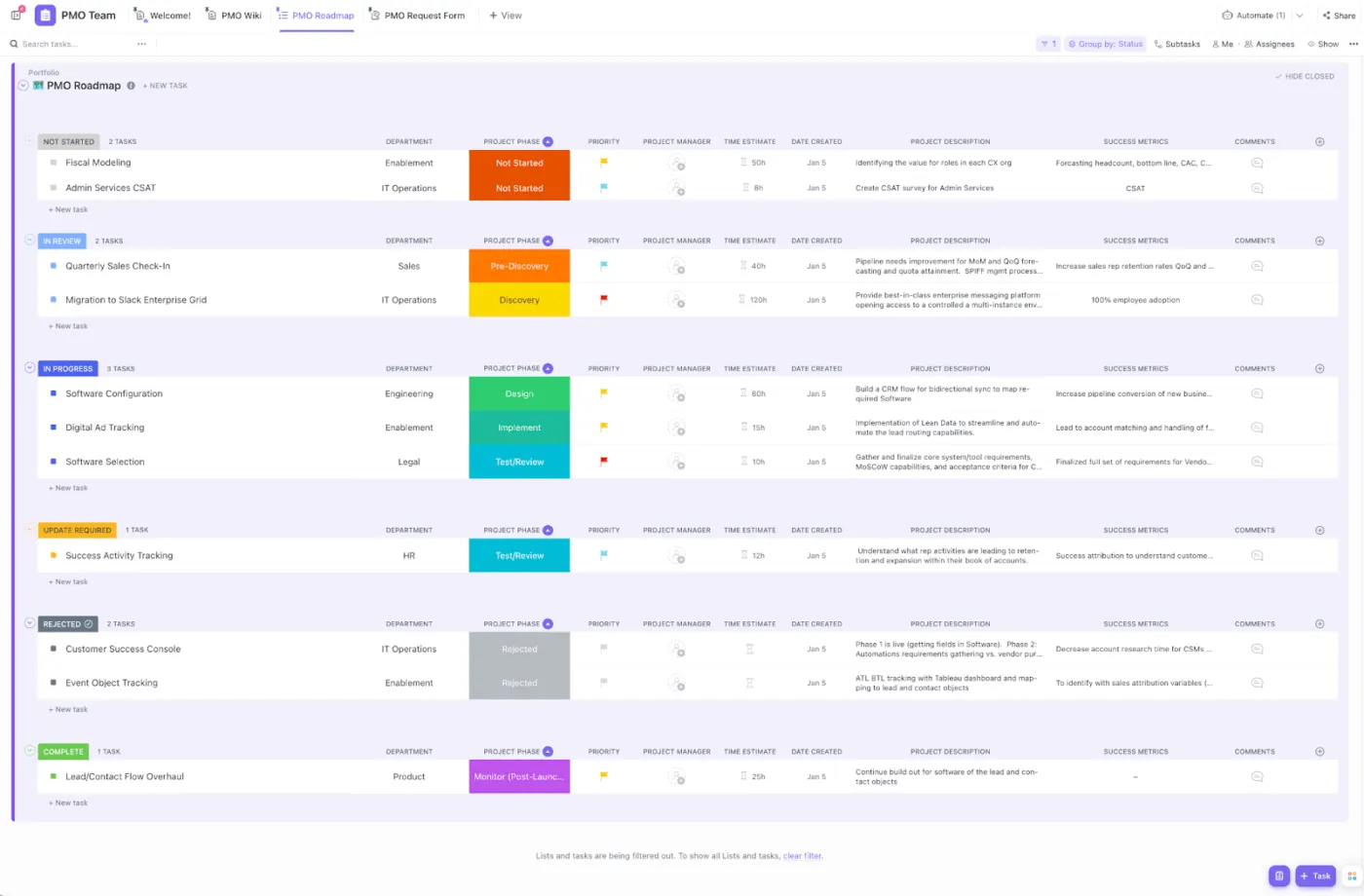
Planuj, śledź i organizuj swoje kolejne projekty szybciej dzięki szablonowi do zarządzania projektami ClickUp. Zapewnia on gotową przestrzeń roboczą do rejestrowania zadań, osi czasu i dokumentów, dzięki czemu Twój zespół może przejść od rozproszonych Arkuszy Google i notatek w skrzynce odbiorczej do jednego przejrzystego hubu projektowego.
📖 Przeczytaj również: Bezpłatne szablony do zarządzania projektami dla wszystkich rodzajów projektów
Na co należy zwrócić uwagę w oprogramowaniu do zarządzania projektami zintegrowanym z Google Workspace?
Dobre ustawienia Google Workspace to nie tylko przechowywanie plików. Chodzi o ograniczenie konieczności przełączania się między narzędziami, gdy zmieniają się zadania, aktualizowane są pliki i przesuwają się osie czasu.
✅ Skorzystaj z poniższej listy kontrolnej, aby wybrać oprogramowanie do zarządzania projektami, które będzie pasowało do sposobu pracy Twojego zespołu w aplikacjach Google. Idealne narzędzie powinno spełniać następujące wymagania:
- Połącza się z Google Drive , dzięki czemu można dodawać załączniki, tworzyć dokumenty, arkusze i prezentacje oraz organizować zadania obok nich.
- Synchronizuje terminy i spotkania z Kalendarzem Google, dzięki czemu harmonogramy mają widoczność dla członków zespołów pracujących zdalnie.
- Oferuje wsparcie dla podstawowych funkcji zarządzania zadaniami, takich jak właściciele, priorytety i zależności, co pozwala realizować bardziej złożone projekty.
- Oferuje widoki takie jak tablice i wykresy Gantta, dzięki czemu można śledzić kamienie milowe w poszczególnych projektach.
- Obejmuje uprawnienia i kontrolę udostępniania poufnych dokumentów projektowych oraz współpracowników zewnętrznych.
- Automatyzacja ogranicza powtarzalne zadania, dzięki czemu zespoły poświęcają mniej czasu na ręczne aktualizacje.
📮ClickUp Insight: Przełączanie się między zadaniami po cichu obniża wydajność Twojego zespołu. Nasze badania pokazują, że 42% zakłóceń w pracy wynika z konieczności przełączania się między platformami, zarządzania wiadomościami e-mail i przeskakiwania między spotkaniami.
A gdybyś mógł wyeliminować te kosztowne zakłócenia? ClickUp łączy cykle pracy (i czat) w ramach jednej, usprawnionej platformy. Uruchamiaj zadania i zarządzaj nimi za pośrednictwem czatu, dokumentów, tablic i innych narzędzi, a funkcje oparte na AI zapewniają spójność kontekstu, możliwość wyszukiwania i łatwość zarządzania!
Najlepsze oprogramowanie do zarządzania projektami zintegrowane z Google Workspace
Narzędzia te są przeznaczone dla zespołów, które już korzystają z Gmaila, Dokumentów Google, Arkuszy Google i Kalendarza Google i chcą, aby praca nad projektami była powiązana z tymi aplikacjami, a nie rozproszona po różnych zakładkach.
Poniżej znajdziesz najlepsze narzędzia do zarządzania projektami, które łączą zadania, pliki i cykle pracy z Google Workspace, dzięki czemu możesz planować, śledzić i realizować projekty bez naruszania nawyków swojego zespołu.
1. ClickUp (najlepsze oprogramowanie do zarządzania projektami oparte na AI)
Jeśli Twój zespół realizuje projekty w Google Workspace, masz już wszystkie niezbędne elementy: Gmail do wysyłania zapytań, Dokumenty Google do tworzenia specyfikacji, Arkusze Google do śledzenia postępów, Dysk Google do przechowywania plików i Kalendarz Google do planowania terminów.
Jednak gdy praca jest rozdzielona między tak wiele miejsc, trudno jest śledzić postępy i utrzymać spójność członków zespołów zdalnych, gdy projekty stają się bardziej złożone.
To właśnie rozrost pracy: elementy do wykonania znajdują się w wątkach wiadomości e-mail, a „plan” staje się mieszanką arkuszy kalkulacyjnych i zaproszeń kalendarzowych. Pojawia się również rozrost sztucznej inteligencji: jedno narzędzie podsumowuje spotkania, inne generuje zadania, a Ty nadal kopiujesz i wklejasz aktualizacje między aplikacjami.
ClickUp dla zespołów projektowych rozwiązuje oba problemy, działając jako zintegrowana przestrzeń robocza AI do zarządzania projektami. Zarządzanie zadaniami, dokumentami, harmonogramami i współpracą odbywa się na jednej platformie, przy czym nadal można ściśle współpracować z aplikacjami Google.
Oto krótkie podsumowanie tego, jak można używać ClickUp do zarządzania projektami, zadaniami i plikami Google Workspace w jednym połączonym obszarze roboczym:
Zarządzaj zadaniami ClickUp za pomocą zadań ClickUp.
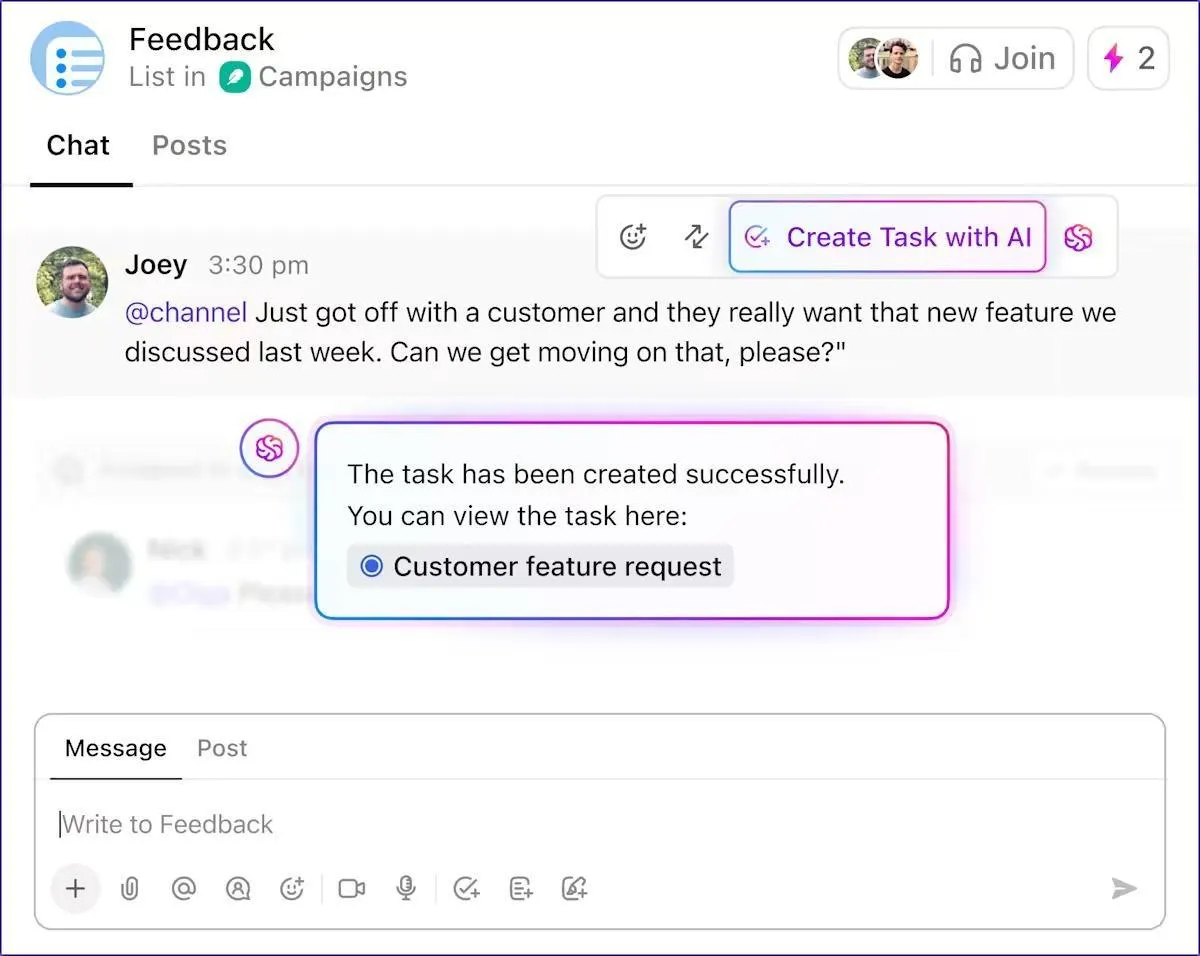
Gdy pojawia się prośba za pośrednictwem Gmaila lub następuje zmiana w dokumencie Google, najszybszym sposobem skutecznego zarządzania projektami jest przekształcenie tej „prośby” w rzeczywiste zadanie z właścicielem, priorytetem i terminem wykonania.
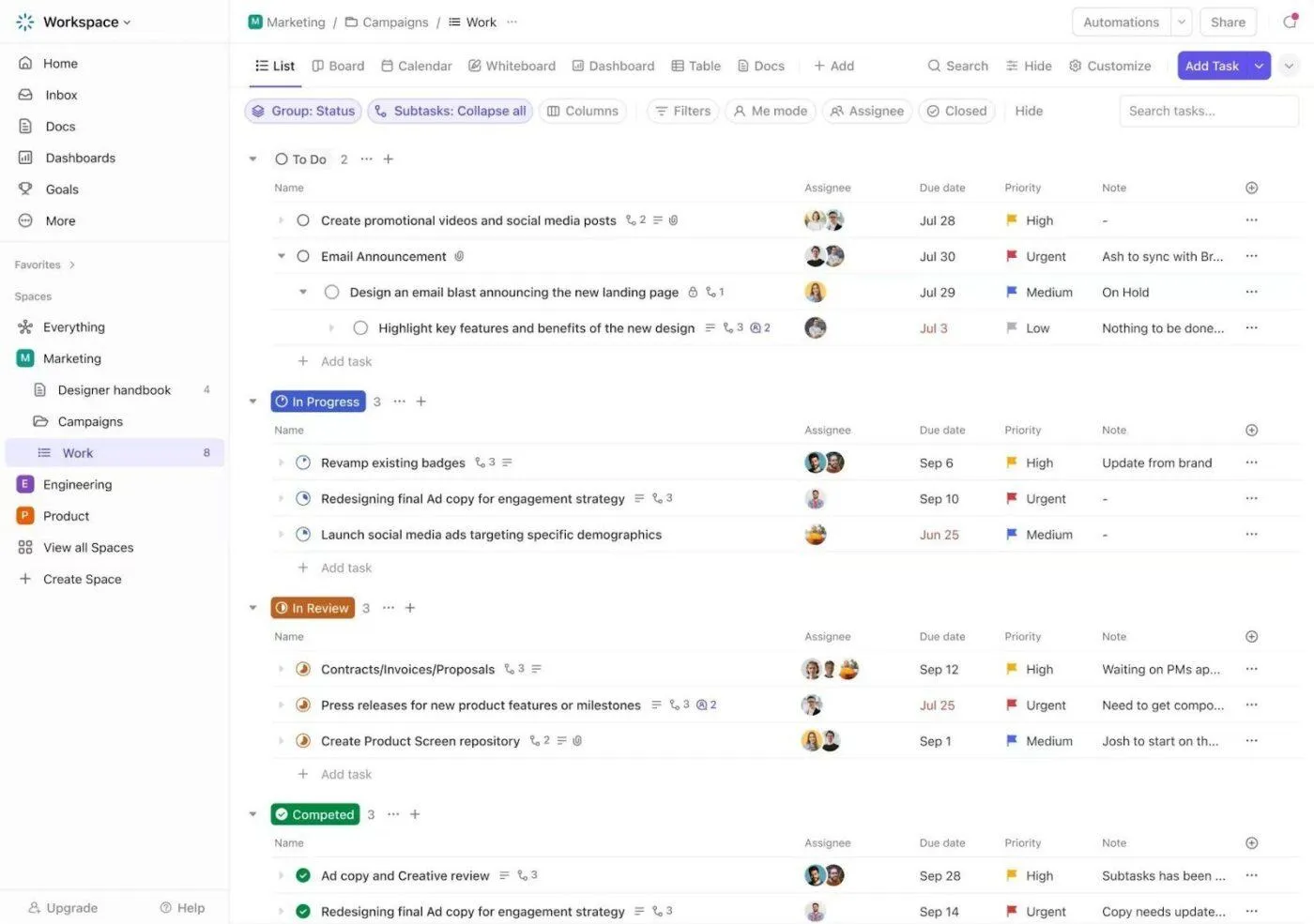
Zadania ClickUp są stworzone z myślą o takim cyklu pracy. Możesz tworzyć zadania na podstawie dokumentów, dodawać szczegóły za pomocą pól niestandardowych oraz korzystać z priorytetów, zależności i kamieni milowych, aby zarządzać zasobami i zapewnić spójność działań całego zespołu.
💡 Wskazówka dla profesjonalistów: podczas planowania długich osi czasu projektów w widoku Gantta lub kalendarza ClickUp możesz skorzystać z bezpłatnego kalkulatora dni ClickUp, aby szybko sprawdzić liczbę dni między kluczowymi datami i zapewnić realistyczne harmonogramy.
Zacznij od połączenia Google Drive (i Kalendarza Google) z integracjami ClickUp, aby Twój zespół mógł dodawać załączniki, wyszukiwać i przeglądać zawartość Drive w ClickUp.
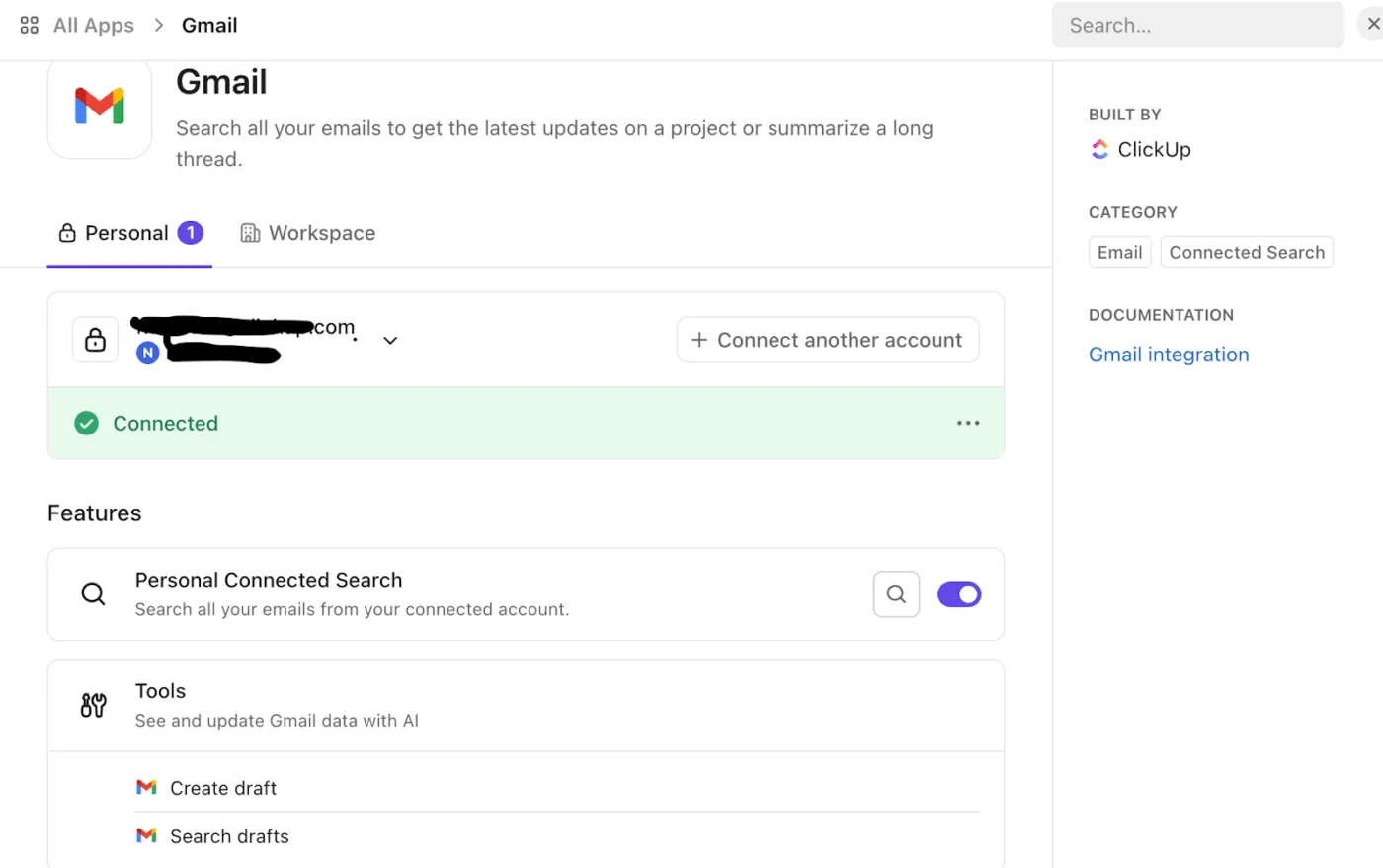
Możesz również utworzyć połączenie między swoją skrzynką odbiorczą Gmail a ClickUp Brain, aby ClickUp Brain pomógł Ci ustalać priorytety zadań, sugerować działania następcze, tworzyć projekty odpowiedzi i nie tylko.
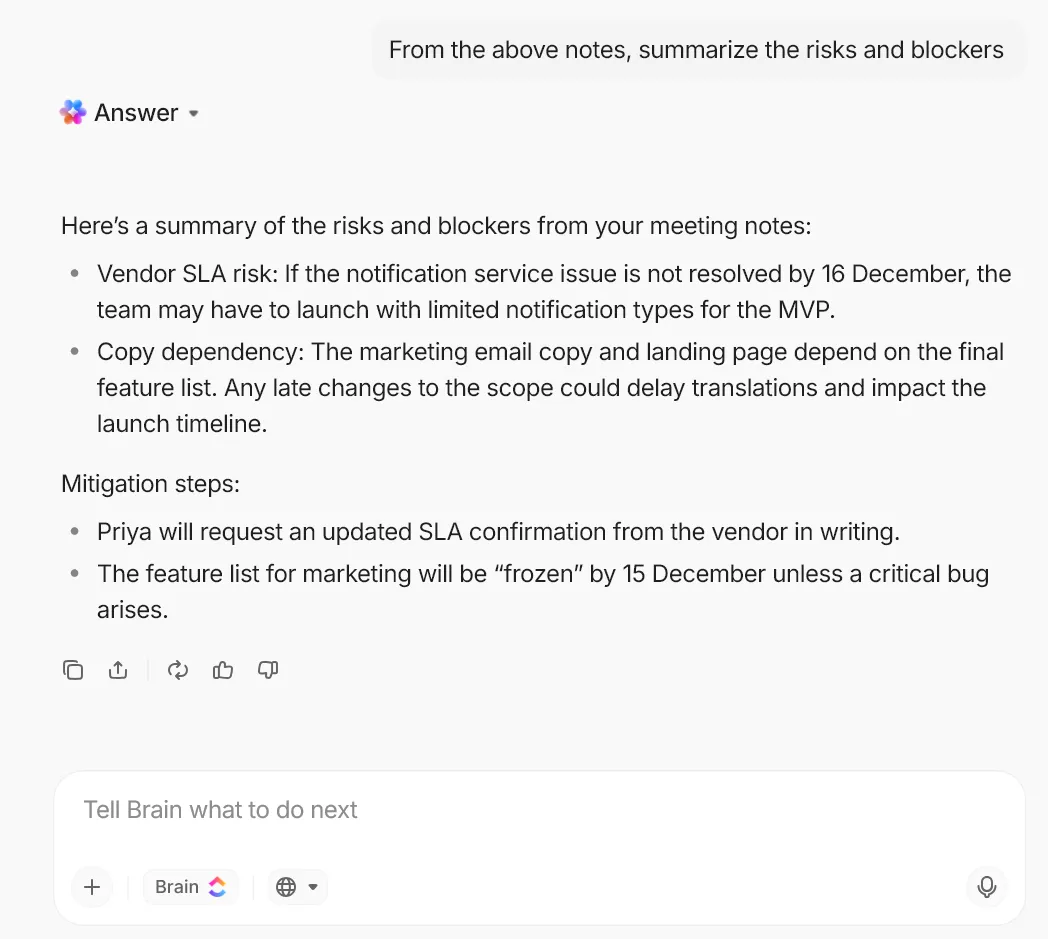
💡 Wskazówka dla profesjonalistów: Możesz użyć ClickUp Brain do generowania podsumowań zadań i aktualizacji postępów bezpośrednio z dokumentów, komentarzy i notatek ze spotkań. Następnie możesz automatycznie tworzyć nowe zadania na podstawie tych rozmów, dzięki czemu lista zadań aktualizuje się sama, bez konieczności dodatkowego kopiowania i wklejania.
Możesz na przykład poprosić je o zeskanowanie dokumentu projektowego lub podsumowania spotkania, wyodrębnienie jasnych elementów wraz z właścicielami i terminami realizacji, a następnie przeniesienie ich bezpośrednio do listy zadań.
Synchronizuj harmonogramy z Kalendarzem Google, aby terminy były zawsze widoczne.
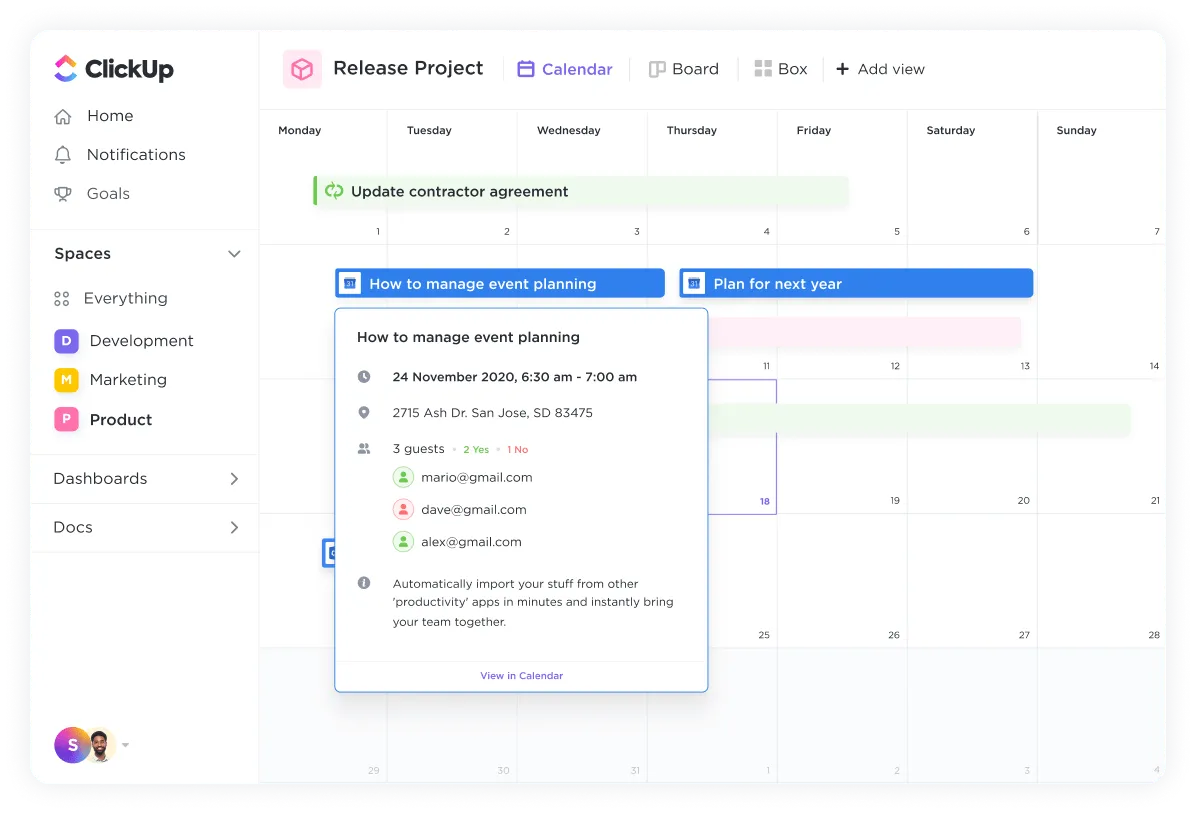
Jeśli Twój zespół planuje swój dzień w Kalendarzu Google, nie chcesz, aby terminy realizacji projektów były zapisane gdzie indziej. Integracja ClickUp z Kalendarzem Google została zaprojektowana w celu synchronizacji zadań ClickUp z Kalendarzem Google, dzięki czemu można zarządzać harmonogramami, śledzić terminy i aktualizować wydarzenia w czasie rzeczywistym.
Praktyczny sposób realizacji:
- Traktuj zadanie ClickUp jako źródło informacji o zakresie, statusie i właścicielach.
- Korzystaj z Kalendarza Google, aby blokować czas i zapewnić widoczność spotkań, dzięki czemu terminy będą wyświetlane tam, gdzie Twój zespół już planuje tydzień.
Obejrzyj to krótkie wideo, aby dowiedzieć się, jak zarządzać wieloma kalendarzami z jednego miejsca, używając ClickUp jako centralnego hubu projektów:
💡 Porada dla profesjonalistów: Szybciej aktualizuj projekty dzięki ClickUp BrainGPT (i Enterprise Search ).
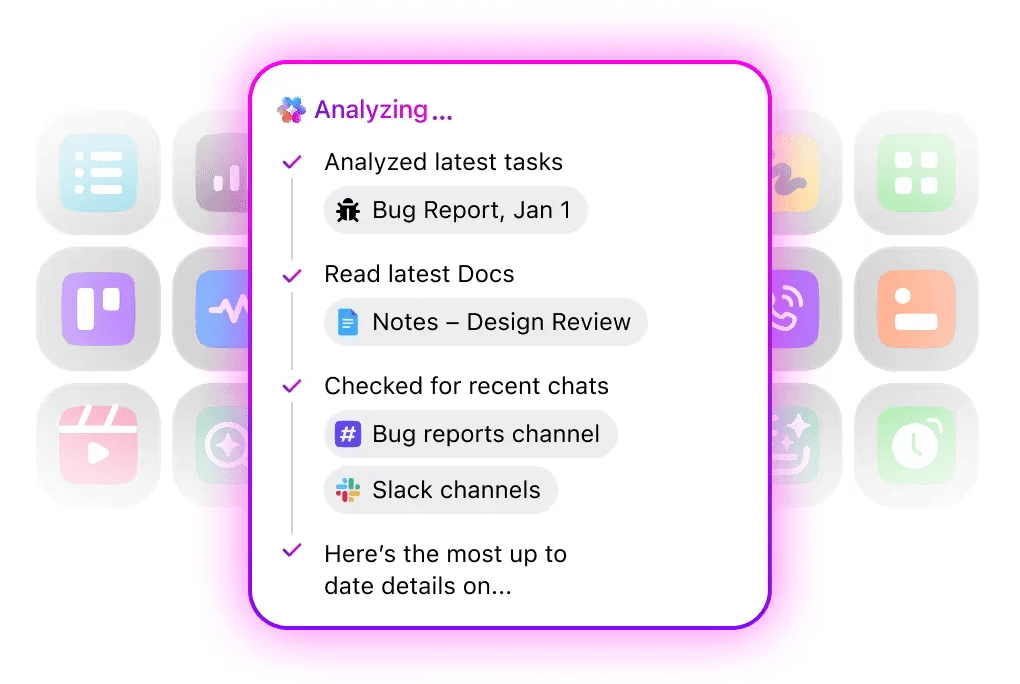
ClickUp BrainGPT jest przeznaczony dla zespołów, które potrzebują odpowiedzi i aktualizacji w ClickUp i Google Workspace bez konieczności przełączania się między narzędziami AI. Możesz przeszukiwać aplikacje służbowe i internet, przełączać się między modelami AI premium oraz korzystać z funkcji Talk to Text, aby zamienić głos w działanie, gdy pisanie spowalnia Cię.
Oto jak można z niego korzystać:
- Natychmiast rejestruj aktualizacje projektu za pomocą głosu: użyj funkcji Talk to Text, aby podyktować aktualizację statusu, wnioski ze spotkania lub kolejne kroki bezpośrednio do BrainGPT (lub dowolnego pola tekstowego za pomocą rozszerzenia), a następnie wklej je do odpowiedniego zadania ClickUp lub wątku czatu ClickUp.
- Zadaj pytania dotyczące ryzyka związanego z realizacją i obciążeniem pracą: zadaj ClickUp BrainGPT zapytania takie jak „Które zadania najprawdopodobniej nie zostaną zrealizowane w czasie kamienia milowego?” lub „Co czeka na zatwierdzenie w tym tygodniu?”, aby móc wcześnie wykryć problemy, zamiast ręcznie przeglądać Arkusze Google i wątki czatu.
- Wyszukiwanie poprzednich decyzji według dokumentu, słowa kluczowego lub projektu: użyj funkcji Enterprise Search, aby uzyskać lokalizację dokumentu, zadania lub wątku, w którym podjęto decyzję, zwłaszcza gdy linki są rozrzucone po Google Drive, Dokumentach Google i Chat.
- Wybierz odpowiedni model do zadania: Użyj ClickUp Brain, aby uzyskać odpowiedzi związane z pracą (może to obejmować ClickUp + aplikacje w połączeniu). Przejdź do ChatGPT, Claude lub Gemini, jeśli chcesz uzyskać ogólne informacje lub wnioski, ale pamiętaj, że te zewnętrzne modele nie mają dostępu do Twojej wiedzy w ClickUp.
Załączaj, twórz i pracuj z Dokumentami Google i Arkuszami Google bez przerywania przepływu pracy.
Możesz tworzyć Dokumenty Google bezpośrednio z zadania ClickUp (dzięki czemu każdy nowy dokument jest już powiązany z elementem pracy) oraz osadzać pliki z Dysku, aby otwierały się jako podgląd w ClickUp.
Dzięki ponad 1000 integracji ClickUp można to zrobić również w przypadku kilku innych alternatyw dla Dokumentów Google.
ClickUp oferuje wsparcie dla edycji osadzonych arkuszy Google, więc nie musisz co kilka minut przechodzić do innej aplikacji.
💡 Wskazówka dla profesjonalistów: gdy decyzje dotyczące projektu są podejmowane na czacie, natychmiast przekształć wiadomość w zadanie, aby nie została utracona. Czat ClickUp został zaprojektowany tak, aby łączyć rozmowy z powiązanymi zadaniami i dokumentami oraz pomagać zespołowi w komunikacji w oddzielnych kanałach.
Możesz również skorzystać z ClickUp AI, aby uruchomić agenty ClickUp w kluczowych kanałach czatu ClickUp, które podsumowują długie wątki, wyszukują odpowiednie dokumenty i zadania ClickUp oraz odpowiadają na szybkie pytania typu „gdzie to jest?” w kontekście Twojego obszaru roboczego.
Najlepsze funkcje ClickUp
- Scentralizuj zadania, osie czasu, wiadomości e-mail, dokumenty i czat w jednym obszarze roboczym, który łączy się bezpośrednio z aplikacjami Google Workspace.
- Przełączaj się między widokami ClickUp (lista, Tablica, kalendarz, wykres Gantt, oś czasu), aby zapewnić wsparcie dla różnych zespołów i projektów.
- Skorzystaj z funkcji ClickUp Brain Enterprise Search, aby znaleźć odpowiedzi wraz z kontekstem i cytatami w zadaniach ClickUp, dokumentach, czacie i połączonych aplikacjach.
- Skorzystaj z automatyzacji ClickUp (w tym narzędzia AI Automation Builder), aby zredukować powtarzalne zadania, takie jak przydzielanie zadań i aktualizacje statusu, dzięki automatyzacji cyklu pracy.
Ograniczenia ClickUp
- Oferuje tak wiele funkcji i opcji konfiguracyjnych, że nowe zespoły mogą napotkać trudności związane z nauką obsługi i potrzebować czasu, aby skonfigurować idealny obszar roboczy.
Ceny ClickUp
Oceny i recenzje ClickUp
- G2: 4,7/5 (ponad 10 600 recenzji)
- Capterra: 4,6/5 (ponad 4500 recenzji)
Co użytkownicy mówią o ClickUp
Recenzja G2 mówi:
Bardzo doceniam szeroki zakres funkcji oferowanych przez ClickUp, które pomagają mi zarządzać krótkoterminowymi zadaniami w ciągu tygodnia oraz bardziej złożonymi, trwającymi miesiące projektami. Ułatwia to współpracę i komunikację z innymi członkami zespołu, eliminując bałagan i chaos z projektów.
Bardzo doceniam szeroki zakres funkcji oferowanych przez ClickUp, które pomagają mi zarządzać krótkoterminowymi zadaniami w ciągu tygodnia oraz bardziej złożonymi, trwającymi miesiące projektami. Ułatwia to współpracę i komunikację z innymi członkami zespołu, eliminując bałagan i chaos z projektów.
📖 Przeczytaj również: AI w miejscu pracy: sposoby na poprawę wydajności i produktywności
2. Asana (najlepsze rozwiązanie do uporządkowanego zarządzania pracą w połączeniu z Google Workspace)
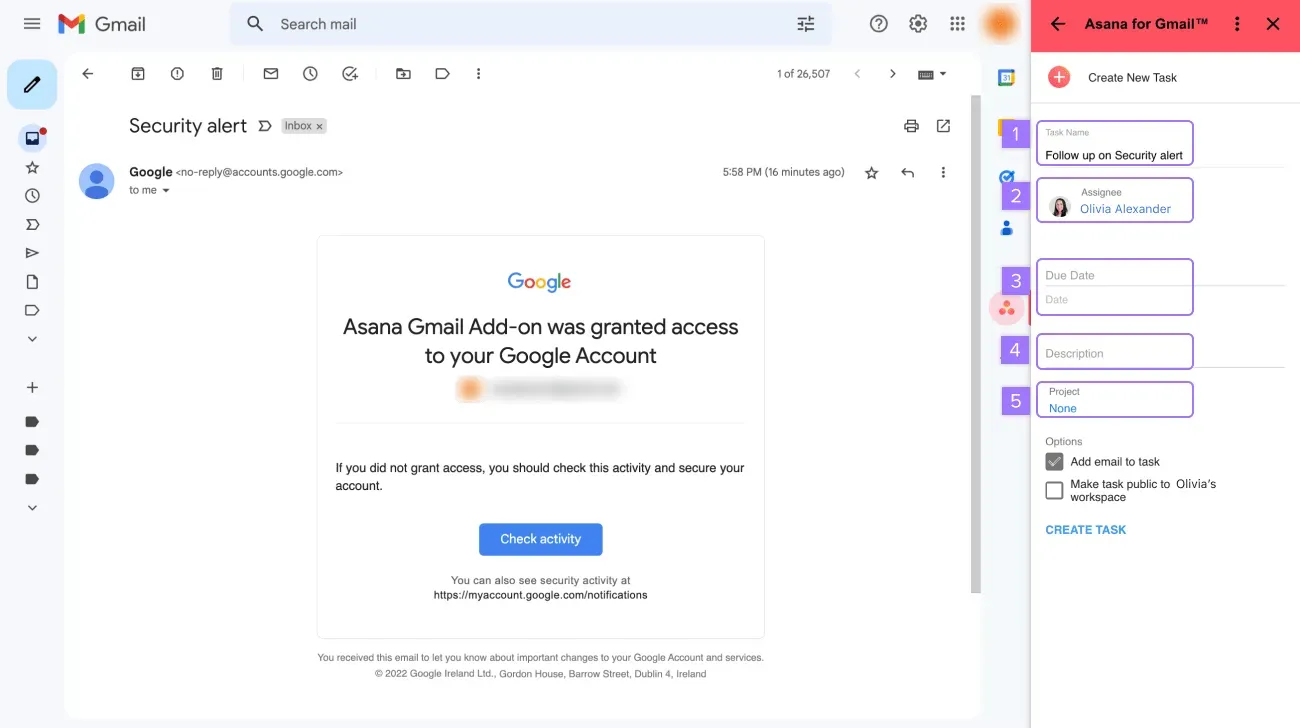
Jeśli Twój zespół realizuje codzienne zadania za pomocą Google Workspace, najtrudniejsze jest utrzymanie jasności co do odpowiedzialności i realizacji zadań, gdy żądania zaczynają napływać przez Gmaila, a plany są przechowywane w wielu Dokumentach Google i Arkuszach Google.
Asana jest idealnym rozwiązaniem, jeśli chcesz zastosować bardziej ustrukturyzowane podejście do zarządzania projektami bez konieczności rezygnacji z aplikacji Google. Dodaje ona przejrzystą warstwę odpowiedzialności do dotychczasowego sposobu współpracy zespołów. Pomaga to przekształcić wątki e-mailowe w zadania, które można śledzić i do których można uzyskać dostęp w jednym miejscu, zamiast w wielu arkuszach śledzenia.
Oznacza to, że możesz nadal pisać w Dokumentach Google, aktualizować trackery w Arkuszach Google i planować w Kalendarzu Google, a Asana stanie się miejscem, w którym będziesz śledzić postępy i efektywnie zarządzać projektami.
Najlepsze funkcje Asany
- Połącz się z Google Workspace, aby zespoły mogły przekształcać wiadomości Gmaila w zadania, dodawać załączniki z Dysku Google i synchronizować pracę z Kalendarzem Google.
- Planuj i śledź złożone zadania w wielu widokach projektów, w tym na listach, tablicach, osiach czasu i wykresach Gantta.
- Wykorzystaj reguły automatyzacji do obsługi powtarzających się aktualizacji, takich jak przydzielanie zadań, zmiana pól i wysyłanie powiadomień.
- Monitoruj obciążenie pracą i wykrywaj projekty zagrożone w różnych zespołach dzięki funkcjom obciążenia pracą, pulpitom nawigacyjnym i raportowaniu.
- Zintegruj z wieloma innymi narzędziami (w tym Slack i aplikacjami Google), aby dane z projektów pozostawały w połączeniu w całym stosie.
- Rozszerz możliwości zespołu dzięki Asana AI i AI Teammates.
Ograniczenia Asany
- Stroma krzywa uczenia się w przypadku zaawansowanych funkcji, co może być przytłaczające dla nowych lub nietechnicznych członków zespołu.
- Bardziej zaawansowane funkcje, takie jak rozbudowane raportowanie i wyższe limity automatyzacji, są dostępne tylko w płatnych wersjach, co może być kosztowne dla mniejszych zespołów.
- Interfejs i powiadomienia mogą wydawać się zagmatwane w dużych obszarach roboczych, co utrudnia utrzymanie porządku w widokach i skrzynkach odbiorczych bez celowych ustawień.
Ceny Asany
- Osobiste: Free
- Pakiet startowy: 13,49 USD miesięcznie za użytkownika
- Zaawansowane: 30,49 USD miesięcznie za użytkownika
- Enterprise: Ceny niestandardowe
- Enterprise+: Ceny niestandardowe
Oceny i recenzje Asany
- G2: 4,4/5 (ponad 12 800 recenzji)
- Capterra: 4,5/5 (ponad 13 400 recenzji)
Co użytkownicy mówią o Asana
Użytkownik G2 dokonuje wzmianki:
Interfejs oferuje kilka widoków na zadania, co sprawia, że jest elastyczny i dostosowuje się do różnych stylów pracy. Bardzo pomocna jest również płynna integracja Asany z innymi aplikacjami, która znacznie ogranicza wysiłek ręczny w ciągu tygodnia.
Interfejs oferuje kilka sposobów wyświetlania zadań, co sprawia, że jest elastyczny i dostosowuje się do różnych stylów pracy. Bardzo pomocna jest również płynna integracja Asany z innymi aplikacjami, która znacznie zmniejsza wysiłek ręczny w ciągu tygodnia.
📖 Przeczytaj również: Łączenie punktów: jak połączona AI eliminuje silosy, aby zaoszczędzić czas na prawdziwą pracę
3. Wrike (najlepsze rozwiązanie dla złożonych projektów realizowanych przez zespoły korzystające z Google Workspace Teams)
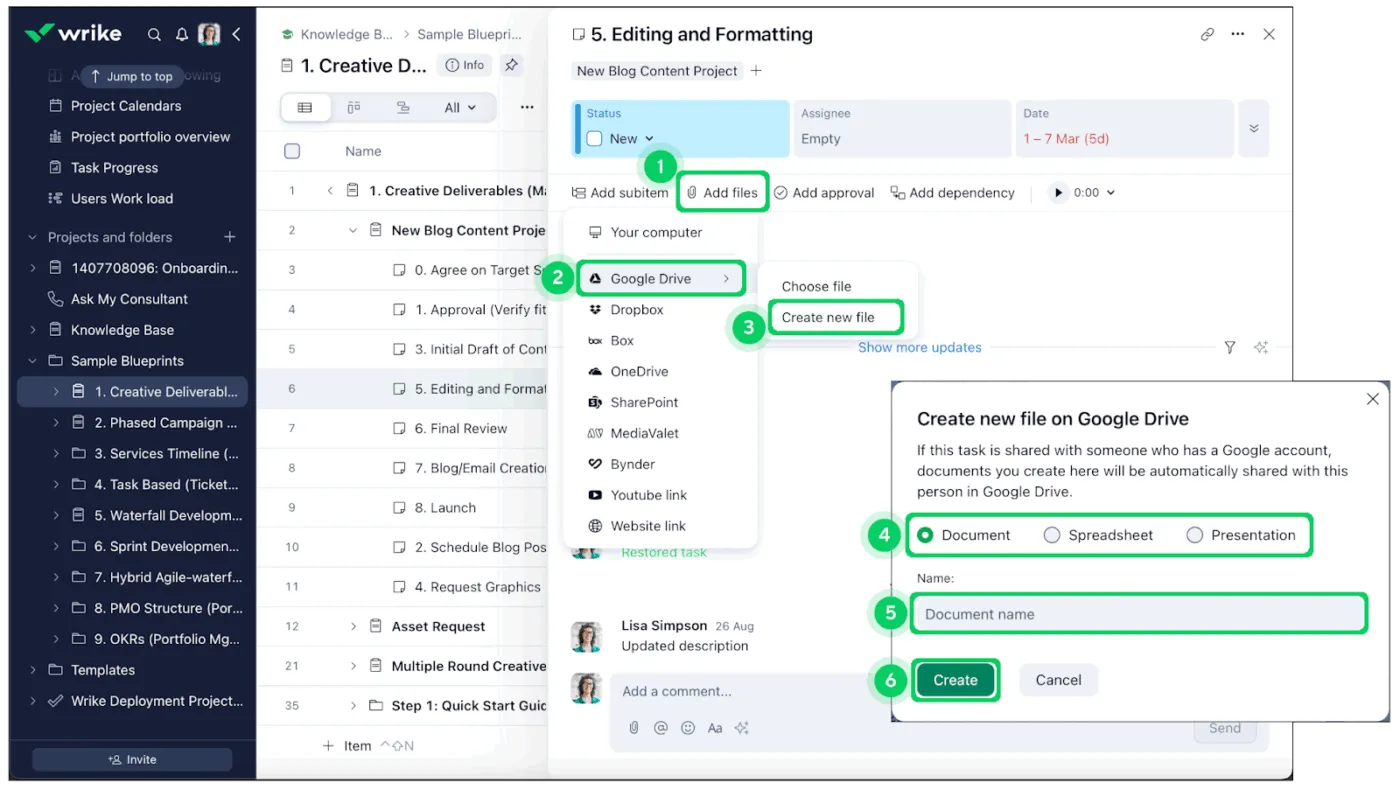
Wrike sprawdza się najlepiej, gdy Twoje „projekty” to coś więcej niż prosta lista kontrolna i obejmują wiele zainteresowanych stron. Jeśli koordynujesz wiele procesów zatwierdzania i zmieniających się osi czasu, sam arkusz kalkulacyjny rzadko pokazuje, co naprawdę stanowi zagrożenie, zwłaszcza gdy pojawiają się zależności i zmieniają się priorytety.
W tym miejscu Wrike wkracza jako warstwa wykonawcza, która łączy się z podstawowymi aplikacjami Google, dzięki czemu praca nad projektem nie jest uwięziona w wątkach e-maili lub wielu folderach Dysku. Możesz zachować Dysk Google jako źródło plików i Kalendarz Google jako hub planowania, a Wrike pomoże zespołom koordynować zadania i śledzić kamienie milowe w bardziej złożonych projektach.
Jest to również praktyczny wybór dla organizacji, które chcą mieć większą kontrolę nad przepływem pracy między różnymi zespołami. Możesz ujednolicić sposób przydzielania zadań i raportowania postępów interesariuszom.
Najlepsze funkcje Wrike
- Zintegruj się z Google Workspace, aby konwertować wiadomości Gmail na zadania i synchronizować pracę z kontem Google.
- Załączaj pliki z Dysku Google i współpracuj nad nimi bezpośrednio z poziomu zadań, dzięki czemu dokumenty projektowe pozostają połączone z odpowiednimi elementami pracy.
- Synchronizuj terminy zadań i kamienie milowe z Kalendarzem Google, aby zespoły mogły śledzić prace projektowe równolegle ze swoim regularnym harmonogramem.
- Korzystaj z elastycznych widoków, takich jak tabela, tablica, wykres Gantt i kalendarz, aby planować, śledzić i dostosowywać złożone projekty.
- Wykorzystaj automatyzację, pulpity nawigacyjne do zarządzania projektami i niestandardowe cykle pracy, aby ograniczyć ręczne aktualizacje i ujednolicić procesy projektowe we wszystkich zespołach.
Limits of Wrike
- Bogaty zestaw funkcji i opcji konfiguracyjnych może początkowo wydawać się przytłaczający, więc nowi użytkownicy mogą potrzebować czasu i szkolenia, aby się z nim oswoić.
- Plany biznesowe i wyższe są przeznaczone dla większych zespołów, co może być kosztowne dla małych grup, które potrzebują jedynie podstawowego śledzenia projektów.
- Niektórzy użytkownicy dokonują wzmianki na temat tego, że dostęp offline ma limit, co może być wadą dla zespołów, które często pracują bez stabilnego połączenia.
Ceny Wrike
- Free
- Teams: 10 USD miesięcznie za użytkownika
- Business: 25 USD miesięcznie za użytkownika
- Enterprise: Ceny niestandardowe
- Pinnacle: Ceny niestandardowe
Oceny i recenzje Wrike
- G2: 4,2/5 (ponad 4600 recenzji)
- Capterra: 4,4/5 (ponad 2800 recenzji)
Co użytkownicy mówią o Wrike
Recenzent G2 notatkuje:
Wrike posiada przejrzysty pulpit nawigacyjny, który pozwala nam zobaczyć zadania oczekujące i osoby odpowiedzialne za ich wykonanie. Zadania można łatwo przenosić lub zmieniać ich kolejność, dostosowując je do naszego cyklu pracy.
Wrike posiada przejrzysty pulpit nawigacyjny, który pozwala nam zobaczyć zadania oczekujące i osoby odpowiedzialne za ich realizację. Zadania można łatwo przenosić lub zmieniać ich kolejność, dostosowując je do naszego cyklu pracy.
📖 Przeczytaj również: Najlepsze alternatywy i konkurencyjne rozwiązania dla zadań Google
👀 Ciekawostka: W jednej z ankiet 76% osób, które używają narzędzia do zarządzania projektami głównie do komunikacji ze współpracownikami, stwierdziło, że dzięki temu są bardziej wydajne. Centralizacja aktualizacji prawie zawsze jest lepsza niż śledzenie długich wątków e-mailowych.
4. Zoho Projects (najlepsze rozwiązanie dla zespołów korzystających głównie z Google, które potrzebują ustrukturyzowanego planowania)
Zoho Projects idealnie sprawdza się w zespołach, które preferują „klasyczne” oprogramowanie do zarządzania projektami, w którym planowanie koncentruje się na zadaniach, kamieniach milowych, zależnościach i śledzeniu na osi czasu.
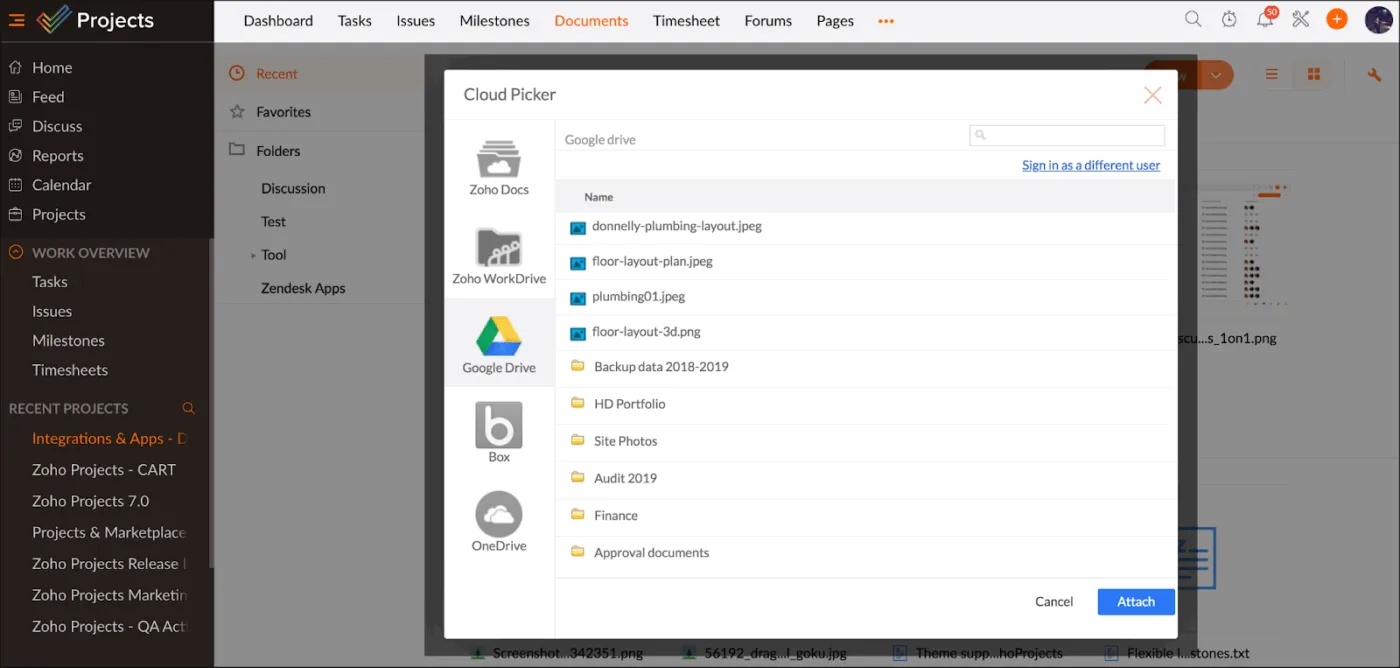
Zoho Projects jest przeznaczone dla użytkowników Google Workspace i zostało zaprojektowane tak, aby można było je podłączyć do narzędzi, z których zespoły korzystają na co dzień. Zamiast traktować Gmaila, Dysk Google i Kalendarz Google jako oddzielne wyspy, integracja z Google Workspace ma na celu utrzymanie połączenia zadań i plików w ramach hubu projektu.
Dzięki temu Zoho Projects jest praktycznym rozwiązaniem dla małych i średnich zespołów, które potrzebują bardziej niezawodnego śledzenia i koordynacji, zwłaszcza jeśli korzystają już z innych produktów Zoho.
Najlepsze funkcje Zoho Projects
- Korzystaj z Gmaila, Dysku Google i Kalendarza Google, aby użytkownicy Google Workspace mogli tworzyć połączenia między zadaniami, plikami a wydarzeniami.
- Dodawaj wiadomości e-mail jako zadania lub problemy z Gmaila za pomocą dodatku Zoho Projects.
- Planuj i śledź złożone projekty za pomocą list zadań, kamieni milowych, zależności i wykresów Gantta.
- Monitoruj postępy, godziny pracy i budżety w jednym miejscu dzięki kartom czasu pracy, śledzeniu problemów i raportom.
- Zintegruj z innymi aplikacjami Zoho, takimi jak Zoho CRM i Zoho Desk.
Ograniczenia Zoho Projects
- Interfejs i ustawienia mogą początkowo wydawać się przytłaczające, zwłaszcza bez wskazówek lub pomocy konsultanta.
- Aplikacja mobilna i dostęp offline mają większe limity niż u niektórych konkurentów, co może frustrować zespoły pracujące w terenie.
- Najlepiej sprawdza się w ekosystemie Zoho, więc może nie być idealnym rozwiązaniem, jeśli większość innych narzędzi znajduje się poza Zoho.
Ceny Zoho Projects pro projekty
- Free
- Premium: 5 USD miesięcznie za użytkownika
- Enterprise: 10 USD miesięcznie za użytkownika
- Ultimate: 15 USD miesięcznie za użytkownika
- Projects Plus: Niestandardowe ceny
Oceny i recenzje Zoho Projects
- G2: 4,3/5 (ponad 490 recenzji)
- Capterra: 4,5/5 (ponad 840 recenzji)
Co użytkownicy mówią o Zoho Projects
Recenzent serwisu G2 udostępnia:
Zarządzanie wieloma zadaniami i terminami w zespole może być przytłaczające, ale korzystanie z Zoho Projects naprawdę pomogło nam zachować porządek i przejrzystość. Najbardziej pomocna jest dla mnie łatwość przypisywania zadań, śledzenia postępów i monitorowania terminów w jednym miejscu.
Zarządzanie wieloma zadaniami i terminami w zespole może być przytłaczające, ale korzystanie z Zoho Projects naprawdę pomogło nam zachować porządek i przejrzystość. Najbardziej pomocna jest dla mnie łatwość przypisywania zadań, śledzenia postępów i monitorowania terminów w jednym miejscu.
📖 Przeczytaj również: Jak zoptymalizować wydajność dzięki raportowaniu dotyczącemu śledzenia czasu pracy
5. Trello (najlepsze rozwiązanie dla prostych tablic, które można podłączyć do obszaru roboczego Google)
Jeśli Twoje projekty są proste, jak cotygodniowe planowanie lub wewnętrzne listy kontrolne, tablice Trello sprawiają, że zarządzanie zadaniami jest przystępne i łatwe.
Zespoły korzystające z Google Workspace często lubią Trello, ponieważ idealnie uzupełnia ono narzędzia Google, z których już korzystają.
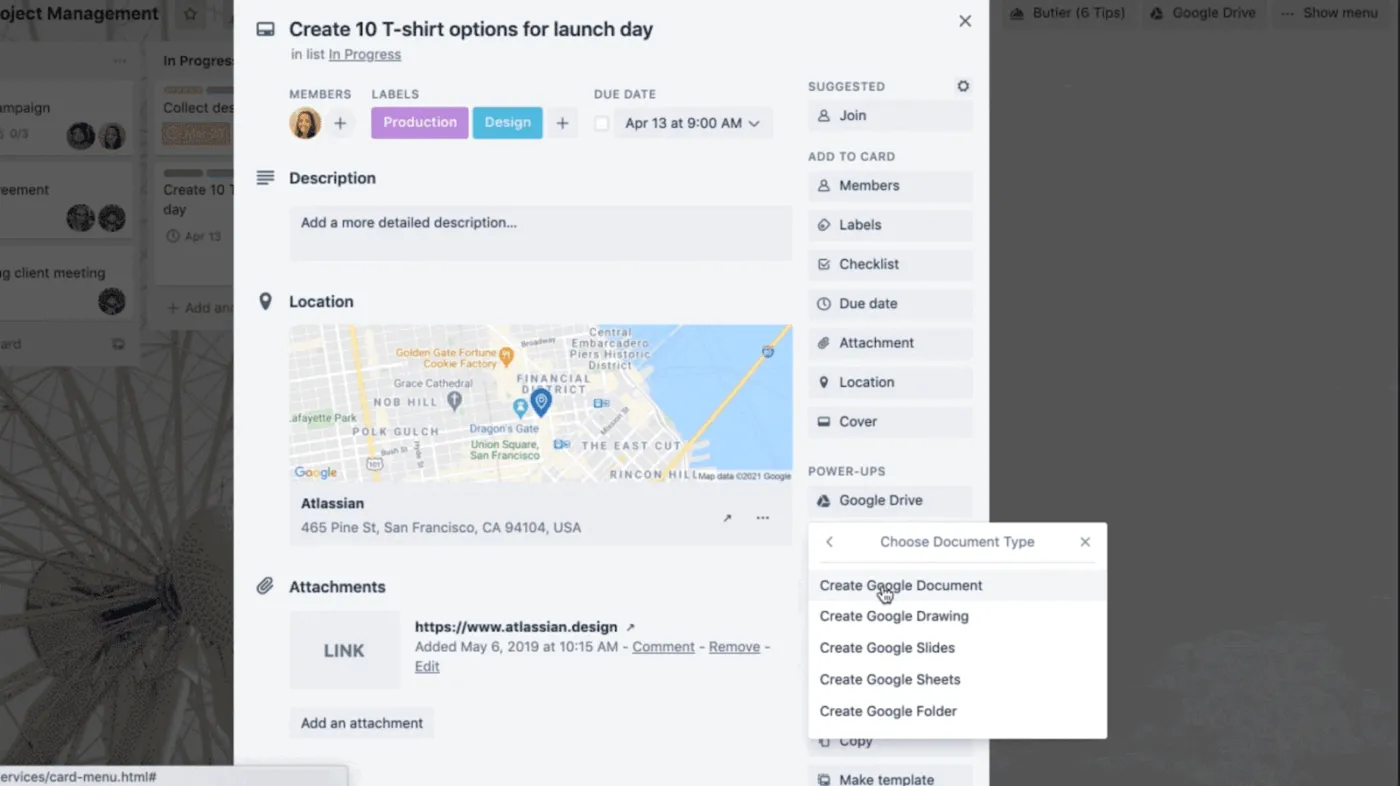
Dokumenty projektowe można przechowywać w Google Drive i włączać je do przepływu pracy za pomocą połączeń Google w Trello. Dzięki temu pliki projektowe są łatwo dostępne, gdy ktoś pracuje z kartą Trello.
A gdy liczy się terminowość, Trello pozwala wyświetlać terminy w kalendarzach do zarządzania projektami, takich jak Kalendarz Google, co pomaga członkom zespołów pracujących zdalnie być na bieżąco z terminami bez konieczności otwierania kolejnego narzędzia do planowania.
Najlepsze funkcje Trello
- Korzystaj z tablic, list i kart, aby zapewnić zespołom prosty, wizualny sposób śledzenia zadań i projektów.
- Połącz się z Google Workspace, aby móc dodawać załączniki i przeglądać pliki z Google Drive z poziomu kart.
- Wyszukuj pliki w Dysku i twórz dokumenty, arkusze i prezentacje bezpośrednio z Trello dzięki dodatku Google Drive Power-Up.
- Synchronizuj terminy kart z Kalendarzem Google, aby zadania i wydarzenia pojawiały się w tym samym harmonogramie.
- Skorzystaj z wbudowanej automatyzacji, aby obsługiwać powtarzalne czynności, takie jak przenoszenie kart, przypisywanie właścicieli lub aktualizowanie pól.
Ograniczenia Trello
- Brak bardziej szczegółowego raportowania i natywnego śledzenia czasu, co może ograniczać jego wykorzystanie w złożonych projektach.
- Może wydawać się zbyt proste dla dużych zespołów lub pracy wymagającej wielu zależności i zatwierdzeń.
- Dodatkowe funkcje i wyższe limity użytkowania wymagają płatnych planów, co może zwiększyć koszty w miarę rozwoju firmy.
Ceny Trello
- Free
- Standard: 6 USD miesięcznie za użytkownika
- Premium: 12,50 USD miesięcznie za użytkownika
- Enterprise: 17,50 USD miesięcznie za użytkownika
Oceny i recenzje Trello
- G2: 4,4/5 (ponad 13 000 recenzji)
- Capterra: 4,5/5 (ponad 23 000 recenzji)
Co użytkownicy mówią o Trello
Recenzent Capterra udostępnia swoją opinię:
Udało mi się połączyć ogólne listy rzeczy do zrobienia, przepełnioną skrzynkę odbiorczą e-maila, notatki i konkretne cele projektowe w jednym, uporządkowanym miejscu.
Udało mi się połączyć ogólne listy rzeczy do zrobienia, przepełnioną skrzynkę odbiorczą e-maila, notatki i konkretne cele projektowe w jednym, uporządkowanym miejscu.
6. Kanbanchi (najlepsze rozwiązanie dla zespołów korzystających głównie z Google w ramach obszarów roboczych)
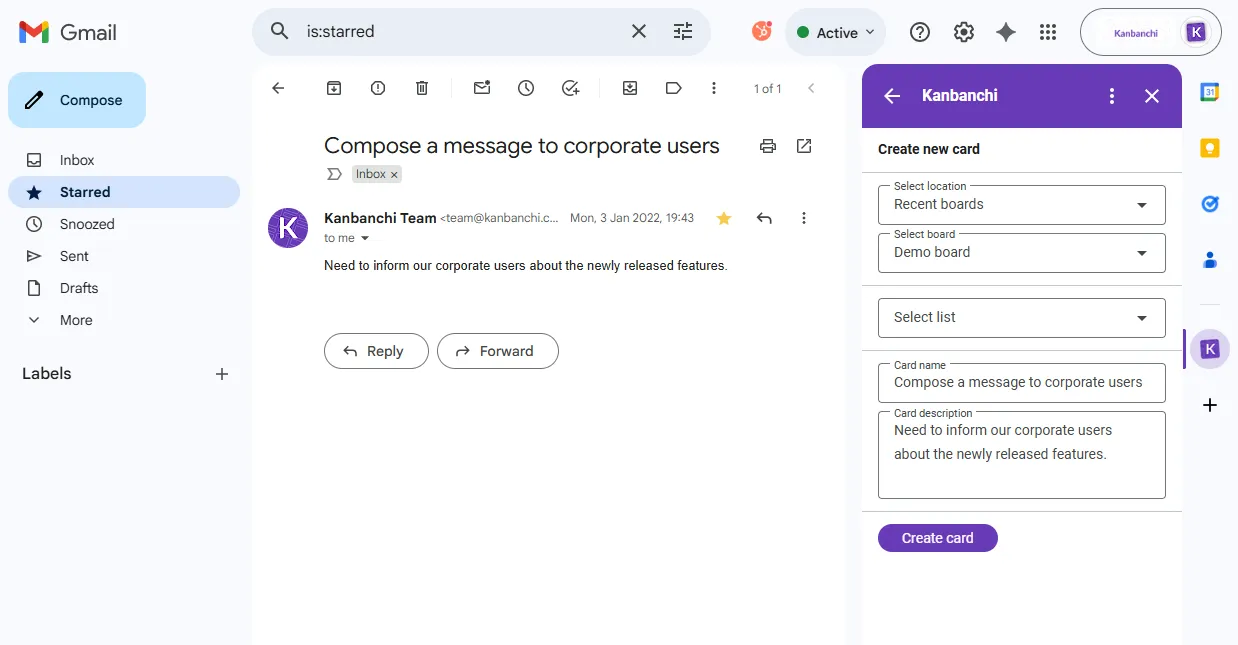
Kanbanchi zostało stworzone specjalnie dla zespołów, które potrzebują natywnego narzędzia do zarządzania projektami od Google. Jeśli Twoja organizacja korzysta już z kont Google, przechowuje wszystkie dane w Google Drive i planuje tydzień w Kalendarzu Google, Kanbanchi będzie raczej rozszerzeniem tego środowiska niż oddzielną platformą.
Jest to szczególnie przydatne, gdy zależy Ci na prostocie tablic Kanban, ale nadal potrzebujesz narzędzi do planowania, takich jak wykresy Gantt lub śledzenie czasu. Ponieważ oprogramowanie jest oparte na dostępie do Google Workspace, wdrożenie jest często proste dla zespołów, które nie chcą zarządzać kolejnym logowaniem i zmianą narzędzia.
Takie połączenie sprawdza się w przypadku zespołów realizujących zadania, w których harmonogram ma duże znaczenie, ale nie chcesz korzystać z ciężkiej platformy.
Najlepsze funkcje Kanbanchi
- Natywna integracja z Google Workspace, w tym z Google Drive, Gmailem, kalendarzem i formularzami.
- Wykorzystaj tablice Kanban, aby wizualizować zadania, priorytety i etapy projektu w znanym układzie opartym na kartach.
- Uzyskaj dostęp do wykresów Gantt i funkcji śledzenia czasu pracy dla zespołów, które potrzebują harmonogramów i śledzenia nakładu pracy wraz z tablicami.
- Załączaj i przeglądaj dokumenty Dokumenty Google, Arkusze Google i Prezentacje z kart i dysków współdzielonych, aby dokumenty projektowe były zawsze pod ręką.
- Eksportuj dane do Arkuszy Google i nawiąż połączenie z Formularzami Google, aby wygodnie gromadzić dane wejściowe i raportować postępy.
Ograniczenia Kanbanchi
- Niektórzy recenzenci składają wzmianki o powolnym ładowaniu większych tablic i sporadycznych błędach podczas powielania lub powtarzania kart.
- Ceny licencji za stanowisko mogą wydawać się wysokie dla bardzo dużych zespołów w porównaniu z innymi narzędziami do zarządzania projektami.
- Opcje niestandardowe, takie jak kolory etykiet i ustawienia specyficzne dla tablic, są bardziej ograniczone niż w niektórych platformach przeznaczonych dla przedsiębiorstw.
Ceny Kanbanchi
- Niezbędne: 5,99 USD miesięcznie za użytkownika
- Premium: Od 9,49 USD/miesiąc (cena niestandardowa od 2 licencji)
- Professional: Od 32,49 USD/miesiąc (cena niestandardowa od 2 licencji)
- Enterprise: Od 12,95 USD/miesiąc za użytkownika (cena niestandardowa od 100 licencji)
Oceny i recenzje Kanbanchi
- G2: 4,7/5 (ponad 90 recenzji)
- Capterra: 4,5/5 (ponad 290 recenzji)
Co użytkownicy mówią o Kanbanchi
Recenzent Capterra notatkuje:
Fantastyczna organizacja pracy dzięki doskonałemu udostępnianiu danych, aktualizacjom na żywo w ramach zespołów, kodowaniu kolorami elementów i wszystkim funkcjom, których można oczekiwać od tablicy kanban, a nawet więcej.
Fantastyczna organizacja pracy dzięki doskonałemu udostępnianiu danych, aktualizacjom na żywo w ramach zespołów, kodowaniu kolorami elementów i wszystkim funkcjom, których można oczekiwać od tablicy kanban, a nawet więcej.
📖 Przeczytaj również: Jak korzystać z Google Workspace do zarządzania projektami
7. Kissflow (najlepsze rozwiązanie dla projektów opartych na cyklu pracy w Google Workspace)
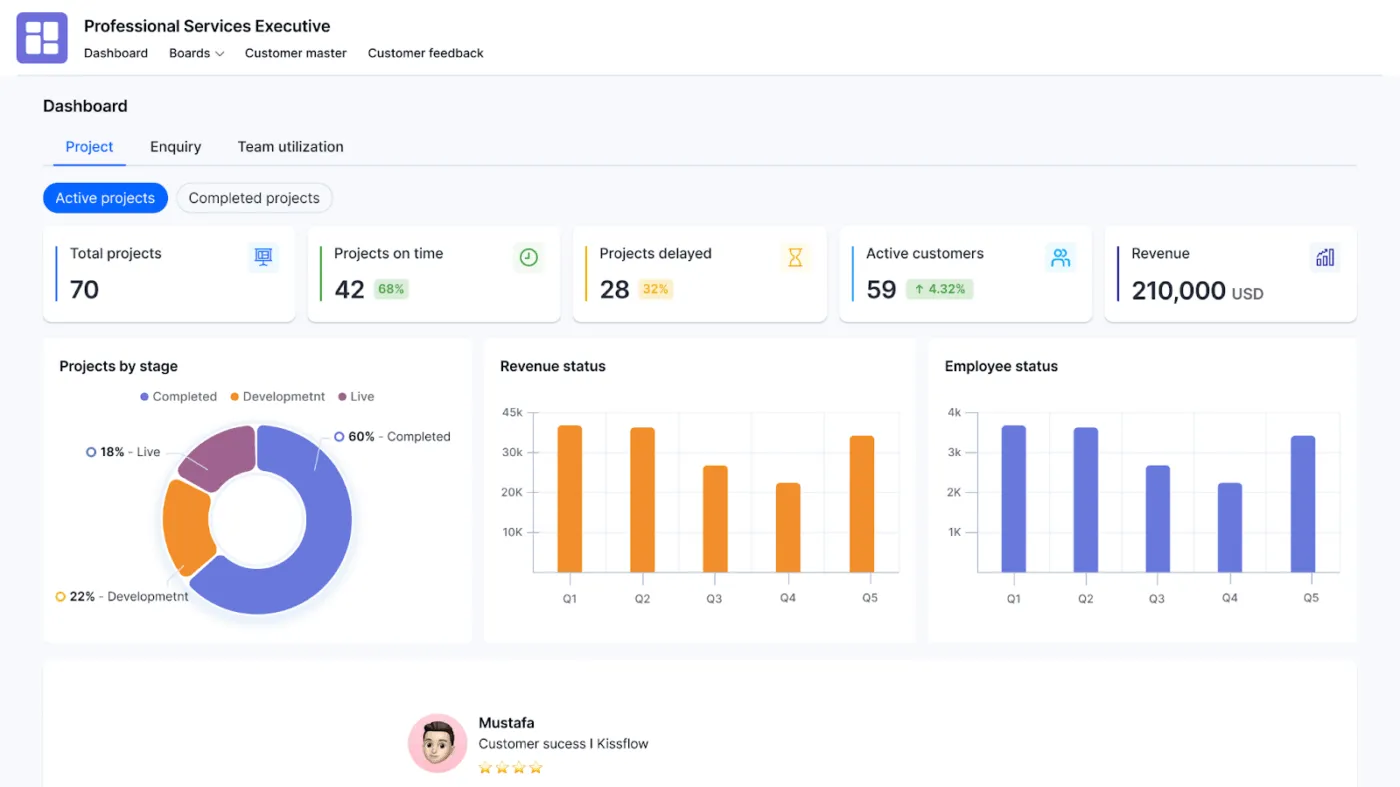
Kissflow idealnie sprawdza się, gdy Twoje projekty składają się z procesów takich jak zatwierdzanie, przyjmowanie wniosków i przekazywanie zadań między zespołami.
Zaletą Kissflow jest to, że zapewnia zespołom uporządkowany sposób realizacji tych cykli pracy, pozostając jednocześnie w połączeniu z Google Workspace.
Zamiast pozostawiać pracę w wątkach Gmaila i niepowiązanych dokumentach projektowych, możesz zapewnić widoczność przepływu pracy dzięki interfejsowi Kissflow, który pomaga zespołom realizować projekty przy mniejszej liczbie działań następczych i mniejszej koordynacji ręcznej.
Zespoły zazwyczaj używają go do tworzenia procesów, takich jak wdrażanie nowych pracowników, wnioski o zakupy, wewnętrzne cykle pracy i realizacja projektów zależnych od zatwierdzeń.
Najlepsze funkcje Kissflow
- Zautomatyzuj cykle pracy i procesy projektowe dzięki narzędziom do tworzenia aplikacji typu low-code.
- Wykonaj połączenie między Gmailem, Dyskiem Google, Arkuszami Google i Kalendarzem Google, aby zsynchronizować pracę z obszarem roboczym.
- Korzystaj z tablic i pasków, aby zarządzać zadaniami projektowymi i wizualizować status na pierwszy rzut oka.
- Synchronizuj dane formularzy i cyklu pracy z Arkuszami Google w celu raportowania i analiz.
- Kontroluj dostęp i uprawnienia do dokumentów i cykli pracy dla różnych zespołów.
Ograniczenia Kissflow
- Ceny mogą wydawać się wysokie dla mniejszych zespołów, ponieważ koszty rosną wraz z liczbą dodatkowych użytkowników.
- Niektórzy użytkownicy uważają, że zaawansowane możliwości niestandardowego dostosowywania są ograniczone w przypadku bardzo złożonych cykli pracy.
- Nowi użytkownicy mogą potrzebować czasu, aby nauczyć się obsługi programu i swobodnie tworzyć przepływy pracy.
Ceny Kissflow
- Podstawowy: od 2500 USD miesięcznie
- Enterprise: Ceny niestandardowe
Oceny i recenzje Kissflow
- G2: 4,3/5,0 (ponad 500 recenzji)
- Capterra: 4,2/5,0 (ponad 80 recenzji)
Co użytkownicy mówią o Kissflow
Recenzent Capterra notatkuje:
Dzięki przyjaznemu dla użytkownika interfejsowi mogę łatwo przypisywać zadania poszczególnym osobom bez konieczności kodowania. Ponadto kissflow oferuje najwyższej klasy funkcje kontroli dostępu i ukrywania pól. Ogólnie rzecz biorąc, kissflow to przełomowe rozwiązanie dla wszystkich, którzy chcą usprawnić swój cykl pracy.
Dzięki przyjaznemu dla użytkownika interfejsowi mogę łatwo przypisywać zadania poszczególnym osobom bez konieczności kodowania. Ponadto kissflow oferuje najwyższej klasy funkcje kontroli dostępu i ukrywania pól. Ogólnie rzecz biorąc, kissflow to przełomowe rozwiązanie dla wszystkich, którzy chcą usprawnić swój cykl pracy.
📖 Przeczytaj również: Najlepsze integracje z Google Drive
8. Smartsheet (najlepsze rozwiązanie do zarządzania projektami w stylu arkusza kalkulacyjnego z Google Workspace)
Arkusz kalkulacyjny jest dobrym narzędziem do zarządzania projektami, dopóki nie trzeba przeglądać wielu właścicieli, wersji i zmian statusu, co może utrudniać śledzenie zmian.
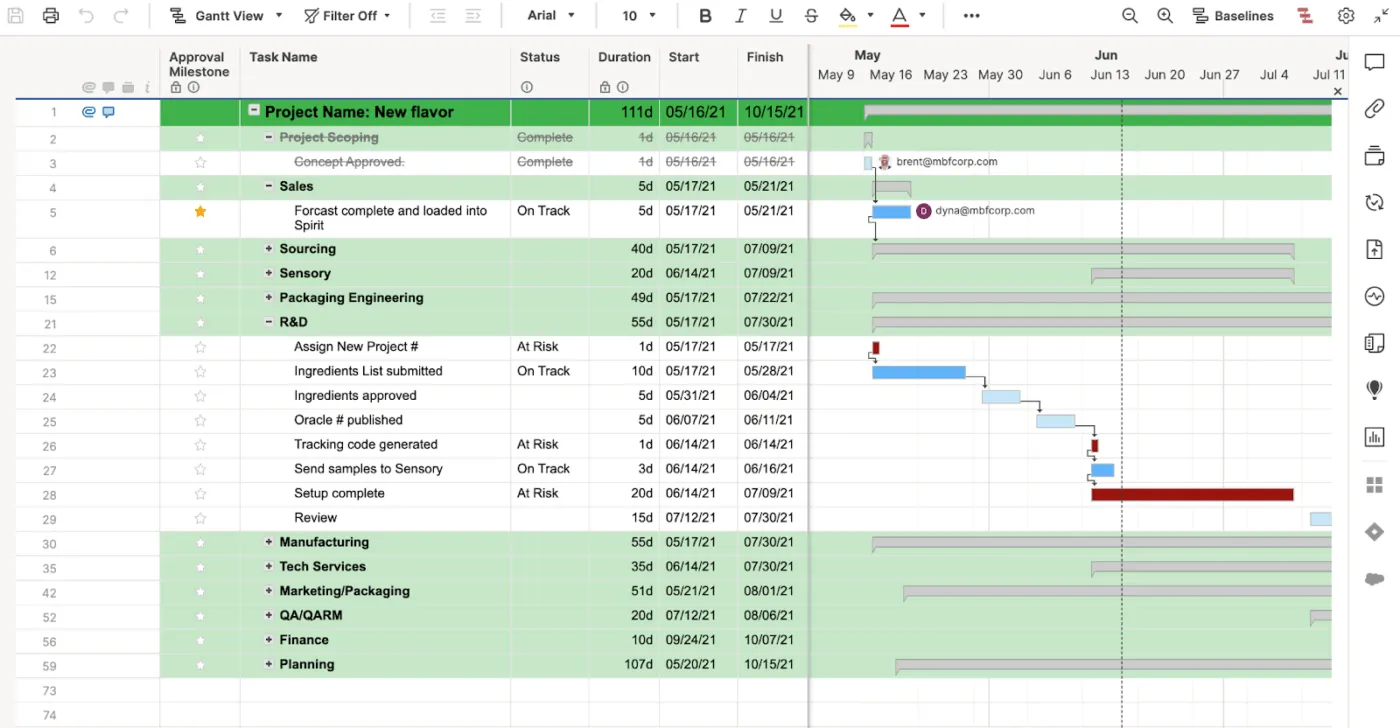
Smartsheet jest często rozwiązaniem dla zespołów, które planują w Arkuszach Google, ale potrzebują większej kontroli, gdy praca staje się bardziej złożona. To narzędzie zachowuje format tabelaryczny, do którego wiele zespołów jest przyzwyczajonych, jednocześnie dodając więcej struktury do zarządzania pracą i raportowania.
Dla użytkowników Google Workspace Smartsheet obsługuje integracje, które pomagają utrzymać połączenie między plikami i harmonogramami, co jest przydatne, gdy dokumenty projektowe są przechowywane w Google Drive, a Twój zespół korzysta z Kalendarza Google, aby być na bieżąco.
To praktyczny wybór dla zespołów, które chcą zachować cykl pracy podobny do arkusza kalkulacyjnego, ale jednocześnie ograniczyć chaos związany z ręcznymi aktualizacjami i niejasnością własności między projektami.
Najlepsze funkcje Smartsheet
- Korzystaj z widoku siatki w stylu arkusza kalkulacyjnego, który jest znany zespołom korzystającym z Arkuszy Google.
- Zintegruj z Google Workspace, aby móc dodawać załączniki do plików z Google Drive i zarządzać nimi z poziomu wierszy.
- Synchronizuj zadania i terminy z Kalendarzem Google, aby daty projektów były widoczne w codziennych harmonogramach.
- Planuj i śledź złożone projekty za pomocą wykresów Gantta, widoków kart i pulpitów nawigacyjnych.
- Dodaj reguły automatyzacji, aby wysyłać powiadomienia, aktualizować pola i kontynuować pracę bez konieczności wykonywania wysiłku ręcznego.
Ograniczenia Smartsheet
- Może wydawać się zbyt rozbudowane lub skomplikowane dla bardzo małych zespołów, które potrzebują jedynie prostych list zadań.
- Zaawansowane funkcje i wyższy limit automatyzacji wymagają wykupienia płatnych planów w wyższej cenie.
- Nowi użytkownicy mogą potrzebować czasu, aby zapoznać się z uprawnieniami, raportami i pulpitami nawigacyjnymi.
Ceny Smartsheet
- Pro: 12 USD/miesiąc na użytkownika
- Business: 24 USD/miesiąc za użytkownika
- Enterprise: Ceny niestandardowe
- Zaawansowane zarządzanie pracą: Niestandardowe ceny
Oceny i recenzje Smartsheet
- G2: 4,4/5 (ponad 3400 recenzji)
- Capterra: 4,5/5 (ponad 3300 recenzji)
Co użytkownicy mówią o Smartsheet
Recenzent G2 udostępnia:
W Smartsheet najbardziej cenimy sobie jego elastyczność. W przeciwieństwie do tradycyjnego oprogramowania do zarządzania projektami, które ogranicza użytkownika do jednego sztywnego formatu, Smartsheet daje swobodę projektowania własnych cykli pracy — czy to za pomocą tabel, wykresów Gantt, kalendarzy, czy pulpitów nawigacyjnych.
W Smartsheet najbardziej cenimy sobie jego elastyczność. W przeciwieństwie do tradycyjnego oprogramowania do zarządzania projektami, które ogranicza użytkownika do jednego sztywnego formatu, Smartsheet daje swobodę projektowania własnych cykli pracy — czy to za pomocą tabel, wykresów Gantt, kalendarzy, czy pulpitów nawigacyjnych.
📖 Przeczytaj również: Jak korzystać z Arkuszy Google do zarządzania projektami (+szablony)
9. monday. com (najlepsze rozwiązanie do wizualizacji cyklu pracy w połączeniu z Google Workspace)
monday. com jest popularny wśród zespołów, które chcą wizualnie zarządzać projektami, zwłaszcza gdy koordynują wiele zmiennych elementów w obszarach marketingu, operacji i dostaw do klientów. Jest przystępny dla zespołów nietechnicznych, a jednocześnie zapewnia menedżerom przejrzysty sposób śledzenia kamieni milowych i monitorowania postępów.
Dla zespołów intensywnie korzystających z Google Workspace, monday. com jest często miejscem, w którym odbywa się praca, podczas gdy aplikacje Google pozostają miejscem, w którym prowadzone jest śledzenie komunikacji i plików.
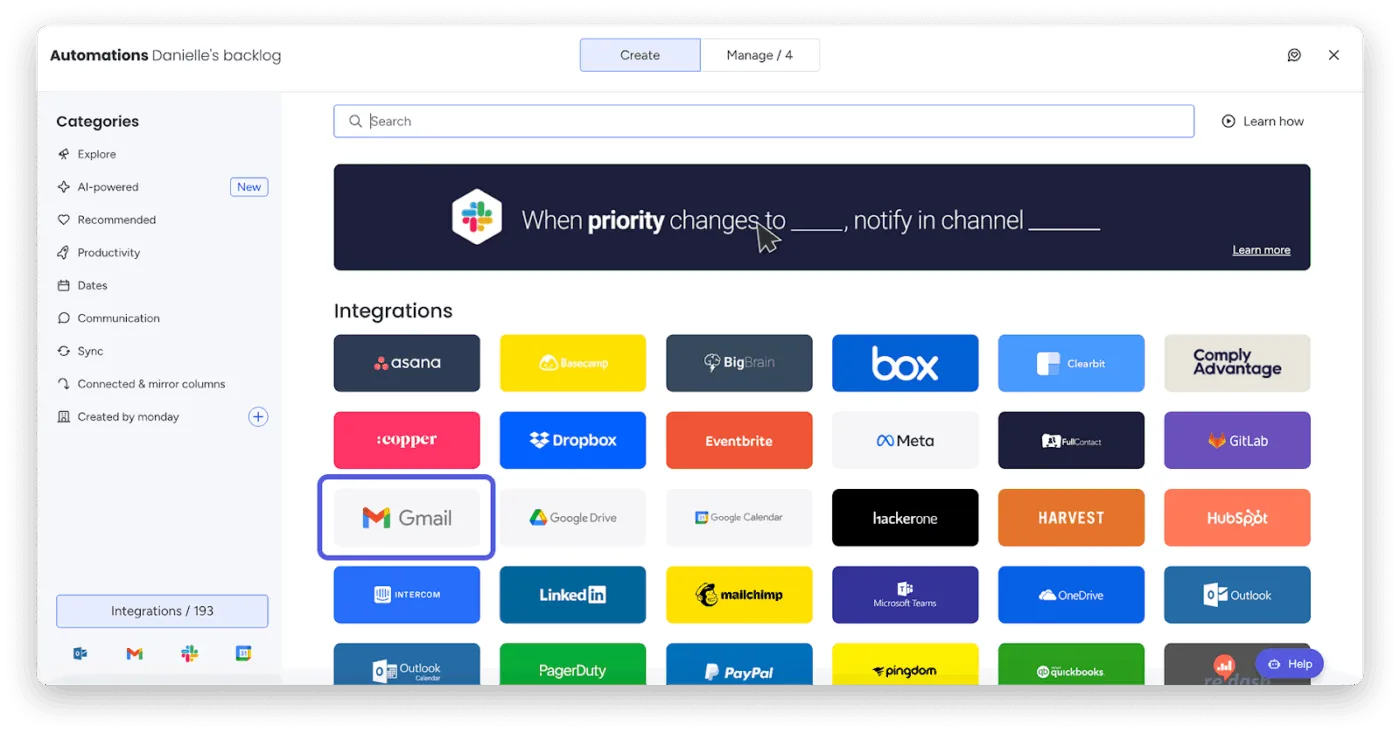
Połączenia z Gmailem i Kalendarzem Google zostały zaprojektowane tak, aby ograniczyć przełączanie się między kartami, dzięki czemu zadania rozpoczęte w wiadomości e-mail lub wymagające umieszczenia w harmonogramie pozostają powiązane z planem projektu.
Jest to również przydatne, gdy potrzebujesz szablonów i szybkich ustawień powtarzalnych procesów dla wszystkich zespołów.
Najlepsze funkcje monday.com
- Nawiązaj połączenie z Gmailem, aby zamieniać wiadomości e-mail na elementy i wysyłać aktualizacje bez opuszczania Skrzynki odbiorczej.
- Zsynchronizuj tablice z Kalendarzem Google, aby terminy pojawiały się obok spotkań i wydarzeń.
- Dołączaj pliki z Dysku Google do elementów i zarządzaj nimi, aby dokumenty z projektu pozostawały połączone z odpowiednią pracą.
- Planuj i śledź pracę w preferowany sposób, korzystając z tablic, osi czasu, kalendarzy i widoków Gantta.
- Korzystaj z automatyzacji i pulpitów nawigacyjnych, aby ograniczyć powtarzalne aktualizacje i zapewnić menedżerom widoczność w zakresie postępów i obciążenia pracą w czasie rzeczywistym.
Ograniczenia serwisu monday.com
- Bogate funkcje i opcje dostosowywania mogą wymagać pewnego nakładu pracy, zwłaszcza gdy zaczynasz korzystać z zaawansowanych automatyzacji i pulpitów nawigacyjnych.
- Koszty mogą wzrosnąć wraz z dodaniem kolejnych licencji lub koniecznością wykupienia planów wyższego poziomu, aby uzyskać dostęp do zaawansowanych funkcji.
- Niektórzy użytkownicy składają wzmianki, że chcieliby mieć jeszcze większą elastyczność w dostosowywaniu pól i układów do bardzo specyficznych cykli pracy.
Ceny Monday.com
- Free
- Podstawowy: 12 USD/miesiąc za użytkownika
- Standard: 14 USD/miesiąc za użytkownika
- Pro: 24 USD/miesiąc za użytkownika
- Enterprise: Ceny niestandardowe
Oceny i recenzje monday.com
- G2: 4,7/5 (ponad 17 000 recenzji)
- Capterra: 4,6/5 (ponad 5600 recenzji)
Co użytkownicy mówią o monday.com
Recenzent serwisu G2 udostępnia:
Podoba mi się łatwość obsługi monday Work Management, która sprawia, że pracownicy mogą z niego korzystać zgodnie z prostymi wytycznymi. Możliwość ustawiania automatyzacji i pulpitów nawigacyjnych jest niesamowita, ponieważ platforma zajmuje się zadaniami, dzięki czemu użytkownicy nie muszą się o nic martwić — platforma zasadniczo pracuje za nich.
Podoba mi się łatwość obsługi monday Work Management, która sprawia, że pracownicy mogą z niego korzystać zgodnie z prostymi wytycznymi. Możliwość ustawiania automatyzacji i pulpitów nawigacyjnych jest niesamowita, ponieważ platforma zajmuje się zadaniami, dzięki czemu użytkownicy nie muszą się o nic martwić — platforma zasadniczo pracuje za nich.
Przeczytaj również: Jak skutecznie śledzić postępy projektu
Dodatkowe przydatne narzędzia
Jeśli nadal szukasz najlepszych narzędzi do zarządzania projektami, które dobrze współpracują z Google Workspace, oto trzy kolejne opcje, które warto sprawdzić, każda z nich ma nieco inny styl i cykl pracy.
- Notion: elastyczny obszar roboczy, który łączy dokumenty, bazy danych i zadania w jednym miejscu. Dzięki integracji z Google Drive i Kalendarzem Google możesz osadzać dokumenty, arkusze i prezentacje w stronach i mieć zawsze pod ręką harmonogramy.
- Teamwork: stworzone z myślą o pracy z klientami i agencjami, Teamwork łączy zarządzanie zadaniami, śledzenie czasu i rozliczenia. Łączy się z Google Drive, Gmailem i Kalendarzem Google, dzięki czemu można dołączać pliki i dopasowywać wyniki pracy do spotkań z klientami i terminów.
- Airtable: hybryda arkusza kalkulacyjnego i bazy danych, która sprawdza się w przypadku zespołów korzystających już z Arkuszy Google. Możesz połączyć Airtable z Dyskiem Google i Kalendarzem Google, aby dołączać zasoby i synchronizować kluczowe daty, a następnie korzystać z widoków takich jak siatki, kalendarze i tablice Kanban do śledzenia kampanii.
📖 Przeczytaj również: Jak stworzyć cykl pracy w zakresie zarządzania projektami w siedmiu krokach
ClickUp pozwala utrzymać porządek w zakładkach Google (i projektach)
Wybór oprogramowania do zarządzania projektami zintegrowanego z Google Workspace ma sens, jeśli większość pracy wykonujesz w aplikacjach Google. Zespoły mogą szybko znaleźć zadania i pliki w różnych projektach, oszczędzając cenny czas i umożliwiając interesariuszom łatwy dostęp do ważnych dokumentów za pośrednictwem prostego interfejsu.
Porównując różne narzędzia, z których możesz korzystać, nadaj priorytet podstawowym funkcjom, które zapewniają płynność pracy: pliki w Dysku powiązane z rzeczywistymi zadaniami, osie czasu zsynchronizowane z kalendarzem oraz ustawienia obsługujące członków zespołu pracujących zdalnie w miarę wzrostu złożoności projektów.
ClickUp sprawdza się tutaj dobrze, ponieważ zapewnia jedno hub dla realizacji zadań, a jednocześnie pasuje do Google Workspace.
Możesz zarządzać zadaniami, dokumentami i czatem w jednym miejscu, korzystając z Dokumentów Google, Arkuszy Google, prezentacji i folderów dysku Google wbudowanych w Twoją pracę, synchronizować harmonogramy z Kalendarzem Google oraz dodawać możliwości AI dzięki ClickUp Brain i ClickUp BrainGPT.
Jeśli chcesz zarządzać projektami w jednym miejscu, nie rezygnując z Google, wypróbuj ClickUp za darmo.