
Kiedy ktoś otwiera Twój produkt po raz pierwszy, zazwyczaj ma na myśli konkretne zadanie. Jeśli jednak ekran wydaje się przeładowany lub przyciski wyglądają podobnie, wykonanie tego zadania nagle wymaga znacznie więcej wysiłku, niż powinno.
Według badań około 80% osób przyznaje, że opuściło stronę, ponieważ wyszukiwanie na niej nie spełniło ich oczekiwań.
Dla zespołów produktowych zazwyczaj nie chodzi o jeden „zły” ekran. Z biegiem czasu pojawiają się nowe funkcje, szybkie poprawki i pilne prośby. Różne zespoły mają różne pomysły na „dobry UX”, a interfejs zaczyna wydawać się nierówny.
W tym poście znajdziesz przydatną listę kontrolną do diagnozowania odchyleń interfejsu użytkownika, ustalania priorytetów poprawek i sprawdzania, czy wprowadzone zmiany rzeczywiście zmniejszyły tarcia, a nie tylko zmieniły układ.
Po drodze zobaczymy, jak ClickUp dla zespołów produktowych może przechowywać badania i zgłoszenia w jednym miejscu, dzięki czemu Twoja praca nad optymalizacją doświadczeń użytkowników nie zostanie utracona między narzędziami.
📖 Przeczytaj również: Bezpłatne szablony projektów produktów, które pokochasz
Zrozumienie interfejsu użytkownika i doświadczenia użytkownika: podstawa projektowania produktów
Zanim wprowadzisz jakiekolwiek zmiany w interfejsie, warto dokładnie określić, co faktycznie chcesz poprawić. Przyjrzyjmy się bliżej interfejsowi użytkownika (UI) i doświadczeniu użytkownika (UX).
Interfejs użytkownika (UI) to warstwa, którą ludzie mogą zobaczyć i dotknąć: układ, schematy kolorów, typografia, przyciski, formularze, ikony i inne elementy interfejsu użytkownika na każdym ekranie. To właśnie tam projekt wizualny i szczegóły interakcji łączą się, tworząc przyjazny dla użytkownika interfejs.
UX (user experience) to całościowa historia: jak łatwo ktoś może wykonać zadanie, czy architektura informacji ma sens i jak się czuje podczas korzystania z produktu. UX obejmuje przepływy, zawartość, stany błędów i drobne momenty, które zmniejszają lub zwiększają tarcie.
Dobre projektowanie produktów traktuje interfejs użytkownika i doświadczenie użytkownika jako jeden system 💯.
Wybory dotyczące projektu interfejsu użytkownika, takie jak odstępy, hierarchia, treść i elementy interaktywne, mają na celu zapewnienie wsparcia dla celów związanych z doświadczeniem użytkownika. Mogą to być na przykład „pomoc nowemu użytkownikowi w zakończeniu rejestracji w mniej niż dwie minuty” lub „wyraźne wskazanie ścieżek aktualizacji bez naciskania”.
Dla menedżerów produktu, projektantów UX i projektantów UI oznacza to:
- Wiedza o tym, kim jest Twoja grupa celowa i jak wygląda dla niej „powodzenie”
- Przekształcanie tych potrzeb w przejrzyste przepływy zamiast pojedynczych ekranów
- Stworzenie prostego systemu projektowania, dzięki któremu wzorce będą spójne we wszystkich produktach cyfrowych.
📮 ClickUp Insight: Przeciętny profesjonalista spędza ponad 30 minut dziennie na wyszukiwaniu informacji związanych z pracą — to ponad 120 godzin rocznie straconych na przeszukiwanie wiadomości e-mail, wątków na Slacku i rozproszonych plików. Inteligentny asystent AI wbudowany w Twój obszar roboczy może to zmienić.
Wprowadź ClickUp Brain. Zapewnia on natychmiastowe wgląd i odpowiedzi, wyświetlając odpowiednie dokumenty, rozmowy i szczegóły zadań w ciągu kilku sekund — dzięki czemu możesz przestać szukać i zacząć pracować.
💫 Rzeczywiste wyniki: Teams takie jak QubicaAMF odzyskały ponad 5 godzin tygodniowo dzięki ClickUp — to ponad 250 godzin rocznie na osobę — eliminując przestarzałe procesy zarządzania wiedzą. Wyobraź sobie, co Twój zespół mógłby osiągnąć, mając dodatkowy tydzień wydajności w każdym kwartale!
📖 Przeczytaj również: Proces projektowania doświadczeń użytkownika: kluczowe etapy i najlepsze praktyki
Kroki i strategie poprawy interfejsu użytkownika (UI) i doświadczenia użytkownika (UX) Twojego produktu
Wiele problemów związanych z interfejsem użytkownika i doświadczeniem użytkownika pojawia się na długo przed kliknięciem przycisku przez użytkownika.
Badania użytkowników w jednym dokumencie, błędy UX w arkuszu kalkulacyjnym, makiety w narzędziu do projektowania, opinie na czacie i notatki o aktualizacjach w jeszcze innym miejscu. Z czasem takie rozproszenie pracy utrudnia sprawdzenie, która wersja jest aktualna lub dlaczego podjęto konkretną decyzję projektową.
Można to odczuć w produkcie, gdy:
- Jeden przepływ jest zgodny z najnowszym systemem projektowania, podczas gdy drugi nadal wykorzystuje starsze wzorce interfejsu użytkownika.
- Opinie prawdziwych użytkowników nigdy nie trafiają do kolejnych elementów sprintu.
- Zespoły projektowe i zespół programistów omawiają zmiany bez wspólnego rejestru badań użytkowników.
ClickUp zapewnia zespołom produktowym jedną zintegrowaną przestrzeń roboczą AI dla całego cyklu życia UX i UI. Możesz przechowywać plany badań użytkowników, notatki z wywiadów, wyniki testów użyteczności, zadania projektowe i prace związane z wydaniem w jednej połączonej hierarchii, eliminując konieczność przechodzenia między narzędziami.
Poniższe kroki i strategie pomogą zespołom produktowym, projektantom UX i projektantom UI przejść od opinii do decyzji opartych na dowodach. Wszystko to przy zachowaniu możliwości śledzenia ich pracy w ClickUp.
📖 Przeczytaj również: Metody badań użytkowników służące poprawie doświadczeń użytkowników
⭐️ Polecany szablon
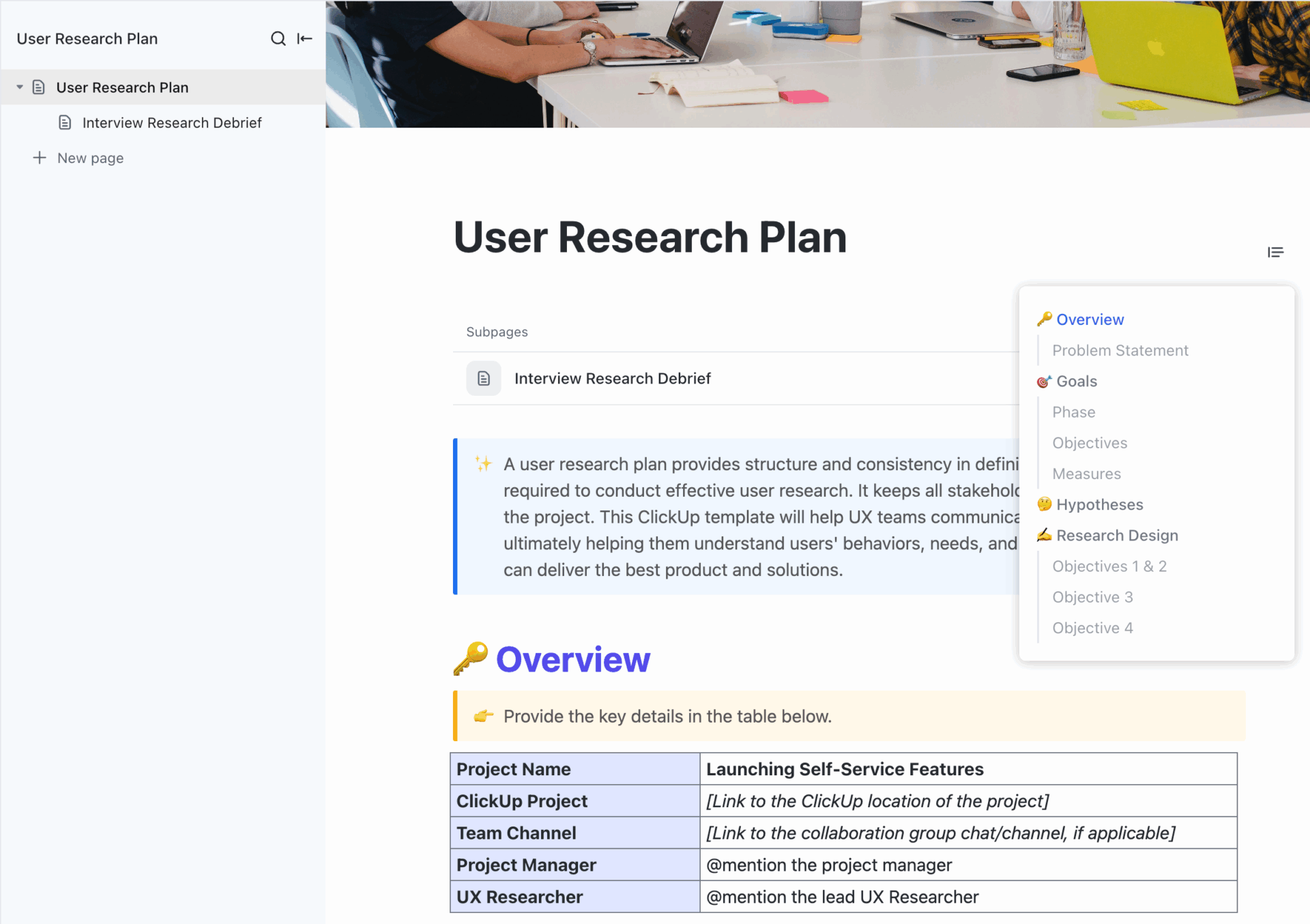
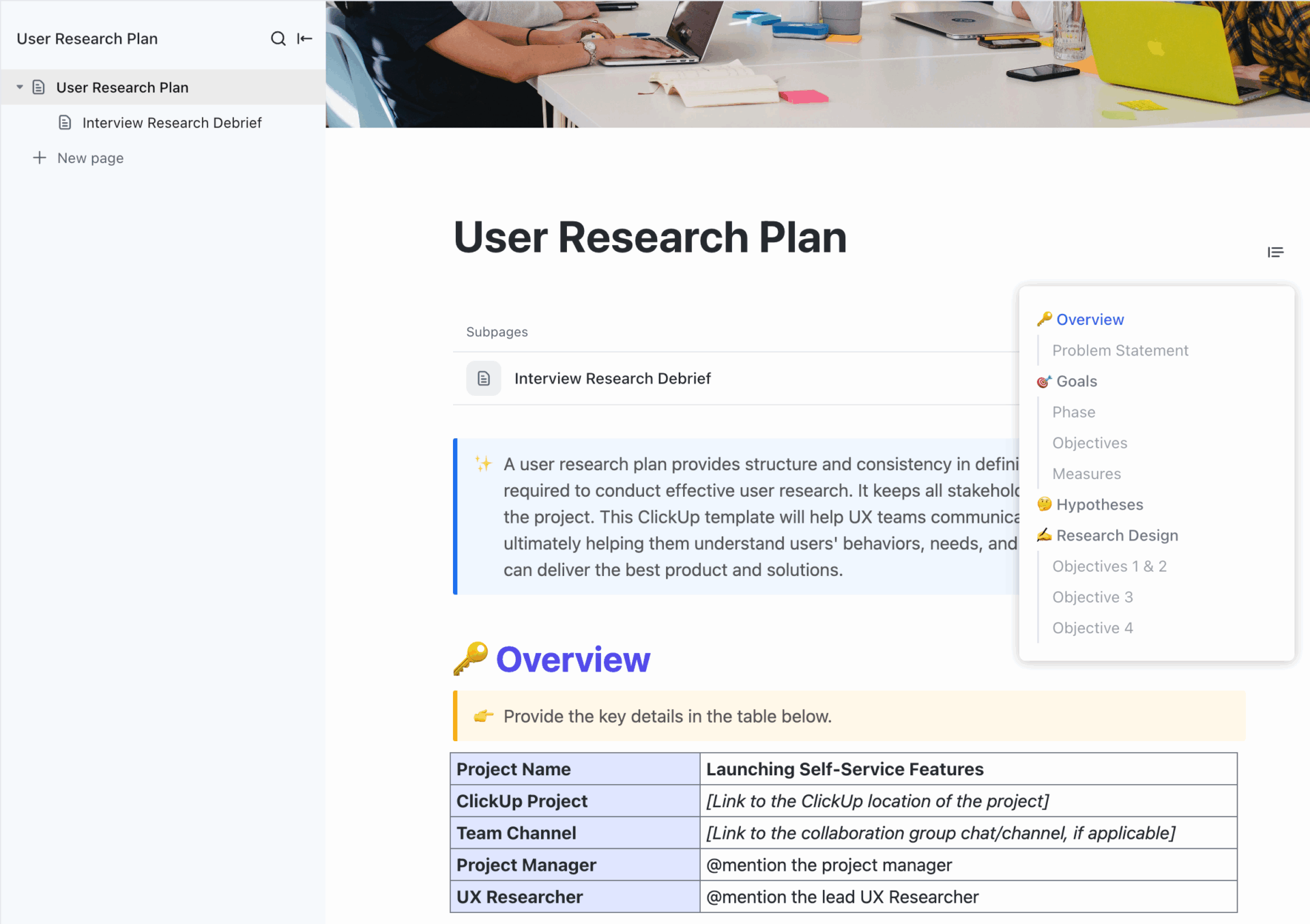
Zaplanuj uporządkowane, powtarzalne badania za pomocą szablonu planu badań użytkowników ClickUp. Możesz go użyć do zdefiniowania celów, metod i uczestników w jednym miejscu. Szablon ten może również służyć do standaryzacji sposobu przeprowadzania wywiadów i testów użyteczności przez Twój zespół, przy jednoczesnym powiązaniu decyzji projektowych z rzeczywistymi spostrzeżeniami użytkowników.
1. Przeprowadź badania użytkowników i analizę opinii
Jeśli nie przeprowadzasz regularnych badań użytkowników, projektujesz głównie dla siebie, a nie dla docelowych odbiorców. Badania użytkowników dostarczają realistycznego kontekstu dotyczącego potrzeb, celów i ograniczeń użytkowników. Pomaga to dostosować proces projektowania do rzeczywistych ograniczeń i wymagań użytkowników, a nie do przypuszczeń.
Zacznij od niewielkiego, ukierunkowanego zestawu metod dotyczących podróży o dużym znaczeniu (rejestracja, wdrażanie, wyszukiwanie, realizacja transakcji, aktualizacja):
- Wywiady z użytkownikami w celu dogłębnego zbadania motywacji, oczekiwań i problemów.
- Testy użyteczności pozwalają obserwować rzeczywistych użytkowników wykonujących zadania i wykrywać błędy użytkowników oraz awarie w przepływie danych.
- Ankiety umożliwiające zbieranie opinii na dużą skalę i śledzenie trendów w czasie
- Narzędzia behawioralne (mapy cieplne, powtórki sesji) pozwalają dokładnie zobaczyć, w jaki sposób użytkownicy wchodzą w interakcję z interfejsem oraz gdzie się wahają lub rezygnują.
W ClickUp możesz uporządkować te badania w ramach jednego obszaru roboczego:
- Skorzystaj z szablonu planu badań użytkowników ClickUp, aby zdefiniować cele, profile użytkowników, metody i osie czasu dla każdego badania oraz przechowywać Wszystko w jednym miejscu dla zespołów projektowych.
- Utwórz listę o nazwie „Badania UX dotyczące wdrażania nowych pracowników” i dodaj zadania dotyczące wywiadów, sesji testowania użyteczności i analizy.
- Do każdego zadania dołączaj nagrania, notatki i zrzuty ekranu, aby każda informacja była powiązana z konkretnym przepływem lub ekranem.
📖 Przeczytaj również: Dzień z życia projektanta UX: obowiązki, wyzwania i niezbędne narzędzia
A co z gromadzeniem opinii zespołu i interesariuszy? Tutaj ClickUp wykonuje kolejny krok.
Wykorzystaj formularze ClickUp do uzyskania uporządkowanych opinii
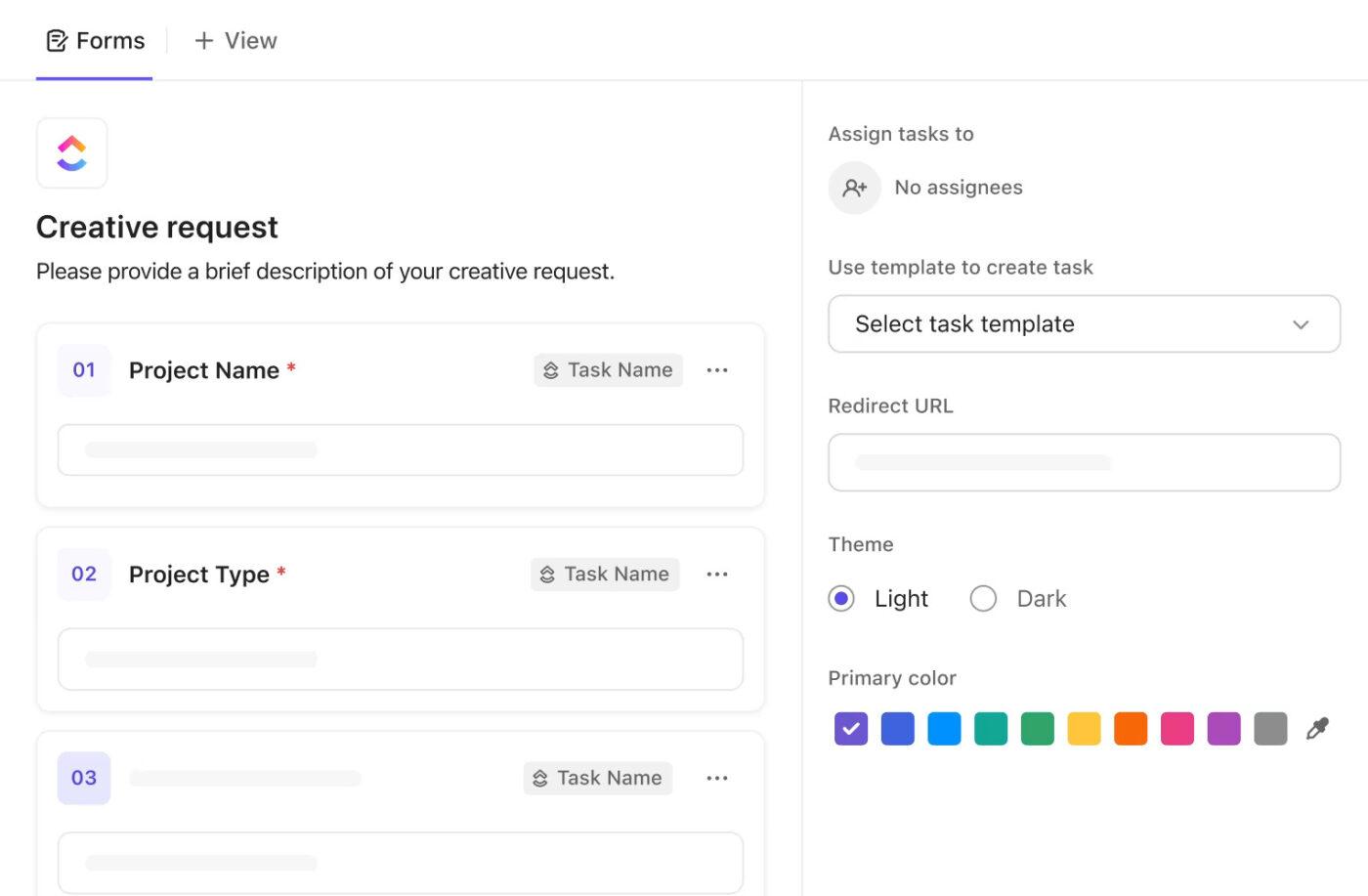
Trudno jest wykorzystać nieustrukturyzowane opinie. Zrzuty ekranu w czacie, niejasne e-maile typu „ta strona jest niejasna” i losowe komentarze podczas spotkań rzadko przekładają się na konkretne działania. Formularze ClickUp zostały zaprojektowane, aby to zmienić 🗒️.
Oto praktyczny sposób wykorzystania ich w ramach cyklu pracy:
- Dodaj pola dotyczące strony/ekranu, typu urządzenia, ważności, typu użytkownika i kategorii (np. nawigacja, kopia, wydajność).
- Udostępnij formularz po testach użyteczności, w notatkach o wydaniu lub zespołach wsparcia i sukcesu.
- Niech każde przesłane zgłoszenie tworzy zadanie na dedykowanej liście „Opinie dotyczące UX” z odpowiednimi etykietami i polami niestandardowymi.
📖 Przeczytaj również: Jak przeprowadzać ankiety dotyczące opinii o produkcie (pytania + szablony)
2. Sprawdź swój obecny projekt
Po uzyskaniu opinii od prawdziwych użytkowników, przyjrzyj się istniejącemu interfejsowi użytkownika.
Ustrukturyzowany audyt interfejsu użytkownika pomaga dostrzec, gdzie nastąpiło odejście od podstaw projektowych: niespójne komponenty lub luki w hierarchii wizualnej.
Korzystając z produktu na komputerze stacjonarnym i urządzeniu mobilnym, zadaj sobie pytanie:
- Czy etykiety odpowiadają słowom, których większość użytkowników używałaby w naturalny sposób?
- Czy ten ekran jest zgodny z Twoim systemem projektowania (kolorystyka, typografia, odstępy i wzorce interakcji)?
- Czy jest jasne, co się dzieje, gdy użytkownik wchodzi w interakcję z elementem sterującym, czy też musi zgadywać?
Jeśli musisz się zatrzymać i pomyśleć: „Gdzie powinno się to znaleźć?”, Twoi stali użytkownicy też będą musieli to zrobić. Właśnie w takich momentach drobne niespójności mogą wydłużyć proces nauki obsługi i z czasem negatywnie wpłynąć na doświadczenia użytkowników.
Następnie możesz przekształcić te wyniki w uporządkowany zbiór zadań w swoim obszarze roboczym ClickUp:
- Utwórz listę o nazwie „Audyt interfejsu użytkownika – Q1”.
- Dodaj zadanie ClickUp dla każdego zauważonego problemu: niejasna nawigacja, problemy z układem, brakujące stany lub niejasne mikroteksty.
- Korzystaj z pól zadań, takich jak status, osoba przypisana, priorytet, daty rozpoczęcia/terminy i zależności, aby każdy problem miał właściciela i plan rozwiązania.
- Dodaj pola niestandardowe dotyczące ważności i obszaru produktu, aby zespoły produktowe mogły filtrować i ustalać priorytety za pomocą kilku kliknięć.
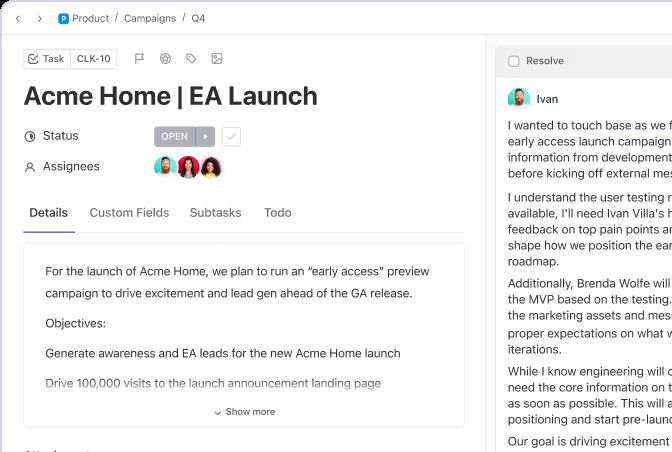
Wynikiem jest żywy zbiór zadań do wykonania, nad którym projektanci UX, menedżerowie produktu i zespół programistów mogą pracować przez wiele sprintów.
📖 Przeczytaj również: Najlepsze narzędzia do projektowania UX dla projektantów
3. Uprość nawigację i architekturę informacji
Nawet piękny interfejs zawodzi, jeśli użytkownicy nie mogą znaleźć tego, czego potrzebują. Nawigacja i architektura informacji mają kluczowe znaczenie dla doskonałego UX, ponieważ decydują o tym, jak szybko użytkownicy mogą przechodzić między stronami i wykonywać zadania.
Autorytatywne źródła dotyczące UX zgadzają się co do kilku podstawowych zasad nawigacji:
- Menu powinny być proste i mieć dobrą widoczność na większych ekranach.
- Używaj jasnych, spójnych etykiet zamiast wewnętrznego żargonu.
- Unikaj głębokich, wielopoziomowych menu, w których ważne działania są ukryte.
- Umieść nawigację tam, gdzie użytkownicy się jej spodziewają, i zachowaj ten schemat we wszystkich swoich produktach cyfrowych.
W tym przypadku projekt interfejsu użytkownika, elementy interfejsu użytkownika i projekt interakcji służą ułatwieniu wyszukiwania. Układ, etykiety i informacje zwrotne powinny sprawiać, że ścieżka jest oczywista, a nie skomplikowana.
📖 Przeczytaj również: Jak zoptymalizować przepływ użytkowników: przykłady, strategie i narzędzia
Mapuj ścieżki użytkowników za pomocą tablic ClickUp
Zmiany w nawigacji są łatwiejsze do zaprojektowania, gdy wszyscy widzą całą ścieżkę użytkownika, a nie tylko pojedyncze ekrany. W tym pomaga mapowanie ścieżki użytkownika i diagramy przepływu.
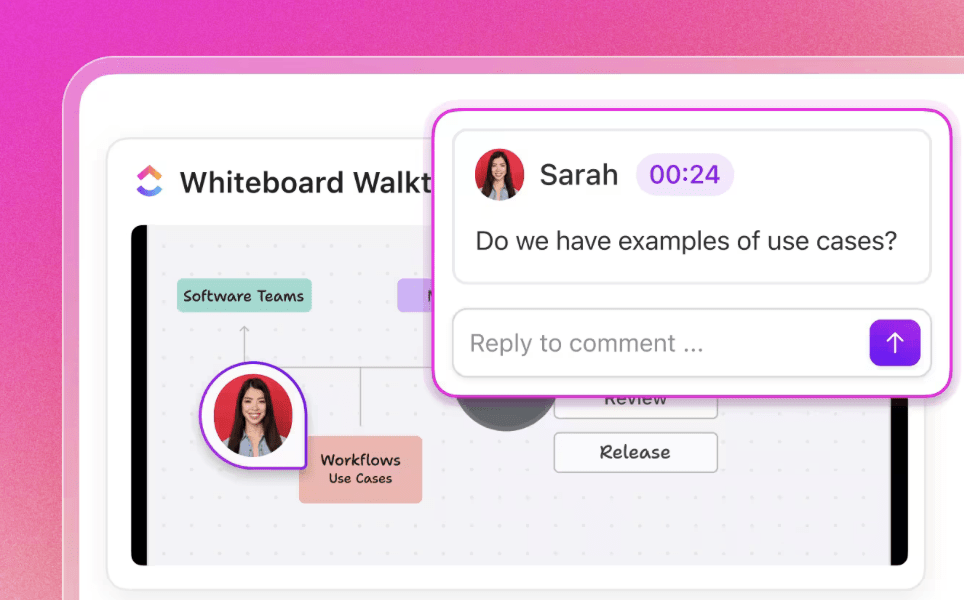
Tablice ClickUp zapewniają zespołom produktowym cyfrową przestrzeń do:
- Naszkicuj kluczowe strony i stany jako węzły w przepływie.
- Połącz je strzałkami, które reprezentują rzeczywiste ścieżki użytkowników (np. „Strona docelowa → Rejestracja → Lista kontrolna onboardingu → Pierwsze utworzone zadanie”).
- Oznaczaj problemy wynikające z badań użytkowników i testów użyteczności.

W przestrzeni UX/UI możesz:
- Dołącz zadania ClickUp do konkretnych kroków na Tablicy ClickUp (np. „Popraw tekst w kroku 2 procesu wdrażania”, „Zmniejsz liczbę pól w formularzu tworzenia projektu”).
- Komentuj w czasie rzeczywistym, gdy ścieżka wydaje się niejasna lub przeładowana.
- Aktualizuj mapę w miarę wprowadzania zmian w nawigacji, aby pozostała ona wiarygodnym punktem odniesienia dla zespołów produktowych i zespołu programistów.
Z czasem uzyskasz w ten sposób realistyczny model tego, jak użytkownicy faktycznie poruszają się po Twoim produkcie, co znacznie ułatwi projektowanie przyjaznego dla użytkownika interfejsu z przewidywalnymi ścieżkami.
📖 Przeczytaj również: Bezpłatne szablony interaktywnej tablicy dla Zoom i ClickUp
4. Priorytetowe traktowanie dostępności i responsywności
Dostępność nie jest „miłym dodatkiem”. Jest to podstawowa najlepsza praktyka w projektowaniu interfejsu użytkownika, a w wielu regionach również wymóg prawny.
Zacznij od sprawdzenia interfejsu użytkownika pod kątem wytycznych WCAG dotyczących kontrastu kolorów, rozmiaru tekstu i stanów fokusowania, aby osoby o różnych zdolnościach wzrokowych lub motorycznych mogły nadal komfortowo korzystać z Twojego produktu.
💡 Wskazówka dla profesjonalistów: WCAG 2.1 zaleca minimalny współczynnik kontrastu wynoszący 4,5:1 dla normalnego tekstu i 3:1 dla dużego tekstu oraz wyraźne wskaźniki fokusu dla użytkowników klawiatury.
Pamiętaj również o przestrzeganiu wytycznych dotyczących responsywnego projektowania, aby układy dostosowywały się płynnie do komputerów stacjonarnych, tabletów i urządzeń mobilnych dzięki elastycznym siatkom, płynnym obrazom i punktom przełamania, które zachowują hierarchię.
Sprawdź cele dotknięcia w swojej aplikacji mobilnej, umieść kluczowe działania w zasięgu kciuka i upewnij się, że okna dialogowe i menu pozostają użyteczne na mniejszych ekranach.
Brzmi jak zbyt dużo pracy? Możesz włączyć te kontrole do procesu projektowania UX za pomocą ClickUp:
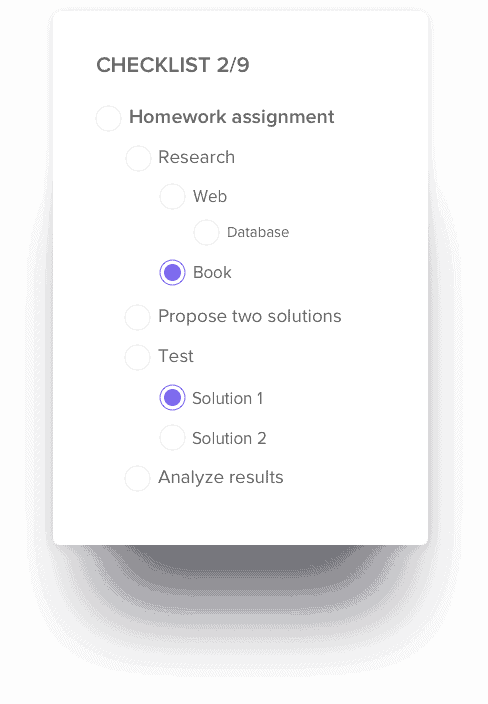
- Dodaj listę kontrolną „Dostępność i urządzenia” do swoich zadań związanych z projektowaniem i rozwojem. Uwzględnij w niej takie elementy, jak sprawdzenie kontrastu, dodanie tekstu alternatywnego, weryfikacja stanów fokusu, testowanie dostępności klawiatury oraz przegląd podstawowych przepływów w kluczowych punktach przełamania.
- Korzystaj z list kontrolnych zadań ClickUp i szablonów list kontrolnych ClickUp, aby każda nowa strona lub funkcja przed wydaniem została poddana tej samej weryfikacji pod kątem dostępności.
💡 Ciekawostka: Badania dotyczące pierwszych wrażeń pokazują, że większość ludzi formułuje opinię na temat wiarygodności i jakości strony internetowej w ciągu 50 milisekund, a wygląd wizualny ma duży wpływ na tę ocenę. W praktyce oznacza to, że układ i responsywność strony mają większe znaczenie niż treść.
5. Udoskonal hierarchię wizualną i spójność
Hierarchia wizualna informuje użytkowników „zacznij tutaj, a następnie przejdź tam” bez konieczności udzielania instrukcji.
W silnym interfejsie nagłówki, style przycisków i przestrzenie w naturalny sposób kierują uwagę na podstawowe działania i odciągają ją od elementów zakłócających.
Badania UX przeprowadzone przez Nielsen Norman Group i inne podmioty zalecają stosowanie kontrastu, rozmiaru, bliskości i białych przestrzeni w celu zaznaczenia ważności i pogrupowania powiązanych elementów.
Oto prosta lista kontrolna, z której możesz skorzystać, aby uzyskać lepszą hierarchię:
- Spraw, aby jedna główna czynność na ekranie była wizualnie dominująca.
- Używaj spójnych poziomów nagłówków i stylów tekstu głównego.
- Zostaw w formularzach wystarczająco dużo białej przestrzeni, żeby ludzie mogli bez wysiłku przeglądać etykiety i pola.
- Umieszczaj komunikaty o błędach blisko elementów, których dotyczą.
ClickUp może zapewnić wsparcie dla tej pracy za kulisami:
- Przechowuj wytyczne dotyczące systemu projektowania, specyfikacje komponentów i stany interfejsu użytkownika w ClickUp Docs oraz osadzaj biblioteki lub tokeny Figma bezpośrednio w tych dokumentach.
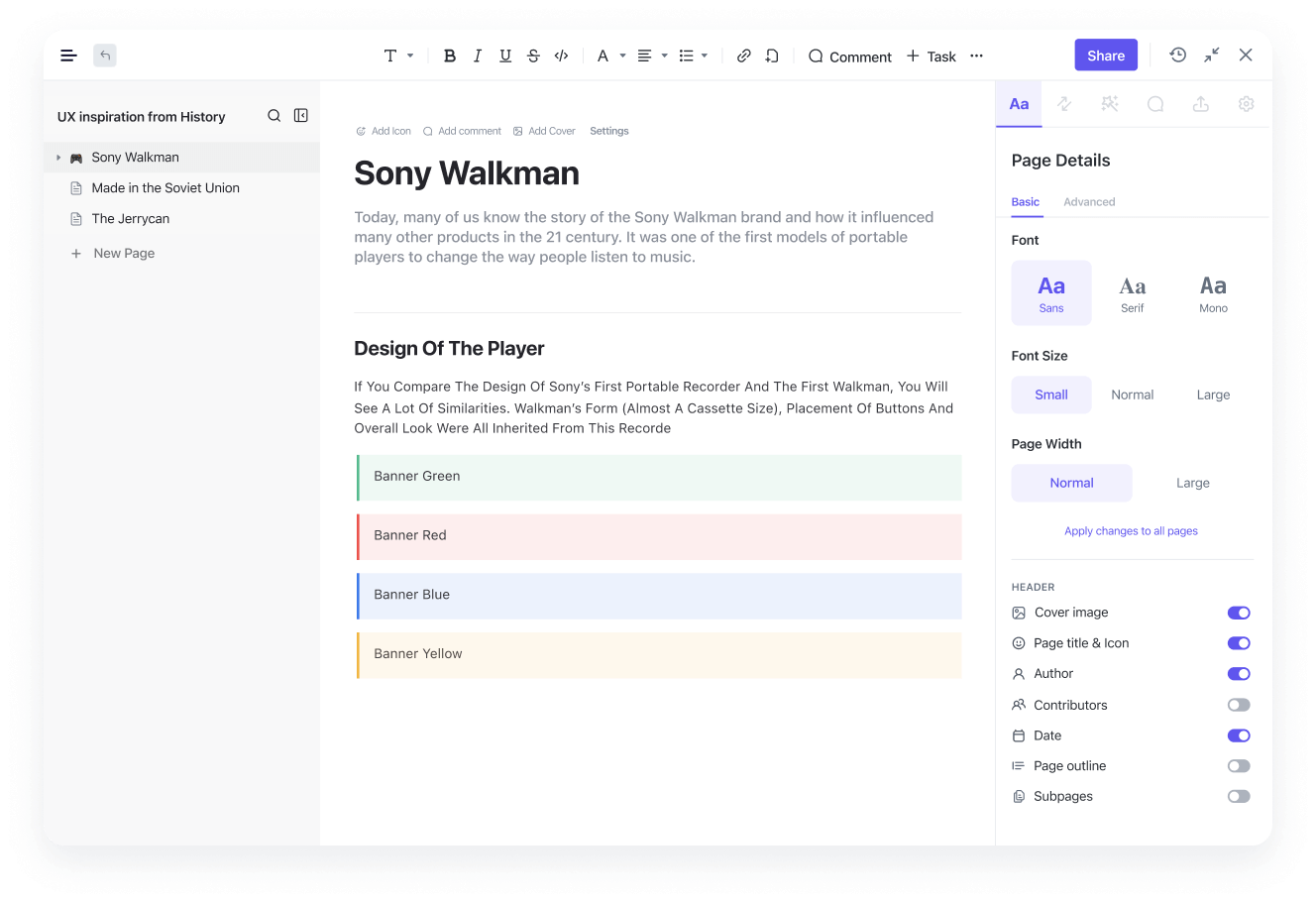
- Utwórz listę zadań „UI polish”, w której każde zadanie jest połączone z ekranem lub przepływem wymagającym poprawy hierarchii lub spójności. Następnie dołącz zrzuty ekranu, linki Figma i kryteria akceptacji jako załączniki do każdego zadania.
📖 Przeczytaj również: Darmowe szablony makiet dla projektów produktów
6. Twórz pętle informacji zwrotnych z użytkownikami i Teams
Strategie poprawy interfejsu użytkownika i doświadczenia użytkownika zawodzą, gdy opinie pojawiają się raz na kwartał. Celem jest stworzenie lekkich, ciągłych pętli zarówno z prawdziwymi użytkownikami, jak i wewnętrznym zespołem.
Użytkownicy mogą łączyć:
- Ankiety w aplikacji zawierające ukierunkowane pytania, takie jak „Jak łatwe było to zadanie?” lub „Co prawie powstrzymało Cię przed wykonaniem tego zadania?”.
- Krótkie, ukierunkowane sesje testowania użyteczności nowych lub wysokiego ryzyka przepływów
- Okazjonalne ankiety NPS (Net Promoter Score) lub CSAT (Customer Satisfaction Score), które pokazują, jak ludzie czują się po zakończeniu kluczowych zadań.
Zespół potrzebuje prostego sposobu na prowadzenie rozmów związanych z rzeczywistą pracą, zamiast rozproszonych po wątkach Slacka.
Oto, jak możesz to dostosować do ClickUp:
Używaj komentarzy ClickUp, aby decyzje były załącznikami do zadań
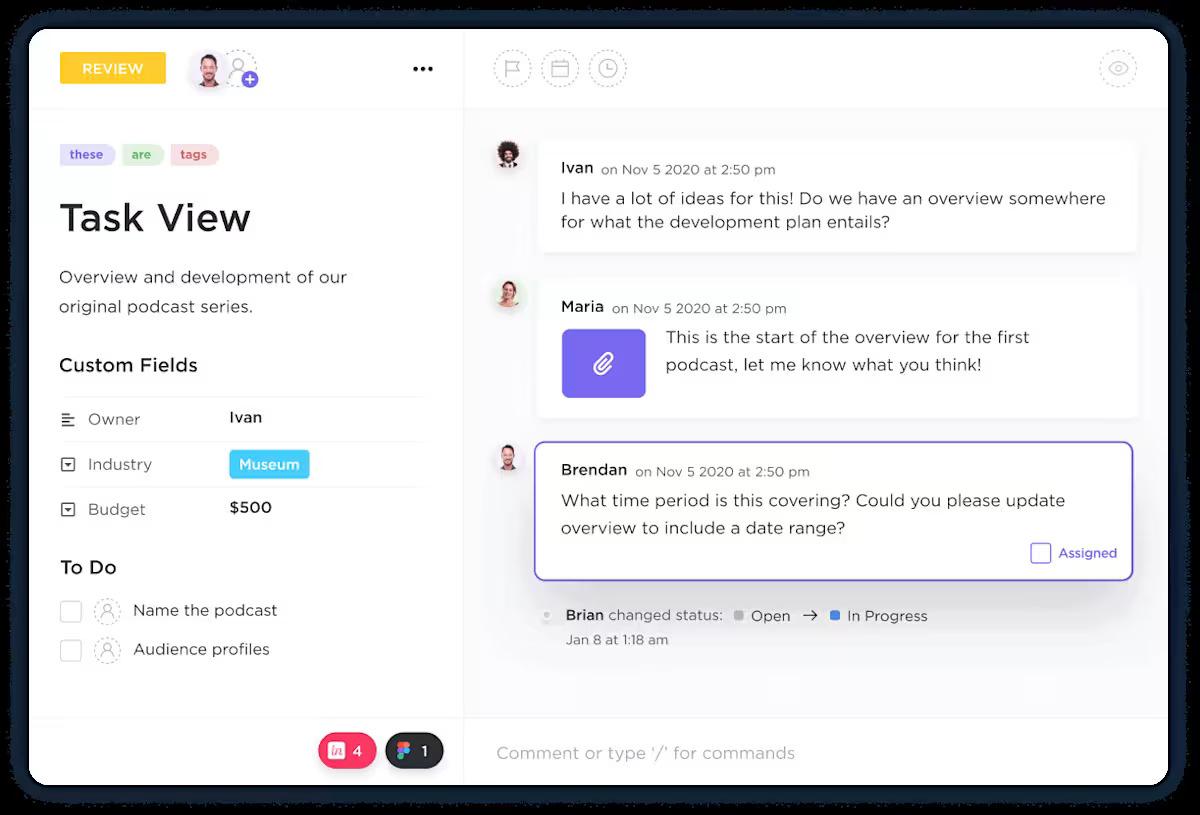
ClickUp umożliwia dodawanie komentarzy bezpośrednio do zadań i przypisywanie ich do konkretnych osób. Dzięki temu wyjaśnienia i decyzje projektowe pozostają powiązane z problemami interfejsu użytkownika, których dotyczą.
Projektanci mogą następnie połączyć odpowiednie badania użytkowników lub Clips dotyczące użyteczności, a inżynierowie mogą zadawać pytania dotyczące wdrożenia w tym samym miejscu. Każdy, kto otworzy zadanie później, może zobaczyć, co się zmieniło i dlaczego.
Przydatna wskazówka: Dzięki ClickUp Clips możesz przechwytywać i udostępniać nagrania ekranu bezpośrednio w ramach cyklu pracy, zapewniając wizualną dokumentację każdej aktualizacji projektu lub spostrzeżenia dotyczącego użyteczności.
Klipy ułatwiają członkom zespołu demonstrowanie zmian w interfejsie użytkownika, przechodzenie przez ścieżki użytkownika lub podkreślanie problemów — bez konieczności długich pisemnych wyjaśnień.
📖 Przeczytaj również: Najlepsze narzędzia do zbierania opinii o projektach dla zespołów kreatywnych
Wykorzystaj automatyzacje ClickUp, aby przyspieszyć pracę
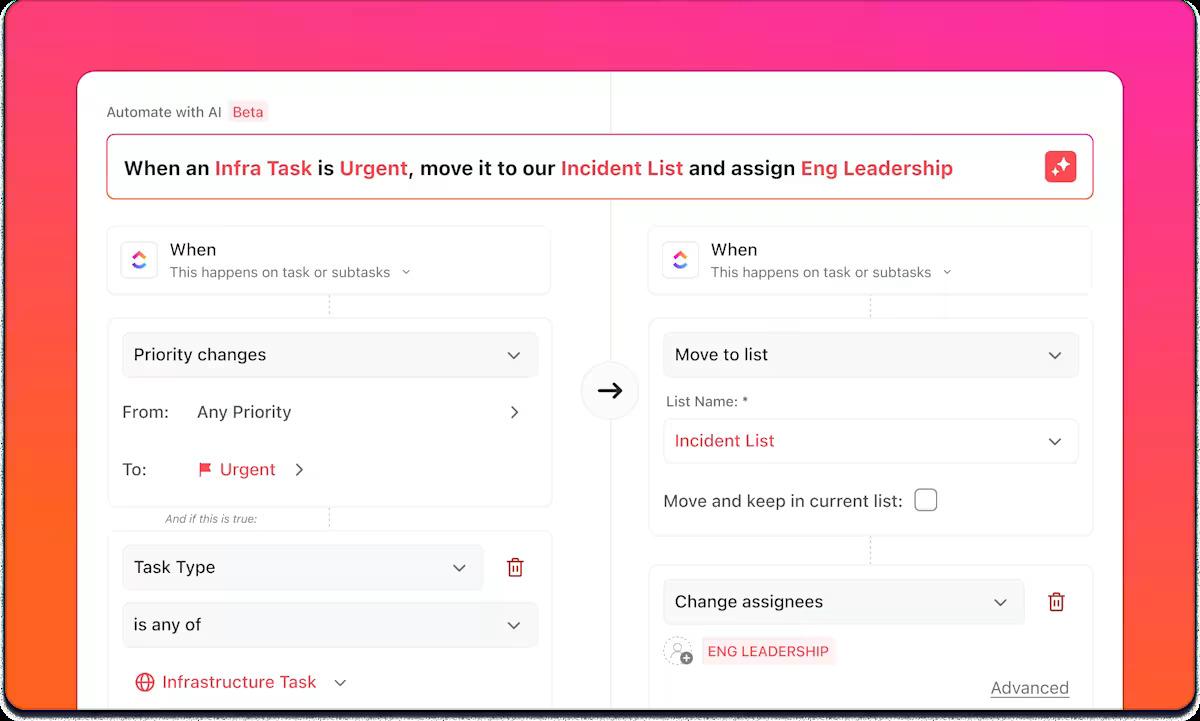
Nawet po zebraniu opinii ktoś musi je przypisać, przypiąć etykietę i przenieść do odpowiedniego cyklu pracy. Automatyzacje ClickUp mogą wykonać tę powtarzalną pracę za Ciebie.
Możesz:
Szablony automatyzacji ClickUp i narzędzie AI Automation Builder ułatwiają konfigurację tych cykli pracy, dzięki czemu informacje zwrotne dotyczące UX nigdy nie utkną w arkuszu kalkulacyjnym.
Dowiedz się, jak zautomatyzować cykle pracy krok po kroku w mniej niż 5 minut. Ten szybki samouczek pokazuje dokładnie, jak tworzyć płynne automatyzacje oparte na sztucznej inteligencji przy użyciu narzędzi do automatyzacji cyklu pracy bez kodowania, takich jak ClickUp. 🔼
7. Testuj, mierz i iteruj
Najbardziej użyteczne działania związane z UX traktują każdą zmianę jako test, a nie ostateczną odpowiedź. Po wprowadzeniu aktualizacji należy ją zweryfikować, łącząc testy użyteczności i analizę produktu.
Typowe wskaźniki UX, które warto śledzić, to wskaźnik powodzenia zadań, wskaźnik błędów, czas poświęcony na zadanie oraz wskaźniki ukończenia ważnych przepływów. Połącz je z jakościowymi obserwacjami z sesji dotyczących użyteczności, aby zrozumieć nie tylko, co się zmieniło, ale także dlaczego.
Możesz również:
- Przeprowadź proste testy A/B na kluczowych ekranach, aby sprawdzić, który projekt zmniejsza tarcie lub spadek zainteresowania.
- Śledź zgłoszenia o wsparciu technicznym i pytania typu „jak zrobić...”, które dotyczą konkretnych funkcji.
- Segmentuj wyniki według urządzenia, typu planu lub profilu użytkownika, aby sprawdzić, czy ulepszenia działają w przypadku Twoich najważniejszych segmentów.
Panele ClickUp pomagają zebrać te sygnały w jednym miejscu. Możesz tworzyć widżety, które pobierają dane z zadań i zintegrowanych narzędzi, aby pokazać liczbę problemów związanych z UX. Możesz też mieć widok na inne zmienne, takie jak czas rozwiązania, zakres testów lub liczba problemów z interfejsem na wersję.
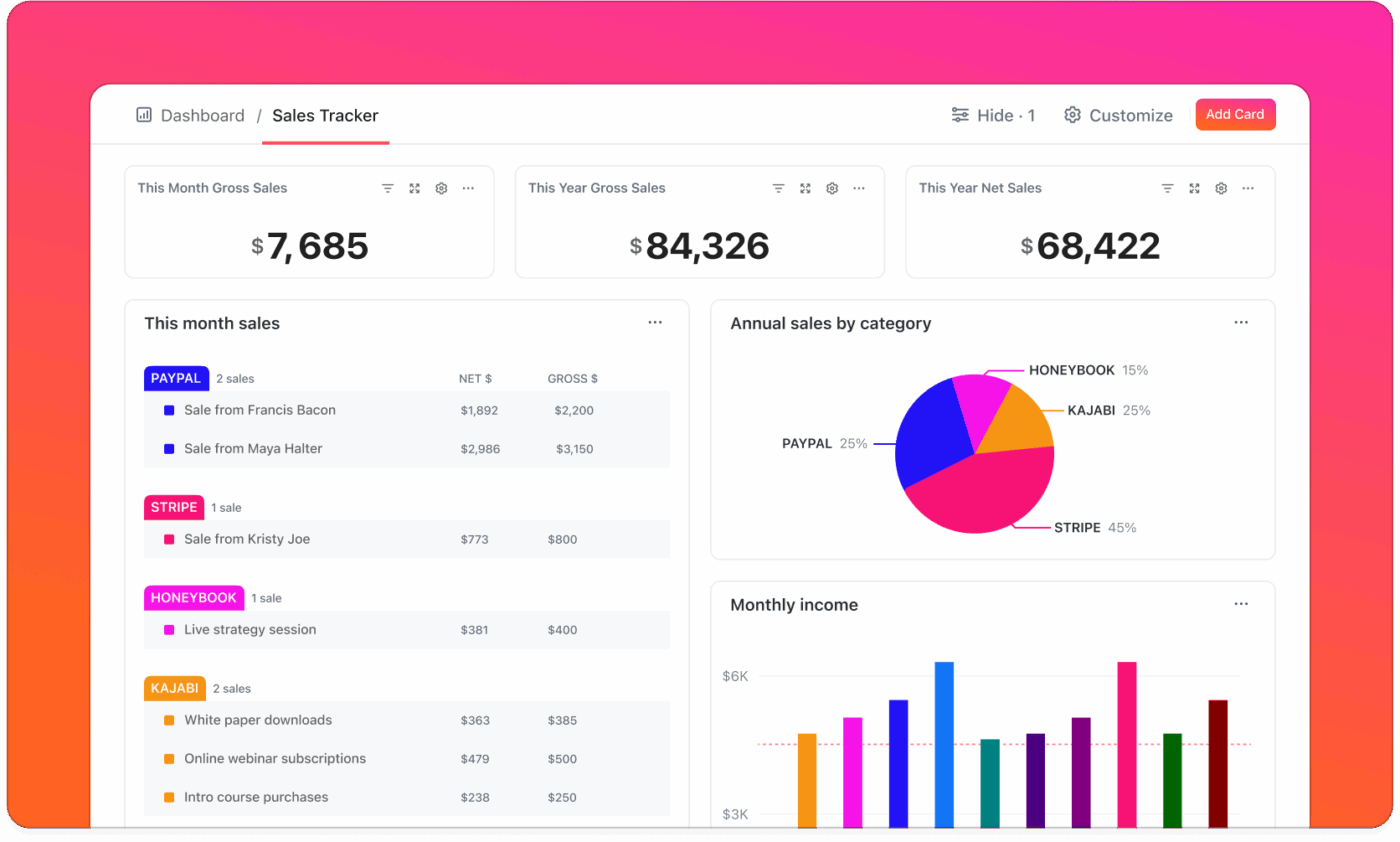
Dzięki temu zespoły produktowe i projektowe mają wspólny widok na to, czy ulepszenia interfejsu użytkownika i doświadczenia użytkownika przynoszą oczekiwane rezultaty, zamiast przeglądać różne raporty.
Manaswi Dwivedi z Cedcoss Technologies Pvt. Ltd. udostępnia swoje spostrzeżenia:
Widoczność pulpitu nawigacyjnego została poprawiona w zakresie wyświetlania analizy produktu, co pozwala zaoszczędzić mnóstwo czasu.
Widoczność pulpitu nawigacyjnego została poprawiona w zakresie wyświetlania analizy produktu, co pozwala zaoszczędzić mnóstwo czasu.
📖 Przeczytaj również: Przykłady testów użyteczności i metody poprawy wydajności Twojej strony internetowej
Narzędzia i frameworki do ulepszania projektowania interfejsu użytkownika i doświadczenia użytkownika
Dobre UI i UX zależą zarówno od solidnych umiejętności projektowych, jak i niezawodnego cyklu pracy.
Potrzebujesz narzędzi, które pozwolą Ci gromadzić wyniki badań, koordynować sprinty projektowe, testować pomysły i mierzyć wyniki bez konieczności każdorazowego przebudowywania procesu.
Jak ClickUp usprawnia cykle pracy związane z ulepszaniem interfejsu użytkownika i doświadczenia użytkownika
ClickUp zapewnia zespołom produktowym jedno miejsce do organizacji całego procesu projektowania UX, od notatek badawczych po zadania związane z ostatecznym wydaniem. Zamiast rozdzielać decyzje projektowe i prace rozwojowe między kilka narzędzi, możesz przechowywać wszystko w jednym obszarze roboczym.
Oto jak to wygląda w praktyce:
Scentralizuj badania, sprints i dokumentację
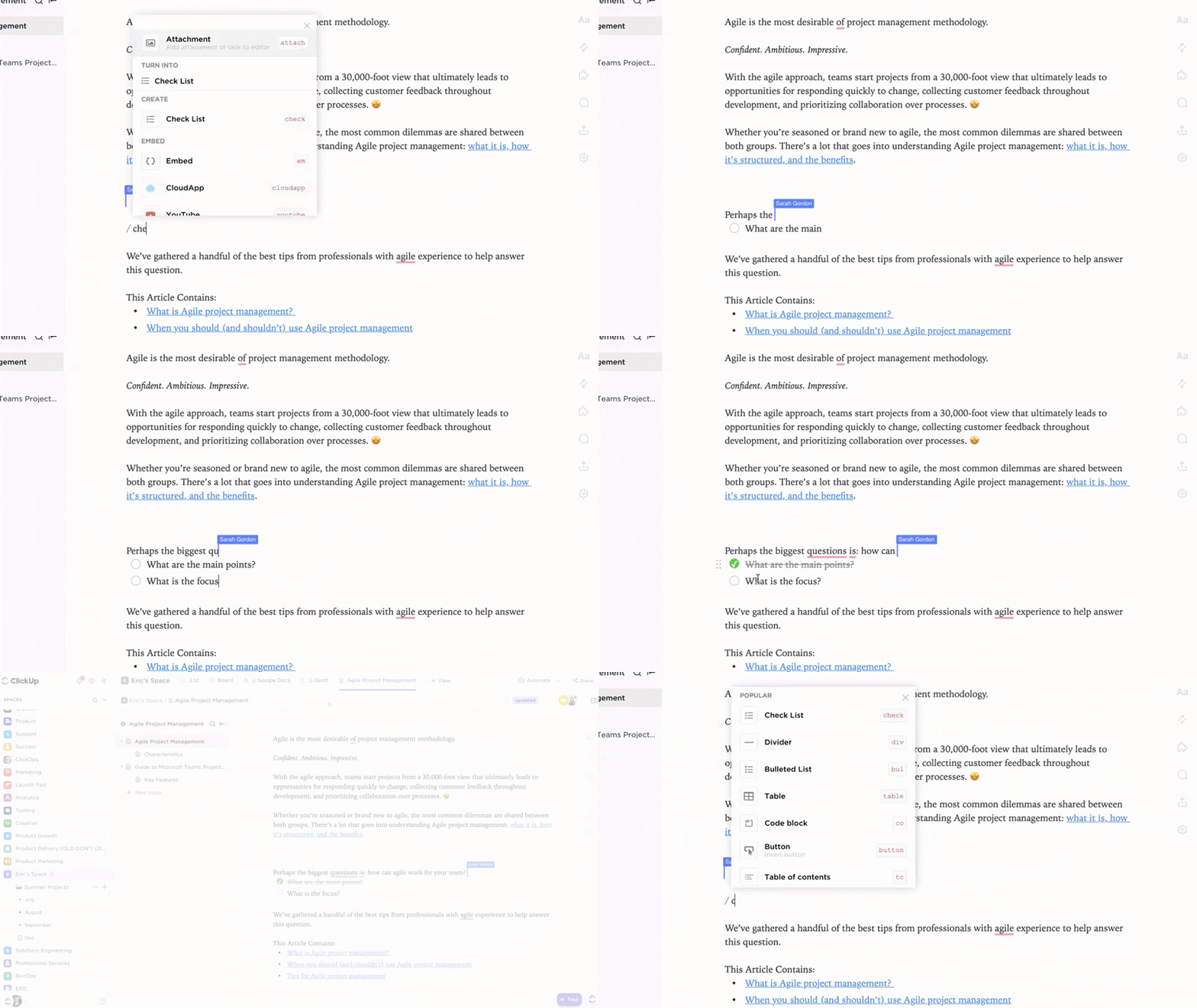
- Użyj ClickUp Docs do przechowywania badań użytkowników, person, wytycznych dotyczących interfejsu użytkownika i wyników eksperymentów. Możesz tworzyć briefy i osadzać prototypy Figma lub diagramy przepływu użytkowników bezpośrednio w dokumencie.
- Organizuj sprinty projektowe za pomocą zadań i list ClickUp. Podziel pracę na zadania związane z badaniami, projektowaniem UX, projektowaniem UI, wdrażaniem i kontrolą jakości, a następnie przypisz właścicieli i terminy wykonania.
- Użyj ClickUp AI Notetaker do nagrywania i podsumowywania rozmów dotyczących badań UX lub przeglądów projektów, z transkrypcjami i elementami gotowymi do przekształcenia w zadania.

- Sporządź mapę przepływów użytkowników i architektury informacji w ClickUp Tablicach, a następnie przekształć dowolny kształt w zadanie, gdy będzie ono gotowe do realizacji.
Automatyczne gromadzenie i przekazywanie opinii
- Twórz formularze ClickUp, aby zbierać uporządkowane opinie o produkcie od interesariuszy i zespołów wewnętrznych. Każde przesłane zgłoszenie staje się zadaniem, które można śledzić, z odpowiednimi polami i etykietami, co idealnie nadaje się do zbierania opinii o interfejsie użytkownika po wydaniu produktu.
- Wykorzystaj agenty ClickUp, które mogą przypisywać zadania i uruchamiać automatyzacje po otrzymaniu nowych opinii lub wyników testów.
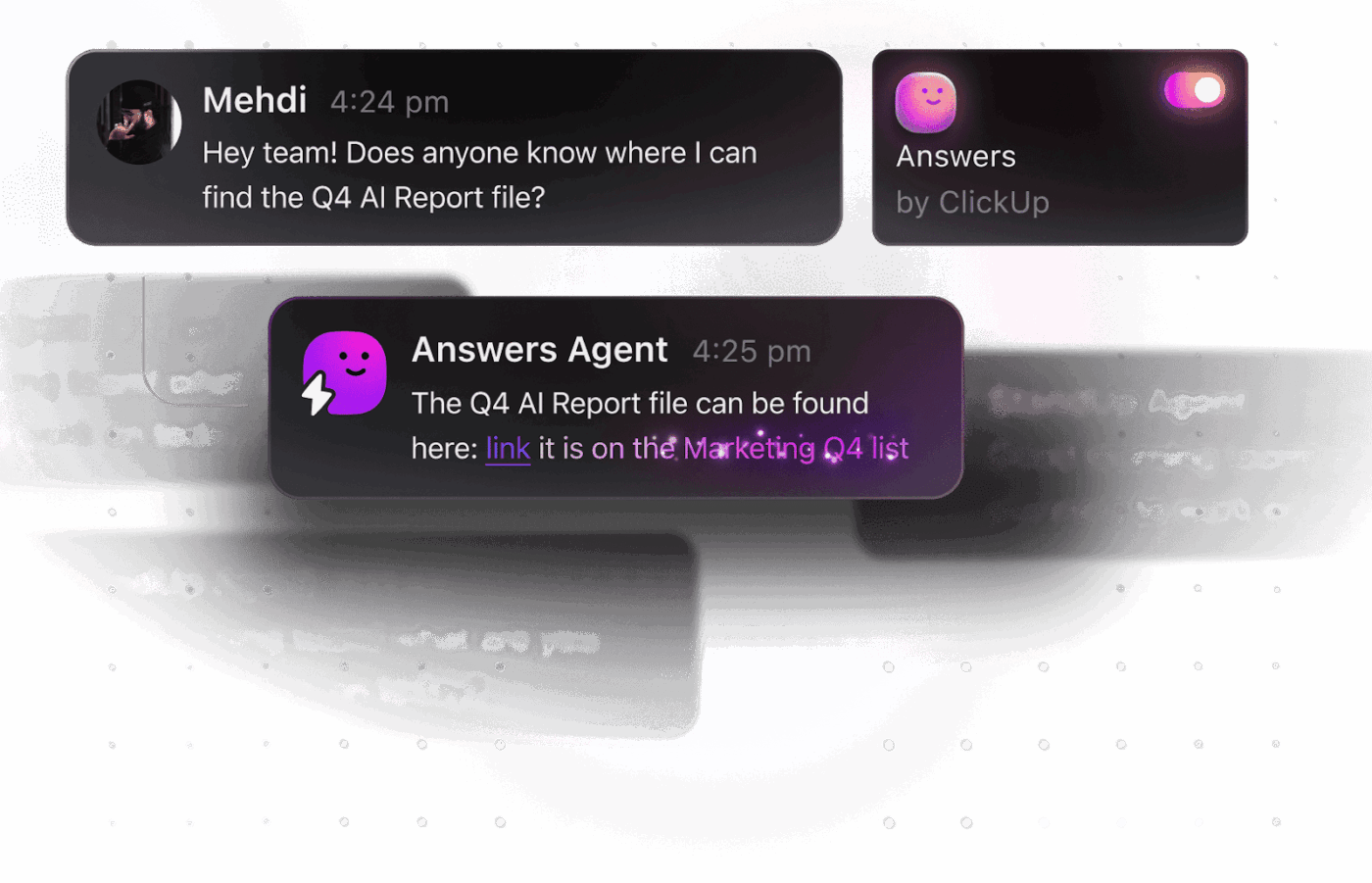
Na przykład agent UI/UX może automatycznie tworzyć zadania następcze dla projektantów, gdy zostaną zgłoszone problemy z użytecznością, lub powiadamiać programistów o konieczności przejrzenia nowych opinii użytkowników.
Sprawdź i zatwierdź projekty wizualne
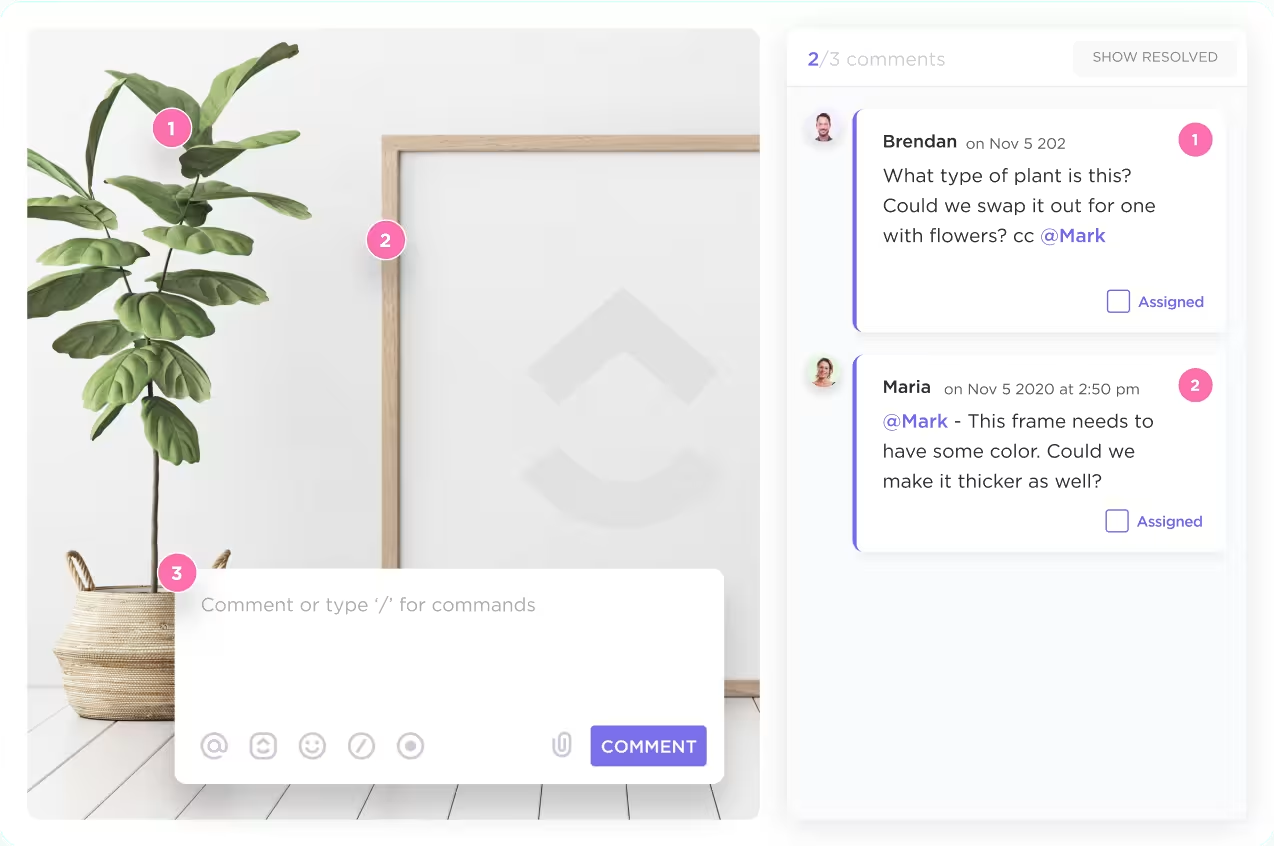
- Prześlij makiety i próbki ruchome do zadań ClickUp i skorzystaj z narzędzi sprawdzających ClickUp, aby dodać komentarze przypięte do określonych części obrazu lub wideo. Każdy komentarz można przypisać i rozwiązać, dzięki czemu opinie wizualne są konkretne i możliwe do zrealizowania.
- Sprawdzaj i opatruj adnotacjami makiety, osadzaj pliki Figma i InVision, zapraszaj zewnętrznych współpracowników i przypisuj komentarze do recenzji.
📖 Przeczytaj również: Zarządzanie projektami projektowymi: kompleksowy przewodnik dla zespołów projektowych
Wykorzystaj potencjał AI, aby przyspieszyć badania
ClickUp Brain pomaga zespołom produktowym błyskawicznie wyciągać wzorce projektowe, motywy opinii użytkowników lub problemy związane z użytecznością ze wszystkich dokumentów dotyczących produktu.
Możesz korzystać z podpowiedzi opartych na AI, aby burzyć mózg nad nowymi pomysłami projektowymi lub szybko analizować wyniki testów użyteczności — wszystko to bez opuszczania swojego obszaru roboczego. Dzięki temu Twój zespół pozostaje skupiony, zgrany i gotowy do zapewnienia płynniejszego, bardziej intuicyjnego doświadczenia związanego z produktem.
AI może również ułatwić pisanie dokumentów — od instrukcji obsługi i standardowych procedur operacyjnych po umowy prawne i opisy produktów. W tym wideo pokażemy Ci dokładnie, jak wykorzystać AI do pisania dokumentacji, posługując się rzeczywistymi przykładami i sprawdzonymi podpowiedziami.
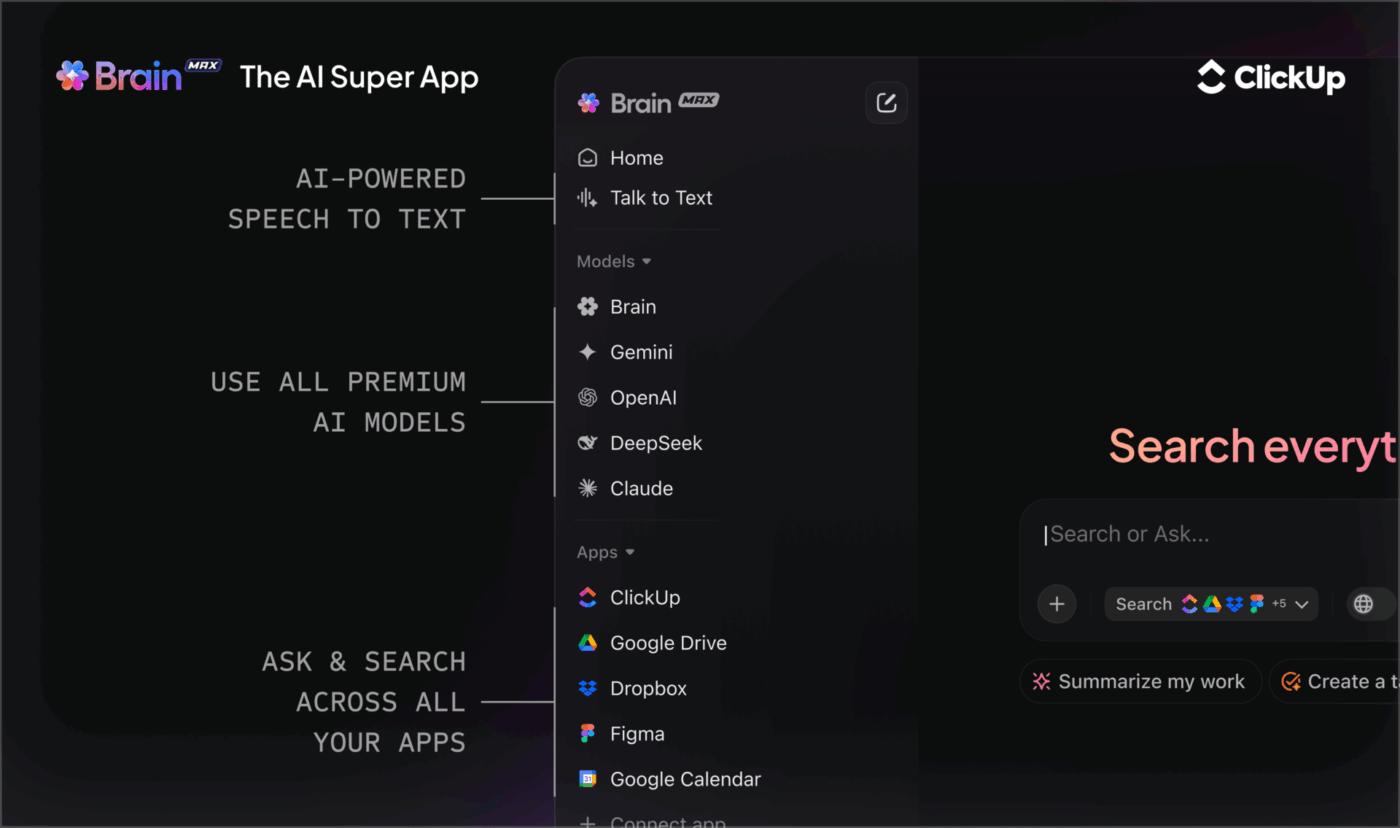
Oprócz Brain, ClickUp Brain GPT działa jako Twój partner projektowy oparty na AI, stworzony, aby pomóc zespołom produktowym w pozyskiwaniu, organizowaniu i wykorzystywaniu wszystkich informacji o użytkownikach.
Dzięki wsparciu dla wielu modeli LLM, Brain GPT dostosowuje się do Twojego cyklu pracy, dostarczając inteligentniejsze i bardziej trafne sugestie. Oto jak to działa:
- Użyj funkcji Talk to Text, aby natychmiast rejestrować opinie dotyczące projektu, reakcje użytkowników lub pomysły z burzy mózgów — po prostu mów, a Brain GPT zajmie się resztą.
- Podsumuj wyniki testów użyteczności, podkreśl powtarzające się problemy i wydobądź kluczowe tematy dzięki analizie opartej na AI.
- Natychmiastowe przeszukiwanie wszystkich notatek, Clipów i dokumentów projektowych dzięki ujednoliconej wyszukiwarce AI, dzięki czemu nigdy nie stracisz z oczu kluczowych informacji dotyczących interfejsu użytkownika i doświadczenia użytkownika.
- Wykorzystaj wiele modeli LLM, takich jak Deepseek, Gemini, Claude i ChatGPT, aby uzyskać najlepszy model do tworzenia podsumowań, generowania tekstów projektowych lub analizowania opinii użytkowników.
📖 Przeczytaj również: Przykłady OKR dotyczących projektowania, które pomogą Ci osiągnąć cele projektowe
Inne pomocne narzędzia do testowania i analizy użytkowników
Oprócz ClickUp, kilka innych specjalistycznych narzędzi może zapewnić Ci jaśniejszy widok na to, jak prawdziwi użytkownicy wchodzą w interakcję z Twoim produktem.
Jak oceniamy oprogramowanie w ClickUp
Nasz zespół redakcyjny stosuje przejrzysty, poparty badaniami i niezależny od dostawców proces, dzięki czemu możesz mieć pewność, że nasze rekomendacje opierają się na rzeczywistej wartości produktu.
Oto szczegółowy opis tego, jak oceniamy oprogramowanie w ClickUp.
1. Hotjar
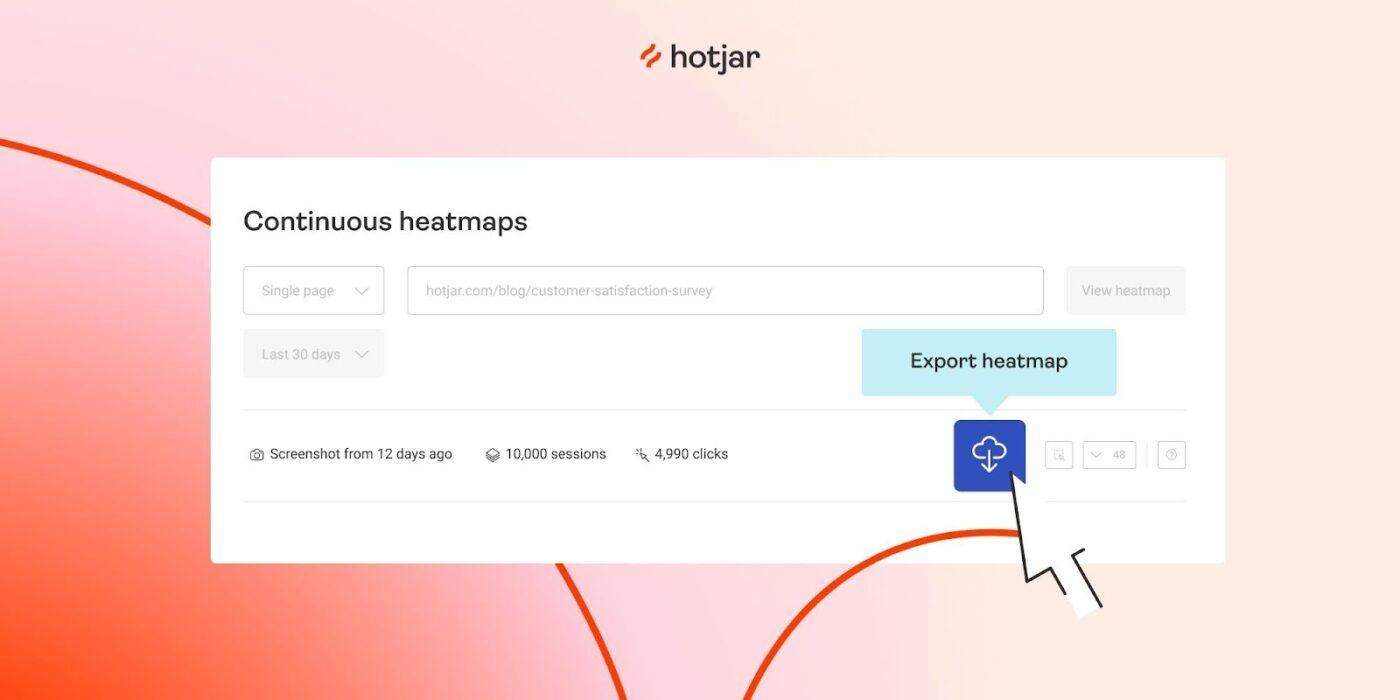
Hotjar to platforma do analizy zachowań i opinii użytkowników, która pomaga zobaczyć, jak prawdziwi użytkownicy poruszają się, klikają, przewijają i opuszczają strony i przepływy Twojego produktu.
Łączy mapy cieplne, nagrania sesji, widżety opinii i ankiety, umożliwiając zespołom projektowym połączenie problemów związanych z UX z konkretnymi elementami interfejsu użytkownika. Dla zespołów produktowych pracujących nad ulepszeniem interfejsu użytkownika/UX, Hotjar jest szczególnie przydatny do weryfikacji zmian nawigacji i eksperymentów z układem strony.
Najlepsze funkcje Hotjar
- Wizualizuj kliknięcia, głębokość przewijania i uwagę za pomocą map cieplnych i nagrań sesji.
- Zbieraj opinie na stronie i ankiety w stylu NPS za pomocą widżetów i szablonów ankiet.
- Twórz lejki i trendy, aby zobaczyć, gdzie użytkownicy rezygnują z kluczowych działań.
- Rekrutuj i przeprowadzaj rozmowy kwalifikacyjne z użytkownikami zdalnie za pomocą Hotjar Engage do badań jakościowych.
- Zintegruj się z narzędziami takimi jak Google Analytics, HubSpot, Segment i innymi zestawami produktów.
Limity Hotjar
- Plany premium mogą wydawać się drogie w przypadku produktów o dużym natężeniu ruchu lub dużych zespołów.
- Niektórzy recenzenci zwracają uwagę na ograniczone możliwości dostosowywania niektórych widżetów ankiet i opinii.
Ceny Hotjar
- Free
- Rozwój: od 49 USD miesięcznie
- Pro: Niestandardowe ceny
- Enterprise: Ceny niestandardowe
- G2: 4,3/5 (ponad 320 recenzji)
- Capterra: 4,6/5 (ponad 530 recenzji)
📖 Przeczytaj również: Czym jest współpraca zespołowa? Skuteczne strategie dla Twojego zespołu
2. Lookback
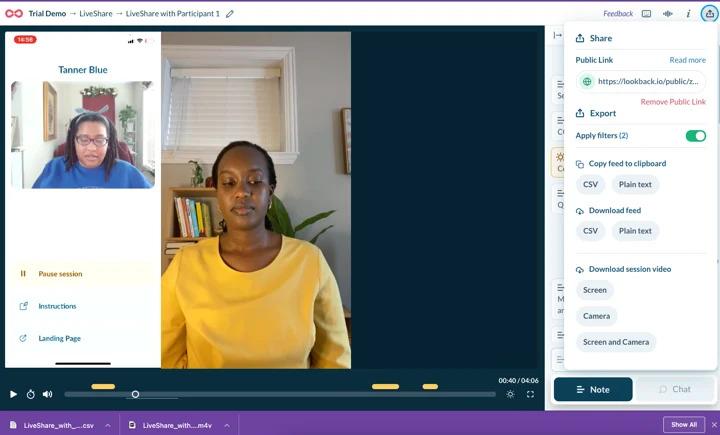
Lookback to platforma do badań jakościowych i testowania użyteczności, stworzona z myślą o sesjach użytkowników na żywo i nagrywanych. Umożliwia ona przeprowadzanie testów moderowanych i niemoderowanych, rejestrując ekran, mikrofon i (opcjonalnie) kamerę uczestnika podczas wykonywania zadań w Twoim produkcie.
Dla zespołów UI/UX Lookback jest pomocny, gdy chcesz obserwować, jak prawdziwi użytkownicy głośno komentują prototyp lub krytyczny etap, taki jak realizacja transakcji.
Najlepsze funkcje Lookback
- Przeprowadzaj moderowane i niemoderowane testy użyteczności na komputerach stacjonarnych i urządzeniach mobilnych.
- Przechwytuj obraz ekranu, dźwięk i opcjonalnie wideo, aby zobaczyć i usłyszeć, jak reagują użytkownicy.
- Zaproś obserwatorów do oglądania sesji na żywo i dodawania notatek z oznaczeniem czasu oraz etykiet.
- Przechowuj nagrania we wspólnej bibliotece i twórz zestawienia najczęściej występujących problemów związanych z UX.
- Zintegruj się z platformami rekrutacyjnymi i cyklami prac badawczych, aby usprawnić planowanie.
Limity dotyczące okresu wstecznego
- W recenzjach Capterra pojawiają się sporadyczne problemy z niezawodnością (problemy z połączeniem lub dziwne zachowanie przeglądarki/urządzenia), które mogą zakłócać sesje.
- Interfejs i ustawienia mogą wydawać się skomplikowane dla zespołów, które tylko sporadycznie przeprowadzają testy użytkowników.
- Freelancerzy: około 299 USD rocznie dla indywidualnych badaczy
- Zespół: około 1782 USD rocznie dla małych zespołów realizujących wspólne projekty, w których udostępniane są informacje
- Insights Hub: od około 4122 USD rocznie dla większych firm
- Enterprise: Od 18 150 USD rocznie dla dużych przedsiębiorstw
- G2: Niewystarczająca liczba recenzji
- Capterra: Za mało recenzji
📖 Przeczytaj również: Najlepsze oprogramowanie do analizy ankiet
3. Maze
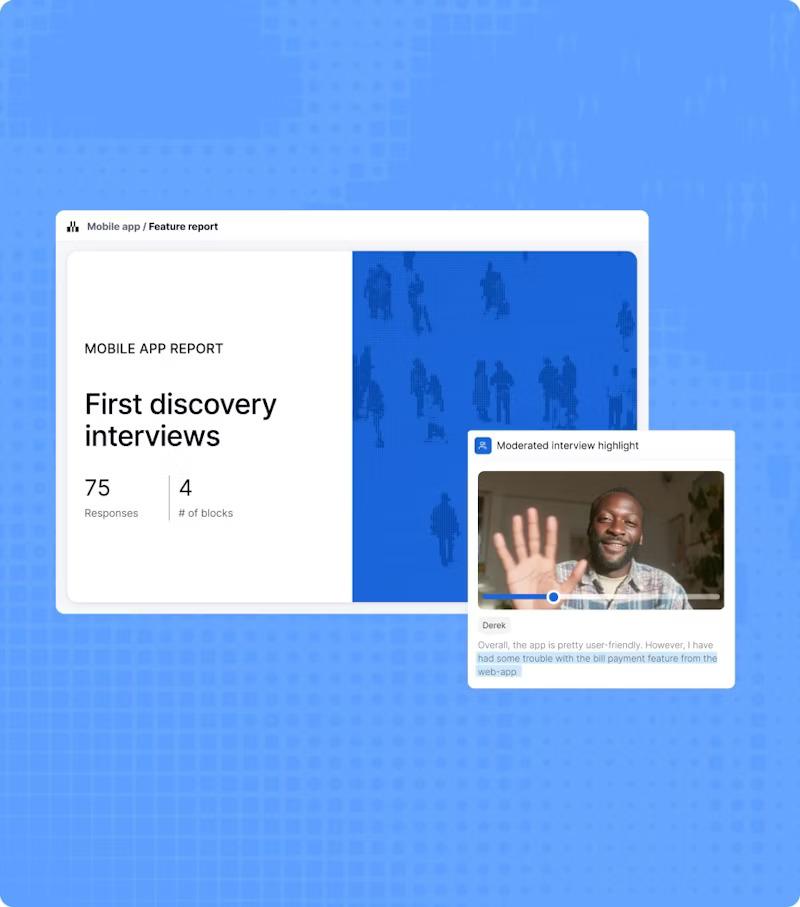
Maze to platforma do ciągłego odkrywania produktów i badań UX, która przekształca prototypy projektów w szybkie, bogate w dane testy użytkowników. Ma bezpośrednie połączenie z narzędziami takimi jak Figma, Adobe XD i Sketch, dzięki czemu można importować przepływy i przeprowadzać niemoderowane testy użyteczności bez konieczności pisania kodu.
W przypadku prac związanych z interfejsem użytkownika i doświadczeniem użytkownika Maze jest przydatny, gdy chcesz szybko i zdalnie zweryfikować zmiany w nawigacji lub nowe wzorce interfejsu, zanim trafią one do etapu rozwoju.
Najlepsze funkcje Maze
- W ciągu kilku minut zamień prototypy projektowe Figma i inne w testy użyteczności typu „click-through”.
- Przeprowadź sortowanie kart, testy drzewa i testy 5-sekundowe, aby udoskonalić architekturę informacji i komunikaty.
- Skorzystaj z wbudowanych paneli uczestników lub zaproś własnych użytkowników do badań zdalnych.
- Generuj automatyczne raporty z mapami cieplnymi, analizą ścieżek i wskaźnikami na poziomie zadań.
- Zintegruj się z narzędziami takimi jak Slack i Jira, aby udostępniać wyniki i tworzyć zadania następcze.
Limity Maze
- Skupia się na odkrywaniu i testowaniu prototypów, więc nadal potrzebujesz oddzielnych analiz dotyczących zachowań w produkcie na dużą skalę.
- Ceny oparte na licencji mogą być wysokie w przypadku bardzo dużych zespołów, jeśli wielu interesariuszy potrzebują dostępu.
Ceny Maze
- Free Plan
- Pakiet startowy: 99 USD/miesiąc (1 badanie/miesiąc, 5 licencji)
- Plany dla zespołów i organizacji: ceny niestandardowe
Oceny i recenzje Maze
- G2: 4,5/5 (ponad 100 recenzji)
- Capterra: Niewystarczająca liczba recenzji
Typowe błędy interfejsu użytkownika i doświadczenia użytkownika, których należy unikać
Nawet najbardziej utalentowani projektanci popadają w schematy, które nieumyślnie frustrują użytkowników lub komplikują doświadczenia.
Dobra wiadomość? Większość błędów związanych z interfejsem użytkownika i doświadczeniem użytkownika jest przewidywalna i można ich całkowicie uniknąć, gdy już wiesz, na co zwrócić uwagę:
🚩 Projektowanie dla interesariuszy zamiast dla użytkowników: Ekrany wypełniają rzadko używane filtry i elementy sterujące, które sprawiają, że podstawowe zadania wydają się uciążliwe.
✅ Co należy zrobić: Rozpocznij każdy projekt od krótkiego podsumowania potrzeb użytkowników i najważniejszych zadań, a następnie wykorzystaj je jako filtr dla wszystkich dodawanych elementów.
🚩 Pomijanie rzeczywistych badań użytkowników: Opinie wewnętrzne zastępują badania użytkowników i testy użyteczności, więc problemy ujawniają się dopiero po uruchomieniu produktu.
✅ Co należy zrobić: Zaplanuj krótkie, regularne wywiady i sesje testowe i przeprowadź je, zanim zdecydujesz się na ostateczny układ i przepływ procesu.
🚩 Przeładowanie ekranów w celu „pokazania wartości”: bezpieczniej jest pokazać użytkownikom Wszystko naraz, więc ekrany wypełniają się banerami, podpowiedziami, kartami i formularzami. Projekt wizualny staje się chaotyczny, a większość użytkowników nie wie, na czym się najpierw skupić.
✅ Co należy zrobić zamiast tego: Wybierz jedną podstawową czynność na ekranie i pozwól, aby hierarchia, przestrzenie i kolory kierowały użytkowników w jej stronę.
🚩 Niespójne wzorce i komponenty: Podobne działania wyglądają inaczej w różnych częściach produktów cyfrowych. Przyciski zmieniają rozmiar, etykiety się przesuwają, a elementy interfejsu użytkownika zachowują się w nieco inny sposób.
✅ Co należy zrobić: Użyj prostego systemu projektowania i ponownie wykorzystaj komponenty interfejsu użytkownika, aby podobne działania zawsze wyglądały i działały w znany sposób.
🚩 Ignorowanie zawartości i mikrotekstów do samego końca: Układ i elementy wizualne cieszą się dużym zainteresowaniem, ale formularze i teksty pomocnicze są wypełniane w ostatniej chwili. Niejasne teksty powodują nieporozumienia, nawet jeśli układ jest solidny.
✅ Co do zrobienia: Traktuj tekst jako część projektu UX i testuj sformułowania z prawdziwymi użytkownikami.
🚩 Zapominanie o urządzeniach mobilnych i różnych oknach wyświetlania: Ekrany są projektowane na dużych monitorach i nigdy nie są odpowiednio sprawdzane na mniejszych urządzeniach.
✅ Co należy zrobić: Przetestuj kluczowe przepływy na urządzeniach, z których korzysta większość użytkowników, i odpowiednio dostosuj przestrzenie, cele dotknięć i układ.
🚩 Traktowanie UX jako jednorazowego projektu: zespoły przeprowadzają gruntowną przebudowę, świętują uruchomienie, a następnie przechodzą do innych zadań. Nikt nie sprawdza, czy nowy projekt rzeczywiście poprawił komfort użytkowania, a z czasem ponownie pojawiają się drobne problemy.
✅ Co należy zrobić zamiast tego: Wprowadź regularne kontrole, pętle informacji zwrotnych i niewielkie iteracje do swoich strategii poprawy UX.
Pomiar wpływu ulepszeń interfejsu użytkownika i doświadczenia użytkownika
Po udoskonaleniu interfejsu użytkownika i doświadczenia użytkownika należy potwierdzić, że ulepszenia są rzeczywiście zauważalne.
Zamiast śledzenia „zakończonych zadań projektowych”, skup się na zachowaniach rzeczywistych użytkowników. Eksperci UX często zalecają połączenie wskaźników behawioralnych i postawowych.
Przydatne sygnały obejmują:
- Wskaźniki powodzenia i realizacji zadań dla przepływów takich jak rejestracja, wyszukiwanie i realizacja transakcji
- Czas poświęcony na realizację podstawowych zadań, porównanie przed i po wprowadzeniu zmian
- Odrzucanie na kluczowych krokach lejków, zwłaszcza tam, gdzie zmieniono architekturę informacji lub projekt interakcji.
- Wyniki testów użyteczności w połączeniu z NPS lub CSAT, które pokazują, jak użyteczne i satysfakcjonujące jest doświadczenie użytkownika.
- Liczba i tematy zgłoszeń do wsparcia technicznego lub pytania typu „jak zrobić...”, dotyczące tych samych elementów interfejsu użytkownika.
- Widoki na poziomie urządzenia lub osobowości pozwalają sprawdzić, czy ulepszenia działają w przypadku najważniejszych segmentów, a nie tylko zaawansowanych użytkowników.
W ClickUp możesz przekształcić te sygnały we wspólny pulpit nawigacyjny:
- Śledź liczbę i czas rozwiązywania problemów związanych z UX, korzystając z danych zadań i pól niestandardowych.
- Dodaj wykresy dotyczące zakresu testów, wyników eksperymentów lub ocen użyteczności.
- Pobieraj dane zwrotne z formularzy ClickUp lub zintegrowanych narzędzi, aby pokazać zmiany jakościowe i ilościowe razem.
Kiedy te wskaźniki ulegną poprawie i utrzymają się na wysokim poziomie przez dłuższy czas, będziesz mieć pewność, że Twoje działania związane z interfejsem użytkownika i doświadczeniem użytkownika przynoszą efekty 🚀.
📖 Przeczytaj również: Jak wdrożyć strategię UX w swojej firmie
Podnieś poziom interfejsu użytkownika i doświadczenia użytkownika dzięki ClickUp
Doskonały UX rzadko wynika z jednej dużej zmiany projektu. Jest wynikiem wielu małych, uczciwych cykli, w których słuchasz użytkowników, naprawiasz elementy, które spowalniają ich pracę, ponownie testujesz i zachowujesz to, co działa.
Rola ClickUp polega na zapewnieniu jednego miejsca dla tych cykli i utrzymaniu spójności w całym procesie.
Badania, elementy projektowe, interaktywne prototypy, testy użyteczności, opinie i działania następcze – wszystko to znajduje się w jednym obszarze roboczym. Zespoły produktowe i projektanci UX mogą wtedy udostępniać ten sam kontekst projektu, wiedzieć, jakie decyzje zostały podjęte, i zobaczyć, jak każda zmiana wpłynęła na działanie produktu.
Jeśli Twój obecny cykl pracy związany z interfejsem użytkownika i doświadczeniem użytkownika wydaje się fragmentaryczny, potraktuj to jako sygnał. Skorzystaj z ClickUp Brain i Brain GPT, aby szybciej podsumować opinie i podjąć odpowiednie działania. Możesz nawet pozwolić ClickUp automatyzacjom zająć się powtarzalną koordynacją.
Zarejestruj się w ClickUp i zgromadź wszystkie swoje prace związane z interfejsem użytkownika i doświadczeniem użytkownika w jednym miejscu.
Często zadawane pytania (FAQ)
Dobry projekt UX pomaga użytkownikom zrozumieć, gdzie się znajdują i co się stanie po wykonaniu danej czynności. Podstawowe zasady to przejrzystość, spójność, dostępność, konstruktywna informacja zwrotna oraz szacunek dla czasu i uwagi użytkowników.
Kluczowe elementy to przejrzysta nawigacja, logiczna architektura informacji, skoncentrowane układy, pomocne mikrokopie i przemyślane stany błędów. Wszystkie te elementy powinny płynnie prowadzić użytkowników od intencji do wyniku, minimalizując jednocześnie zamieszanie i błędy. Wiele zespołów produktowych zarządza pracą związaną z tymi elementami w ClickUp, gdzie śledzą zadania związane z UX i dokumentują decyzje projektowe we wspólnych dokumentach.
Większość zespołów łączy dedykowane narzędzia do projektowania, takie jak Figma, Sketch lub Adobe XD, z przestrzenią roboczą, która pozwala na wspólną pracę i komunikację. ClickUp wspiera tę drugą część: projektanci, menedżerowie produktu i inżynierowie mogą połączone prototypy, rejestrować problemy związane z interfejsem użytkownika, omawiać zmiany w komentarzach oraz organizować sprinty i badania w jednym miejscu.
Sztuczna inteligencja może podsumować duże ilości opinii użytkowników, wskazać powtarzające się problemy, wygenerować opcje kopii, a nawet zaproponować pomysły testowe na podstawie wzorców w danych. ClickUp Brain wprowadza to do codziennej pracy, podsumowując dokumenty, zadania i komentarze, a ClickUp Brain GPT dodaje funkcje Talk to Text, Universal Search i ClickUp AI Notetaker, aby szybciej rejestrować i wykorzystywać wyniki badań UX.
W przypadku aplikacji mobilnych interfejs powinien być prosty, cele do kliknięcia duże, nawigacja płytka, a kluczowe działania łatwo dostępne. Testuj na prawdziwych urządzeniach i połączeniach, aby wcześnie wykrywać problemy z układem i wydajnością. Wiele zespołów śledzi te specyficzne dla urządzeń mobilnych ustalenia i poprawki dotyczące UX w ClickUp, aby nie zaginęły one między kolejnymi wydaniami.