
Arkusze kalkulacyjne są znane. Są elastyczne. I działają — dopóki nie przestaną działać.
Wraz z rozwojem zespołów arkusze szybko stają się nieuporządkowane. Potencjalni klienci tracą na aktualności, jeśli nie wszyscy pamiętają o ich aktualizacji. Zapasy nie są aktualizowane automatycznie w czasie rzeczywistym. Kierownicy zarządzania projektami spędzają godziny na śledzeniu aktualizacji, oznaczaniu komórek kolorami i ponownym wysyłaniu plików za każdym razem, gdy coś się zmienia.
Arkusze kalkulacyjne nie obsługują również przypomnień, pulpitów na żywo, połączonych zadań ani alertów dotyczących terminów.
A gdyby istniał prostszy sposób? A gdybyś mógł zamienić arkusz kalkulacyjny w aktywne obszar roboczy z aktualizacjami w czasie rzeczywistym, jasno określonymi właścicielami, terminami, przypomnieniami i automatyzacją?
ClickUp może Ci w tym pomóc. ClickUp nawet przyporządkowuje kolumny arkusza kalkulacyjnego do odpowiednich pól niestandardowych, dzięki czemu ustawienia są szybkie.
W tym przewodniku krok po kroku pokazujemy, jak zaimportować arkusz kalkulacyjny do ClickUp.
Dlaczego warto importować arkusze kalkulacyjne do ClickUp?
Arkusz kalkulacyjny przechowuje dane, ale nie obsługuje cyklu pracy. W wyniku zespoły tracą godziny na poprawianie plików zamiast wykonywać znaczącą pracę.
Według Harvard Business Review 61% naszego czasu poświęcamy na aktualizowanie, wyszukiwanie i zarządzanie informacjami w rozproszonych systemach.
Typowe wyzwania związane z arkuszami kalkulacyjnymi
- Współpraca staje się skomplikowana: Arkusze kalkulacyjne nie sprawdzają się w przypadku współpracy zespołowej w czasie rzeczywistym, chyba że korzystasz z narzędzi w chmurze, takich jak Arkusze Google. Nawet wtedy złożona edycja może być kłopotliwa. Aktualizacja wprowadzona przez jedną osobę może nadpisać aktualizację innej osoby, a ponadto nie ma wbudowanej funkcji przypisywania zadań lub dodawania komentarzy dla kontekstu.
- Błędy szybko się mnożą: Około 94% arkuszy kalkulacyjnych zawiera błędy, ponieważ każdy status zadania, datę i liczbę trzeba wpisać, skopiować lub dostosować ręcznie. Jeśli pominiesz jedną komórkę, możesz zgłosić nieprawidłowy budżet lub przeoczyć termin.
- Brak przypomnień i alertów: Twój plik Excel nie będzie przypominał członkom zespołu o zaległych zadaniach. Nie ma również automatycznych alertów dotyczących przypisania zadań lub aktualizacji statusu.
- Ograniczone widoki projektów: Zarządzanie projektami w Excelu nie ma wbudowanych kalendarzy, tablic Kanban i widoków obciążenia pracą. W rzeczywistości tworzenie wykresu Gantta wymaga specjalistycznej wiedzy, a budowanie pulpitów nawigacyjnych oznacza ręczne ustawianie złożonych tabel obrotowych i niestandardowych wykresów.
- Brak automatyzacji i integracji: Arkusze kalkulacyjne nie mogą automatyzować powtarzających się czynności w przypadku zmiany warunków. Chociaż wtyczki lub Zapier mogą łączyć arkusze z narzędziami takimi jak e-mail lub Slack, połączenia te często ulegają przerwaniu w przypadku zmiany nazwy pliku lub kolumny.
- Dane w silosach: Twoja baza danych Excel sprawdza się w przypadku małych projektów, ale wraz z rozwojem zespołów i wzrostem ilości danych staje się nieuporządkowana. Łączenie wielu arkuszy jest podatne na błędy — funkcje VLOOKUP przestają działać, linki stają się nieaktualne i nie ma prostego sposobu na połączenie zadań, potencjalnych klientów lub pomysłów na zawartość między plikami.
🧠 Czy wiesz, że... Dzisiaj, gdy słyszymy słowo „arkusz kalkulacyjny”, często myślimy o programie Excel, ale pierwotnie termin ten odnosił się do dużych arkuszy papieru podzielonych na wiersze i kolumny, służących do ręcznych obliczeń.
W rzeczywistości pierwszy program do obsługi arkuszy kalkulacyjnych, VisiCalc, został wydany w 1979 r. i często uznaje się go za przyczynę popularności komputerów osobistych w biznesie.
Korzyści płynące z centralizacji danych w ClickUp
Migracja do ClickUp może wydawać się ogromnym wyzwaniem, ale jako jedna z najinteligentniejszych alternatyw dla Excela, korzyści są tego warte:
- Jedno źródło informacji : wszystkie zadania, terminy, pliki i aktualizacje pozostają w jednym, zintegrowanym obszarze roboczym. Każdy członek zespołu i interesariusz widzi te same, aktualne informacje, więc nie ma dyskusji na temat tego, która wersja jest „ostateczna”.
- Wiele sposobów przeglądania danych: Masz dość patrzenia na tabelę? ClickUp pozwala przełączać zadania z widoku listy do widoku tablicy, aby przeciągać i upuszczać zadania między etapami, widoku kalendarza, aby zobaczyć, kto co robi i kiedy, widoku osi czasu, aby mapować fazy projektu, lub widoku wykresu Gantta, aby śledzić postępy i rozwiązywać opóźnienia. A co najlepsze? Wszystkie widoki aktualizują się natychmiast po zmianie szczegółów.

- Współpraca w czasie rzeczywistym: dzięki funkcji „Przypisz komentarze” i @wzmianki możesz zamienić komentarze dotyczące zadania w działania do wykonania lub oznaczyć odpowiednie osoby, aby szybko uzyskać opinie/informacje zwrotne. Członkowie zespołu mogą edytować dokument jednocześnie, nie nadpisując nawzajem swoich zmian, dzięki funkcji wykrywania współpracy na żywo.
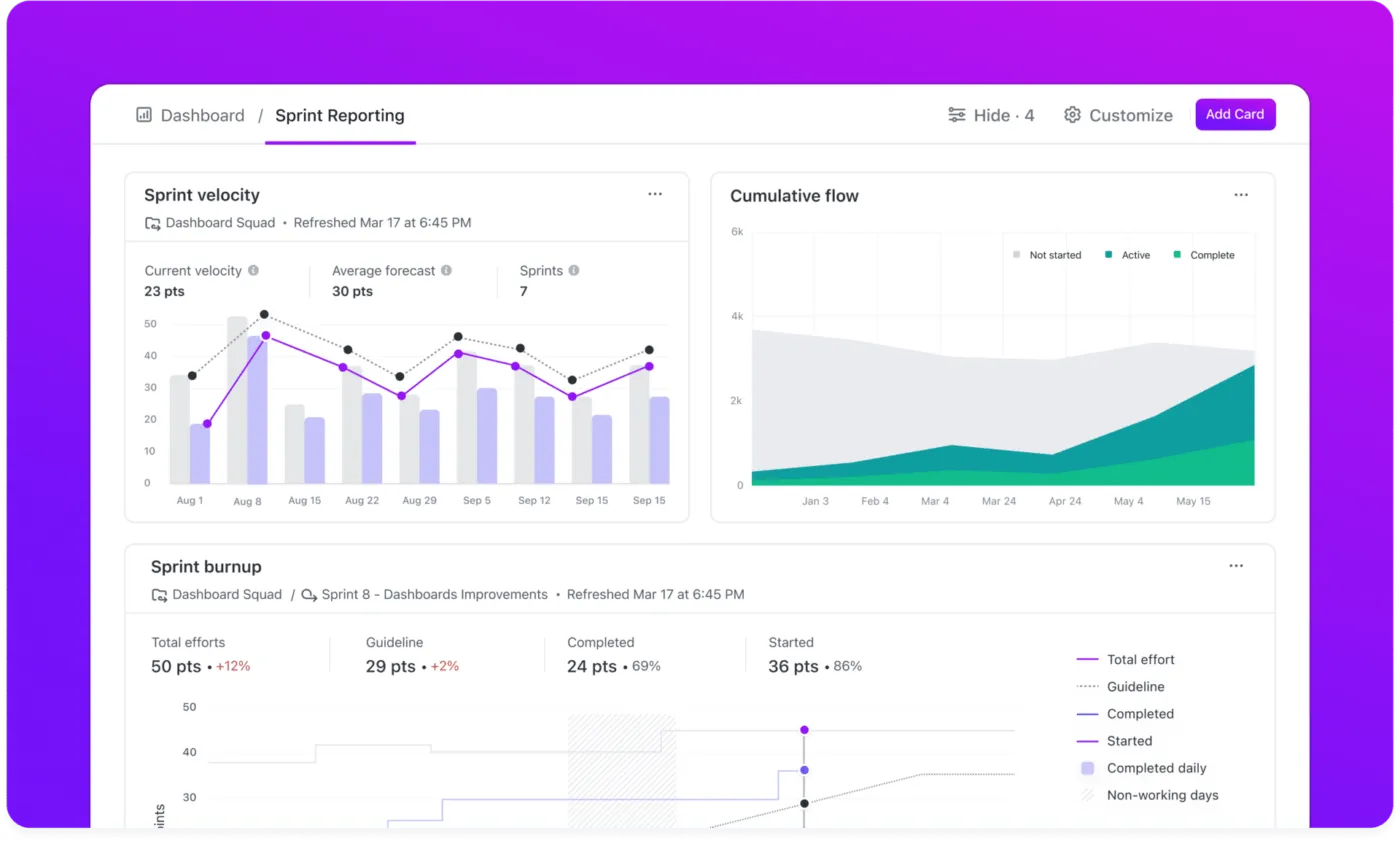
- Raportowanie: pulpity nawigacyjne ClickUp przekształcają zaimportowane dane z arkusza kalkulacyjnego w aktualne, wizualne raporty. 📌 Na przykład karta „Obciążenie pracą według statusu” pokazuje dokładnie, ile zadań oczekujących i przeterminowanych obsługuje każdy członek zespołu, pomagając w bardziej efektywnym zarządzaniu obciążeniem pracą. Korzystając z karty niestandardowych obliczeń, możesz nawet skonfigurować narzędzie do śledzenia budżetu, które pomaga porównać planowany budżet z arkuszy kalkulacyjnych z rzeczywistymi kosztami, zapewniając widok wydatków projektu w czasie rzeczywistym.
- Zarządzanie zadaniami: Możesz przypisywać zadania członkom zespołu, ustawiać terminy, które są wyzwalaczami przypomnień, dodawać listy kontrolne, zależności i priorytety za pomocą zadań ClickUp.
- Automatyzacja: skorzystaj z automatyzacji ClickUp, aby kontynuować pracę bez konieczności ręcznego sprawdzania. Wynik? Proces przebiega samodzielnie, dzięki czemu poświęcasz mniej czasu na śledzenie aktualizacji i poprawianie błędów.
Notatka: Dostępność funkcji i limity różnią się w zależności od planu. Firmy korzystające z planów Enterprise mają do dyspozycji więcej funkcji automatyzacji oraz zaawansowanych funkcji webhooków i integracji.
Obejrzyj wideo pokazujące, jak automatyzacja cyklu pracy w ClickUp może zaoszczędzić Ci ponad 5 godzin tygodniowo!
Oto kilka przykładów automatyzacji, które możesz zastosować:
| Przykład zastosowania | Wyzwalacz | Działanie |
| Aktualizacje statusu | Gdy status zadania zmieni się na „W trakcie realizacji” | Przypisz zadanie i ustaw termin wykonania na 3 dni później. |
| Przypomnienia o terminach | Gdy termin wykonania zadania upływa za 1 dzień | Wyślij przypomnienie do osoby przypisanej do zadania |
| Oznaczanie daty zakończenia | Gdy status zmieni się na „Gotowe” | Ustaw pole „Zakończone” na dzisiejszą datę. |
| Przekazywanie zadań | Kiedy zadanie przechodzi do etapu „Przegląd” | Usuń osobę przypisaną i przypisz zadanie recenzentowi. |
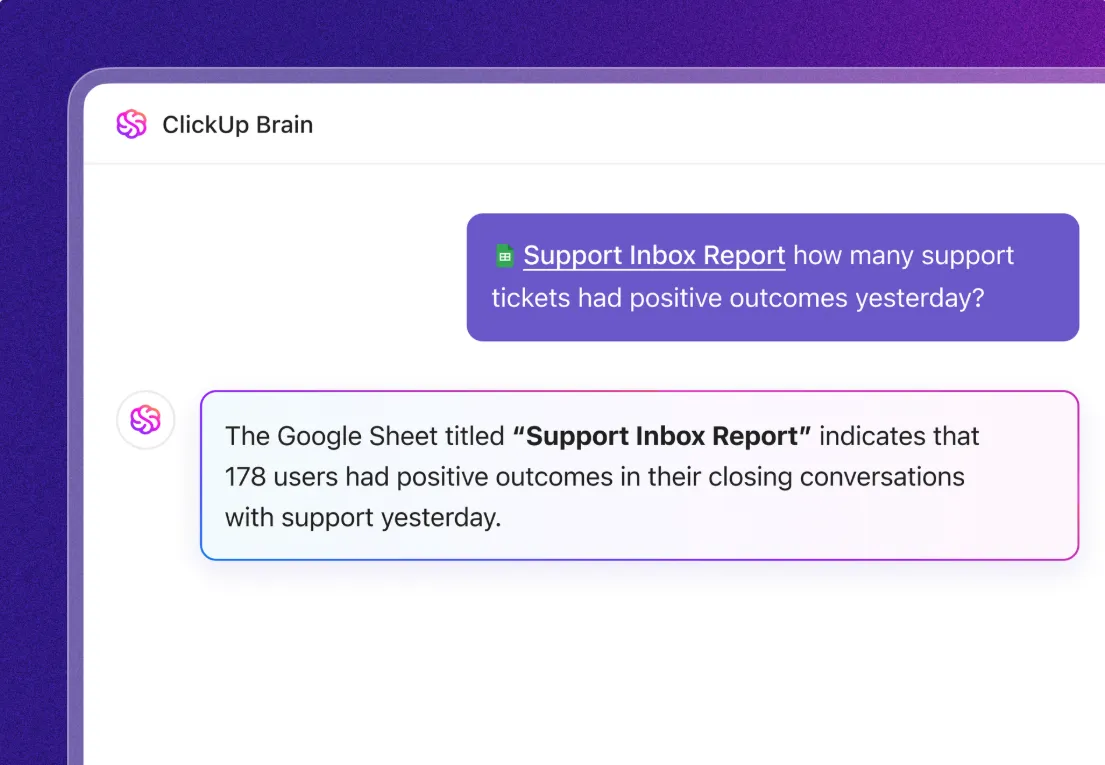
- Wsparcie AI: kontekstowy asystent AI ClickUp, ClickUp Brain, przetwarza zaimportowane dane z arkusza kalkulacyjnego i przekształca je w cenne informacje. Na przykład, jeśli zaimportujesz listę interakcji między klientami a obsługą klienta z arkusza kalkulacyjnego, Brain może przeanalizować każdą rozmowę, aby zidentyfikować typowe problemy i wykryć trendy nastrojów.
Przypomnienie: Niektóre wymienione funkcje — takie jak wykresy Gantta, pulpity nawigacyjne lub zaawansowane pola niestandardowe — podlegają ograniczeniom wynikającym z planu. Dostępność funkcji i limity różnią się w zależności od planu.
📮 ClickUp Insight: 88% respondentów naszej ankiety korzysta z AI do zadań osobistych, ale ponad 50% unika używania jej w pracy. Trzy główne przeszkody? Brak płynnej integracji, braki w wiedzy lub obawy dotyczące bezpieczeństwa.
A co, jeśli sztuczna inteligencja jest wbudowana w Twój obszar roboczy i jest już bezpieczna? ClickUp Brain, wbudowany asystent AI ClickUp, sprawia, że staje się to rzeczywistością. Rozumie podpowiedzi w prostym języku, rozwiązując wszystkie trzy problemy związane z wdrożeniem sztucznej inteligencji, jednocześnie zapewniając połączenie między czatem, zadaniami, dokumentami i wiedzą w całym obszarze roboczym. Znajdź odpowiedzi i spostrzeżenia za pomocą jednego kliknięcia!
Przewodnik krok po kroku: Importowanie arkusza kalkulacyjnego do ClickUp
Wyszukaj potrzebny arkusz kalkulacyjny na swojej obecnej platformie. Następnie postępuj zgodnie z naszym przewodnikiem, aby płynnie przenieść swoją pracę do ClickUp — bez konieczności ręcznego kopiowania i wklejania!
Krok 1: Przygotuj arkusz kalkulacyjny do importu
Przed przesłaniem pliku upewnij się, że jest on odpowiednio przygotowany do importu.
Oto, co należy sprawdzić:
1. Użyj obsługiwanego formatu pliku.
Importator arkuszy kalkulacyjnych ClickUp akceptuje różne formaty, w tym:
- Excel: . xls,. xlsx
- Wartości rozdzielone przecinkami (CSV):. csv
- XML: . xml
- JSON:. json
- Wartości rozdzielone tabulatorami (TSV):. tsv
- Tekst:. txt
📌 Pamiętaj: Jeśli Twoje dane znajdują się obecnie w bazie danych Arkuszy Google, najpierw wyeksportuj je do pliku Excel lub CSV, ponieważ narzędzie importujące ClickUp nie może pobierać danych bezpośrednio z aktywnego linku Arkuszy Google.
2. Upewnij się, że istnieje kolumna „Nazwa zadania”.
Nazwa zadania jest jedynym wymaganym polem w ClickUp do tworzenia zadań. Jeśli nie masz tej kolumny w pliku Excel, dodaj ją. W przeciwnym razie ClickUp wyświetli błąd podczas importowania i poprosi o przypisanie prawidłowej kolumny lub anulowanie importu w celu poprawienia pliku.
3. Dodaj wiersz nagłówkowy z unikalnymi nazwami kolumn
Wiersz nagłówkowy to pierwszy wiersz arkusza kalkulacyjnego, który zawiera etykiety dla poszczególnych kolumn. Bez jasnych etykiet ClickUp nie będzie wiedział, gdzie umieścić dane.
✅ Jak przygotować nagłówki:
- Używaj krótkich, opisowych nazw: nazwa zadania, termin, osoba przypisana, status.
- Upewnij się, że żadne dwie kolumny nie mają tej samej nazwy. Na przykład pola daty można przemianować, aby były bardziej konkretne, np. „Data rozpoczęcia” i „Data końcowa”.
4. Ujednolicaj format dat i godzin
ClickUp akceptuje wiele popularnych formatów daty (np. MM/DD/RRRR lub DD/MM/RRRR, z godziną lub bez), ale dla zachowania spójności należy stosować jeden format w arkuszu. Jeśli podajesz godziny, możesz używać formatu 24-godzinnego lub 12-godzinnego z oznaczeniem AM/PM.
Jeśli ClickUp nie rozpozna daty podczas importu, oznaczy ją jako nieprawidłową (można to poprawić później), ale lepiej jest zrobić to od razu.
| ✅ Dobre | ❌ Złe |
| 31.12.2025 | 31 grudnia 2025 r. |
| 31.12.2025 | Wtorek, 31 grudnia 25 |
| 15:30 | 3. 30 po południu |
5. Przygotuj listę podzadaniowa w jednej kolumnie (w razie potrzeby)
Jeśli Twój arkusz kalkulacyjny przedstawia zadania nadrzędne w każdym wierszu, a podzadania są wymienione w komórkach, ClickUp może utworzyć je jako rzeczywiste podzadania w ramach danego zadania.
✅ Jak skonfigurować podzadania:
- Dodaj kolumnę o nazwie Podzadania (lub podobnej) w swoim arkuszu.
- W każdej komórce przygotuj listę podzadaniowa oddzielonych przecinkami, średnikami lub znakami pipe.
Na przykład:
| Zadanie | Podzadania |
| Utwórz stronę główną | Zaprojektuj szkielet, przygotuj kopię, przejrzyj z zespołem |
6. Sprawdź, czy wartości w kolumnach kategorycznych są spójne.
Jeśli używasz kolumn takich jak Status lub Priorytet z ustaloną listą wartości, ujednolicaj nazwy, aby uniknąć nieporozumień. Spójne etykiety pomagają ClickUp dopasować kolumny arkusza kalkulacyjnego do pól bez tworzenia dodatkowych opcji, których nie zamierzałeś.
| ✅ | ❌ | Powód |
| Status: Do zrobienia, W trakcie, Gotowe | Status: Zakończone, Zakończone, Gotowe | Unikaj duplikatów — statusy „Zakończony” i „Zakończony” będą traktowane jako różne statusy w ClickUp. |
| Priorytet: 1, 2, 3, 4 | Priorytet: wysoki, średni, niski, pilny | Zachowaj spójność priorytetów dzięki wbudowanym poziomom numerycznym ClickUp (1 = pilne, 2 = wysokie, 3 = normalne, 4 = niskie). |
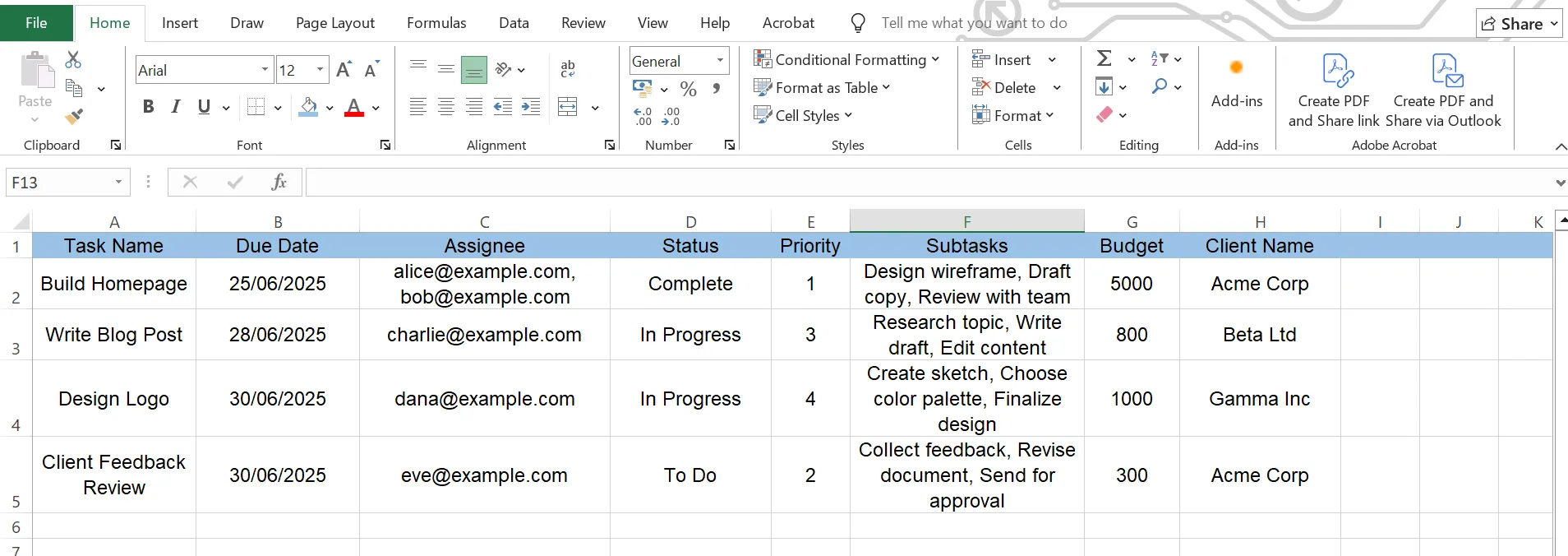
Oto jak wygląda czysty arkusz kalkulacyjny gotowy do importu:
🧠 Pamiętaj, aby:
- Użyj adresów e-mail dla osób przypisanych: Dodaj kolumnę Osoba przypisana z adresami e-mail (nie nazwiskami), aby ClickUp wiedział, komu przypisać zadania. W przypadku wielu osób przypisanych umieść wszystkie adresy e-mail w jednej komórce, oddzielając je przecinkami.
- Uporządkuj swoje dane: usuń puste lub dodatkowe wiersze, aby nie stały się pustymi zadaniami. W przypadku formuł ClickUp importuje ostateczną wartość, a nie samą formułę.
📚 Czytaj więcej: Najlepsze darmowe oprogramowanie do baz danych
Krok 2: Użyj narzędzia importującego ClickUp
Gdy plik jest już przygotowany i gotowy, przejdźmy do korzystania z narzędzia importu ClickUp, aby wprowadzić te dane:
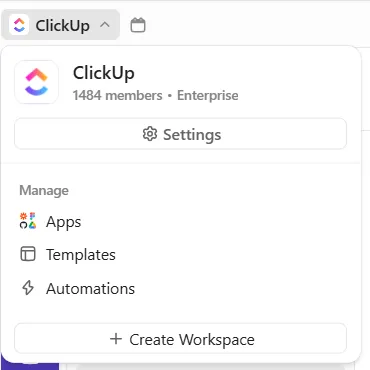
1. Kliknij awatar swojego obszaru roboczego w lewym górnym rogu i wybierz Ustawienia z listy rozwijanej.
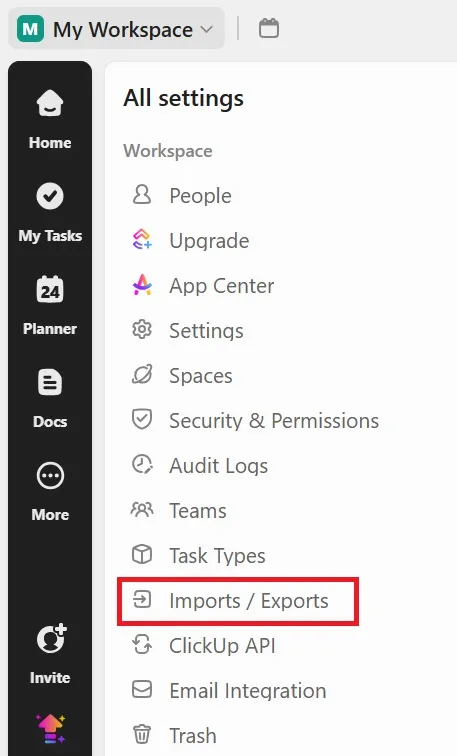
2. W menu Ustawienia znajdź i kliknij Import/Eksport w lewym pasku bocznym. Spowoduje to przejście do centrum importu ClickUp.
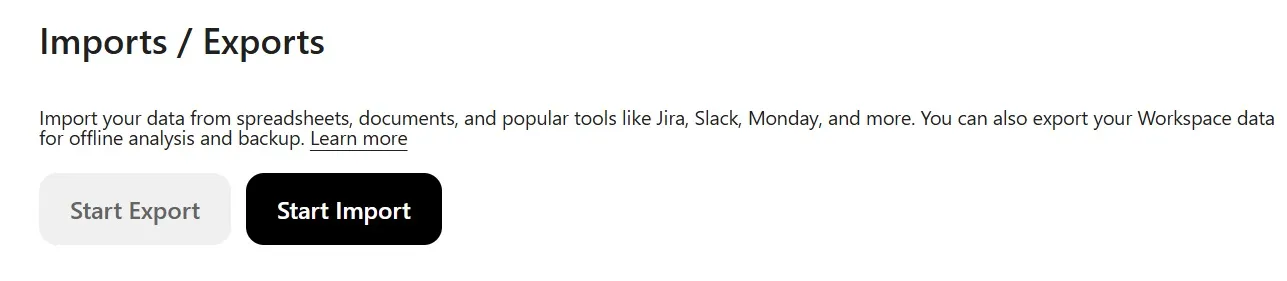
3. Następnie kliknij przycisk Rozpocznij import.
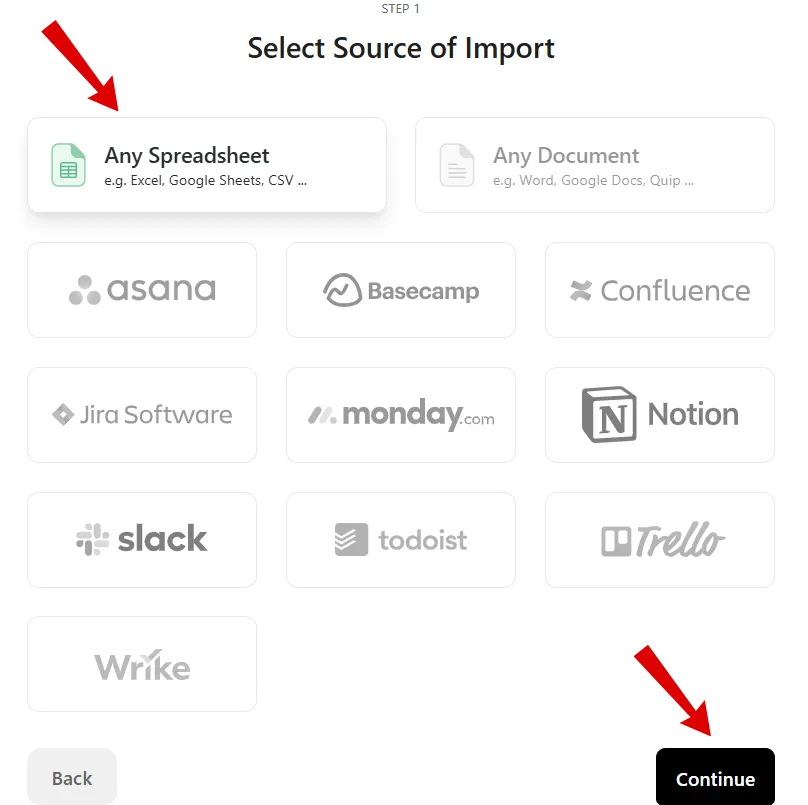
4. Na stronie Wybierz źródło importu wybierz opcję Dowolny arkusz kalkulacyjny, a następnie kliknij Kontynuuj.
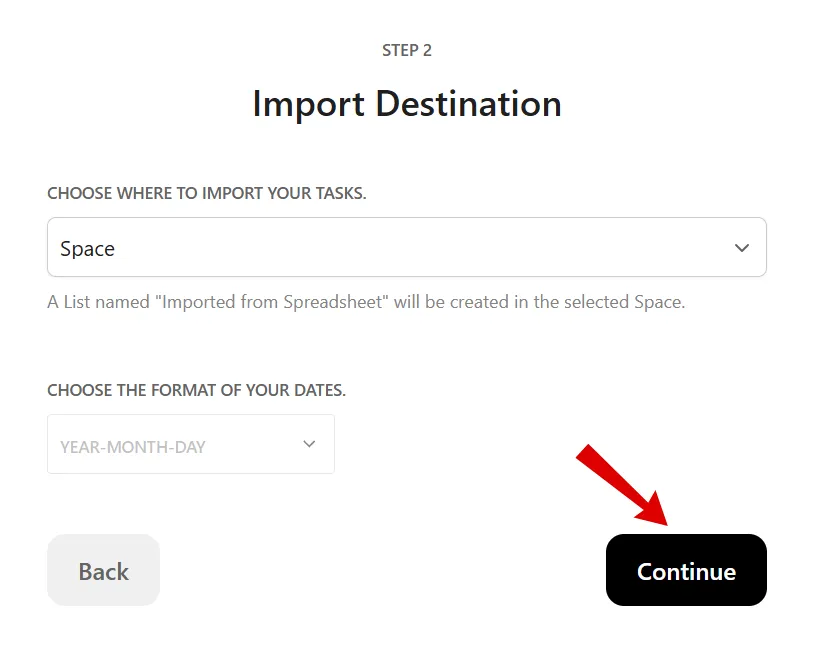
5. Na ekranie Miejsce docelowe importu wybierz przestrzeń, folder lub listę do importu. Wybierz również format dat. Następnie kliknij Kontynuuj.
6. W wybranej przestrzeni pojawi się nowe okno o nazwie Import arkusza kalkulacyjnego. Po prostu przeciągnij i upuść plik arkusza kalkulacyjnego, prześlij go z komputera lub w razie potrzeby wprowadź dane ręcznie.
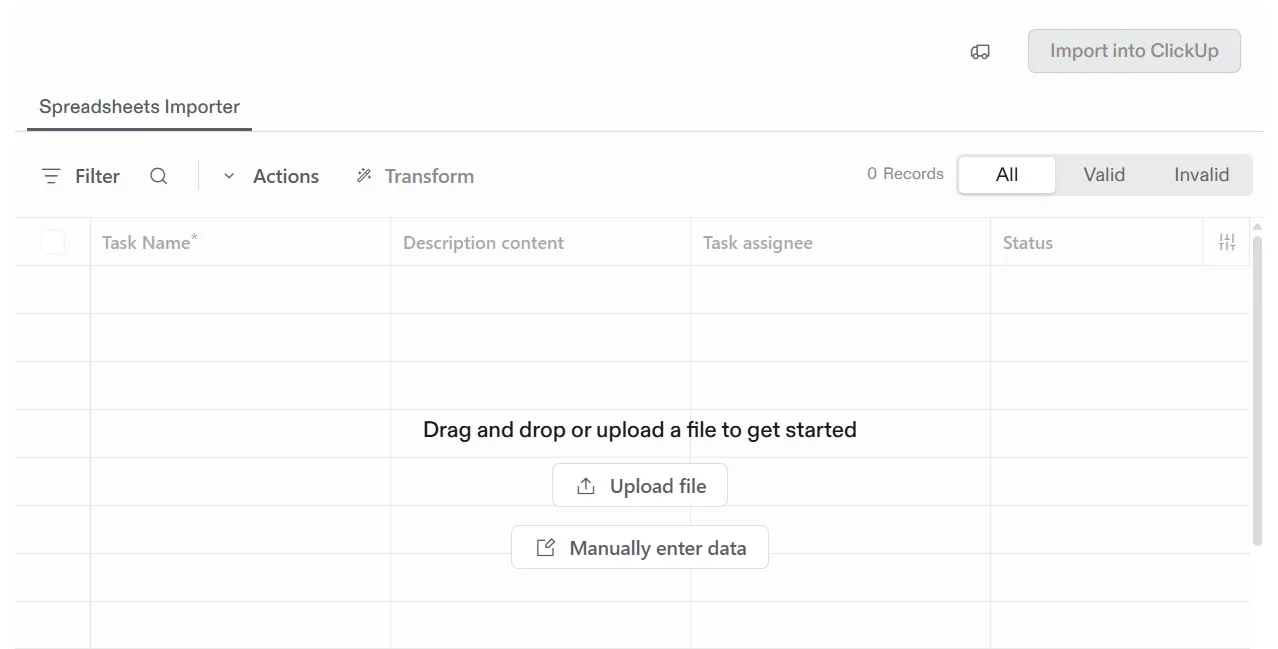
Po upuszczeniu pliku ClickUp rozpocznie jego przetwarzanie. W przypadku dużych plików może to chwilę potrwać.
7. Po powodzeniu przesłania zostaniesz przekierowany do strony Mapuj pola.
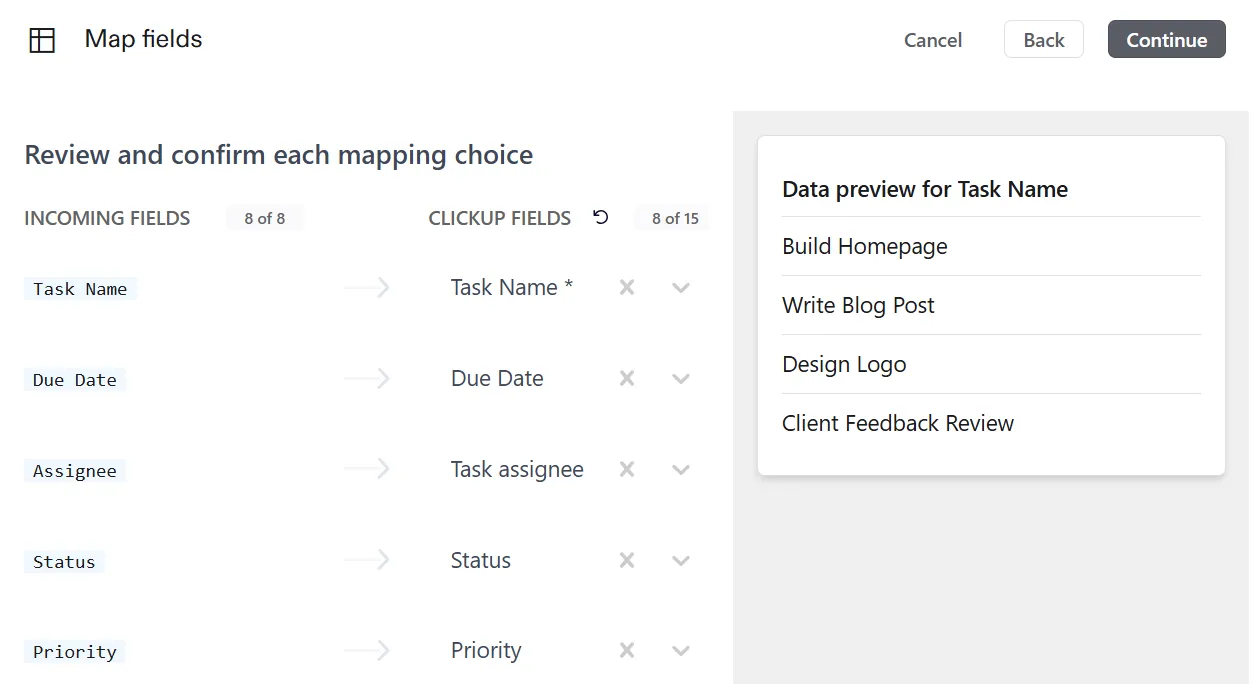
Ulepszony algorytm mapowania ClickUp oparty na AI analizuje arkusz kalkulacyjny i automatycznie dopasowuje każdą kolumnę do odpowiedniego pola ClickUp:
- Termin realizacji → Pole „Termin realizacji” w ClickUp
- Osoba przypisana → Osoba przypisana do zadania
- Opis zadania → Zawartość opisu
💡 Wskazówka dla profesjonalistów: jeśli ktoś w Twoim obszarze roboczym importował już podobny arkusz, system AI zapamiętuje te mapowania, dzięki czemu przyszłe importy będą jeszcze szybsze i dokładniejsze. To sprytny sposób na ograniczenie powtarzalnych czynności przy jednoczesnym zachowaniu spójności pól zadań.
8. Sprawdź dokładnie te dopasowania i dostosuj te, które nie wyglądają prawidłowo, zanim przejdziesz dalej.
- Jeśli pole jest nieprawidłowo przypisane, kliknij jego nazwę w kolumnie Pola ClickUp i wybierz właściwą opcję z listy rozwijanej.
- Jeśli kolumna nie pasuje do wbudowanego pola, zmapuj ją jako nowe pole niestandardowe, wybierając opcję Dodaj jako nowe pole niestandardowe.
Gdy wszystko wygląda dobrze, kliknij Kontynuuj.
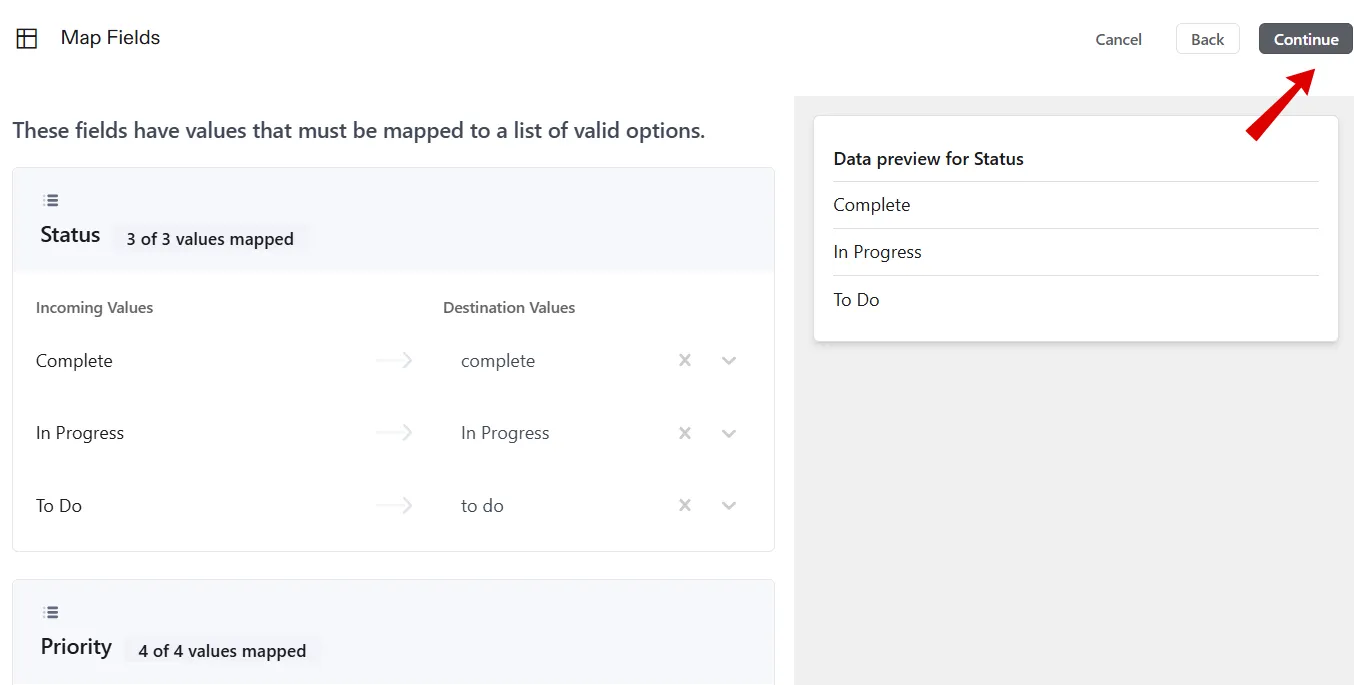
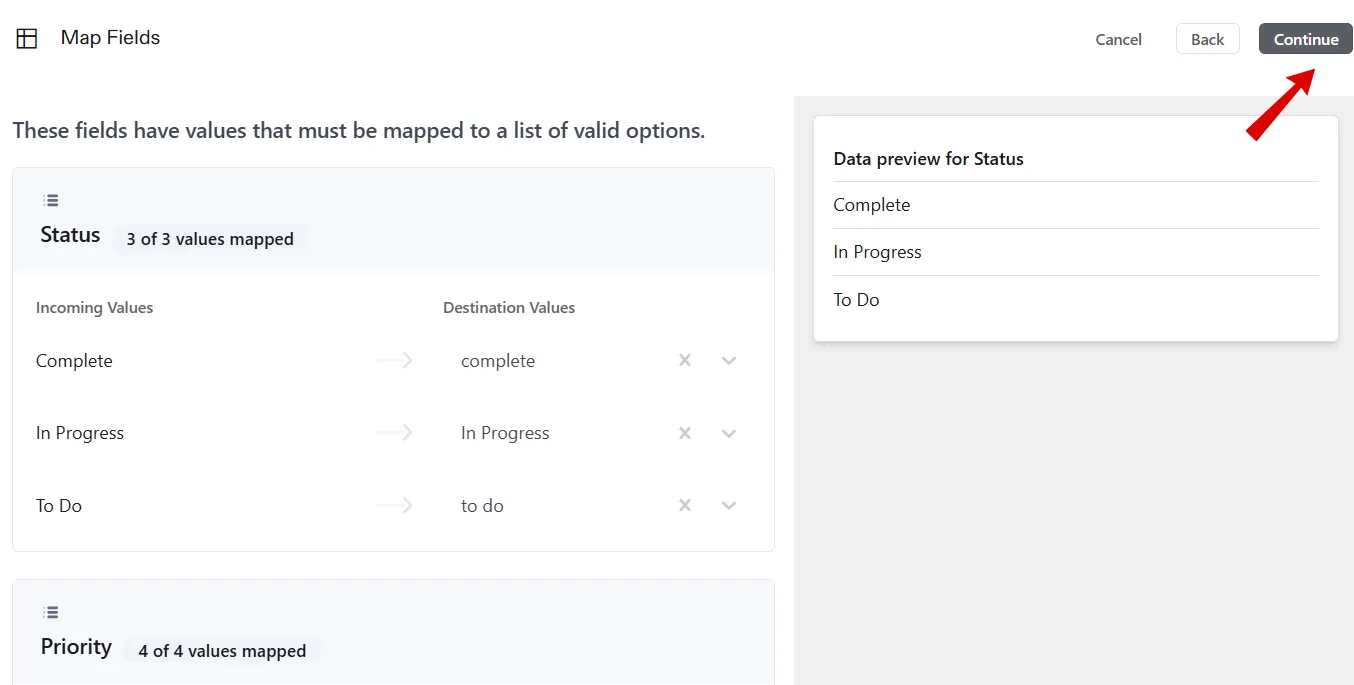
9. Następnie sprawdź, czy wartości w niektórych kolumnach pasują do pól zadań w Twojej przestrzeni.
W kolumnie Wartości docelowe kliknij listę rozwijaną dla każdej wartości i wybierz istniejącą wartość, z którą powinna się ona pokrywać. Na przykład, jeśli w arkuszu widnieje W trakcie przeglądu, ale w przestrzeni znajduje się W trakcie realizacji, wybierz W trakcie realizacji.
Inne opcje do wyboru:
| Zachowaj tę wartość bez zmian | Zachowuje niezmienioną wartość. ClickUp importuje ją dokładnie tak, jak jest pokazana w arkuszu kalkulacyjnym. |
| Nie importuj | Pomija tę wartość. Nie zostanie ona uwzględniona w zadaniach. Jeśli wartość jest nieprawidłowa (np. nieznany e-mail osoby przypisanej), pojawi się ona wraz z błędem na ostatniej stronie. |
Po zrobieniu kliknij Kontynuuj.
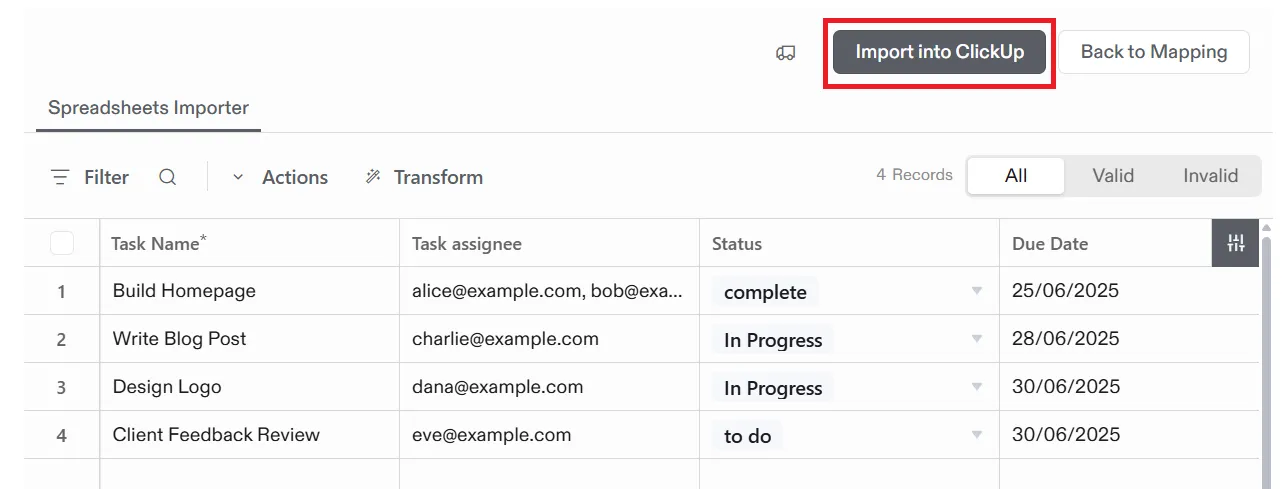
10. Przed sfinalizowaniem importu wyświetla się widok podobny do arkusza kalkulacyjnego, w którym można zobaczyć wszystkie zadania (wiersze) i kolumny, które zostały przypisane. W górnej części można również użyć filtrów, aby wyświetlić Wszystkie, Ważne lub Nieważne wpisy.
Jeśli ClickUp wykryje problemy, zostaną one zaznaczone:
- 🟡 Żółty: Problem z formatowaniem (np. niezgodność daty)
- 🔴 Czerwony: Nieprawidłowa wartość, której nie można zaimportować
Przed importowaniem możesz również edytować komórki bezpośrednio w tym miejscu. Wystarczy dwukrotnie kliknąć komórkę, aby wybrać nową wartość lub poprawić nieprawidłowe informacje.
Na koniec kliknij Importuj do ClickUp.
11. Jeśli podczas przeglądania opcji mapowania pól wybrałeś opcję Dodaj jako nowe pole niestandardowe, przejdziesz do strony Mapowanie pól niestandardowych. Kliknij listę rozwijaną Typ danych obok każdego pola i wybierz odpowiedni typ pola niestandardowego ClickUp.
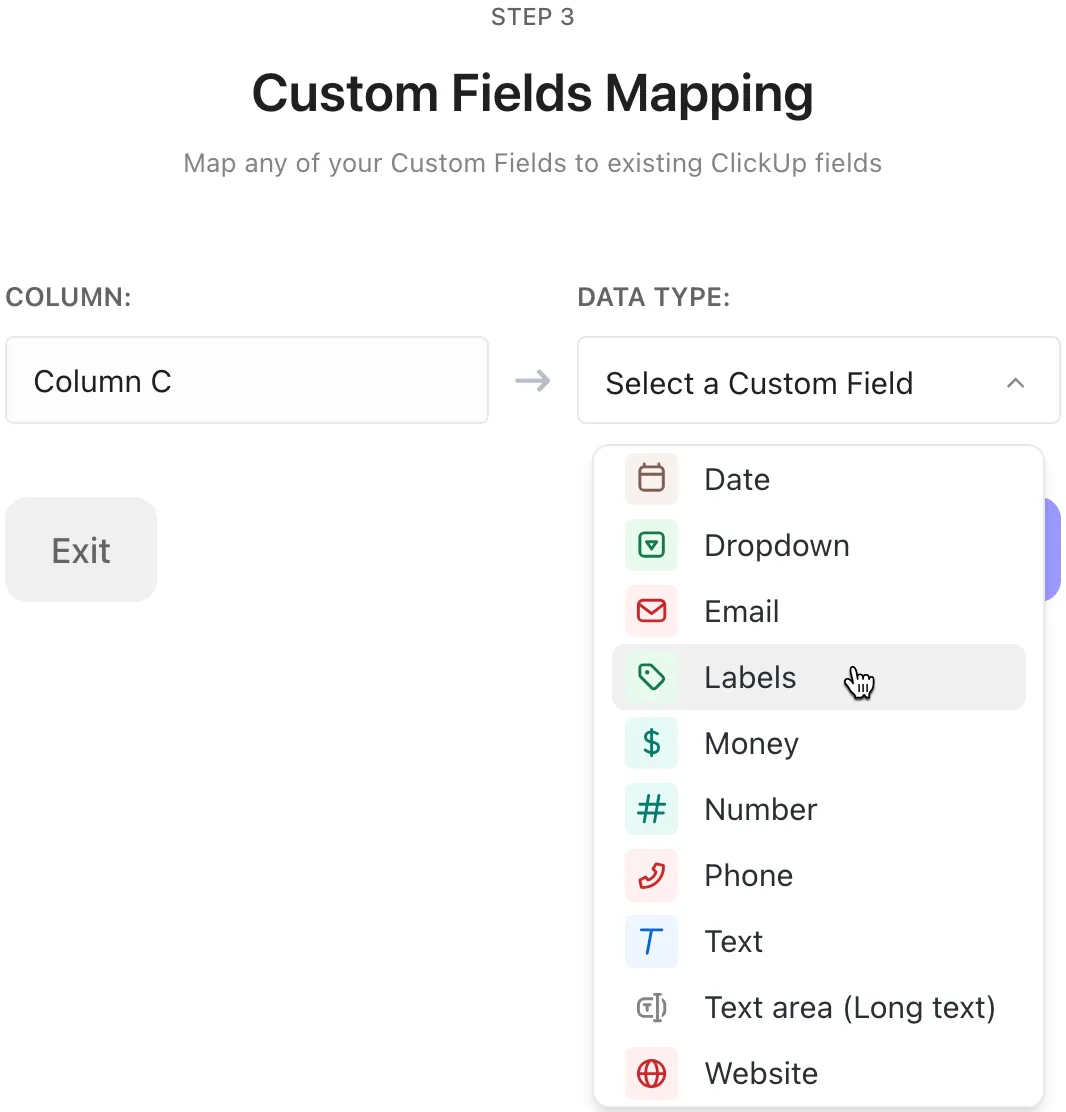
Na koniec kliknij Zakończ.
Gratulacje! Twój arkusz kalkulacyjny jest teraz w ClickUp! 🙌
12. Aby go wyświetlić, przejdź do wybranej przestrzeni i otwórz listę Importowane z arkusza kalkulacyjnego w lewym pasku bocznym. Możesz kliknąć prawym przyciskiem myszy na listę, aby zmienić jej nazwę na bardziej opisową, np. Plan projektu na IV kwartał.
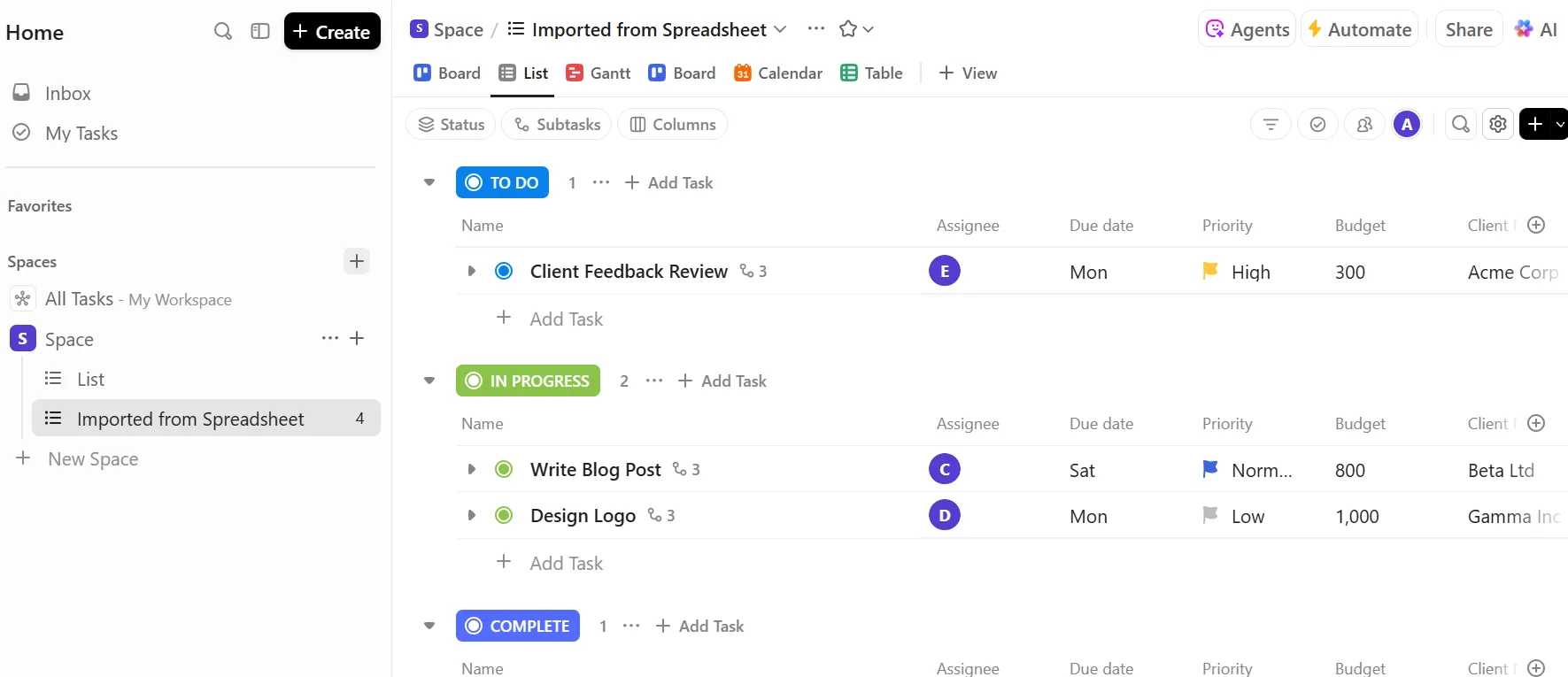
💡 Wskazówka dla profesjonalistów: ClickUp inteligentnie zaznacza puste lub niespójne kolumny i sugeruje ich pominięcie, aby import pozostał czysty. Jeśli więc nie widzisz zaimportowanej kolumny, kliknij przycisk + w prawym górnym rogu kolumn > Dodaj istniejące pola > i wybierz tę, którą chcesz wyświetlić.
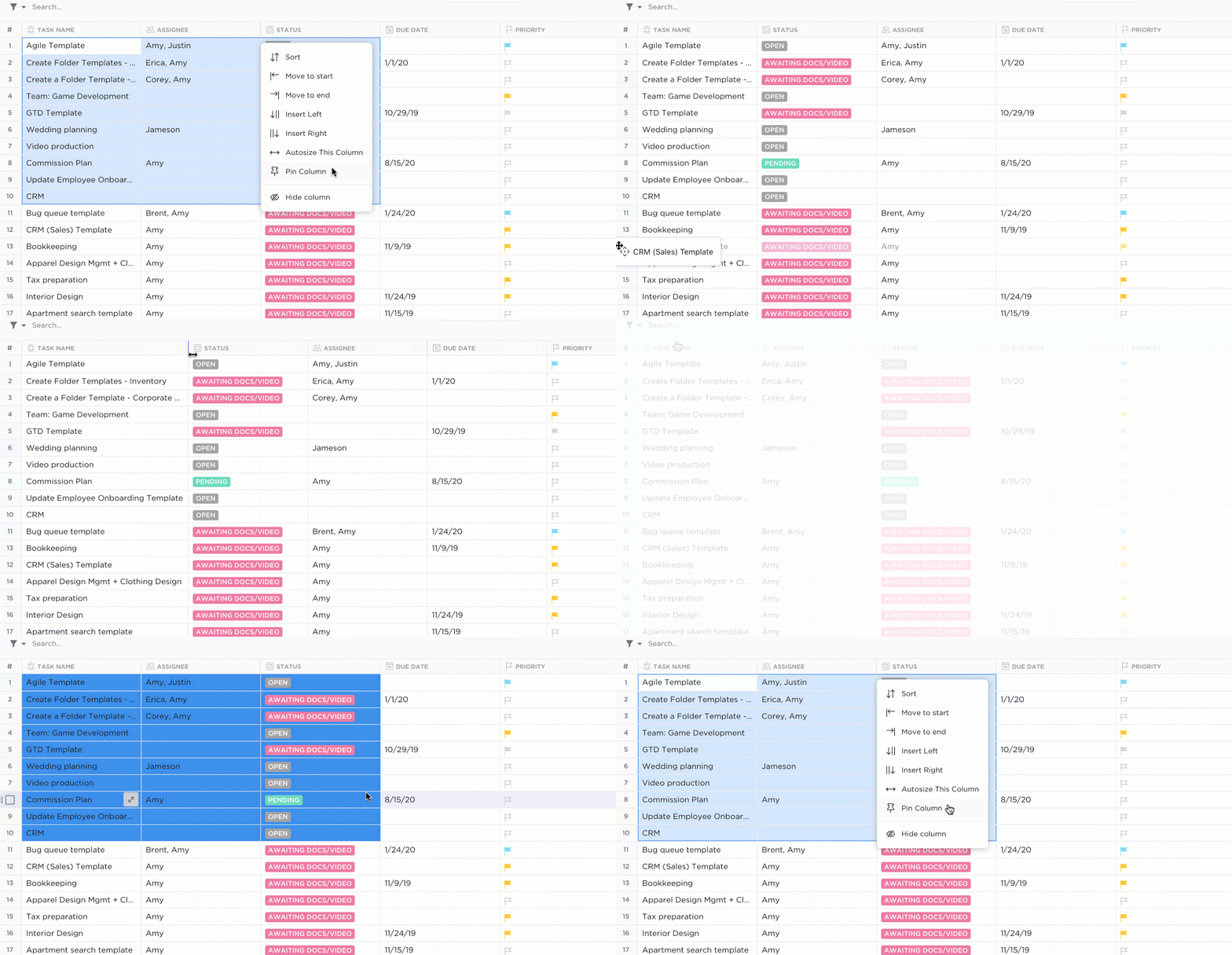
ClickUp oferuje wiele sposobów przeglądania danych. Jeśli wolisz klasyczny układ siatki, ale z dodatkowymi funkcjami, widok tabeli ClickUp jest idealnym rozwiązaniem. Możesz:
- Edytuj szczegóły zadań bezpośrednio z tabeli i dołączaj do nich załączniki, takie jak dokumenty lub notatki ze spotkań.
- Dodaj pola niestandardowe, takie jak oceny, przesyłanie plików, listy rozwijane lub notatki tekstowe.
- Przeciągnij i upuść kolumny, aby stworzyć niestandardowy układ
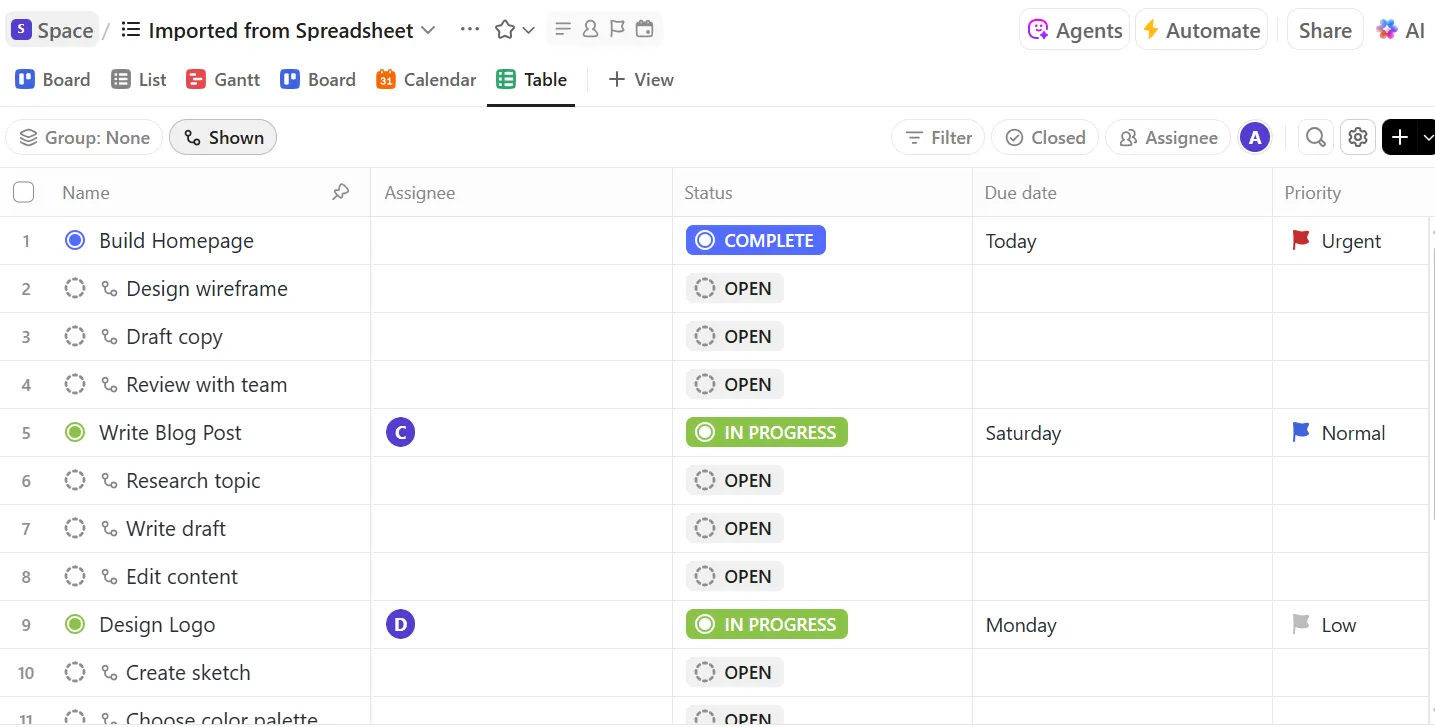
Ponadto, aby ważne informacje były widoczne, przypnij kolumny, a te, których nie potrzebujesz, ukryj, aby zmniejszyć bałagan. Skonfiguruj również zaawansowane filtry (np. „Pokaż tylko zadania, które mają termin w przyszłym tygodniu i są mi przypisane”) i zapisz te widoki.
Krok 3: Wzbogać zaimportowane dane dzięki AI
Gdy Twoje dane znajdą się już w ClickUp, użyj ClickUp Brain, aby jeszcze bardziej usprawnić ich wykorzystanie. Oto kilka przykładów, jak może to pomóc:
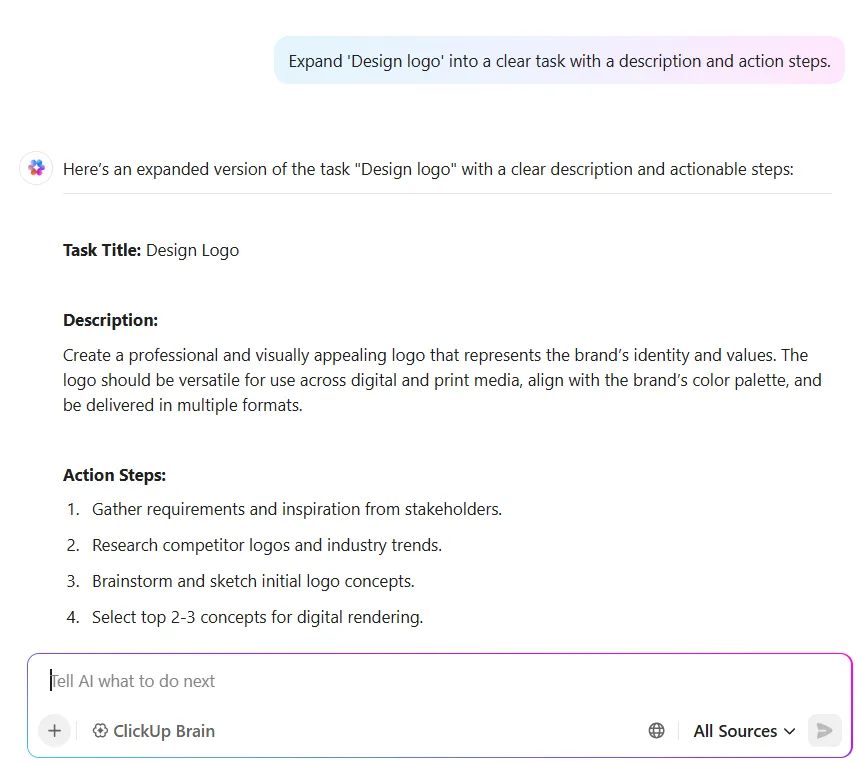
1. Automatyczne generowanie opisów zadań
❗ Problem: Twój arkusz kalkulacyjny zawiera tytuły zadań, takie jak „Plan na III kwartał”, „Napraw logowanie” lub „Aktualizacje marketingowe”, ale nie ma rzeczywistego kontekstu.
✅ Co robi ClickUp: ClickUp Brain rozumie tytuł, wnioskuje intencję i rozszerza te niejasne tytuły do pełnych opisów lub kroków działania.
2. Zaproponuj automatyzacje po imporcie
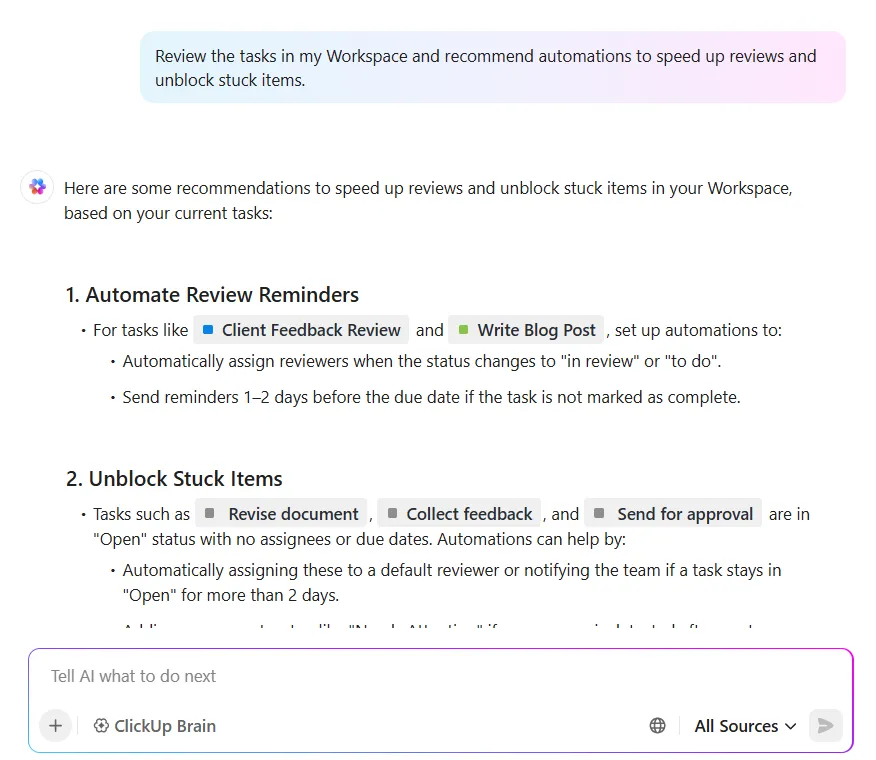
❗ Problem: Zaimportowałeś ponad 100 zadań. Jednak bez automatyzacji cyklu pracy musisz ręcznie zarządzać statusami, aktualizacjami i osobami przypisanymi do zadań.
✅ Co robi ClickUp: ClickUp Brain sugeruje automatyzacje na podstawie wykrytych wzorców danych (wartości statusu, terminy, zależności itp.).
3. Edycja zbiorcza i inteligentne tagowanie
❗ Problem: Zaimportowałeś 200 krótkich zgłoszeń od klientów, takich jak „Aplikacja ulega awarii podczas logowania”. Teraz musisz ręcznie oznaczyć każde z nich jako błąd, prośbę o dodanie funkcji lub ogólny komentarz i przypisać mu sentyment. Jest to powolne, żmudne i łatwo przeoczyć ważne problemy.
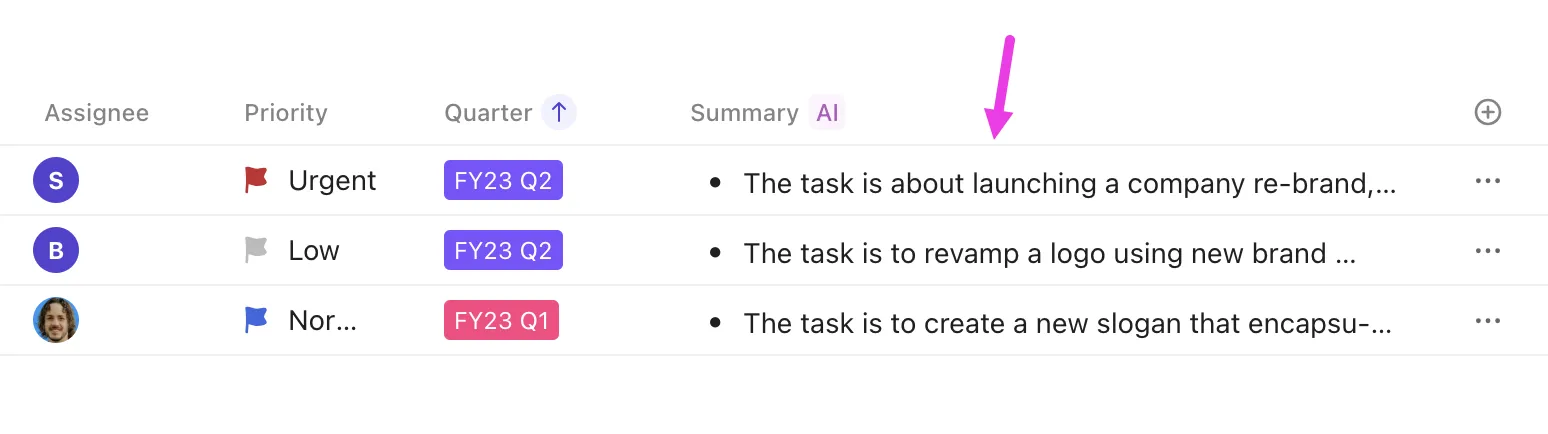
✅ Co robi ClickUp: Pola ClickUp AI mogą automatycznie:
- Podsumuj każdy bilet w postaci krótkiego opisu (pole Podsumowanie ).
- Etykieta sentymentu jako pozytywna, neutralna lub negatywna (pole Sentyment).
- Podziel każdy bilet na kategorie, takie jak „Prośba o dodanie funkcji”, „Zgłoszenie błędu” lub „Problem z ceną” (pole Kategoria).
Następnie możesz wybrać wszystkie zgłoszenia „Bug” i przypisać je do swojego zespołu programistów. Możesz też nadać wszystkim „Negatywnym” opiniom priorytet Wysoki.
Oto krótki przewodnik po wszystkich możliwościach pól AI:
📚 Czytaj więcej: Jak utworzyć raport w programie Excel (z krokami i szablonami)
Krok 4: Rozwiązywanie typowych problemów związanych z importowaniem
Import nie przebiega płynnie? Oto typowe problemy, które mogą pojawić się przy pierwszej próbie, oraz sposoby ich szybkiego rozwiązania:
| Importuj problemy | Problem | Jak rozwiązać |
| Błąd „Wymagana nazwa zadania” | Klikasz Importuj i pojawia się czerwony błąd dotyczący nazw zadań. Oznacza to, że ClickUp nie mógł wykryć odpowiedniej kolumny tytułów zadań lub funkcja automatycznego mapowania nieprawidłowo rozpoznała dane. | Przed importem: Jeśli Twój plik nie zawiera nazw zadań, kliknij Anuluj w prawym górnym rogu, dodaj kolumnę z nazwami zadań do arkusza kalkulacyjnego i rozpocznij nowy import. Po imporcie: Jeśli nazwy znajdują się już w pliku, ale nie zostały przypisane, przejdź do strony Mapuj pola, znajdź kolumnę z nazwami zadań i przypisz ją do Nazwa zadania w sekcji Pola ClickUp. |
| Statusy nie zostały poprawnie zmapowane | Twój arkusz kalkulacyjny zawierał wartości statusu, takie jak „W trakcie realizacji”, „Oczekiwanie na klienta” lub „Zakończone”, ale wszystkie zadania zostały zaimportowane jako „Do zrobienia”. Oznacza to, że ClickUp nie dopasował Twoich niestandardowych statusów podczas importu i domyślnie przypisał wszystkim pierwszy status w Twoim cyklu pracy (tj. „Do zrobienia”). | ClickUp nie tworzy automatycznie nowych statusów na podstawie arkusza kalkulacyjnego. Dodaj więc brakujące statusy niestandardowe do swojej przestrzeni. A kiedy ClickUp wyświetli podpowiedź o mapowanie wartości pól, ręcznie dopasuj każdy status arkusza kalkulacyjnego do istniejącego statusu ClickUp. |
| Import dużych arkuszy kalkulacyjnych zawiesza się lub kończy się przekroczeniem limitu czasu | Import może być utrudniony, jeśli plik jest bardzo duży (tysiące wierszy i kolumn) lub przeglądarka może działać wolniej podczas tego procesu. | Podziel duże arkusze na mniejsze pliki i importuj je partiami — później możesz je połączyć. Zamknij ciężkie zakładki przeglądarki, aby zwolnić pamięć. Jeśli w pewnym momencie operacja wielokrotnie kończy się niepowodzeniem, sprawdź ten wiersz danych pod kątem komórki lub formuły powodującej problem. |
🧩 Ciekawostka: Arkusze kalkulacyjne są jednym z najczęściej niewłaściwie wykorzystywanych narzędzi w biznesie, często służąc jako systemy CRM, listy zadań do wykonania lub bazy danych, mimo że nie zostały zaprojektowane do tych zadań.
W jakim celu pierwotnie zaprojektowano arkusze kalkulacyjne?
Arkusze kalkulacyjne zostały stworzone do wykonywania obliczeń i organizowania danych liczbowych, zwłaszcza w zadaniach takich jak modelowanie finansowe, księgowość, budżetowanie i prognoza. Ich mocną stroną jest wykorzystanie formuł, funkcji i wizualizacji danych do przetwarzania liczb, a nie zarządzanie cyklem pracy, śledzenie zadań czy przechowywanie dużych ilości danych relacyjnych.
Praktyczne przykłady wykorzystania importu arkuszy kalkulacyjnych
Niezależnie od tego, z jakim arkuszem kalkulacyjnym pracujesz, zaimportowanie go do ClickUp pomoże Ci lepiej nim zarządzać.
Oto jak wygląda to w rzeczywistych cyklach pracy:
1. Zarządzanie projektami
Arkusz kalkulacyjny do zarządzania projektami zawiera wiersze dla każdego zadania oraz kolumny z nazwą zadania, osobą przypisaną do zadania, terminem wykonania, statusem, zależnościami i komentarzami. Niektóre zespoły mają również oś czasu w stylu Gantta z komórkami oznaczonymi kolorami lub formułami do obliczania opóźnień.
Po zaimportowaniu do ClickUp:
✅ Przekształć każdy wiersz w zadanie z polami dla osoby przypisanej, terminu wykonania, statusu i komentarzy.
✅ Ustaw automatyczne przypomnienia, zależności i wyzwalacze zadań, aby uniknąć opóźnień.
✅ Użyj widoku wykresu Gantta, aby szybko sprawdzić osie czasu i zależności.
2. CRM i procesy sprzedaży
Arkusz kalkulacyjny CRM zawiera wiersze z potencjalnymi klientami lub klientami oraz kolumny z informacjami kontaktowymi, etapem transakcji, wartością itp.
Po zaimportowaniu do ClickUp:
✅ Wizualizuj proces za pomocą widoku tablicy z funkcją „przeciągnij i upuść” według etapów.
✅ Ustaw automatyzacje: gdy potencjalny klient zostanie oznaczony jako „Zamknięty”, uruchom wyzwalacze dla zadań związanych z wdrożeniem lub dalszymi działaniami.
✅ Użyj ClickUp AI, aby analizować notatki lub komentarze dotyczące potencjalnego klienta i podsumować nastroje lub kluczowe elementy działań.
3. Kalendarze zawartości i planowanie redakcyjne
Arkusz kalkulacyjny do planowania redakcyjnego zazwyczaj zawiera kolumny z tytułem zawartości, datą publikacji, autorem, statusem (wersja robocza, w trakcie recenzji lub opublikowana) oraz ewentualnie kanałem lub osobą. Być może jest nawet oznaczony kolorami według typu zawartości.
Po zaimportowaniu do ClickUp:
✅ Przejdź do widoku kalendarza, aby sprawdzić, co zostanie opublikowane, kiedy i na jakim kanale.
✅ Dodaj automatyzację, aby powiadamiać redaktorów, gdy projekt jest gotowy do przeglądu.
✅ Użyj ClickUp Brain, aby zamienić krótkie tytuły w szczegółowe streszczenia lub konspekty i wygenerować listę kontrolną dla każdego elementu.
4. Śledzenie zapasów i aktywów
Może to być lista produktów z numerami SKU, ilościami, lokalizacjami i dostawcami lub lista zasobów IT przypisanych do pracowników. Arkusze kalkulacyjne mogą zawierać takie informacje i wykonywać podstawowe obliczenia dotyczące poziomu zapasów, ale nie nadają się do śledzenia w czasie rzeczywistym ani wysyłania alertów.
Po zaimportowaniu do ClickUp:
✅ Twórz pulpity nawigacyjne pokazujące stan magazynowy według warunków, lokalizacji lub wartości
✅ Ustaw przypomnienia o wygaśnięciu gwarancji, konserwacji lub odnowieniu licencji.
✅ Skonfiguruj inteligentne automatyzacje: Gdy ilość < 5 → Przypisz do działu zakupów → Zmień status na „Konieczne ponowne zamówienie”
✅ Przyklej etykiety na elementy według typu (laptop, oprogramowanie, sprzęt itp.), aby szybko je filtrować.
5. Narzędzia do śledzenia zasobów ludzkich i rekrutacji
Zespoły HR często używają arkuszy kalkulacyjnych do śledzenia różnych aspektów, takich jak kandydaci do pracy, rozmowy kwalifikacyjne lub procesy wdrażania nowych pracowników. Na przykład możesz mieć arkusz kalkulacyjny dotyczący rekrutacji, który zawiera listę kandydatów, daty ich zgłoszeń, aktualne etapy rozmów kwalifikacyjnych, osoby przeprowadzające rozmowy i inne istotne szczegóły. Możesz też mieć arkusz kalkulacyjny z listą kontrolną dotyczącą wdrażania nowych pracowników dla każdego nowo zatrudnionego.
Po zaimportowaniu do ClickUp:
✅ Użyj widoku tablicy pogrupowanej według etapów (np. Nowy → Rozmowa telefoniczna → Rozmowa kwalifikacyjna → Oferta → Zatrudniony).
✅ Przechowuj wszystko — CV, portfolio, notatki, opinie — w zadaniach kandydata.
✅ Użyj ClickUp Brain, aby podsumować notatki z rozmów kwalifikacyjnych i przygotować projekty e-maili z dalszymi informacjami.
📚 Czytaj więcej: Najlepsze narzędzia do wizualizacji danych dla projektów
Najlepsze praktyki i wskazówki dotyczące płynnego przejścia
Przechodząc z arkuszy kalkulacyjnych na ClickUp, postępuj zgodnie z poniższymi wskazówkami, aby w pełni wykorzystać możliwości nowych ustawień:
Organizuj za pomocą przestrzeni/folderów/list
ClickUp ma hierarchię: Obszar roboczy > Przestrzeń > Folder > Lista > Zadanie.

Zaplanuj więc, gdzie powinien znajdować się Twój arkusz kalkulacyjny. Na przykład, jeśli masz oddzielne arkusze kalkulacyjne dla każdego projektu, możesz utworzyć przestrzeń o nazwie Projekty z folderem dla każdego projektu i zaimportować każdy arkusz kalkulacyjny jako listę do odpowiedniego folderu.
Użyj szablonów arkuszy kalkulacyjnych
Szablony arkuszy kalkulacyjnych standaryzują strukturę danych. Gdy kolumny są spójne, ClickUp może automatycznie mapować pola z większą dokładnością.
Szablon arkusza kalkulacyjnego ClickUp został stworzony, aby pomóc Ci gromadzić, organizować i zarządzać informacjami o klientach. Jest łatwy w dostosowaniu i idealny dla firm każdej wielkości, niezależnie od tego, czy dopiero zaczynasz, czy już zarządzasz dużą bazą klientów.
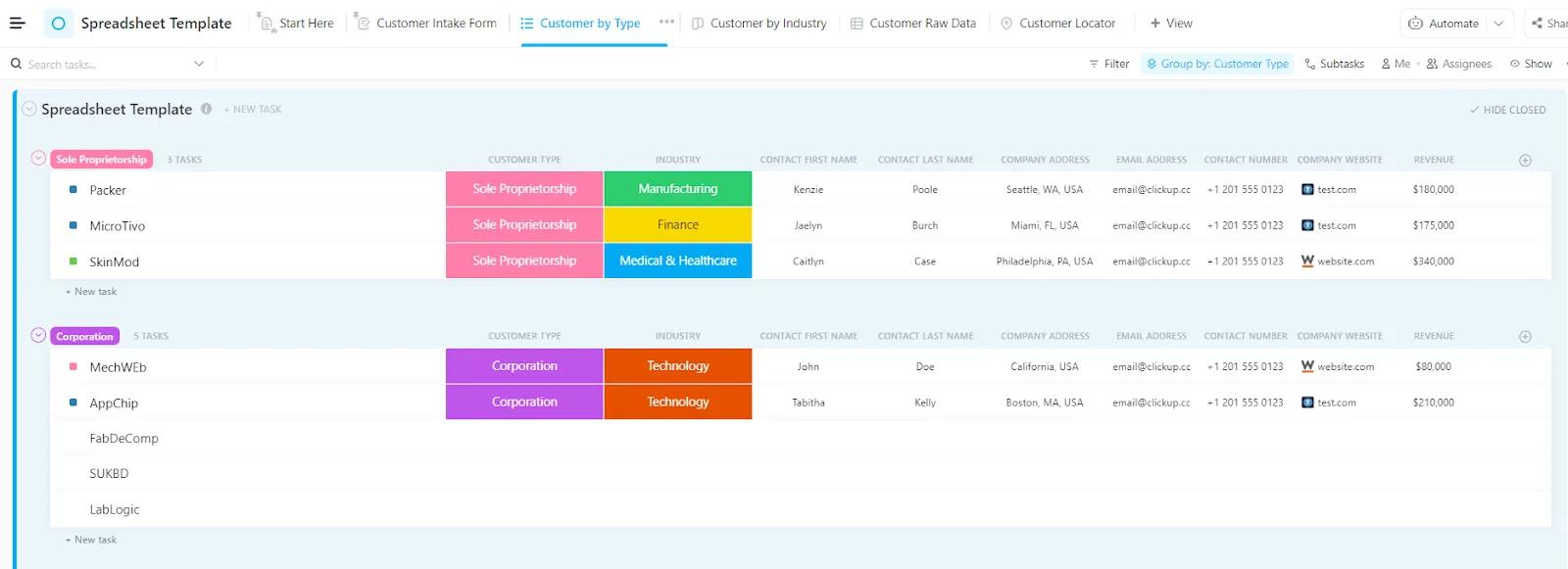
Wystarczy wprowadzić podstawowe informacje, takie jak typ klienta, strona internetowa, dane kontaktowe i branża, do każdego wiersza, aby uzyskać obszar roboczy, w którym:
- Każdy klient staje się zadaniem z dedykowanymi polami na adres e-mail, numer telefonu, historię interakcji i notatki.
- Niestandardowe statusy, takie jak Aktywny, Nieaktywny lub Niezaangażowany, pomagają błyskawicznie filtrować i ustalać priorytety działań następczych.
Ponadto szablon arkusza kalkulacyjnego do zarządzania projektami ClickUp pomaga zarządzać małymi i dużymi projektami międzyfunkcyjnymi od początku do końca. Każdy projekt ma swój własny wiersz w szablonie. Tutaj możesz śledzić postępy w poszczególnych fazach i ustawić daty rozpoczęcia i daty końcowe dla każdego etapu.
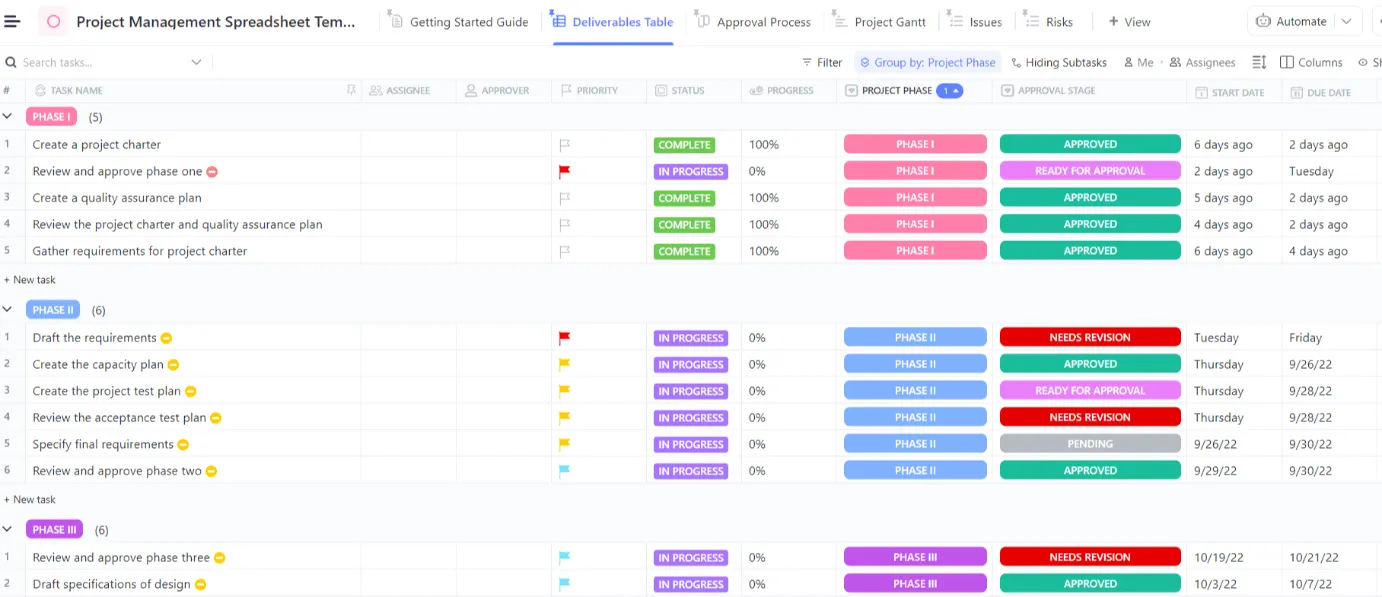
Możesz również przeglądać osie czasu projektów w widoku Gantta lub kalendarza, aby planować z wyprzedzeniem i wykrywać konflikty w harmonogramie, zanim spowodują opóźnienia. Ponadto interesariusze mogą natychmiast przeglądać postępy bez konieczności tworzenia oddzielnych raportów lub ręcznego aktualizowania danych.
Zamień arkusze kalkulacyjne w inteligentne cykle pracy dzięki ClickUp
Arkusze kalkulacyjne świetnie nadają się do wykonywania szybkich obliczeń lub prowadzenia prostych list. Jednak w przypadku zarządzania złożonymi projektami, dynamicznymi cyklami pracy lub danymi wspólnymi często stają się one przeszkodą.
Importując arkusz kalkulacyjny do ClickUp, zyskujesz jedno źródło informacji, z którego mogą korzystać wszyscy współpracownicy.
Możesz wizualizować swoje dane w sposób, który nigdy nie był możliwy w arkuszach kalkulacyjnych, czy to poprzez prosty widok tablicy, czy też niestandardową kartę pulpitu nawigacyjnego. Możesz również zautomatyzować nudne zadania i skupić się na tym, co naprawdę ważne — efektywnym wykonywaniu zadań, dotrzymywaniu terminów i utrzymywaniu spójności zespołu bez mikrozarządzania.
Gotowy, aby porzucić niekończące się tabele i przejść do bardziej zorganizowanego i zautomatyzowanego sposobu zarządzania bazą danych? Zarejestruj się w ClickUp już dziś! 🙌