
Minęło pięć minut od rozpoczęcia sesji online. Twój autor przesuwa notatki samoprzylepne, podczas gdy projektant szkicuje na przepływie, który został ostatecznie zatwierdzony w zeszłym tygodniu.
Rozmowa toczy się szybciej, niż tablica jest w stanie nadążyć. Zoom milczy, podczas gdy wszyscy czekają, aż wszystko się załaduje, zsynchronizuje lub pojawi tam, gdzie powinno.
Zazwyczaj wtedy pojawia się pytanie: czy to odpowiednia tablica do naszego obecnego sposobu pracy?
Dla zespołów, które opierają się na myśleniu wizualnym, w takich działaniach jak przeglądy produktów, oceny projektów, planowanie sprintów i tworzenie planów nauczania, cyfrowe tablice muszą działać na najwyższym poziomie.
W tym wpisie na blogu porównamy Miro i Mural, aby dowiedzieć się, które z nich lepiej sprawdzi się w przypadku Twojego zespołu w zakresie współpracy, burzy mózgów i planowania wizualnego. Pokażemy Ci również, jak możesz uzyskać jeszcze lepszy wynik. ⚒️
Miro, Mural i ClickUp w skrócie
Oto krótkie podsumowanie tego, jak każda z tych platform umożliwia wykorzystanie tablicy do współpracy:
| Kryteria | Miro | Mural | ClickUp |
| Podstawowe funkcje | Tablica online z nieograniczonym obszarem roboczym, szablonami i możliwością współpracy w czasie rzeczywistym | Wizualny obszar roboczy oparty na AI do tworzenia pomysłów i prowadzenia warsztatów | Kompleksowe zarządzanie projektami z wykorzystaniem tablic, zadań, dokumentów, pulpitów nawigacyjnych i automatyzacji |
| Funkcje AI | Podstawowa AI do tworzenia podsumowań i generowania pomysłów | Zaawansowane analizy AI, edycja zawartości i szybkie działania | Zaawansowany ClickUp Brain do generowania zadań, tworzenia podsumowań, przypisywania agentów na podstawie ról oraz automatyzacji cyklu pracy we wszystkich funkcjach |
| Integracje | Miro oferuje integrację z ponad 100 aplikacjami, takimi jak Slack, Jira i Google Workspace | Google Workspace, Slack, Jira, Teams | Ponad 1000 natywnych integracji z Twoim stosem technologicznym, w tym import z Miro/Mural, HubSpot, Google, a także niestandardowe webhooki i API do płynnej synchronizacji danych |
| Szablony i planowanie | Ponad 300 szablonów map myśli i planów działania | Ponad 100 szablonów stworzonych z myślą o moderatorach, Smart Planner | Tysiące szablonów do tablic, diagramów Gantt, Kanbanu, osi czasu oraz cykli pracy niestandardowych dostosowanych przez AI |
| Narzędzia do współpracy | Głosowanie, komentarze, timery, tryb prywatny | Funkcje ułatwiające pracę, które sprawdzają się w trybie prezentacji (timery, wywołanie, blokowanie) | Kursory działające w czasie rzeczywistym, @wzmianki, komentarze, nagrywanie wideo, a także dostęp dla gości i hierarchie zespołów |
| Śledzenie projektów | Podstawowy eksport zadań, brak natywnego modułu zarządzania projektami | Inteligentny planer z synchronizacją z Jira i widokami Gantta | Zadania natywne, sprinty, śledzenie czasu, zależności, pola niestandardowe i automatyzacje |
| Najlepsze dla | Kreatywna burza mózgów | Warsztaty o ustalonej strukturze | Kompleksowe zaangażowanie zespołu, wydajność i skalowalność |
Jak oceniamy oprogramowanie w ClickUp
Nasz zespół redakcyjny stosuje przejrzysty, oparty na badaniach i niezależny od dostawców proces, dzięki czemu możesz mieć pewność, że nasze rekomendacje opierają się na rzeczywistej wartości produktu.
Oto szczegółowy opis tego, jak w ClickUp oceniamy oprogramowanie.
📖 Przeczytaj również: Jak wirtualne tablice wspierają agencje kreatywne
Czym jest Miro?
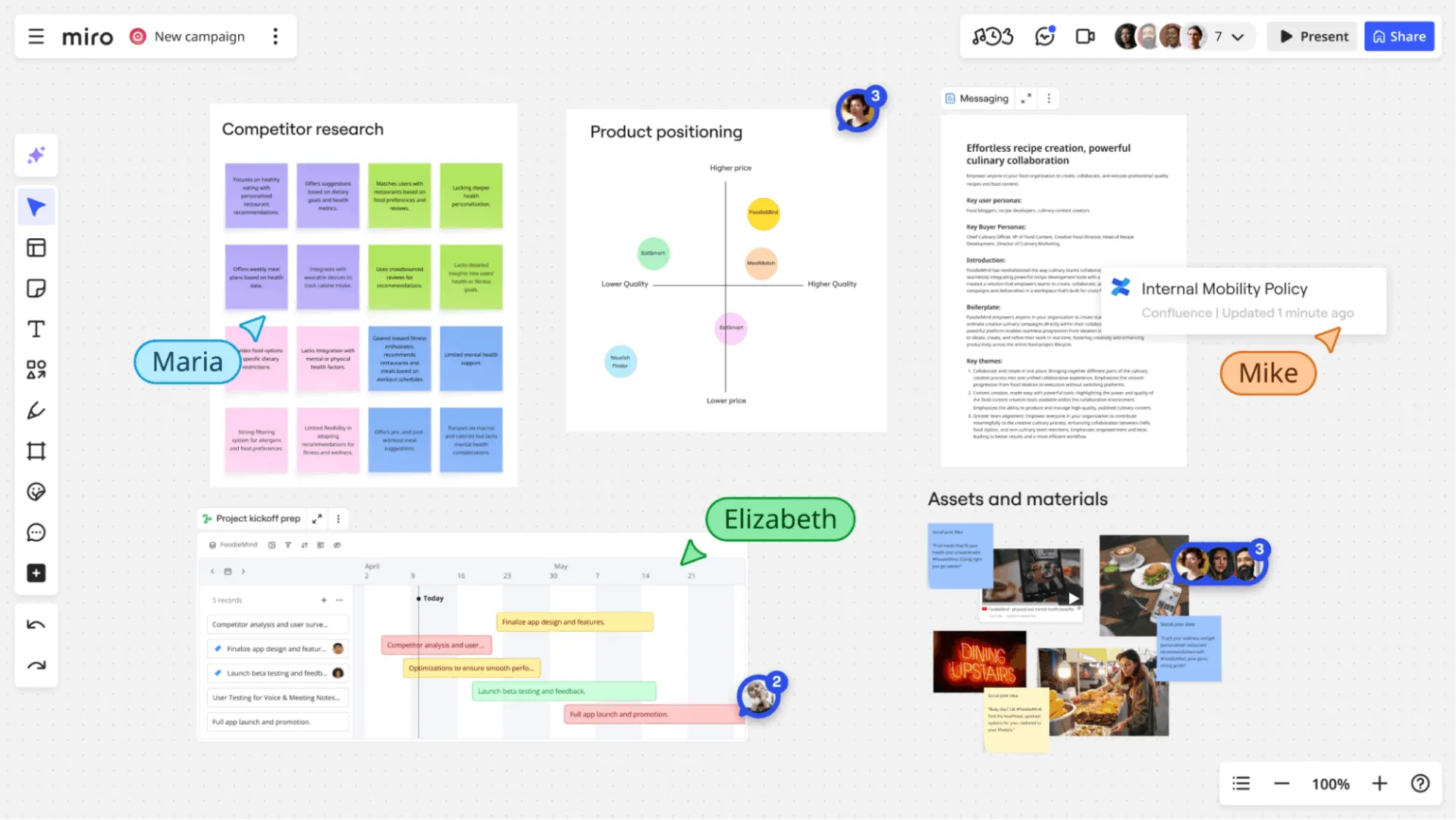
Miro to oparta na AI platforma do współpracy wizualnej z nieskończoną tablicą cyfrową, która pomaga zespołom w tworzeniu pomysłów, planowaniu i pracy zdalnej.
Umożliwia użytkownikom dodawanie notatek samoprzylepnych, diagramów, kształtów i elementów multimedialnych w czasie rzeczywistym, sprzyjając płynnej interakcji poprzez komentarze, głosowanie, czat wideo i funkcje udostępniania.
Platforma oferuje integrację z platformami takimi jak Jira, Slack i Google Workspace, a także narzędzia AI do automatyzacji.
🔍 Czy wiesz, że? Chociaż popularność cyfrowych tablic stale rosła, pandemia COVID-19 znacznie przyspieszyła ich wdrażanie, ponieważ zespoły i klasy nagle potrzebowały wspólnych przestrzeni wizualnych do pracy zdalnej i nauki.
Funkcje Miro
Przyjrzyjmy się niektórym z jego głównych funkcji:
Funkcja nr 1: Nieograniczone pole robocze i współpraca w czasie rzeczywistym
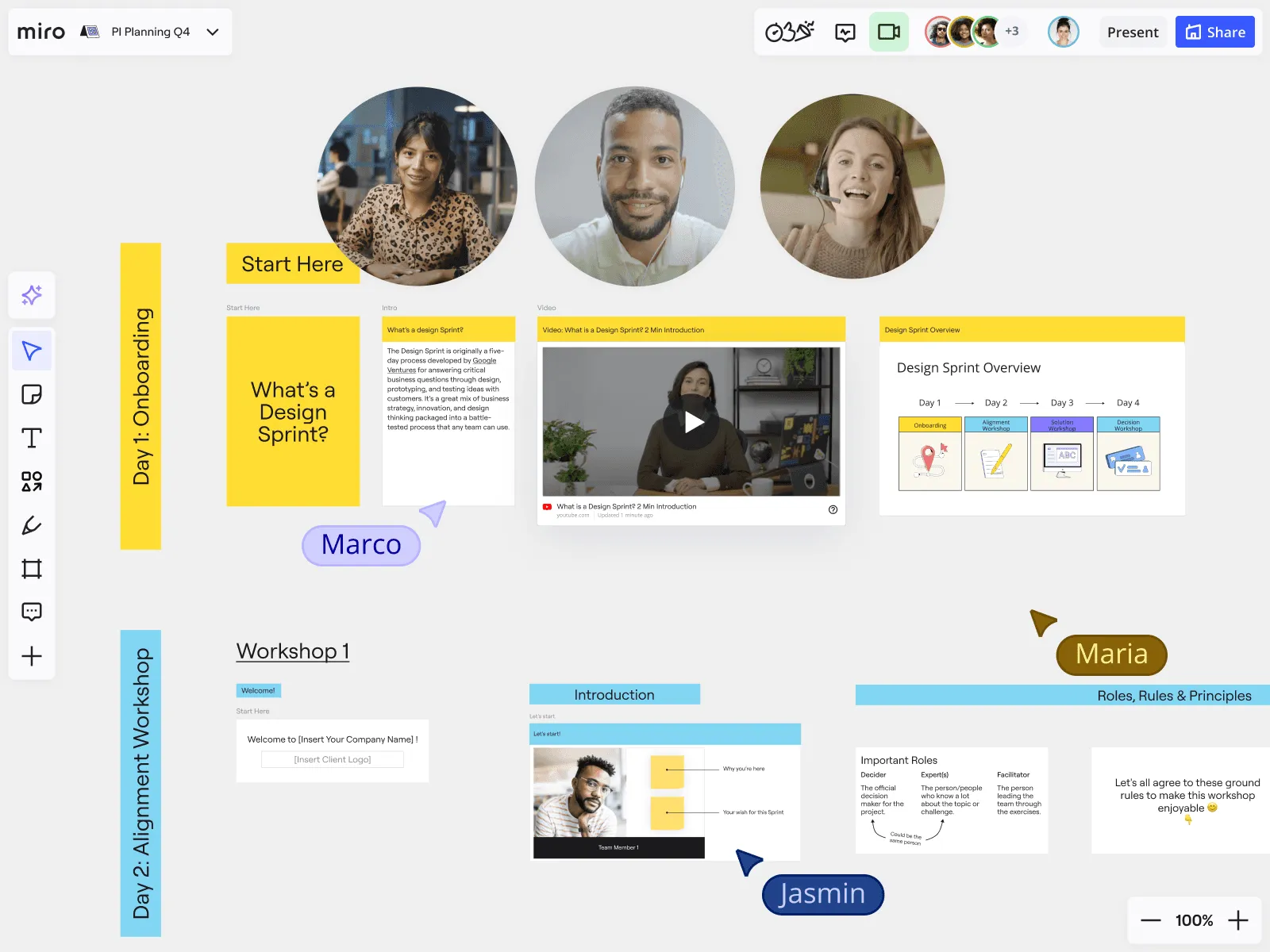
Płótno Miro nie kończy się na samym płótnie, co oznacza, że możesz rozbudowywać tablicę w miarę rozwoju pomysłów. Karteczki samoprzylepne, kształty, obrazy i przykłady diagramów można swobodnie przesuwać. Pomniejsz widok, aby zobaczyć całość, i powiększ, aby dopracować szczegóły. Ramki, warstwy i grupowanie pomagają uniknąć chaosu.
Ponadto kursory na żywo pokazują, kto co robi podczas współpracy online z zespołem. Aktualizacje pojawiają się natychmiast, a Ty możesz bezpośrednio komentować elementy, oznaczać członków zespołu za pomocą @wzmianek, przeprowadzać szybkie głosowania lub wrzucać swoje przemyślenia na czacie.
W przypadku warsztatów lub recenzji dobrze sprawdzają się wbudowane funkcje wideo, audio i udostępniania ekranu.
Funkcja nr 2: Gotowe szablony
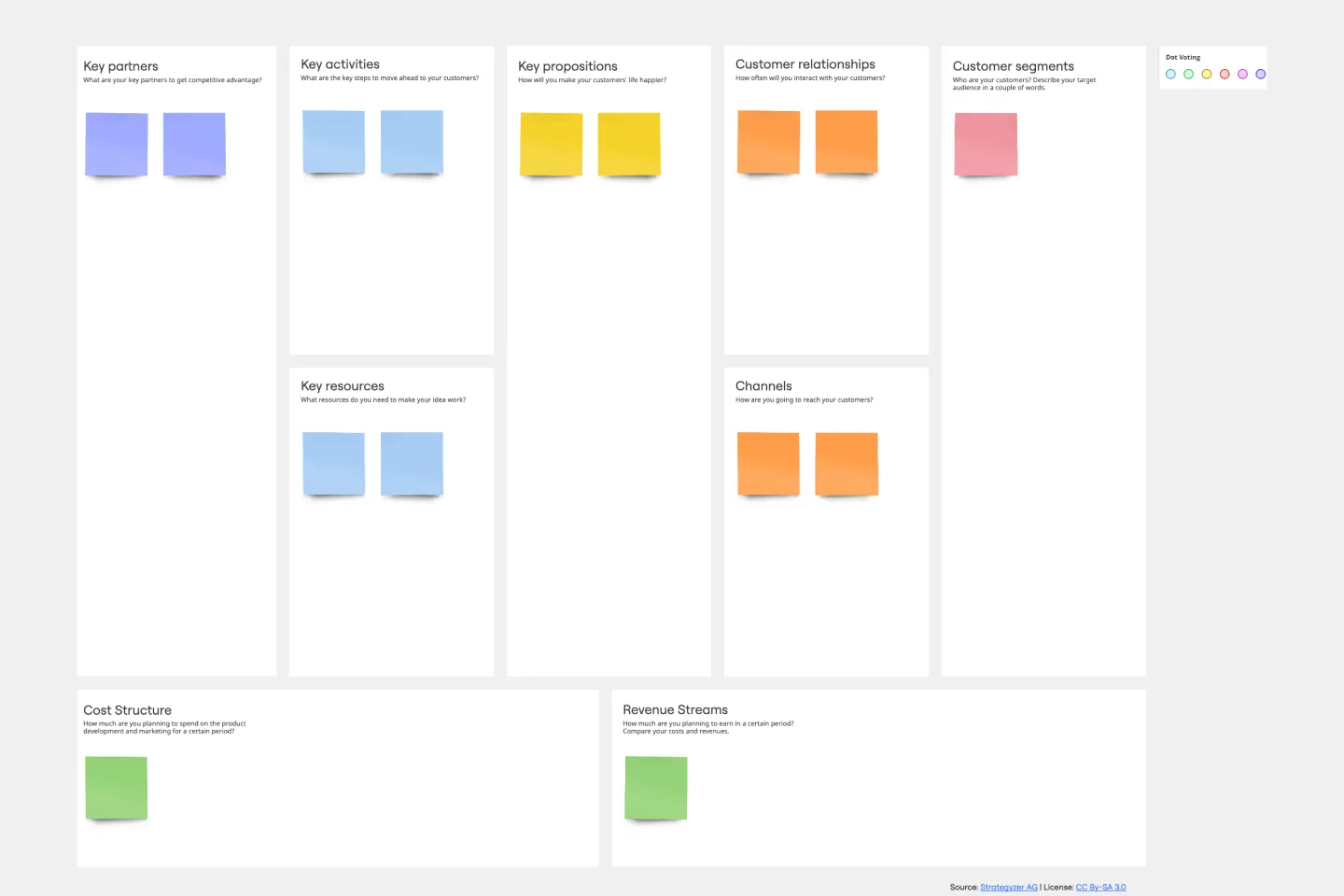
Miro oferuje obszerną bibliotekę szablonów tablic do typowych cykli pracy zespołowej, takich jak retrospektywy, mapy podróży, analizy SWOT, planowanie sprintów, wykresy Gantta i wiele innych. Elementy można również przenosić metodą „przeciągnij i upuść”.
Jeśli Twój zespół korzysta z narzędzi takich jak Jira lub Figma, możesz pobierać dane na żywo do Tablicy, aby zaoszczędzić czas i zapewnić połączenie pracy.
💡 Porada eksperta: Stwórz na tablicy „Strefę Decyzji”, w której głosy, wyniki i kolejne kroki są wyraźnie dokumentowane, dzięki czemu burza mózgów przekłada się na konkretne działania. Używaj kolorowych notatek samoprzylepnych dla różnych kategorii, np. zielonych dla elementów do wykonania i pomarańczowych dla ryzyka, aby punkty do działania od razu rzucały się w oczy.
Funkcja nr 3: Narzędzia AI
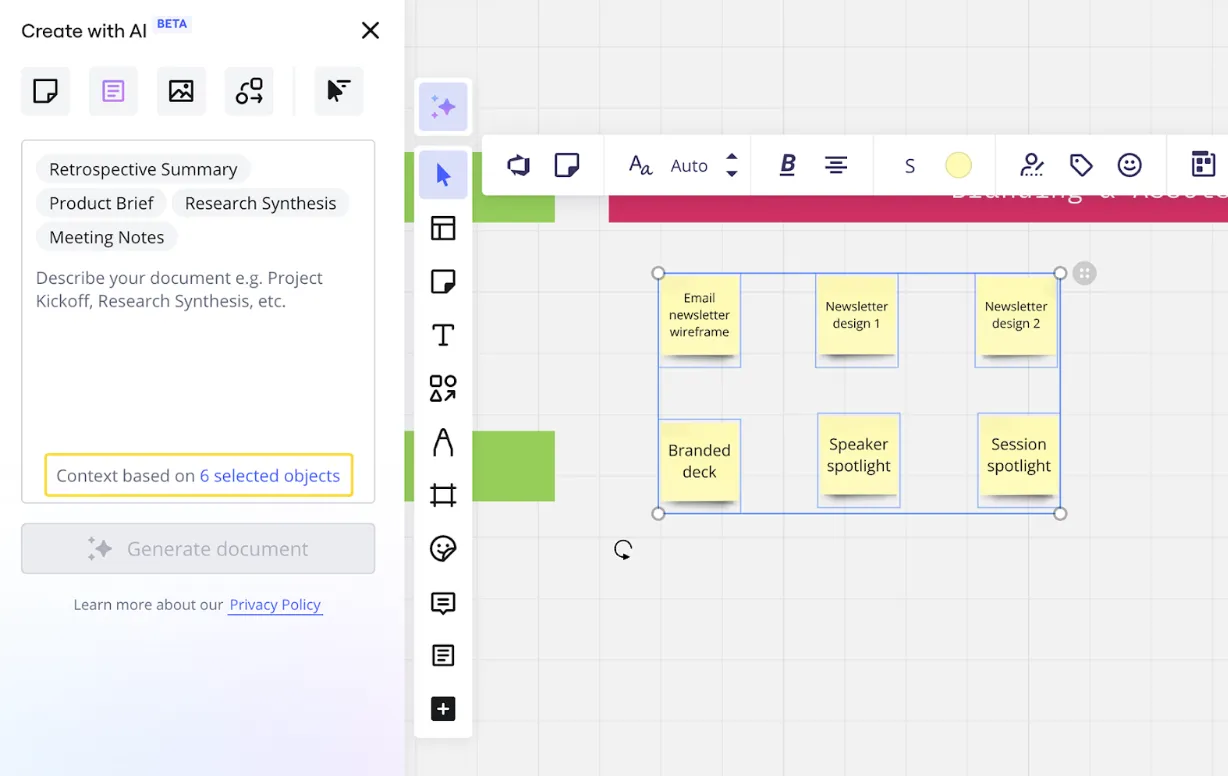
Funkcje AI w Miro zostały zaprojektowane tak, aby rozumieć to, co już znajduje się na Twoim obszarze roboczym. Sidekicks mogą podsumować chaotyczne sesje burzy mózgów, pogrupować podobne pomysły lub przekształcić notatki w uporządkowane diagramy.
Przepływy pomagają zautomatyzować powtarzalne kroki, a wizualne przetwarzanie kontekstu oznacza, że AI potrafi interpretować diagramy i układy.
Dzięki integracjom, takim jak Adobe Firefly, możesz również edytować obrazy bezpośrednio na Tablicy, usuwać tła lub generować grafiki bez konieczności przełączania się między narzędziami.
Ceny Miro
- Bezpłatne (pojedynczy obszar roboczy z 3 edytowalnymi tablicami)
- Pakiet podstawowy: 10 USD miesięcznie za użytkownika
- Business: 20 USD miesięcznie za użytkownika
- Enterprise: Ceny niestandardowe
🔍 Czy wiesz, że... Badania w dziedzinie edukacji pokazują, że angażujące narzędzia wizualne i interaktywne (takie jak Tablice) zwiększają aktywność metapoznawczą i współregulację u uczniów.
📖 Przeczytaj również: Czym właściwie jest zarządzanie projektami za pomocą tablicy?
Czym jest Mural?
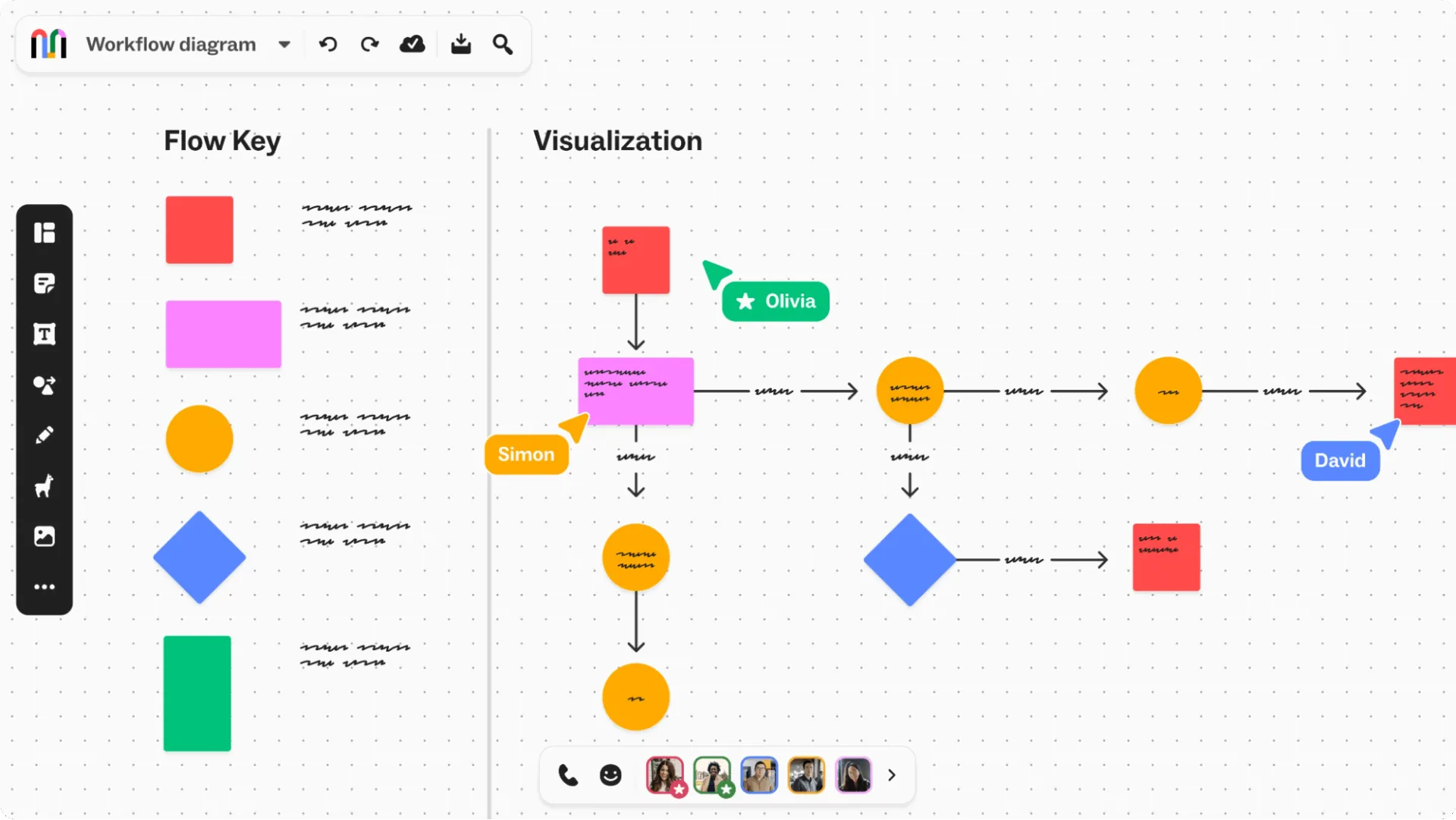
Mural to oprogramowanie do tworzenia wizualnych tablic dla zespołów pracujących zdalnie i w modelu hybrydowym, umożliwiające użytkownikom generowanie pomysłów, burzę mózgów i wizualizację koncepcji w trybie asynchronicznym.
To świetny sposób na koordynację projektów, zbieranie opinii i realizację strategii dzięki połączeniu szablonów, podpowiedzi i funkcji AI. Możesz go używać podczas warsztatów, retrospektyw, mapowania ścieżki klienta, a nawet planowania wydarzeń.
Funkcje Mural
Przyjrzyjmy się niektórym z jego głównych funkcji:
Funkcja nr 1: Narzędzia AI
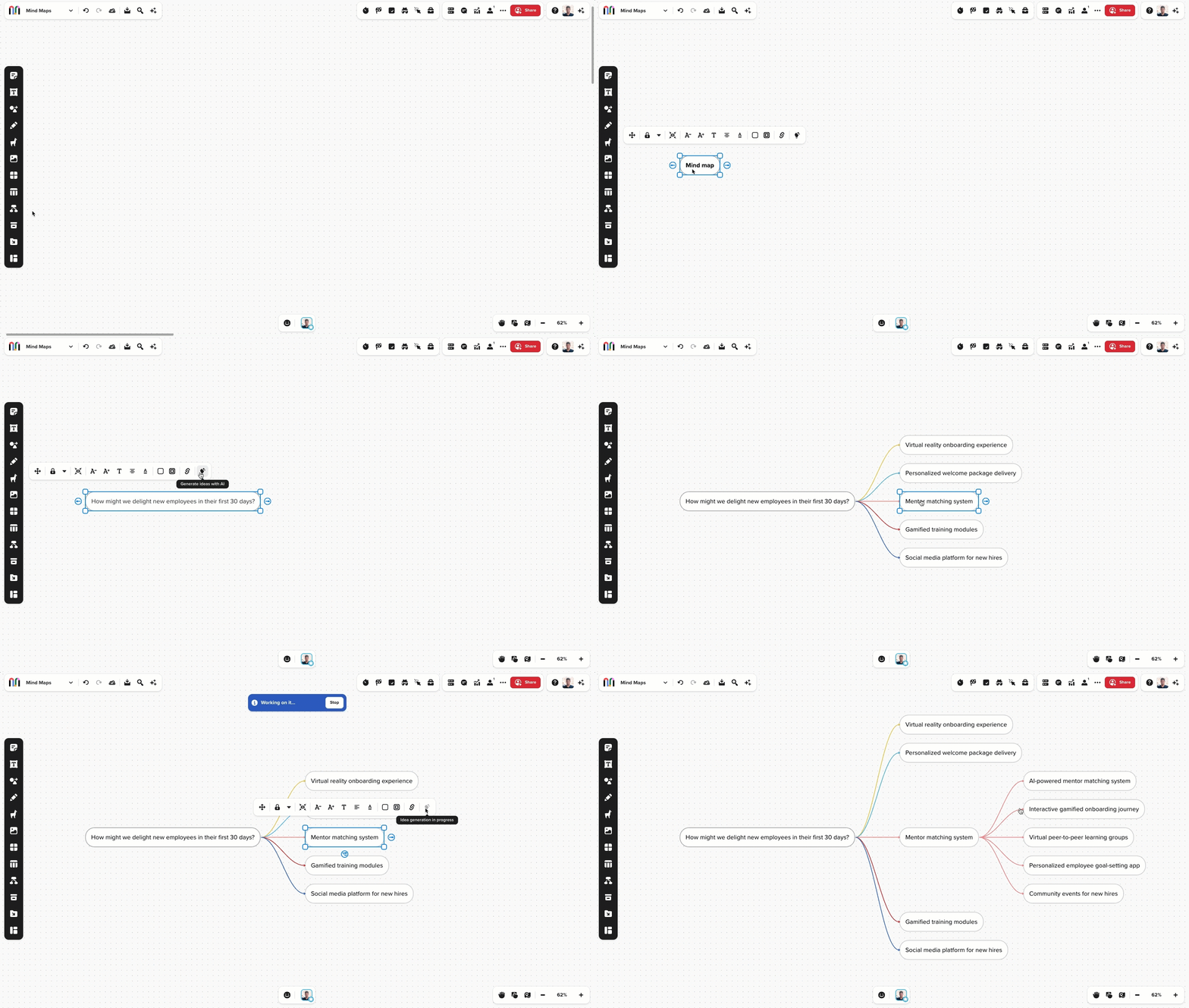
Kiedy tablica zapełnia się karteczkami samoprzylepnymi i komentarzami, AI Mural przejmuje sortowanie. Potrafi podsumować opinie, wychwycić powtarzające się motywy, a nawet zasugerować, czym zająć się dalej, np. które pomysły potraktować priorytetowo lub przekształcić w działania do realizacji.
Wbudowana AI może poprawiać tekst bezpośrednio w miejscu, w którym się znajduje. Poprawia gramatykę, przeredagowuje zawartość, aby brzmiała jaśniej lub bardziej profesjonalnie, a nawet tłumaczy tekst na języki takie jak hiszpański, japoński czy francuski.
📖 Przeczytaj również: Jak tworzyć światowej klasy produkty SaaS dzięki tablicom ClickUp
Funkcja nr 2: Narzędzia do prowadzenia spotkań
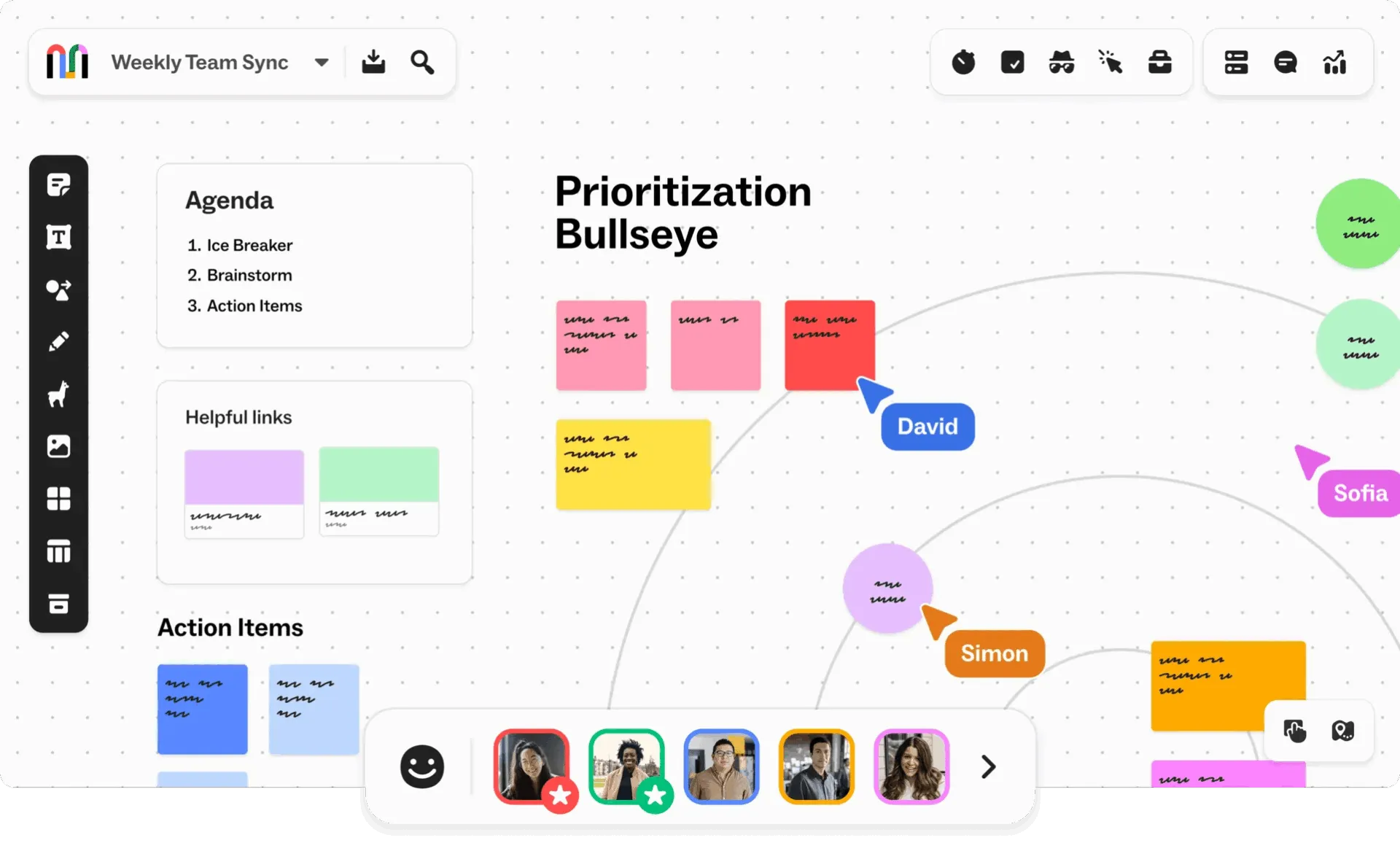
Mural posiada funkcje ułatwiające pracę, które usprawniają współpracę w miejscu pracy:
- Timer , który pozwala utrzymać tempo dyskusji
- Wskaźnik laserowy do zaznaczania konkretnej zawartości
- Wysyłaj powiadomienia, które skupiają uwagę wszystkich w tym samym miejscu na Tablicy
- Super blokada, która zapobiega przypadkowemu przeciąganiu elementów
- Schematy, które pozwalają krok po kroku prowadzić grupę, ujawniając zawartość dopiero wtedy, gdy będziesz gotowy
- Tryb prywatny, który ukrywa poszczególne wpisy, dopóki nie zdecydujesz się ich wyświetlić
Jeśli prowadzisz ustrukturyzowane warsztaty lub retrospektywy, te elementy sterujące mają znaczący wpływ na przebieg zajęć.
🧠 Ciekawostka: Najwcześniejsze elektroniczne tablice pojawiły się w narzędziach takich jak CoolTalk w przeglądarce Netscape Navigator 3.0 (połowa lat 90.).
Funkcja nr 3: Inteligentny planer
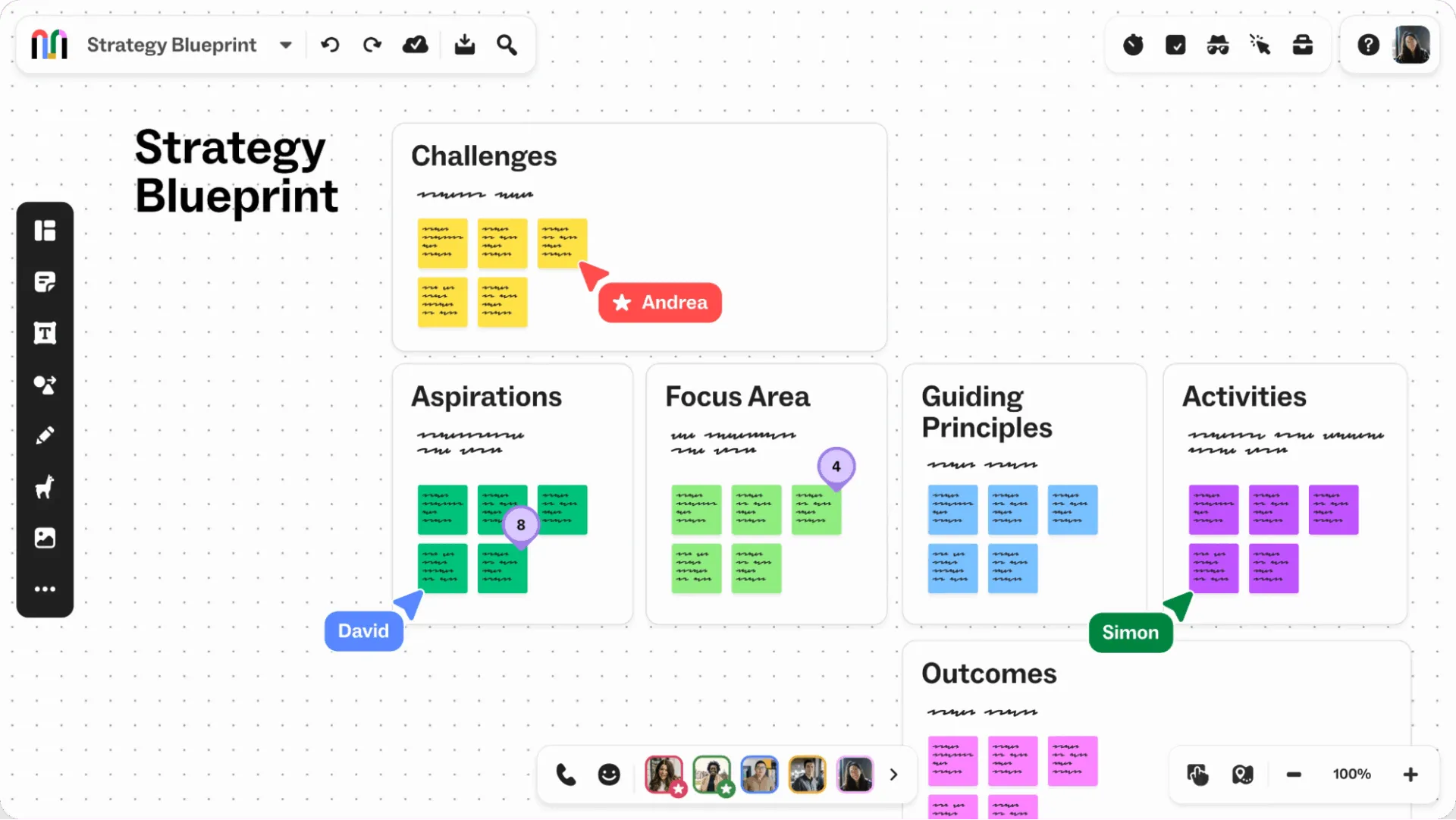
Smart Planner przenosi proste planowanie projektów bezpośrednio na obszar roboczy. Możesz planować zadania, organizować pracę i śledzić postępy bez konieczności przełączania się między narzędziami. Widoki można dostosowywać, aktualizacje odbywają się w czasie rzeczywistym, a wszystko pozostaje powiązane z wizualnym kontekstem Twojej tablicy.
Dla zespołów, które już korzystają z Jira lub Azure DevOps, integracja pozwala na spójność planów między narzędziami, zamiast rozpraszać uwagę.
🧠 Ciekawostka: Około 1990 roku laboratoria badawcze, takie jak Xerox PARC, eksperymentowały z cyfrowymi tablicami do współpracy. Prace te były prowadzone głównie w ramach projektu CoLab (Collaboration Laboratory), a później inicjatywy LiveBoard.
Ceny Mural
- Free Plan (pojedynczy obszar roboczy z 3 tablicami Mural)
- Team+: 12 USD miesięcznie za użytkownika
- Plan biznesowy: 17,99 USD miesięcznie za użytkownika (rozliczane rocznie)
- Enterprise: Ceny niestandardowe
🔍 Czy wiesz, że... W 1999 roku uruchomiono platformę o nazwie World Wide Tablica, która była jednym z pierwszych narzędzi oferujących wspólne obszary robocze w czasie rzeczywistym przez Internet.
Miro a Mural: porównanie funkcji
Wybór między Miro a Muralem zazwyczaj sprowadza się do tego, w jaki sposób funkcje tych narzędzi zapewniają wsparcie dla pracy Twojego zespołu. Obie platformy oferują solidne narzędzia wizualne, ale mają nieco inne podejście do ułatwiania tworzenia pomysłów, burzy mózgów i realizacji.
Przeanalizujmy porównanie tablic Mural i Miro i zobaczmy.
Funkcja nr 1: Łatwość obsługi
Miro
Miro od samego początku oferuje bardziej dopracowany i elastyczny interfejs. Funkcja „przeciągnij i upuść” działa płynnie, menu są łatwe w nawigacji, a wideo wprowadzające pomagają nowym użytkownikom szybko się zorientować.
Warto jednak pamiętać, że gdy przejdziesz od podstaw do zaawansowanych widżetów, narzędzi AI lub złożonych diagramów, czeka Cię pewna krzywa uczenia się. Zaletą jest wydajność; Miro dobrze radzi sobie z dużymi tablicami i dużymi grupami, nawet gdy ilość zawartości rośnie.
Mural
Interfejs Mural jest prosty. Wygląd jest przejrzysty, narzędzia są intuicyjne, a większość zespołów może zacząć pracować w ciągu kilku minut. W przeciwieństwie do Miro, Mural pozwala dołączać do tablic bez konieczności tworzenia konta.
Jest to rozwiązanie szczególnie przyjazne dla prowadzonych warsztatów, podczas których nie chcesz, aby uczestnicy musieli szukać funkcji.
W porównaniu z Miro oferuje bardziej uporządkowane doświadczenie dla początkujących. Kompromisem jest tutaj płynność działania. Na większych lub bardziej złożonych tablicach czynności takie jak połączenie elementów lub poruszanie się po obszarze roboczym mogą wydawać się wolniejsze.
🏆 Zwycięzca: Remis! Zarówno Miro tablica, jak i Mural oferują funkcje premium, zachowując jednocześnie prosty interfejs.
📖 Przeczytaj również: Pomysły na tablice w biurze
Funkcja nr 2: Podstawowe funkcje
Miro
Oferuje wiele funkcji: ponad 1000 szablonów Miro (znacznie więcej niż Mural), tablice Kanban, wykresy Gantt, mapy myśli, makiety i zaawansowane diagramy. Platforma oferuje również klastrowanie oparte na AI, głosowanie, timery oraz bogate możliwości osadzania wideo, plików PDF i innych elementów.
Na tej samej platformie możesz przejść od wczesnej burzy mózgów do szczegółowego mapowania procesów lub tworzenia prototypów. API i widżety zapewniają dodatkowy poziom niestandardowego dostosowania do złożonych cykli pracy.
Mural
Program dobrze obsługuje ustrukturyzowaną współpracę wizualną: cyfrowe notatki samoprzylepne, kształty, tabele, mapy myśli i rysowanie odręczne. Otrzymujesz również szablony do burzy mózgów oraz gotowe struktury do tworzenia strategii, retrospektyw i warsztatów.
Narzędzia ułatwiające prowadzenie spotkań, takie jak timery, głosowanie, tryb prywatny, konspekty i funkcja „summon”, pomagają grupom przejść przez sesje bez rozpraszania uwagi. Mural oferuje również funkcje oparte na AI, w tym grupowanie pomysłów, streszczanie zawartości, przepisywanie tekstu i tłumaczenie.
🏆 Zwycięzca: Remis! Wybierz Miro, jeśli zależy Ci na szerszym zakresie podstawowych funkcji, takich jak tworzenie diagramów i skalowanie w ramach cykli pracy. Mural może być lepszym wyborem dla zespołów, które stawiają na współpracę.
Funkcja nr 3: Funkcje współpracy
Miro
Współpraca to jedna z najmocniejszych stron Miro. Otrzymujesz wbudowany czat wideo, udostępnianie ekranu, czat na żywo, komentarze oraz Talktrack do asynchronicznych prezentacji.
Zespoły mogą podzielić się na mniejsze grupy robocze bez opuszczania Tablicy, co pomaga zespołom rozproszonym zachować spójność bez konieczności korzystania z zewnętrznych narzędzi.
Mural
Mural zapewnia wsparcie dla współpracy na żywo z wykorzystaniem notatek samoprzylepnych, komentarzy, obrazów, timerów oraz funkcji Quick Talk do prowadzenia podstawowych rozmów głosowych.
W przypadku spotkań wideo lub pokoi do pracy w grupach zespoły zazwyczaj korzystają z innych platform. Rozwiązanie to sprawdza się dobrze podczas sesji wymagających skupienia, jednak współpraca wydaje się być bardziej kierowana przez moderatora niż swobodna.
🏆 Zwycięzca: Miro, które zapewnia bogatszą współpracę w różnych strefach czasowych.
📖 Przeczytaj również: Alternatywy dla Mural jako oprogramowania do cyfrowych tablic
Miro kontra Mural na Reddicie
Aby pomóc Ci wybrać między tablicą Miro a Mural, zajrzeliśmy na Twoją ulubioną platformę: Reddit.
Niektórzy użytkownicy zdecydowanie preferują konto Mural ze względu na jego prostotę i to, jak szybko można z niego korzystać podczas sesji na żywo:
Zdecydowanie preferuję MURAL nad Miro. Korzystałem intensywnie z obu programów. Nie ma nic płynniejszego niż funkcja MURAL „podwójne kliknięcie, aby utworzyć nową karteczkę”. Uważam, że jest to znacznie lepsze niż w Miro. W przypadku Mural w ciągu 20 minut opanowałem 90% tego, czego potrzebowałem. Korzystam z Miro od tygodni i wciąż przypadkowo robię rzeczy, których nie chciałem. Na przykład w MURALU można łatwo wyłączyć wskaźniki innych osób, gdy pracuje się w dużej grupie. Nie mam pojęcia, czy jest to możliwe w Miro.
Zdecydowanie preferuję MURAL nad Miro. Korzystałem intensywnie z obu programów. Nie ma nic płynniejszego niż funkcja MURAL „podwójne kliknięcie, aby utworzyć nową karteczkę”. Uważam, że jest to znacznie lepsze niż w Miro. W przypadku Mural w ciągu 20 minut opanowałem 90% tego, czego potrzebowałem. Korzystam z Miro od tygodni i wciąż przypadkowo robię rzeczy, których nie chciałem. Na przykład w MURALU można łatwo wyłączyć wskaźniki innych osób, gdy pracuje się w dużej grupie. Nie mam pojęcia, czy jest to możliwe w Miro.
Nie wszyscy zgadzają się, że zalety Mural są wyjątkowe. Niektórzy użytkownicy Miro zwracają uwagę, że podobne funkcje już istnieją:
Obie rzeczy, o których wspominasz — dwukrotne kliknięcie w celu utworzenia karteczek samoprzylepnych oraz wyłączanie wskaźników innych uczestników — są możliwe w Miro. Nie korzystałem z Mural, ale patrząc na listę funkcji na ich stronie internetowej, wydaje się, że dorównuje Miro. OP: Osobiście uwielbiam Miro za to, jak chaotycznie się je używa (w pozytywnym sensie). Moim zdaniem domyślne ustawienia zapewniają dobrą równowagę między spójnością a swobodą szkicowania. Podoba mi się również sposób, w jaki Miro renderuje narzędzia pióra i linii
Obie rzeczy, o których wspominasz — dwukrotne kliknięcie w celu utworzenia karteczek samoprzylepnych oraz wyłączanie wskaźników innych uczestników — są możliwe w Miro. Nie korzystałem z Mural, ale patrząc na listę funkcji na ich stronie internetowej, wydaje się, że dorównuje Miro. OP: Osobiście uwielbiam Miro za to, jak chaotycznie się je używa (w pozytywnym sensie). Moim zdaniem domyślne ustawienia zapewniają dobrą równowagę między spójnością a swobodą szkicowania. Podoba mi się również sposób, w jaki Miro renderuje narzędzia pióra i linii
Tak, to możliwe. Korzystałem z Miro na płatnym koncie i zapraszałem innych do założenia darmowych kont i współpracy. Dzięki temu mogłem mieć wiele tablic za niewielką cenę, unikając jednocześnie konieczności wykupywania przez partnerów płatnych kont tylko po to, by współpracować nad jednym projektem w ramach ich działalności. Ja też wolę Miro od Mural. Oba programy wymagają pewnego nakładu czasu na naukę, więc zalecałbym poświęcenie czasu na opanowanie ich obsługi i zapoznanie się z Tablicą przed użyciem ich podczas sesji z innymi, ponieważ próby pokazania nowicjuszom, jak korzystać z funkcji, które nie są intuicyjne, spowolnią przebieg sesji.
Tak, to możliwe. Korzystałem z Miro na płatnym koncie i zapraszałem innych do założenia darmowych kont i współpracy. Dzięki temu mogłem mieć wiele tablic za niewielką cenę, unikając jednocześnie konieczności wykupywania przez partnerów płatnych kont tylko po to, by współpracować nad jednym projektem w ramach ich działalności. Ja też wolę Miro od Mural. Oba programy wymagają pewnego nakładu czasu na naukę, więc zalecałbym poświęcenie czasu na opanowanie ich obsługi i zapoznanie się z Tablicą przed użyciem ich podczas sesji z innymi, ponieważ próby pokazania nowicjuszom, jak korzystać z funkcji, które nie są intuicyjne, spowolnią przebieg sesji.
Niektórzy użytkownicy uważają, że najlepiej jest wybrać narzędzie w zależności od konkretnego zastosowania:
Ponieważ oba programy są bardzo podobne, najlepiej będzie określić, do czego chcesz wykorzystać narzędzie do współpracy, w jaki sposób chcesz z niego korzystać, a następnie wybrać to, które najlepiej odpowiada Twoim potrzebom.
Ponieważ oba programy są bardzo podobne, najlepiej będzie określić, do czego chcesz wykorzystać narzędzie do współpracy, w jaki sposób chcesz z niego korzystać, a następnie wybrać to, które najlepiej odpowiada Twoim potrzebom.
📮ClickUp Insight: 11% naszych respondentów wykorzystuje AI głównie do burzy mózgów i generowania pomysłów. Ale co dzieje się z tymi genialnymi pomysłami później? Właśnie w tym momencie przydają się tablice ClickUp oparte na AI, które pomagają natychmiast przekształcić pomysły z sesji burzy mózgów w zadania.
A jeśli nie potrafisz do końca wyjaśnić jakiejś koncepcji, po prostu poproś generator obrazów AI o stworzenie grafiki na podstawie Twojej podpowiedzi. To wszechstronna aplikacja do pracy, która pozwala szybciej tworzyć pomysły, wizualizować je i realizować!
Spotkanie z ClickUp: najlepszą alternatywę dla Miro i Mural
Jeśli nadal nie jesteś pewien swojego wyboru w starciu Miro kontra Mural, być może nadszedł czas, aby rozważyć zupełnie inną opcję. Chociaż platformy te oferują świetne funkcje tablicy, zespoły mają potem do czynienia z rozproszonymi elementami do wykonania, decyzjami i działaniami następczymi.
ClickUp ma inne podejście. Łączy planowanie, współpracę, dokumentację i realizację w jednym zintegrowanym obszarze roboczym, co pozwala uniknąć rozproszenia pracy. Na tej samej platformie masz zadania, dokumenty, czat, tablice, automatyzację i wiele więcej.
Jako pierwsze na świecie zintegrowane środowisko pracy oparte na sztucznej inteligencji, ClickUp przenosi funkcje AI tam, gdzie faktycznie odbywa się praca. Zespoły mogą podsumowywać dyskusje, tworzyć plany i przechodzić od wizualizacji do działania bez konieczności zmiany kontekstu.
Przyjrzyjmy się bliżej funkcjom ClickUp! 🤩
Zaleta nr 1 ClickUp: Tablice
Jednym z najczęstszych problemów, z jakimi borykają się zespoły, jest to, że pomysły powstają w jednym miejscu, a ich realizacja w innym. Wypełnij tę lukę, przekształcając myślenie wizualne w rzeczywisty, mierzalny postęp dzięki tablicom ClickUp.
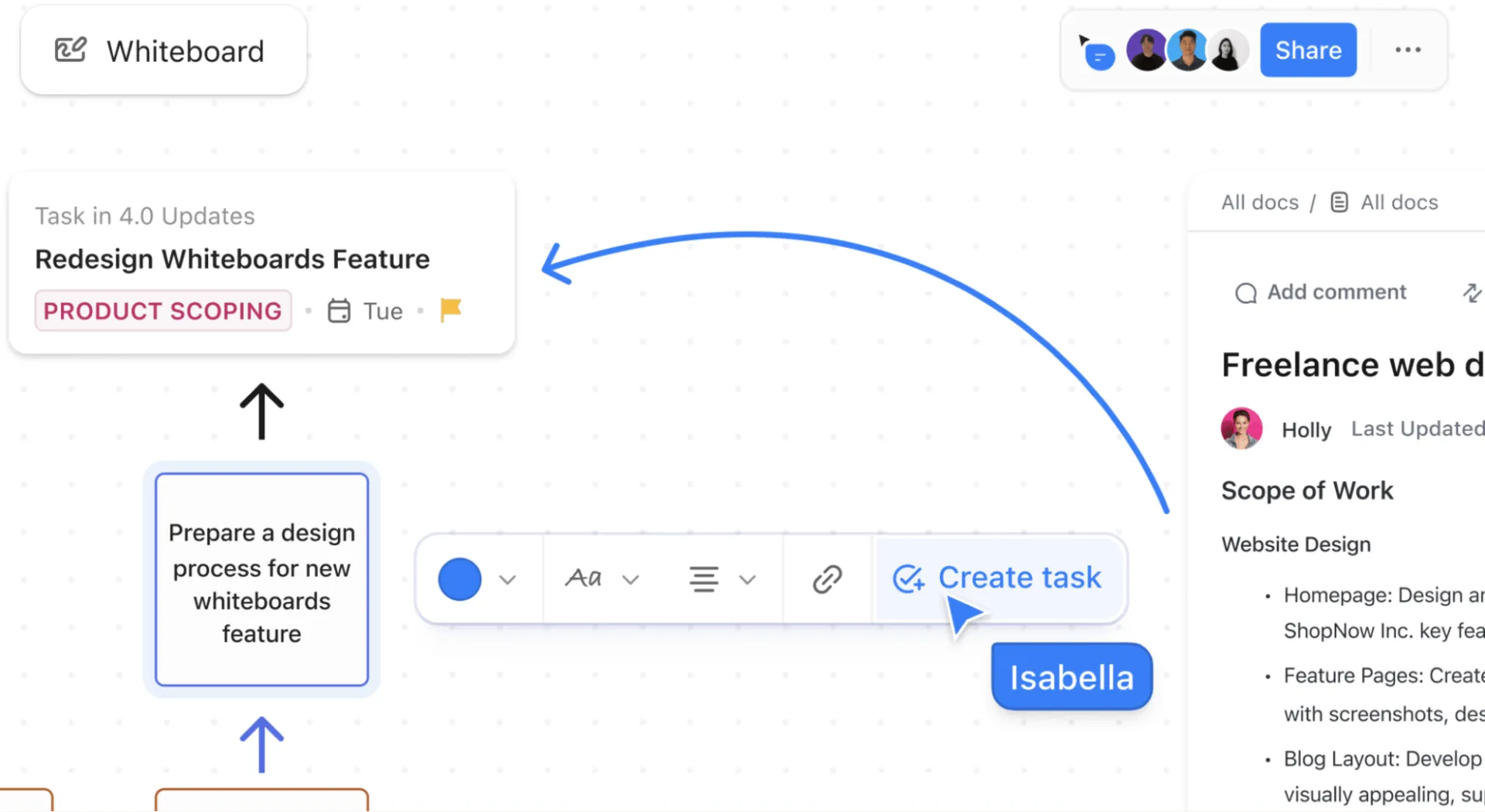
Te cyfrowe płótna zostały stworzone, aby przyspieszyć pracę. Możesz wizualnie zaplanować przepływ produktu, plan sprintu lub strategię kampanii, a następnie natychmiast przekształcić te pomysły w zadania ClickUp lub dokumenty ClickUp.
Tablice tworzą wspólne źródło informacji, pokazując zespołowi, jak pomysły się ze sobą łączą, co jest traktowane priorytetowo i co faktycznie będzie dalej. Możesz zacząć od nieuporządkowanych notatek — karteczek samoprzylepnych, szkiców, zarysu przepływu — i stopniowo dodawać strukturę za pomocą ramek, szablonów i połączonych zadań.
Jeśli nie chcesz zaczynać od zera, możesz po prostu skorzystać z szablonu ClickUp Drawing Tablica. Jest to elastyczne, dowolne płótno stworzone z myślą o kreatywności i myśleniu wizualnym, zapewniające otwartą przestrzeń do szkicowania, mapowania pomysłów i wizualnego odkrywania koncepcji.
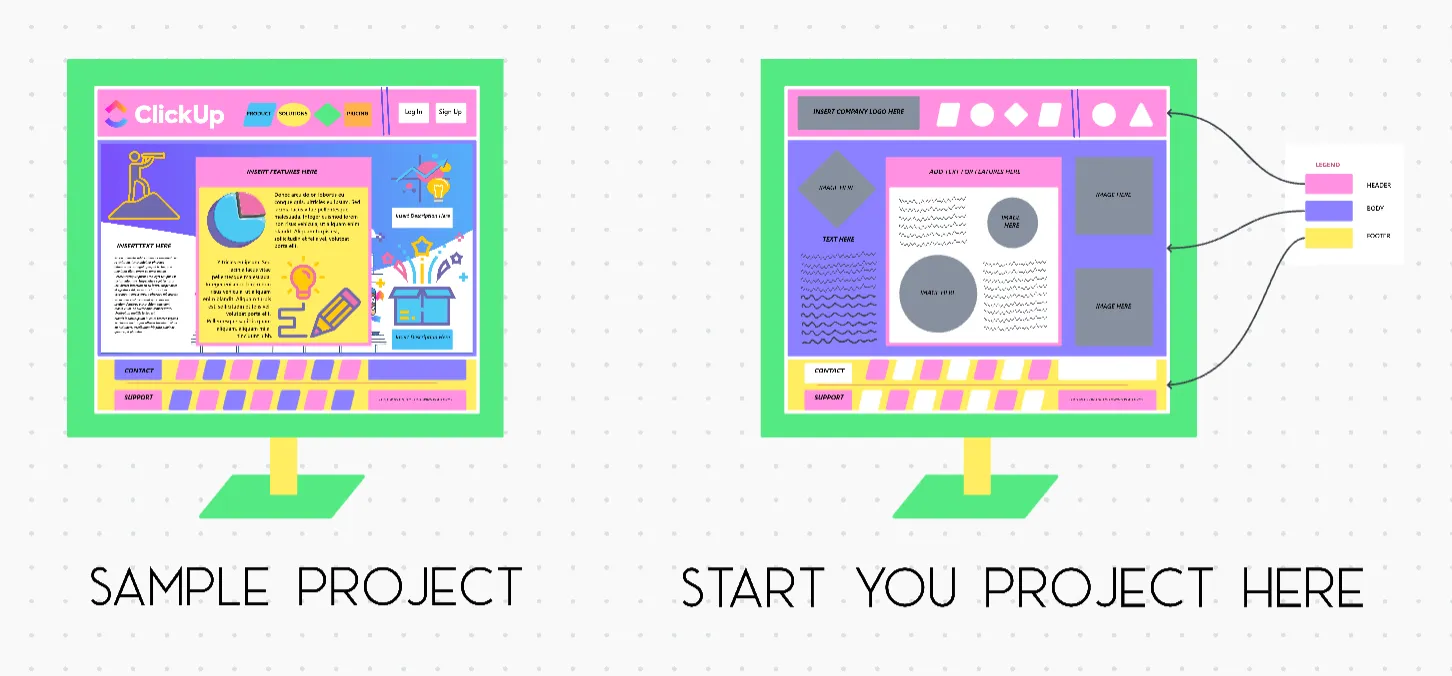
Oto, co wyróżnia tę opcję:
- Rysuj diagramy za pomocą piór cyfrowych, dodawaj adnotacje do układów i rysuj obok notatek, aby wzbogacić kontekst
- Wykorzystaj je do różnych celów, takich jak tworzenie wstępnych map koncepcyjnych, wizualne rozwiązywanie problemów, tworzenie scenariuszy i badanie przepływu UX
- Dodaj notatki samoprzylepne, obrazy, ikony, kształty i kolory, aby wizualnie przedstawić informacje dotyczące kodu
💡 Porada dla profesjonalistów: Zoptymalizuj swój cykl pracy i oszczędzaj czas, korzystając ze skrótów klawiaturowych wbudowanych w ClickUp Tablice. Oto krótki przegląd wszystkich dostępnych skrótów globalnych:
| Działanie | Skrót |
| Wybierz | V |
| Ręcznie | H |
| Karty zadań | Cmd + Shift + T na komputerze Mac, Ctrl + Shift + T na komputerze PC |
| Narysuj | D |
| Najważniejsze | Shift + D |
| Gumka | E |
| Laser | K |
| Prostokąt | R |
| Ellipse | o |
| Strzałka | $$$a |
| Uwaga | N |
| Tekst | T |
| Ramka | F |
| Prześlij pliki multimedialne | Cmd + U na komputerze MacCtrl + U na komputerze PC |
Porównaj Miro i ClickUp:
🧠 Ciekawostka: Jeszcze przed pojawieniem się produktów komercyjnych, projekty takie jak Interactive Workspaces Project Uniwersytetu Stanforda na początku XXI wieku badały możliwości wieloużytkownikowych cyfrowych płócien i przestrzeni wizualnych, które były udostępniane w sposób wspólny.
ClickUp nr 2: funkcje AI
Jedną z największych wad tradycyjnych tablic jest to, co dzieje się po sesji burzy mózgów.
ClickUp Brain, wbudowany asystent AI platformy, zapewnia bezpośrednie połączenie z Twoimi tablicami, zadaniami, dokumentami, komentarzami, czatem i nie tylko. Podczas burzy mózgów, tworzenia map przepływów lub szkicowania wstępnych koncepcji może wkroczyć do akcji, pomagając Ci uporządkować, wyjaśnić i przekształcić pomysły w działania.
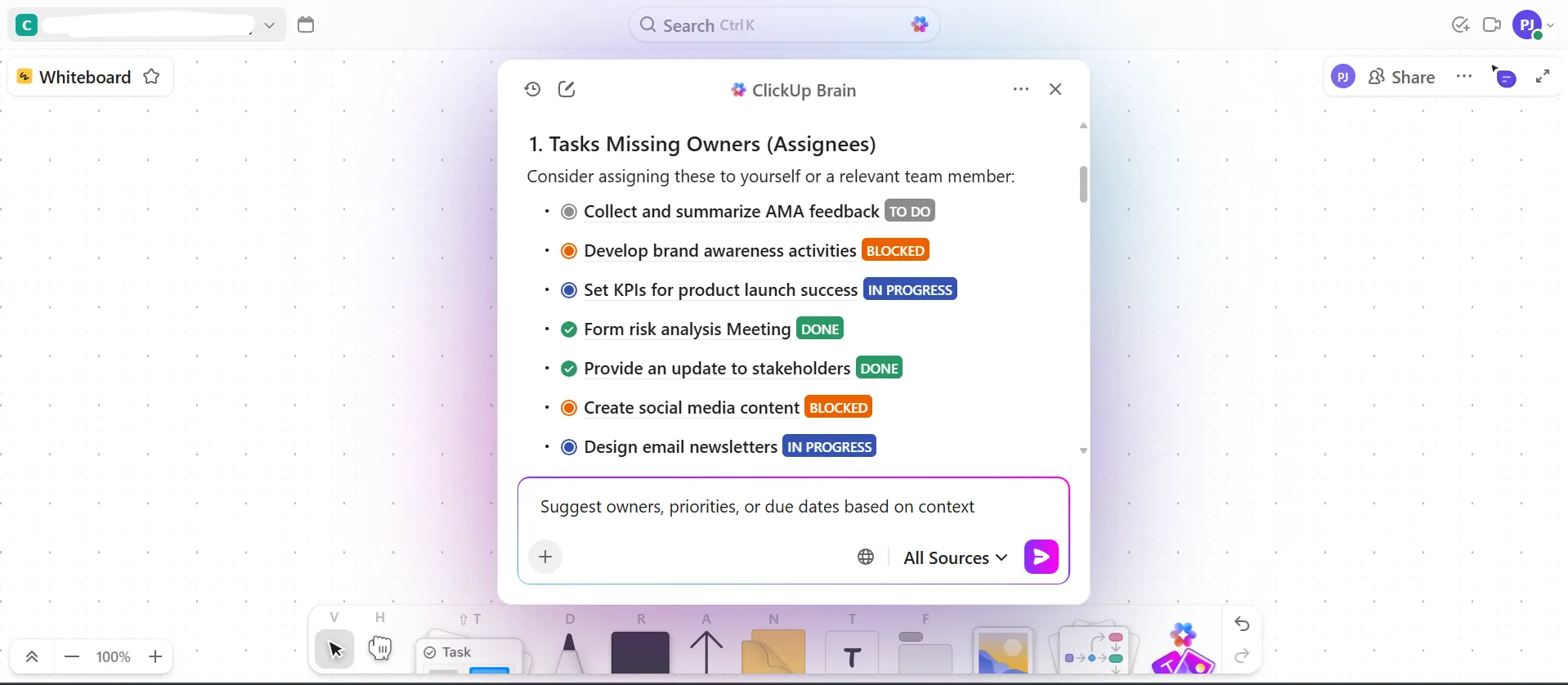
Na przykład podczas chaotycznej sesji burzy mózgów tablice często zapełniają się nieuporządkowanymi notatkami samoprzylepnymi, niedopracowanymi przemyśleniami i nakładającymi się pomysłami. Zamiast sortować je ręcznie, możesz poprosić ClickUp Brain o:
- Grupuj powiązane pomysły
- Podsumuj zawartość tablicy, dzieląc ją na jasne tematy lub kolejne kroki
- Przekształć nieuporządkowane notatki w przejrzysty, praktyczny tekst
- Przekształcaj karteczki w zadania lub podzadania
- Generuj opisy zadań na podstawie notatek na tablicy
- Sugeruj właścicieli, priorytety lub terminy na podstawie kontekstu
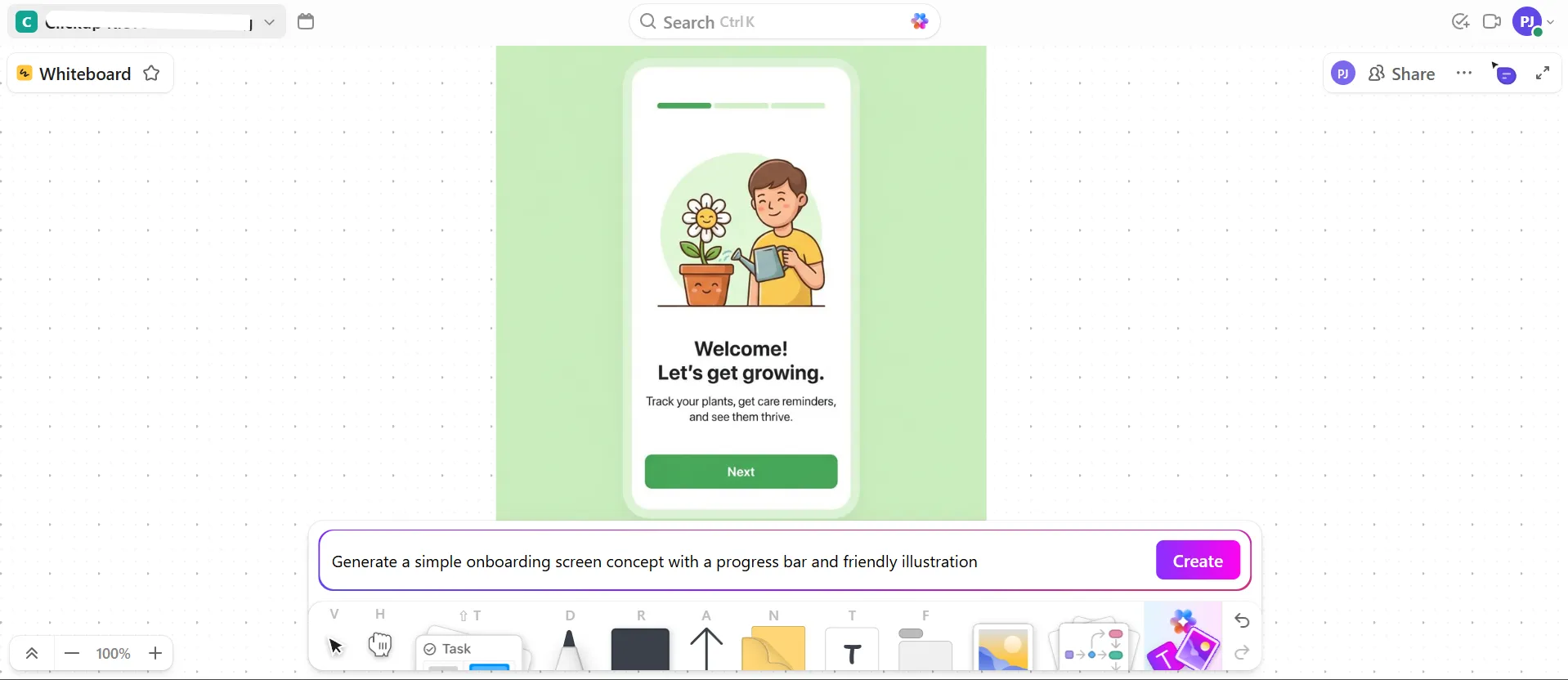
Ponadto funkcja generowania obrazów oparta na AI pomaga przedstawiać koncepcje, układy lub wskazówki bez konieczności zmiany narzędzi. Jest to szczególnie przydatne, gdy zespoły potrzebują szybko osiągnąć wspólne zrozumienie.
📌 Przykładowa podpowiedź: Wygeneruj prosty projekt ekranu powitalnego z paskiem postępu i przyjazną ilustracją.
🚀 Zaleta ClickUp: Pisanie na klawiaturze spowalnia pracę, przerywa przepływ myślenia i często prowadzi do pominięcia szczegółów, zwłaszcza podczas spotkań lub sesji burzy mózgów. ClickUp BrainGPT rozwiązuje ten problem, umożliwiając naturalną mowę i natychmiastowe przekształcanie tekstów w uporządkowaną, praktyczną zawartość dzięki funkcji Talk to Text.
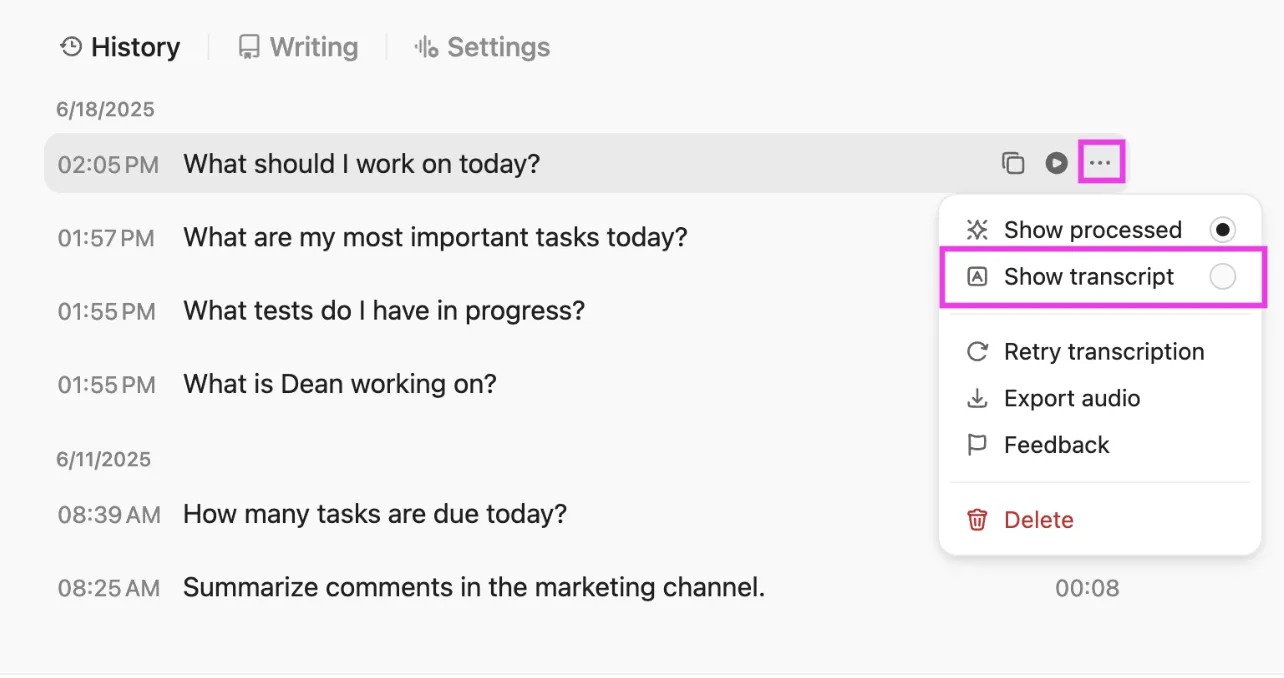
Słucha, transkrybuje i dopracowuje Twoją wypowiedź, zamieniając ją w przejrzysty tekst gotowy do wykorzystania w dokumentacji, zadaniach do wykonania lub dalszych działaniach.
Zaleta ClickUp nr 3: Mapy myśli
Mapy myśli ClickUp pomagają wizualizować złożone zagadnienia w sposób, który łączy pomysły, ujawnia relacje i motywuje do działania. Możesz tworzyć diagramy cykli pracy, przeprowadzać burze mózgów i rozkładać duże koncepcje na logiczne części, nie ograniczając się do sztywnych list kontrolnych.
Zacznij od pustego obrazu, a następnie rozwiń węzły w sensowne gałęzie; gałęzie te staną się prawdziwymi elementami pracy, takimi jak zadania lub podzadania, gdy będziesz gotowy.
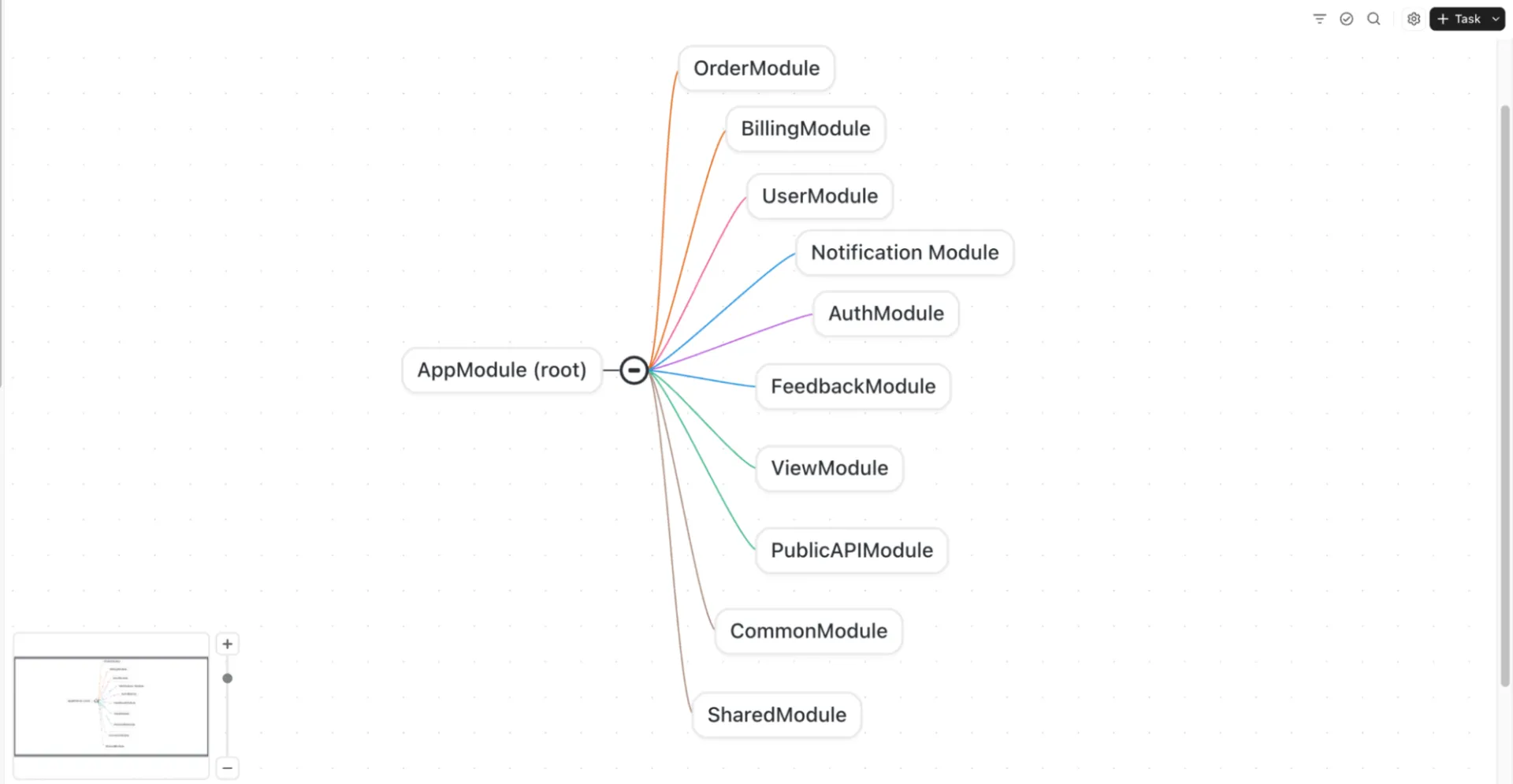
Załóżmy, że planujesz wprowadzenie nowego produktu na rynek. Zaczynasz od głównej idei, np. „Odświeżenie aplikacji mobilnej”. Następnie rozgałęzia się ona na główne elementy: projekt, rozwój, testowanie, marketing i analitykę.
W miarę pracy zespołu w naturalny sposób pojawiają się podzadania, takie jak prototypy interfejsu użytkownika, działania w ramach sprintu i kontrole jakości. Możesz je następnie przekształcić w zadania bezpośrednio w planie projektu.
Dowiedz się, jak stworzyć swój własny cykl pracy:
⚡ Archiwum szablonów: Zmień rutynowe aktualizacje zadań w przejrzysty, wizualny podsumowanie dzięki szablonowi tablicy aktualizacji projektu ClickUp.
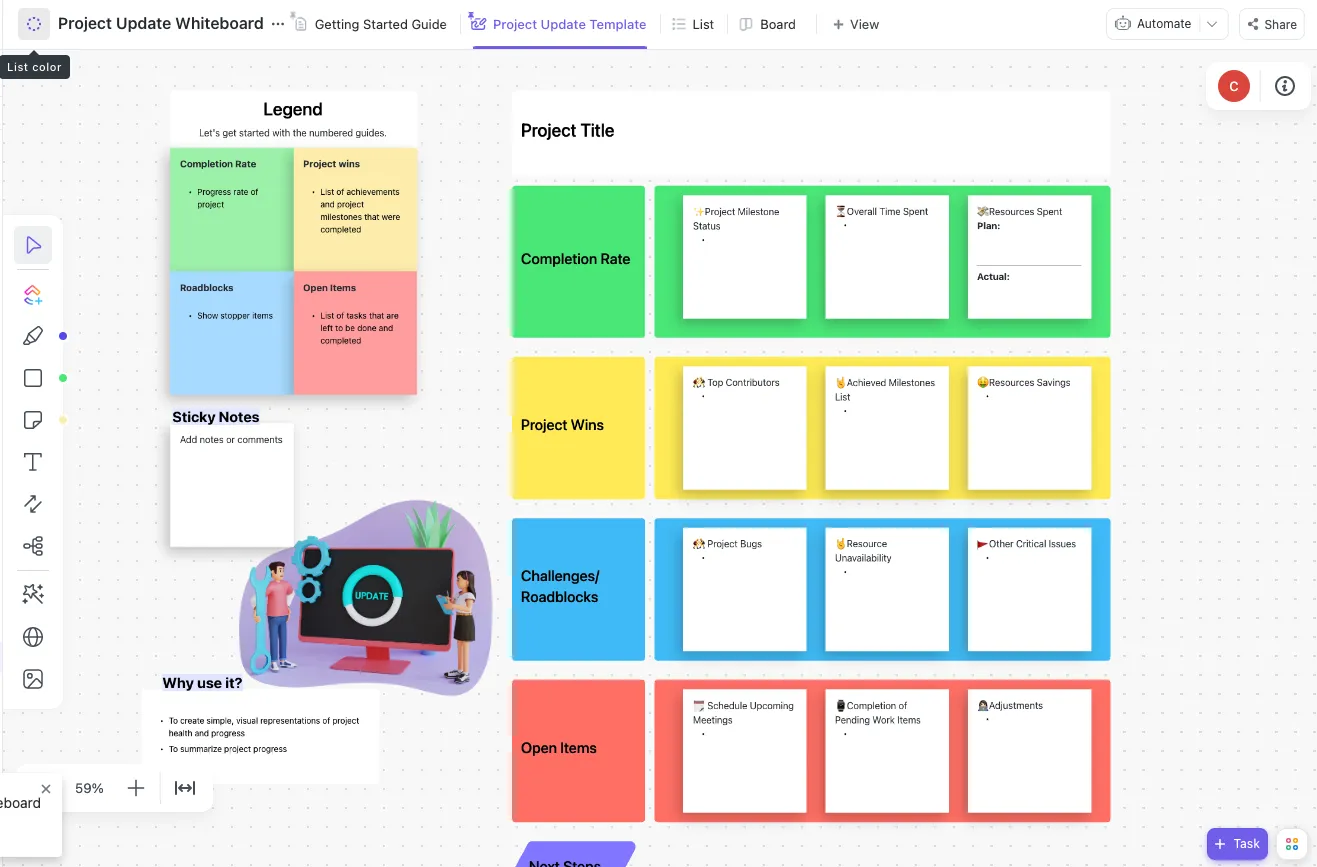
Jest podzielony na odrębne sekcje oznaczone kolorami, które odzwierciedlają naturalny sposób myślenia o aktualizacjach projektu:
- Wskaźnik realizacji (kolor zielony) odzwierciedlający postępy i dynamikę
- Zwycięskie projekty (żółte) w celu podkreślenia osiągnięć i kamieni milowych
- Wyzwania lub przeszkody (niebieskie) w celu wczesnego wykrywania ryzyka
- Rozwiń elementy (czerwone), aby zobaczyć, co jest jeszcze w toku
Otrzymujesz również konkretne podpowiedzi, takie jak status kamieni milowych projektu, całkowity czas poświęcony na projekt, planowane vs. rzeczywiste zasoby oraz błędy, aby zapewnić udostępnianie odpowiedniego poziomu szczegółowości.
Oto, co Bazza Gilbert, menedżer produktu w AccuWeather, miał do powiedzenia na temat ClickUp:
ClickUp znacznie uprościł i usprawnił proces synchronizacji działań. Dzięki stworzeniu struktury, w której można nakreślić i uporządkować cele oraz wyniki, zespoły pracujące zdalnie są w stanie zrozumieć oczekiwania i płynnie przekazywać aktualizacje statusu. Burza mózgów przy użyciu tablic jest łatwa, zmiana priorytetów jest łatwa, a dodawanie obrazów referencyjnych itp. przebiega bardzo płynnie.
ClickUp znacznie uprościł i usprawnił proces synchronizacji działań. Dzięki stworzeniu struktury, w której można nakreślić i uporządkować cele oraz wyniki, zespoły pracujące zdalnie są w stanie zrozumieć oczekiwania i płynnie przekazywać aktualizacje statusu. Burza mózgów przy użyciu tablic jest łatwa, zmiana priorytetów jest łatwa, a dodawanie obrazów referencyjnych itp. przebiega bardzo płynnie.
Która tablica cyfrowa jest najlepsza?
To już oficjalne! 🏁
Miro i Mural to solidne narzędzia do tworzenia tablic, które pomagają w burzy mózgów, mapowaniu pomysłów i wizualnej współpracy w czasie rzeczywistym. Jednak po zakończeniu sesji często traci się impet.
ClickUp oferuje szeroki zakres narzędzi, które pomogą Ci zarówno podczas planowania, jak i po jego zakończeniu. Tablice łączą się bezpośrednio z zadaniami, dokumentami, mapami myśli i cyklami pracy opartymi na sztucznej inteligencji, dzięki czemu pomysły zamieniają się w działania.
Dodaj ClickUp Brain, aby tworzyć błyskawiczne podsumowania, Talk to Text, aby rejestrować pomysły w locie, oraz wbudowane śledzenie projektów, aby wszystko przebiegało sprawnie w jednym miejscu.
Na co więc czekasz? Zarejestruj się w ClickUp już dziś za darmo! ✅