
Stworzenie niestandardowego, uporządkowanego kalendarza ma kluczowe znaczenie dla zarządzania czasem i wydajności, więc zamiast odkrywać Amerykę na nowo, nauczmy się, jak utworzyć szablon kalendarza w programie Word.
Jesteśmy gotowi, kiedy tylko zechcesz! 🏁
⏰ Podsumowanie w 60 sekund
- Stwórz niestandardowy kalendarz w programie Microsoft Word, korzystając z tabel, pól tekstowych i opcji formatowania
- Zapisz kalendarz jako szablon, aby móc go ponownie wykorzystać
- Skorzystaj z gotowych szablonów kalendarzy w programie Word i dostosuj je do swoich potrzeb niestandardowo
- Data powstania kalendarza w programie Word jest czasochłonna ze względu na ograniczenia, takie jak skomplikowane formatowanie
- ClickUp oferuje aktualizacje w czasie rzeczywistym, integruje się z innymi aplikacjami kalendarzowymi i jest zoptymalizowany pod kątem urządzeń mobilnych
- Skorzystaj z widoku kalendarza w ClickUp do zarządzania projektami
Jak utworzyć kalendarz w programie Word przy użyciu tabeli
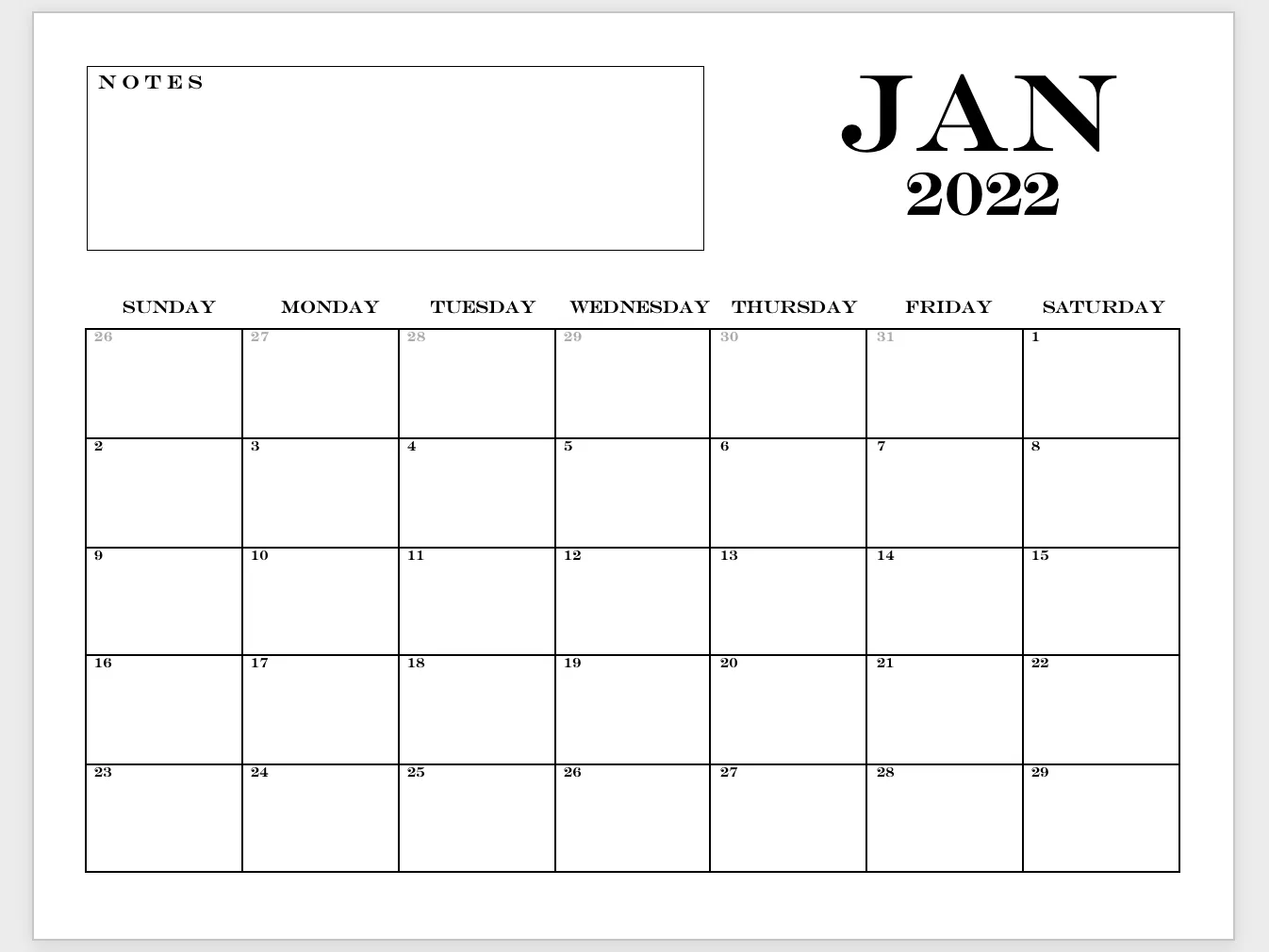
Otwórz pusty dokument programu Word, przełącz na orientację poziomą i włącz linijki. Wstaw tabelę o wymiarach 7×6 po dodaniu przestrzeni, rozciągnij wiersze do dolnej krawędzi strony i przeprowadź dystrybucję etykiet dni tygodnia (niedziela–sobota), dodaj daty i zastosuj czcionkę ENGRAVERS MT (11 pkt dla dni, 9 pkt dla dat). Sformatuj obramowania tylko w górnym wierszu, dodaj pole „Notatki” oraz umieść wyrównane pola tekstowe z miesiącem i rokiem bez obrysów. Zapisz plik jako szablon .dotx przed dodaniem wydarzeń. Aby przyspieszyć cykl pracy i uniknąć formatowania, wypróbuj szablon planera kalendarza ClickUp.
Uwaga: W tym samouczku korzystamy z programu Microsoft Word dla komputerów Mac w wersji 16.54. Krok i funkcja mogą wyglądać inaczej, jeśli korzystasz z innej platformy lub wersji.
1️⃣ Otwórz nowy dokument w programie Word
1. Otwórz program Microsoft Word, wybierz opcję Pusty dokument > Utwórz
2. Na zakładce Układ wybierz opcję Orientacja > Pionowa
3. Przejdź do zakładki „Widok” i zaznacz Box Linijka

2️⃣ Wstaw tabele
1. Umieść kursor w lewym górnym rogu strony i naciśnij klawisz Enter dziesięć razy, aby przesunąć kursor dalej w dół
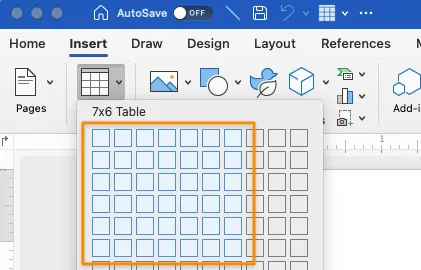
2. Na karcie Wstaw wybierz opcję Tabela, najedź kursorem na tabelę o wymiarach 7×6, a następnie kliknij, aby utworzyć siedem kolumn i sześć wierszy
⭐ Polecany szablon
Tworzenie kalendarza w programie Word wymaga zbyt wielu kliknięć i formatowania. Szablon planera kalendarza ClickUp jest gotowy do użycia — wystarczy wpisać swoje plany i w ciągu kilku minut rozpocząć planowanie.
3️⃣ Dostosuj wiersze i kolumny tabeli
1. Kliknij i przeciągnij dolny wiersz na dół strony
2. Kliknij i przeciągnij, aby zaznaczyć wszystkie komórki tabeli z wyjątkiem pierwszego wiersza
3. Na zakładce Układ kliknij opcję Rozłóż wiersze
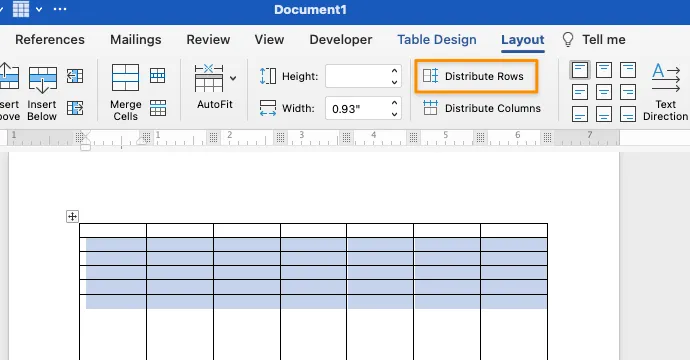
⚡️ Wskazówka: Naciśnij komendę Command + P (Ctrl + P dla użytkowników komputerów PC) lub wybierz Plik > Drukuj w dowolnym momencie podczas tworzenia, aby wyświetlić podgląd tego, jak dokument zostanie wydrukowany lub zapisany
4️⃣ Dodaj i dostosuj tekst niestandardowy
1. W pierwszym wierszu wpisz dni od niedzieli do soboty (jeśli chcesz, możesz zacząć tydzień od Monday!)
2. Zaznacz dni w pierwszym wierszu, a następnie na zakładce Układ wybierz opcję Wyrównaj do środka
3. Dodaj daty kalendarzowe do pozostałych komórek, zaczynając od drugiego wiersza
4. Dostosuj tekst
- Czcionka dokumentu: ENGRAVERS MT
- Rozmiar czcionki dni tygodnia: 11
- Rozmiar czcionki dat w kalendarzu: 9
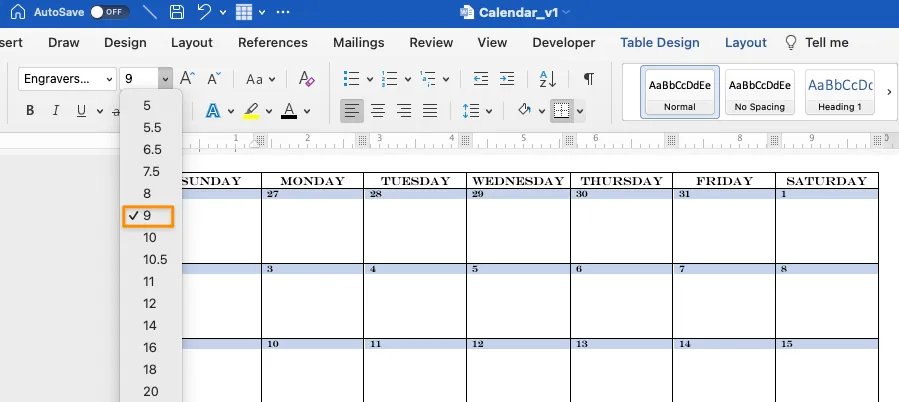
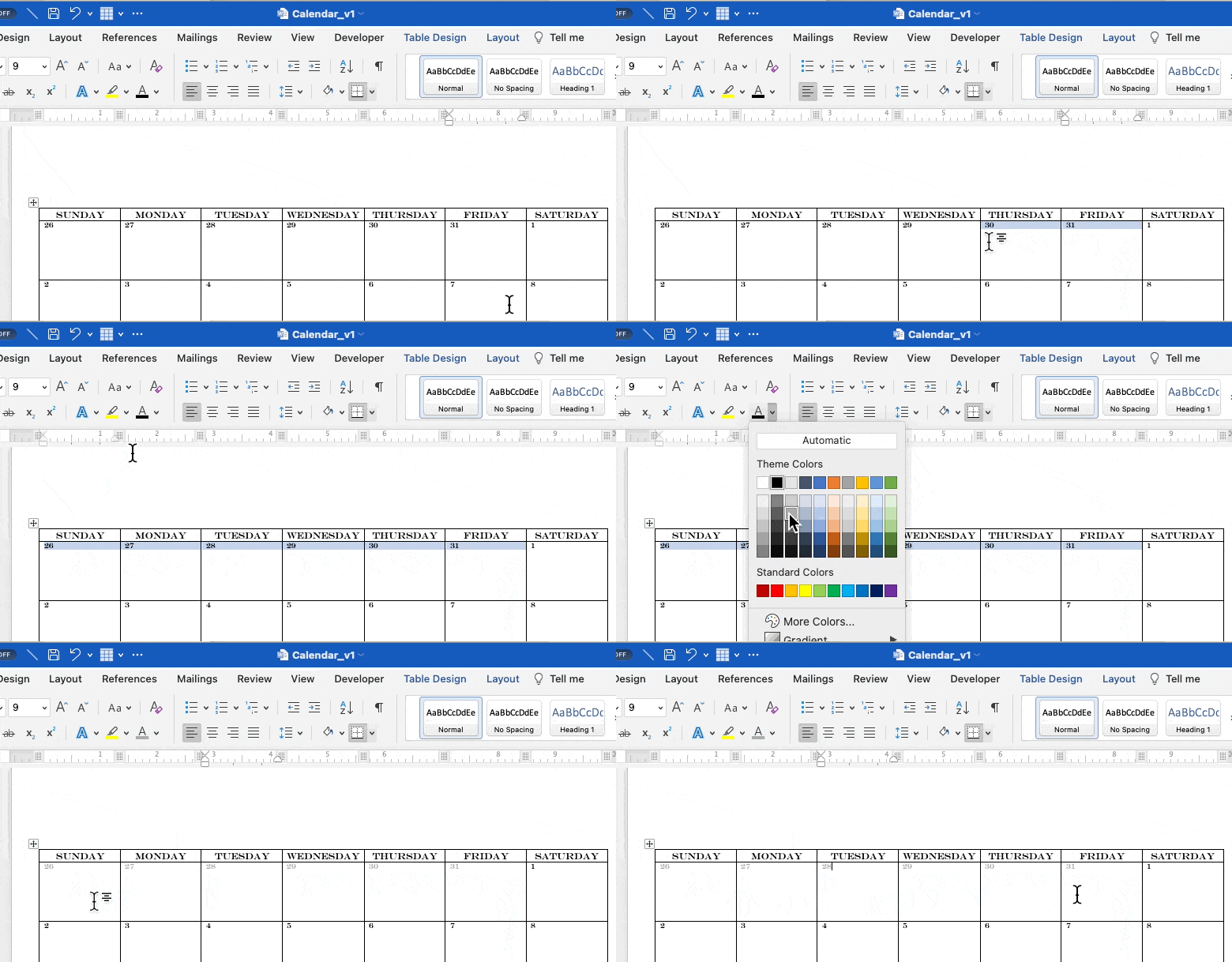
Opcjonalnie: Zaznacz daty z poprzedniego lub następnego miesiąca i zmień kolor czcionki na szary
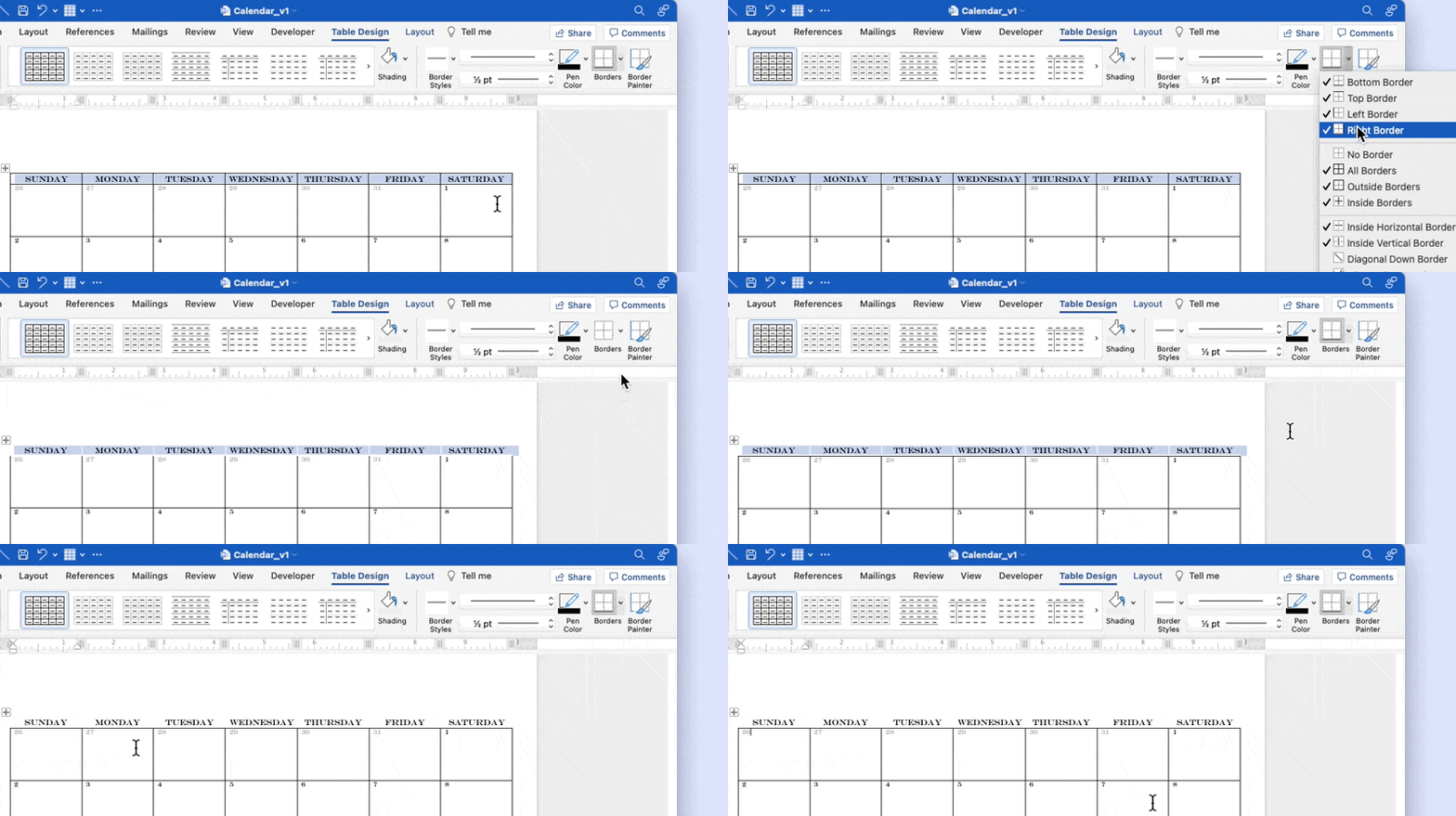
5️⃣ Format tabeli
1. Zaznacz dni w górnym wierszu, a następnie na zakładce Projekt tabeli wybierz opcję Obramowanie > Brak obramowania
2. Gdy tekst jest nadal zaznaczony, wybierz opcję Obramowania > Obramowanie dolne
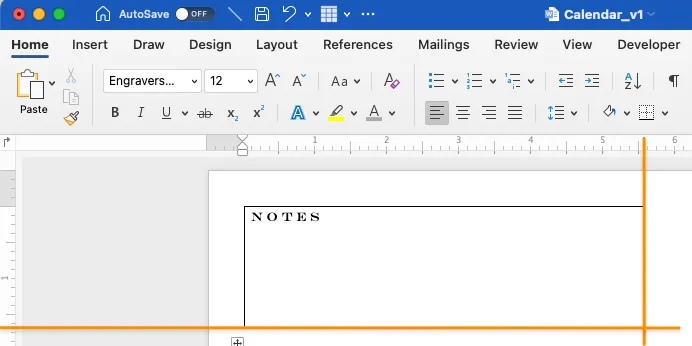
6️⃣ Utwórz sekcję „Notatki” u góry strony
1. Na zakładce Wstawianie wybierz opcję Kształty > Pole tekstowe
2. Kliknij i przeciągnij, aby utworzyć prostokątne pole, korzystając z linijki jako pomocy przy pomiarze
3. Kliknij wewnątrz pola tekstowego i wpisz: N O T E S
4. Zaznacz tekst i zmień rodzaj czcionki, aby dopasować ją do czcionki użytej w kalendarzu
7️⃣ Dodaj nazwę roku i miesiąca
1. Na zakładce Wstawianie wybierz opcję Kształty > Pole tekstowe
2. Kliknij i przeciągnij, aby utworzyć prostokątne pole, korzystając z linijki jako pomocy przy pomiarze
3. Wpisz nazwę miesiąca, dostosuj czcionkę do swoich upodobań i zmień jej rozmiar na 72
4. Skopiuj i wklej pole tekstowe, wpisz rok, dostosuj czcionkę według własnych upodobań i zmień rozmiar czcionki na 40
5. Użyj linijek, aby wyrównać oba pola tekstowe
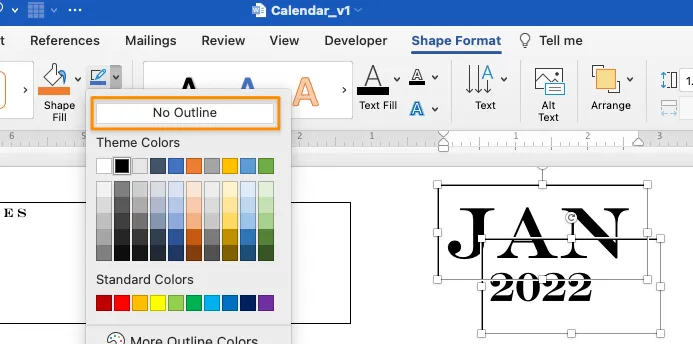
6. Usuń obramowania z pól tekstowych miesiąca i roku, przytrzymując klawisz Shift i zaznaczając oba pola. Na zakładce Format kształtu wybierz opcję Kształt Kontur > Bez konturu
8️⃣ Zapisz jako szablon
Notatka: Zapisz dokument jako szablon, aby móc go ponownie wykorzystać przed dodaniem jakichkolwiek wydarzeń.
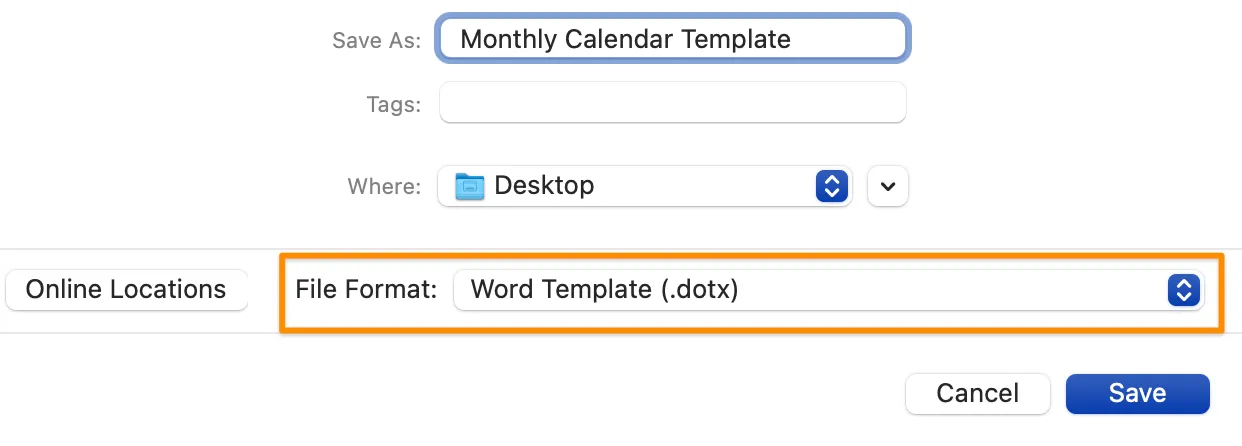
1. Przejdź do Plik > Zapisz jako szablon… — pojawi się okno dialogowe
2. Wpisz nazwę szablonu kalendarza w polu Zapisz jako
3. Dodaj odpowiednie etykiety w sekcji Etykiety (dla użytkowników komputerów Mac)
4. Wybierz miejsce, w którym chcesz zapisać szablon kalendarza
5. Sprawdź, czy format pliku jest ustawiony na szablon programu Microsoft Word (.dotx)
Zobacz też 👉 Dowiedz się, jak utworzyć oś czasu w programie Microsoft Word!

Jak dostosować niestandardowy szablon kalendarza w programie Microsoft Word
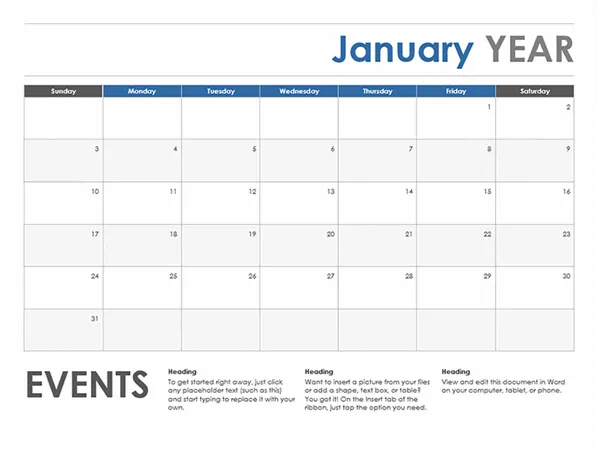
Wyszukaj hasło „kalendarz” w szablonach programu Word, pobierz opcje takie jak „Kalendarz poziomy”, ostrożnie włącz makra, aby nowe daty automatycznie wypełniały miesiąc i rok, dostosuj motywy, kolory i czcionki za pomocą karty „Kalendarz”, zmodyfikuj układy tabel i dodaj wydarzenia; w dowolnym momencie możesz przywrócić oryginalny wygląd. Makra automatyzują zmiany dat, ale wymagają zaufanych źródeł. Dzięki tym modyfikacjom szybko stworzysz profesjonalne, spersonalizowane kalendarze.
1️⃣ Wybierz dowolny szablon kalendarza programu MS Word
1. Uruchom program Microsoft Word
2. W prawym górnym rogu kliknij Więcej szablonów
3. Wpisz kalendarz w pasku wyszukiwania, aby wyświetlić szablony programu Word przeznaczone do tworzenia kalendarzy
4. Możesz też kliknąć poniższy obrazek, aby pobrać bezpłatne szablony online ze sklepu z szablonami Microsoft:
2️⃣ Dostosowywanie niestandardowego szablonu programu Word
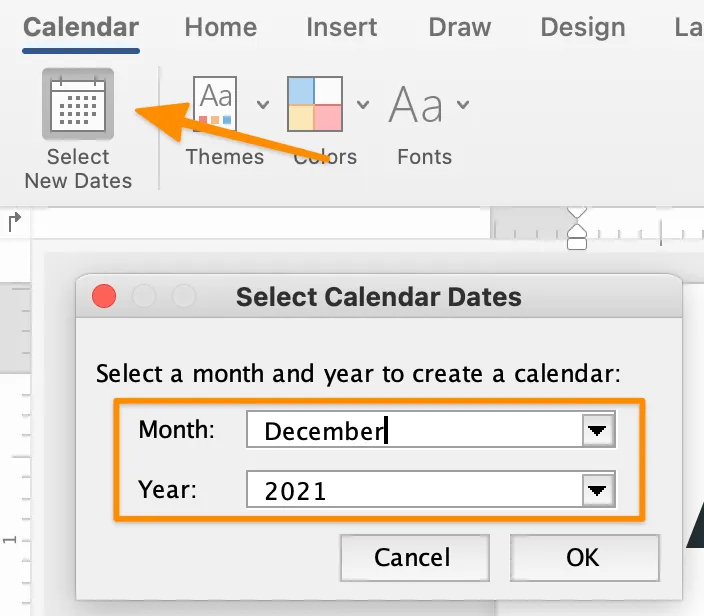
1. Jeśli masz włączone makra, przejdź do zakładki Kalendarz > Wybierz nowe daty
2. Wybierz miesiąc i rok w oknie dialogowym, a następnie kliknij OK
Pauza. ⏸
Porozmawiajmy chwilę o makrach. Makra to seria komend służących do automatyzacji powtarzających się zadań. Na przykład makra w szablonach kalendarzy programu Word pozwalają wybrać dowolny miesiąc i rok, a daty zostaną automatycznie wypełnione.
⚠️ Pamiętaj: nie włączaj makr z niezaufanego źródła. Odwiedź stronę wsparcia technicznego firmy Microsoft, aby uzyskać więcej informacji na temat włączania i wyłączania makr.
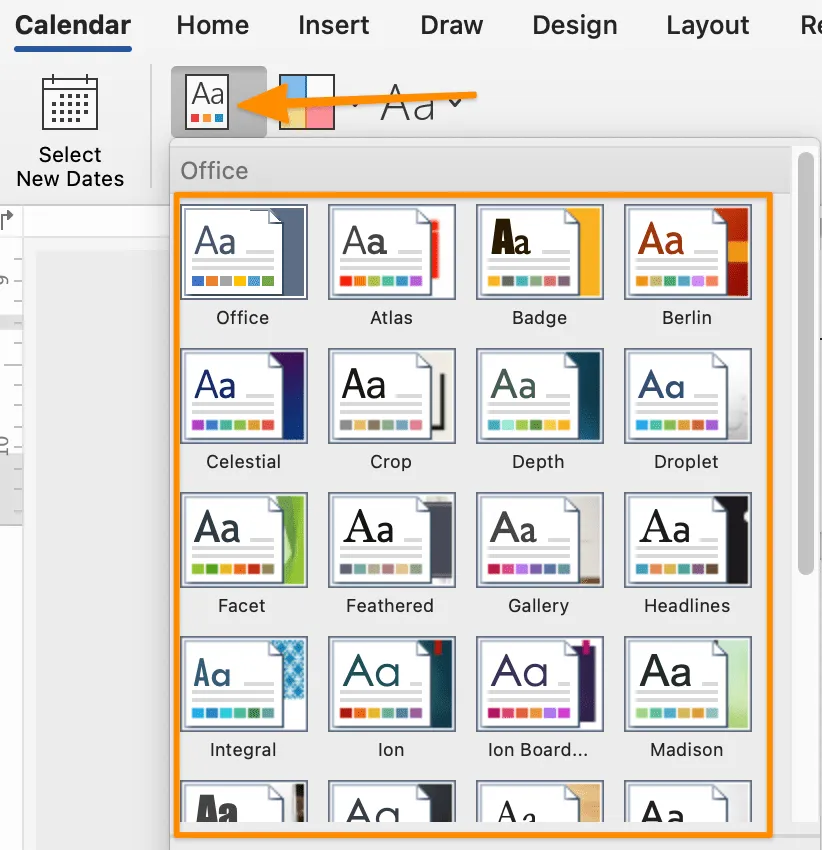
3. Zmień motyw szablonu w zakładce Kalendarz > Motywy > przejrzyj menu rozwijane, aby uzyskać więcej opcji
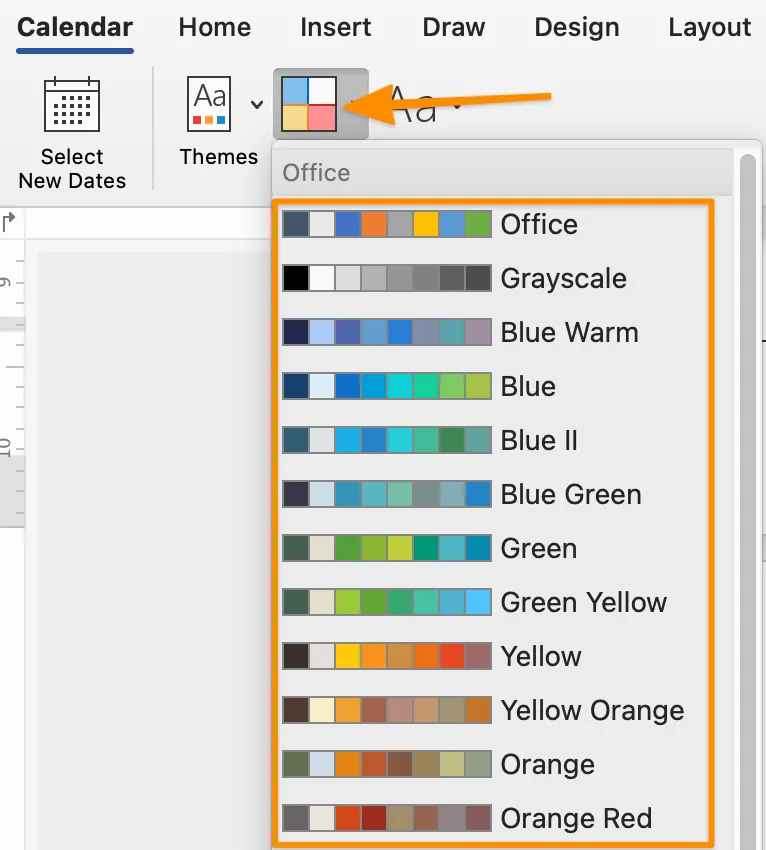
4. Zmień kolory motywu szablonu w zakładce Kalendarz > Kolory > przejrzyj menu rozwijane, aby uzyskać więcej opcji
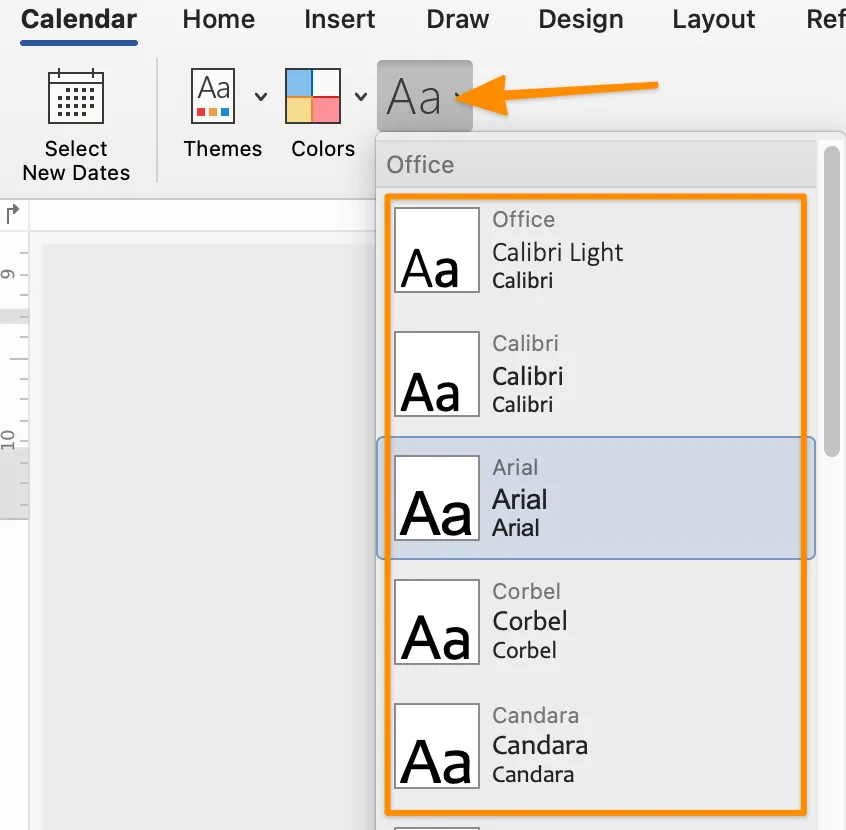
5. Zmień czcionkę motywu szablonu w zakładce Kalendarz > Kolory > przejrzyj menu rozwijane, aby uzyskać więcej opcji
⚡️ Wskazówka: Jeśli w dowolnym momencie chcesz przywrócić oryginalny motyw kalendarza, przejdź do zakładki Kalendarz > Motywy > Przywróć motyw z szablonu kalendarza
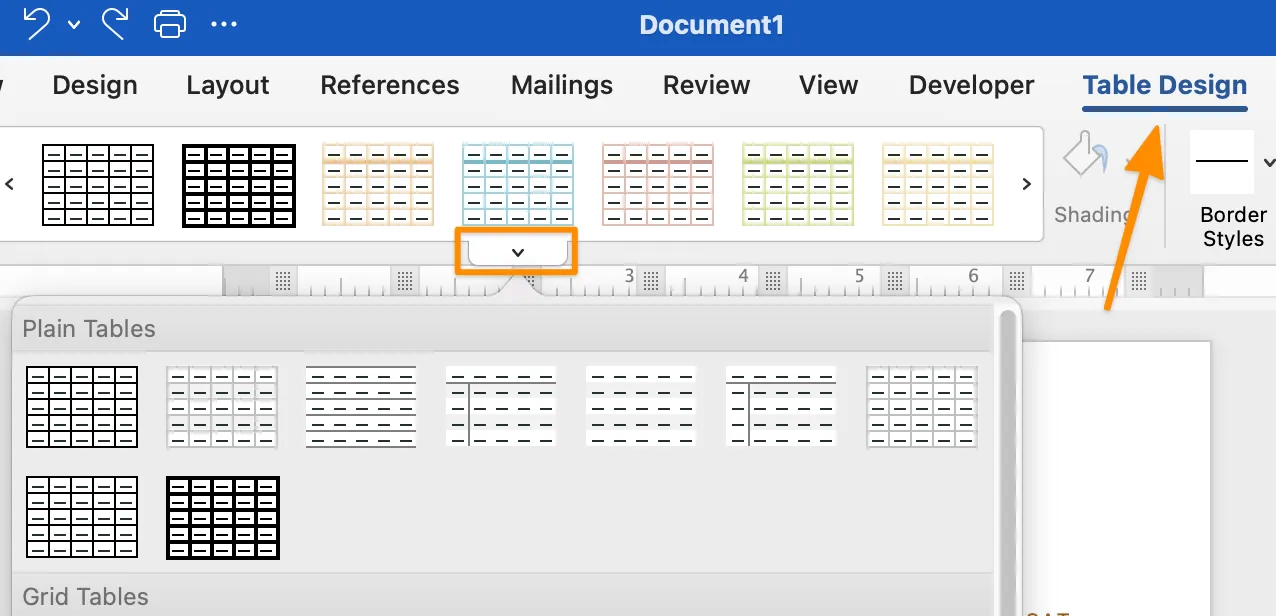
6. Na karcie Projekt tabeli kliknij strzałkę w dół, aby przewinąć listę i znaleźć dziesiątki opcji umożliwiających zmianę ogólnego wyglądu tabeli
7. Dodaj wydarzenia do kalendarza i gotowe!
Jeśli szukasz innych przydatnych poradników dotyczących kalendarzy, zapoznaj się z poniższymi zasobami:
Najważniejsze porady, triki i sposoby rozwiązywania problemów w programie Microsoft Word
Program Microsoft Word oferuje wiele formatów kalendarzy dostosowanych do drukowania — od formatów biurkowych i ściennych po duże układy plakatowe — jednak wybór odpowiedniego zależy od Twoich potrzeb związanych z planowaniem. Możesz wstawiać i edytować zdjęcia za pomocą narzędzi formatowania programu Word, choć często dochodzi do przesunięć w układzie — użycie pól tekstowych pomaga utrzymać stabilne położenie obrazów. Udostępnianie kalendarzy jest proste dzięki linkom OneDrive, a układy można powielać, aby tworzyć strony z kolejnymi miesiącami. Aby zapewnić lepszą organizację, oznaczenia kolorystyczne i emoji sprawiają, że harmonogramy są bardziej przejrzyste i łatwiejsze do przeglądania.
Jaki rozmiar kalendarza powinienem wybrać do druku?
- Typowe rozmiary kalendarzy tygodniowych, miesięcznych i rocznych do użytku domowego i biurowego: Kalendarz tygodniowy lub miesięczny: 8, 5” x 11″ lub 7″ x 9″ Kalendarz ścienny: 11, 75” x 16, 5” lub 11, 75” x 8, 25″ Kalendarz plakatowy (z obrazkami): 11” x 17” lub 27” x 39” Kalendarz biurkowy stojący: 6, 5″ x 5,9″ lub 6,9″ x 8,3″
- Kalendarz tygodniowy lub miesięczny: 8,5” x 11″ lub 7″ x 9″
- Kalendarz ścienny: 11,75” x 16,5” lub 11,75” x 8,25″
- Kalendarz plakatowy (z ilustracjami): 11” x 17” lub 27” x 39”
- Kalendarz na biurko stojące: 6,5″ x 5,9″ lub 6,9″ x 8,3″
- ⚡️ Wskazówka: Naciśnij klawisze Command + P lub wybierz opcję Plik > Drukuj w dowolnym momencie podczas tworzenia dokumentu, aby wyświetlić podgląd wydruku lub zapisu. Pomoże to wykryć ewentualne problemy, zanim zajdziesz zbyt daleko.
- Kalendarz tygodniowy lub miesięczny: 8,5” x 11″ lub 7″ x 9″
- Kalendarz ścienny: 11,75” x 16,5” lub 11,75” x 8,25″
- Kalendarz plakatowy (z ilustracjami): 11” x 17” lub 27” x 39”
- Kalendarz na biurko stojące: 6,5″ x 5,9″ lub 6,9″ x 8,3″
Jeśli przeglądanie funkcji programu Word wydaje Ci się równie chaotyczne jak zawartość Twojej kuchennej szuflady, w której trzymujesz wszystko, nie jesteś sam! Tutaj znajdziesz wszystkie informacje. ⬇️
Jak dodać i modyfikować logo, zdjęcia i grafiki w kalendarzu bez naruszania wszystkiego w dokumentie?
- 👾 Aby wstawić logo, zdjęcia lub obraz… Przeciągnij i upuść zdjęcie bezpośrednio do aplikacji Word lub przejdź do zakładki Wstaw > Obrazy i zaimportuj plik
- Przeciągnij i upuść zdjęcie bezpośrednio do aplikacji Word lub przejdź do zakładki Wstaw > Obrazy i zaimportuj plik
- 👾 Aby przekształcić zdjęcie/obraz w kształt… Zaznacz zdjęcie/obraz. Na zakładce Format obrazu > kliknij strzałkę obok opcji Przytnij, aby zmodyfikować zdjęcie do dowolnego kształtu lub proporcji. Przytrzymaj klawisz Shift, a następnie kliknij i przeciągnij jeden z rogów, aby dostosować rozmiar.
- Wybierz zdjęcie/obraz
- Na zakładce Format obrazu > kliknij strzałkę obok opcji Przytnij, aby zmienić kształt lub proporcje zdjęcia
- Przytrzymaj klucz Shift, a następnie kliknij i przeciągnij jeden z rogów, aby dostosować rozmiar
- 👾 Aby dostosować położenie logo, zdjęcia lub obrazu… Kliknij i przeciągnij linijkę, aby przesunąć obiekt w prawo lub w lewo w dokumencie
- Kliknij i przeciągnij linijkę, aby przesunąć obiekt w prawo lub w lewo w dokumencie
- Przeciągnij i upuść zdjęcie bezpośrednio do aplikacji Word lub przejdź do zakładki Wstaw > Obrazy i zaimportuj plik
- Wybierz zdjęcie/obraz
- Na zakładce Format obrazu > kliknij strzałkę obok opcji Przytnij, aby zmienić kształt lub proporcje zdjęcia
- Przytrzymaj klucz Shift, a następnie kliknij i przeciągnij jeden z rogów, aby dostosować rozmiar
- Kliknij i przeciągnij linijkę, aby przesunąć obiekt w prawo lub w lewo w dokumencie
Czy mogę przenieść zdjęcie w dowolne miejsce na stronie? I to naprawdę w dowolne miejsce?
- Na zakładce Wstawianie > wybierz Kształty > Pole tekstowe
- Przeciągnij zdjęcie do pola tekstowego
- Przeciągnij pole tekstowe w dowolne miejsce w dokumencie
- Jeśli zauważysz, że pole tekstowe przycina zdjęcie, zwiększ rozmiar pola tekstowego lub zmniejsz rozmiar zdjęcia
Jak udostępnić mój wspaniały kalendarz utworzony w programie Word?
- Zapisz plik na swoim koncie OneDrive (lub w innej lokalizacji)
- Kliknij przycisk Udostępnij w prawym górnym rogu aplikacji Word (musisz być zalogowany na swoje konto Microsoft)
- Opcjonalnie: Edytuj ustawienia Zezwól wszystkim lub wybranym osobom na dostęp do dokumentu Zezwól tylko na edycję lub recenzowanie Ustaw termin ważności
- Zezwól wszystkim lub wybranym osobom na dostęp do dokumentu
- Zezwól na edycję lub tylko na przeglądanie
- Ustaw termin ważności
- Ustaw hasło dokumentu
- Wpisz nazwę, nazwę grupy lub adres e-mail
- Dodaj wiadomość
- Kliknij Wyślij
- Inne opcje udostępniania: kliknij Kopiuj link i udostępnij; kliknij E-mail, aby wysłać za pomocą aplikacji e-mailowej
- Kliknij Kopiuj link i udostępnij
- Kliknij Poczta, aby wysłać wiadomość w aplikacji do obsługi e-maila
- Zezwól wszystkim lub wybranym osobom na dostęp do dokumentu
- Zezwól na edycję lub tylko na przeglądanie
- Ustaw termin ważności
- Kliknij Kopiuj link i udostępnij
- Kliknij Poczta, aby wysłać wiadomość w aplikacji do obsługi e-maila
Jak przejść do następnego miesiąca w tym samym dokumencie programu Word?
Po utworzeniu kalendarza z zakończonym formatowaniem i wyglądem oraz przed dodaniem jakichkolwiek zadań/wydarzeń skopiuj i wklej kalendarz na nową stronę, a następnie dostosuj datę. Oto jak to zrobić:
- Dla użytkowników komputerów Mac: 1. Naciśnij komendę Command + A, aby zaznaczyć wszystko 2. Naciśnij komendę Command + C, aby skopiować 3. Przejdź do następnej strony i naciśnij komendę Command + V, aby wkleić 4. Powtórz kroki 1–3 dla pozostałych miesięcy
- 1. Naciśnij klawisze Command + A, aby zaznaczyć wszystko
- 2. Naciśnij komendę Command + C, aby skopiować
- 3. Przejdź do następnej strony i naciśnij komendę Command + V, aby wkleić
- 4. Powtórz kroki 1–3 dla pozostałych miesięcy
- Dla użytkowników komputerów PC: 1. Naciśnij klawisze Ctrl + A, aby zaznaczyć wszystko 2. Naciśnij klawisze Ctrl + C, aby skopiować 3. Przejdź do następnej strony i naciśnij klawisze Ctrl + V, aby wkleić 4. Powtórz kroki 1–3 dla pozostałych miesięcy
- 1. Naciśnij klawisze Ctrl + A, aby zaznaczyć wszystko
- 2. Naciśnij klawisze Ctrl + C, aby skopiować
- 3. Przejdź do następnej strony i naciśnij klawisze Ctrl + V, aby wkleić
- 4. Powtórz kroki 1–3 dla pozostałych miesięcy
- 1. Naciśnij klawisze Command + A, aby zaznaczyć wszystko
- 2. Naciśnij komendę Command + C, aby skopiować
- 3. Przejdź do następnej strony i naciśnij komendę Command + V, aby wkleić
- 4. Powtórz kroki 1–3 dla pozostałych miesięcy
- 1. Naciśnij klawisze Ctrl + A, aby zaznaczyć wszystko
- 2. Naciśnij klawisze Ctrl + C, aby skopiować
- 3. Przejdź do następnej strony i naciśnij klawisze Ctrl + V, aby wkleić
- 4. Powtórz kroki 1–3 dla pozostałych miesięcy
Czy są jakieś wskazówki dotyczące porządkowania zawartości mojego kalendarza?
Najlepszym sposobem na uporządkowanie kalendarza online jest każda metoda, która pozwala optymalnie wykorzystać czas i zaspokoić Twoje potrzeby związane z planowaniem. To, co sprawdza się u innych, niekoniecznie musi sprawdzić się u Ciebie — i to jest całkowicie w porządku! Oto kilka sugestii dotyczących organizacji kalendarza:
- Kategorie oznaczone kolorami: Użyj innej czcionki lub koloru podświetlenia dla każdego typu kategorii
- Emoji: Przypisz unikalne emoji, aby szybko zidentyfikować typ kategorii: Dojazd do pracy 🚘 Spotkanie 1:1 👥 Spotkanie zespołowe 👩💻 Spotkanie dotyczące statusu 🤷♀️ Wydarzenie sportowe po szkole ⚽️ Wizyta u lekarza 🩺 Lunch 🥑 Podróż ✈️ Wakacje 🏝 Uroczystość 🎉 Trening 🏋️♀️ Ogłoszenia 📣 Praca wymagająca głębokiej koncentracji 🧠 Priorytet❗️
- Dojazdy do pracy 🚘
- Spotkanie indywidualne 👥
- Spotkanie zespołu 👩💻
- Spotkanie dotyczące statusu 🤷♀️
- Wydarzenie sportowe po szkole ⚽️
- Wizyta u lekarza 🩺
- Obiad 🥑
- Podróże ✈️
- Urlop 🏝
- Świętujemy 🎉
- Trening 🏋️♀️
- Ogłoszenia 📣
- Praca w głębokiej koncentracji 🧠
- Priorytet❗️
- Dojazdy do pracy 🚘
- Spotkanie indywidualne 👥
- Spotkanie zespołu 👩💻
- Spotkanie dotyczące statusu 🤷♀️
- Wydarzenie sportowe po szkole ⚽️
- Wizyta u lekarza 🩺
- Obiad 🥑
- Podróże ✈️
- Urlop 🏝
- Święto 🎉
- Trening 🏋️♀️
- Ogłoszenia 📣
- Praca w głębokim skupieniu 🧠
- Priorytet❗️
Oprócz kalendarzy dowiedz się, jak stworzyć mapę myśli w programie Word!
Jakie są główne wady programu Microsoft Word przy tworzeniu kalendarzy?
Tworzenie dokumentów w programie Word często bywa frustrujące ze względu na problemy z formatowaniem, takie jak zaburzenia układu po przesunięciu obrazów, niespójne paski narzędzi w różnych wersjach, wysokie koszty (od 159,99 USD) oraz problemy z wyrównaniem tekstu, tabel i obrazów. Złożoność programu Word sprawia, że nauka obsługi i uzyskanie pożądanych wyników jest czasochłonne. Na szczęście istnieją alternatywy, które mogą złagodzić ten ciężar.
Próba opanowania morza „podstawowych” funkcji potrzebnych do stworzenia dokumentu w programie MS Word można podsumować jednym słowem: stresująca. Daj nam znać, czy to trafny opis korzystania z programu MS Word:
1. Wstawiasz obrazek
2. Przesuń go nieco w prawo
3. Wszystko poniżej obrazka powoduje zaburzenie formatu
4. Przesuń obraz z powrotem na jego pierwotne miejsce
5. Wszystko poniżej obrazka wywołuje śmiech
Oto, co warto wiedzieć przed zainwestowaniem czasu, energii i zasobów w program Microsoft Word:
❌ Chociaż program Word jest wszechstronną platformą, uzyskanie pożądanego wyniku zajmuje sporo czasu
❌ Funkcje na pasku narzędzi/w wstążce różnią się w zależności od wersji
❌ Aplikacje komputerowe pakietu Microsoft Office (w tym Microsoft PowerPoint, Microsoft Excel i inne ) są drogie. Cena samej aplikacji Word zaczyna się od 159,99 USD.
❌ Trudności z wyrównaniem tekstu, tabel, linii i obrazów w celu uzyskania pożądanego efektu to częste problemy
❌ Jest to program skomplikowany, którego opanowanie i efektywne wykorzystanie wymaga czasu
Nie martw się — masz wiele możliwości!
Bonus: Sprawdź niektóre z tych alternatyw dla programu Microsoft Word.
Dlaczego ClickUp jest najlepszą alternatywą dla kalendarza w programie Microsoft Word?
ClickUp eliminuje problemy związane z ręcznym formatowaniem w programie Word dzięki opartemu na sztucznej inteligencji, wszechstronnemu obszarowi roboczemu, który integruje zadania, kalendarz ClickUp (automatyczne planowanie, notatnik oparty na sztucznej inteligencji, ustalanie priorytetów), widok harmonogramu na stronie głównej, synchronizację z Google, Outlookiem i Apple oraz dostęp mobilny. Zespoły korzystają z szablonów, takich jak kalendarz zawartości, kalendarz promocyjny i szablony planowania wydarzeń, aby błyskawicznie ustawić ustawienia pracy. Zapewnia to współpracę w czasie rzeczywistym w ramach projektów, dokumentów, Brain i czatu bez rozproszenia pracy.
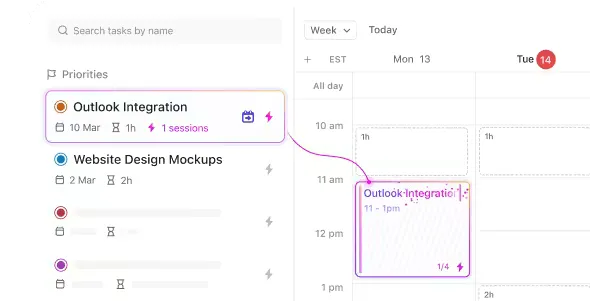
Właśnie te fakty dotyczące programu MS Word sprawiają, że niezbędne jest korzystanie z intuicyjnego narzędzia, takiego jak ClickUp, które eliminuje ręczną pracę i umożliwia aktualizację w czasie rzeczywistym. ✨
ClickUp to wszechstronna aplikacja do pracy. Nasza platforma zwiększająca wydajność łączy zarządzanie zadaniami, kalendarze, czat i dokumentację w jednym rozwiązaniu opartym na AI. Dzięki temu zespoły mogą zarządzać projektami, współpracować w bardziej efektywny sposób i skupić całą pracę w jednym narzędziu.
Niezależnie od tego, czy dopiero zaczynasz przygodę z aplikacjami zwiększającymi wydajność, czy jesteś doświadczonym specjalistą ds. zarządzania projektami, możliwości niestandardowego dostosowywania ClickUp pozwalają na spójną współpracę w zespołach każdej wielkości.
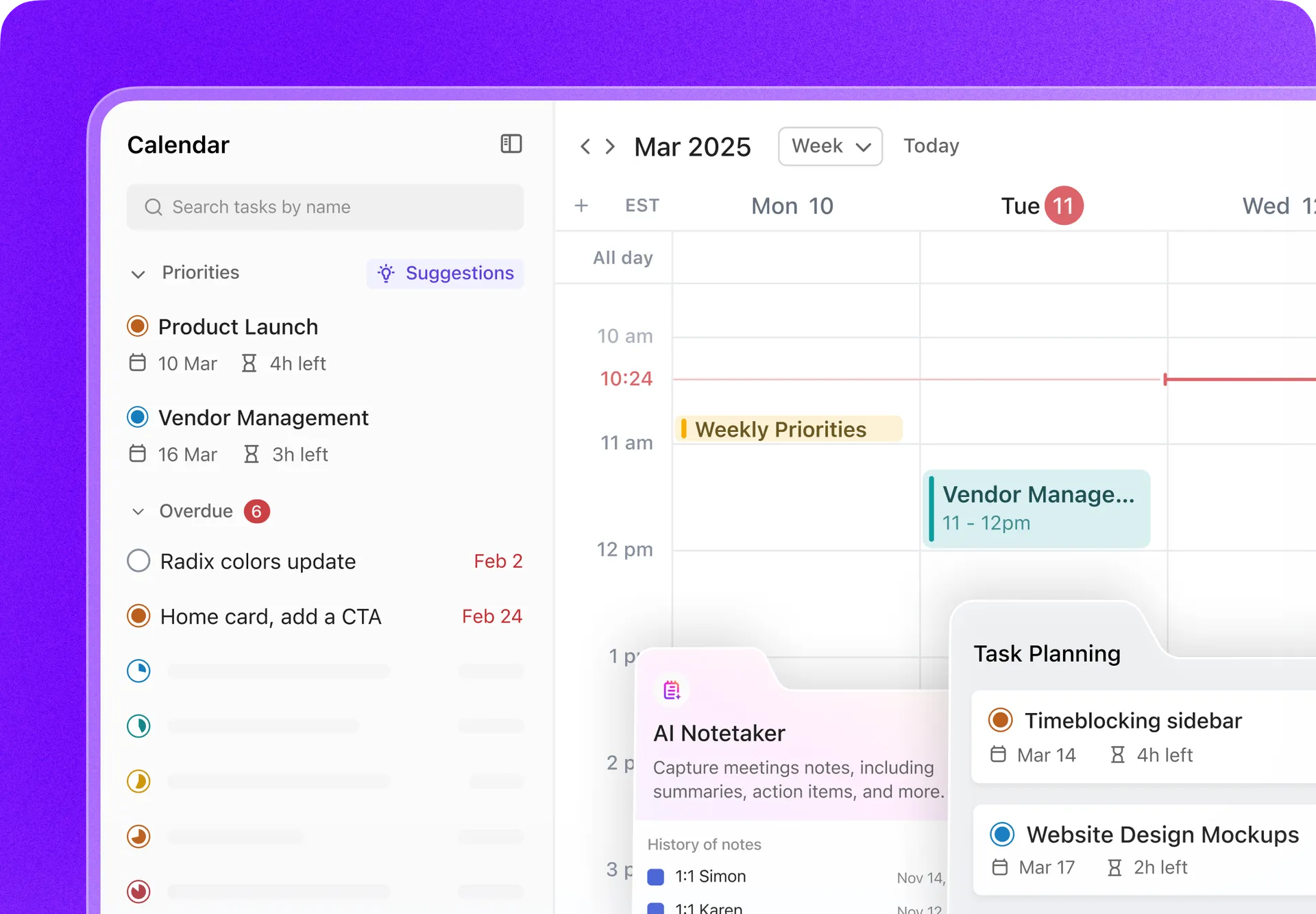
Dołączaj do wydarzeń w kalendarzu ClickUp, twórz je i zarządzaj nimi dzięki kalendarzowi ClickUp
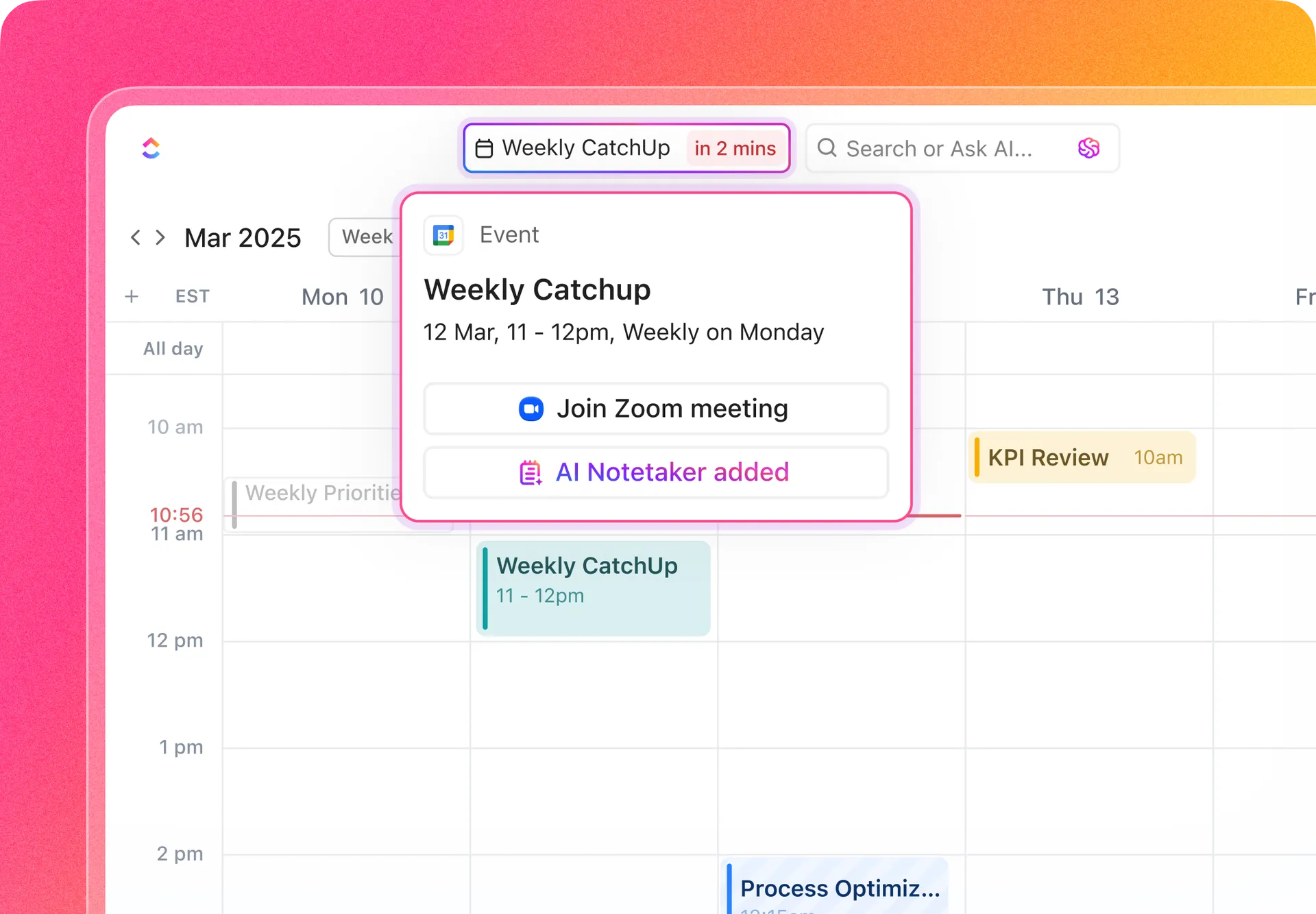
Od automatycznego planowania zadań po ustalanie nowych spotkań — kalendarz ClickUp to doskonałe narzędzie do ustalania priorytetów. Ten oparty na AI kalendarz inteligentnie rezerwuje czas oraz planuje (i przeplanowuje) zadania, abyś zawsze był na bieżąco.
Planuj i dołączaj do rozmów bezpośrednio z kalendarza, a także zamieniaj notatki ze spotkań i zadania do wykonania bezpośrednio w zadania! Możesz również otrzymywać sugestie generowane przez AI dotyczące zadań, które należy potraktować priorytetowo.
🔗 Zsynchronizuj dane kalendarza z Google, Outlookiem, Apple i innymi usługami
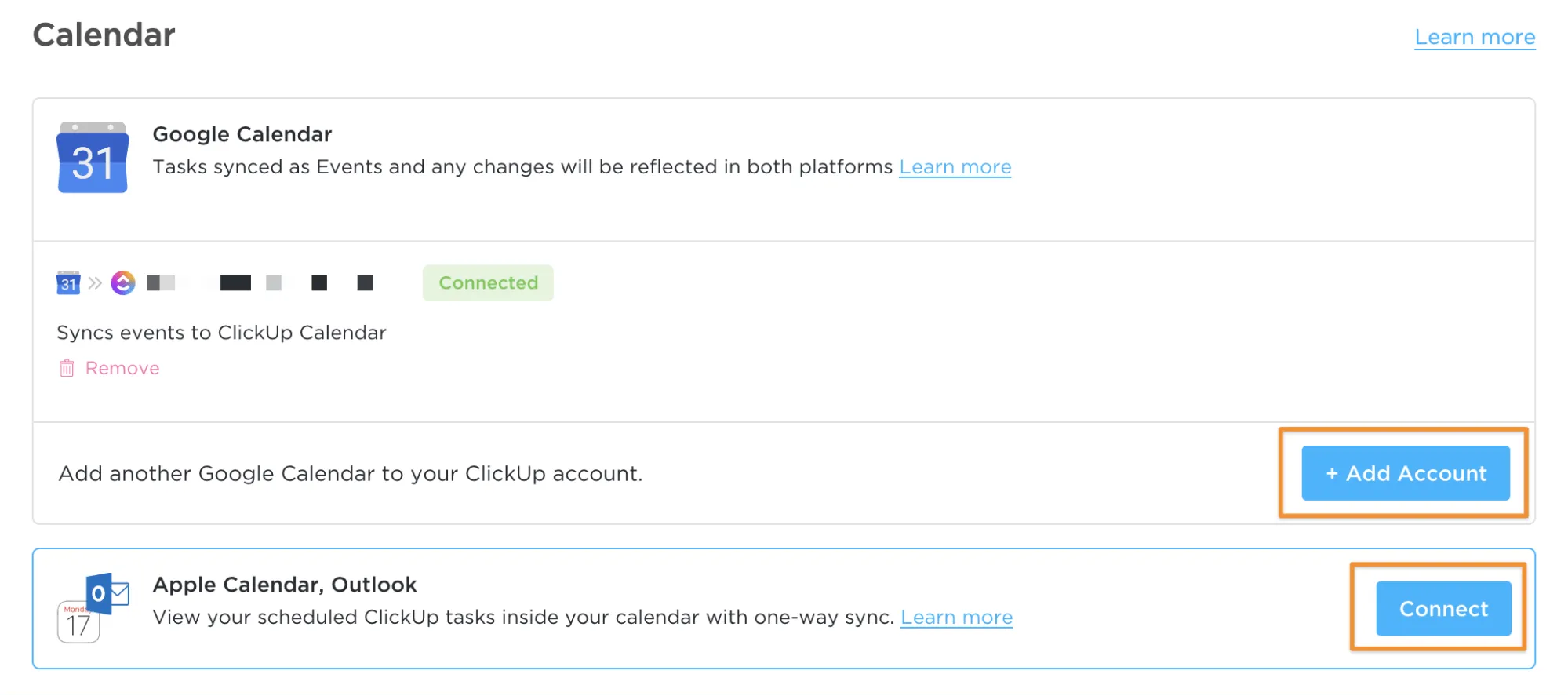
ClickUp oferuje kanały kalendarza, które pozwalają wysyłać zaplanowane zadania bezpośrednio do Twojej ulubionej aplikacji kalendarza: Apple Calendar, Outlook lub dowolnego kalendarza, który umożliwia subskrypcję za pomocą kanału URL. Możesz nawet utworzyć połączenie między dowolną liczbą kalendarzy a różnymi przestrzeniami, folderami i listami w ClickUp.
Wolisz synchronizację dwukierunkową? Stwórz połączenie między ClickUp a Kalendarzem Google! ✨
👩 Przeglądaj swój harmonogram z domu w ClickUp
Strona główna w ClickUp zapewnia panoramiczny widok Twoich najważniejszych elementów, dzięki czemu zawsze wiesz, na czym powinieneś się skupić. Dzięki temu Twój kalendarz zawsze będzie tuż obok Twojej pracy!
Twój kalendarz w sekcji „Strona główna” wyświetla zaplanowane zadania i przypomnienia na dany dzień. Możesz również dodawać i wyświetlać wydarzenia z Kalendarza Google oraz święta państwowe obok zadań i przypomnień ClickUp.
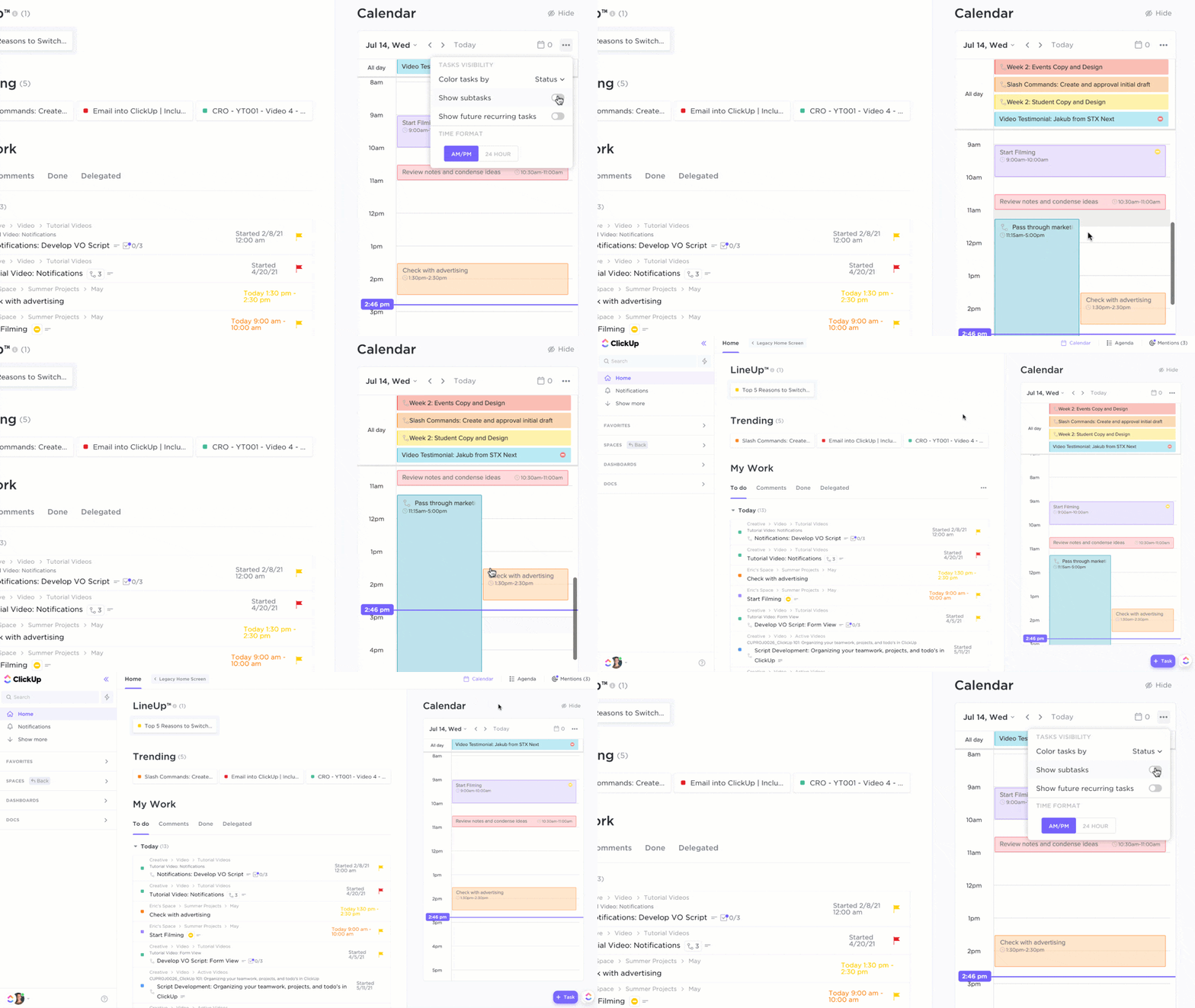
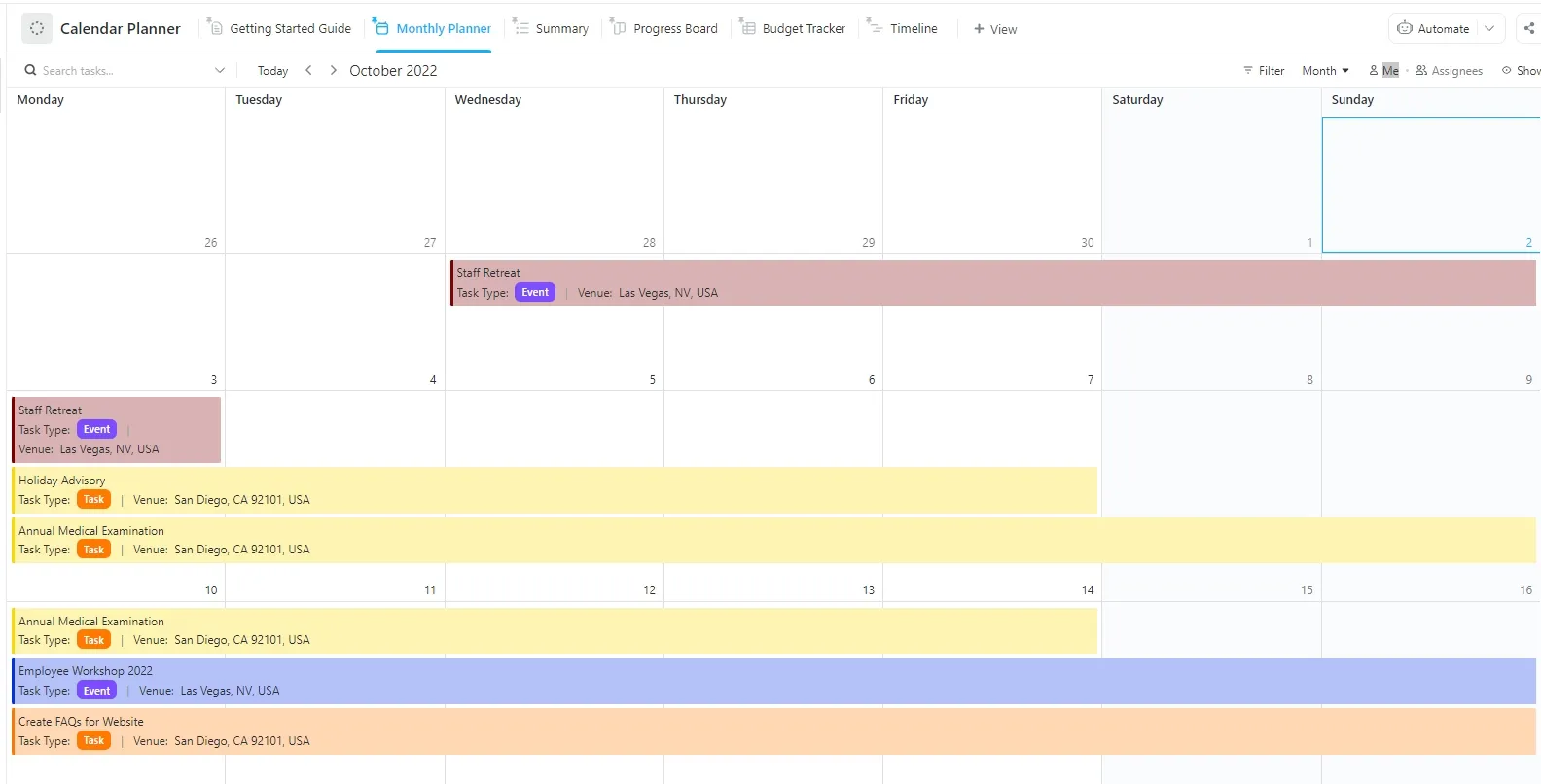
⏰ Korzystaj z widoku kalendarza w ClickUp do zarządzania projektami
Widok kalendarza w ClickUp to Twoje niezawodne źródło informacji dotyczące harmonogramowania, planowania i zarządzania zasobami.
- Dzień: Zobacz zaplanowane zadania na dowolny dzień
- 4 dni: Wyświetl bieżący okres czterech dni
- Tydzień: Wyświetl cały tydzień i w razie potrzeby przenoś zadania z jednego dnia na drugi
- Miesiąc: Uzyskaj ogólny widok na cały miesiąc
- Tryb „Ja”: wyświetla tylko zadania przypisane do Ciebie, w tym przypisane podzadania, przypisane elementy listy kontrolnej oraz przypisane komentarze
Możesz też zacząć od gotowych szablonów kalendarzy ClickUp stworzonych specjalnie dla Ciebie:
Bonus: Szablony kalendarzy zawartości!
🤳 Zabierz swój kalendarz ze sobą wszędzie
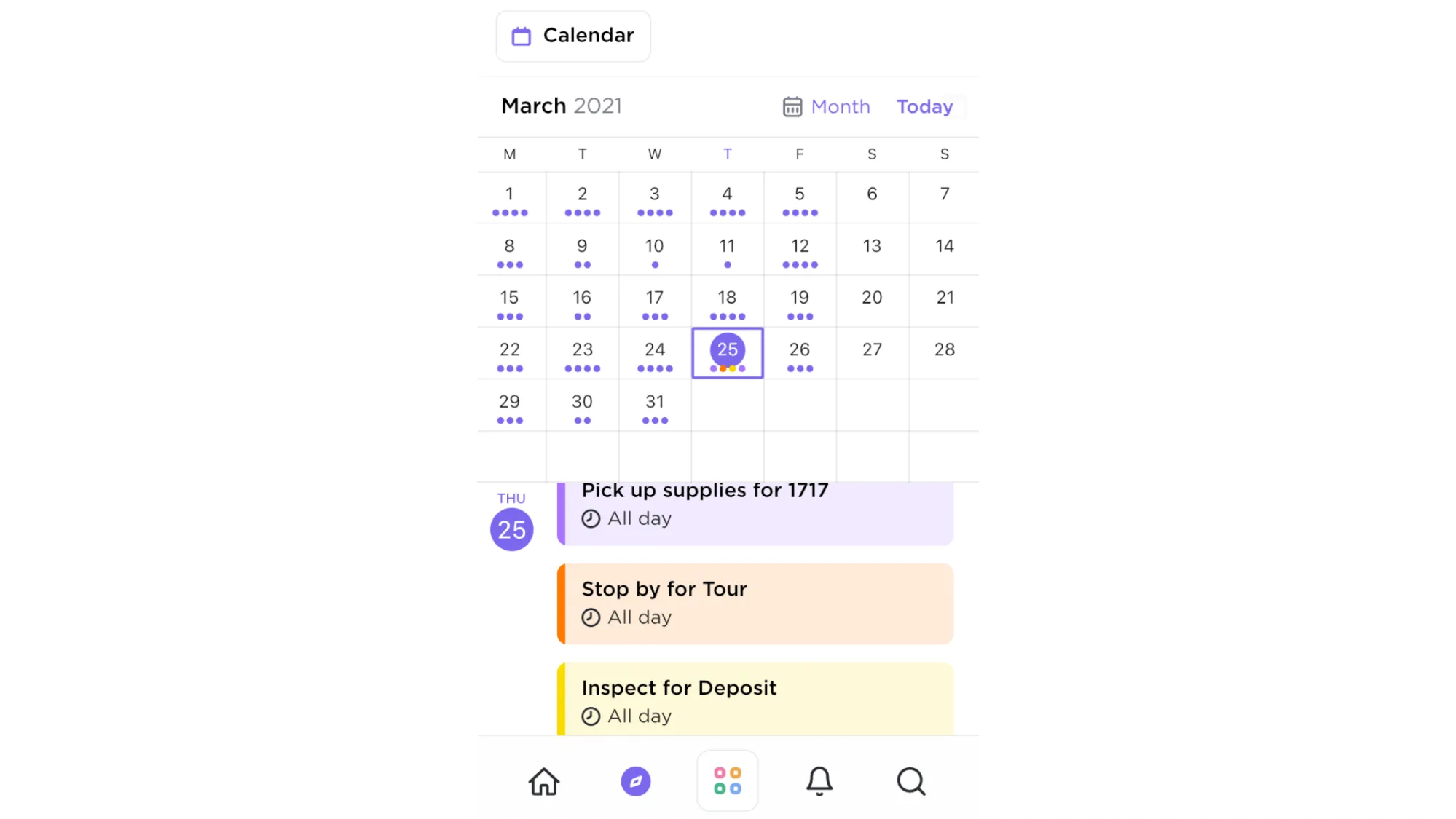
Jeśli wolisz korzystać z papierowego kalendarza do zarządzania projektami, ale nadal chcesz mieć cyfrową kopię jako kopię zapasową, ClickUp ma dla Ciebie rozwiązanie! Widok kalendarza jest zoptymalizowany pod kątem urządzeń mobilnych, więc możesz tworzyć zadania lub przypomnienia w aplikacji mobilnej, gdy jesteś w drodze!
Dlaczego warto przejść na kalendarz ClickUp?
Około 90% czasu spędzamy na zmaganiach z formatowaniem w programie Microsoft Word, a tylko 10% na korzystaniu z naszych kalendarzy zgodnie z ich przeznaczeniem. Wypróbuj kalendarz ClickUp już dziś lub prześlij ten artykuł znajomemu, który nie zna różnicy między makaronikami a makrami.
Zaoszczędź wiele godzin pracy każdego tygodnia dzięki aplikacji do wszystkiego, co związane z pracą. Wypróbuj ClickUp za darmo już dziś.