

Jako zespół pracujący głównie zdalnie, skuteczna komunikacja pozwala nam działać spójnie i z wysoką wydajnością.
Korzystamy z połączenia komunikacji w czasie rzeczywistym i asynchronicznej, aby pozostawać w kontakcie pomimo różnych stref czasowych i harmonogramów pracy.
Slack mógłby być świetnym narzędziem do ujednolicenia naszych rozmów, ale brakuje mu solidnego zestawu funkcji współpracy zespołowej, których wymaga nasz cykl pracy. Ogromna liczba kanałów i ciągłe powiadomienia również nie pomagają.
Mając na uwadze te wyzwania, testowaliśmy różne alternatywy dla Slacka, które mogłyby zapewnić lepsze wsparcie dla komunikacji w naszym zespole.
Na podstawie badań naszego zespołu i mojego doświadczenia stworzyliśmy listę 50 najlepszych narzędzi. Niezależnie od tego, czy szukasz narzędzia do obsługi wideokonferencji, przechwytywania ekranu, czatowania, udostępniania multimediów, czy też czegoś, co łączy wszystkie te funkcje, mamy dla Ciebie idealne rozwiązanie. Zapraszam do zapoznania się z listą!
Przeczytaj również: Zalety i wady Slacka w pracy
Ograniczenia Slacka
Zanim przejdziemy do listy narzędzi, omówmy kilka problemów, z którymi borykaliśmy się podczas korzystania ze Slacka:
1. Komunikacja oraz zarządzanie zadaniami/projektami nie są ze sobą połączone
Slack jest przeznaczony przede wszystkim do komunikacji i nie oferuje żadnych wbudowanych narzędzi do zarządzania zadaniami i zarządzania projektami.
Chociaż możesz komunikować się ze swoim zespołem w czasie rzeczywistym, zarządzanie zadaniami lub śledzenie postępów często wymaga integracji aplikacji innych firm, takich jak ClickUp, Asana czy Monday.com.
2. Wiadomości mogą zostać przeoczone z powodu nadmiaru informacji
Struktura Slacka oparta na kanałach może szybko stać się przytłaczająca, zwłaszcza dla dużych zespołów.
Przy wielu kanałach, wiadomościach bezpośrednich i nieustannych powiadomieniach ważne wiadomości łatwo giną w natłoku informacji.
3. Nie jest to opcja przyjazna dla budżetu
Biorąc pod uwagę, że Slack to narzędzie służące wyłącznie do komunikacji, jest ono drogie. Do zarządzania pracą potrzebne będą inne narzędzia.
Slack oferuje darmowy plan, ale nie pozwala na dostęp do wiadomości i plików starszych niż 90 dni. Jeśli Twoja firma wymaga stałego dostępu do poprzednich rozmów i dokumentów (tak jak w naszym przypadku), darmowa wersja jest zbyt ograniczona.
Pomimo poświęcenia czasu na naukę obsługi Slacka i stosowania najlepszych trików, nie udało nam się znaleźć wyjścia z tej sytuacji.
Podpowiedzi te skłoniły nas do poszukiwania alternatywy dla Slacka. Narzędzia, które tutaj wymieniliśmy, rozwiązują te problemy, sprzyjając skutecznej komunikacji i współpracy zespołowej.
Przeczytaj również: Najlepsze oprogramowanie i aplikacje do komunikacji zespołowej w Teams
Alternatywy dla Slacka w skrócie
| Najlepsza alternatywa dla Slacka | ||
| Wyróżniająca się funkcja | Ceny | |
| 1. ClickUp | ClickUp Chat, ClickUp Clips, ClickUp Brain (AI) | Na zawsze za darmo Nieograniczony: 7 USD/miesiąc na użytkownika Biznes: 12 USD/miesiąc na użytkownika Enterprise: Skontaktuj się w sprawie cen ClickUp Brain: Dodaj do dowolnego płatnego planu za 7 USD miesięcznie |
| Najlepsze do czatu zespołowego | ||
| 2. Microsoft Teams | Posty na dużych czatach grupowych | Microsoft Teams Essentials: 4 USD miesięcznie na użytkownika Microsoft 365 Business Basic: 6 USD miesięcznie na użytkownika Microsoft 365 Business Standard: 12,50 USD miesięcznie na użytkownika |
| 3. Google Chat | Przejrzyste przestrzenie, zadania grupowe | Business Starter: 7,20 USD/użytkownika miesięcznie (Google Workspace)Business Standard: 14,40 USD/użytkownika miesięcznie (Google Workspace)Business Plan: 21,60 USD/użytkownika miesięcznie (Google Workspace)Enterprise: Ceny niestandardowe (Google Workspace) |
| 4. Mattermost | Bogate formatowanie Markdown, wielojęzyczne podświetlanie składni kodu | Professional: 10 USD/miesiąc na użytkownika (rozliczane rocznie)Enterprise: Niestandardowe ceny |
| 5. Rocket. Chat | Bezpieczna platforma do połączenia z zewnętrznymi interesariuszami | Pakiet podstawowy: bezpłatny Pakiet Pro: 4,60 USD/miesiąc na użytkownika Pakiet Enterprise: niestandardowe ceny |
| 6. Flock | Kanał „All Channel” wyświetla wszystkie nowe wiadomości jednocześnie | Pro: 6 USD/miesiąc na użytkownika Enterprise: 10 USD/miesiąc na użytkownika |
| 7. Twist | Wąsko ukierunkowane wątki | Plan Free Nieograniczony: 8 USD miesięcznie za użytkownika |
| 8. Ryver | Fora, grupy i kanały osób | Pakiet Starter: 34,50 USD/miesiąc (do 12 użytkowników) Pakiet Standard: 64,50 USD/miesiąc (do 30 użytkowników) Pakiet Enterprise: ceny niestandardowe |
| 9. Zoho Cliq | Konfigurowalna domena, zasoby marki i motywy | Wersja Professional: 2 USD miesięcznie na użytkownika Wersja Enterprise: 4 USD miesięcznie na użytkownika Wersja Standard: 18 USD miesięcznie za 25 użytkowników |
| 10. Chanty | Interfejs podobny do WhatsApp | Free |
| 11. Discord | Niskie opóźnienia, opcja strumieniowania w wysokiej jakości | FreeBasic: 9,99 USD miesięcznie za użytkownika |
| Najlepsze do wideo konferencji | ||
| 12. Zoom | Wysokiej jakości wideo, analityka spotkań | Basic: Bezpłatny Pro: 14,99 USD/miesiąc na użytkownika Business: 21,99 USD/miesiąc na użytkownika Business Plus: 26,99 USD/miesiąc na użytkownika Enterprise: Ceny niestandardowe |
| 13. Google Meet | Sesja pytań i odpowiedzi, burza mózgów z wykorzystaniem tablicy | FreeBusiness Starter: 6 USD/miesiąc na użytkownikaBusiness Standard: 12 USD/miesiąc na użytkownikaBusiness Plus: 18 USD/miesiąc na użytkownika |
| 14. Lifesize | Wideo konferencje w jakości 4K z udziałem nawet 500 uczestników | Ceny rozwiązań do spotkań Plus: Od 14,95 USD/miesiąc za hosta (minimum 10 hostów)Enterprise: Od 14,95 USD/miesiąc za hosta (minimum 50 hostów)Organizacja: Ceny niestandardowe |
| 15. Cisco Webex | Widok siatki, automatyzacje | Webex FreeWebex Spotkanie: 14,50 USD/miesiąc na użytkownikaWebex Suite: 25 USD/miesiąc na użytkownika Webex Enterprise: ceny niestandardowe |
| 16. GoToMeeting | Spotkania chronione hasłem | Professional: 12 USD/użytkownika miesięcznie (rozliczane rocznie)Business: 16 USD/użytkownika miesięcznie (rozliczane rocznie)Enterprise: Ceny niestandardowe |
| 17. RingCentral Wideo | Team Huddle do bieżących spotkań | Wideo Pro: bezpłatnie Wideo Pro+: 10 USD/miesiąc na użytkownika Webinar: 40 USD/miesiąc na organizatora Rooms: 49 USD/miesiąc na pokój |
| 18. Jitsi Meet | Wysyłaj wiadomości i emoji bez przeszkód podczas rozmowy wideo | Free |
| 19. Whereby | Niestandardowa sala na spotkanie | FreePro: 8,99 USD/miesiąc za hosta Business: 11,99 USD/miesiąc za hosta |
| 20. BigBlueButton | Panel analityczny ds. nauki | Free |
| 21. Skype | Linki zaproszeniowe, które nie tracą ważności | Skype jest darmowy w przypadku połączeń między użytkownikami Skype'a. Aby wykonywać międzynarodowe połączenia na telefony komórkowe i stacjonarne, potrzebujesz subskrypcji lub środków na koncie Skype. |
| Najlepsze do rozmów | ||
| 22. RingCentral | Wbudowana analiza nastrojów | Core: 30 USD/miesiąc na użytkownika Advanced: 35 USD/miesiąc na użytkownika Ultra: 45 USD/miesiąc na użytkownika |
| 23. Fuze | Automatyczna sekretarka | Fuze Spotkania: 15 USD/miesiąc na użytkownika Fuze Calling: 25 USD/miesiąc na użytkownika Fuze Pro: 35 USD/miesiąc na użytkownika Fuze International: 45 USD/miesiąc na użytkownika Fuze Unlimited Global: 65 USD/miesiąc na użytkownika |
| 24. 8×8 | Tryb „Nie przeszkadzać”, który automatycznie przekierowuje połączenia przychodzące na pocztę głosową | Niestandardowe ceny |
| 25. Aircall | Płynne przekazywanie połączeń od klientów | Essentials: 40 USD/licencja miesięcznie Professional: 70 USD/licencja miesięcznie |
| 26. Dialpad | Niestandardowe reguły routingu | Standard komunikacji biznesowej: 27 USD/miesiąc na użytkownika Pro: 35 USD/miesiąc na użytkownika Enterprise: ceny niestandardowe Ai MeetingsFreeBusiness: 20 USD/miesiąc na użytkownika |
| 27. Grasshopper | Analiza i raportowanie połączeń biznesowych | True Solo: 14 USD/miesiąc Solo Plus: 25 USD/miesiąc Small Business: 55 USD/miesiąc |
| 28. Vonage | Nagrywanie rozmów przychodzących i wychodzących | Wersja mobilna: 19,99 USD/miesiąc za rozszerzenie Wersja Premium: 29,99 USD/miesiąc za rozszerzenie Wersja Advanced: 39,99 USD/miesiąc za rozszerzenie |
| 29. Nextiva | Płynne zarządzanie zdalne | Małe firmy Digital: 25 USD/miesiąc na użytkownika Core: 35 USD/miesiąc na użytkownika Engage: 50 USD/miesiąc na użytkownika Power Suite: 75 USD/miesiąc na użytkownika Enterprise Essential: 129 USD/miesiąc na agenta Professional: 159 USD/miesiąc na agenta Premium: 199 USD/miesiąc na agenta |
| 30. Zoom Phone | Podsumowanie rozmowy wygenerowane przez AI | USA i Kanada – pakiet z limitem: niestandardowa wycena USA i Kanada – pakiet Unlimited: niestandardowa wycena Global Select: niestandardowa wycena |
| 31. Ooma Office | Grupy dzwonków | Ooma Office Essentials: 19,95 USD/miesiąc na użytkownika Ooma Office Pro: 24,95 USD/miesiąc na użytkownika Ooma Office Pro Plus: 29,95 USD/miesiąc na użytkownika |
| Najlepsze do nagrywania ekranu | ||
| 32. Loom | Przewijanie na żywo, rejestrowanie reakcji widoków | Pakiet Starter: bezpłatnyPakiet Business: 15 USD miesięcznie za użytkownikaPakiet Enterprise: niestandardowe ceny |
| 33. Camtasia | Nagrywaj dźwięk systemowy, dane myszy i dźwięk z mikrofonu | Camtasia Essentials: 179,88 USD/rok Camtasia Create: 249 USD/rok Camtasia Pro: 499 USD/rok Licencja wieczysta: 299,99 USD/rok |
| 34. ScreenPal | Rysuj, zaznaczaj, dodawaj formatowany tekst i kształty lub rysuj na ekranie | ScreenPal oferuje darmowy program do nagrywania ekranu z ograniczonymi funkcjami. Jeśli chcesz mieć więcej funkcji, ceny są następujące: Solo Deluxe: 3 USD/miesiąc na użytkownika (rozliczane rocznie) Solo Premier: 6 USD/miesiąc na użytkownika (rozliczane rocznie) Solo Max: 10 USD/miesiąc na użytkownika (rozliczane rocznie) Team Business: 8 USD/miesiąc na użytkownika dla 3 lub więcej osób (rozliczane rocznie) |
| 35. Snagit | Zrzut ekranu z przewijaniem | Subskrypcja indywidualna: 39 USD/rok Licencja wieczysta: 62,99 USD/rok |
| 36. OBS Studio | Nagrywaj transmisje na żywo z webinarów i konferencji | Niestandardowe ceny |
| 37. ScreenFlow | Zaawansowane funkcje edycji | ScreenFlow 7: 129 USD |
| 38. Bandicam | Minimalistyczny interfejs użytkownika, eksport w rozdzielczości 4K | Business License Roczna: 49,46 $ (1 komputer) Roczna: 95,92 $ (2 komputery) Bandicam+Bandicut: 79,74 $ (1 komputer) |
| 39. Zight (wcześniej CloudApp) | Zaplanowany zrzut ekranu | Pro: 7,95 USD/miesiąc na użytkownika (rozliczane rocznie)Teams: 8 USD/miesiąc na użytkownika (rozliczane rocznie)Enterprise: Ceny niestandardowe |
| 40. Vimeo Record | Scenarzysta AI i teleprompter | Pakiet Starter: 20 USD/miesiąc Pakiet Standard: 33 USD/miesiąc Pakiet Advanced: 108 USD/miesiąc |
| 41. Movavi Screen Recorder | Nagrywaj cały ekran lub niestandardowy obszar | Licencja osobista: 39,95 $ (dożywotnia, 1 komputer) Licencja Business: 49,95 $ (roczna subskrypcja) |
| Najlepsze rozwiązanie do zunifikowanej komunikacji | ||
| 42. Zoho Connect | Wewnętrzny intranet | Pakiet Starter: 0,40 USD/miesiąc na użytkownika Pakiet Enterprise: 1 USD/miesiąc na użytkownika Pakiet Ultimate: 3 USD/miesiąc na użytkownika |
| 43. Bitrix 24 | Grupy robocze do obsługi wielu projektów jednocześnie | Pakiet Basic: 61 USD/miesiąc na organizację Pakiet Standard: 124 USD/miesiąc na organizację Pakiet Professional: 249 USD/miesiąc na organizację Pakiet Enterprise: 499 USD/miesiąc na organizację |
| 44. Troop Messenger | Powiadomienia (wysyłaj wiadomości do określonej grupy osób bez tworzenia osobnej grupy/kanału) | Premium: 1 USD (Unlimited liczba użytkowników)Enterprise: 5 USD (Unlimited liczba użytkowników)Własny serwer: ceny niestandardowe |
| 45. Front | Skonfiguruj zautomatyzowane cykle pracy, aby przypisywać i przyczepiać etykiety do wiadomości na dużą skalę | Starter: 29 USD/miesiąc na użytkownika Growth: 79 USD/miesiąc na użytkownika Scale: Dostępny tylko w ramach planu rocznego Premier: Dostępny tylko w ramach planu rocznego |
| 46. Basecamp | Rozmowy poświęcone konkretnym tematom | Basecamp: 15 USD/miesiąc na użytkownika Basecamp Pro Unlimited: 299 USD/miesiąc (stawka ryczałtowa) |
| 47. Missive | Czat zespołowy, automatyzacje | Pakiet Starter: 18 USD/użytkownik miesięcznie Pakiet Productive: 30 USD/użytkownik miesięcznie Pakiet Business: 45 USD/użytkownik miesięcznie |
| 48. Wire | Wiadomości i czaty wideo z szyfrowaniem typu end-to-end oraz bezpieczny system zarządzania plikami | Wire Chmura: ceny niestandardowe Wire On-Premises: ceny niestandardowe |
| 49. Spike | E-mail konwersacyjny | Spike TeamspaceStarter: BezpłatnyTeam: 5 USD/miesiąc na użytkownika Business: 10 USD/miesiąc na użytkownika |
| 50. Workplace od Meta | Oprogramowanie do współpracy dla Teams, podobne do Facebooka | Workplace Core: 4 USD/miesiąc na użytkownika Enterprise Live: 2 USD/miesiąc na użytkownika Rozszerzone uprawnienia administratorów i wsparcie: 2 USD/miesiąc na użytkownika |
50 najlepszych alternatyw dla Slacka
Podzieliliśmy wybranych konkurentów Slacka na sześć kategorii: najlepsza alternatywa dla Slacka pod względem ogólnym, najlepsza do czatu zespołowego, najlepsza do wideo konferencji, najlepsza do rozmów telefonicznych, najlepsza do nagrywania ekranu oraz najlepsza do zunifikowanej komunikacji.
Najlepsza alternatywa dla Slacka
Szukając najlepszego konkurenta dla Slacka, skupiliśmy się przede wszystkim na narzędziu, które w przeciwieństwie do Slacka pozwoliłoby nam prowadzić rozmowy i pracować na tej samej platformie.
Po przetestowaniu setek narzędzi do współpracy zespołowej doszliśmy do wniosku, że tylko jedno spełnia wszystkie wymagania i wykracza poza nie: ClickUp.
Od zarządzania komunikacją synchroniczną i asynchroniczną, poprzez przekształcanie pomysłów i rozmów w zadania, aż po eliminację kłopotów związanych z zagraconym zestawem narzędzi — ClickUp naprawdę zmienił sposób pracy naszych zespołów zdalnych i hybrydowych, zwłaszcza po uruchomieniu ClickUp Chat.
1. ClickUp
W ClickUp pomysły i działania idą w parze. Dzięki ClickUp Chat nasze projekty i rozmowy są nie tylko połączone, ale teraz zbiegały się na jednej platformie.
Dzięki tej wszechstronnej aplikacji do komunikacji nie musisz już przełączać się między komunikatorem a narzędziem do zarządzania zadaniami.
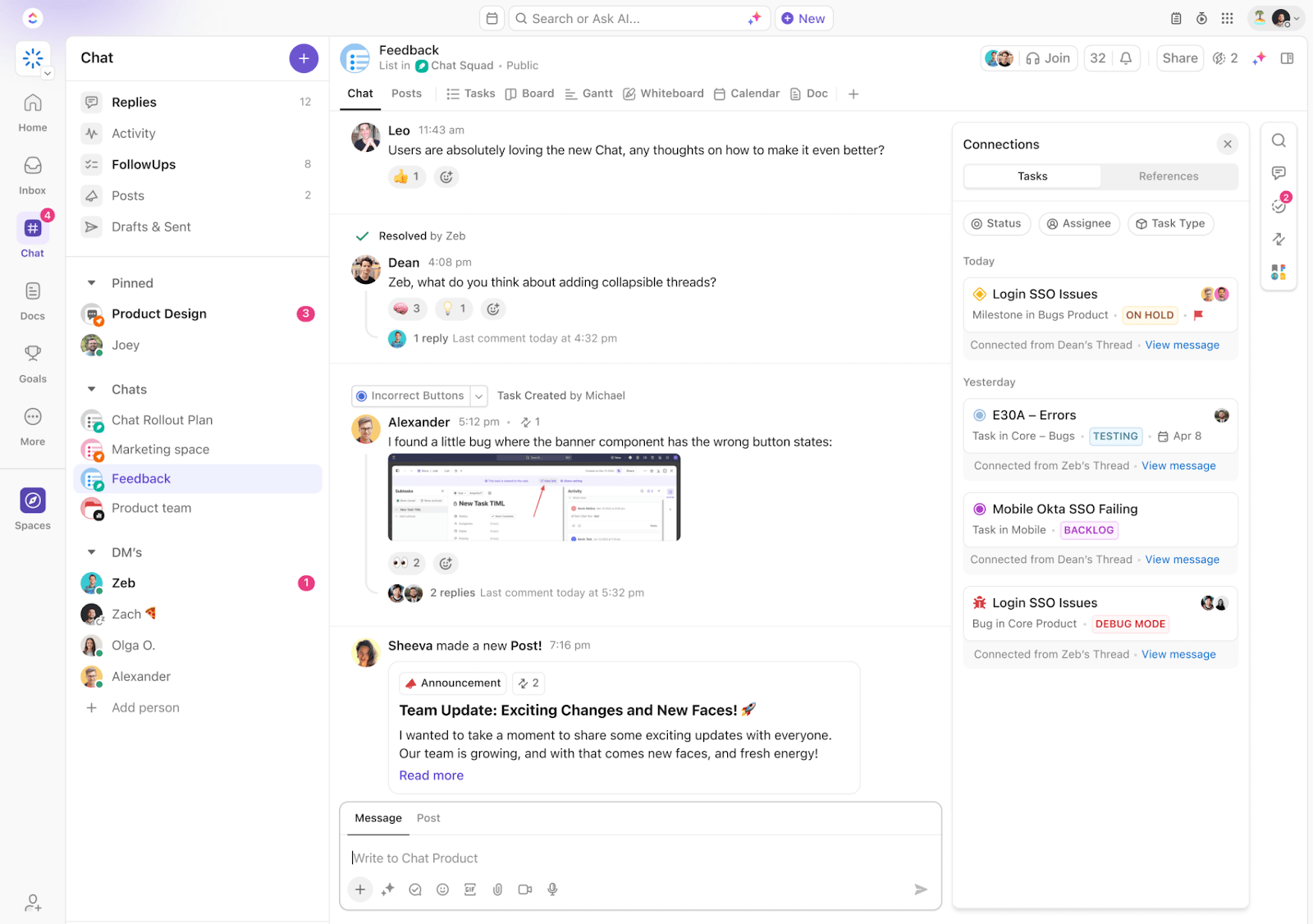
Włączenie czatu ClickUp do naszego obszaru roboczego pomogło nam:
1. Usprawnij komunikację w zespole
Zupełnie nowy ClickUp Chat oferuje wszystkie funkcje aplikacji do czatu i wiele więcej. Dzięki niemu możemy:
- Rozpocznij rozmowy audio i wideo 1:1 lub rozmowy grupowe z konkretnymi osobami za pomocą kanałów czatu działających w czasie rzeczywistym
- Stwórz miejsce na rozmowę w dowolnej przestrzeni, folderze lub liście bezpośrednio w ClickUp lub utwórz nową przestrzeń na czaty, które nie są załącznikami do innych dokumentów
- Dodawaj dowolne osoby do rozmów służbowych za pomocą @wzmianek i przypisanych komentarzy
- Uporządkuj czaty dzięki wątkom (zagnieżdżonym rozmowom) i szybko przeprowadzaj lokalizację informacji
- Zapoznaj się z przeglądem wszystkich wiadomości przypisanych obecnie do każdego z nas na stronie FollowUps

2. Bądź na bieżąco dzięki komunikacji asynchronicznej
W dużych zespołach, takich jak nasz, rozmowy toczą się równolegle na wielu kanałach. Przy tak dużej aktywności trudno jest zapamiętać kontekst wiadomości i zadań. Oto, jak ClickUp Chat rozwiązuje ten problem:
- Połącz wiadomości z zadaniami i zachowaj spójność kontekstu

- Osadzaj strony internetowe, arkusze kalkulacyjne, wideo i inne zasoby w czatach, aby mieć do nich łatwy dostęp. Zobacz wszystkie linki i załączniki wygodnie pogrupowane, co ułatwia szybkie korzystanie z nich
- Udostępniaj aktualności i ogłoszenia firmowe, tworząc długą, asynchroniczną zawartość za pomocą postów (w ramach wątków czatu)

Członkowie naszego zespołu wiedzą, że mają dostęp do ważnych rozmów z jednej lokalizacji, a także mogą zrozumieć kontekst rozmowy lub zadania, nawet jeśli nie uczestniczą w dyskusji na bieżąco.
Stabilny system komunikacji asynchronicznej, taki jak ten, pozwala nam zwolnić tempo i skupić się na bieżących zadaniach, zamiast żyć w strachu przed przegapieniem ważnych rozmów zespołowych.
3. Oszczędzaj czas dzięki ClickUp Brain
Przeglądanie czatów i ręczne podejmowanie działań zajmowało nam kiedyś znaczną część czasu. ClickUp Brain, asystent AI od ClickUp, zdołał przyspieszyć wiele żmudnych zadań. Pomaga nam:
- Utwórz zadanie z wiadomości jednym kliknięciem — automatycznie wpisz nazwę zadania, opis i link do kontekstu czatu (możliwe jest również ręczne tworzenie zadań, ale uważam, że funkcja wspomagana przez AI jest wygodniejsza)

- Uzyskaj natychmiastowe odpowiedzi na zapytania dotyczące konkretnego kanału czatu, całego obszaru roboczego lub połączonych aplikacji
- Nadrabiam zaległości w pracy po powrocie z przerwy. ClickUp Brain oferuje przegląd ważnych tematów lub elementów, nad którymi muszę popracować (dzięki funkcji AI CatchUp).

Jeśli chodzi o rozmowy wideo i audio z moim zespołem, z pomocą przychodzi SyncUps. Pozwala mi nawiązać połączenie bezpośrednio z mojego obszaru roboczego, udostępnić ekran, umieścić linki do zadań na czacie SyncUps oraz przypisywać komentarze do członków zespołu.
ClickUp przeniósł całą komunikację z różnych kanałów, takich jak e-maile, czaty czy WhatsApp, w jedno miejsce. Dzięki temu wiesz, gdzie szukać potrzebnych informacji.
ClickUp przeniósł całą komunikację z różnych kanałów, takich jak e-maile, czaty czy WhatsApp, w jedno miejsce. Dzięki temu wiesz, gdzie szukać potrzebnych informacji.
Oszczędzam też czas na robieniu notatek. ClickUp publikuje podsumowanie wygenerowane przez AI i tworzy elementy do wykonania na podstawie naszej dyskusji.

👉 Brzmi interesująco? Dowiedz się, jakie korzyści dla Twojego zespołu może przynieść ClickUp Chat.
Oprócz czatów ClickUp, przydatne w usprawnianiu współpracy zespołowej są również Clips ClickUp.
Kiedy muszę coś wyjaśnić lub przekazać informację zwrotną członkowi zespołu, zamiast pisać długi tekst, robię zrzut ekranu i nagrywam dźwięk za pomocą Clips. Nie muszę już angażować się w „szybkie rozmowy”, chyba że jest to konieczne.
Możemy transkrybować klipy za pomocą ClickUp Brain, komentować je, aby zainicjować rozmowę, oraz przekształcać klip w zadanie. Każdy klip, który nagrywamy w komentarzu, zadaniu ClickUp lub dokumencie ClickUp, jest przechowywany w Clips Hub.

Najlepsze funkcje ClickUp
- Dostosuj niestandardowe czaty wyświetlane na pasku bocznym; obserwuj i przestawaj obserwować czaty w zależności od potrzeb
- Wybierz między powiadomieniami o czatach globalnych a powiadomieniami o czatach indywidualnych
- Ustaw statusy, aby pokazać swoją dostępność w obszarze roboczym i dać znać kolegom z zespołu, czy jesteś poza biurem, na spotkaniu, czy możesz nawiązać połączenie
- Sprawdzaj historię czatu, wcześniej przesłane pliki, kalendarz i przypisane zadania z nagłówków wiadomości prywatnych (DM-ów z członkami zespołu)
- Zapisuj wiadomości, które tworzysz, ale nie wysyłasz, jako wersje robocze; uzyskaj do nich dostęp z zakładki „Wersje robocze”
Ograniczenia ClickUp
- Aplikacja mobilna nie oferuje jeszcze wszystkich funkcji dostępnych w aplikacji komputerowej
Ceny ClickUp
Oceny i recenzje ClickUp
- G2: 4,7/5 (ponad 9 000 recenzji)
- Capterra: 4,6/5 (ponad 4000 recenzji)
Najlepsze do czatu zespołowego
2. Microsoft Teams

Każdy kanał w Microsoft Teams ma zakładkę „Posty”. Kiedy wypróbowałem to narzędzie, utworzyłem kilka kanałów dla naszych działów, takich jak sprzedaż, marketing, zawartość i tak dalej. Funkcja „Posty” działa jak duży czat grupowy — to prosty sposób na udostępnianie wiadomości wszystkim osobom na kanale.
Odpowiedzi na wiadomość w kanale pozostawały załącznikami do oryginalnego posta. Dzięki temu każdy, kto czytał rozmowę, mógł z łatwością śledzić cały wątek.
Najlepsze funkcje Teams
- Wyróżnij wiadomości za pomocą opcji formatu, takich jak pogrubienie, kursywa i podkreślenie
- Filtruj rozmowy według nieprzeczytanych wiadomości lub @wzmianek
- Ukryj, wycisz lub usuń czat/wątek czatu
- Szybki dostęp do plików (udostępnianych na czacie) dzięki OneDrive
Ograniczenia Teams
- Interfejs użytkownika może onieśmielać początkujących
Ceny Teams
- Microsoft Teams Essentials: 4 USD miesięcznie za użytkownika
- Microsoft 365 Business Basic: 6 USD miesięcznie za użytkownika
- Microsoft 365 Business Standard: 12,50 USD miesięcznie za użytkownika
Oceny i recenzje Microsoft Teams
- G2: 4,3/5 (ponad 15 000 recenzji)
- Capterra: 4,5/5 (ponad 9 000 recenzji)
3. Google Chat

Dla zespołów korzystających z Google Workspace do komunikacji Google Chat jest dobrym rozwiązaniem do rozmów grupowych i komunikacji indywidualnej.
Narzędzie to pomogło mi wymieniać pliki, udostępniać linki do wideo, wysyłać animowane pliki GIF i nie tylko. Jeśli chciałem uzyskać opinię od nowej osoby w rozmowie grupowej lub przestrzeni, mogłem ją łatwo włączyć, dodając ją do listy członków.
Najlepsze funkcje Google Chat
- Twórz przestrzenie, które łatwo znaleźć (np. miejsce na pogawędki, firmowa drużyna sportowa, przestrzeń dla nowych pracowników itp.), do których członkowie zespołu mogą dołączać w zależności od swoich zainteresowań
- Twórz zadania grupowe w ramach przestrzeni i przypisuj je członkom przestrzeni
- Współpracuj w Dokumentach Google i Arkuszach Google za pośrednictwem czatów
- Rozpoczynaj spotkania wideo przez Google Meet bezpośrednio z czatów
Limity Google Chat
- Silnie uzależniony od ekosystemu Google
Ceny Google Chat
- Business Starter: 7,20 USD/użytkownika miesięcznie (Google Workspace)
- Business Standard: 14,40 USD/użytkownika miesięcznie (Google Workspace)
- Business Plan: 21,60 USD/użytkownika miesięcznie (Google Workspace)
- Enterprise: Ceny niestandardowe (Google Workspace)
Oceny i recenzje Google Chat
- G2: Za mało recenzji
- Capterra: 4,4/5 (ponad 2000 recenzji)
4. Mattermost

Oprócz ogólnych funkcji, takich jak wysyłanie wiadomości i rozmowy w kanałach, Mattermost służy jako hub współpracy. Pomógł naszemu zespołowi programistów usprawnić komunikację wewnętrzną.
Od bogatego formatowania Markdown i podświetlania składni kodu w wielu językach po płynne udostępnianie fragmentów kodu i plików — nasi programiści uznali to narzędzie za niezwykle wygodne w użyciu na każdym etapie cyklu rozwoju oprogramowania.
Najlepsze funkcje Mattermost
- Uzyskaj dostęp do nieograniczonej historii wiadomości z funkcją wyszukiwania
- Korzystaj z natywnych połączeń audio i udostępniania ekranu w kanałach czatu
- Synchronizacja między przeglądarką, komputerem i urządzeniami mobilnymi
- Wybierz spośród opcji wdrożenia na własnym serwerze lub w bezpiecznej chmurze
Ograniczenia Mattermost
- Powiadomienia w aplikacji mobilnej wymagają poprawy
Ceny Mattermost
- Free
- Professional: 10 USD miesięcznie za użytkownika (rozliczane rocznie)
- Enterprise: Ceny niestandardowe
Oceny i recenzje Mattermost
- G2: 4,3/5 (ponad 300 recenzji)
- Capterra: 4,5/5 (ponad 100 recenzji)
Porównaj Slacka z Mattermostem!
Przeczytaj również: Główne wyzwania komunikacyjne w miejscu pracy i sposoby ich rozwiązania
5. Rocket. Chat

W Rocket. Chat dwie rzeczy szczególnie mnie urzekły.
Po pierwsze, jest to narzędzie typu open source, więc jest stale ulepszane. Ciągle dodawane są nowe wtyczki i integracje.
Po drugie, narzędzie to ułatwiło mojemu zespołowi utrzymywanie kontaktu z zewnętrznymi wykonawcami i klientami. Mieli oni ograniczony dostęp do naszego obszaru roboczego, ale komunikacja przebiegała płynnie. To świetny sposób na zachowanie prywatności bez wpływu na komfort użytkowania.
Najlepsze funkcje Rocket. Chat
- Zainicjuj połączenie poprzez czaty indywidualne lub grupowe
- Organizuj rozmowy za pomocą wątków
- Otrzymuj potwierdzenia przeczytania dla wiadomości, w których liczy się czas
Limits of Rocket. Chat
- Wstępne ustawienia są skomplikowane
Ceny Rocket. Chat
- Starter: Free
- Pro: 4,60 USD/miesiąc na użytkownika
- Enterprise: Ceny niestandardowe
Oceny i recenzje Rocket. Chat
- G2: 4,2/5 (ponad 300 recenzji)
- Capterra: 4,3/5 (ponad 100 recenzji)
6. Flock

Kiedy w moim harmonogramie jest wiele zadań, które trzeba wykonać w określonym czasie, trudno jest je wszystkie ogarnąć. Podczas testowania Flocka użyłem tego narzędzia do ustawienia przypomnień dla siebie. Dało mi to też możliwość ustawienia przypomnień dla członków zespołu lub dla całego zespołu — to prosta, ale skuteczna funkcja, która pozwala zespołowi trzymać się planu i dotrzymywać nadchodzących terminów.
Kolejną wyróżniającą się funkcją był kanał „All Channel” w Flocku — wyświetlał on wszystkie moje nowe wiadomości naraz, niezależnie od tego, do którego kanału należały. Pomogło mi to szybko przejrzeć wszystkie oczekujące wiadomości, które otrzymałem, gdy byłem poza biurem.
Najlepsze funkcje Flock
- Twórz kanały publiczne i prywatne
- Rozpocznij rozmowę wideo bezpośrednio z czatu
- Przeszukuj czaty dzięki zaawansowanym funkcjom wyszukiwania Flock
- Znajdź i otwórz pliki/foldery z Dysku Google bezpośrednio w aplikacji Flock
Limit Flock
- Brakuje możliwości niestandardowego dostosowania powiadomień
Ceny Flock
- Pro: 6 USD miesięcznie za użytkownika
- Enterprise: 10 USD miesięcznie za użytkownika
Oceny i recenzje Flock
- G2: 4,4/5 (ponad 200 recenzji)
- Capterra: 4,5/5 (ponad 300 recenzji)
7. Twist

Kanały Slacka często rozpraszają uwagę, utrudniając mi sesje skupienia na pracy.
Aplikacja Twist, oparta wyłącznie na komunikacji asynchronicznej, jawi się tutaj jako realna alternatywa dla Slacka. Tak, to narzędzie nie oferuje wsparcia dla wiadomości w czasie rzeczywistym!
Jego precyzyjnie ukierunkowane wątki sprawiają, że dyskusje naszego zespołu są na temat i przejrzyście zorganizowane. Przeglądając wiadomości, nigdy nie czułem się przytłoczony. Bardzo podobała mi się również elastyczność w organizowaniu kanałów zgodnie z moimi preferencjami – według tematu, projektu lub klienta.
Najlepsze funkcje Twist
- Przypnij ważne wiadomości
- Zmień nazwę lub opuść rozmowę jednym kliknięciem
- Udostępniaj fragmenty kodu dzięki formatowi przyjaznemu dla programistów
Limitations Twist
- Nie sprawdza się w przypadku zespołów, które potrzebują komunikacji w czasie rzeczywistym
Ceny Twist
- Free Plan
- Unlimited: 8 USD miesięcznie za użytkownika
Oceny i recenzje Twist
- G2: Za mało recenzji
- Capterra: 4,3/5 (ponad 30 recenzji)
8. Ryver

W Ryverze mogłem tworzyć trzy rodzaje kanałów — fora do komunikacji w całej firmie, grupy do prywatnych rozmów z członkami zespołu oraz osoby do interakcji jeden na jeden.
Podobały mi się również podstawowe funkcje zarządzania zadaniami tego narzędzia, takie jak przekształcanie rozmów w działania.
Najlepsze funkcje Ryver
- Ciesz się nieograniczonym udostępnianiem plików
- Twórz tyle zadań, ile chcesz
- Dołącz do rozmów głosowych i wideo oraz udostępniaj ekran
- Udostępniaj pliki bezpośrednio z Google Drive lub Dropbox
Limity Ryver
- Interfejs użytkownika musi być bardziej przyjazny dla użytkownika
Ceny Ryver
- Pakiet Starter: 34,50 USD/miesiąc (do 12 użytkowników)
- Standard: 64,50 USD/miesiąc (do 30 użytkowników)
- Enterprise: Ceny niestandardowe
Oceny i recenzje Ryver
- G2: 4,4/5 (ponad 100 recenzji)
- Capterra: 4,4/5 (ponad 40 recenzji)
9. Zoho Cliq

Jako część pakietu Zoho Suite, Zoho Cliq pozwoliło nam na połączenie z zespołami wewnętrznymi oraz zarządzenie komunikacją zewnętrzną z dostawcami i agencjami.
Dzięki panelowi administracyjnemu Cliq mogłem dostosować ogólny wygląd i działanie platformy — na przykład skonfigurować własną domenę, zasoby marki i motywy niestandardowe.
Najlepsze funkcje Zoho Cliq
- Zapewnij pracownikom repozytorium informacji
- Twórz konfigurowalne kanały komunikacyjne
- Nawiąż połączenie z osobami z różnych stref czasowych dzięki asynchronicznym wiadomościom głosowym i wideo
Ograniczenia Zoho Cliq
- Czasami występują opóźnienia podczas obsługi dużych plików
Ceny Zoho Cliq
- Professional: 2 USD miesięcznie za użytkownika
- Enterprise: 4 USD miesięcznie za użytkownika
- Standard: 18 USD/miesiąc dla 25 użytkowników
Oceny i recenzje Zoho Cliq
- G2: 4,4/5 (ponad 200 recenzji)
- Capterra: 4,6/5 (ponad 80 recenzji)
Przeczytaj również: 15 darmowych szablonów planów komunikacji projektowej: Excel, Word i ClickUp
10. Chanty

Chanty to narzędzie stworzone z myślą o urządzeniach mobilnych, które okazało się dla mnie szczególnie przydatne w komunikacji wewnętrznej. Działa podobnie jak WhatsApp, ale jest też dostępne w trybie offline, co ułatwia pracę pracownikom na pierwszej linii lub tym, którzy działają w miejscach o słabym połączeniu.
Podczas naszych testów za każdym razem, gdy miałem nowy pomysł do omówienia z zespołem, publikowałem ankietę lub sondaż w czasie rzeczywistym, aby uzyskać opinie. Ta funkcja świetnie sprawdzi się w przypadku projektów, w których liczy się czas, lub w branżach, w których potrzebne są szybkie zatwierdzenia/informacje zwrotne.
Najlepsze funkcje Chanty
- Udostępniaj na bieżąco informacje o pracy i inne ważne wiadomości za pośrednictwem Newsfeed
- Zsynchronizuj aplikację na smartfonach, tabletach i kioskach w sklepach
- Umożliw zespołowi terenowemu bezpośrednie połączenie z centralą dzięki katalogowi pracowników
- Śledź zadania za pomocą menedżera zadań w stylu Kanban
Ograniczenia Chanty
- Ograniczone integracje
Ceny Chanty
- Free
- Business: 4 USD miesięcznie za użytkownika
Oceny i recenzje Chanty
- G2: 4,5/5 (ponad 40 recenzji)
- Capterra: 4,7/5 (ponad 30 recenzji)
11. Discord

Pierwotnie zaprojektowany z myślą o graczach, Discord dzięki prostemu interfejsowi i możliwości dostosowania jest dobrym rozwiązaniem do komunikacji w zespole lub społeczności.
Ta alternatywa dla Slacka łączy wiadomości tekstowe, połączenia, czat wideo i gry w jednym czacie grupowym. Zamiast używać jej do pracy, przetestowałem ją jako platformę, na której członkowie zespołu mogą się zrelaksować po pracy, pograć w gry i pogadać z kolegami z pracy – i wszystkim bardzo się to spodobało.
Niskie opóźnienia i wysokiej jakości opcja streamingu sprawiły, że czułem się, jakbym był w tym samym pomieszczeniu z kolegami z zespołu. To świetny sposób na wspólne oglądanie filmów, granie w gry lub burzę mózgów na temat wydarzenia w czasie rzeczywistym z członkami zespołu z całego świata.
Najlepsze funkcje Discorda
- Korzystaj z niestandardowych emoji, naklejek i efektów dźwiękowych na czacie
- Zobacz, którzy członkowie zespołu są online lub grają w gry
- Przełączaj się między telefonem, komputerem a konsolą do gier
- Ustaw unikalny awatar na czacie
Ograniczenia Discorda
- Może nie być odpowiednie dla
Ceny Discord
- Free
- Basic: 9,99 USD miesięcznie za użytkownika
Oceny i recenzje Discord
- G2: Za mało recenzji
- Capterra: 4,7/5 (ponad 400 recenzji)
Porównaj Slacka z Discordem!
Najlepsze do wideokonferencji
12. Zoom

Zoom stał się naszym podstawowym rozwiązaniem do wideokonferencji. Początkowo przyciągnęła mnie wysoka jakość wideo i łatwość obsługi, ale pozostałem ze względu na funkcję analizy spotkań.
Panel Rooms Dashboard okazał się świetnym dodatkiem do naszego cyklu pracy. Od śledzenia wykorzystania sal konferencyjnych w minutach po monitorowanie opinii użytkowników Zoom Rooms — płynnie zarządza dla nas doświadczeniem związanym z wideo-spotkaniami.
Najlepsze funkcje Zoom
- Dołącz załączniki do przeczytania i porządki obrad do zaproszeń na spotkania w Zoom Workplace
- Prowadź spotkania w podróży dzięki aplikacji mobilnej Zoom, która oferuje wsparcie dla Apple CarPlay i Android Auto
- Współpracuj z członkami zespołu przed, w trakcie i po spotkaniach, korzystając z czatu zespołowego Zoom
- Generuj opisy spotkań w wielu językach
Ograniczenia Zoom
- Wraz ze wzrostem skali działalności ceny pakietów stają się coraz wyższe
Ceny Zoom
- Basic: Free
- Pro: 14,99 USD miesięcznie za użytkownika
- Business: 21,99 USD/miesiąc na użytkownika
- Business Plus: 26,99 USD miesięcznie za użytkownika
- Enterprise: Ceny niestandardowe
Oceny i recenzje Zoom
- G2: 4,6/5 (ponad 55 000 recenzji)
- Capterra: 4,6/5 (ponad 13 000 recenzji)
13. Google Meet

Idealny dla użytkowników Google Workspace, Google Meet wyróżnił się dla mnie dzięki funkcjom współpracy podczas rozmowy.
Mogę rozpocząć ankietę lub sesję pytań i odpowiedzi, przeprowadzić burzę mózgów przy użyciu Tablicy lub rozdzielić się na osobne pokoje podczas trwającego spotkania.
Najlepsze funkcje Google Meet
- Twórz spotkania bezpośrednio z Dokumentami Google, Arkuszami Google i Prezentacjami Google
- Skorzystaj z funkcji „zrób notatki za mnie”, aby zapisać szczegóły spotkania za pomocą Gemini — asystenta AI od Google
- Dodaj wydarzenie do kalendarzy gości i pozwól im szybko dołączyć do spotkania
- Zdecyduj, kiedy goście mogą dołączyć, i określ, kto może wejść bez czekania
Ograniczenia Google Meet
- Czasami jakość dźwięku i wideo spada, gdy do spotkania dołącza duża liczba osób
Ceny spotkań Google Meet
- Free
- Business Starter: 6 USD miesięcznie za użytkownika
- Business Standard: 12 USD miesięcznie za użytkownika
- Business Plus: 18 USD miesięcznie za użytkownika
Oceny i recenzje Google Meet
- G2: 4,6/5 (ponad 2000 recenzji)
- Capterra: 4,5/5 (ponad 11 000 recenzji)
14. Lifesize

Lifesize to oparte na chmurze rozwiązanie do spotkań biznesowych. Przetestowałem je podczas jednego z naszych corocznych spotkań zespołowych, w którym uczestniczyło około 200 osób. Jakość połączenia była bez wątpienia świetna pomimo dużej liczby uczestników, ale wymagała szybkiego połączenia internetowego.
Nasi współpracownicy mogli dołączyć do telekonferencji z różnych przeglądarek (a konkretnie Chrome, Edge i Safari) bez konieczności pobierania aplikacji.
Najlepsze funkcje Lifesize
- Prowadź wideo konferencje w jakości 4K
- Zintegruj to narzędzie z Microsoft Teams lub Skype for Business
- Obsługuj do 500 gości podczas jednej rozmowy
- Pobierz aplikacje natywne na iOS, Androida, Maca i PC
Ograniczenia Lifesize
- Sporadyczne problemy podczas udostępniania ekranu
Ceny Lifesize
Ceny rozwiązań do obsługi spotkań
- Dodatkowo: Od 14,95 USD miesięcznie za host (minimum 10 hostów)
- Enterprise: Od 14,95 USD/miesiąc za host (minimum 50 hostów)
- Organizacja: Ceny niestandardowe
Oceny i recenzje Lifesize
- G2: 4,6/5 (ponad 400 recenzji)
- Capterra: 4,4/5 (ponad 50 recenzji)
15. Cisco Webex

Podczas testowania WebEx odkryłem różne widoki układu wideo. Pomogły mi one (i innym uczestnikom spotkania) skupić się na tym, co najważniejsze.
Najczęściej korzystałem z widoku siatki — jest on przydatny podczas dużych spotkań, kiedy muszę dzielić swoją uwagę między wielu mówców. Mogłem również dostosować liczbę uczestników wyświetlanych jednocześnie na ekranie, od jednego do 25.
Najlepsze funkcje Cisco Webex
- Przełączaj się między pulpitem, telefonem i samochodem, korzystając z funkcji „Move to Mobile” z kodem QR oraz integracji z Apple CarPlay
- Zautomatyzuj powtarzalne zadania (takie jak sporządzanie notatek i tworzenie zadań do wykonania) dzięki Webex Assistant
- Zwiększ możliwości pracowników pierwszej linii za pomocą połączenia Webex z urządzeniami do noszenia
- Wysyłaj reakcje podczas spotkania za pomocą palców/gestów
Ograniczenia Cisco Webex
- Nie działa dobrze bez szybkiego połączenia internetowego
Ceny Cisco Webex
- Webex Free
- Webex Meet: 14,50 USD miesięcznie na użytkownika
- Webex Suite: 25 USD miesięcznie za użytkownika
- Webex Enterprise: Ceny niestandardowe
Oceny i recenzje Cisco Webex
- G2: 4,3/5 (ponad 19 000 recenzji)
- Capterra: 4,4/5 (ponad 7000 recenzji)
16. GoToMeeting

Bardzo podobało mi się to, jak GoTo Meeting chronił nasze poufne spotkania hasłem. Korzystałem z funkcji Meeting Lock, aby umieszczać gości w wirtualnej poczekalni, dopóki nie byłem gotowy, aby ich wpuścić.
Kolejną rzeczą, która się wyróżniała, była elastyczność tego narzędzia. Aplikacja mobilna jest w pełni funkcjonalna i pomogła mi prowadzić spotkania w podróży.
Najlepsze funkcje GoToMeeting
- Generuj automatyczne transkrypcje spotkań
- Dostosuj sale konferencyjne, aby nadać wirtualnym spotkaniom osobisty charakter
- Pozwól gościom dołączać do spotkań bez pobierania aplikacji
Limits of GoToMeeting
- Sporady opóźnienia w dźwięku i zakłócenia w jakości wideo
Ceny GoToMeeting
- Professional: 12 USD miesięcznie za organizatora (rozliczane rocznie)
- Business: 16 USD miesięcznie za organizatora (rozliczane rocznie)
- Enterprise: Ceny niestandardowe
Oceny i recenzje GoToMeeting
- G2: 4,3/5 (ponad 13 000 recenzji)
- Capterra: 4,4/5 (ponad 11 000 recenzji)
17. RingCentral Wideo

RingCentral Video to kolejne narzędzie do wideo-spotkania, które nie wymaga pobierania i które wypróbowałem – korzystanie z niego przebiegało płynnie.
Moja ulubiona funkcja to zdecydowanie Team Huddle — pozwala mi organizować spotkania, do których koledzy mogą dołączać i opuszczać je w dowolnym momencie, symulując wirtualny pokój zespołowy.
Narzędzie to pozwoliło mi również robić notatki bezpośrednio podczas spotkania, dzięki czemu nie musiałem korzystać z osobnej aplikacji do notatek.
Najlepsze funkcje RingCentral Wideo
- Przełączaj się między wersją na komputer a wersją mobilną jednym kliknięciem
- Twórz podsumowania i najważniejsze informacje po spotkaniu przy użyciu AI
- Współtwórz porządki obrad i notatki ze spotkań
- Udostępniaj zawartość na żywo za pomocą tylnego aparatu w telefonie komórkowym
Ograniczenia RingCentral Wideo
- Jakość znacznie spada w przypadku braku szybkiego połączenia internetowego
Ceny usług wideo RingCentral
- Video Pro: Free
- Wideo Pro+: 10 USD miesięcznie za użytkownika
- Webinar: 40 USD miesięcznie na organizatora
- Rooms: 49 USD miesięcznie za pokój
Oceny i recenzje RingCentral Wideo
- G2: 4,1/5 (ponad 300 recenzji)
- Capterra: 4,4/5 (ponad 300 recenzji)
Sprawdź te alternatywy dla RingCentral!
18. Jitsi Meet

Jitsi Meet to w pełni szyfrowane rozwiązanie do wideokonferencji typu open source. Ustawienie spotkania było proste, a bardzo spodobała mi się elastyczność w wyborze zabawnych adresów URL spotkań, co dodało osobistego charakteru naszym codziennym spotkaniom.
Aplikacja posiada zintegrowany czat. Uczestnicy mogą płynnie wysyłać wiadomości i emoji podczas rozmowy wideo, dzięki czemu interakcja jest przyjemna i angażująca.
Najlepsze funkcje Jitsi Meet
- Współtwórz dokumenty tekstowe z Etherpad
- Zaproś osoby do udziału w spotkaniach za pomocą prostych, niestandardowych URL
- Ciesz się dźwiękiem HD dzięki Opus
Ograniczenia Jitsi Meet dla spotkań
- Interfejs użytkownika wydaje się przestarzały
Ceny spotkań Jitsi Meet
- Free
Oceny i recenzje Jitsi Meet
- G2: 4,3/5 (ponad 100 recenzji)
- Capterra: 4,1/5 (ponad 70 recenzji)
19. Whereby

Whereby to proste rozwiązanie do prowadzenia spotkań w przeglądarce, które nie wymaga pobierania. Podczas wersji próbnej mogłem spersonalizować moją salę spotkań tak, jak chciałem — dodałem niestandardową nazwę, unikalny URL i moje logo.
Podobały mi się również funkcje bezpieczeństwa. Pokoje były domyślnie zablokowane, dzięki czemu miałem pełną kontrolę nad tym, kto może wejść i uczestniczyć w spotkaniu.
Najlepsze funkcje Whereby
- Spraw, by rozmowy i sesje były bardziej angażujące dzięki reakcjom emoji na żywo
- Zorganizuj wirtualne sesje burzy mózgów dzięki integracji z Miro
- Twórz grupy dyskusyjne i prowadź sesje szkoleniowe w bardziej efektywny sposób
- Skorzystaj z funkcji obrazu w obrazie, aby mieć uczestników na oku, przeglądając inne zakładki
Ograniczenia Whereby
- Sporadyczne problemy z połączeniami
Ceny Whereby
- Free
- Pro: 8,99 USD miesięcznie za host
- Business: 11,99 USD/miesiąc za host
Oceny i recenzje serwisu Whereby
- G2: 4,6/5 (ponad 1100 recenzji)
- Capterra: 4,5/5 (ponad 100 recenzji)
20. BigBlueButton

BigBlueButton to oprogramowanie do wirtualnego nauczania przeznaczone do sesji szkoleniowych dla pracowników. Bardzo podoba mi się to, jak zachęca do kreatywnego myślenia dzięki funkcji Tablicy dla wielu użytkowników — trener i uczestnicy sesji szkoleniowej mogą płynnie współpracować.
Pomocny okazał się również pulpit analityki nauczania, który pozwolił mi szybko odpowiedzieć na trzy kluczowe pytania: kto uczestniczył w moich sesjach, kto aktywnie brał w nich udział i kto się uczył (na podstawie odpowiedzi udzielonych w ankietach).
Najlepsze funkcje BigBlueButton
- Twórz inteligentne slajdy oparte na AI
- Komunikuj się ze stażystami za pośrednictwem czatów publicznych i prywatnych
- Przesyłaj materiały w różnych formatach, takich jak PowerPoint, Word, PDF i obrazy
- Pozwól uczestnikom wyrażać opinie podczas szkolenia, podnosząc wirtualnie rękę
Ograniczenia BigBlueButton
- To bardziej narzędzie edukacyjne niż narzędzie do komunikacji zespołowej
Ceny BigBlueButton
- Free
Oceny i recenzje BigBlueButton
- G2: 4,1/5 (ponad 20 recenzji)
- Capterra: 4,2/5 (ponad 60 recenzji)
21. Skype

Skype pozwolił mi szybko utworzyć link do spotkania i udostępnić go członkom zespołu — bez konieczności rejestracji. Nawet jeśli ktoś nie miał zainstalowanego Skype'a, nadal mógł dołączyć za pośrednictwem przeglądarki Google Chrome lub Microsoft Edge. Mogłem zaprosić do 99 osób, plus siebie, na bezpłatne rozmowy wideo.
Najlepsze było to, że moje osobiste linki zaproszeniowe nigdy nie traciły ważności, więc mogłem je tworzyć z wyprzedzeniem. Świetnie sprawdza się to przy planowaniu wydarzeń służbowych lub ustalaniu terminów cyklicznych spotkań.
Najlepsze funkcje Skype'a
- Przechowuj nagrania rozmów przez maksymalnie 30 dni
- Rozmyj tło, aby zminimalizować czynniki rozpraszające uwagę podczas spotkań
- Udostępniaj prezentacje i materiały robocze podczas spotkań oraz współpracuj za pośrednictwem czatu
- Korzystaj z limitu 24 godzin dziennie
Limity Skype'a
- Sporadyczne opóźnienia i przerywanie połączeń
Ceny Skype'a
Skype jest darmowy dla wszystkich połączeń między użytkownikami Skype'a.
Aby wykonywać połączenia międzynarodowe na telefony komórkowe i stacjonarne, potrzebujesz subskrypcji Skype lub środków na koncie Skype, których cena zależy od kraju lub regionu, do którego dzwonisz.
Oceny i recenzje Skype'a
- G2: 4,3/5 (ponad 23 000 recenzji)
- Capterra: 4,2/5 (ponad 460 recenzji)
Najlepsze do rozmów
22. RingCentral

RingCentral łączy połączenia, spotkania wideo, wiadomości, SMS-y, a nawet faksy w ramach jednej platformy (i jednego numeru telefonu). Posiadanie wszystkich tych narzędzi w jednym miejscu znacznie ułatwia zarządzanie komunikacją we wszystkich obszarach.
Podczas testowania tego narzędzia byłem pod wrażeniem wbudowanej funkcji analizy nastrojów. Pomogła mi ona lepiej zrozumieć ton moich rozmów i dostrzec, co mogę poprawić. Śledzenie wskaźników i odpowiednie dostosowywanie się do nich spowodowało zauważalną zmianę w sposobie, w jaki komunikuję się z klientami i współpracownikami.
Najlepsze funkcje RingCentral
- Dostosuj godziny pracy dla połączeń i zachowaj równowagę między życiem zawodowym a prywatnym
- Usprawnij komunikację wielokanałową przy minimalnym lub zerowym nakładzie zasobów IT
- Szybko przeprowadź lokalizację informacji w czatach dzięki AI
- Zintegruj wbudowaną funkcję połączeń z aplikacją Teams
Ograniczenia RingCentral
- Krzywa uczenia się jest stroma
Ceny RingCentral
- Core: 30 USD miesięcznie za użytkownika
- Zaawansowany: 35 USD miesięcznie na użytkownika
- Ultra: 45 USD miesięcznie za użytkownika
Oceny i recenzje RingCentral
- G2: 4/5 (ponad 900 recenzji)
- Capterra: 4,2/5 (ponad 1100 recenzji)
23. Fuze

Fuze (obecnie część 8×8) to narzędzie do komunikacji w chmurze, które pozwala nawiązywać połączenia telefoniczne z dowolnego miejsca i dowolnego urządzenia.
Podobała mi się jakość dźwięku podczas rozmowy. Połączenia międzynarodowe przebiegały bez problemów. Mogłem skonfigurować automatyczną sekretarkę do odbierania połączeń.
Najlepsze funkcje Fuze
- Prowadź rozmowy między stanowiskami
- Zdobądź usługę VoIP, z której można dzwonić z dowolnego miejsca
- Odtwarzaj muzykę dla osób oczekujących na połączenie
Ograniczenia Fuze
- Czasami powiadomienia są opóźnione
Ceny Fuze
- Fuze Spotkania: 15 USD miesięcznie za użytkownika
- Fuze Calling: 25 USD miesięcznie za użytkownika
- Fuze Pro: 35 USD miesięcznie za użytkownika
- Fuze International: 45 USD miesięcznie za użytkownika
- Fuze Unlimited Global: 65 USD miesięcznie za użytkownika
Oceny i recenzje Fuze
- G2: 3,5/5 (ponad 100 recenzji)
- Capterra: 4,1/5 (ponad 70 recenzji)
24. 8×8

8×8 oferuje nieograniczone połączenia, SMS-y i faksy w chmurze.
Szczególnie spodobała mi się funkcja wizualnej poczty głosowej tego narzędzia. Umożliwiła mi ona dostęp do wiadomości głosowych zarówno z mojego systemu telefonicznego, jak i za pośrednictwem komputera stacjonarnego lub urządzenia mobilnego poprzez 8×8 Work.
Mogłem skorzystać z trybu „Nie przeszkadzać”, aby automatycznie przekierowywać przychodzące połączenia na pocztę głosową.
Najlepsze funkcje 8×8
- Zachowaj ten sam numer przy zmianie dostawcy usług komórkowych
- Śledź wysiłki marketingowe, przypisując unikalny wirtualny numer telefonu do każdej kampanii
- Pobierz transkrypcje plików audio
Limitacje 8×8
- Wymaga to sporo nauki
Ceny 8×8
- Niestandardowe ceny
Oceny i recenzje 8×8
- G2: 4,1/5 (ponad 600 recenzji) (8×8 Work)
- Capterra: 4/5 (ponad 300 recenzji) (8×8 Work)
25. Aircall

System VoIP Aircall umożliwił nam wdrożenie funkcji „warm transfer”. Kiedy jeden agent przekazuje połączenie z klientem innemu członkowi zespołu, pierwszy z nich może poinformować drugiego o przebiegu rozmowy. Dzięki temu drugi agent jest w pełni świadomy, w jaki sposób może pomóc potencjalnemu klientowi lub klientowi, co prowadzi do płynnego przekazania sprawy.
Aby skorzystać z tej funkcji, do zrobienia było tylko wybranie opcji „najpierw porozmawiaj”, a następnie kliknięcie „przenieś teraz”.
Najlepsze funkcje Aircall
- Zyskaj widoczność w statystykach połączeń i popraw jakość obsługi klienta
- Zdobądź lokalne i międzynarodowe numery telefoniczne dla swojej firmy w ponad 100 krajach
- Skonfiguruj inteligentny system IVR, aby od razu kierować dzwoniących do odpowiedniego zespołu
Ograniczenia Aircall
- Sporadyczne przerywanie połączeń
Ceny Aircall
- Essentials: 40 USD/licencja miesięcznie
- Professional: 70 USD/licencja miesięcznie
Oceny i recenzje Aircall
- G2: 4,3/5 (ponad 1000 recenzji)
- Capterra: 4,3/5 (ponad 400 recenzji)
26. Dialpad

Wypróbowałem Dialpad do komunikacji zewnętrznej (odbieranie połączeń od potencjalnych i obecnych klientów) i sprawdził się całkiem nieźle.
Dzięki funkcji Dialpad AI Voice mogłem skonfigurować niestandardowe reguły przekierowywania i przekierowywać połączenia na mój smartfon lub do konkretnego zespołu, zapewniając, że klienci zawsze trafią do właściwej osoby.
Najlepsze funkcje Dialpad
- Generuj transkrypcje rozmów na żywo dzięki AI
- Korzystaj z poczty głosowej, aby odpowiadać na połączenia otrzymane po godzinach pracy
- Korzystaj z nieograniczonej liczby bezpłatnych wideo spotkań na dowolnym urządzeniu
Ograniczenia Dialpad
- Cena jest raczej wysoka
Ceny Dialpad
Komunikacja biznesowa
- Standard: 27 USD miesięcznie za użytkownika
- Pro: 35 USD miesięcznie za użytkownika
- Enterprise: Ceny niestandardowe
Spotkania AI
- Free
- Business: 20 USD miesięcznie za użytkownika
Oceny i recenzje Dialpad
- G2: 4,4/5 (ponad 1800 recenzji) (Dialpad AI Voice)
- Capterra: 4,2/5 (ponad 500 recenzji)
27. Grasshopper

Funkcja analizy rozmów biznesowych i raportowania w Grasshopper pomogła naszemu zespołowi sprzedaży zrozumieć, jak radzi sobie nasza firma, czy zespoły obsługi klienta są w stanie pomóc w przypadku zapytań oraz jak wyglądało ogólne doświadczenie klienta.
Raporty szczegółowe dostarczały nam informacji o połączeniach w określonym okresie, w tym o ID-ach dzwoniących, numerach wewnętrznych i numerach docelowych, natomiast raporty aktywności zawierały przegląd połączeń według typu, np. poczty głosowej, rozłączeń lub faksów.
Najlepsze funkcje Grasshopper
- Wysyłaj i odbieraj wiadomości tekstowe na swój numer Business
- Zarządzaj komunikacją za pomocą aplikacji komputerowej lub aplikacji na telefon
- Odbieraj połączenia od wielu osób jednocześnie (i upewnij się, że nikt nie usłyszy sygnału zajętości)
Limits of Grasshopper
- Trudne do ustawienia
Ceny Grasshopper
- True Solo: 14 USD/miesiąc
- Solo Plus: 25 USD/miesiąc
- Małe firmy: 55 USD/miesiąc
Oceny i recenzje Grasshopper
- G2: 4/5 (ponad 100 recenzji)
- Capterra: 4,3/5 (ponad 300 recenzji)
28. Vonage

Vonage to zintegrowane rozwiązanie do komunikacji biznesowej, które umożliwia połączenie za pośrednictwem aplikacji komputerowej, aplikacji mobilnej, a nawet telefonu stacjonarnego.
Podczas testowania tego narzędzia mogłem włączyć nagrywanie wszystkich rozmów przychodzących i wychodzących w celach referencyjnych. Nagrania te dają wgląd w powtarzające się problemy i prośby zgłaszane przez klientów, sposoby na usprawnienie rozmów sprzedażowych oraz poprawę obsługi klienta.
Najlepsze funkcje Vonage
- Ułatw klientom wewnętrznym kontakt z Tobą
- Zyskaj niezawodność działania na poziomie Enterprise
- Korzystaj z SMS-ów, MMS-ów i Facebook Messenger, aby komunikować się z klientami na ich ulubionych kanałach
Ograniczenia Vonage
- Drogie poziomy cenowe
Ceny Vonage
- Wersja mobilna: 19,99 USD/miesiąc za rozszerzenie
- Premium: 29,99 USD/miesiąc za rozszerzenie
- Zaawansowana: 39,99 USD/miesiąc za rozszerzenie
Oceny i recenzje Vonage
- G2: 4,3/5 (ponad 400 recenzji)
- Capterra: 4,1/5 (ponad 300 recenzji)
29. Nextiva

Rozwiązania komunikacyjne Nextiva zajmują się obsługą zapytań klientów oraz zwiększają wydajność i retencję zespołów mających kontakt z klientami.
Moje uznanie wzbudziła płynnie działająca funkcja zdalnego zarządzania. Nawet jako początkujący użytkownik mogłem szybko skonfigurować i edytować uprawnienia, użytkowników oraz schematy rozmów.
Najlepsze funkcje Nextiva
- Wyświetlaj dostępność w różnych lokalizacjach dzięki wskaźnikowi obecności zespołu
- Konfiguruj i zmieniaj ścieżki połączeń za pomocą systemów bezkodowych
- Natychmiastowe przełączanie się między urządzeniami bez wpływu na jakość połączeń
Ograniczenia Nextiva
- Długie czasy oczekiwania na połączenia z wsparciem technicznym
Ceny Nextiva
Małe firmy
- Digital: 25 USD miesięcznie za użytkownika
- Core: 35 USD miesięcznie za użytkownika
- Engage: 50 USD miesięcznie za użytkownika
- Power Suite: 75 USD miesięcznie za użytkownika
Enterprise
- Essential: 129 USD miesięcznie na agenta
- Professional: 159 USD miesięcznie na agenta
- Premium: 199 USD miesięcznie na agenta
Oceny i recenzje Nextiva
- G2: 4,5/5 (ponad 3200 recenzji)
- Capterra: 4,6/5 (ponad 800 recenzji)
30. Zoom Phone

Zoom Phone, rozwiązanie VoIP firmy Zoom, jest łatwe w konfiguracji. Podczas korzystania z tego narzędzia poprosiłem AI Companion firmy Zoom o podsumowanie rozmowy, a narzędzie świetnie się spisało. Dzięki tej funkcji mogłem skupić się na rozmowie zamiast na robieniu notatek.
Jest jeszcze jedna funkcja, która zrobiła na mnie wrażenie. Narzędzie to pozwoliło mi wyodrębnić zadania z wiadomości głosowych bez konieczności ręcznego przeglądania każdej z nich.
Najlepsze funkcje Zoom Phone
- Zarządzaj połączeniami telefonicznymi, czatami i spotkaniami na komputerach stacjonarnych i urządzeniach mobilnych
- Zapoznaj się z krótkim przeglądem wątków Team SMS w PowerPack i szybko nadrób zaległości w nieprzeczytanych wiadomościach
- Integruje się z pakietami innych firm, takimi jak Microsoft, Google i Salesforce
Ograniczenia Zoom Phone
- Kosztowne, zwłaszcza dla większych organizacji, które potrzebują wielu linii
Ceny Zoom Phone
- Stany Zjednoczone i Kanada – taryfa z limitem: niestandardowe ceny
- Unlimited dostęp w USA i Kanadzie: niestandardowe ceny
- Global Select: Ceny niestandardowe
Oceny i recenzje Zoom Phone
- G2: Za mało recenzji
- Capterra: 4,6/5 (ponad 200 recenzji)
31. Ooma Office

Ooma Office to system VoIP dla firm, oferujący ekonomiczne połączenia biznesowe w kraju i za granicą.
Kiedy wypróbowałem to narzędzie, bardzo spodobała mi się funkcja Ring Groups. Chodzi o to, że jeśli w moim zespole są osoby, które mogą odbierać połączenia, mogą one dołączyć do grupy Ring Group. Kiedy dzwoni klient, wszyscy członkowie grupy otrzymują połączenie na swoje urządzenia, a osoba, która je odbierze, może kontynuować rozmowę.
Dzięki temu mieliśmy pewność, że żadna rozmowa z klientem lub potencjalnym klientem nie pozostanie bez odpowiedzi.
Najlepsze funkcje Ooma Office
- Zdobądź darmowe numery lokalne i bezpłatne
- Dzwon i wysyłaj teksty za pomocą aplikacji mobilnej
- Korzystaj z aplikacji komputerowej z funkcją softphone'a, aby wykonywać połączenia
- Skorzystaj z Ooma Meetings do wideo-spotkań
Ooma Office limit
- W przeciwieństwie do zwykłych rozmów telefonicznych, połączenia w Ooma Office wymagają połączenia z Internetem
Ceny Ooma Office
- Ooma Office Essentials: 19,95 USD miesięcznie za użytkownika
- Ooma Office Pro: 24,95 USD miesięcznie za użytkownika
- Ooma Office Pro Plus: 29,95 USD miesięcznie za użytkownika
Oceny i recenzje Ooma Office
- G2: 4,6/5 (ponad 100 recenzji)
- Capterra: 4,5/5 (ponad 200 recenzji)
Najlepsze do nagrywania ekranu
32. Loom

Chociaż do udostępniania nagrań ekranu bezwarunkowo polecamy ClickUp Clips, Loom również świetnie sprawdził się w tym samym zastosowaniu. Dzięki funkcji przewijania na żywo mogłem w razie potrzeby łatwo cofnąć się w trakcie nagrywania i powtórzyć wybrane fragmenty (zamiast nagrywać wszystko od nowa).
Narzędzie to pozwoliło mi uchwycić reakcje widzów. Mój zespół mógł komentować i reagować za pomocą emotikonów podczas oglądania nagrania, co sprawiło, że całe doświadczenie było interaktywne i angażujące.
Najlepsze funkcje Loom
- Dodaj wszystkie nagrane wideo do Loom HQ i uzyskaj do nich dostęp w dowolnym momencie — edytuj, obejrzyj później lub zmień uprawnienia w razie potrzeby
- Usuń wypełniacze i zbędne pauzy, aby zachować jasność wypowiedzi
- Zamień wideo na dokumenty tekstowe dzięki Loom AI
- Dodaj linki do zasobów w wideo, aby widzowie mogli z nich skorzystać
Limitations of Loom
- Interfejs edycji mógłby być bardziej intuicyjny
Ceny Loom
- Starter: Free
- Business: 15 USD miesięcznie za użytkownika
- Enterprise: Ceny niestandardowe
Oceny i recenzje Loom
- G2: 4,7/5 (ponad 2000 recenzji)
- Capterra: 4,7/5 (ponad 400 recenzji)
Sprawdź te alternatywy dla Loom!
33. Camtasia

Być może znasz Camtasia jako profesjonalne oprogramowanie do edycji wideo, ale zawiera ono również narzędzie do nagrywania i edycji ekranu.
Uważam, że jest dość łatwy w obsłudze, nawet dla początkujących użytkowników. Nie ograniczał się tylko do przechwytywania zawartości ekranu — rejestrował również dźwięk systemowy, dane myszy i dźwięk z mikrofonu.
Wrzuciłem nagranie wideo na Screencast, żeby zebrać opinie od kolegów i współpracować z nimi.
Najlepsze funkcje Camtasia
- Stwórz playlistę z kolekcji wideo
- Usuń tło z wideo za pomocą AI
- Dodaj do wideo realistyczne nagrania głosowe generowane przez AI
- Dodaj pliki z napisami w dowolnym języku
Ograniczenia Camtasia
- Może spowolnić działanie urządzenia podczas skomplikowanych edycji
Ceny Camtasia
- Camtasia Essentials: 179,88 USD/rok
- Camtasia Create: 249 USD/rok
- Camtasia Pro: 499 USD/rok
- Licencja wieczysta: 299,99 USD/rok
Oceny i recenzje Camtasia
- G2: 4,6/5 (ponad 1300 recenzji)
- Capterra: 4,5/5 (ponad 400 recenzji)
Sprawdź te alternatywy dla Camtasia!
34. ScreenPal (dawniej Screencast-O-Matic)

Najbardziej podobało mi się w ScreenPal rysowanie, zaznaczanie, dodawanie formatowanego tekstu i kształtów oraz rysowanie na ekranie, aby zwrócić uwagę. To narzędzie ułatwiło mi nagrywanie samouczków, prezentacji i spersonalizowanych informacji zwrotnych dla mojego zespołu.
Kolejną rzeczą, która mnie uderzyła, była szybkość, z jaką mogłem przeprowadzić połączenie rejestratora z wbudowanym redaktorem wideo. Pozwoliło mi to dostosować prędkość poszczególnych fragmentów mojego filmu — efekt końcowy był ostry i profesjonalny.
Najlepsze funkcje ScreenPal
- Przechowuj wszystkie nagrania ekranu na darmowym koncie hostingowym ScreenPal i udostępniaj je członkom zespołu
- Dodaj do wideo darmową muzykę w tle i efekty dźwiękowe
- Nagrywaj jednocześnie ekran i obraz z kamery internetowej
- Nagrywaj określony obszar ekranu, okno lub cały ekran
Ograniczenia ScreenPal
- Interfejs edycji wydaje się niezgrabny
Ceny ScreenPal
ScreenPal oferuje darmowy program do nagrywania ekranu z limitem funkcji. Aby uzyskać dodatkowe funkcje, dostępne są następujące poziomy cenowe:
- Solo Deluxe: 3 USD miesięcznie za użytkownika (rozliczane rocznie)
- Solo Premier: 6 USD miesięcznie za użytkownika (rozliczane rocznie)
- Solo Max: 10 USD miesięcznie za użytkownika (rozliczane rocznie)
- Team Business: 8 USD miesięcznie za użytkownika przy co najmniej 3 użytkownikach (rozliczenie roczne)
Oceny i recenzje ScreenPal
- G2: 4,4/5 (ponad 90 recenzji)
- Capterra: 4,4/5 (ponad 90 recenzji)
35. Snagit

Dzięki Snagitowi udało mi się zredukować wizualny bałagan na moich zrzutach ekranu i przekształcić je w grafiki interfejsu użytkownika (SUI).
Funkcja Scrolling Capture to również przydatny dodatek. Zamiast robić wiele zrzutów ekranu, narzędzie to pozwoliło mi bez wysiłku przechwycić całą stronę internetową za jednym razem.
Najlepsze funkcje Snagit
- Edytuj tekst w obrazie lub zeskanowanym dokumencie
- Dostosuj czcionkę, rozmiar i kolor tekstu
- Uporządkuj zrzuty ekranu i synchronizuj je między urządzeniami
Ograniczenia programu Snagit
- Narzędzie to zużywa dużo zasobów i może spowolnić działanie procesora
Ceny Snagit
- Subskrypcja indywidualna: 39 USD/rok
- Licencja wieczysta: 62,99 USD/rok
Oceny i recenzje Snagit
- G2: 4,7/5 (ponad 5000 recenzji)
- Capterra: 4,7/5 (ponad 470 recenzji)
Sprawdź te alternatywy dla Snagita!
36. OBS Studio

OBS Studio zostało pierwotnie zaprojektowane dla graczy, ale okazało się, że jest wystarczająco wszechstronne, by służyć również do innych celów. Pozwoliło mi nagrywać transmisje na żywo z webinarów i konferencji. Nagrywałem wysokiej jakości materiał wideo i audio, a następnie montowałem te nagrania, tworząc dopracowaną zawartość na media społecznościowe.
Udostępniłem również gotowe wideo-filmy członkom zespołu, którzy nie mogli uczestniczyć w sesji na żywo.
Najlepsze funkcje OBS Studio
- Przed opublikowaniem obejrzyj podgląd scen w trybie Studio
- Wybieraj spośród wielu dostosowywalnych przejść
- Uzyskaj dostęp do intuicyjnego miksera audio z filtrami dla poszczególnych źródeł, takimi jak bramka szumów, tłumienie szumów i wzmocnienie
Ograniczenia OBS Studio
- Trudny w obsłudze dla początkujących
Ceny OBS Studio
- Niestandardowe ceny
Oceny i recenzje OBS Studio
- G2: 4,6/5 (ponad 100 recenzji)
- Capterra: 4,7/5 (ponad 1000 recenzji)
Sprawdź te alternatywy dla OBS Studio!
37. ScreenFlow

Szukałem czegoś profesjonalnego do naszych rozbudowanych nakładek i ScreenFlow idealnie spełnił moje oczekiwania. Nagrywał wideo wysokiej jakości, dźwięk był czysty, a interfejs użytkownika nie był zbyt skomplikowany. Fakt, że program ten cieszy się popularnością już od 20 lat, wzbudził moje zaufanie do jego możliwości.
Jednak tym, co zaskoczyło mnie najbardziej, były funkcje edycji wideo w ScreenFlow. Wkrótce robiłem już coś więcej niż tylko dodawanie nakładek do naszych nagrań ekranu — poprawiałem krawędzie, korygowałem kolory i dodawałem animacje!
Najlepsze funkcje ScreenFlow
- Dodaj materiały filmowe do swojej zawartości, korzystając z wbudowanej biblioteki multimediów w ScreenFlow
- Zwiększ lub zmniejsz głośność dźwięku w tle dzięki funkcji audio ducking
- Szybko rozpocznij przechwytywanie i edycję ekranu w eleganckim i przejrzystym interfejsie użytkownika
- Nagrywaj ekrany iPhone'a i iPada oraz eksportuj zawartość w jakości ProRes
Ograniczenia ScreenFlow
- Aplikacja ma limit działania na systemie macOS, co sprawia, że jest bezużyteczna dla osób spoza ekosystemu Apple
- Ceny ScreenFlow mogą wydawać się dość wysokie, jeśli nie masz intensywnych cykli pracy
Ceny ScreenFlow
- ScreenFlow 7: 129 USD
Oceny i recenzje ScreenFlow
- G2: 4,5/5 (ponad 50 recenzji)
- Capterra: 4,8/5 (ponad 20 recenzji)
38. Bandicam

Zanim zacząłem korzystać z Bandicam, byłem sceptyczny, bo to starsza wersja narzędzia do nagrywania ekranu, które jest dość popularne wśród doświadczonych redaktorów. Ponieważ nie należę do tej grupy, nie byłem pewien, czy mogę je polecić do ogólnych zadań. I myliłem się.
Bandicam ma minimalistyczny interfejs użytkownika i jest dość lekkim programem. Udało mi się nagrać ekran w trybie pełnoekranowym bez rejestrowania tła — co stanowi problem dla wielu programów do nagrywania ekranu. Wideo wyszły bardzo ostre i mogłem je eksportować w rozdzielczości 4K bez utraty jakości.
Najlepsze funkcje Bandicam
- Nagrywaj obraz z wielu monitorów jednocześnie, korzystając z ustawienia nagrywania na pełnym ekranie w programie Bandicam
- Rysuj na ekranie podczas nagrywania, aby szybciej zilustrować swoje argumenty
- Skorzystaj z szerokiego wyboru wsparcia dla różnych formatów, aby eksportować i publikować na różnych platformach
Ograniczenia Bandicam
- Nie oferuje wsparcia dla transmisji na żywo
Ceny Bandicam
Licencja biznesowa
- Roczna: 49,46 USD (1 komputer)
- Roczna: 95,92 USD (2 komputery)
- Bandicam+Bandicut: 79,74 USD (1 komputer)
Oceny i recenzje Bandicam
- G2: 4,4/5 (ponad 40 recenzji)
- Capterra: 4,5/5 (ponad 100 recenzji)
39. Zight (wcześniej CloudApp)

W przeciwieństwie do dwóch poprzednich narzędzi, Zight wygląda i działa bardzo podobnie do Loom, dzięki nowoczesnej kolorystyce i płynnemu interfejsowi użytkownika. CloudApp zmienił nazwę na Zight, zachowując jednocześnie wszystkie podstawowe funkcje, których oczekujesz od współczesnej aplikacji do nagrywania ekranu.
Bardzo łatwo jest robić zrzuty ekranu i edytować je w ramach tego samego cyklu pracy, a aplikacja integruje się z Google Drive, OneDrive i Dropbox. Jest też dostępna na różnych platformach.
Jednak Zight wyróżnia się funkcją zaplanowanych zrzutów ekranu. Pewnego dnia ustawiłem automatyczne zrzuty w regularnych odstępach czasu i zająłem się swoją pracą. Pod koniec dnia, kiedy wróciłem, Zight miał wszystko uporządkowane.
Najlepsze funkcje Zight
- Łatwy dostęp do starych zrzutów ekranu dzięki dziennikom przechwytywania zrzutów ekranu oraz śledzenie zmian
- Natychmiast udostępniaj nagrania ekranu dzięki niestandardowym linkom udostępniającym Zight
- Dodaj terminy ważności do linków i zabezpiecz nagrane pliki hasłem, aby chronić poufne informacje
Limitations of Zight
- Rozwój aplikacji przebiega dość wolno, a częste awarie systemu nie są rzadkością
Ceny Zight
- Free
- Pro: 7,95 USD/miesiąc za użytkownika (rozliczane rocznie)
- Teams: 8 USD miesięcznie za użytkownika (rozliczane rocznie)
- Enterprise: Ceny niestandardowe
Oceny i recenzje Zight
- G2: 4,6/5 (ponad 1200 recenzji)
- Capterra: 4,6/5 (ponad 180 recenzji)
40. Vimeo Record

Scenarzysta oparty na AI i wbudowany teleprompter w Vimeo Record sprawiły, że moje wideo wyglądało na znacznie bardziej dopracowane i profesjonalne. Teleprompter automatycznie przewijał tekst w miarę mojego mówienia, dzięki czemu mogłem przeczytać scenariusz za jednym razem, bez żadnych błędów.
Po nagraniu miałem również możliwość usunięcia niechcianych fraz i przerw z automatycznie wygenerowanego transkryptu, podobnie jak podczas edycji dokumentu tekstowego.
Najlepsze funkcje Vimeo Record
- Porządkuj nagrania ekranu w folderach i ustawiaj szczegółowe uprawnienia dla członków zespołu, klientów lub interesariuszy
- Oznaczaj użytkowników za pomocą @wzmianek w konkretnych fragmentach wideo
- Otrzymuj powiadomienia, gdy ktoś obejrzy wideo lub zostawi komentarz w wideo
Limity nagrań w serwisie Vimeo
- Ograniczone bezpłatne funkcje; tłumaczenia napisów są dostępne jako funkcja płatna
Ceny Vimeo Record
- Free
- Pakiet podstawowy: 20 USD/miesiąc
- Standard: 33 USD/miesiąc
- Zaawansowany: 108 USD/miesiąc
Oceny i recenzje Vimeo Record
- G2: 4,3/5 (ponad 600 recenzji)
- Capterra: 4,6/5 (ponad 1000 recenzji)
Sprawdź te alternatywy dla serwisu Vimeo!
41. Movavi Screen Recorder

Dzięki Movavi Screen Recorder mogłem bez wysiłku tworzyć screencasty. Program dał mi możliwość nagrywania całego ekranu lub wyboru niestandardowego obszaru.
Ta funkcja jest przydatna, ponieważ podczas nagrywania ekranu mogłem zachować prywatność i nie wyświetlać wszystkich otwartych zakładek na moim urządzeniu.
Najlepsze funkcje programu Movavi Screen Recorder
- Podświetlanie kursora myszy i naciśnięć klawiszy
- Nałóż wideo z kamery internetowej na swój screencast
- Rysuj strzałki na wideo, aby zaznaczyć ważne elementy
Limity programu Movavi Screen Recorder
- Kosztowne rozwiązanie dla małych zespołów z limitem budżetowym
Ceny programu Movavi Screen Recorder
- Licencja osobista: 39,95 $ (dożywotnia, 1 komputer)
- Licencja biznesowa: 49,95 USD (rozliczana rocznie)
Oceny i recenzje programu Movavi Screen Recorder
- G2: 4,5/5 (ponad 50 recenzji)
- Capterra: 4,6/5 (ponad 20 recenzji)
Najlepsze rozwiązanie do zunifikowanej komunikacji
42. Zoho Connect

Bardzo podobało mi się to, jak ZohoConnect stworzyło wewnętrzny intranet dla mojej organizacji. Ściana firmowa zebrała wszystkie ogłoszenia i osiągnięcia dotyczące całej firmy, dzięki czemu wszyscy byli na bieżąco.
Podobało mi się również płynne tłumaczenie postów i komentarzy, co ułatwiło wszystkim, niezależnie od języka ojczystego, angażowanie się i wnoszenie wkładu w dyskusje.
Najlepsze funkcje Zoho Connect
- Wprowadź elementy gry do komunikacji wewnętrznej, aby zwiększyć zaangażowanie pracowników
- Spersonalizuj pulpit nawigacyjny za pomocą niestandardowych widżetów, takich jak ankiety, urodziny, rocznice pracy i wiele innych
- Zachęcaj pracowników do udostępniania pomysłów i umożliw im śledzenie statusu tych pomysłów
- Organizuj wirtualne wydarzenia lub spotkania na dużą skalę dzięki funkcji transmisji na żywo
Ograniczenia Zoho Connect
- Działa dobrze z narzędziami w ekosystemie Zoho, ale integracja z innymi pakietami oprogramowania jest trudna
Ceny Zoho Connect
- Pakiet podstawowy: 0,40 USD miesięcznie za użytkownika
- Enterprise: 1 USD miesięcznie na użytkownika
- Ultimate: 3 USD miesięcznie za użytkownika
Oceny i recenzje Zoho Connect
- G2: 4,4/5 (ponad 100 recenzji)
- Capterra: 4,3/5 (ponad 70 recenzji)
43. Bitrix24

Grupy robocze w Bitrix24 są idealnie zaprojektowane dla zespołów takich jak nasz, które zajmują się wieloma projektami jednocześnie.
Chociaż nadal preferujemy ClickUp ze względu na jego rozbudowane funkcje i możliwość dostosowania, platforma oferuje również wiele narzędzi do zarządzania obszarem roboczym, czy to tablicę Kanban, wykres Gantt, czy prostą listę zadań. Kalendarz grupy roboczej pozwalał mi być na bieżąco z terminami, a dysk i baza wiedzy ułatwiały przechowywanie ważnych dokumentów i dostęp do nich.
Najlepsze funkcje Bitrix24
- Twórz i współedytuj dokumenty online
- Zarządzaj plikami i udostępniaj je w bezpiecznej chmurze na tej platformie
- Twórz wspólne kalendarze i optymalizuj harmonogramy swoje oraz swojego zespołu
- Uzyskaj dostęp do obszaru roboczego, w tym zadań, czatów, spotkań wideo i komentarzy, z poziomu aplikacji mobilnej
Ograniczenia Bitrix24
- Ograniczony dostęp do opcji dostosowywania dla normalnych użytkowników — większość funkcji dostosowywania jest zarezerwowana dla superadministratora
Ceny Bitrix24
- Basic: 61 USD miesięcznie za organizację
- Standard: 124 USD miesięcznie na organizację
- Professional: 249 USD miesięcznie na organizację
- Enterprise: 499 USD miesięcznie za organizację
Oceny i recenzje Bitrix24
- G2: 4,1/5 (ponad 500 recenzji)
- Capterra: 4,2/5 (ponad 800 recenzji)
Sprawdź te alternatywy dla Bitrix24!
44. Troop Messenger

Zaawansowane funkcje komunikatora Troop Messenger przekonały mnie do siebie. Dzięki funkcji „Notify” mogłem wysyłać wiadomości do określonej grupy osób w moim zespole (zamiast tworzyć osobną grupę lub kanał albo udostępniać wiadomość publicznie) i oznaczać je jako zwykłe, pilne lub bardzo pilne.
Pozwala to również na edycję wiadomości w ciągu pięciu minut od naciśnięcia przycisku „Wyślij”. To świetny sposób na uniknięcie niezamierzonych literówek.
Najlepsze funkcje Troop Messenger
- Nagrywaj rozmowy służbowe na wideo i udostępniaj je członkom zespołu
- Udostępniaj fragmenty kodu i współpracuj nad nimi w czatach indywidualnych lub grupowych
- Korzystaj z funkcji wysyłania wiadomości do siebie, aby prowadzić śledzenie zadań do wykonania; nie potrzebujesz osobnej aplikacji do robienia notatek
- Ciesz się bezpieczną komunikacją poprzez czat, rozmowy i konferencje dzięki szyfrowaniu typu end-to-end
Limity Troop Messenger
- Ograniczone integracje
Ceny Troop Messenger
- Premium: 1 USD (Unlimited liczba użytkowników)
- Enterprise: 5 USD (Unlimited liczba użytkowników)
- Własny serwer: Ceny niestandardowe
Oceny i recenzje Troop Messenger
- G2: 4,6/5 (ponad 70 recenzji)
- Capterra: Za mało recenzji
45. Front

Zaprojektowany z myślą o zespołach obsługi klienta, Front sprawdza się w współpracy w czasie rzeczywistym i dostępie do firmowej bazy wiedzy. Podczas testowania tego narzędzia udało mi się zebrać wszystkie rozmowy z klientami z różnych kanałów na jednej platformie, co znacznie ułatwiło szybsze rozwiązywanie problemów.
Mogłem też skonfigurować zautomatyzowane cykle pracy, aby przypisywać i przyczepiać etykiety do wiadomości na dużą skalę — koniec z przełączaniem się między kanałami lub ciągłymi wątkami e-mailowymi.
Najlepsze funkcje Front
- Uzyskaj dane dotyczące czasu reakcji, poziomu satysfakcji klientów, godzin największego natężenia ruchu i nie tylko
- Twórz szkice czatów i podsumowania dzięki AI
- Sprawdzaj historię i dane klientów obok czatów oraz usprawniaj przekazywanie spraw
- Ustal jasne ścieżki eskalacji, aby automatycznie powiadamiać menedżerów
Ograniczenia Front
- Konfiguracja reguł jest skomplikowana
Ceny Front
- Pakiet Starter: 29 USD miesięcznie za użytkownika
- Growth: 79 USD miesięcznie za użytkownika
- Scale: Dostępne tylko w ramach planu rocznego
- Premier: Dostępne tylko w ramach planu rocznego
Oceny i recenzje Front
- G2: 4,7/5 (ponad 2000 recenzji)
- Capterra: 4,6/5 (ponad 200 recenzji)
46. Basecamp

Bardzo podobało mi się Basecamp za to, że ułatwia komunikację wokół konkretnego tematu. Na przykład, jeśli opublikowałem ogłoszenie dla zespołu dotyczące nadchodzącego projektu, a kolega z zespołu zadaje ważne pytanie związane z tym tematem, wszyscy widzą, kiedy odpowiadam na tę wiadomość.
Każdy członek zespołu ma dostęp do tej samej wersji całej rozmowy. Nie musisz tracić czasu na przeszukiwanie długich wątków e-mailowych!
Najlepsze funkcje Basecamp
- Komunikuj się w czasie rzeczywistym dzięki czatom grupowym
- Rozpocznij doraźne czaty 1:1 dzięki funkcji Pings
- Oklaskiwaj wiadomości i komentarze, które Ci się podobają
- Osadzaj pliki i obrazy w wiadomościach
Ograniczenia Basecamp
- Trudno zarządzać złożonymi projektami, które wymagają wielu zasobów
Ceny Basecamp
- Basecamp: 15 USD miesięcznie za użytkownika
- Basecamp Pro Unlimited: 299 USD/miesiąc (stawka ryczałtowa)
Oceny i recenzje Basecamp
- G2: 4,1/5 (ponad 5000 recenzji)
- Capterra: 4,3/5 (ponad 14 000 recenzji)
Sprawdź te alternatywy dla Basecamp!
47. Missive

Missive łączy wiele kanałów komunikacji w jednym miejscu, od e-maili, SMS-ów, WhatsApp, Messengera, Instagramu i nie tylko.
Funkcja wewnętrznego czatu zespołowego pozwoliła mi współpracować z moim wewnętrznym zespołem w czasie rzeczywistym, bezpośrednio obok naszej komunikacji zewnętrznej.
Kolejną funkcją, która szczególnie mi się spodobała, była automatyzacja. Mogłem ustawić niestandardowe reguły, aby powtarzające się zadania były wykonywane automatycznie, takie jak wysyłanie e-maili z przypomnieniem, przekazywanie potwierdzeń czy zarządzanie automatycznymi odpowiedziami o nieobecności.
Najlepsze funkcje Missive
- Przydzielaj rozmowy/zadania bezpośrednio w wiadomościach e-mail lub na czacie
- Odpowiadaj szybciej dzięki gotowym odpowiedziom (wcześniej napisanym wiadomościom i szablonom)
- Pisz i przeglądaj e-maile w czasie rzeczywistym wraz z członkami zespołu
- Zarządzaj wydarzeniami i odpowiadaj na zaproszenia w aplikacji
Ograniczenia Missive
- Narzędzie to wymaga sporo czasu, żeby się z nim zapoznać
Ceny Missive
- Pakiet Starter: 18 USD miesięcznie za użytkownika
- Wydajność: 30 USD miesięcznie za użytkownika
- Business: 45 USD/użytkownik miesięcznie
Oceny i recenzje Missive
- G2: 4,7/5 (ponad 200 recenzji)
- Capterra: 4,9/5 (ponad 90 recenzji)
48. Wire

Wire zapewnia kompleksowe szyfrowanie wszystkich rozmów zespołowych, zarówno w wiadomościach, jak i podczas czatów wideo. Obsługuje konferencje audio i wideo z udziałem nawet 150 osób jednocześnie. Jakość połączeń była świetna, ale zauważyłem, że aplikacja stawała się nieco niestabilna w miarę dołączania kolejnych osób.
Podobał mi się bezpieczny system zarządzania plikami w Wire. Pozwolił mi łatwo kontrolować, kto może przeglądać, używać i udostępniać poufne informacje.
Najlepsze funkcje Wire
- Automatycznie weryfikuj osoby i urządzenia dzięki ID Shield
- Ustawiaj timery, aby kontrolować widoczność informacji wrażliwych czasowo (takich jak dane logowania lub hasła jednorazowe)
- Korzystaj jednocześnie z maksymalnie trzech różnych kont Wire na jednym urządzeniu bez konieczności logowania się i wylogowywania
- Pozwól gościom na połączenie przez przeglądarkę internetową, nawet bez konta Wire
Limitations Wire
- Interfejs użytkownika mógłby być lepszy
Ceny Wire
- Wire Cloud: Ceny niestandardowe
- Wire On-Premises: Ceny niestandardowe
Oceny i recenzje Wire
- G2: 4,2/5 (ponad 50 recenzji)
- Capterra: 4,5/5 (ponad 60 recenzji)
49. Spike

Funkcja Conversational Email w Spike'u sprawiła, że korzystanie z e-maila stało się podobne do czatu.
Mogłem wygodnie uporządkować całą swoją komunikację (starą i najnowszą) pod każdym kontaktem, w tym e-maile, wątki, pliki, profile w mediach społecznościowych i załączniki.
Kanały pozwalały mi na publiczną współpracę z członkami zespołu, podczas gdy grupy stanowiły wygodny sposób na połączenie z wąskimi kręgami osób i zachowanie poufności.
Najlepsze funkcje Spike
- Twórz wiadomości e-mail i streszczaj zawartość dzięki Magic AI
- Szybko znajdź potrzebne informacje w swoim obszarze roboczym dzięki Super Search (funkcji globalnego wyszukiwania).
- Popraw współpracę dzięki wspólnej skrzynce odbiorczej dla zespołów
- Sprawdzaj załączniki dzięki zaawansowanemu podglądowi plików, nawet bez pobierania multimediów
Spike limits
- Interfejs użytkownika na komputerze nie jest tak intuicyjny jak w aplikacji mobilnej
Ceny typu „spike”
Spike Teamspace
- Starter: Free
- Teams: 5 USD miesięcznie za użytkownika
- Business: 10 USD miesięcznie za użytkownika
Oceny i recenzje Spike
- G2: 4,6/5 (ponad 200 recenzji)
- Capterra: 4,7/5 (ponad 40 recenzji)
50. Workplace od Meta

Zaprojektowany na wzór Facebooka (obecnie Meta), Workplace to przyjazne dla użytkownika oprogramowanie do współpracy zespołowej. Podczas testowania tego narzędzia moją uwagę przyciągnęły funkcje Live Video i Groups — uprościły one sposób, w jaki udostępniamy informacje i utrzymujemy zaangażowanie pracowników.
Narzędzie to zostanie jednak zamknięte w 2026 roku, dlatego sugerujemy rozważenie innych opcji.
Najlepsze funkcje Workplace by Meta
- Zarządzaj dużymi czatami grupowymi bez żadnych problemów
- Otrzymuj spersonalizowane posty i aktualizacje
- Otrzymuj i okazuj wdzięczność od i dla członków zespołu
- Stwórz połączenie za pomocą strony internetowej lub aplikacji mobilnej
Ograniczenia Workplace by Meta
- Nadmierny nacisk na elementy interaktywne (polubienia, komentarze itp.) rozprasza uwagę i obniża wydajność
Ceny Workplace by Meta
- Workplace Core: 4 USD miesięcznie za użytkownika
- Enterprise Live: 2 USD miesięcznie za użytkownika
- Rozszerzone uprawnienia administratora i wsparcie: 2 USD miesięcznie na użytkownika
Oceny i recenzje Workplace by Meta
- G2: 4,5/5 (ponad 1700 recenzji)
- Capterra: 4,4/5 (ponad 1300 recenzji)
Uprość swoje rozwiązania technologiczne i usprawnij komunikację w zespole dzięki ClickUp
Narzędzia, które omówiliśmy, odpowiadają na różne potrzeby komunikacji zespołowej i pomagają rozwiązać problemy, z którymi możesz się borykać w Slacku. Niektóre oferują doskonałe funkcje połączeń biznesowych, inne świetnie sprawdzają się podczas wideorozmów, jeszcze inne wyróżniają się jako aplikacje do czatu, a niektóre łączą wiele kanałów w jeden.
Jednak do zarządzania naszym dużym zespołem i złożonymi cyklami pracy proste narzędzie komunikacyjne nie wystarczyłoby. Potrzebujemy narzędzia, które dodatkowo motywuje nas do szybkiego działania.
Ciągłe przeskakiwanie z jednej aplikacji do drugiej oraz importowanie i eksportowanie danych jest czasochłonne, niewygodne i powoduje, że nasze środowisko technologiczne staje się przeładowane. Dlatego korzystanie z dwóch oddzielnych programów do komunikacji i zarządzania pracą nie jest dla nas dobrym rozwiązaniem.
Dzięki ClickUp możemy skutecznie rozwiązać ten problem. Ma wszystko, czego potrzebujemy do płynnej pracy — czy to synchroniczne i asynchroniczne kanały komunikacji, narzędzia do zarządzania projektami, narzędzia AI i wiele więcej. Wszystkie te elementy są ze sobą połączone, dzięki czemu praca staje się dziecinnie prosta!