

Google Workspace to niezastąpiony zestaw narzędzi dla wielu osób!
Ale jak dobrze Ty potrafisz z niego korzystać?
Większość z nas nie wykorzystuje w pełni możliwości Google Workspace. Trzymamy się podstaw, ale tracimy okazję do skorzystania z naprawdę fajnych trików zwiększających wydajność w obszarze roboczym Google Workspace. Ale to się dzisiaj zmienia dzięki tym 25 wskazówkom dotyczącym Google Workspace.
Zacznijmy więc zwiększać wydajność, dobrze?
Czym jest Google Workspace?
Google Workspace to zbiór opartych na chmurze narzędzi do zwiększania wydajności i współpracy. Przed zmianą marki przez Google w 2020 r. znany był jako G Suite (Google Suite).
Z czego składa się Google Workspace?
Google Workspace skupia pod jednym dachem kilka aplikacji zwiększających wydajność. Należą do nich:
- Gmail do obsługi e-maila
- Dysk Google do przechowywania plików w chmurze
- Dokumenty Google do edycji tekstu
- Arkusze Google do tworzenia arkuszy kalkulacyjnych
- Prezentacje Google do tworzenia prezentacji
- Kalendarz Google do zarządzania spotkaniami, zadaniami i wydarzeniami
- Google Meet do wideokonferencji
- Google Chat do wysyłania wiadomości
- Formularze Google do ankiet i gromadzenia danych
Przeczytaj również: 10 czynników wpływających na wydajność w pracy
Jak korzystać z Google Workspace
Aby korzystać z Google Workspace:
- Załóż konto (może je również zapewnić Twoja organizacja, jako dostawca)
- Uzyskaj dostęp do aplikacji Google Workspace (ikona siatki w prawym górnym rogu)
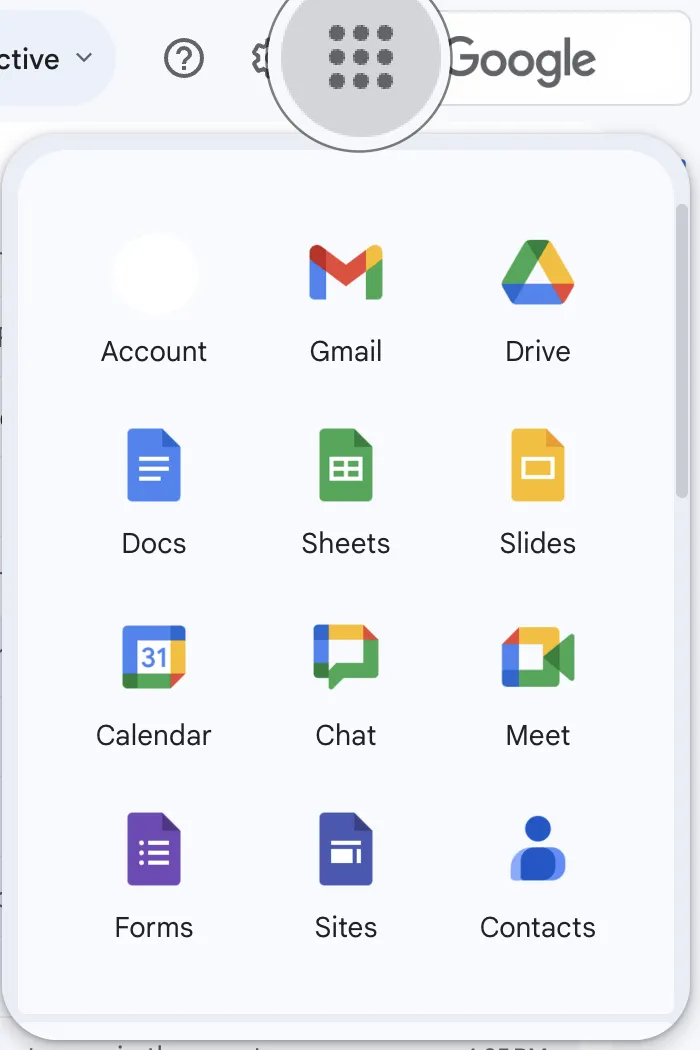
- Korzystaj z aplikacji osobno lub razem. Możesz na przykład przygotować dokument w Dokumentach Google, udostępnić go przez Gmaila i zaplanować spotkanie w Google Meet, aby omówić go na żywo
Skoro już postawiłeś stopę w drzwiach, następnym krokiem jest wykorzystanie pełnego potencjału Google Workspace.
W tym miejscu przydają się wskazówki dotyczące G Suite. Istnieją triki dla każdej aplikacji Google, takie jak triki dotyczące Dokumentów Google i Formularzy Google — opowiemy Ci o nich wszystko.
Wyzwania związane z zarządzaniem wszystkimi narzędziami w Google Workspace
Google Workspace doskonale sprawdza się w przypadku użytkowników indywidualnych. Ma jednak pewne limity, szczególnie w przypadku organizacji. Przyjrzyjmy się kilku z nich:
1. Zarządzanie zasobami i licencjonowanie
Organizacje często borykają się z nieoptymalnym modelem licencjonowania, marnowaniem zasobów i nieefektywnością finansową.
2. Bezpieczeństwo i zgodność z przepisami
Zgodność z przepisami dotyczącymi ochrony danych stanowi wyzwanie, ponieważ organizacje muszą zapewnić przestrzeganie przepisów takich jak RODO, jednocześnie skutecznie zarządzając danymi użytkowników.
3. Szkolenia i wsparcie dla użytkowników
Bez odpowiednich wskazówek użytkownicy mogą mieć trudności z pełnym wykorzystaniem możliwości platformy.
4. Bądź na bieżąco z aktualizacjami
Google Workspace nieustannie się rozwija, a organizacjom może być trudno nadążać za nowymi funkcjami i zmianami.
5. Wyzwania związane z zarządzaniem danymi
Gromadzenie danych i zarządzanie nimi w obszarze roboczym Google może być skomplikowane, zwłaszcza w przypadku różnych wersji dokumentów tworzonych przez użytkowników.
Czujesz się przytłoczony? Nie ma powodu. Jako użytkownik potrzebujesz tylko tych 25 wskazówek dotyczących obszaru roboczego Google Workspace. Czytaj dalej.
Jak w pełni wykorzystać potencjał G Suite
Aby w pełni wykorzystać możliwości Google Workspace, warto zapoznać się z funkcjami wykraczającymi poza podstawowe opcje. Dzięki temu poprawisz komunikację i współpracę w zespole, zarządzanie czasem oraz cykl pracy.
25 wskazówek dotyczących Google Workspace dla Ciebie
Oto 25 wskazówek, które pomogą Ci lepiej korzystać z Google Workspace. Podzieliliśmy je na cztery kategorie, aby ułatwić Ci skupienie się na konkretnych obszarach wymagających poprawy:
Kategoria nr 1: Komunikacja i współpraca
Bez jasnej komunikacji współpraca nie jest możliwa. Na szczęście Google Workspace może w tym pomóc.
1. Szybciej planuj spotkania dzięki funkcji „Znajdź termin”
Organizacja spotkania zespołu nie powinna wiązać się z wysyłaniem wielu e-maili tam i z powrotem. Kalendarz Google oferuje prostsze rozwiązanie dzięki funkcji Znajdź termin.
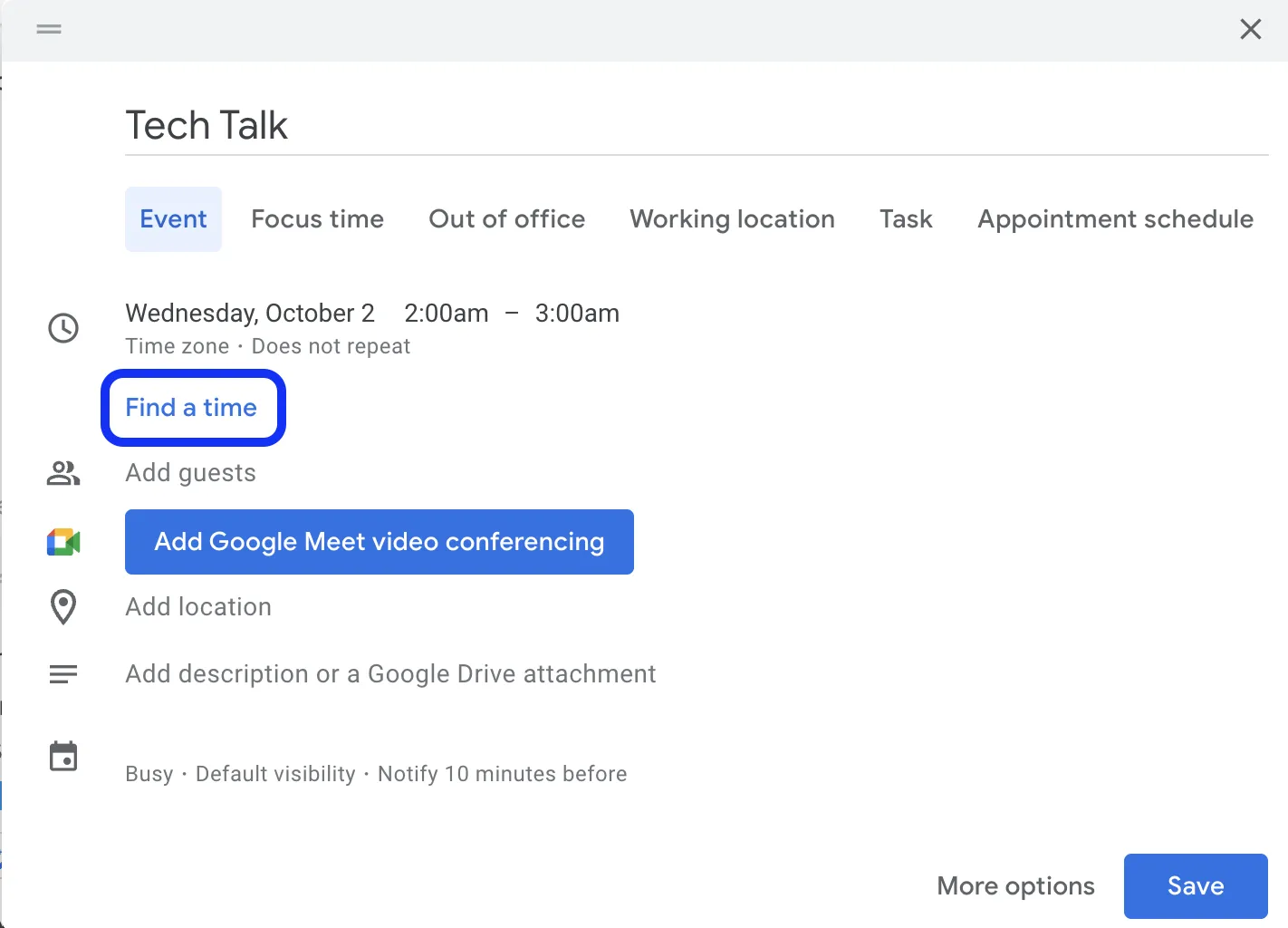
Utwórz nowe Wydarzenie, Znajdź termin i Dodaj gości. Obok siebie zobaczysz harmonogramy wszystkich osób, co ułatwi sprawdzenie, kiedy mają wolne terminy.
2. Szybko zbieraj informacje dzięki Google Forms
Zarządzanie odpowiedziami z wielu źródeł może stać się kłopotliwe.
Google Forms upraszcza ten proces. Przygotuj formularz z pytaniami i wyślij link do niego uczestnikom. Wszystkie odpowiedzi są automatycznie gromadzone w arkuszu Google, co ułatwia przeglądanie i analizowanie danych.
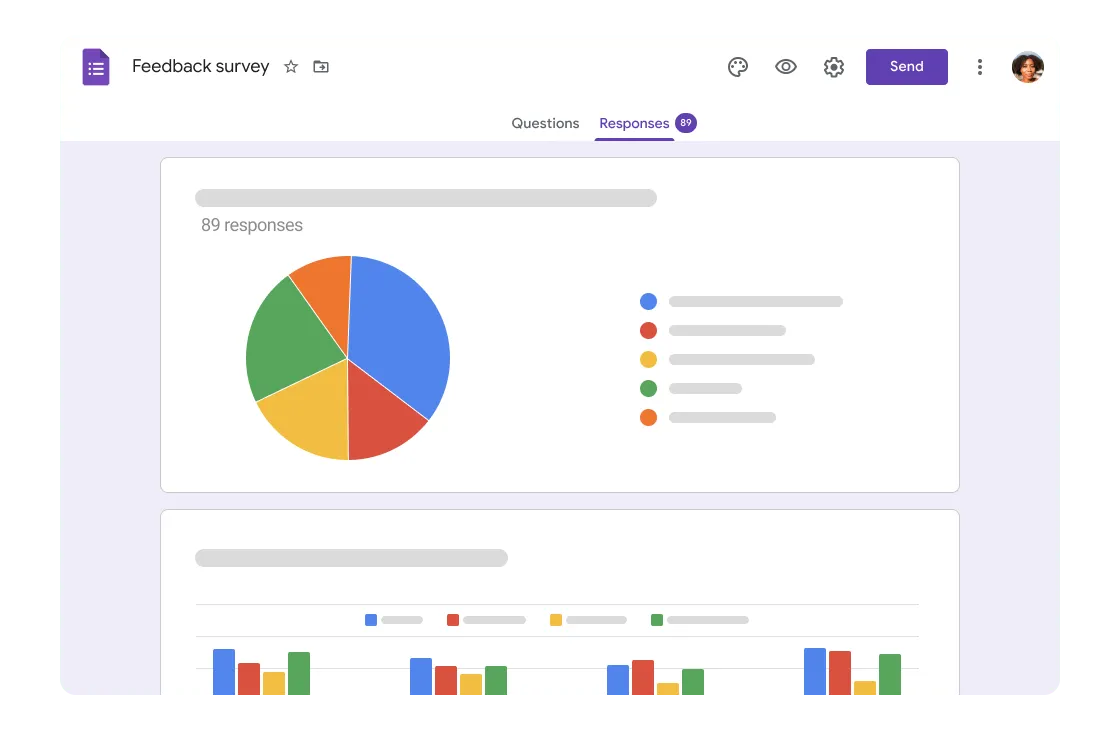
Aby zacząć, wejdź na stronę forms.google.com i kliknij znak plusa (+), aby utworzyć nowy formularz. Następnie dodaj pytania, dostosuj wygląd formularza i dodaj logikę, aby wyświetlać różne pytania w zależności od poprzednich odpowiedzi.
3. Zwiększ wydajność spotkań dzięki pokojom do spotkań w mniejszych grupach
Duże spotkania wideo mogą czasami wydawać się bezosobowe. Uczestnictwo w nich i wniesienie znaczącego wkładu może stanowić wyzwanie dla wszystkich.
Możesz podzielić duże spotkanie na mniejsze grupy dzięki pokojom dyskusyjnym w Google Meet, co zachęci uczestników do bardziej aktywnego udziału.

Podczas spotkania kliknij Działania > Pokoje do dyskusji w mniejszych grupach. Możesz wybrać liczbę pokoi do utworzenia i przypisać uczestników do każdego z nich. Po zakończeniu sesji w mniejszych grupach wszyscy mogą ponownie dołączyć do głównego spotkania, aby udostępnić spostrzeżenia.
4. Popraw współpracę w zespole dzięki funkcji przestrzeni w Google Chat
Zarządzanie projektami zespołowymi wymaga korzystania z Gmaila do obsługi wiadomości i Dysku do przechowywania plików. Śledzenie informacji związanych z projektami może więc być uciążliwe.
Google Chat zapewnia centralne miejsce do współpracy w przestrzeniach, gdzie możesz dodawać członków zespołu, przydzielać zadania i prowadzić rozmowy.
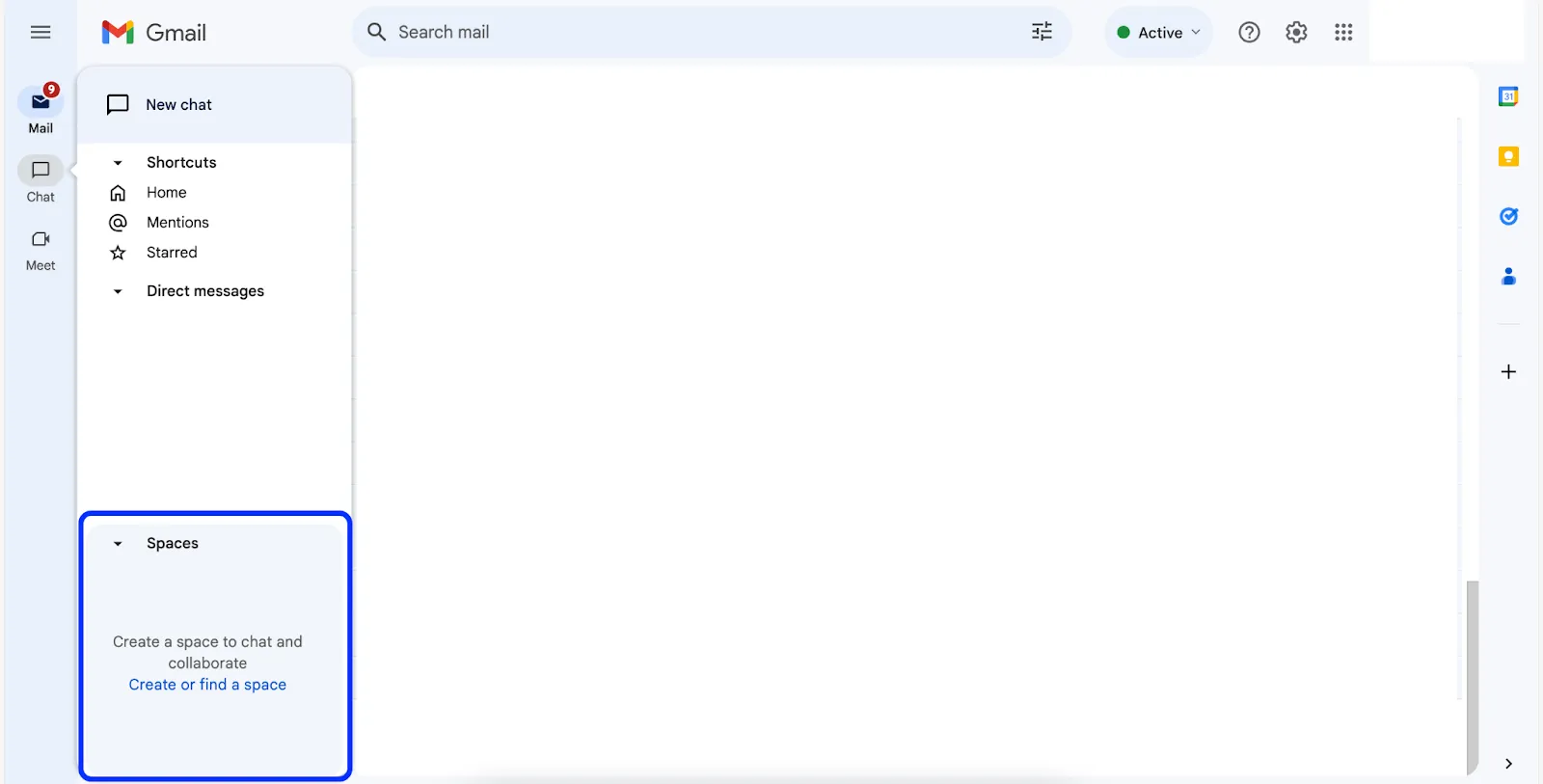
Aby utworzyć przestrzeń w Google Chat, kliknij Utwórz lub znajdź przestrzeń, nadaj jej nazwę i dodaj członków.
5. Promuj spotkania sprzyjające integracji dzięki napisom na żywo w Google Meet
Podczas spotkań bariery językowe, problemy z jakością dźwięku lub trudności ze słuchem mogą czasami utrudniać członkom zespołu śledzenie przebiegu rozmowy.
Funkcja napisów na żywo w Google Meet może pomóc w pokonaniu tych wyzwań.
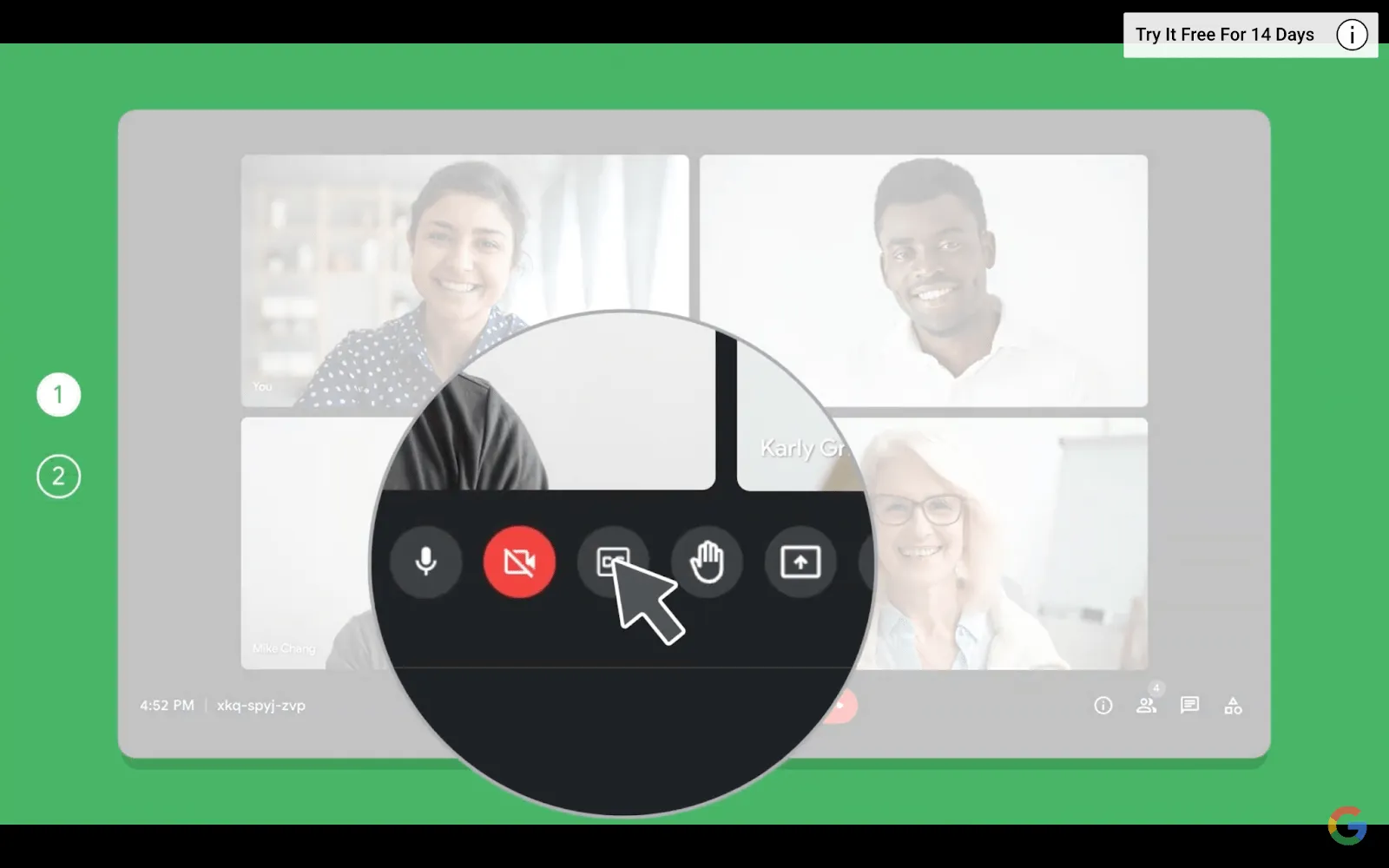
Podczas spotkania kliknij przycisk Włącz napisy (CC) u dołu ekranu. Spowoduje to wyświetlenie transkrypcji wypowiedzianych słów w czasie rzeczywistym.
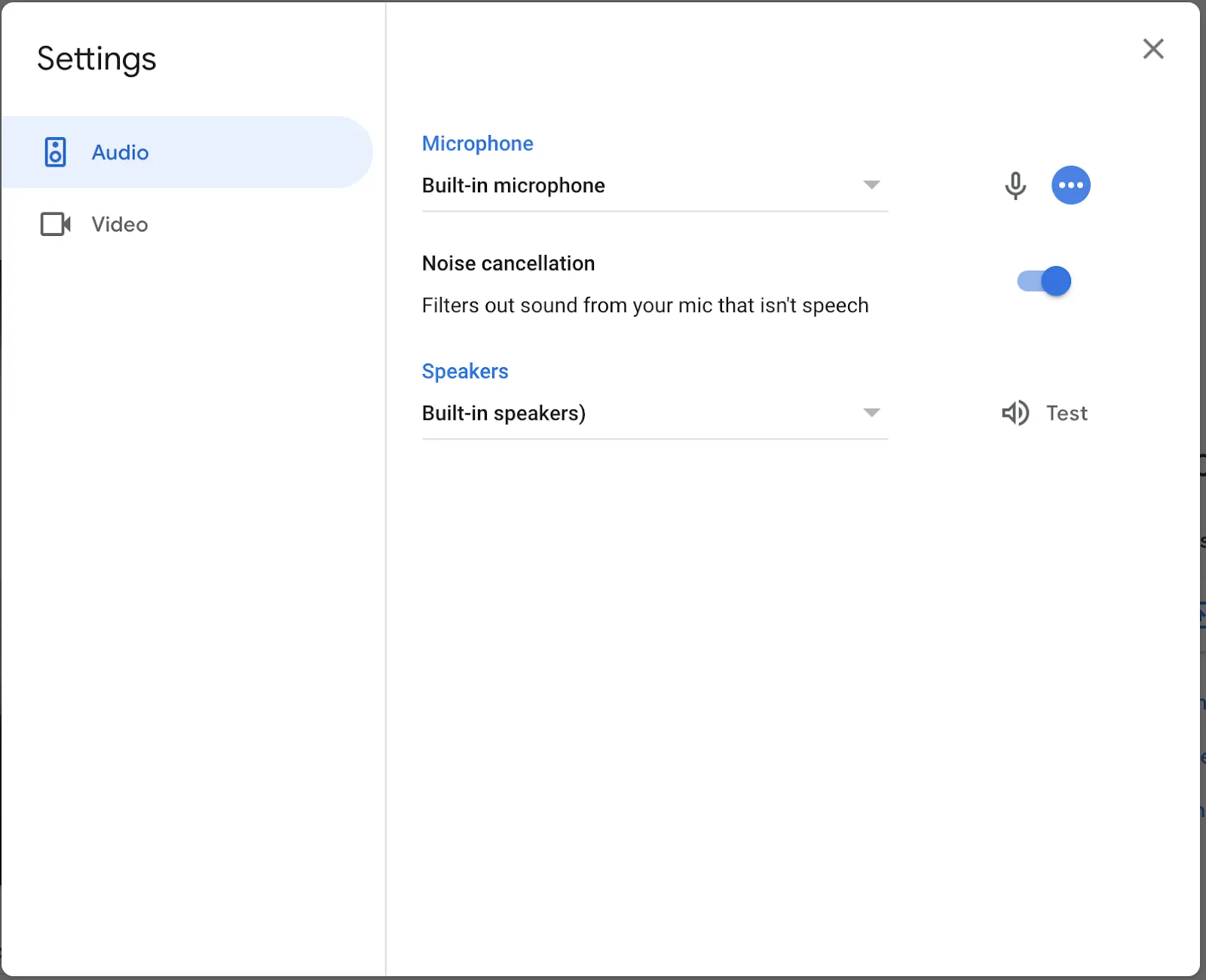
6. Popraw jakość połączeń dzięki funkcji redukcji szumów w Google Meet
Hałas w tle zawsze stanowi poważne źródło rozpraszania uwagi podczas rozmów wideo.
Funkcja redukcji szumów w Google Meet pozwala wyeliminować szumy. Podczas spotkania kliknij trzy kropki (⋮), wybierz Ustawienia > Dźwięk i włącz Redukcję szumów.
Kategoria nr 2: Zarządzanie czasem i wydajność
W tej sekcji przedstawiono strategie pozwalające lepiej zarządzać czasem i zwiększyć codzienną wydajność dzięki Google Workspace.
7. Praca w trybie offline z Google Drive
Internet nie zawsze jest niezawodny. Co więcej, może się zdarzyć, że nie będziesz mieć zasięgu Wi-Fi. W takich sytuacjach brak dostępu do plików może być stresujący.
Pomocny może być tryb offline w Google Drive.
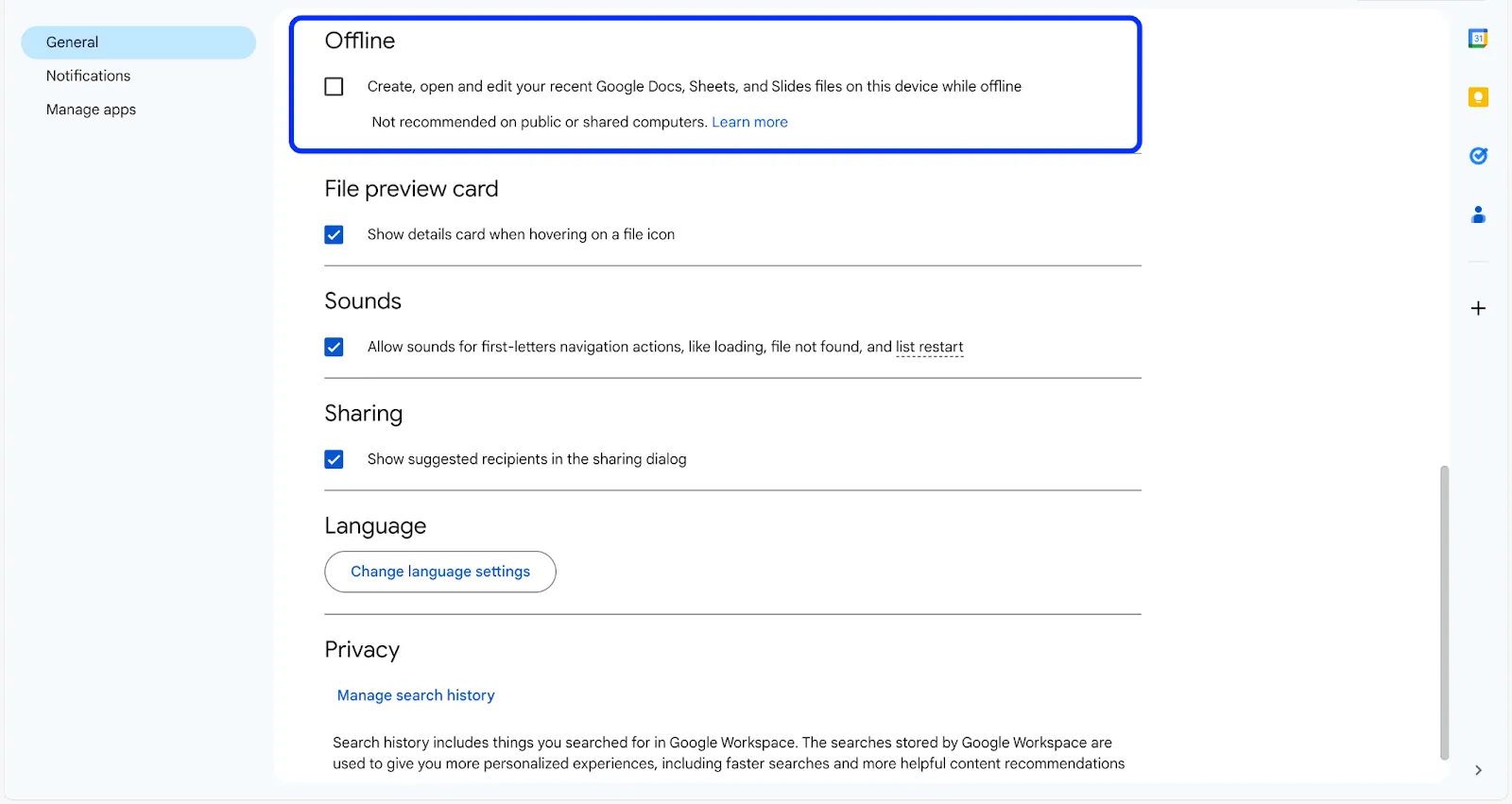
Po połączeniu z internetem przejdź do ustawień Dysku i włącz opcję Offline. Następnie wybierz, do czego chcesz mieć dostęp w trybie offline.
Po włączeniu dostępu offline możesz przeglądać i edytować pliki bez połączenia z internetem. Twoje zmiany zostaną automatycznie zaktualizowane, gdy ponownie uzyskasz dostęp do sieci.
8. Zapisuj każdy pomysł w Google Keep
Dobre pomysły nie przychodzą łatwo.
Rozwiązaniem jest Google Keep. To aplikacja do tworzenia notatek na komputer lub telefon, która pomaga szybko zapisywać notatki.
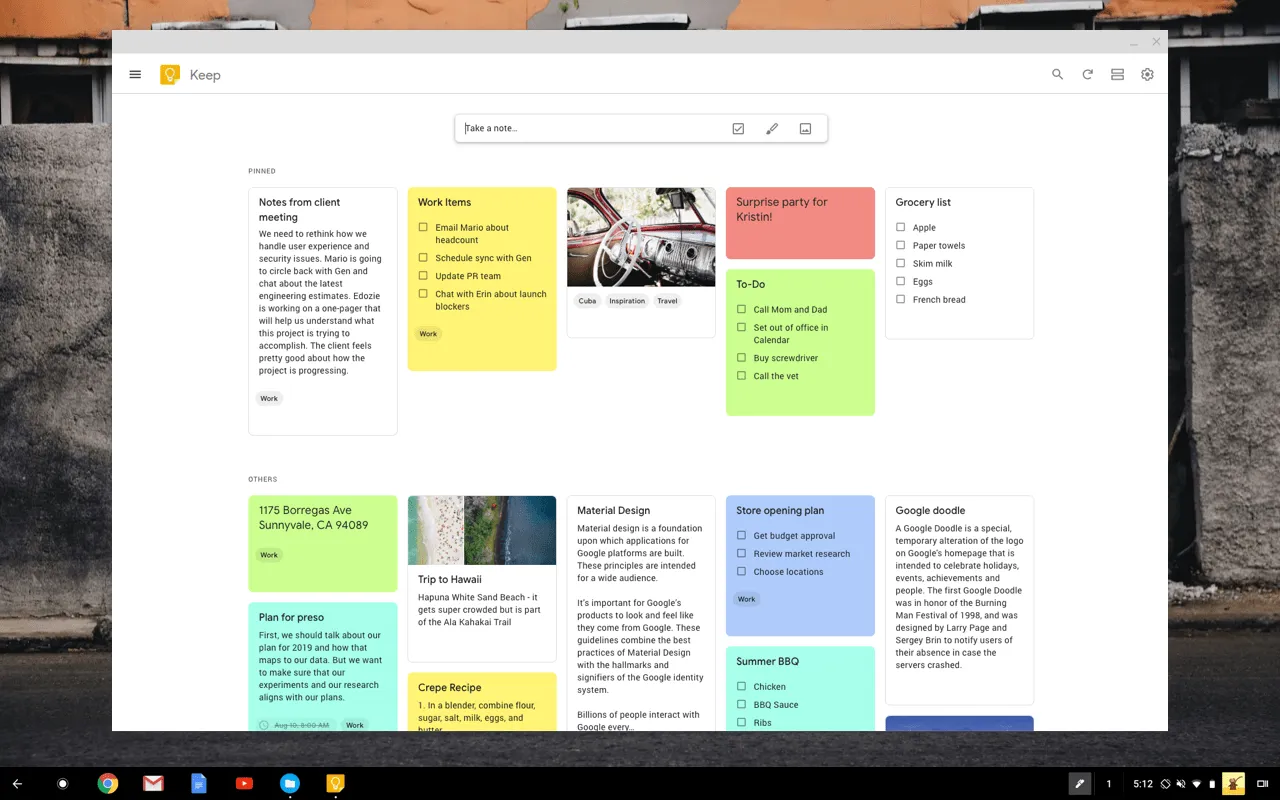
Aby utworzyć nową notatkę, wystarczy kliknąć przycisk „+”. Możesz nawet dodawać kolory lub etykiety, aby szkicować swoje pomysły.
9. Szybkie otwieranie dokumentów dzięki szablonom
Google Workspace oferuje wiele szablonów, które pomogą Ci rozpocząć pracę.
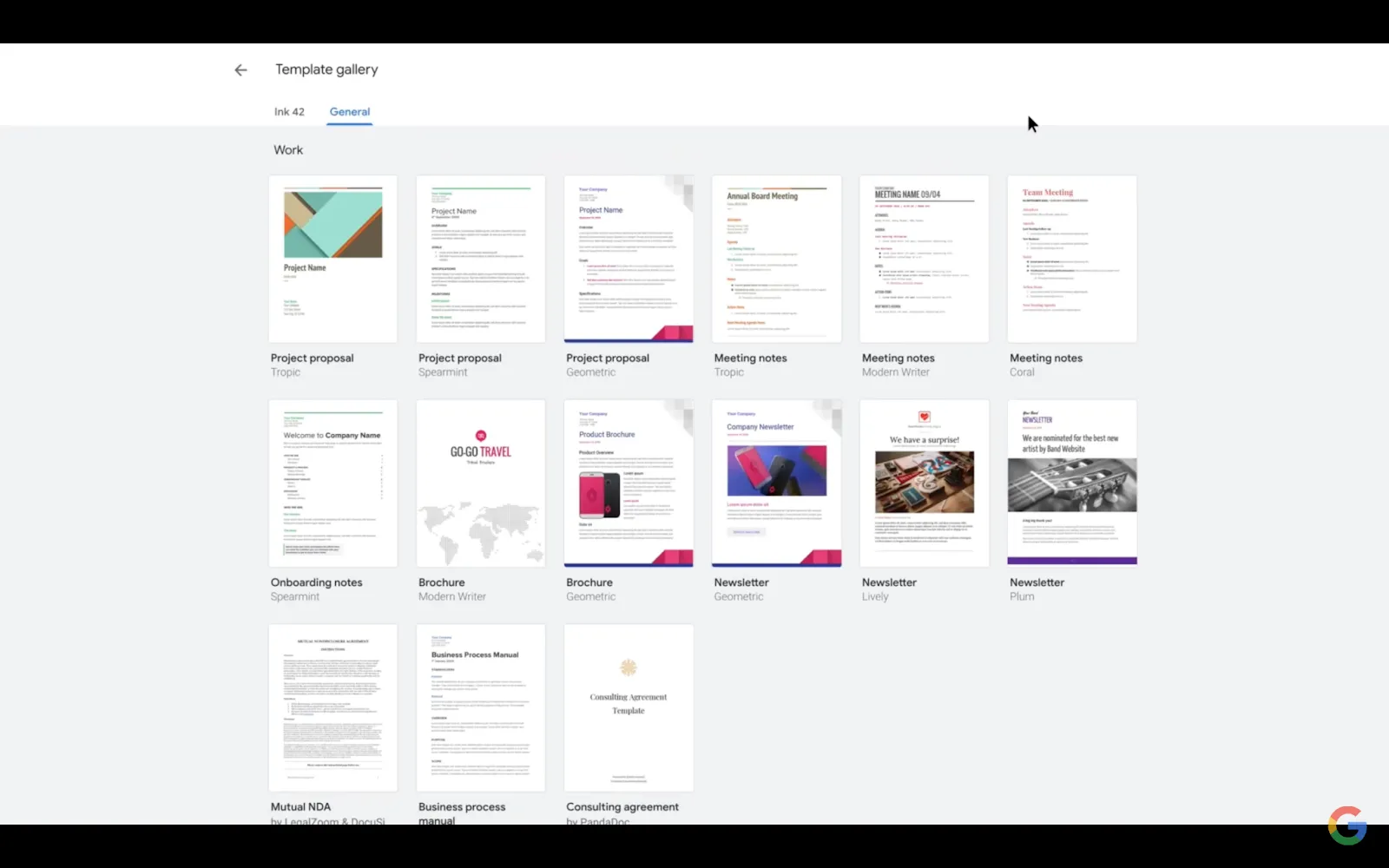
Aby skorzystać z szablonu, otwórz Dokumenty Google, Arkusze Google lub Prezentacje Google i kliknij Galerię szablonów u góry strony.
Przejrzyj dostępne szablony: propozycje projektów, budżety i prezentacje.
10. Pisz e-maile szybciej dzięki funkcji Smart Compose
Funkcja Smart Compose w Gmailu z czasem uczy się Twojego stylu pisania, pomagając Ci szybko tworzyć e-maile i zapewniając spójność tonu.
Podczas pisania funkcja ta sugeruje frazy, które zakończą zdania. Jeśli sugestia odpowiada temu, co chciałeś napisać, możesz ją zaakceptować, naciskając klawisz Tab.
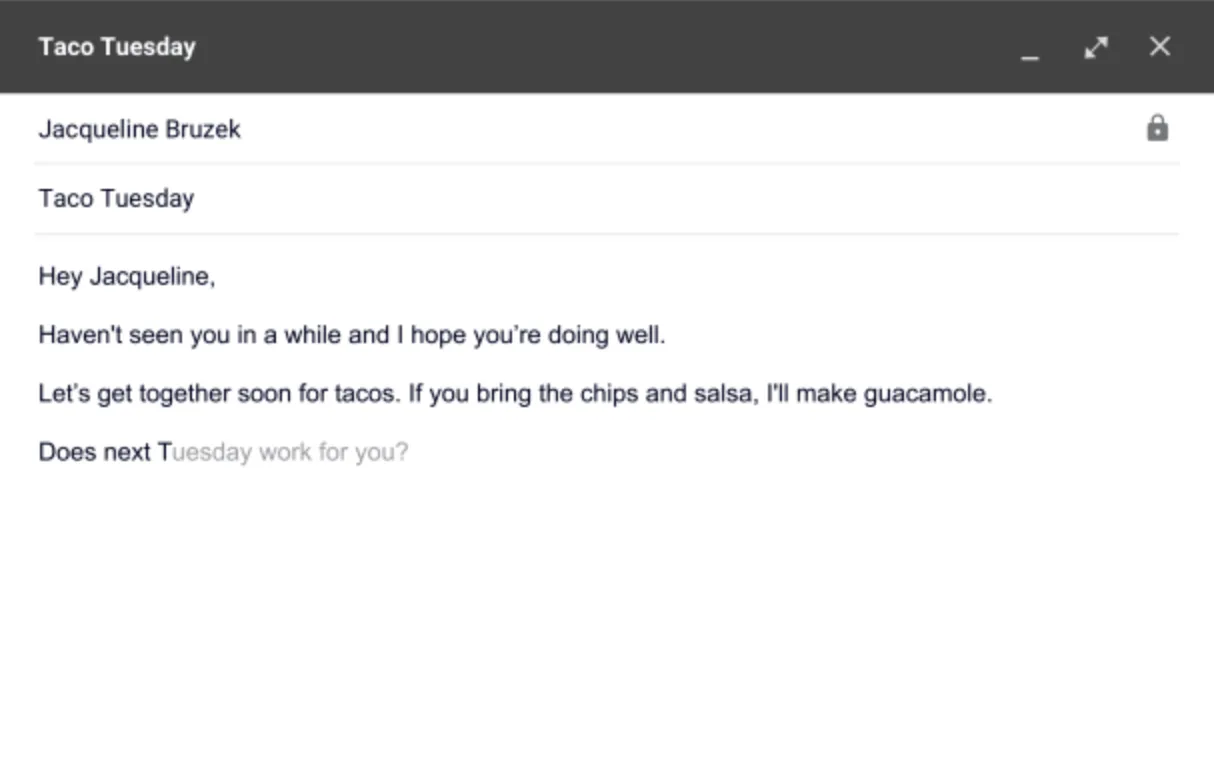
Aby korzystać z funkcji Smart Compose, włącz ją w ustawieniach Gmaila w zakładce Ogólne. Następnie podczas pisania wiadomości e-mail zwracaj uwagę na szary tekst pojawiający się przed kursorem – są to sugestie funkcji Smart Compose.
11. Sprawne zarządzanie nieobecnościami dzięki funkcji „Nieobecny w biurze” w kalendarzu
Przygotowanie się do urlopu zazwyczaj wiąże się z ustawieniem automatycznych odpowiedzi na e-maile, odrzucaniem spotkań i powiadamianiem współpracowników. Funkcja Nieobecny w Kalendarzu Google upraszcza ten proces.
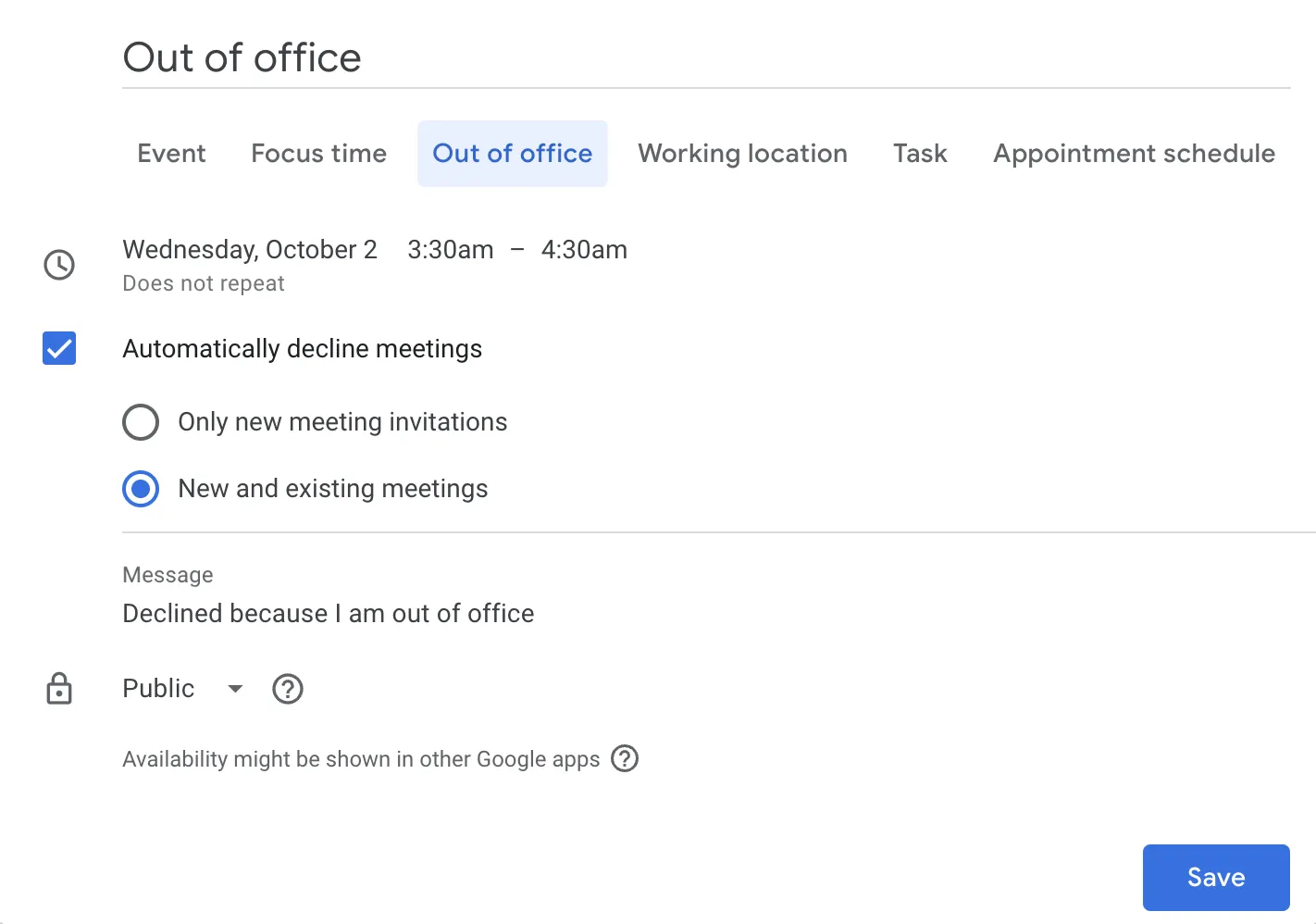
W kalendarzu wybierz opcję „Nieobecność w biurze” i ustaw daty. Możesz również skonfigurować automatyczne odpowiedzi i automatyczne wyzwalacze dla wiadomości e-mail oraz spotkań.
Ponadto kalendarz wyświetli status Twojej nieobecności w biurze, co pomoże innym zaplanować działania z uwzględnieniem Twojej nieobecności.
Przeczytaj również: 20 przełomowych trików dotyczących Kalendarza Google, o których musisz wiedzieć
12. Zoptymalizuj czas komunikacji dzięki funkcji „Zaplanuj wysłanie” w Gmailu
Sprawienie, by Twoje e-maile zostały zauważone i przeczytane, może być trudne, zwłaszcza gdy masz do czynienia z współpracownikami z różnych stref czasowych. Bardzo ważne jest, aby wysłać e-mail w odpowiednim momencie, tak aby odbiorcy mogli go zobaczyć i przeczytać, gdy tylko będą mieli na to czas.
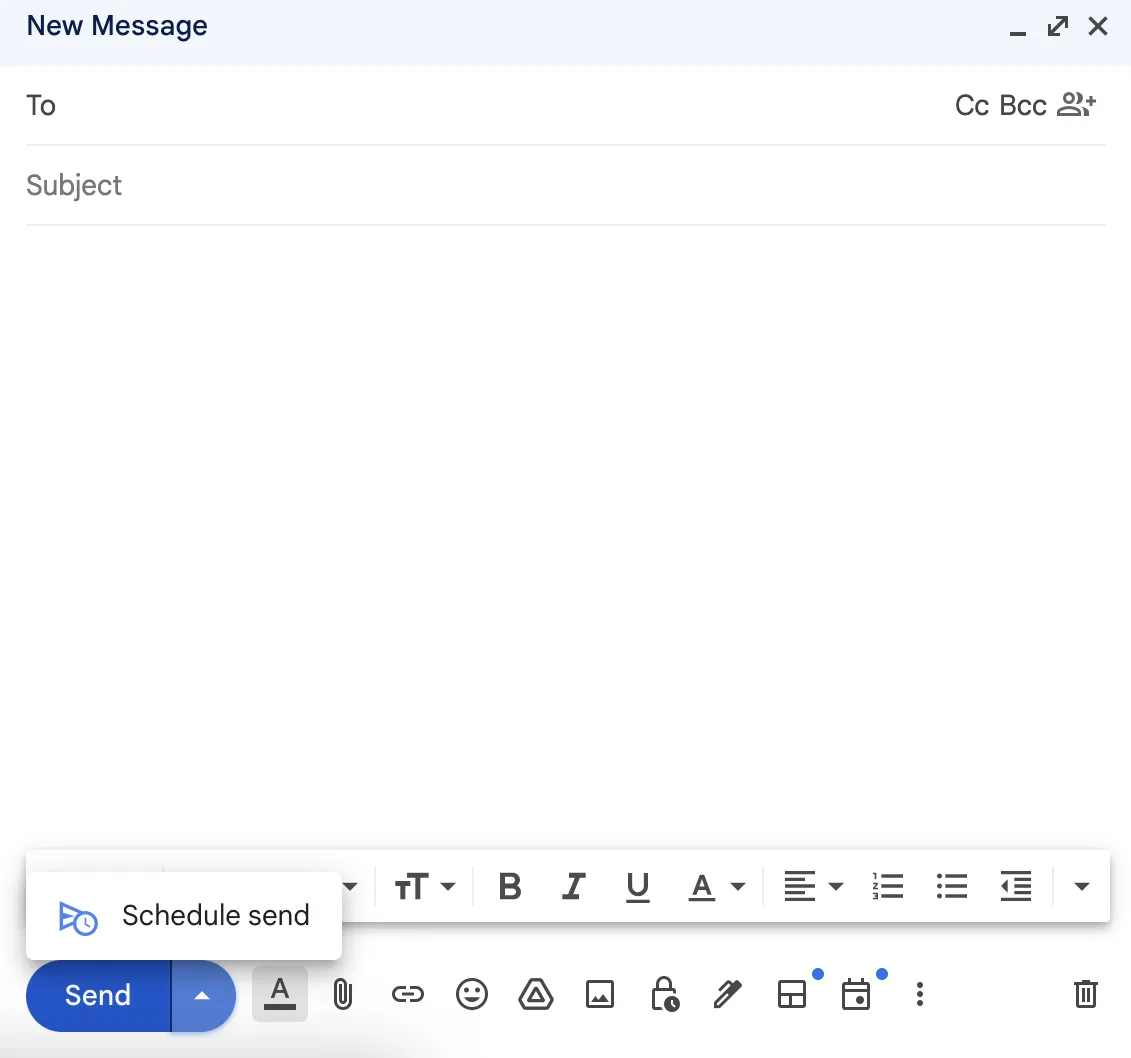
Dzięki funkcji „Zaplanuj wysyłkę” w Gmailu możesz zaplanować wysyłkę wiadomości e-mail. Po napisaniu wiadomości kliknij strzałkę obok przycisku Wyślij i wybierz opcję Zaplanuj wysyłkę. Następnie wybierz jedną z sugerowanych godzin lub ustaw własną.
13. Wyprzedź konkurencję dzięki . nowym skrótom
Utworzenie nowego dokumentu, arkusza lub prezentacji w Google Drive wymaga kilku kliknięć. Możesz to pominąć, używając skrótu new; po prostu otwórz nową zakładkę i wpisz doc. new, sheet. new lub slide. new — to takie proste.
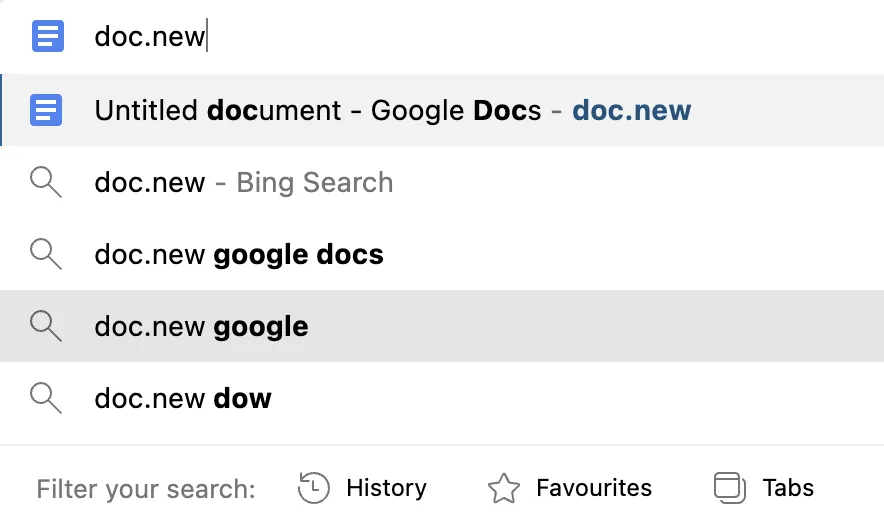
Dostępne są również skróty do formularzy (form. new), stron (site. new), a nawet do uruchamiania nowego spotkania w Google Meet (meet. new).
Kategoria nr 3: Zarządzanie dokumentami i plikami
Te porady i triki mają na celu pomóc Ci w porządkowaniu, wyszukiwaniu i zarządzaniu dokumentami oraz plikami w obszarze roboczym Google.
14. Zapewnij dokładność danych dzięki funkcji sprawdzania poprawności danych
W wprowadzaniu danych najważniejsza jest dokładność. Nawet niewielki błąd lub literówka może zafałszować obliczenia i analizę danych.
Arkusze Google oferują funkcję sprawdzania poprawności danych, która rozwiązuje tego typu problemy. Możesz ustawić reguły dotyczące typu danych wprowadzanych do określonych komórek.
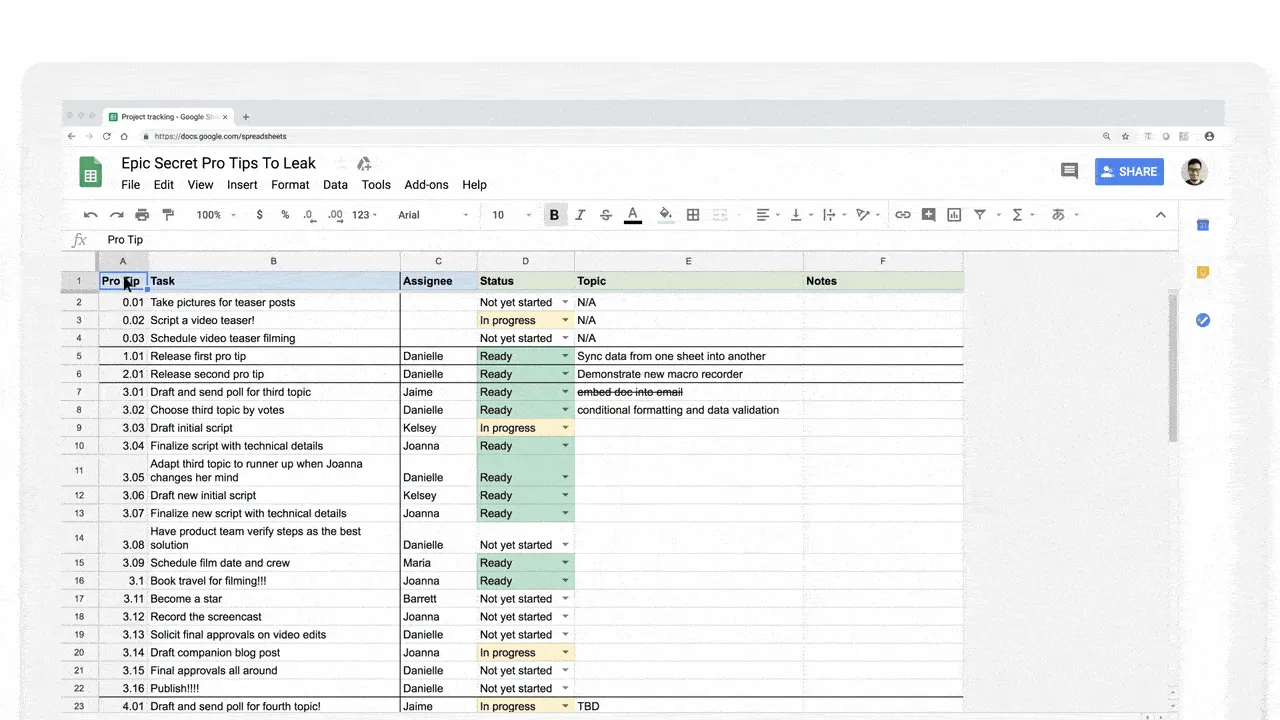
Zaznacz komórki, do których chcesz zastosować regułę, a następnie przejdź do Dane > Sprawdzanie poprawności danych w górnym menu i wybierz kryterium sprawdzania poprawności, takie jak zakresy liczb, zawartość tekstu lub formuły niestandardowe.
Możesz również dodać pomocne komunikaty o błędach, które będą podpowiadać użytkownikom w przypadku wprowadzenia nieprawidłowych danych.
Przeczytaj również: Jak zastosować sprawdzanie poprawności danych w programie Excel
15. Szybkie wyszukiwanie plików dzięki zaawansowanej funkcji wyszukiwania w Dysku
Dysk Google szybko się zapełnia. Pliki mogą więc zginąć w morzu różnorodnych plików. Jednak dzięki zaawansowanemu wyszukiwaniu na Dysku możesz je zlokalizować (lub przynajmniej zawęzić wyniki).
Przejdź do paska wyszukiwania w Dysku i kliknij Wyszukiwanie zaawansowane. Powinno to otworzyć okno dialogowe, w którym możesz wybrać typ pliku, właściciela, datę modyfikacji i inne opcje.
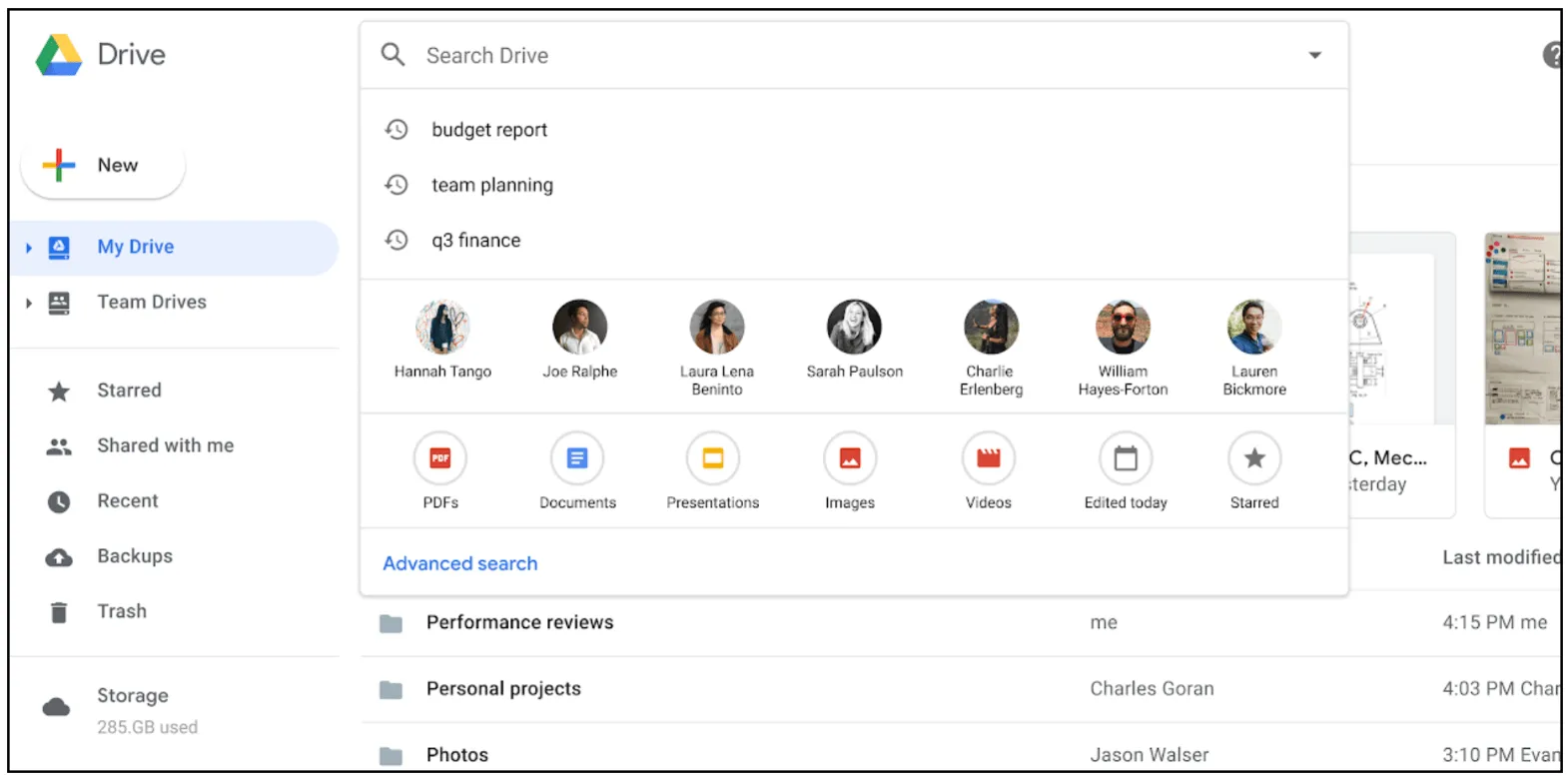
Wyszukiwanie zaawansowane to w gruncie rzeczy filtr. Im lepiej zdefiniujesz swój filtr, tym lepsze będą wyniki wyszukiwania. Po co się męczyć? Poświęć codziennie 10 minut na uporządkowanie dysku — to najlepsza sztuczka dotycząca Google Drive, jaką można znaleźć.
16. Rozszerz funkcje dzięki dodatkom
Aplikacje Google nie mają wbudowanych wszystkich funkcji. Być może będziesz musiał korzystać równolegle z aplikacji innych firm, co może być uciążliwe ze względu na ciągłe przełączanie się między nimi. Na szczęście do wielu aplikacji Google można dodać dodatki, znane również jako rozszerzenia. *
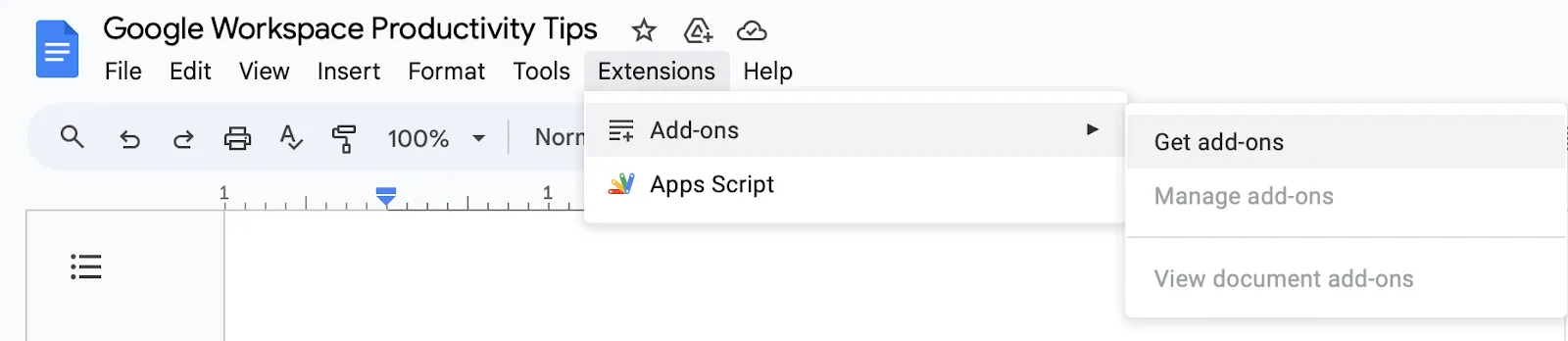
Na przykład możesz dodać rozszerzenie do podpisów elektronicznych w Dokumentach Google, przechodząc do sekcji Rozszerzenia > Dodatki. Ta funkcja jest dostępna również w innych aplikacjach Google, takich jak Arkusze Google, Prezentacje i Kalendarz Google.
17. Udostępniaj pliki za pomocą dysków współdzielonych
Dostęp do plików udostępnionych może stać się skomplikowany, zwłaszcza gdy członkowie zespołu dołączają do zespołu lub z niego odchodzą. Funkcja dysków udostępnionych w Google Drive może uprościć ten proces.
W przeciwieństwie do plików w Moim dysku, które należą do poszczególnych osób, pliki na dysku współdzielonym należą do zespołu. Oznacza to, że gdy ktoś odchodzi, jego pliki pozostają w zespole.
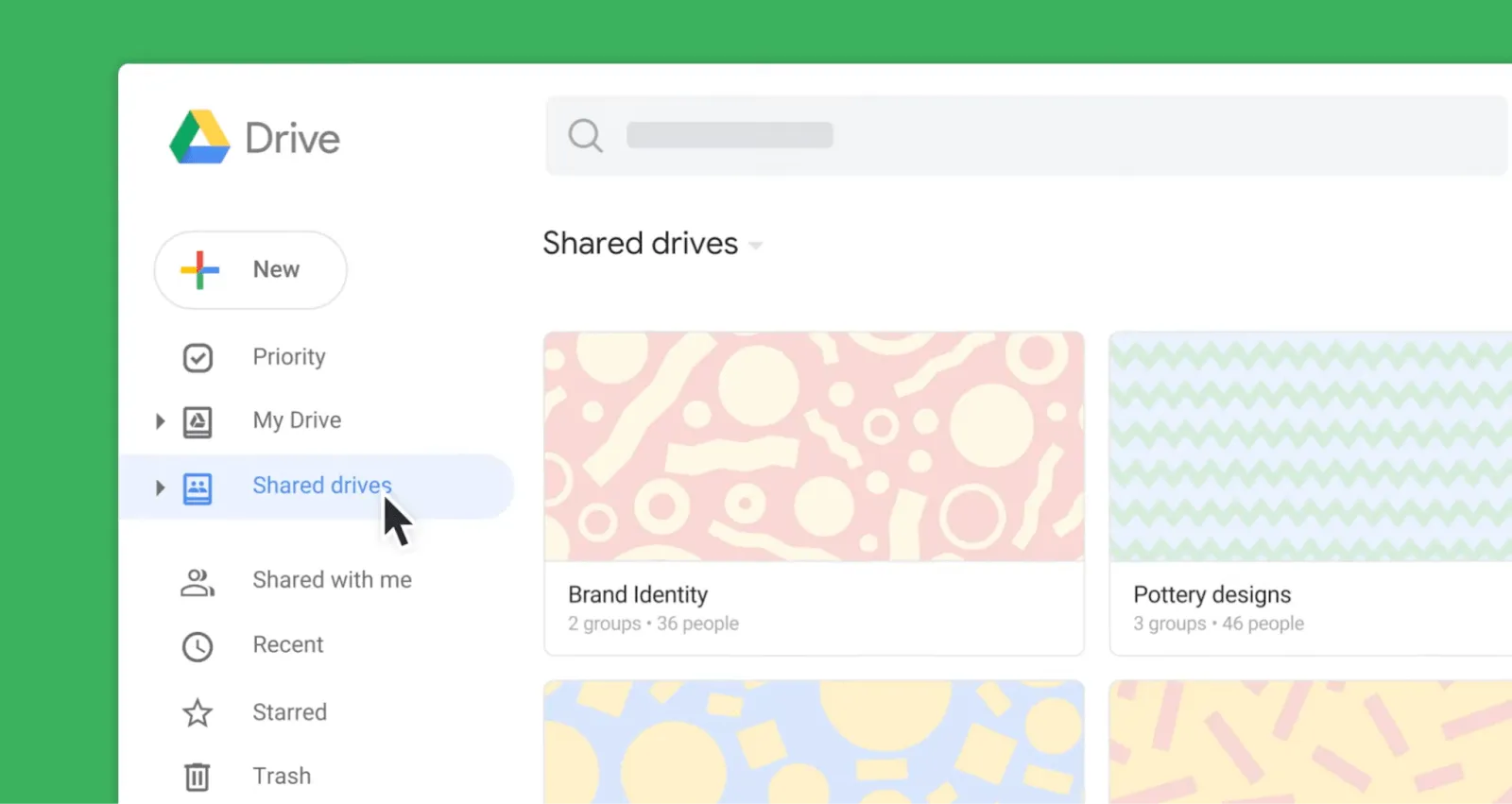
Aby przygotować dysk współdzielony, kliknij Dyski współdzielone na lewym pasku bocznym, a następnie +Nowy. Dodaj członków zespołu, a wszyscy będą mieli dostęp do wszystkich plików na tym dysku.
Kategoria nr 4: Zaawansowane funkcje i narzędzia
W tym miejscu omówimy dodatkowe funkcje dostępne w aplikacjach Google Workspace.
18. Wpisywanie głosowe w Dokumentach Google
Wpisywanie tekstu może Cię spowalniać. Najlepiej zrezygnować z tego dzięki funkcji pisania głosowego w Dokumentach Google.
Otwórz nowy dokument (pamiętaj o doc. new)? Następnie przejdź do Narzędzia > Wpisywanie głosowe w górnym menu, kliknij ikonę mikrofonu i zacznij mówić. Słowa pojawią się na ekranie w miarę mówienia.
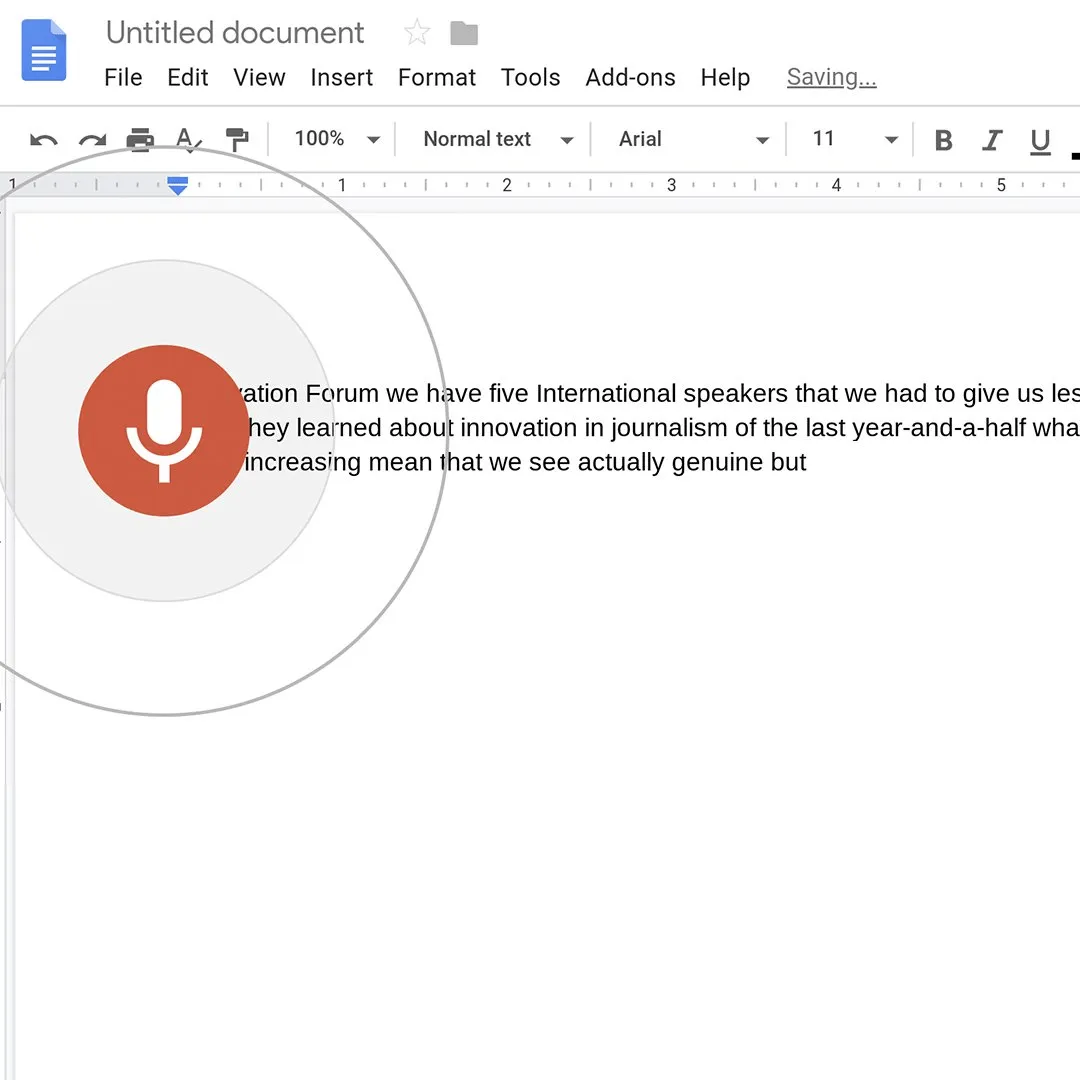
Pamiętaj, aby wyrażać się jasno i po zrobieniu pracy sprawdzić ostateczną wersję pod kątem literówek i błędów gramatycznych.
19. Uporządkuj swoją Skrzynkę odbiorczą za pomocą filtrów Gmaila
W zagraconej Skrzynce odbiorczej ważne wiadomości i terminy mogą się zgubić.
Może warto włączyć filtry w Gmailu, aby automatycznie porządkować przychodzące wiadomości? Poszukaj opcji Filtry i zablokowane adresy w ustawieniach Gmaila i utwórz reguły dla wiadomości e-mail.
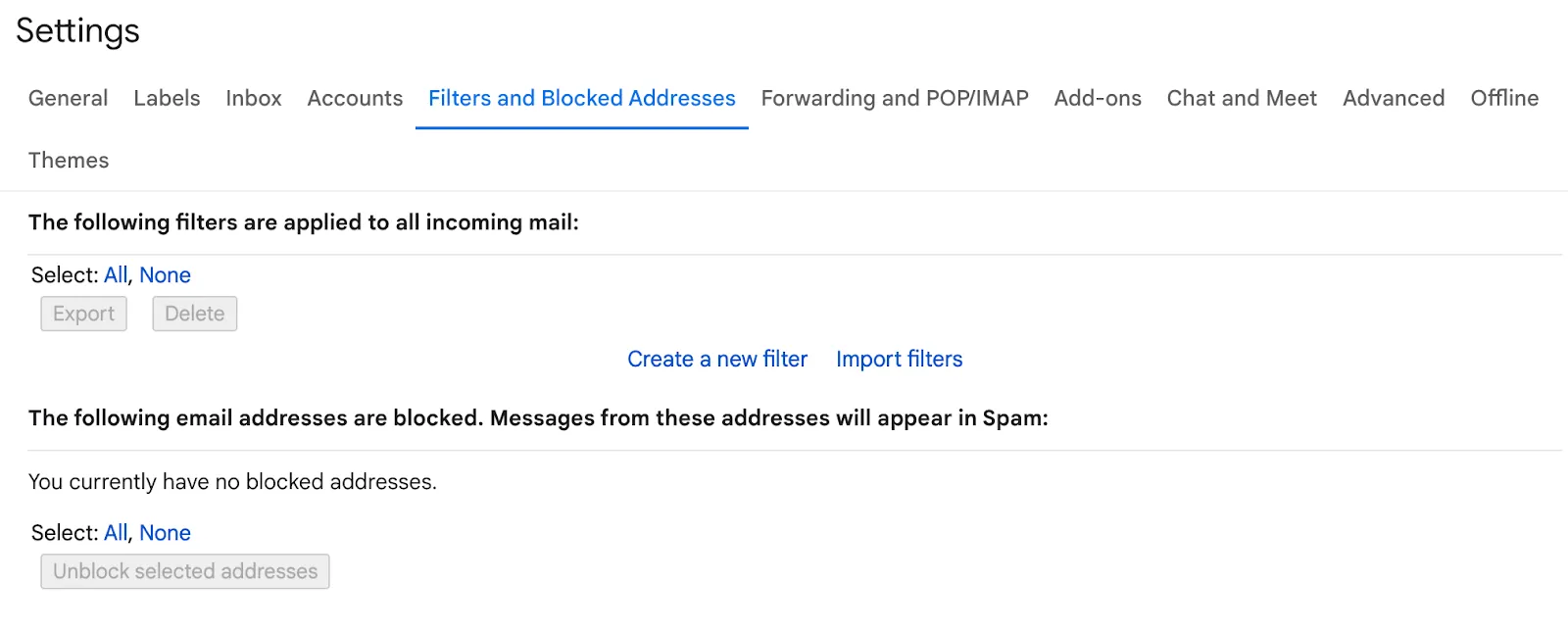
Możesz na przykład ustawić reguły dotyczące ID e-maila nadawcy lub słów kluczowych w temacie wiadomości, aby oznaczyć e-maile od przełożonego gwiazdką lub przekierować je do określonego folderu.
20. Zaangażuj odbiorców dzięki funkcji pytań i odpowiedzi w Slides
Prezentacje przed dużą grupą mogą czasami wydawać się jednostronne. Aplikacja Prezentacje Google oferuje funkcję pytań i odpowiedzi, dzięki której Twoje prezentacje mogą stać się bardziej angażujące.
Podczas prezentacji kliknij trójkąt obok strzałki w dół przycisku prezentacji i włącz narzędzia dla odbiorców. Dzięki temu odbiorcy będą mogli przesyłać pytania w czasie rzeczywistym, a Ty będziesz mógł na nie odpowiedzieć w trakcie lub po zakończeniu prezentacji.
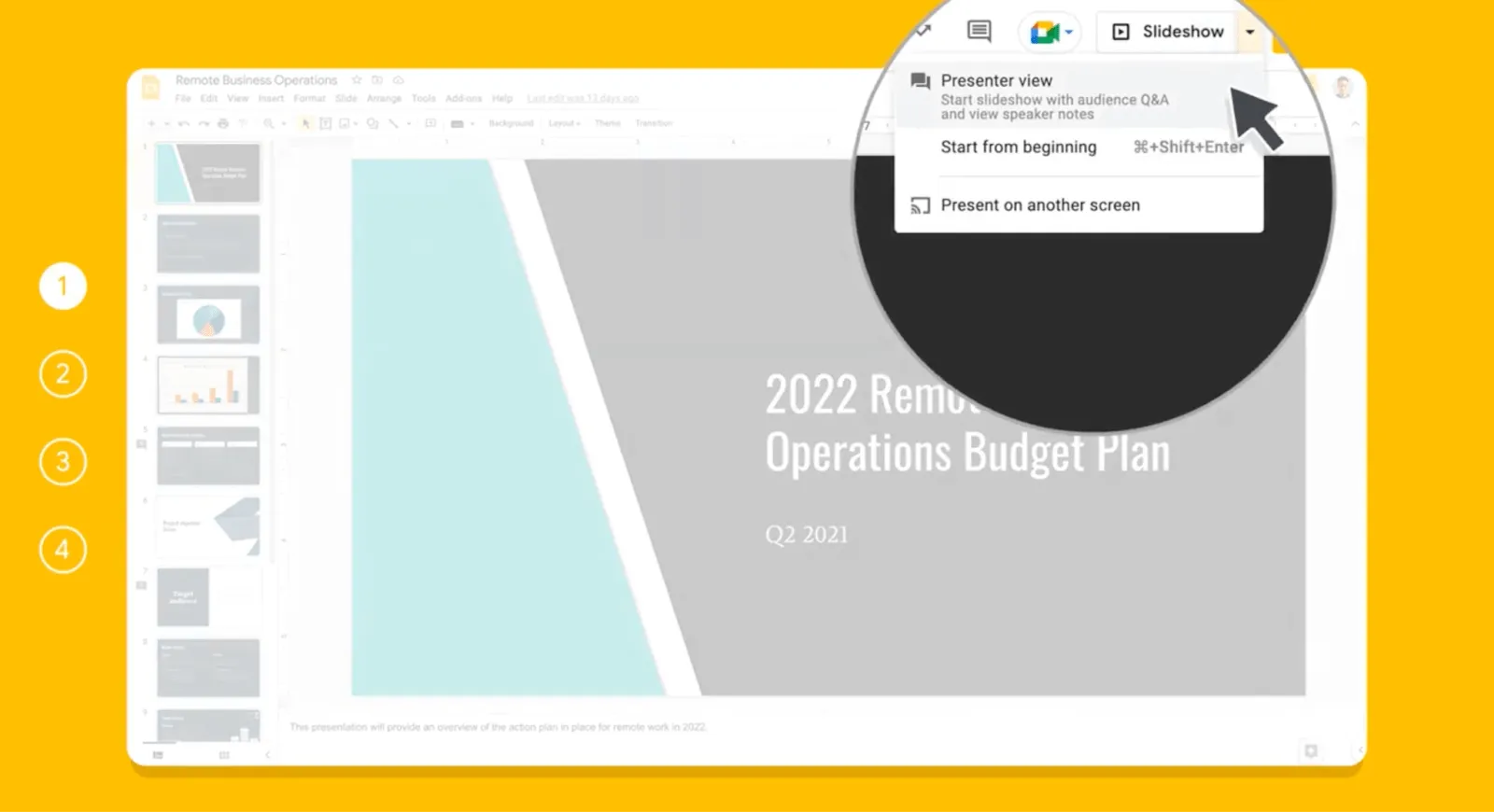
Odbiorcy mogą również głosować na pytania, pomagając Ci zidentyfikować i nadać priorytet najpopularniejszym tematom. Ta funkcja może sprawić, że Twoje prezentacje będą bardziej interaktywne i zapewni, że poruszysz kwestie, które najbardziej interesują Twoich odbiorców.
21. Twórz profesjonalne wiadomości e-mail dzięki funkcji „Pomóż mi napisać” w Gmailu
Funkcja Pomóż mi pisać w Gmailu robi dokładnie to, co sugeruje jej nazwa — pomaga pisać spójnym stylem.
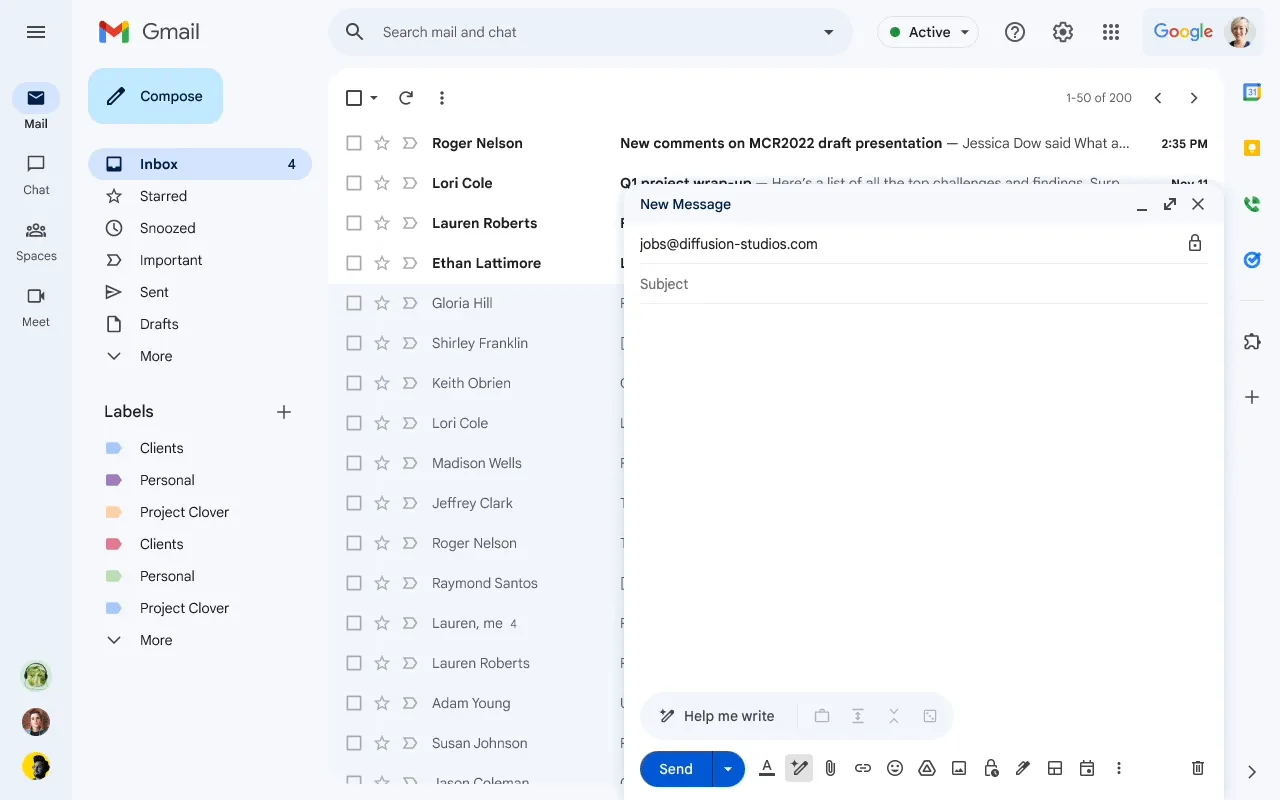
Podczas pisania wiadomości e-mail kliknij przycisk „Pomóż mi napisać” (wygląda jak magiczna różdżka). Następnie krótko opisz, co chcesz powiedzieć. AI wygeneruje szkic na podstawie Twoich wskazówek, który możesz dopracować.
Aby uzyskać dostęp do tej funkcji, musisz zarejestrować się w Google Workspace Labs. Odwiedź stronę Google Workspace Labs, zarejestruj się i dołącz do listy oczekujących. Gdy znajdziesz się na liście oczekujących, otrzymasz zaproszenie, gdy funkcja stanie się dostępna.
22. Przełam bariery językowe dzięki Tłumaczowi Google w Dokumentach
Różnice językowe utrudniają skuteczną komunikację w zróżnicowanych zespołach oraz podczas współpracy międzynarodowej. Dokumenty Google posiada wbudowaną funkcję tłumaczenia, która pozwala sprostać temu wyzwaniu. (W rzeczywistości wiele trików dotyczących Dokumentów Google usprawnia współpracę.)
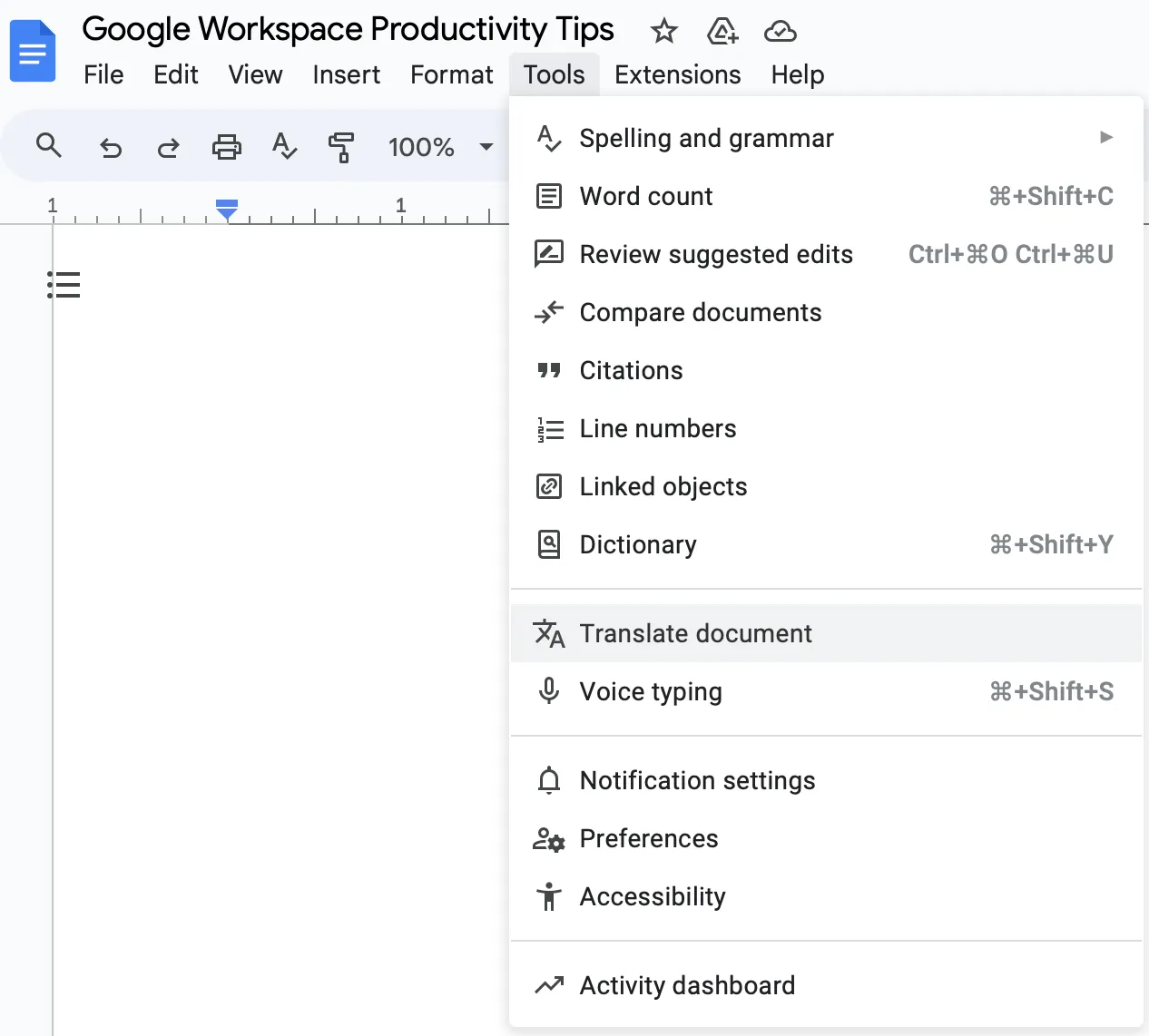
Aby z nich skorzystać, przejdź do Narzędzia > Przetłumacz dokument. Następnie możesz przetłumaczyć cały dokument na inny język.
Ta funkcja jest również przydatna, gdy musisz szybko zrozumieć dokument w języku, którym nie władasz biegle.
23. Łatwo twórz zasoby dla zespołu dzięki Google Sites
Stworzenie centralnego hubu gromadzenia informacji dla zespołu często wymaga umiejętności technicznych lub pomocy działu IT. Dzięki Google Sites możesz łatwo projektować wewnętrzne strony internetowe bez znajomości kodowania.
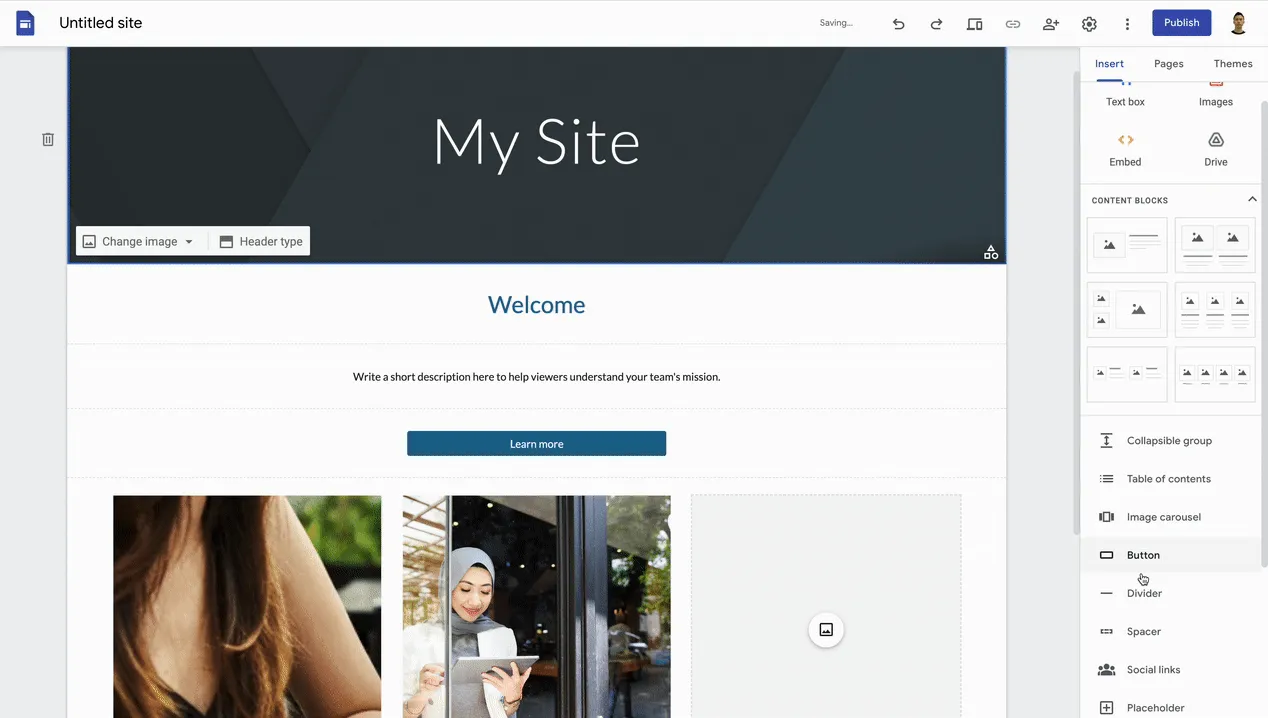
Wejdź na stronę sites.google.com i kliknij „+”. Użyj interfejsu typu „przeciągnij i upuść”, aby dodać tekst, obrazy, kalendarze, a nawet osadzić inne elementy obszaru roboczego Google.
To narzędzie doskonale nadaje się do tworzenia pulpitów aktywności projektów, podręczników dla zespołów lub baz wiedzy, z których Twój zespół może łatwo korzystać i które może aktualizować.
24. Analizuj dane za pomocą tabel obrotowych w Arkuszach
Dane są przydatne tylko wtedy, gdy można z nich wyciągnąć wnioski. Jednak im większy zbiór danych, tym trudniej jest wyciągnąć z niego wnioski.
Nie martw się — tabele obrotowe w Arkuszach Google pomogą Ci podsumować i przeanalizować takie dane. Istnieje wiele takich trików dotycz ących Arkuszy Google.
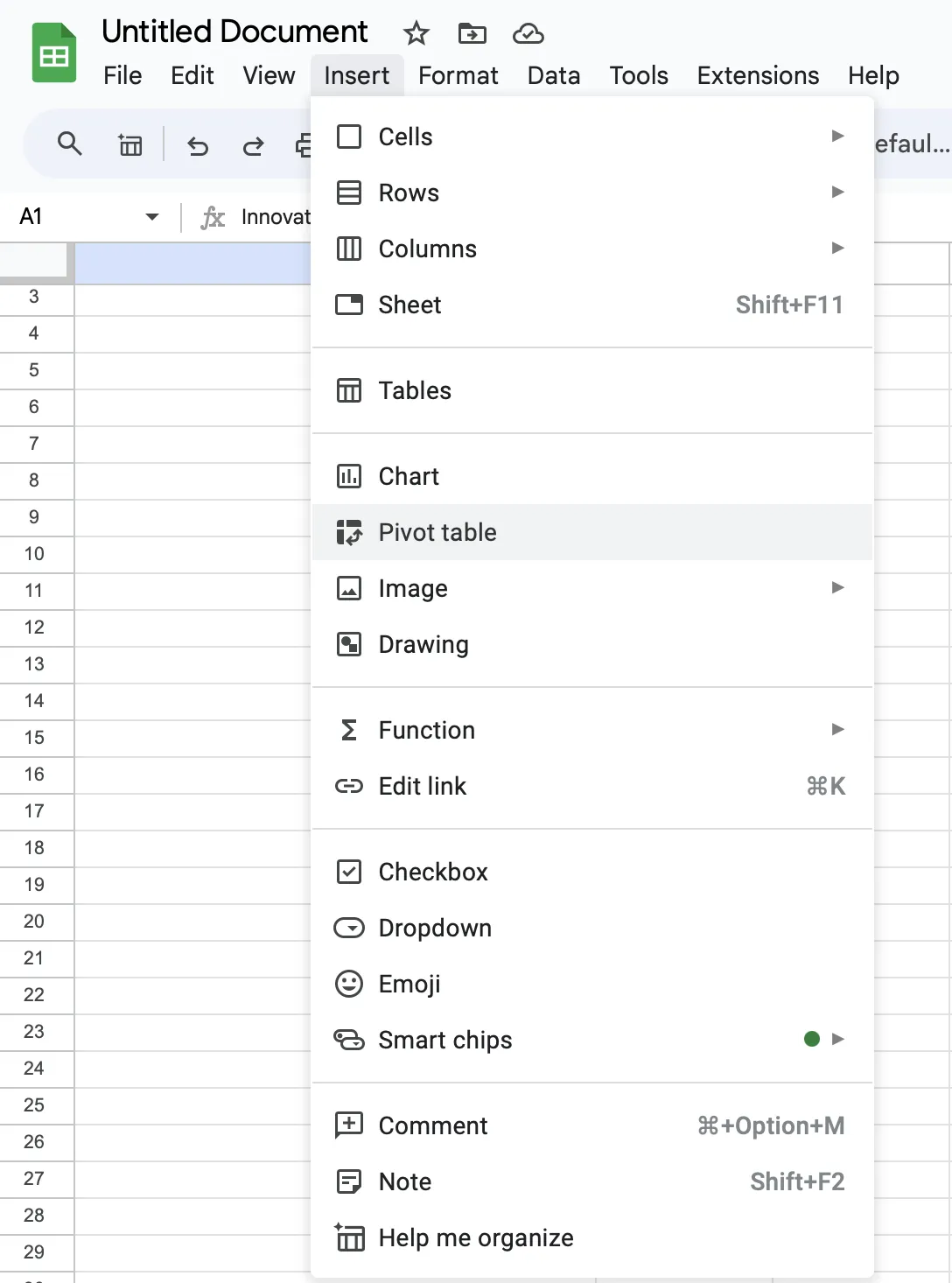
W arkuszu przejdź do Wstaw > Tabela obrotowa*. Wybierz zakres danych i określ sposób ich podsumowania. Przez przeciąganie i upuszczanie pól możesz szybko zmienić strukturę danych, aby uzyskać nowe spostrzeżenia.
25. Zarządzaj swoją dostępnością dzięki funkcji godzin pracy w kalendarzu
Nie zawsze wiadomo, kiedy Ty lub Twoi współpracownicy jesteście dostępni. Aby zarządzać oczekiwaniami dotyczącymi dostępności, po prostu ustaw swoje godziny pracy w Kalendarzu Google.
W ustawieniach Kalendarza przejdź do sekcji Godziny pracy i lokalizacja i określ swój typowy harmonogram pracy. Gdy ktoś spróbuje zaplanować spotkanie poza tymi godzinami, otrzyma powiadomienie.
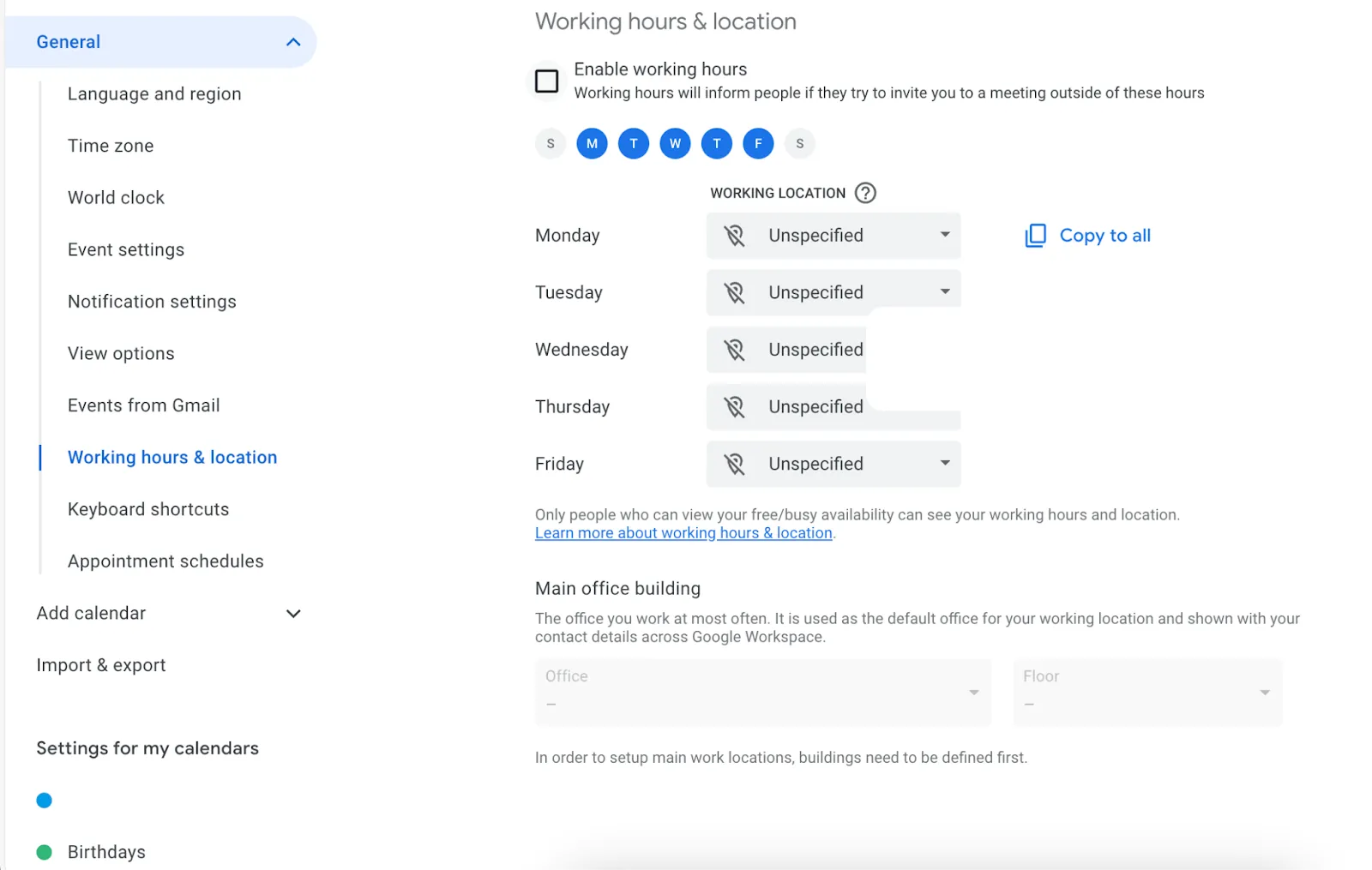
Ta funkcja może pomóc w utrzymaniu równowagi między życiem zawodowym a prywatnym oraz zmniejszyć prawdopodobieństwo planowania spotkań w nieodpowiednich porach, zwłaszcza jeśli współpracujesz z osobami z różnych stref czasowych.
Bonus: Rozwiąż ten 5-minutowy quiz dotyczący wydajności, aby sprawdzić, jak wydajna jest Twoja organizacja!
Alternatywa dla Google Workspace, która pomaga zaoszczędzić czas
Ciągłe przełączanie się między narzędziami Google Workspace pozostaje problemem. Prowadzi to do straty czasu i rozproszenia uwagi.
Czy istnieje więc alternatywa?
Cóż, istnieje ClickUp – potężna platforma do zarządzania wydajnością i projektami. Oto dlaczego warto ją rozważyć.
- Ujednolicona platforma: Zintegruj tworzenie dokumentów, zarządzanie zadaniami i śledzenie czasu w jednym środowisku
- Lepsza współpraca: Współpracujcie jednocześnie nad dokumentami, zadaniami i projektami, aby wzmocnić pracę zespołową i zapewnić spójność projektów
- Niestandardowe automatyzacje: Twórz niestandardowe cykle pracy, aby obsługiwać powtarzalne zadania za pomocą ClickUp Automations, co potencjalnie pozwoli Ci zyskać czas na wykonanie kluczowych zadań
- Wiele opcji widoku: Wizualizuj swoją pracę w preferowanym stylu lub zgodnie z potrzebami projektu, korzystając z różnych widoków
- Ustawienia priorytetów: Dostosuj priorytety zadań (Wysoki, Średni, Niski), aby najpilniejsze zadania były wykonywane w pierwszej kolejności
- Wbudowane śledzenie czasu: Monitoruj swoją wydajność, rejestrując godziny poświęcone na zadania i projekty dzięki funkcji śledzenia czasu w ClickUp. Śledź czas z dowolnego urządzenia, twórz niestandardowe karty ewidencji czasu pracy i przeglądaj szczegółowe raporty
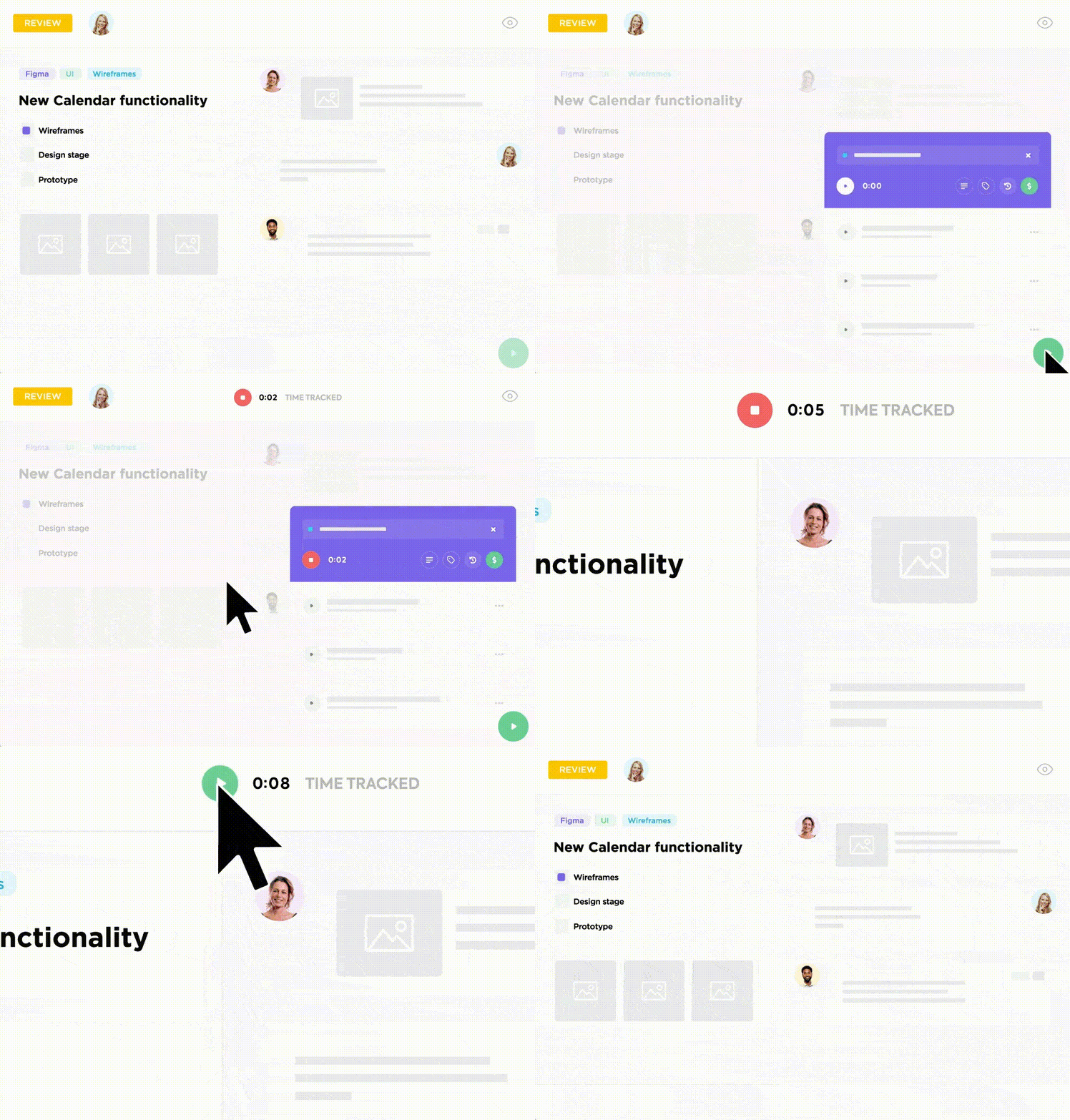
Jednak tym, co wyróżnia ClickUp na tle Google Workspace, jest zintegrowany asystent AI, ClickUp Brain, do którego dostęp można uzyskać z dowolnego miejsca w ClickUp.
Wykorzystaj potęgę AI
Mając już tak wiele na głowie, warto poprawić swoją wydajność, korzystając z asystenta opartego na sztucznej inteligencji. ClickUp Brain może:
- Twórz szkice zawartości i generuj pomysły w ClickUp Dokumentach
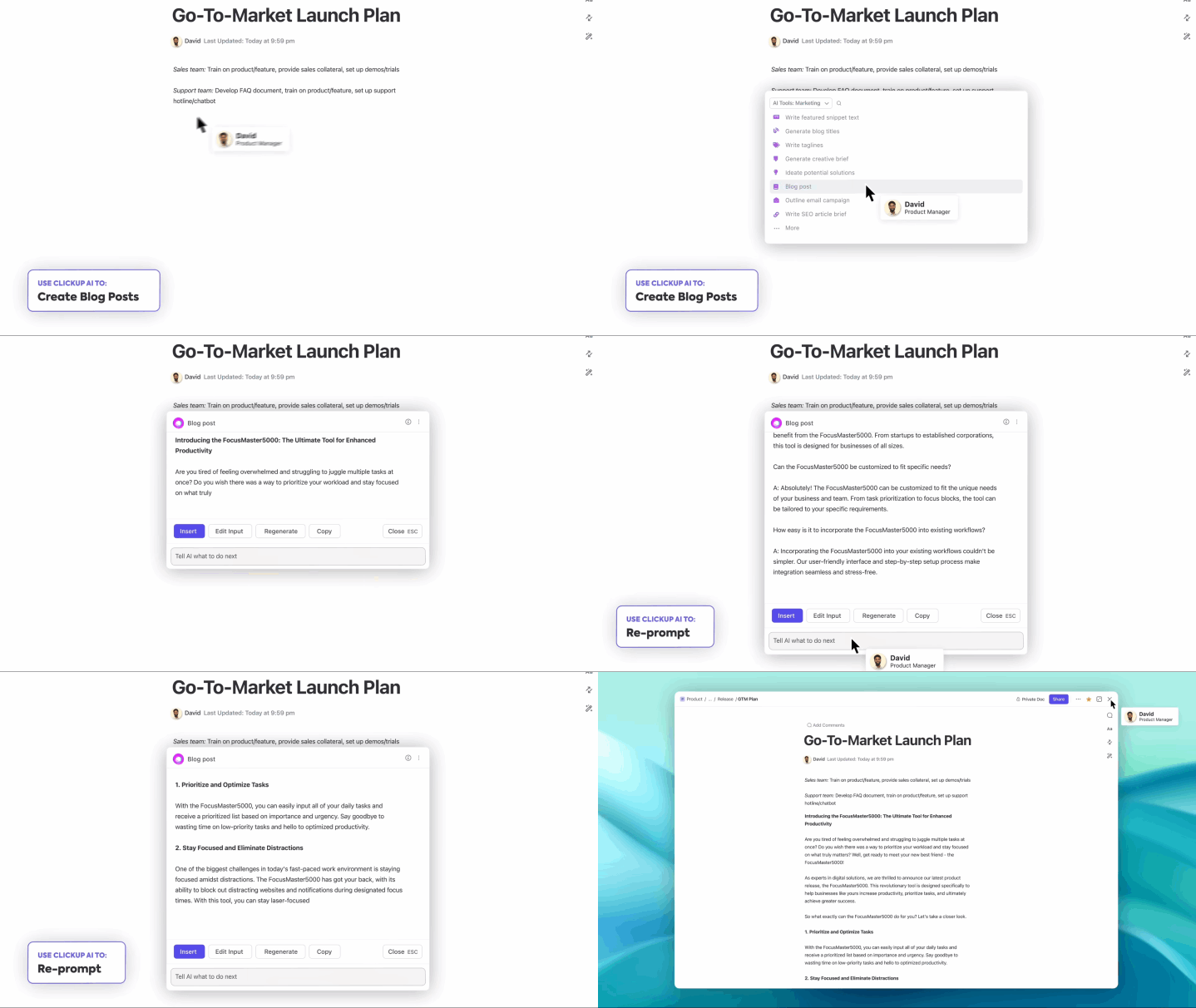
- Pomogą Ci one określić kontekst zadań, zaproponują podzadania oraz podzielą złożone projekty na łatwe do opanowania kroki
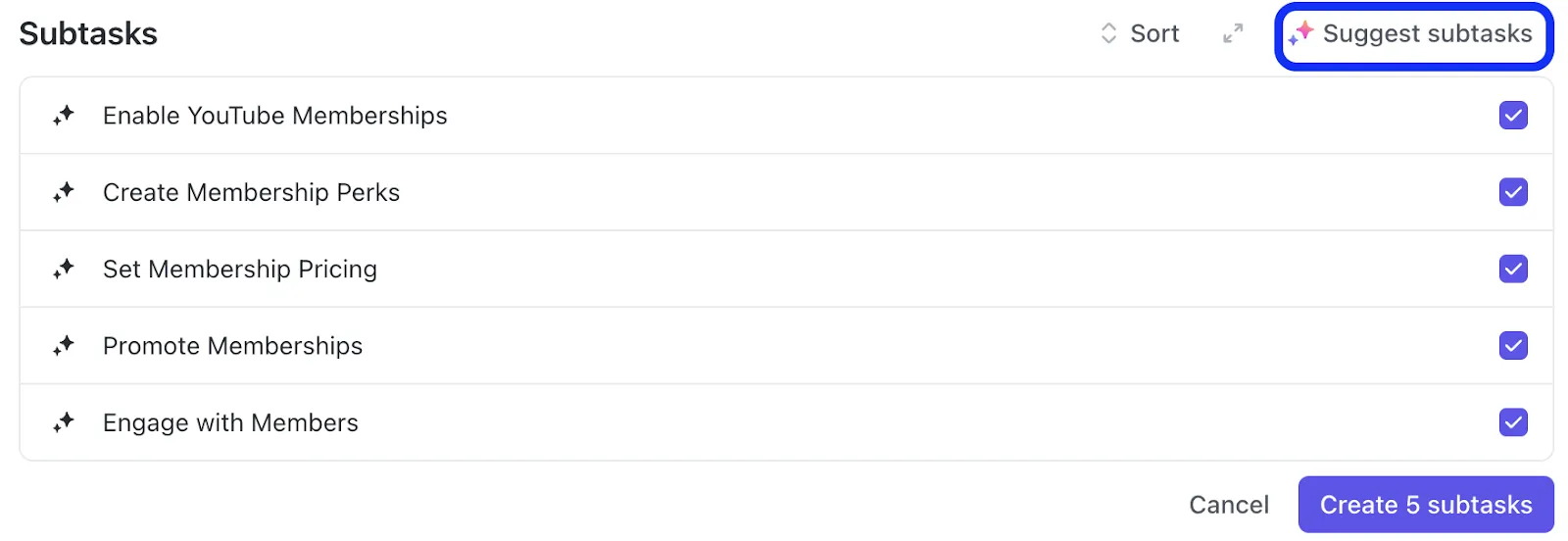
- Zautomatyzuj rutynowe procesy, takie jak aktualizacje postępów, stand-upy i raporty o statusie realizacji zadań
- Twórz przejrzyste wiadomości e-mail w Skrzynce odbiorczej ClickUp lub szybko odpowiadaj na czaty

- Znajdź konkretne informacje w dokumentach, zadaniach, a nawet w poprzednich rozmowach
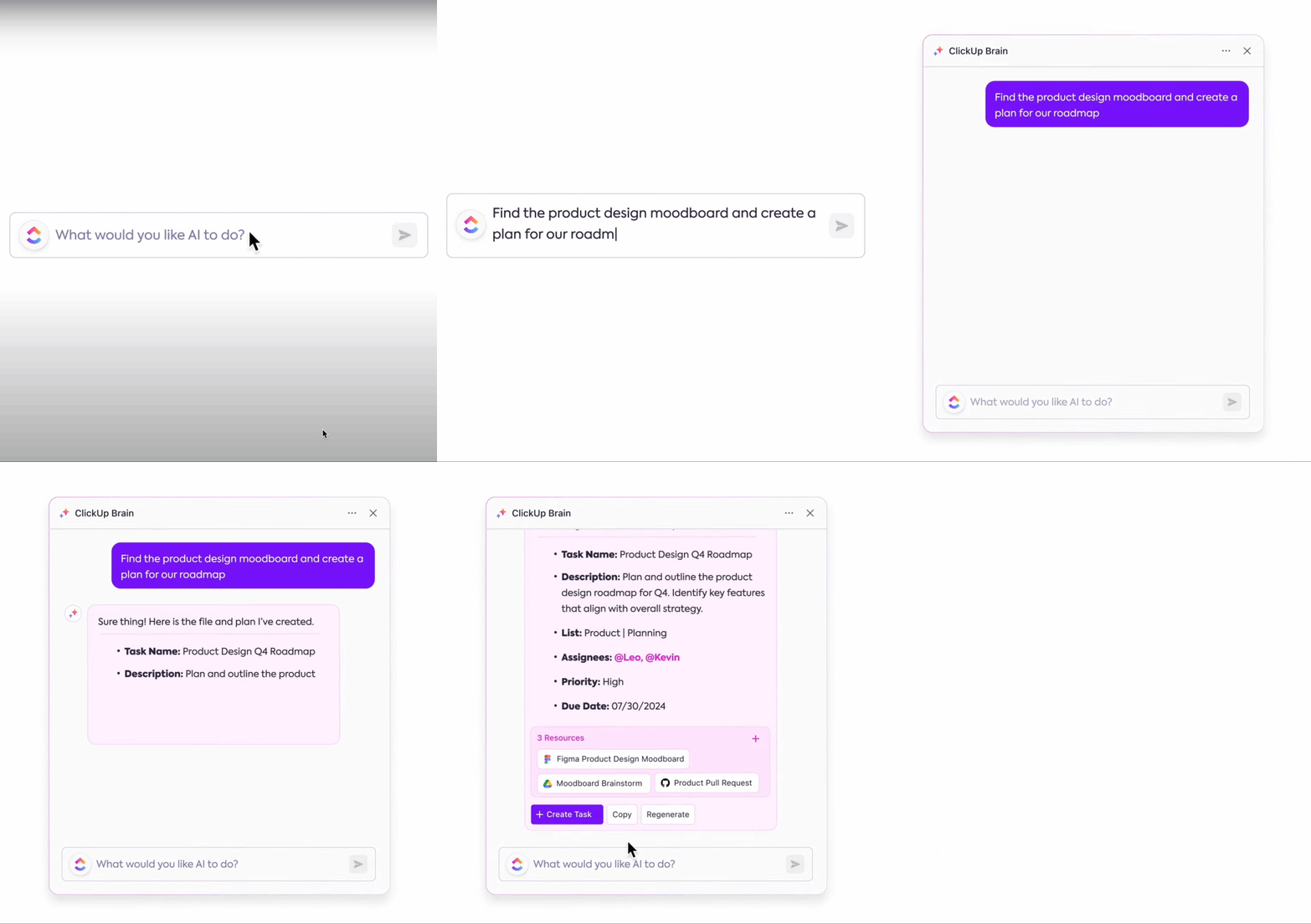
- Analizuj dane dotyczące projektu i uzyskaj sugestie dotyczące usprawnienia cyklu pracy
Ponadto oferuje ona przełomową funkcję dla zespołów: Connected AI. Connected AI integruje wszystkie Twoje narzędzia w jednym miejscu, zapewniając dostęp do całej wiedzy i możliwość jej wykorzystania, niezależnie od tego, gdzie jest przechowywana. Oto, co oferuje:
- Dzięki głębokiej integracji ze wszystkimi elementami Twojego obszaru roboczego ClickUp — zadaniami, dokumentami i czatem — uzyskujesz kompleksowy przegląd swojej pracy, co pozwala na uzyskanie bardziej precyzyjnych i przydatnych informacji.
- Aplikacje AI Writer for Work, AI Knowledge Manager i AI Zarządzanie projektami zostały zaprojektowane tak, aby przejąć powtarzalne zadania, dzięki czemu możesz skupić się na bardziej kreatywnej pracy
- ClickUp Brain płynnie integruje się również z narzędziami innych firm. Dzięki temu możesz rozszerzyć jego zastosowanie nawet poza ClickUp i synchronizować wszystkie zmiany w ClickUp oraz aplikacjach innych firm w czasie rzeczywistym.
Wykorzystaj komunikację asynchroniczną
ClickUp przenosi współpracę na nowy poziom dzięki zestawowi narzędzi komunikacyjnych. Pozwala to zaoszczędzić mnóstwo czasu dzięki komunikacji asynchronicznej. Oto jak to działa:
- Porzuć spotkania jeden po drugim — informuj swój zespół na bieżąco dzięki czatowi ClickUp
- Przypisuj komentarze i twórz ważne zadania dla swoich zespołów dzięki zadaniom ClickUp
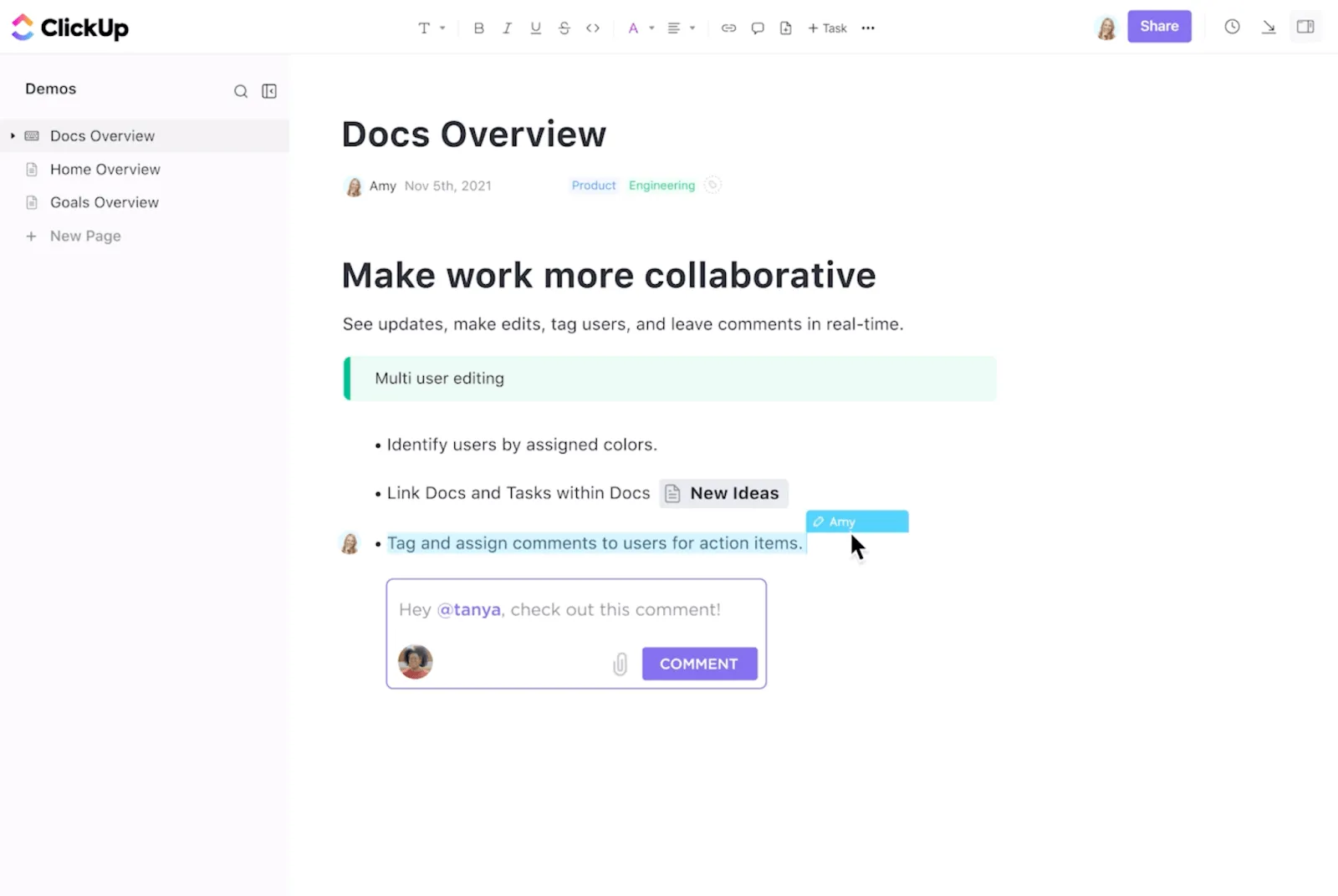
- Włącz niestandardowe przypomnienia ClickUp dla celów i kamieni milowych ClickUp o wysokim priorytecie
Szablony ClickUp zwiększające wydajność
Skoro masz już narzędzia ClickUp i asystenta AI, jaki jest Twój plan zwiększenia wydajności?
Nie masz konta?
Mamy dla Ciebie szablony ClickUp! Oto dwa idealne szablony zwiększające wydajność, które pomogą Ci szybko rozpocząć pracę.
Po pierwsze, szablon wydajności ClickUp — świetnie nadaje się do optymalizacji cyklu pracy zarówno dla osób prywatnych, jak i firm.
Możesz:
- Korzystaj z różnych widoków, takich jak Lista, Tablica i Kalendarz, aby wizualizować zadania
- Wprowadź automatyzację tworzenia zadań i zarządzania nimi
- Używaj list rozwijanych z opcją pojedynczego wyboru, aby kategoryzować zadania lub przypisywać je do konkretnych zespołów
- Zaznaczaj ważne daty i terminy w kalendarzu, aby śledzić kluczowe wydarzenia
- Korzystaj z widoków w obszarze roboczym, aby współpracować, przeprowadzać burze mózgów i gromadzić dane
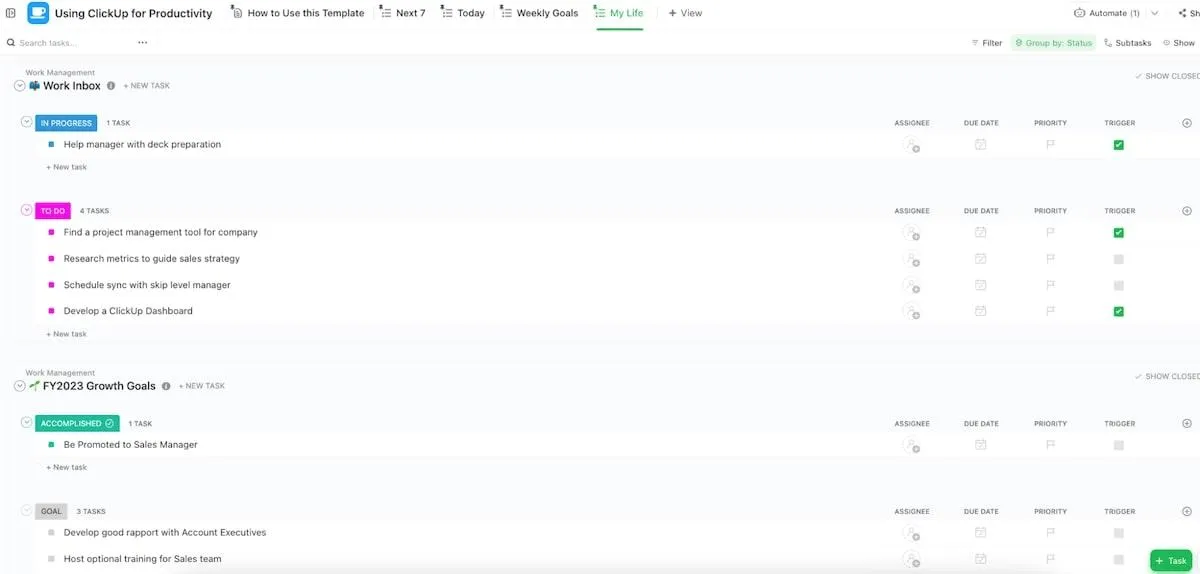
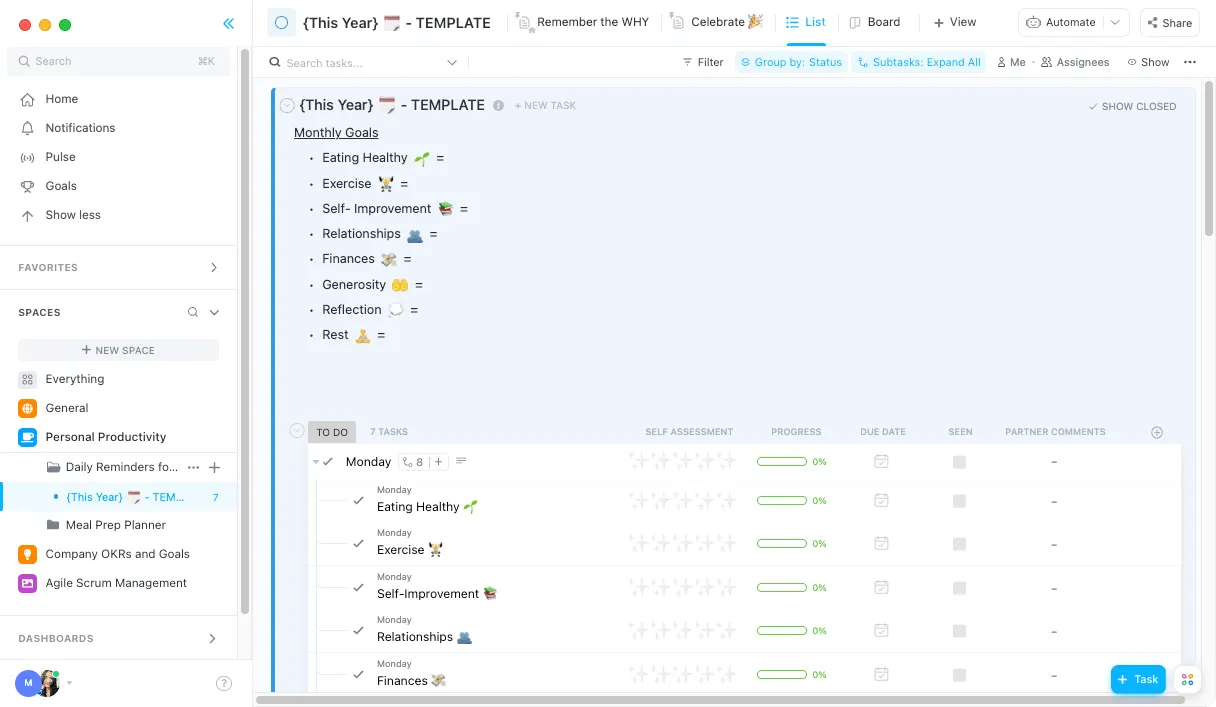
Szablon ClickUp „Osobista wydajność” jest przeznaczony dla zmotywowanych osób prowadzących własną działalność gospodarczą oraz tych, którzy chcą uporządkować swoje życie osobiste.
Zwiększ swoją wydajność dzięki ClickUp
Wydajność to kwestia równowagi, skupienia i narzędzi pozwalających pracować szybciej.
Podczas gdy Google Workspace pomaga Ci utrzymać porządek, ClickUp sprawdza się doskonale, gdy potrzebujesz dodatkowego wsparcia, aby pozostać na właściwej drodze i osiągnąć więcej.
Chcesz przenieść swoją wydajność na wyższy poziom? Wypróbuj ClickUp i przekonaj się, jak wygląda praca z platformą stworzoną z myślą o utrzymaniu koncentracji, wydajności i kontroli. Wypróbuj ClickUp.