
Program Microsoft Word może być najlepszym przyjacielem pisarza, ale praca z liczbami, tabelami i złożonymi danymi może być w nim frustrująca.
Niezależnie od tego, czy sporządzasz raport finansowy, analizujesz wyniki ankiety, czy też porządkujesz szczegóły projektu, lepiej skorzystaj z programu Excel.
A co, jeśli dane, z którymi musisz pracować, początkowo znajdują się w dokumencie programu Word?
Pomocne może być przekonwertowanie pliku programu Word na arkusz kalkulacyjny programu Excel. Proces ten wykracza poza zwykłe przeniesienie tekstu. Pomaga przekształcić dane nieuporządkowane w format umożliwiający dogłębną analizę i toruje drogę do podejmowania trafnych decyzji opartych na danych.
Program Excel doskonale radzi sobie z sortowaniem, filtrowaniem i stosowaniem formuł do danych, czego format programu Word nie pozwala łatwo osiągnąć.
Jesteśmy tu po to, aby ułatwić Ci ten proces. Kroki, przez które Cię przeprowadzimy, zapewnią bezproblemowe przeniesienie danych z programu Word do programu Excel.
⏰ Podsumowanie w 60 sekund
Przekształć dokumenty programu Word w arkusze kalkulacyjne programu Excel, aby umożliwić sortowanie, filtrowanie i stosowanie formuł w celu przeprowadzenia dogłębnej analizy. Oto krótkie podsumowanie sposobu konwersji dokumentów programu Word do formatu Excel wraz z rozbudowanym przewodnikiem krok po kroku:
- Kroki konwersji dokumentów programu Word do formatu Excel: Otwórz dokument programu Word: Sprawdź i upewnij się, że dane są poprawnie sformatowane Zapisz w formacie tabelarycznym: Uporządkuj dane w tabelach w programie Word i zapisz dokument Zaimportuj do programu Excel: Użyj opcji „Z tekstu/CSV” w programie Excel, aby zaimportować dokument programu Word Dostosuj dane: Skorzystaj z Kreatora importu tekstu w programie Excel, aby ustawić separatory i sformatować dane Wczytaj arkusz kalkulacyjny: Zakończ import, aby rozpocząć analizę danych w programie Excel
- Otwórz dokument programu Word: Sprawdź, czy dane są poprawnie formatowane
- Zapisz w formacie tabelarycznym: Uporządkuj dane w tabelach w programie Word i zapisz dokument
- Import do programu Excel: Użyj opcji „Z tekstu/CSV” w programie Excel, aby zaimportować dokument programu Word
- Dostosuj dane: Skorzystaj z Kreatora importu tekstu programu Excel, aby ustawić separatory i sformatować dane
- Wczytaj arkusz kalkulacyjny: Zakończ import, aby rozpocząć analizę danych w programie Excel
- Konwersja tabel z programu Word do programu Excel: Skopiuj i wklej tabele z programu Word do programu Excel, dostosowując format w razie potrzeby, aby zapewnić przejrzystość i ułatwić analizę
- Problemy związane z konwersją: Wyskakujące reklamy podczas konwersji online za pomocą narzędzi innych firm. Zagrożenie dla bezpieczeństwa plików. Dłuższy czas konwersji. Zachowanie integralności danych. Obsługa złożonych danych.
- Reklamy wyskakujące podczas konwersji online za pomocą narzędzi innych firm.
- Zagrożone bezpieczeństwo plików
- Dłuższy czas konwersji
- Zachowanie integralności danych
- Obsługa złożonych danych
- Skorzystaj z ClickUp, aby uzyskać płynną integrację z pakietem MS Office, współpracę w czasie rzeczywistym oraz alternatywę dla programu Excel dzięki natywnemu widokowi tabeli
- Zalety ClickUp: Scentralizuj dokumenty i arkusze kalkulacyjne, ogranicz konieczność przełączania się między zadaniami i zwiększ wydajność zespołu dzięki zintegrowanym funkcjom ClickUp
- Konwersja plików Word do formatu Excel to krok w kierunku lepszego wykorzystania danych. ClickUp usprawnia ten proces dzięki inteligentnym funkcjom, zwiększając efektywność zarządzania projektami i danymi
- Otwórz dokument programu Word: Sprawdź, czy dane są poprawnie formatowane
- Zapisz w formacie tabelarycznym: Uporządkuj dane w tabelach w programie Word i zapisz dokument
- Import do programu Excel: Użyj opcji „Z tekstu/CSV” w programie Excel, aby zaimportować dokument programu Word
- Dostosuj dane: Skorzystaj z Kreatora importu tekstu programu Excel, aby ustawić separatory i sformatować dane
- Wczytaj arkusz kalkulacyjny: Zakończ import, aby rozpocząć analizę danych w programie Excel
- Reklamy wyskakujące podczas konwersji online za pomocą narzędzi innych firm.
- Zagrożone bezpieczeństwo plików
- Dłuższy czas konwersji
- Zachowanie integralności danych
- Obsługa złożonych danych
Czy można przekonwertować plik Worda do formatu Excel?
Tak, konwersja plików Word do formatu Excel jest możliwa!
Chociaż program Word jest doskonałym narzędziem do tworzenia dokumentów zawierających tekst, obrazy i tabele, program Excel został stworzony specjalnie z myślą o dogłębnej analizie danych. Jeśli masz tabele lub dokumenty w programie Word zawierające ważne liczby lub tekst, który chcesz przeanalizować, konwersja do formatu Excel może otworzyć przed Tobą szeroki zakres możliwości — takich jak sortowanie danych, stosowanie filtrów, tworzenie wykresów, a nawet wykonywanie złożonych obliczeń za pomocą formuł.
Przyjrzyjmy się szczegółowo, jak przekonwertować plik Worda do formatu Excel!
Kroki konwersji dokumentów programu Word do formatu Excel
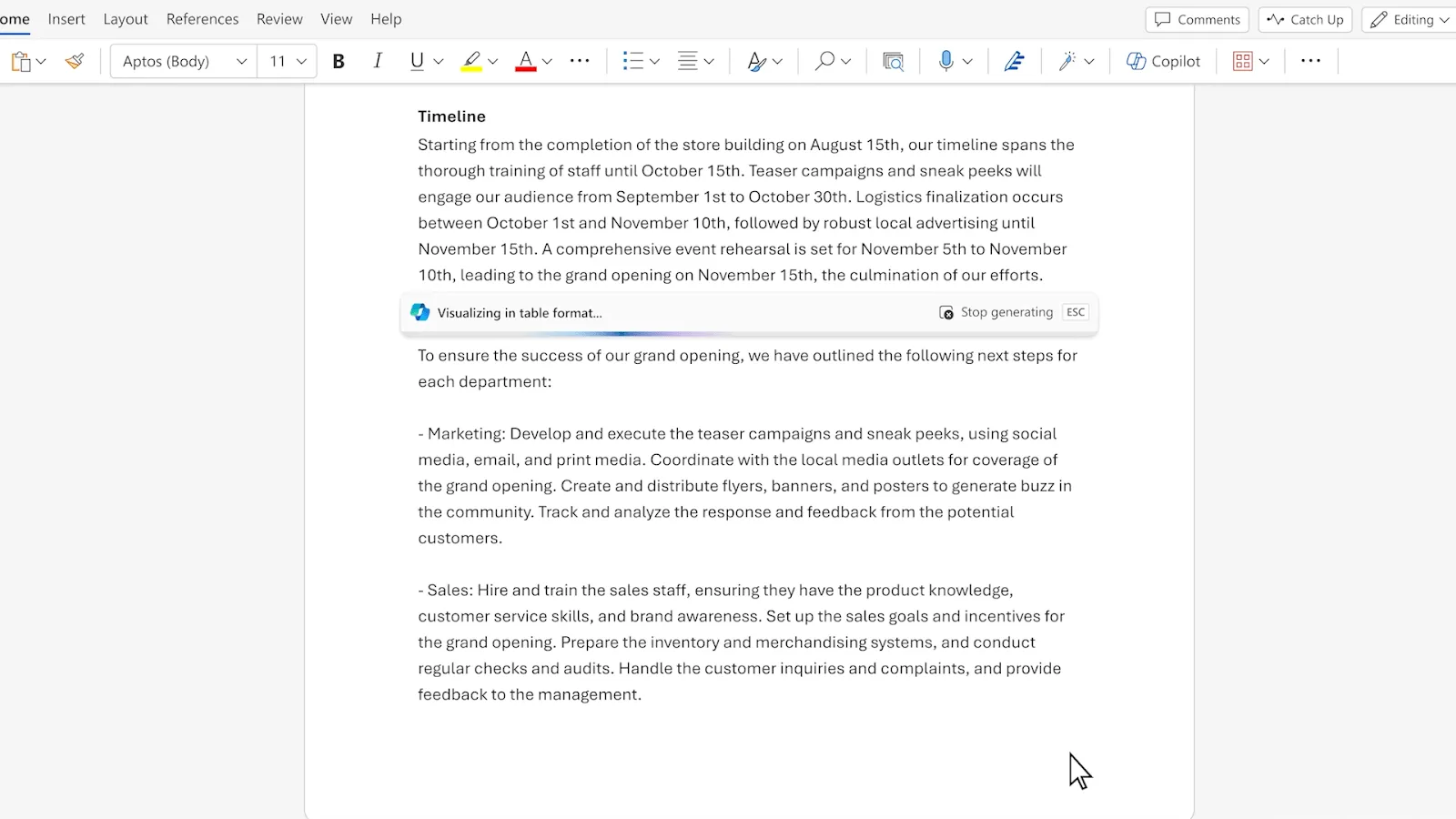
Konwersja pliku programu Word na arkusz programu Excel może znacznie usprawnić analizę i prezentację danych.
Wykonaj poniższe kroki, aby zapewnić płynne przejście, niezależnie od tego, czy pracujesz w ekosystemie Microsoft, czy rozważasz korzystanie z alternatyw dla pakietu MS Office.
1. Otwórz dokument programu Word
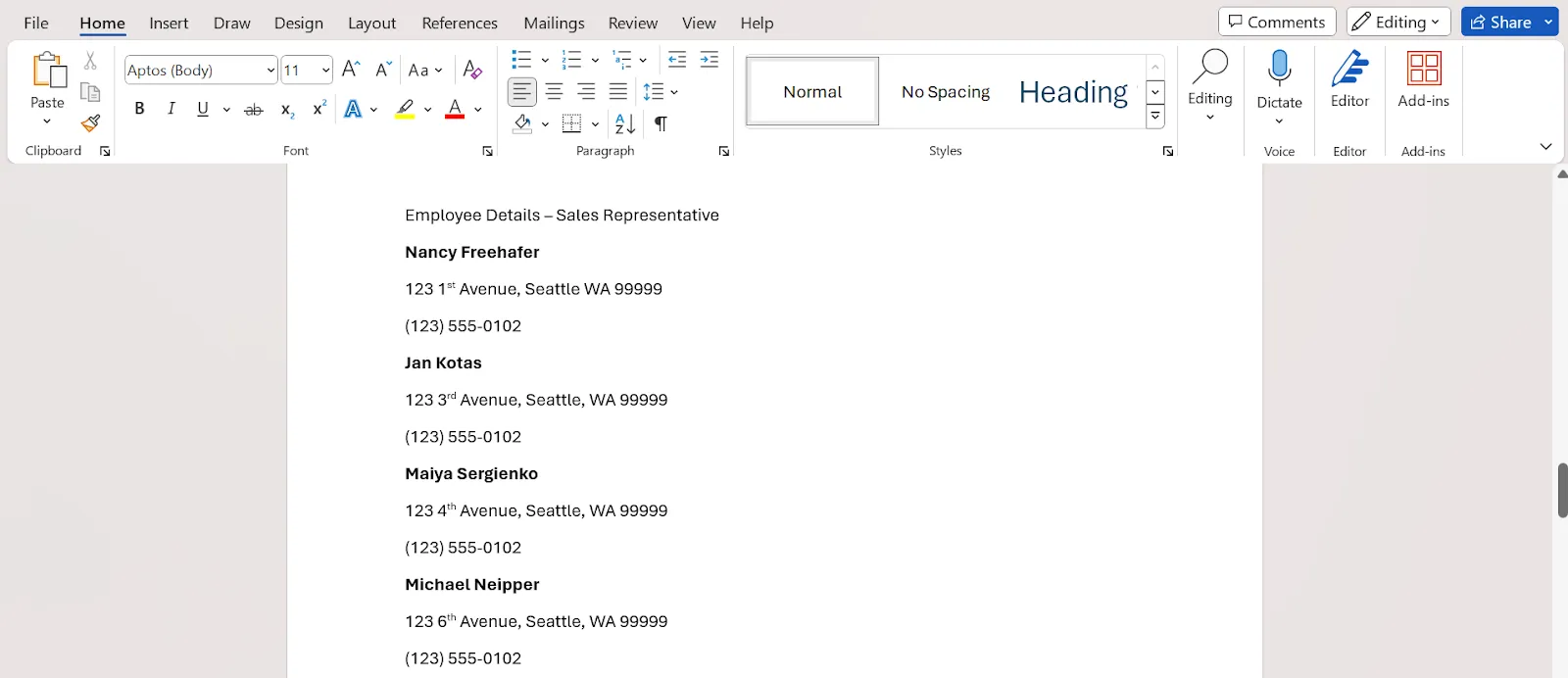
Czynność: Zacznij od otwarcia dokumentu programu Microsoft Word zawierającego dane, które chcesz przekonwertować.
Cel: Ten wstępny krok ma kluczowe znaczenie dla sprawdzenia zawartości dokumentu oraz upewnienia się, że dane są poprawnie sformatowane i uporządkowane. Ma on zastosowanie w różnych sytuacjach — od prostego zestawiania danych po przygotowywanie kompleksowej, spójnej bazy danych w programie Excel.
2. Zapisz dokument z danymi w formacie tabelarycznym
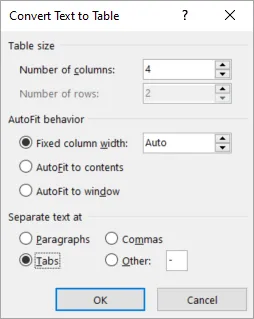
Czynność: Jeśli dokument zawiera dane w akapitach lub listach, uporządkuj je w programie Word w formacie tabeli. Takie uporządkowanie pomoże zachować strukturę danych podczas konwersji do programu Excel.
Po wprowadzeniu zmian przesuń kursor na górny pasek narzędzi, wybierz opcję „Plik”, a następnie „Zapisz jako”.
Wybierz nazwę pliku i określ lokalizację, w której chcesz zapisać dokument.
Cel: Bardzo ważne jest, aby zapisywać dokument za każdym razem, gdy rozpoczynasz nowy projekt lub modyfikujesz istniejący. Regularne zapisywanie pracy pozwala zapobiec jej utracie. Pamiętaj również o tym, gdzie zapisujesz dokument, aby móc go łatwo odnaleźć.
3. Zaimportuj dokument programu Word do programu Excel, korzystając z opcji „Z tekstu/CSV”
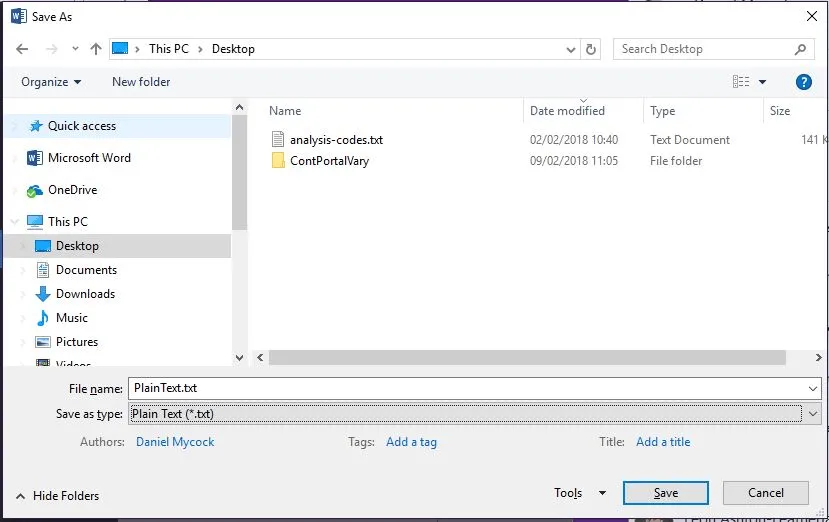
Czynność: Po otwarciu dokumentu przejdź do menu „Plik” > „Zapisz jako” i wybierz opcję „Zwykły tekst” lub „Dokument tekstowy” z listy rozwijanej listy formatów plików. Następnie po prostu kliknij „Zapisz”.
Otwórz program Microsoft Excel i wybierz opcję „Nowy”, aby utworzyć nowy arkusz kalkulacyjny. Następnie przejdź do zakładki „Dane” u góry ekranu. W zakładce „Dane” pojawi się menu.
Wybierz opcję „Pobierz i przekształć dane”, a następnie „Z tekstu/CSV”. Ten krok będzie stanowił podpowiedź i spowoduje otwarcie Eksploratora plików.
Lokalizację zapisanego wcześniej dokumentu programu Word znajdziesz w zakładce „Dokumenty”, a następnie kliknij przycisk „Importuj”.
Cel: Program Excel może skuteczniej importować dane z pliku w formacie zwykłego tekstu. Konwersja pliku programu Word do formatu zwykłego tekstu usuwa wszelkie elementy układu, których program Excel nie jest w stanie zinterpretować, pozostawiając nieformatowane dane, które właśnie chcesz analizować.
Wykonanie kroku „Z tekstu/CSV” spowoduje konwersję danych do formatu Excel. Zaawansowane narzędzia importu programu Excel potrafią rozpoznać i poprawnie sformatować dane w postaci zwykłego tekstu, umożliwiając rozpoczęcie pracy z nimi w środowisku arkusza kalkulacyjnego.
4. Dostosuj dane
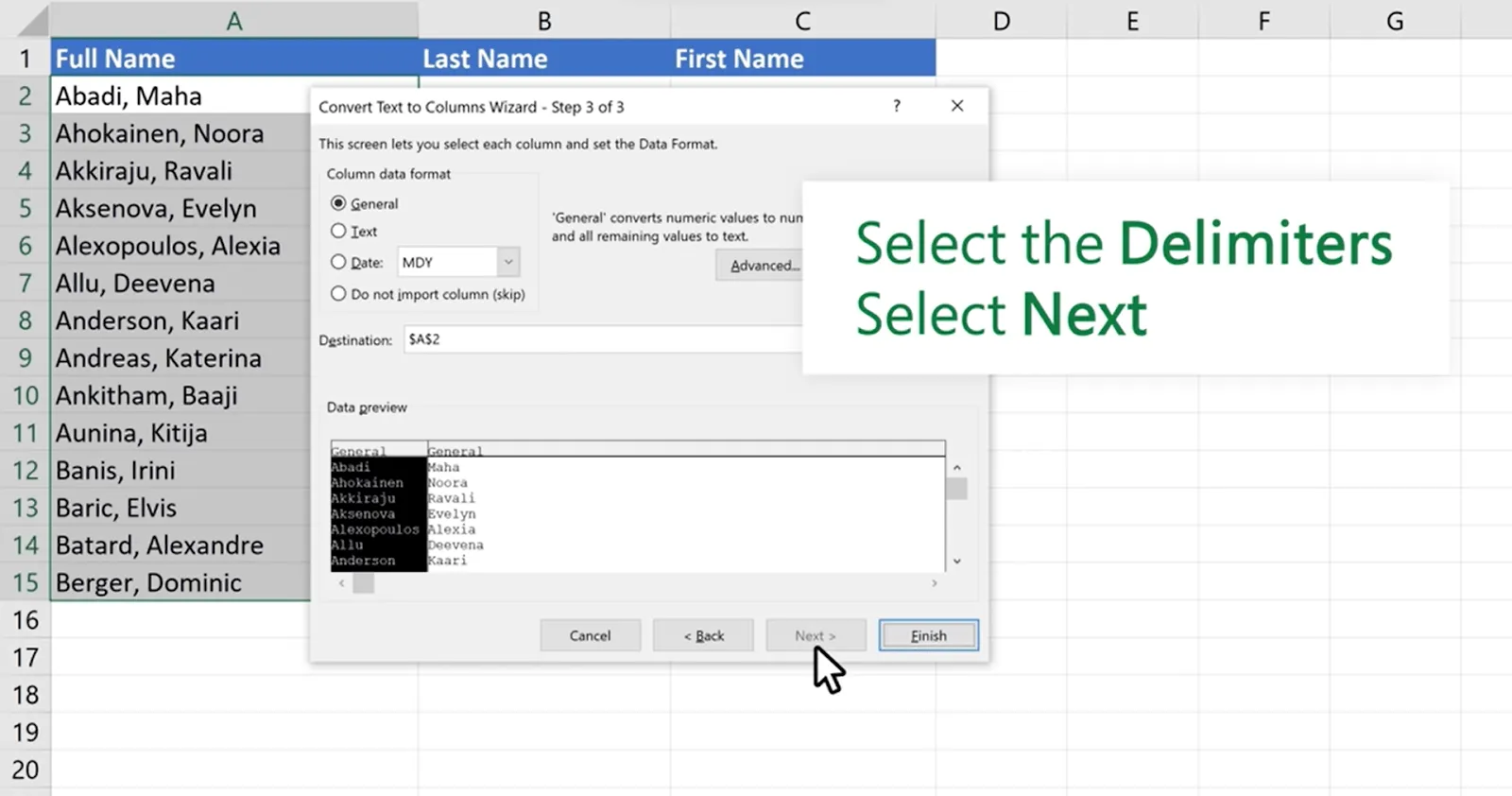
Czynność: Teraz możesz modyfikować dane zgodnie z potrzebami. Po wybraniu typu pliku Word otworzy się Kreator importu tekstu programu Excel.
W oknie dialogowym znajdziesz zakładkę „Separator”, która pozwala w prosty sposób zmienić znak oddzielający dane w arkuszu kalkulacyjnym, np. przecinek lub przestrzeń.
W oknie znajdują się dwie dodatkowe zakładki — „Pochodzenie pliku” i „Ochrona typu danych” — jednak nie ma potrzeby wprowadzania w nich żadnych zmian.
Cel: Prawidłowe ustawienie separatorów gwarantuje, że program Excel umieści dane w oddzielnych komórkach w sposób odzwierciedlający ich pierwotną strukturę w programie Word. Na przykład, jeśli wiele komórek tabeli w programie Word są oddzielone tabulatorami, wybranie opcji „Tabulator” jako separatora pozwoli zachować organizację danych.
Dodatkowa funkcja: scalanie dokumentów programu Word
5. Załaduj arkusz kalkulacyjny
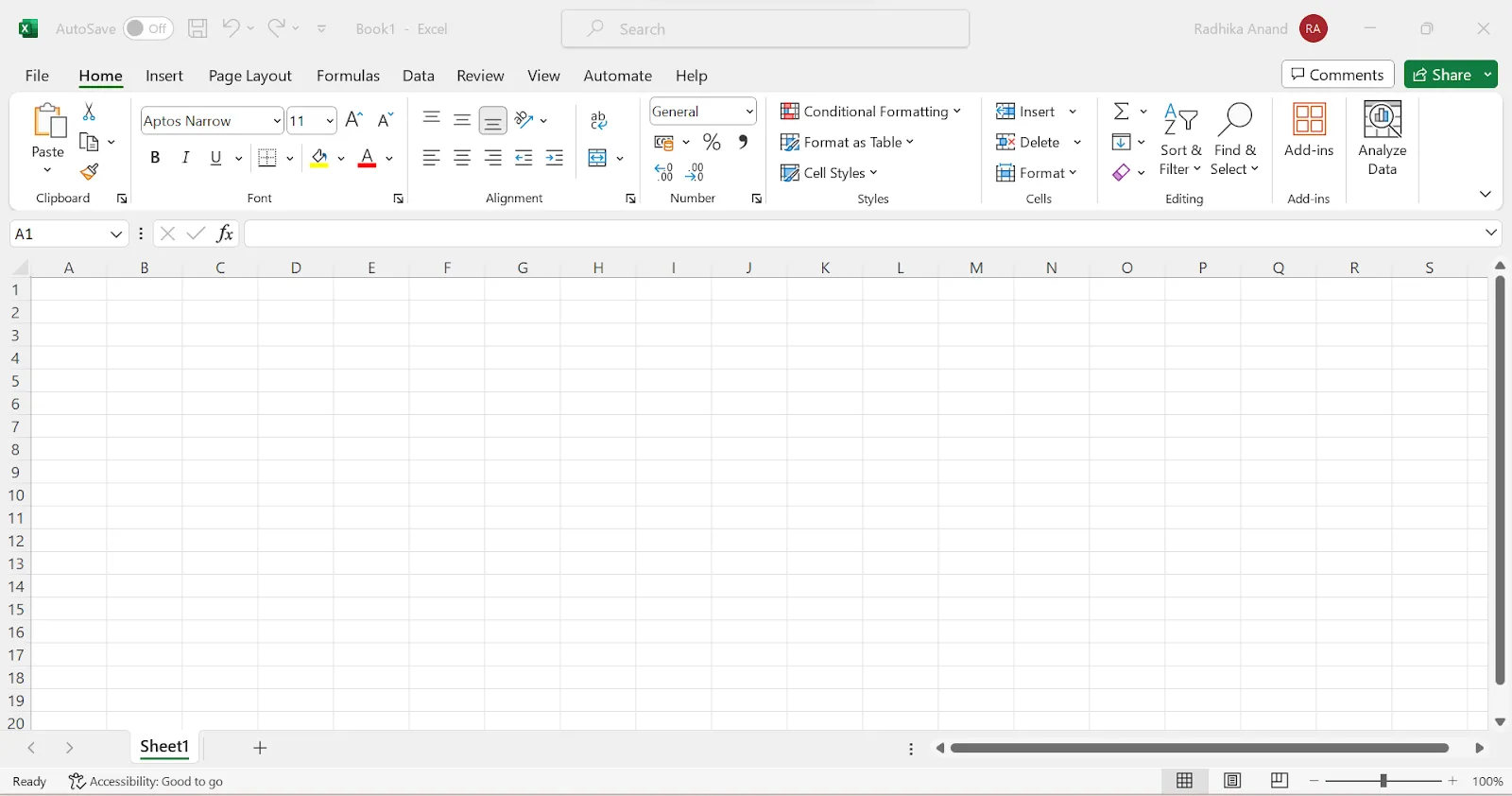
Czynność: Po ustawieniu separatorów i wyświetleniu podglądu danych w celu upewnienia się, że są one poprawne, kliknij przycisk „Załaduj”, aby zaimportować dane do programu Excel.
Cel: Ten ostatni krok zakończył proces konwersji, przenosząc dane do arkusza kalkulacyjnego programu Excel. W programie Excel możesz korzystać z różnych narzędzi do sortowania, filtrowania i stosowania formuł, aby skutecznie analizować dane.
Postępując zgodnie z poniższymi szczegółowymi krokami, możesz sprawnie konwertować dokumenty z programu Word do arkuszy kalkulacyjnych programu Excel.
Proces ten nie tylko pozwoli zachować integralność danych, ale także otworzy nowe możliwości w zakresie analizy i prezentacji danych.
Jak przekonwertować tabele z programu Word do formatu Excel
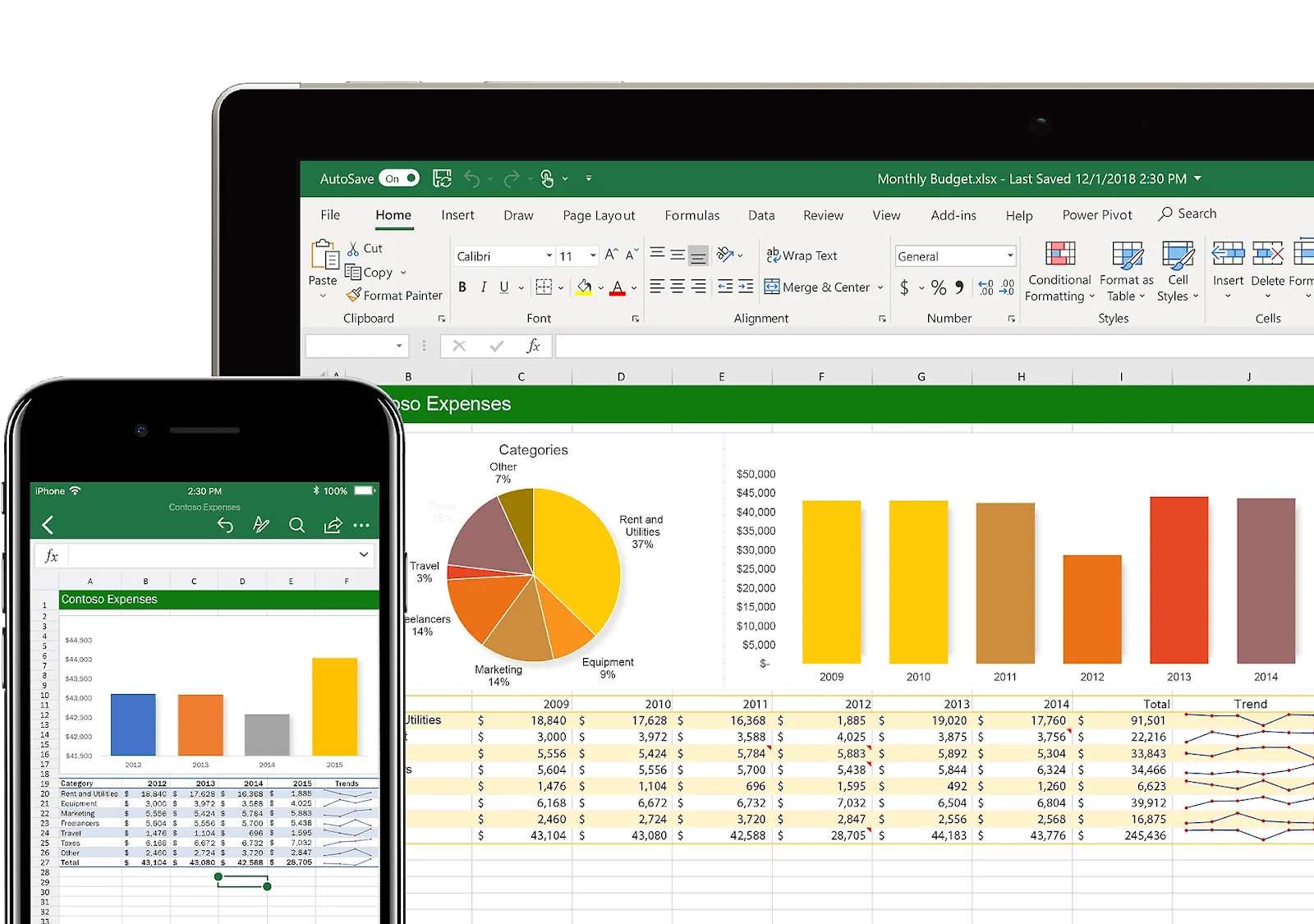
Konwersja tabelek z programu Word do programu Excel to codzienna konieczność dla profesjonalistów zajmujących się raportowaniem i analizą danych.
Proces ten może pomóc w obsłudze złożonych danych dzięki wykorzystaniu zaawansowanych funkcji programu Excel do sortowania, filtrowania i stosowania złożonych formuł.
Oto kroki, które należy wykonać, aby poprawnie przekonwertować tabele z programu Word do programu Excel.
1. Zaznacz i skopiuj tabelę z programu Word
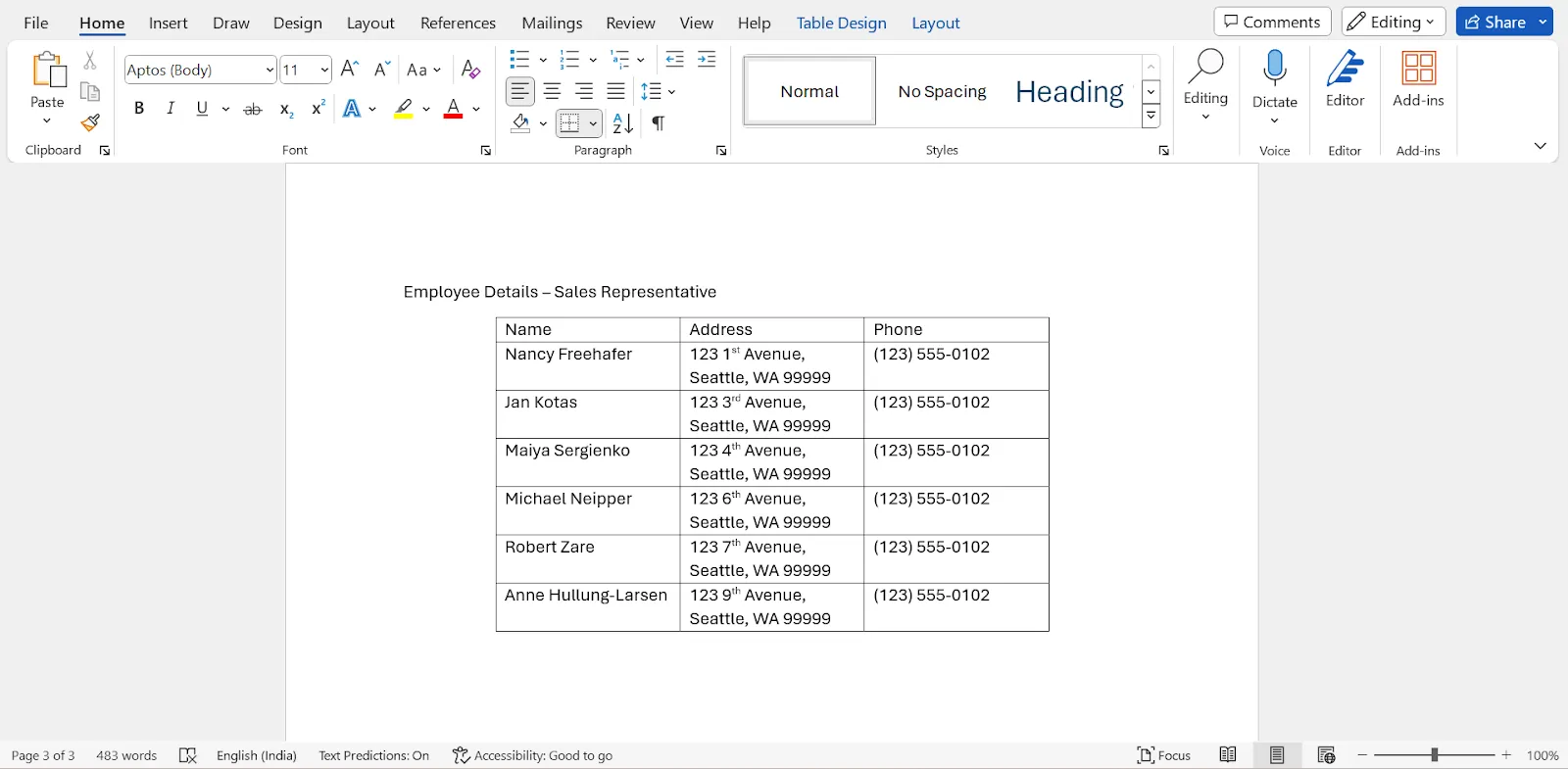
Czynność: Otwórz dokument programu Word i znajdź tabelę, którą chcesz przekonwertować. Kliknij i przeciągnij, aby zaznaczyć całą tabelę, a następnie kliknij prawym przyciskiem myszy i wybierz opcję „Kopiuj” lub użyj skrótu klawiaturowego Ctrl+C (Command+C na komputerach Mac).
Cel: Ten krok polega na zebraniu wszystkich danych z tabeli w programie Word i przygotowaniu ich do przeniesienia do programu Excel. Kopiując tabelę, zapewniasz zachowanie jej struktury i zawartości podczas konwersji.
2. Otwórz program Excel i wklej tabele
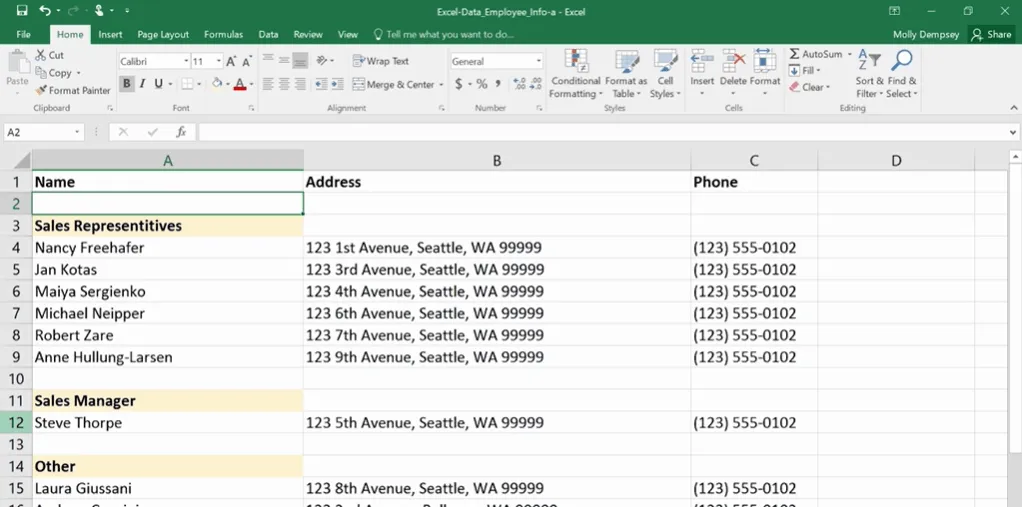
Czynność: Otwórz nowy lub istniejący arkusz kalkulacyjny programu Excel, w którym chcesz dodać tabelę. Kliknij prawym przyciskiem myszy komórkę, w której ma się zaczynać tabela, wybierz opcję „Wklej” lub użyj skrótu klawiaturowego Ctrl+V (Command+V na komputerach Mac).
Cel: Wklejenie tabeli do programu Excel powoduje przeniesienie istniejących danych do formatu, z którym program Excel może pracować. Program Excel automatycznie rozpoznaje strukturę tabeli i umieszcza dane w oddzielnych komórkach zgodnie z kolumnami i wierszami oryginalnej tabeli.
3. Dostosuj dane zgodnie z potrzebami
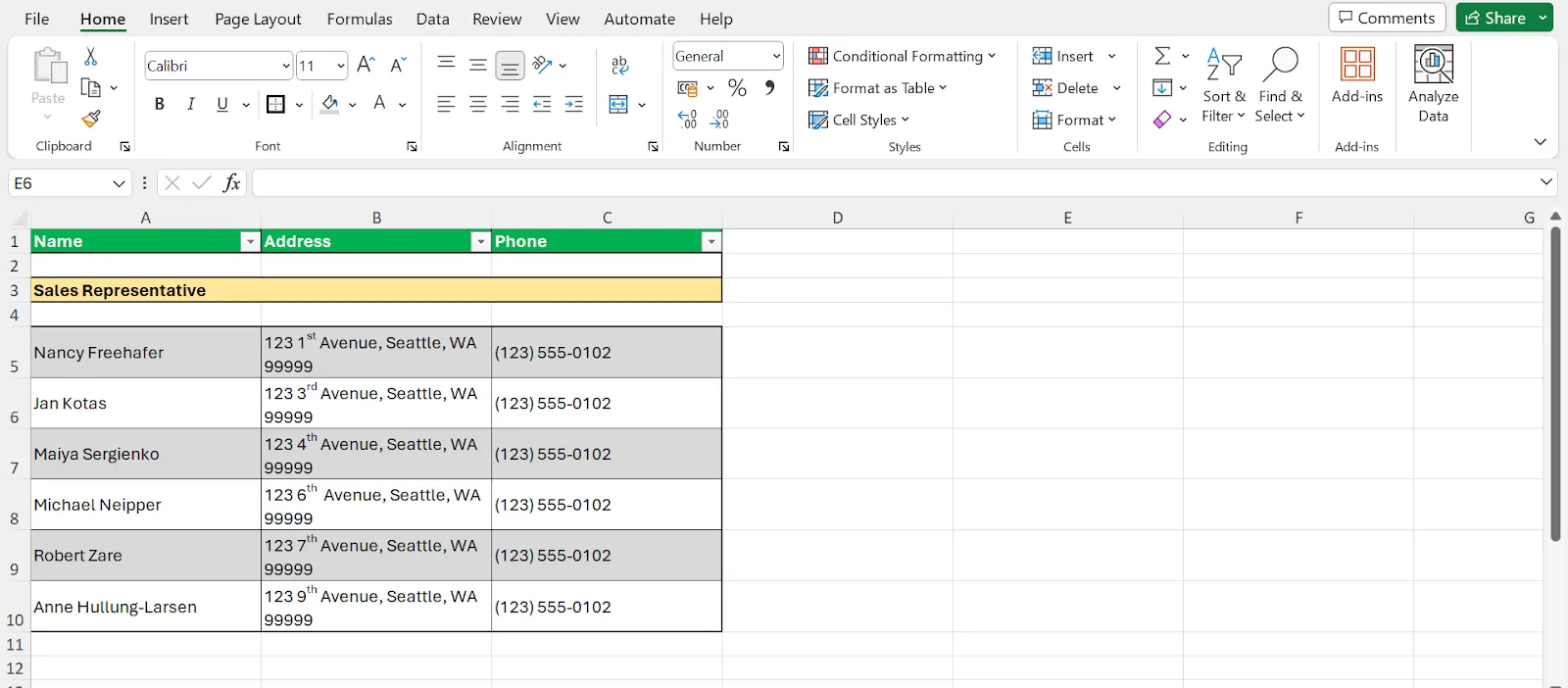
Czynność: Po wklejeniu może być konieczne dostosowanie szerokości kolumn lub wysokości wierszy, aby dane wyświetlały się poprawnie. Możesz również skorzystać z funkcji programu Excel „Formatuj jako tabele”, aby zastosować formatowanie i włączyć filtrowanie.
Cel: Dostosowanie wklejonych danych zapewnia, że tabela jest łatwa do odczytania i analizy. Formatowanie tabeli w programie Excel poprawia jej wygląd i zwiększa funkcjonalność.
4. Obsługa złożonych danych
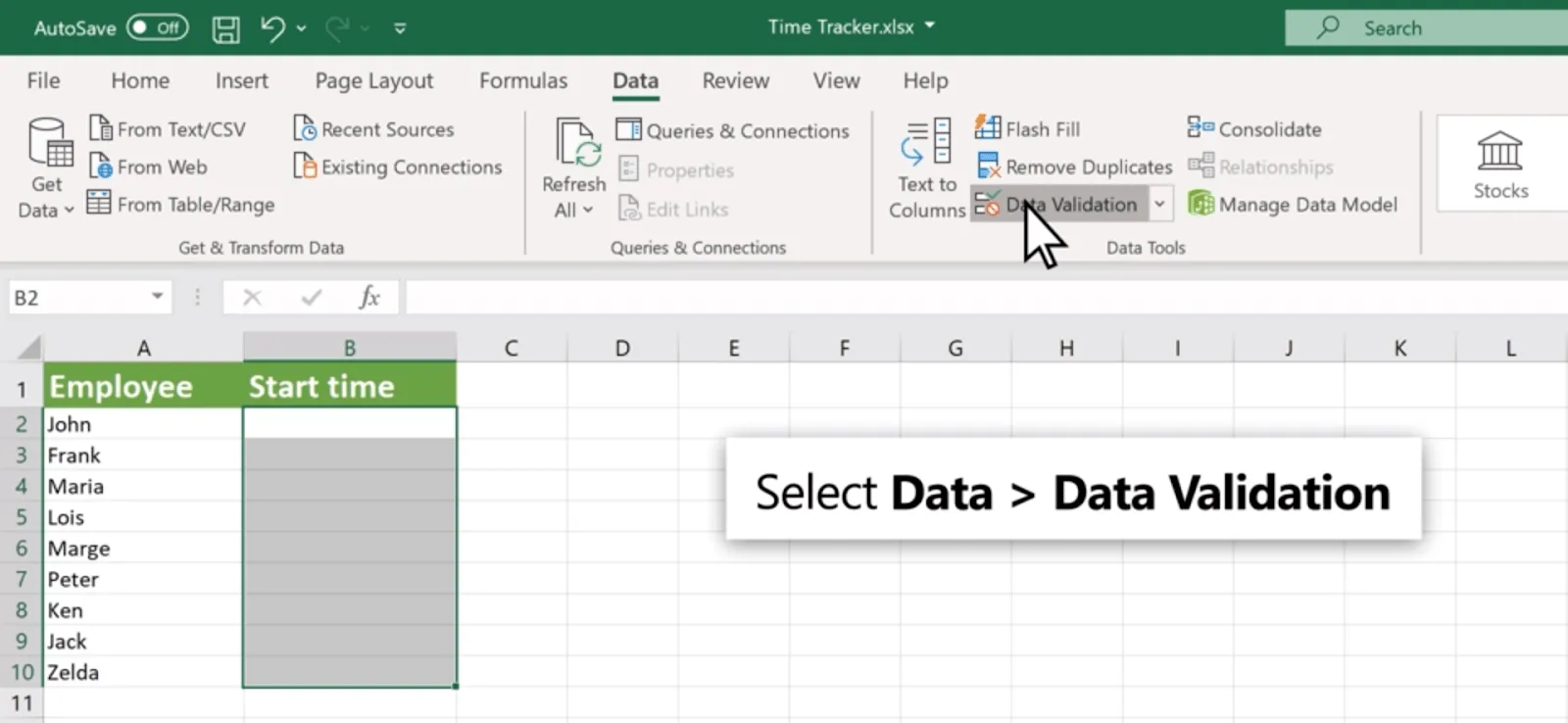
Działanie: W przypadku tabelek zawierających złożone dane, takie jak formuły, hiperlinki lub obiekty osadzone, może być konieczne wykonanie dodatkowych kroków. Może to obejmować ręczne ponowne dodanie formuł lub linków w programie Excel albo wykorzystanie trików lub funkcji programu Excel w celu dalszego przetwarzania danych.
Cel: Chociaż podstawowa operacja wklejania służy do przenoszenia danych, odpowiednia obsługa złożonych elementów w kolejnym kroku gwarantuje, że wszystkie aspekty tabeli z programu Word zostaną dokładnie odtworzone w programie Excel. Może to obejmować wykorzystanie funkcji formuł programu Excel do odtworzenia obliczeń lub zastosowanie narzędzi do analizy danych w celu uzyskania głębszego wglądu w dane.
5. Wykorzystaj narzędzia do analizy danych programu Excel do dalszej analizy
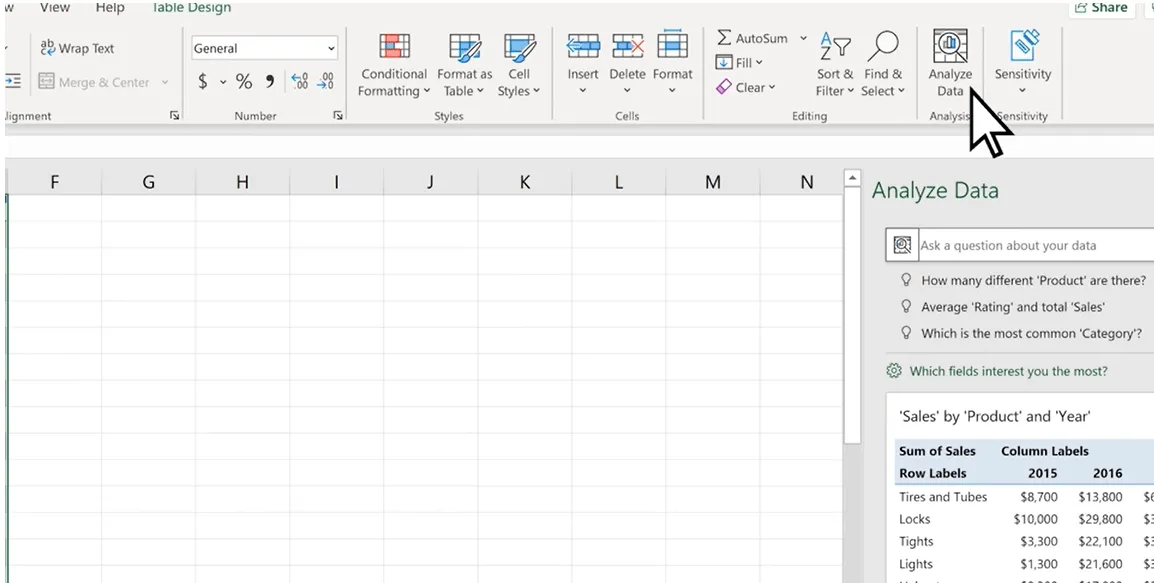
Działanie: Gdy tabela zostanie już poprawnie sformatowana w programie Excel, skorzystaj z narzędzi do analizy danych, aby zinterpretować dane. Może to obejmować sortowanie i filtrowanie danych, wykorzystanie tabel obrotowych do podsumowania informacji lub zastosowanie formatowania warunkowego w celu wyróżnienia kluczowych wskaźników.
Cel: Zaawansowane narzędzia do analizy danych w programie Excel oferują skuteczne sposoby badania i prezentacji danych. Konwertując tabele z programu Word do formatu Excel, zyskujesz dostęp do tych funkcji, co pozwala na przeprowadzanie bardziej zaawansowanych analiz i podejmowanie decyzji w oparciu o dane.
Konwersja tabelek z programu Word do programu Excel ułatwia zarządzanie danymi i zwiększa możliwości analizowania złożonych informacji.
Niezależnie od tego, czy masz do czynienia z prostymi tabelami, czy złożonymi zbiorami danych, program Excel zapewnia narzędzia i elastyczność niezbędne do przekształcenia danych w przydatne wnioski.
Problemy związane z konwersją plików Word do formatu Excel
Podczas konwersji dokumentów z programu Word do programu Excel możesz napotkać pewne problemy. Nie martw się jednak — problemy te są nie tylko powszechne, ale można je również łatwo rozwiązać.
Reklamy wyskakujące podczas konwersji online
Problem: Korzystanie z internetowych narzędzi do konwersji często wiąże się z uciążliwymi wyskakującymi reklamami, które mogą być irytujące i potencjalnie szkodliwe dla komputera.
Rozwiązanie: Wybieraj renomowane narzędzia lub oprogramowanie do konwersji, które nie zawierają reklam. Rozważ zakup płatnej wersji sprawdzonego narzędzia, aby całkowicie uniknąć reklam. Ponadto problem ten można wyeliminować, korzystając z wbudowanych funkcji pakietu Microsoft Office lub innych metod offline.
Zagrożone bezpieczeństwo plików
Problem: Podczas konwersji dokumentów online istnieje ryzyko ujawnienia lub naruszenia bezpieczeństwa poufnych danych, zwłaszcza jeśli narzędzie do konwersji przechowuje kopie plików na swoich serwerach.
Rozwiązanie: Korzystaj z narzędzi do konwersji, które gwarantują prywatność i bezpieczeństwo danych, zapewniając usunięcie plików po zakończeniu konwersji. W przypadku danych szczególnie wrażliwych stosuj metody offline lub bezpośrednią konwersję w pakiecie Microsoft Office, aby zachować kontrolę nad plikami.
Dłuższy czas konwersji
Problem: Konwersja dużych plików programu Word zawierających złożone dane do formatu Excel może być czasochłonna, zwłaszcza w przypadku korzystania z narzędzi internetowych, które przetwarzają pliki na zdalnych serwerach.
Rozwiązanie: Rozważ podzielenie dużych dokumentów na mniejsze części, aby skrócić czas konwersji.
Korzystanie z wydajnego oprogramowania zainstalowanego lokalnie może również przyspieszyć ten proces dzięki wykorzystaniu mocy obliczeniowej komputera, zamiast polegania na połączeniu internetowym i serwerach zdalnych.
Zachowanie integralności danych
Problem: Czasami konwersja z formatu Word do formatu Excel może mieć dla formatowania lub danych negatywny wynik, zwłaszcza w przypadku bardziej złożonych tabelek lub dokumentów.
Rozwiązanie: Dokładnie sprawdź przekonwertowane pliki Excel pod kątem poprawności i kompletności. Ręcznie popraw wszelkie dane lub formatowanie, które nie zostały poprawnie przeniesione.
Wykorzystanie narzędzi programu Excel do czyszczenia i formatowania danych po konwersji może pomóc w przywróceniu zamierzonej struktury i przejrzystości danych.
Obsługa złożonych danych
Problem: Konwersja dokumentów zawierających osadzone obrazy, hiperlinki lub zaawansowane formaty może powodować problemy związane z nieprawidłowym przeniesieniem tych elementów do programu Excel.
Rozwiązanie: W przypadku dokumentów zawierających złożone elementy warto rozważyć ręczne skopiowanie i wklejenie określonych sekcji do programu Excel lub ponowne dodanie tych elementów w programie Excel po konwersji. Jeśli chodzi o hiperlinki, program Excel oferuje funkcje umożliwiające zbiorcze dodawanie lub edytowanie linków, co pozwala usprawnić ten proces.
Rozwiązanie tych potencjalnych problemów podczas procesu konwersji zapewnia integralność i bezpieczeństwo danych, jednocześnie minimalizując niedogodności i maksymalizując wydajność.
Dzięki odpowiednim narzędziom i metodom konwersja dokumentów programu Word do formatu Excel może przebiegać znacznie płynniej.
Jak ClickUp może pomóc we współpracy nad dokumentami

ClickUp to potężna platforma do zarządzania dokumentami i współpracy, płynnie integrująca się z pakietem MS Office oraz różnymi narzędziami zwiększającymi wydajność. Integracja ta usprawnia przejście od tradycyjnych aplikacji biurowych do zaawansowanych funkcji zarządzania projektami.
ClickUp oferuje również bogaty wybór bezpłatnych profesjonalnych szablonów, które ułatwiają organizację cykli pracy, takich jak szablony studiów przypadków, szablony baz danych oraz szablony zalet i wad, obejmujące różnorodne scenariusze zastosowań dla wszystkich zespołów funkcjonalnych w różnych organizacjach.
Oto, w jaki sposób ClickUp usprawnia współpracę nad dokumentami i stanowi alternatywę dla programu Excel w zakresie zarządzania danymi.
Integracja z pakietem Microsoft Office i innymi narzędziami

Płynna integracja ClickUp z narzędziami biurowymi, w tym alternatywami dla programu Microsoft Word, ułatwia wydajne przetwarzanie dokumentów i obsługę danych.
Dzięki temu przejście między analizowaniem danych w Excelu, tworzeniem dokumentów w programie Word oraz zarządzaniem projektami w ClickUp będzie przebiegało tak efektywnie, jak to tylko możliwe.
Zespoły mogą edytować dokumenty, udostępniać je i współpracować nad nimi bez konieczności ciągłego przełączania się między aplikacjami, co usprawnia cykl pracy i zwiększa wydajność.
ClickUp Docs z AI

ClickUp Docs rewolucjonizuje koncepcję współpracy nad dokumentami, wprowadzając zaawansowane funkcje AI oraz edycję na żywo. W przeciwieństwie do statycznych dokumentów programu Word, ClickUp Docs są dynamiczne, co umożliwia współpracę między członkami zespołu w czasie rzeczywistym.
📮ClickUp Insight: Typowy pracownik umysłowy musi nawiązać kontakt średnio z 6 osobami, aby wykonać swoją pracę. Oznacza to codzienne kontaktowanie się z 6 kluczowymi osobami w celu zebrania niezbędnych informacji, uzgodnienia priorytetów i realizacji projektów.
To prawdziwy problem — ciągłe upomnienia, zamieszanie związane z wersjami i braki w widoczności obniżają wydajność zespołu. Scentralizowana platforma, taka jak ClickUp, wyposażona w funkcję wspólnej pracy nad dokumentami oraz menedżera wiedzy opartego na AI, rozwiązuje ten problem, zapewniając natychmiastowy dostęp do kontekstu na wyciągnięcie ręki.
Łącząc Docs z ClickUp Brain, możesz zautomatyzować szeroki zakres zadań związanych z pisaniem i tworzeniem treści. Funkcja AI Writer for Work w ClickUp Brain oferuje sugestie pozwalające udoskonalić istniejące treści poprzez poprawę słownictwa i gramatyki, generuje wysokiej jakości tekst na żądanie, edytuje tekst pod kątem wymaganego tonu i roli, a także może przekształcać polecenia głosowe na tekst, zwiększając wydajność pracy.
Wszystkie te możliwości sprawiają, że program ten znacznie przewyższa tradycyjne oprogramowanie do edycji tekstu.
To podejście oparte na „dokumencie dynamicznym” oznacza, że w przeciwieństwie do dokumentów programu Word, dokumenty w ClickUp mogą ewoluować, natychmiast dostosowując się do potrzeb projektu i uwag zespołu.
Współpraca w czasie rzeczywistym
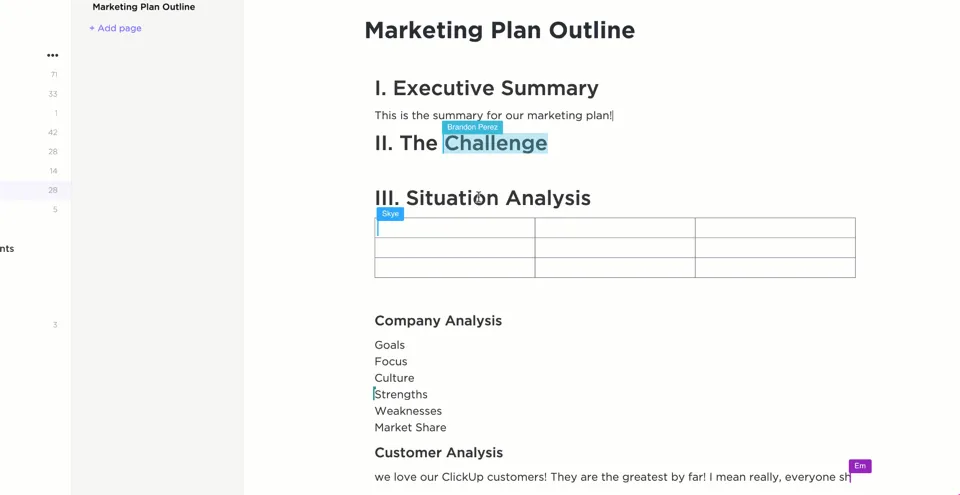
Funkcja współpracy w czasie rzeczywistym w ClickUp Docs przewyższa tradycyjne narzędzia do edycji dokumentów, umożliwiając wielu użytkownikom jednoczesną edycję, dodawanie komentarzy i interakcję w ramach tego samego dokumentu.
Dzięki temu Ty i Twój zespół możecie natychmiast udostępniać pomysły, udzielać i otrzymywać natychmiastowe informacje zwrotne oraz szybciej podejmować decyzje. W przeciwieństwie do często izolowanego procesu edycji dokumentów Worda, ClickUp pozwala Ci przez cały czas być na tej samej stronie co członkowie Twojego zespołu — zarówno w sensie dosłownym, jak i przenośnym.
ClickUp jako alternatywa dla programu Excel z widokiem tabeli
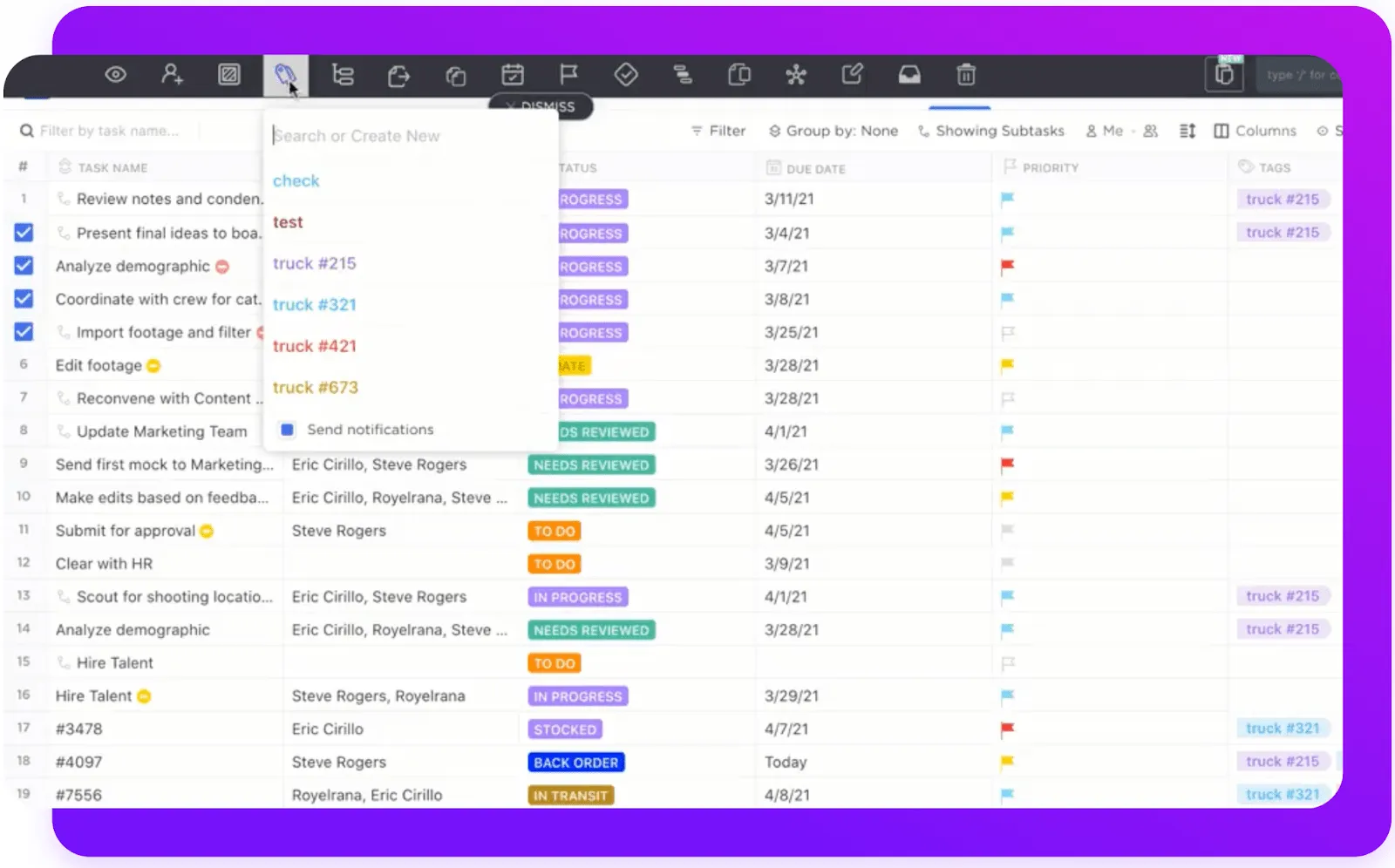
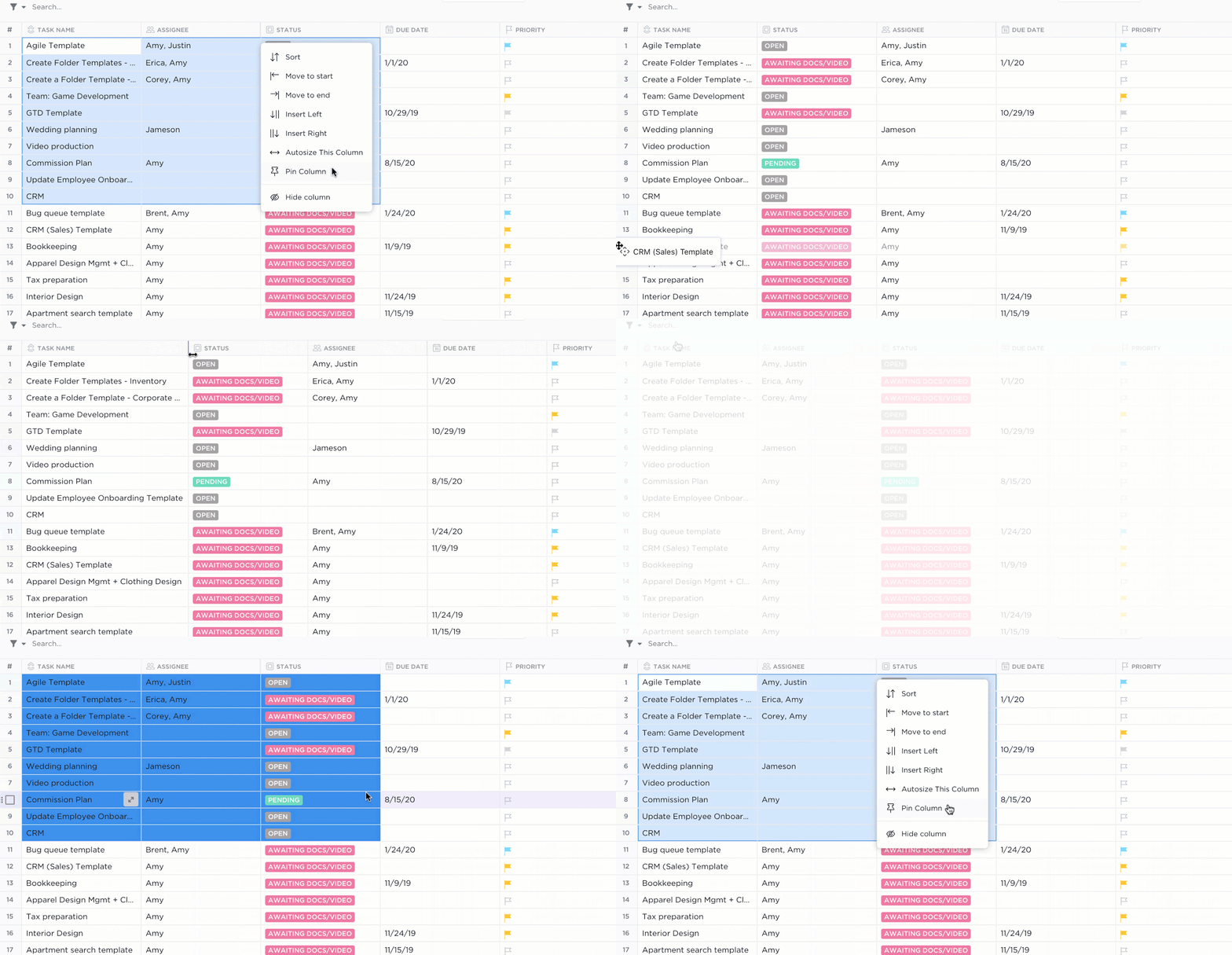
Widok tabeli w ClickUp stanowi atrakcyjną alternatywę dla zarządzania danymi w programie Excel. W ClickUp możesz organizować dane, zadania i projekty w formacie tabelarycznym, łącząc uporządkowane podejście arkuszy kalkulacyjnych programu Excel z dynamiczną funkcjonalnością oprogramowania do zarządzania projektami.
Ta integracja pozwala na bezpośrednią obróbkę danych, stosowanie formuł i analizowanie informacji w ramach tej samej platformy, na której zarządzane są zadania i projekty, zapewniając spójne rozwiązanie do zarządzania danymi i zarządzania projektami.
Dodatkowa korzyść: Konwersja plików Word do Dokumentów Google!
Korzyści wynikające z przechowywania dokumentów i arkuszy kalkulacyjnych w ClickUp
Centralizacja dokumentów i arkuszy kalkulacyjnych w ClickUp ogranicza konieczność przełączania się między zadaniami i zwiększa wydajność zespołu.
Nie musisz już korzystać z wielu aplikacji do tworzenia dokumentów, analizowania danych i nadzorowania projektów.
Do głównych zalet korzystania z ClickUp należą płynna komunikacja, lepszy nadzór nad projektami i zadaniami oraz spójna platforma do zarządzania wszystkimi dokumentami związanymi z projektami oraz analizą danych.
Usprawnij wspólną pracę nad dokumentami dzięki integracji ClickUp z pakietem Microsoft Office oraz zaawansowanym dokumentom opartym na AI.
Funkcja widoku tabeli stanowi atrakcyjną, zintegrowaną alternatywę dla tradycyjnych arkuszy kalkulacyjnych programu Excel.
Takie połączenie obsługi dokumentów i danych w ramach ClickUp zapewnia bardziej spójne, wydajne i sprzyjające współpracy środowisko pracy dla zespołów każdej wielkości.
Wykorzystaj swoje dane dzięki ClickUp
Proces konwersji dokumentów z formatu Word do formatu Excel to coś więcej niż tylko czynność techniczna — to krok w kierunku efektywnego wykorzystania danych.
Prawidłowa konwersja gwarantuje, że bogate dane pierwotnie zebrane w programie Word zostaną przekształcone w ustrukturyzowany format ułatwiający analizę w programie Excel, co pozwoli uzyskać głębszy wgląd w dane i stworzyć bardziej przekonujące prezentacje.
ClickUp usprawnia cały ten proces. Dzięki ClickUp możesz płynnie przejść od tworzenia szkicu w programie Word do analizy w programie Excel, korzystając z inteligentnych funkcji, takich jak Docs i widok tabeli.
Ponadto wszyscy mogą pracować nad tym samym projektem jednocześnie, dzięki czemu wszystko przebiega płynniej i szybciej. Nie chodzi tylko o przenoszenie danych, ale o mądrzejszą współpracę.
Chcesz ułatwić sobie pracę? Zacznij korzystać z ClickUp już dziś i przekonaj się, jak zmieni to sposób, w jaki zarządzasz projektami i danymi.
Najczęściej zadawane pytania
1. Jak przekonwertować dokument programu Word do formatu Excel?
Aby przekonwertować dokument programu Word na format Excel, zapisz go jako plik zwykłego tekstu. Następnie otwórz program Excel, przejdź do zakładki „Dane”, wybierz opcję „Z tekstu/CSV” i zaimportuj plik tekstowy. Skorzystaj z „Kreatora importu tekstu”, aby dostosować układ danych przed załadowaniem ich do arkusza kalkulacyjnego.
2. Jak przekonwertować plik Excel na dokument Word?
Aby przekonwertować dane z programu Excel do dokumentu programu Word, zaznacz i skopiuj komórki w programie Excel, które chcesz przenieść. Otwórz dokument programu Word i wklej komórki w wybranych miejscach. Tabela z programu Excel zostanie wstawiona do dokumentu programu Word z zachowaniem oryginalnego stylu.
3. Jak przekonwertować plik Word na Excel online?
Aby przekonwertować dokumenty Word na format Excel online, skorzystaj z renomowanego narzędzia do konwersji online. Prześlij dokument Word do konwertera, wybierz Excel jako format wyjściowy i rozpocznij konwersję. Po zakończeniu pobierz przekonwertowany plik Excel. Zawsze upewnij się, że konwerter online zapewnia bezpieczne przetwarzanie danych, aby chronić Twoje informacje.