

Czy kiedykolwiek myślałeś o przejściu z programu Microsoft Word na Dokumenty Google?
Dla wielu osób na całym świecie program Microsoft Word (będący częścią pakietu Microsoft Office ) jest podstawowym oprogramowaniem do edycji tekstu — należy on do najczęściej używanych narzędzi do edycji dokumentów. Dokumenty Google nie pozostają daleko w tyle.
Ale po co to robić?
Po pierwsze, Dokumenty Google oferują płynne funkcje współpracy, które pozwalają wielu użytkownikom edytować dokumenty i dodawać do nich komentarze w czasie rzeczywistym. Ponadto, ponieważ wszystko jest przechowywane w chmurze, nie musisz się martwić utratą pracy w przypadku awarii komputera.
Ale to nie wszystko. Dokumenty Google oferują również szereg szablonów dokumentów i dodatków, które ułatwiają dostosowywanie dokumentów i zwiększają wydajność pracy. Nie zapominajmy też o wygodzie dostępu do plików z dowolnego urządzenia z połączeniem internetowym.
Możesz korzystać z wielu redaktorów tekstu, ale Dokumenty Google należy do tych lepszych. Jeśli więc chcesz usprawnić cykl pracy z dokumentami i wykorzystać możliwości chmury, być może nadszedł czas, aby pożegnać się z programem Word i powitać Dokumenty Google.
W tym artykule pokażemy Ci, jak konwertować pliki Worda na dokumenty Google.
⏰ Podsumowanie w 60 sekund
- Dokumenty Google to doskonała alternatywa dla programu Microsoft Word, oferująca płynną współpracę w czasie rzeczywistym, przechowywanie w chmurze oraz dostęp z dowolnego urządzenia z dostępem do Internetu, co czyni je idealnym rozwiązaniem dla zespołów i pracy zdalnej.
- Wielu użytkowników może jednocześnie edytować dokumenty i dodawać do nich komentarze
- Automatycznie zapisuje pracę, zmniejszając ryzyko utraty danych, i umożliwia dostęp do dokumentów z dowolnego urządzenia, z dowolnego miejsca
- Kroki konwersji pliku Word do Dokumentów Google: Krok 1: Otwórz Dysk Google i kliknij „Nowy” w menu po lewej stronie Krok 2: Wybierz „Prześlij plik”, aby dodać dokument Word Krok 3: Znajdź i kliknij dwukrotnie przesłany dokument Word na Dysku Google Krok 4: Kliknij ikonę folderu obok nazwy pliku, aby go znaleźć w Google Drive Krok 5: Kliknij dwukrotnie plik .docx, aby go otworzyć Krok 6: Google Drive automatycznie konwertuje go do edytowalnego formatu Dokumentów Google
- Krok 1: Otwórz Dysk Google i kliknij „Nowy” w menu po lewej stronie
- Krok 2: Wybierz opcję „Prześlij plik”, aby dodać dokument Word
- Krok 3: Lokalizacja przesłanego dokumentu Worda w Google Drive i kliknij go dwukrotnie
- Krok 4: Kliknij ikonę folderu obok nazwy pliku, aby znaleźć go w Google Drive
- Krok 5: Kliknij dwukrotnie plik .docx, aby go otworzyć
- Krok 6: Dysk Google automatycznie konwertuje plik do edytowalnego formatu Dokumentów Google
- Konwersja na urządzeniach mobilnych: Użyj aplikacji Google Drive, aby przesłać i przekonwertować dokumenty Word. Naciśnij ikonę „+”, wybierz „Prześlij plik”, a następnie wybierz dokument Word z urządzenia.
- Użyj aplikacji Google Drive, aby przesłać i przekonwertować dokumenty Word
- Naciśnij ikonę „+”, wybierz opcję „Prześlij plik” i wybierz dokument Worda z urządzenia
- Zapewnij stabilne połączenie, aby konwersja przebiegła płynnie
- Uprość formatowanie i dostosuj je ręcznie, aby uniknąć problemów
- Ograniczenia programów Word i Dokumentów Google: Kwestie bezpieczeństwa: Używaj szyfrowania i silnych haseł w przypadku dokumentów przechowywanych w chmurze
- Kwestie bezpieczeństwa: Używaj szyfrowania i silnych haseł w przypadku dokumentów przechowywanych w chmurze
- Niektóre funkcje różnią się w programach Word i Dokumentach Google; wybierz opcję dostosowaną do swoich potrzeb
- Jeśli chcesz połączyć swoje dokumenty z zakończonymi cyklami pracy, wybierz ClickUp jako kompleksowe rozwiązanie do zarządzania dokumentami
- ClickUp umożliwia jednoczesną edycję dokumentów wraz z członkami zespołu. Możesz również skorzystać z pomocy AI za pośrednictwem ClickUp Brain, która wspiera pisanie i sprawdza błędy
- Korzystaj z zadań ClickUp, aby scentralizować pracę, tworzyć zadania na podstawie dokumentów i śledzić postępy za pomocą wizualnych pulpitów nawigacyjnych
- Zarządzaj uprawnieniami do dokumentów za pomocą linków do udostępniania i ustawień prywatności, aby zapewnić bezpieczną współpracę
- Krok 1: Otwórz Dysk Google i kliknij „Nowy” w menu po lewej stronie
- Krok 2: Wybierz opcję „Prześlij plik”, aby dodać dokument Word
- Krok 3: Lokalizacja przesłanego dokumentu Worda w Google Drive i kliknij go dwukrotnie
- Krok 4: Kliknij ikonę folderu obok nazwy pliku, aby znaleźć go w Google Drive
- Krok 5: Kliknij dwukrotnie plik .docx, aby go otworzyć
- Krok 6: Dysk Google automatycznie konwertuje plik do edytowalnego formatu Dokumentów Google
- Użyj aplikacji Google Drive, aby przesłać i przekonwertować dokumenty Word
- Naciśnij ikonę „+”, wybierz opcję „Prześlij plik” i wybierz dokument Worda z urządzenia
- Kwestie bezpieczeństwa: Używaj szyfrowania i silnych haseł w przypadku dokumentów przechowywanych w chmurze
Przewodnik krok po kroku: Konwersja plików Microsoft Word do Dokumentów Google
Zobaczmy, jak w najprostszy sposób przekonwertować pliki Microsoft Word do Dokumentów Google.
Krok 1: Otwórz Dysk Google i kliknij „Nowy” na pasku menu po lewej stronie

Krok 2: Wybierz opcję „Prześlij plik”

Przeczytaj również: Jak łatwo i szybko skopiować folder w Google Drive
Krok 3: Znajdź dokument Worda, który chcesz przekonwertować, dodaj go do Dysku Google, a następnie kliknij go dwukrotnie

Krok 4: Kliknij ikonę folderu obok nazwy pliku w oknie przesyłania, aby uzyskać lokalizację dokumentu Word na swoim Dysku Google.

Krok 5: Kliknij dwukrotnie plik .docx
Krok 6: Plik docx zostanie automatycznie przekonwertowany przez Google Drive do edytowalnego formatu Dokumentów Google.

📊 Konwersja plików jest prosta. A co z zarządzaniem nimi później? To właśnie tam pojawiają się problemy.
Przejście z programu Word na Dokumenty Google rozwiązuje problemy związane ze współpracą, ale nie eliminuje fragmentacji cyklu pracy.
Wciąż masz dokumenty w jednym miejscu, zadania w innym, a rozmowy gdzie indziej. Dlatego za każdym razem, gdy coś się zmienia, musisz aktualizować wiele systemów lub szukać kontekstu w różnych narzędziach.
To właśnie ten ukryty koszt. To, co faktycznie ma znaczenie, to nie tylko konwersja plików, ale połączenie Twojej pracy.
Dzięki zintegrowanemu środowisku pracy opartemu na AI , takiemu jak pakiet Small Business Suite firmy ClickUp, Twoje dokumenty nie są odizolowane:
- Dokumenty pozostają połączone z zadaniami i cyklami pracy, do których należą
- Zmiany wprowadzane są w jednym miejscu i odzwierciedlają się wszędzie
- Rozmowy, zmiany i decyzje pozostają załącznikami do dokumentu
- AI może streszczać, aktualizować i generować zawartość bezpośrednio na podstawie kontekstu na żywo
Zamiast przenosić pliki między narzędziami… pracujesz w systemie, w którym wszystko jest połączone od samego początku.
Konwersja dokumentów Worda do Dokumentów Google na różnych urządzeniach
Oto jak konwertować dokumenty Worda do Dokumentów Google na różnych urządzeniach.
Konwersja na komputerze stacjonarnym
Możesz skorzystać z powyższej procedury, aby przekonwertować pliki Microsoft Word do Dokumentów Google na komputerze stacjonarnym lub laptopie.
Konwersja na urządzeniach mobilnych
Konwersję dokumentów Worda do formatu Dokumentów Google na urządzeniach mobilnych można zrobić za pomocą aplikacji Dokumenty Google:
- Pobierz i otwórz aplikację Dysk Google na swoim urządzeniu mobilnym
- Naciśnij ikonę „+”, aby utworzyć nowy dokument

- Wybierz opcję „Prześlij plik” i wybierz dokument Word z pamięci urządzenia
- Po przesłaniu dokument Word zostanie automatycznie przekonwertowany do formatu Dokumentów Google i będzie dostępny do edycji na Twoim urządzeniu mobilnym.
Problemy i sposoby ich rozwiązywania
Pomimo tego, że metody te są przyjazne dla użytkownika, mogą pojawić się pewne problemy, takie jak problemy z formatowaniem lub kompatybilnością dokumentów.
Oto kilka wskazówek dotyczących rozwiązywania problemów, które pomogą Ci skutecznie konwertować dokumenty Worda do Dokumentów Google na różnych urządzeniach:
- Rozbieżności w formatowaniu i układzie: Jeśli przekonwertowany dokument różni się od oryginalnego pliku Word, dostosuj go lub sformatuj ręcznie.
- Błędy kompatybilności: Usuń skomplikowane formaty lub nieobsługiwane funkcje z dokumentów programu Word, aby uniknąć błędów kompatybilności
- Połączenie internetowe: Stabilne połączenie internetowe ma kluczowe znaczenie dla konwersji plików Worda do Dokumentów Google. Sprawdź swoje połączenie internetowe i w razie potrzeby spróbuj ponownie.
Przeczytaj również: Najlepsze szablony dokumentów projektowych 📄
Ograniczenia związane z korzystaniem z programu Microsoft Word lub Dokumentów Google
Programy Microsoft Word i Dokumenty Google oferują znaczące korzyści w zakresie łatwości obsługi, współpracy, integracji i wydajności. Mają one jednak również pewne potencjalne ograniczenia, o których użytkownicy powinni wiedzieć. Oto kilka typowych ograniczeń oraz strategie pozwalające złagodzić te problemy:
1. Limitowany dostęp w trybie offline
Dokumenty Google w dużym stopniu opierają się na połączeniu internetowym, aby umożliwić współpracę w czasie rzeczywistym i dostęp do dokumentów. Podczas pracy bez połączenia internetowego możesz napotkać trudności, szczególnie w Dokumentach Google, gdzie funkcjonalność w trybie offline może być ograniczona.
Rozwiązanie: Podczas pracy z Dokumentami Google zadbaj o stabilne połączenie internetowe, aby uniknąć przerw podczas współpracy z innymi osobami lub uzyskiwania dostępu do dokumentów. Rozważ tworzenie lokalnych kopii zapasowych lub wersji roboczych, nad którymi będziesz mógł pracować w przypadku awarii internetu.
Możesz również skorzystać z funkcji „Tryb offline” w programie Microsoft Word, aby uzyskać dostęp do dokumentów i edytować je bez połączenia z Internetem. Podobnie w przypadku Dokumentów Google włącz dostęp offline w ustawieniach, aby pracować nad dokumentami w trybie offline i synchronizować zmiany po połączeniu z Internetem.
2. Kompatybilność formatowania
Podczas udostępniania dokumentów między programami Microsoft Word i Dokumentami Google mogą pojawić się rozbieżności w formatowaniu, co wpływa na układ i styl dokumentu.
Rozwiązanie: Korzystaj z podstawowych opcji formatowania podczas udostępniania dokumentów między programami Microsoft Word i Dokumenty Google, aby zminimalizować rozbieżności. Ponadto rozważ użycie formatu PDF, gdy zachowanie dokładnego formatowania ma kluczowe znaczenie.
3. Różnorodność funkcji
Użytkownicy mogą zauważyć różnice w dostępności i funkcjonalności niektórych funkcji między programem Microsoft Word a Dokumentami Google.
Rozwiązanie: Zapoznaj się z zestawem funkcji obu platform i wybierz tę, która najlepiej odpowiada Twoim konkretnym wymaganiom. Poszukaj dodatków lub rozszerzeń innych firm, aby wzbogacić funkcjonalność w obszarach, w których jednej z platform może jej brakować.
4. Kwestie bezpieczeństwa
Przechowywanie dokumentów w chmurze budzi potencjalne obawy dotyczące bezpieczeństwa i prywatności, zwłaszcza w przypadku Dokumentów Google
Rozwiązanie: Podejmij proaktywne działania w celu ochrony poufnych dokumentów, takie jak włączenie szyfrowania i stosowanie silnych haseł. Zapoznaj się z Polityką prywatności i środkami bezpieczeństwa wdrożonymi przez firmy Microsoft i Google oraz rozważ skorzystanie z dodatkowych narzędzi lub usług zabezpieczających w celu zapewnienia dodatkowej ochrony.
Bonus: Konwertuj dokumenty Worda do formatu Excel!
🎥 Zobacz, jak ta mała firma zgromadziła wszystkie swoje cykle pracy na jednej platformie
Wykorzystaj ClickUp do wszystkich zadań związanych z tworzeniem dokumentów i zarządzaniem nimi
Chociaż Dokumenty Google i Microsoft Word są obecnie najpopularniejszymi redaktorami dokumentów, nadal mają wiele wad.
Najlepsze rozwiązanie — ClickUp Dokumenty!
Oto dlaczego warto rozważyć ClickUp Docs jako główne narzędzie do edycji zawartości.
1. Tworzenie dokumentów w ClickUp

Twórz atrakcyjne wizualnie dokumenty, wiki, bazy wiedzy i nie tylko w ClickUp oraz prezentuj pomysły i informacje w angażujący sposób. Następnie możesz połączyć te dokumenty z cyklami pracy nad zadaniami, umożliwiając zespołowi skuteczne i oparte na współpracy wdrażanie tych pomysłów. Ta integracja tworzenia zawartości i realizacji projektów usprawnia komunikację oraz zwiększa wydajność w Twojej organizacji.
Oto niektóre funkcje ClickUp Docs:
Współpraca w czasie rzeczywistym

Dzięki ClickUp Docs współpraca jest łatwa i wydajna. Możesz aktualizować dokumenty synchronicznie, oznaczać innych użytkowników w komentarzach, przypisywać zadania do wykonania oraz przekształcać tekst w zadania z możliwością śledzenia, aby utrzymać komunikację asynchroniczną.
Co więcej, dzięki natywnej integracji ClickUp z Google Drive i Dokumentami Google oraz możliwości importowania plików Microsoft Office za pomocą narzędzi takich jak Zapier, możesz przenieść całą swoją dokumentację do ClickUp i zapisać ją w jednej centralnej lokalizacji w Dokumentach Google!
Połącz Dokumenty z niestandardowymi cyklami pracy
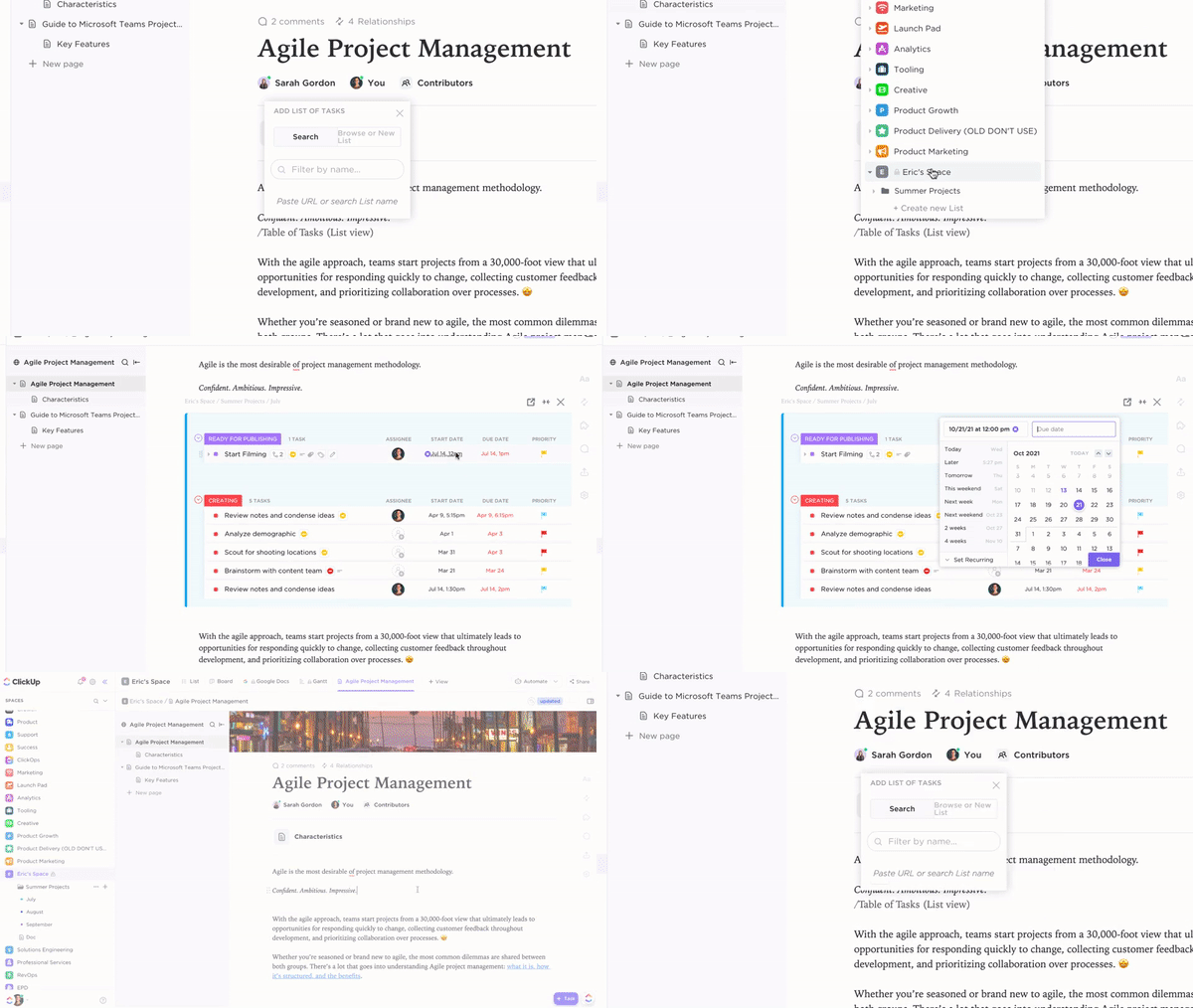
Uzyskaj dostęp do wszystkiego w jednym miejscu, łącząc Dokumenty i Zadania w ClickUp. Dzięki możliwości dodawania widżetów bezpośrednio do redaktora możesz bez wysiłku aktualizować cykle pracy, zmieniać statusy projektów, przypisywać zadania i wykonywać różne inne czynności bez opuszczania obszaru roboczego dokumentu.
📮ClickUp Insight: 92% pracowników umysłowych naraża się na utratę ważnych decyzji rozproszonych po czatach, wiadomościach e-mail i arkuszach kalkulacyjnych. Bez ujednoliconego systemu rejestrowania i śledzenia decyzji kluczowe informacje biznesowe giną w cyfrowym szumie.
Dzięki funkcjom zarządzania zadaniami w ClickUp nie musisz się już tym martwić. Twórz zadania z czatu, komentarzy do zadań, dokumentów i e-maili za pomocą jednego kliknięcia!
Zadbaj o porządek w wszystkim

Korzystanie z narzędzi cyfrowych jest lepszym sposobem na organizację pracy niż używanie tablic lub notatek samoprzylepnych.
ClickUp Zadania gromadzi wszystko, czego potrzebuje Twój zespół, w jednym miejscu. Możesz tworzyć, dzielić, powtarzać i tworzyć połączenia między zadaniami, aby poprawić wydajność i usprawnić cykl pracy.
ClickUp pokazuje również, jak każdy radzi sobie z zadaniami, dzięki wizualnym pulpitom nawigacyjnym. Możesz stworzyć niestandardowy pulpit nawigacyjny, aby śledzić postępy w zadaniach, działaniach pracowników i projektach. Możesz również wykorzystać go do mapowania i dokumentowania procesów lub tworzenia szablonów dokumentacji procesów do wykorzystania w przyszłości.
Udostępniaj bezpiecznie

Zabezpiecz swoje dokumenty bez wysiłku dzięki funkcjom kontroli prywatności i edycji w ClickUp. Generuj linki do udostępniania i zarządzaj uprawnieniami dla członków zespołu, gości lub dostępu publicznego. Dzięki konfigurowalnym ustawieniom prywatności możesz kontrolować, kto może przeglądać i edytować Twoje dokumenty, zapewniając bezpieczeństwo i jednocześnie wspierając współpracę.
Korzystaj z ClickUp Brain, aby pisać lepiej i szybciej
Udoskonal swoje teksty dzięki AI Writer for Work od ClickUp Brain – asystentowi pisania stworzonemu z myślą o profesjonalistach. To narzędzie płynnie integruje się z Twoim cyklem pracy i automatycznie sprawdza dokumenty oraz zadania pod kątem błędów ortograficznych, eliminując potrzebę stosowania dodatkowych wtyczek lub rozszerzeń. Pomaga również generować zawartość, taką jak e-maile, konspekty blogów, streszczenia i nie tylko, za pomocą zaledwie kilku kliknięć.
Dzięki temu intuicyjnemu narzędziu możesz skupić się na tworzeniu dopracowanej zawartości, nie martwiąc się o literówki czy błędy ortograficzne.
Przejdź na ClickUp i ujednolicaj swoje cykle pracy
Konwersja dokumentów Microsoft Word do Dokumentów Google to prosty proces, który rozpoczyna się od przesłania pliku Word na Dysk Google i otwarcia go w Dokumentach Google. Potencjalne problemy, takie jak rozbieżności w formatowaniu lub problemy z połączeniem internetowym, można rozwiązać poprzez odpowiednie działania naprawcze.
Przejście na Dokumenty Google oferuje wiele korzyści, w tym ulepszone funkcje współpracy, przechowywanie w chmurze oraz dostępność z dowolnego urządzenia z połączeniem internetowym. Ma jednak potencjalne ograniczenia, takie jak ograniczony dostęp w trybie offline lub problemy z kompatybilnością formatowania.
Dla osób poszukujących wydajnej alternatywy dla Dokumentów Google, ClickUp Docs to doskonały wybór. Dzięki ClickUp użytkownicy mogą edytować dokumenty, korzystając jednocześnie z zaawansowanych funkcji, takich jak współpraca w czasie rzeczywistym, zintegrowane zarządzanie zadaniami oraz wspomaganie pisania oparte na sztucznej inteligencji.
Zarejestruj się i już dziś rozpocznij swoją przygodę z ClickUp za darmo!
Najczęściej zadawane pytania
1. Czy mogę otworzyć dokument Microsoft Word w Dokumentach Google?
Tak, możesz otworzyć dokument Worda w Dokumentach Google, przesyłając oryginalny plik do folderu na Dysku Google, a następnie otwierając go w Dokumentach Google.
2. Jak przekonwertować dokument Worda na formularz Google?
Aby przekonwertować cały dokument Worda bezpośrednio do Google Forms, musisz najpierw skopiować zawartość z dokumentu Worda, a następnie ręcznie utworzyć formularz w Google Forms, wklejając zawartość i odpowiednio konfigurując pytania oraz opcje.
3. Czy mogę zastąpić program Microsoft Word usługą Dokumentów Google?
Tak, możesz skutecznie zastąpić program Microsoft Word aplikacją Dokumenty Google do tworzenia, edytowania i wspólnej pracy nad dokumentami. Dokumenty Google oferują podobne funkcje oraz dodatkową zaletę w postaci współpracy w chmurze i dostępności.