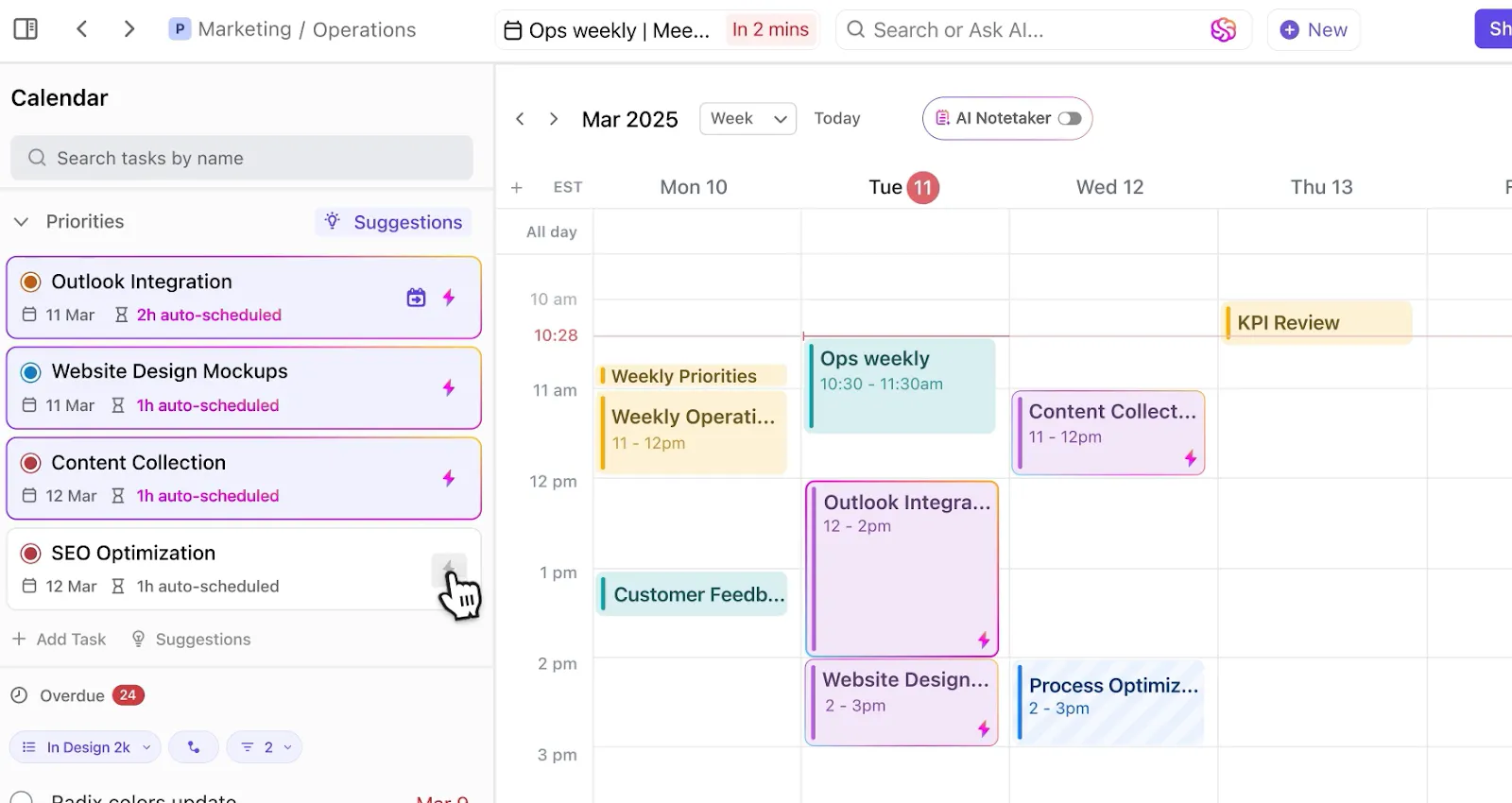

Czy w dużym stopniu polegasz na programie Excel, aby zarządzać cyklem pracy i utrzymywać porządek w harmonogramie? Nie jesteś sam. Excel to potężne, wszechstronne narzędzie wykorzystywane przez niezliczoną liczbę profesjonalistów na całym świecie do różnych zadań związanych z organizacją i zarządzaniem danymi. Jedną z często pomijanych funkcji programu Excel jest jego rola jako dynamicznego kalendarza. Tworząc kalendarz w programie Excel, możesz efektywniej organizować swoje zadania dzienne, tygodniowe i miesięczne.
W tym artykule przeprowadzimy Cię krok po kroku przez proces tworzenia kalendarza w programie Excel, a nawet przedstawimy kilka przydatnych szablonów. Zwrócimy również uwagę na limity kalendarzy w programie Excel i zaproponujemy alternatywę, która pozwoli Ci tworzyć lepsze kalendarze.
⏰ Podsumowanie w 60 sekund
Skorzystaj z tego krótkiego przewodnika, aby za pomocą programu Excel tworzyć dynamiczne kalendarze:
- Program Excel pomaga w efektywnym organizowaniu zadań dziennych, tygodniowych i miesięcznych
- Metody tworzenia kalendarzy w programie Excel obejmują: Kod VBA firmy Microsoft: Zastosuj kod VBA, aby zautomatyzować tworzenie kalendarza Power Query dla programu Excel: Wykorzystaj narzędzie Power Query do przetwarzania i porządkowania danych kalendarzowych Tabele obrotowe: Użyj tabel obrotowych, aby skutecznie podsumowywać i wyświetlać dane kalendarzowe Wybierz jeden z gotowych szablonów, aby szybko skonfigurować kalendarz Sformatuj dane w programie Excel ręcznie, aby stworzyć niestandardowy układ kalendarza
- Kod VBA firmy Microsoft: Zastosuj kod VBA, aby zautomatyzować tworzenie kalendarza
- Power Query dla programu Excel: Wykorzystaj narzędzie Power Query do przetwarzania i porządkowania danych z kalendarza
- Tabele obrotowe: Wykorzystaj tabele obrotowe, aby skutecznie podsumowywać i wyświetlać dane kalendarzowe
- Wybierz jeden z gotowych szablonów, aby szybko skonfigurować swój kalendarz
- Ręcznie sformatuj dane w programie Excel, aby stworzyć niestandardowy układ kalendarza
- Aby ręcznie utworzyć kalendarz w programie Excel, otwórz nowy plik Excel, nadaj mu nazwę i wpisz nazwy dni tygodnia w drugim wierszu
- Formatuj komórki jako dni. Wstaw nazwy dni miesiąca pod dniami tygodnia, tworząc tabelę o siedmiu kolumnach i sześciu wierszach dla pierwszego miesiąca, stycznia
- Możesz skorzystać z Kalendarza Google, aby poprawnie ustawić dni i daty
- Wyrównaj daty do prawego górnego rogu każdej komórki i formatuj komórki tak, aby zachować spójność
- Skopiuj arkusz „Styczeń”, aby utworzyć arkusze dla pozostałych miesięcy, dostosowując daty i tytuły zgodnie z potrzebami
- Pomimo łatwości tworzenia kalendarzy w programie Excel, możesz napotkać ograniczenia wynikające z braku funkcji „przeciągnij i upuść”, niemożności tworzenia lub przypisywania zadań oraz braku opcji przypomnień
- Brakuje prostych opcji przypomnień
- Rozważ skorzystanie z ClickUp, aby uzyskać bardziej elastyczne i interaktywne zarządzanie kalendarzem, z funkcjami takimi jak planowanie zadań i zarządzanie zasobami
- Skorzystaj z szablonów kalendarzy do zarządzania projektami i zawartością w ClickUp, aby poprawić organizację i zwiększyć wydajność
- Kod VBA firmy Microsoft: Zastosuj kod VBA, aby zautomatyzować tworzenie kalendarza
- Power Query dla programu Excel: Wykorzystaj narzędzie Power Query do przetwarzania i porządkowania danych z kalendarza
- Tabele obrotowe: Wykorzystaj tabele obrotowe, aby skutecznie podsumowywać i wyświetlać dane kalendarzowe
- Wybierz jeden z gotowych szablonów, aby szybko ustawić swój kalendarz
- Ręcznie sformatuj dane w programie Excel, aby stworzyć niestandardowy układ kalendarza
Korzyści płynące z tworzenia kalendarza w programie Excel
Kalendarz w programie Excel działa tak samo jak każdy inny kalendarz 📆, tyle że jest tworzony w programie Microsoft Excel.
Możesz go wykorzystać jako planer dzienny, tygodniowy lub zadań, a nawet stworzyć kalendarz do wydrukowania. W zarządzaniu projektami zespoły często używają programu Excel do tworzenia kalendarzy projektowych (np. kwartalnego kalendarza finansowego) oraz osi czasu służących do śledzenia zadań i zasobów.
W końcu jeśli trzeba uporządkować dane, zawsze można skorzystać z programu Excel.
Niezależnie od tego, do czego potrzebujesz kalendarza w programie Excel, istnieje więcej niż jeden sposób na jego utworzenie.
Wystarczy wpisać w wyszukiwarce Google hasło „utwórz kalendarz w programie Excel”, a zobaczysz, o czym mówimy.
Oto kilka sposobów na utworzenie kalendarza w programie Excel:
- Korzystanie z kodu firmy Microsoft: użyj kodu „Visual Basic for Applications” firmy Microsoft, aby utworzyć kalendarz
- Korzystanie z Power Query w programie Excel: Power Query to dodatek do programu Excel, który wykorzystuje gotowe funkcje do scalania, usuwania, tworzenia tabel przestawnych oraz filtrowania wierszy i kolumn
- Korzystanie z tabel obrotowych: tabela obrotowa podsumowuje dane z innej dużej tabeli
- Korzystanie z szablonów kalendarzy w programie Excel: gotowe układy kalendarzy, które można dostosować do własnych potrzeb
- Utwórz kalendarz ręcznie od podstaw: formatuj dane w programie Excel w wierszach i kolumnach, aby utworzyć kalendarz
Uwaga: jeśli chcesz, możesz również tworzyć kalendarze w Arkuszach Google, Dokumentach Google, programie Microsoft Word lub PowerPoint, albo skorzystać z innych aplikacji do tworzenia kalendarzy.
W tym artykule przedstawimy Ci szczegółową instrukcję, jak na kroku 1 ręcznie stworzyć kalendarz w programie Excel od podstaw.
Zaczynamy!
⭐ Polecany szablon
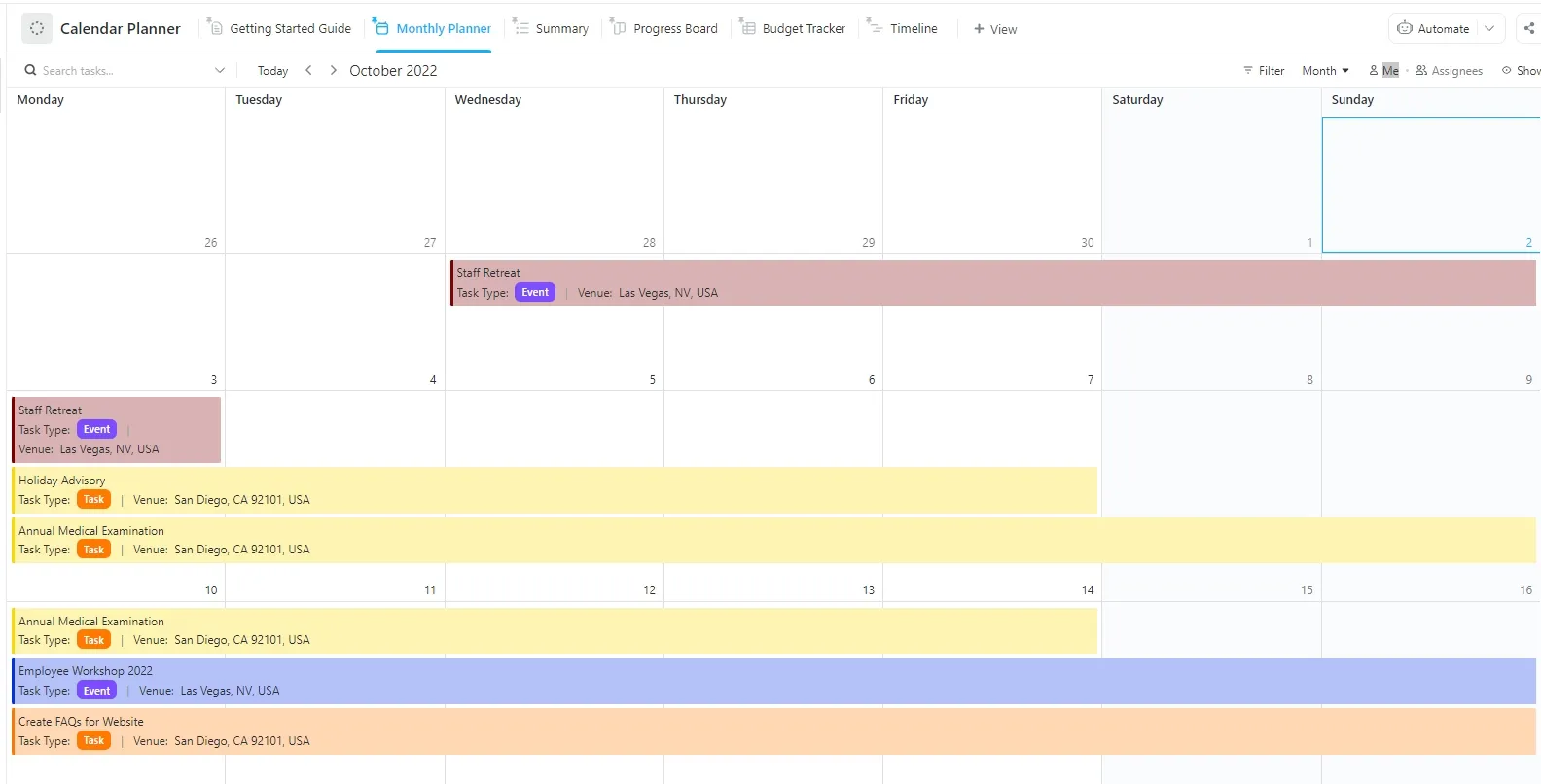
Tworzenie kalendarza w programie Excel może być czasochłonne. Szablon planera kalendarza ClickUp pozwala szybciej rozpocząć pracę — bez kłopotów z formatowaniem, po prostu gotowy do użycia układ, który naprawdę działa.
Jak utworzyć kalendarz w programie Excel w 2025 roku
Wykonaj te proste kroki, aby stworzyć kalendarz w programie Excel od podstaw. Instrukcja ta dotyczy programu Excel Online oraz wersji Excel 2010 i nowszych.
Krok 1: Dodaj dni tygodnia
Otwórz nowy plik programu Excel i nazwij go zgodnie z wybranym rokiem.
W tym przykładzie nazwiemy nasz kalendarz „Kalendarz 2021”.
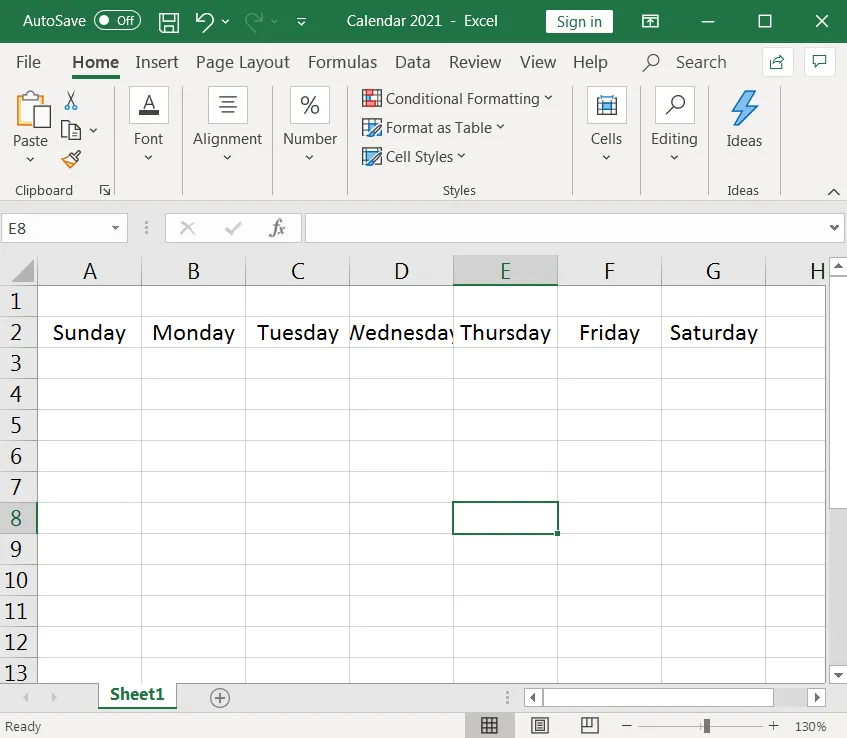
Następnie wpisz nazwy dni tygodnia w drugim wierszu arkusza programu Excel.
Krok 2: Formatuj komórki, aby utworzyć dni w miesiącu
Teraz wstaw dni miesiąca pod wierszem zawierającym dni tygodnia.
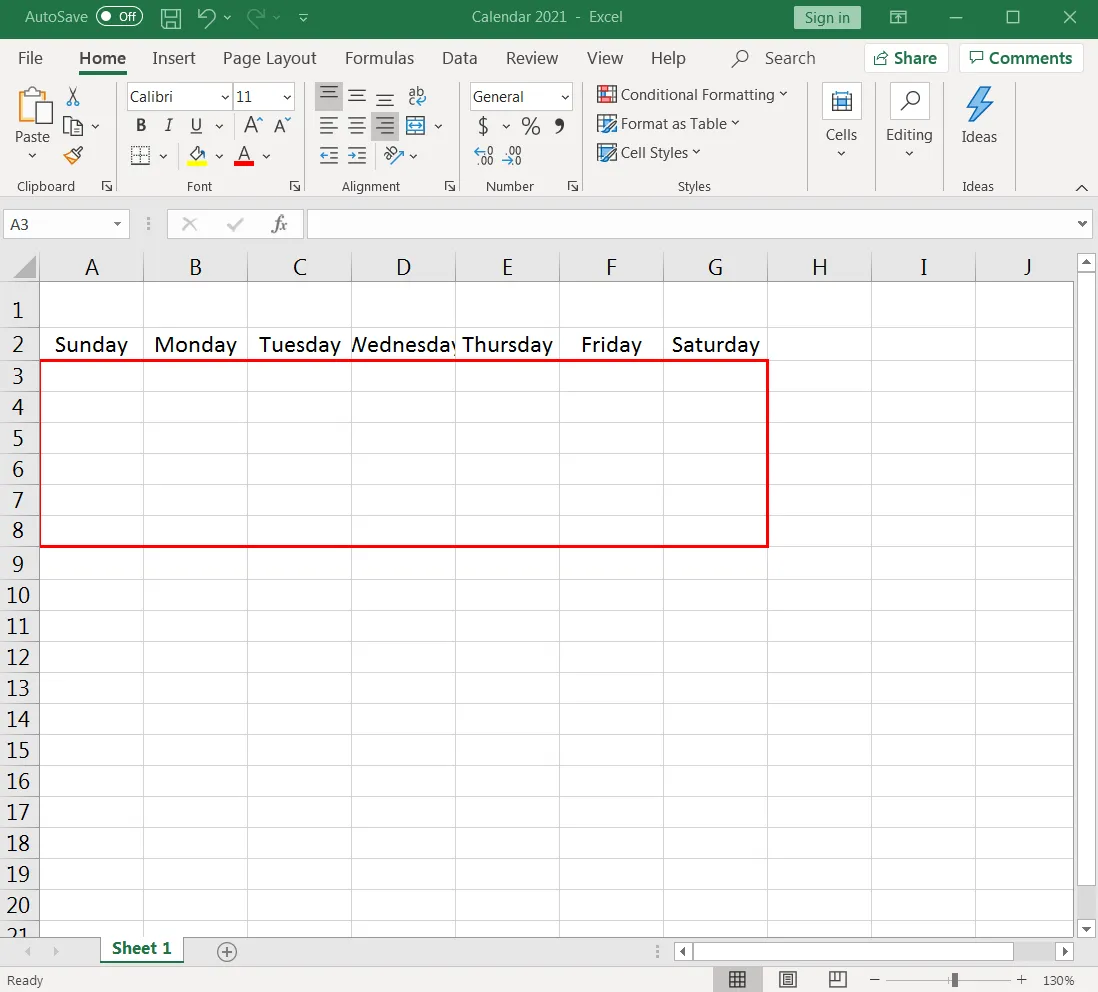
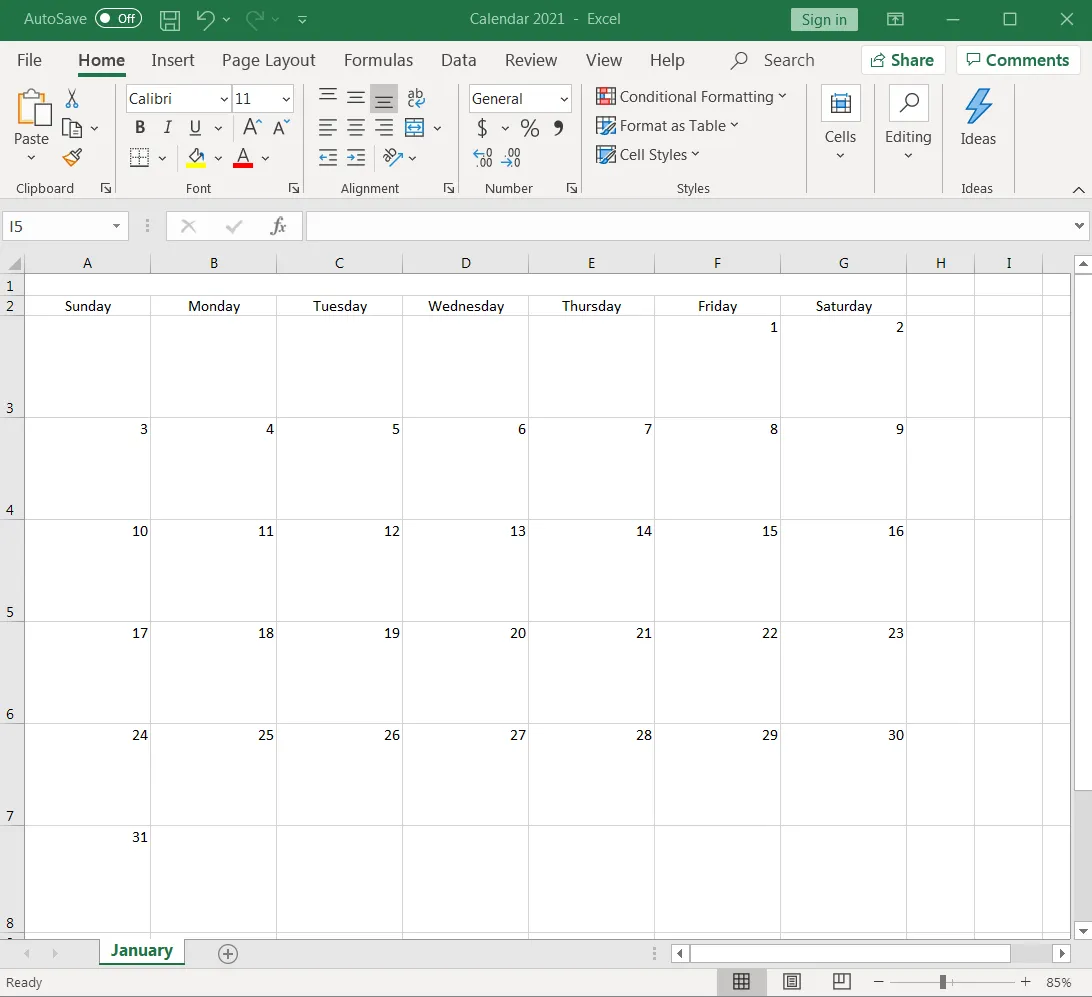
Dni będą przedstawione w postaci tabeli kalendarzowej lub siatki składającej się z siedmiu kolumn (siedem dni w tygodniu) i sześciu wierszy (aby pomieścić 31 dni), jak pokazano na poniższym obrazku.
Aby formatować komórki, zacznijmy od szerokości kolumn.
Zaznacz siedem kolumn (A–G) i dostosuj szerokość pierwszej kolumny do pożądanego rozmiaru. Gdy to zrobisz, wszystkie siedem kolumn automatycznie przyjmie ten sam rozmiar.
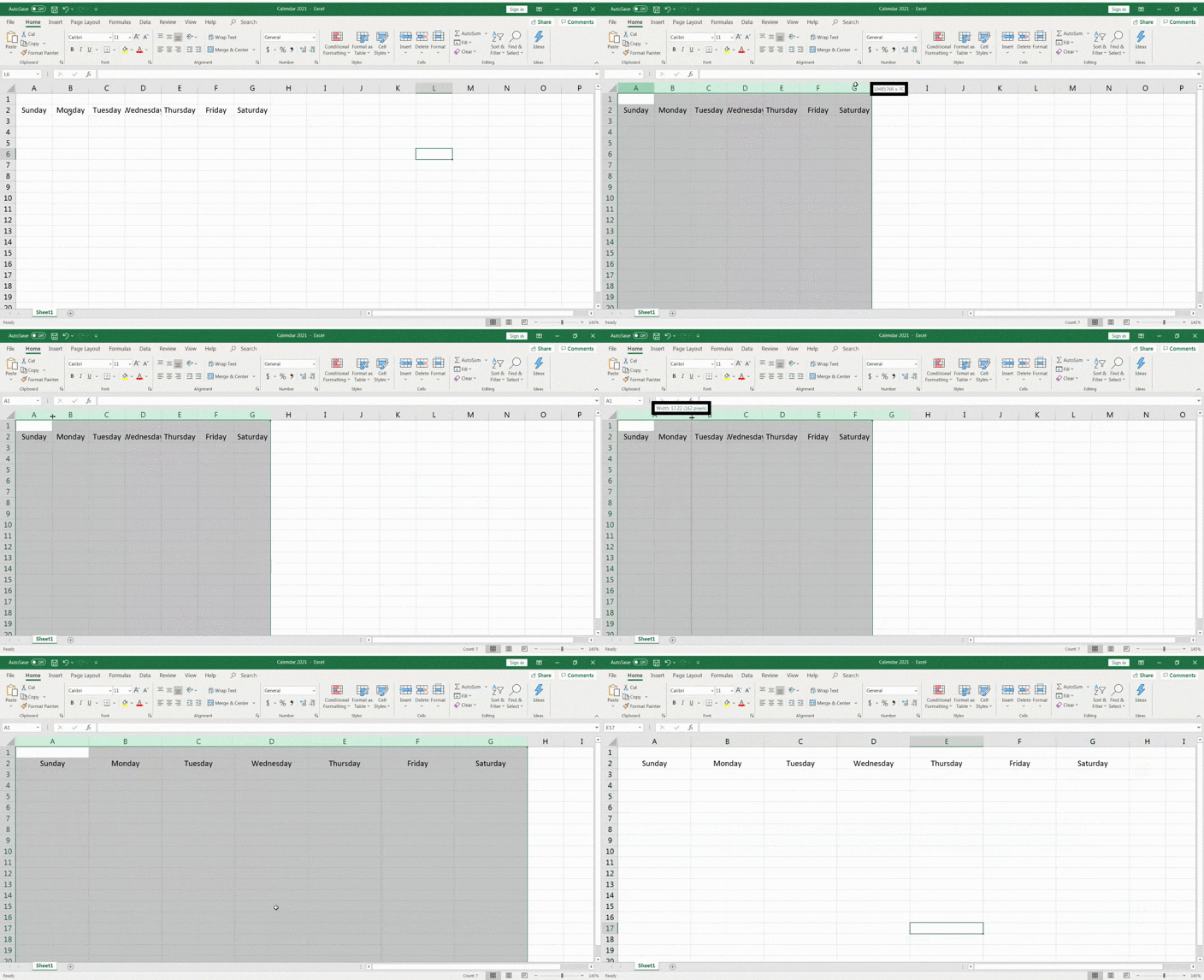
To było proste, prawda?
Teraz dostosujmy wysokość wierszy, korzystając z bardzo podobnej procedury.
Zaznacz sześć wierszy (3–8) poniżej wiersza „dni tygodnia” i dostosuj wysokość pierwszego wiersza do żądanego rozmiaru. Wszystkie sześć wierszy ponownie automatycznie przyjmie tę samą wysokość.
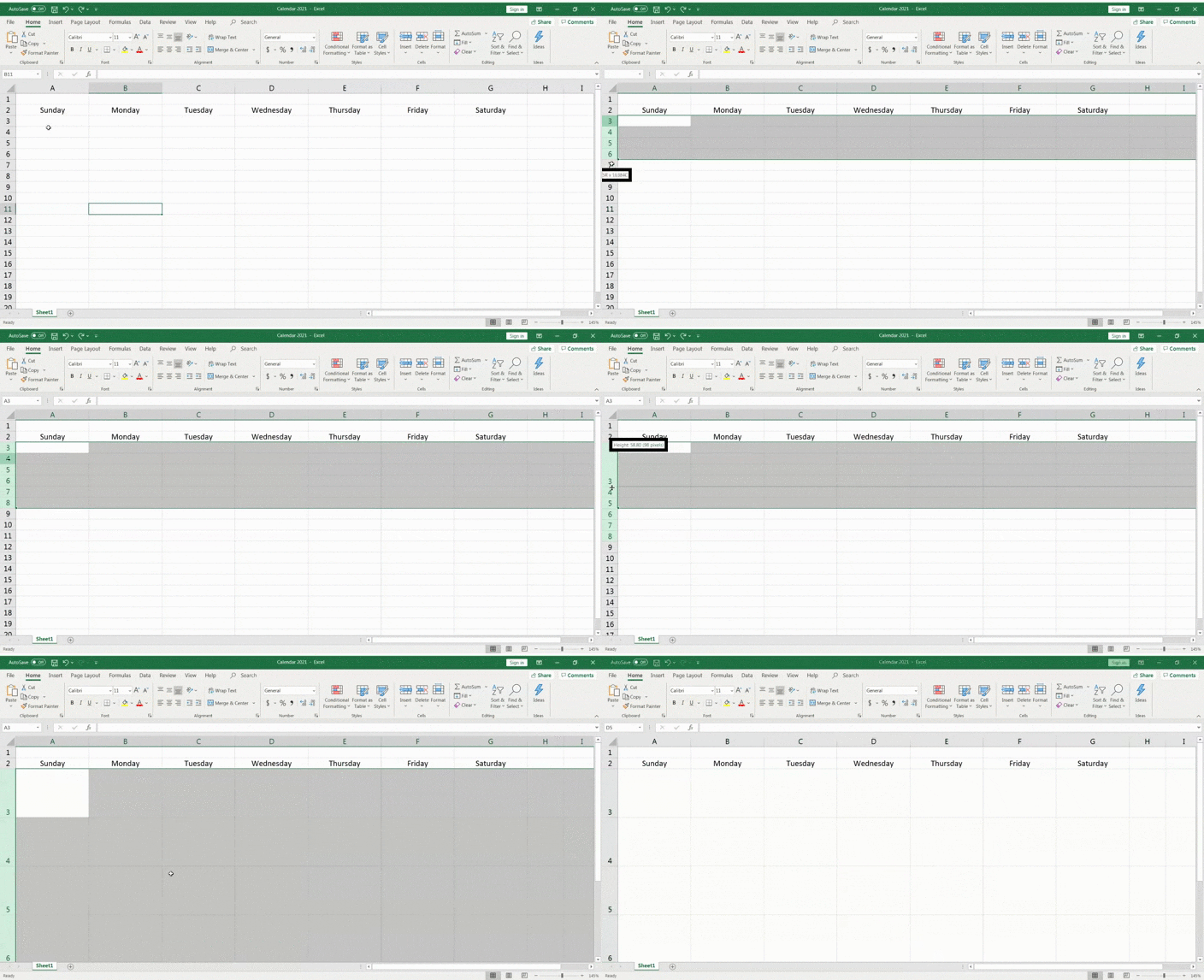
Kalendarz nabiera kształtu i już wygląda jak kalendarz! 📅
W kolejnym kroku dodaj cyfry oznaczające dni i wyrównaj je do prawego górnego rogu każdej komórki odpowiadającej danemu dniu.
Do zrobienia jest zaznaczenie siatki składającej się z siedmiu kolumn i sześciu wierszy pod wierszem nagłówkowym dni tygodnia, a następnie kliknij prawym przyciskiem myszy na dowolną zaznaczoną komórkę.
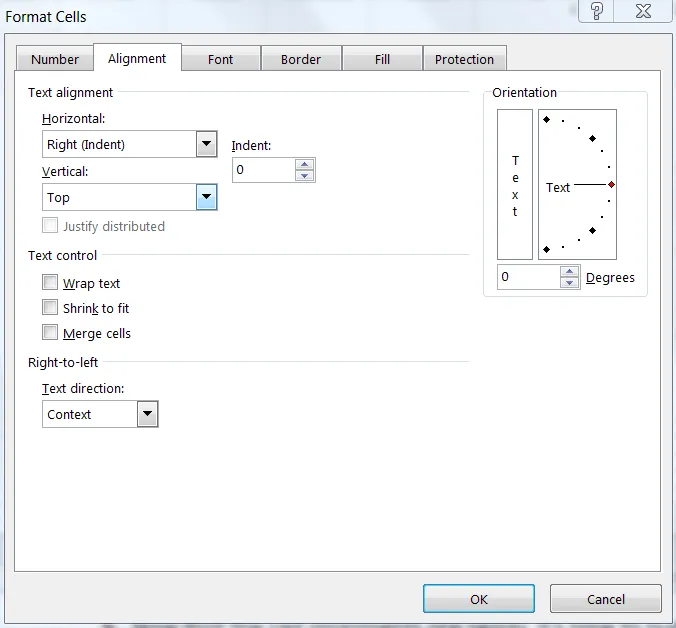
Wybierz Format Komórki > Wyrównanie.
Ustaw poziome wyrównanie tekstu na Do prawej (z wcięciem), a pionowe wyrównanie tekstu na Do góry. Kliknij OK, a komórki zostaną wyrównane.
Teraz wprowadź liczby do komórek.
Skorzystaj z kalendarza w swoim laptopie lub telefonie komórkowym albo po prostu z Kalendarza Google na rok 2021 – to powinno pomóc.
Pomoże Ci to ustalić, od którego dnia tygodnia powinien zaczynać się Twój kalendarz. W 2021 roku 1 stycznia wypadł w piątek, więc numerację stycznia zaczynasz od komórki F3.
Wprowadź liczby kolejno, aż dojdziesz do ostatniego dnia miesiąca.
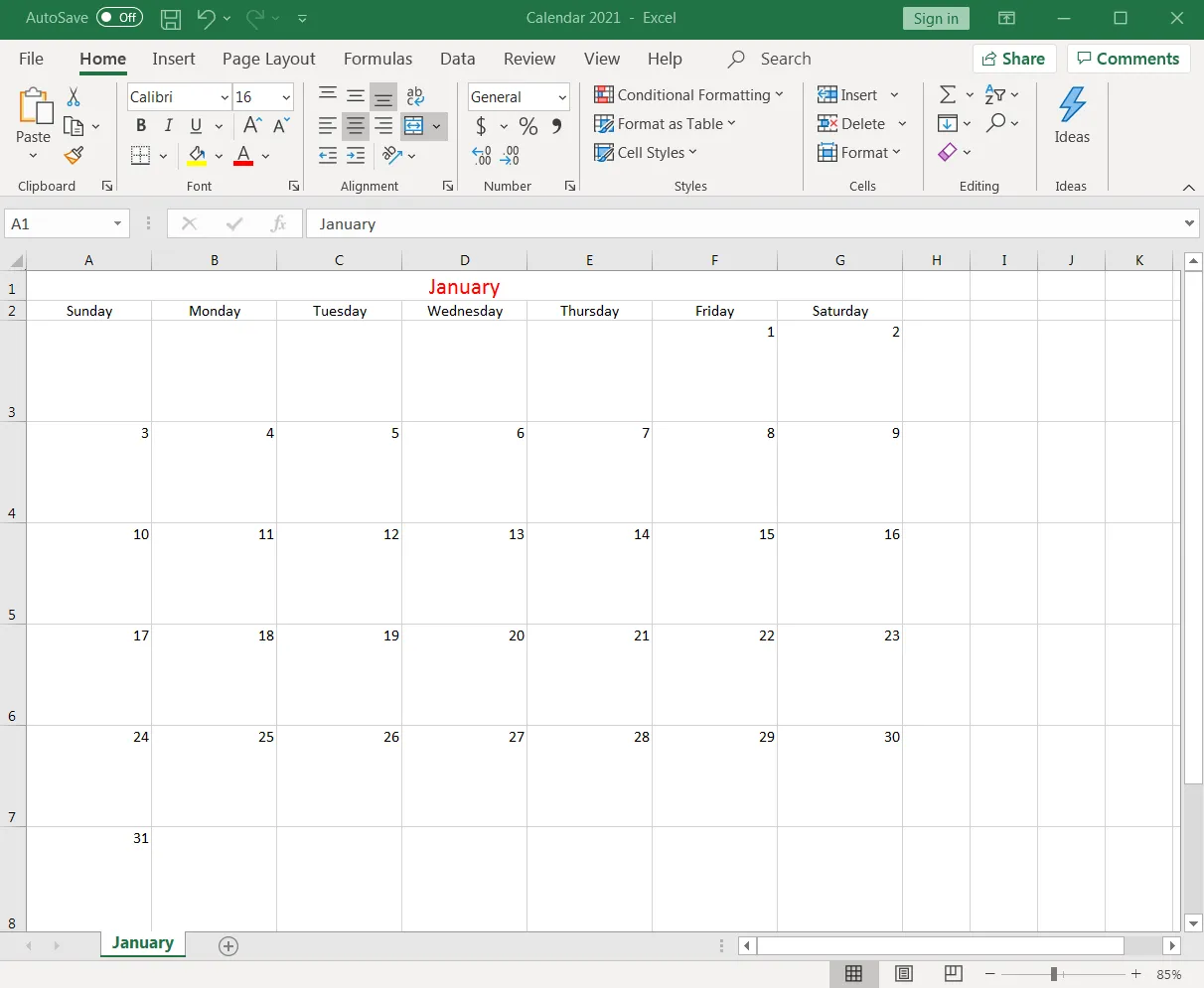
Ponieważ jest to kalendarz na styczeń, nadaj mu odpowiednią nazwę.
Zaznacz komórki w pierwszym wierszu od A1 do G1, a następnie kliknij opcję Scal i wyśrodkuj.
W połączonej komórce wpisz styczeń i gotowe — pierwszy miesiąc jest już gotowy!
Zmień rozmiar i kolor czcionki zgodnie z własnymi preferencjami.
Krok 3: Utwórz następny miesiąc
Ponieważ rok ma 12 miesięcy, musisz utworzyć jeszcze 11 zakładek, z których każda będzie odpowiadać jednemu miesiącowi w Twoim skoroszycie programu Excel.
Skopiuj arkusz „Styczeń”, aby utworzyć arkusz „Luty”.
Do zrobienia jest kliknięcie prawym przyciskiem myszy na zakładkę „Styczeń” i wybór opcji Przenieś lub skopiuj.
Gdy pojawi się okno dialogowe Przenieś lub skopiuj, wybierz opcję (przenieś na koniec) > odznacz opcję Utwórz kopię > kliknij OK.
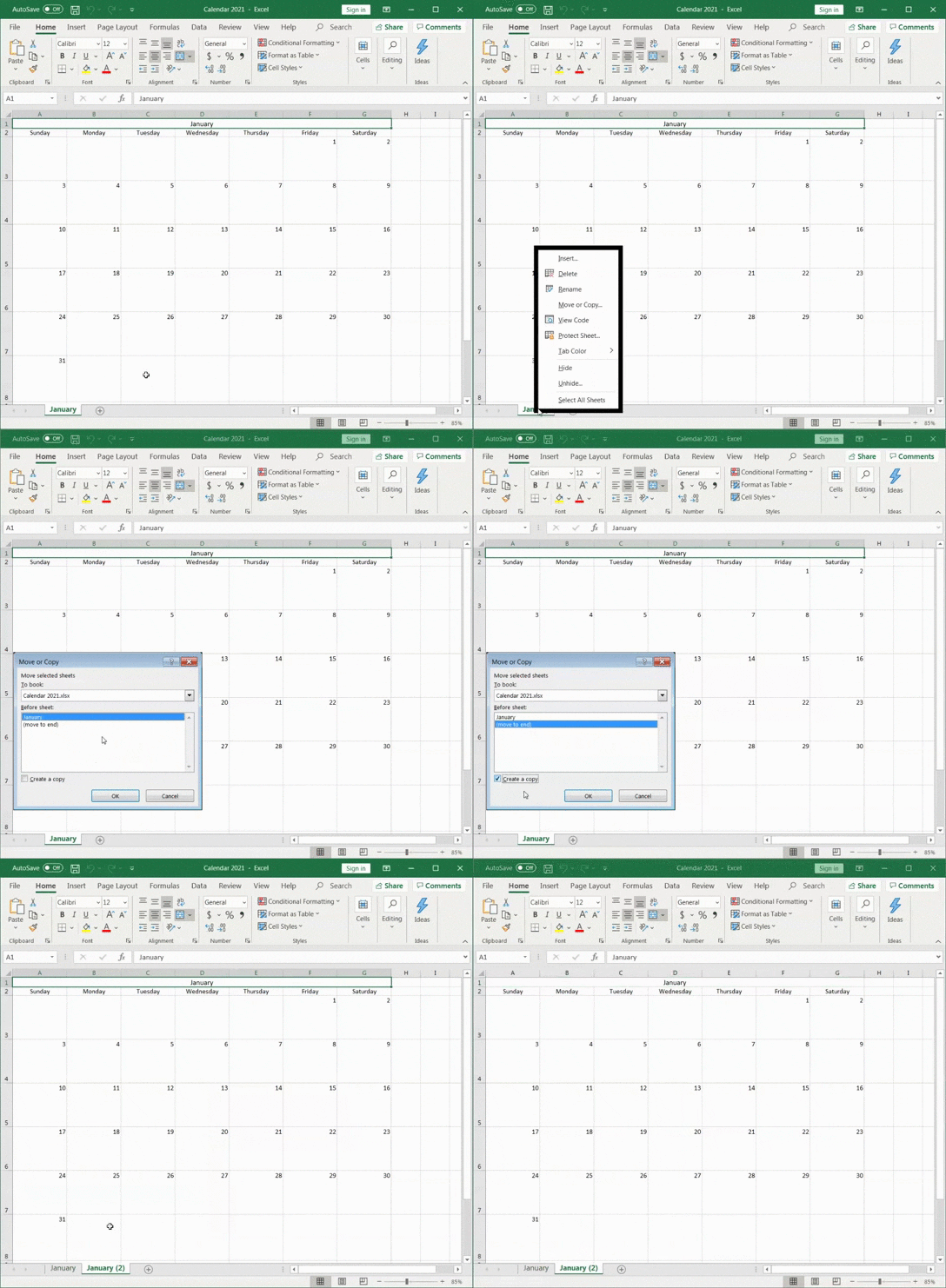
Program Excel utworzy nowy arkusz kalendarza o nazwie „Styczeń (2). ”
Zmień nazwę arkusza na „Luty”, a następnie odpowiednio edytuj numerację dni w arkuszu.
Nie zapomnij zmienić nazwy miesiąca na luty w pierwszym wierszu arkusza programu Excel.
Szybka wskazówka: jeśli chcesz sprawdzić dzisiejszą datę, po prostu kliknij komórkę poza siatką kalendarza, a następnie kliknij pasek formuł. Wpisz =TODAY() i naciśnij klawisz Enter — pojawi się aktualna data.
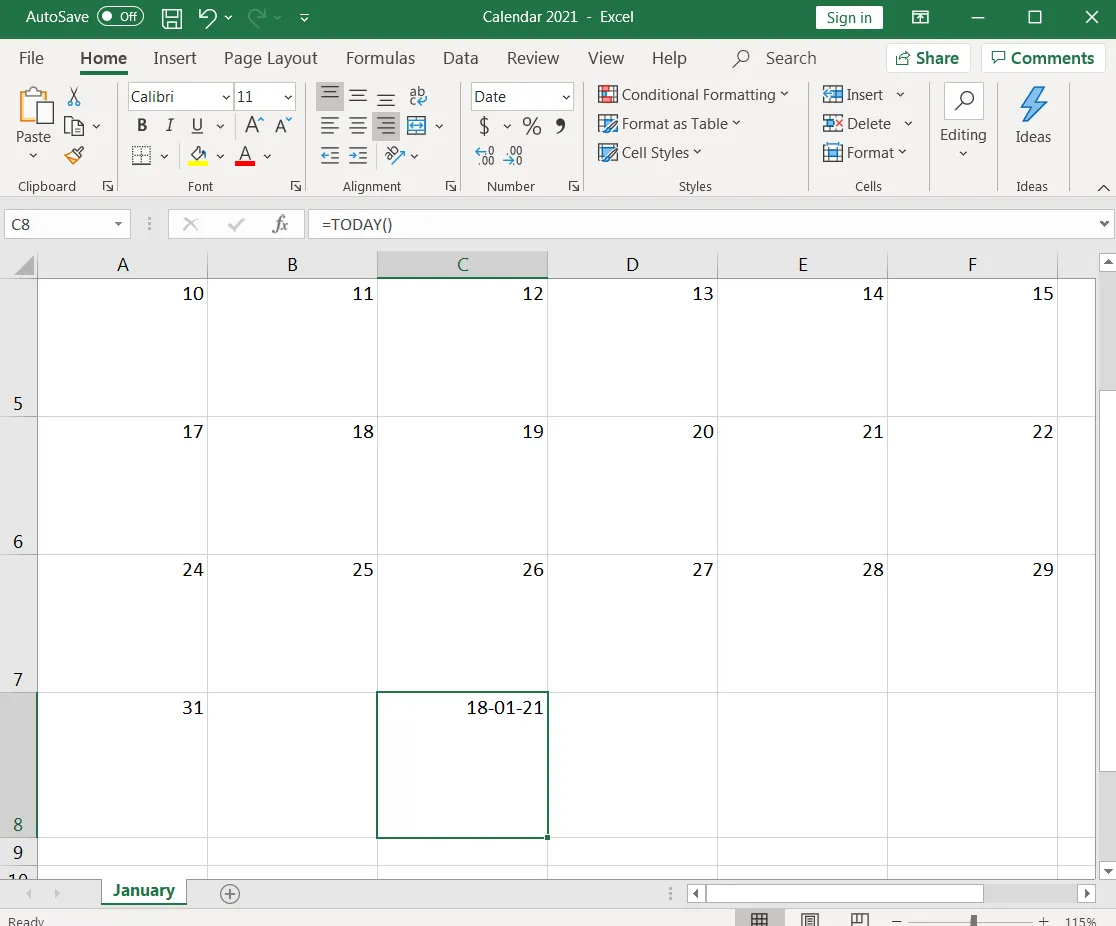
Zawsze możesz zmienić format daty zgodnie z własnymi preferencjami.
Krok 4: Powtórz tę procedurę dla pozostałych miesięcy
Powtórz powyższy krok dla pozostałych dziesięciu miesięcy.
Utwórz dziesięć dodatkowych kopii zakładki „Styczeń” i odpowiednio edytuj daty oraz tytuły miesięcy.
Od jak dawna się tym zajmujesz?
Ale to już ostatni, obiecujemy.
Wiesz już, jak od podstaw stworzyć kompletny kalendarz w arkuszu kalkulacyjnym programu Excel!
Wiemy, co sobie myślisz: czy nie ma prostszego sposobu na stworzenie kalendarza?
Cóż, zawsze możesz skorzystać z szablonu kalendarza w programie Excel…
3 szablony kalendarza w programie Excel
Aby zaoszczędzić czas i mieć pewność, że kalendarz w programie Excel ma prawidłowy format, postępuj zgodnie z poniższymi krokami dotyczącymi szablonów kalendarza w programie Excel:
- Otwórz program Microsoft Excel
- Kliknij ikonę Nowy w lewym rogu menu nawigacyjnego
- Kliknij opcję „Kalendarz” pod paskiem wyszukiwania
- Wybierz szablon kalendarza, który odpowiada Twoim potrzebom
- Kliknij przycisk „Utwórz”, aby otworzyć szablon kalendarza w programie Excel
- Niestandardowe dostosowanie dat i stylizacji według własnych potrzeb
- Zmień nazwę szablonu i zapisz go
Oto trzy bezpłatne szablony kalendarza w programie Excel, które pomogą Ci zacząć:
1. Szablon niestandardowego kalendarza w programie Excel
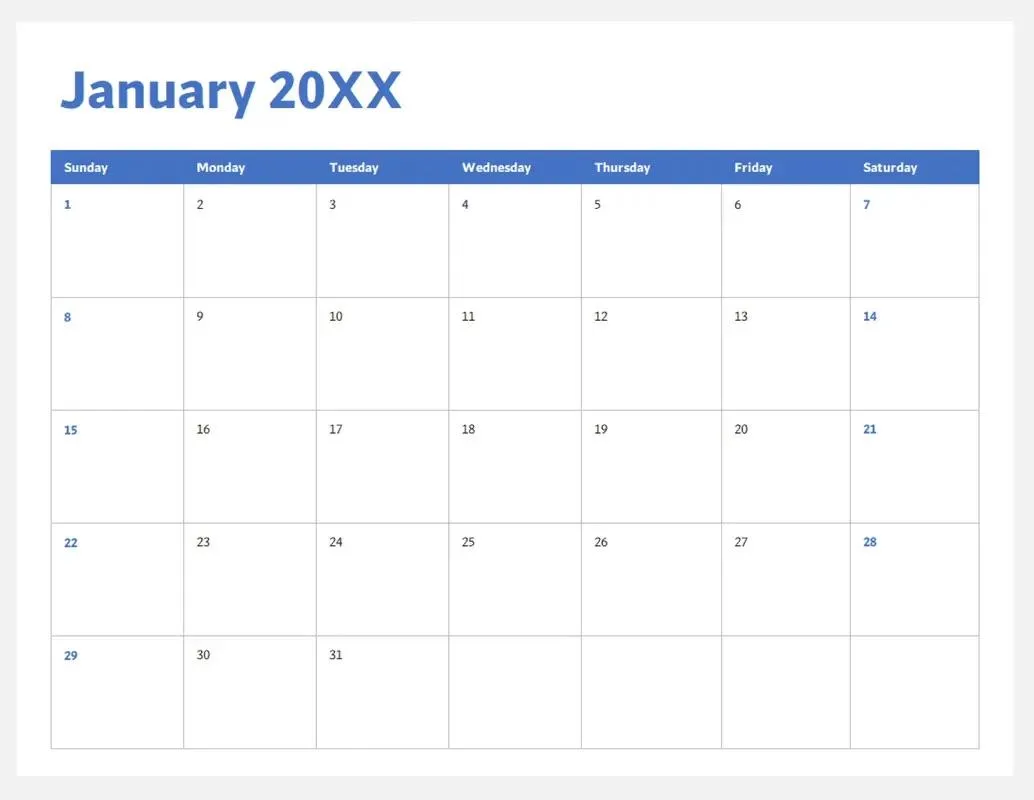
Ten bezpłatny szablon kalendarza w programie Excel pozwala stworzyć spersonalizowany kalendarz do śledzenia zadań i wydarzeń. Zawiera proste opcje dostosowywania, takie jak oznaczanie kolorami i wyróżnianie ważnych dat.
2. Szablon miesięcznego kalendarza w programie Excel
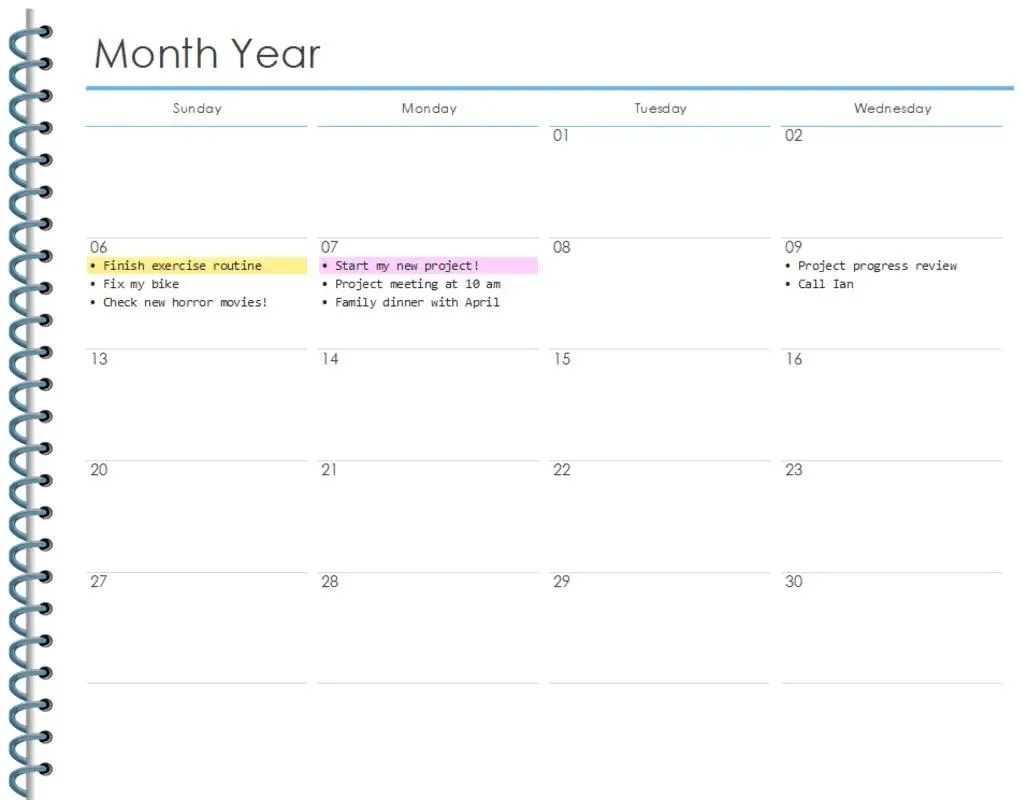
Ten bezpłatny szablon kalendarza w programie Excel pozwala szybko i sprawnie generować kalendarze miesięczne. Jest bardzo przyjazny dla użytkownika i można go błyskawicznie aktualizować w miarę zmian terminów lub planów w ciągu miesiąca. Można go również wykorzystać jako kalendarz tygodniowy do zarządzania cotygodniowymi zadaniami.
3. Szablon „Rok w skrócie” w programie Excel
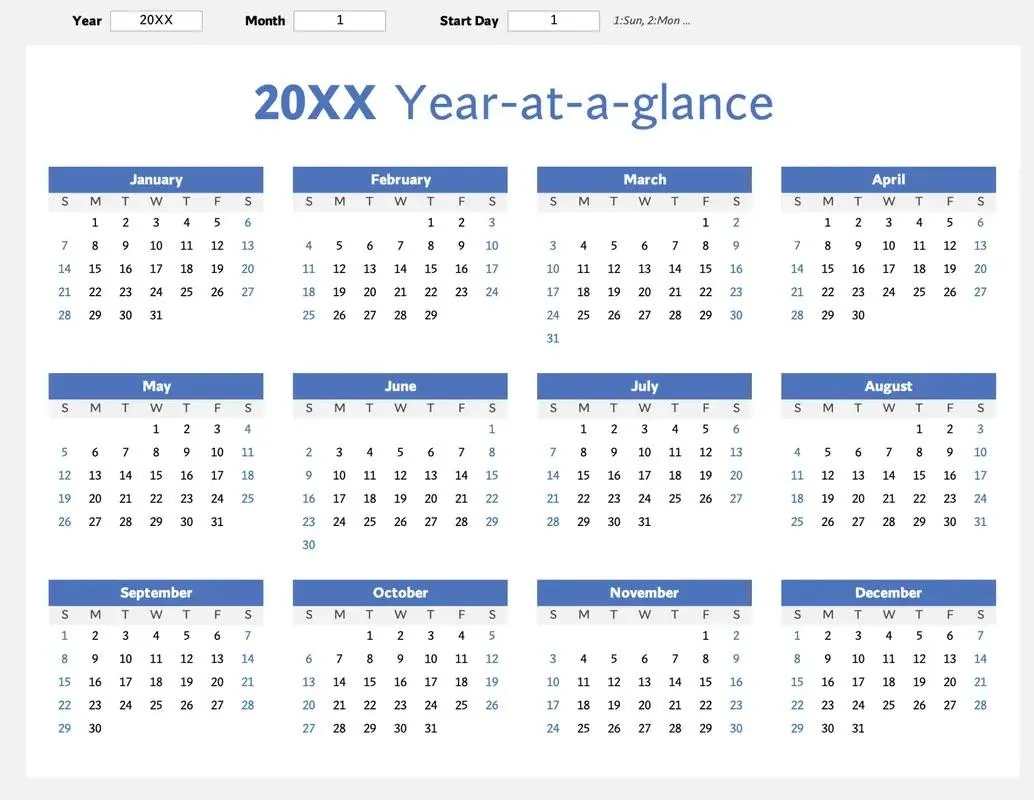
To niezwykle przydatny, darmowy szablon kalendarza marketingowego w programie Excel. Zapewnia szeroki widok na cały rok, pomagając z łatwością zorganizować działania na nadchodzące 12 miesięcy. Jest to szczególnie przydatne, jeśli chcesz stworzyć kalendarz obejmujący dłuższe okresy.
3 ograniczenia kalendarzy w programie Excel
Tworzenie kalendarza w programie Excel od podstaw jest nie tylko czasochłonnym procesem, ale większość szablonów nie zapewnia wystarczającej elastyczności.
A to dopiero wierzchołek góry lodowej.
Oto trzy kolejne limity, które mogą skłonić Cię do poszukiwania alternatywy dla programu Excel.
1. Brak możliwości przeciągania i upuszczania
Jeśli szukasz kalendarza, który jest elastyczny i interaktywny, kalendarz w programie Excel nie jest właściwym wyborem.
Nie ma możliwości przeciągania i upuszczania elementów w kalendarzu. Zmiana kolejności elementów kalendarza zajmie sporo czasu, ponieważ wymaga wycinania, kopiowania i wklejania.
Czyli kalendarz w programie Excel to coś w rodzaju kalendarza ściennego na moim ekranie?
W zasadzie tak.
2. Nie można tworzyć ani przypisywać zadań
Kalendarz w programie Excel to… po prostu kalendarz.
Nie jest to narzędzie, które pomaga w wykonywaniu zadań związanych z cyklem pracy.
Chcesz dodawać zadania do kalendarza? Nie jest to możliwe.
Chcesz przydzielać zadania? Nie, nie możesz.
Jeśli wystarczy Ci tylko znajomość dnia i daty lub ręczne wpisywanie danych do kalendarza, program Excel będzie dla Ciebie odpowiedni.
Jeśli jednak chcesz, aby Twój kalendarz oferował więcej funkcji, będziesz musiał poszukać innego rozwiązania.
3. Tworzenie przypomnień może być uciążliwym procesem
Kalendarze i przypomnienia powinny iść w parze, prawda?
Nie chcesz przecież przegapić ważnych dat, zadań ani spotkań.
Niestety, będziesz musiał to robić, jeśli korzystasz z kalendarza w programie Excel, ponieważ nie ma tu łatwo dostępnych opcji przypomnień.
W zależności od wybranego podejścia może być konieczne opanowanie formatowania warunkowego, jednej lub dwóch formuł programu Excel, podstaw języka Visual Basic oraz zrozumienie, do czego służy zakładka „Programista”…
Wiemy, że prawdopodobnie już zastanawiasz się nad alternatywami dla kalendarza w programie Excel.
Oto propozycja dla Ciebie: ClickUp!
Twórz kalendarze bez wysiłku dzięki alternatywom dla programu Excel
Niezależnie od tego, czy jesteś kierownikiem projektów, właścicielem firmy, freelancerem czy pracownikiem, ClickUp to wszystko, czego potrzebujesz do organizacji swojej pracy.
Skorzystaj z widoku kalendarza w ClickUp, aby:
- Szybkie planowanie i tworzenie zadań
- Planowanie przyszłych powtarzających się zadań
- Planuj projekty
- Zarządzaj zasobami
- I wiele więcej do zrobienia!
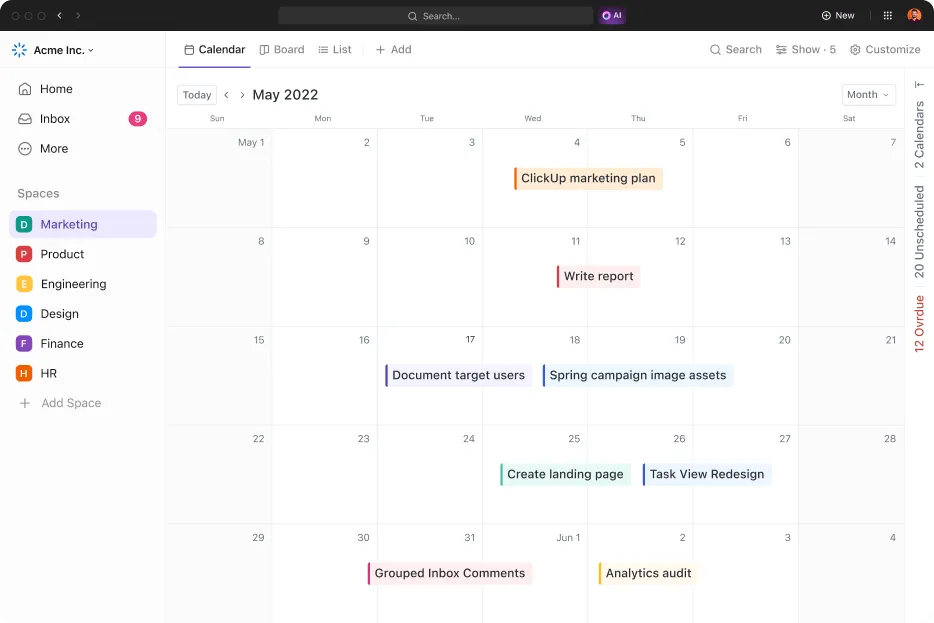
Możesz też skorzystać z jednego z gotowych szablonów kalendarza ClickUp! Wypróbuj jeden z tych szablonów dla swojego zespołu!
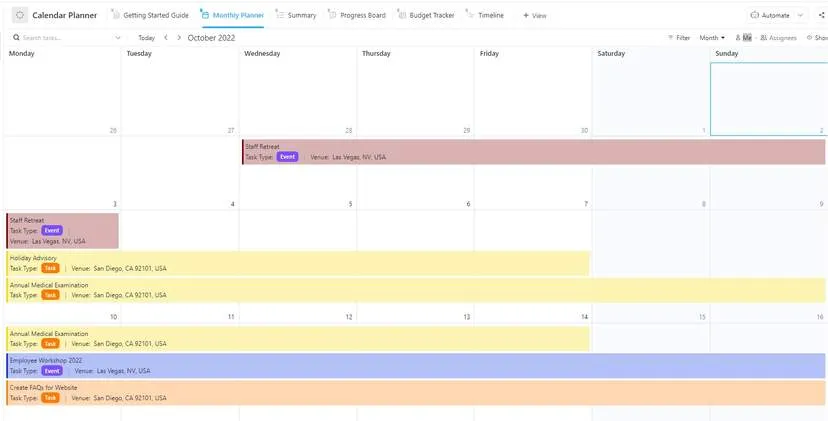
Szablon kalendarza do zarządzania projektami
Szablon kalendarza do zarządzania projektami ClickUp został zaprojektowany, aby pomóc Ci zachować porządek i wydajność. Dzięki temu szablonowi możesz z łatwością ustalać terminy, przydzielać zadania członkom zespołu, śledzić postępy i nie tylko.
Ten szablon kalendarza jest idealny dla kierowników projektów, którzy muszą zarządzać wieloma projektami jednocześnie, oraz dla zespołów, które chcą lepiej współpracować przy realizacji zadań.
Szablon kalendarza do zarządzania zawartością
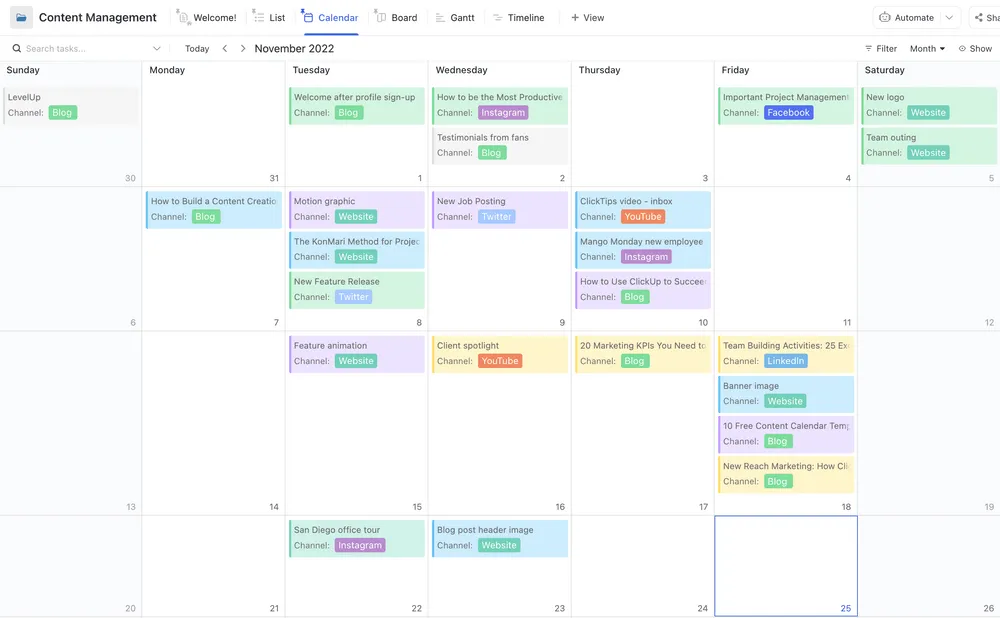
ClickUp oferuje setki gotowych szablonów w swoim Centrum szablonów, a jeden z nich szczególnie wyróżnia się pod kątem planowania zawartości — jest to szablon zarządzania zawartością ClickUp. Ten szablon zajmuje pierwsze miejsce na naszej liście, ponieważ jest całkowicie elastyczny i można go dostosować do Twojego konkretnego cyklu pracy dotyczącej zawartości.
Zobacz, jak ClickUp może pomóc Twojemu zespołowi osiągnąć sukces w Excelu
Kalendarz w programie Excel jest tak samo przydatny jak zwykły kalendarz. Można w nim wpisywać różne rzeczy, sprawdzać dzień i datę. Ale to wszystko. Nawet urządzenia mobilne świetnie sobie z tym radzą, prawda? Potrzebujesz kalendarza, który pomoże Ci planować zadania i spotkania, wysyłać przypomnienia oraz pomagać w realizacji zadań.
Właśnie tu z pomocą przychodzi ClickUp! Pobierz ClickUp za darmo już dziś i z łatwością śledź wszystkie swoje kalendarze!
Powiązane artykuły:
- Jak utworzyć kartę czasu pracy w programie Excel
- Jak utworzyć wykres Gantta w programie Excel
- Jak utworzyć wykres w programie Excel
- Jak utworzyć formularz w programie Excel
- Jak stworzyć schemat organizacyjny w programie Excel
- Jak utworzyć schemat blokowy w programie Excel
- Jak wyświetlić zależności w programie Excel
- Jak utworzyć bazę danych w programie Excel
- Jak obliczać czas w programie Excel
- Jak wyświetlić struktury podziału pracy w programie Excel
- Jak stworzyć plan obciążenia w programie Excel
- Szablony kalendarzy miesięcznych w Arkuszach Google
FAQ (często zadawane pytania)
Czy można zautomatyzować kalendarz w programie Excel bez konieczności ręcznego formatowania każdego miesiąca?
Tak. Możesz zautomatyzować generowanie miesięcy za pomocą kodu VBA firmy Microsoft lub narzędzia Power Query. VBA pozwala na automatyczne tworzenie arkuszy miesięcznych, natomiast Power Query umożliwia automatyczne wypełnianie tabelek dat, które aktualizują się wraz ze zmianą roku.
Jak zaznaczyć święta lub ważne daty w kalendarzu w programie Excel?
Skorzystaj z formatowania warunkowego. Zaznacz zakres dat → Strona główna → Formatowanie warunkowe → Nowa reguła → Formatuj tylko komórki zawierające określone daty lub tekst. Dzięki temu możesz oznaczyć kolorami święta, terminy lub wydarzenia osobiste.
Dlaczego program Excel nie jest dobrym wyborem do tworzenia kalendarzy z zadaniami lub przypomnieniami?
Program Excel może wyświetlać daty, ale nie pozwala przypisywać zadań, wysyłać przypomnień ani nie zapewnia wsparcia dla zmiany harmonogramu metodą „przeciągnij i upuść”. Tworzenie przypomnień wymaga użycia formuł lub makr, co sprawia, że planowanie oparte na zadaniach jest nieefektywne w porównaniu z dedykowanymi narzędziami, takimi jak widok kalendarza w ClickUp.
Czy mogę zaimportować mój kalendarz z programu Excel do innych narzędzi, takich jak Kalendarz Google lub ClickUp?
Tak. Wyeksportuj kalendarz z Excela jako plik CSV, w którym pola daty mają strukturę wydarzeń. Większość aplikacji kalendarzowych — w tym Kalendarz Google i ClickUp — umożliwia przesyłanie plików CSV w celu przekształcenia wpisów z Excela w prawdziwe, interaktywne zadania kalendarzowe.
Jaki jest najprostszy sposób na przekształcenie kalendarza w programie Excel w wersję do wydruku?
Przejdź do widoku „Układ strony” i dostosuj marginesy, skalę oraz linie siatki. Kalendarze miesięczne najlepiej prezentują się, gdy każdy miesiąc znajduje się na osobnym arkuszu, wycentrowany i w orientacji poziomej.