
Wróć myślami do zeszłego tygodnia: czy możesz z całą pewnością powiedzieć, ile dokładnie godzin poświęciłeś na spotkania, a ile na pracę wymagającą skupienia? Dla większości osób odpowiedź brzmi „tak jakby”, po czym następuje dokładne przeglądanie kalendarzy i e-maili.
Takie zgadywanie jest kosztowne. Niedokładne rejestry prowadzą do pominięć w rozliczeniach, przekroczenia budżetu i utraty wydajności. W rzeczywistości 94% pracowników zgadza się, że lepsze zarządzanie czasem jest kluczem do większej wydajności.
Karta czasu pracy w Excelu to pierwszy krok w kierunku przejrzystości. To prosty i niezawodny sposób na śledzenie godzin pracy bez konieczności korzystania ze skomplikowanego i kosztownego oprogramowania.
W tym wpisie na blogu dowiesz się, jak stworzyć arkusz do śledzenia czasu w Excelu, korzystać z kluczowych formuł oraz pobrać gotowe szablony dla różnych harmonogramów.
Dlaczego warto używać programu Excel do śledzenia czasu pracy?
Excel jest często pierwszym miejscem, w którym ludzie zaczynają rejestrować swoje godziny, ponieważ jest im znany. Wiesz już, jak wpisywać dane do komórek, formatować kolumny i zapisywać pliki. Dlatego przekształcenie tego w prosty system śledzenia czasu wydaje się niewielkim krokiem, a nie zupełnie nowym narzędziem.
Oto, w jakich sytuacjach śledzenie czasu w Excelu sprawdza się najlepiej:
- Szukasz prostego sposobu na rejestrowanie przepracowanych godzin bez konieczności korzystania z nowego oprogramowania
- Twój zespół już korzysta z arkuszy kalkulacyjnych do tworzenia budżetów, raportów lub planowania
- Wolisz mieć kontrolę nad każdą kolumną, etykietą i formułą w swoim arkuszu kalkulacyjnym do śledzenia czasu
Możesz również dostosować kartę czasu pracy w Excelu do różnych rzeczywistych scenariuszy:
- Praca rozliczalna Dodaj kolumny dla klienta, projektu, godzin rozliczalnych, stawki godzinowej i kosztów całkowitych. Filtruj według klienta, aby sprawdzić, ile czasu poświęciłeś i jaką kwotę należy zafakturować
- Dodaj kolumny dotyczące klienta, projektu, godzin rozliczeniowych, stawki godzinowej i kosztów całkowitych
- Filtruj według klienta, aby sprawdzić, ile czasu poświęciłeś i jaką kwotę należy zafakturować
- Zarządzanie zmianami i obecnością Śledź czas pracy pracowników, podając w każdym wierszu godzinę rozpoczęcia, zakończenia oraz przerwy na lunch. Dodaj osobne kolumny dla godzin normalnych i nadgodzin, aby lista płac była zawsze dokładna
- Śledź czas pracy pracowników, uwzględniając godzinę rozpoczęcia, godzinę zakończenia oraz przerwy na lunch w każdym wierszu
- Dodaj osobne kolumny dla godzin normalnych i nadgodzin, aby rozliczenia płacowe były dokładne
- Budżetowanie i planowanie projektów Rejestruj godziny pracy przy różnych projektach lub zadaniach, aby sprawdzić, na co poświęcasz najwięcej czasu. Porównaj planowaną i rzeczywistą liczbę godzin, aby udoskonalić szacunki dotyczące przyszłych zadań
- Rejestruj godziny pracy przy różnych projektach lub zadaniach, aby sprawdzić, na co poświęcasz najwięcej czasu
- Porównaj planowaną i rzeczywistą liczbę godzin, aby udoskonalić szacunki dotyczące przyszłych zadań
- Dodaj kolumny dotyczące klienta, projektu, godzin rozliczeniowych, stawki godzinowej i kosztów całkowitych
- Filtruj według klienta, aby sprawdzić, ile czasu poświęciłeś i jaką kwotę należy zafakturować
- Śledź czas pracy pracowników, uwzględniając godzinę rozpoczęcia, godzinę zakończenia oraz przerwy na lunch w każdym wierszu
- Dodaj osobne kolumny dla godzin normalnych i nadgodzin, aby rozliczenia płacowe były dokładne
- Rejestruj godziny pracy przy różnych projektach lub zadaniach, aby sprawdzić, na co poświęcasz najwięcej czasu
- Porównaj planowaną i rzeczywistą liczbę godzin, aby udoskonalić szacunki dotyczące przyszłych zadań
Wykorzystany w ten sposób program Excel zapewnia elastyczny i niedrogi sposób śledzenia danych dotyczących czasu pracy, zanim zdecydujesz, czy potrzebujesz bardziej zautomatyzowanego rozwiązania.
📮ClickUp Insight: Typowy pracownik umysłowy musi nawiązać kontakt średnio z 6 osobami, aby wykonać swoją pracę. Oznacza to codzienne kontaktowanie się z sześcioma kluczowymi osobami w celu zebrania niezbędnego kontekstu, uzgodnienia priorytetów i posunięcia projektów do przodu. Scentralizowana platforma, taka jak ClickUp , wyposażona w Enterprise Search i AI Knowledge Manager, rozwiązuje ten problem, udostępniając kontekst natychmiastowo na wyciągnięcie ręki.
📖 Przeczytaj również: Skuteczne strategie zarządzania czasem w projektach [sprawdzone w praktyce]
Jak śledzić czas w Excelu
W ciągu kilku minut możesz stworzyć prostą kartę czasu pracy tygodniową w Excelu. Oto przewodnik krok po kroku, jak przekształcić pusty arkusz kalkulacyjny Excel w podstawowy system śledzenia czasu pracy dla jednej osoby lub jednej roli.
Krok 1: Skonfiguruj układ karty czasu pracy
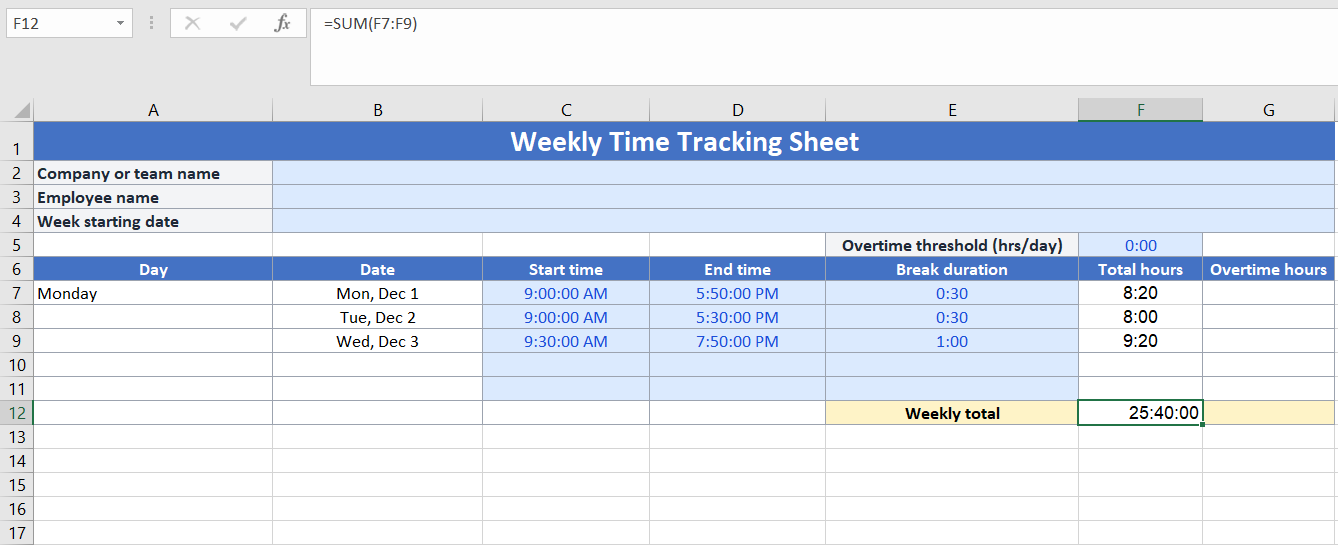
Otwórz nowy plik Excel i zdecyduj, przez ile dni chcesz prowadzić śledzenie czasu, np. 5-dniowy lub 7-dniowy tydzień.
Utwórz prosty wiersz nagłówkowy zawierający:
- Nazwa firmy lub zespołu
- Imię i nazwisko pracownika
- Data rozpoczęcia tygodnia
Następnie dodaj nagłówki kolumn do arkusza kalkulacyjnego służącego do śledzenia czasu:
- Dzień
- Data
- Czas rozpoczęcia
- Czas zakończenia
- Czas trwania przerwy
- Łączna liczba godzin
- Godziny nadliczbowe (opcjonalnie)
Krok 2: Formatuj kolumny czasu
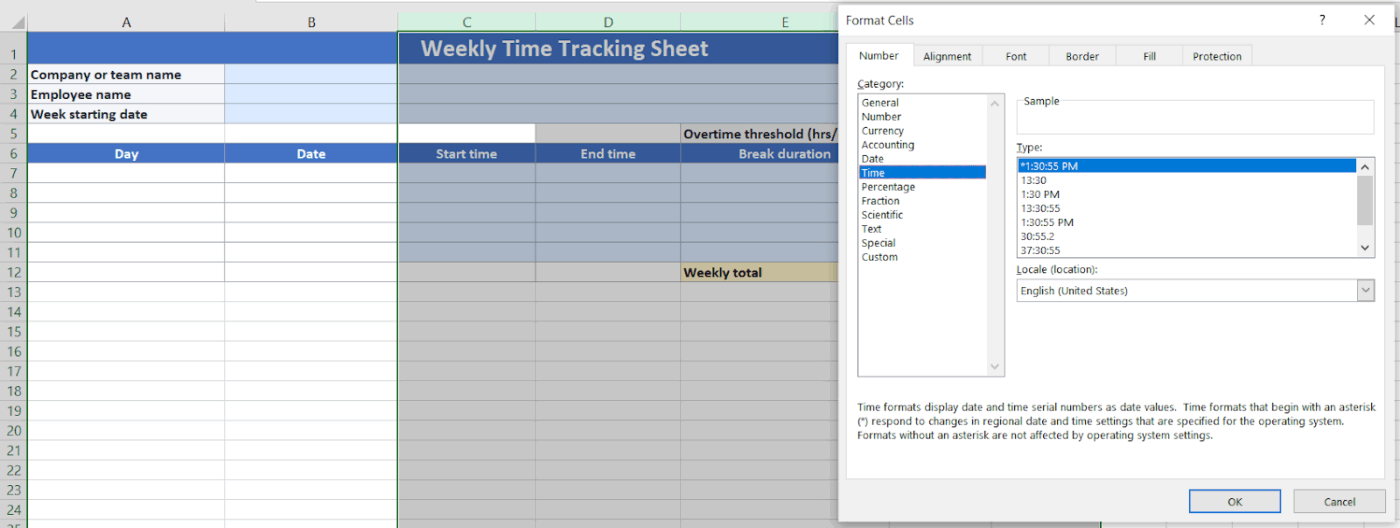
Program Excel wymaga odpowiedniego formatu czasu, aby mógł poprawnie obliczać przepracowane godziny.
- Zaznacz kolumny „Czas rozpoczęcia”, „Czas zakończenia”, „Czas trwania przerwy”, „Łączna liczba godzin” i „Godziny nadliczbowe”
- Kliknij prawym przyciskiem myszy i wybierz „Format komórki”
- Wybierz opcję „Czas” i wybierz preferowany format czasu, np. 13:30 dla formatu 24-godzinnego
Dzięki temu program Excel traktuje Twoje wpisy jako wartości czasu, a nie zwykły tekst.
📖 Przeczytaj również: Jak efektywnie śledzić czas poświęcony na zadania i projekty
Krok 3: Dodaj kilka próbkowych wierszy
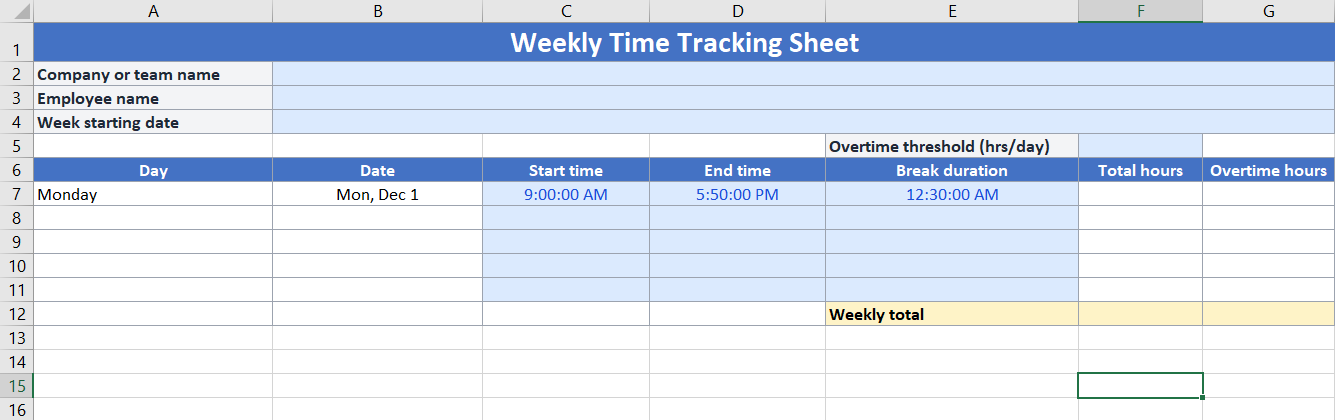
Zanim wypełnisz cały arkusz, przetestuj go przez jeden dzień.
W pierwszym wierszu pod nagłówkami:
- Dodaj nazwę dnia, np. Monday
- Wprowadź datę
- Wpisz godzinę rozpoczęcia, np. 9:00
- Wpisz godzinę zakończenia, np. 17:30
- Dodaj czas trwania przerwy, np. 0:30 dla 30-minutowej przerwy na lunch
Krok 4: Dodaj formułę do obliczania dziennych godzin
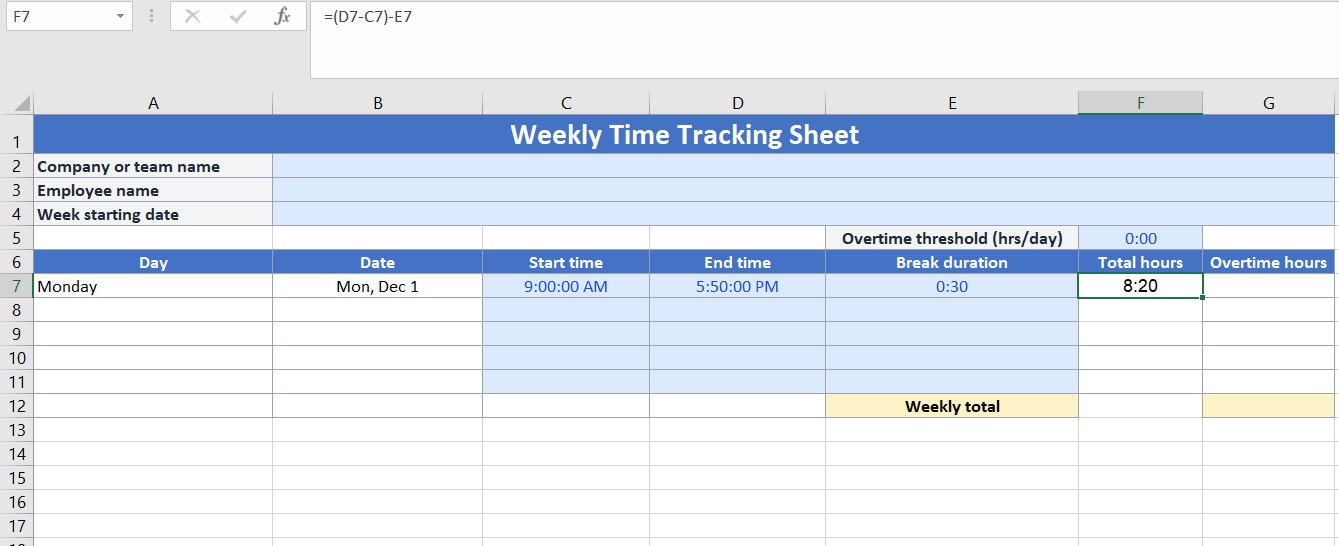
Teraz powiedz programowi Excel, jak obliczyć łączną liczbę godzin dla tego dnia.
W pierwszej komórce „Łączna liczba godzin” wprowadź formułę w następującym formacie:
=(D7-C7)-E7
Gdzie:
- E7 to godzina rozpoczęcia
- D7 to czas zakończenia
- E7 to czas trwania przerwy
Jeśli czas zakończenia może przekroczyć północ, możesz dostosować formułę w następujący sposób:
=MOD(D7-C7,1)-E7
Dzięki temu możesz śledzić czas pracy na nocnych zmianach bez zakłócania obliczeń.
Krok 5: Skopiuj formuły w dół i przetestuj
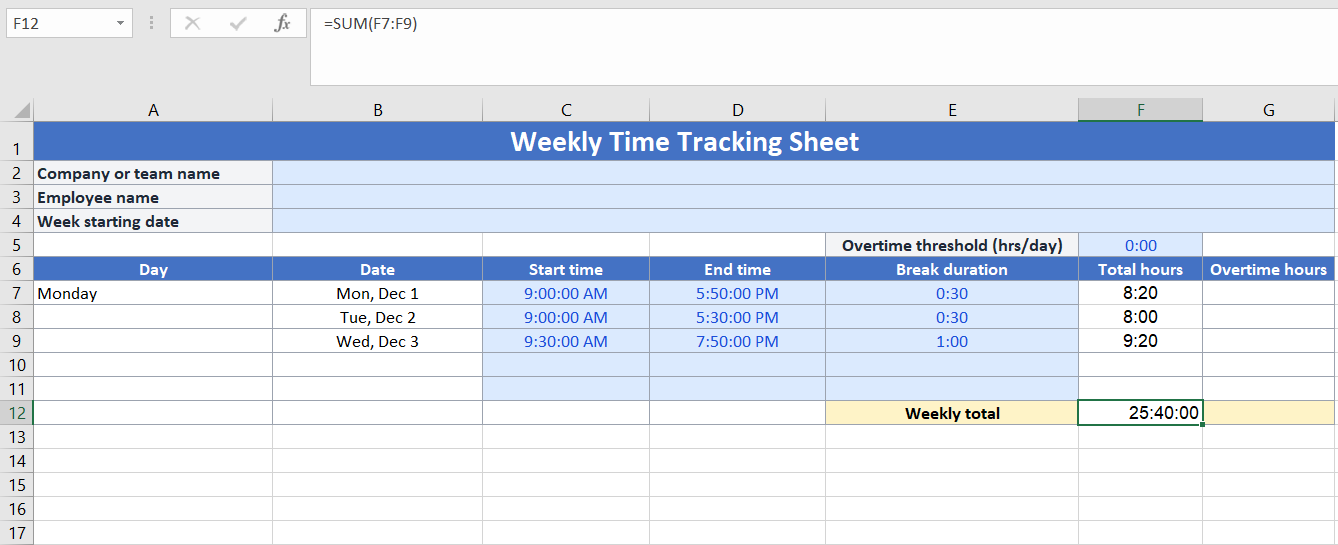
Gdy pierwszy wiersz będzie działał:
- Skopiuj formułę „Łączna liczba godzin” w dół dla wszystkich wierszy w swojej tygodniowej karcie czasu pracy
- Jeśli prowadzisz śledzenie godzin nadliczbowych, dodaj regułę, np. =MAX(0,H8-8/24), gdzie H8 to suma godzin, a 8 oznacza standardowy 8-godzinny dzień pracy
Na dole kolumny dodaj prostą formułę SUM, aby obliczyć sumy za tydzień:
=SUM(F7:F11)
Masz teraz podstawowe ustawienia śledzenia czasu w Excelu, które obliczają łączną liczbę godzin w tygodniu na podstawie codziennych wpisów dotyczących czasu.
📖 Przeczytaj również: Jak obliczać czas w Excelu (zakończony poradnik i przydatne formuły)
5 darmowych szablonów do śledzenia czasu w Excelu
Chcesz pominąć pusty arkusz i zacząć od czegoś, co już działa? Oto kilka darmowych szablonów kart czasu pracy w Excelu, które możesz wykorzystać jako punkt wyjścia, a następnie dostosować do potrzeb swojego zespołu i klientów.
1. Szablon arkusza czasu pracy z przerwami autorstwa Vertex42
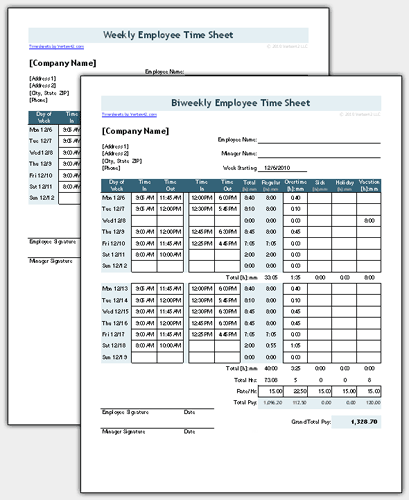
Jeśli śledzisz godziny pracy na potrzeby listy płac, potrzebujesz czegoś więcej niż tylko przybliżonej sumy dziennej. Potrzebujesz przejrzystego zapisu godzin rozpoczęcia i zakończenia pracy, przerw oraz godzin nadliczbowych, które możesz udostępnić działowi finansowemu bez dodatkowych wyjaśnień.
Szablon karty czasu pracy z przerwami od Vertex42 zawiera gotowy tygodniowy i dwutygodniowy arkusz karty czasu pracy w Excelu w jednym skoroszycie. Pozwala on na wprowadzanie godzin rozpoczęcia i zakończenia pracy, rejestrowanie do dwóch przerw dziennie oraz automatyczne obliczanie sum dziennych i tygodniowych w formacie hh:mm lub dziesiętnym.
🌻 Oto dlaczego spodoba ci się ten szablon:
- Rejestruj czas rozpoczęcia pracy, zakończenia pracy i przerwy w jednym wierszu na dzień
- Przełączaj się między arkuszami tygodniowymi i dwutygodniowymi w tym samym pliku
- Automatycznie śledź godziny nadliczbowe zgodnie z własnymi zasadami
- Wybierz format czasu dziesiętny lub standardowy bez konieczności przepisywania formuł
✨ Idealne dla: małych zespołów, które prowadzą śledzenie czasu pracy pracowników w oparciu o standardowe zmiany i potrzebują łatwego przekazywania danych do działu płac.
2. Szablon karty czasu pracy w programie Microsoft Excel
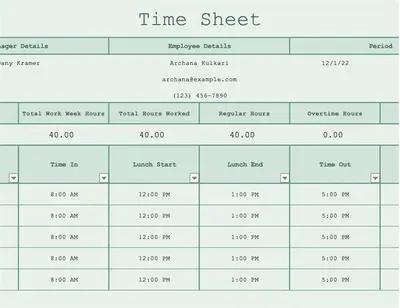
Jeśli Twój zespół już korzysta z Microsoft 365, szablon karty czasu pracy w programie Microsoft Excel to prosty arkusz, z którego możesz zacząć korzystać od razu. Możesz go zapisać w usłudze OneDrive, udostępnić jedną kopię główną i przechowywać dane dotyczące czasu pracy wszystkich osób w tym samym pliku, zamiast wysyłać wersje e-mailem tam i z powrotem.
Ten szablon skupia się na podstawach: rejestruj codzienny czas pracy, uwzględniaj przerwy na lunch lub inne przerwy, a wbudowane obliczenia same zsumują godziny za Ciebie.
Arkusz można również dostosować do własnych potrzeb, dzięki czemu możesz modyfikować etykiety lub dodawać pola (takie jak dział lub projekt) bez konieczności tworzenia arkusza od nowa.
🌻 Oto dlaczego spodoba ci się ten szablon:
- Wprowadź czas przepracowany każdego dnia w prostym układzie tygodniowym
- Uwzględnij czas na lunch lub przerwę, aby sumy były dokładne
- Automatycznie obliczaj sumy dzienne i tygodniowe za pomocą wbudowanych formuł
- Przechowuj i udostępniaj skoroszyt za pośrednictwem Microsoft 365, aby wszyscy edytowali tę samą wersję
✨ Idealne dla: zespołów, które już korzystają z Microsoft 365 i potrzebują przejrzystej, pozbawionej zbędnych elementów karty czasu pracy w formacie Excel do cotygodniowego rejestrowania czasu pracy.
3. Szablon karty czasu pracy w Excelu na dwa tygodnie autorstwa Smartsheet
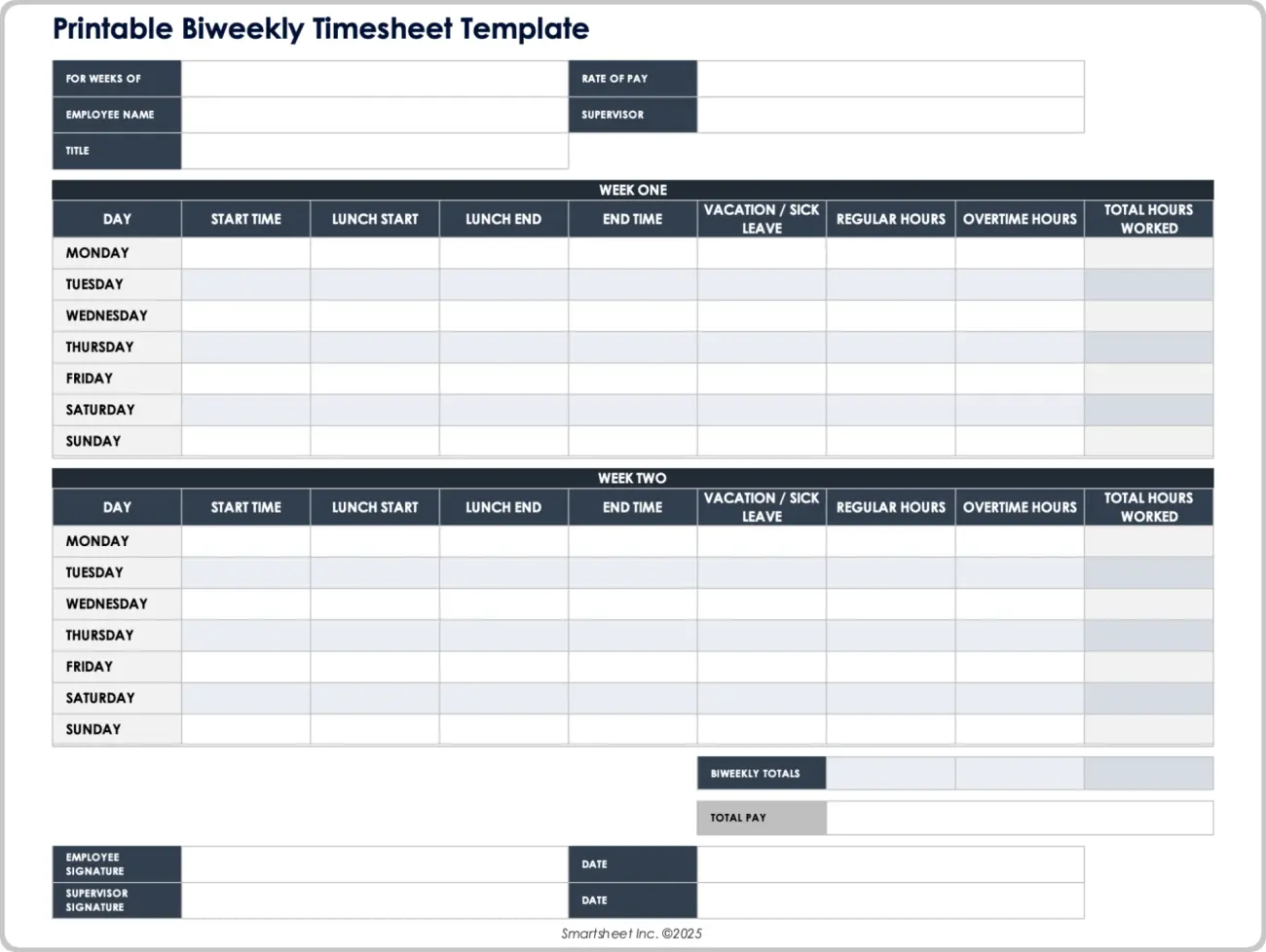
Dwutygodniowe cykle rozliczeniowe są powszechne, ale stworzenie od podstaw przejrzystego arkusza na dwa tygodnie może być kłopotliwe. Chcesz, aby każdy dzień był uporządkowany, aby były sumy za pierwszy i drugi tydzień oraz przejrzyste podsumowanie do zatwierdzenia.
Szablon dwutygodniowej karty czasu pracy w Excelu firmy Smartsheet został stworzony właśnie w tym celu. Pozwala on rejestrować dzienne godziny pracy w okresie 14 dni, rozdzielać godziny standardowe od nadgodzin oraz podsumowywać wszystko w przejrzystych sumach na dole arkusza.
Jest to przydatne dla zespołów, które potrzebują prostego rejestru działań, z którego dane są przekazywane do listy płac lub fakturowania.
🌻 Oto dlaczego spodoba ci się ten szablon:
- Przeglądaj 14 dni pracy w jednym widoku dla dwutygodniowych okresów rozliczeniowych
- Wyróżnij godziny normalne i nadgodziny, aby ułatwić przetwarzanie listy płac
- Korzystaj z wbudowanych sum dla każdego tygodnia i dla całego okresu
- Dodaj pola na podpisy lub zatwierdzenia na dole, jeśli potrzebujesz podpisu
✨ Idealne rozwiązanie dla: agencji, wykonawców lub zespołów, które pracują w systemie dwutygodniowych cykli rozliczeniowych i potrzebują uporządkowanych danych za każdy okres.
4. Miesięczny szablon karty czasu pracy w Excelu autorstwa Resource Guru
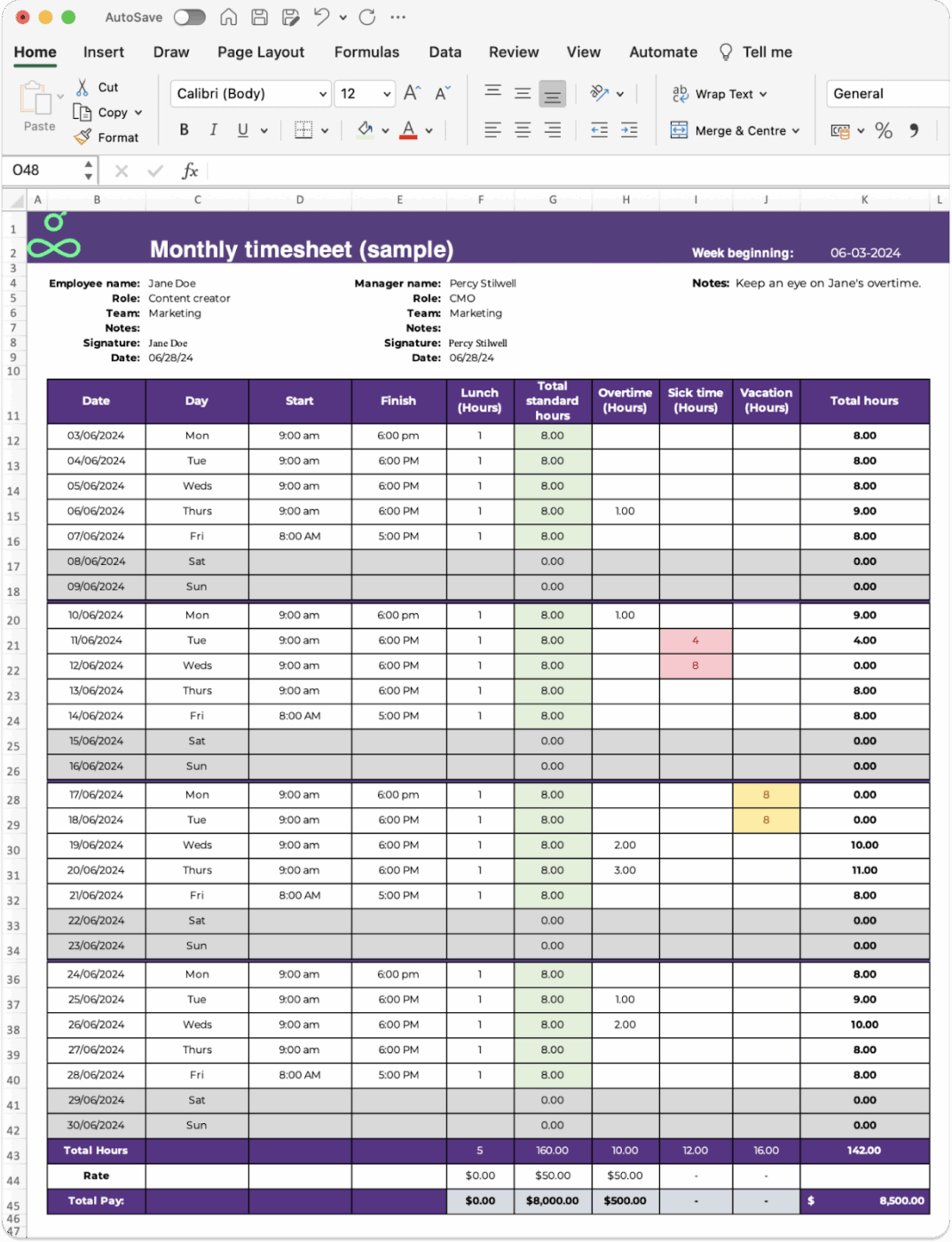
Miesięczne karty czasu pracy są przydatne, gdy chcesz uzyskać ogólny widok na przepracowane godziny, urlopy i obciążenie związane z projektem w dłuższym okresie. Ułatwiają one rozpoznanie pracowitych tygodni i planowanie zatrudnienia.
Resource Guru oferuje miesięczny szablon karty czasu pracy w Excelu stworzony specjalnie do tego celu. Pomaga on pracownikom rejestrować czas pracy dzień po dniu, spełniając jednocześnie wymagania projektu, a wszystko to na jednej stronie, dzięki czemu menedżerowie mogą szybko sprawdzić, czy nie ma żadnych powtarzających się wzorców lub problemów.
🌻 Oto dlaczego spodoba ci się ten szablon:
- Śledź godziny pracy z całego miesiąca na jednym arkuszu
- Rejestruj codzienne godziny pracy wraz ze szczegółami projektu lub klienta
- Przeglądaj trendy dotyczące obciążenia pracą i nadgodzin w jednym miejscu
- Eksportuj plik lub udostępnij go menedżerom do zatwierdzenia
✨ Idealne dla: Teams, które co miesiąc analizują przepracowane godziny i potrzebują prostego przeglądu w celu planowania obciążenia i projektów.
5. Szablon karty czasu pracy na dwa tygodnie od QuickBooks
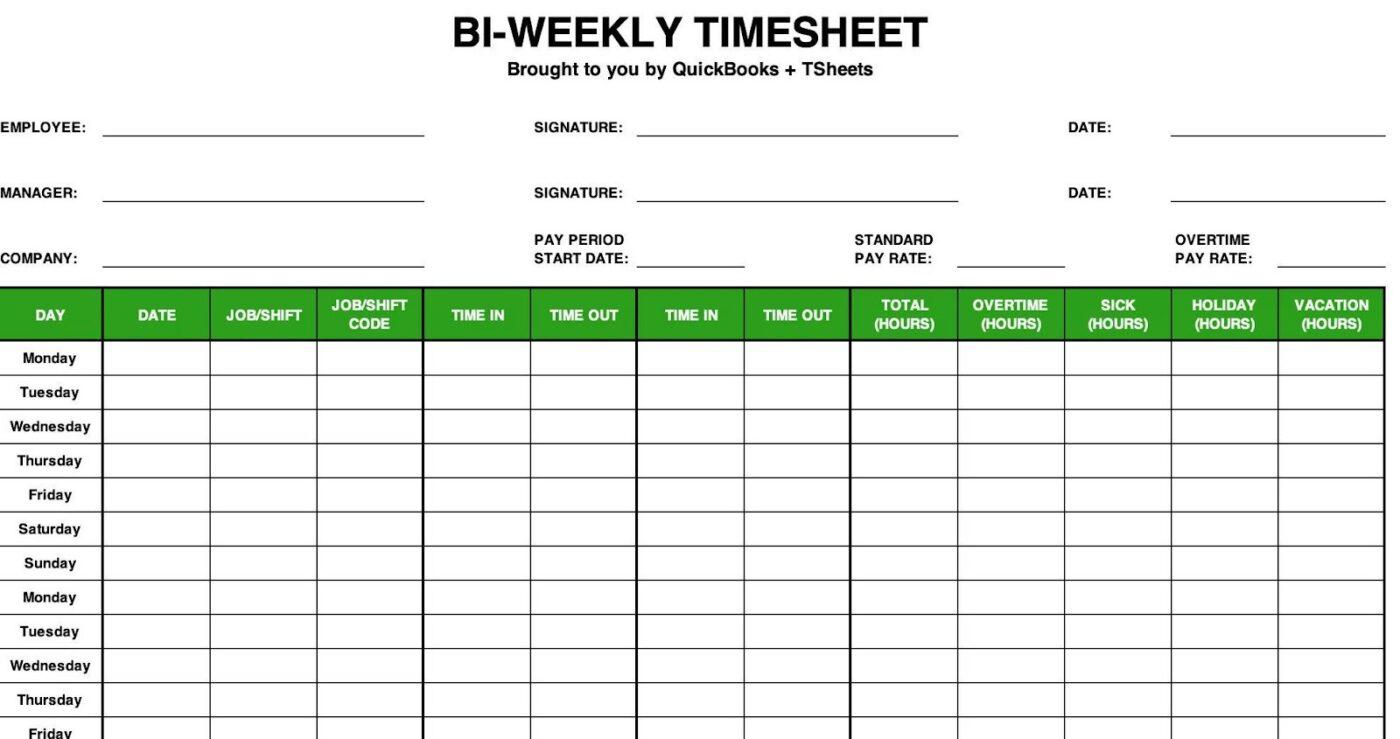
Jeśli wypłacasz wynagrodzenia co dwa tygodnie, tygodniowy arkusz może wydawać się zbyt ciasny, a dwa oddzielne pliki stają się uciążliwe.
Ten szablon karty czasu pracy na dwa tygodnie od QuickBooks zapewnia pełny widok na 14 dni w jednym miejscu, dzięki czemu możesz zobaczyć cały okres rozliczeniowy bez konieczności łączenia wielu plików Excel.
Szablon zazwyczaj zawiera na górze dane dotyczące pracownika i okresu rozliczeniowego, a poniżej dwa tygodnie w postaci codziennych wierszy. Każdy dzień ma przestrzeń na godzinę rozpoczęcia, godzinę zakończenia, przerwy, godziny normalne i nadgodziny, wraz z sumami dla każdego tygodnia i całego okresu.
Zazwyczaj jest tam również miejsce na podpisy lub zatwierdzenia, co ułatwia przekazanie arkusza do działu płac bez konieczności dodatkowego formatowania.
🌻 Oto dlaczego spodoba ci się ten szablon:
- Śledź 14 dni pracy jednego pracownika na jednym arkuszu dwutygodniowym
- Wyróżnij godziny pracy w normalnym wymiarze i nadgodziny, aby dział płac mógł szybko je sprawdzić
- Skorzystaj z wbudowanych sum, aby sprawdzić liczbę godzin w każdym tygodniu i całym okresie rozliczeniowym
- Zapisuj, drukuj lub ponownie wykorzystuj ten sam układ dla każdego nowego cyklu rozliczeniowego
✨ Idealne rozwiązanie dla: małych firm i zespołów, które rozliczają wynagrodzenia co dwa tygodnie i potrzebują uporządkowanej karty czasu pracy dostosowanej do programu Excel.
📖 Przeczytaj również: Darmowe szablony kart czasu pracy dla pracowników w programach Excel, Word i ClickUp
Przydatne formuły programu Excel do śledzenia czasu pracy
Formuły zmieniają podstawową kartę czasu pracy w Excelu w narzędzie, któremu możesz zaufać. Ograniczają one ręczne wprowadzanie danych, zmniejszają ryzyko błędów ludzkich i pomagają automatycznie obliczać sumy, dzięki czemu nie musisz sięgać po kalkulator po każdym tygodniu.
Praktyczne formuły w Excelu, które warto znać
Poniżej znajduje się kilka podstawowych formuł, które mogą pomóc Ci w śledzeniu czasu w Excelu:
1. Łączna liczba godzin dziennych
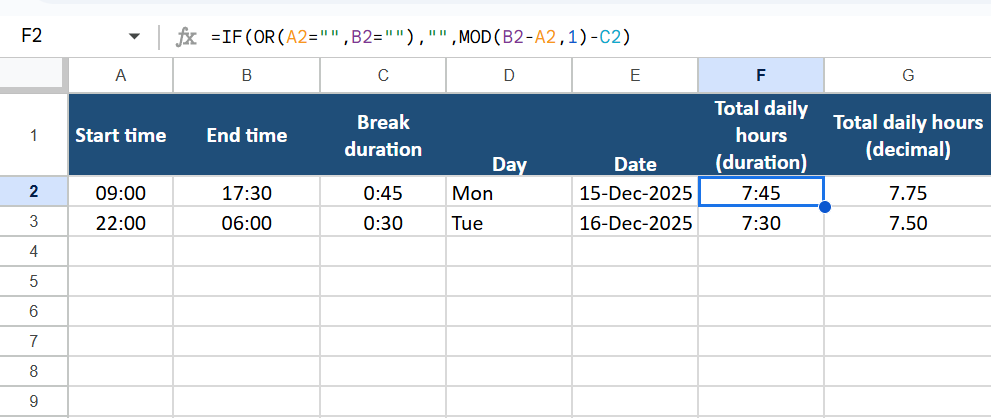
Jeśli Twój arkusz zawiera:
- Czas rozpoczęcia w A2
- Czas zakończenia w B2
- Czas trwania przerwy w C2
Możesz obliczyć liczbę godzin przepracowanych w ciągu dnia w komórce F2, korzystając z:
=(B2-A2)-C2
Jeśli pracownicy pracują na nocnych zmianach, które trwają po północy, użyj:
=MOD(B2-A2,1)-C2
Pamiętaj, aby formatować komórki w kolumnie „Łączna liczba godzin dziennych” jako „Czas” lub „Liczba”, w zależności od tego, jak chcesz wyświetlać dane.
📖 Przeczytaj również: Darmowe szablony kart czasu pracy w Excelu do śledzenia godzin pracy i listy płac
2. Tygodniowe nadgodziny
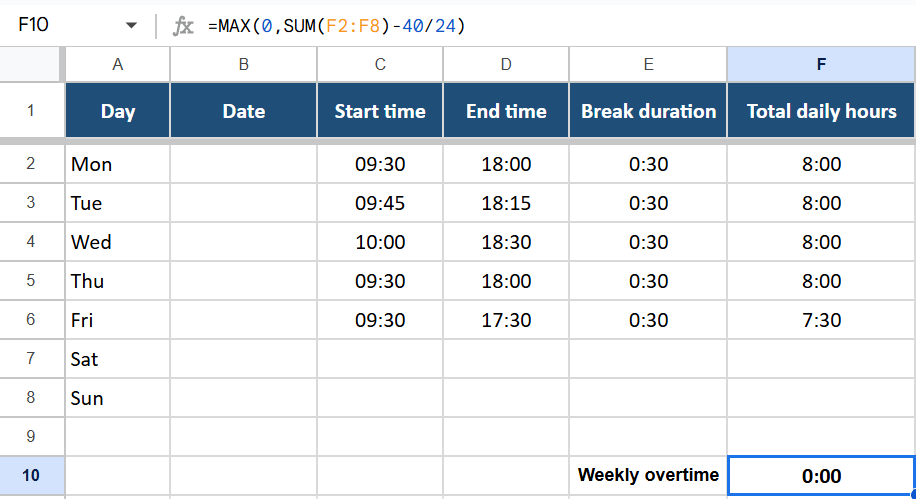
W przypadku tygodniowej karty czasu pracy, gdzie normalny tygodniowy czas pracy wynosi 40 godzin, a dzienne godziny pracy znajdują się w komórkach F2:F8, użyj:
=MAX(0,SUM(F2:F8)-40/24)
W ten sposób otrzymasz liczbę godzin nadliczbowych jako wartość czasową. Jeśli zamiast tego używasz godzin z miejscami po przecinku w komórkach G2:G8, formuła nadgodzin będzie wyglądać następująco:
=MAX(0,SUM(G2:G8)-40)
📖 Przeczytaj również: Darmowe szablony do śledzenia czasu pracy w projektach na potrzeby zarządzania czasem
3. Podział na pozycje rozliczalne i nierozliczalne
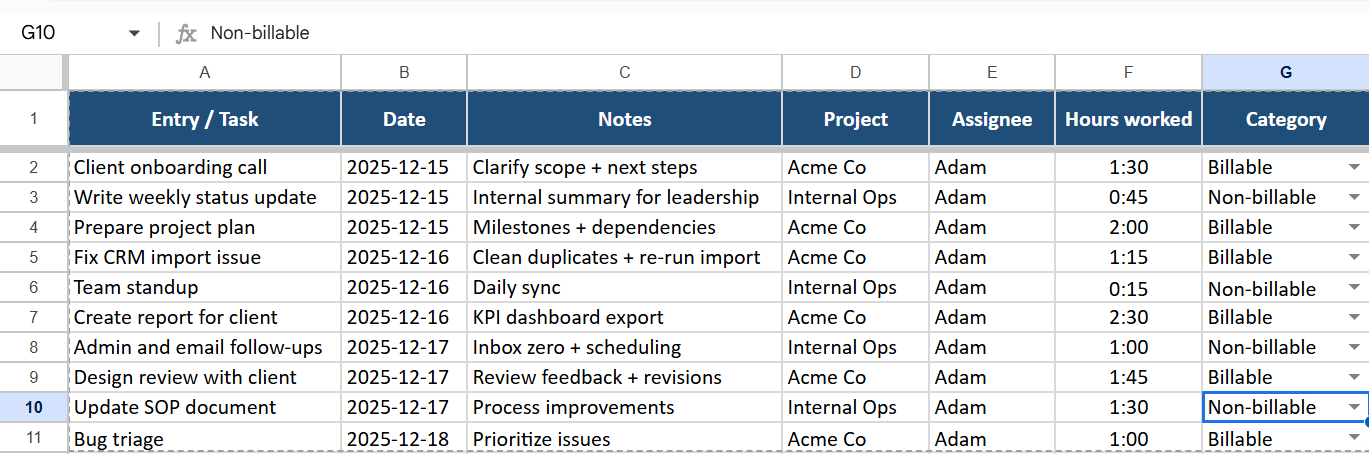
Załóżmy, że prowadzisz śledzenie czasu, rejestrując wpisy dotyczące czasu w wierszach, korzystając z:
- Liczba przepracowanych godzin w F2:F100
- Kolumna „Kategoria” w G2:G100, w której z listy rozwijanej wybierasz opcję Rozliczalne lub Nierozliczalne
Możesz podzielić sumy w następujący sposób:
=SUMIF(G2:G100, „Billable”, F2:F100)
=SUMIF(G2:G100, „Non-billable”, F2:F100)
Jest to przydatne, gdy chcesz porównać godziny rozliczeniowe z czasem poświęconym na pracę wewnętrzną lub administracyjną.
4. Zaokrąglanie czasu
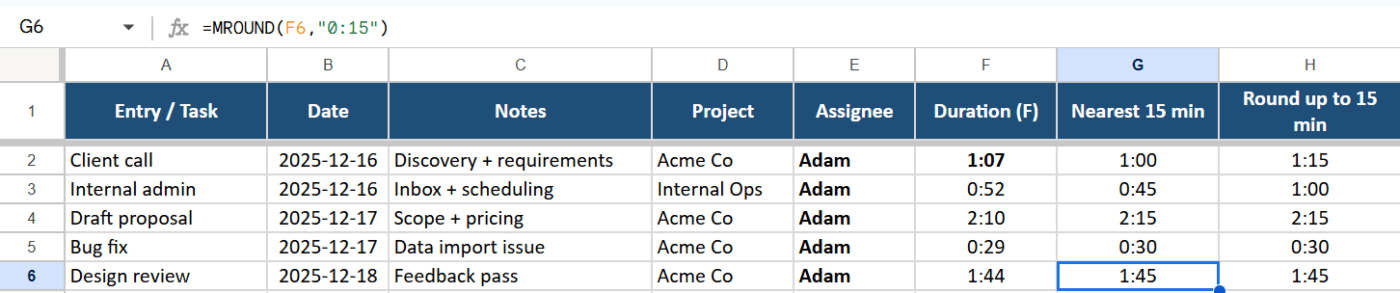
Jeśli rozliczasz się w 15-minutowych blokach, możesz zaokrąglać wpisy czasu do najbliższego kwadransa. Przy czasie trwania w komórce F2 użyj:
=MROUND(F2,”0:15″)
Aby zawsze zaokrąglać do najbliższych 15 minut (na przykład w celu dostosowania do zasad rozliczeniowych), użyj tego:
=CEILING(F2,”0:15″)
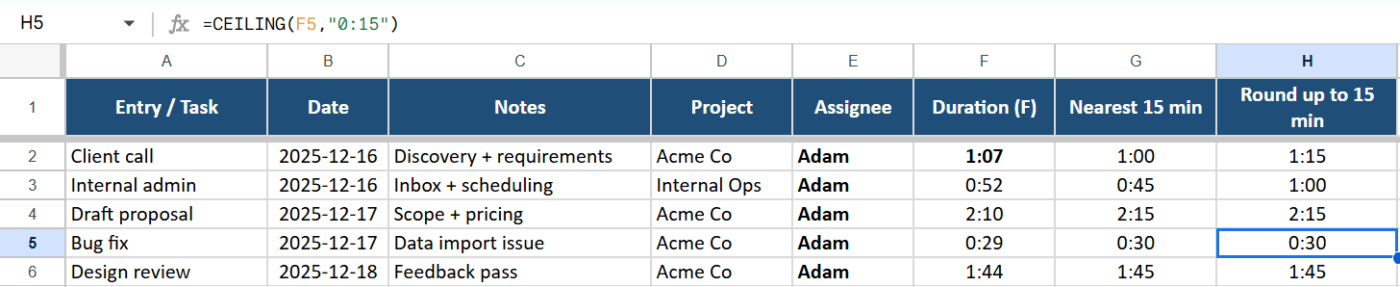
Dzięki temu śledzenie czasu w Excelu będzie spójne, zamiast traktować każdą minutę jako oddzielną wartość.
📖 Przeczytaj również: Jak korzystać z funkcji daty w Excelu za pomocą formuł (+ przykłady)
5. Formatowanie warunkowe dla brakujących wpisów
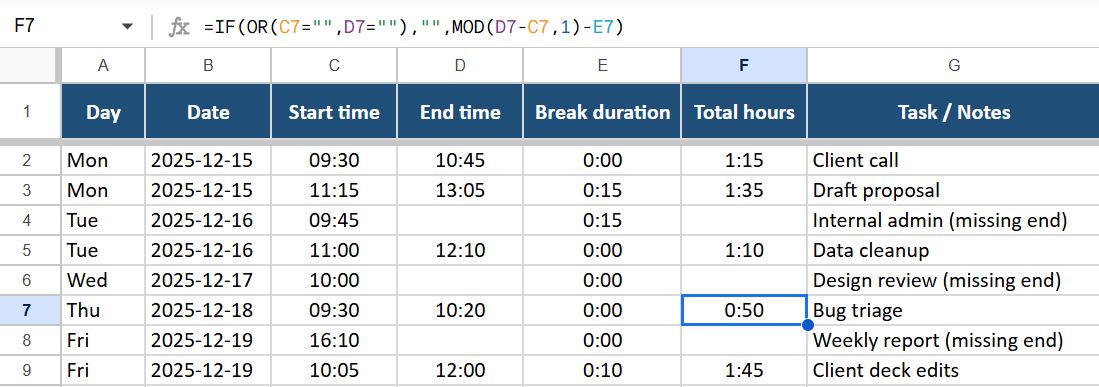
Możesz zastosować prostą formułę, aby podświetlić wiersze, w których pominięto czas zakończenia.
- Zaznacz wiersze danych, na przykład C2:F50
- Przejdź do Strona główna → Formatowanie warunkowe → Nowa reguła → Użyj formuły , aby określić, które komórki mają zostać sformatowane
- Użyj formuły typu: =AND($C2<>””,$D2=””)
- Wybierz kolor wypełnienia
Każdy wiersz zawierający godzinę rozpoczęcia, ale bez godziny zakończenia, zostanie teraz podświetlony, dzięki czemu możesz szybko poprawić brakujące wpisy przed obliczeniem łącznej liczby godzin.
Przykłady:
Oto kilka szybkich kombinacji, które często pojawiają się w rzeczywistych plikach szablonów kart czasu pracy:
- Oblicz łączną liczbę godzin tygodniowych =SUM(F2:F8), aby zsumować wszystkie godziny dzienne w jedną sumę tygodniową
- =SUM(F2:F8), aby zsumować wszystkie godziny dzienne w jedną sumę tygodniową
- Oblicz koszty na podstawie przepracowanych godzin Jeśli godziny z ułamkami znajdują się w komórce G2, a stawka godzinowa w komórce H2, użyj formuły =G2*H2. Zsumuj tę kolumnę, aby uzyskać całkowite koszty za tydzień lub projekt
- Jeśli godziny z dokładnością do dziesiętnych znajdują się w komórce G2, a stawka godzinowa w komórce H2, użyj formuły =G2*H2
- Zsumuj tę kolumnę, aby uzyskać całkowite koszty za tydzień lub projekt
- Pokaż wszystkie wiersze z nadgodzinami Dodaj kolumnę pomocniczą z formułą =F2>8/24, aby oznaczyć dni, w których przepracowano ponad 8 godzin. Zfiltruj tę kolumnę, aby wyświetlić tylko wpisy dotyczące nadgodzin.
- Dodaj kolumnę pomocniczą z formułą =F2>8/24, aby oznaczyć dni, w których przepracowano ponad 8 godzin
- Filtruj tę kolumnę, aby wyświetlić tylko wpisy dotyczące nadgodzin
- =SUM(F2:F8), aby zsumować wszystkie godziny dzienne w jedną sumę tygodniową
- Jeśli godziny z dokładnością do dziesiętnych znajdują się w komórce G2, a stawka godzinowa w komórce H2, użyj formuły =G2*H2
- Zsumuj tę kolumnę, aby uzyskać całkowite koszty za tydzień lub projekt
- Dodaj kolumnę pomocniczą z formułą =F2>8/24, aby oznaczyć dni, w których przepracowano ponad 8 godzin
- Filtruj tę kolumnę, aby wyświetlić tylko wpisy dotyczące nadgodzin
Po wdrożeniu tych formuł arkusz do śledzenia czasu w Excelu będzie działał znacznie bardziej jak zautomatyzowana karta czasu pracy, bez konieczności zmiany narzędzi.
Przykłady śledzenia czasu w Excelu
Łatwiej jest zaprojektować własną kartę czasu pracy w Excelu, gdy zobaczysz, jak to działa w rzeczywistych sytuacjach. Oto cztery proste ustawienia, które możesz odtworzyć w arkuszu kalkulacyjnym Excel, a następnie zrzutować jako zrzuty ekranu do swojego przewodnika lub dokumentów wewnętrznych.
1. Rozliczenia freelancerów z wieloma klientami
Freelancerzy często dzielą swój tydzień między różnych klientów, projekty i stawki godzinowe. Przejrzysty arkusz kalkulacyjny do śledzenia czasu pomaga uporządkować pracę, którą można rozliczyć.
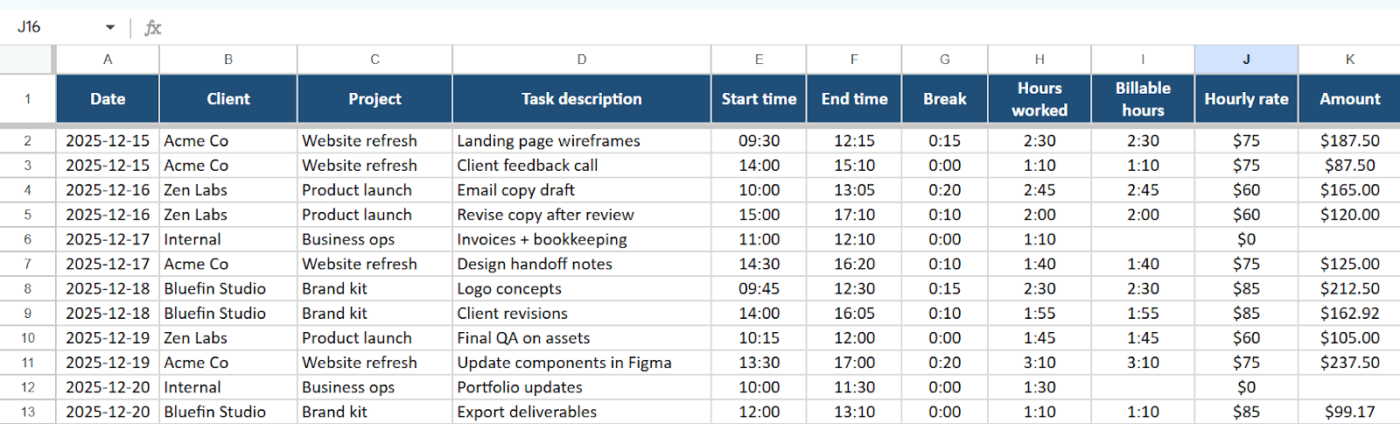
Skonfiguruj kolumny, takie jak:
- Data
- Klient
- Projekt
- Opis zadania
- Czas rozpoczęcia
- Czas zakończenia
- Przerwa
- Przepracowane godziny
- Godziny rozliczeniowe
- Stawka godzinowa
- Kwota
Użyj formuł, aby obliczyć liczbę przepracowanych godzin dla każdego wiersza, a następnie pomnóż je przez stawkę godzinową w kolumnie „Kwota”. Wiersz sumaryczny na dole może również pokazywać łączną liczbę godzin oraz łączną liczbę godzin rozliczeniowych dla każdego klienta lub miesiąca.
2. Tygodniowy rejestr obecności pracowników
Małe zespoły mogą korzystać z funkcji śledzenia czasu w Excelu, aby prowadzić prosty tygodniowy rejestr czasu pracy i obecności pracowników.
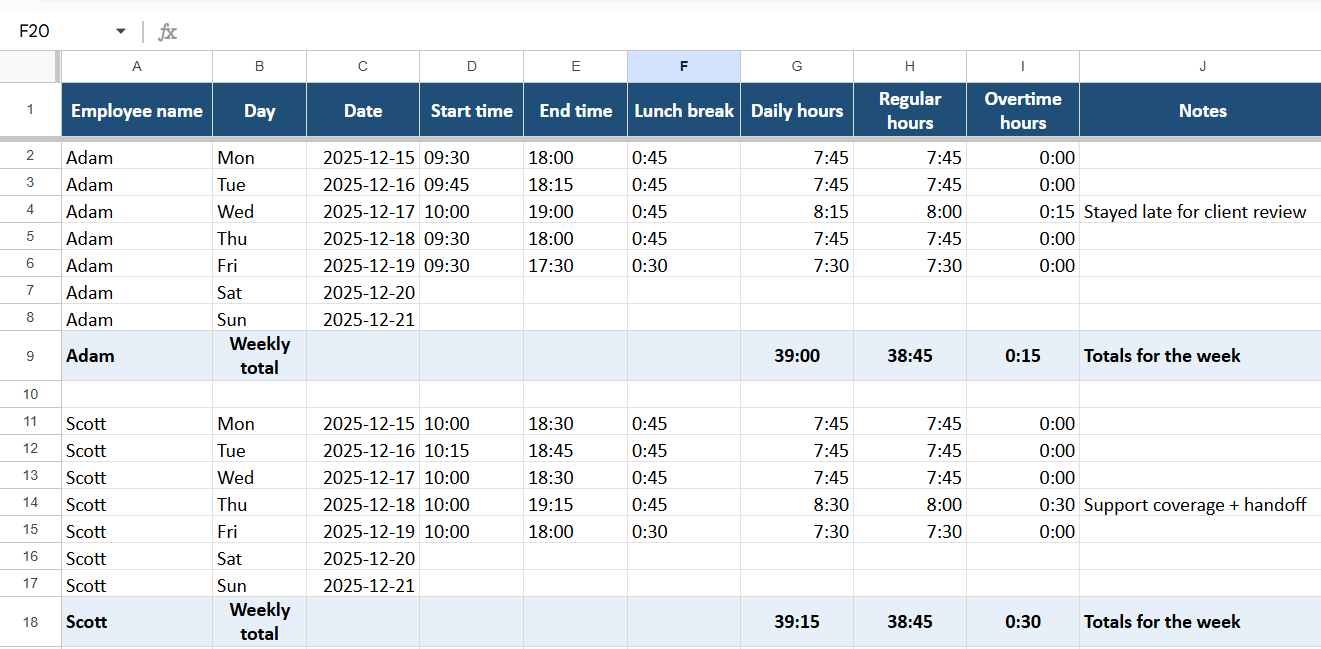
Twój układ może zawierać:
- Imię i nazwisko pracownika
- Dzień i data
- Czas rozpoczęcia
- Czas zakończenia
- Przerwy na lunch
- Godziny pracy
- Godziny nadliczbowe
- Notatki
Liczba godzin dziennych wynika z formuły uwzględniającej czas rozpoczęcia i zakończenia pracy, a dla każdej osoby można dodać wiersz z sumą godzin tygodniowych. Dzięki temu menedżerowie mogą szybko uzyskać widok na godziny pracy bez konieczności korzystania z osobnego narzędzia.
👀 Ciekawostka: Każda data w Excelu to tak naprawdę numer seryjny, a 1 stycznia 1900 r. to dzień 1. Ten specyficzny system pozwala na łatwe obliczenia dat , ale czasami może dezorientować nowych użytkowników!
3. Przykład alokacji czasu w projekcie
Gdy kilku pracowników pracuje nad różnymi projektami, arkusz poświęcony projektom pomaga sprawdzić, na co faktycznie poświęca czas cały zespół.
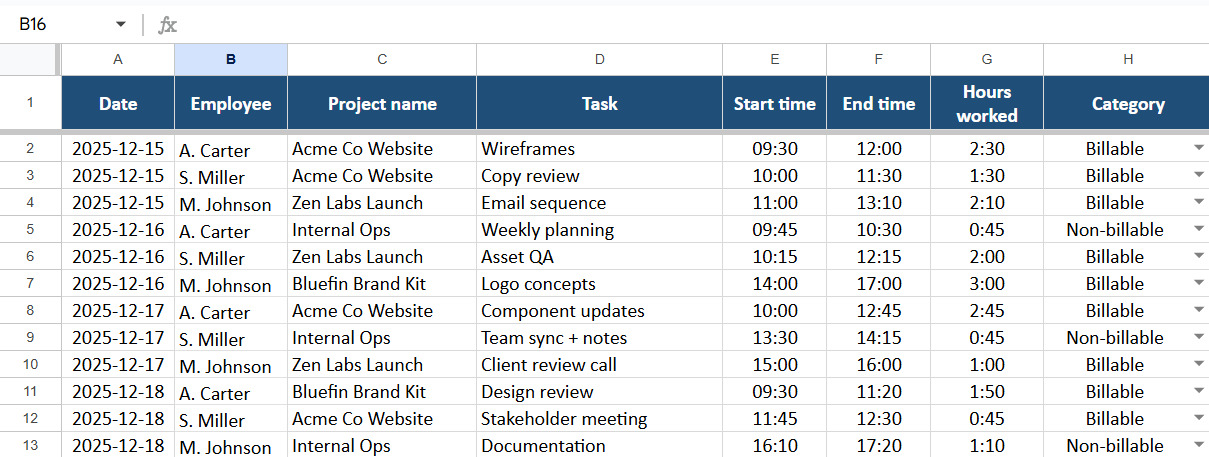
Wypróbuj takie kolumny jak:
- Data
- Pracownik
- Nazwa projektu
- Zadanie
- Czas rozpoczęcia
- Czas zakończenia
- Przepracowane godziny
- Kategoria rozliczalna lub nierozliczalna
Następnie możesz użyć formuł SUMIF do obliczenia łącznej liczby godzin według projektu, pracownika lub kategorii rozliczeniowej. Znacznie łatwiej jest porównać szacowane godziny z rzeczywistymi i zrozumieć, które projekty zajmują najwięcej czasu.
📖 Przeczytaj również: Jak zoptymalizować wydajność dzięki raportowaniu w zakresie śledzenia czasu
4. Planowanie i śledzenie zmian
W przypadku pracy zmianowej jeden arkusz może zawierać zarówno harmonogram, jak i rzeczywiste wpisy dotyczące czasu, dzięki czemu możesz porównać to, co było planowane, z tym, co faktycznie się wydarzyło.
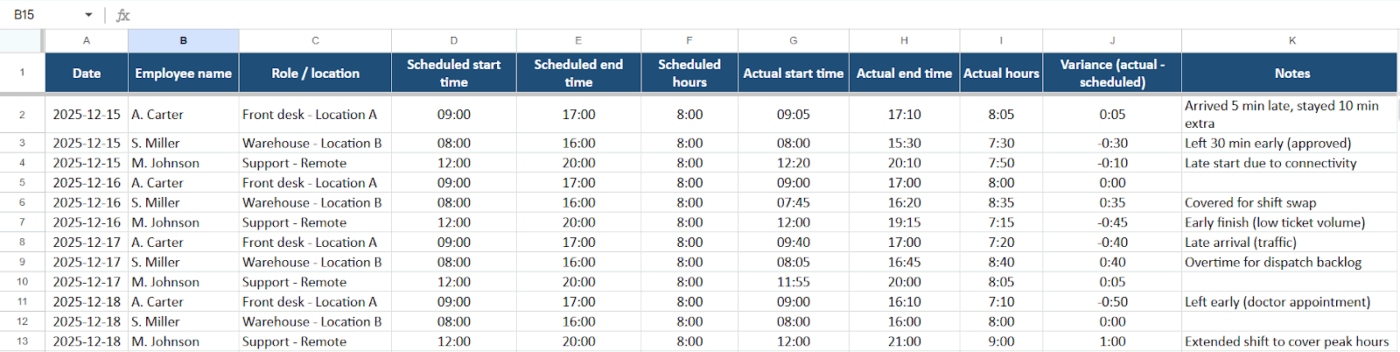
Zawiera:
- Imię i nazwisko pracownika
- Rola lub lokalizacja
- Zaplanowana godzina rozpoczęcia
- Zaplanowany czas zakończenia
- Rzeczywisty czas rozpoczęcia
- Rzeczywisty czas zakończenia
- Różnica między planowanym a rzeczywistym
- Notatki dotyczące zamiany zmian, spóźnień lub wcześniejszych wyjść
Możesz używać formuł do obliczania odchyleń i łącznej liczby godzin dla każdej zmiany. Proste formatowanie warunkowe pozwala wyróżnić duże rozbieżności, co pomaga w podejmowaniu decyzji dotyczących zatrudnienia i wynagrodzeń.
Typowe błędy w śledzeniu czasu w Excelu, których należy unikać
Program Excel może obsłużyć wiele zadań związanych z śledzeniem czasu pracy, ale kilka drobnych błędów może niepostrzeżenie zafałszować wyniki. Oto typowe problemy, na które należy zwrócić uwagę podczas ustawiania karty czasu pracy w Excelu.
- Łączenie różnych formatów czasu w tej samej kolumnie, tak aby niektóre komórki zawierały format hh:mm, a inne tekst lub liczby dziesiętne
- Przepisywanie formuł podczas dodawania przepracowanych godzin zamiast blokowania komórek z formułami i zezwalania na wprowadzanie danych tylko tam, gdzie jest to konieczne
- Zapomnienie o formatowaniu komórek jako „Czas”, co powoduje, że Excel traktuje wpisy dotyczące czasu jako zwykły tekst i uniemożliwia prawidłowe obliczenie łącznej liczby godzin
- Kopiowanie formuł w dół bez aktualizacji zakresów, dzięki czemu sumy tygodniowe obejmują tylko część danych
- Poleganie na ręcznym wprowadzaniu godzin nadliczbowych zamiast wykorzystania formuł do rozróżnienia godzin normalnych od nadliczbowych
- Prowadzenie oddzielnych wersji tego samego arkusza kalkulacyjnego do śledzenia czasu pracy dla każdego okresu rozliczeniowego utrudnia późniejsze sprawdzanie danych historycznych dotyczących czasu pracy
- Umożliwienie edycji dowolnej komórki zwiększa ryzyko przypadkowych zmian w wierszu nagłówkowym, tabeli stawek lub kluczowych formułach
Wczesne wykrywanie tych problemów pozwala zachować dokładność śledzenia czasu pracy i oszczędza czas podczas przetwarzania listy płac lub wystawiania faktur dla klientów.
📖 Przeczytaj również: Jak korzystać z automatycznych kart czasu pracy (najlepsze praktyki i korzyści)
Zalety i wady programu Excel do śledzenia czasu pracy
Excel plasuje się w idealnym punkcie pośrednim między „zapisywaniem notatek w notatniku” a „konfigurowaniem pełnoetatowego systemu śledzenia”. Jest elastyczny, niedrogi i już zainstalowany na większości służbowych laptopów. Z drugiej strony, w dużym stopniu opiera się na ręcznym wprowadzaniu danych, co stanowi źródło problemów.
Korzyści z używania programu Excel do śledzenia czasu pracy
- Szybko rozpocznij pracę dzięki prostemu arkuszowi do śledzenia czasu, który odzwierciedla sposób, w jaki Twój zespół już pracuje
- Dostosuj kolumny dla projektów, klientów, zadań i notatek zamiast wtłaczać swoje dane do sztywnego szablonu
- Śledź czas dla różnych zastosowań w jednym pliku, od godzin rozliczeniowych po harmonogramy zmian i godziny pracy nad projektami
- Wykorzystaj wbudowane formuły do obliczania łącznej liczby godzin, godzin nadliczbowych i kosztów bez dodatkowych narzędzi
- Łatwo udostępniaj pliki małym zespołom, zapisując je na dysku współdzielonym lub w folderze w chmurze
- Pracuj w trybie offline, gdy musisz prowadzić śledzenie czasu w lokalizacjach o słabym połączeniu internetowym
Excel sprawdza się szczególnie dobrze w przypadku freelancerów, małych zespołów lub właścicieli firm, którzy poszukują prostego sposobu na śledzenie czasu pracy pracowników bez konieczności wdrażania nowej aplikacji.
👀 Ciekawostka: Badania wykazały, że 88% arkuszy kalkulacyjnych zawiera błędy, a średni wskaźnik błędów wynosi 1–5% na komórkę. Ręczne wprowadzanie danych w kartach czasu pracy w Excelu może łatwo prowadzić do kosztownych pomyłek.
Ograniczenia związane z używaniem programu Excel do śledzenia czasu pracy
Ta sama elastyczność, która sprawia, że Excel jest atrakcyjny, może również stwarzać ryzyko w miarę rozwoju firmy.
- Opiera się na ręcznym wprowadzaniu danych dotyczących czasu pracy, co zwiększa ryzyko wystąpienia błędu ludzkiego
- Ułatwia użytkownikom nadpisywanie formuł lub komórek nagłówkowych oraz zakłócanie obliczeń
- Problemy z kontrolą wersji, gdy wielu użytkowników zapisuje różne kopie tego samego pliku
- Zapewnia limit ochrony przed przypadkowymi zmianami, chyba że zablokujesz zakresy i zabezpieczysz arkusze
- Śledzenie czasu pracy wielu pracowników lub wielu projektów staje się czasochłonne
Systemy ręczne, takie jak arkusze kalkulacyjne i papierowe karty czasu pracy, są również bardziej podatne na błędy. Jedno z ostatnich badań wykazało, że ponad połowa firm nadal używa arkuszy kalkulacyjnych do śledzenia czasu pracy, a te, które polegają na papierowych dokumentach lub arkuszach kalkulacyjnych, narażone są na większe ryzyko błędów w rozliczeniach płacowych i problemów z przestrzeganiem przepisów.
📖 Przeczytaj również: Najlepsze alternatywy dla programu Microsoft Excel
Excel a inne programy do śledzenia czasu pracy
Specjalistyczne oprogramowanie do śledzenia czasu zostało stworzone specjalnie w celu śledzenia czasu, a nie tylko przechowywania danych. Zazwyczaj oznacza to:
- Timers uruchamiane jednym kliknięciem zamiast wpisywania godziny rozpoczęcia i zakończenia w komórkach
- Zautomatyzowane karty czasu pracy, które pobierają dane dotyczące czasu z timerów, kalendarzy lub zintegrowanych narzędzi
- Scentralizowane śledzenie czasu pracy wielu osób, lokalizacji i harmonogramów
- Wbudowane raporty dotyczące projektów, klientów oraz godzin rozliczalnych i nierozliczalnych
- Aplikacje internetowe, komputerowe i mobilne, które pozwalają pracownikom śledzić czas pracy niezależnie od miejsca pracy
Excel nadal stanowi solidny wybór, gdy dopiero zaczynasz, masz mały zespół lub wolisz mieć pełną kontrolę nad układem arkusza. Jednak w przypadku zarządzania wieloma pracownikami, złożonymi harmonogramami lub szczegółowymi budżetami projektów, specjalistyczne narzędzia lub aplikacje do śledzenia czasu często zapewniają większą dokładność i ścieżki audytu. Wymagają one również mniej pracy administracyjnej niż samo korzystanie z arkusza kalkulacyjnego Excel.
📖 Przeczytaj również: Najlepsze oprogramowanie do śledzenia czasu pracy (funkcje aplikacji i ceny)
Najlepsze alternatywy dla programu Excel do śledzenia czasu pracy
Gdy czas jest rozproszony po wielu miejscach, praca staje się chaotyczna. Kilka godzin znajduje się na jednej karcie czasu pracy Excel, część w wiadomościach e-mail, inne w wiadomościach na czacie lub wydarzeniach w kalendarzu, a nikt nie ma pewności, która wersja jest aktualna.
Z biegiem czasu ten chaos narasta w postaci zduplikowanych plików, ręcznych aktualizacji i niezgodnych sum, które musisz porządkować pod koniec każdego tygodnia lub miesiąca.
W tym właśnie pomaga zintegrowany obszar roboczy, taki jak ClickUp. Zamiast traktować śledzenie czasu jako oddzielny arkusz kalkulacyjny, integruje je z zadaniami, projektami i dokumentami. Rejestrujesz godziny tam, gdzie faktycznie wykonujesz pracę, co ogranicza konieczność kopiowania danych do różnych narzędzi i ułatwia zrozumienie pełnego kontekstu każdego wpisu dotyczącego czasu.
Istnieje wiele alternatyw dla programu Excel do śledzenia czasu, od wyspecjalizowanych aplikacji do śledzenia czasu po kompleksowe platformy do zarządzania projektami. Narzędzia takie jak Toggl, Harvest, Clockify czy Hubstaff są popularne, gdy potrzebujesz dedykowanego time tracker’a, a ClickUp jest jedną z opcji wartych rozważenia, jeśli wolisz śledzić czas w ramach szerszego obszaru roboczego.
Następnie zobaczymy, w jaki sposób te narzędzia usprawniają pracę z arkuszami kalkulacyjnymi i dostosowują się do cyklu pracy Twojego zespołu.
1. ClickUp
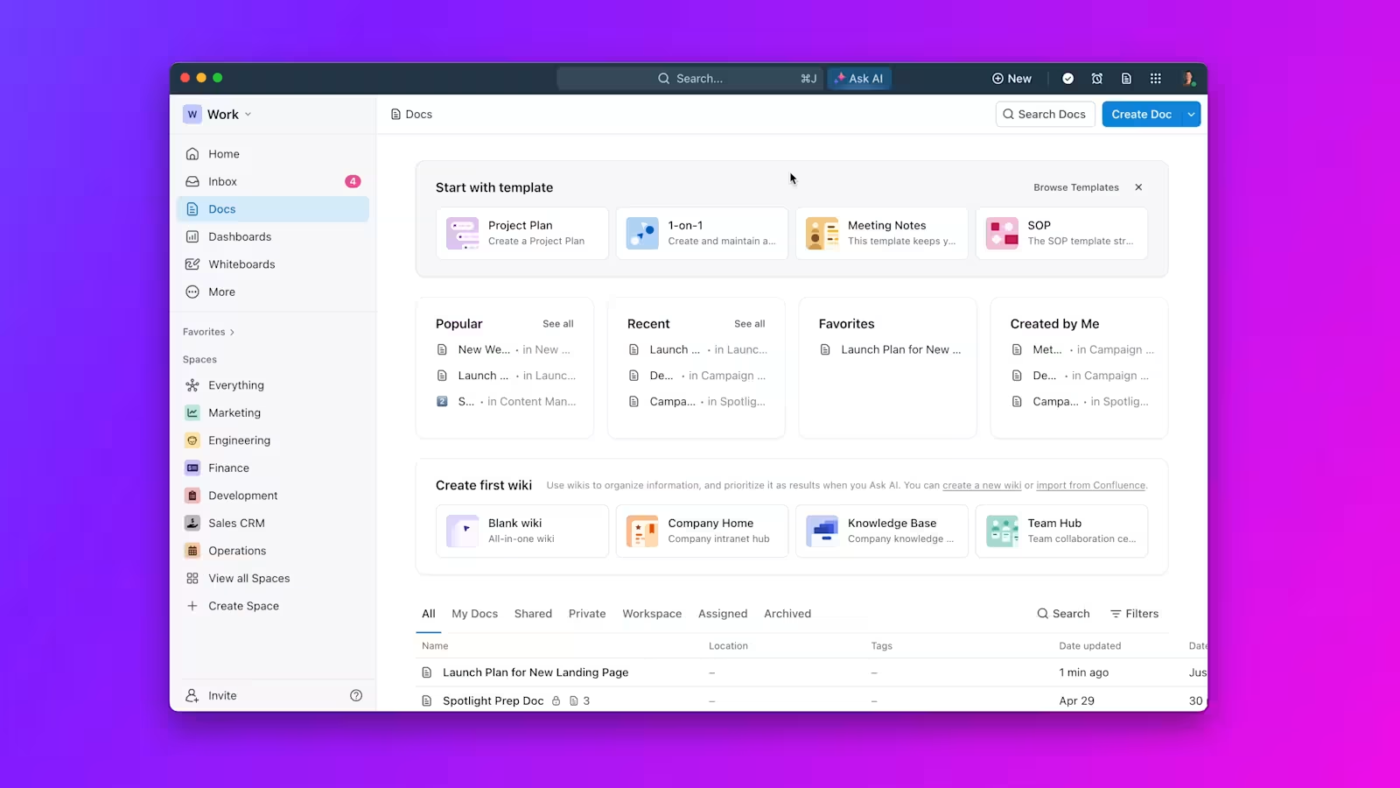
ClickUp to zintegrowane środowisko pracy oparte na sztucznej inteligencji, w którym zadania, dokumenty, czat i śledzenie czasu znajdują się w jednym miejscu. Zamiast rejestrować godziny w osobnej karcie czasu pracy, w jednym miejscu widzisz, co zostało zrobione, kto to wykonał i ile czasu to zajęło, co znacznie ułatwia korzystanie z danych dotyczących czasu pracy.
Jeśli przechodzisz z samodzielnych arkuszy kalkulacyjnych do wspólnej przestrzeni roboczej ClickUp, warto zobaczyć, jak Twój zespół może faktycznie współpracować w ClickUp.
Ten krótki wideo pokazuje, w jaki sposób zespoły współpracują, udostępniają kontekst i prowadzą śledzenie czasu w połączeniu z zadaniami w ClickUp.
Wbudowane śledzenie czasu z timerami w ClickUp Project Time Tracking
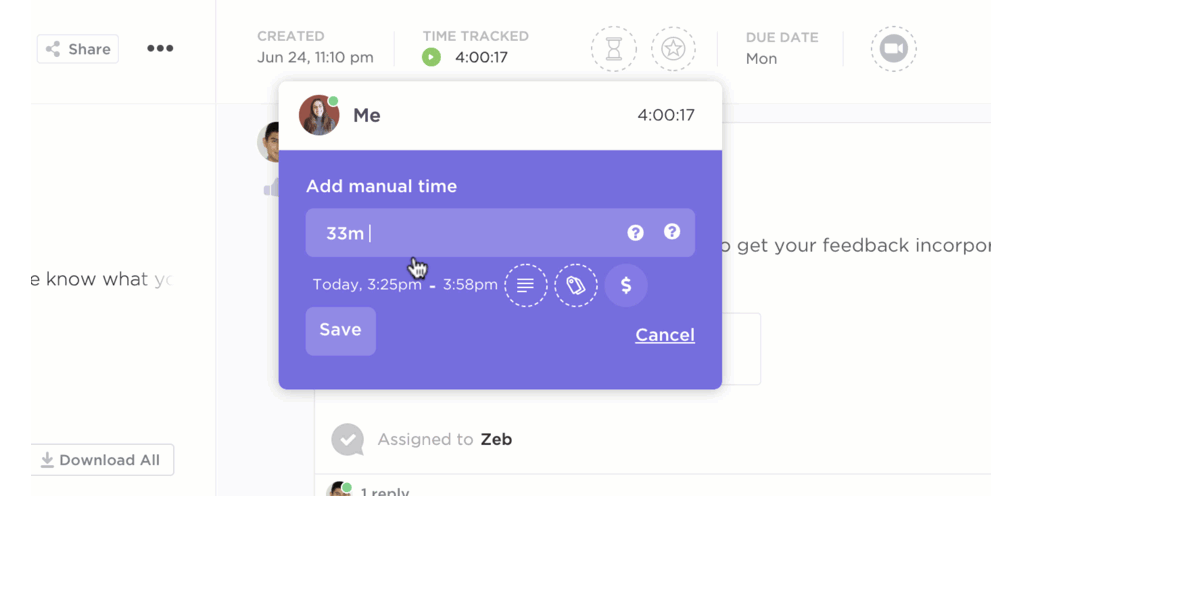
Próba przypomnienia sobie pod koniec dnia, kiedy rozpocząłeś zadanie, powoduje, że do Twojej karty czasu pracy wkradają się „przybliżone szacunki”. W tym momencie liczby nie odpowiadają już Twojej rzeczywistej pracy, a śledzenie czasu staje się dodatkowym obowiązkiem, a nie nawykiem.
Dzięki funkcji śledzenia czasu w projektach ClickUp możesz uruchamiać i zatrzymywać licznik czasu bezpośrednio z poziomu dowolnego zadania, korzystać z globalnego licznika czasu lub śledzić czas z komputera, urządzenia mobilnego lub przeglądarki dzięki bezpłatnemu rozszerzeniu do przeglądarki Chrome.
Jeśli zapomnisz uruchomić timer, możesz dodać wpisy czasu z mocą wsteczną, dostosować je później, a nawet zsynchronizować czas z narzędziami takimi jak Toggl lub Harvest, dzięki czemu wszystko znajdzie się w jednym miejscu.
Notatki, etykiety i oznaczenia rozliczeniowe przy każdym wpisie dodają kontekst, dając Ci dokładniejszy obraz sytuacji niż same ręczne wpisy w Excelu.
Ponieważ wpisy dotyczące czasu znajdują się bezpośrednio w zadaniu, raportowanie i audyt stają się znacznie łatwiejsze niż w przypadku korzystania z arkuszy kalkulacyjnych; możesz natychmiast wyświetlić widok osi czasu zadania i filtrować raporty według klienta, projektu lub statusu.
💡 Porada dla profesjonalistów: Jeśli przechodzisz z Excela do ClickUp, zacznij od włączenia śledzenia czasu tylko na jednej lub dwóch kluczowych listach (takich jak „Projekty klientów” lub „Zgłoszenia do pomocy technicznej”) zamiast w całym obszarze roboczym ClickUp. Poproś wszystkich, aby przez kilka tygodni śledzili czas tylko w tych zadaniach, a następnie użyj prostego widżetu na pulpicie nawigacyjnym, aby porównać szacowane godziny z rzeczywistymi. Osiągniesz szybkie korzyści bez przeciążania zespołu.
Karty czasu pracy, raporty i widok obciążenia pracą w ClickUp
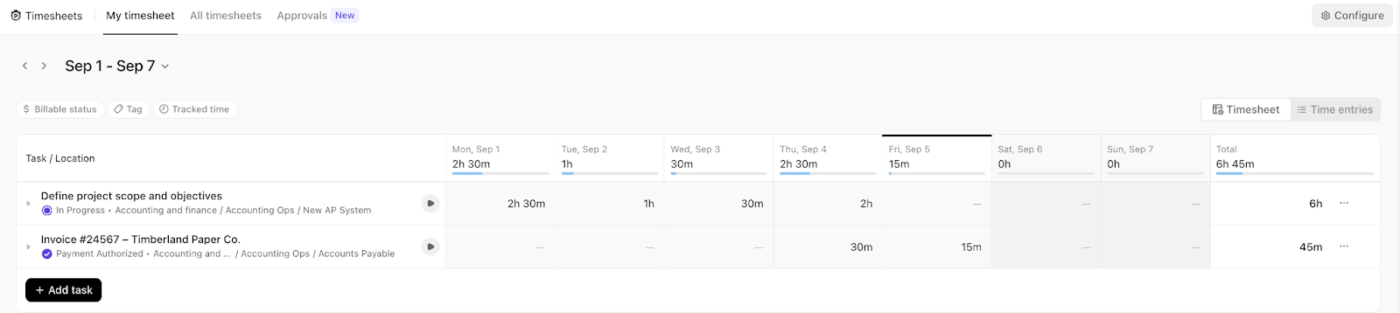
Kiedy pod koniec tygodnia wszyscy wysyłają zrzuty ekranu z arkuszami kalkulacyjnymi, proces zatwierdzania ulega spowolnieniu, a drobne błędy prześlizgują się niezauważone. Ktoś zapomina załączyć swój załącznik, ktoś inny edytuje niewłaściwą wersję, a menedżerowie zamiast faktycznie sprawdzać wykonaną pracę, muszą gonić pracowników w celu uzyskania poprawek.
Hub kart czasu pracy ClickUp pomaga, gromadząc wszystkie zarejestrowane godziny w jednym miejscu, dzięki czemu możesz przeglądać, filtrować, przesyłać i zatwierdzać karty czasu pracy w jednym widoku.
Zamiast zajmować się załącznikami i ręcznymi edycjami, pracujesz w jednym, uporządkowanym hubie dla całego zespołu.
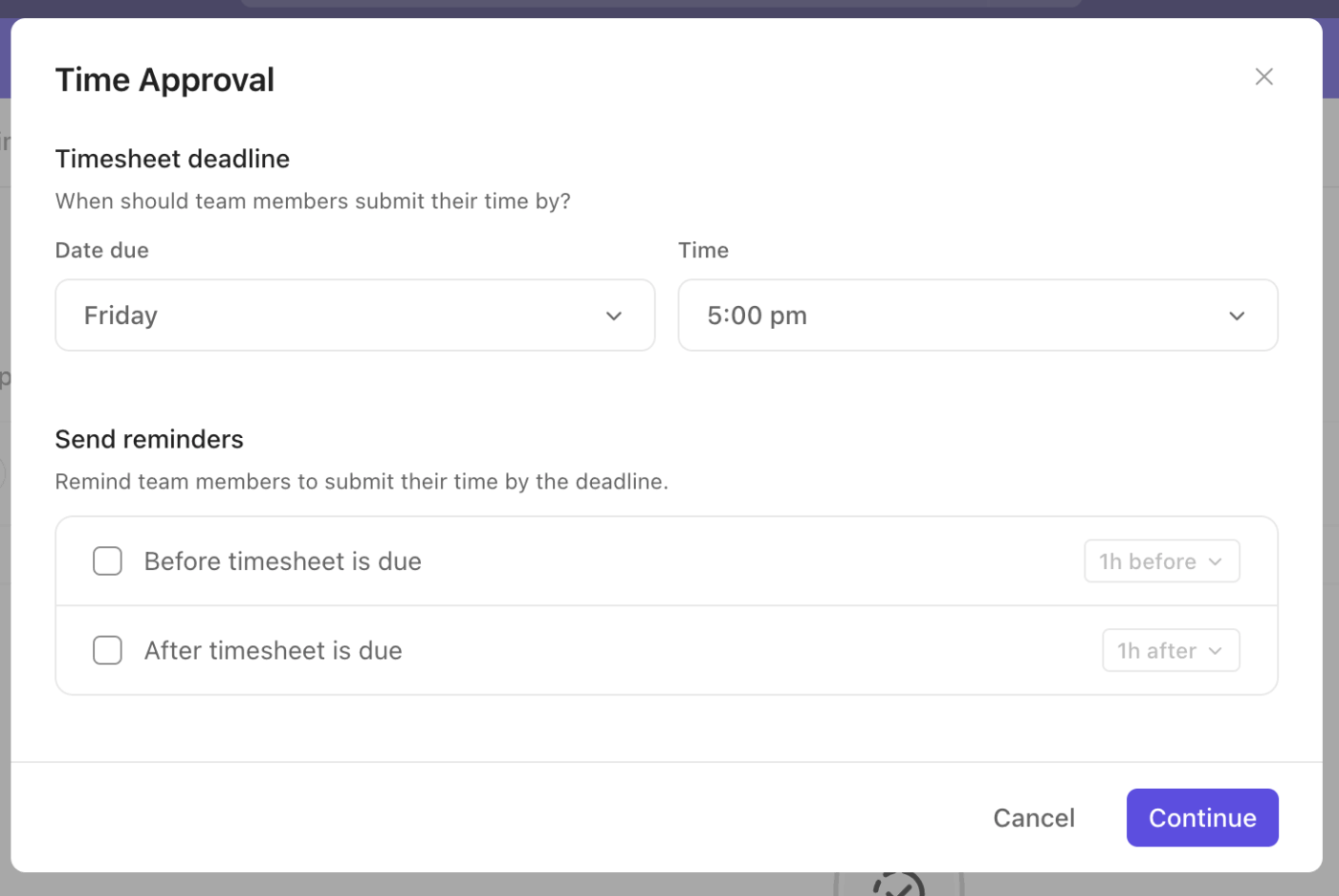
Dzięki funkcji zatwierdzania kart czasu pracy w ClickUp członkowie zespołu przesyłają swoje dane dotyczące czasu pracy za dany okres, a menedżerowie sprawdzają je i zatwierdzają w jednym miejscu, zamiast za pośrednictwem e-maila.
Przekształcaj dane i zapisy czasowe w wizualne raporty dzięki pulpitom nawigacyjnym ClickUp
Surowe arkusze kalkulacyjne do śledzenia czasu z setkami wierszy utrudniają dostrzeganie wzorców oraz identyfikację projektów lub klientów, którzy pochłaniają najwięcej czasu.
Panele kontrolne ClickUp wizualizują dane, dzięki czemu możesz sprawdzić, które projekty pochłaniają najwięcej godzin, ile czasu poświęcasz na pracę rozliczalną oraz czy niektórzy klienci lub zadania regularnie przekraczają budżet.
Segmentuj te raporty według użytkowników, projektów lub czasu, a następnie udostępniaj je interesariuszom bez konieczności każdorazowego eksportowania i ponownego formatowania danych.
Integracje + podsumowania oparte na AI
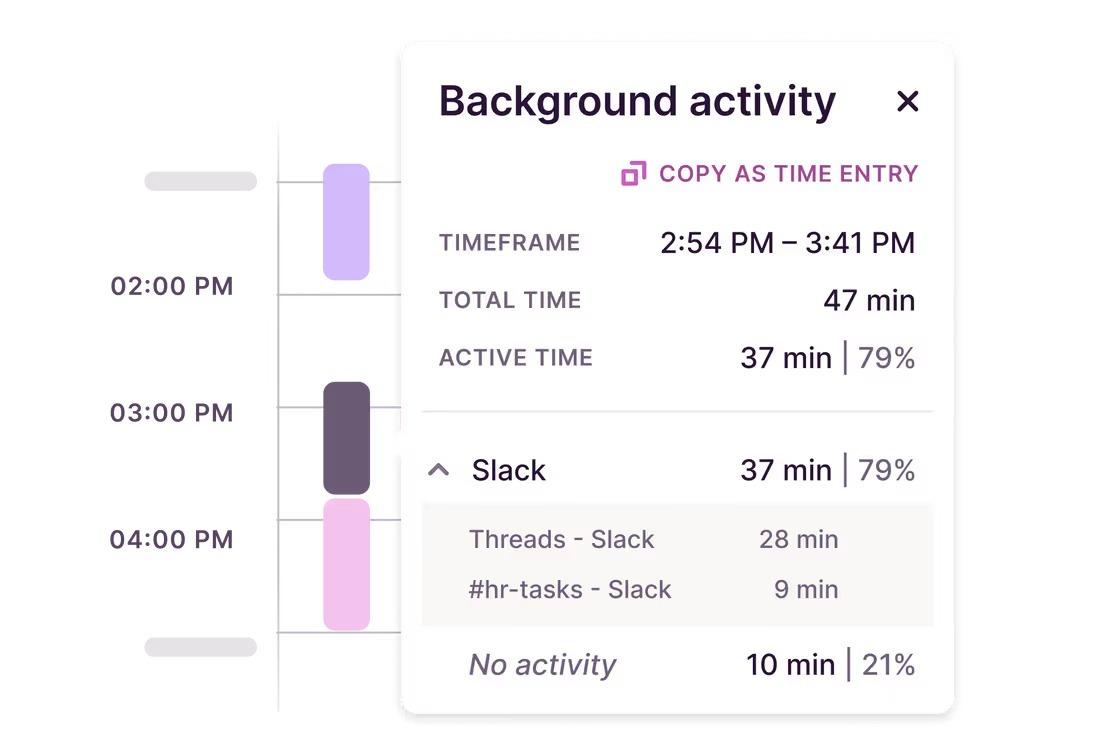
Rozproszenie danych dotyczących czasu pracy w kalendarzach, arkuszach kalkulacyjnych i różnych aplikacjach może sprawić, że aktualizacja centralnego arkusza stanie się żmudnym zajęciem. Poświęcasz więcej czasu na kopiowanie, wklejanie i poprawianie importowanych danych niż na rzeczywistą analizę trendów.
ClickUp łączy się z narzędziami takimi jak kalendarze i zewnętrzne aplikacje do śledzenia czasu, dzięki czemu więcej wpisów dotyczących czasu trafia w jedno miejsce bez konieczności dodatkowego wprowadzania danych. Daje to bardziej przejrzystą podstawę do pracy, zanim jeszcze zaczniesz myśleć o raportowaniu.
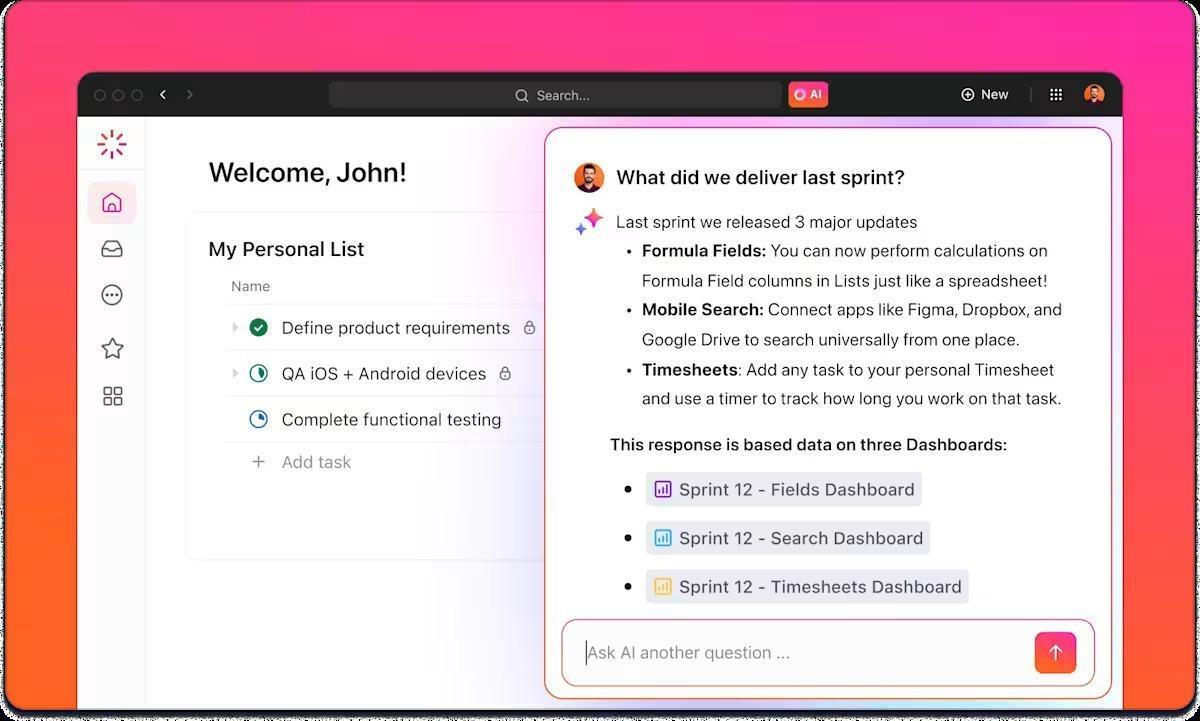
ClickUp Brain, zintegrowany asystent AI, działa w tym obszarze roboczym i pomaga Ci się w nim odnaleźć. Zamiast przewijać długie listy zadań i wpisów dotyczących czasu, możesz poprosić o podsumowanie tego, nad czym pracował zespół, jak przebiegł sprint lub co blokuje postępy.
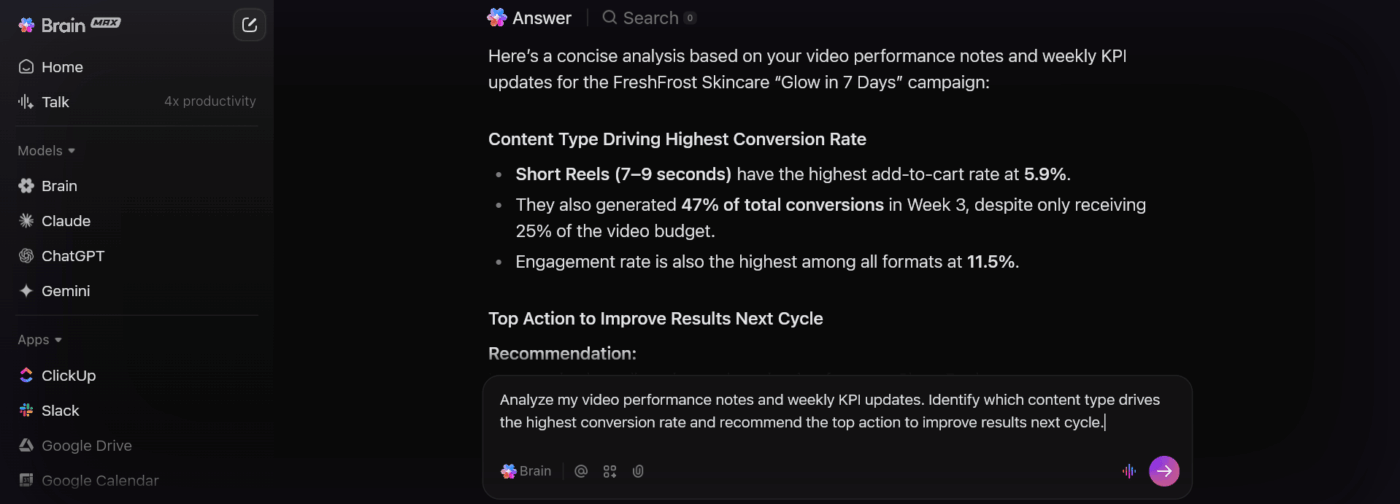
ClickUp Brain może przekształcić najnowsze dane dotyczące pracy i czasu w szybkie podsumowania, które możesz udostępniać interesariuszom, co stanowi ogromny krok w porównaniu z przeglądaniem każdego wiersza w karcie czasu pracy w Excelu.
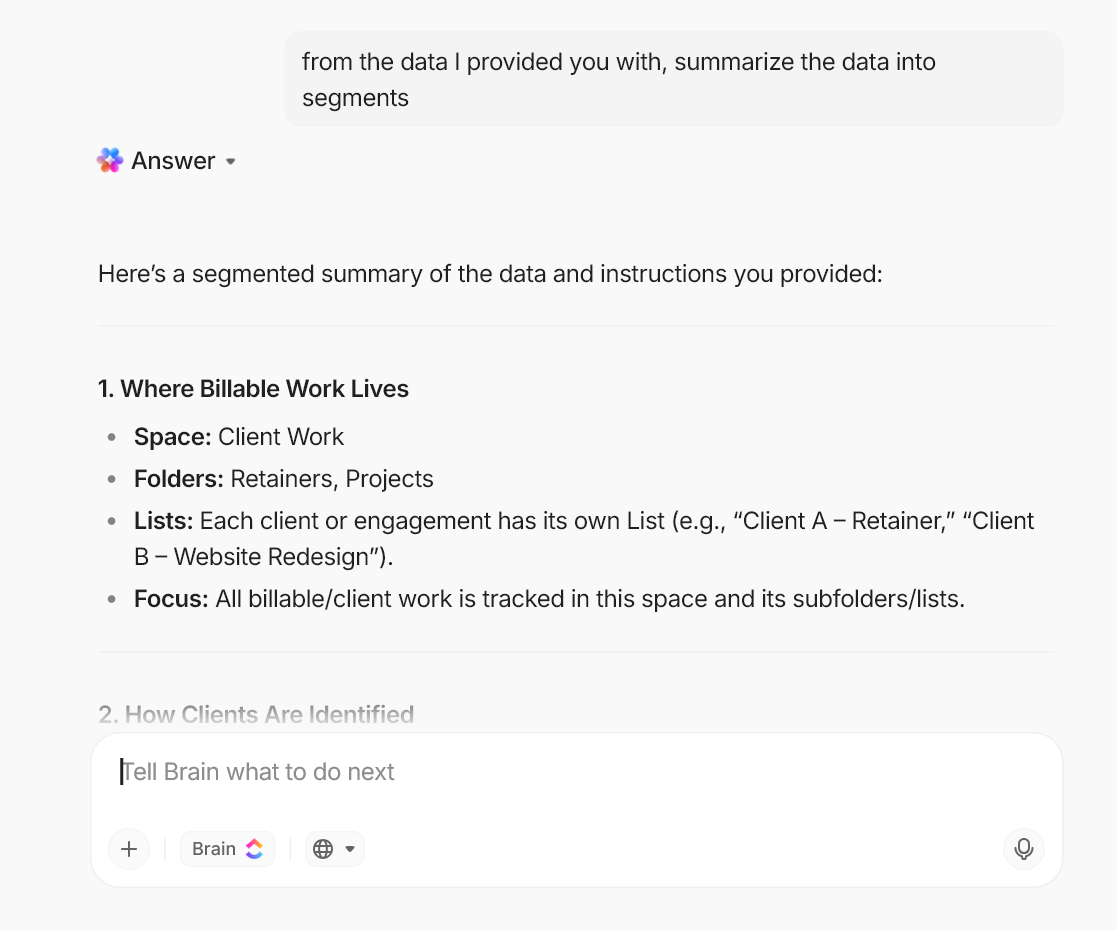
💡 Porada dla profesjonalistów: Gdy Twój zespół zacznie rejestrować czas w ClickUp, poproś ClickUp Brain o „podsumowanie pracy rozliczalnej z ostatniego tygodnia według klientów” lub „podsumowanie, na co zespół projektowy poświęcił najwięcej czasu”. Zamiast przeglądać każde zadanie i kartę czasu pracy, otrzymasz krótki opis, który możesz wkleić do aktualizacji lub udostępnić w dokumencie standup.
Aby uzyskać jeszcze większą automatyzację, ClickUp BrainGPT i agenci AI mogą pójść o krok dalej. Mogą pomóc Ci monitorować obciążenie pracą, wykrywać wzorce w sposobie wykorzystania czasu lub odpowiadać na pytania dotyczące ostatnich działań w ramach projektów, wykorzystując dane już znajdujące się w Twoim obszarze roboczym.
Takiego rodzaju stałe wsparcie jest trudne do zbudowania lub utrzymania, gdy Twoje rejestry śledzenia czasu znajdują się w oddzielnych plikach Excel.
📖 Przeczytaj również: AI w zarządzaniu czasem: przykłady zastosowań i narzędzia do inteligentnego planowania czasu
Najlepsze funkcje ClickUp
- Scentralizuj zadania, wpisy czasu pracy i dokumenty, aby prace projektowe i rejestrowane godziny były dostępne w jednym miejscu, zamiast w oddzielnych arkuszach kalkulacyjnych
- Korzystaj z funkcji śledzenia czasu w projektach ClickUp, hubu kart czasu pracy oraz pulpitów, aby śledzić czas, przeglądać przesłane zgłoszenia i monitorować godziny pracy nad projektami w czasie rzeczywistym
- Wizualizuj obciążenie pracą dzięki widokom obciążenia pracą i zespołów w hubie Teams, abyś mógł dostrzec problemy z obciążeniem i zrównoważyć przydziały zadań, zanim dojdzie do wypalenia zawodowego
- Zmień powtarzające się czynności związane z śledzeniem czasu (takie jak cotygodniowe przypomnienia o kartach czasu pracy lub zatwierdzanie) w zaplanowane cykle pracy zamiast ręcznego monitorowania dzięki automatyzacjom ClickUp
Ograniczenia ClickUp
- Szeroki zestaw funkcji może początkowo wydawać się skomplikowany, więc zespoły mogą potrzebować czasu na zaprojektowanie odpowiednich przestrzeni, widoków i raportów do śledzenia czasu pracy.
Ceny ClickUp
Oceny i recenzje ClickUp
- G2: 4,7/5 (ponad 10 650 recenzji)
- Capterra: 4,6/5 (ponad 4500 recenzji)
📮ClickUp Insight: Przełączanie się między zadaniami po cichu obniża wydajność Twojego zespołu. Nasze badania pokazują, że 42% zakłóceń w pracy wynika z konieczności korzystania z wielu platform, zarządzania wiadomościami e-mail i biegania między spotkaniami. A co, gdybyś mógł wyeliminować te kosztowne przerwy?
ClickUp łączy Twoje cykle pracy (i czat) w ramach jednej, usprawnionej platformy. Uruchamiaj zadania i zarządzaj nimi z poziomu czatu, dokumentów, tablic i nie tylko — a funkcje oparte na AI zapewniają spójność kontekstu, możliwość wyszukiwania i łatwość zarządzania!
2. Toggl Track
Toggl Track to proste narzędzie do śledzenia czasu stworzone z myślą o osobach, które wolą timery od arkuszy kalkulacyjnych.
Tworzysz projekty i klienci, naciskasz przycisk „Start” po rozpoczęciu zadania i pozwalasz aplikacji działać w tle podczas pracy. Eliminuje to wiele domysłów związanych z wypełnianiem karty czasu pracy w Excelu pod koniec dnia.
Działa w przeglądarce, na komputerze i na urządzeniach mobilnych, a rozszerzenie przeglądarki towarzyszy Ci w narzędziach takich jak Gmail, Jira czy Asana. Dzięki temu łatwiej jest śledzić czas w kontekście, a następnie przeglądać wszystko w raportach, zamiast przekopywać się przez wiersze i formuły w arkuszu kalkulacyjnym do śledzenia czasu.
Najlepsze funkcje Toggl Track
- Uruchamiaj timery jednym kliknięciem z poziomu strony internetowej, pulpitu, urządzenia mobilnego lub rozszerzeń przeglądarki
- Porządkuj wpisy dotyczące czasu według klientów, projektów i etykiet, aby ułatwić raportowanie
- Oznaczaj godziny jako rozliczalne lub nierozliczalne i generuj podsumowania gotowe do przekazania klientom
- Eksportuj raporty, aby udostępniać je interesariuszom lub wykorzystać w procesie rozliczeniowym
Ograniczenia Toggl Track
- Wraz z wprowadzaniem kolejnych projektów, etykiet i obszarów roboczych zwiększa się złożoność
- Najbardziej przydatne funkcje administracyjne i opcje raportowania dostępne są wyłącznie w planach płatnych
Ceny Toggl Track
- Free
- Pakiet podstawowy: 10 USD miesięcznie za użytkownika
- Premium: 20 USD miesięcznie za użytkownika
- Enterprise: Ceny niestandardowe
Oceny i recenzje Toggl Track
- G2: 4,6/5 (ponad 1500 recenzji)
- Capterra: 4,7/5 (ponad 2500 recenzji)
📖 Przeczytaj również: Clockify kontra Toggl: która aplikacja do śledzenia czasu pracy jest lepsza?
3. Harvest
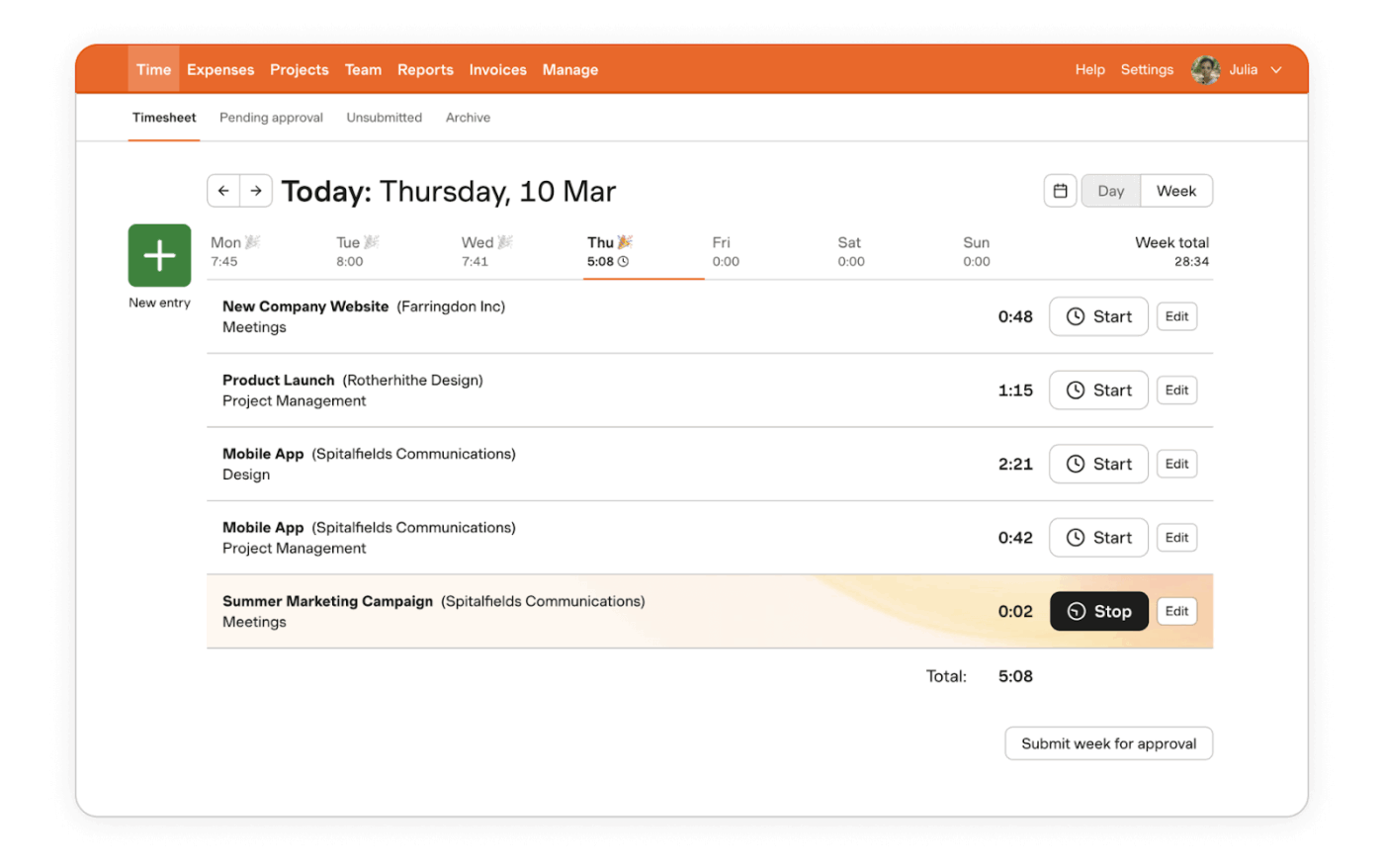
Harvest to dobre rozwiązanie, jeśli chcesz połączyć śledzenie czasu pracy z fakturowaniem, zamiast żonglować arkuszami kalkulacyjnymi i osobnym narzędziem do rozliczeń.
Możesz śledzić czas w ramach projektów i klientów, rejestrować wydatki, a następnie przekształcać te dane w faktury z logo firmy bez konieczności wcześniejszego eksportowania wierszy z Excela.
Rozwiązanie to jest przeznaczone dla agencji, konsultantów i zespołów usługowych, których działalność opiera się na rozliczaniu godzin pracy. Timery, karty czasu pracy i raporty pomogą Ci sprawdzić, ile czasu pochłania dany projekt, czy nadal mieścisz się w budżecie oraz którzy klienci lub zadania są najbardziej dochodowe — wszystko w jednym miejscu.
Najlepsze funkcje Harvest
- Śledź czas za pomocą timerów lub dziennych kart czasu pracy dla różnych projektów i klientów
- Przekształcaj godziny pracy w faktury z logo firmy i akceptuj płatności online dzięki integracjom
- Monitoruj budżety projektów, obciążenie zespołu, a także pracę rozliczalną i nierozliczalną dzięki raportom
- Rejestruj wydatki wraz z czasem, aby widzieć całkowite koszty projektu, a nie tylko godziny
Ograniczenia Harvest
- Skoncentruj się na pracy dla klientów, którą można rozliczyć, co może wydawać się uciążliwe, jeśli potrzebujesz jedynie podstawowego wewnętrznego systemu śledzenia czasu pracy
- Większe zespoły o złożonych cyklach pracy mogą wyrosnąć z funkcji zarządzania projektami i potrzebować bardziej zaawansowanych funkcji planowania
Ceny Harvest
- Free
- Wersja Pro: 13,75 USD miesięcznie za użytkownika
- Premium: 17,50 USD miesięcznie za użytkownika
Oceny i recenzje Harvest
- G2: 4,3/5 (ponad 800 recenzji)
- Capterra: 4,6/5 (ponad 600 recenzji)
📖 Przeczytaj również: Harvest vs Toggl: porównanie (funkcje, ceny)
4. Clockify
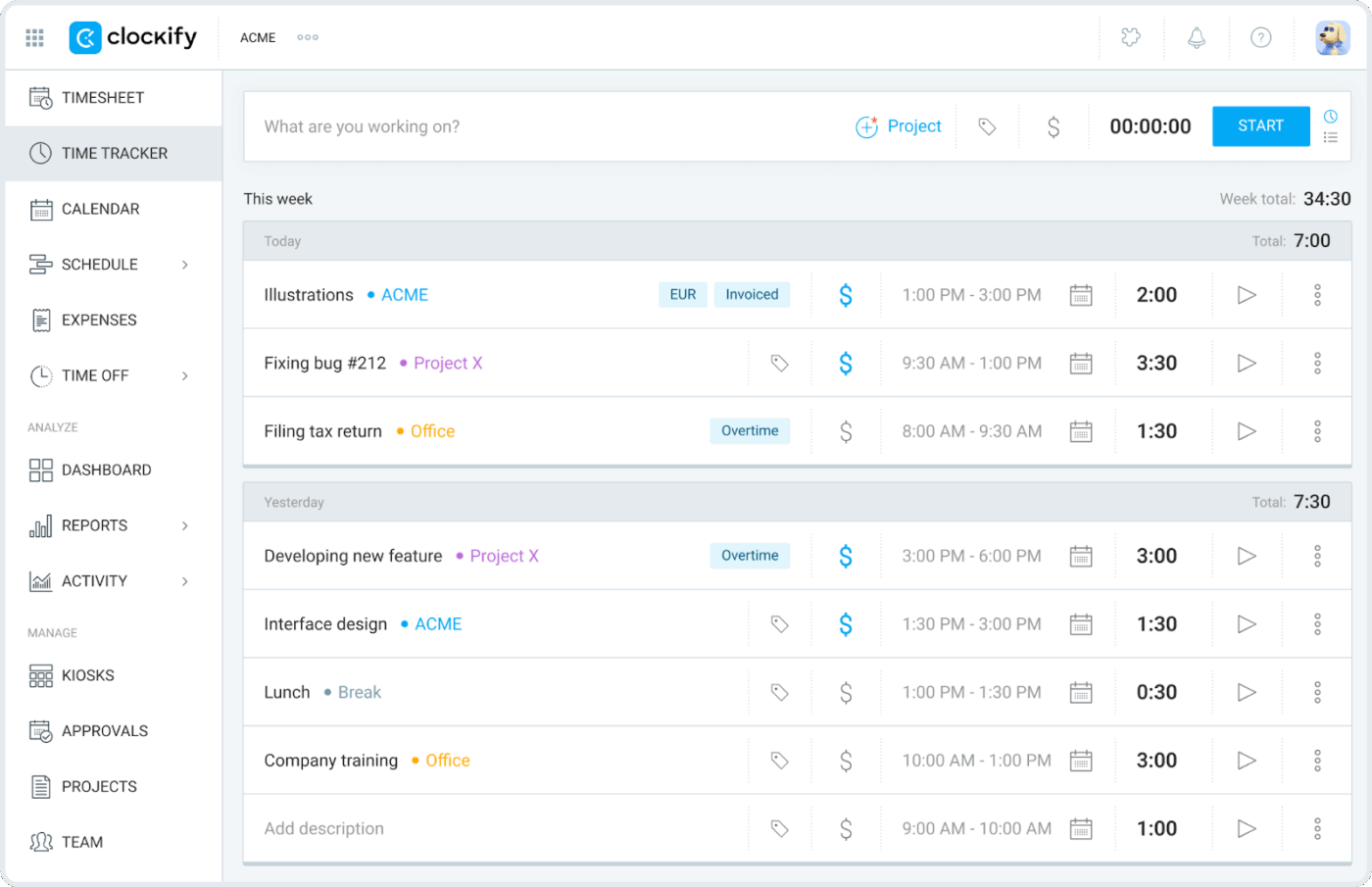
Clockify sprawdzi się, jeśli Excel przestał Ci wystarczać, ale nadal szukasz czegoś prostego i elastycznego.
Możesz śledzić czas pracy pracowników w różnych projektach i dla różnych klientów, rejestrować obecność oraz generować raporty bez konieczności samodzielnego tworzenia formuł. Jest to szczególnie przydatne dla małych zespołów, które chcą wyjść poza statyczne karty czasu pracy, ale nie są jeszcze gotowe na pełny pakiet do zarządzania projektami.
Obsługuje wiele sposobów śledzenia czasu: liczniki czasu na żywo, ręczne wprowadzanie czasu, tygodniowe karty czasu pracy, a nawet tryb kiosku dla urządzeń udostępnianych. Zespoły mogą rejestrować godziny w sposób, który im odpowiada, a następnie przeglądać łączną liczbę godzin, godziny rozliczeniowe i nadgodziny w jednym miejscu, zamiast w kilku arkuszach kalkulacyjnych.
Najlepsze funkcje Clockify
- Śledź czas za pomocą timerów, ręcznego wprowadzania danych lub tygodniowych kart czasu pracy
- Porządkuj godziny według klienta, projektu i zadania, aby uzyskać przejrzystsze procesy raportowania
- Oznaczaj wpisy jako rozliczalne lub nierozliczalne i przeglądaj sumy rozliczalne
- Korzystaj z podstawowych funkcji raportowania i eksportu, aby udostępniać dane klientom lub działowi płac
Ograniczenia Clockify
- W miarę włączania kolejnych ustawień i funkcji dla dużego zespołu zwiększa się złożoność
- Niektóre zaawansowane funkcje związane z zatwierdzaniem, prognozowaniem i administracją są dostępne wyłącznie w płatnych planach
Ceny Clockify
- Free
- Podstawowy: 4,99 USD miesięcznie za użytkownika
- Standard: 6,99 USD miesięcznie za użytkownika
- Wersja Pro: 9,99 USD miesięcznie za użytkownika
- Enterprise: 14,99 USD miesięcznie za użytkownika
- cake.com|pakiet: 15,99 USD miesięcznie za użytkownika
Oceny i recenzje Clockify
- G2: 4,5/5 (ponad 100 recenzji)
- Capterra: 4,8/5 (ponad 9000 recenzji)
📖 Przeczytaj również: Najlepsze alternatywy dla Clockify do śledzenia czasu pracy i wydajności
5. Hubstaff
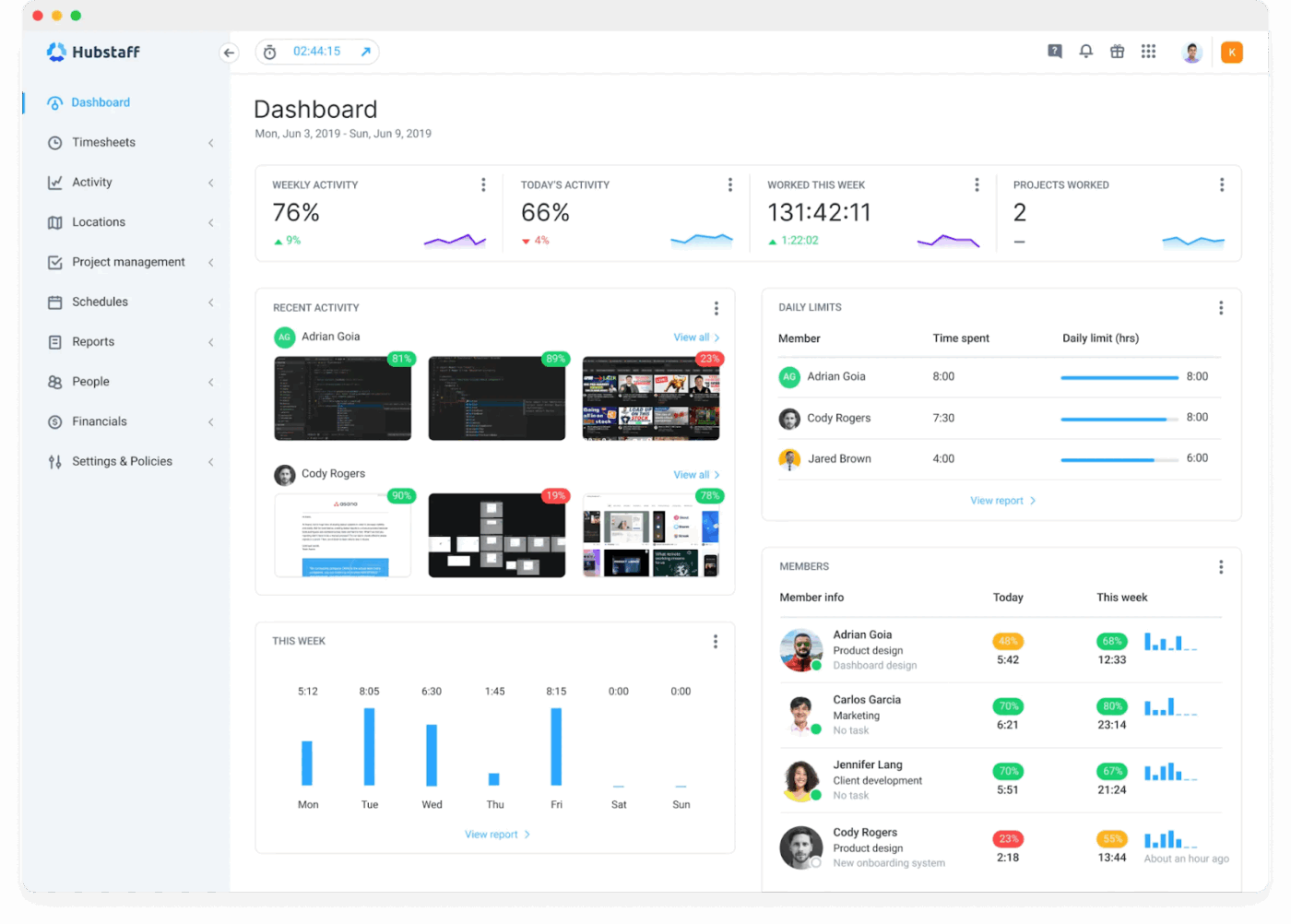
Hubstaff jest stworzony dla zespołów, które muszą wspólnie śledzić czas pracy i dokumentować wykonane zadania, zwłaszcza zespołów pracujących zdalnie, w terenie lub w modelu hybrydowym.
Zamiast tylko rejestrować godziny, narzędzie to może rejestrować poziom aktywności, opcjonalne zrzuty ekranu i dane GPS, dzięki czemu menedżerowie widzą, kiedy i gdzie wykonywano pracę.
Jeśli obecnie używasz Excela do śledzenia godzin pracy zespołów mobilnych lub pracowników terenowych, Hubstaff może wyeliminować wiele ręcznych czynności związanych z monitorowaniem. Pracownicy rejestrują czas pracy w przeglądarce, na komputerze lub w aplikacji mobilnej, a ich wpisy automatycznie łączą się z projektami, zadaniami i lokalizacjami, dzięki czemu nie musisz ścigać kart czasu pracy ani próbować porządkować chaotycznych arkuszy kalkulacyjnych pod koniec tygodnia.
Najlepsze funkcje Hubstaff
- Śledź czas za pomocą aplikacji internetowych, komputerowych i mobilnych, w tym zegarów rejestrujących czas opartych na GPS dla zespołów terenowych
- Rób opcjonalne zrzuty ekranu oraz rejestruj korzystanie z aplikacji i URL, aby zapewnić menedżerom szerszy kontekst dotyczący czasu pracy
- Korzystaj z wbudowanych funkcji planowania, rejestracji obecności i śledzenia urlopów dla zespołów pracujących w systemie zmianowym
- Utwórz połączenie między zarejestrowanym czasem a listą płac, fakturowaniem i budżetowaniem, aby móc wypłacać wynagrodzenia zespołom i wystawiać faktury klientom na podstawie tych samych danych
Ograniczenia Hubstaff
- Funkcje monitorowania, takie jak zrzuty ekranu i śledzenie aktywności, mogą wydawać się niektórym zespołom zbyt inwazyjne
- Koszty mogą się sumować w miarę powiększania się zespołu, który potrzebuje jedynie podstawowego śledzenia czasu pracy
Ceny Hubstaff
- Pakiet Starter: 7 USD miesięcznie za użytkownika
- Grow: 9 USD miesięcznie za użytkownika
- Zespół: 12 USD miesięcznie za użytkownika
- Enterprise: 25 USD miesięcznie za użytkownika (rozliczane rocznie)
Oceny i recenzje Hubstaff
- G2: 4,5/5 (ponad 1500 recenzji)
- Capterra: 4,6/5 (ponad 1500 recenzji)
Gdy Excel osiąga swoje limity, pozwól ClickUp przejąć kontrolę
Excel to świetny sposób, aby przestać zgadywać, na co poświęcasz swój czas. Dzięki prostemu szablonowi miesięcznej karty czasu pracy możesz rejestrować godziny pracy pracowników, odnotowywać czas rozpoczęcia przerw oraz obliczać łączny czas poświęcony w danym miesiącu.
Zwłaszcza gdy automatycznie ustawisz komórki w odpowiednim formacie, zamiast zmagać się z innym systemem liczbowym w każdej kolumnie. Już samo to stanowi dla większości pracowników znaczne ulepszenie w stosunku do śledzenia czasu opartego na pamięci.
Jednak gdy tylko dodasz więcej osób, więcej projektów i więcej zatwierdzeń, liczba tych arkuszy zaczyna się mnożyć. To, co zaczyna się jako przyjazne dla użytkownika ustawienia, powoli zamienia się w labirynt wersji, których aktualizowanie i sprawdzanie zajmuje pracownikom zbyt dużo czasu. Wtedy pojawia się rozrost pracy, a śledzenie czasu po cichu zamienia się w zadanie administracyjne.
ClickUp oferuje Ci kolejny krok. Śledź czas poświęcony na zadania, przeglądaj go w kartach czasu pracy, przekształcaj w raporty na żywo i równoważ obciążenie pracą w jednym miejscu, dzięki czemu Twój system będzie rozwijał się wraz z zespołem, zamiast go hamować.
Zarejestruj się w ClickUp i stwórz ustawienia do śledzenia czasu, które w końcu nadążyją za Twoją pracą.
Często zadawane pytania (FAQ)
Nie do końca. Excel nie posiada dedykowanego narzędzia do śledzenia czasu, ale możesz stworzyć własny arkusz czasu pracy w Excelu, wykorzystując komórki sformatowane pod kątem czasu oraz formuły do obliczania przepracowanych godzin. Jeśli kiedykolwiek te ustawienia przestaną Ci wystarczać, ClickUp oferuje wbudowane timery i karty czasu pracy, które nie wymagają stosowania formuł.
Wprowadź godzinę rozpoczęcia, godzinę zakończenia i czas trwania przerwy, a następnie użyj formuły typu =(Godzina zakończenia – Godzina rozpoczęcia) – Przerwa i sformatuj wynik jako Czas. Możesz użyć funkcji SUM na dole kolumny, aby uzyskać łączną liczbę godzin w tygodniu, a następnie przenieść dane do ClickUp, jeśli chcesz, aby godziny te były bezpośrednio powiązane z zadaniami i raportami.
Tak, Excel sprawdza się dobrze w przypadku prostych kart czasu pracy w małych firmach, zatrudniających kilku pracowników i mających przejrzyste harmonogramy. W miarę jak rośnie Twój zespół, liczba projektów lub wymagania dotyczące zatwierdzania, narzędzie takie jak ClickUp może obsługiwać śledzenie czasu, przeglądy i raportowanie w jednym miejscu, podczas gdy Excel pozostaje jako kopia zapasowa lub archiwum.