
De meeste teams besteden veel te veel tijd aan kleine, herhalende taken zoals het archiveren van bijlagen en het bijwerken van spreadsheets. McKinsey schat dat 60% van de werknemers 30% van hun tijd zou kunnen besparen met alleen al automatisering van de werkstroom.
Google Workspace Studio is de nieuwe hub van Google voor AI-agents die in Gmail, Drive en Google Agenda zijn geïntegreerd en u dergelijke repetitieve taken uit handen nemen.
Deze agents lezen uw instructies in natuurlijke taal en voeren vervolgens acties voor u uit. Deze acties omvatten het samenvatten van ongelezen e-mails, het doorsturen van documenten ter goedkeuring of het plaatsen van een dagelijkse status in Chat.
In deze handleiding leert u hoe u de automatisering van uw werk kunt uitvoeren met Google Workspace Studio, waar dit het beste past en wanneer u een breder systeem zoals ClickUp nodig hebt om de volledige werkstroom te beheren.
Wat is Google Workspace Studio?
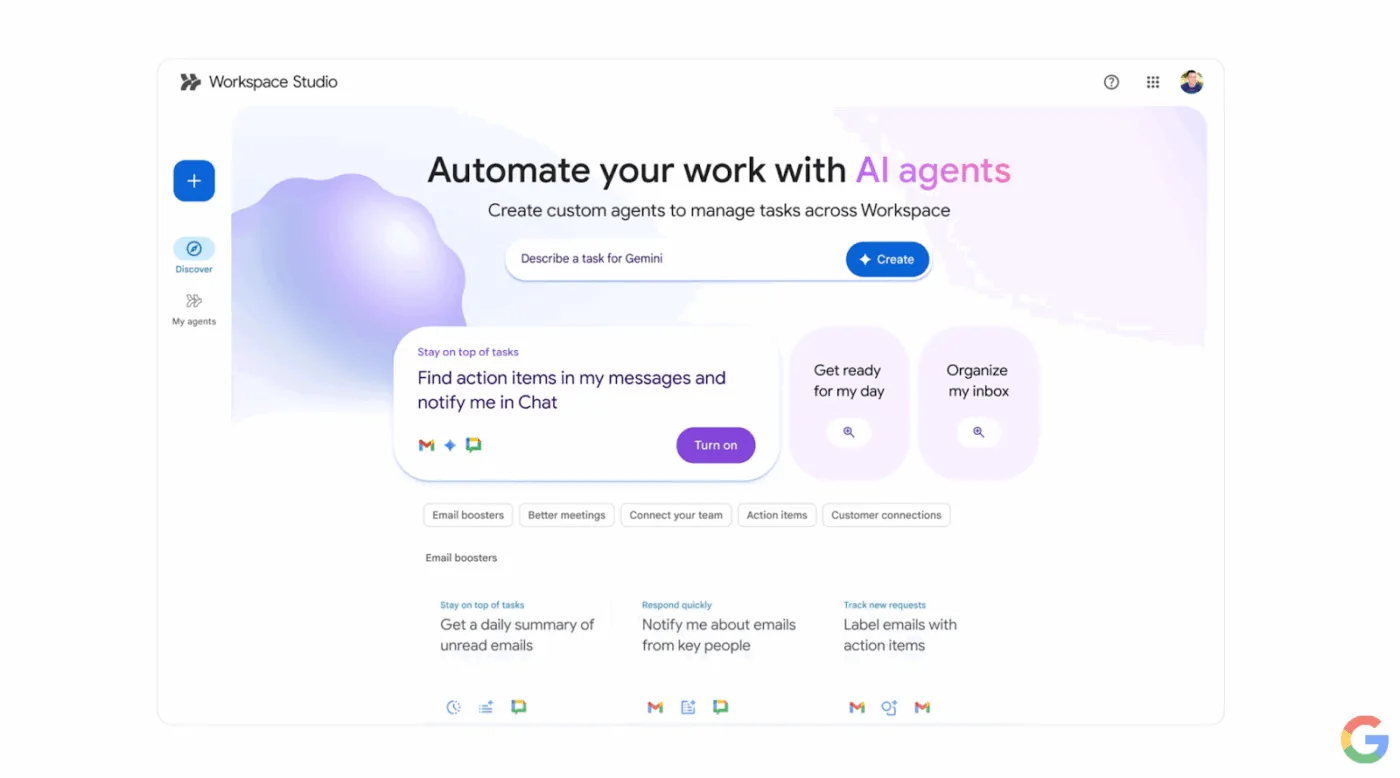
Google Workspace Studio is de centrale plek voor het ontwerpen, beheren en delen van AI-agents in Google Workspace. In plaats van scripts te schrijven, kunt u eenvoudig beschrijven wat u wilt.
Workspace Studio kan tekst lezen, natuurlijke taalverwerking toepassen en redeneren over context. U kunt prompts gebruiken zoals: "Vat elke ochtend mijn ongelezen e-mails samen en stuur me een samenvatting van het chatten." Met dergelijke input bouwt Workspace Studio een agent die die routine voor u uitvoert.
Deze agents worden aangedreven door Gemini 3, het multimodale AI-model van Google.
Als u uw werk automatiseert met Google Workspace Studio, zijn er twee belangrijke onderdelen:
- Starter: Dit is wat de agent triggert. Bijvoorbeeld een schema zoals 'elke werkdag om 9 uur 's ochtends' of een gebeurtenis zoals 'nieuwe e-mail met een bijlage'.
- Stappen: Dit zijn de acties die de agent uitvoert nadat deze is gestart. Bijvoorbeeld: 'ongelezen e-mails samenvatten met Gemini AI', 'bijlagen opslaan in Drive' of 'mij op de hoogte stellen in Chat'.
Omdat Workspace Studio rechtstreeks in de werkruimte is ingebouwd, werken deze agents binnen de tools die u al gebruikt:
- Gmail voor het sorteren en doorsturen van e-mails
- Drive en Docs voor het aanmaken, gebruik van opslagruimte voor documenten en goedkeuren van documenten
- Sheets voor het bijwerken van records, het registreren van statistieken of het reageren op live marktgegevens
- Kalender en chat voor planning, herinneringen en notificaties
- Apps van derden zoals Salesforce, Asana en Mailchimp voor CRM- en werkstroomen
🧠 Wist u dat? Vroege gebruikers van het Gemini Alpha-programma van Google hebben Google Workspace Studio, aangedreven door Google AI Pro, al gebruikt om meer dan 20 miljoen taken in één maand af te handelen. Van statusrapporten tot juridische kennisgevingen en reisaanvragen, Workspace kan alles aan.
Wat kunt u automatiseren met Workspace Studio?
Workspace Studio is ontwikkeld voor herhalend werk dat teams vertraagt. Op hoog niveau volgen agents een eenvoudig patroon: trigger → context interpreteren (vaak met Gemini) → actie ondernemen in een of meer apps.
Hier zijn zeven veelvoorkomende AI-aangedreven categorieën voor automatisering die u kunt gebruiken om uw eigen AI-agents te bouwen met een Google Workspace-account.
(Mogelijk moet u de toegangsrechten van uw gebruikers controleren om deze AI-automatiseringswerkstroomen te configureren. Ga naar de instellingen van uw beheerdersconsole om deze functie in te schakelen. )
1) E-mailtriage en follow-up
2) Documenteer werkstroomen en goedkeuringen
3) Vergaderschema's, agenda's en samenvattingen
- Maak kalender-gebeurtenissen wanneer een inkomende e-mail aan bepaalde criteria voldoet
- Genereer een agendadocument op basis van een sjabloon en deel het met deelnemers
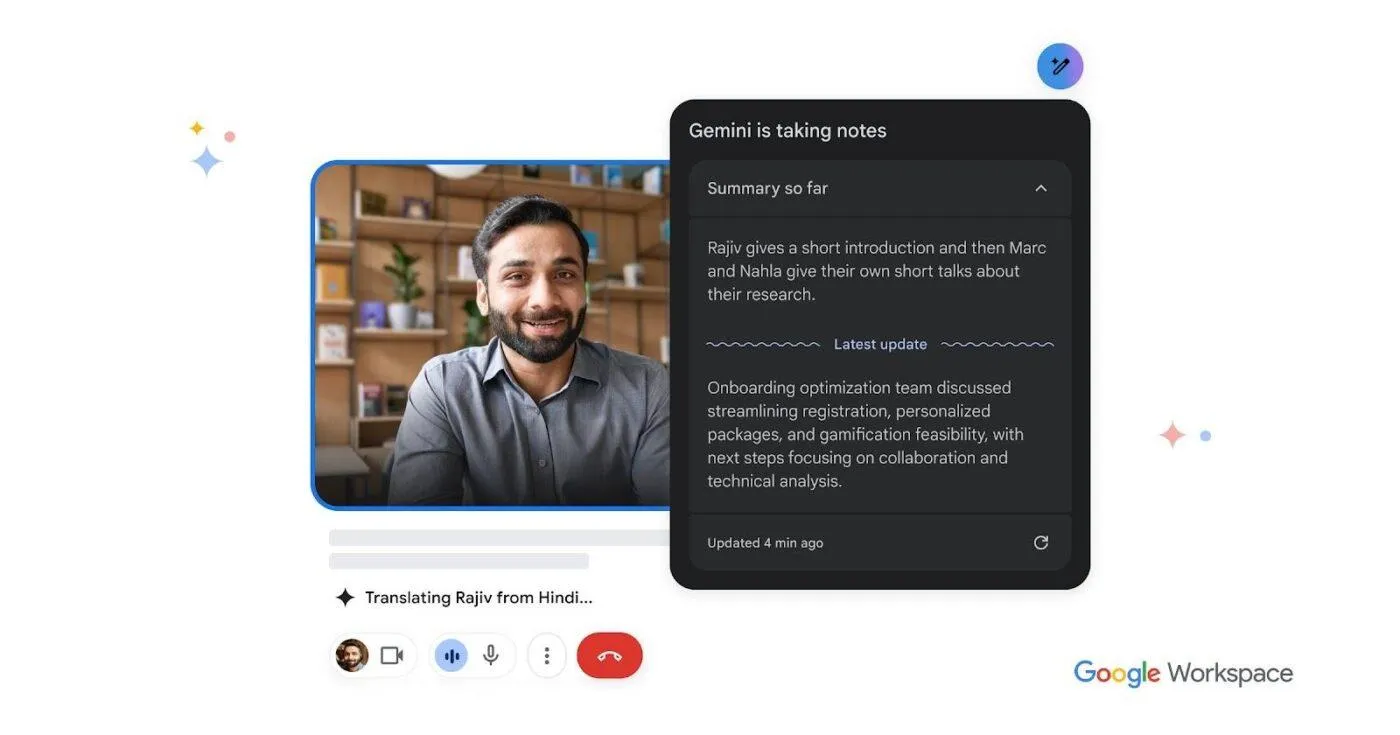
- Vat de resultaten van een vergadering samen en plaats de volgende stappen in Chat.
4) Intakeverzoeken en interne overdrachten
- Zet ingediende formulieren om in een gerouteerde goedkeuringswerkstroom
- Breng het juiste teamkanaal op de hoogte wanneer een verzoek wordt ingediend
- Sla metagegevens van verzoeken op in een spreadsheet, zodat er niets verloren gaat
📖 Lees ook: Hoe u processen kunt automatiseren met AI
5) Updates van spreadsheets en eenvoudige rapportage
- Voeg nieuwe records toe aan een tracker-sheet
- Maak invoeren schoon (standaardiseer namen, pas formaten toe)
- Plaats een dagelijks of wekelijks overzicht in Chat
6) Klantenservice en verkoopactiviteiten
- Categoriseer inkomende verzoeken (facturering, product, urgent)
- Stuur een gestructureerde samenvatting naar een gedeelde teamruimte
- Log belangrijke velden in Sheets voor follow-up en rapportage
7) Kennis- en contentwerkstroomen
- Vat lange documenten of complexe taken samen in een korte samenvatting voor het team
- Haal actiepunten uit een e-mailthread en zet ze in een checklist
- Sla belangrijke documenten automatisch op de juiste Drive-locatie op
📮ClickUp Insight: 88% van de respondenten in onze enquête gebruikt AI voor persoonlijke taken, maar meer dan 50% schuwt het gebruik ervan op het werk. De drie belangrijkste belemmeringen? Gebrek aan naadloze integratietools, kennislacunes of bezorgdheid over de veiligheid. Maar wat als AI in uw werkruimte is ingebouwd en al veilig is? ClickUp Brain, de ingebouwde AI-assistent van ClickUp, maakt dit mogelijk. Het begrijpt prompts in gewone taal en lost alle drie de bezorgdheden over AI-acceptatie op, terwijl het uw chat, taken, documenten en kennis in de hele werkruimte met elkaar verbindt. Vind antwoorden en inzichten met één enkele klik!
Hoe u uw werk kunt automatiseren met Google Workspace Studio (stap voor stap)
Wanneer u uw werk automatiseert met Google Workspace Studio, is het gemakkelijkst om te beginnen met een werkstroom die begint bij een echt knelpunt: het sorteren van uw inbox, het goedkeuren van documenten of het ontvangen van verzoeken.
Google raadt ook aan om te beginnen met sjablonen, zodat u kunt leren hoe starters en stappen in elkaar passen voordat u helemaal vanaf nul begint.
✅ Hieronder vindt u een praktisch voorbeeld dat u kunt aanpassen: "Ontvang herinneringen voor vergaderingen, meldingen in Chat en samenvattingen van ongelezen e-mails."
Stap 1: Bevestig de toegang en open Workspace Studio
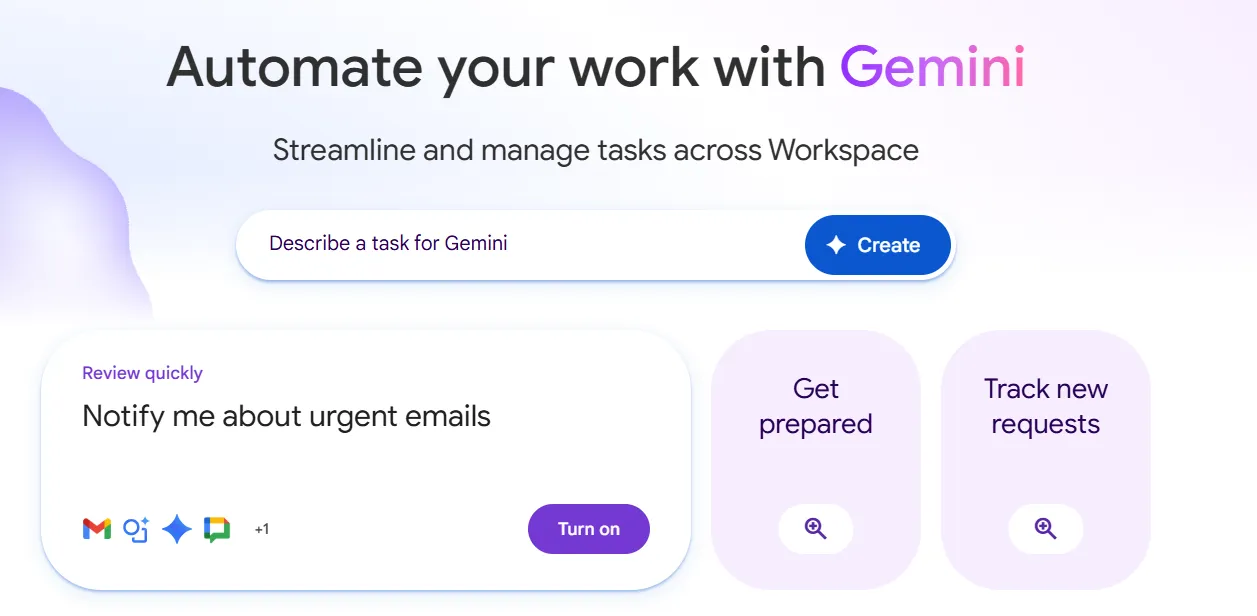
- Zorg ervoor dat Workspace Studio beschikbaar is in uw Google Workspace-abonnement en is ingeschakeld voor uw account (dit is afhankelijk van uw Workspace-editie en instellingen van beheerders).
- Open Workspace Studio vanaf de Studio-site of vanaf de toegangspunten binnen Google Workspace.
Stap 2: Begin met de sjabloon 'dagelijks overzicht van ongelezen e-mails'.
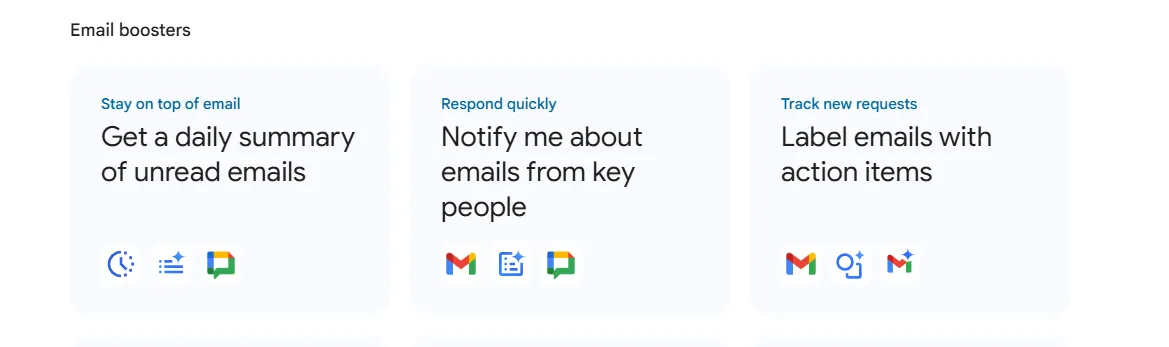
- Open in Workspace Studio Discover en kies de sjabloon die een dagelijks overzicht van ongelezen e-mails genereert.
- Gebruik het als uitgangspunt en pas vervolgens het schema, het tijdsbereik en de chatbestemming aan uw manier van werken aan.
Stap 3: Stel uw starter (schema) in
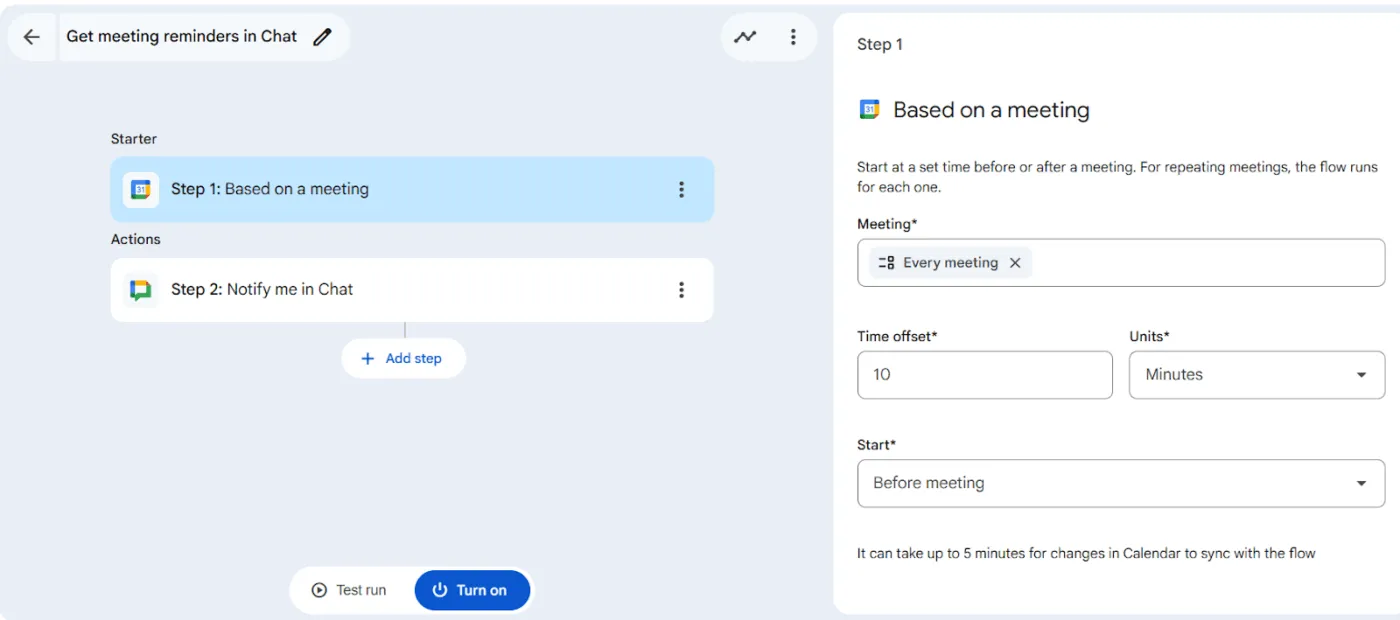
- Kies 'Op een schema' als uw startpunt
- Stel een startdatum en -tijd in (bijvoorbeeld 8:00 uur)
- Stel het in om elke werkdag (Monday tot en met vrijdag) te herhalen.
- Kies een eindpunt (bijvoorbeeld één jaar) en bevestig uw tijdzone, zodat 'gisteren' overeenkomt met uw lokale dag.
Stap 4: Stappen toevoegen en configureren
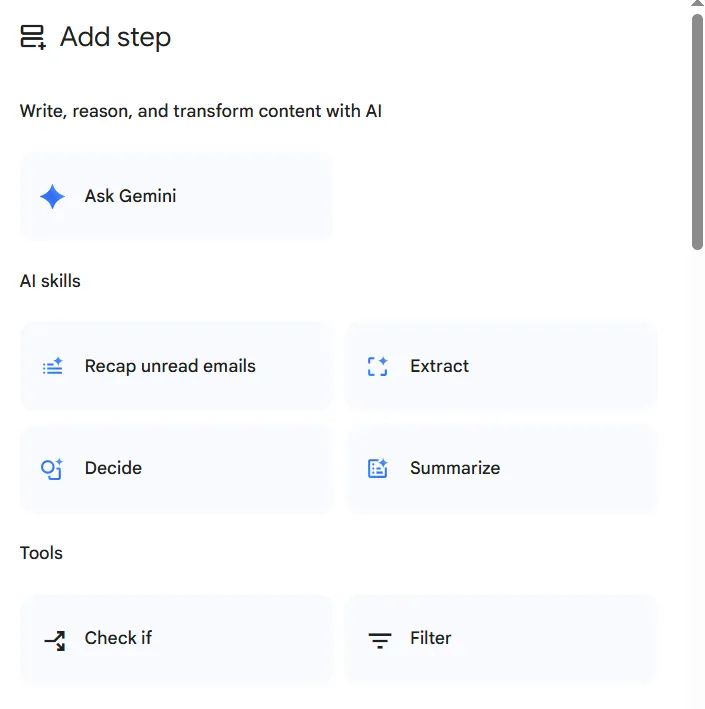
- Voeg 'Overzicht ongelezen e-mails' toe en stel het tijdsbereik in op Gisteren (12:00 uur tot 23:59 uur).
- Plak een duidelijke prompt die Gemini precies vertelt wat het moet opnemen en wat het moet negeren (zoals het uitsluiten van promoties, nieuwsbrieven en notificaties), en hoe het overzicht moet worden geformatteerd (uw categorieën, koppen en toon).
- Voeg Notify me in Chat toe en stuur de samenvatting naar uzelf (of een chatruimte), zodat u één overzichtelijk bericht in uw inbox ontvangt in plaats van door hele threads te moeten spitten.
💡 Pro-tip: Houd uw eerste agent "single purpose". Zodra deze een week lang goed werkt, voegt u één verbetering per keer toe (zoals routering per leverancier of het toevoegen van een goedkeuringsstap).
Stap 5: Test uw agent
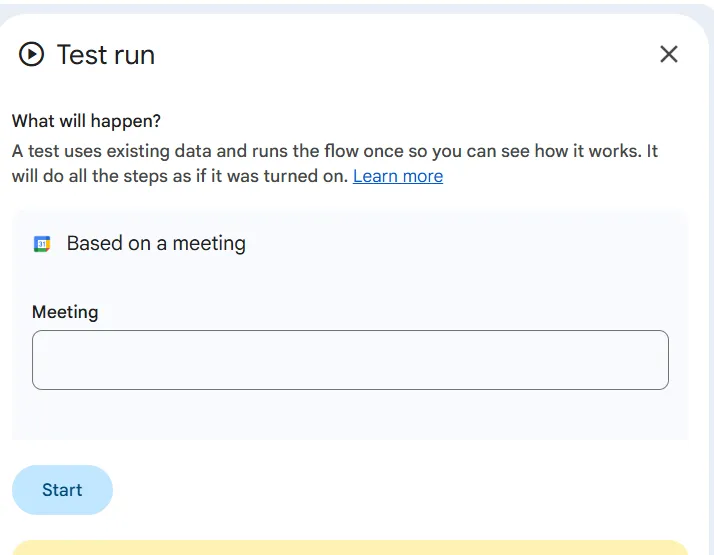
- Voer een test uit met een veilig inboxlabel en een sandbox-Drive-map.
- Bekijk hoe elke stap wordt uitgevoerd en los ontbrekende velden of problemen met toestemming op
Stap 6: Schakel het in en deel het
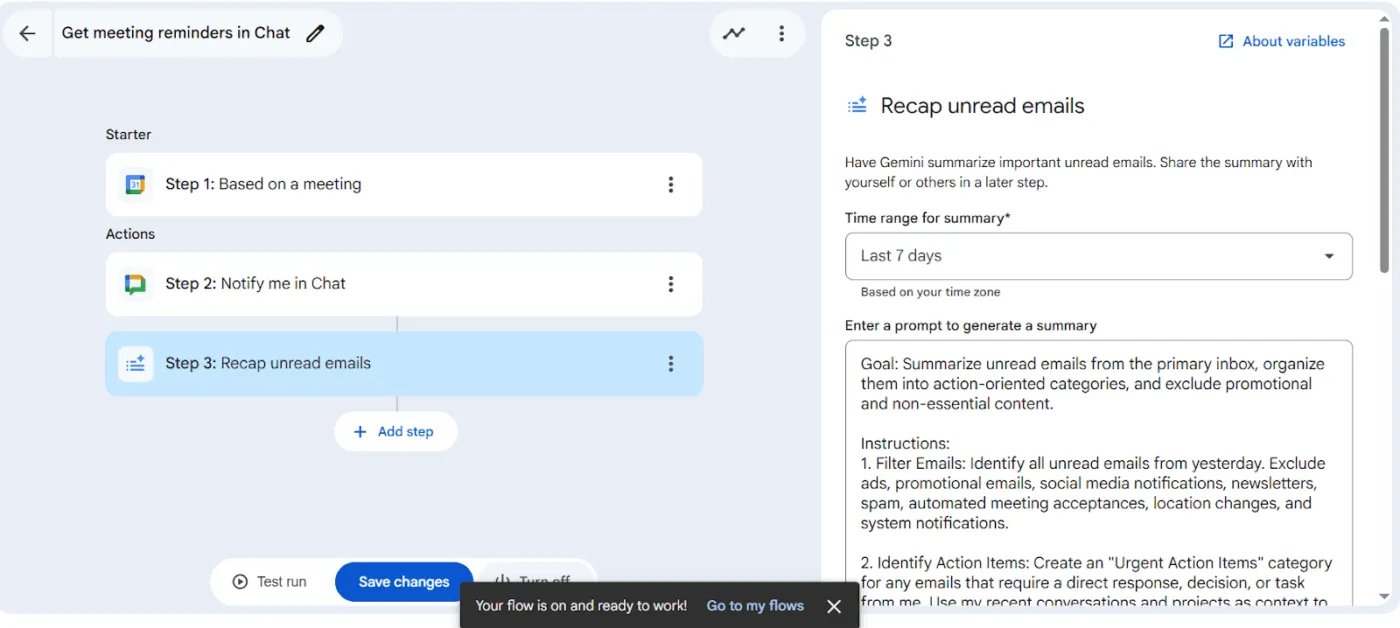
- Activeer de agent
- Deel het zodat teamgenoten het kunnen hergebruiken, in plaats van soortgelijke werkstroomen helemaal opnieuw op te bouwen
Werkruimte Studio-sjablonen om snel aan de slag te gaan
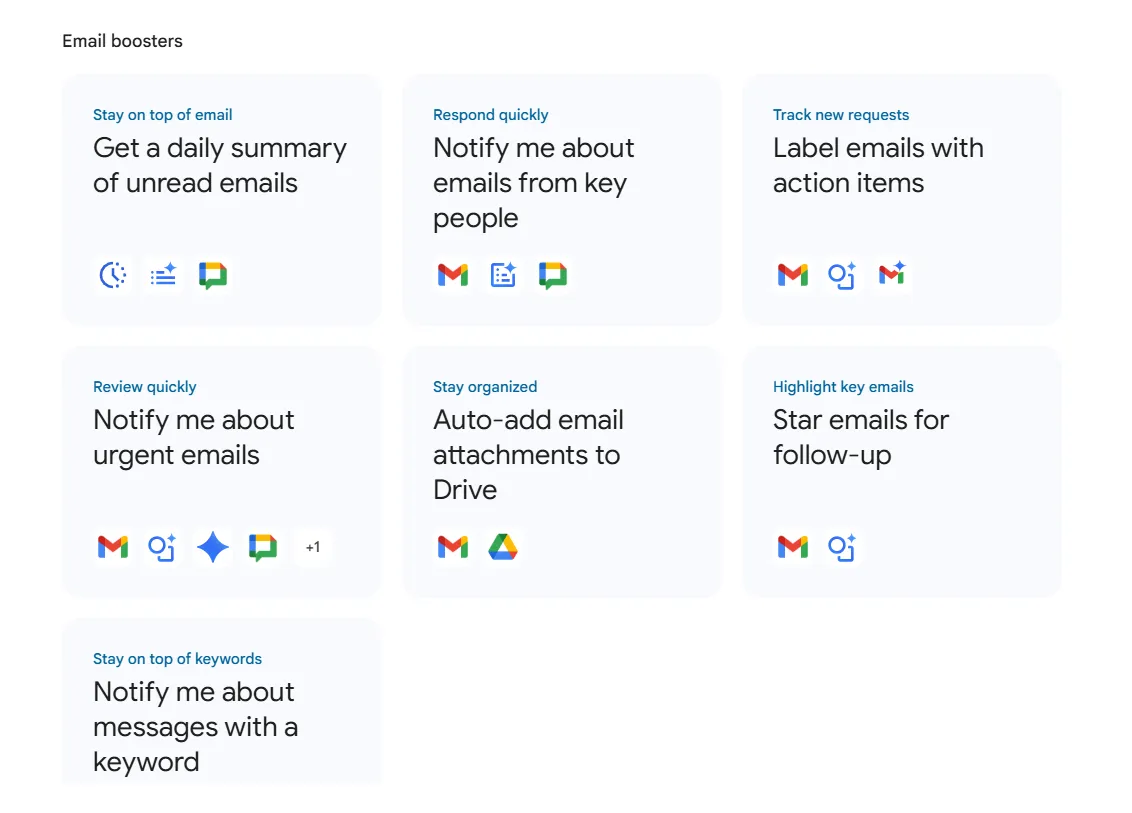
Traditionele automatiseringslogica is afhankelijk van codeervaardigheden om gedetailleerde werkstroomprocessen te creëren, maar Google Workspace vereenvoudigt het proces met zijn sjablonen. U kunt uw AI-agents maken, beheren en delen vanuit uw Workspace Studio en sjablonen gebruiken om een voorsprong te nemen.
Sjablonen tonen u het basispatroon (starter + stappen) dat al is ingesteld, zodat u enkele details kunt aanpassen en binnen enkele minuten agents kunt maken.
✅ Veelgebruikte sjabloonpatronen zijn onder andere:
E-mailboosters
- Begin uw dag met een door Gemini gegenereerd dagelijks overzicht van ongelezen e-mails die op Google Chat zijn geplaatst.
- Ontvang slimme notificaties wanneer er e-mails binnenkomen van belangrijke personen, zodat u sneller kunt reageren.
- Laat Gemini e-mails met actiepunten detecteren en labelen, zodat verzoeken niet over het hoofd worden gezien
- Markeer urgente e-mails met behulp van de beslissingsstap van Gemini en label of meld u vervolgens op basis van het resultaat.
- Sla inkomende bijlagen automatisch op in de juiste Google Drive-map om bestanden overzichtelijk te houden
- Markeer e-mails die moeten worden opgevolgd zodat uw inbox overzichtelijk blijft
- Stel op trefwoorden gebaseerde meldingen in Chat in zodat u een melding krijgt wanneer een bericht aan bepaalde voorwaarden voldoet.
Betere vergaderingen
- Ontvang een briefing voorafgaand aan de vergadering in Google Chat voordat een gebeurtenis in de kalender begint, zodat u met context kunt deelnemen.
- Stel een samenvatting van de vergadering en actiepunten op met Gemini en deel deze vervolgens via Chat of Gmail.
- Ontvang herinneringen aan vergaderingen in Chat op basis van een tijdsverschil vóór de gebeurtenis
Taak en actiepunt
- Zet actiepunten uit e-mails om in Google Tasks, zodat follow-ups traceerbare taken voor werk worden.
- Maak taken aan op basis van e-mails met verzoeken van klanten om de intake gestructureerd te houden
- Maak taken aan wanneer er nieuwe bestanden worden geplaatst in een Drive-map, handig voor beoordeling of goedkeuring
- Ontvang een melding wanneer u wordt vermeld in chatruimtes, zodat u niets mist.
Klantverbindingen
- Stel sneller en consistentere antwoorden op door Gemini te laten verwijzen naar een Google-document en een e-mailantwoord te laten schrijven dat u kunt controleren.
Essentiële zaken voor elke dag
- Ontvang dagelijks een samenvatting van de belangrijkste nieuwsberichten in Google Chat om snel op de hoogte te blijven.
- Haal dagelijks op dezelfde manier door AI gegenereerde overzichten op, met behulp van Gemini om samen te vatten wat belangrijk is voor uw team.
📖 Lees ook: Beste software voor marketingautomatisering
Best practices voor het bouwen van betrouwbare Google Workspace-automatisering
Met Workspace Studio kunt u eenvoudig en snel agents maken. De grotere uitdaging is om ze betrouwbaar te houden naarmate u meer werkstroomen, teamgenoten en gedeelde gegevens toevoegt. Hier zijn enkele tips die u kunnen helpen om het platform optimaal te benutten.
1. Begin met een duidelijk resultaat en een eenvoudig traject
Noteer:
- Het specifieke probleem dat u oplost
- De betrokken apps voor de werkruimte
- Waar een mens iets moet controleren voordat iets wordt verzonden of gewijzigd
✅ De sjabloon-first-aanpak van Google is hiervoor een slimme standaardkeuze.
📖 Lees ook: Gratis beste sjablonen voor projectmanagement
2. Maak starters en filters specifiek
Vermijd 'bij elke e-mail uitvoeren'. In plaats daarvan:
- Filter op label, afzendergroep, trefwoorden of aanwezigheid van bijlagen
- Trigger op specifieke mapgebeurtenissen in plaats van op 'elke wijziging in Drive'.
3. Test met veilige gegevens en houd mensen op de hoogte
Nog te doen:
- Begin in een sandbox-map of een testblad
- Geef de voorkeur aan 'concept' en 'melding' boven 'verzenden' of 'bewerking'.
- Voeg beoordelingsstappen toe voor alles wat klantgericht of compliance-gevoelig is
4. Controleer limieten en plan hierop in
Werkruimte Studio heeft gedocumenteerde beperkingen, waaronder:
5. Documenteer uw catalogus voor automatisering
Maak een eenvoudige inventaris:
- Naam agent + doel
- Eigenaar
- Starters en belangrijke stappen
- Welke gegevens worden gebruikt (gedeelde schijven, spreadsheets, kalenders)
- Bekijk de cadans en wie deze kan uitschakelen
Dit voorkomt dat 'agent sprawl' verandert in mysterieuze automatisering.
💡 Pro-tip: Als u Workspace Studio combineert met dataprojecten (bijvoorbeeld door sentimentgegevens uit nieuwsberichten, vermeldingen op sociale media en winstverslagen te combineren), kunt u uw bevindingen centraliseren in een werkruimte zoals het sjabloon voor gegevensanalysebevindingen van ClickUp.
Beperkingen en wanneer de werkruimte niet voldoende is
Workspace Studio is een uitstekende keuze als je voornamelijk werkt met Gmail, Drive, Docs, Sheets, kalender en chat. Het is echter niet ontworpen om alle werkstroombehoeften zelfstandig te dekken.
Limiet #1: Platformlimieten en quota kunnen complexe implementaties beperken
Google stelt praktische limieten, zoals:
- Maximaal aantal werkstroomen per gebruiker
- Maximaal aantal stappen per werkstroom
- Extra limieten voor werkstroom-gebeurtenissen die worden getriggerd door Gmail-gebeurtenissen
Als u veel automatiseringen met meerdere stappen tussen teams probeert te coördineren, kunnen deze limieten sneller dan verwacht worden bereikt.
Beperking #2: Het richt zich op app-acties, niet op volledig projectmanagement
Werkruimte Studio is ideaal voor operationele acties zoals samenvatten, labelen, routeren, bijwerken en notificeren.
Wat het niet beoogt te zijn:
- Een compleet projectsysteem met afhankelijkheden, werkplanning, portfolio-weergaven en end-to-end rapportage
- Eén plek om doelen, eigendommen en resultaten te verbinden aan het werk dat met verschillende tools wordt gedaan
📖 Lees ook: Werkstroomautomatisering en gebruiksscenario's
Beperking #3: Governance blijft uw taak
Omdat niet-technische gebruikers snel veel agents kunnen maken, krijgen teams vaak te maken met:
- Dupliceer automatiseringen met licht verschillende regels
- Geen duidelijke eigenaar wanneer er iets misgaat na een wijziging in de toestemming
- Moeilijk te traceren momenten waarop je je afvraagt: "Waarom is dit uitgevoerd?"
Google biedt controles en begeleiding, maar het bedrijfsmodel (naamgeving, eigendom, beoordelingen) moet nog steeds door uw team worden ingesteld.
Wanneer moet u Workspace Studio combineren met ClickUp?
U zult waarschijnlijk aanvullende tools naast de werkruimte willen gebruiken of deze willen vervangen wanneer:
- U moet de output van agents koppelen aan projecten, doelen, eigenaren en deadlines.
- U wilt één plek voor taken, goedkeuringen, documentatie en rapportage
- U coördineert cross-functioneel werk waarbij de 'Google app-actie' slechts één stap is in een langer proces.
Dat is waar ClickUp van pas komt, als de laag die de volledige werkstroom rond de automatiseringen die u binnen Google-apps uitvoert, beheert.
📖 Lees ook: De beste tools voor projectmanagement
ClickUp: het beste alternatief wanneer de Workspace Studio niet voldoende is
Workspace Studio kan de micro-administratie binnen Google-apps verminderen. Maar het grotere probleem waar veel teams mee te maken hebben, is werkversnippering en AI-versnippering: goedkeuringen in e-mail, documenten in Drive, trackers in Sheets, updates in Chat en een groeiende lijst van AI-tools die elk in hun eigen venster werken.
ClickUp is ontwikkeld om dat op te lossen met een geconvergeerde AI-werkruimte: projecten, documenten, taken, chat, dashboards en AI komen allemaal samen, zodat automatiseringsresultaten niet rondzwerven zonder eigenaren of volgende stappen.
Automatiseer volledige werkstroomen met ClickUp-automatiseringen
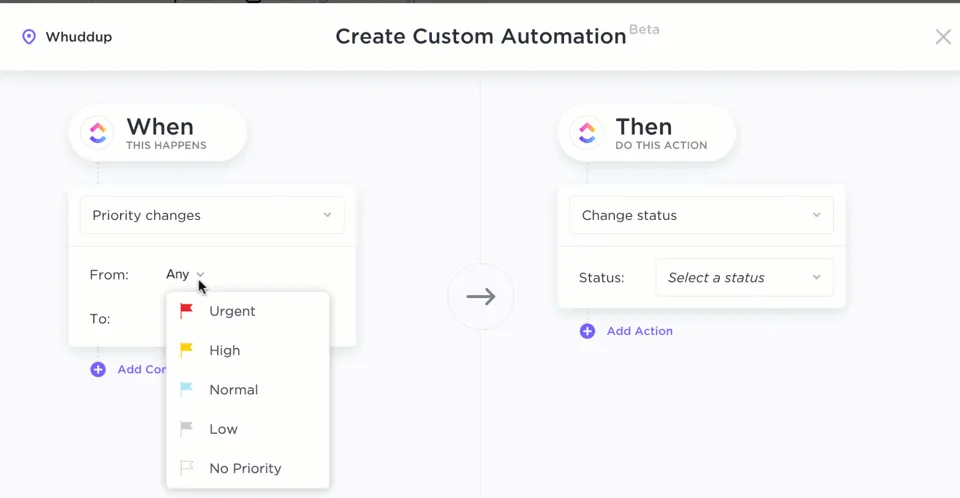
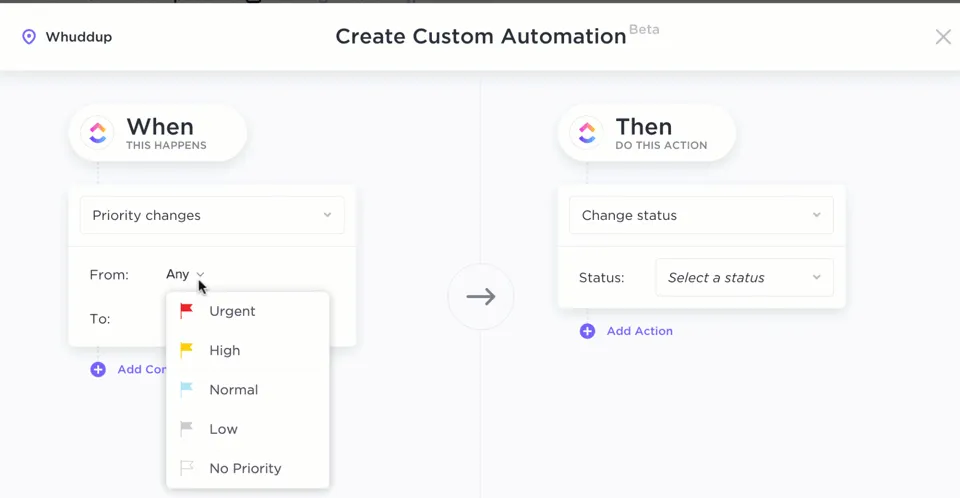
Waar Google Workspace Studio u helpt bij het maken van AI-agents binnen Google Workspace en de bijbehorende Workspace-apps met behulp van eenvoudige taal en natuurlijke taal, hanteert ClickUp Automations een bredere aanpak. Hiermee kunnen teams hun werk automatisch voortzetten met triggers, voorwaarden en acties in lijsten, mappen en het hele ClickUp-ecosysteem.
Weet u niet zeker hoe u moet beginnen? ClickUp biedt u meer dan 100 sjablonen voor automatisering en een visuele builder, zodat u kunt zeggen: "Als dit gebeurt, ga dan automatisch verder met het werk. "
Voorbeelden die goed werken voor eigenaars van werkstroomprocessen:
- Wijs werk automatisch toe wanneer een verzoek de status 'Nieuw' krijgt en stuur het naar de juiste wachtrij.
- Voeg automatisch volgers toe, werk aangepaste velden bij of plaats slimme notificaties wanneer de status van een taak verandert.
- Maak automatisch terugkerende beoordelingstaken aan, zodat er geen afhankelijkheid meer is van geheugen.
📽️ Maak je nog steeds handmatig taken aan, plan je nog steeds handmatig of kopieer en plak je nog steeds handmatig? Bekijk deze video om te leren hoe je AI kunt gebruiken voor taaktautomatisering en zo tijd en moeite kunt besparen voor je team.
💡 Pro-tip: Als u serieus wilt meten wat automatisering voor u doet, koppel dan ClickUp Automations aan het gratis Automation KPI Tracking sjabloon van ClickUp om het volume, de bespaarde tijd en het foutenpercentage bij te houden.
Laat ClickUp Brain en ClickUp AI-agents de 'automatisering' in uw werk uitvoeren
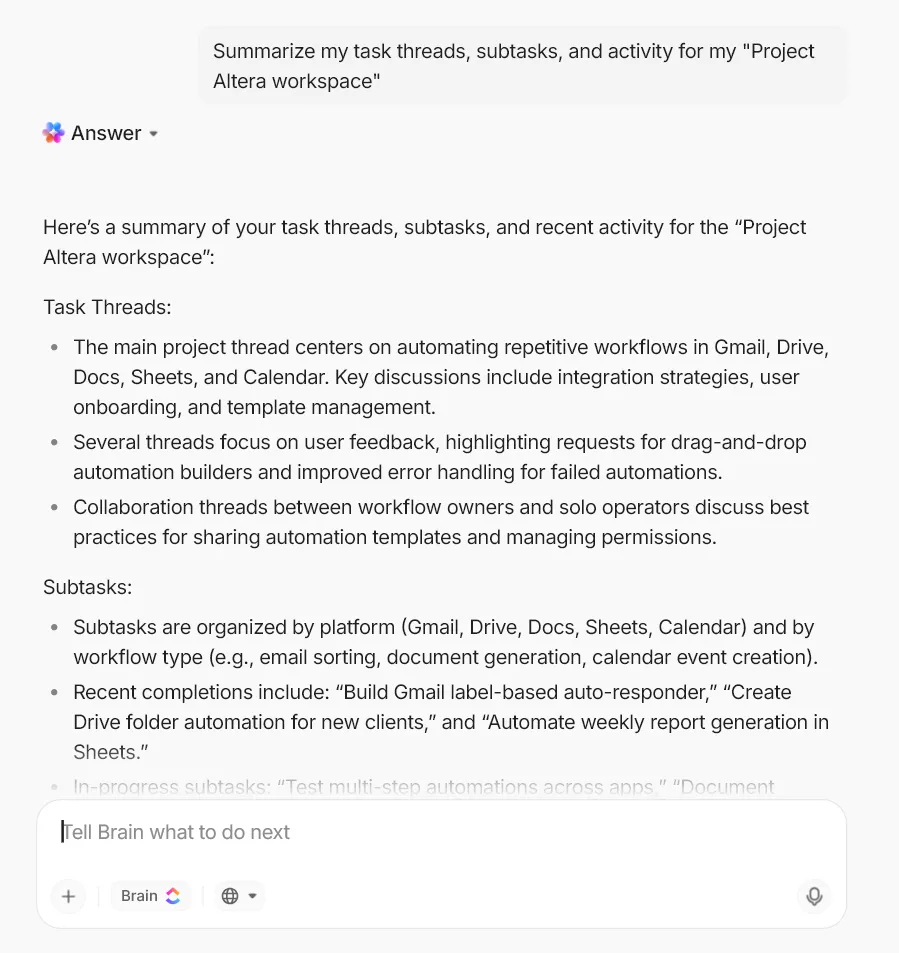
ClickUp Brain is ontworpen om de context van uw werkruimte te begrijpen, zodat u sneller kunt werken en niet alleen eenvoudige taken kunt automatiseren. Het is vooral handig voor teams en solo-operators die één plek nodig hebben om werk te plannen, te documenteren en uit te voeren.
Hier leest u hoe werkstroom-eigenaren herhaalbare taken kunnen automatiseren terwijl mensen toch de controle behouden:
- Maak van lange updates samenvattingen: ClickUp Brain kan taakthreads, subtakens en activiteiten samenvatten, zodat u snel de voortgang en knelpunten kunt bekijken.
- Documenten samenvatten zonder ze te herschrijven: Gebruik AI om direct samenvattingen van documenten te maken wanneer SOP's, handboeken of verzoeken lang worden.
- Krijg antwoorden die zijn gebaseerd op de context van de werkruimte: stel vragen over taken en documenten (bijvoorbeeld 'wat moet er deze week nog worden goedgekeurd?') en krijg een antwoord dat is afgestemd op de werkruimte.
- Verbeter prioriteitenstelling en opvolging: gebruik ClickUp Brain om consistente updates te krijgen wanneer uw lijst met nog te doen taken groter is dan uw dag
Voeg vervolgens ClickUp AI-agents toe als u 'altijd beschikbare' hulp wilt die met ambiguïteit kan omgaan.
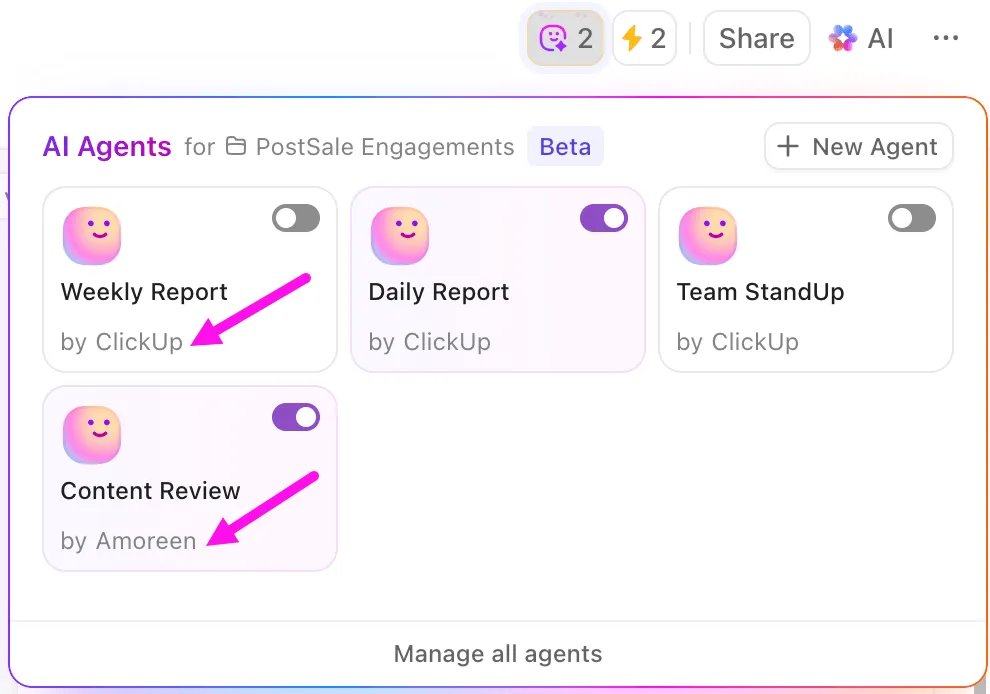
Dat is handig wanneer uw processen rommelige invoer zoals e-mails, documenten en chats omvatten, of wanneer u de urgentie of toon in binnenkomende feeds moet detecteren.
U kunt zelfs verschillende AI-agents aangepast maken en vooraf geconfigureerde instructies, rollen en triggers toevoegen, allemaal zonder enige hulp bij het codeerproces.
💡 Pro-tip: bouw een AI-ondersteunde werkroutine met ClickUp BrainGPT.
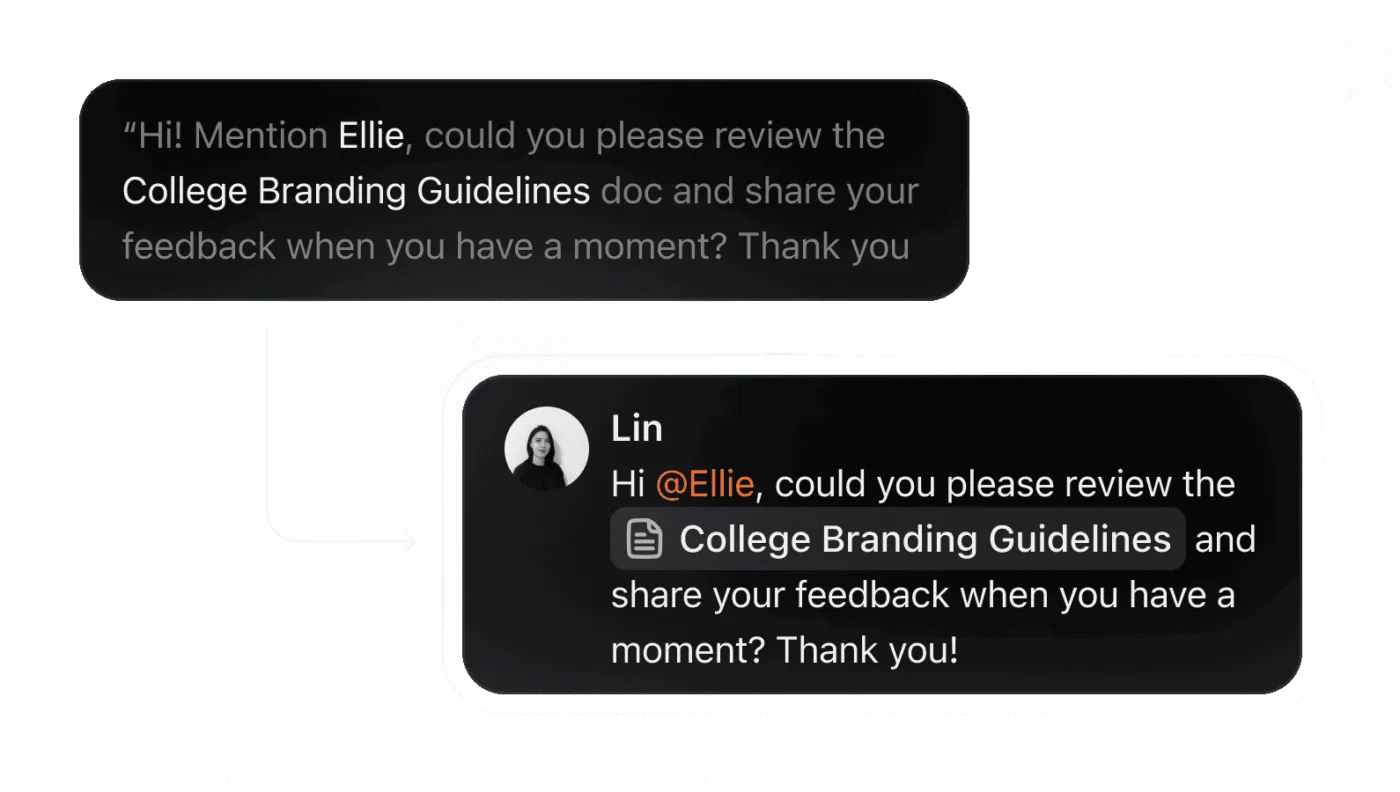
ClickUp BrainGPT is een desktop-AI-assistent (die nu toegankelijk is als Google Chrome-extensie) die u helpt bij de automatisering van taken op het gebied van planning, schrijven en opvragen wanneer uw werk verspreid is over verschillende tools.
- Registreer werkupdates direct met uw stem: gebruik Talk to Text om actiepunten, belangrijke punten uit vergaderingen of een dagelijks overzicht te dicteren zonder te typen, en zet dit vervolgens om in gestructureerd werk.
- Stel vragen die onthullen waar het werk vastloopt: query BrainGPT met vragen als 'Wat zijn mijn meest risicovolle taken deze week?' of 'Welke verzoeken wachten op externe delen of goedkeuring?' om patronen te ontdekken die je handmatig zou missen.
- Zoek snel naar eerdere beslissingen: vind het juiste document of de juiste Taak door te zoeken in gekoppelde kennis, zelfs als uw team verspreid is over apps van derden en documenten.
- Kies het juiste model voor de taak: U hebt toegang tot meerdere AI-modellen, zoals ChatGPT, Claude en Gemini, wat handig is wanneer u verschillende sterke punten nodig hebt voor het genereren van content of het samenvatten ervan.
Houd documentatie en goedkeuringen bij elkaar met ClickUp Docs en ClickUp Chat
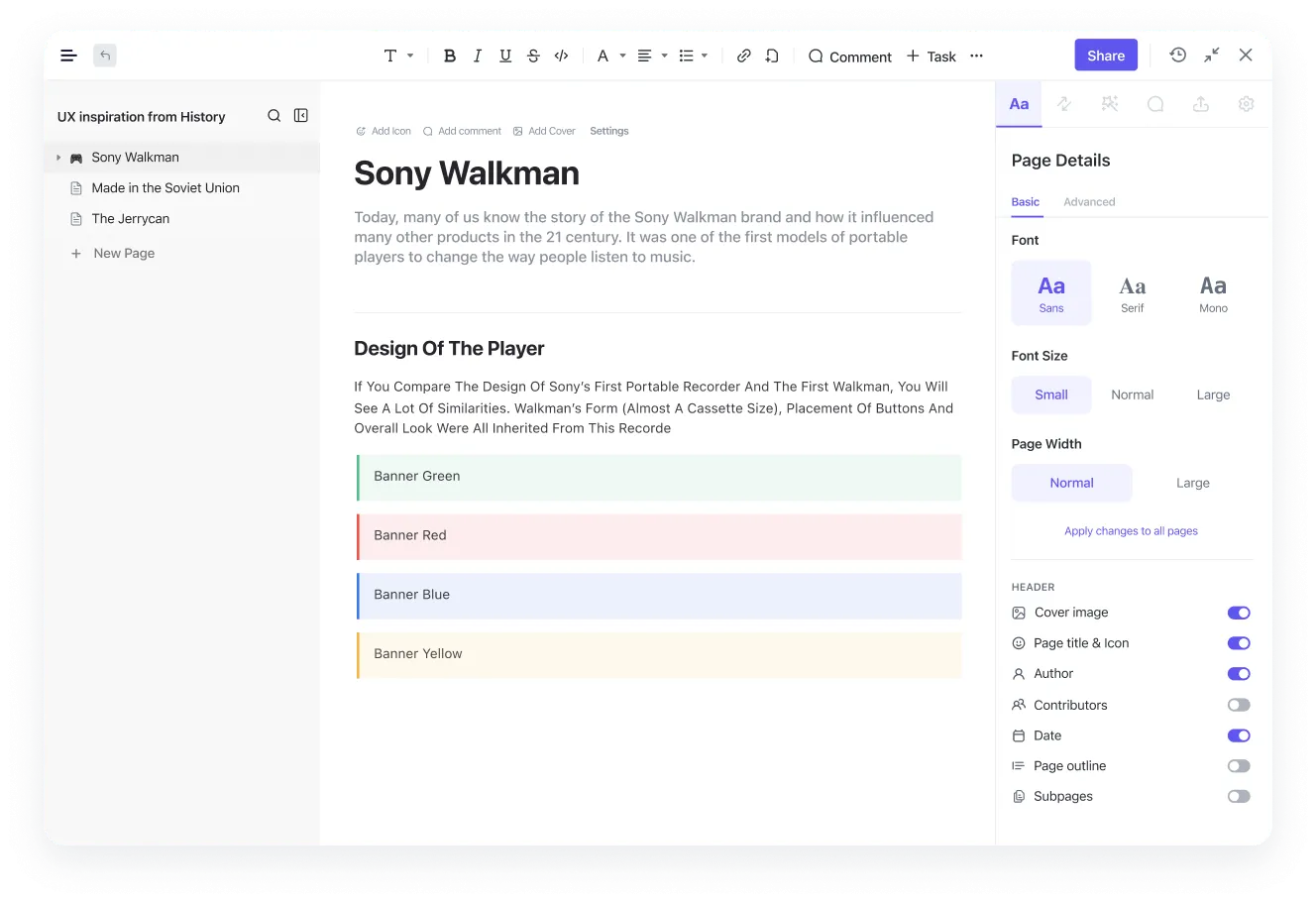
ClickUp Docs is ontwikkeld voor levende procesdocumenten, SOP's en interne kennis die teams daadwerkelijk gebruiken tijdens het uitvoeren van campagnes en projecten. In plaats van te schakelen tussen tools, kunt u ClickUp Docs rechtstreeks openen binnen de taken waarvoor ze worden gebruikt.
Waar dit het meest helpt:
- Regels documenteren voor aangepaste agents en automatisering
- Sla goedkeuringschecklists, escalatiepaden en QA-stappen op naast het werk
Maar de collaboratieve aanpak van ClickUp houdt hier niet op. In plaats van uw ClickUp-documenten te delen via een link op een apart berichtenplatform, kunt u ClickUp Chat gebruiken, zodat gesprekken gekoppeld blijven aan het werk.
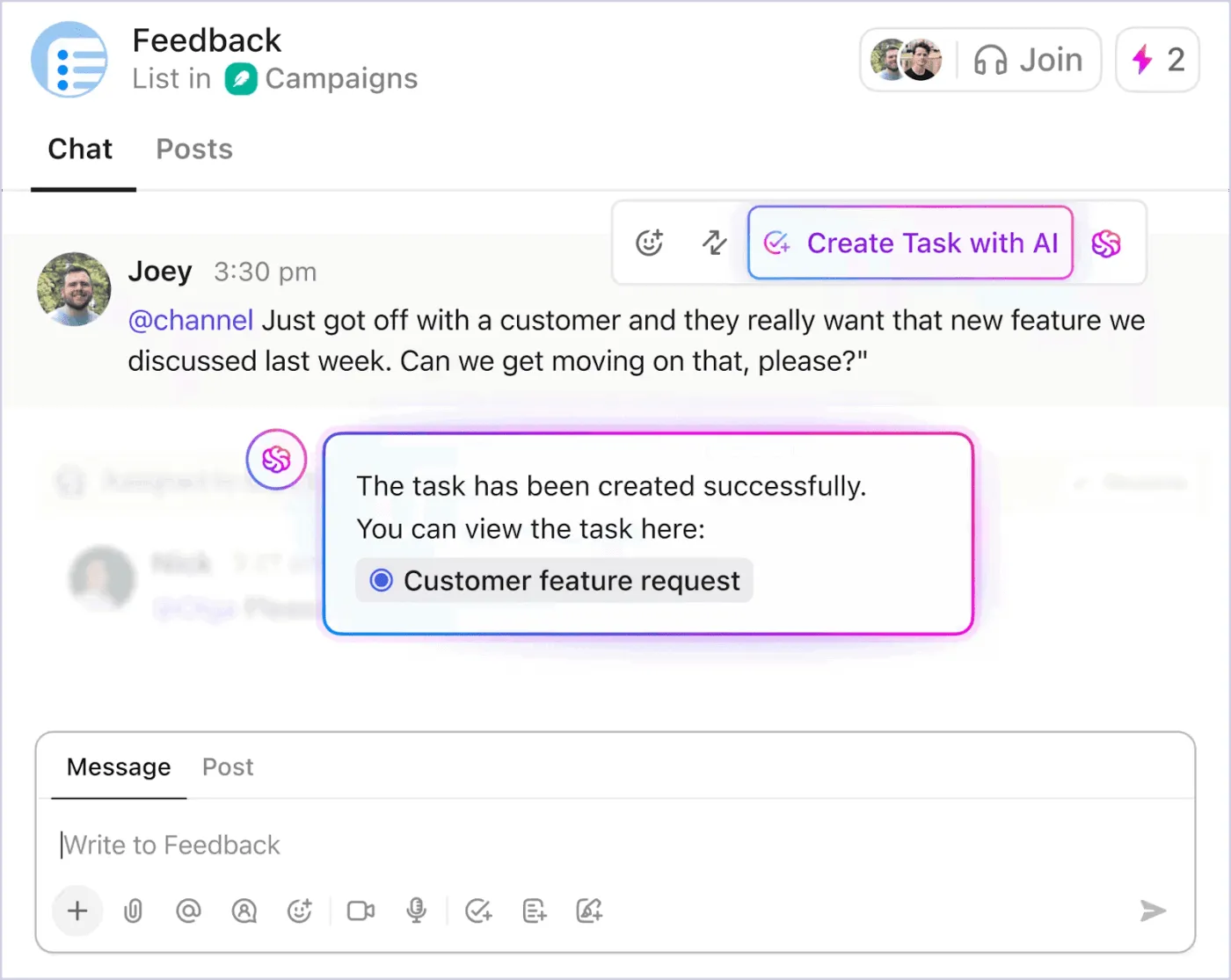
U kunt berichten omzetten in taken, discussies contextueel houden en het 'scrollback-probleem' verminderen dat optreedt wanneer teams alleen chatten.
Als uw team zich bezighoudt met zaken als het triëren van klantfeedback of het coördineren van incidenten op basis van ondersteuningsberichten, helpt ClickUp Chat u samen met ClickUp-taaken om de volledige context te behouden. Het proces wordt veel eenvoudiger voor teams omdat berichten en resultaten op één platform worden opgeslagen in plaats van verspreid over verschillende tools.
Maak van alledaagse taken traceerbare ClickUp-taken
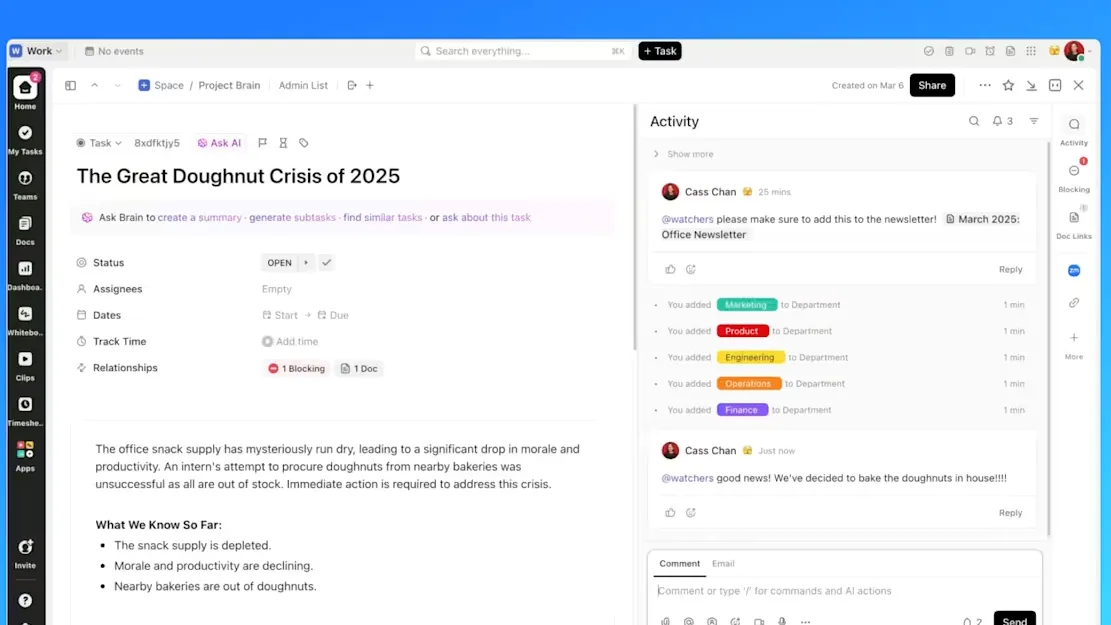
ClickUp-taak biedt u een echt registratiesysteem voor werktaaken, niet alleen geautomatiseerde acties. Elke taak kan eigenaren, deadlines, prioriteiten, afhankelijkheden en de exacte context bevatten die nodig is om vooruitgang te boeken.
ClickUp ondersteunt ook AI-ondersteunde prioriteitssuggesties, samen met het aanmaken van taken vanuit ClickUp-documenten en ClickUp Chat, zodat actiepunten niet verborgen blijven in berichtenthreads.
Hier zijn enkele praktische manieren waarop teams ClickUp-taaken gebruiken wanneer werkstroomcomplex wordt:
- Standaardiseer overdrachten met aangepaste statussen zoals 'Ontvangen → In uitvoering → Beoordeling → Goedgekeurd'.
- Verminder herwerk met afhankelijkheden, zodat 'Review' pas kan beginnen als 'Draft' is voltooid.
- Verantwoordelijkheden duidelijk maken met taaktypes (bugs, mijlpalen, ideeën) en aangepaste velden per taaktype
💡 Pro-tip: ClickUp Dashboards helpt teams bij rapportage over hun werk zonder updates handmatig samen te voegen. In plaats van te raden wat er blokkeert, kunt u de voortgang, werklast en prioriteiten bijhouden met behulp van dashboardwidgets die zijn gekoppeld aan live taakgegevens.
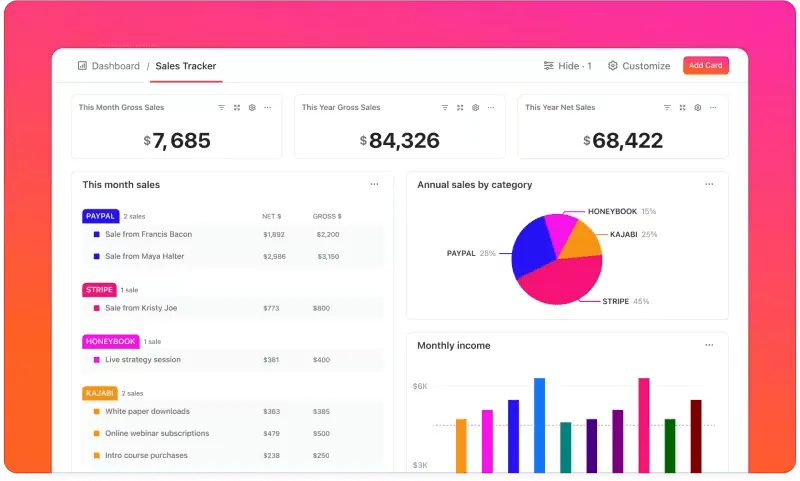
Veelgebruikte dashboardweergaven voor teams:
- Tijd tussen ontvangst en oplossing van verzoeken
- Goedkeuringscyclustijd per fase
- Werklast per eigenaar, zodat u de balans kunt herstellen voordat deadlines verstrijken
🧠 Wist u dat? Uit het Forrester TEI-onderzoek van ClickUp blijkt dat teams die ClickUp gebruiken gemiddeld 12 uur per werknemer per maand besparen in het derde jaar, omdat AI en automatisering contextwisselingen en handmatige updates verminderen.
Maximaliseer uw productiviteit met ClickUp
De automatisering van werk met Google Workspace Studio houdt grotendeels in dat AI-agents de kleine, herhaalbare handelingen uitvoeren die u vertragen. Met Workspace Studio kunt u in gewone taal AI-agents maken die werken in Workspace-tools zoals Google Drive en Google Spreadsheets.
Het proces is in het begin meestal eenvoudig: bouw een eerste agent, test deze met veilige gegevens en houd een snelle menselijke beoordelingsstap aan voor alles wat belangrijk is. Naarmate u meer werkruimte-agents toevoegt, stelt u eenvoudige regels op over wie AI-agents kan delen en hoe u AI beheert en deelt.
AI-agents die via Google Workspace zijn gebouwd, hebben echter hun eigen limieten. Ze bieden geen end-to-end-functies voor een breed bereik aan tools en platforms.
Als u één plek wilt om de hele werkstroom uit te voeren, en niet alleen de acties binnen Google-apps, dan is ClickUp de betere optie. Het brengt taken, documenten, dashboards en automatiseringen samen, met ClickUp Brain en AI-agents om u te helpen uw prioriteiten bij te houden zonder de context te verliezen.
Meld u vandaag nog gratis aan voor ClickUp en ervaar het verschil.