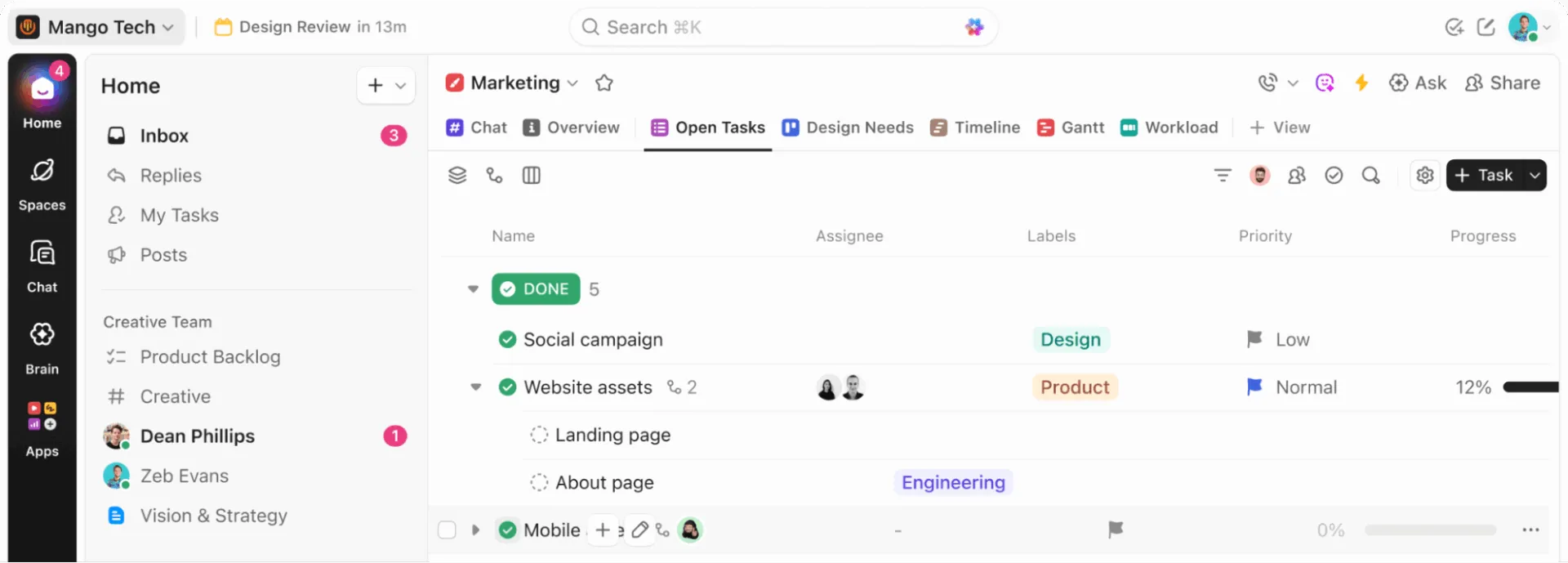

Niemand installeert een desktop-app alleen maar om dezelfde software op een andere manier te openen. Men doet het omdat browsers vol raken met te veel tabbladen. Uiteindelijk raakt het ClickUp-tabblad begraven tussen een Google-document en een Jira-ticket, en kost het je elke keer wat moeite om het weer terug te vinden.
Uit een onderzoek van Harvard Business Review blijkt dat mensen ongeveer 1.200 keer per dag tussen apps schakelen en daardoor bijna vier uur per week verliezen aan het opnieuw op gang komen. Uit ClickUp’s eigen ‘Work Sprawl’-onderzoek blijkt dat teams 61% van hun tijd besteden aan het zoeken naar en bijwerken van informatie in plaats van aan het uitvoeren van het werk.
Dat is de echte waarde van de ClickUp-desktop-app. Het geeft ClickUp een vaste plek op je computer, wat de navigatie vergemakkelijkt, en brengt veelgebruikte functies (taken vastleggen, herinneringen, zoeken en notificaties) binnen handbereik, zodat je minder vaak hoeft te schakelen tussen die 1.200 dagelijkse taken en je niet volledig uit ClickUp wordt gehaald.
TL;DR: De ClickUp-desktop-app is de geïnstalleerde versie van ClickUp voor Windows, macOS en Linux, beschikbaar bij elk abonnement, ook voor gasten. De installatie is vooral handig voor mensen die een aanzienlijk deel van hun dag in ClickUp doorbrengen. De instellingen die echt de moeite waard zijn: downloaden van de juiste versie, inschakelen van snelkoppelingen (deze staan standaard uitgeschakeld), aanpassen van notificaties, koppelen van browserlinks aan de app zodat ze automatisch openen en vervolgens AI-functies zoals Brain MAX en Talk to Text toevoegen zodra de basis goed werkt. Gebruik de desktop-app voor de uitvoering en houd de browser voor onderzoek.
Wat is de ClickUp-desktop-app?
De ClickUp-desktop-app is de geïnstalleerde versie van ClickUp voor je computer. Het is geen apart product en er wordt geen aparte werkruimte mee aangemaakt. Het biedt je een andere manier om toegang te krijgen tot hetzelfde werk, maar dan in een omgeving die daar beter op is afgestemd dan een browsertabblad.
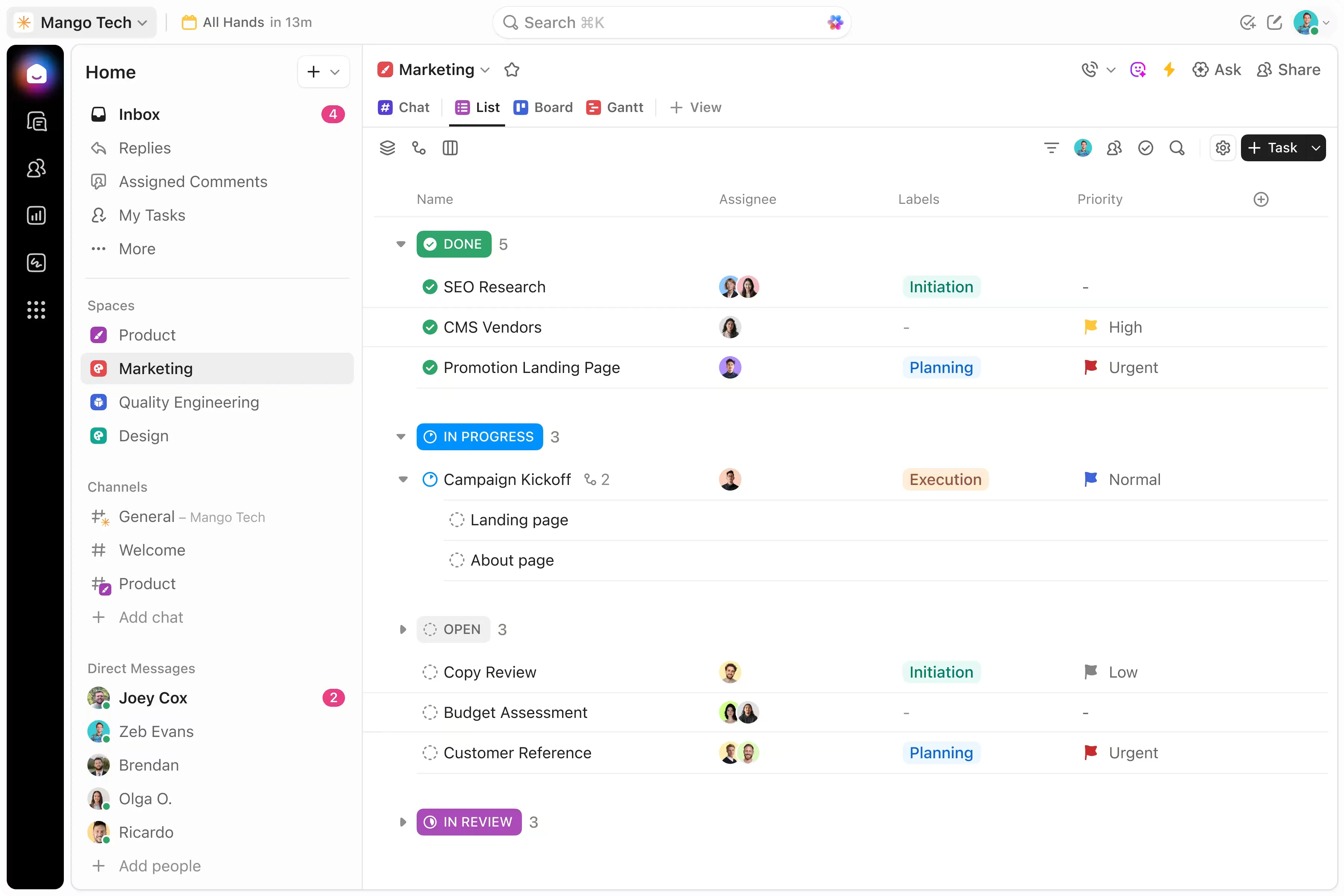
Dat verschil is belangrijk. De desktop-app is waardevol omdat deze het frictieprofiel van je gebruik van ClickUp verandert. Het is makkelijker om in een apart app-venster te blijven dan in een browsertabblad dat moet concurreren met e-mail, vergaderingen en onderzoek.
Aantekening: De ClickUp-desktop-app is beschikbaar voor alle ClickUp-abonnementen en kan door alle gebruikers worden gebruikt, inclusief gasten.
Waarom de ClickUp-desktop-app gebruiken?
De ClickUp-desktop-app verkort de tijd die je kwijt bent aan het vastleggen van informatie, maakt een einde aan het zoeken naar tabbladen, biedt native notificaties van het besturingssysteem en opent ClickUp-links automatisch vanuit de browser – allemaal acties die een vastgezet browsertabblad niet kan evenaren. Dit is vooral waardevol wanneer je het grootste deel van je dag in ClickUp werkt en de kleine ergernissen van het browsergebruik zich gaan opstapelen.
1. Je legt werk vast op het moment dat je het opmerkt
Je zit in een video-gesprek en iemand doet een melding over een wijziging in de deadline. In een browser zou je het juiste tabblad moeten zoeken (of ClickUp helemaal opnieuw moeten openen), naar de Taak moeten navigeren en deze moeten bijwerken voordat het gesprek verdergaat. Tegen die tijd ben je de thread al kwijt.
In de desktop-app kun je met een algemene snelkoppeling zoals Cmd/Ctrl+E vanaf elke plek op je computer een nieuwe taak aanmaken, zonder van venster te wisselen of de context kwijt te raken. De tijd tussen ‘Ik moet iets doen’ en ‘Het staat nu in ClickUp’ daalt tot minder dan twee seconden.
2. Je raakt niet meer de draad kwijt
Cmd/Ctrl + Tab. Dat is alles. Je zijbalk, je geopende taak, je scrollpositie: alles precies zoals je het achtergelaten hebt. De desktop-app staat in een eigen venster in je Dock of taakbalk, dus terugkeren naar ClickUp na een vergadering kost slechts één toetsaanslag, in plaats van een speurtocht door 34 geopende tabbladen.
Dat verschil telt op. Als je zes keer per dag terugschakelt naar ClickUp en elke keer zelfs maar tien seconden bespaart op het zoeken naar het juiste tabblad, win je alleen al aan navigatietijd een minuut per dag terug. Klein, maar het is het soort wrijving dat ervoor zorgt dat mensen de tool sluiten in plaats van te gebruiken.
3. Chatten, Taaken en documenten blijven in hetzelfde venster
Een teamgenoot stuurt je via ClickUp Chat een bericht met de vraag om een statusupdate. Je bekijkt de taak, beantwoordt het bericht in de thread en voegt de link naar het document toe, allemaal zonder het venster te verlaten. In een werkstroom betekent diezelfde uitwisseling vaak: het tabblad Chat zoeken, de taak in een nieuw tabblad openen, de link naar het document uit een derde tabblad kopiëren en deze weer in het eerste tabblad plakken.
De integratie is de reden waarom Goutham R., een Customer Success-professional, deze verschuiving benadrukte in een G2-recensie:
ClickUp heeft ervoor gezorgd dat we niet langer afhankelijk zijn van 4-5 afzonderlijke tools (Trello voor taken, Confluence voor documenten, aparte spreadsheets voor OKR's, enz.). Dit heeft het wisselen tussen taken verminderd en de zichtbaarheid tussen afdelingen verbeterd. Alleen al de kostenbesparingen door het samenvoegen van tools rechtvaardigden de investering, maar de echte ROI komt voort uit snellere besluitvorming en minder gemiste overdrachten.
ClickUp heeft ervoor gezorgd dat we niet langer afhankelijk zijn van 4-5 afzonderlijke tools (Trello voor taken, Confluence voor documenten, aparte spreadsheets voor OKR’s, enz.). Dit heeft het wisselen tussen taken verminderd en de zichtbaarheid tussen afdelingen verbeterd. Alleen al de kostenbesparingen door het samenvoegen van tools rechtvaardigden de investering – maar de echte ROI komt voort uit snellere besluitvorming en minder gemiste overdrachten.
4. Notificaties verschijnen op je besturingssysteem, niet in een verborgen tabblad
Browser-notificaties zijn vaak onbetrouwbaar. Ze vereisen dat het tabblad open blijft staan, concurreren met alle andere websites die notificaties versturen en worden vaak geblokkeerd door toestemmingen op besturingssysteemniveau die gebruikers zijn vergeten in te stellen.
De desktop-app verstuurt notificaties via de standaardmeldingslaag van je besturingssysteem. Dat betekent dat ze in je meldingscentrum verschijnen, naast notificaties over de kalender, berichten en systeemupdates. Je ziet ze, of ClickUp nu op de voorgrond staat of niet.
De echte waarde zit niet in meer notificaties, maar in aanpasbare notificaties. Omdat de notificaties via je besturingssysteem lopen, kun je de Focusmodus, de 'Niet storen'-modus of geplande notificatievensters gebruiken om te bepalen wanneer ClickUp je mag onderbreken – iets wat een browsertabblad niet met dezelfde precisie kan doen.
5. Links vanuit de browser worden automatisch in de app geopend
Je bent aan het zoeken in Chrome en klikt op een ClickUp-link die iemand in een e-mail heeft gedeeld. Zonder de desktop-app wordt er een nieuw browsertabblad geopend, waardoor de stapel nog groter wordt. Als 'automatisch openen' is ingeschakeld, wordt die link in plaats daarvan direct in de desktop-app geopend.
Dat is de brug tussen onderzoek in de browser en uitvoering op de desktop. De browser is bedoeld om te browsen. ClickUp is bedoeld om dingen te doen. Eén instelling (ondersteund in Chrome, Firefox en Edge) houdt de twee werelden gescheiden zonder dat je daar iets voor hoeft te doen.
ClickUp-desktop-app versus ClickUp in de browser: belangrijkste verschillen
De ClickUp-desktop-app en de browser-versie hebben toegang tot dezelfde werkruimte, dezelfde gegevens en dezelfde toestemmingen. De verschillen zitten in de omgeving: hoe notificaties bij je binnenkomen, welke snelkoppelingen beschikbaar zijn, hoe links werken en wat er gebeurt als je geen internetverbinding meer hebt.
| Dimension | Desktop-app | Browser |
|---|---|---|
| Notificaties | Wordt weergegeven via het notificatiecentrum van je besturingssysteem (macOS, Windows, Linux). Te beheren via de Focusmodus en de functie ‘Niet storen’ op systeemniveau | Het tabblad moet open blijven staan. Concurreert met alle andere sites die meldingen versturen. Wordt vaak geblokkeerd door toestemmingen op besturingssysteemniveau die gebruikers zijn vergeten in te stellen |
| Algemene snelkoppelingen | Met Cmd/Ctrl + J opent u de AI-opdrachtbalk vanaf elke plek op uw computer, zelfs als ClickUp op de achtergrond draait. Met T en R maakt u taken en herinneringen aan in de app | Snelkoppelingen werken alleen als het ClickUp-tabblad actief is |
| Offline toegang | Maak taken en herinneringen aan, bekijk eerder geopende taken. Bewerkingen en subtaaken worden synchroniseerd wanneer je opnieuw verbinding maakt | Geen offline-mogelijkheid. Als de verbinding wegvalt, verlies je alle toegang |
| Links automatisch openen | Als je in Chrome, Firefox of Edge op gekoppelde ClickUp-links klikt, worden deze direct in de app geopend in plaats van in een nieuw tabblad | Links worden standaard in nieuwe browsertabbladen geopend |
| Browser-extensies | Niet ondersteund. Chrome-extensies (stopwatchen, tools voor schermopnames, integraties van derden) werken niet binnen de app | Volledige ondersteuning voor extensies |
| Ingesloten content | Sommige ingesloten content (Google Spreadsheets, Miro-borden) wordt in de browser geopend wanneer je erop klikt | Wordt inline weergegeven zonder dat je het tabblad hoeft te verlaten |
| Vensterbeheer | Een eigen venster in het Dock/de taakbalk. Met Cmd+Tab (of Alt+Tab) schakel je er direct naar over. De scrollpositie en de status van de zijbalk blijven behouden | Eén tabblad tussen vele andere. Je moet na elke contextwisseling het juiste tabblad zien te vinden |
| Gedrag op de achtergrond | Draait op de achtergrond, zelfs als het venster gesloten is, waardoor snelkoppelingen en notificaties actief blijven | Er worden geen notificaties meer weergegeven als het tabblad wordt gesloten of de browser wordt afgesloten |
Hoe bepaal je welke je moet gebruiken?
Gebruik de desktop-app wanneer:
- Je brengt een groot deel van je dag door in ClickUp
- Je wilt je werk gescheiden houden van de rommel in je browser
- Je maakt de hele dag door gebruik van je inbox, herinneringen, documenten en chat
- U wilt sneller notities maken met snelkoppelingen
- U wilt AI-werkstroomen op de desktop via Brain MAX en Talk to Text
Blijf ClickUp in de browser gebruiken wanneer:
- Je kijkt maar af en toe even naar ClickUp
- Het grootste deel van je werkstroom is afhankelijk van browsertabbladen en onderzoek op internet
- Je hebt functies nodig die alleen in de browser werken of integraties via extensies
- Je vergelijkt veel bronnen naast elkaar en hebt nog geen apart venster nodig om ze uit te voeren
De desktop-app is niet per definitie beter. Deze is vooral geschikt voor gebruikers die al zo intensief met ClickUp werken dat het belangrijk is om herhaalde handelingen soepeler te laten verlopen. Als je ClickUp slechts af en toe of in beperkte mate gebruikt, is de browser-versie eenvoudiger en mis je qua functionaliteit niets, afgezien van de bovengenoemde voordelen voor het milieu.
Vermijd 'aandachtsresidu': de browser voor onderzoek, de desktop voor uitvoering
'Attention residue', een term uit het onderzoek van Sophie Leroy uit 2009 aan de Universiteit van Minnesota, is de cognitieve kosten die gepaard gaan met het wisselen tussen taken in dezelfde omgeving. Je hersenen nemen fragmenten van de vorige context mee naar de volgende. Door onderzoek (browser) te scheiden van uitvoering (desktop-app) creëer je een omgevingsgrens die een cognitieve reset aangeeft, waardoor dat residu wordt verminderd.
Het belangrijkste voordeel van de desktop-app is niet dat deze je browser vervangt, maar dat er een bewuste scheiding tussen beide wordt gecreëerd.
Zo ziet dat er in de praktijk uit. Je bekijkt drie landingspagina's van concurrenten voor een herontwerpproject en vindt de informatie die je nodig hebt. Je schakelt met Cmd+Tab over naar de desktop-app, maakt een taak aan met de bevinding, tagt de ontwerper, stelt de status in op 'in uitvoering' en schakelt met Cmd+Tab weer terug. De browser blijft openstaan voor onderzoek. ClickUp blijft overzichtelijk voor het uitvoeren van taken. Geen van beide omgevingen raakt vervuild door de rommel van de andere.
Dit betekent niet dat ‘de desktop goed is en de browser slecht’. Het is één werkstroom met twee specifieke zones. De desktop-app bewijst zijn nut op het moment dat je hem niet meer voor alles gebruikt, maar alleen nog voor het werk dat moet worden afgerond.
Onmisbare installatie-keuzes voordat je de desktop-app gaat gebruiken
Negen instellingsopties bepalen of de ClickUp-desktop-app een dagelijkse gewoonte wordt of ongebruikt blijft. Kies de juiste versie voor je besturingssysteem, installeer Brain MAX, stel regels in voor het opstartgedrag, notificaties en snelkoppelingen, selecteer de ClickUp-werkruimte, stel je voorkeuren voor automatisch openen in, en verdiep je in de offline mogelijkheden en bekende beperkingen.
Een goede desktop-werkstroom bevat doorgaans de volgende elementen:
- De juiste installatieversie: Windows, Intel Mac, Apple Silicon Mac of Linux AppImage, afhankelijk van het apparaat. Let ook op de minimale systeemvereisten: Windows 10 of macOS 10.16 (Big Sur). Oudere besturingssystemen worden niet ondersteund.
- Brain MAX: Als je gebruik wilt maken van AI-zoekfuncties op de desktop, spraakinvoer of multi-model prompts, installeer dan ClickUp Brain MAX apart via de downloadpagina. Het draait naast de desktop-app.
- Opstartgedrag: Bepaal of ClickUp automatisch moet worden gestart wanneer je computer opstart
- Notificatie-regels: Verminder afleiding voordat de app je leert om notificaties te negeren
- Instellingen voor snelkoppelingen: Schakel alleen de snelkoppelingen in die je kunt onthouden en zult gebruiken, en behoud alleen die.
- Werkruimte selectie: Controleer of je in de juiste werkruimte werkt, vooral als je er meer dan één gebruikt
- Voorkeur voor automatisch openen: Bepaal of ClickUp-links vanuit de browser in de app moeten worden geopend. In Chrome, Firefox en Edge kun je instellen dat ClickUp-links direct in de desktop-app worden geopend in plaats van in de browser. Safari ondersteunt deze omleiding momenteel niet.
- Wat u offline kunt verwachten: Ontdek wat de app wel en niet kan zonder internetverbinding. Met de desktop-app van ClickUp kunt u offline taken en herinneringen aanmaken en taken bekijken die u al hebt geopend. U kunt bestaande taken of aantekeningen niet bewerken en ook geen subtaaken aanmaken, totdat u weer verbinding hebt.
- Bekende beperkingen: Houd rekening met integraties waarvoor browserextensies nodig zijn en met ingebedde content die mogelijk buiten de app wordt geopend
De ClickUp-desktop-app instellen en gebruiken in 6 stappen
Het instellen van de ClickUp-desktop-app verloopt in zes stappen: download de juiste versie, log in en configureer de app-instellingen, leer de basisnavigatie kennen, schakel snelkoppelingen in, organiseer je dagelijkse werkstroom en voeg vervolgens AI toe. De meeste waarde komt voort uit de eerste drie stappen.
Stap 1: Downloaden van de juiste versie en installeer deze op de juiste manier
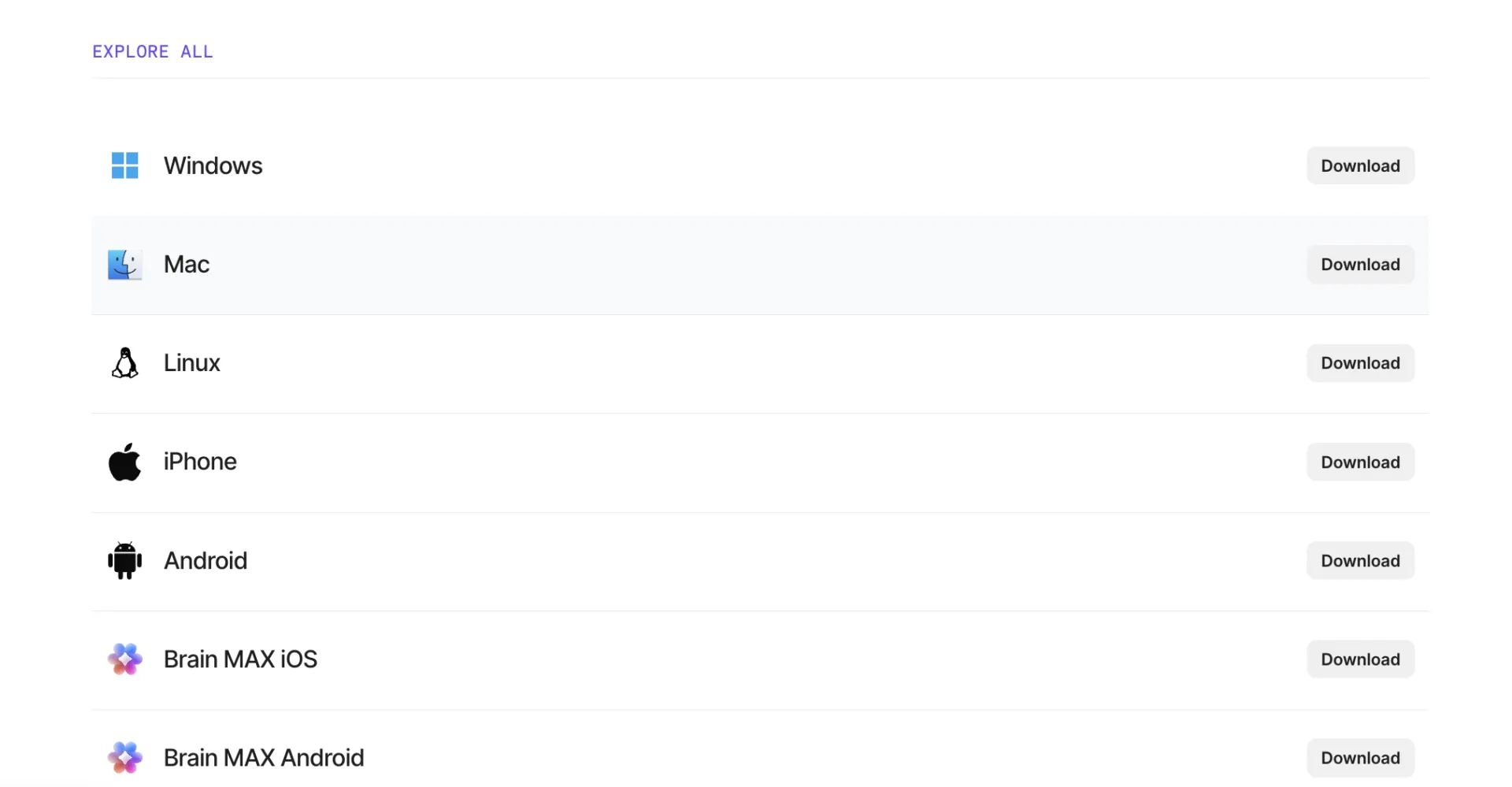
De beste installatie begint met de juiste installatie. ClickUp ondersteunt Windows, macOS en Linux, en de desktop-app is beschikbaar bij elk abonnement, ook voor gasten.
Als je Linux gebruikt, werkt de desktop-app via AppImage. Als je een Mac gebruikt, zorg er dan voor dat je de juiste versie voor je apparaat downloadt, vooral als je een Apple Silicon-computer hebt. Door vooraf het juiste installatieprogramma te kiezen, bespaar je later tijd en voorkom je onnodige problemen.
Pro-tip: Gebruik de officiële pagina om ClickUp te downloaden in plaats van te vertrouwen op oude installatieprogramma's of opgeslagen links van eerdere versies.
Stap 2: Meld je aan en bekijk eerst de app-specifieke instellingen
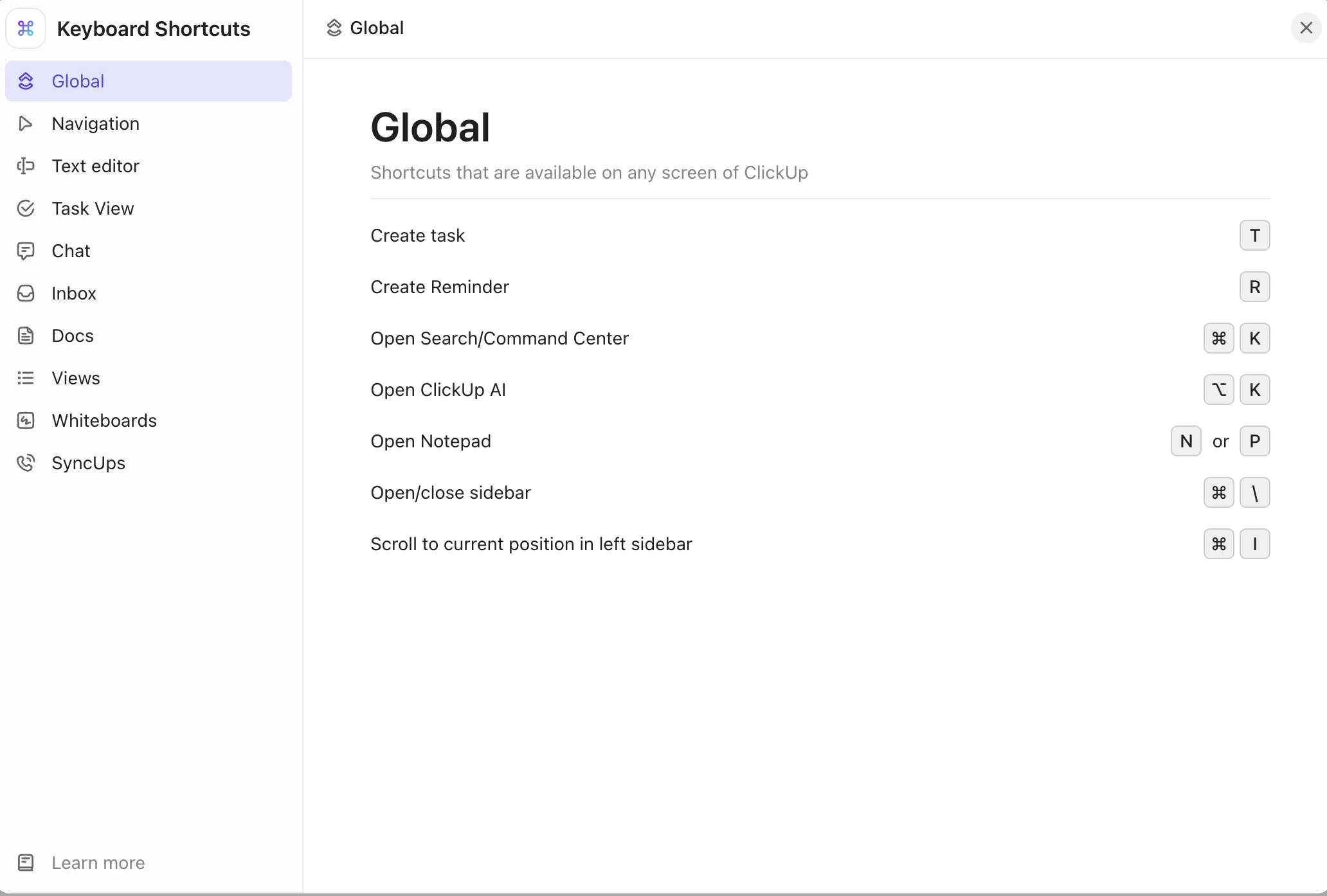
Meld je na de installatie aan en neem even de tijd om de app te configureren voordat je begint met werken.
Drie instellingen zijn in het begin het belangrijkst:
- Start bij het opstarten als je wilt dat ClickUp elke dag beschikbaar is zonder dat je erover hoeft na te denken
- Snelkoppelingen voor de desktop-app als je van plan bent om overal snel taken aan te maken of te zoeken
- Controleer de versie, zodat u geen problemen oplost die worden veroorzaakt door een verouderde build
Pro-tip: Snelkoppelingen zijn standaard uitgeschakeld. Schakel ze handmatig in via je persoonlijke instellingen.
Stap 3: Maak kennis met de navigatielagen die het belangrijkst zijn
Je hoeft de volledige hiërarchie niet meteen vanaf dag één onder de knie te hebben. Je moet wel weten wanneer het werk van status verandert.
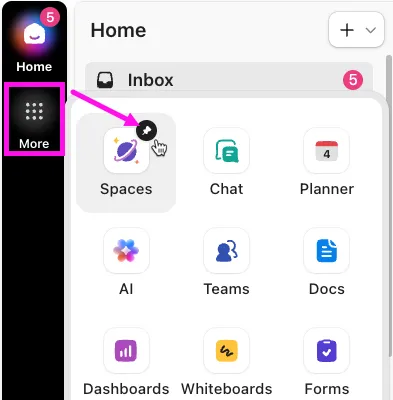
Begin met deze lagen:
- Algemene navigatie (de verticale balk aan de linkerkant). Je vaste dock voor Chat, AI Hub, Planner en de volledige hiërarchie van de werkruimte. Deze heeft overal in de app zichtbaarheid.
- Startpagina-zijbalk voor notificaties, toegewezen taken en recente gesprekken in één oogopslag
- Planner: je persoonlijke agenda en prioriteiten voor de dag
- Chat: kanalen, DM's en threads vastgezet in de algemene navigatiebalk
- Documenten en Kladblok: Lange teksten schrijven en snel notities maken
- AI Hub: Brain, verbinding met zoeken en promptgeschiedenis
Met ClickUp 4.0 blijft de globale navigatiebalk in de hele app zichtbaar. Daardoor hoef je nooit meer opnieuw te navigeren om de chat of je takenlijst te vinden; ze zijn altijd met één klik bereikbaar in dezelfde verticale balk.
Als je werkstroom vooral uit taken bestaat, staan ClickUp-taken centraal. Als je werkstroom vooral uit documentatie bestaat, wordt ClickUp Docs net zo belangrijk. Hoe dan ook, de app werkt het beste als je weet welk onderdeel voor welk soort werk bedoeld is.
Stap 4: Stel snelle vastlegging in met snelkoppelingen, herinneringen en automatisch openen
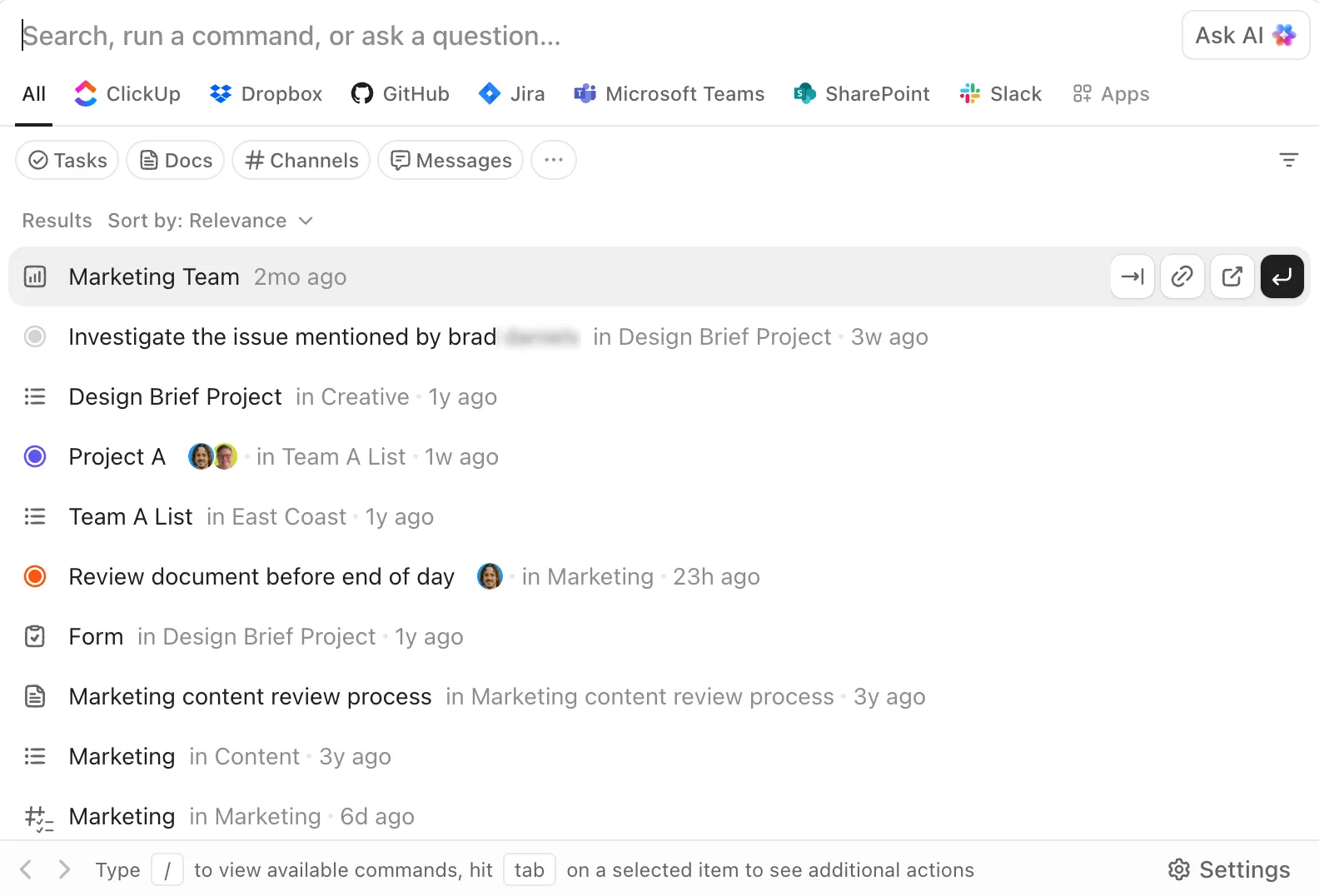
De desktop-app begint zijn vruchten af te werpen zodra het vastleggen van informatie direct aanvoelt.
Begin met deze vier snelkoppelingen. Hiermee kun je 80% van je dagelijkse taken voor het vastleggen en terugvinden van informatie afhandelen.
- T — maak een Taak aan (in de app)
- R — maak een herinnering aan (in de app)
- Cmd/Ctrl + K — open de AI-opdrachtbalk in ClickUp
- Cmd/Ctrl + J — open de AI-opdrachtbalk vanaf elke plek op je computer, zelfs als ClickUp op de achtergrond draait
De laatste optie werkt op desktopniveau zolang de ClickUp-app actief is. Je kunt deze functies aanpassen of uitschakelen in de instellingen van je desktop-app als ze conflicteren met andere tools.
Pro-tip: Als je vaak ClickUp-links vanuit de browser opent, schakel dan 'automatisch openen' in op de desktop. Dat zorgt voor een soepelere overgang tussen onderzoek in de browser en uitvoering op de desktop. Het is een kleine aanpassing, maar het zorgt ervoor dat je werkdag weer een stukje soepeler verloopt.
Stap 5: Gebruik de app voor de werkstroommen die baat hebben bij zichtbaarheid
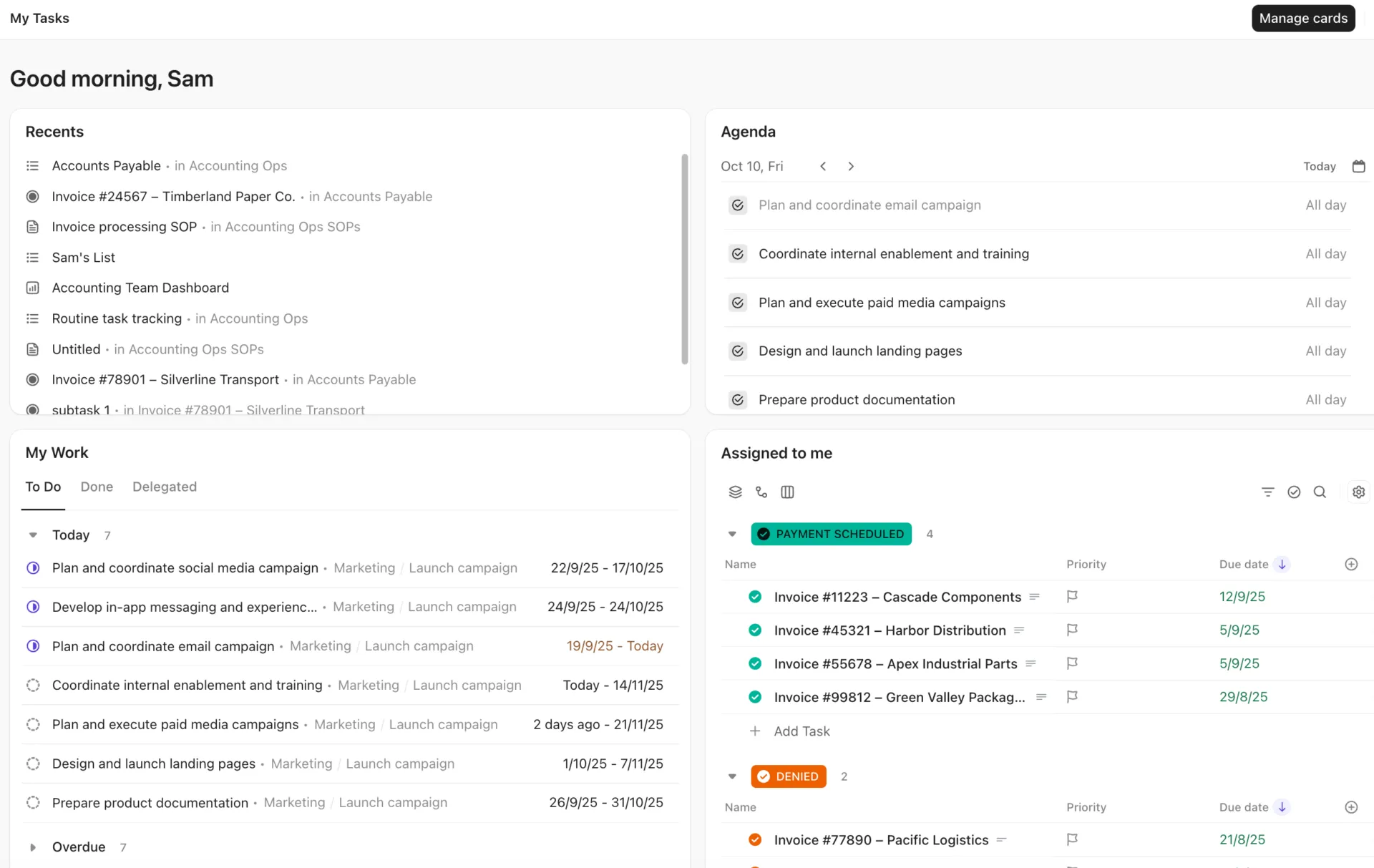
Zodra de snelkoppelingen en navigatie zijn ingesteld, stel je je dagelijkse layout samen. De desktop-app komt het best tot zijn recht bij het ondersteunen van doorlopend werk, niet bij incidentele klikken.
Open de werkstroomen die je elke dag herhaalt en orden ze doelgericht:
- De inbox gedurende de dag controleren en leegmaken
- Een taak openhouden terwijl je aan de hand van een briefing of document werkt
- Gebruik lay-outs met meerdere vensters voor documenten, taken en dashboards
- Herinneringen beheren zonder dat ze verdwijnen in de rommel van je browser
- Reageren op chats en opmerkingen zonder van tool te wisselen
Een praktische installatie: maak Chat en Planner vast in de algemene navigatiebalk, houd je belangrijkste lijst of -bord in het midden open en gebruik Cmd/Ctrl + K om naar een andere plek te springen. Met deze layout met drie elementen (communicatie + planning + uitvoering) kun je de meeste werkdagen doorbrengen zonder extra tabbladen.
Stap 6: Pas AI en automatisering toe als de basis goed werkt
Zet niet meteen alle AI- of automatiseringsfuncties aan. Begin pas als de kernwerkstroom al stabiel is.
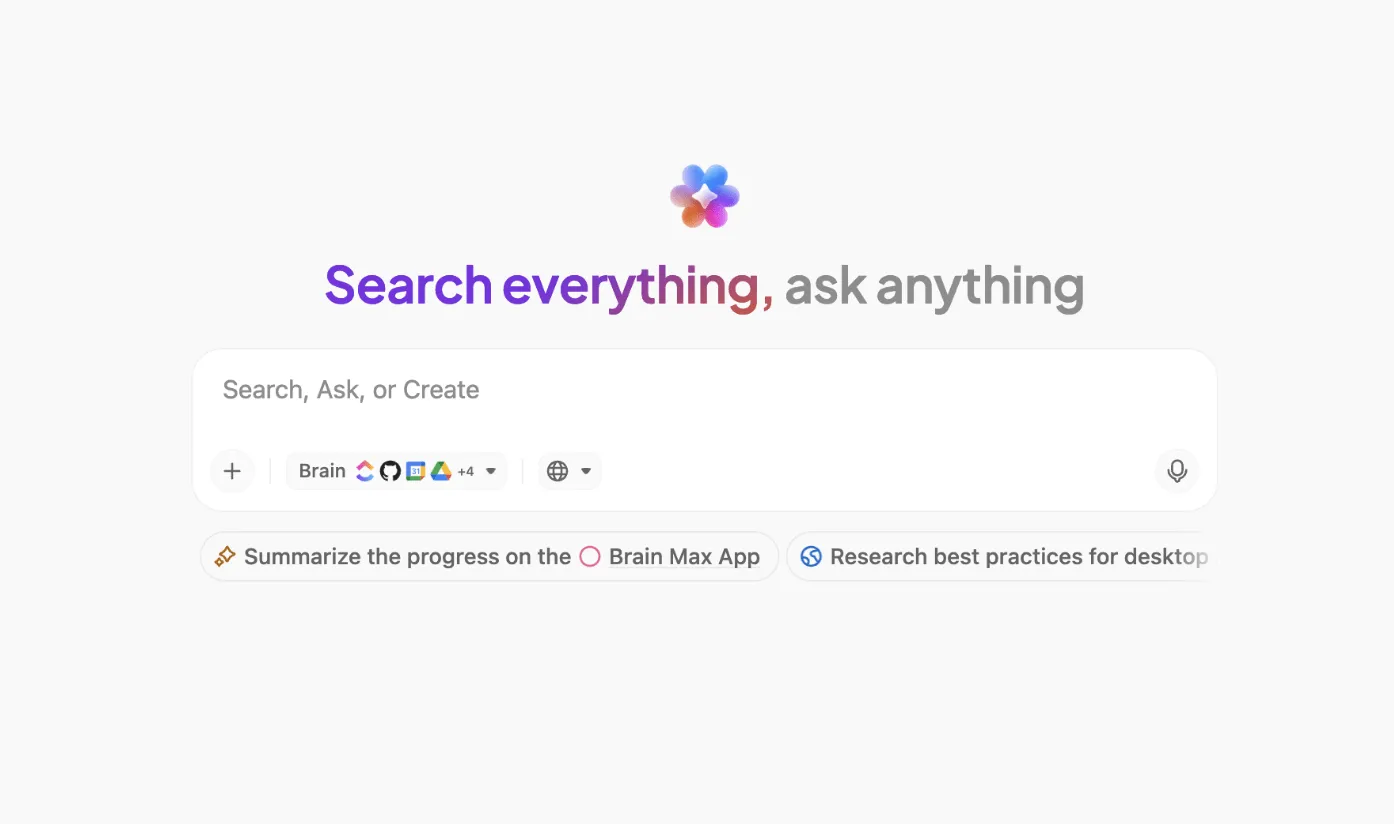
Brain MAX is een aparte desktop-app die vanuit één zoekbalk door ClickUp, gekoppelde apps (GitHub, Google Drive, SharePoint en andere) en het internet zoekt. Standaard maakt de app gebruik van Brain, dat volledige toegang heeft tot de kennis in je werkruimte. Je kunt overschakelen naar ChatGPT, Claude of Gemini voor alternatieve redeneringen, maar die modellen hebben geen toegang tot je ClickUp-gegevens.
Brain MAX Desktop is momenteel alleen beschikbaar op macOS 13 en nieuwer. Windows-gebruikers hebben toegang tot Brain via de AI-opdrachtbalk (Cmd/Ctrl + J) in de hoofd-desktop-app.
Talk to Text zet spraak om in opgeschoonde tekst in Brain MAX of elk willekeurig tekstvak op je computer (e-mail, Google-documenten, een chatbericht). Houd ‘fn’ (of je aangepaste snelkoppeling) ingedrukt om op te nemen, laat los om te stoppen. De uitvoer wordt automatisch opgemaakt op basis van je schrijfstijl en taalvoorkeuren, die je kunt configureren in de instellingen van Brain MAX.
Deze toevoegingen maken de desktopstack interessanter dan een standaard takenapp. Je opent niet zomaar een werkruimte. Je bouwt een snellere brug tussen gedachte, vastlegging en actie.
Wilt u meer weten over Talk to Text? Bekijk dan deze video.
Hoe u op termijn meer waarde uit de desktop-app kunt halen
De ClickUp-desktop-app biedt extra waarde wanneer je deze afstemt op terugkerende werkstroom(men)s (inbox-triage, taken vastleggen, chatberichten beantwoorden) en regelmatig opruimt wat niet werkt. Verwijder ongebruikte snelkoppelingen, pas notificaties aan wanneer projecten veranderen en werk de app bij voordat je problemen gaat oplossen.
Richt je op terugkerend werk, niet op het verkennen van functies
De meest effectieve installatie is meestal saai. Het bestaat uit een klein aantal handelingen die je elke dag herhaalt: je inbox controleren, een taak openen, de status bijwerken, een herinnering vastleggen, een document doornemen, een chat beantwoorden, verdergaan. Als je merkt dat je iets buiten de app doet wat ook binnen de app zou kunnen (herinneringen op je telefoon controleren, taken in de browser opzoeken), dan is dat een teken dat je de desktopopzet moet aanpassen, in plaats van nog een tool toe te voegen.
Bekijk de snelkoppelingen na een week nog eens
Als een snelkoppeling krachtig klinkt maar je gebruikt hem nooit, verwijder hem dan uit je mentale belasting. Houd de twee of drie over die je daadwerkelijk tijd hebben bespaard. Voor de meeste mensen zijn dat uiteindelijk T, R en Cmd/Ctrl + J. Als die van jou anders zijn, is dat prima. Het gaat erom dat je een korte lijst hebt die je zonder nadenken kunt gebruiken.
Gebruik notificaties als triage, niet als achtergrondruis
De app wordt minder nuttig als elke update even urgent aanvoelt. Pas de notificatie-instellingen aan, zodat desktopmeldingen de werkelijke prioriteit weerspiegelen. Bekijk deze instellingen opnieuw wanneer je werklast verandert. Een nieuw project of een nieuwe Sprint betekent dat andere zaken urgent zijn. Instellingen die vorige maand nog werkten, kunnen deze maand juist afleidend zijn.
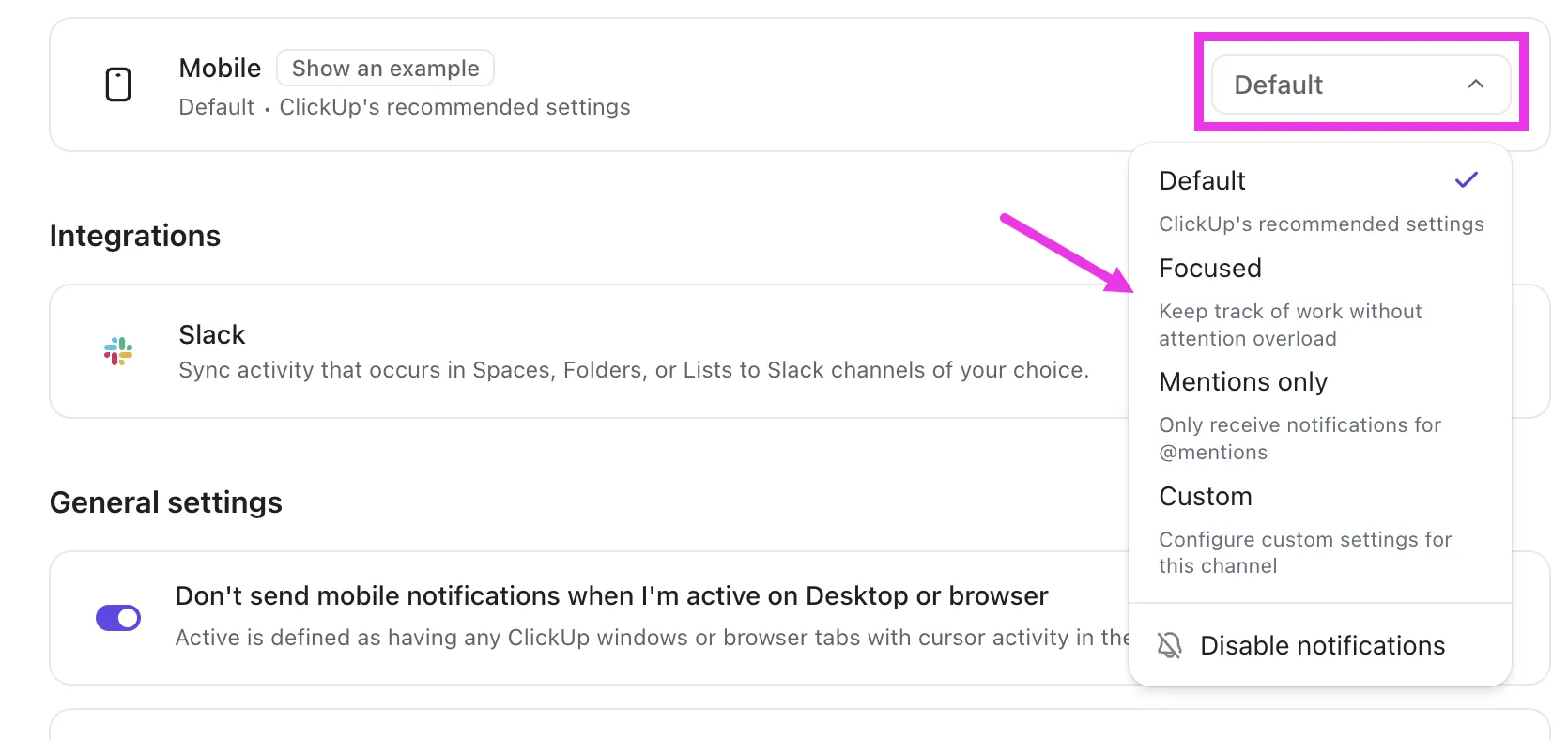
Stel de juiste instellingen voor offline gebruik
De offline modus is handig om de continuïteit te waarborgen. Het is geen volledige samenwerkingsfunctie. Gebruik deze modus om informatie vast te leggen, te bekijken en door te werken totdat je weer verbinding hebt. Onthoud: je kunt offline content aanmaken en bekijken, maar bewerkingen en subtaaken moeten wachten tot je weer verbinding hebt.
Werk de app bij voordat u problemen gaat oplossen
De meeste meldingen over ‘defecte’ desktop-apps hebben te maken met versieverschillen. Als er iets niet klopt, ga dan eerst naar ClickUp → Over ClickUp voordat je iets anders doet.
Wanneer past de desktop-app van ClickUp het beste bij jouw werkstroom?
De desktop-app van ClickUp is ideaal voor jou als je werk al verspreid is over taken, documenten, herinneringen, chat, dashboards en AI.
Dat is waar het voordeel van ClickUp het sterkst tot uiting komt. Je gebruikt een desktop-app niet alleen om taken te controleren. Je brengt meerdere werkruimten samen in één werkomgeving.
Eerlijke limiet: De desktop-app van ClickUp kan meer zijn dan je nodig hebt als je werkstroom eenvoudig is of als je je werk slechts af en toe controleert. Het is ook niet de juiste keuze als je veel moet werken met integraties via Chrome-extensies, omdat die daar niet worden ondersteund.
Maar als je dagelijkse werkzaamheden al in ClickUp plaatsvinden, wordt het product dankzij de desktop-app nog gebruiksvriendelijker. Het verkort de afstand tussen planning, communicatie en uitvoering.
Als het doel is om de dagelijkse installatie meer gefocust te maken, download dan de ClickUp-desktop-app en stel deze in op basis van de drie taken die je het vaakst uitvoert.
Veelgemaakte fouten die ervoor zorgen dat je niet optimaal gebruikmaakt van de desktop-app
Zes fouten zijn verantwoordelijk voor de meeste afgebroken installaties van de ClickUp-desktop-app: snelkoppelingen uitgeschakeld laten staan, de app behandelen als een kopie van een browser, te veel snelkoppelingen tegelijk inschakelen, verwachten dat Chrome-extensies werken, het venster sluiten en aannemen dat de app niet meer draait, en AI toepassen voordat de basis stabiel is.
Installeer de app en laat alles zoals het is
Hoe het eruitziet: Je downloadt de app, logt in en gaat meteen aan de slag. Je wordt overspoeld met notificaties omdat je deze nooit hebt aangepast. Snelkoppelingen werken niet omdat ze standaard zijn uitgeschakeld. Na een dag sluit je de app af en zeg je: “Het is net als in de browser.”
Tip: Besteed vijf minuten aan de eerste keer opstarten. Schakel snelkoppelingen in bij de persoonlijke instellingen, stel notificaties in zodat alleen opdrachten en vermeldingen worden weergegeven, en bepaal of de app bij het opstarten moet worden gestart. Die ene keer instellen verandert de hele ervaring.
Behandel het als een browserkloon
Hoe het eruitziet: Je opent vijftien ClickUp-weergaven in de desktop-app en schakelt tussen deze weergaven op dezelfde manier als je tussen browsertabbladen schakelt. De app voelt net zo rommelig aan als Chrome.
Oplossing: Gebruik de desktop-app alleen voor het uitvoeren van taken: de taak waaraan je werkt, je inbox en Chat. Doe onderzoek, vergelijkingen en het bekijken van meerdere bronnen in de browser. De waarde zit in de scheiding, niet in het overzetten van alles.
Te veel snelkoppelingen tegelijk inschakelen
Hoe dat eruitziet: Je schakelt alle beschikbare snelkoppelingen in, waarna je per ongeluk acties triggert die je niet bedoelde. Uit frustratie schakel je vervolgens alle snelkoppelingen weer uit.
Oplossing: Begin met drie: T (Taak), R (Herinnering) en Cmd/Ctrl J (AI-opdrachtbalk vanaf elke plek). Voeg pas meer toe als deze handelingen automatisch gaan, meestal na een week.
Verwacht je dat Chrome-extensies binnen de app werken?
Hoe dit eruitziet: Je bent afhankelijk van een Chrome-extensie voor tijdsregistratie, schermafbeeldingen of een integratie met een derde partij. Je installeert de desktop-app en vraagt je af waarom deze functie ontbreekt.
Oplossing: Dit is een beperking van Electron, niet van ClickUp. Elke desktop-app die op Electron is gebouwd (Slack, Notion, VS Code, Figma) heeft dezelfde beperking. Houd werkstroomen die afhankelijk zijn van extensies in de browser en gebruik de desktop-app voor native ClickUp-werk. Sommige ingebedde content (Google Spreadsheets, Miro-borden) kan ook in de browser worden geopend wanneer je erop klikt; dat is het verwachte gedrag, geen bug.
Het app-venster sluiten en denken dat de app niet meer draait
Hoe dat eruitziet: Je sluit het ClickUp-venster en vraagt je vervolgens af waarom Cmd/Ctrl + J nog steeds werkt of waarom er steeds notificaties verschijnen.
Oplossing: De desktop-app draait standaard op de achtergrond, zelfs als het venster gesloten is. Dat is zo bedoeld: zo blijven algemene snelkoppelingen en notificaties actief. Als je de app volledig wilt afsluiten, ga je naar ClickUp → ClickUp afsluiten (Mac) of klik je met de rechtermuisknop op het pictogram in het systeemvak → Afsluiten (Windows). Als je de app op de achtergrond wilt laten draaien maar minder onderbrekingen wilt, pas dan de notificaties aan in plaats van de app af te sluiten.
AI integreren voordat de basis stabiel is
Hoe het eruitziet: Je installeert Brain MAX op dag één, maakt drie verbindingen met apps en begint met het invoeren van zoekopdrachten. Maar je hebt je taakstructuur, notificatie-instellingen of navigatie nog niet ingesteld. De AI geeft resultaten weer waar je geen actie op kunt ondernemen, omdat de onderliggende werkruimte rommelig is.
Oplossing: AI-tools zoals Brain MAX en Talk to Text vergroten de waarde van een overzichtelijke installatie. Ze vervangen deze niet. Zorg er eerst voor dat navigatie, snelkoppelingen en het beheren van notificaties goed werken. Voeg vervolgens AI toe zodra je weet waar je werk zich bevindt en hoe de werkstroom verloopt. De volgorde is belangrijk.
Veelvoorkomende problemen en tips voor het oplossen ervan
De meeste problemen met de ClickUp-desktop-app zijn terug te voeren op vijf hoofdoorzaken: verlopen inloggegevens of SSO-tokens, verouderde app-versies, toestemming voor notificaties op besturingssysteemniveau, verwarring rond achtergrondprocessen en conflicten tussen algemene snelkoppelingen en andere tools.
- Problemen met inloggen: Als de app vastloopt tijdens het inloggen, controleer dan achtereenvolgens drie zaken: inloggegevens, netwerkverbinding en app-versie. Als je werkruimte SSO of tweefactorauthenticatie vereist, gebruikt de desktop-app dezelfde methoden. Een verlopen SSO-token is de meest voorkomende oorzaak van onopgemerkte inlogfouten. Als dit het probleem niet oplost, installeer de app dan opnieuw (hierdoor worden lokale gegevens automatisch gewist). Veel inlogproblemen op de desktop hebben te maken met je eigen computer, en niet met de werkruimte als geheel
- Taken en updates synchroniseren: Als updates verouderd lijken, werk dan eerst de app bij. Meld je vervolgens af en weer aan. Als je meerdere apparaten gebruikt, controleer dan of het probleem daadwerkelijk met de synchronisatie te maken heeft of dat het gewoon een oudere desktopversie betreft. Als je onlangs de offline modus hebt gebruikt, controleer dan of de taken die je offline hebt aangemaakt, zijn gesynchroniseerd. Ze worden automatisch gesynchroniseerd zodra je weer verbinding maakt, maar als de app vóór het opnieuw verbinden geforceerd is afgesloten, kunnen die items nog steeds lokaal in de wachtrij staan
- Notificaties worden niet weergegeven: Controleer zowel de instellingen voor notificaties van ClickUp als de toestemmingen voor desktop-notificaties van je besturingssysteem. Veel problemen met notificaties zijn te wijten aan instellingen op besturingssysteemniveau en niet aan ClickUp zelf. Op een Mac ga je naar Systeeminstellingen → Notificaties → ClickUp. Op Windows ga je naar Instellingen → Systeem → Notificaties. Als ClickUp in geen van beide lijsten voorkomt, moet de app mogelijk eenmaal opnieuw worden geopend om zich bij het besturingssysteem te registreren.
- De app crasht of gedraagt zich onstabiel: Controleer je ClickUp-versie voordat je de app opnieuw installeert. De desktop-app wordt automatisch bijgewerkt, maar vastgemaakte snelkoppelingen in je Dock of taakbalk kunnen na een systeemupdate nog steeds naar een verouderde versie verwijzen, waardoor het lijkt alsof de app niet is bijgewerkt, terwijl het echte probleem de snelkoppeling is. Als je hebt gecontroleerd dat je de nieuwste versie hebt en de crashes blijven optreden, installeer de app dan opnieuw om de lokale gegevens te wissen.
- Algemene snelkoppelingen werken niet: Als Cmd/Ctrl + J (AI-opdrachtbalk) of Cmd/Ctrl + E (snel een taak aanmaken) geen effect hebben, is de meest waarschijnlijke oorzaak dat de desktop-app niet actief is. Het sluiten van het venster sluit de app standaard niet af, maar als je ClickUp → Quit ClickUp (Mac) hebt gebruikt of met de rechtermuisknop op het pictogram in het systeemvak hebt geklikt → Exit (Windows), is de app volledig gestopt en werken de snelkoppelingen niet meer. Open de app opnieuw om de snelkoppelingen weer te activeren. Als de app actief is en de snelkoppelingen nog steeds niet werken, controleer dan of er conflicten zijn met andere tools (Raycast, Alfred of snelkoppelingen op systeemniveau die dezelfde sleutelcombinatie gebruiken).
Als geen van deze stappen je probleem oplost, meld dan een bug rechtstreeks aan het ClickUp-team met een schermopname en het nummer van de versie van je app. Geef aan of het probleem zich ook in de browser voordoet, want dit helpt het team om desktop-specifieke bugs te isoleren.
Blijf productief met de desktop-app van ClickUp
De beste manier om de ClickUp-desktop-app te gebruiken, is door deze niet te zien als een kopie van de browser. Beschouw het als de plek waar het werk daadwerkelijk wordt uitgevoerd.
Installeer de juiste versie. Bekijk de instellingen die de vorm van je dag bepalen. Houd een beperkt aantal snelkoppelingen aan. Gebruik de app voor taken, herinneringen, documenten, chat en andere veelvoorkomende handelingen. Voeg vervolgens AI en automatisering toe zodra de basis je natuurlijk aanvoelt.
Dan begint de desktop-app echt werk voor je te verrichten: minder moeite bij het terugvinden van informatie, sneller vastleggen en minder verloren stappen tussen het signaleren van werk en het verder brengen ervan.
Probeer het zelf eens uit. Meld je vandaag nog gratis aan bij ClickUp.
Veelgestelde vragen over de ClickUp-desktop-app
Is de ClickUp-desktop-app gratis?
Ja. De desktop-app is bij elk ClickUp-abonnement inbegrepen, inclusief het Free Forever-abonnement, zonder extra kosten, en is beschikbaar voor alle gebruikers, inclusief gasten. Er is geen aparte licentie of upgrade nodig om de app op Windows, macOS of Linux te installeren.
Hoe werk ik de ClickUp-desktop-app bij?
De desktop-app wordt automatisch bijgewerkt, maar een vastgezette snelkoppeling in je Dock of taakbalk kan na een systeemupdate nog steeds naar een oudere versie verwijzen. Controleer je versie onder ClickUp → Over ClickUp voordat je de app opnieuw installeert of een bugmelding indient. De meeste meldingen over een ‘niet-werkende app’ hebben te maken met versieverschillen, niet met daadwerkelijke bugs.
Heb ik op de desktop toegang tot alle functies van ClickUp?
De meeste belangrijke werkstroomen zijn beschikbaar, maar niet alles werkt precies hetzelfde. Integraties op basis van Chrome-extensies worden niet ondersteund in de desktop-app en sommige ingesloten content wordt mogelijk in de browser geopend.
Wat is het verschil tussen de ClickUp-desktop-app en Brain MAX?
De desktop-app is de geïnstalleerde versie van ClickUp voor taken, documenten, chat en notificaties. Brain MAX is een aparte desktop-app die zich richt op AI: deze app doorzoekt ClickUp, gekoppelde apps zoals GitHub en Google Drive, en het internet vanuit één balk, en ondersteunt spraakinvoer via Talk to Text. Brain MAX draait naast de hoofdapp en is momenteel alleen beschikbaar voor macOS 13 en hoger.