
Een projectmanagementtool valt tijdens een demo gemakkelijk in de smaak. De dashboards zien er overzichtelijk uit, de automatiseringen werken perfect en elke vraag wordt vol vertrouwen beantwoord. Maar dan gaat je team ermee aan de slag. Oude opmerkingen zijn niet meegekomen bij de migratie, integraties vereisen tijdelijke oplossingen en iemand moet nog steeds updates bijhouden in drie verschillende apps.
De implementatie is vaak het moment waarop de spijt begint. In het rapport ‘Software Buying Trends Report 2026’ van Capterra gaf 89% van de kopers die spijt hadden van een softwareaankoop aan dat ze tijdens de implementatie te maken hadden gehad met onverwachte verstoringen. Het rapport heeft betrekking op bedrijfssoftware in het algemeen, maar het patroon is vooral van toepassing op projectmanagementteams, waar één zwakke tool gevolgen heeft voor elke deadline en elke overdracht.
Daarom draait het bij het kiezen van projectmanagementsoftware om de juiste match. Je moet weten in hoeverre een tool aansluit bij je werkstroom, kan worden geïntegreerd met de apps die je team gebruikt en de overstap vanuit je huidige installatie goed doorstaat.
Deze gids behandelt de vijf belangrijkste soorten projectmanagementsoftware, 10 beoordelingscriteria en een zevenstappenplan voor de selectie van een tool die uw team blijvend zal gebruiken.
TL;DR
- Kies eerst de juiste categorie. Kanban-borden zijn geschikt voor eenvoudige werkstroomen, werkbeheerplatforms ondersteunen multifunctionele teams en gespecialiseerde tools zijn bedoeld voor softwareontwikkeling, complexe planningen of factureerbare klantprojecten
- Beschouw dealbreakers als dealbreakers. Vergelijk de tools op je shortlist aan de hand van dezelfde taken en een gewogen scorekaart. Een hoge score zegt weinig als de software niet voldoet aan een cruciale vereiste op het gebied van veiligheid of integratie.
- Kijk verder dan alleen de abonnementsprijs. Controleer het aantal gebruikers, de limieten voor betaalde functies, de migratiekosten en de contractvoorwaarden. Een goedkoper abonnement kan uiteindelijk duurder uitvallen zodra je hele team er gebruik van gaat maken
- Meet de resultaten na de implementatie. Bekijk je oorspronkelijke problemen na 90 dagen opnieuw. Als de rapportage nog steeds uren kost of als de overdracht steeds weer vertraging oploopt, zoek dan uit wat de oorzaak van de vertragingen is voordat ze routine worden.
Wat is projectmanagementsoftware?
Projectmanagementsoftware biedt teams één centrale plek om projecten te plannen, taken toe te wijzen, deadlines en afhankelijkheden vast te stellen en de voortgang bij te houden. De tools bereiken van eenvoudige Kanban-borden zoals Trello tot teamoverschrijdende platforms zoals Asana, monday.com en ClickUp, plus ontwikkelaarstools zoals Jira en planningsprogramma's zoals Microsoft Project. Zorg dat u weet wat uw team nodig heeft voordat u de verschillende opties met elkaar vergelijkt.
Wat zijn de voordelen van projectmanagementsoftware?
Het grootste voordeel van projectmanagementsoftware is zichtbaarheid. Je kunt zien wat er in al je projecten gebeurt, en mensen hoeven minder tijd te besteden aan het achter elkaar aan zitten voor updates. Zo werkt dat in de praktijk:
- Houd beslissingen gekoppeld aan het werk. Wanneer briefings, opmerkingen en taken bij elkaar staan, is het makkelijker te achterhalen waarom een deadline is verschoven of een vereiste is gewijzigd. Iemand die halverwege een project instapt, kan zich snel op de hoogte stellen aan de hand van de taakgeschiedenis
- Signaleer afhankelijkheden voordat ze tot vertragingen leiden. Stel dat een ontwikkelaar goedgekeurde mock-ups nodig heeft voordat hij aan een build kan beginnen. Een afhankelijkheidslink koppelt de twee taken aan elkaar, zodat het team, als het ontwerp vertraging oploopt, direct ziet welk werk hierdoor wordt beïnvloed en de planning tijdig kan aanpassen.
- Zorg voor duidelijke verantwoordelijkheden. Elke taak heeft een toegewezen persoon en een deadline, zodat iedereen weet wie waarvoor verantwoordelijk is. Daardoor blijft er tijdens de wekelijkse statusvergaderingen tijd over voor het werk dat aandacht nodig heeft
- Signaleer ongelijkmatige werklasten in een vroeg stadium. Met een werklastweergave kunnen managers opdrachten en capaciteit binnen het team vergelijken. Als de ene engineer overbelast is en de andere nog ruimte heeft, kunnen ze het werk herverdelen voordat deadlines in het gedrang komen
Waarom mislukken keuzes voor projectmanagementsoftware?
Een veelvoorkomende reden is dat teams beoordelen hoe afzonderlijke functies werken, zonder na te gaan wat er gebeurt wanneer informatie tussen deze functies wordt uitgewisseld.
Stel je een marketingteam voor dat zich voorbereidt op een productlancering. De verkoopafdeling wijzigt de lanceringsdatum in het CRM, maar in de tijdlijn van het project staat nog steeds de oude deadline. Ondertussen worden ontwerpen goedgekeurd in een aparte app en wordt het ontwikkelingsteam niet op de hoogte gebracht wanneer de definitieve ontwerpen klaar zijn.
Elke tool werkt op zichzelf misschien prima. De problemen beginnen wanneer mensen informatie tussen deze tools moeten uitwisselen.
Voer de naadtest uit voordat u functies vergelijkt
De seams-test helpt je deze tekortkomingen te ontdekken voordat er een toewijzing plaatsvindt voor een tool.
Begin met het volgen van een echt project, van de eerste aanvraag tot de uiteindelijke oplevering. Volg hoe informatie door de verschillende fasen stroomt: briefings, toegewezen taken, beoordelingen, goedkeuringen en updates voor de client. Controleer bij elke overdracht wat er moet gebeuren, of de software dit aankan en wie verantwoordelijk is als er iets misgaat.
Als een client bijvoorbeeld een deadline wijzigt in uw CRM, krijgt de projecteigenaar dan een melding? Wordt de bijgewerkte datum automatisch doorgevoerd in de projecttijdlijn, of moet iemand deze handmatig aanpassen? En als een integratie niet meer werkt, hoe komt het team daar dan achter?
Deze details zijn belangrijk als je al te maken hebt met een versnipperde werkomgeving. In ClickUp’s enquête ‘State of AI Maturity 2025’, waaraan 316 professionals deelnamen, gaf 54% aan dat hun systemen versnipperd of grotendeels versnipperd waren. Slechts 14% zei dat de context binnen hun hele bedrijf uniform en gemakkelijk toegankelijk was.
Natuurlijk is het niet altijd praktisch om alles op één platform onder te brengen.
Een engineeringteam beheert code, pull-aanvragen en incidenten wellicht al via GitHub en Jira. Als je al dat werk naar een ander platform verplaatst, kan dat processen verstoren die nu goed lopen. In dat geval is een projectmanagementtool met betrouwbare verbindingen naar die systemen wellicht een betere keuze.
De 'seams-test' helpt je om al in een vroeg stadium te bepalen welke onderdelen van je werkstroom thuishoren in één gedeelde werkruimte en welke beter kunnen worden afgehandeld door gespecialiseerde tools die met elkaar verbonden blijven.
Welke soorten projectmanagementsoftware zijn er?
Projectmanagementsoftware kan worden onderverdeeld in vijf soorten, die elk zijn afgestemd op een andere vorm van werk. Bepaal welk type het beste aansluit bij de werkwijze van je team voordat je aanbieders met elkaar vergelijkt. Raadpleeg deze gids over de soorten projectmanagementsoftware voor een uitgebreidere toelichting.
| Type | Voorbeelden van tools | Ontwikkeld voor | Belangrijkste afweging |
|---|---|---|---|
| Taak- en Kanban-borden | Trello, Microsoft Planner | Kleine teams met eenvoudige werkstroomen | Beperkte geavanceerde rapportage- en resourceplanningsmogelijkheden |
| Platforms voor werkbeheer | Asana, monday.com, ClickUp, Wrike, Smartsheet | Functieoverschrijdende teams die gezamenlijke projecten beheren | Meer installaties om werkstroom consistent te houden |
| Agile- en softwareontwikkelingstools | Jira, Linear, snelkoppeling, GitHub projects | Technische en productontwikkelingsteams | Kan voor niet-technische teams wat ingewikkeld aanvoelen |
| Tools voor planning en portfoliobeheer (PPM) | Microsoft Project, Oracle Primavera P6, Planview | PMO's en programma's met gedetailleerde planningsbehoeften | Vereist meer expertise op het gebied van planning en onderhoud |
| Professionele diensten en branchetools | Productiviteit, Kantata, Teamwork.com, Procore | Factureerbaar werk voor klanten en branchespecifieke projecten | Mogelijk zijn er andere tools nodig voor bredere interne werkzaamheden |
1. Taak- en Kanban-borden
Als je team een gestage werkstroom afwerkt, is een eenvoudig bord misschien alles wat je nodig hebt. Met tools zoals Trello en Microsoft Planner kun je het werk indelen in kolommen, zoals ‘Nog te doen’, ‘In uitvoering’ en ‘Klaar’, en taken verplaatsen naarmate de voortgang toeneemt.
Ze zijn snel in te stellen en gemakkelijk te begrijpen voor nieuwe teamleden. Denk aan een contentkalender, een wervingspijplijn of een checklist voor gebeurtenissen waarbij iedereen moet kunnen zien wat de volgende stap is.
Er zijn echter limieten wat betreft schaalbaarheid en structuur. Rapportage over meerdere projecten heen, geavanceerde afhankelijkheden en werkbelastingplanning kunnen beperkt zijn of vereisen een andere tool. Ook gratis abonnementen hebben beperkingen. Het gratis abonnement van Trello staat bijvoorbeeld maximaal 10 medewerkers per werkruimte toe, inclusief gasten en uitstaande uitnodigingen. Als die limiet wordt overschreden, worden de borden van de werkruimte in de alleen-lezenmodus gezet en worden de automatiseringen stopgezet.
Meest geschikt voor: Kleine teams die een eenvoudige werkstroom beheren met minimale installatie.
Sla dit over als: je projecten complexe afhankelijkheden hebben of je een geconsolideerde weergave van de voortgang nodig hebt binnen meerdere teams.
2. Platforms voor werkbeheer
Voorbeelden van werkbeheerplatforms zijn Asana, monday.com, ClickUp, Wrike en Smartsheet. Ze combineren taken, verschillende weergaven en automatiseringen met dashboards en integraties. De meeste zijn ontwikkeld voor multifunctionele teams waarin marketing, operations en productontwikkeling samen aan projecten werken. Veel van deze platforms bieden tegenwoordig ook documenten, formulieren, chat en AI-assistenten, waardoor de grens tussen projecttool en werkruimte steeds vager wordt.
De keerzijde is de configuratie. Flexibele tools vereisen dat iemand statussen, velden en toestemmingen ontwerpt. Anders bouwt elk team zijn eigen versie, waardoor de rapportage niet meer klopt. Ook de prijsstructuren variëren meer dan de prijs op het etiket doet vermoeden. Monday.com verkoopt bijvoorbeeld betaalde abonnementen in pakketten die beginnen bij 3 zetels en vervolgens in veelvouden van 5 oplopen, dus een team van 4 koopt 5 zetels en een team van 6 koopt 10.
Meest geschikt voor: Functieoverschrijdende teams die meerdere projecten beheren waarvoor gedeelde zichtbaarheid en coördinatie nodig zijn.
Sla dit over als: je werk zich beperkt tot een eenvoudig takenbord, of als je gespecialiseerde plannings- of technische functies nodig hebt die het platform niet voldoende ondersteunt.
3. Agile- en softwareontwikkelingstools
Softwareteams organiseren hun werk op verschillende manieren. Ze houden zich bezig met bugrapporten, verzoeken om functies, backlogs, Sprints en releases, vaak in combinatie met opslagplaatsen voor code en implementatietools.
Jira, Linear, Shortcut en GitHub Projects zijn ontworpen rond deze werkstroom. Afhankelijk van het platform kunnen teams sprintcycli beheren, de benodigde inspanning inschatten, de voortgang van de ontwikkeling bijhouden en problemen koppelen aan wijzigingen in de code.
De uitdaging ontstaat wanneer mensen buiten de technische afdeling dat werk moeten volgen. Een marketingmanager die controleert of een functie klaar is voor lancering, kan moeite hebben om een backlog vol technische problemen te interpreteren.
Sommige bedrijven lossen dit op door niet-technische teams een aparte tool voor projectmanagement te geven. Dat kan werken, maar het zorgt voor een extra overdrachtspunt dat moet worden onderhouden. De twee systemen hebben een betrouwbare manier nodig om releasedata, blokkades en voortgang met elkaar te delen.
Meest geschikt voor: Technische en productteams die ontwikkelingswerk beheren via backlogs, Sprints en code-opslagplaatsen.
Sla dit over als: de meeste van je projecten niet-technisch van aard zijn en je team nauwelijks behoefte heeft aan werkstroom voor softwareontwikkeling.
4. Tools voor planning en portfoliobeheer (PPM)
Microsoft Project, Oracle Primavera P6 en Planview zijn geschikt voor gedetailleerde planningen en het kritieke pad. Ze bieden ook ondersteuning voor basislijnen, resource-leveling en rapportage op portfolio-niveau. Bouw-, engineering- en overheidsprojecten maken hier gebruik van omdat hun contracten en opdrachtgevers formele planningen verwachten.
De kosten zitten echter in expertise en overhead. Een projectmanager of PMO moet mogelijk planningen bijhouden, de toewijzing van middelen controleren en ervoor zorgen dat de portfolio-rapporten accuraat blijven. Bijdragers kunnen hun werk rechtstreeks bijwerken of voortgangsrapporten indienen via een ander proces. Voor een marketingteam van 15 personen betekent dat model dat één persoon verantwoordelijk is voor het bijhouden van de status van alle anderen.
Meest geschikt voor: PMO's en organisaties die te maken hebben met complexe planningen, beperkte middelen, nalevingsvereisten of grote projectportfolio's.
Sla dit over als: je team behoefte heeft aan een eenvoudige manier om taken bij te houden en niet over de middelen beschikt om gedetailleerde projectplannen bij te houden.
5. Professionele diensten en branchespecifieke tools
Bureaus en adviesbureaus houden de te leveren resultaten bij, maar ze moeten ook weten hoe lang een project duurt, wat de kosten zijn en of de client winstgevend is.
Tools voor de automatisering van professionele dienstverlening (PSA), zoals Productive, Kantata en Teamwork.com, voegen factureerbare tijd, budgetten en facturen toe aan het bijhouden van projecten. Sommige tools richten zich op één specifiek veld. Procore ondersteunt bijvoorbeeld bouwprojecten, inclusief verzoeken om informatie (RFI's) en indieningen.
De afweging zit hem in de reikwijdte. Een PSA-tool kan budgetten goed beheren. Maar voor interne werkzaamheden, werving of bedrijfsplanning hebt u wellicht nog andere tools nodig.
Meest geschikt voor: bureaus, adviesbureaus en nichebedrijven met clientbudgetten, factureerbaar werk of veldspecifieke behoeften.
Sla dit over als: Je projecten voornamelijk intern zijn. Je hebt geen facturering aan klanten of tijdsregistratie nodig.
Deze ClickUp-video laat zien hoe projectmanagementtools het werk organiseren. Ook wordt uitgelegd hoe je een tool kunt afstemmen op de grootte en de werkstroom van je team.
Waar u op moet letten bij projectmanagementsoftware (10 criteria)
Zodra u een idee heeft van het soort software dat u nodig heeft, is het tijd om de afzonderlijke tools te evalueren.
Op de websites van leveranciers vind je tal van functies van projectmanagementsoftware. Maar de lijst met functies van een leverancier vertelt je niet hoe goed elke functie werkt. Deze 10 criteria helpen je te bepalen waar je op moet letten tijdens een demo of proefversie.
- Aansluiting op de werkstroom: Kan de tool uw proces van de eerste aanvraag tot voltooiing aan? Controleer of veelvoorkomende stappen, zoals goedkeuringen of terugkerende taken, handmatige omwegen vereisen
- Integraties met bestaande tools: Kan het betrouwbaar worden gekoppeld aan het CRM, de code-opslagplaatsen, chat-apps, kalenders en bestandsopslagruimte die uw team al gebruikt? Vraag welke informatie automatisch wordt synchroniseerd, in welke richting, en wat er gebeurt als een verbinding uitvalt
- Ondersteuning bij migratie: Kunt u projecten uit uw huidige software importeren? Controleer wat er gebeurt met opmerkingen, bijlagen, subtaaken, aangepaste velden en de taakgeschiedenis, aangezien deze mogelijk niet allemaal worden overgezet
- Weergaven voor verschillende teams: Kunnen bijdragers taken beheren in lijsten of borden, terwijl projectmanagers gebruikmaken van tijdlijnen of Gantt-diagrammen? Het management moet ook de voortgang kunnen volgen zonder om aparte rapporten te hoeven vragen
- Afhankelijkheden en planning: Geeft de tool aan welke taken afhankelijk zijn van andere taken? Controleer voor complexe projecten of de tool mijlpalen, kritieke paden en wijzigingen in de planning ondersteunt
- Werklast- en resourcebeheer: Kunnen managers zien wie over de capaciteit beschikt en wie beschikbaar is? Zoek naar functies voor resourcebeheer die rekening houden met de geschatte werklast en beschikbaarheid, en niet alleen met het aantal toegewezen taken
- Rapportage en dashboards: Kunt u de voortgang, vertragingen en de status van het project bijhouden aan de hand van actuele gegevens? Ontdek of rapporten automatisch worden bijgewerkt of dat iemand de cijfers nog steeds handmatig moet verzamelen
- Toestemming, gasten en veiligheid: Kunt u de toegangsrechten voor medewerkers, aannemers en klanten beheren? Kijk, afhankelijk van uw behoeften, of de software SSO, auditlogs en andere maatregelen voor veiligheid biedt
- AI-mogelijkheden: Kan AI projectactiviteiten samenvatten, statusupdates opstellen of automatiseringen ondersteunen op basis van uw projectgegevens? Test hoe nauwkeurig de resultaten zijn, tot welke informatie het toegang heeft en of het team er daadwerkelijk gebruik van zal maken
- Totale eigendomskosten: Wat kost de software als je rekening houdt met betaalde licenties, limieten op functies, add-ons, installatie en migratie? Bekijk hoe de prijzen veranderen naarmate je team groeit
AI verdient hier wat extra aandacht. Volgens het rapport ‘2025 Projectmanagement Software Trends Report’ van Capterra noemde 55% het toevoegen van AI-functionaliteit als de belangrijkste trigger voor de aankoop van software voor projectmanagement in de afgelopen 12 maanden. Toch noemde 41% problemen bij de implementatie van AI als hun grootste uitdaging op het gebied van software.
Houd dat verschil in gedachten wanneer je tools vergelijkt. Een AI-functie kan er in een demo indrukwekkend uitzien. Maar je krijgt een beter beeld van de waarde ervan door deze te testen met je eigen projectgegevens, teamprocessen en rapportagebehoeften.
Weeg de 10 criteria af op basis van wat uw team het meest nodig heeft. Voor een softwareontwikkelingsteam zijn repository-integraties en sprintplanning wellicht het belangrijkst. Een bureau geeft misschien prioriteit aan gasttoegang, tijdsregistratie en projectbudgetten.
De volgende stap is om van de prioriteiten een shortlist te maken en te testen in hoeverre elke tool daaraan voldoet.
Projectmanagementsoftware kiezen in 7 stappen
Om projectmanagementsoftware te kiezen, brengt u in kaart waar het werk momenteel vastloopt, beslist u of u uw tools wilt samenvoegen of koppelen, en stelt u eisen en een budget vast. Stel vervolgens een shortlist op van drie tools, voer een proefperiode van twee weken uit met een gewogen scorekaart, bereken de kosten voor het eerste jaar en plan de migratie voordat u een contract ondertekent.
Stap 1: Breng in kaart waar het werk momenteel vastloopt
Begin met je laatste drie projecten voordat je naar leveranciers gaat kijken. Noteer waar het misging: was dat een gemiste overdracht, een verouderde status, een beslissing die in de chat was verdwenen of een goedkeuring van een client die in iemands inbox bleef liggen?
Gebruik de problemen om je vereisten te vormen. Stel dat je lanceringen steeds uitlopen omdat ontwerpbeoordelingen via e-mail plaatsvinden. Dan heb je wellicht behoefte aan betere goedkeurings- en redactieprocessen. Een ander team dat uren besteedt aan het opstellen van updates voor het management, zou prioriteit kunnen geven aan dashboards die actuele projectgegevens weergeven.
Leg waar mogelijk een uitgangspunt vast voor elk probleem met prioriteit. Noteer bijvoorbeeld hoe lang het wekelijkse statusrapport nu in beslag neemt, zodat u dit kunt vergelijken met de tijd die nodig is na de implementatie.
Leg waar mogelijk een uitgangspunt vast voor elk probleem met prioriteit. Noteer bijvoorbeeld hoe lang het wekelijkse statusrapport nu in beslag neemt, zodat u dit kunt vergelijken met de tijd die nodig is na de implementatie.
Geef elke projectleider 20 minuten de tijd en stel één vraag: Waar is bij dit project een dag verloren gegaan? Groepeer de antwoorden in vijf of zes terugkerende problemen en rangschik ze vervolgens op basis van hoe vaak ze voorkwamen en in hoeverre ze het werk hebben verstoord.
Valkuil: Maak in deze fase geen lijst met functies. “Mooie dashboards” is te vaag. “De CMO vraagt elke vrijdag om een status en het kost twee uur om dat voor te bereiden” is een specifiek probleem dat je kunt oplossen.
Stap 2: Beslis of je wilt samenvoegen of een verbinding maken
Bepaal, voordat je een shortlist opstelt, of de nieuwe tool het grootste deel van je werk moet afhandelen of moet verbinding maken met de gespecialiseerde tools die je wilt blijven gebruiken.
Je hebt tijdens de 'seams-test' al vastgesteld welke hiaten er tussen de tools bestaan. Gebruik die bevindingen nu om te bepalen welk deel van je werkstroom moet worden verplaatst.
| Dimension | Converge | Maak verbinding |
|---|---|---|
| Wat dit betekent | Eén werkruimte voor taken, documenten en communicatie | Een projectlaag kan worden geïntegreerd met tools waar teams al van afhankelijk zijn |
| Het meest geschikt wanneer | Teams delen projecten en verliezen de context wanneer ze verschillende tools gebruiken | Een team is gebonden aan een specifiek systeem, zoals engineering in GitHub of verkoop in Salesforce |
| Belangrijkste risico | Migratie-inspanning en een langere installatie | Synchronisatiefouten en dubbele statussen |
| Probeer het uit | Of documenten, chat en taken nu gekoppeld blijven terwijl het werk vordert | Of de integratie de werkstroom die u nodig hebt ondersteunt en wat er gebeurt als velden niet worden ingekart |
In de praktijk gebruiken veel organisaties een combinatie van beide. Ze brengen functieoverschrijdende projecten samen in een gedeelde werkruimte, terwijl ze gespecialiseerde systemen behouden die al belangrijke processen ondersteunen.
Schrijf op welke systemen je wilt behouden, welke je wilt vervangen en hoe informatie tussen deze systemen moet worden uitgewisseld. Gebruik die beslissing vervolgens om je keuzemogelijkheden te beperken.
Stap 3: Stel eisen en een budget vast voordat je leveranciers gaat bekijken
Noteer, voordat je demo's inplant, wat voor jou onmisbaar is, wat een pluspunt is, wat een dealbreaker is en wat het bereik van je budget is.
Het is ook belangrijk om de juiste mensen in een vroeg stadium bij het project te betrekken. Volgens het ‘2026 Buyer Behavior Report’ van G2 noemde 39% van de ondervraagde kopers van B2B-software IT-beveiligingsbeoordelingen als de grootste vertraging na de selectie van een leverancier. Budgetgoedkeuring volgde met 32%.
U wilt geen weken besteden aan het evalueren van een tool, om er vervolgens achter te komen dat de IT-afdeling deze niet goedkeurt of dat de prijs hoger is dan wat de financiële afdeling kan toestaan.
Beperk je lijst met onmisbare vereisten tot vijf of zes punten, die elk verband houden met een probleem uit stap 1. Dealbreakers kunnen onder meer SSO, gegevensopslaglocatie, auditlogs of HIPAA-gerelateerde vereisten zijn, indien van toepassing. Laat de IT-afdeling en de eigenaar van het budget deze punten beoordelen voordat je verdergaat met de evaluatie.
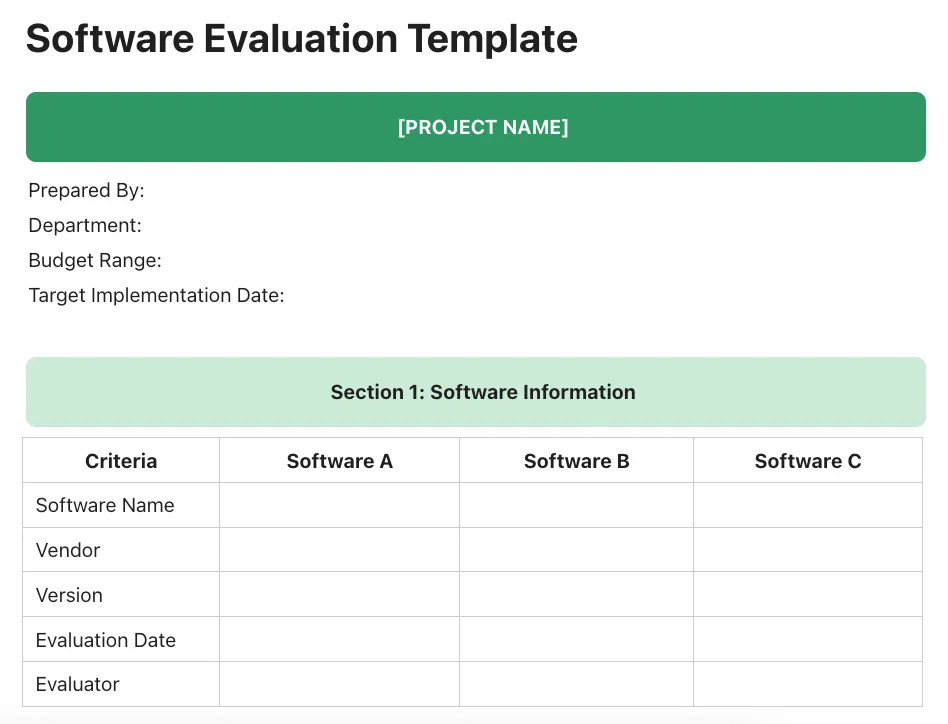
Breng vervolgens alles samen in een gedeeld document en vraag iemand uit elk team dat de software gebruikt om het te beoordelen. Wijs aan elke vereiste een eigenaar toe, zodat er iemand is die deze tijdens de proefversie controleert. Een sjabloon voor software-evaluatie kan helpen bij het ordenen van de vereisten, feedback en de uiteindelijke beslissing.
Stap 4: Maak een shortlist van drie tools op basis van betrouwbare bronnen
Beperk je keuze tot drie tools die aansluiten bij het werk van je team en bij de beslissing over ‘convergentie of verbinding’ uit stap 2.
Dat is een overzichtelijke shortlist, die aansluit bij de manier waarop veel kopers al te werk gaan. Uit het TrustRadius B2B Buying Disconnect Report 2026 blijkt dat 83% van de ondervraagde technologiekopers drie of minder producten op hun lijst had staan. Gebruik AI om opties te ontdekken, maar controleer de aanbevelingen voordat je een tool aan je lijst toevoegt.
Beoordelingssites zoals G2 en Capterra kunnen je helpen patronen te ontdekken in feedback van gebruikers. Filter beoordelingen op bedrijfsgrootte en branche, en let vooral op beoordelingen met drie sterren. Daarin worden vaak compromissen beschreven die moeilijker te herkennen zijn in zeer positieve of negatieve beoordelingen.
Let op terugkerende klachten over de functies die voor uw team belangrijk zijn. Als meerdere recensenten onbetrouwbare integraties of slechte rapportage vermelden, voeg die punten dan toe aan uw checklist voor de proefversie.
Valkuil: Neem niet vijf of zes tools mee in een volledige evaluatie. Je besteedt dan meer tijd aan het vergelijken van interfaces en minder tijd aan het testen hoe elke tool omgaat met daadwerkelijk werk.
Stap 5: Voer een proefperiode van twee weken uit met een gewogen scorekaart
Begin met elke tool dezelfde reeks representatieve taken te geven. Betrek een kleine groep mensen uit ten minste twee teams erbij en vraag hen om de werkstroomtesten uit te voeren die je eerder hebt geïdentificeerd, waaronder goedkeuringen, rapportage, integraties en migratie.
Zorg ervoor dat de taken, testgegevens en beoordelingscriteria consistent zijn. Het is eerlijker om te vergelijken hoe elke tool hetzelfde werk aanpakt, dan dat verschillende teams niet-gerelateerde projecten testen.
Controleer de limieten van de proefversie voordat je begint. De 14-daagse Pro-proefversie van monday.com kan bijvoorbeeld niet worden verlengd. Stem je tests af op de beschikbare proefversie en ga na of je voor een langere proefversie een betaald abonnement nodig hebt.
Beoordeel vervolgens elke tool aan de hand van de vereisten uit stap 3. Geef elk criterium een gewicht op basis van het belang ervan voor je team en voer vervolgens een beoordeling uit van elke tool op een schaal van 1 tot 5:
- 1: Voldoet niet aan de vereisten of vereist ingrijpende aanpassingen
- 3: Voldoet aan de vereisten, maar met enkele compromissen
- 5: Voldoet betrouwbaar aan de vereisten in uw tests
Hier is een illustratieve, gewogen scorekaart voor een marketing- en creatief team van 40 personen, waarin drie hypothetische tools met elkaar worden vergeleken.
Om elk totaal te berekenen, vermenigvuldigt u de score voor elk criterium met het bijbehorende gewicht en telt u vervolgens de resultaten bij elkaar op. Een score van 5 op een criterium met een gewicht van 25% levert bijvoorbeeld 1,25 op voor het totaal.
| Criterium | Gewicht | Tool A | Tool B | Tool C |
|---|---|---|---|---|
| Geschiktheid voor de werkstroom | 25% | 4 | 3 | 5 |
| Integraties met veelgebruikte tools | 20% | 3 | 5 | 4 |
| Migratieresultaat | 15% | 2 | 4 | 4 |
| Gebruiksgemak in tests met taken van vertegenwoordigers bij Taak-opdrachten | 15% | 4 | 3 | 4 |
| Rapportage voor het management | 10% | 5 | 3 | 4 |
| Toestemmingen en gasten | 5% | 3 | 4 | 4 |
| Totale kosten van de eigendom | 10% | 4 | 3 | 3 |
| Gewogen score (op een schaal van 5) | 100% | 3. 55 | 3. 60 | 4. 15 |
Tool C komt over het algemeen als beste uit de bus. Tool A scoort het hoogst op het gebied van leiderschapsrapportage, maar het migratie-resultaat is het slechtst. Een demo waarin de nadruk op het dashboard ligt, zou Tool A misschien als de betere keuze kunnen doen lijken, terwijl de scorekaart de afwegingen laat zien.
Onthoud dat een hoge score geen doorslaggevende factor is als er een dealbreaker is. Een tool die niet voldoet aan uw eisen voor veiligheid of een cruciale integratietest niet doorstaat, mag niet worden geselecteerd, ongeacht de algemene beoordeling.
Zodra je een favoriet hebt, test je deze minimaal twee weken in een live project voordat je de definitieve toewijzing doet. Je krijgt dan een beter beeld van hoe mensen de software gebruiken wanneer deadlines, overdrachten en wijzigingen deel uitmaken van hun normale routine.
Kijk ook eens wat mensen tijdens de proefperiode doen. Werken ze hun taken bij zonder dat er herinneringen aan verstuurd worden? Kunnen ze de informatie vinden die ze nodig hebben? En zijn ze nog steeds afhankelijk van spreadsheets of berichten om routinematig werk vol tetooien?
Stap 6: Bereken wat de tool werkelijk gaat kosten
Projectmanagementsoftware wordt meestal per gebruiker per maand geprijsd, vaak met kortingen bij jaarlijkse facturering. Maar de geadverteerde prijs komt niet altijd overeen met wat u daadwerkelijk betaalt.
Bekijk deze drie eens nader:
- Regels voor licenties: Sommige leveranciers verkopen licenties in vaste pakketten. Onder het ‘seat-bucket’-prijsmodel van monday.com betaalt een team van 12 personen bijvoorbeeld voor 15 licenties. Houd rekening met je huidige team en de mensen die je het komende jaar verwacht aan te nemen
- Beperkingen van het gratis abonnement: Bekijk welke gebruikers, gasten en functies meetellen voor de beperkingen van het gratis abonnement. Ontdek ook wat er gebeurt als je een limiet overschrijdt en of je dan moet upgraden
- Beperkingen van het abonnement: Voor functies die tijdens een proefversie beschikbaar zijn, is mogelijk een duurder betaald abonnement vereist. Sommige tools reserveren geavanceerde functies, zoals werklastplanning, tijdlijnweergaven, Urenregistratie en rapportage, voor duurdere abonnementen. Controleer welke functies in het door u gekozen abonnement zijn inbegrepen, vooral als u tijdens de proefversie toegang hebt tot mogelijkheden die u later mogelijk kwijtraakt
Zodra je de kosten van het abonnement hebt berekend, tel daar dan de kosten bij op die mogelijk niet op de pagina met prijzen staan vermeld. Denk hierbij aan migratie, training, configuratie en abonnementen voor integratietools zoals Zapier of Make.
Hier is een eenvoudige manier om je uitgaven voor het eerste jaar te schatten:
Kosten voor het eerste jaar = (Aantal gefactureerde licenties × Maandelijkse prijs per licentie × 12) + Installatie- en migratiekosten + Training + Jaarlijkse add-ons
Houd ook rekening met eventuele kosten op basis van het verwachte gebruik.
Controleer ten slotte de contractvoorwaarden voordat u tekent. Ga na hoe verlengingen werken, of de prijzen kunnen veranderen, welke ondersteuning is inbegrepen en hoe u uw gegevens kunt exporteren als u later besluit om van tool te wisselen.
Stap 7: Plan de migratie en implementatie voordat u tekent
Het kiezen van de software is slechts een deel van het werk. Bedenk, voordat je een contract tekent, hoe je je bestaande projecten gaat overzetten, het team gaat opleiden en alles tijdens de overgang draaiende houdt.
Begin met het importeren van één echt project tijdens de proefperiode en controleer wat er succesvol is overgezet. Zelfs goed ontworpen importfuncties hebben limieten.
De Asana-importer van ClickUp importeert bijvoorbeeld niet automatisch:
- Op zichzelf staande taken die buiten een project vallen
- Geneste subtaak
- Taaken die tussen projecten worden gedeeld
- Terugkerende en privé-taken
- @vermeldingen
Je moet voor of na de import rekening houden met deze hiaten. Grotere imports kunnen ook enkele uren duren, afhankelijk van de hoeveelheid gegevens en de limieten van Asana. Gebruik de testimport om vast te leggen wat er moet worden aangepast, wie dit gaat doen en hoe lang de volledige migratie zou kunnen duren.
Begin bij de uitrol met het pilootteam, betrek vervolgens een aangrenzend team erbij en breid dit geleidelijk uit naar alle andere medewerkers. Wijs in elk team iemand aan die vragen kan beantwoorden en collega’s kan helpen vertrouwd te raken met de nieuwe installatie.
Beschouw de overstap als een klein veranderingsproject, met duidelijke eigenaars, training en voortgangscontroles. Zodra je hebt gecontroleerd of de benodigde gegevens en werkstroomen in het nieuwe systeem goed werken, stel je een datum vast om de oude tool te archiveren.
Op die manier hoeven teams niet voor onbepaalde tijd twee versies van hetzelfde project bij te houden.
Hoe ziet de juiste keuze eruit voor verschillende teams?
De juiste software hangt af van wie de software gebruikt en wat de projecten inhouden. Hier volgen vier voorbeelden van hoe teams hun opties kunnen afwegen en wat vaak de doorslag geeft bij de beslissing.
Een softwareteam van 30 personen
Ontwikkelaars beheren problemen en pull-aanvragen in GitHub, productmanagers schrijven specificaties in Google Documenten en de marketingafdeling gebruikt Slack voor updates over releases. De ontwikkeling zelf verloopt voorspoedig. Het probleem is dat mensen buiten de ontwikkelingsafdeling moeite hebben om te zien wat er klaar is voor release.
Het team heeft twee mogelijkheden. Als er ook werk moet worden verzet op het gebied van sprintplanning en het bijhouden van releases, is een speciale agile-tool waarschijnlijk de betere keuze. Als de ontwikkelaars tevreden zijn met hun huidige installatie, kan een werkbeheerplatform dat verbinding maakt met GitHub andere afdelingen de zichtbaarheid bieden die ze nu missen.
Wat u moet testen: Kies een aanstaande release en houd bij wat er gebeurt als een probleem wordt geblokkeerd of als de opleverdatum verandert. Kunnen de product- en marketingteams de bijgewerkte status van de release zien, begrijpen wat de oorzaak van de vertraging is en zelf achterhalen wie verantwoordelijk is voor de volgende stap?
Een marketingteam van 15 personen
Campagnebriefings staan in Google Documenten, creatieve materialen worden via een aparte goedkeuringstool verwerkt en lanceringsdata staan in een spreadsheet. Omdat er meerdere campagnes tegelijk lopen, kost het meer moeite dan nodig zou moeten zijn om alles up-to-date te houden.
Een platform voor werkbeheer is hier waarschijnlijk de juiste keuze, vooral een platform dat opdrachtomschrijvingen, creatieve beoordelingen en campagneschema’s met elkaar verbindt. De doorslaggevende factor is hoe het omgaat met wijzigingen zodra een campagne al in gang is gezet.
Wat je moet testen: Neem een campagne die bijna klaar is om te worden gelanceerd en breng op het laatste moment een wijziging aan in de goedgekeurde tekst. Kijk of het team kan achterhalen welke versie van het materiaal actueel is, wie de wijziging moet goedkeuren en welke deadlines mogelijk moeten worden aangepast. Als mensen dat nog steeds via verschillende tools moeten uitzoeken, heeft de nieuwe installatie dezelfde tekortkoming als de oude.
Een bureau met 40 medewerkers
Het bureau beheert verschillende klantaccounts, elk met hun eigen te leveren resultaten, goedkeuringscycli en factureringsafspraken. Sommige klanten betalen een maandelijks vast bedrag, terwijl anderen per uur of per project worden gefactureerd.
Accountmanagers moeten de oplevering bijhouden en weten of elk project binnen het budget blijft. Dat laat twee opties over: PSA-tools (Professional Services Automation) en werkbeheerplatforms met functies voor projectmanagement voor bureaus.
De keuze hangt af van hoe nauw de afwikkeling van het project moet aansluiten op de facturering. Een PSA-tool is geschikt voor een bureau dat tijdsregistratie, budgetten en facturering in één systeem wil onderbrengen. Een platform voor werkbeheer kan goed werken als de integraties de afleveringsgegevens betrouwbaar doorgeven aan het boekhoudsysteem van het bureau.
Wat u moet testen: Neem een clientproject met een vast budget en voeg een verzoek toe dat buiten de scope valt. Kan de accountmanager de extra uren zien, controleren hoe deze het resterende budget beïnvloeden en bevestigen dat goedgekeurd factureerbaar werk op de factuur terechtkomt? Controleer ook of klanten de deliverables kunnen bekijken, terwijl interne budgetten en besprekingen privé blijven.
Een PMO die toezicht houdt op 25 projecten
Elke projectmanager heeft zijn eigen trackingtool en het management ontvangt statusrapporten in verschillende formaten. Sommige teams rapporteren mijlpalen, andere richten zich op voltooide taken, en projectrisico’s worden, als ze al worden vastgelegd, op inconsistente wijze geregistreerd.
De PMO heeft een manier nodig om de voortgang binnen de gehele portfolio te vergelijken. Een werkbeheerplatform met portfoliodashboards kan voldoende zijn als het hoofddoel consistente rapportage en zichtbaarheid is.
Als projecten beperkte middelen delen, strikte planningen moeten volgen of complexe afhankelijkheden met zich meebrengen, is een gespecialiseerde PPM-tool de betere keuze.
Wat u moet testen: Neem twee projecten die afhankelijk zijn van dezelfde opleveringsmijlpaal en stel één ervan uit. Controleer of in de portfolio-weergave te zien is welke projecten hierdoor worden beïnvloed, wie er actie moet ondernemen en hoe de vertraging de algehele planning beïnvloedt. Het management moet het probleem kunnen signaleren nog voordat de wekelijkse rapporten binnenkomen.
Hoe voorkom je dat een nieuwe tool voor projectmanagement verouderd raakt?
Zodra je team gewend is aan de nieuwe software, kijk dan of de problemen die je ertoe hebben aangezet om de software aan te schaffen, zijn verbeterd.
Plan een evaluatie 90 dagen na de implementatie en gebruik de problemen die je tijdens de selectie hebt gemarkeerd als uitgangspunt. Richt je op meetbare resultaten, zoals:
- Hoe lang duurt het om een wekelijks projectstatusrapport op te stellen?
- Hoe vaak goedkeuringen of overdrachten vertraging oplopen
- Hoeveel tijd besteden teams aan het bijwerken van dezelfde informatie in verschillende tools?
Stel dat je marketingteam vroeger elke vrijdag twee uur kwijt was aan het opstellen van een statusrapport. Drie maanden na de installatie van de nieuwe werkwijze kost dat rapport nog steeds 90 minuten. Dat is voortgang, maar het is ook een signaal om te kijken waar de resterende tijd naartoe gaat.
Misschien worden Taak-updates overgeslagen, ontbreekt er een belangrijk veld op het dashboard of moet het rapportageproces zelf worden herzien.
Gebruik deze informatie om te bepalen wat je moet aanpassen. Herhaal deze evaluatie om de paar maanden, vooral wanneer je team nieuwe soorten projecten aanneemt of de werkwijze aanpast.
Hoe ClickUp projectmanagement tussen teams ondersteunt
Denk bijvoorbeeld aan een onboardingproject voor een klant. De verkoopafdeling heeft de deal gesloten, de operationele afdeling moet het account aanmaken en de supportafdeling bereidt de overdracht voor. Elk team heeft zijn eigen verantwoordelijkheden, maar het project komt pas vooruit als iedereen weet wat er al is gedaan en wat de volgende stap is.
ClickUp brengt al dat werk samen in één werkruimte. Zo zou het team het project kunnen beheren, van de start tot de oplevering:
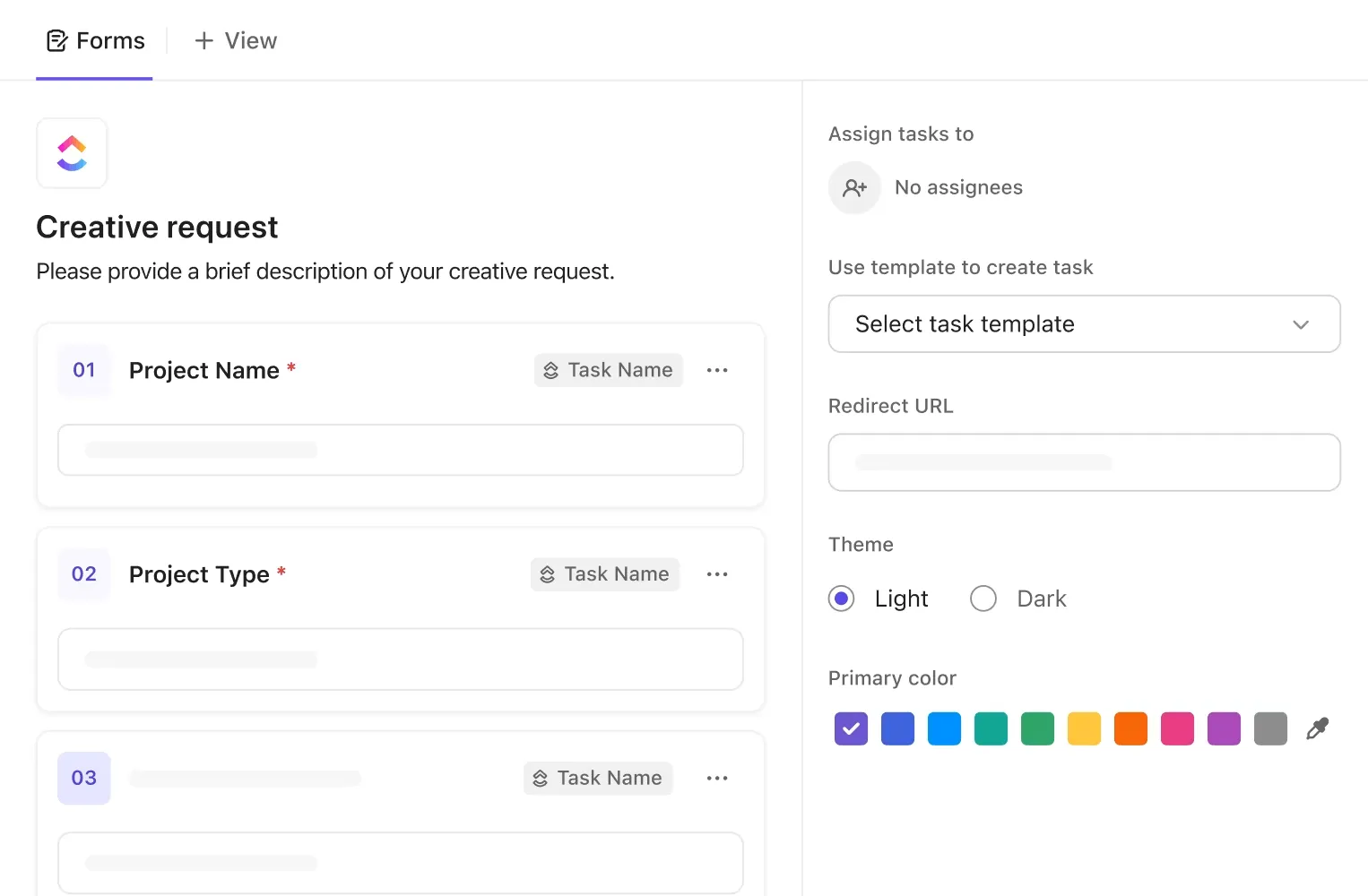
- Leg de eerste aanvraag vast met ClickUp Forms. De verkoopafdeling vult een ClickUp-formulier in met de eisen van de klant, de beloofde deliverables en de verwachte lanceringsdatum. Door het formulier te verzenden, wordt er een Taak aangemaakt in de onboardinglijst. Van daaruit kan een ClickUp-automatisering deze toewijzen aan de operations-manager, die al over de benodigde details beschikt om aan de slag te gaan
- Plan het werk met ClickUp-taken en -documenten. Operations verdeelt de onboarding in ClickUp-taken voor de installatie van het account, gegevensmigratie, training en overdracht. Elke taak heeft een eigenaar en een deadline. Ondertussen bevat een ClickUp-document het onboardingplan en de klantvereisten, met links naar de taken die hierop zijn gebaseerd.
- Volg de voortgang met verschillende weergaven. De ondersteuning kan pas met de training beginnen als het account gereed is. Met taakafhankelijkheden wordt die relatie zichtbaar, terwijl de gantt- en tijdlijnweergaven projectleiders helpen bij het bijhouden van aankomende mijlpalen. Voor het totaaloverzicht geven ClickUp-dashboards de voortgang van het hele project weer, zodat niemand per afdeling updates hoeft te verzamelen
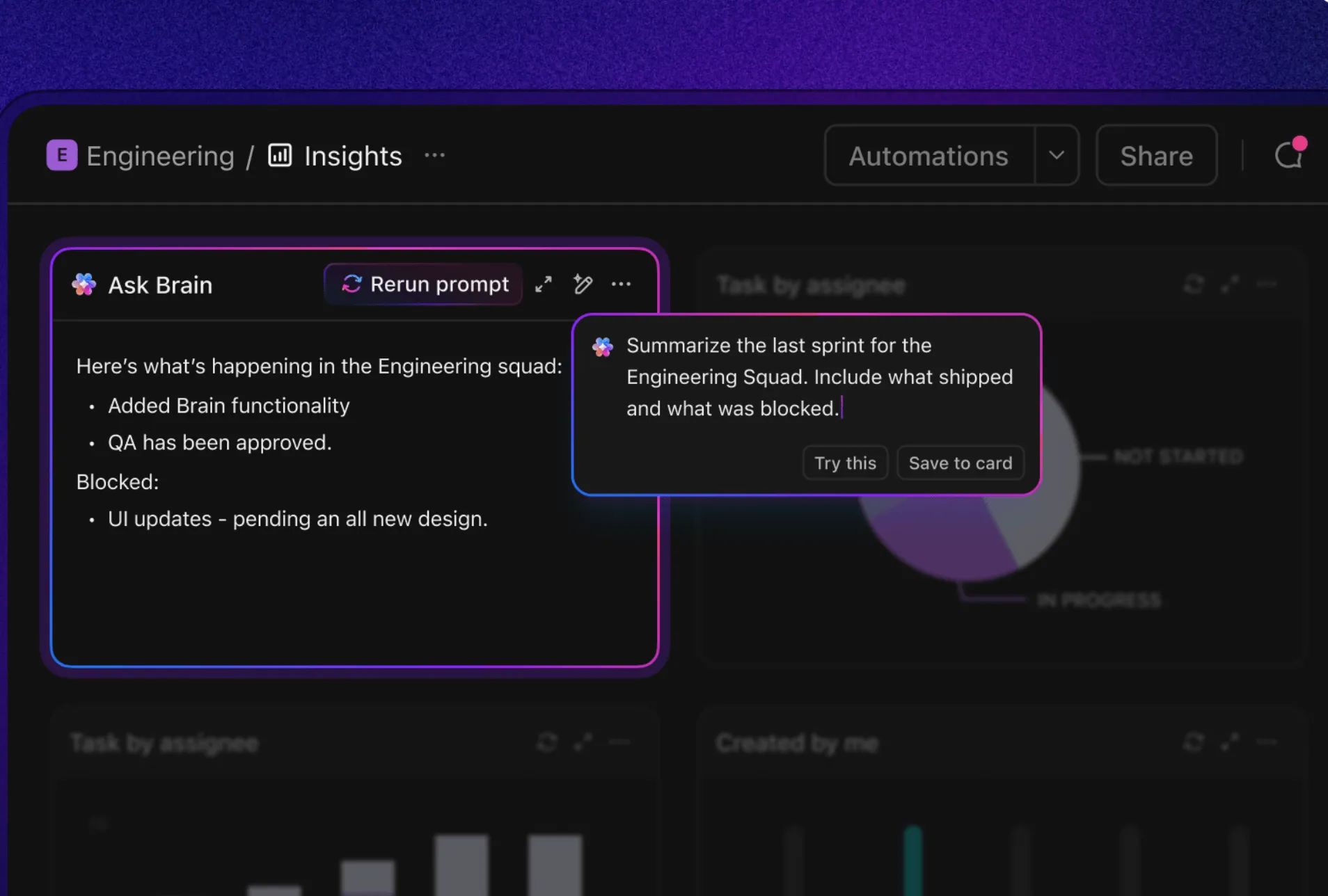
- Werk de projectdetails door met Brain². Vraag Brain² wat de onboarding vertraagt, en het bekijkt taken en discussies om de knelpunten samen te vatten. Het kan ook een voortgangsrapport voor klanten opstellen op basis van de meest recente projectcontext. Als belangrijke details buiten ClickUp staan, vindt Enterprise Search relevante informatie in alle gekoppelde apps
- Signaleer vertragingen vroegtijdig met een ClickUp Super Agent. De Blocker Identification Agent controleert taken en afhankelijkheden op tekenen van vastgelopen werk. Stel dat de installatie van een account vastloopt omdat IT nog steeds wacht op goedkeuring voor toegang. De agent kan de vastgelopen overdracht markeren, zodat het team dit kan beoordelen voordat het gevolgen heeft voor het trainingsschema.
Uw teams kunnen ook de gespecialiseerde tools blijven gebruiken die ze al kennen. Ontwikkelaars blijven in Jira of GitHub werken, terwijl het bredere project in ClickUp wordt beheerd. De GitHub-integratie koppelt ontwikkelingsactiviteiten aan ClickUp-taken. Voor Jira biedt ClickUp Connected Search plus een optie voor tweerichtingssynchronisatie voor in aanmerking komende werkruimten (op het moment van schrijven in bèta).
Prijzen van ClickUp
Meest geschikt voor: Functieoverschrijdende teams die projecten beheren waarbij meerdere afdelingen betrokken zijn, met gedeelde deadlines en regelmatige overdrachten.
Sla dit over als: je alleen een eenvoudig bord nodig hebt om een paar taken bij te houden en de extra functies voor projectmanagement ongebruikt zouden blijven.
Bent u nog aan het afwegen? Begin dan met het gratis ClickUp-sjabloon voor software-evaluatie. Hiermee kunt u de tools op uw shortlist vergelijken, functies toetsen aan uw vereisten en beslissen welke het meest geschikt is voor uw team.
Kies projectmanagementsoftware die ook na de demo nog goed werkt
Het kan gebeuren dat twee tools op je scorekaart bijna gelijk eindigen. Kijk in dat geval naar het werk dat mensen dagelijks herhalen. Hoeveel stappen zijn er nodig om een deadline bij te werken, de laatste goedkeuring te vinden of een blokker te markeren? Een klein ongemak dat zich bij tientallen projecten herhaalt, kan belangrijker zijn dan een indrukwekkende functie die iemand maar één keer per maand gebruikt.
Overleg, voordat je een definitieve beslissing neemt, met de mensen die de software dagelijks zullen gebruiken. Ga na met welke afwegingen zij zich kunnen vinden en waar de extra inspanningen zich zouden kunnen opstapelen. Hun feedback kan de doorslag geven bij een beslissing die op basis van scores alleen niet kan worden genomen.
Zij zijn immers degenen die nog lang na afloop van de evaluatie met uw keuze zullen werken. En als het samenbrengen van taken, updates en teamdiscussies in één werkruimte een prioriteit is, is ClickUp het waard om aan diezelfde test te worden onderworpen.
Veelgestelde vragen over het kiezen van software voor projectmanagement
Hoe weet ik wanneer het tijd is om van projectmanagementsoftware te wisselen?
Overweeg om over te stappen wanneer je huidige tool het werk regelmatig vertraagt of niet langer aansluit bij de werkwijze van je team. Tekenen hiervan zijn onder meer frequente handmatige workarounds, ontbrekende mogelijkheden en stijgende kosten. Controleer voordat je de tool vervangt of een configuratiewijziging of een ander abonnement het probleem zou kunnen oplossen. De overstap naar een nieuw systeem kost tijd, en voor sommige problemen zijn er wellicht eenvoudigere oplossingen.
Is Jira een projectmanagementtool?
Ja. Jira is een projectmanagementtool van Atlassian die is ontwikkeld voor softwareteams en waarin problemen, backlogs en Sprints centraal staan. De tool is nauw geïntegreerd met opslagplaatsen voor code en agile werkstroom. Niet-technische teams vinden Jira vaak te uitgebreid voor hun behoeften, waardoor veel bedrijven Jira combineren met een aparte tool voor marketing en operations, of op zoek gaan naar Jira-alternatieven die zijn ontwikkeld voor gemengde teams.
Kan een klein team projectmanagementsoftware gebruiken zonder een speciale projectmanager?
Ja. Er moet nog steeds iemand toezicht houden op deadlines en prioriteiten, maar dat hoeft geen fulltime projectmanager te zijn. Een teamleider kan de planning verzorgen, terwijl individuele bijdragers hun eigen taken bijwerken. Begin met een eenvoudige installatie en voeg meer structuur toe naarmate het werk dat vereist.
Hoe lang duurt het om projectmanagementsoftware in te stellen?
Het configureren van een eenvoudig takenbord kost weinig tijd. Het overzetten van een hele afdeling duurt langer, vooral als je bestaande projecten importeert, toestemming instelt en andere apps verbindt. Plan voldoende tijd in om de installatie met een kleine groep te testen voordat je actieve werkzaamheden overzet. Het aantal gebruikers alleen zegt nog niets over de complexiteit van de implementatie.
Welke volledig gratis projectmanagementtools zijn er?
ClickUp, Trello, Asana en Jira bieden allemaal gratis abonnementen aan die nooit verlopen. Je kunt projecten beheren zonder een abonnement te betalen, hoewel de limieten op het aantal gebruikers, opslagruimte en geavanceerde functies variëren. Voor gratis, open-source planningssoftware is ProjectLibre Desktop een andere optie, vooral voor individuele projectmanagers.
Wat gebeurt er met mijn projectgegevens als ik mijn softwareabonnement opzeg?
Dat hangt af van het beleid van de leverancier inzake gegevensbewaring en -export. Bij sommige tools kun je taken en projectgegevens exporteren, maar bijlagen, opmerkingen en aangepaste velden moeten mogelijk apart worden afgehandeld. Controleer voordat je je aanmeldt welke formaten worden ondersteund, hoe lang je gegevens na opzegging toegankelijk blijven en of je alles kunt ophalen wat je team nodig heeft.