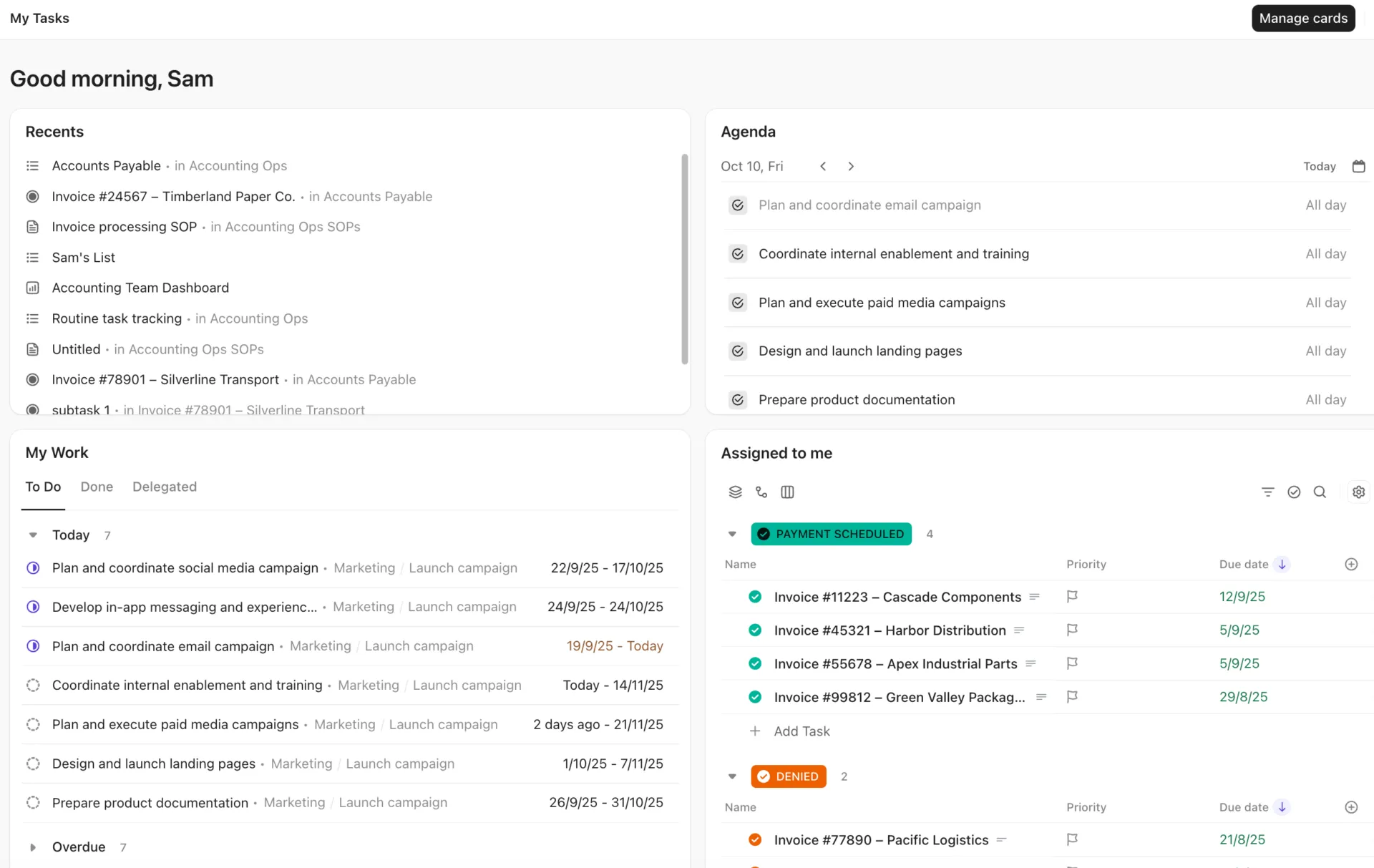

Volgens een rapport over de eindeloze werkdag ontvangt de gemiddelde werknemer dagelijks 117 e-mails en 153 Teams-berichten. Een groot deel van die berichten bevat een taak. Taakbeheersoftware is er om die taken op te vangen voordat ze ondergesneeuwd raken.
Elke taak heeft twee doelgroepen. Degene die de taak uitvoert, moet deze binnen enkele seconden kunnen vastleggen en zien wat er vandaag moet gebeuren. Degene die erop wacht, moet weten wie er verantwoordelijk voor is en wanneer de taak wordt opgeleverd. Wanneer een team een tool aanschaft die uitsluitend voor de tweede doelgroep is ontwikkeld, houden de uitvoerders stiekem een aparte lijst bij. Noem het de schaduwlijst. Het officiële overzicht raakt verouderd en statusvergaderingen vullen het gat op.
In deze gids worden 10 tools voor taakbeheer ingedeeld op basis van de doelgroep waarvoor ze bedoeld zijn: teamplatforms, persoonlijke apps en de enkele tools die beide doelgroepen proberen te bedienen. Voor elke tool is de vraag dezelfde: zullen de mensen die het werk doen hun taken hier invoeren, of blijven ze een schaduwlijst bijhouden?
TL;DR: Er ontstaan ‘schaduwlijsten’ wanneer het toevoegen van een taak aan de teamtool langer duurt dan het ergens anders opschrijven ervan. Kies software die de mensen die het werk doen ook daadwerkelijk zullen gebruiken, en stem deze vervolgens af op waar je werk begint.
- Eén tool voor beide partijen: ClickUp houdt de lijst van elke persoon en de projecten van het team bij binnen dezelfde taken
- Teamplatforms: Asana voor regelgestuurde processen, monday.com voor aangepaste borden, Trello voor een eenvoudig Kanban-bord, Microsoft Planner voor Microsoft 365-teams, Jira voor softwareteams en Wrike voor verzoeken en goedkeuringen
- Apps voor persoonlijk gebruik: Todoist om taken snel in te voeren, TickTick voor een kalender en focus-timer, en Things 3 als eenmalige aankoop bij Apple
❗️Voor de tijdlijn van Planner is een betaald abonnement nodig. monday.com wordt duurder naarmate je bedrijf groeit.
Als je tijdlijnweergaven in Planner probeert te hacken, lijkt Monday de oplossing. Maar teams die op Monday groter werden dan 15 personen, lopen tegen dezelfde muur aan. Deze migratiechecklist behandelt de overstap die echt standhoudt. 👇🏼
Overzicht van software voor taakbeheer
| Tool | Meest geschikt voor | Opvallende functie | Vanafprijs | G2-beoordeling | Waar het tekortschiet |
| ClickUp | Persoonlijke weergaven en teamweergaven van dezelfde taak op één lijn houden | De pagina ‘Mijn taken’ en ‘Persoonlijke lijst’, plus taken in meerdere lijsten | Altijd gratis; betaalde abonnementen beschikbaar | 4. 6/5 | Meer installaties dan een eenvoudige lijst nodig heeft |
| Asana | Functieoverschrijdende teams die volgens regels werken | Onbeperkte regels bij betaalde abonnementen | Gratis; Starter $13,49 per gebruiker per maand | 4. 4/5 | Het gratis abonnement geldt voor maximaal twee personen |
| monday.com | Teams die hun eigen borden willen opzetten | Aangepaste kolommen op elk bord | Gratis; Basis $9 per zetel per maand (jaarlijks gefactureerd) | 4. 7/5 | Het aantal acties voor automatisering is beperkt per abonnement |
| Trello | Kleine teams die vandaag nog een Kanban-bord willen gebruiken | Een inbox die berichten uit e-mail, Slack en Teams verzamelt | Gratis; Standaard $5 per gebruiker per maand (jaarlijks gefactureerd) | 4. 4/5 | Geen ingebouwde taakafhankelijkheden |
| Microsoft Planner | Teams die al gebruikmaken van Microsoft 365 en Teams | My Day en My Taak halen werk uit aantekeningen van vergaderingen en Loop | Inbegrepen in Microsoft 365; abonnement Plan 1 $10 per gebruiker per maand (jaarlijks gefactureerd) | 4. 2/5 | Belangrijke weergaven zijn alleen beschikbaar met aparte licenties |
| Jira | Softwareteams die problemen door middel van vastgelegde werkstroomverwerkingen verwerken | Werkstroomregels die het overslaan van statussen blokkeren | Free; Standaard $9,70 per gebruiker per maand | 4. 3/5 | Te ingewikkeld voor niet-technische teams |
| Wrike | Teams die een gestage stroom aan verzoeken en beoordelingen verwerken | Interactieve gantt-grafieken en deelbare dashboards | Free; Team $10 per gebruiker per maand (jaarlijks gefactureerd) | 4. 2/5 | Zetels worden verkocht in pakketten van vijf of meer |
| Todoist | Mensen die taken vastleggen door een zin in te typen | Snel toevoegen in natuurlijke taal | Free; Pro $7 per maand | 4. 5/5 | Een volledige werkruimte voor het hele team is nodig voor Business |
| TickTick | Persoonlijke planning met een ingebouwde kalender en focus-timer | De Eisenhower-matrix en de Pomodoro-timer in één app | Gratis; Premium $49,99/jaar | 4. 5/5 | Gedeelde lijsten zijn beperkt tot 29 leden |
| Things 3 | Apple-gebruikers die één keer een lijst willen kopen | Eenmalige aankoop, geen abonnement | $49,99 eenmalig (Mac) | Te weinig beoordelingen | Alleen voor Apple-apparaten |
Hoe we software beoordelen bij ClickUp
Onze redactie hanteert een transparant, op onderzoek gebaseerd en leveranciersonafhankelijk proces, zodat u erop kunt vertrouwen dat onze aanbevelingen zijn gebaseerd op de werkelijke waarde van het product.
Hier volgt een gedetailleerd overzicht van hoe we bij ClickUp software beoordelen.
Wat is software voor taakbeheer?
Taakbeheersoftware is een categorie tools waarbij de taak centraal staat: iets dat je kunt aanmaken, aan jezelf of een teamgenoot kunt toewijzen, een deadline kunt geven en kunt bijhouden tot het is klaar. Herinneringen, terugkerende taken en een weergave van wat er binnenkort moet gebeuren, zijn de minimale functies. Al het andere is een extra laag daarbovenop.
Binnen deze categorie zijn er twee soorten producten. Persoonlijke takenapps zoals Todoist, TickTick en Things 3 zijn ontworpen rond de lijst van één persoon en de snelheid waarmee een idee daarin kan worden vastgelegd. Teamtools zoals Asana, monday.com, Trello, Microsoft Planner, Jira en Wrike zijn ontworpen rond gedeelde projecten, eigenaars en status. De schaduwlijst ontstaat in de kloof tussen beide. Met een persoonlijke app kun je snel informatie vastleggen, maar het team kan deze niet zien; een teamtool heeft zichtbaarheid voor iedereen, maar het vastleggen van informatie gaat traag. Enkele platforms, waaronder ClickUp, proberen elke persoon een persoonlijk overzicht te bieden van taken die deel uitmaken van teamprojecten.
Het gedeelde project is ook het punt waarop taakbeheertools elkaar beginnen te overlappen met de bredere categorieën van projectmanagementsoftware, maar ze geven antwoord op verschillende vragen. Een taakbeheertool beantwoordt de vragen: „Wat moet ik nu nog doen, en is het klaar?“ Een platform voor projectmanagement voegt daar de volgende vragen aan toe: welke taken hebben een afhankelijkheid, wie heeft capaciteit, en of het hele project op tijd wordt opgeleverd. Het verschil tussen project- en taakbeheer is van belang bij je keuze, omdat een projecttool te zwaar kan aanvoelen voor iemand die alleen een lijstje nodig heeft.
Hoe we de 10 hebben geselecteerd: Een tool komt in aanmerking als het hoofdobject ervan een taak is die je kunt aanmaken, toewijzen, van een datum voorzien en bijhouden totdat deze is klaar. De tool moet ook herinneringen, terugkerende taken en gepubliceerde prijzen of een permanent gratis abonnement bieden. Tools die niet zijn geselecteerd, waaronder documentgerichte werkruimten zoals Notion, staan in het gedeelte ‘het in de gaten houden’ aan het einde.
Waarom ontstaan er schaduwlijsten binnen teams?
Er ontstaat een schaduwlijst wanneer het toevoegen van een taak aan de taakbeheersoftware van het team langer duurt dan het ergens anders opschrijven. Mensen kiezen telkens voor de snelste optie. De taak staat dan op twee plaatsen, en slechts één daarvan blijft up-to-date.
Stel je een marketingteam van vijf personen voor dat campagnes uitvoert via een gedeeld bord. De ontwerpster krijgt drie verzoeken per dag via Slack. Het kost een minuut om het bord te openen, het juiste project te vinden en vier velden in te vullen, dus typt ze de verzoeken in plaats daarvan in de aantekeningen-app op haar telefoon. Haar kaart op het bord staat al negen dagen op ‘In uitvoering’. De marketingmanager roept een vergadering over status bijeen om te achterhalen wat er aan de hand is, en die vergadering wordt uiteindelijk het echte volgsysteem.
Dit patroon komt ook naar voren in beoordelingen. Op G2 beschrijft een projectmanager hoe hij TickTick gebruikt als een persoonlijk systeem om kleine taken binnen verschillende projecten op een overzichtelijke manier bij te houden. Dat is geen tekortkoming van TickTick, noch van de teamtool. Het is iemand die zelf de registratielaag bouwt die de software van zijn team hem niet bood.
Je hebt drie eerlijke opties:
- Kies taakbeheersoftware waarvan de persoonlijke weergave en het vastleggen van taken snel genoeg zijn, zodat mensen er daadwerkelijk gebruik van maken
- Laat mensen een persoonlijke app gebruiken en deze via een integratie koppelen aan het teamplatform
- Kies bewust voor twee tools, met een regel voor wanneer een persoonlijke taak wordt verplaatst naar het teambord
Als je eigen lijst het uitgangspunt is, laten deze voorbeelden van takenlijsten zien hoe mensen hun persoonlijke zaken indelen.
Waar moet je op letten bij het kiezen van software voor taakbeheer?
Met de juiste tool kun je sneller een taak aan je lijst toevoegen. De tool moet ook zichtbaarheid bieden aan je team, zonder dat er extra kopieën hoeven te worden gemaakt. Tot slot moet het gratis abonnement passen bij de grootte van je team. Deze zes criteria onderscheiden de 10 tools op deze lijst.
- Hoe worden taken vanuit chat en e-mail geïmporteerd? Zoek naar een inbox, e-maildoorsturing of een verbinding met Slack of Teams. Zowel de inbox van Trello als Email Assist van Todoist (in de Pro-versie) zetten berichten om in taken, zodat verzoeken niet eerst in een app voor aantekeningen terechtkomen.
- Ziet iedereen zijn of haar eigen taken uit de projecten van het team? De pagina ‘Mijn taken’ van Asana, ‘Mijn dag’ van Microsoft Planner en ‘Mijn taken’ van ClickUp verzamelen de aan een persoon toegewezen taken in één persoonlijke lijst. Dankzij de ‘multi-homing’-functie van Asana, het spiegelen van kaarten in Trello (Standard) en de functie ‘Taken in meerdere lijsten’ van ClickUp (in betaalde abonnementen) kan één taak ook in meer dan één project verschijnen.
- Voor hoeveel gebruikers geldt het gratis abonnement? Het gratis abonnement van Asana geldt voor twee gebruikers en dat van monday.com voor twee licenties. Dat van Trello geldt voor 10 gebruikers per werkruimte en dat van Jira voor 10 gebruikers. Voor persoonlijke apps omvat het gratis abonnement van Todoist vijf projecten en dat van TickTick negen lijsten.
- Wat doet de AI en wat kost het? De handigste AI-functies besparen je typwerk. Ramble van Todoist zet spraak om in taken, en Quick Capture van Trello zet e-mails en berichten om in kaarten. Controleer ook de facturering, want Asana rekent $0,50 per extra AI-verzoek en voor de Planner Agent van Microsoft is een Microsoft 365 Copilot-licentie nodig.
- Wat gebeurt er als een taak vertraging oploopt? Als één vertraagde taak de volgende taak opschuift, heb je taakafhankelijkheid nodig, anders kloppen de data van latere taken niet. Trello heeft geen ingebouwde afhankelijkheden en Microsoft Planner biedt deze alleen aan in betaalde abonnementen
- Wordt het meegeleverd met software waarvoor je al betaalt? Planner is inbegrepen bij Microsoft 365, en Jira werkt nauw samen met andere Atlassian-tools. Mensen voegen eerder taken toe aan een app die ze toch al de hele dag open hebben staan
De beste software voor taakbeheer in 2026
Welke taakbeheersoftware het beste is, hangt af van welke rol je bij de taak vervult. De eerste zeven tools zijn bedoeld voor teams, te beginnen met de tool die iedereen ook een persoonlijke weergave biedt. De laatste drie zijn apps voor persoonlijk gebruik.
1. ClickUp (Het meest geschikt om persoonlijke en teamweergaven van dezelfde taak bij elkaar te houden)
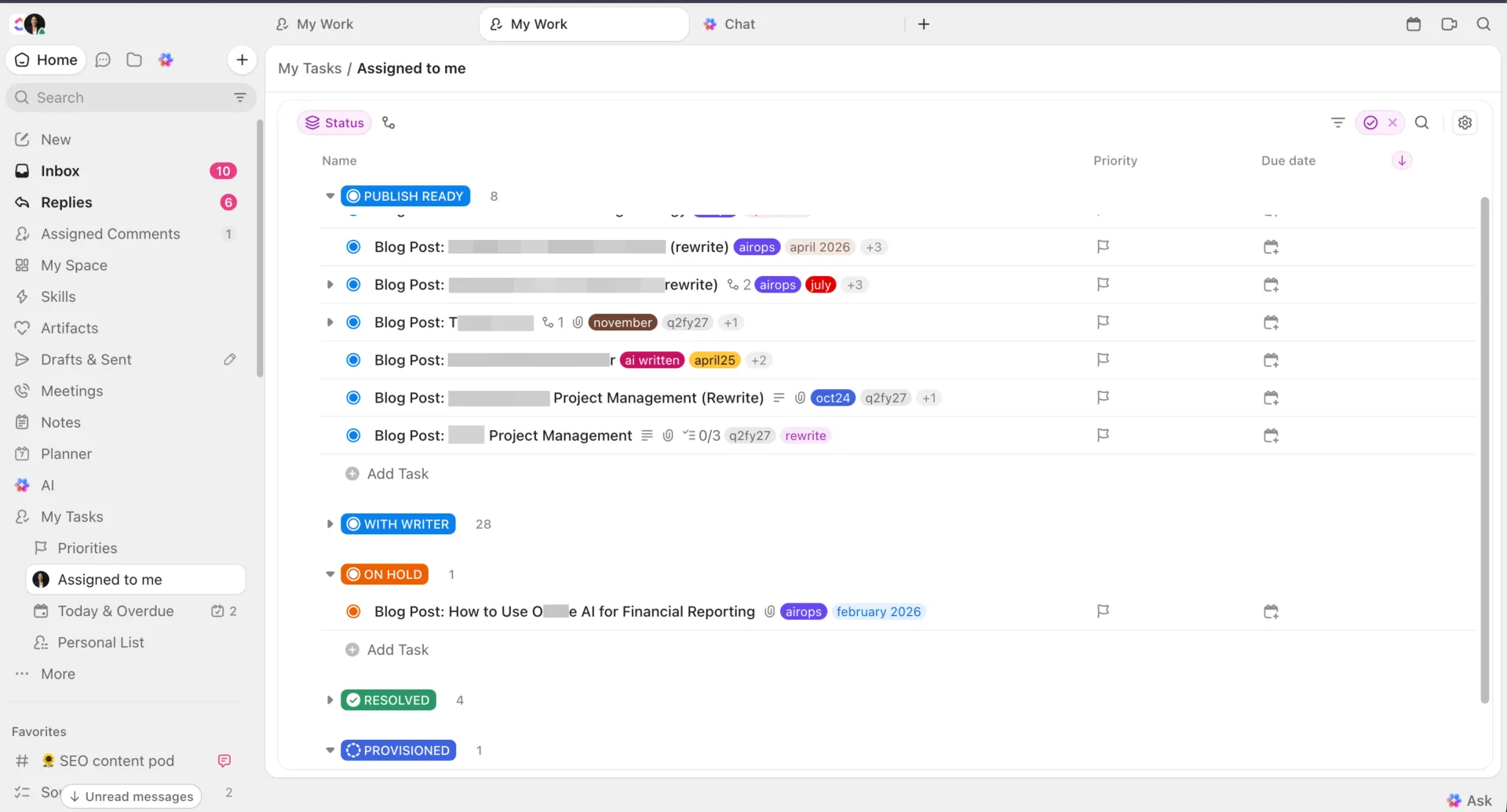
ClickUp biedt elke gebruiker een eigen weergave van zijn of haar werk en koppelt dit aan de projecten van het team. Op de pagina ‘Mijn taken’ vind je de aan jou toegewezen taken, je herinneringen, aan jou gerichte opmerkingen en een persoonlijke lijst met taken die nog niet aan een project zijn toegewezen.
Een manager kan taken toevoegen aan de LineUp van een teamgenoot, een geprioriteerde lijst met wat er als eerste moet worden afgewerkt, die op de pagina van die persoon wordt weergegeven. Met de Planner kun je taken naar tijdvakken naast je kalender-gebeurtenissen slepen.
Terug naar de ontwerpster van daarnet. Ze voegt binnen enkele seconden een Slack-verzoek toe aan haar persoonlijke lijst. Wanneer de marketingmanager het verplaatst naar de campagnelijst, blijft het dezelfde taak, dus de status, opmerkingen en deadline blijven op één plek staan. Dankzij ‘Taken in meerdere lijsten’ kan het ook in de wachtrij van het ontwerpteam staan zonder dat er een tweede kopie nodig is.
ClickUp Brain beantwoordt vragen over taken in de ClickUp-werkruimte en kan taken aanmaken of bijwerken op basis van een vraag. Aan ClickUp Super Agents kunnen taken worden toegewezen en ze kunnen net als teamgenoten met een vermelding worden vermeld; bovendien kunnen ze taken opsporen die al een tijdje niet zijn bijgewerkt.
Opvallende functies
- Taken uit Chat berichten: Zet een Chat-bericht om in een Taak of maak er een verbinding mee, zodat verzoeken die tijdens een gesprek worden gedaan, worden bijgehouden
- Notepad : Noteer een verzoek zodra het binnenkomt, op je desktop, mobiel of via de Chrome-extensie, en zet de aantekening vervolgens met één klik om in een Taak met een toegewezen persoon en een deadline
- AI StandUp: Ontvang een schriftelijke samenvatting van waar je aan hebt gewerkt, samengesteld op basis van je daadwerkelijke taakactiviteit
- Meerdere weergaven van één lijst: Schakel in Free Forever tussen de lijst-, bord- en kalenderweergave voor dezelfde taken, zodat iedereen de layout kan kiezen die hij of zij het prettigst vindt
Prijzen
Beoordelingen
- G2: 4,6/5 (meer dan 14.100 beoordelingen)
- Capterra: 4,6/5 (meer dan 4.600 beoordelingen)
Waar het tekortschiet: De flexibiliteit van ClickUp is tegelijkertijd ook de installatiekost. Ruimtes, mappen, lijsten, aangepaste velden en weergaven bieden een team tal van manieren om het werk in te richten, en teams die overstappen van een tool met één doel, zoals een eenvoudige takenlijst-app, hebben tijd nodig om de structuur te bepalen.
Meest geschikt voor: Het op één lijn houden van persoonlijke weergaven en teamweergaven van dezelfde Taak.
Sla dit over als: je alleen werkt en alleen een snelle lijst nodig hebt voor je eigen taken.
Wat echte gebruikers zeggen over ClickUp
Een recensie van een gebruiker luidt als volgt:
Ik waardeer de consistentie, structuur en zichtbaarheid van taken in ClickUp, en hoe gemakkelijk ik kan zien wie waarvoor verantwoordelijk is. Ik gebruik het om taakbeschrijvingen te structureren met context, te leveren resultaten, middelen en deadlines, en om verantwoordelijkheid, aansprakelijkheid en projectoplevering bij te houden. Ik ben dol op de sjablonen, documenten, formulieren en automatiseringen voor het standaardiseren van processen en het verminderen van repetitief administratief werk. ClickUp helpt me mijn werk en deadlines bij te houden, voortgang en knelpunten te volgen, en mentale rompslomp en werk dat verloren gaat bij overdrachten te verminderen. De eerste installatie was vrij eenvoudig.
Ik waardeer de consistentie, structuur en zichtbaarheid van taken in ClickUp, en hoe gemakkelijk ik kan zien wie waarvoor verantwoordelijk is. Ik gebruik het om taakbeschrijvingen te structureren met context, te leveren resultaten, middelen en deadlines, en om verantwoordelijkheid, aansprakelijkheid en projectoplevering bij te houden. Ik ben dol op de sjablonen, Docs, formulieren en automatiseringen voor het standaardiseren van processen en het verminderen van repetitief administratief werk. ClickUp helpt me mijn werk en deadlines bij te houden, voortgang en knelpunten te volgen, en mentale rompslomp en werk dat verloren gaat bij overdrachten te verminderen. De eerste installatie was vrij eenvoudig.
2. Asana (Het meest geschikt voor multifunctionele teams die volgens vaste regels werken)
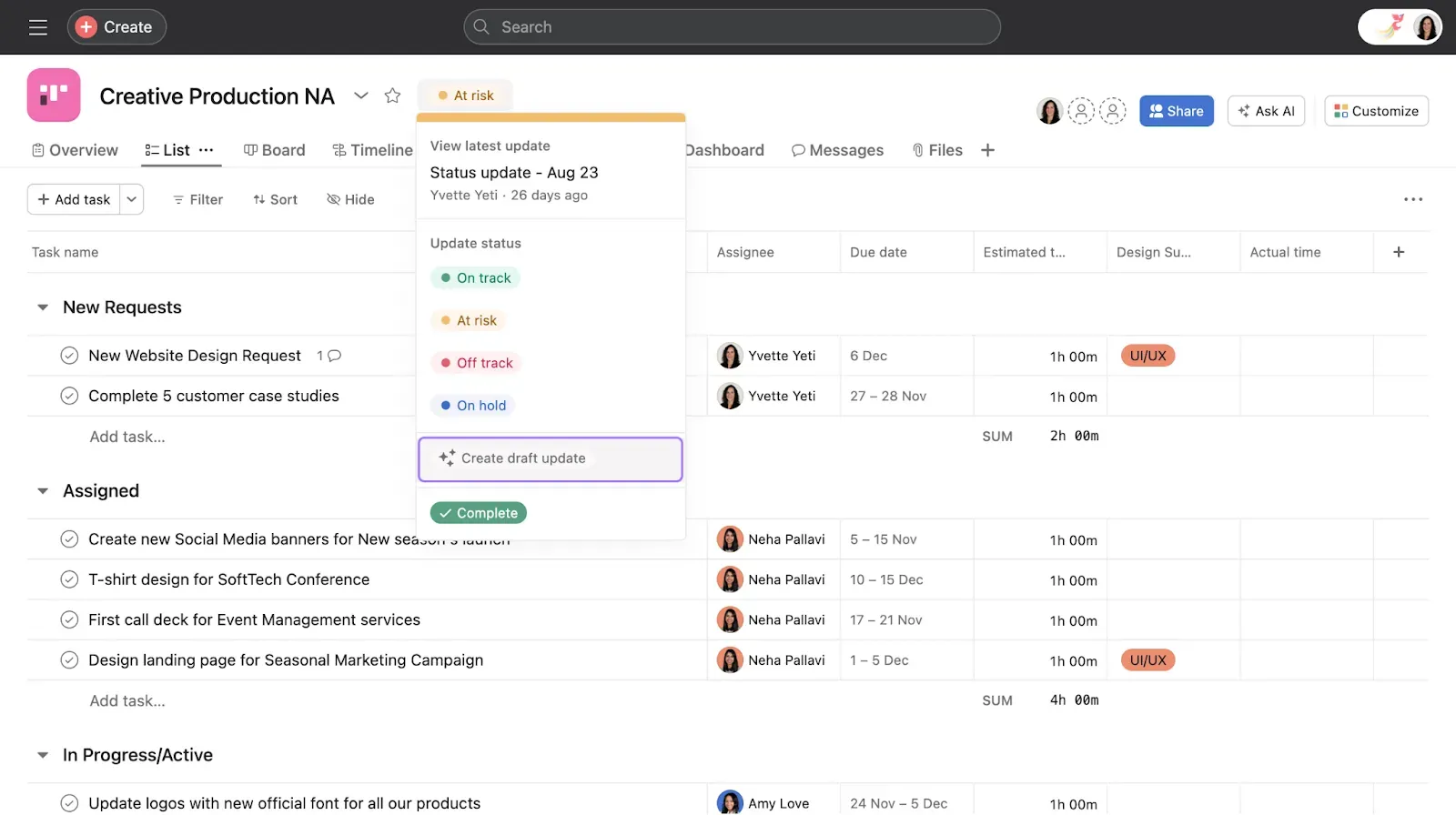
Het taakbeheer van Asana is gebaseerd op regels: zodra een team het eens is over hoe het werk moet verlopen, zorgen triggers en acties ervoor dat taken up-to-date blijven zonder dat iemand erachteraan hoeft te zitten. Elk betaald abonnement bevat een onbeperkt aantal regels, en elke gebruiker krijgt ‘Mijn taken’, een persoonlijke lijst met alles wat hem of haar is toegewezen in alle projecten. Een taak kan ook aan meerdere projecten worden toegewezen, zodat een juridische beoordelingstaak bijvoorbeeld zowel in de wachtrij van de productlancering als in die van het juridische team kan staan, met één set opmerkingen.
Regels zijn vooral belangrijk wanneer een vertraagde taak de volgende taak beïnvloedt. Een klein renovatiebedrijf kan bijvoorbeeld een regel instellen zodat, wanneer een afhankelijkheid uitloopt, alle daaropvolgende deadlines mee verschuiven, in plaats van dat de schilder op een locatie aankomt die nog niet klaar is. Dat is het soort ketenprocessen dat operationele, marketing- en agency-teams elke week uitvoeren, en hierin neemt Asana een comfortabele middenpositie in tussen een eenvoudig bord en een zwaardere projectsuite.
De AI van Asana bestaat uit AI Teammates en Asana Dash, met vijf verzoeken per gebruiker per maand bij betaalde abonnementen en een maandelijkse limiet per account die toeneemt naarmate het abonnement hoger is.
Opvallende functies
- Intakeformulieren: Verzoeken die via een formulier worden ingediend, worden automatisch taken in het juiste project, vanaf het Starter-pakket
- Tijdlijn- en Gantt-weergaven: Bekijk de planning en afhankelijkheden van een project op een tijdlijn vanaf het Starter-abonnement
- Onbeperkt aantal gratis gasten: Betrek klanten en aannemers bij projecten zonder betaalde zetels toe te voegen
- Goedkeuringen en redactie: Voeg aantekeningen toe aan afbeeldingen en PDF's en vraag om goedkeuring binnen de Taak zelf in het Advanced-abonnement
Prijzen
- Persoonlijk: Gratis (maximaal twee gebruikers)
- Starter: $13,49 per gebruiker per maand
- Geavanceerd: $30,49 per gebruiker per maand
- Enterprise: Aangepaste prijzen
- AI-verzoeken: $0,50 per verzoek (vooruitbetaald)
Beoordelingen
- G2: 4,4/5 (meer dan 13.400 beoordelingen)
- Capterra: 4,5/5 (meer dan 13.700 beoordelingen)
Waar het tekortschiet: Het gratis abonnement van Asana is bedoeld voor één of twee personen, dus een team kan gedeelde projecten niet lang testen zonder te betalen. De overstap van Starter naar Advanced is ook waar doelen, portfolio’s en Redactie onder vallen. Teams die de structuur van Asana voor een hele afdeling willen gebruiken, doen er goed aan vanaf dag één voor het Advanced-abonnement te kiezen. Als je Asana afweegt tegen de tool van Microsoft, geeft deze vergelijking tussen Microsoft Planner en Asana een gedetailleerd overzicht van de voor- en nadelen.
Meest geschikt voor: Functieoverschrijdende teams die volgens vaste regels werken.
Sla dit dan over als: je team een gratis abonnement nodig heeft voor meer dan twee personen.
Wat echte gebruikers zeggen over Asana
Een recensie van een gebruiker luidt als volgt:
Ik ben een freelance webontwikkelaar met doorgaans zo’n drie klanten tegelijk, en vroeger besteedde ik een groot deel van mijn week aan het beantwoorden van steeds weer dezelfde e-mail: “Hé, hoe gaat het?” Nu krijgt elke klant zijn eigen project in Asana en voeg ik ze toe als gast, zodat ze alleen hun eigen taken zien en verder niets. Ze kunnen zien wat er al klaar is en wat er nog te doen is, en ze kunnen rechtstreeks op de taak opmerkingen achterlaten. Vorige maand zei een client dat ze nooit toestemming had gegeven voor een wijziging aan de startpagina. Ik opende de Taak en haar opmerking „Ziet er goed uit, ga je gang“ stond daar met de datum erbij, en het gesprek was binnen ongeveer een minuut afgerond.
Ik ben een freelance webontwikkelaar met doorgaans zo’n drie klanten tegelijk, en vroeger besteedde ik een groot deel van mijn week aan het beantwoorden van steeds weer dezelfde e-mail: “Hé, hoe gaat het?” Nu krijgt elke klant zijn eigen project in Asana en voeg ik ze toe als gast, zodat ze alleen hun eigen taken zien en verder niets. Ze kunnen zien wat er al klaar is en wat er nog moet gebeuren, en ze kunnen rechtstreeks op de taak opmerkingen achterlaten. Vorige maand zei een client dat ze nooit toestemming had gegeven voor een wijziging aan de startpagina. Ik opende de Taak en haar opmerking ‘ziet er goed uit, ga je gang’ stond daar met de datum erbij, en het gesprek was binnen ongeveer een minuut afgerond.
Deze handleiding van het ClickUp-team gaat in op de gewoontes die ten grondslag liggen aan het bijhouden van taken tijdens een drukke week – precies de taak waarvoor alle onderstaande tools met elkaar concurreren.
3. monday.com (Het meest geschikt voor teams die hun eigen borden willen samenstellen)
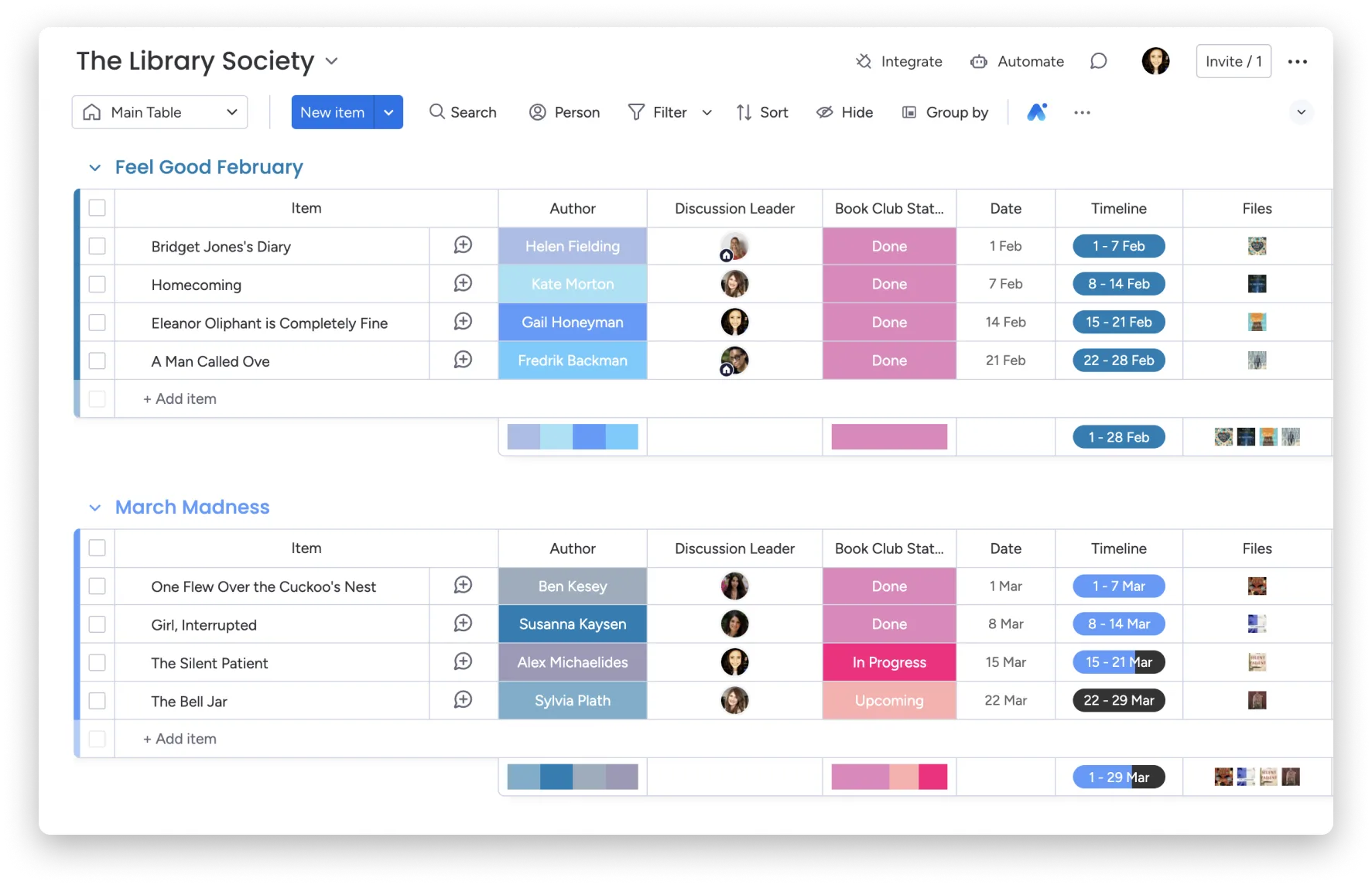
monday.com benadert taakbeheer als iets dat je zelf samenstelt. Een bord is een tabel met items, en jij bepaalt zelf welke kolommen erin staan: status, eigenaar, datum, prioriteit, budget, een link of een bestand. Daardoor is het zeer geschikt voor operationele, HR- en klantenserviceteams, waarvan de ‘taken’ er anders uitzien dan die van een softwareteam, omdat het bord zich aanpast aan het proces in plaats van andersom.
Elk item kan worden onderverdeeld in subitems en borden kunnen aan elkaar worden gekoppeld, zodat een verzoek van een client op het ene bord kan verwijzen naar het werk erop op een ander bord. Wanneer het proces van een team verandert, voegen ze een kolom toe of wisselen ze deze om, terwijl de rest van het bord ongewijzigd blijft. Onze volledige monday.com-recensie behandelt het platform in zijn geheel.
De AI van Monday.com is geïntegreerd in het dashboard. Sidekick, de contextbewuste assistent, beantwoordt vragen over je werk. AI-kolommen vullen gegevens in, categoriseren ze of vatten ze samen voor elk item, en een team van AI-agenten voert routinematige taken zelfstandig uit.
Opvallende functies
- E-mail naar een bord: Stuur een e-mail door naar het adres van een bord en deze verschijnt als een nieuw item, zelfs als de afzender geen gebruiker van monday.com is
- Rubriek ‘Borden koppelen’: Koppel items tussen verschillende borden, zodat gerelateerd werk bij elkaar blijft in plaats van gekopieerd te worden
- Tijdlijn- en gantt-weergaven: Zet hetzelfde bord om in een planning vanuit het Standard-abonnement
- AI-kolommen: Laat AI gegevens in een kolom invullen, categoriseren of samenvatten in de versie Standard en hoger
Prijzen
- Free
- Basis: $9 per zetel per maand (jaarlijks gefactureerd)
- Standaard: $12 per zetel per maand (jaarlijks gefactureerd)
- Pro: $19 per zetel per maand (jaarlijks gefactureerd)
- Enterprise: Aangepaste prijzen
Elk betaald abonnement bevat een maandelijks tegoed aan AI-credits, beginnend bij 1.000 in het Basic-abonnement. De functies voor het maken van notities tijdens vergaderingen en de AI-kolommen zijn beschikbaar vanaf het Standard-abonnement.
Beoordelingen
- G2: 4,7/5 (meer dan 16.800 beoordelingen)
- Capterra: 4,6/5 (meer dan 6.100 beoordelingen)
Waar het tekortschiet: Automatisering is afhankelijk van het abonnement. Het Standard-abonnement omvat 250 automatiseringsacties en 250 integratieacties per maand, wat bij een druk team snel opgebruikt kan zijn, en de uitbreiding naar 25.000 acties is beschikbaar bij het Pro-abonnement. Teams die van plan zijn de meeste statuswijzigingen te automatiseren, doen er beter aan om voor Pro te kiezen in plaats van Standard. Technisch georiënteerde teams die het vergelijken met een issue tracker kunnen deze vergelijking tussen monday.com en Jira lezen .
Meest geschikt voor: Teams die hun eigen borden willen samenstellen.
Sla dit over als: je in een instapabonnement al sterk geautomatiseerde werkstroomwensen hebt.
Wat echte gebruikers zeggen over monday.com
Een recensie van een gebruiker luidt als volgt:
Als verantwoordelijke voor de zichtbaarheid op programmaniveau van meerdere lopende en toekomstige projecten, heeft monday.com het veel gemakkelijker gemaakt om werk op te splitsen in taken en tijdlijnen op één plek bij te houden, in plaats van te moeten jongleren met verspreide spreadsheets of statusoverzichten. Dankzij de visuele bordlayout zie ik in één oogopslag hoe elk project ervoor staat, en de mogelijkheid om te schakelen tussen tijdlijn-/gantt-weergaven en weergaven op taakniveau is bijzonder handig, afhankelijk van of ik betrokken ben bij rapportage aan het management of bij de dagelijkse uitvoering met het team. Het is ook flexibel genoeg om borden aan te passen aan verschillende projecttypes, zonder dat dit een steile leercurve met zich meebrengt voor nieuwe teamleden.
Als verantwoordelijke voor de zichtbaarheid op programmaniveau van meerdere lopende en toekomstige projecten, heeft monday.com het veel gemakkelijker gemaakt om werk op te splitsen in taken en tijdlijnen op één plek bij te houden, in plaats van te moeten jongleren met verspreide spreadsheets of statusoverzichten. Dankzij de visuele bordlayout zie ik in één oogopslag hoe elk project ervoor staat, en de mogelijkheid om te schakelen tussen tijdlijn-/gantt-weergaven en weergaven op taakniveau is bijzonder handig, afhankelijk van of ik betrokken ben bij rapportage aan het management of bij de dagelijkse uitvoering met het team. Het is ook flexibel genoeg om borden aan te passen aan verschillende projecttypes, zonder dat dit een steile leercurve oplevert voor nieuwe teamleden.
4. Trello (Het meest geschikt voor kleine teams die vandaag nog een Kanban-bord willen gebruiken)
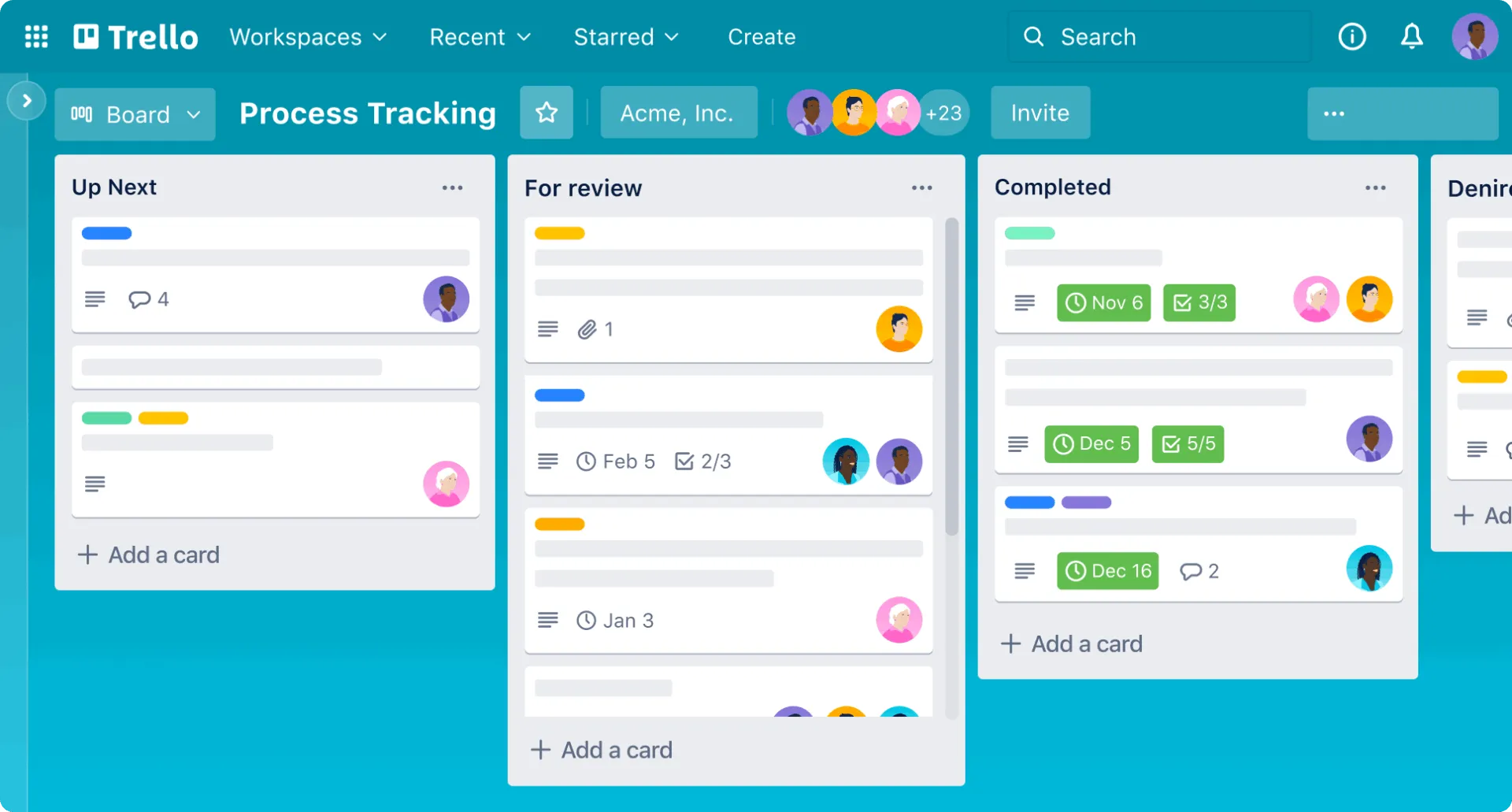
Trello is de snelste manier om een team aan de slag te krijgen met een gedeeld bord. Kaarten verschuiven van links naar rechts over lijsten heen, en dat is zo'n beetje alles wat een nieuwe gebruiker hoeft te leren. Het is de klassieke vorm van visueel takenbeheer en het is geschikt voor kleine bureaus, studentengroepen, redactieteams en iedereen wiens werk uit drie of vier fasen bestaat.
Trello neemt de schaduwlijst ook serieus. De inbox is een persoonlijke ruimte waar taken uit e-mail, Slack en Microsoft Teams worden verzameld voordat je ze op borden sorteert, en deze functie is inbegrepen in het Free-abonnement. Planner, de kalenderweergave van Trello, toont geplande kaarten naast je gebeurtenissen. Zo kan een teamleider een e-mail van een client doorsturen, deze in de inbox plaatsen en tijdens de planningssessie op maandag op het juiste bord zetten. Kant-en-klare sjablonen voor Kanban-borden zijn handig als je de lijsten liever niet zelf ontwerpt.
AI is standaard inbegrepen. Quick Capture, aangedreven door AI, zet e-mails en berichten om in kaarten, en de AI van Trello helpt bij het opstellen, corrigeren en bedenken van kaartbeschrijvingen en opmerkingen.
Opvallende functies
- Kaartspiegeling: toon één kaart op meerdere borden en voer de bewerking uit vanaf elk van die borden, zodat er voor dezelfde taak nooit een tweede kopie nodig is
- Ingebouwde automatisering: stel regels, knoppen en geplande commando's in waarmee je kaarten kunt verplaatsen, mensen kunt toewijzen en data kunt instellen zonder handmatige aanpassingen
- Power-Ups: Voeg Slack, Google Drive, Salesforce en meer dan 200 andere apps toe aan een bord
- Geavanceerde checklists: Wijs checklistitems toe aan personen en geef elk item een eigen deadline, zodat elke kleine stap binnen een kaart een eigenaar heeft
Prijzen
- Gratis (maximaal 10 medewerkers per werkruimte)
- Standaard: $5 per gebruiker per maand (jaarlijks gefactureerd)
- Premium: $10 per gebruiker per maand (jaarlijks gefactureerd)
- Enterprise: $17,50 per gebruiker per maand (jaarlijks gefactureerd)
Beoordelingen
- G2: 4,4/5 (meer dan 13.600 beoordelingen)
- Capterra: 4,5/5 (meer dan 23.600 beoordelingen)
Waar het tekortschiet: Trello biedt geen ingebouwde manier om kaarten aan elkaar te koppelen die van elkaar afhankelijk zijn, dus een vertraagde kaart zorgt er niet voor dat de kaarten die ervan afhankelijk zijn, verdergaan. Een groot bord wordt ook moeilijk leesbaar als tijdlijn. Teams kunnen Power-Ups toevoegen, en deze gids over gantt-grafieken in Trello behandelt de mogelijke oplossingen.
Meest geschikt voor: Kleine teams die vandaag nog een Kanban-bord in gebruik willen nemen.
Sla dit over als: je taken een keten vormen waarbij één vertraging de rest in de war stuurt.
Wat echte gebruikers zeggen over Trello
Een recensie van een gebruiker luidt als volgt:
Ik vind Trello prettig omdat de overzichtelijke, visuele UI/UX het organiseren van taken en projecten eenvoudig maakt. De integraties met andere tools voor productiviteit helpen mijn werkstroom te stroomlijnen, en het platform presteert betrouwbaar bij het dagelijkse werk. De prijsstelling biedt een goede ROI voor teams die behoefte hebben aan flexibel projectmanagement. Het is eenvoudig om nieuwe gebruikers in te werken, en de beschikbare ondersteuningsbronnen zijn nuttig. De AI-mogelijkheden van Trello maken het ook gemakkelijker om informatie samen te vatten, werk te organiseren en tijd te besparen.
Ik vind Trello prettig omdat de overzichtelijke, visuele UI/UX het organiseren van taken en projecten eenvoudig maakt. De integraties met andere tools voor productiviteit helpen mijn werkstroom te stroomlijnen, en het platform presteert betrouwbaar bij het dagelijkse werk. De prijsstelling biedt een goede ROI voor teams die behoefte hebben aan flexibel projectmanagement. Het is eenvoudig om nieuwe gebruikers in te werken, en de beschikbare ondersteuningsbronnen zijn nuttig. De AI-mogelijkheden van Trello maken het ook gemakkelijker om informatie samen te vatten, werk te organiseren en tijd te besparen.
5. Microsoft Planner (het meest geschikt voor teams die al met Microsoft 365 en Teams werken)
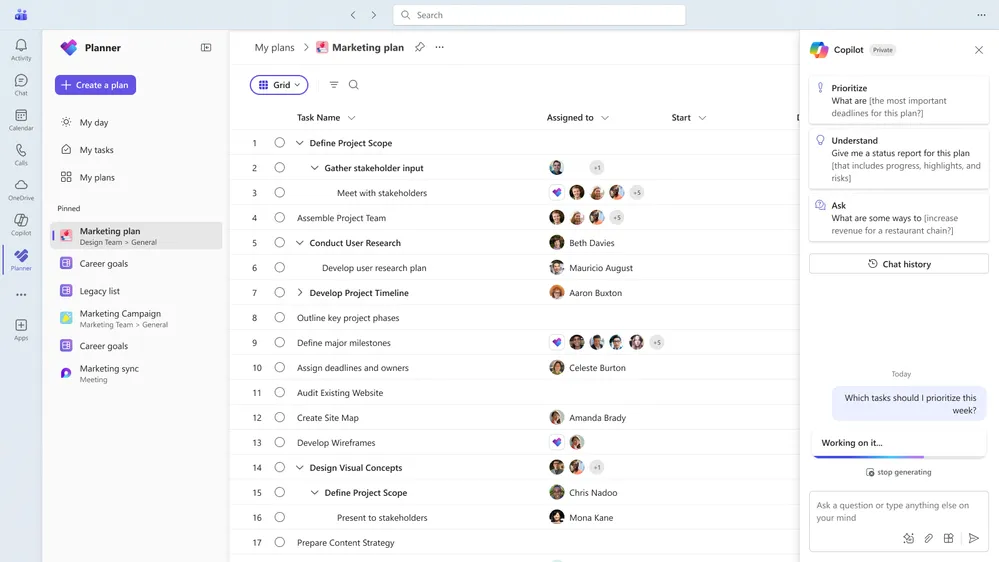
Microsoft Planner is de taakbeheerder waar veel teams al gebruik van maken. Het is inbegrepen bij Microsoft 365, werkt binnen Microsoft Teams en op het web, en de persoonlijke weergaven ‘Mijn dag’, ‘Mijn taken’ en ‘Aan mij toegewezen’ verzamelen werk uit gedeelde plannen. Taken die zijn toegewezen in vergadernotities en Microsoft Loop verschijnen daar ook, wat een deel van de kloof in de schaduwlijst dicht voor teams waarvan het werk begint in Teams-vergaderingen.
De basisversie biedt de weergaven Raster, Bord, Planning en Grafieken, checklists, labels en aangepaste plansjablonen. Wanneer het werk daaruit groeit, voegt Planner Plan 1 subtaken, backlogs en Sprints, taakafhankelijkheden, doelen, mijlpalen en de tijdlijnweergave toe. Deze Microsoft Planner-sjablonen laten zien hoe de planstructuren eruitzien.
De AI van Planner, de Planner Agent, vereist een Microsoft 365 Copilot-licentie van $ 30 per gebruiker per maand. Hiermee kun je routinetaken aan de agent toewijzen, statusrapporten genereren en een doel omzetten in een lijst met taken die is gebaseerd op het plan. Gebruikers zonder Copilot kunnen nog steeds samenwerken aan het plan, maar kunnen niet met de agent werken.
Opvallende functies
- Outlook-integratie: werk met Planner-taken naast je e-mail en kalender, zodat een taak die in een e-mail begint, niet opnieuw hoeft te worden ingevoerd
- Power Automate-werkstroomen: maak verbinding met Planner met andere apps van Microsoft en van derden, bijvoorbeeld om automatisch een Taak aan te maken wanneer een formulier wordt ingediend
- Weergave: Bekijk wie het te druk heeft en verplaats taken voordat een deadline verstrijkt
- Portfolios en kritiek pad: Houd deliverables bij in verschillende projecten, stel basislijnen vast en zie welke taken de einddatum bepalen
Prijzen
- Planner in Microsoft 365: Inbegrepen bij Microsoft 365
- Planner Abonnement 1: $10 per gebruiker per maand (jaarlijks gefactureerd)
- Planner en Project Plan 3: $30 per gebruiker per maand (jaarlijks gefactureerd)
- Microsoft 365 Copilot (voor Planner Agent): $30 per gebruiker per maand (jaarlijks gefactureerd)
Beoordelingen
- G2: 4,2/5 (meer dan 200 beoordelingen)
- Capterra: 4,3/5 (meer dan 200 beoordelingen)
Waar het schort: De functies van Planner zijn verdeeld over verschillende licenties. Voor de tijdlijnweergave, de personenweergave, doelen en afhankelijkheden is Plan 1 nodig, en voor de Planner Agent is Copilot vereist. In een gemengd team kunnen gebruikers met de basisversie niet dezelfde weergaven van hetzelfde plan zien als de rest, waardoor het plan niet langer dé plek is waar iedereen naar kijkt. Teams die planning in Gantt-stijl nodig hebben, kunnen eerst bekijken hoe Gantt-grafieken in Microsoft Planner werken.
Meest geschikt voor: Teams die al volop gebruikmaken van Microsoft 365 en Teams.
Sla dit over als: je team Microsoft 365 niet dagelijks gebruikt.
Wat echte gebruikers zeggen over Microsoft Planner
Een recensie van een gebruiker luidt als volgt:
Wat ik het leukste vind, is hoe gemakkelijk het is om er je werk mee te organiseren. Ik gebruik het om taken bij te houden, werk toe te wijzen, deadlines in te stellen en de voortgang te volgen, zonder dat het allemaal ingewikkeld aanvoelt. Het bordoverzicht is overzichtelijk, zodat ik snel kan zien wat er nog moet gebeuren, wat er in uitvoering is en wat al is voltooid. Omdat het deel uitmaakt van Microsoft 365, integreert het naadloos met Teams en andere Microsoft-apps die ik dagelijks gebruik. Dat is handig, want zo hoef ik niet tussen allerlei verschillende tools te schakelen om taken en updates te controleren. Al met al is het een degelijke tool om kleine projecten en dagelijkse werkzaamheden georganiseerd te houden. Het helpt het team om op één lijn te blijven zonder onnodige complexiteit toe te voegen.
Wat ik het leukste vind, is hoe gemakkelijk het is om er je werk mee te organiseren. Ik gebruik het om taken bij te houden, werk toe te wijzen, deadlines in te stellen en de voortgang te volgen, zonder dat het allemaal ingewikkeld aanvoelt. Het bordoverzicht is overzichtelijk, zodat ik snel kan zien wat er nog moet gebeuren, wat er in uitvoering is en wat al is voltooid. Omdat het deel uitmaakt van Microsoft 365, integreert het naadloos met Teams en andere Microsoft-apps die ik dagelijks gebruik. Dat is handig, want zo hoef ik niet tussen allerlei verschillende tools te schakelen om taken en updates te controleren. Over het algemeen is het een degelijke tool om kleine projecten en dagelijkse werkzaamheden georganiseerd te houden. Het helpt het team om op één lijn te blijven zonder onnodige complexiteit toe te voegen.
6. Jira (Het meest geschikt voor softwareteams die problemen door middel van verplichte werkstroomverwerkingen verwerken)
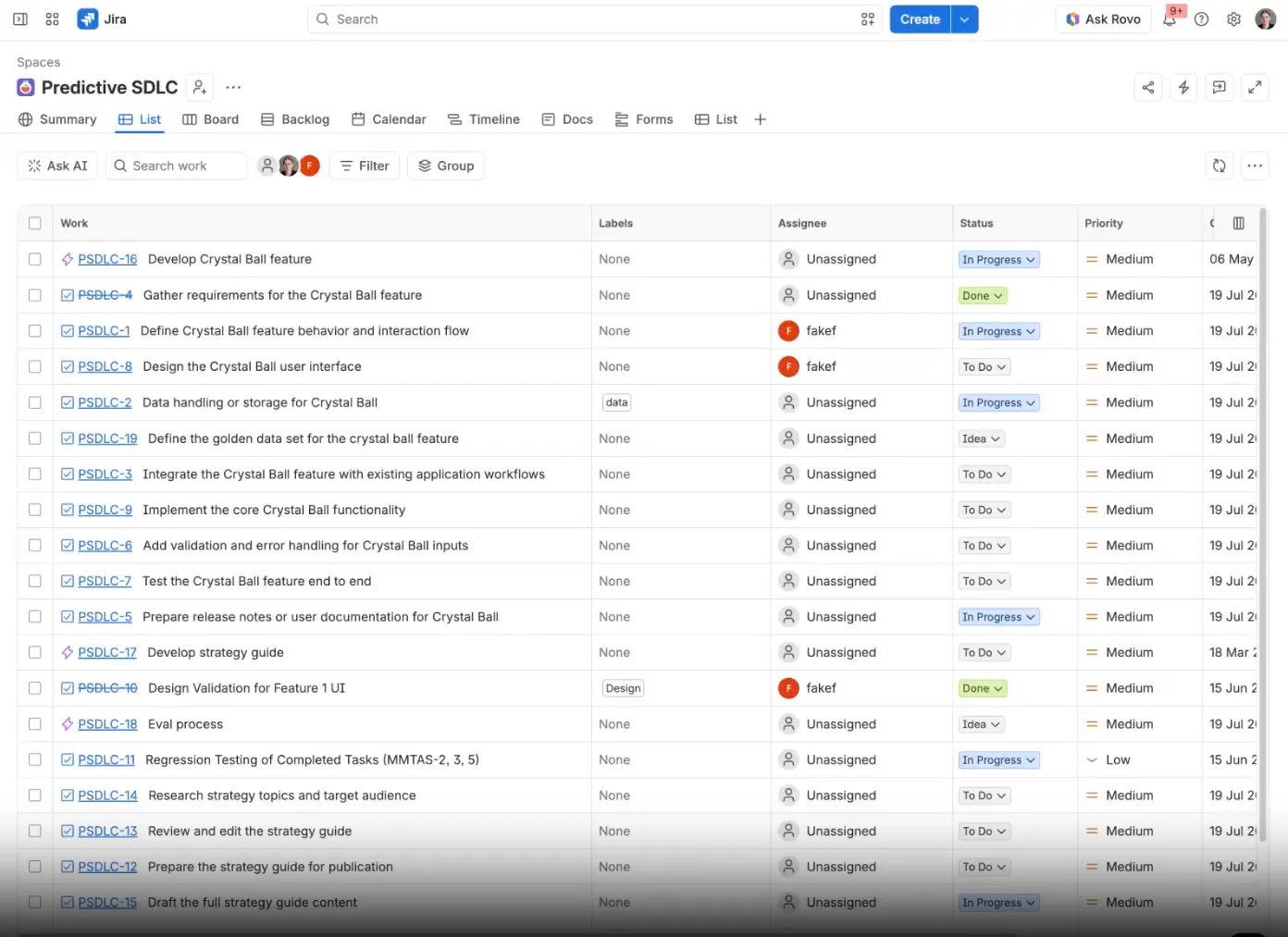
Jira beheert taken als problemen die een door het team gedefinieerde werkstroom doorlopen, en kan die werkstroom afdwingen. Een ticket kan worden geblokkeerd zodat het niet direct van ‘Open’ naar ‘Klaar’ springt, maar eerst via ‘Dev Complete’ en ‘QA’ moet gaan. Voor engineeringteams is dat afdwingen juist het punt: het bord geeft weer wat er daadwerkelijk met de code is gebeurd, niet wat iemand eraan heeft gedacht bij te werken.
Voor engineers neemt dit ook de reden weg om een privé-lijst bij te houden. Het sprintbord laat iedereen zien wat er in de huidige sprint aan hem of haar is toegewezen, en een probleem kan pas als afgewerkt worden beschouwd als het alle stappen heeft doorlopen. Teams die in sprints werken, kunnen de volledige cyclus in Jira doorlopen, en deze gids over het beheren van een sprintcyclus behandelt het ritme daarvan.
Opvallende functies
- Aangepaste issue-types: Houd bugs, stories en taken bij als verschillende types met hun eigen velden en werkstroom
- Verbindingen met ontwikkelaarstools: Koppel problemen aan code en implementaties, zodat de status de technische activiteiten weerspiegelt
- Scrum- en Kanban-borden: Voer Sprints uit met backlogs of een werkstroom-bord, allemaal binnen hetzelfde product
- Regels voor automatisering: Problemen oplossen, eigenaars toewijzen en mensen op de hoogte brengen wanneer voorwaarden veranderen
Prijzen
- Gratis (tot 10 gebruikers)
- Standaard: $9,70 per gebruiker per maand (voor een team van 100 leden)
- Premium: $19,60 per gebruiker per maand (voor een team van 100 leden)
- Enterprise: Aangepaste prijzen
Rovo Search, Chat en Agents zijn inbegrepen bij elk betaald abonnement, met een maandelijks tegoed van 25 AI-credits per gebruiker bij het Standard-abonnement en 70 bij het Premium-abonnement. Het gratis abonnement, voor maximaal 10 gebruikers, bevat geen Rovo.
Beoordelingen
- G2: 4,3/5 (meer dan 7.600 beoordelingen)
- Capterra: 4,4/5 (meer dan 15.500 beoordelingen)
Waar het tekortschiet: Jira is ontwikkeld voor teams die werken met tickets en werkstroom. Marketing-, HR- of operationele teams vinden de configuratie, toestemming en issue-schermen vaak te omvangrijk voor hun werkbehoeften, waardoor ze hun taken elders bijhouden en het engineering-overzicht slechts de helft van het project weergeeft. Als je engineers er dol op zijn en de rest het vermijdt, zijn deze Jira-alternatieven het bekijken waard. In het artikel ‘Linear vs. Jira’ wordt de lichtere optie voor productteams besproken.
Meest geschikt voor: Softwareteams die problemen via vastgelegde werkstroomen verwerken.
Sla dit over als: De meeste mensen die taken bijhouden, werken niet in de techniek.
Wat echte gebruikers zeggen over Jira
Een recensie van een gebruiker luidt als volgt:
Jira is erg flexibel. Ik kan Scrum- of Kanban-borden opzetten, werk opsplitsen in epics en taken, en werkstroom-instellingen aanpassen aan de manier waarop ons team werkt. Dankzij de dashboards en sprintrapporten is het eenvoudig om de voortgang bij te houden, en dankzij de integraties met Confluence, Slack en GitHub blijft alles wat met tickets te maken heeft op één plek gekoppeld.
Jira is erg flexibel. Ik kan Scrum- of Kanban-borden opzetten, werk opsplitsen in epics en taken, en werkstroom-instellingen aanpassen aan de manier waarop ons team werkt. Dankzij de dashboards en sprintrapporten is het eenvoudig om de voortgang bij te houden, en dankzij de integraties met Confluence, Slack en GitHub blijft alles wat met tickets te maken heeft op één plek gekoppeld.
7. Wrike (Het meest geschikt voor teams die een gestage stroom aan verzoeken en beoordelingen verwerken)
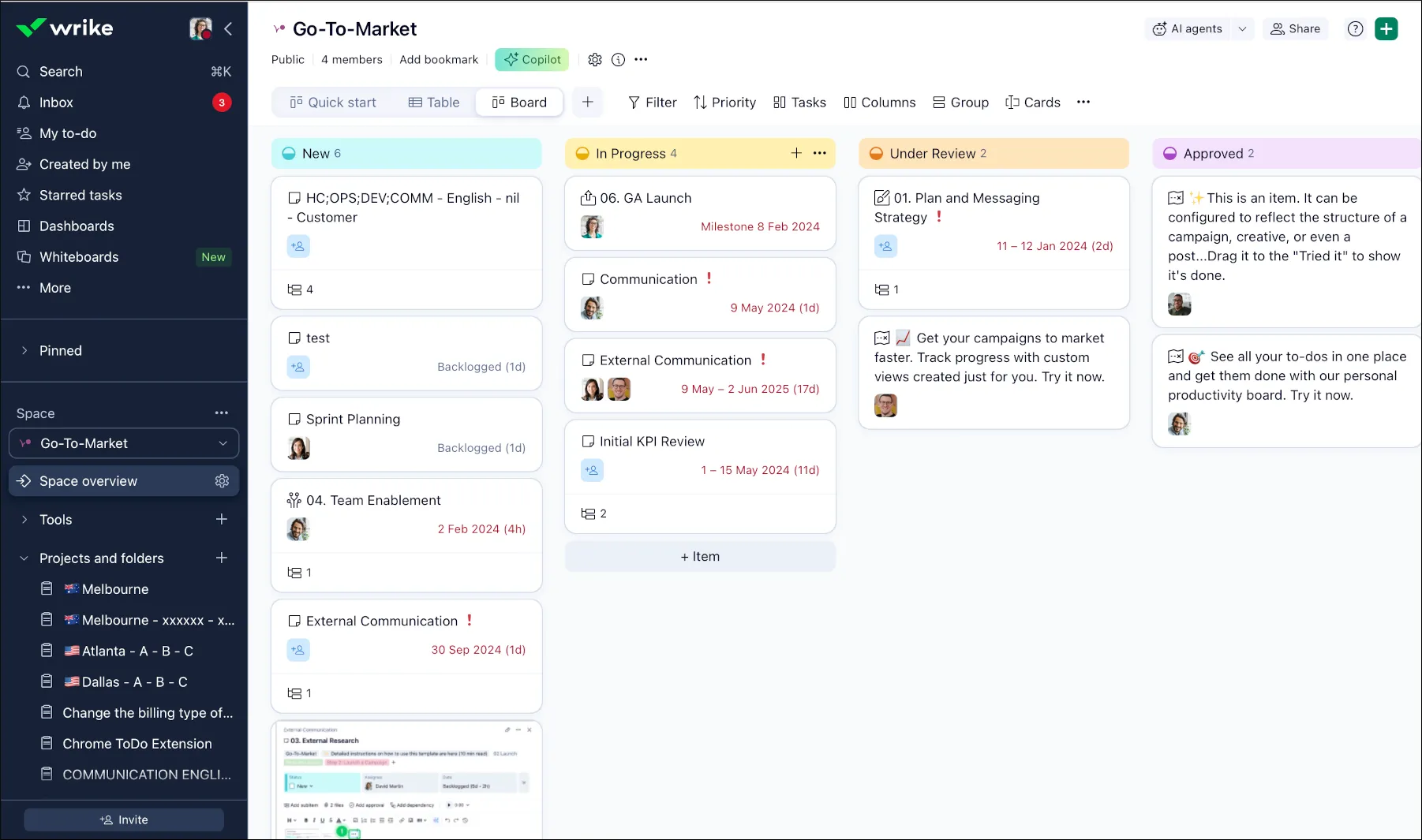
Wrike is ontwikkeld voor teams die taken gebruiken om verzoeken bij te houden: creatieve studio’s, marketingafdelingen en professionele dienstverleners. Het werk wordt opgedeeld in taken met toegewezen personen, bestanden en planningen, en teams kunnen dit bekijken op een Kanban-bord, in een tabel in spreadsheetstijl of in een interactief gantt-diagram. De feedbackloop is waar Wrike uitblinkt: redacteuren en beoordelaars kunnen vragen rechtstreeks aan een specifieke collega stellen binnen de taak zelf, in plaats van in een aparte thread.
Stel je een intern ontwerpteam van 12 personen voor. Verzoeken komen binnen, worden omgezet in sjablonen voor taken in Business, doorlopen de werkstroom en worden samengevoegd in een gedeeld dashboard dat de marketingdirecteur op vrijdag bekijkt. Dat is precies de vorm waar Wrike goed in is, en het is schaalbaar: het Business-abonnement is geschikt voor 5 tot 200 gebruikers. Een gedetailleerde Wrike-recensie behandelt de uitgebreidere reeks functies.
De AI van Wrike is in verschillende niveaus onderverdeeld. Het Team-abonnement omvat AI Essentials: de bewerking van content, samenvattingen van opmerkingen, AI voor borden, prioritering van de mobiele inbox en automatiseringsregels die in gewone taal zijn geschreven. Wrike Copilot en AI-agenten zijn beschikbaar vanaf het Business-abonnement, dat een starterspakket met AI Elite-acties bevat, en hogere abonnementsniveaus voegen daar nog meer aan toe.
Opvallende functies
- Mijn takenmap: Bekijk alle taken die aan jou zijn toegewezen binnen de projecten van het team in één persoonlijke map
- Deelbare dashboards: Stel een dashboard samen met het werk dat je moet bijhouden en deel dit met de mensen die dit werk bijhouden
- Blueprints: Sla een project- of taakstructuur op als sjabloon en zorg ervoor dat terugkerende verzoeken elke keer met dezelfde stappen beginnen
- Adobe Creative Cloud-extensie: Werk aan Wrike-taken vanuit Adobe-apps, zodat ontwerpers niet van tool hoeven te wisselen om de status bij te werken
Prijzen
- Free
- Team: $10 per gebruiker per maand (jaarlijks gefactureerd)
- Business: $25 per gebruiker per maand (jaarlijks gefactureerd)
- Pinnacle en Apex: Aangepaste prijzen
Beoordelingen
- G2: 4,2/5 (meer dan 4.400 beoordelingen)
- Capterra: 4,4/5 (meer dan 3.000 beoordelingen)
Waar het tekortschiet: Wrike verkoopt zetels in groepen in plaats van per stuk: groepen van vijf tot 30 zetels, groepen van 10 voor 30 tot 100 zetels, en groepen van 25 daarboven. Het Team-abonnement is beperkt tot 15 gebruikers, dus een groeiend team komt op ongeveer hetzelfde moment voor de keuze te staan om van abonnement te veranderen en een grotere licentiebundel aan te schaffen. Teams die het vergelijken met een tool die vooral op planning is gericht, kunnen het artikel ‘Microsoft Project vs. Wrike’ lezen.
Meest geschikt voor: Teams die een gestage stroom aan verzoeken en beoordelingen verwerken.
Sla dit over als: je naarmate het team groeit één voor één zetels wilt toevoegen.
Wat echte gebruikers zeggen over Wrike
Een recensie van een gebruiker luidt als volgt:
Wrike is vooral handig om projectwerk gestructureerd en met zichtbaarheid te houden. Ik maak regelmatig gebruik van taaktoewijzingen, deadlines, statusupdates en projectweergaven om prioriteiten te begrijpen en de voortgang te bijhouden. Doordat al deze informatie op één plek staat, verloopt de coördinatie soepeler, vooral wanneer meerdere mensen aan hetzelfde project werken.
Wrike is vooral handig om projectwerk gestructureerd en met zichtbaarheid te houden. Ik maak regelmatig gebruik van taaktoewijzingen, deadlines, statusupdates en projectweergaven om prioriteiten te begrijpen en de voortgang te bijhouden. Doordat al deze informatie op één plek staat, verloopt de coördinatie soepeler, vooral wanneer meerdere mensen aan hetzelfde project werken.
8. Todoist (Het meest geschikt voor mensen die taken vastleggen door een zin te typen)
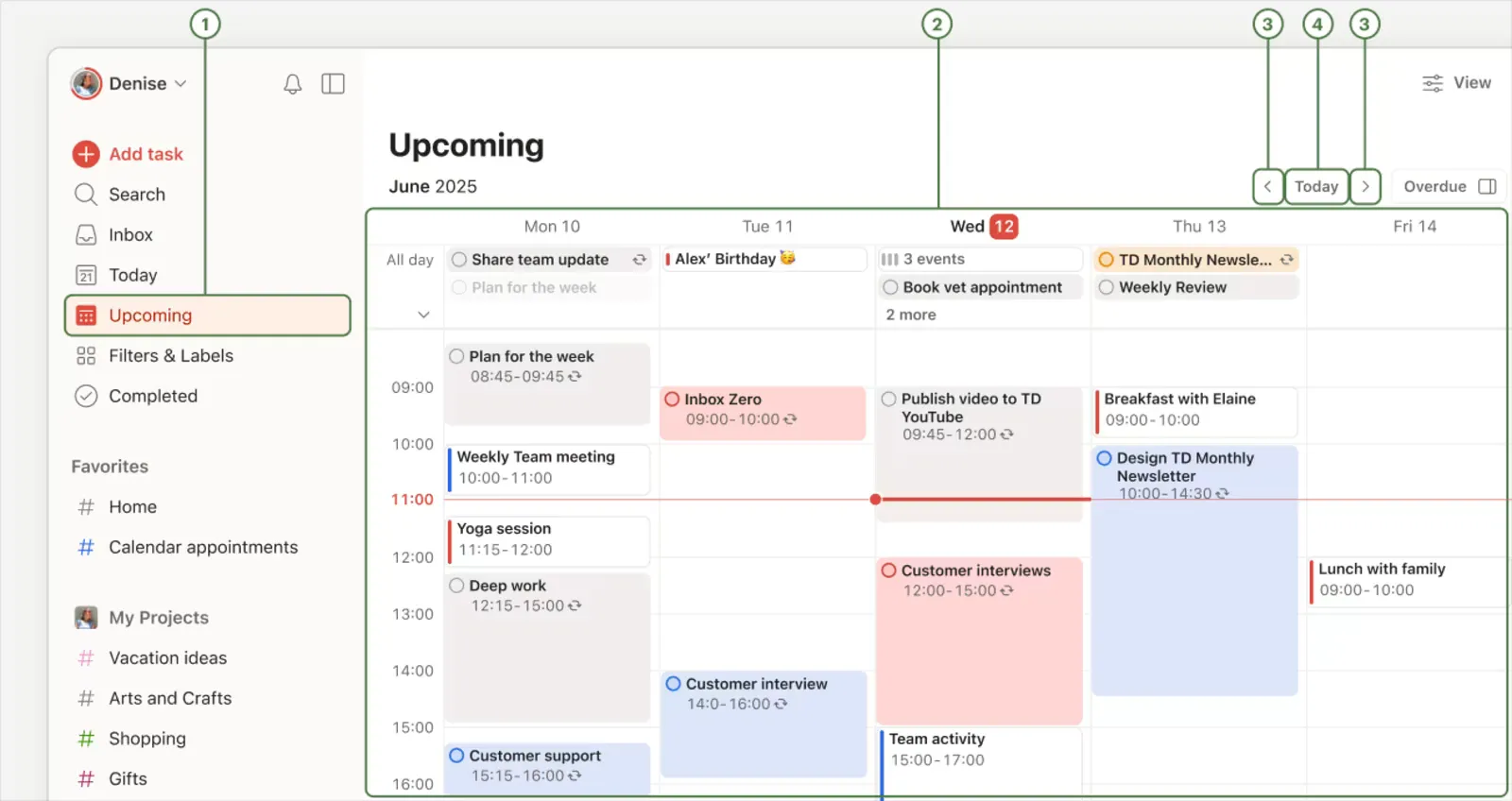
Todoist is in deze lijst de beste oplossing voor het vastleggen van taken. De functie ‘Snel toevoegen’ leest een zin en haalt daaruit de datum, tijd, herhaling, het project en de prioriteit. Dankzij die snelheid is het de app die mensen naast een teamtool gebruiken, en daarom duikt het zo vaak op als de persoonlijke helft van een combinatie van twee tools.
Het gratis Beginner-abonnement biedt ruimte voor vijf persoonlijke projecten, drie filterweergaven, bord- en lijstindelingen, en automatische herinneringen voor taken met een datum en tijdstip. Het Pro-abonnement voegt daar 300 persoonlijke projecten, een kalenderlayout, taakduur, tijdblokken, deadlines, aangepaste herinneringen en een volledige activiteitengeschiedenis aan toe. Een freelancer kan bijvoorbeeld werk voor klanten en huishoudelijke administratie in aparte projecten beheren en tijdblokken in de kalender reserveren om zich te concentreren. Deze gids over tijdblokken sluit goed aan bij die installatie, en het artikel ‘Notion vs. Todoist’ behandelt het ‘docs-first’-alternatief.
De AI van Todoist richt zich op het vastleggen van taken. Ramble zet spraak om in taken en Task Capture Assist leest tekst, afbeeldingen en documenten, met 10 sessies per maand in het Beginner-abonnement en onbeperkt gebruik in betaalde abonnementen. Het Pro-abonnement voegt Todoist Assist toe voor de automatisering van routinetaken en Email Assist, waarmee doorgestuurde e-mails worden omgezet in taken.
Opvallende functies
- Weergaven filteren: Sla weergaven op, zoals „te doen deze week, prioriteit 1, #Werk”, en laat Filter Assist de query opstellen op basis van een beschrijving in gewone taal
- Kalender-layout: Drag taken Taaken met een bepaalde duur naar een kalender om de dag in tijdsblokken in te delen en te zien wanneer deze overbelast is
- Projectinzichten: Bekijk risicovolle taken, voortgang en recent voltooide werkzaamheden binnen al je projecten zonder dat je dit handmatig hoeft te controleren
- Locatieherinneringen: Ontvang een herinnering wanneer je op een plek aankomt of deze verlaat, zoals een kantoor of bij een client
Prijzen
- Beginner: Gratis
- Pro: $7/maand
- Business: $10 per gebruiker per maand
Beoordelingen
- G2: 4,5/5 (meer dan 800 beoordelingen)
- Capterra: 4,6/5 (meer dan 2.600 beoordelingen)
Waar het tekortschiet: De samenwerkingsmogelijkheden van Todoist zijn beperkt totdat je overstapt naar Business. Met elk abonnement kun je een persoonlijk project delen met maximaal vijf personen, en een gratis team krijgt maximaal vijf teamprojecten, maar voor de volledige teamwerkruimte, met maximaal 500 teamprojecten, rollen en mappen, is Business nodig. Een afdeling die behoefte heeft aan eigenaren, gedeelde status en rapportage over verschillende projecten heen, zal hier snel uitgroeien. Voor een vergelijking van dezelfde persoonlijke taak met AI-planning, zie Motion vs. Todoist.
Meest geschikt voor: mensen die taken vastleggen door een zin in te typen.
Sla dit over als: je één gedeeld systeem nodig hebt voor een hele afdeling.
Wat echte gebruikers zeggen over Todoist
Een recensie van een gebruiker luidt als volgt:
Ik vind het heel fijn hoe eenvoudig en gebruiksvriendelijk Todoist is. Het aanmaken van taken, de instelling van deadlines en het organiseren van mijn dagelijkse lijst met nog te doen taken gaat allemaal snel en eenvoudig. Het helpt me om georganiseerd te blijven en op koers te blijven, zonder dat takenbeheer ingewikkeld of overweldigend aanvoelt.
Ik vind het erg fijn hoe eenvoudig en gebruiksvriendelijk Todoist is. Het aanmaken van taken, het instellen van deadlines en het organiseren van mijn dagelijkse lijst met nog te doen taken gaat allemaal snel en soepel. Het helpt me om georganiseerd te blijven en op koers te blijven, zonder dat het beheren van taken ingewikkeld of overweldigend aanvoelt.
9. TickTick (Het meest geschikt voor persoonlijke planning met een ingebouwde kalender en focus-timer)
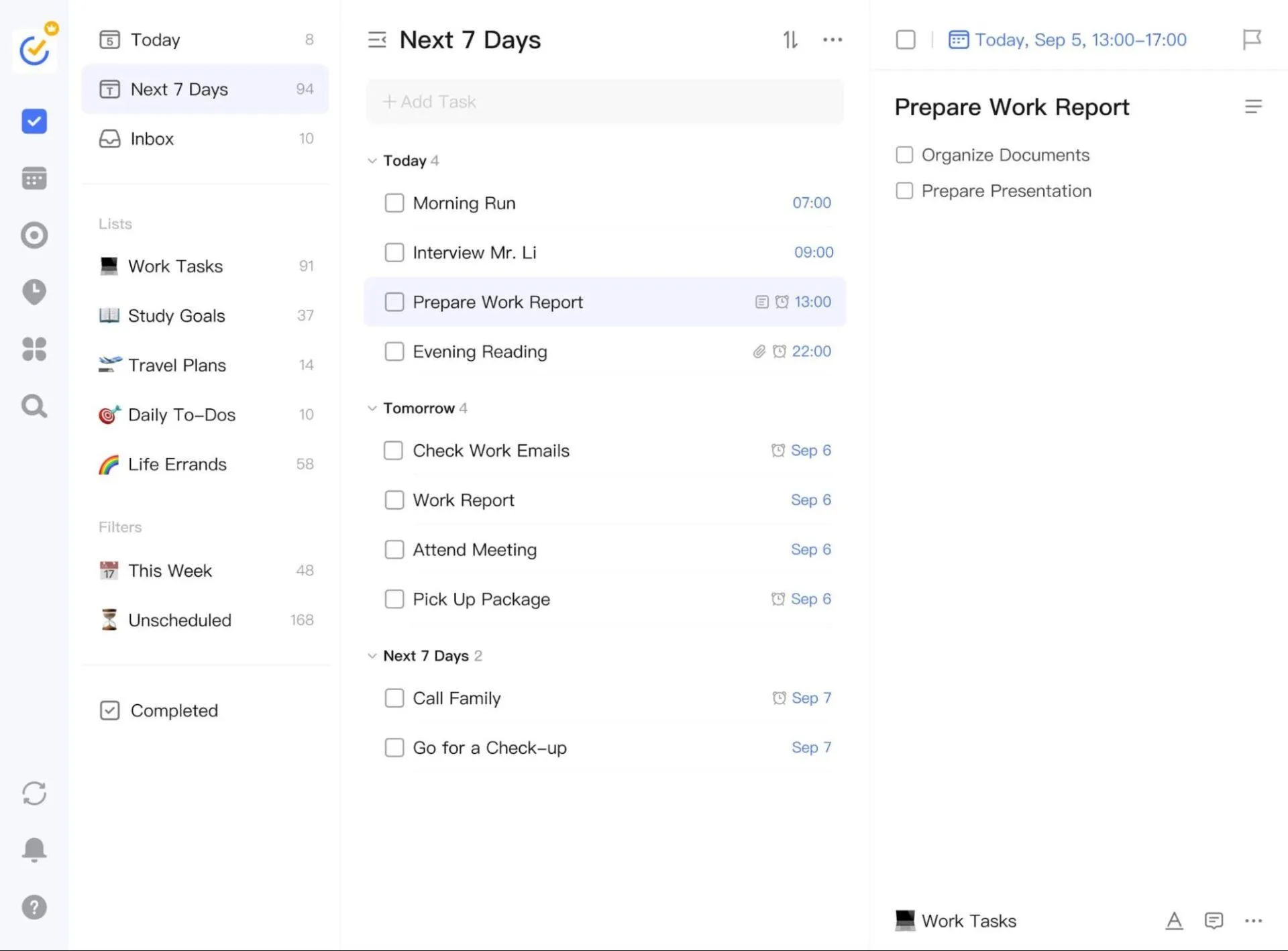
TickTick bundelt de tools die mensen doorgaans verspreid over drie persoonlijke apps gebruiken: een takenlijst, een kalender en een concentratietimer. Taken kunnen volgens de Eisenhower-matrix worden ingedeeld in kwadranten voor urgente en belangrijke taken, in een kalender worden ingepland en worden afgewerkt met een Pomodoro-timer die de concentratietijd per taak bijhoudt.
De combinatie maakt TickTick tot een goede plek voor een weloverwogen ‘schaduwlijst’: een privé-planningslaag die naast de teamtool staat in plaats van deze te vervangen. Een manager kan aantekeningen over vergaderingen bij elke taak bewaren en in de kalender kijken op welke dagen het werk zich opstapelt, terwijl de teamstatus op het gedeelde bord blijft staan.
Op de prijspagina van TickTick worden AI-functies weliswaar vermeld in de vergelijking van de abonnementen, maar deze worden niet nader beschreven. Beschouw AI daarom in dit geval als een ondergeschikt aspect bij je beslissing.
Opvallende functies
- Gewoontetracker: Houd naast je taken tot vijf gewoontes bij in het gratis abonnement en 299 in het Premium-abonnement
- Herinneringen voor checklistitems: Stel herinneringen in voor afzonderlijke checklistitems, niet alleen voor de bovenliggende taak
- Terugkerende herinneringen: Laat een herinnering herhalen totdat je de taak hebt afgehandeld
- Statistieken: Bekijk gegevens over voltooiing en focus in de loop van de tijd, met volledige statistieken in de Premium-versie
Prijzen
- Free
- Premium: $49,99/jaar (jaarlijks gefactureerd)
Het gratis abonnement biedt negen lijsten met elk 99 taken, lijst- en Kanban-weergaven, datums in natuurlijke taal, herinneringen en vijf gewoontes. Met het Premium-abonnement wordt dit uitgebreid naar 299 lijsten met elk 999 taken en worden meerdere kalenderweergaven, een tijdlijnweergave, taakduur, e-mailherinneringen en volledige statistieken toegevoegd.
Beoordelingen
- G2: 4,5/5 (meer dan 100 beoordelingen)
- Capterra: 4,7/5 (meer dan 100 beoordelingen)
Waar het tekortschiet: De deelfunctie van TickTick is bedoeld voor een klein aantal mensen, niet voor een team. Een gedeelde lijst biedt ruimte aan twee leden in het gratis abonnement en 29 in Premium. Dat is voldoende voor een huishouden of een klein project, maar niet voor een afdeling. Gebruik het als een persoonlijk systeem en houd de teamstatus bij in een systeem dat speciaal voor teams is ontworpen.
Meest geschikt voor: Persoonlijke planning met een ingebouwde kalender en focus-timer.
Sla dit over als: meerdere mensen dagelijks dezelfde lijsten moeten doorwerken.
Wat echte gebruikers zeggen over TickTick
Een recensie van een gebruiker luidt als volgt:
Het is gebruiksvriendelijk en je kunt er gemakkelijk mee aan de slag – je kunt gewoon meteen beginnen met het aanmaken van taken. Ik vind de subtaaken erg handig, en alles voelt snel en soepel aan als je rondklikt en dingen opent. Bovendien is het gratis!
Het is gebruiksvriendelijk en je kunt er gemakkelijk mee aan de slag – je kunt er gewoon mee beginnen en meteen taken aanmaken. Ik vind de subtaaken erg handig, en alles voelt snel en soepel aan als je rondklikt en dingen opent. Bovendien is het gratis!
10. Things 3 (Het beste voor Apple-gebruikers die één keer een lijst willen aanschaffen)
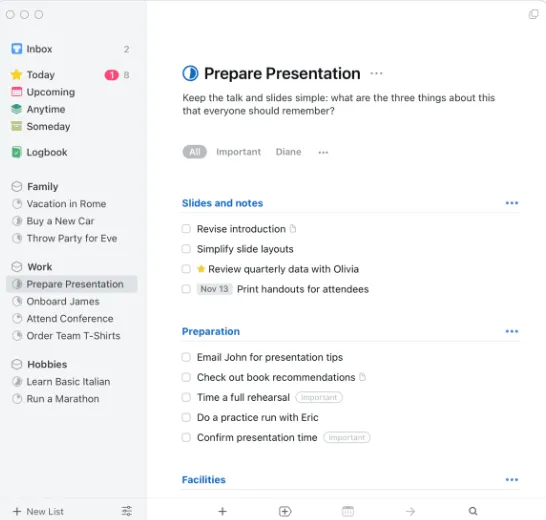
Things 3, van Cultured Code, is een persoonlijke taakmanager voor Mac, iPhone, Apple Watch, iPad en Vision Pro. Het is ontwikkeld om één persoon te helpen bij het plannen van de dag, het beheren van projecten en het werken aan doelen, en het heeft twee keer de Apple Design Award gewonnen. In een categorie vol maandabonnementen is Things een eenmalige aankoop per platform.
De app is ontworpen rond een overzichtelijke dagelijkse lijst. Je verzamelt taken in de inbox, kiest welke in ‘Vandaag’ thuishoren en deelt de rest in onder projecten en categorieën. Taken kunnen vanuit andere apps worden geïmporteerd via het deelvenster, vanuit Apple Reminders of via spraakopdrachten via Siri, zodat je taken kunt vastleggen waar ze ook verschijnen. Er is geen AI ingebouwd, wat ideaal is voor iedereen die een lijst wil die niet in de weg zit.
Opvallende functies
- Ondersteuning voor Shortcuts: Maak Apple Shortcuts-automatiseringen waarmee je taken kunt aanmaken en bijwerken
- Markdown-antekeningen: Schrijf opgemaakte antekeningen binnen projecten en taken
- Ontwerp waarbij het toetsenbord centraal staat: Blader door lijsten en voer Taaken uit zonder de muis aan te raken op Mac en iPad
- Snelle synchronisatie tussen Apple-apparaten: Bekijk dezelfde lijst op je Mac, iPhone, iPad, Apple Watch en Vision Pro via Things Cloud, zonder extra kosten
Prijzen
- Mac: $49,99 (eenmalig)
- iPhone en Apple Watch: $9,99 (eenmalig)
- iPad: $19,99 (eenmalig)
Beoordelingen
- G2: Onvoldoende beoordelingen
- Capterra: Onvoldoende beoordelingen
Waar het tekortschiet: Things 3 werkt alleen op Apple-apparaten en is ontworpen voor één persoon. Er is geen Windows-, Android- of webapp en er zijn geen gedeelde projecten, dus het kan niet dienen als systeem voor een team dat met verschillende apparaten werkt. Alles wat een teamgenoot moet zien, moet handmatig naar de teamtool worden gekopieerd.
Meest geschikt voor: Apple-gebruikers die één keer een lijst willen aanschaffen. Bekijk voor meer Apple-opties deze takenbeheer-apps voor Mac.
Sla dit over als: je Windows of Android gebruikt, of taken met een team moet delen.
Wat echte gebruikers zeggen over Things 3
Een recensie van een gebruiker luidt als volgt:
Zoals ik al vermeldde, gebruik ik Things voor privédoeleinden en integreer ik het met Apple Notes en Kalender (met behulp van snelkoppelingen). Voor zakelijke doeleinden is Todoist beter voor het delen van taken, het plaatsen van opmerkingen en het toevoegen van bijlagen. Bovendien is het al geïntegreerd met Google Agenda. Maar Things is perfect voor privégebruik of een eenmanszaak (bijvoorbeeld freelancers).
Zoals ik al vermeldde, gebruik ik Things voor privédoeleinden en integreer ik het met Apple Notes en Agenda (met behulp van snelkoppelingen). Voor zakelijke doeleinden is Todoist beter voor het delen van taken, het plaatsen van opmerkingen en het toevoegen van bijlagen. Bovendien is het al geïntegreerd met de Google Agenda. Maar Things is perfect voor privégebruik of een eenmanszaak (bijvoorbeeld freelancers).
Meer tools voor taakbeheer die de moeite waard zijn
Notion (vanaf $12 per gebruiker per maand) verwerkt taken als databaserijen binnen pagina's, wat geschikt is voor teams die documenten en taken op één plek willen hebben. Het kernobject is een pagina, waardoor het niet voldeed aan de toelatingseisen voor deze lijst, en teams met veel taken moeten uiteindelijk zelf een taaksysteem opzetten.
Basecamp (vanaf $15 per gebruiker per maand) combineert takenlijsten, prikborden en het delen van informatie met klanten in één projectruimte, wat bureaus waarderen vanwege de zichtbaarheid voor klanten. Het nadeel is de aanpasbaarheid: recensenten merken op dat het minder configureerbaar is dan de meeste andere tools in deze lijst.
Any.do (vanaf $ 4,99 per gebruiker per maand) is een persoonlijke planner met kalenderintegratie en slimme herinneringen op alle apparaten. Het nadeel is de beperkte diepgang: de app is prima geschikt voor dagelijkse planning, maar biedt veel minder teamstructuur dan de hierboven genoemde teamtools.
Hoe kies je de juiste software voor taakbeheer?
Begin met de schaduwlijst die je team al heeft. Vraag de persoon die de meeste taken buiten de officiële tool houdt waar die taken vandaan komen en waarom ze er niet in worden opgenomen. Hun antwoord vertelt je welke van de drie eerder genoemde installaties het beste bij je team past.
Snelheid is meestal een onderdeel van dat antwoord. Uit de analyse van Capterra van een jaar aan beoordelingen over taakbeheer blijkt dat trage systeemprestaties bovenaan de lijst met veelvoorkomende uitdagingen staan, en een trage tool is de snelste manier om taken naar een app met aantekeningen te verplaatsen.
- Eén tool voor beide kanten. Als taken ontstaan in chats en vergaderingen en in teamprojecten moeten verschijnen zonder dat ze opnieuw getypt hoeven te worden, moeten vastleggingen en persoonlijke weergaven in de teamtool worden ondergebracht. ClickUp is speciaal voor deze installatie ontwikkeld. Asana’s ‘Mijn taken’ en Planner’s ‘Mijn dag’ dekken een deel hiervan.
- Een teamplatform, gekozen op basis van waar het werk begint. Als het team al vanaf één gedeeld bord werkt en vooral statusinformatie nodig heeft, kies dan op basis van de bron van het werk. Verzoeken en goedkeuringen wijzen naar Wrike, code naar Jira en Teams-vergaderingen naar Planner. Vastgestelde processen wijzen naar Asana, aangepaste processen naar monday.com en een eenvoudige fase-voor-fase-werkstroom naar Trello
- Een persoonlijke app, met opzet. Als mensen hun eigen lijst willen en het team alleen het eindresultaat nodig heeft, koppel dan een persoonlijke app aan het teamplatform en spreek af wanneer een taak wordt overgedragen. Todoist kan worden gekoppeld aan e-mail, kalenders en andere tools. Bij Things 3 betekent het verplaatsen van een taak naar de teamtool dat je deze handmatig moet kopiëren
Voordat je overstapt, voer je twee weken lang één echt project uit in de nieuwe tool met het hele team, inclusief de persoon die momenteel de schaduwlijst bijhoudt. Als die persoon aan het einde van week twee nog steeds ergens anders taken noteert, is het vastleggen van taken te traag, wat de lijst met functies ook zegt.
Pro-tip: Wie overspoeld wordt door kleine verzoeken, kan eerst eens proberen taken te bundelen voordat hij iets aanschaft. Als je team nog steeds met spreadsheets werkt, zijn deze sjablonen voor taakbeheer in Excel een goede tussenoplossing.
Zet elke taak op een plek waar het team hem kan zien
Een kostbare fout is het aanschaffen van een tool die is ontworpen voor het bijhouden van taken, in de verwachting dat het vastleggen van taken vanzelf gaat. Wanneer het toevoegen van een taak langer duurt dan het opschrijven ervan, duikt de schaduwlijst weer op, raakt het bord in de vergetelheid en nemen statusvergaderingen het bijhouden weer over.
Welke tool je ook kiest, beoordeel deze aan de hand van wat er met die vergaderingen gebeurt. Als het bord up-to-date is, kan degene die op een taak wacht zonder te hoeven vragen zien wie er verantwoordelijk voor is en wanneer deze wordt afgehandeld. Als de vergaderingen steeds langer duren, liggen de taken ergens anders.
ClickUp is speciaal ontwikkeld om dit probleem op te lossen. De persoonlijke lijst, het notitieblok en taken uit de chat bieden iedereen een handige plek om werk vast te leggen, en al deze taken zijn dezelfde taken die het team in zijn projecten bijhoudt. De pagina ‘Mijn taken’ en LineUp laten iedereen zien wat er als eerste moet worden afgerond, en Super Agents kunnen taken markeren die al een tijdje niet zijn bijgewerkt, voordat er een vergadering nodig is om dit te achterhalen.
Veelgestelde vragen over de beste software voor taakbeheer
Wat is de beste gratis app voor taakbeheer?
Welke gratis app voor taakbeheer het beste is, hangt af van de grootte van je team. Voor een team biedt het ‘Free Forever’-abonnement van ClickUp onbeperkte taken en een onbeperkt aantal leden, terwijl het gratis abonnement van Trello ruimte biedt aan maximaal 10 medewerkers per werkruimte. Voor één persoon biedt het gratis ‘Beginner’-abonnement van Todoist vijf persoonlijke projecten met herinneringen, en het gratis abonnement van TickTick biedt negen lijsten met een kalender en een Pomodoro-timer.
Heeft Office 365 een taakbeheerder?
Ja. Microsoft Planner is inbegrepen bij Microsoft 365 en werkt in Microsoft Teams en op het web, met de weergaven ‘Mijn dag’, ‘Mijn taken’, ‘Bord’, ‘Raster’, ‘Schema’ en ‘Grafieken’. Voor de tijdlijnweergave, de personenweergave, doelen en afhankelijkheden is Planner Plan 1 vereist, dat $ 10 per gebruiker per maand kost (jaarlijks gefactureerd), en voor de Planner Agent is een Microsoft 365 Copilot-licentie nodig.
Wat zijn de beste AI-tools voor taakbeheer?
De krachtigste AI voor taakbeheer is gebaseerd op je daadwerkelijke taakgegevens. Aan ClickUp Super Agents kunnen taken worden toegewezen en ze kunnen met een vermelding worden genoemd; Asana biedt bij betaalde abonnementen een maandelijks quotum aan AI-verzoeken, waarbij extra verzoeken $ 0,50 per stuk kosten; monday.com biedt bij betaalde abonnementen maandelijkse AI-credits; en Ramble van Todoist zet spraak om in taken. Controleer hoe elke tool AI in rekening brengt, want credits, verzoeken en aparte licenties beïnvloeden de werkelijke prijs.
Wat is de beste software voor taakbeheer voor kleine bedrijven?
Voor een klein bedrijf is de beste software voor taakbeheer degene waarvan het gratis of instapabonnement geschikt is voor je hele team. ClickUp, Trello en Jira hebben gratis abonnementen die geschikt zijn voor meer dan twee personen, en het gratis abonnement van Wrike kent geen limiet op het aantal gebruikers, maar beperkt het aantal actieve taken tot 200. De gratis abonnementen van Asana en monday.com zijn beperkt tot twee personen.
Wat is een goede app voor persoonlijk taakbeheer?
Todoist, TickTick en Things 3 zijn de beste apps voor persoonlijk takenbeheer. Met Todoist kun je taken het snelst in gewone taal invoeren, TickTick biedt een kalender, een gewoontetracker en een Pomodoro-timer, en Things 3 is een eenmalige aankoop voor Apple-apparaten. Als je persoonlijke taken ook in teamprojecten moeten worden weergegeven, zorgt een platform als ClickUp ervoor dat beide op één taak blijven staan.