
Of het nu gaat om kantoorwerk, kleine plannen of grote projecten: uw dagelijkse werklast bestaat meestal uit verschillende minitaken. Maar voordat een taak verder kan gaan, moet de huidige afhankelijkheid worden voltooid. Voor projectmanagers en teamleiders is het essentieel om te zien hoe een taak door elke fase verloopt en hoe deze zich verhoudt tot andere taken in uw werkstroom, zodat u kunt anticiperen op eventuele belemmeringen.
De uitdaging hier is dat veel mensen spreadsheets gebruiken om projectafhankelijkheden weer te geven, bij te houden en te visualiseren, maar als u afhankelijkheden in Excel wilt weergeven , wordt het een beetje lastig.
Het is van cruciaal belang om de afhankelijkheden tussen taken in elk project te kennen. Dit betekent dat de volgorde van een reeks taken niet kan worden gewijzigd en dat een bepaalde taak pas kan beginnen als een andere is voltooid, en vice versa. Projectmanagers gebruiken doorgaans taakbeheersoftware om afhankelijkheden tussen afzonderlijke projecttaken bij te houden.
Kort gezegd is een taakafhankelijkheid in dit geval de eenvoudige relatie tussen twee of meer taken in een project. Taakafhankelijkheden worden vaak gebruikt in Excel om de volgorde te bepalen waarin teams projecten uitvoeren.
Er zijn verschillende, relatief tijdrovende manieren om afhankelijkheden in Excel weer te geven. En hoewel er andere gebruiksvriendelijke methoden zijn om afhankelijkheden weer te geven, zullen we ons eerst richten op hoe u dit in Excel-gantt-grafieken kunt doen, en vervolgens een snellere manier bieden om dezelfde (en veel gedetailleerdere) weergave te krijgen via een andere tool.
Wat zijn afhankelijkheden in Excel?
Afhankelijkheden zijn activiteiten of taken waarvan andere taken afhankelijk zijn, of die eerst moeten worden voltooid voordat andere taken kunnen worden uitgevoerd. Kort gezegd zijn afhankelijkheden in Excel een eenvoudige relatie tussen twee of meer openstaande taken binnen een project.
⭐ Aanbevolen sjabloon
Het bijhouden van afhankelijkheden in Excel kan tijdrovend zijn. Probeer de sjabloon voor afhankelijkheidsweergave van ClickUp gratis uit om taken eenvoudig aan elkaar te koppelen, vertragingen te voorkomen en uw projecten soepel te laten verlopen – zonder gedoe! ✅
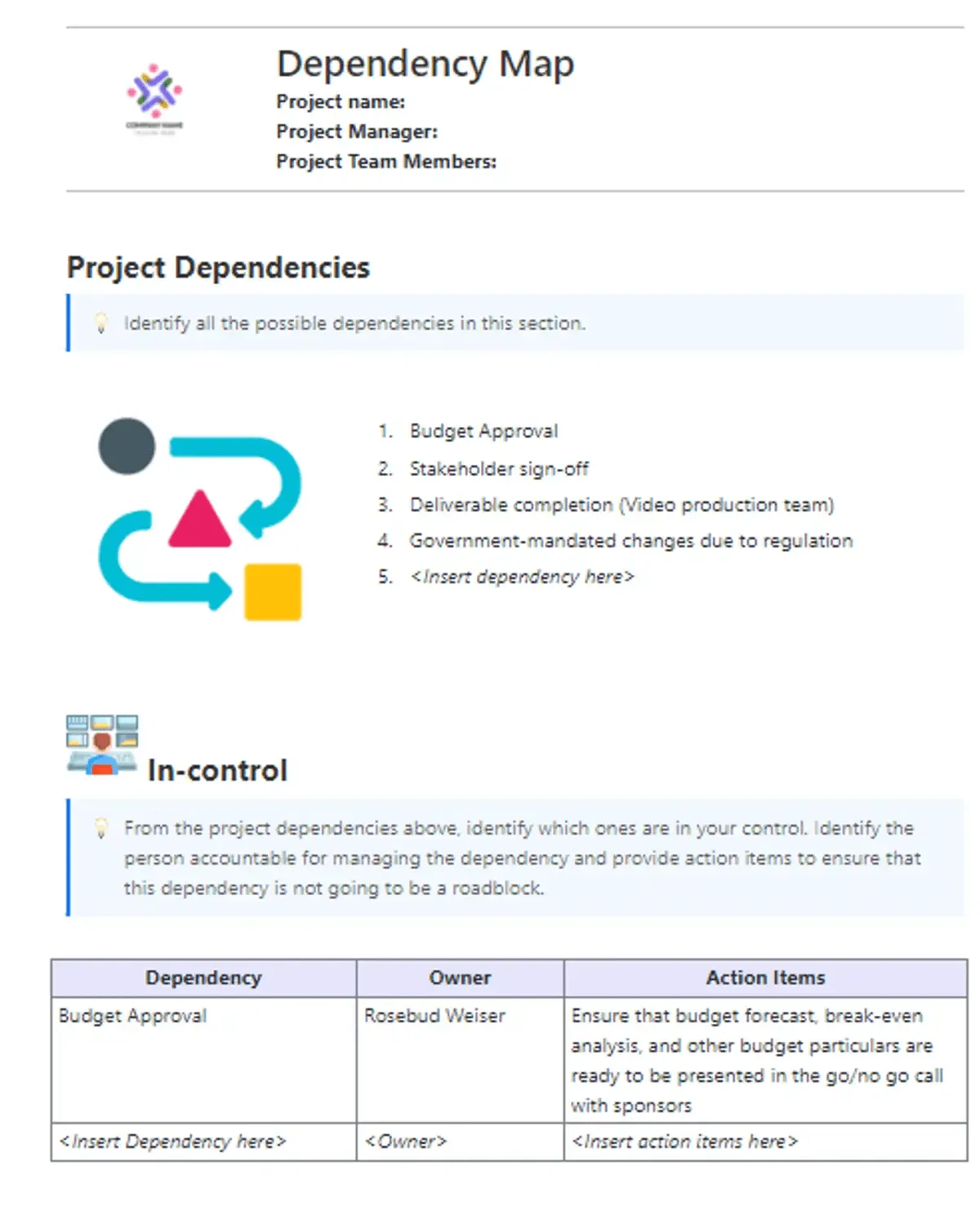
Een taakafhankelijkheid wordt ook wel een logische relatie genoemd. Dit kan een afhankelijkheid zijn tussen projecttaken of tussen taken en mijlpalen.
Projectmanagement vereist een goed begrip van taakafhankelijkheden en hoe u die afhankelijkheden in Excel kunt weergeven. En gelukkig voor u gaan we meteen in op dat proces om u te helpen uw eigen taakafhankelijkheden te creëren en te begrijpen met deze tool. 🤓
Taakafhankelijkheden weergeven in Excel
Hoe indrukwekkend een projectplanning ook is, het niet opnemen van een beschrijving van kritieke afhankelijkheden die gekoppeld zijn aan het project vormt een aanzienlijk risico voor het leveren van een uitstekende projectwaarde. 🚩
Het maken van afhankelijke taken in Excel is net zo eenvoudig als dubbelklikken op een taak en afhankelijkheden instellen in het rechtervenster, maar laten we dat samen eens doornemen. Hier volgt een stapsgewijze handleiding voor het weergeven van taakafhankelijkheden in Excel:
Stap 1: Open het tabblad Taak bewerken
Klik met de rechtermuisknop op de taak die u als voorganger wilt gebruiken, waarna het tabblad 'Taak bewerken' verschijnt.
Stap 2: Selecteer de voorgaande Taak in het vervolgkeuzemenu
Kies de voorgaande Taak die u wilt gebruiken.
Stap 3: Stel de soort van de afhankelijkheid en de vertraging in
Er zijn verschillende soorten afhankelijkheden beschikbaar in de gantt-grafiek in Excel, namelijk:
- Einde-naar-begin
- Start-tot-start
- Van begin tot eind
- Van begin tot eind
Hoewel al deze afhankelijkheden in uw project kunnen voorkomen, is 'Finish-to-Start' het meest voorkomende en logisch onderbouwde type afhankelijkheid in het dagelijkse projectmanagement.
Stap 4: Voeg de afhankelijkheid toe
Klik op de knop Toevoegen om de afhankelijkheid toe te voegen en klik vervolgens op OK.
De taakafhankelijkheid wordt vervolgens direct in de tijdlijn ingesteld.
Stap 5: Verbindingen weergeven
Als de verbindingslijnen tussen taken niet zichtbaar zijn, ga dan naar Instellingen in het gantt-menu en klik vervolgens op Verbindingslijnen weergeven.
Een taakafhankelijkheid bewerken in Excel
We snappen het, fouten gebeuren en omstandigheden veranderen! Ook in Excel staat niets vast. U kunt uw taakafhankelijkheden altijd aanpassen als dat nodig is. Hier zijn enkele snelle tips voor bewerking:
- Om een taakafhankelijkheid in Excel te wijzigen, dubbelklikt u op de betreffende taak
- Om een afhankelijkheid te verwijderen, selecteert u de taakafhankelijkheid en klikt u op de knop Verwijderen
- Om een afhankelijkheid te bewerken, klikt u op de knop bewerken
Vergeet niet om op 'Opslaan' te klikken, en u bent klaar!
Soorten Excel-afhankelijkheden
Er zijn twee veelvoorkomende soorten Excel-afhankelijkheden die we zullen bespreken, en de verschillende soorten taakafhankelijkheden die onder elk daarvan vallen:
1. Afhankelijke taken traceren
Een afhankelijke cel wordt gedefinieerd als de cel – of groep cellen – die wordt beïnvloed door een ander item dat u hebt geselecteerd. Excel geeft blauwe pijlen weer die andere cellen koppelen aan de actieve cel wanneer u de formule-auditfunctie gebruikt.
Excel-spreadsheets bevatten doorgaans verschillende formules, en het zou een uitdaging zijn om de relatie tussen cellen in de spreadsheet te begrijpen zonder trace dependents, trace dependent-functies of gantt-grafieken in Excel.
Kort gezegd is een trace-afhankelijkheid een ingebouwde tool voor formulecontrole in Excel die beheerders en teams helpt de relaties tussen cellen in een Excel-werkblad te analyseren.
2. Afhankelijkheden in gantt-grafieken
Een afhankelijkheid in een gantt-diagram, ook wel een afhankelijke taak genoemd, verwijst simpelweg naar de relaties tussen projecten.
Bij de meeste projecten vinden meerdere taken snel achter elkaar of tegelijkertijd plaats, en vaak beïnvloeden die taken elkaar. Dit worden Gantt-grafiekafhankelijkheden genoemd.
Projectmanagement met Gantt-grafieken is ideaal voor het aanmaken en bijhouden van meerdere taken, en om inzicht te krijgen in hoe deze met elkaar samenhangen. De verschillende relaties tussen taken worden visueel weergegeven in Gantt-grafieken, waardoor het eenvoudig is om meerdere acties te beheren die gelijktijdig plaatsvinden.
Verschillende taakrelaties worden gedefinieerd als verschillende soorten afhankelijkheden in een gantt-diagram. Hier volgen enkele van de meest voorkomende:
Afhankelijkheid van de taak tussen 'voltooien' en 'starten'
Finish-to-Start is het meest voorkomende type taakafhankelijkheid in gantt-diagrammen en is ook eenvoudig te begrijpen. Deze taakafhankelijkheid doet zich voor wanneer de eerste taak moet zijn voltooid voordat de volgende taak kan beginnen. Als de eerste bovenliggende taak dus achterloopt op schema, betekent dit dat de volgende taak ook achterloopt op schema, wat leidt tot een domino-effect. 😳
Start-tot-start-afhankelijkheid van de Taak
Deze afhankelijkheid doet zich voor wanneer een secundaire taak pas kan beginnen nadat de eerste taak is gestart.
Aantekening: De twee taken hoeven niet direct na elkaar plaats te vinden of gelijktijdig te beginnen (en dat is meestal ook niet het geval). De secundaire taak kan ruim na de eerste taak beginnen, mits de eerste taak al is gestart.
In de meeste gevallen kan de eerste Taak al ruim voordat de tweede Taak begint, zijn voltooid. Aangezien de eerste Taak echter niet hoeft te zijn voltooid voordat de tweede Taak kan beginnen, is dit geen 'Finish-to-Start'-afhankelijkheid.
Afhankelijkheid van de taak van begin tot eind
Hoewel het zeer zeldzaam is, komen start-tot-eind-afhankelijkheden toch nog wel eens voor.
Deze afhankelijkheid is simpelweg het tegenovergestelde van een typische 'Finish-to-Start'-afhankelijkheid, waarbij de eerste taak voltooid moet zijn voordat de tweede taak kan beginnen. Bij 'Start-to-Finish'-afhankelijkheden kan de eerste taak pas worden voltooid nadat de tweede taak is gestart. De tweede taak hoeft dus niet tegelijkertijd te eindigen met het begin van de eerste taak.
Afhankelijkheid van taak van begin tot eind
Deze afhankelijkheid verwijst naar een situatie waarin de eerste Taak voltooid moet zijn voordat de volgende Taak ook voltooid kan worden. De eerste en tweede Taak zijn direct met elkaar verbonden en kunnen gelijktijdig plaatsvinden.
Aantekening: De tweede taak is volledig afhankelijk van de eerste taak en hoeft niet tegelijkertijd met de eerste taak te worden voltooid.
Bonus: Excel-sjablonen voor gantt-grafieken!
Nadelen van het gebruik van Excel om afhankelijkheden weer te geven
Ondanks de voordelen en wereldwijde populariteit onder bedrijven is Excel niet bepaald de beste tool om taakafhankelijkheden snel of eenvoudig weer te geven, vooral niet voor datagestuurde systemen.
Hier zijn een paar sleutelredenen waarom:
Limiet voor schaalbaarheid
Grote bedrijven hebben vaak meerdere projecten en taken die tegelijkertijd lopen – dit is waar Excel-spreadsheets hun tekortkomingen en uitdagingen bij het verwerken van grote hoeveelheden gegevens en complexe projecten beginnen te vertonen.
Het nieuwste format van Excel biedt ruimte voor 1.048.576 rijen en 16.384 kolommen. Op papier lijkt dit misschien ruim voldoende, maar de hoeveelheid gegevens neemt toe naarmate een bedrijf groeit. Dit wordt een nog grotere uitdaging als uw organisatie duizenden accounts in verschillende steden en landen beheert.
Gebrekkige versie van versiebeheer
Uit een enquête van FSN bleek dat meer dan 50% van de spreadsheetgebruikers aangaf veel tijd te besteden aan het handmatig controleren van nummers telkens wanneer ze een wijziging aanbrachten. 😳
Eerlijk gezegd is dat gewoon geen productief gebruik van kostbare tijd.
Een gebrek aan goede versiebeheer heeft als resultaat dat er dubbele bestanden met verschillende datasets worden aangemaakt, alleen maar om ervoor te zorgen dat het werk niet verloren gaat. Maar dit is een gebrekkig systeem. Het hebben van talloze kopieën van dezelfde datasets leidt op zijn minst tot wanorde en verwarring als het gaat om het benoemen, delen en presenteren van bestanden.
Bovendien is de kans groot dat leden per ongeluk spreadsheets overschrijven, wat tot onnodige vertragingen leidt. Het onvermogen van Excel om daadwerkelijke, realtime wijzigingen bij te houden en op te slaan, vormt een bedreiging voor de gegevensintegriteit, vooral in gevallen waarin meerdere teams of leden één werkboek beheren.
P.S. , dat is een heel frequente gebeurtenis!
Onvoorspelbaar herstel na een ramp
Ondanks dat u onvermoeibaar aan uw werkboeken werkt, zult u waarschijnlijk te maken krijgen met beschadigde bestanden. 😔
In sommige gevallen kunnen herstelprogramma's falen bij het repareren van beschadigde Excel-werkmappen, en zelfs herstelde bestanden bevatten mogelijk niet uw laatste updates.
Aan de andere kant neemt een online database de rompslomp weg van het maken van back-ups en het herstellen van verloren bestanden.
In ClickUp worden er regelmatig en volledig automatisch back-ups gemaakt. Dankzij de functie voor afhankelijkheden van ClickUp kunt u uw projecten eenvoudig beheren zonder dat u het risico loopt op gegevensverlies of vergeefse pogingen tot herstel.
ClickUp: een intuïtieve oplossing voor taakafhankelijkheden
Het maken en weergeven van afhankelijkheden in projectmanagement is mogelijk met behulp van Excel en alternatieven, maar ClickUp maakt dat proces eenvoudig.
Wat is ClickUp, vraag je je af? Zet je schrap, vrienden. 😎
ClickUp is een alles-in-één, complete tool voor projectmanagement dat aan al uw behoeften op het gebied van taakbeheer voldoet, ongeacht de grootte van uw team, uw branche of uw gebruikssituatie.
ClickUp wordt vertrouwd door teams over de hele wereld en is een werkbeheeroplossing die is ontworpen om aan te passen, met honderden flexibele functies waarmee teams projecten kunnen ontwikkelen, taken kunnen beheren en kunnen samenwerken, allemaal op één plek.
Met ClickUp-afhankelijkheden kunnen teams relaties leggen tussen projecten, taken, documenten en afhankelijkheden op een intuïtief platform. Met slechts een paar klikken op de drag-and-drop-interface kunt u…
- Koppel je gerelateerde ClickUp-taken en ideeën aan elkaar
- Stel afhankelijkheden in om te weten wat er daarna komt
- Schakel tussen gerelateerde taken en ClickUp-documenten en integreer externe tools
- Maak koppelingen tussen documenten.
Dat is precies wat je wilt. ⬆️😍
Dankzij het gebruiksgemak, de flexibele toolset en de groeiende sjabloonbibliotheek is ClickUp een excel-lent alternatief voor Excel. En in tegenstelling tot projectmanagement in Excel is ClickUp-taakbeheer een eenvoudig, snel en stressvrij proces.
Hoe u optimaal gebruikmaakt van uw taakafhankelijkheden in ClickUp
Oké, ClickUp klinkt best wel cool, maar wat zijn ClickUp-afhankelijkheden precies en hoe kun je ze gebruiken?
Hoe u afhankelijkheden aanmaakt in ClickUp
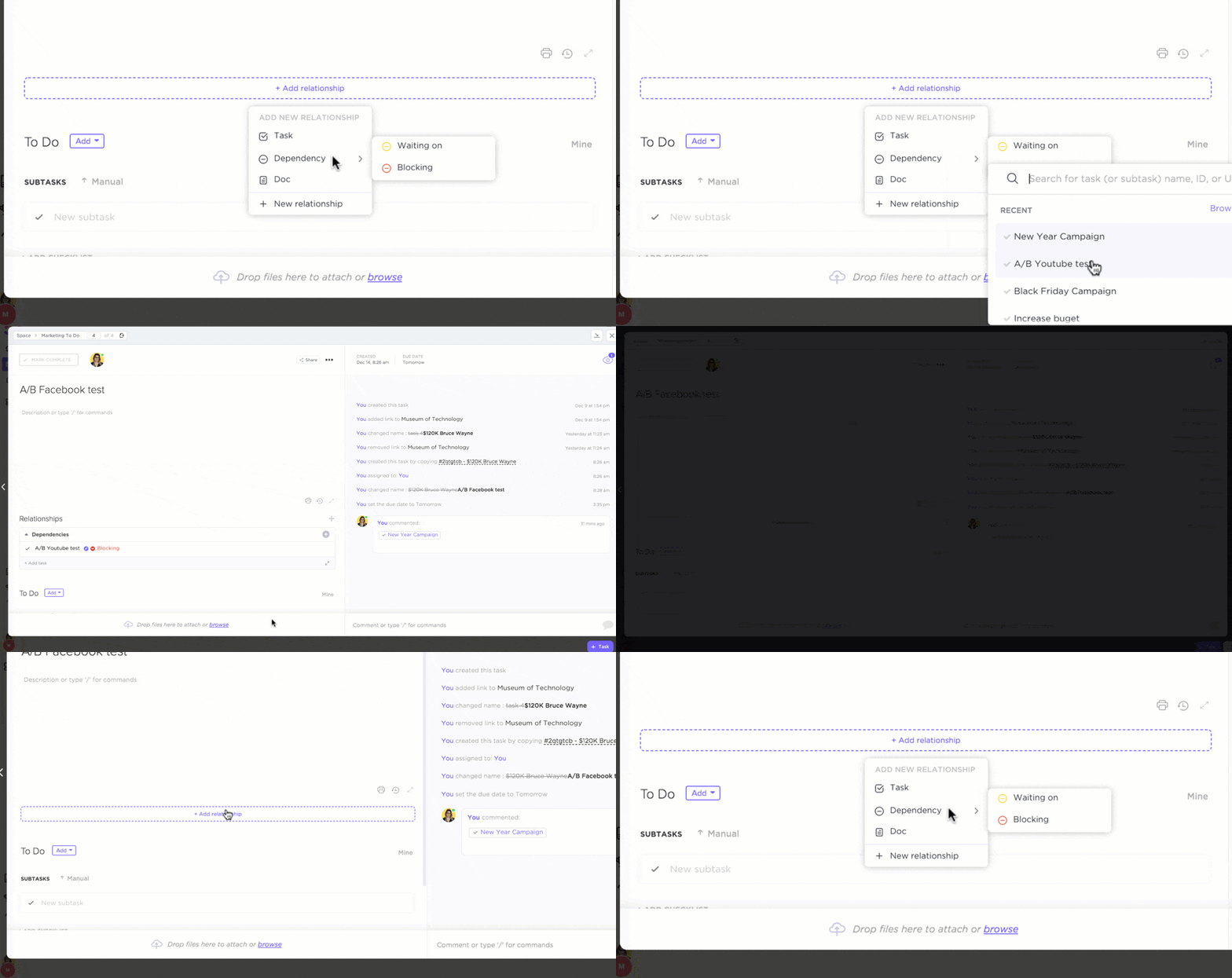
Maak een nieuwe Taak aan of open een bestaande Taak om afhankelijkheden te gaan maken.
Scroll onder de menuoptie omlaag naar Relationships en kies vervolgens Afhankelijkheid. Het is belangrijk om te weten dat er in ClickUp verschillende soorten afhankelijkheden zijn. Deze omvatten:
- In afwachting van: Dit betekent dat er taken zijn die moeten worden voltooid voordat een specifieke taak kan worden uitgevoerd.
- Blokkeren: Dit betekent dat taken worden geblokkeerd die pas kunnen beginnen als een specifieke taak is voltooid.
- Gerelateerde taken: Idealiter zijn dit taken die met elkaar verband houden, maar niet direct van elkaar afhankelijk zijn.
In dit geval is de hoofdtaak Onderzoek uitvoeren naar bestaande uitdagingen en systemen. Om een of meer taken toe te voegen waarop deze specifieke taak wacht, kiest u Wacht op uit de lijst met afhankelijkheden.
Selecteer een taak waarop deze taak wacht uit de lijst met beschikbare taken en klik vervolgens op Klaar. Doe hetzelfde voor taken die u doorgaans zou categoriseren onder Blokkerend en Gerelateerde taken, en klik vervolgens voor elke taak op Klaar.
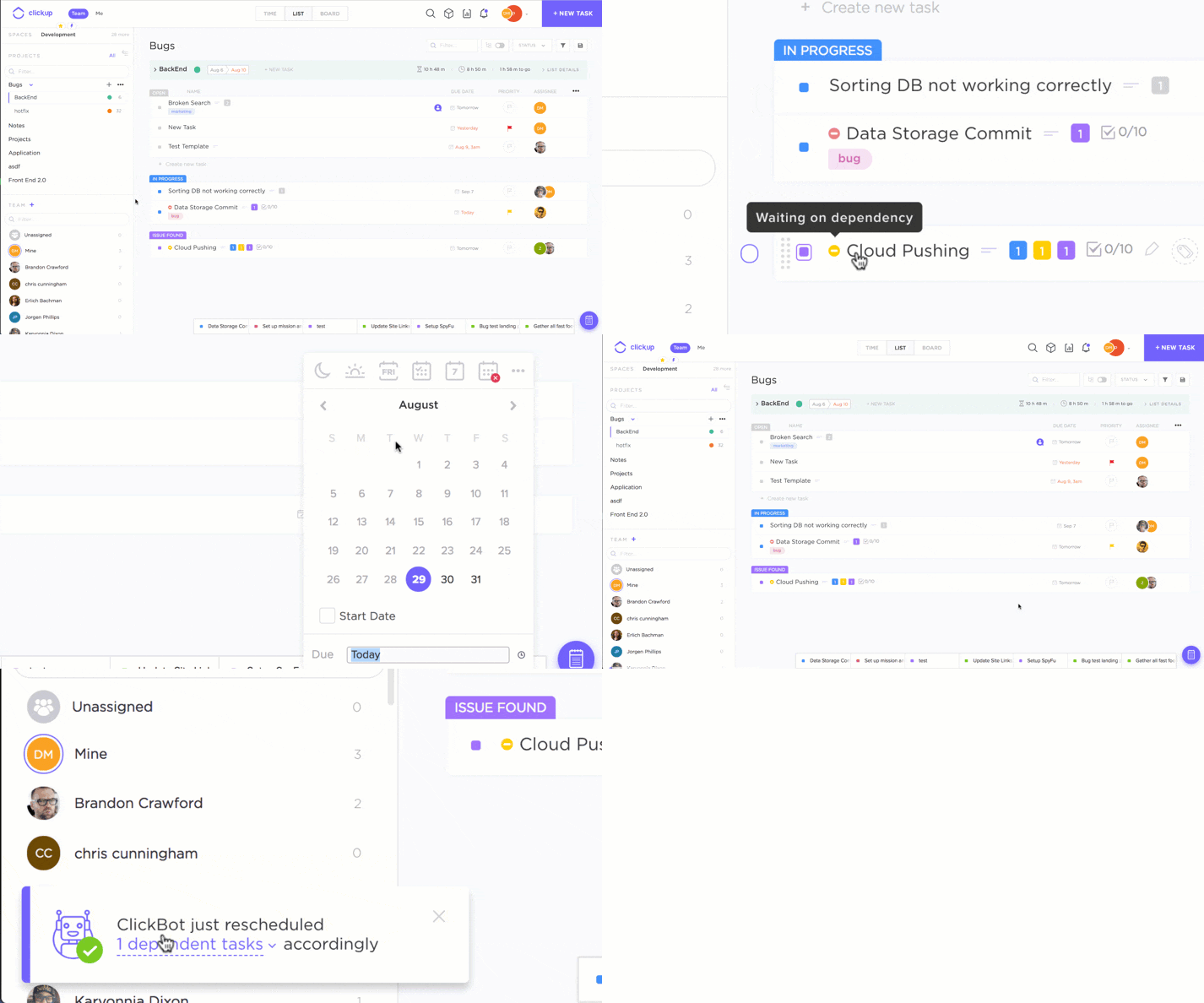
Afhankelijkheden toevoegen in de bord- of lijstweergave
Beweeg de cursor over specifieke taken en klik vervolgens op het menu met de drie puntjes. Kies afhankelijkheden in het vervolgkeuzemenu en bekijk de bestaande afhankelijkheden of voeg nieuwe toe.
Taken in bulk koppelen
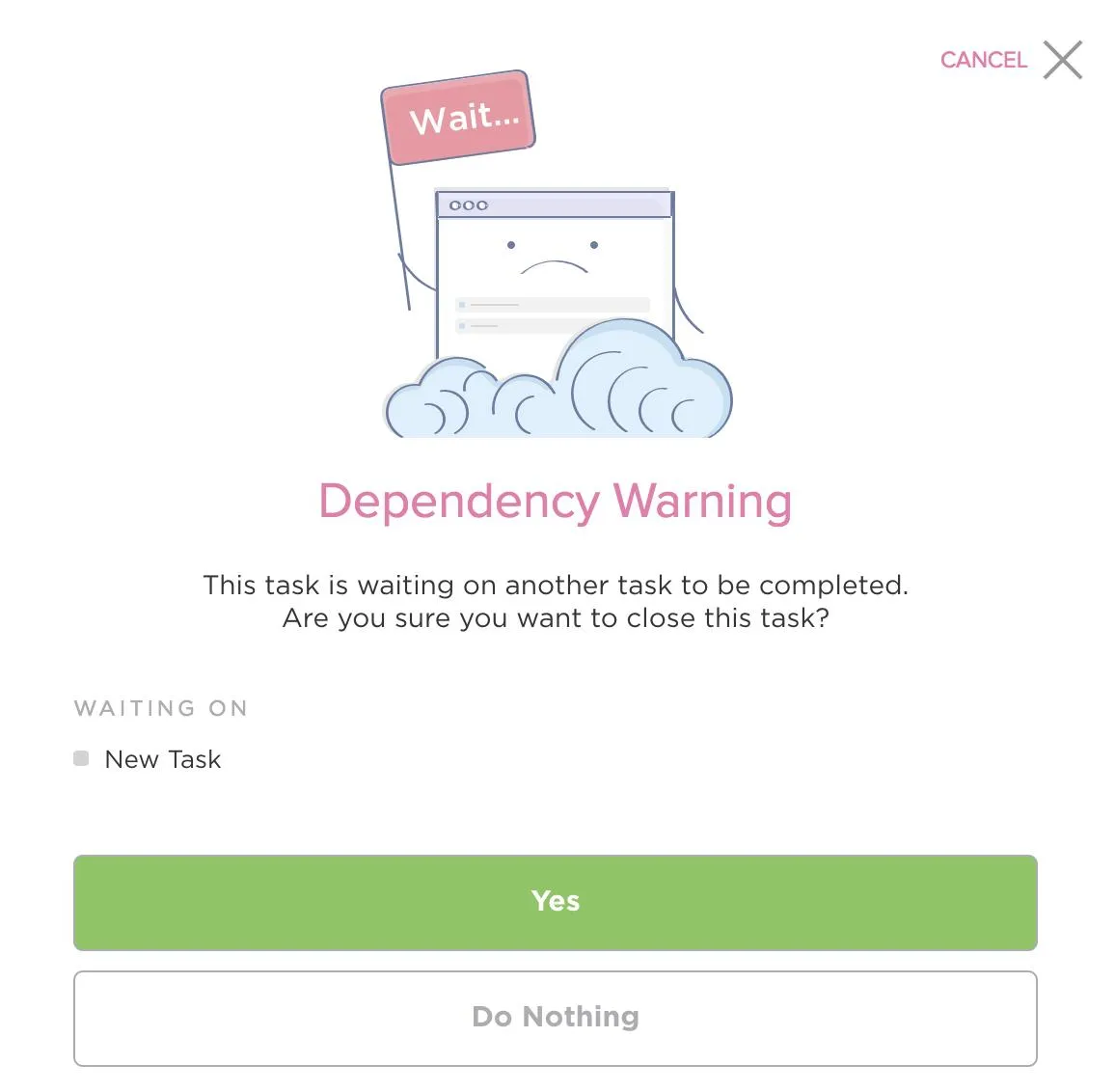
U kunt eenvoudig koppelingen maken tussen meerdere taken. U kunt taken koppelen aan de hoofdtaak of aan elkaar. Als er een probleem is met het koppelen aan andere taken, krijgt u een waarschuwing te zien over een andere afhankelijkheid.
Bekijk onze gids over de beste software voor grafieken van afhankelijkheden!
Afhankelijkheden beheren in de gantt-weergave
Met de Gantt-weergave in ClickUp kunt u afhankelijkheden visualiseren, tijd plannen en middelen beheren voor een gedetailleerder taakbeheer.
Klik op + Weergave en voer vervolgens de selectie uit voor Gantt.
Stel deadlines in voor uw taken om uw werkstroom te visualiseren en sleep vervolgens verbindingen tussen taken om direct de relaties en afhankelijkheden tussen taken weer te geven.
Zo simpel is het!
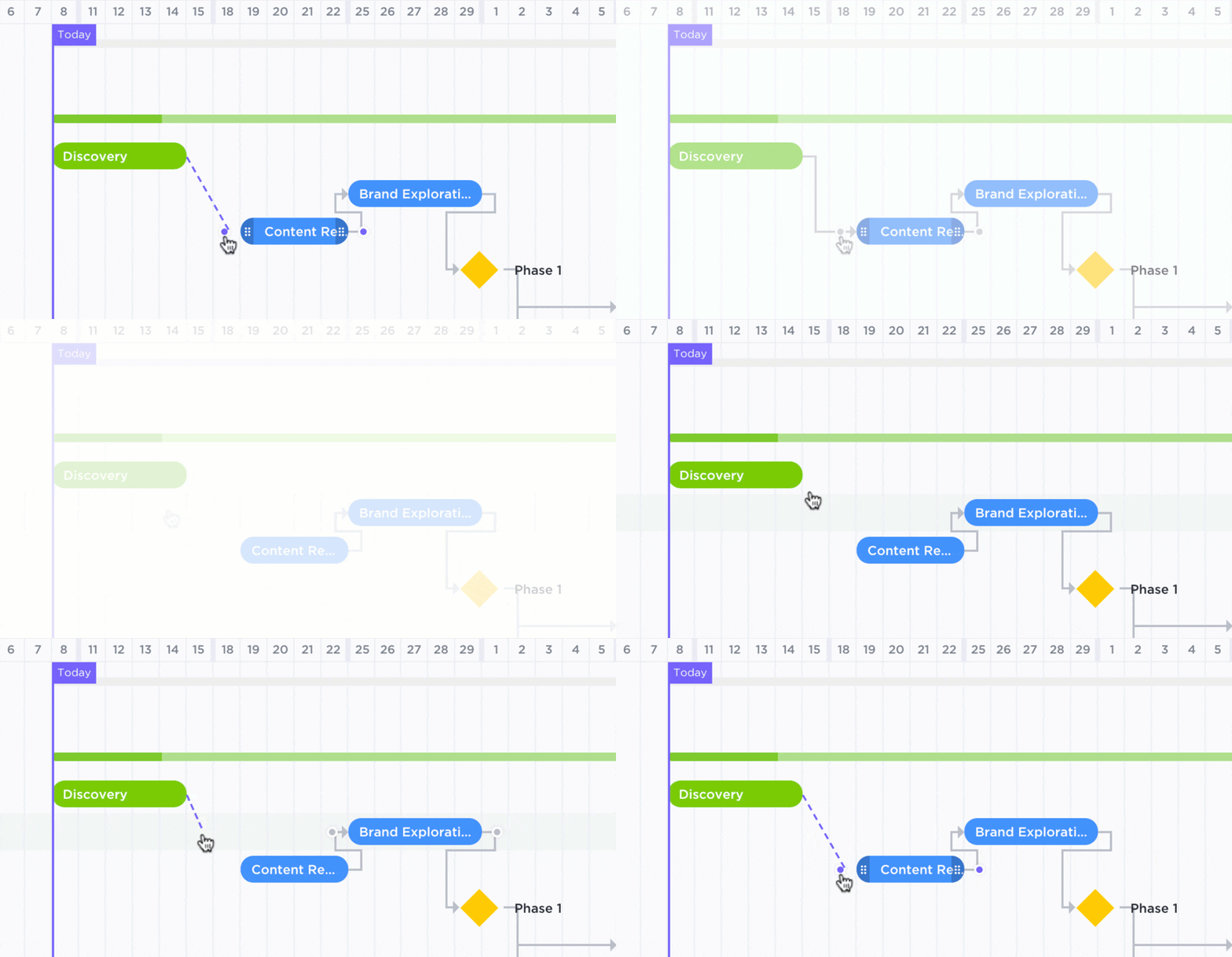
U kunt de weergave een naam geven en deze zelfs instellen als privéweergave.
Met ClickUp hoef je Gantt for Excel niet te downloaden. Het zit er al in! De Gantt-weergave beheert je taken volledig, met als bijkomend voordeel een meer visuele weergave van je afhankelijkheden.
Vertrouw op ClickUp voor al uw behoeften op het gebied van taakrelaties
Projectafhankelijkheden zijn geen nieuw concept in taakbeheer. Hoewel er verschillende tools zijn – waaronder Excel – die u kunt gebruiken om uw projecttaken te beheren, bieden er maar weinig de perfecte combinatie van schaalbaarheid, gebruiksgemak en betrouwbaarheid om de klus zo efficiënt mogelijk te klaren.
Hoewel Excel nog steeds erg populair is, maken de limieten ervan het niet de beste optie voor het maken of visualiseren van taakafhankelijkheden.
Daar is ClickUp voor bedoeld. 💜
ClickUp combineert hoogwaardige tools en functies om individuen, teams en zelfs grote ondernemingen te helpen bij het beheren van alles, van dagelijkse taken tot complexe projecten.
De intuïtieve functies voor taakafhankelijkheden en de zeer visuele gantt-weergave zijn nog maar het begin van wat ClickUp voor u kan doen. En het beste van alles? Het is helemaal gratis.
Krijg vandaag nog gratis toegang tot al deze functies, plus een onbeperkt aantal taken en leden, 100 MB opslagruimte en meer dan 1.000 krachtige integraties. Waar wacht u nog op?
Meld u aan bij ClickUp om te profiteren van snelle, eenvoudige en betrouwbare functies voor taakafhankelijkheden
Gerelateerde Excel-handleidingen: