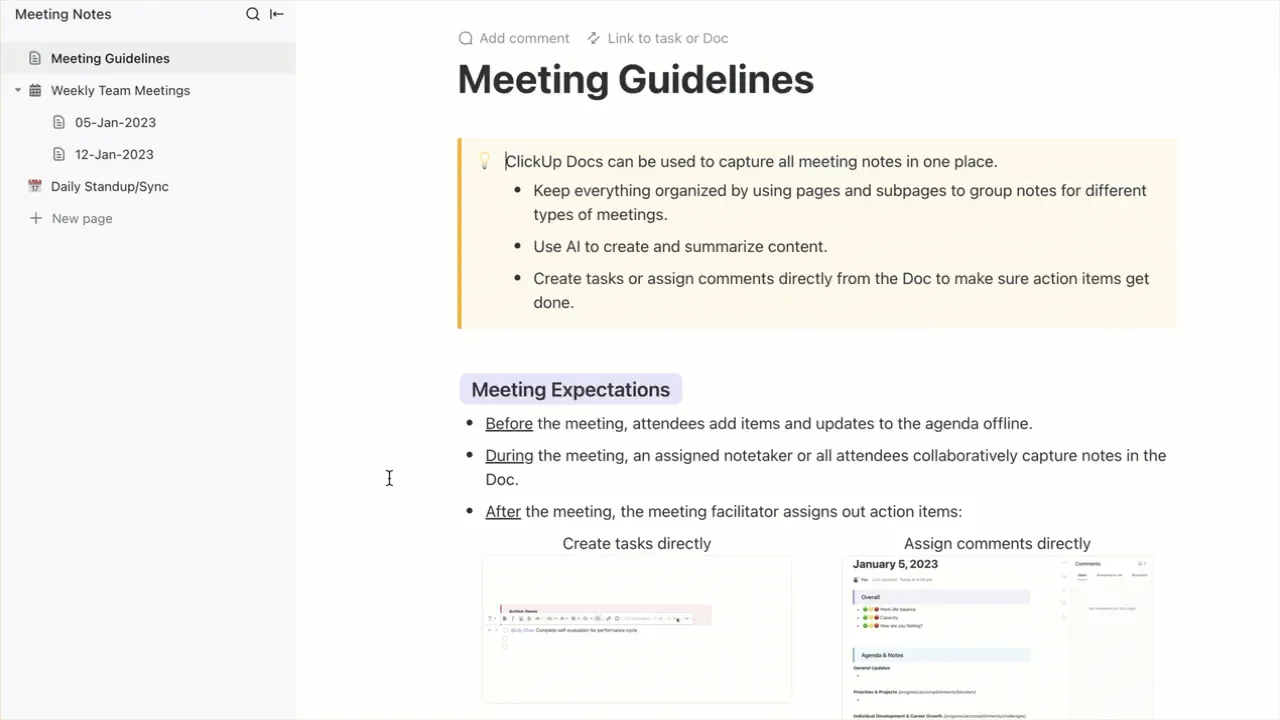

We kennen het allemaal wel: je zit in een vergadering, ervan overtuigd dat je alles wel zult onthouden, maar later merk je dat de details je ontglippen. Nu virtuele vergaderingen de norm zijn geworden en agenda’s vol staan met vergaderingen die elkaar in rap tempo opvolgen, is het gemakkelijk om cruciale informatie over het hoofd te zien. 🗓️ Daarom is het zo belangrijk om duidelijke, bruikbare aantekeningen te maken tijdens vergaderingen. Zo leg je de belangrijkste punten vast en blijf je georganiseerd en gefocust op de essentiële zaken.
Als je Microsoft Teams gebruikt, ben je al op de goede weg naar beter georganiseerde vergaderingen. Het is echter essentieel om inzichten vast te leggen die je projecten vooruit helpen.
In dit artikel laten we je zien hoe je aantekeningen kunt maken tijdens vergaderingen in Teams, zodat je vergaderingen duidelijk en boeiend blijven. Daarnaast introduceren we een slimmere manier om je aantekeningen te beheren. 📝
Laten we aan de slag gaan!
⏱️ Samenvatting in 60 seconden
Stapsgewijze handleiding voor het maken van aantekeningen tijdens Microsoft Teams-vergaderingen:
Hoe maak je stap voor stap aantekeningen tijdens vergaderingen in Microsoft Teams?
Met Microsoft Teams kun je aantekeningen direct in de werkruimte van de vergadering vastleggen. Je kunt aantekeningen voorbereiden vóór het gesprek, beslissingen in realtime vastleggen, samenwerken met deelnemers en de aantekeningen bijwerken nadat de vergadering is afgelopen.
De belangrijkste stappen zijn:
- Meld je aan en plan een vergadering of neem deel aan de vergadering
- Open het paneel ‘Aantekeningen van de vergadering’ tijdens het gesprek
- Organiseer je aantekeningen met behulp van secties, opsommingstekens en vermeldingen
- Deel en voer aantekeningen uit na afloop van de vergadering uit de Teams-kalender uit
Met meer dan 300 miljoen gebruikers – en dat aantal groeit nog steeds – is Microsoft Teams uitgegroeid tot het favoriete platform voor zakelijke samenwerking. Om de effectiviteit van je vergaderingen te maximaliseren, is het echter essentieel om belangrijke inzichten en actiepunten vast te leggen door middel van effectieve aantekeningen. 📝
Hier volgt een stapsgewijze handleiding om je te helpen betere aantekeningen te maken tijdens vergaderingen in Teams:
Stap 1: Meld je aan bij het Teams-platform voor vergaderingen
Meld je aan bij Teams via de desktop-app of de webversie. Als je nog niet bekend bent met het platform, download het dan via de officiële website of de app store.
Zodra je bent ingelogd, kom je op je dashboard terecht: jouw commandocentrum om deel te nemen aan Teams-vergaderingen en documenten naadloos samen met je team te beheren.
⭐ Aanbevolen sjabloon
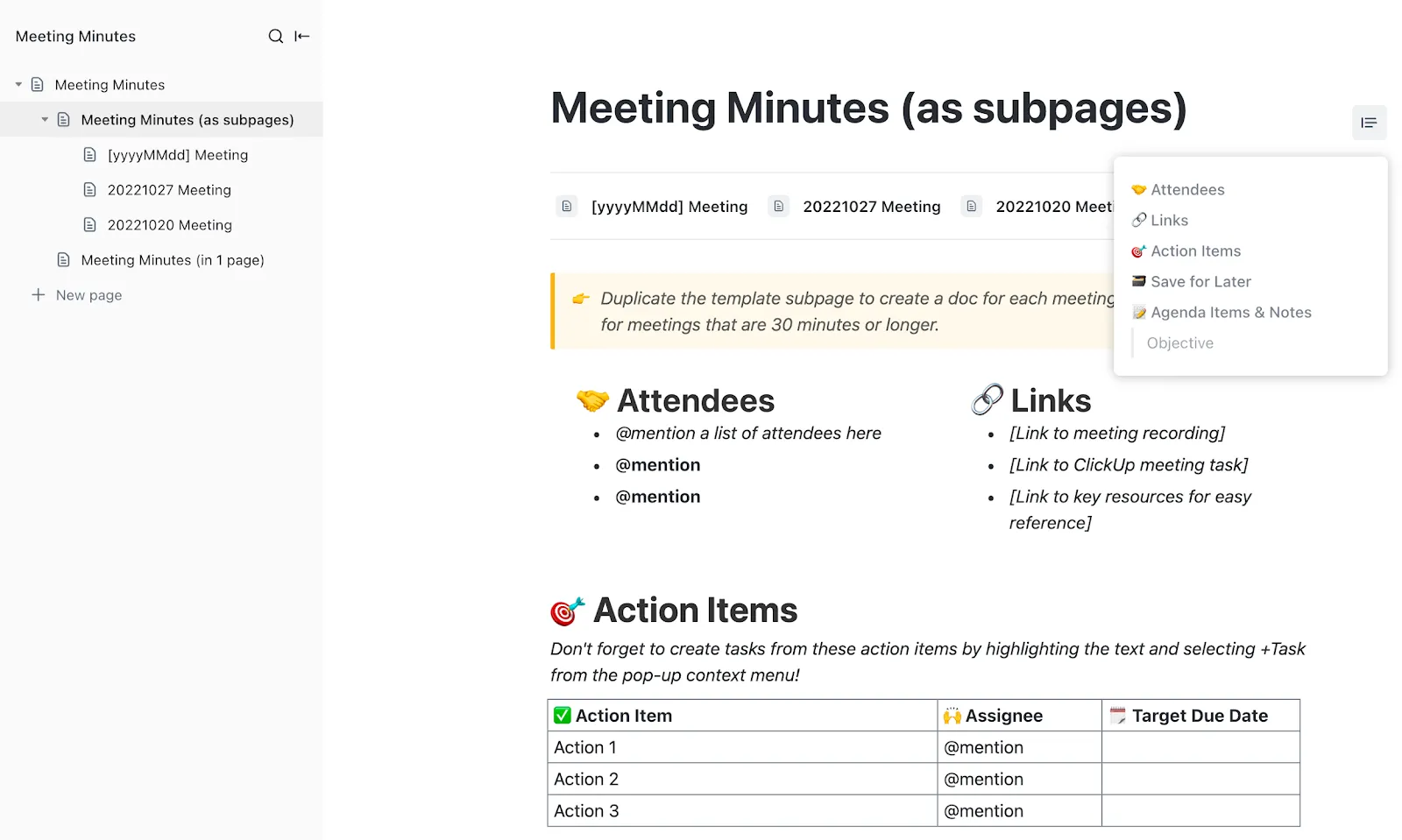
Ben je de vergaderingen beu die nergens toe leiden? Gebruik dan het ClickUp-sjabloon voor vergaderverslagen om actiepunten vast te leggen, vervolgstappen toe te wijzen en iedereen op één plek op koers te houden.
Stap 2: Je Teams-vergadering instellen
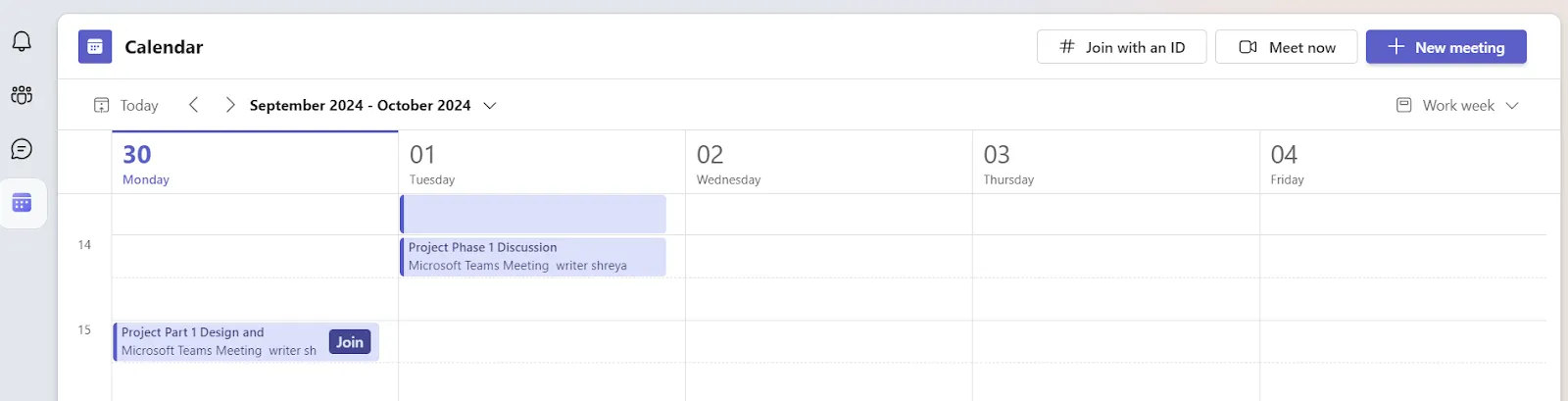
Het plannen van je vergadering in Teams is essentieel voor een soepele werkstroom. Zo blijft iedereen op de hoogte van het doel, de agenda en de tijdlijn van de vergadering. Zo stel je dit in:
- Ga naar de ‘Kalender’ om je planning te bekijken of aankomende vergaderingen in te plannen
- Klik op ‘+ Nieuwe vergadering’ en vul de vergadergegevens in: titel, datum, tijd en deelnemers. Gebruik de functie voor herhaling voor terugkerende vergaderingen om tijd te besparen bij het versturen van herhaalde uitnodigingen
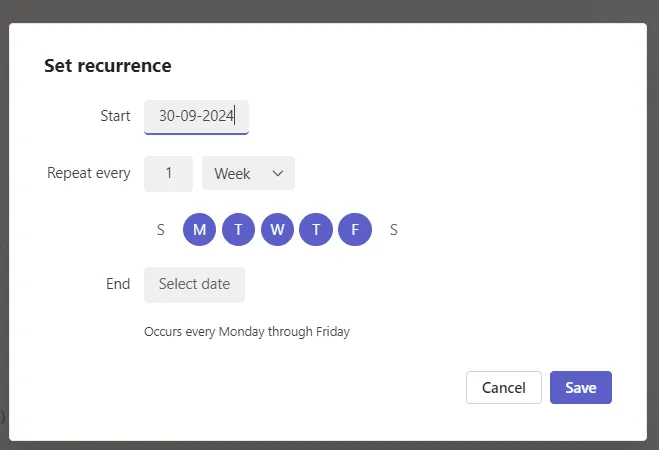
- Voeg een agenda voor de vergadering toe in het gedeelte ‘Details’ om de discussie in goede banen te leiden. Zo kun je de details van de vergadering uitbreiden en een duidelijk stappenplan voor de deelnemers opstellen.
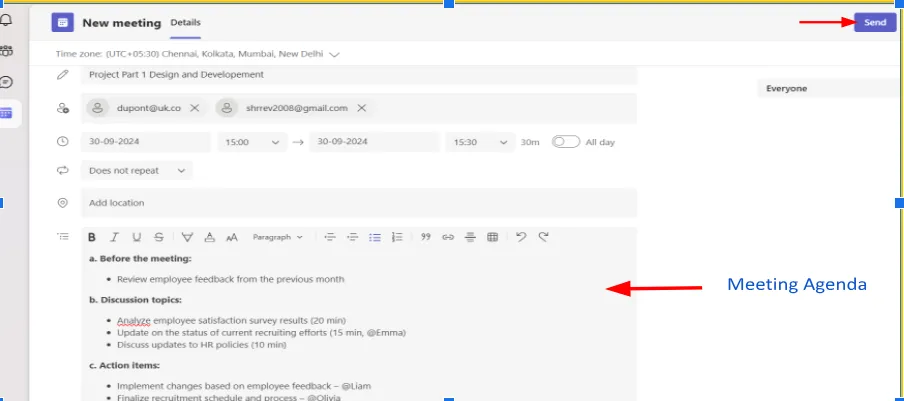
- Kies ‘Verzenden’ om de deelnemers aan de vergadering op de hoogte te stellen. Teams regelt de uitnodiging voor de vergadering en verstuurt automatische herinneringen, zodat iedereen goed voorbereid is
Wil je de fase voor succes instellen nog voordat je begint met het maken van aantekeningen tijdens vergaderingen? Door een paar regels voor virtuele vergaderingen te volgen, kun je zorgen voor meer gefocuste sessies, betrokken deelnemers en een soepele samenwerking.
Dit is nog te doen: Deel van tevoren een duidelijke agenda, zodat iedereen op één lijn zit en gefocust blijft ✅ Moedig deelnemers aan om hun microfoon uit te schakelen wanneer ze niet aan het woord zijn, om afleiding te verminderen 🎙️Wijs iemand aan om aantekeningen te maken, zodat alles overzichtelijk blijft en volgens planning verloopt 📝Vraag iedereen om zijn of haar mening te geven, zodat alle belangrijke inzichten worden vastgelegd en de samenwerking wordt bevorderd
Stap 3: Open de functie voor notities van vergaderingen in Teams
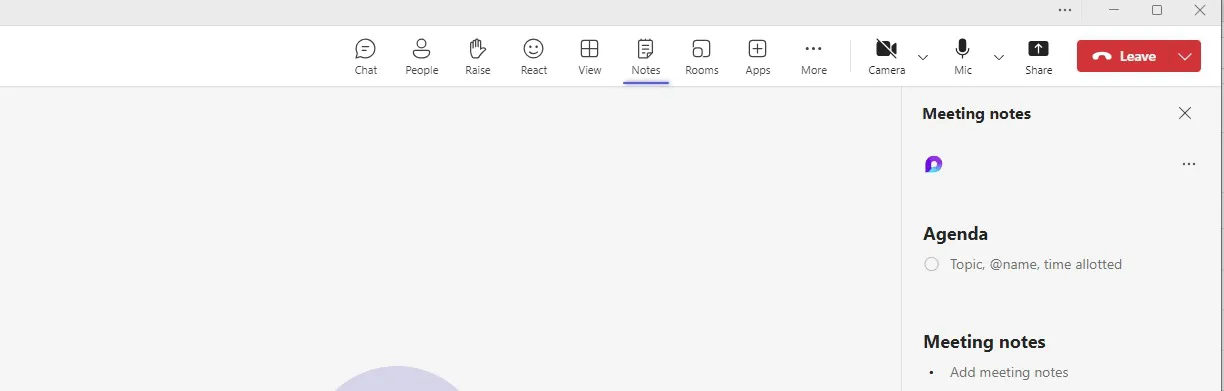
Teams heeft een ingebouwde functie om aantekeningen van vergaderingen rechtstreeks in de app te maken en op te slaan, waardoor je alles op één plek kunt bewaren.
Zo haal je er het maximale uit:
- Start de vergadering of neem eraan deel en klik op de optie ‘Aantekeningen’ in de bovenste taakbalk. Als deze niet zichtbaar is, klik dan op ‘Meer acties’ (de drie puntjes)
- Gebruik het speciale venster voor aantekeningen om punten en beslissingen direct vast te leggen terwijl ze worden besproken
- Geef deelnemers de nodige toestemming om de aantekeningen te bewerken en eraan bij te dragen, voor realtime samenwerking en soepelere teamcommunicatie
➡️ Lees meer: De beste AI-apps en -tools voor het maken van aantekeningen 📝
Stap 4: Organiseer en structureer je aantekeningen
Aantekeningen maken tijdens vergaderingen is nog maar het begin; het ordenen ervan is waar de magie gebeurt.
Volg deze tips om ze effectiever te maken:
- Verdeel je aantekeningen in rubrieken zoals ‘Belangrijkste punten’ en ‘Volgende stappen’, zodat je ze gemakkelijk kunt terugvinden
- Gebruik opsommingstekens om de notities overzichtelijk te houden
- Wijs taken toe met @vermeldingen om verantwoordelijkheid te waarborgen
Markeer deadlines of belangrijke informatie met vetgedrukte tekst of tags
Gebruik tags om je aantekeningen overzichtelijk te houden: Door tags zoals #marketing, #budget of #opvolging aan je aantekeningen toe te voegen, kun je discussies in categorieën indelen, waardoor je specifieke onderwerpen later gemakkelijker terugvindt. Dit is vooral handig als je meerdere projecten beheert.
- Voorbeeld: “#marketing Bespreek de campagnestrategie. #budget Geef een overzicht van de kostenramingen.”
Stap 5: Deel aantekeningen met de deelnemers aan de vergadering
Zorg ervoor dat iedereen na afloop van de vergadering op dezelfde lijn zit. Controleer nogmaals of de notities duidelijk zijn en verwijder eventuele irrelevante details.
- Klik op ‘Aantekeningen delen’ om ze naar alle deelnemers aan de vergadering te sturen. Teams koppelt ze automatisch aan de vergadering in de Teams-kalender, zodat je ze gemakkelijk kunt terugvinden.
- Wijs vervolgacties toe om ervoor te zorgen dat iedereen zijn verantwoordelijkheden kent en nakomt
Stap 6: Voer de bewerking uit van de aantekeningen na afloop van de vergadering
De sessie mag dan wel voorbij zijn, maar je taken als organisator zijn nog lang niet afgerond! Werk de aantekeningen bij en voeg eventuele nieuwe inzichten toe die tijdens de discussie naar voren zijn gekomen.
Zo zorg je ervoor dat je niets mist:
- Ga naar je ‘Teams-kalender’, zoek de afgelopen vergadering op en selecteer deze om de details te bekijken
- Werk de aantekeningen bij of verfijn ze op basis van nieuwe informatie of verduidelijkingen
- Klik op ‘Update verzenden’ om deelnemers op de hoogte te brengen van de nieuwste informatie
Nu we hebben besproken hoe je aantekeningen kunt maken tijdens vergaderingen in Teams, kun je de aantekeningen verder verfijnen en eventuele nieuwe inzichten toevoegen die tijdens de discussie naar voren zijn gekomen.
Waarom zijn aantekeningen van vergaderingen belangrijk in een Teams-instelling?
Dit is waarom aantekeningen van vergaderingen van pas komen als de discussie eenmaal voorbij is:
- Verbeter je geheugen en het onthouden van beslissingen
- Zet discussies om in concrete resultaten
- Zorg voor duidelijkheid en verantwoordelijkheid binnen teams
- Maak aantekeningen die je later kunt raadplegen tijdens vergaderingen
Notities maken tijdens een Teams-vergadering kan de effectiviteit en productiviteit van de discussie aanzienlijk verbeteren. Hier zijn enkele redenen waarom je aantekeningen zou willen maken tijdens een Teams-vergadering:
Geheugenbehoud
Door aantekeningen te maken, kunnen deelnemers zich beter herinneren wat er is besproken. Door notulen van vergaderingen van Teams vast te leggen, zorg je ervoor dat belangrijke informatie niet verloren gaat, waardoor je beslissingen en discussies gemakkelijker kunt terugvinden.
➡️ Lees meer: Hoe gebruik je het Whiteboard in Microsoft Teams?
Focus op resultaten
Het maken van aantekeningen tijdens Teams-vergaderingen kan helpen om de discussie te richten op het behalen van tastbare resultaten. Wanneer belangrijke punten of beslissingen worden vastgelegd, worden ze concreter en beter uitvoerbaar, wat de verantwoordelijkheid onder teamleden bevordert.
Bovendien dient schriftelijke documentatie als herinnering aan de afspraken die tijdens de vergadering zijn gemaakt.
Organisatie en duidelijkheid
Notities bieden een gestructureerd overzicht van de besprekingen, waardoor het eenvoudiger wordt om actiepunten, deadlines en verantwoordelijkheden bij te houden. In Microsoft Teams kunnen functies zoals geautomatiseerde vergadertранскрипты dit proces stroomlijnen door besprekingen in realtime vast te leggen, waardoor deelnemers zich meer kunnen richten op de vergadering zelf in plaats van op het handmatig maken van aantekeningen.
Referenties voor toekomstige vergaderingen
Een schriftelijk verslag van eerdere vergaderingen helpt herhaling te voorkomen, doordat je ‘déjà vu’-discussies over eerder besproken onderwerpen vermijdt. Notulen van Teams-vergaderingen kunnen als leidraad dienen voor toekomstige vergaderingen en besluitvormingsprocessen.
Wat zijn de beste werkwijzen voor het maken van aantekeningen tijdens Teams-vergaderingen?
- Concentreer je op beslissingen, actiepunten en eigenaars
- Gebruik gestructureerde formaten voor meer duidelijkheid
- Vermijd letterlijke transcripties
- Deel en verfijn je aantekeningen direct na afloop van de vergadering
Effectief aantekeningen maken tijdens een Microsoft Teams-vergadering is essentieel om overzicht te houden en ervoor te zorgen dat je geen belangrijke details mist. Hier zijn enkele do's en don'ts om in gedachten te houden terwijl je aantekeningen maakt tijdens Teams-vergaderingen:
Wat je wel moet doen:
- Bereid je voor op de vergadering: Bekijk de agenda of de onderwerpen van de vergadering van tevoren, zodat je weet waar je je op moet concentreren tijdens het maken van aantekeningen
- Concentreer je op de belangrijkste punten: Maak aantekeningen over genomen beslissingen, actiepunten, deadlines en eventuele vervolgstappen, in plaats van te proberen de hele discussie uit te schrijven.
- Gebruik een gestructureerd format: Organiseer je aantekeningen met koppen en opsommingstekens, zodat je ze later gemakkelijk kunt terugvinden
- Verantwoordelijkheden aangeven: Geef duidelijk aan wie verantwoordelijk is voor elk actiepunt. Gebruik initialen of volledige namen om verwarring te voorkomen. Voorbeeld: [John] stelt het voorstel uiterlijk vrijdag op
- Gebruik de functies van Teams: Maak gebruik van de functie ‘Notities van vergaderingen’ in Teams om belangrijke details in realtime vast te leggen en deze na afloop van de vergadering met de deelnemers te delen
- Evalueer en vat samen: Vat aan het einde van de vergadering snel de sleutelpunten samen, zodat er niets belangrijks over het hoofd wordt gezien
- Neem snel contact op: Deel je aantekeningen kort na de vergadering, via de Teams-chat, e-mail of als gedeeld document, zodat iedereen er toegang toe heeft terwijl de discussie nog vers in het geheugen ligt
- Blijf neutraal: Maak objectieve aantekeningen zonder persoonlijke meningen of aannames toe te voegen
- Markeer belangrijke deadlines: Gebruik vetgedrukte tekst, onderstreping of symbolen om dringende taken of deadlines te benadrukken
- Vraag om verduidelijking: Als je ergens twijfels over hebt, vraag dan tijdens de vergadering om verduidelijking, zodat je aantekeningen kloppen
Wat je niet moet doen:
- Probeer niet alles vast te leggen: Vermijd het om elk woord uit te schrijven. Concentreer je in plaats daarvan op resultaten, afspraken en actiepunten
- Vertrouw niet alleen op je geheugen: Maak altijd aantekeningen tijdens de vergadering, want als je alleen op je geheugen vertrouwt, kun je details over het hoofd zien
- Vergeet niet wie wat heeft gezegd: Wijs ideeën of taken duidelijk toe aan de juiste persoon
- Gebruik geen informele taal: Vermijd straattaal of afkortingen die anderen misschien niet begrijpen als je de aantekeningen met het team deelt
- Vergeet niet om deadlines als aantekeningen te noteren: Als een item een deadline heeft, schrijf die dan altijd op. Het missen van deadlines kan de voortgang in de weg staan
- Doe niet te veel tegelijk: Aantekeningen maken terwijl je met andere dingen bezig bent (bijv. e-mails beantwoorden of chatten) kan het resultaat hebben dat de aantekeningen onvolledig of onnauwkeurig zijn
- Ga er niet vanuit dat iedereen hetzelfde heeft gehoord: Schrijf belangrijke punten duidelijk op, want niet alle deelnemers horen misschien elk detail tijdens de vergadering
- Stel het ordenen van je aantekeningen niet uit: Als je te lang wacht met het bijwerken of delen van je aantekeningen, loop je het risico dat je details vergeet of verkeerd interpreteert.
- Laat geen details over de vervolgstappen weg: Zorg ervoor dat je aantekeningen alle volgende stappen, toegewezen taken en deadlines bevatten, zodat je er direct actie op kunt ondernemen
Door deze tips te volgen, zorg je ervoor dat je notulen van Teams-vergaderingen duidelijk, overzichtelijk en nuttig zijn voor alle betrokkenen.
Wat zijn de limieten van het gebruik van Teams voor aantekeningen tijdens vergaderingen?
Microsoft Teams biedt weliswaar basisfuncties voor het maken van aantekeningen, maar mist geavanceerde formaten, automatisering, naadloze realtime samenwerking en flexibele toegangscontrole, wat de opvolging kan vertragen en werkstroom kan versnipperen.
Hoewel Teams een degelijke zakelijke berichtenapp is voor werken op afstand en in hybride werkomgevingen, kent het enkele beperkingen bij het maken van aantekeningen. Deze uitdagingen kunnen je werk vertragen en effectief teamwerk in de weg staan.
Hieronder vind je een overzicht van enkele veelvoorkomende hindernissen:
1. Beperkte samenwerking in realtime
Microsoft Teams biedt verschillende gebruikers (met de juiste toestemming) de mogelijkheid om aantekeningen van vergaderingen te bewerken, maar de samenwerking in realtime verloopt niet altijd soepel. Als te veel gebruikers tegelijkertijd wijzigingen proberen aan te brengen, kan het platform vertraging oplopen of realtime updates niet bijhouden.
Geen wonder dat 59% van de werknemers aangeeft dat hun samenwerkingstools – waaronder Teams – niet aansluiten bij hun voorkeurswerkstroom. Door deze kloof is het moeilijker om snelle gesprekken bij te houden, wat leidt tot gefragmenteerde berichten, gemiste details en verwarring. 🤔
2. Basisformat- en bewerkingstools
Teams biedt alleen basistekstformat – vet, cursief, onderstrepen – waardoor het lastiger is om gedetailleerde aantekeningen te ordenen. Het ontbreken van uitgebreide formatopties, zoals tabellen, ingesloten afbeeldingen of aanpasbare lay-outs, beperkt de mogelijkheden om belangrijke informatie effectief te structureren.
Bovendien ontbreekt het aantekeningen tijdens vergaderingen in Microsoft Teams vaak aan de duidelijkheid en afwerking die nodig zijn voor professionele documentatie, zonder hulpmiddelen zoals spellingcontrole of uitgebreide inhoudsbewerking. Wanneer je aan een belangrijk project werkt, zijn duidelijke, professionele aantekeningen niet alleen documentatie – ze vormen je blauwdruk voor succes.
3. Gebrek aan automatisering voor follow-ups
In tegenstelling tot speciale software voor notulen biedt Teams geen ingebouwde functies om aantekeningen om te zetten in uitvoerbare taken of om automatisch verantwoordelijkheden toe te wijzen. Dit betekent dat je taken handmatig moet toewijzen en deadlines handmatig moet beheren, wat je werkstroom kan vertragen en de kans op fouten vergroot.
📮ClickUp Insight: Volgens onze enquête over de effectiviteit van vergaderingen neemt bijna 40% van de respondenten deel aan 4 tot 8 of meer vergaderingen per week, waarbij elke vergadering maximaal een uur duurt. Dit komt neer op een duizelingwekkende hoeveelheid tijd die binnen je organisatie gezamenlijk aan vergaderingen wordt besteed.
Wat als je de tijd terug zou kunnen winnen? De geïntegreerde AI Notetaker van ClickUp kan je helpen je productiviteit met wel 30% te verhogen dankzij directe verslagen van vergaderingen, terwijl ClickUp Brain helpt bij het automatisch aanmaken van taken en het stroomlijnen van werkstroomen, waardoor urenlange vergaderingen worden omgezet in bruikbare inzichten.
4. Afhankelijkheid van het platform
Als je uitsluitend vertrouwt op de aantekeningsfunctie van Teams, raak je gebonden aan dit platform. Mocht je organisatie besluiten om over te stappen naar een andere tool, dan wordt het migreren van Microsoft Teams-vergadernotities en historische gegevens omslachtig en tijdrovend.
Deze afhankelijkheid stelt een limiet op je flexibiliteit, waardoor het een uitdaging is om nieuwe oplossingen in te voeren die beter aansluiten bij de veranderende werkstroom van je organisatie.
5. Strikte toestemmingen en toegangscontrole
Een ander belangrijk probleem is dat externe deelnemers of gasten hulp nodig hebben om tijdens of vóór de vergadering toegang te krijgen tot de aantekeningen in Microsoft Teams. Dit betekent dat klanten of leveranciers mogelijk niet op de hoogte zijn van de gang van zaken, totdat je de aantekeningen achteraf deelt.
Bovendien krijgt iemand die aan een team wordt toegevoegd toegang tot alle bestanden, wat niet ideaal is voor organisaties die met gevoelige gegevens werken.
Feedback van gebruikers biedt waardevolle inzichten in hoe Teams in verschillende omgevingen presteert. Na het doornemen van Reddit-threads hebben we het volgende ontdekt over de gebruikerservaring: een gebruiker wees op een belangrijk probleem met terugkerende vergaderingen:
“Aantekeningen worden niet automatisch overgedragen van de ene vergadering naar de volgende. We hebben regelmatig terugkerende vergaderingen en het is frustrerend om aantekeningen handmatig van de ene sessie naar de andere te moeten kopiëren. Dat voelt als een stap achteruit voor zo’n geavanceerd platform.”
Een andere gebruiker uitte zijn frustratie over de prestaties en bruikbaarheid:
“Sinds mijn organisatie is overgestapt op Teams, heb ik voortdurend last van vertragingen, crashes en onverwachte uitloggingen, wat de realtime samenwerking verstoort. De interface komt rommelig over, waardoor het moeilijk is om door eenvoudige activiteiten te navigeren, en de integratie met Microsoft 365 voelt onsamenhangend aan.”
“Aantekeningen worden niet automatisch overgedragen van de ene vergadering naar de volgende. We hebben regelmatig terugkerende vergaderingen en het is frustrerend om aantekeningen handmatig van de ene sessie naar de andere te moeten kopiëren. Dat voelt als een stap achteruit voor zo’n geavanceerd platform.”
“Aantekeningen worden niet automatisch overgedragen van de ene vergadering naar de volgende. We hebben regelmatig terugkerende vergaderingen en het is frustrerend om aantekeningen handmatig van de ene sessie naar de andere te moeten kopiëren. Dat voelt als een stap achteruit voor zo’n geavanceerd platform.”
Een andere gebruiker uitte zijn frustratie over de prestaties en bruikbaarheid:
“Sinds mijn organisatie is overgestapt op Teams, heb ik voortdurend last van vertragingen, crashes en onverwachte uitloggingen, wat de realtime samenwerking verstoort. De interface komt rommelig over, waardoor het moeilijk is om door eenvoudige activiteiten te navigeren, en de integratie met Microsoft 365 voelt onsamenhangend aan.”
“Sinds mijn organisatie is overgestapt op Teams, heb ik voortdurend last van vertragingen, crashes en onverwachte uitloggingen, wat de realtime samenwerking verstoort. De interface komt rommelig over, waardoor het moeilijk is om door eenvoudige activiteiten te navigeren, en de integratie met Microsoft 365 voelt onsamenhangend aan.”
Hoewel deze beperkingen misschien niet voor elke gebruiker een dealbreaker zijn, vertragen ze toch je werkstroom. 🙅
Dus als je projecten meer flexibiliteit, automatisering of betere samenwerking nodig hebben, overweeg dan eens alternatieven voor Microsoft Teams die je productiviteit kunnen verhogen.
Hoe kan ClickUp aantekeningen van vergaderingen nog verder verbeteren dan Microsoft Teams dat doet?
ClickUp bundelt aantekeningen, samenvattingen, taken en vervolgacties in één geautomatiseerde werkstroom.
- Maak gestructureerde aantekeningen en agenda's van vergaderingen in ClickUp Docs
- Vat discussies direct samen en maak actiepunten aan met ClickUp Brain
- Dicteer, transcribeer en organiseer aantekeningen sneller met ClickUp Brain Max
- Neem vergaderingen op en genereer transcripties met ClickUp Clips en AI Notetaker
- Zet aantekeningen om in taken, automatiseer follow-ups en wijs eigenaars toe met Taken, automatiseringen en sjablonen, zoals het ClickUp-sjabloon voor vergadernotities
- Houd gesprekken, aantekeningen en updates op elkaar verbonden via ClickUp-integraties met meer dan 1000 apps
Als je projecten meer van je vragen, heb je een geavanceerde oplossing nodig. Maak kennis met ClickUp: een dynamisch, alles-in-één platform voor projectmanagement dat de samenwerking stroomlijnt en de productiviteit binnen je hele organisatie verhoogt.
Wat ClickUp zo baanbrekend maakt op het gebied van AI-gestuurd notuleren, is de mogelijkheid om vergaderingen eenvoudig samen te vatten, actiepunten op te stellen en werkstroomautomatisering toe te passen, waardoor je team georganiseerd en productief blijft.
Hier is een vergelijkingstabel waarmee je de verschillen in één oogopslag kunt zien:
| Functie | Microsoft Teams | ClickUp |
|---|---|---|
| Ingebouwde sjablonen | Beperkt | Uitgebreide sjablonen voor vergaderingen |
| Samenwerken in realtime | Eenvoudig, maar met wat vertraging | SyncUps voor naadloos live bewerking |
| Automatisering van taken | Handmatige follow-ups | Taken automatisch aanmaken op basis van aantekeningen |
| Geavanceerd format | Beperkt | Volledige documenteditor |
| Extern delen | Beperkt | Eenvoudig te delen via een URL |
Hieronder leggen we uit hoe ClickUp je manier van aantekeningen maken kan veranderen:
1. Beheer aantekeningen van vergaderingen als een professional
ClickUp Vergaderingen geven een nieuwe invulling aan de manier waarop je de discussies van je team vastlegt en beheert, waardoor de productiviteit een boost krijgt. Met het editor-menu kun je belangrijke punten markeren en ervoor zorgen dat je aantekeningen creatief en overzichtelijk zijn.
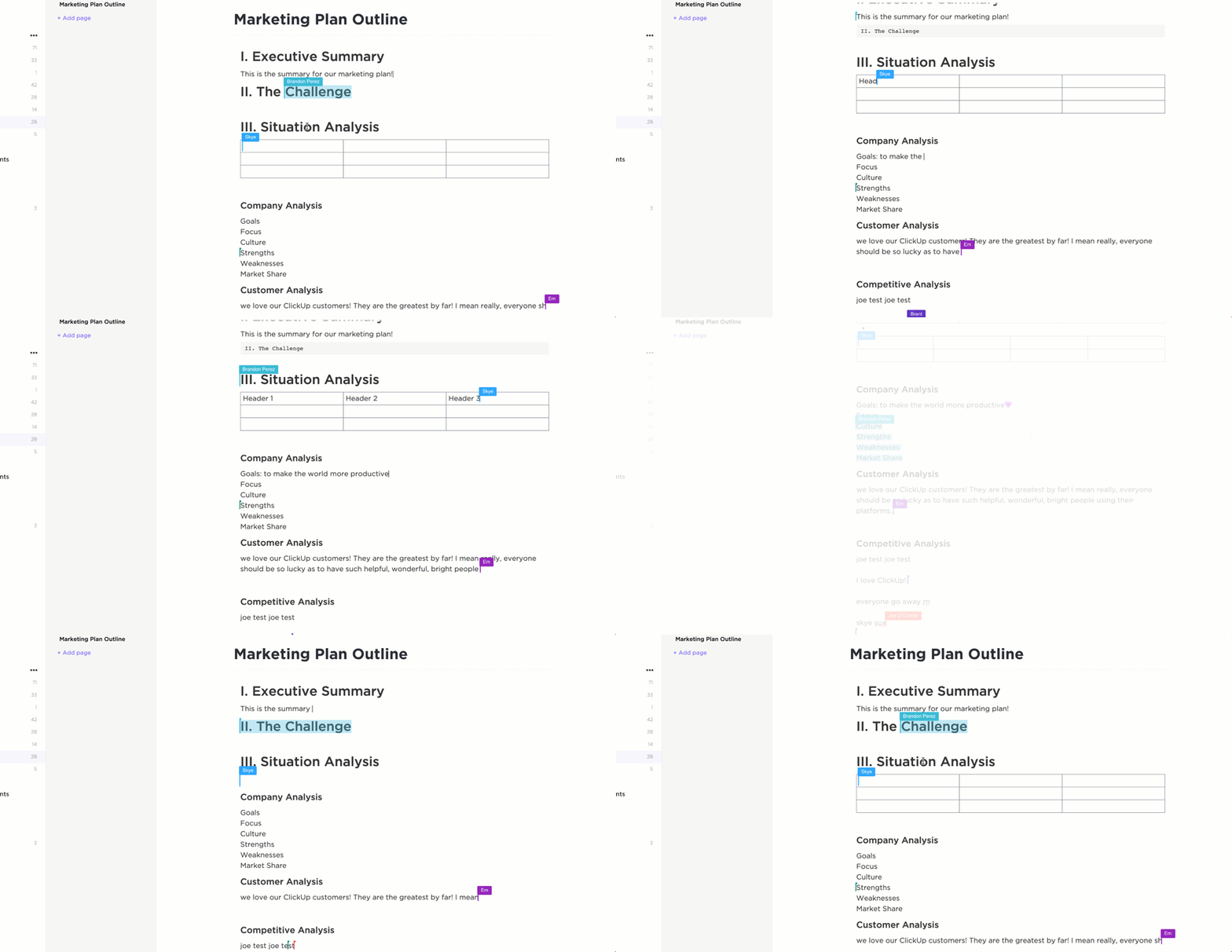
Met ClickUp Docs kun je live, dynamische documenten maken voor agenda's van vergaderingen, aantekeningen of checklists waaraan samen wordt gewerkt. De uitgebreide formaten – zoals kopjes, opsommingstekens, ingesloten afbeeldingen en tabellen – zorgen voor de duidelijkheid en structuur die vaak ontbreken bij traditionele platforms.
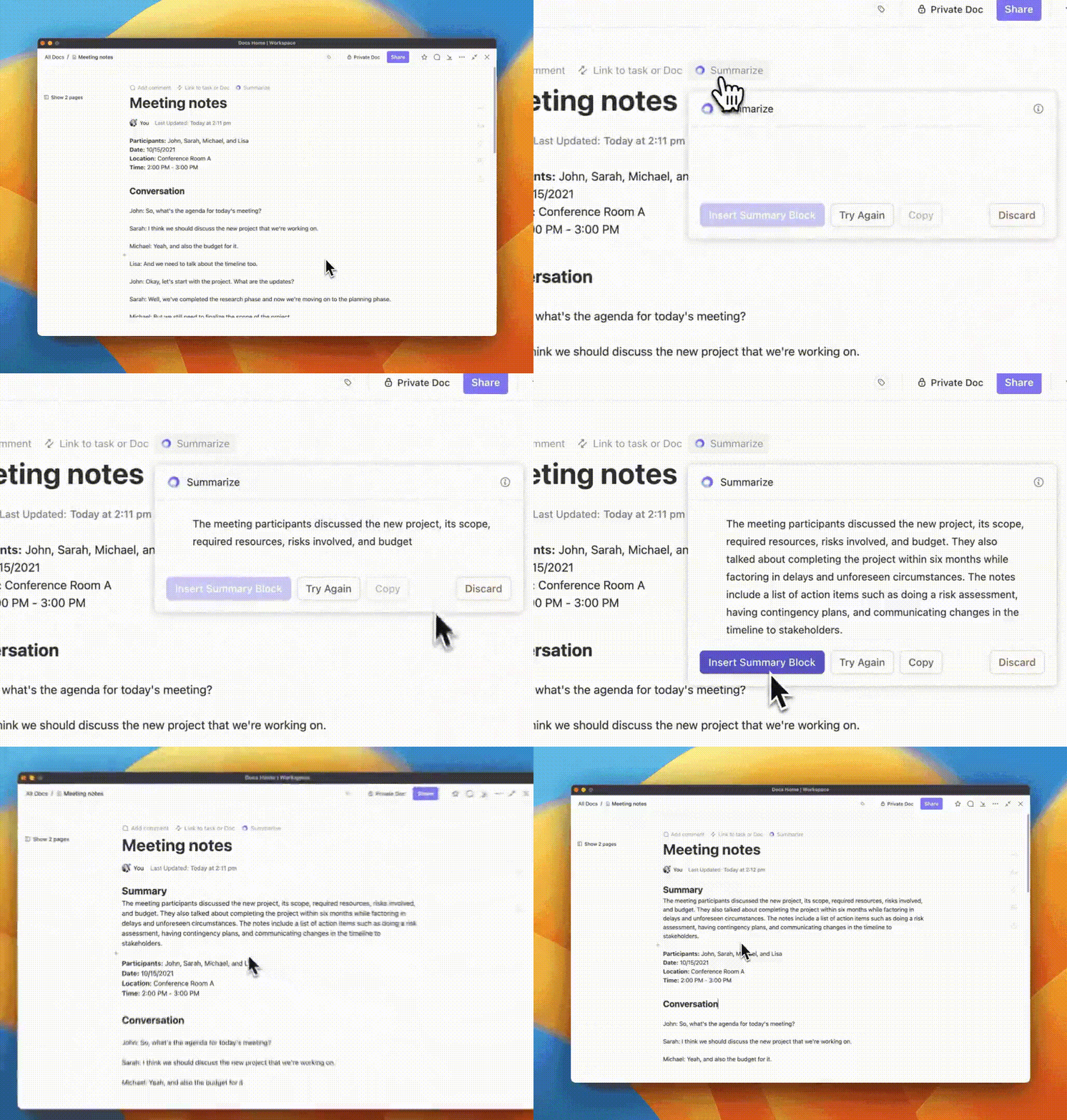
Een van de opvallendste functies van ClickUp is ClickUp Brain — een door AI aangestuurde assistent die je schrijfsnelheid verhoogt en je denkproces aanscherpt. Het is een efficiënte notitiegenerator die belangrijke punten analyseert om uitgebreide aantekeningen te maken. Op deze manier helpt het je om:
- Vat lange discussies samen in duidelijke, overzichtelijke samenvattingen
- Markeer belangrijke resultaten en taken. Maak automatisch lijsten met nog te doen taken op basis van het gesprek
Gebruik de agenda van je vergadering als basis voor een praktische strategie voor het maken van aantekeningen.
Dit zijn de voordelen voor jou:
- Door de agenda te volgen, houd je de koers bij en voorkom je dat je afdwaalt 🎯
- Een duidelijke structuur helpt bij het begrijpen van discussies en genomen beslissingen 🔍
- Bespaar tijd door snel agendapunten te raadplegen, zodat je efficiënt aantekeningen kunt maken ⏳
- Door input over agendaitems aan te moedigen, stimuleer je de samenwerking 🤝
Je kunt ook deze video bekijken:
2. Maak sneller aantekeningen met ClickUp Brain Max
Het typen van aantekeningen tijdens een gesprek kan je vertragen. Met ClickUp Brain Max kun je je gedachten in realtime dicteren dankzij de spraak-naar-tekst-functies, waarna AI deze direct vastlegt, samenvat en structureert in taken, documenten of actiepunten.
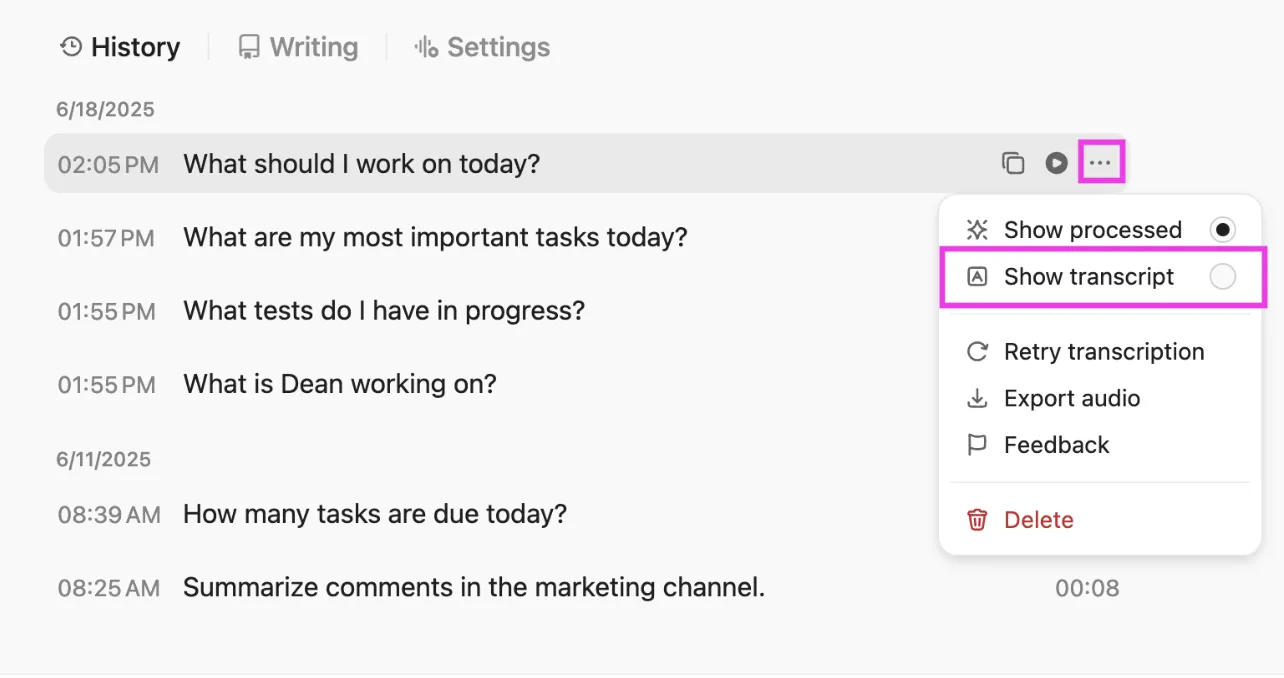
Zo tilt Brain Max het maken van aantekeningen tijdens vergaderingen naar een hoger niveau:
- 🎙️ Talk-to-Text-dicteerfunctie: spreek rechtstreeks in ClickUp en zie hoe je stem wordt omgezet in gestructureerde aantekeningen, zonder dat er details verloren gaan
- 📝 Door AI gegenereerde samenvattingen: zet die ruwe transcripties om in beknopte samenvattingen en duidelijke actielijsten voor je team
- 🔄 Naadloze integratie met taken: zet gesproken aantekeningen om in ClickUp-taken met eigenaars en deadlines – kopiëren en plakken is niet nodig
Op deze manier blijven je aantekeningen niet zomaar in een document staan, maar worden ze automatisch onderdeel van je werkstroom.
💡 Pro-tip: Noteer niet alleen wat er gezegd is, maar zet het ook om in actie. Met ClickUp AI Notetaker worden je vergaderingen automatisch opgenomen, getranscribeerd en samengevat in de belangrijkste punten. Actiepunten worden direct omgezet in taken met toegewezen personen en deadlines, zodat er niets over het hoofd wordt gezien. Perfect voor aaneengesloten vergaderingen waarbij handmatig notities maken geen optie is.

3. Gebruik kant-en-klare vergadersjablonen
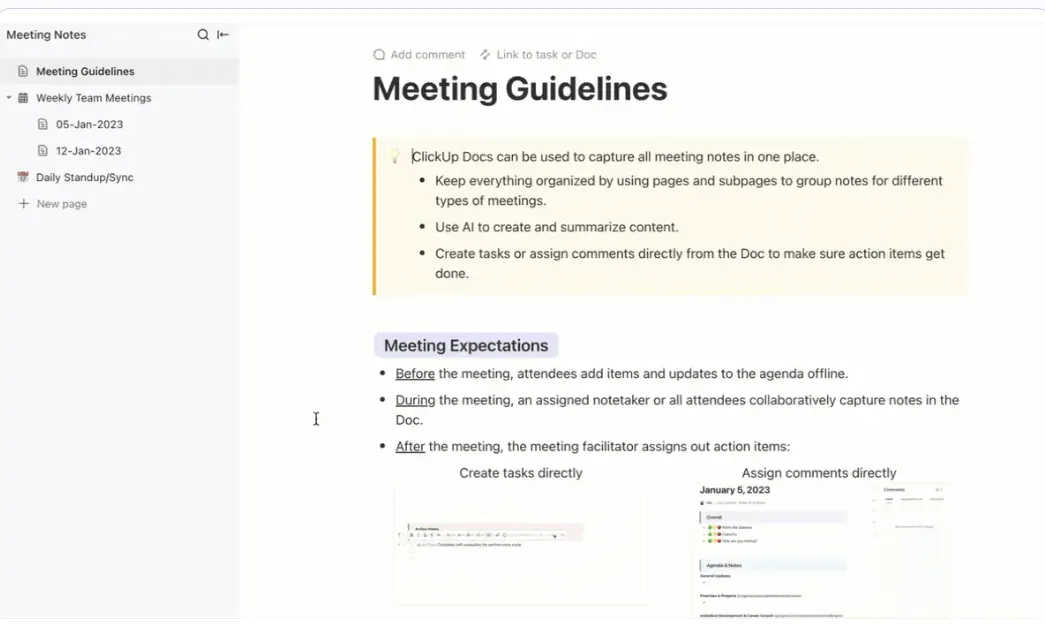
Laten we eerlijk zijn: beginnen met een leeg blad is niet altijd de meest efficiënte manier om aantekeningen te maken tijdens vergaderingen. Daar komen de kant-en-klare vergadersjablonen van ClickUp goed van pas. Een van de opvallendste opties is het ClickUp-sjabloon voor vergadernotities.
Het is ontworpen voor elke werkstroom en vereenvoudigt je manier van aantekeningen maken, zodat je je kunt concentreren op wat belangrijk is: het leiden van productieve vergaderingen. Het zorgt ervoor dat elke vergadering overzichtelijk en effectief verloopt, met secties voor agenda's, belangrijke punten en actiepunten.
Dit is waarom je deze sjabloon geweldig zult vinden:
- Aangepast voor de behoeften van je team: voeg gedetailleerde beschrijvingen van agendapunten toe of maak terugkerende agenda's
- Werk in realtime samen met je teamleden
- Zet aantekeningen van vergaderingen om in opdrachten en wijs verantwoordelijkheden toe om de verantwoordingsplicht te waarborgen
- Zet follow-ups in en voeg actiepunten toe zonder het document te verlaten
Op zoek naar meer van dit soort handige sjablonen? Hier zijn twee van onze favorieten:
- ClickUp-sjabloon voor vergaderverslagen : Leg officiële gesprekken en beslissingen duidelijk en formeel vast. Deel de notulen met teamleden, belanghebbenden of klanten voor volledige transparantie en verantwoording
- ClickUp-sjabloon voor vergaderingen: houd terugkerende seminars of lezingen georganiseerd met dit sjabloon. Houd overzicht over doelstellingen, taken en vervolgacties, zodat er geen belangrijke details verloren gaan
4. Houd gesprekken soepel en werk moeiteloos samen
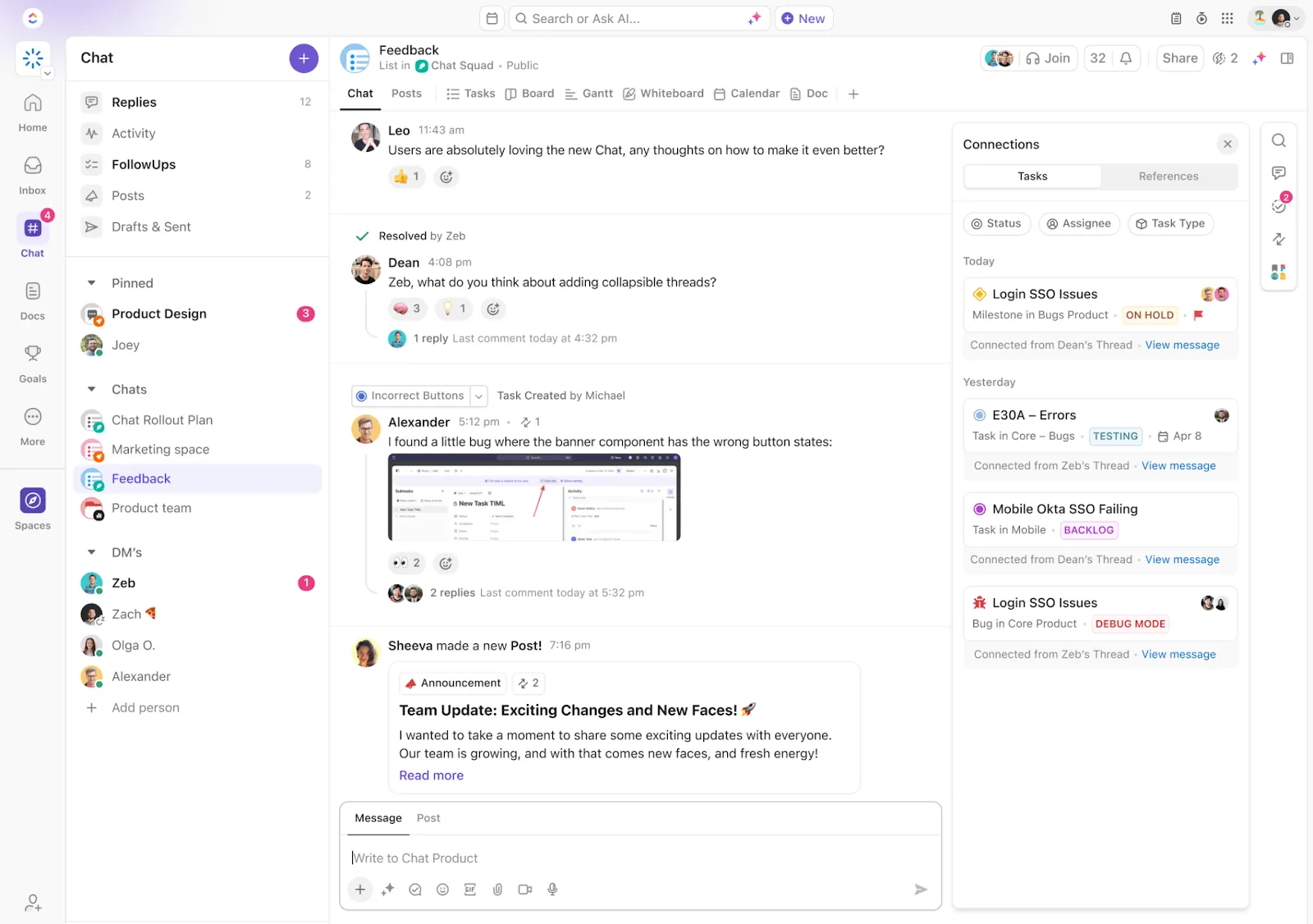
ClickUp verbetert de samenwerking binnen je team door communicatie en taakbeheer te combineren in één intuïtief platform. Met ClickUp Chat kun je realtime gesprekken voeren en tegelijkertijd de context naadloos integreren in je werkstroom. 💬
Vóór ClickUp leidden vergaderingen en heen-en-weer-e-mailverkeer tot een zwart gat waarin items onopgemerkt en onbehandeld bleven. Hierdoor werden taken niet op tijd gecontroleerd en wist niemand hoe het stond met de creatieve ontwikkeling. Nu kan iedereen in het team duidelijk zien wanneer actiepunten moeten worden afgehandeld, chatten en samenwerken binnen de taken
Vóór ClickUp leidden vergaderingen en heen-en-weer-e-mailverkeer tot een zwart gat waarin items onopgemerkt en onbehandeld bleven. Hierdoor werden taken niet op tijd gecontroleerd en wist niemand hoe het stond met de creatieve ontwikkeling. Nu kan iedereen in het team duidelijk zien wanneer actiepunten moeten worden afgehandeld, chatten en samenwerken binnen de taken
Over het algemeen staat ClickUp voor samenwerking door je team op één lijn te houden, of je nu deadlines plant of ideeën bedenkt. Zo werkt het:
ClickUp Chat is ontworpen om je team op één lijn te houden wat betreft projecten, deadlines en ideeën – allemaal op één plek. Zo zet het gesprekken om in productieve acties:
- Realtime samenwerken met SyncUps: start video- of audio-oproepen rechtstreeks in ClickUp Chat, waar je schermen kunt delen, taken kunt koppelen en direct opmerkingen kunt toevoegen. SyncUps zorgt ervoor dat je gesprekken actiegericht blijven en aansluiten op het werk.
- Verantwoordelijkheid met FollowUps: Markeer belangrijke berichten als FollowUps, wijs ze toe aan teamleden en houd de voortgang bij, rechtstreeks in Chat. Zo zorg je er op een eenvoudige manier voor dat belangrijke actiepunten niet over het hoofd worden gezien.
- Blijf op de hoogte met AI CatchUp: Haal gemiste discussies snel in met AI CatchUp, dat lange threads samenvat tot de belangrijkste punten. Deze functie helpt je de volgende stappen te bepalen zonder dat je door eerdere berichten hoeft te spitten.
- Koppel chats rechtstreeks aan taken: Houd gesprekken gericht en relevant door ze te koppelen aan specifieke taken of projecten, zodat elke discussie tot actie leidt.
- Opmerkingen als taken toewijzen: Maak van elke opmerking een taak met de functie ‘Opmerkingen toewijzen’, zodat je team georganiseerd blijft en belangrijke taken niet uit het oog verliest.
- Vermeld teamgenoten en gebruik opmaak: Betrek de juiste mensen bij discussies, zorg voor meer duidelijkheid met opmaak en houd de communicatie helder en boeiend.
- Naadloos samenwerken aan documenten: laat meerdere mensen aan hetzelfde document werken met de functie ‘Samenwerkingsdetectie’ van ClickUp
- Synchroniseer chats met taken voor gemakkelijke toegang: Door chats rechtstreeks aan taken te koppelen, zorgt ClickUp Chat ervoor dat alle relevante informatie toegankelijk blijft zonder dat je van tool hoeft te wisselen.
- Organiseer chats voor meer overzicht: Maak chatkanalen aan per project, team of prioriteit, zodat je werkruimte overzichtelijk blijft en je je kunt concentreren op wat het belangrijkst is. \
5. Kies voor automatische transcriptie van vergaderingen
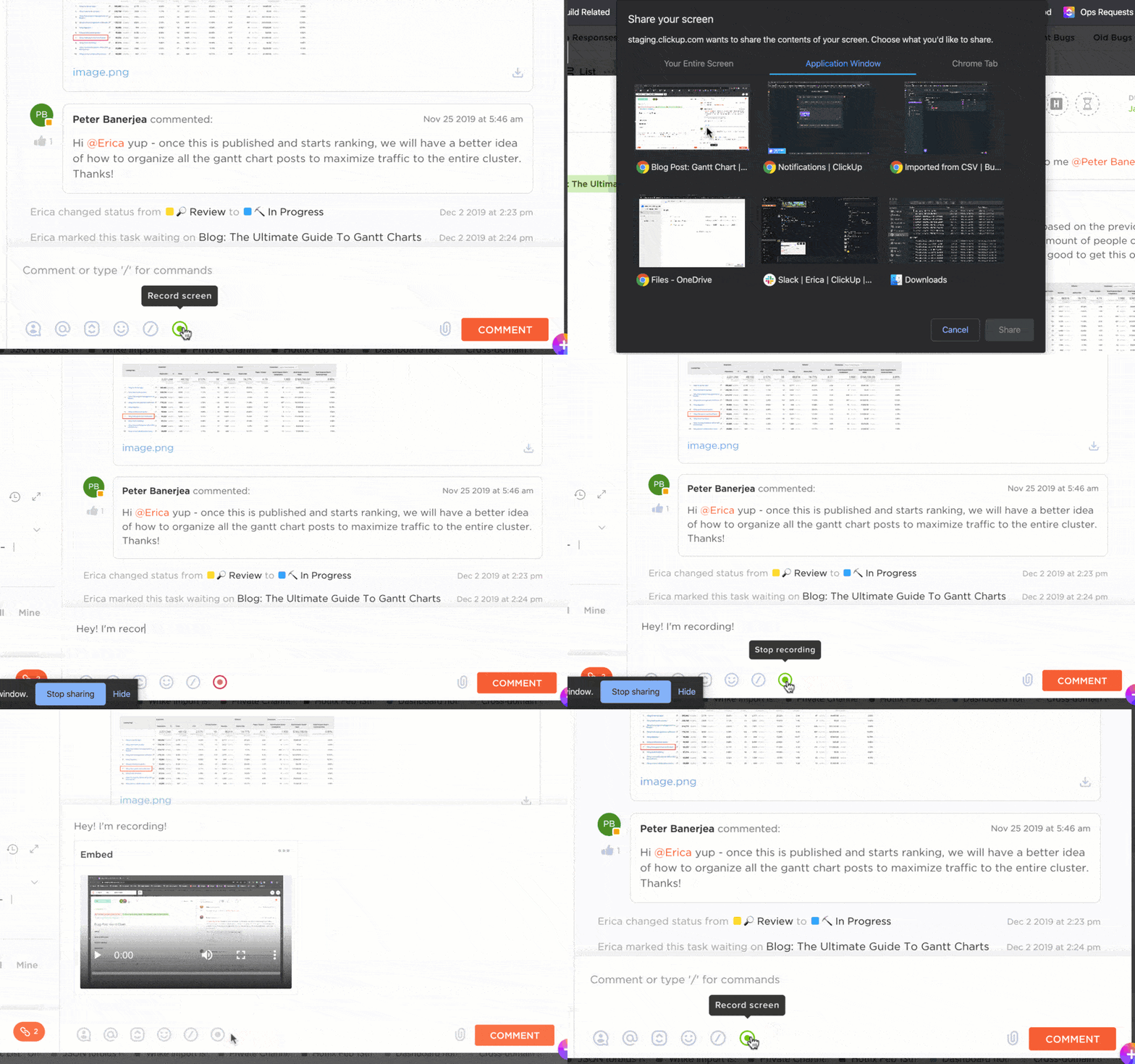
Waarom zou je genoegen nemen met aantekeningen als je de hele vergadering kunt vastleggen? Met ClickUp Clips kun je video's van hoge kwaliteit zonder watermerk opnemen, terwijl ClickUp Brain je gesprekken nauwkeurig transcribeert. Zo heb je eenvoudig toegang tot elk detail, zelfs in rumoerige omgevingen of bij verschillende accenten.
Bovendien kun je met ClickUp Universal Search alles in je werkruimte terugvinden. Het is alsof je een persoonlijke zoekmachine hebt die content in meer dan 20 cloudapps, waaronder Teams, op één plek voor je vindt. Typ een trefwoord in en Universal Search markeert elke vermelding, zodat je georganiseerd blijft zonder van platform te hoeven wisselen.
Let op: er zijn een aantal factoren waarmee je rekening moet houden als je AI gebruikt om aantekeningen te maken tijdens vergaderingen. Bijvoorbeeld:
Nauwkeurigheid: Zorg ervoor dat de AI-tool de belangrijkste punten en beslissingen nauwkeurig vastlegt om misverstanden te voorkomen ✅
Context: Geef de AI context of specifieke trefwoorden om het begrip en de relevantie voor je discussie te verbeteren
Controleer en voer bewerking uit: Controleer de door AI gegenereerde aantekeningen altijd op fouten of weglatingen voordat je ze met de deelnemers deelt ✏️
Privacy: Houd rekening met vertrouwelijkheid en gegevensveiligheid wanneer je AI-tools gebruikt om gevoelige informatie vast te leggen 🔒
5. Maak gebruik van ClickUp-integraties
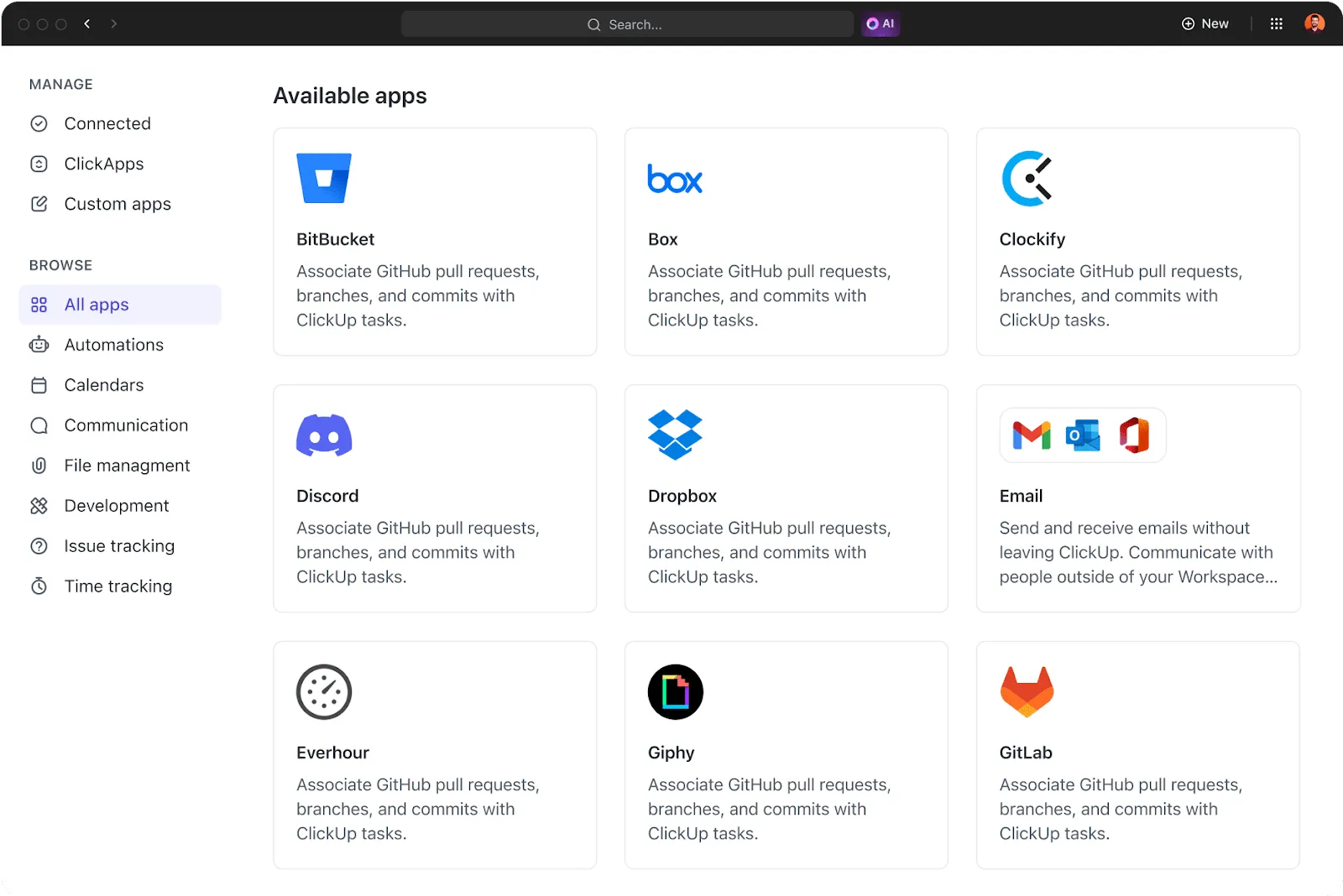
Met ClickUp-integraties kun je verbinding maken met meer dan 1.000 apps, waardoor teams hun werkstroom efficiënt kunnen centraliseren. Gebruikers kunnen hun projectmanagementprocessen stroomlijnen door essentiële tools zoals Google Drive, Slack en Zoom te integreren. Deze connectiviteit verbetert de samenwerking en zorgt ervoor dat alle bronnen gemakkelijk toegankelijk zijn binnen één platform.
Als je bijvoorbeeld Teams wilt blijven gebruiken, zorgt de integratie van ClickUp met Teams voor een naadloze koppeling tussen communicatie en taakbeheer. Je kunt profiteren van realtime notificaties bij updates, gebruikmaken van uitgebreide taakweergave voor context bij het delen van links en verantwoordelijkheden rechtstreeks binnen de taken-app beheren zonder van platform te hoeven wisselen.
Zo kun je:
- Verbeter de samenwerking door discussies en taken op één plek bij te houden
- Verhoog je productiviteit dankzij snelle toegang tot relevante informatie over Taaken
- Beperk afleidingen door minder vaak tussen verschillende applicaties te hoeven schakelen
- Optimaliseer je werkstroom door updates automatisch tussen beide platforms te synchroniseren
➡️ Lees meer: De beste Microsoft Teams-integraties voor samenwerking
Hoe zet ClickUp vergaderingen om in actie?
Hoewel Microsoft Teams voor veel organisaties inmiddels een onmisbare tool is geworden, is het belangrijk om te beseffen dat het ook limieten heeft – vooral als het gaat om het beheren van je algehele werkstroom en samenwerking. Van gefragmenteerde communicatie en basisfuncties voor het maken van aantekeningen tot uitdagingen op het gebied van realtime samenwerking en flexibiliteit bij integratie: veel gebruikers verlangen naar een meer samenhangende oplossing.
Daarom biedt ClickUp de perfecte oplossing. Met AI-aangedreven chat, aantekeningen, aanpasbare sjablonen en naadloze integratie met Teams transformeert ClickUp je hele werkstroom.
Waarom zou je dan genoegen nemen met minder? Laat je niet tegenhouden door de chaos van onsamenhangende tools.
Meld je nu aan bij ClickUp en ervaar zelf het verschil! 🚀
Veelgestelde vragen (FAQ)
Hoe voeg ik aantekeningen toe tijdens een Teams-vergadering?
Je kunt op verschillende momenten aantekeningen toevoegen aan een Teams-vergadering. Voeg bij het opzetten van een vergadering een agenda toe in het gedeelte 'Details'. Selecteer in een bestaande vergadering 'Aantekeningen' onder 'Details' en sla ze op. Je kunt in dit gedeelte ook een bijlage bijvoegen.
Hoe maak je aantekeningen tijdens vergaderingen in Teams zonder op te nemen?
Je kunt tijdens Teams-vergaderingen aantekeningen maken zonder op te nemen door gebruik te maken van de ingebouwde ondertitelingsfunctie. Je kunt deze functie in de instellingen in- en uitschakelen. De ondertitelingsgegevens worden na afloop van de vergadering definitief verwijderd, dus schakel ook de transcriptiefunctie in de instellingen in om het transcript achteraf te kunnen downloaden.
Zijn aantekeningen van vergaderingen in Teams privé?
Aantekeningen van vergaderingen in Microsoft Teams kunnen door alle deelnemers aan de vergadering worden bekeken en bewerkt, met uitzondering van eventuele externe deelnemers.
Kan Teams automatisch aantekeningen maken?
Het Premium-abonnement in Microsoft Teams beschikt over de functie ‘Intelligent Recap’. Deze functie maakt gebruik van AI om automatisch aantekeningen te maken van vergaderingen en actiepunten voor te stellen.