

Samen rond een vergadertafel zitten lijkt een verre herinnering. Virtuele brainstormsessies en online vergaderingen zijn de norm.
Maar zijn ze altijd zo productief als u zou willen?
68% van de werknemers noemt inefficiënte teamvergaderingen als de grootste belemmering voor hun productiviteit.
Een samenwerkingsomgeving kan de productiviteit aanzienlijk verbeteren door verspilde tijd te verminderen – tijdens vergaderingen of anderszins.
De juiste digitale samenwerkingstool kan u helpen om sneller uw doelen te bereiken door middel van gedegen taakbeheer of gestroomlijnde communicatie.
Bekijk de relatieve voordelen van ClickUp versus Microsoft Teams. Het zijn beide uitstekende opties om teams verbonden, georganiseerd en efficiënt te houden. Dus, welke past het beste bij uw team?
Lees verder om de perfecte match te vinden! (Of bekijk deze video voor een kort overzicht)
Wat is ClickUp?
ClickUp is niet zomaar een samenwerkingstool. Het is de alles-in-één-app voor werk waar je taken en gesprekken samenkomen. De app staat bekend om zijn krachtige functies voor projectmanagement en beschikt over de meest essentiële mogelijkheden die je van een eersteklas tool voor werkbeheer mag verwachten.
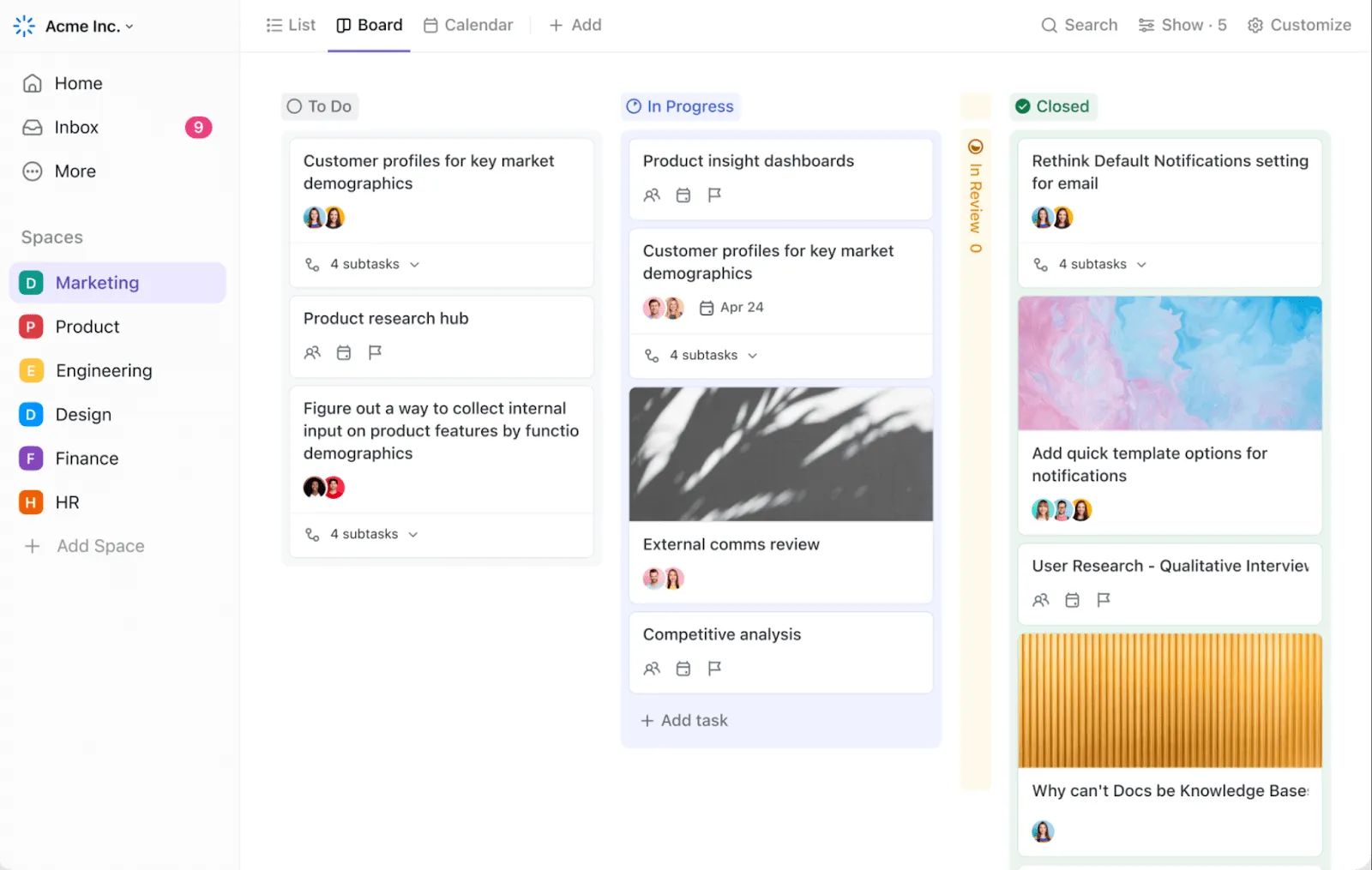
Van het opnemen en delen van uw scherm tot het samen opstellen en uitvoeren van de bewerking van documenten met uw team: deze software kan uw discussiethreads en taken in één venster beheren. Het resultaat? Minder app-overload, zodat uw team meer kan doen zonder de hele dag tussen tools te moeten schakelen.
Functies zoals aangepaste velden, aangepaste weergaven, sjablonen en taakafhankelijkheden zorgen ervoor dat projecten soepel verlopen, terwijl @vermeldingen, toegewezen opmerkingen en contextuele chatthreads ervoor zorgen dat iedereen op één lijn blijft. Of je nu een start-up bent of een grote onderneming, ClickUp past zich aan de stijl van je team aan en verandert de manier waarop je dingen voor elkaar krijgt.
Functies van ClickUp
Laten we enkele samenwerkingsfuncties van ClickUp eens nader bekijken.
Functie #1: Neem asynchrone video's op met ClickUp Clips
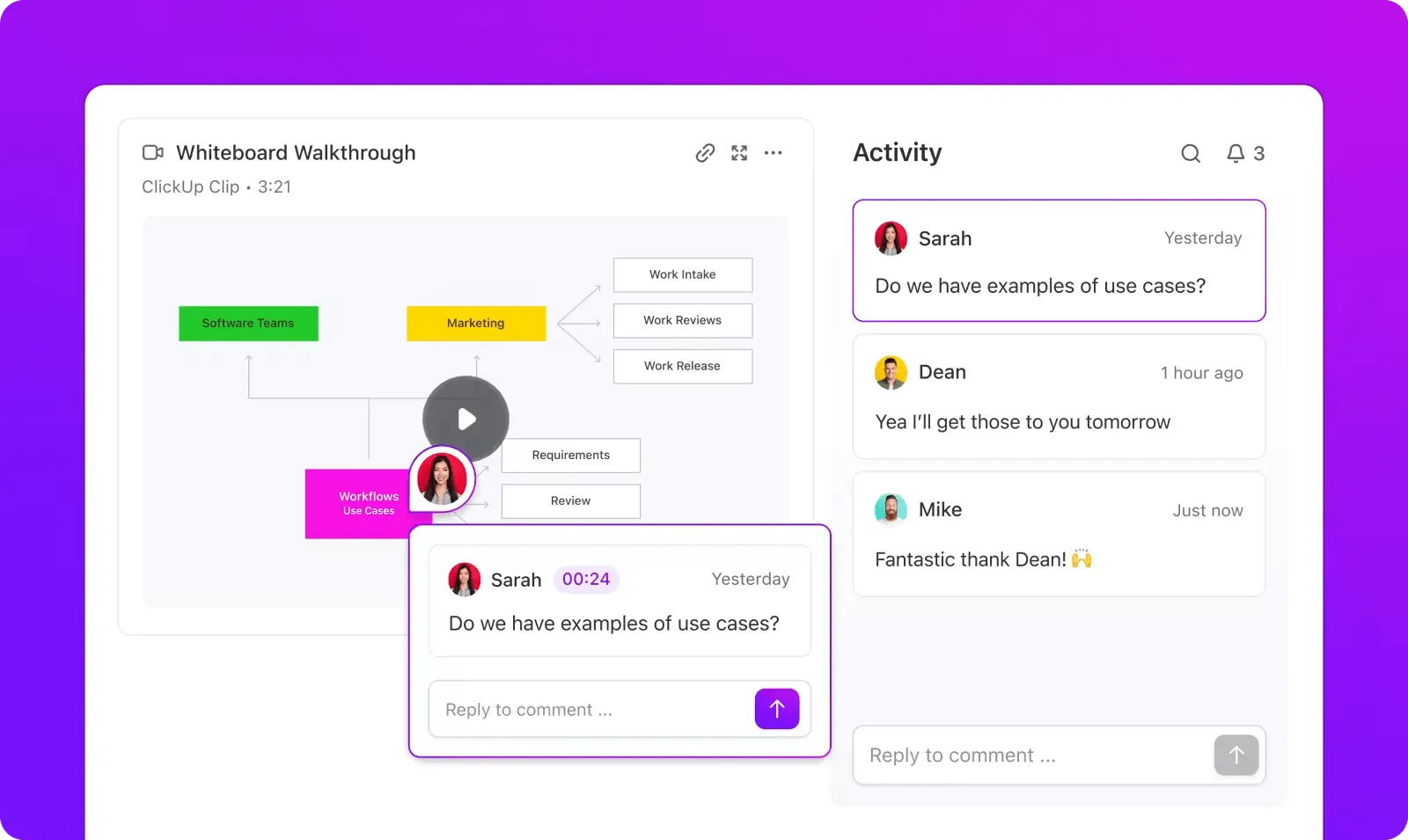
Stel dat je een cruciale vergadering hebt gemist. Hoe zou je het liefst op de hoogte blijven? Door onsamenhangende e-mailthreads doorploegen om te proberen te achterhalen wat er is gebeurd, of gewoon een opgenomen samenvatting bekijken van de vergadering die je collega met je heeft gedeeld? De keuze ligt voor de hand, en daar zijn ClickUp Clips voor bedoeld.
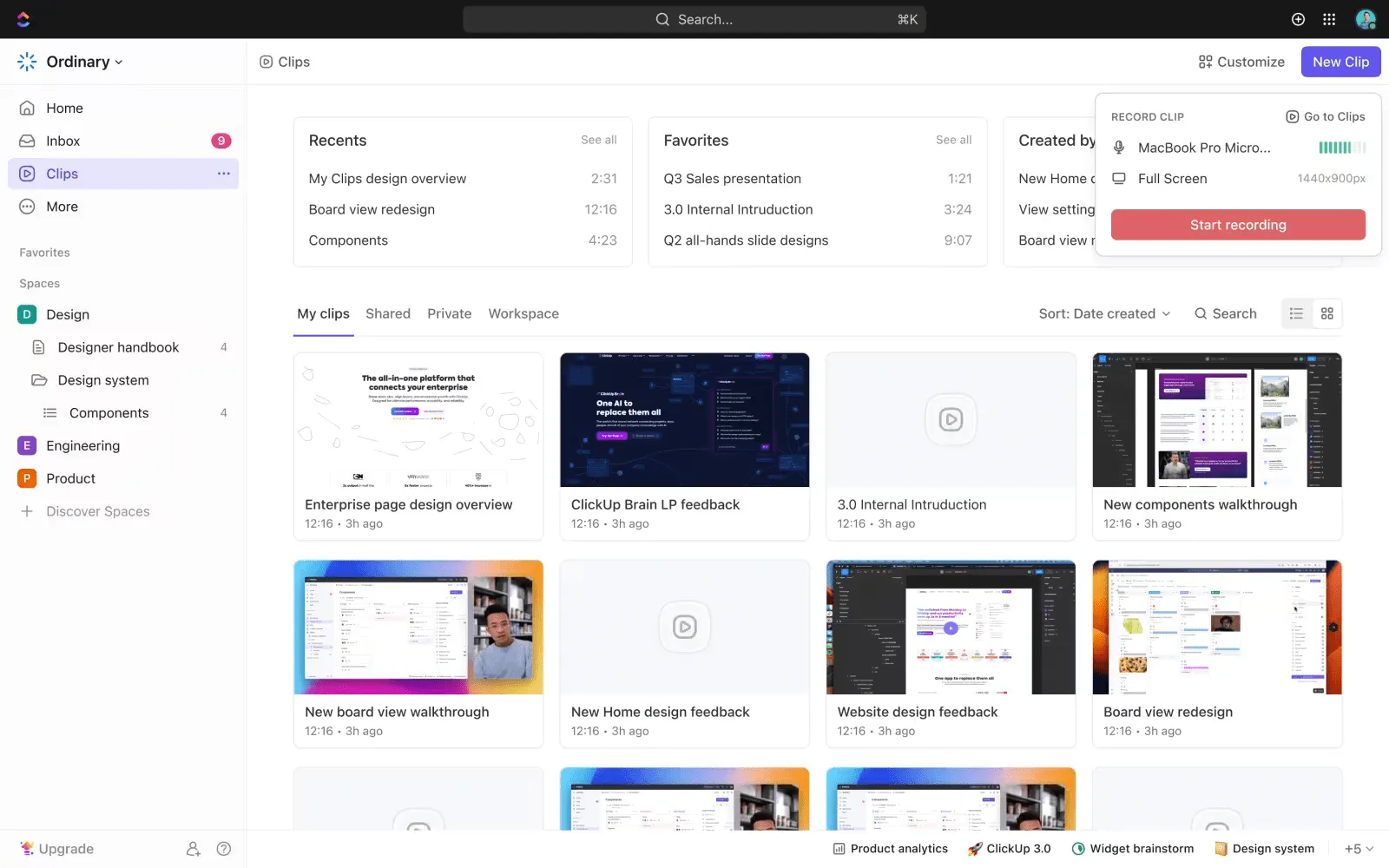
ClickUp Clips is een geweldige communicatietool voor werken op afstand, trainingen of video-uitleg. Het combineert schermopnames en videoboodschappen met taakbeheer. U kunt ze gebruiken om eenvoudig tutorials te maken, visuele feedback te geven of complexe processen uit te leggen. U kunt delen van het videotranscript ook direct omzetten in ClickUp-taken.
ClickUp organiseert en bewaart al je video's overzichtelijk in de Clips Hub, zodat je ze later gemakkelijk terug kunt vinden. Je kunt ze ook op verschillende manieren delen, bijvoorbeeld door ze rechtstreeks in ClickUp-taken in te sluiten, ze als links te versturen of de video's te downloaden.
Functie #2: Coördineer je wekelijkse vergaderingen met gedeelde kalenders
Wilt u vergaderbeheer rechtstreeks in uw werkruimte integreren? Gebruik dan ClickUp Meetings!
Een van de beste functies is hoe het vergaderingen koppelt aan daadwerkelijke resultaten. U kunt vergaderingen plannen, gedetailleerde aantekeningen maken, agenda's opstellen en discussiepunten omzetten in taken – allemaal op één plek. Belangrijke beslissingen en actiepunten raken zo niet zoek in de wirwar.
U kunt ook aantekeningen en actiepunten meenemen naar de volgende vergadering, zodat u een duidelijk overzicht hebt van wat er is besproken en besloten. Dit helpt u de voortgang van projecten bij te houden, op te volgen wat er nog openstaat en verantwoordelijkheid te waarborgen – allemaal in een gebruiksvriendelijke interface.
💡Pro-tip: Start en neem deel aan Zoom-vergaderingen rechtstreeks vanuit je taken of chats in ClickUp met de Zoom-integratie van ClickUp. Schakel over van taakbesprekingen naar video-gesprekken zonder ClickUp te verlaten!
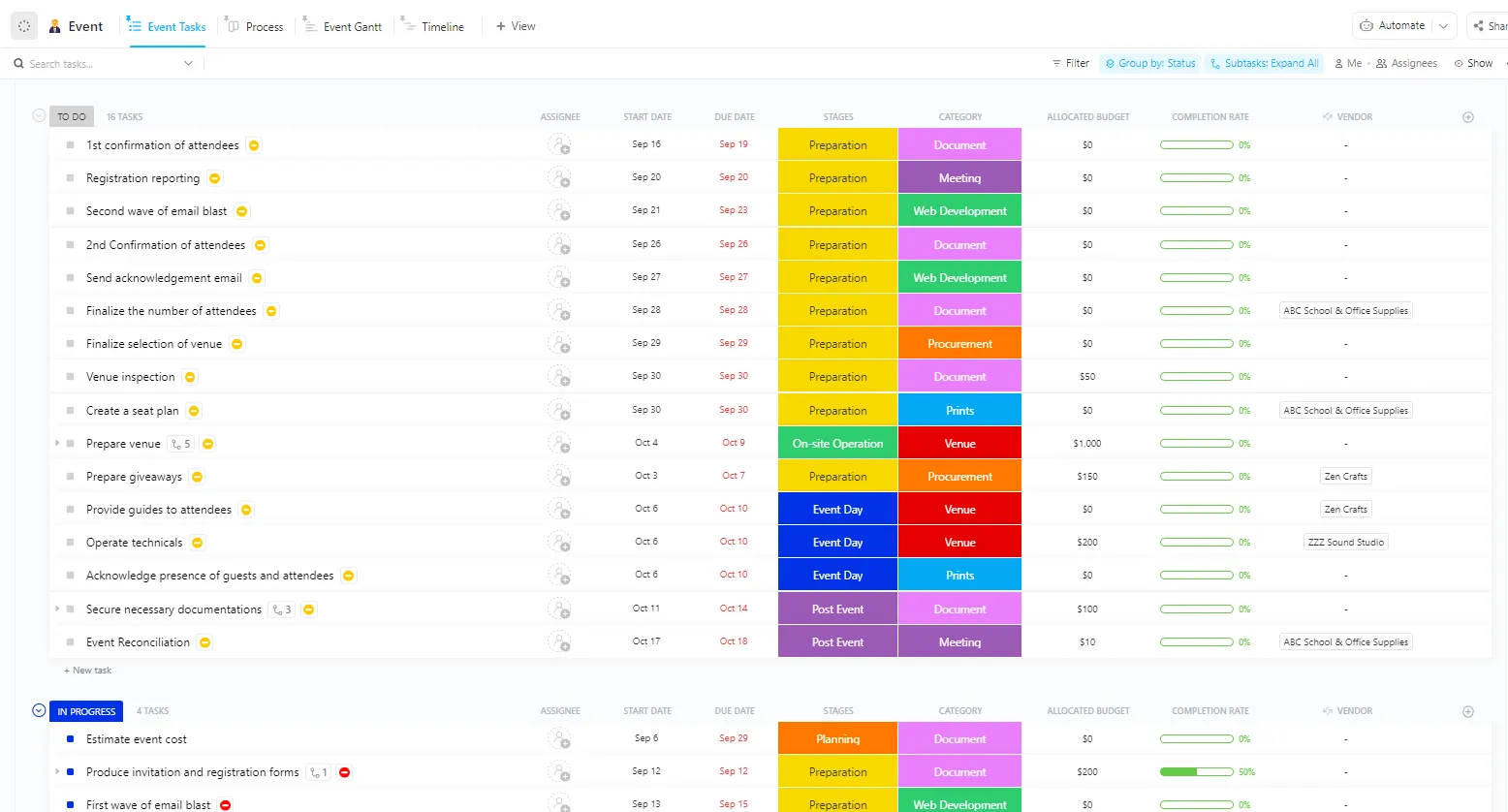
Bovendien kunt u met de kant-en-klare communicatiesjablonen van ClickUp (zoals de ClickUp-sjabloon voor conferentiebeheer ) een gedegen plan opstellen dat elke vergadering meer productief maakt en een duidelijk overzicht biedt van de toewijzingen van het team en de projectupdates.
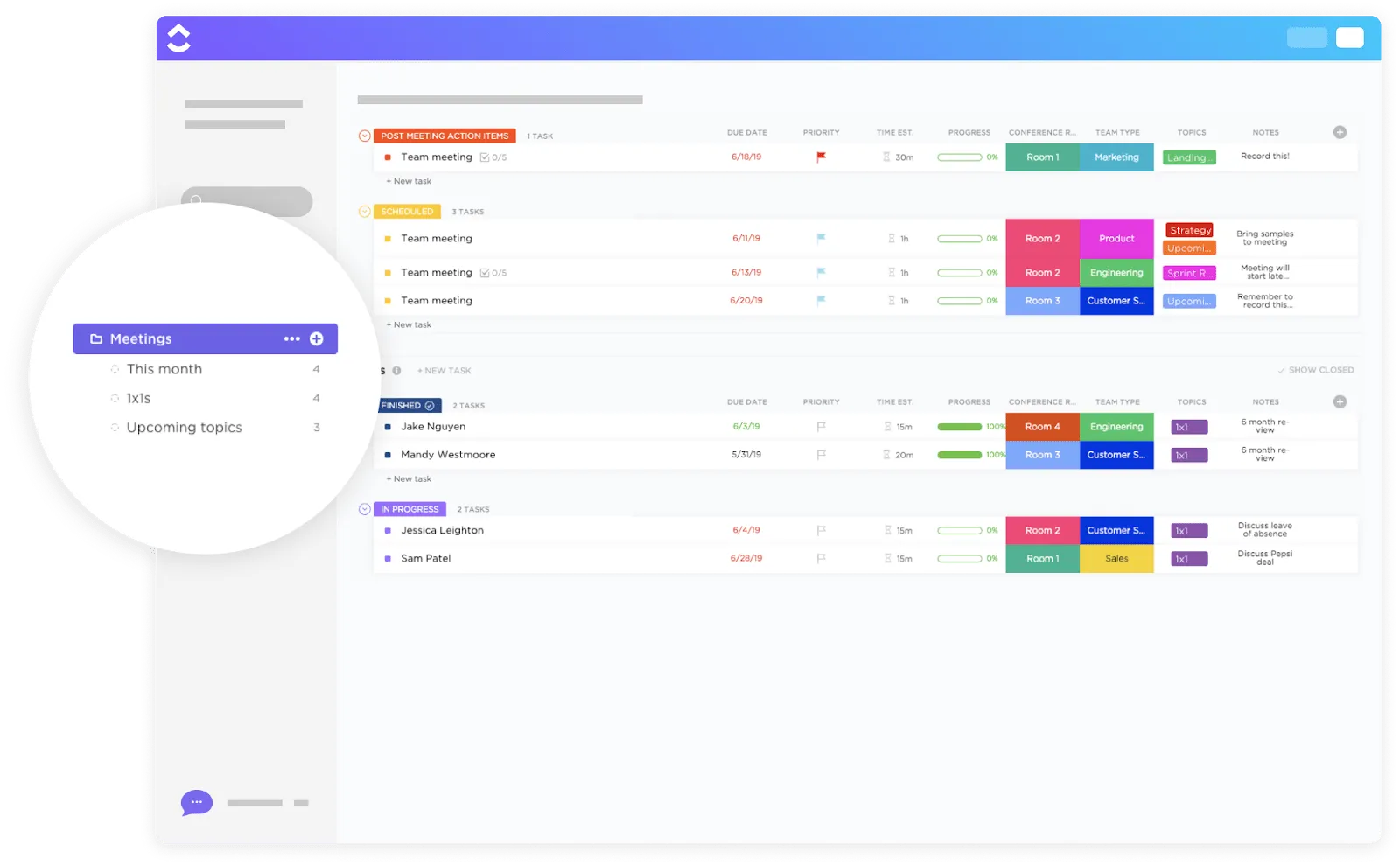
Als u het ons vraagt, raden we u aan om de ClickUp Vergaderingen-sjabloon eens te proberen.
Dit volledig aanpasbare, kant-en-klare framework biedt een solide basis om aan de slag te gaan. Het bevat:
- Een reeks vooraf gedefinieerde aangepaste statussen om de voortgang van taken te volgen (bijv. Gepland, In uitvoering, Open, Gesloten)
- Prioriteitsniveaus en categorieën voor meer zichtbaarheid in de fase van elke vergadering. Dit maakt het eenvoudig om de voortgang te bijhouden en ervoor te zorgen dat actiepunten en discussiepunten niet over het hoofd worden gezien
- Meerdere weergaveopties die aansluiten bij de werkstroom van je team: traditionele lijstweergave, visueel Kanban-bord, kalender en een geïntegreerde gespreksthread
Functie #3: Maak aantekeningen en laat uw vergaderingen automatisch transcriberen
ClickUp Brain, de ingebouwde AI van het platform, is een slimme kennisassistent binnen uw werkruimte.
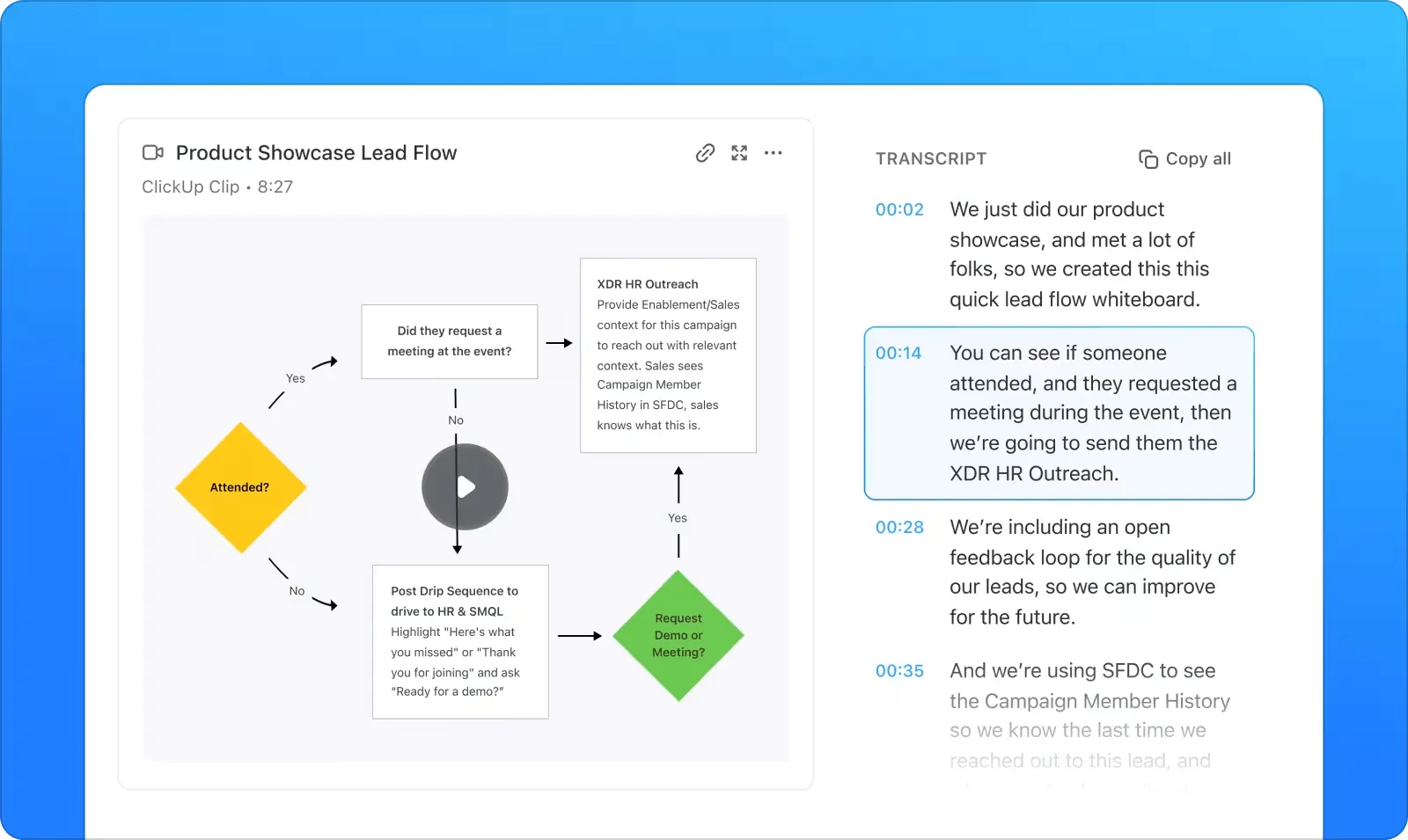
De automatische transcriptie-functie zet uw video-content actief om in doorzoekbare kennis. Dit maakt het eenvoudig om video's te doorzoeken, naar specifieke tijdstippen te springen en specifieke discussies, beslissingen of uitleg eruit te halen zonder de hele opname te bekijken.
De AI-tool kan ook automatisch aantekeningen en agenda's genereren en de aantekeningen van vergaderingen binnen enkele seconden samenvatten.
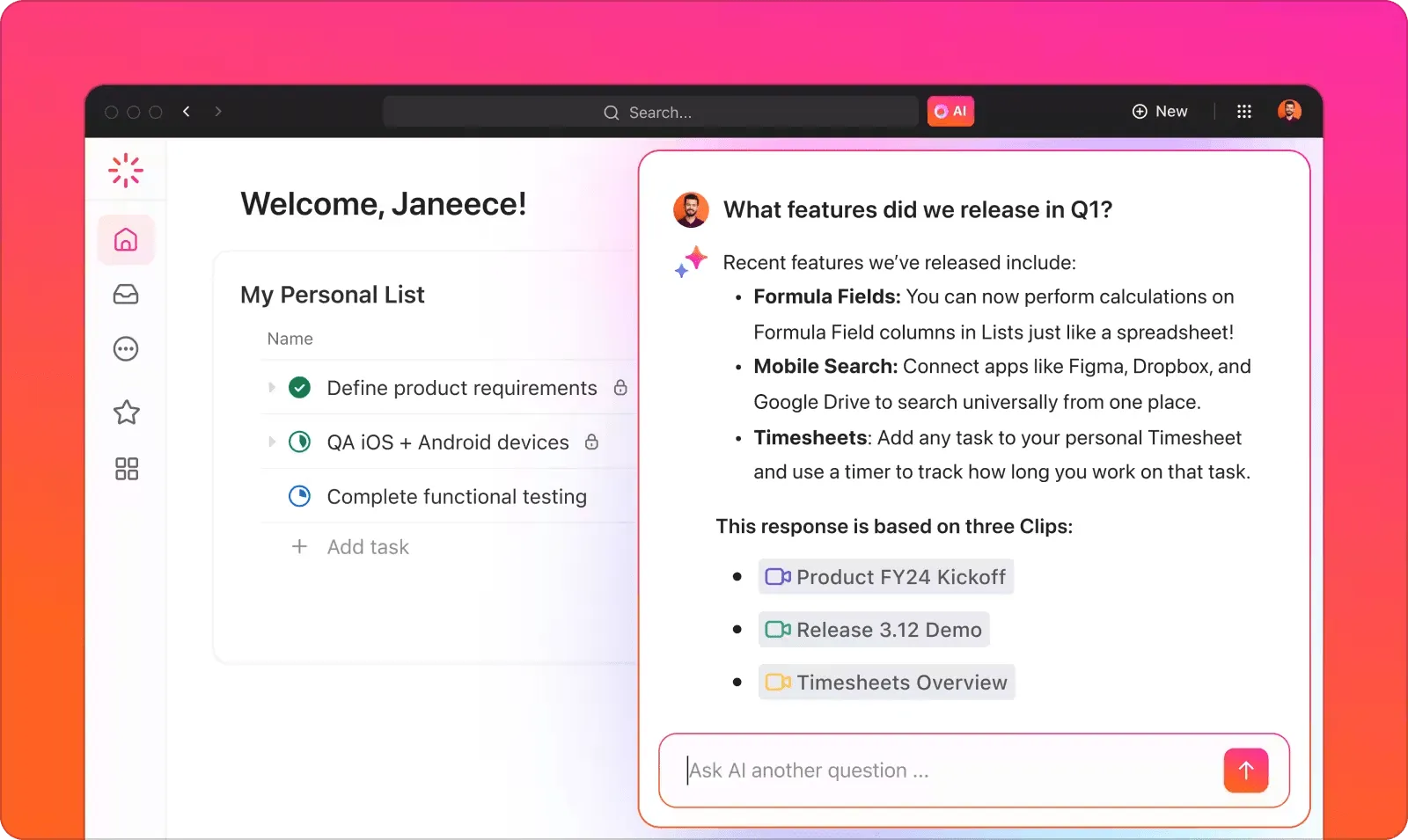
Leden van het team kunnen zelfs vragen stellen over een video, en ClickUp Brain doorzoekt de transcripties om relevante antwoorden te geven.
Bovendien genereert deze tool automatisch actiepunten en subtaaken tijdens besprekingen. Zo zijn alle belangrijke beslissingen en verantwoordelijkheden aan het einde van de vergadering vastgelegd en klaar voor opvolging.
Op deze manier neemt uw productiviteit toe en verliest u nooit waardevolle inzichten uit uren aan beeldmateriaal uit het oog.
Extra functie: ga een stapje verder met instant chats en Whiteboards
Wat als je meteen iets met je teamleden moet bespreken? Gebruik dan ClickUp Chat. Hier worden al je één-op-één- en teamgesprekken, opmerkingen, updates en activiteiten van het project op één plek samengebracht, zodat je naadloos van discussie naar actie kunt overgaan zonder van app te wisselen.
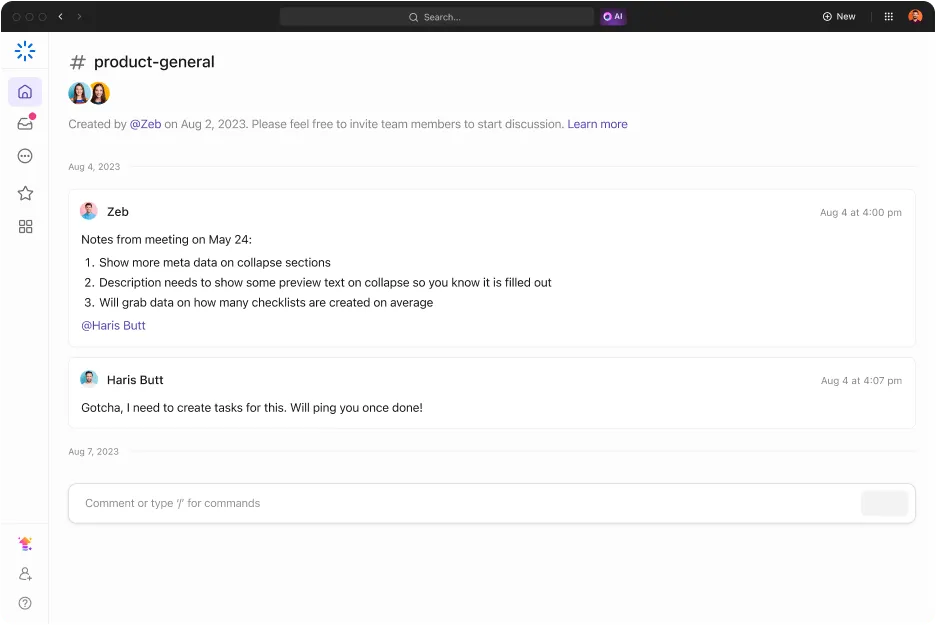
Maak van elk bericht een taak met slechts één klik. De ClickUp AI kan de context uit je gesprekken vastleggen en gedetailleerde taken aanmaken die klaar zijn voor uitvoering, waardoor je het gedoe van handmatige invoer bespaard blijft. Bovendien worden er automatisch links naar die items aangemaakt bij een vermelding van een taak of document tijdens het chatten.
👀 Wist je dat?
Andere AI-tools binnen de ClickUp-chat zijn onder meer AI-antwoorden op basis van je chatgeschiedenis en gekoppelde apps, plus AI CatchUps om threads samen te vatten die je hebt gemist.
Wilt u een live gesprek voeren? Met SyncUps in ClickUp Chat kunt u video- en audio-oproepen rechtstreeks vanuit uw werkruimte voeren. U kunt uw scherm delen, taken koppelen tijdens het gesprek en zelfs de AI de vergadering laten samenvatten en daarna actiepunten laten aanmaken met de FollowUps-functie.
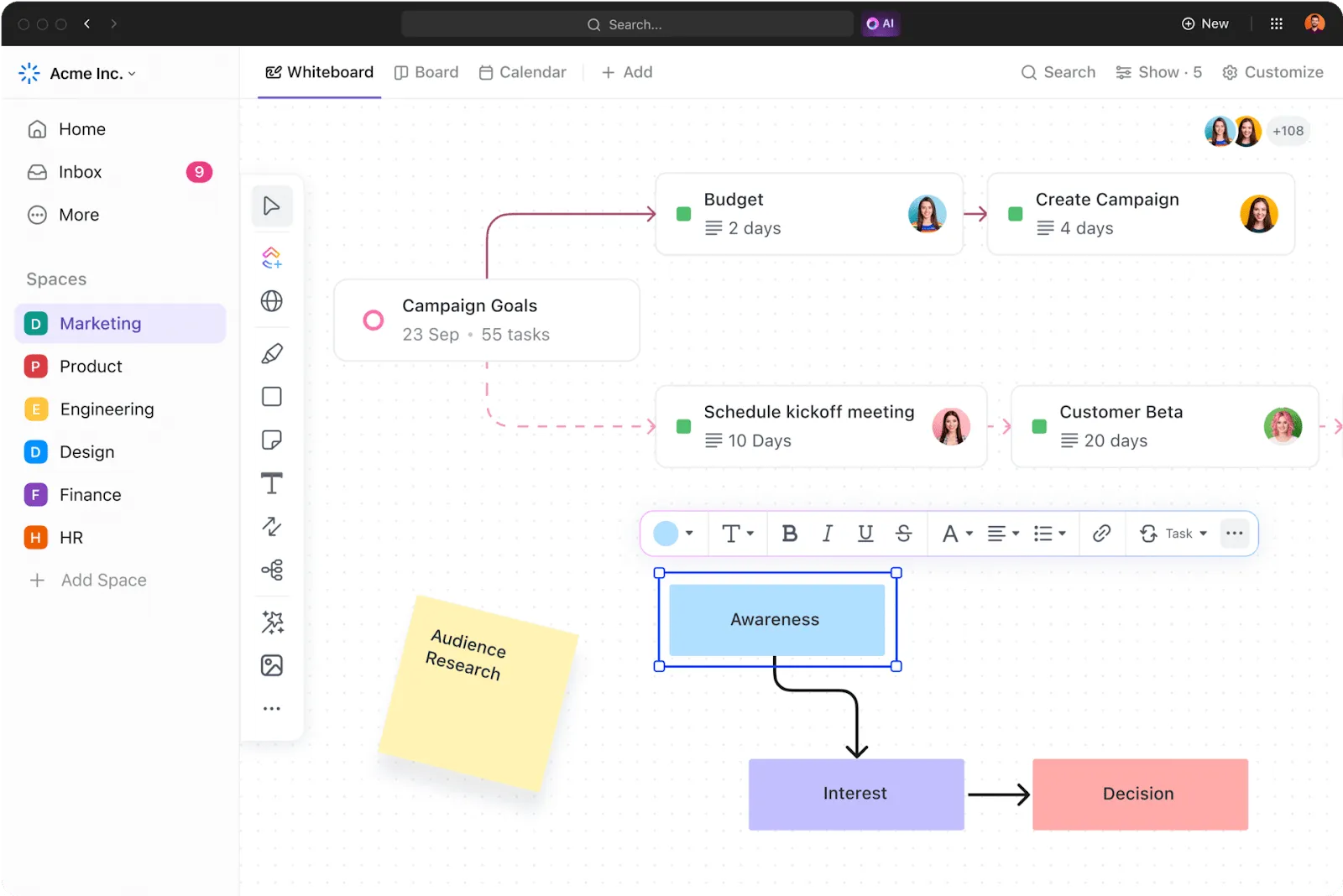
Als jij en je team meer visueel ingesteld zijn en graag rond een Whiteboard zitten, dan zijn ClickUp Whiteboards perfect voor jullie. Hiermee kun je ideeën in kaart brengen, werkstroomontwerpen uitvoeren en strategische discussies voeren op één plek.
💡Pro-tip: Gebruik deze Whiteboard-sjablonen om tijd te besparen en je ideeën snel te ordenen. Ze helpen je efficiënt te werken en het teamwerk een vliegende start te geven door je team op één lijn te brengen.
Prijzen van ClickUp
- Free Forever
- Onbeperkt: $ 7 per gebruiker per maand
- Business: $ 12 per gebruiker per maand
- Enterprise: Neem contact op voor prijzen
- ClickUp Brain is beschikbaar in alle betaalde abonnementen voor $ 7 per lid van de ClickUp-werkruimte per maand
Wat is Microsoft Teams?
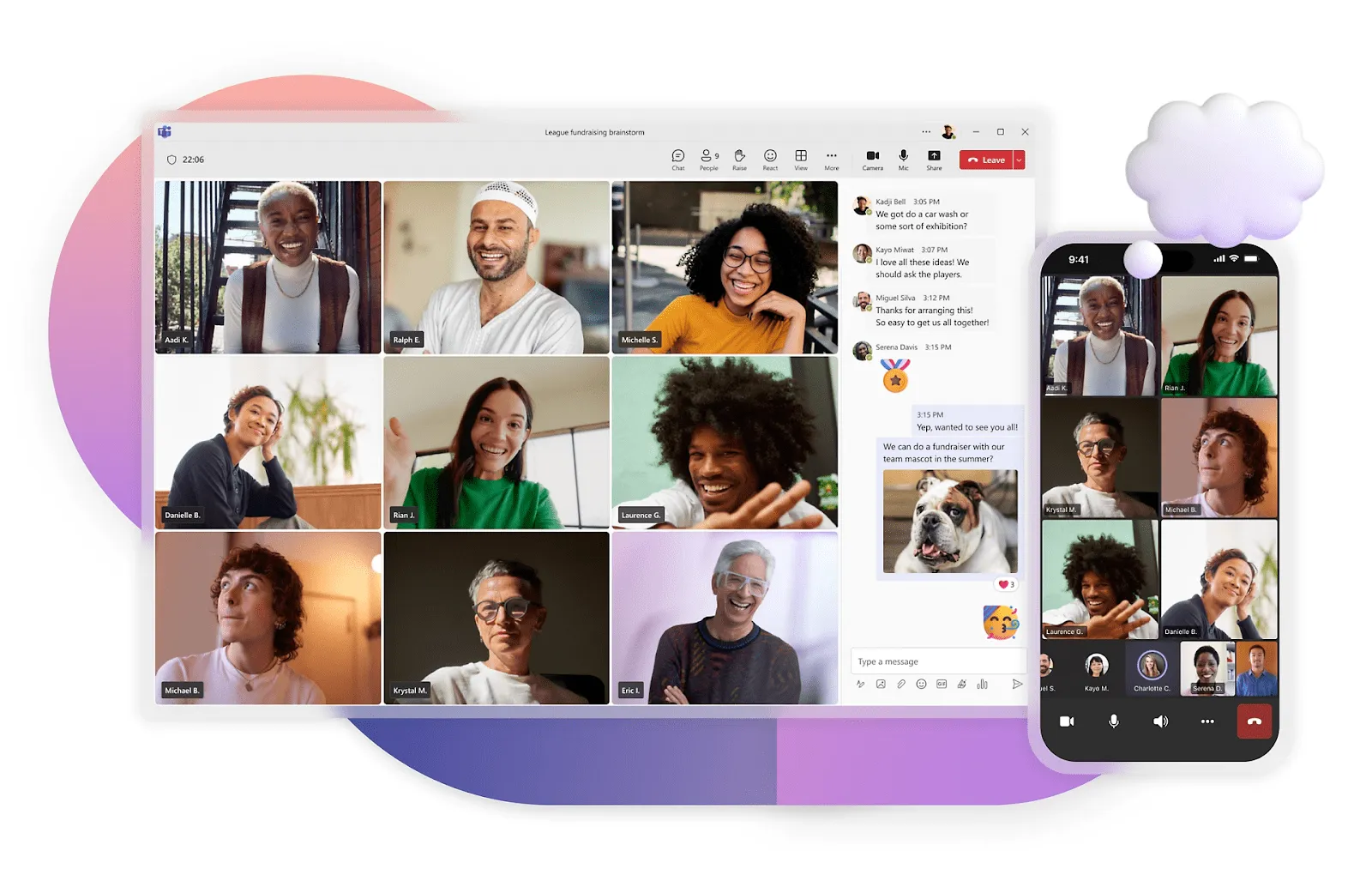
Microsoft Teams is een veelzijdige samenwerkingshub waar u kunt chatten, virtuele vergaderingen kunt houden, bestanden kunt delen en samen met uw team aan documenten kunt werken. Dankzij de unieke integratie met Microsoft 365 is het ideaal voor bedrijven die dat ecosysteem gebruiken, waardoor werkstroomen met apps als Word, Excel en Outlook worden gestroomlijnd.
Teams is beschikbaar op mobiele apparaten en houdt je overal verbonden. Teams biedt speciale kanalen, hoogwaardige audio- en video-gesprekken en schermdeling om met iedereen in contact te blijven, of het nu gaat om een snelle check-in of een groot virtueel evenement.
Functies van Microsoft Teams
Laten we eens kijken naar enkele opvallende functies van Teams.
Functie #1: Neem vergaderingen op en organiseer live-gebeurtenissen voor duizenden deelnemers
Teams is uitgegroeid tot een krachtige tool voor videoconferenties, die tot 10.000 deelnemers ondersteunt met onbeperkte duur van gesprekken.
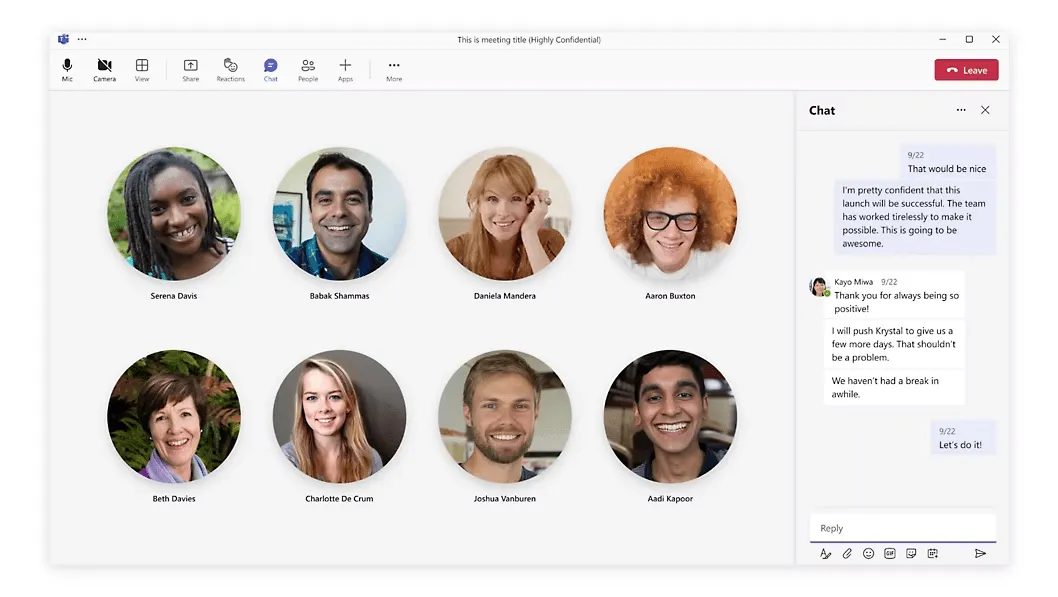
Het biedt alles wat u nodig hebt voor een productieve vergadering: live ondertiteling, opnameopties, scherm delen en ruisonderdrukking om achtergrondgeluiden weg te filteren. Breakout Rooms maken discussies in kleinere groepen mogelijk, terwijl aanpasbare achtergronden en de Together Mode zorgen voor een natuurlijker gevoel.
Tijdens zeer aangepaste vergaderingen hebben gebruikers echter te maken gehad met trage laadtijden zonder een verbinding met hoge bandbreedte. Het is dus altijd een goed idee om uw browser regelmatig te updaten voor de beste prestaties.
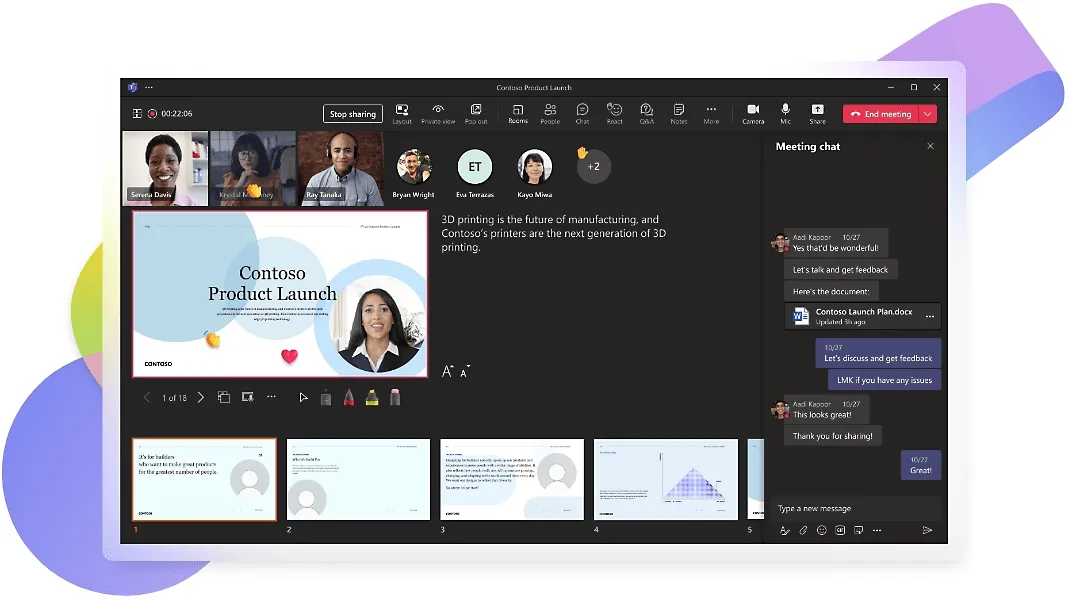
Teams ondersteunt webinars met maximaal 1.000 interactieve deelnemers en 20.000 deelnemers die alleen kunnen kijken, en biedt registratie, beheerdersfuncties, live reacties, aanwezigheidsregistratie en analyses.
U kunt externe partners uitnodigen via gasttoegang en Teams Connect, ze toevoegen aan kanalen en veilig bestanden delen dankzij de robuuste veiligheid van Microsoft.
Functie #2: Stel gesprekskanalen in en open bestanden rechtstreeks vanuit de Microsoft-suite
Teams is een expert in het samenbrengen van teamcommunicatie op één plek.
U kunt speciale kanalen instellen voor verschillende projecten of onderwerpen, waardoor de berichtenoverload wordt verminderd en gesprekken gericht blijven.
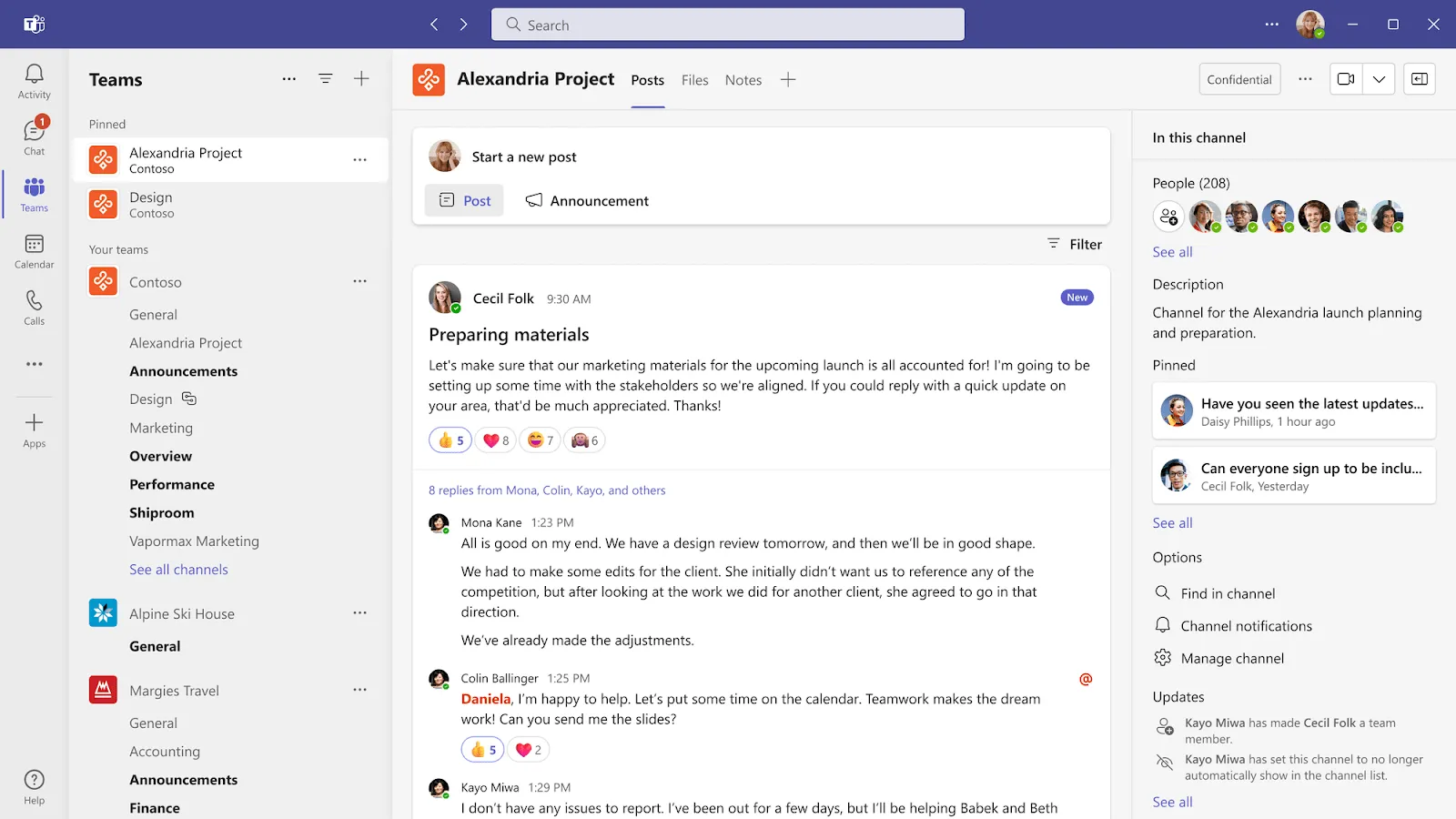
Het kanaal 'Algemeen' is de centrale hub voor updates voor het hele team (Vaarwel bedrijfsbrede e-mails!), terwijl je met aangepaste kanalen kunt focussen op meer gerichte discussies.
Heeft u de mening van iemand nodig? Maak dan een vermelding van die persoon om hem of haar bij het gesprek te betrekken – zo blijft iedereen op de hoogte.
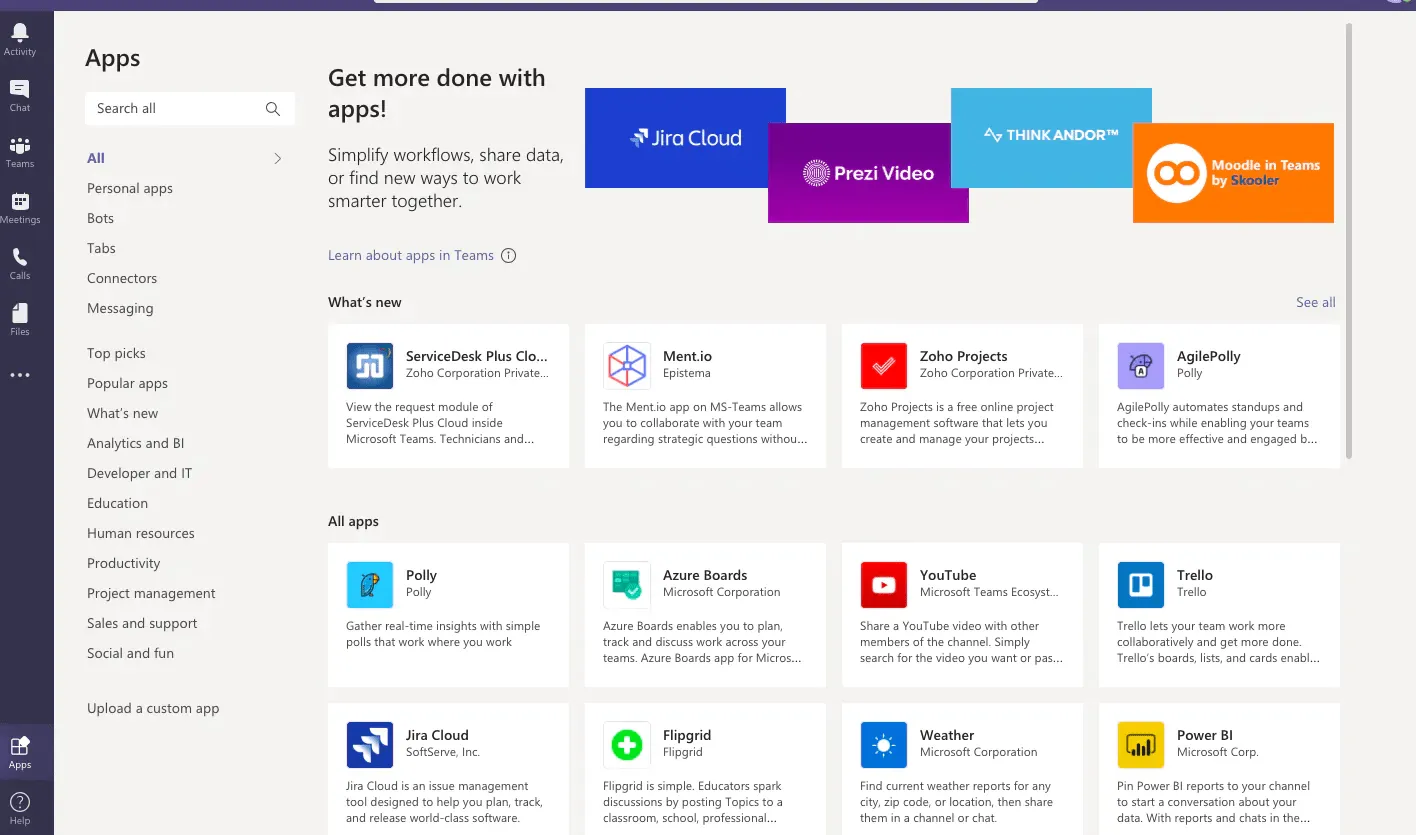
Een ander groot pluspunt is de nauwe integratie van Teams met de documenttools van Microsoft 365. Met de app kunt u bestanden en opnames rechtstreeks vanuit SharePoint en OneDrive openen, delen en uitvoeren, zodat u niet hoeft te schakelen tussen verschillende platforms.
Functie #3: Vereenvoudig uw werklast met AI-tools en bots
Teams wordt aangedreven door Microsoft Copilot en biedt een brede reeks AI-tools en bots die zijn ontworpen om vervelende taken voor u uit te voeren.
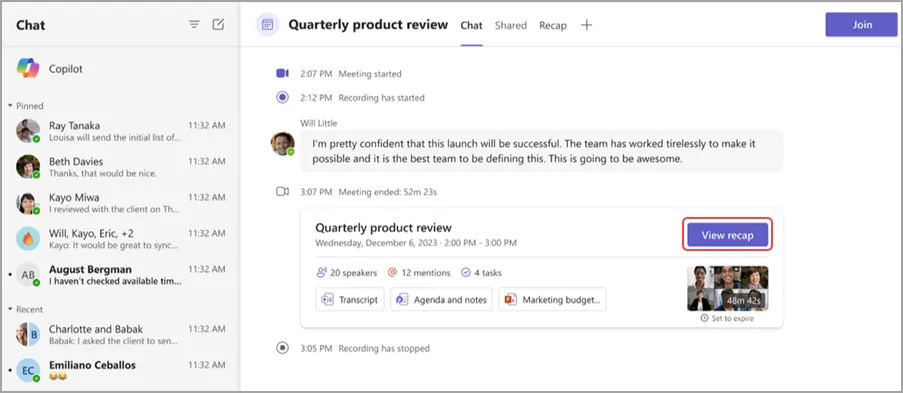
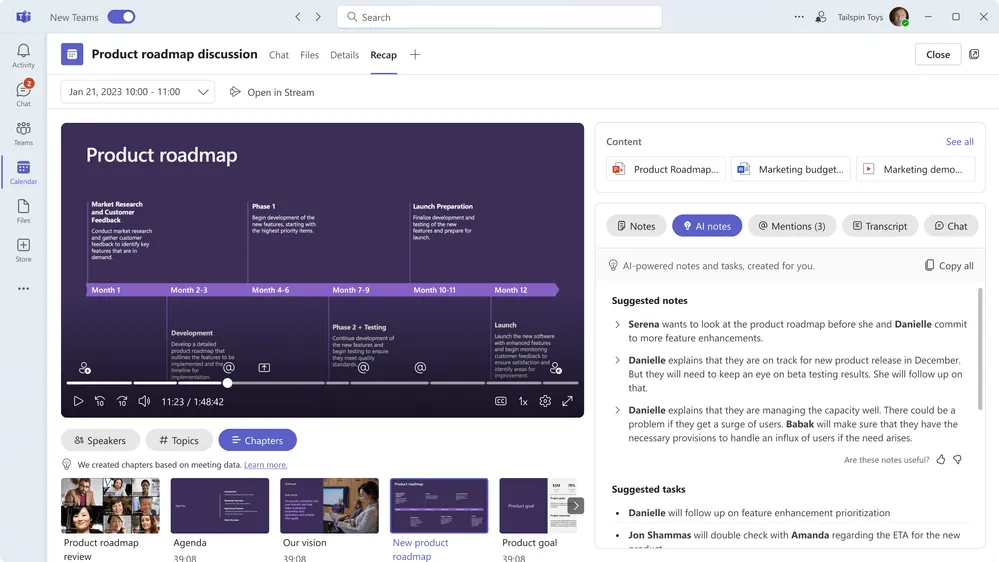
Een van de handigste AI-tools is Recap. Deze tool bevindt zich onder het tabblad Recap in je Teams-kalender en -chat en kan automatisch het volgende genereren:
- Samenvattingen van vergaderingen en belangrijke punten
- Gepersonaliseerde hoogtepunten voor elke deelnemer
- Gemakkelijke toegang tot opnames en transcripties
- Agenda's en aantekeningen van vergaderingen
Daarnaast biedt Teams een reeks gespecialiseerde bots om u te helpen. Een populair voorbeeld is de TellMe-bot, die fungeert als een slimme informatie-doorgeefluik en u snel toegang geeft tot essentiële organisatorische informatie uit alle Microsoft 365-applicaties.
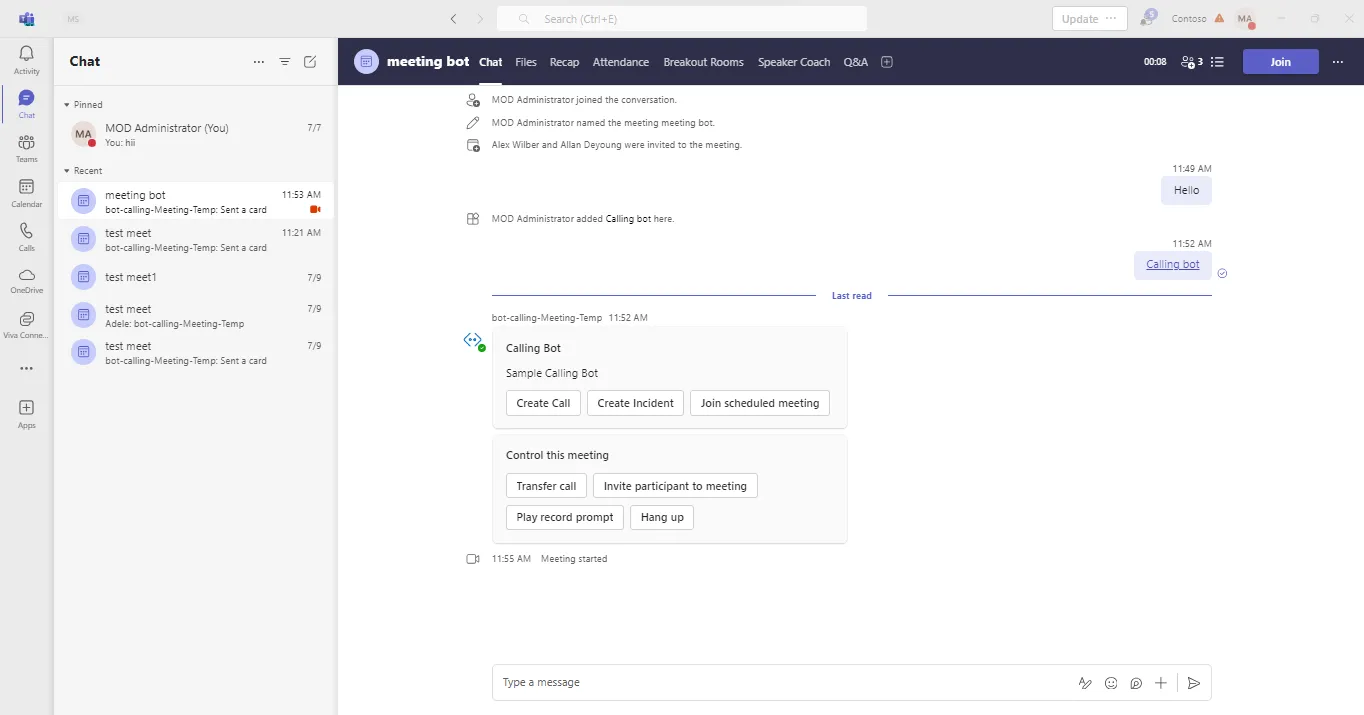
Andere veelgebruikte bots zijn onder meer de Polly-bot voor het maken en beheren van polls en de Statsbot voor de automatisering van de planning en verzending van rapporten.
U kunt ook uw eigen bots ontwerpen als u die nodig hebt!
Andere relevante functies van Teams: instant messaging en herbruikbare Whiteboards
Een van de belangrijkste functies van Teams is instant messaging, waarmee mensen snel één-op-één of in groepen met elkaar in verbinding kunnen komen.
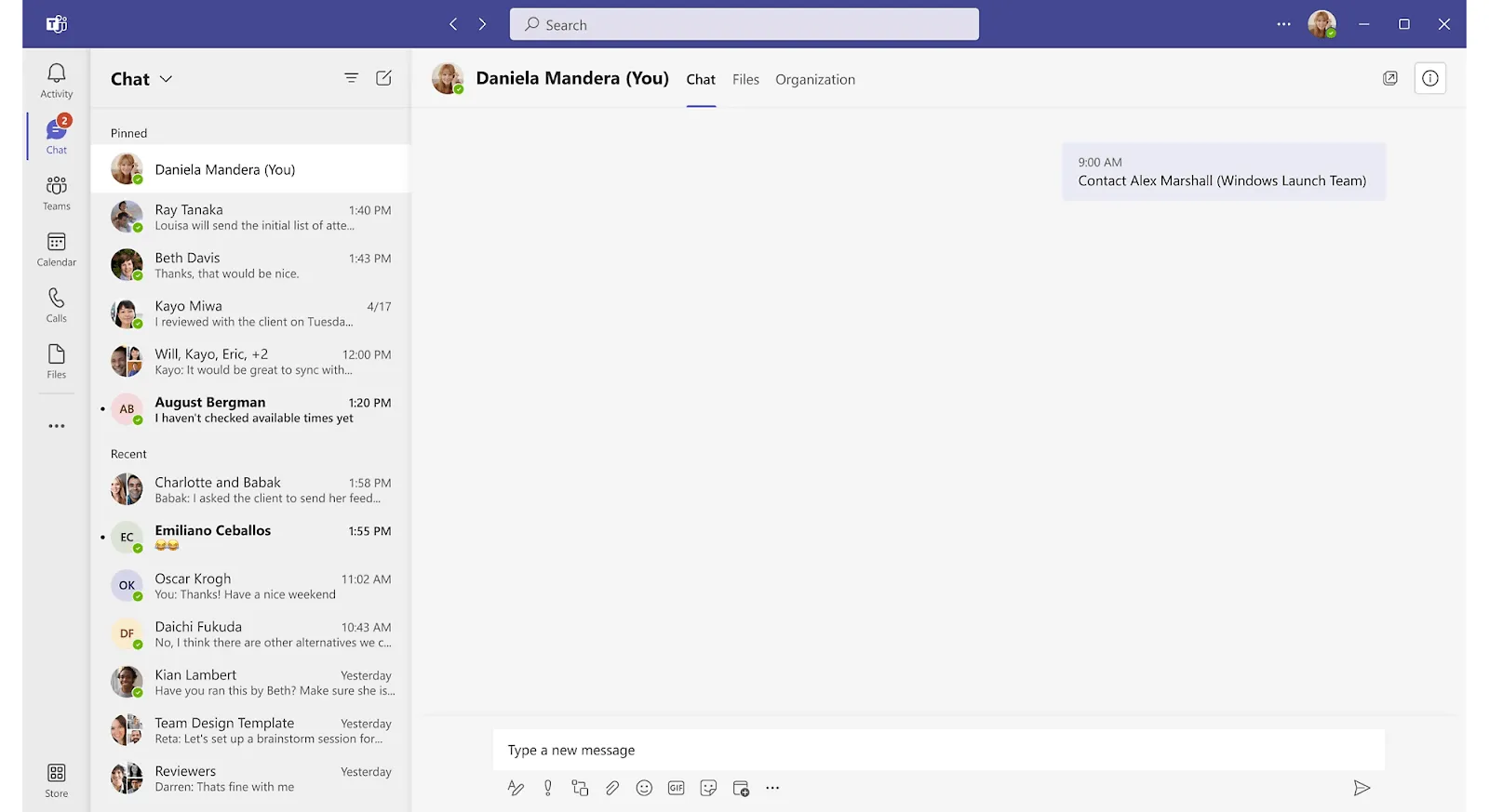
De chatinterface biedt ondersteuning voor rich text-format, bestandsoverdracht, codefragmenten en @vermeldingen om de aandacht van de juiste personen te trekken, waardoor teams op één lijn blijven, zelfs op afstand.
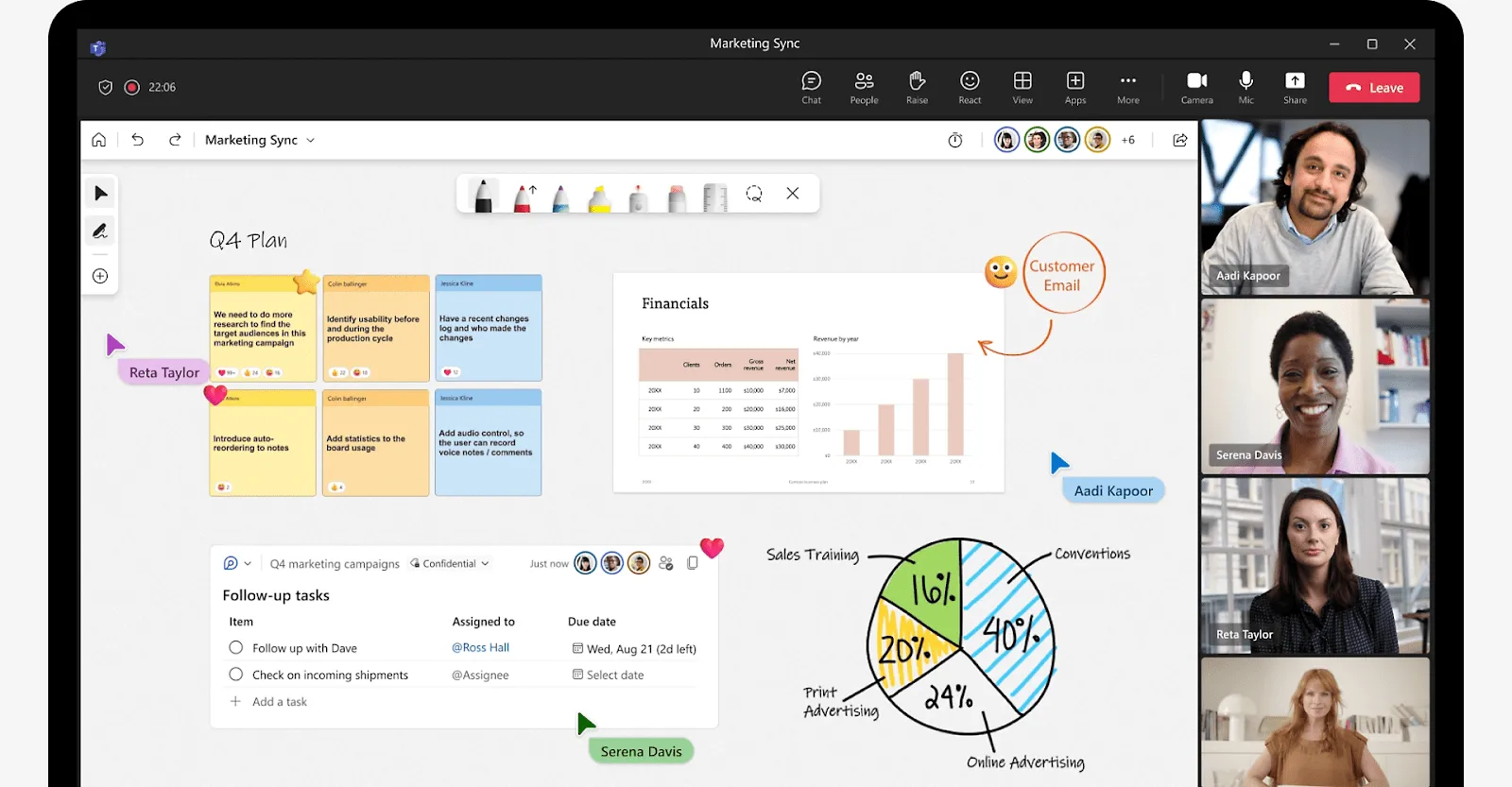
Als je meer ruimte nodig hebt om je ideeën te bespreken, kun je de Whiteboards voor vergaderingen gebruiken om te tekenen, schrijven en aantekeningen te maken op een gedeeld canvas, waardoor het gevoel van een persoonlijke brainstormsessie wordt nagebootst.
Het Whiteboard kan worden opgeslagen en opnieuw worden bekeken, zodat teams in toekomstige vergaderingen verder kunnen gaan waar ze waren gebleven.
Prijzen van Microsoft Teams
Home-abonnementen
- Microsoft Teams: Gratis
- Microsoft 365 Personal: $ 6,99/maand
- Microsoft 365 Family: $ 9,99/maand
Business-abonnement
- Microsoft Teams Essentials: $ 4 per maand per gebruiker
- Microsoft 365 Business Basic: $ 6 per maand per gebruiker
- Microsoft 365 Business Standard: $ 12,50 per maand per gebruiker
ClickUp versus Teams: functies vergeleken
Voordat we ingaan op de details, volgt hier een kort overzicht van de functies van beide platforms.
| Functie | ClickUp | Microsoft Teams |
| Eén-op-één- en groepsvideo- en telefoniegesprekken | Ja | Ja |
| Grootschalige webinars | Nee | Ja, ondersteunt maximaal 1.000 interactieve leden en 20.000 leden met alleen-weergave-toegang |
| Scherm delen | Ja | Ja |
| Video-opname | Ja, de Clips Hub slaat bestanden automatisch op en organiseert ze | Ja, opgenomen vergaderingen worden opgeslagen in OneDrive |
| Instant messaging en chatten | Ja | Ja |
| Groepen, kanalen en threads | Ja | Ja |
| Bestanden delen | Ja, alle bestanden zijn beschikbaar binnen hetzelfde platform | Ja, bestanden zijn rechtstreeks vanuit Teams toegankelijk met SharePoint en OneDrive |
| Vermeldingen en opmerkingen | Ja | Ja |
| Enquêtes, GIF's en emoji's | Ja | Ja |
| Whiteboard | Ja, beschikt over geavanceerde tools om te brainstormen en ideeën in kaart te brengen | Ja, eenvoudige en herbruikbare Whiteboards bij elke vergadering |
| Live ondertiteling en vertalingen | Nee | Ja |
| Automatische transcriptie en aantekeningen maken | Ja (voor Clips) | Ja |
| AI-tools voor slimme samenvattingen en zoeken op onderwerp | Ja; vat gesprekken samen, markeer belangrijke boodschappen, identificeer actiepunten, zet video's om in een doorzoekbare bibliotheek | Ja, maak een samenvatting van gesprekken en stel queries aan gespecialiseerde bots |
| Gedeelde kalenders | Ja | Ja |
| Omzetting van berichten naar taken | Ja, zet berichten direct om in taken en beheer ze ter plekke | Ja, maar dit is een onderdeel van de premium-abonnementen |
| Documenten weergave en bewerking | Ja | Ja, maar daarvoor moet u wel overschakelen naar een andere app |
| Meerdere projectruimtes | Ja | Nee |
| Toestemming van deelnemers | Ja | Ja |
| Integraties | Ja, meer dan 1000 integraties met allerlei zakelijke tools, waaronder Microsoft-apps | Ja; integreert met meer dan 700 apps |
| Sjablonen voor vergaderingen | Ja | Ja |
| Tweefactorauthentificatie en gegevensversleuteling | Ja | Ja |
| Mobiele en desktop-apps | Ja | Ja |
| Prijzen | Gratis en betaalde abonnementen vanaf $ 7 per gebruiker per maand | Gratis en betaalde Business-abonnementen vanaf $ 4 per gebruiker per maand |
Laten we ze nu eens in detail vergelijken:
1. Video-bellen
ClickUp
De SyncUps-functie maakt videogesprekken eenvoudig voor één-op-één- of groepsgesprekken. Deze gesprekken kunnen worden opgenomen en opgeslagen in de Clips Hub, waar gebruikers opmerkingen kunnen plaatsen en deze clips kunnen delen met mensen zowel binnen als buiten de organisatie.
U kunt ook uw scherm delen en samenwerken met behulp van Whiteboards, waarbij alles automatisch wordt opgeslagen zodat u er later gemakkelijk toegang toe hebt.
Teams
Microsoft Teams ondersteunt alles, van één-op-één-gesprekken tot webinars met maximaal 20.000 deelnemers, inclusief gasten.
Gesprekken kunnen worden opgenomen in OneDrive of SharePoint, en er zijn opties voor het delen van schermen, aantekeningen, live ondertiteling (met vertalingen) en herbruikbare Whiteboards. Aangepaste achtergronden en de AI-gestuurde Together Mode zorgen voor een natuurlijk, kantoorachtig gevoel om vermoeidheid te verminderen.
🏆 Winnaar: Hoewel ClickUp de basisbehoeften dekt, biedt Microsoft Teams robuustere tools voor videoconferenties, waardoor het een betere keuze is voor grotere vergaderingen en webinars.
2. Chatten en instant messaging
ClickUp
ClickUp Chat combineert berichtenuitwisseling en projectmanagement in één werkruimte, waardoor je gemakkelijk kunt schakelen tussen taken, opmerkingen en documenten. Je kunt zelfs opmerkingen en aantekeningen van vergaderingen omzetten in taken, maar daar gaan we straks dieper op in.
Met ClickUp kunt u ook chats organiseren door ruimtes aan te maken die de structuur van uw team weerspiegelen, waardoor discussies gemakkelijk te vinden zijn. Voor belangrijke updates biedt de functie 'Berichten' (vergelijkbaar met het algemene kanaal van Teams) een centrale plek voor aankondigingen. Met opties voor één-op-één-chats, herinneringen en SyncUps (audio- en video-gesprekken) is ClickUp Chat een snelle manier om in contact te blijven met uw team.
Teams
Snelle, realtime berichtenuitwisseling voor één-op-één- of groepschats is een belangrijke functie van Teams die de noodzaak van e-mails tot een minimum beperkt. U kunt berichten vastmaken, tekst formateren en emoji's, GIF's en aangepaste memes gebruiken om chats boeiender te maken.
Voor belangrijke updates kunt u berichten markeren als Belangrijk of Dringend — bij de laatste optie worden herhaaldelijk meldingen verzonden om ervoor te zorgen dat ze worden opgemerkt. Richt u op specifieke personen met @vermeldingen, of gebruik @channel om iedereen in een thread op de hoogte te stellen. U hebt ook de mogelijkheid om uw berichten te dempen zodat u zich kunt concentreren op uw werk.
🏆 Winnaar: ClickUp! Door projectmanagement en communicatie op één plek te combineren, vermijdt u het heen en weer schakelen tussen verschillende tools en verbetert u de focus en productiviteit.
3. Geïntegreerd taakbeheer
ClickUp
ClickUp is er trots op ideeën om te zetten in actie. Je kunt berichten, opmerkingen, notities van vergaderingen of opvallende ideeën uit whiteboard-sessies eenvoudig omzetten in uitvoerbare taken en deze direct toewijzen aan teamleden. Bovendien blijven al je taken toegankelijk binnen de chat, het whiteboard of de aantekeningen, waardoor je deadlines, prioriteiten en voortgangsrapportages gemakkelijk op één plek kunt bijhouden.
Teams
Het beheren van taken in Teams is een extraatje dat alleen is voorbehouden aan Premium-leden. Met geïntegreerde tools zoals Planner en To Do kunt u taken aanmaken, deadlines instellen, verantwoordelijkheden toewijzen en de voortgang bijhouden, allemaal rechtstreeks vanuit de Teams-interface. Dit maakt het eenvoudig om projecttijdlijnen te bekijken en te zien wie waarvoor verantwoordelijk is, wat het team helpt om projecten en deadlines effectiever te beheren.
🏆 Winnaar: Als het gaat om het beheren van taken, spant ClickUp de kroon met zijn krachtige functies, die allemaal op één plek beschikbaar zijn zonder dat er andere apps aan te pas komen (in tegenstelling tot Teams).
4. AI-mogelijkheden
ClickUp
De ingebouwde AI-tool van ClickUp – ClickUp Brain – transcribeert video-content automatisch in Clips en zet deze binnen enkele minuten om in een doorzoekbare database. U kunt eenvoudig naar belangrijke details zoeken in de transcripties of dit door de tool laten doen.
Na vergaderingen kan ClickUp Brain je ook helpen bij het samenvatten van aantekeningen en het aanmaken van taken en actiepunten, zodat je alles overzichtelijk hebt. Het kan je ook op de hoogte brengen van gemiste gesprekken, belangrijke berichten markeren en onnodige details filteren, zodat je je kunt concentreren op de belangrijke zaken.
Teams
Microsoft Teams beschikt ook over een AI-tool die vergaderingen samenvat en automatische transcripties genereert, waardoor iedereen de discussie gemakkelijker kan onthouden. De tool kan voor elke persoon aangepaste hoogtepunten genereren, zodat ze de belangrijkste punten krijgen die voor hen van belang zijn.
Teams beschikt ook over diverse gespecialiseerde bots die vragen kunnen beantwoorden, enquêtes kunnen houden en statistieken kunnen verstrekken. Het vinden van de juiste bot kan echter lastig zijn, omdat het even kan duren om door de opties te navigeren.
🏆 Winnaar: ClickUp komt opnieuw als winnaar uit de bus dankzij de overzichtelijke aanpak, waardoor alles tijdens vergaderingen op één plek blijft.
5. Integraties
ClickUp
Met meer dan 1.000 integraties sluit ClickUp moeiteloos aan op populaire tools zoals Google Drive, Slack, Zoom en GitHub. Het stelt gebruikers in staat om documenten te importeren, communicatie te beheren en de voortgang bij te houden, allemaal op één plek. U kunt uw werkstroom ook aanpassen door taken te automatiseren en gegevens te synchroniseren tussen alle platforms.
Teams
Teams is de standaard samenwerkingstool van Microsoft 365, dus het is geen verrassing dat de integratie met het Microsoft-ecosysteem het sterkst is. Hiermee kunt u snel schakelen tussen e-mailen, bestanden delen en vergaderingen plannen met behulp van tools als Outlook, OneDrive en SharePoint. Het heeft ook verbinding met meer dan 700 apps van derden, zodat gebruikers extra functies kunnen toevoegen om projecten te beheren of enquêtes rechtstreeks in hun kanalen te ontwerpen.
🏆 Winnaar: Dat hangt ervan af. Als uw bedrijf met verschillende tools werkt, is ClickUp de beste keuze. Maar als uw team al volledig in de Microsoft-omgeving zit, is Teams wellicht beter voor u.
6. Prijzen
ClickUp
De prijsstelling van ClickUp is gericht op de beheerfuncties en biedt een duidelijke, gelaagde structuur die geschikt is voor teams van verschillende groottes en met uiteenlopende behoeften.
Als je net begint, kun je het beste voor de gratis versie kiezen. Als je echter geavanceerde functies nodig hebt, kun je de betaalde abonnementen bekijken, die beginnen bij $ 7 per gebruiker per maand. ClickUp heeft een Enterprise-optie voor grotere organisaties, maar voor prijsinformatie moet je contact opnemen.
Bovendien heeft iedereen toegang tot ClickUp Brain voor slechts $ 7 extra per maand per lid van de werkruimte.
Teams
Microsoft Teams biedt ook een gratis versie met basisfuncties. De betaalde abonnementen bieden opties voor persoonlijk en zakelijk gebruik, waardoor het voor mensen die alleen chat- en samenwerkingstools nodig hebben gemakkelijker wordt om tegen lagere kosten aan de slag te gaan.
De persoonlijke abonnementen beginnen bij $ 6,99 per maand, terwijl de Business-abonnementen variëren van $ 4 tot $ 12,50 per gebruiker per maand.
🏆 Winnaar: Van de twee heeft Teams het goedkoopste abonnement. De beste keuze hangt echter af van uw behoeften: geavanceerd projectmanagement van ClickUp of geïntegreerde communicatietools van Microsoft Teams.
ClickUp versus Teams op Reddit
Om deze vergelijking beter te begrijpen, hebben we gekeken naar wat Redditors over deze tools te zeggen hadden.
Eigenaren van kleine bedrijven zijn vaak dol op het veelzijdige karakter van ClickUp. Omdat het een groot deel van de basisbedrijfsactiviteiten kan afhandelen, is het erg populair geworden, vooral onder start-ups.
Dit is wat GeekyBlogger zegt:
Ik run een klein online bedrijf (een techblog) en ik gebruik ClickUp (vooral met aangepaste velden en weergaven) voor bijna alles. In plaats van Slack gebruik ik conversatieweergaven (chatkanalen) in ClickUp. In plaats van een apart CRM-systeem gebruik ik aangepaste velden zoals „dealwaarde“ in ClickUp. Hoewel ClickUp elke lijst of elk borditem een Taak noemt, kan het ook een contactpersoon, een websiteartikel, een marketingcampagne of een project zijn. Op die manier hoeft u niet voor meerdere tools te betalen en vindt u alle belangrijke informatie op één plek.
Ik run een klein online bedrijf (een techblog) en ik gebruik ClickUp (vooral met aangepaste velden en weergaven) voor bijna alles. In plaats van Slack gebruik ik conversatieweergaven (chatkanalen) in ClickUp. In plaats van een apart CRM-systeem gebruik ik aangepaste velden zoals „dealwaarde“ in ClickUp. Hoewel ClickUp elke lijst of elk borditem een Taak noemt, kan het ook een contactpersoon, een websiteartikel, een marketingcampagne of een project zijn. Op die manier hoeft u niet voor meerdere tools te betalen en vindt u alle belangrijke informatie op één plek.
Ondertussen zijn sommige ClickUp-gebruikers behoorlijk onder de indruk van de nieuwe en verbeterde chatfuncties.
Redditor JordyGG zegt:
Ik vind de chatfunctie geweldig , die onze klanten kunnen gebruiken in plaats van e-mail. Dit zorgt ervoor dat onze asynchrone communicatie veel gestructureerder verloopt.”
Ik vind de chatfunctie geweldig , die onze klanten kunnen gebruiken in plaats van e-mail. Dit zorgt ervoor dat onze asynchrone communicatie veel gestructureerder verloopt.”
Een andere gebruiker reageerde:
De nieuwe ClickUp Chat bevindt zich bovenaan het scherm , zowel op desktop als op mobiel. Het is heel eenvoudig om even in te springen en te chatten, om te zien of er iets is waarop je moet reageren, enz.
De nieuwe ClickUp Chat bevindt zich bovenaan het scherm , zowel op desktop als op mobiel. Het is heel eenvoudig om even in te springen en te chatten, om te zien of er iets is waarop je moet reageren, enz.
Sommige gebruikers hebben echter geklaagd over de leercurve (vanwege de aangepaste functies) en incidentele bugs die af en toe tot kleine vertragingen leiden.
MS Teams heeft een enorme schare fans. Sommige gebruikers zijn grote fans van de integratiemogelijkheden met de Microsoft-omgeving.
Het mooie aan Teams is dat het Slack, Zoom, OneDrive en alle Office-applicaties en Trello/Notion/wat dan ook in één app combineert. Mijn bedrijf gebruikte vroeger verschillende programma's die nauwelijks met elkaar communiceerden, dus we zijn langzaam alles aan het vervangen, en onze klanten doen dat ook.
Het mooie aan Teams is dat het Slack, Zoom, OneDrive en alle Office-applicaties en Trello/Notion/wat dan ook in één app combineert. Mijn bedrijf gebruikte vroeger verschillende programma's die nauwelijks met elkaar communiceerden, dus we zijn langzaam alles aan het vervangen, en onze klanten doen dat ook.
Sommige Redditors vinden het echter vervelend om te moeten schakelen tussen de Teams- en Chat-secties, omdat dit twee afzonderlijke delen van het platform zijn. Anderen vinden de leercurve behoorlijk steil, waardoor ze op zoek gaan naar alternatieven voor Teams.
Zegt graysky311,
Het grootste probleem is de leercurve . Het belangrijkste is om te leren waar chats en kanalen voor dienen en hoe je ze op de juiste manier gebruikt. En vervolgens te begrijpen hoe dat aansluit bij de teamsite in SharePoint, en hoe je bestanden op de juiste manier deelt. Ik heb gezien dat mensen Teams in hun hele organisatie implementeren zonder iemand te trainen in het gebruik ervan, en dat leidt tot veel frustratie en fouten.
Het grootste probleem is de leercurve . Het belangrijkste is om te leren waar chats en kanalen voor dienen en hoe je ze op de juiste manier gebruikt. En vervolgens te begrijpen hoe dat aansluit bij de teamsite in SharePoint, en hoe je bestanden op de juiste manier deelt. Ik heb gezien dat mensen Teams in hun hele organisatie implementeren zonder iemand te trainen in het gebruik ervan, en dat leidt tot veel frustratie en fouten.
Als je beide tools voor teamsamenwerking samen wilt gebruiken, kun je Teams rechtstreeks in ClickUp integreren en zo het beste van twee werelden combineren.
Welke samenwerkingstool is de beste?
Tussen het voortdurende schakelen tussen apps, de limiet op het taakbeheer en de basale AI in Teams is het gemakkelijk om gefrustreerd te raken door de kleine vertragingen die zich in de loop van de tijd opstapelen.
ClickUp pakt deze problemen direct aan. Met krachtige takenfuncties, aanpasbare dashboards, naadloze communicatietools en ingebouwde AI is ClickUp niet alleen uitermate geschikt voor teamsamenwerking en het beheren van uw werkstroom op één plek.
Dit maakt het de winnaar in onze rechtstreekse vergelijking!🥇
Klaar om de kloof tussen samenwerking en projectmanagement te overbruggen? Probeer ClickUp vandaag nog!