

Google Workspace is voor velen de onmisbare toolkit!
Maar hoe goed bent u erin om het te gebruiken?
De meesten van ons benutten Google Workspace niet optimaal. We houden het bij de basis, maar lopen daardoor een aantal superhandige tips voor de productiviteit in de werkruimte mis. Maar daar komt vandaag verandering in met deze 25 Google Workspace-tips.
Laten we aan de productiviteit gaan werken, oké?
Wat is Google Workspace?
Google Workspace is een verzameling cloudgebaseerde tools voor productiviteit en samenwerking. Het stond bekend als G Suite (Google Suite) voordat Google het in 2020 een nieuwe naam gaf.
Waaruit bestaat Google Workspace?
Google Workspace biedt verschillende apps voor productiviteit onder één dak. Deze omvatten:
- Gmail voor e-mails
- Google Drive voor cloudgebaseerde opslagruimte voor bestanden
- Google Documenten voor tekstverwerking
- Google Spreadsheets voor spreadsheets
- Google Presentaties voor presentaties
- Google Agenda voor afspraken, taken en gebeurtenissen
- Google Meet voor videovergaderingen
- Google Chat voor berichtenverkeer
- Google Forms voor enquêtes en gegevensverzameling
Hoe gebruik je Google Workspace?
Om Google Workspace te gebruiken:
- Maak een account aan (uw organisatie biedt dit mogelijk ook aan als provider)
- Open Google Workspace-apps (het rasterpictogram in de rechterbovenhoek)
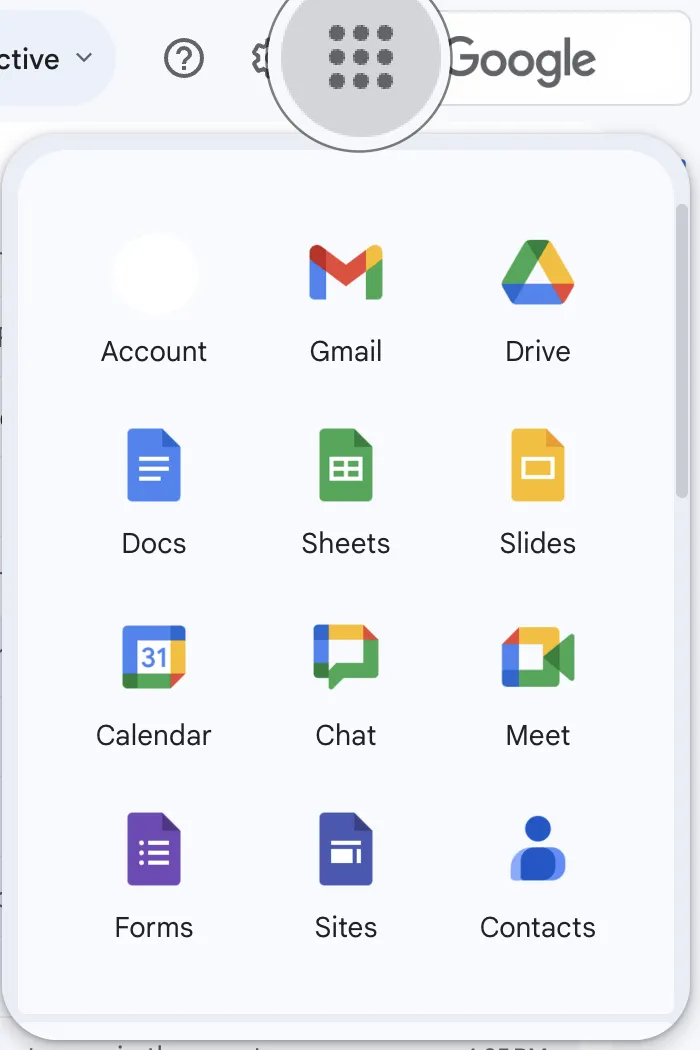
- Gebruik de apps afzonderlijk of in combinatie. U kunt bijvoorbeeld een document opstellen in Google Documenten, het delen via Gmail en een Google Meet inplannen om het live te bespreken
Nu je een voet tussen de deur hebt, is de volgende stap om het volledige potentieel van Google Workspace te benutten.
Daar komen de G Suite-tips om de hoek kijken. Er zijn hacks voor elke Google-app, zoals Google Documenten- en Google Forms-hacks — we vertellen je er alles over.
Uitdagingen bij het beheren van alle tools in Google Workspace
Google Workspace is uitstekend geschikt voor individuele gebruikers. Het kent echter bepaalde limieten, met name voor organisaties. Laten we er een paar bekijken:
1. Beheer van middelen en licenties
Organisaties hebben vaak te kampen met suboptimale licenties, verspilling van middelen en financiële inefficiëntie.
2. Veiligheid en compliance
Naleving van gegevensbeschermingsregelgeving vormt een uitdaging, aangezien organisaties ervoor moeten zorgen dat ze wetten zoals de AVG naleven en tegelijkertijd gegevens van gebruikers effectief beheren.
3. Gebruikerstraining en ondersteuning
Zonder de juiste begeleiding kunnen gebruikers moeite hebben om alle mogelijkheden van het platform te benutten.
4. Op de hoogte blijven van updates
Google Workspace is voortdurend in ontwikkeling en organisaties kunnen moeite hebben om op de hoogte te blijven van nieuwe functies en wijzigingen.
5. Uitdagingen op het gebied van gegevensbeheer
Het verzamelen en beheren van gegevens binnen de Google-werkruimte kan complex zijn, vooral wanneer u te maken hebt met verschillende versies van door gebruikers gegenereerde documenten.
Overweldigd? Dat hoeft niet. Als gebruiker heb je alleen deze 25 Google Workspace-tips nodig. Lees verder.
Hoe u het volledige potentieel van G-Suite kunt benutten
Om echt te profiteren van Google Workspace, is het belangrijk om verder te kijken dan de basisfuncties. Dit verbetert de communicatie en samenwerking binnen het team, het tijdmanagement en de werkstroom.
25 Google Workspace-tips voor jou
Hier zijn 25 tips om u te helpen Google Workspace beter te gebruiken. We hebben deze in vier categorieën ingedeeld, zodat u zich kunt richten op specifieke verbeterpunten:
Categorie #1: Communicatie en samenwerking
Zonder duidelijke communicatie is samenwerking onmogelijk. Gelukkig kan Google Workspace daarbij helpen.
1. Plan vergaderingen sneller met 'Zoek een tijdstip'
Het opzetten van een teamvergadering hoeft niet gepaard te gaan met het heen en weer sturen van meerdere e-mails. Google Agenda biedt een eenvoudigere aanpak met Zoek een tijdstip.
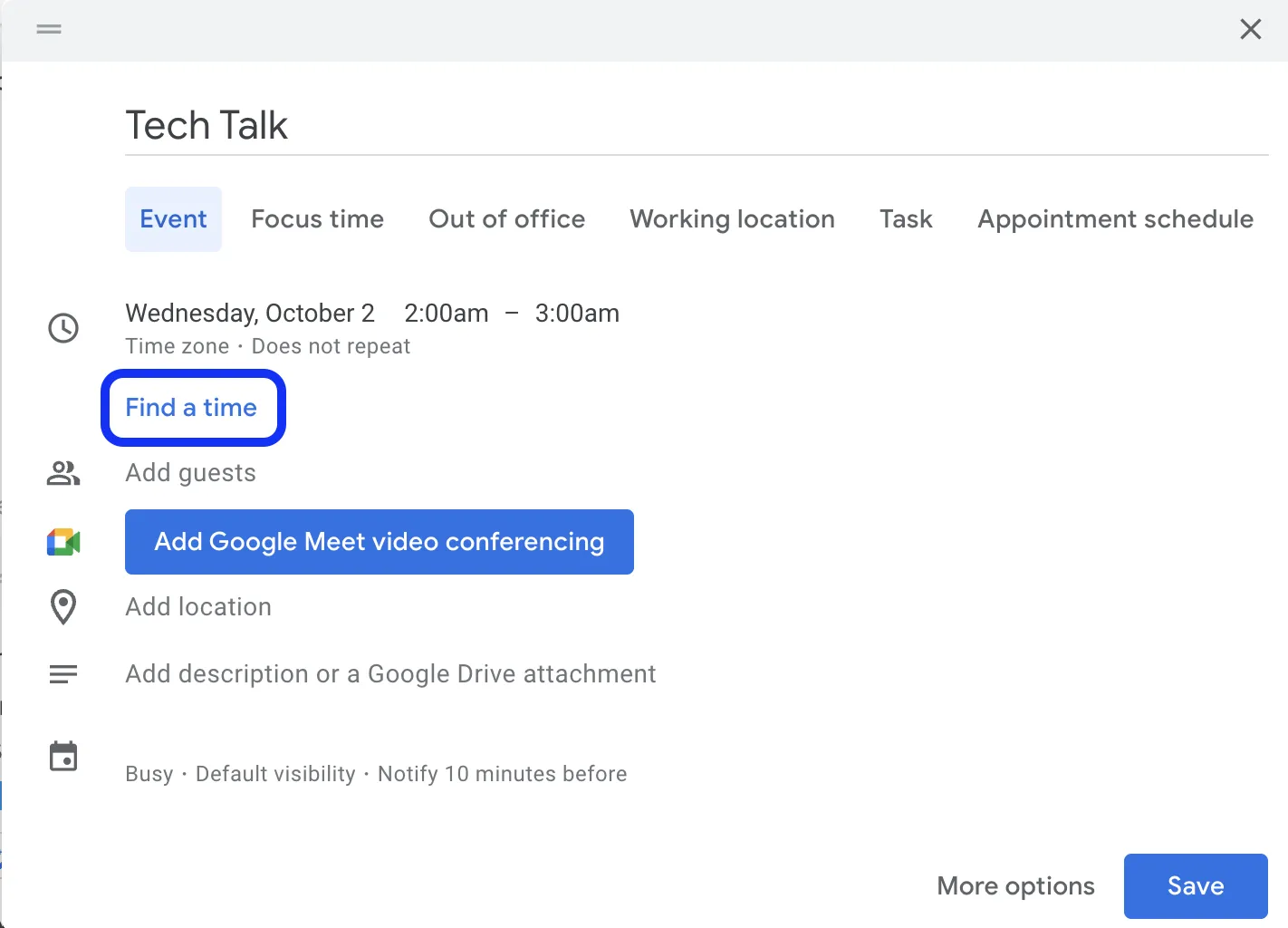
Maak een nieuw Gebeurtenis, Zoek een tijdstip en Voeg gasten toe*. Je ziet de agenda's van iedereen naast elkaar, waardoor je gemakkelijk kunt zien wanneer ze gratis zijn.
2. Verzamel snel informatie met Google Formulieren
Het beheren van reacties uit meerdere bronnen kan rommelig worden.
Google Forms vereenvoudigt dit proces. Maak een formulier met vragen en stuur de link naar het formulier naar je deelnemers. Alle reacties worden automatisch verzameld in een Google Spreadsheet, waardoor je de gegevens eenvoudig kunt bekijken en analyseren.
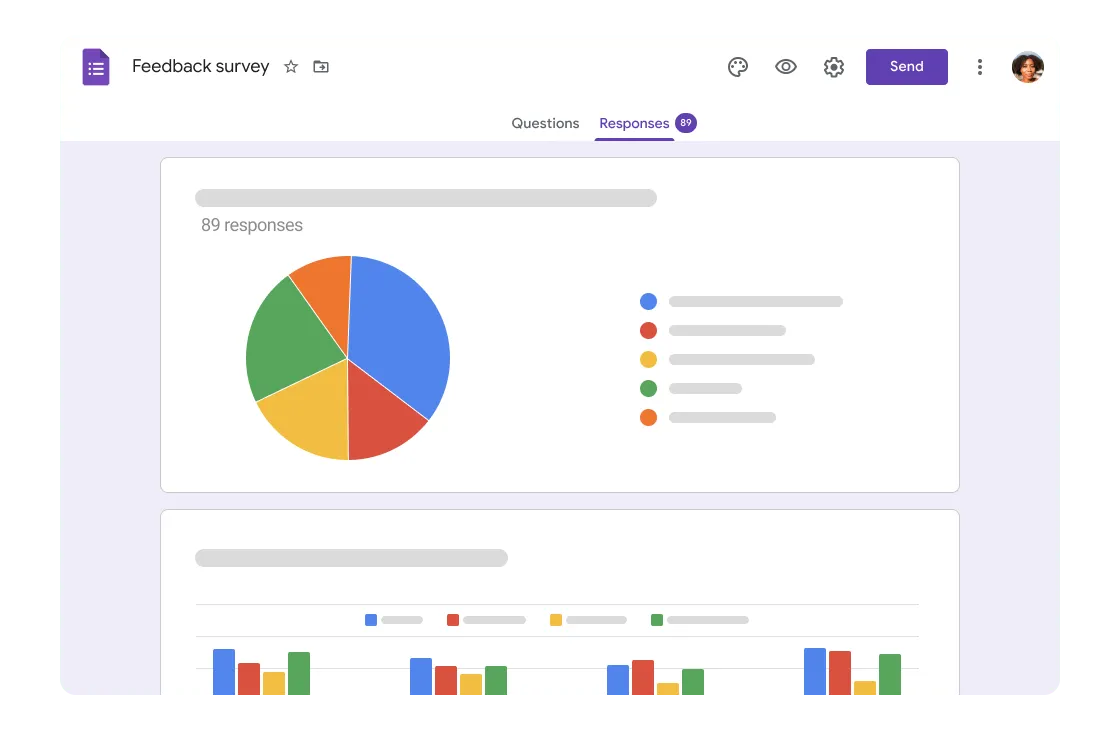
Ga naar forms.google.com en klik op het plusteken (+) om een nieuw formulier aan te maken. Voeg vervolgens de vragen toe, pas het uiterlijk van je formulier aan en voeg logica toe om verschillende vragen te tonen op basis van eerdere antwoorden.
3. Maak vergaderingen productief met breakoutrooms
Grote videovergaderingen kunnen soms onpersoonlijk aanvoelen. Het kan voor iedereen een uitdaging zijn om deel te nemen en een zinvolle bijdrage te leveren.
U kunt een grote vergadering opsplitsen in kleinere groepen met de breakoutrooms van Google Meet, waardoor actievere deelname wordt gestimuleerd.

Klik tijdens een vergadering op Activiteiten > Breakout Rooms. U kunt kiezen hoeveel ruimtes u wilt aanmaken en deelnemers aan elke ruimte toewijzen. Wanneer de breakout-sessie is afgelopen, kan iedereen weer deelnemen aan de hoofdvergadering om inzichten te delen.
4. Verbeter de samenwerking binnen je team met Spaces in Google Chat
Voor het beheren van teamprojecten heb je Gmail nodig voor berichten en Drive voor bestanden. Het bijhouden van projectgerelateerde informatie kan dus omslachtig zijn.
Google Chat biedt een centrale plek voor samenwerking in Spaces, waar je teamleden kunt toevoegen, taken kunt toewijzen en gesprekken kunt voeren.
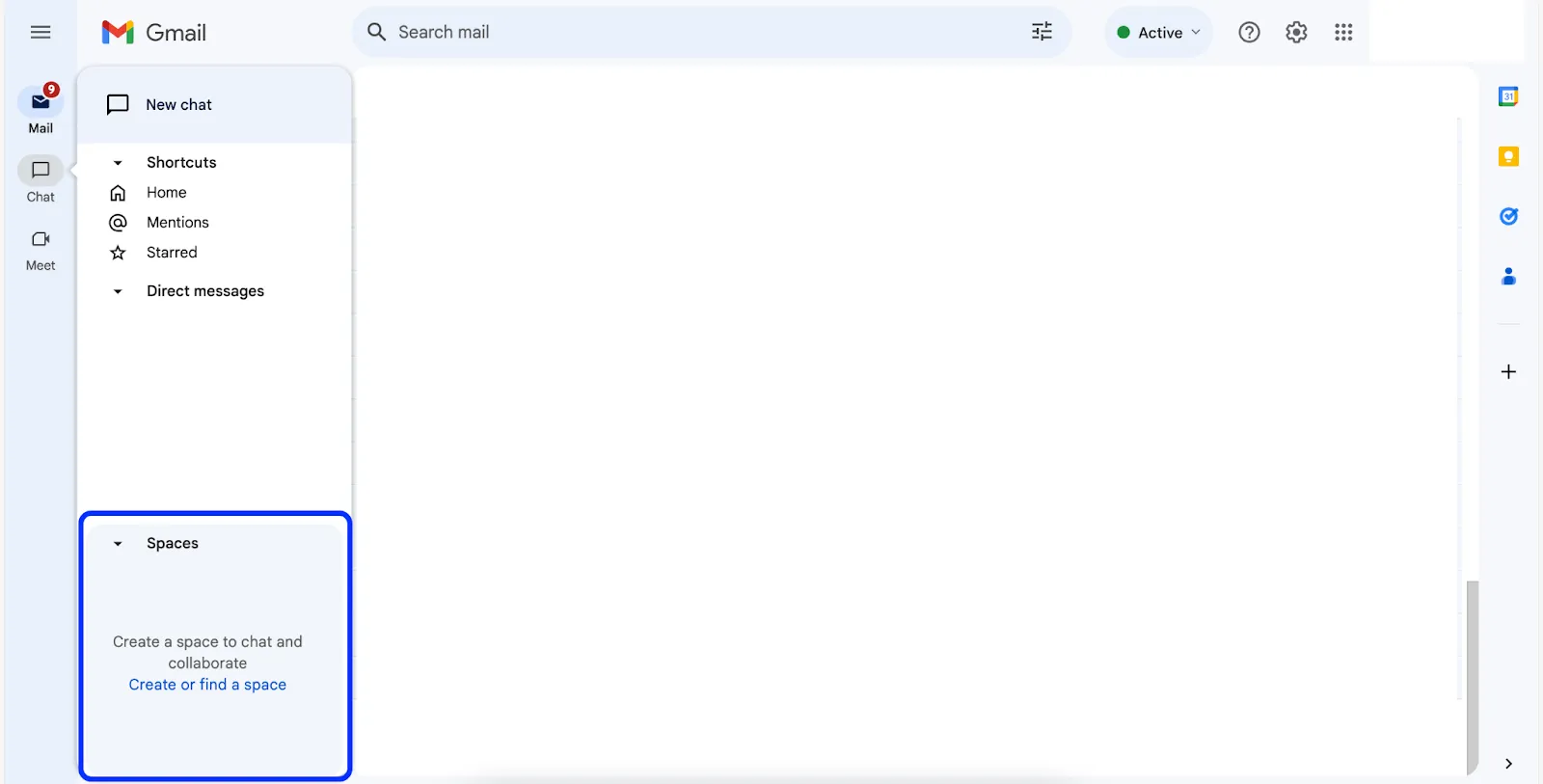
Om een ruimte aan te maken in Google Chat, klik je op Een ruimte aanmaken of zoeken, geef je je ruimte een naam en voeg je leden toe.
5. Bevorder inclusieve vergaderingen met de live ondertiteling van Google Meet
Tijdens vergaderingen kunnen taalbarrières, problemen met de geluidskwaliteit of gehoorproblemen het voor leden van het team soms moeilijk maken om de discussie te volgen.
De functie voor live ondertiteling van Google Meet kan helpen bij het aanpakken van deze uitdagingen.
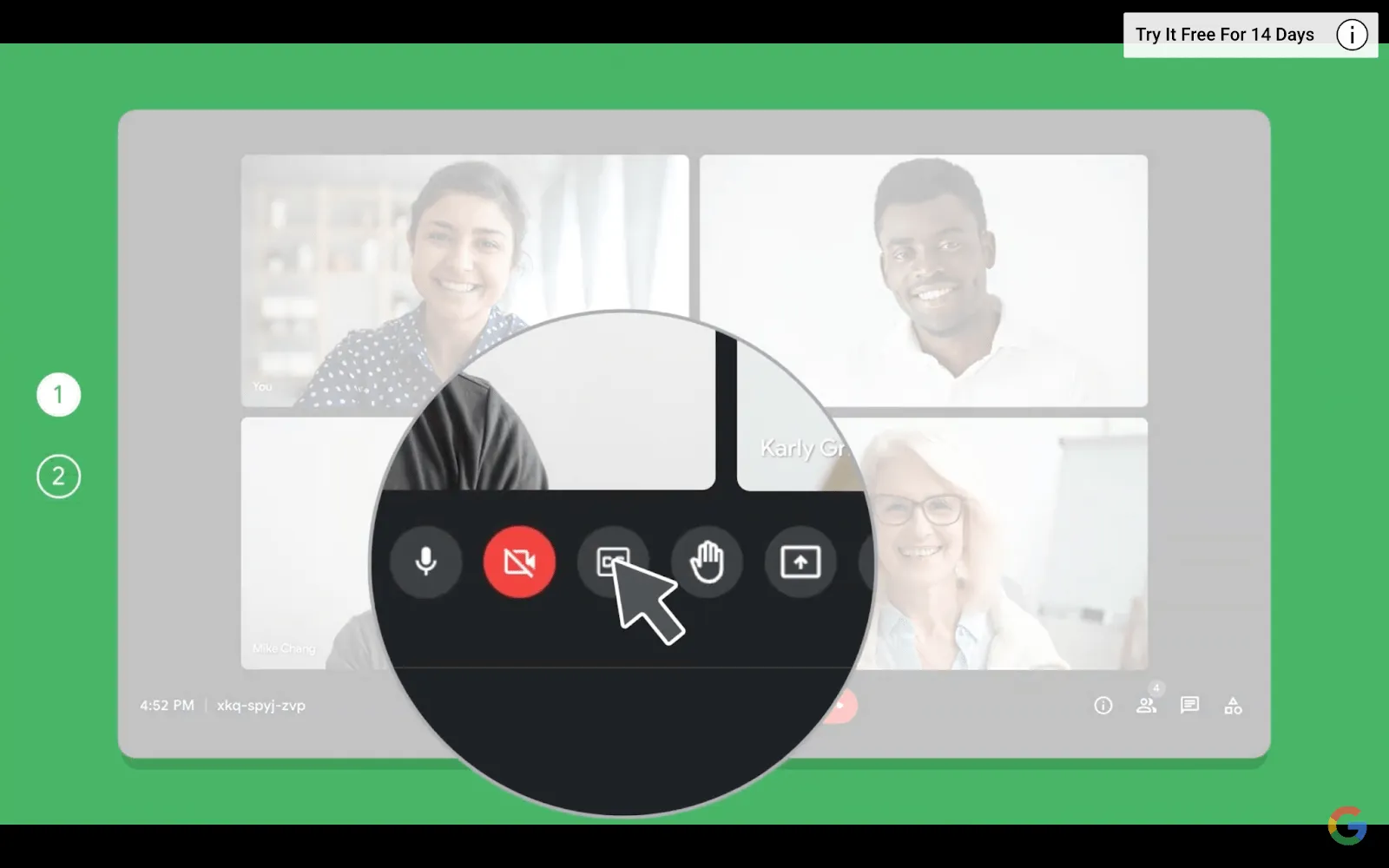
Klik tijdens een vergadering op de knop Ondertiteling inschakelen (CC) onderaan het scherm. Hierdoor wordt in realtime een transcriptie weergegeven van wat er wordt gezegd.
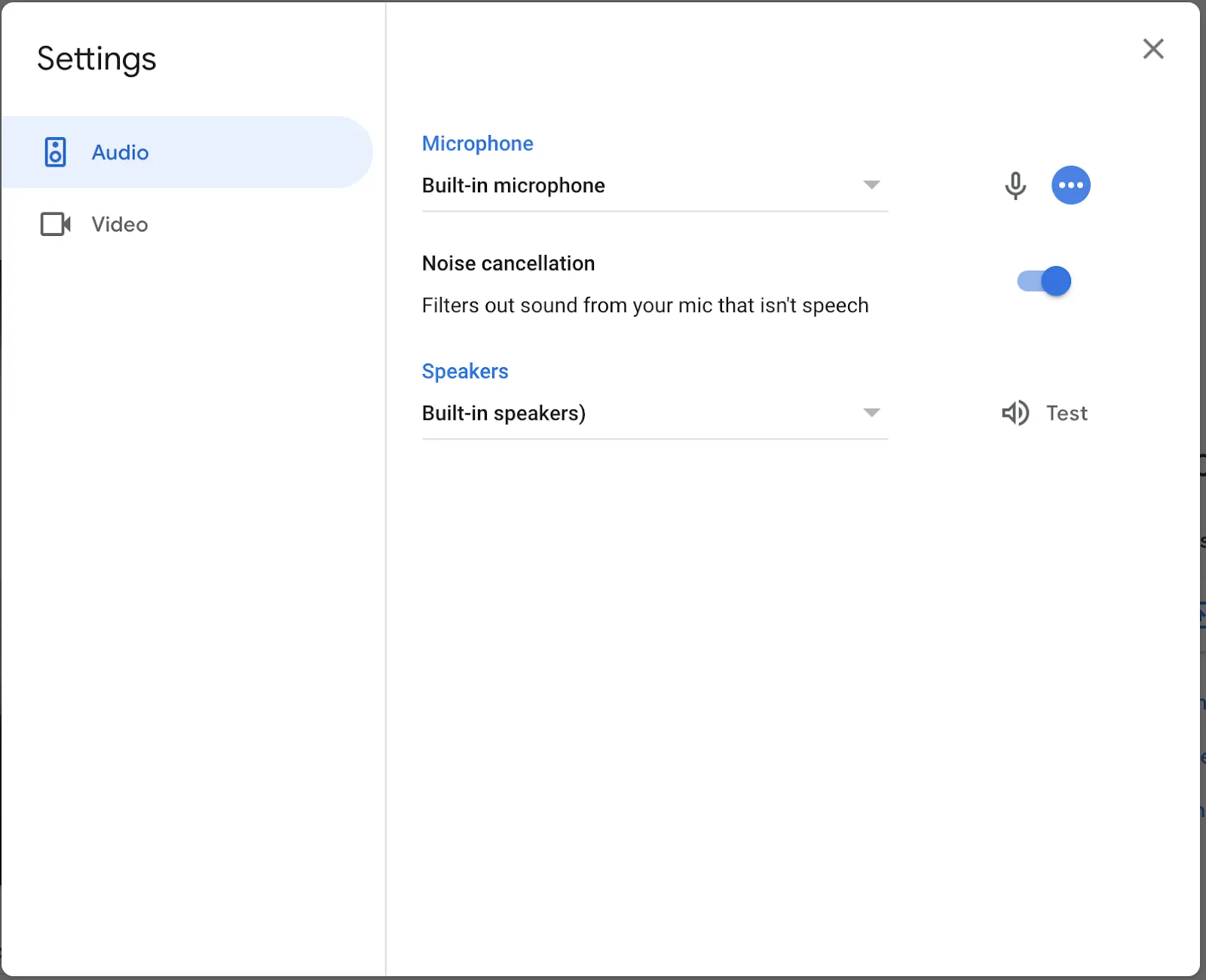
6. Verbeter de gesprekskwaliteit met de ruisonderdrukking van Google Meet
Achtergrondgeluiden vormen altijd een grote afleiding tijdens video-gesprekken.
De ruisonderdrukkingsfunctie van Google Meet kan ruis wegfilteren. Klik tijdens uw vergadering op de drie puntjes (⋮), ga naar Instellingen > Audio en schakel Ruisonderdrukking in.
Categorie #2: Tijdmanagement en productiviteit
In dit gedeelte vindt u strategieën voor beter tijdbeheer en het verhogen van de dagelijkse productiviteit met Google Workspace.
7. Offline werken met Google Drive
Het internet is niet altijd betrouwbaar. Bovendien heb je misschien geen wifi-signaal. Op zulke momenten kan het stressvol zijn als je geen toegang hebt tot je bestanden.
De offline modus van Google Drive kan daarbij helpen.
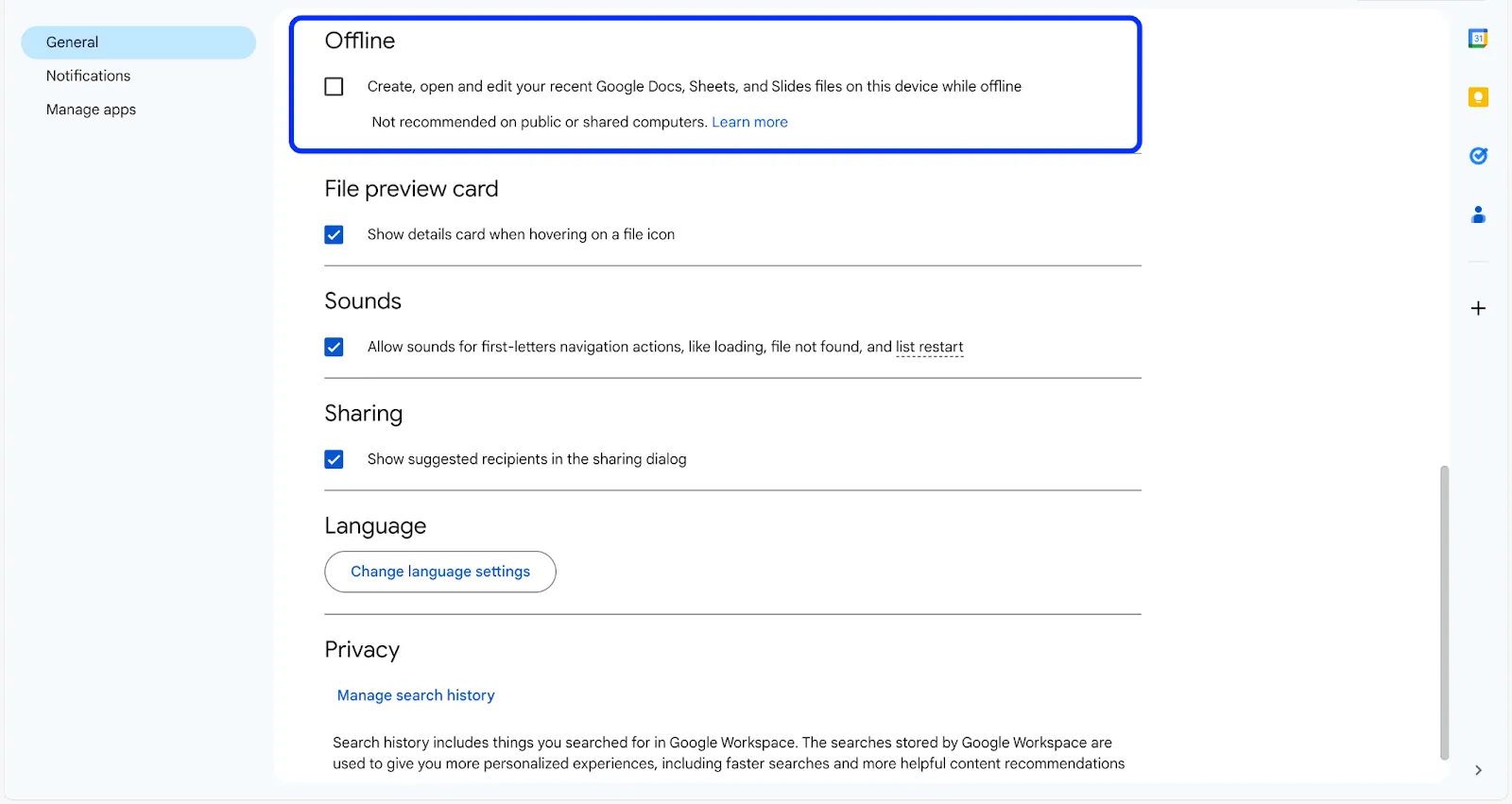
Ga, wanneer u verbonden bent met internet, naar de Drive-instellingen en schakel de optie Offline in. Kies vervolgens wat u offline wilt openen.
Als offline toegang is ingeschakeld, kunt u bestanden bekijken en uitvoeren zonder internetverbinding. Uw wijzigingen worden automatisch bijgewerkt zodra u weer online bent.
8. Leg elk idee vast met Google Keep
Goede ideeën zijn schaars.
Google Keep is de oplossing. Het is een app voor digitale aantekeningen voor je computer of telefoon waarmee je snel aantekeningen kunt maken.
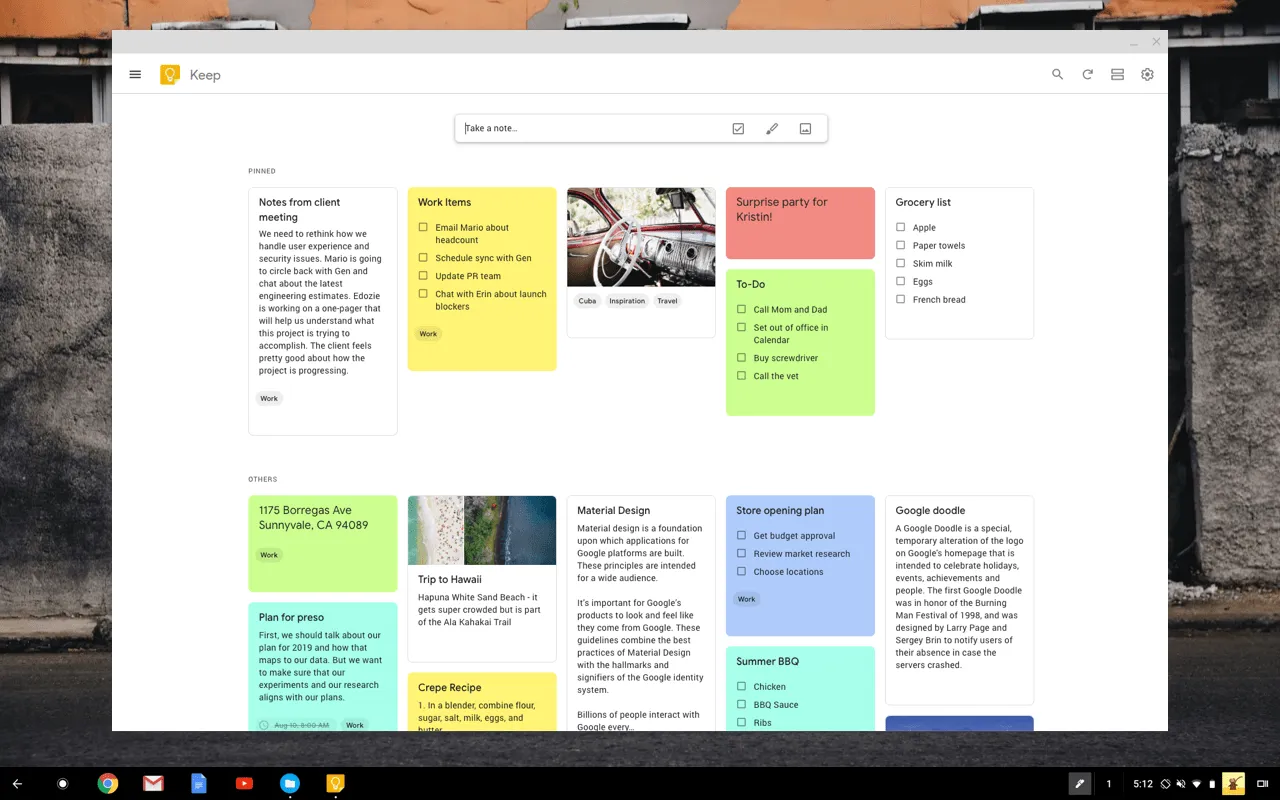
Een nieuwe aantekening starten is heel eenvoudig: u hoeft alleen maar op de knop ‘+’ te klikken. U kunt zelfs kleuren of labels toevoegen om uw ideeën uit te werken.
9. Open documenten snel met sjablonen
Google Workspace biedt een verscheidenheid aan sjablonen om u op weg te helpen.
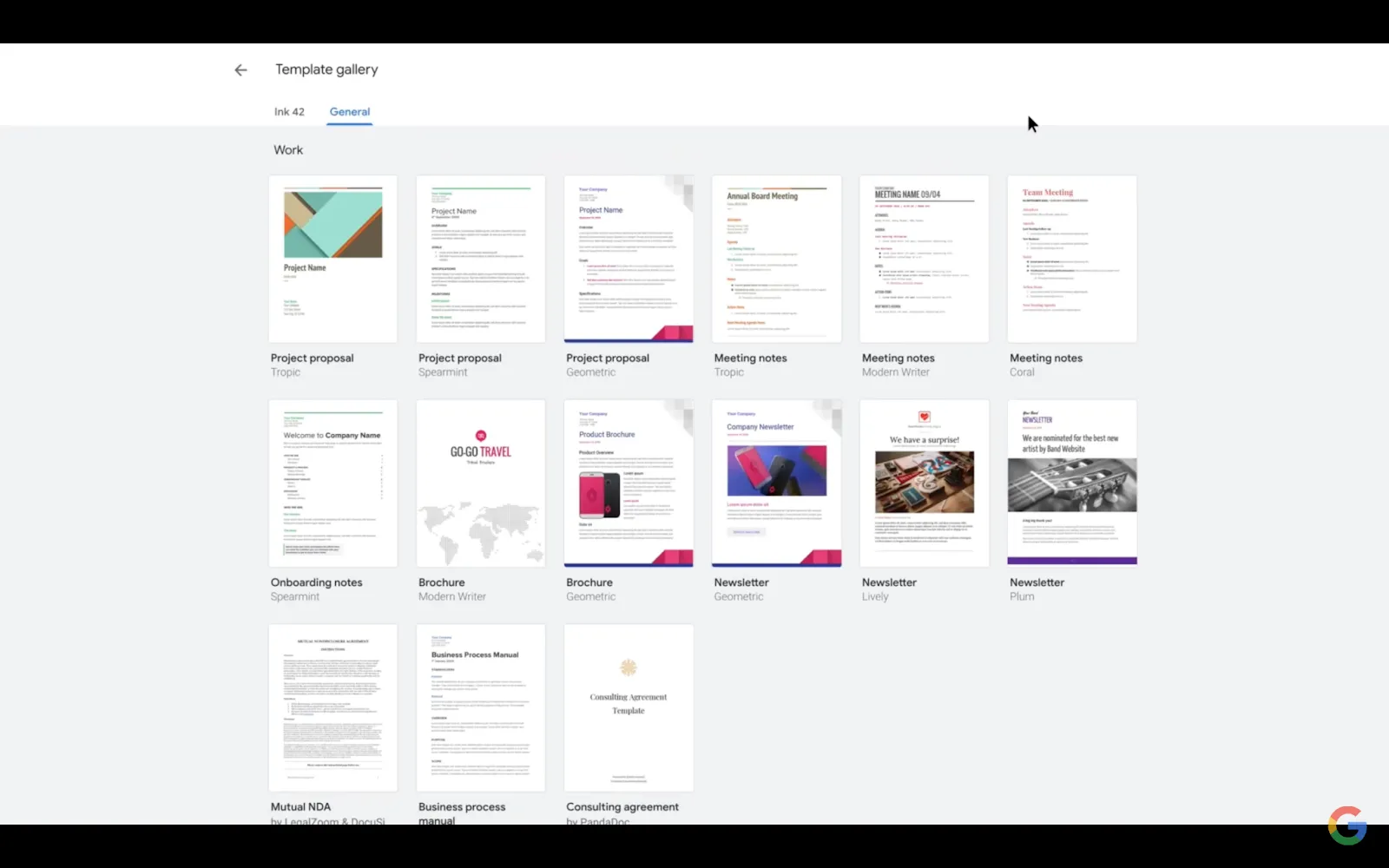
Om een sjabloon te gebruiken, opent u Google Documenten, Google Spreadsheets of Presentaties en klikt u bovenaan de pagina op de Sjabloongalerij.
Bekijk de sjabloonopties: projectvoorstellen, begrotingen en presentaties.
10. Schrijf e-mails sneller met Smart Compose
De functie Smart Compose van Gmail leert in de loop van de tijd van uw schrijfstijl, waardoor u sneller e-mails kunt opstellen en de toon consistent blijft.
Terwijl u typt, worden er zinsdelen voorgesteld om uw zinnen te voltooien. Als de suggestie overeenkomt met wat u wilde zeggen, kunt u deze accepteren door op Tab te drukken.
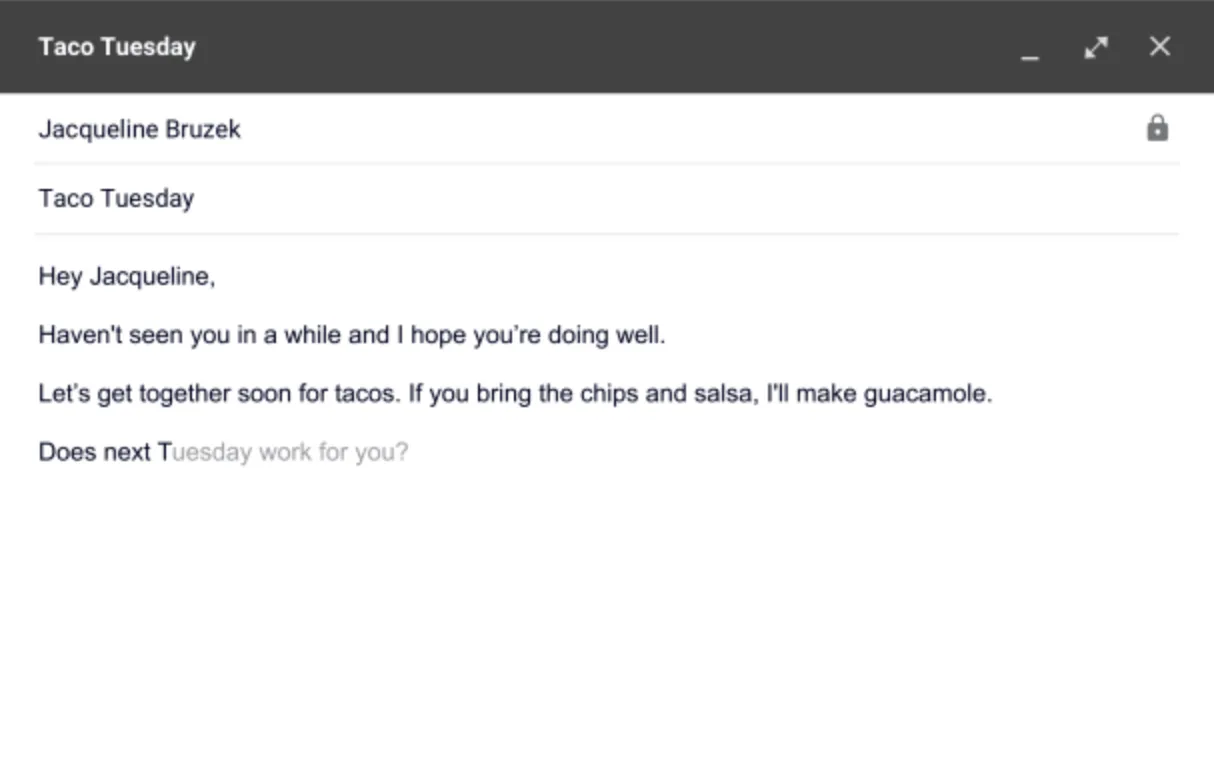
Om Smart Compose te gebruiken, schakelt u deze functie in uw Gmail-instellingen in onder het tabblad Algemeen. Let vervolgens tijdens het schrijven van e-mails op grijze tekst die voor uw cursor verschijnt; dit zijn de suggesties van Smart Compose.
11. Beheer verlof soepel met de functie 'Afwezig' in kalender
Als je je voorbereidt op een vakantie, moet je meestal automatische e-mailantwoorden instellen, vergaderingen afzeggen en collega's op de hoogte brengen. De functie Afwezig van werk in Google Agenda vereenvoudigt dit proces.
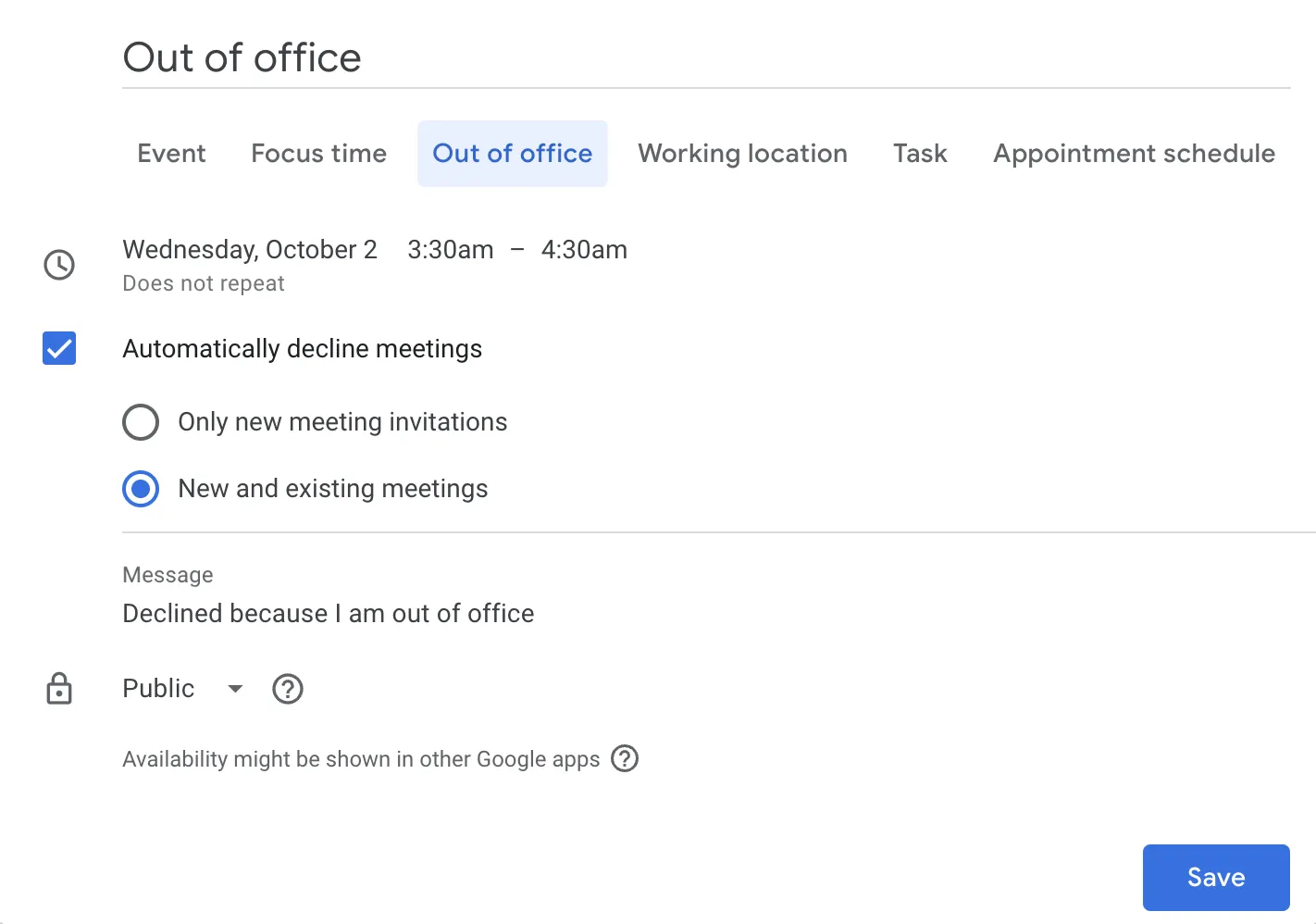
Selecteer in kalender de optie 'Afwezig' en stel je data in. Je kunt ook automatische antwoorden en automatische afwijzingen instellen voor e-mails en vergaderingen.
Bovendien geeft de kalender uw afwezigheidsstatus weer, zodat collega's rekening kunnen houden met uw afwezigheid.
12. Optimaliseer het tijdstip van communicatie met de functie 'Verzenden plannen' van Gmail
Het kan lastig zijn om ervoor te zorgen dat je e-mails worden opgemerkt en gelezen, vooral als je te maken hebt met collega's in verschillende tijdzones. Het is essentieel om de e-mail op het juiste moment te versturen, zodat ze deze zien en lezen zodra ze beschikbaar zijn.
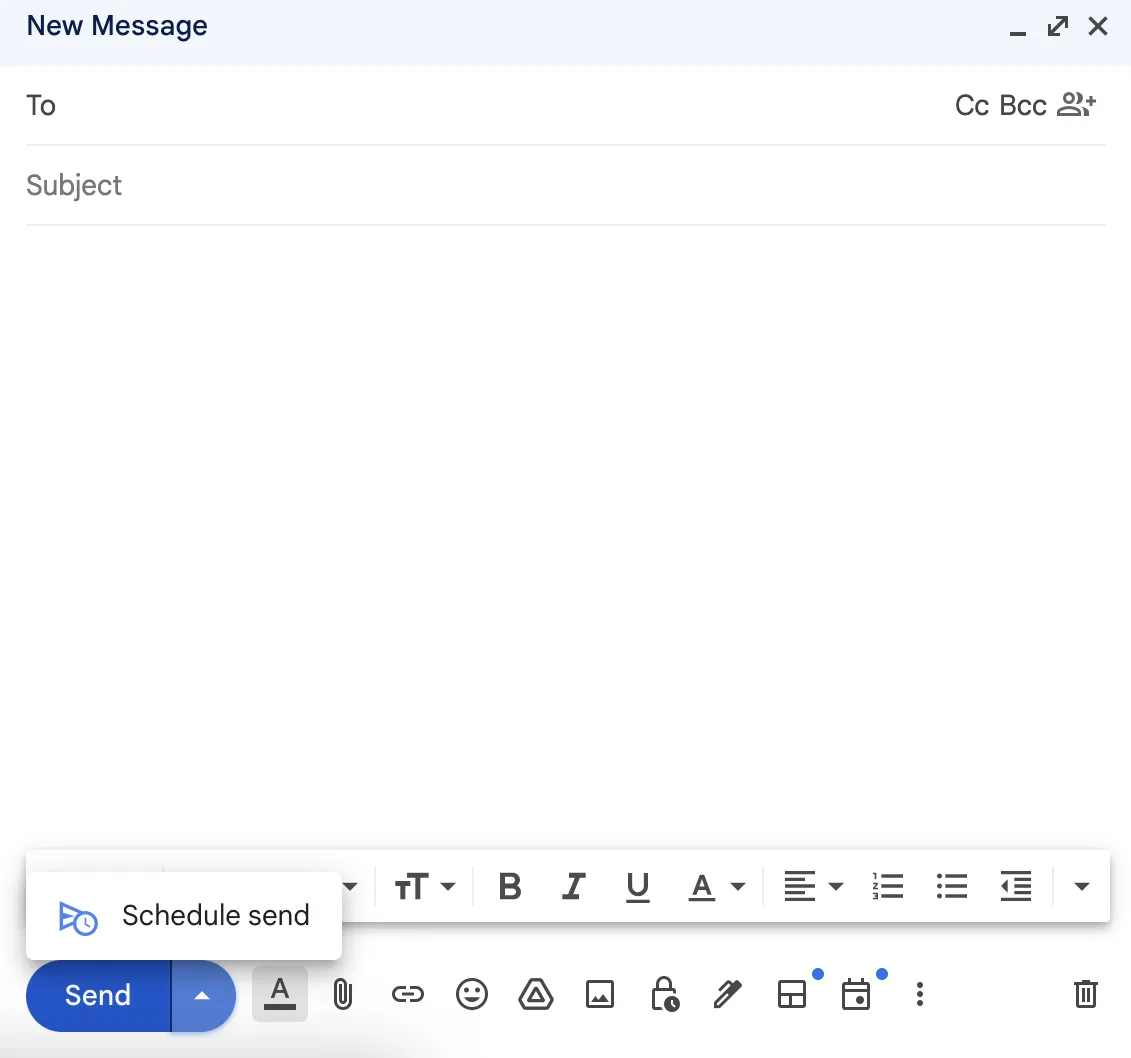
Met de functie 'Verzenden plannen' van Gmail kunt u het tijdstip van uw e-mails instellen. Nadat u uw e-mail hebt opgesteld, klikt u op de pijl naast de knop Verzenden en kiest u Verzenden plannen. Kies vervolgens een voorgesteld tijdstip of stel zelf een tijdstip in.
13. Neem een voorsprong met . nieuwe snelkoppelingen
Het starten van een nieuw document, spreadsheet of presentatie op Google Drive kost meerdere klikken. U kunt dit overslaan met de new-snelkoppeling; open gewoon een nieuw tabblad en typ doc. new, sheet. new of slide. new—zo eenvoudig is het.
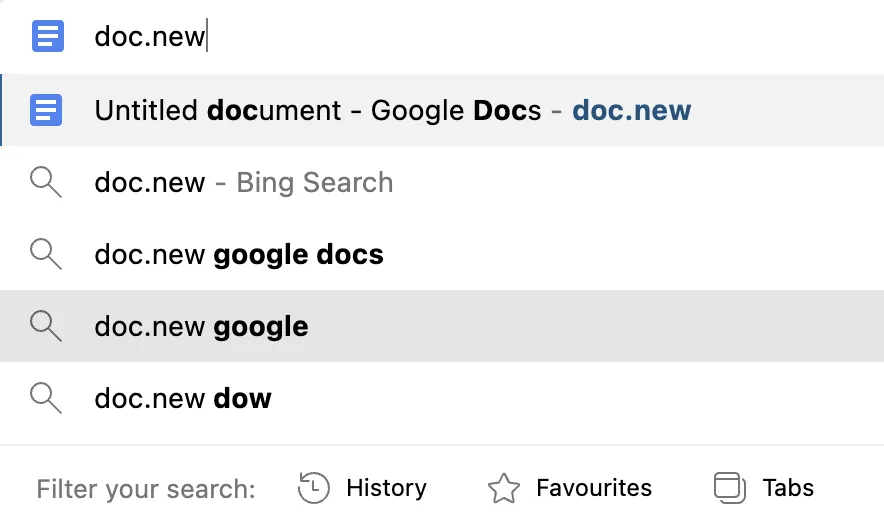
Er zijn ook snelkoppelingen voor formulieren (form. new), sites (site. new) en zelfs voor het starten van een nieuwe Google Meet (meet. new).
Categorie #3: Document- en bestandsbeheer
Deze tips en trucs zijn erop gericht u te helpen bij het organiseren, vinden en beheren van uw documenten en bestanden binnen Google Workspace.
14. Zorg voor nauwkeurige gegevens met gegevensvalidatie
Bij gegevensinvoer draait alles om nauwkeurigheid. Een kleine fout of typefout kan berekeningen en gegevensanalyses verstoren.
Google Spreadsheets heeft gegevensvalidatie voor dit soort problemen. U kunt instellingen instellen voor het type gegevens dat in specifieke cellen wordt ingevoerd.
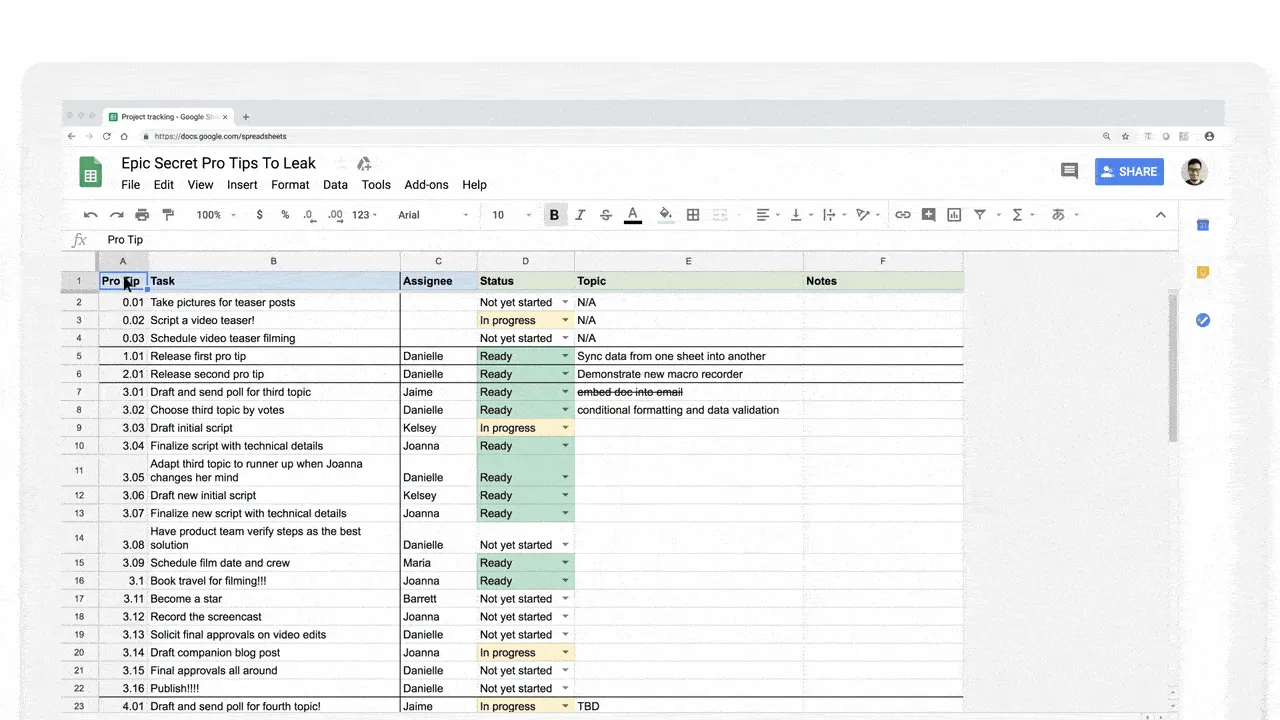
Selecteer de cellen waarop u de regel wilt toepassen, ga vervolgens naar Gegevens > Gegevensvalidatie in het bovenste menu en kies een validatiecriterium, zoals getalbereiken, tekst bevat of aangepaste formules.
U kunt ook handige foutmeldingen toevoegen om gebruikers te begeleiden wanneer ze onjuiste gegevens invoeren.
Lees ook: Gegevensvalidatie toepassen in Excel
15. Vind bestanden snel met de geavanceerde zoekfunctie van Drive
Google Drive raakt snel vol. Daardoor kunnen bestanden verdwalen in een zee van allerlei soorten bestanden. Maar met de geavanceerde zoekfunctie van Drive kunt u ze terugvinden (of in ieder geval de resultaten beperken).
Ga naar de zoekbalk van Drive en klik op Geavanceerd zoeken. Er verschijnt dan een dialoogvenster waarin u het bestandstype, de eigenaar, de wijzigingsdatum en meer kunt selecteren.
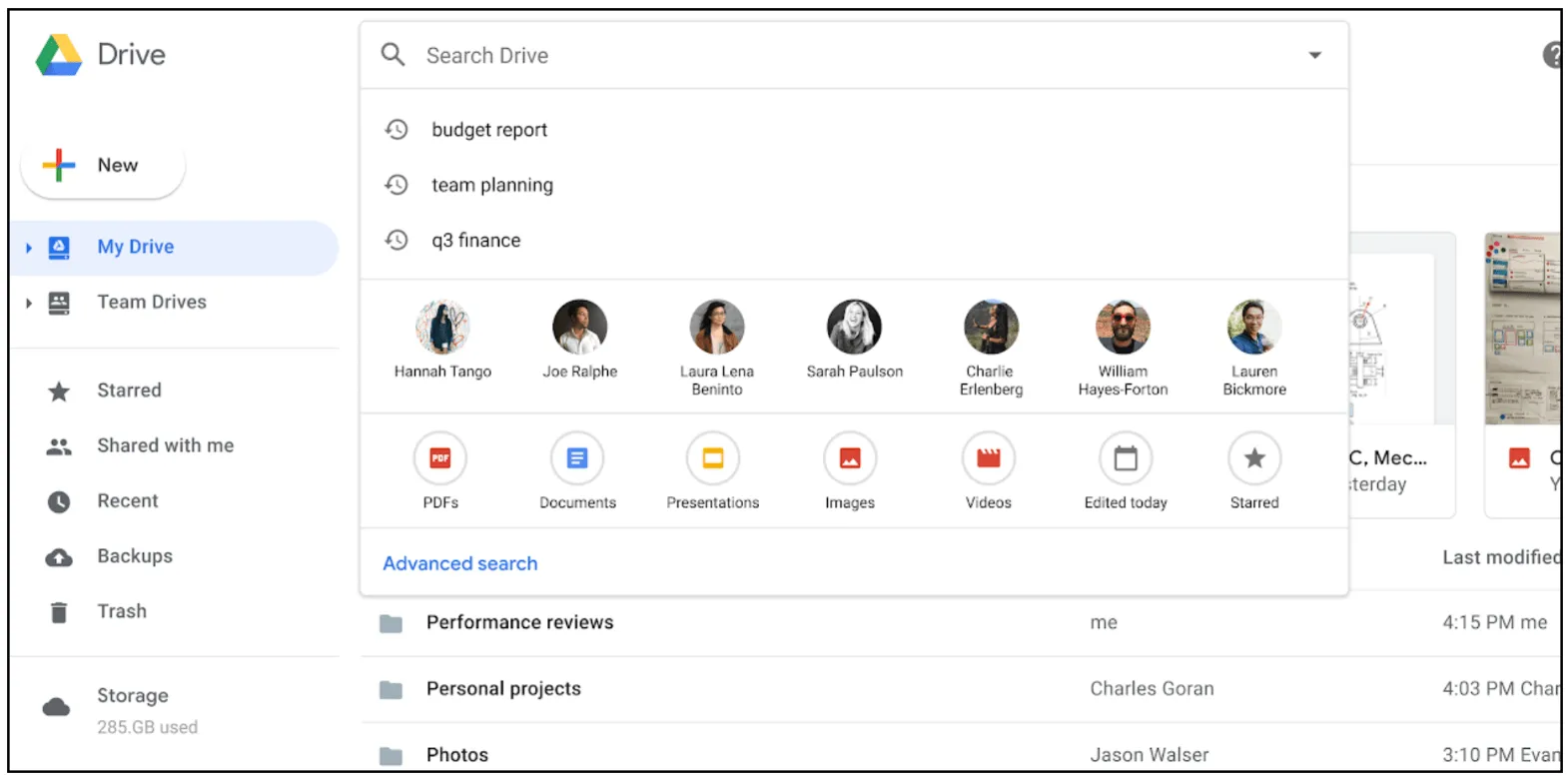
Geavanceerd zoeken is, uiteindelijk, een filter. Hoe beter je je filter definieert, hoe beter de zoekresultaten. Waarom zou je jezelf het hoofd breken? Neem gewoon dagelijks 10 minuten de tijd om je Drive te organiseren – het is de beste Google Drive-hack die er is.
16. Breid de functies uit met een add-on
Google-apps hebben niet alle functies ingebouwd. Het kan zijn dat u een app van een derde partij parallel moet draaien, wat vervelend kan zijn vanwege het voortdurende schakelen. Gelukkig kunnen verschillende Google-apps add-ons krijgen, ook wel extensies genoemd. *
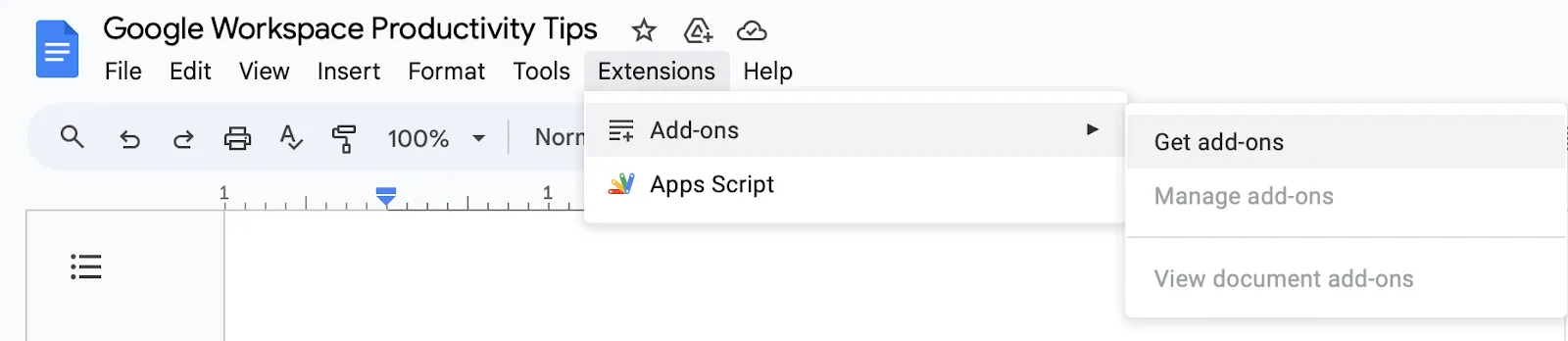
U kunt bijvoorbeeld een extensie voor elektronische handtekeningen toevoegen in Google Documenten door naar Extensies > Add-ons te gaan. Andere Google-apps, zoals Spreadsheets, Presentaties en Google Agenda, beschikken ook over deze functie.
17. Bestanden delen via gedeelde schijven
Toegang tot gedeelde bestanden kan ingewikkeld worden, vooral als leden van het team komen en gaan. De functie voor gedeelde schijven van Google Drive kan dit proces vereenvoudigen.
In tegenstelling tot bestanden in Mijn Drive, die eigendom zijn van individuen, zijn bestanden in een gedeelde schijf eigendom van het team. Dit betekent dat wanneer iemand vertrekt, zijn of haar bestanden bij het team blijven.
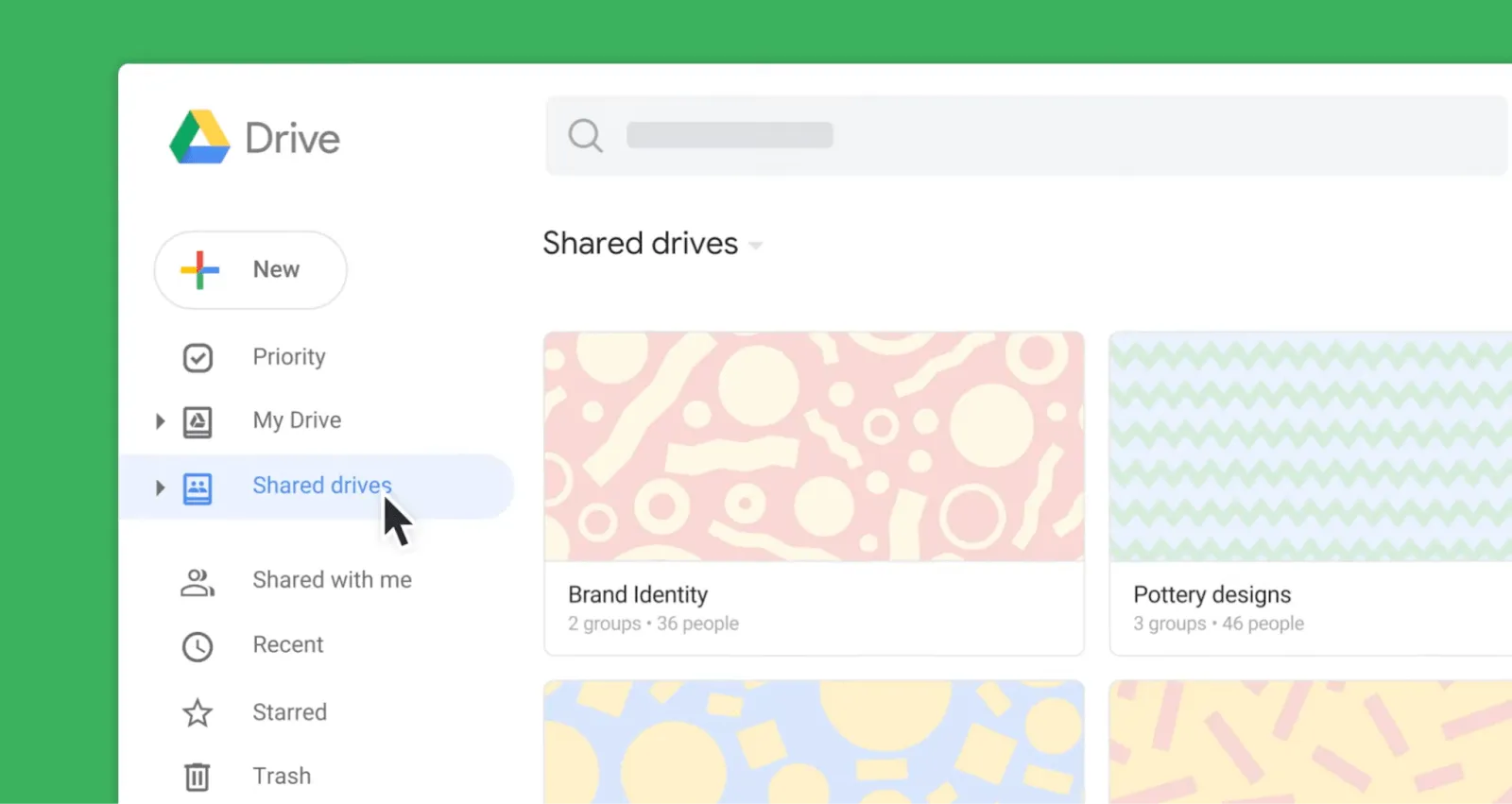
Om een gedeelde schijf aan te maken, klik je op Gedeelde schijven in de linkerzijbalk en vervolgens op +Nieuw. Voeg teamleden toe, en iedereen krijgt toegang tot alle bestanden op die schijf.
Categorie #4: Geavanceerde functies en tools
Hier gaan we dieper in op extra functies in de Google Workspace-apps.
18. Spraakgestuurd typen in Google Documenten
Typen kan je vertragen. Je kunt dit het beste overslaan met de functie voor spraakgestuurd typen in Google Documenten.
Een nieuw document openen (denk aan doc. new)? Ga dan naar Extra > Spraakinvoer in het bovenste menu, klik op het microfoonpictogram en begin te spreken. De woorden verschijnen op het scherm terwijl je spreekt.
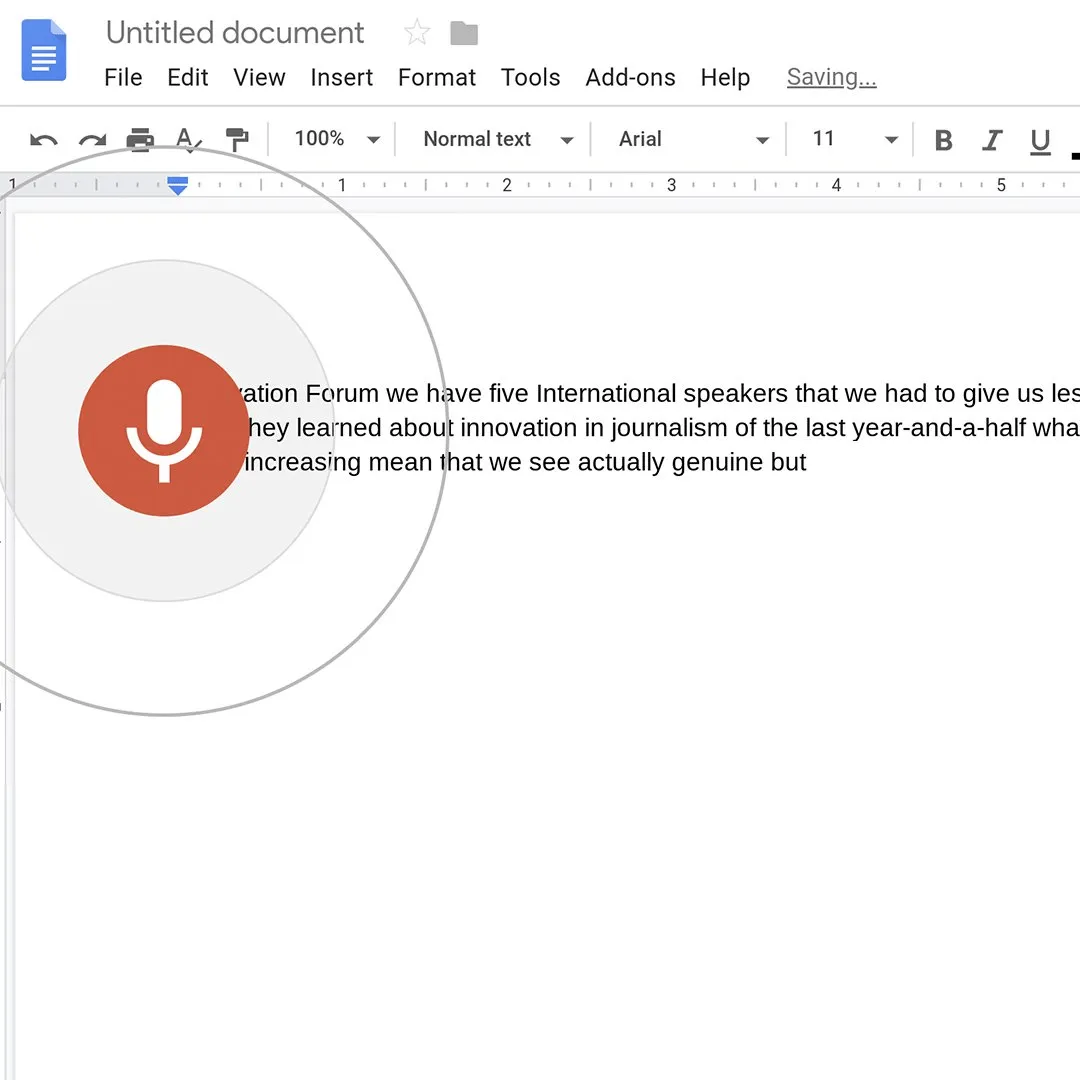
Zorg ervoor dat je duidelijk spreekt en controleer het definitieve document op typefouten en grammaticale fouten als je klaar bent.
19. Organiseer je inbox met Gmail-filters
Belangrijke berichten en agenda's kunnen verloren gaan in een rommelige inbox.
Waarom schakelt u de Gmail-filters niet in om uw inkomende berichten automatisch te ordenen? Zoek naar Filters en geblokkeerde adressen in uw Gmail-instellingen en maak e-mailregels aan.
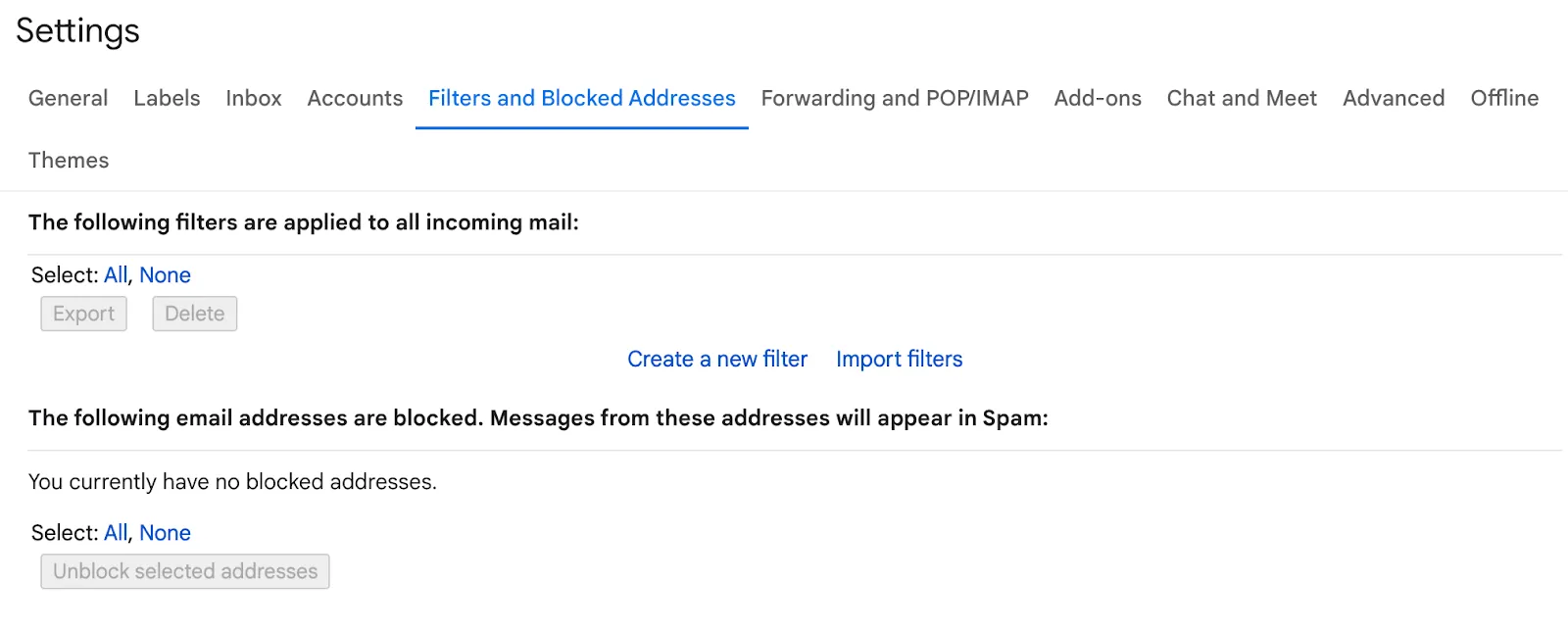
U kunt bijvoorbeeld regels instellen voor de e-mail ID van de afzender of trefwoorden in de onderwerpregel om de e-mails van uw manager te markeren met een ster of ze door te sturen naar een specifieke map.
20. Betrek uw publiek met de Q&A-functie van Slides
Presenteren voor een grote groep kan soms eenzijdig aanvoelen. Google Presentaties heeft een vraag-en-antwoordfunctie waarmee je je presentaties boeiender kunt maken.
Klik tijdens een presentatie op het driehoekje naast de pijl omlaag van de presentatieknop en schakel de tools voor het publiek in. Hierdoor kan uw publiek in realtime vragen indienen, die u tijdens of na uw presentatie kunt beantwoorden.
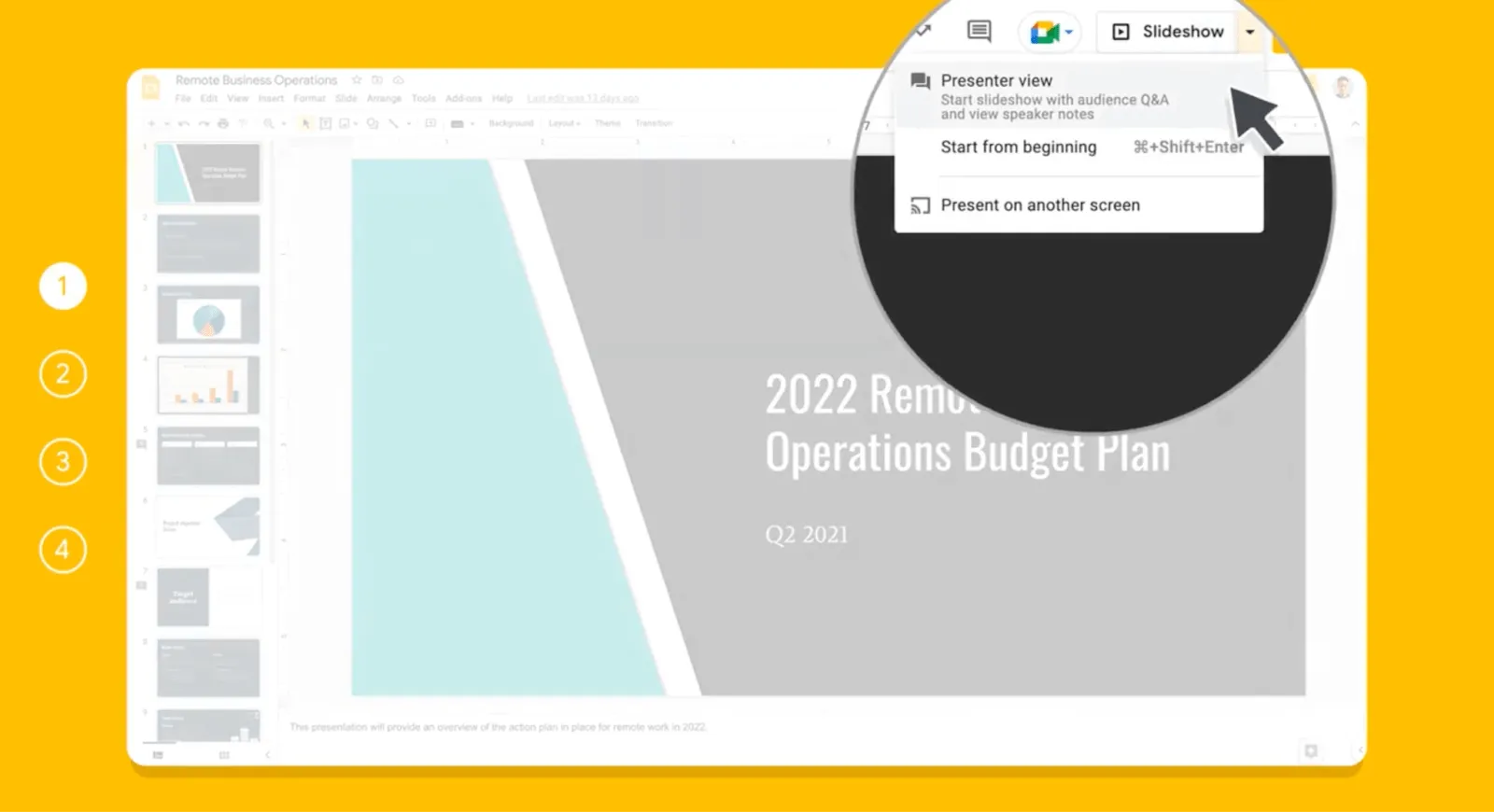
Het publiek kan ook vragen een positieve beoordeling geven, waardoor u de populairste onderwerpen kunt identificeren en prioriteren. Deze functie kan uw presentaties interactiever maken en ervoor zorgen dat u de punten behandelt die uw publiek het belangrijkst vindt.
21. Schrijf professionele e-mails met de functie 'Help me schrijven' van Gmail
De functie Help Me Write van Gmail doet precies wat de naam zegt: het helpt je om in een consistente stijl te schrijven.
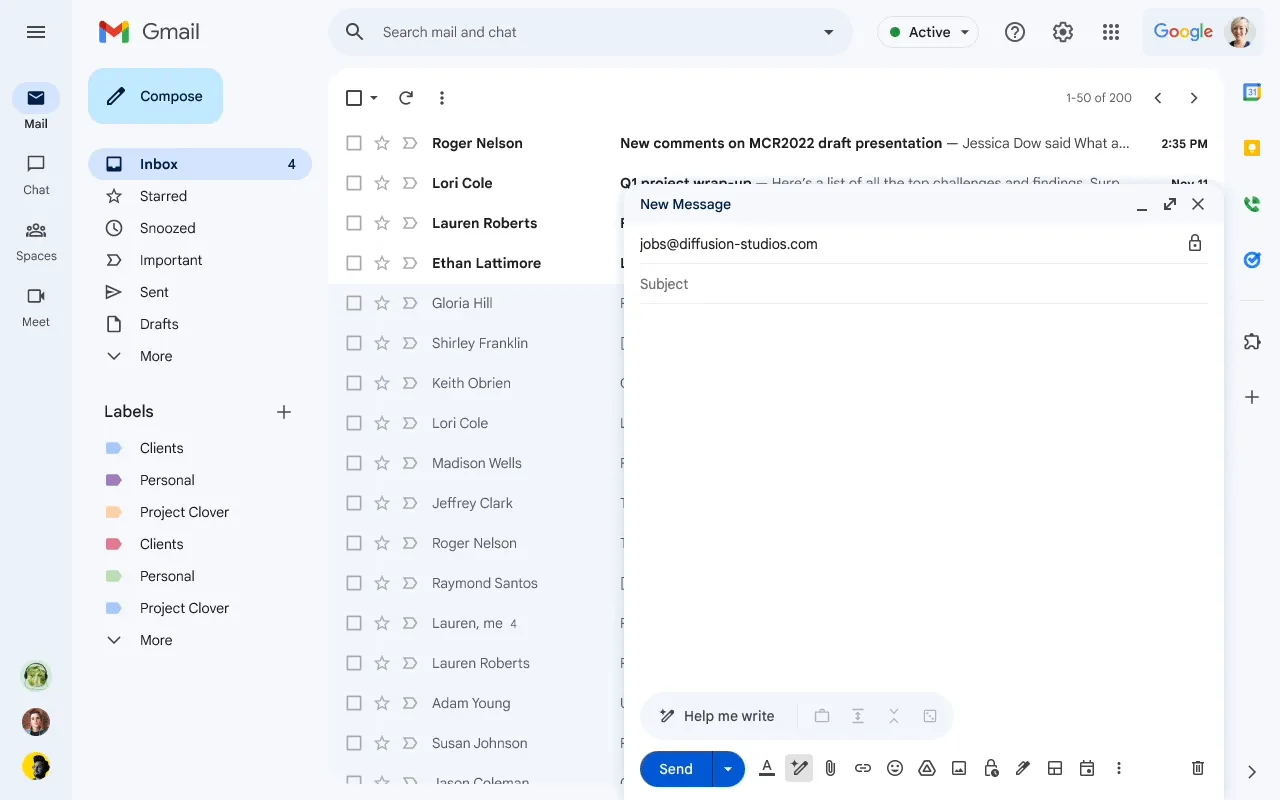
Klik bij het opstellen van een e-mail op de knop 'Help me schrijven' (deze ziet eruit als een toverstaf). Beschrijf vervolgens kort wat u wilt zeggen. De AI genereert op basis van uw invoer een concept dat u kunt bijwerken.
Om toegang te krijgen tot deze functie, moet u zich aanmelden voor Google Workspace Labs. Ga naar Google Workspace Labs, meld u aan en schrijf u in op de wachtlijst. Zodra u op de wachtlijst staat, ontvangt u een uitnodiging zodra de functie beschikbaar komt.
22. Doorbreek taalbarrières met Google Translate in Docs
Het spreken van verschillende talen belemmert effectieve communicatie in diverse en heterogene teams en bij grensoverschrijdende samenwerkingen. Google Documenten heeft een ingebouwde vertaalfunctie om deze uitdaging het hoofd te bieden. (Veel tips voor Google Documenten verbeteren de samenwerking zelfs.)
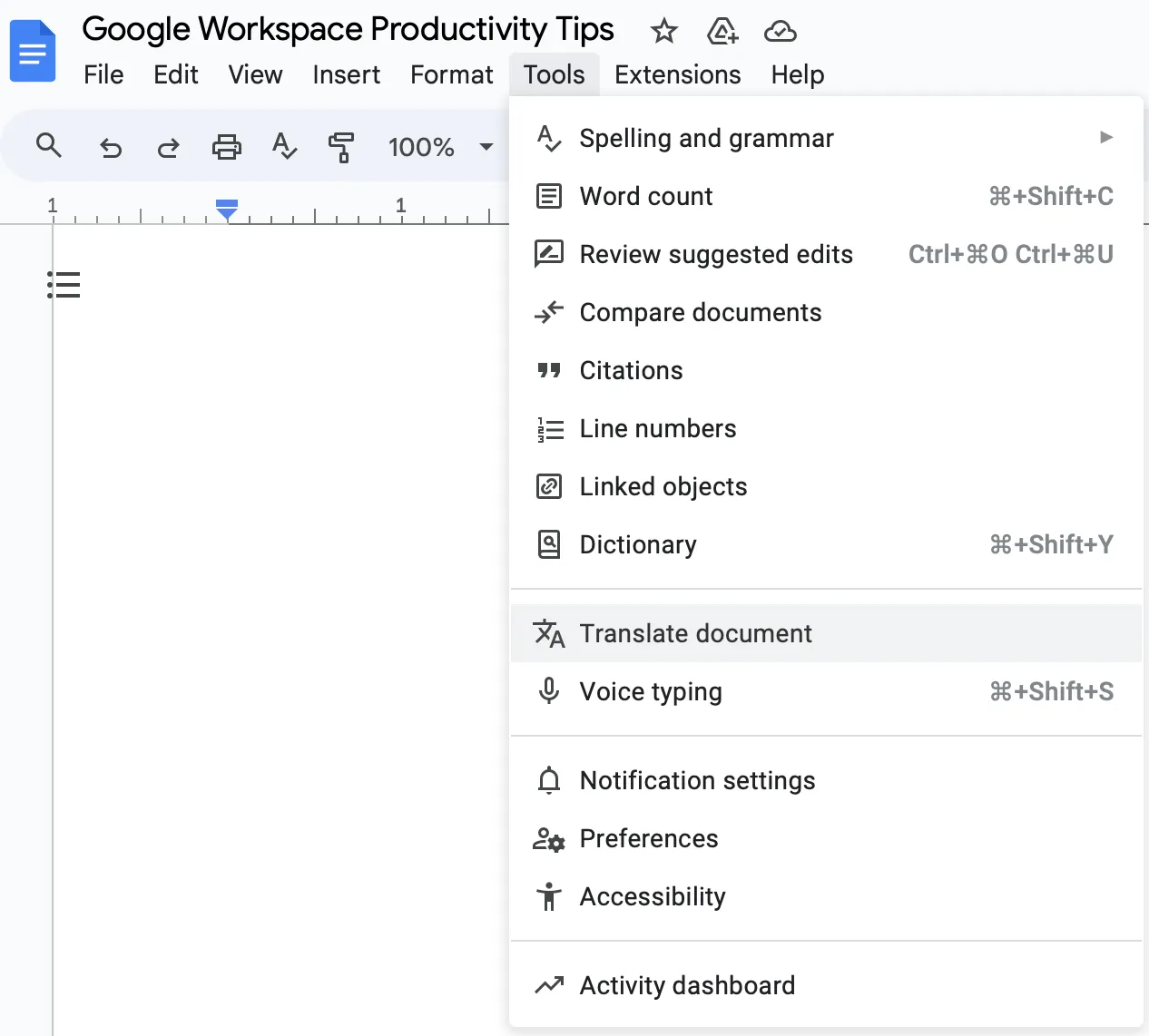
Ga naar Extra > Document vertalen om deze functie te gebruiken. U kunt er vervolgens voor kiezen om het hele document naar een andere taal te vertalen.
Deze functie is ook handig wanneer u snel een document moet begrijpen in een taal die u niet vloeiend spreekt.
23. Maak eenvoudig teambronnen aan met Google Sites
Het opzetten van een centraal platform voor teaminformatie vereist vaak technische vaardigheden of hulp van IT. Met Google Sites kunt u eenvoudig interne websites ontwerpen zonder kennis van code.
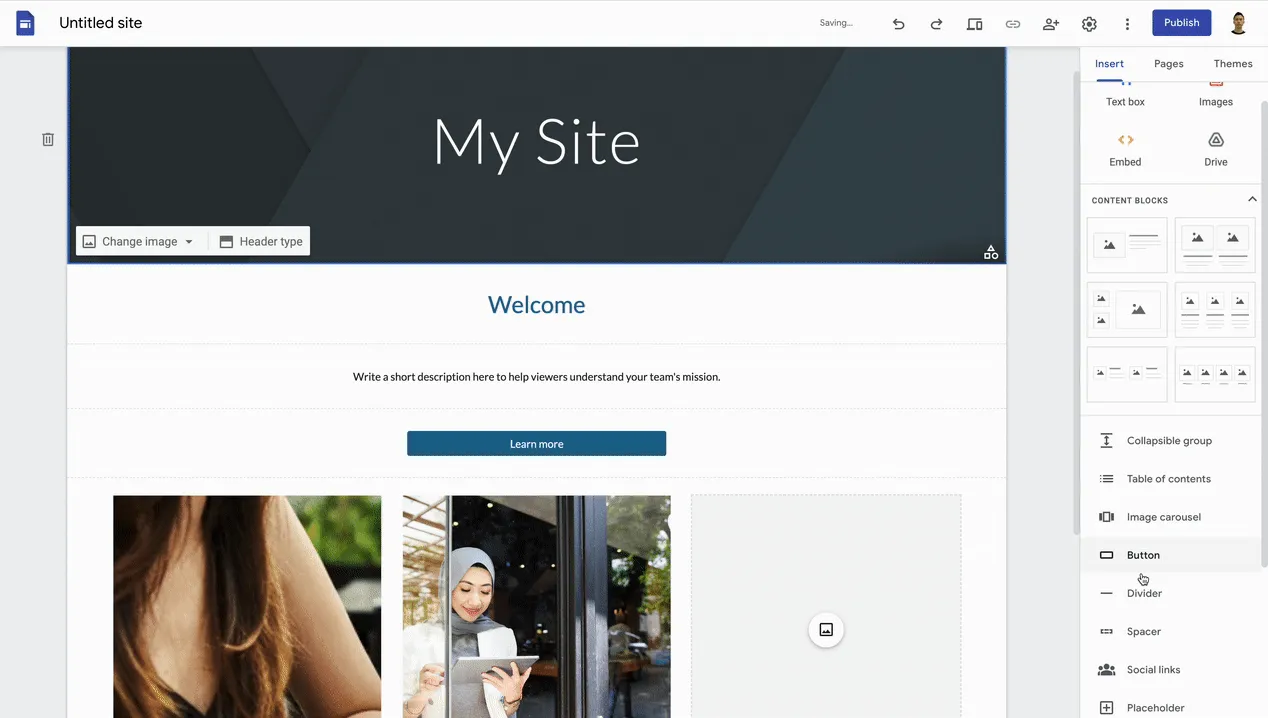
Ga naar sites.google.com en klik op ‘+’. Gebruik de drag-and-drop-interface om tekst, afbeeldingen en kalenders toe te voegen en zelfs andere elementen uit de Google-werkruimte in te sluiten.
Deze tool is uitstekend geschikt voor het maken van activiteitendashboards voor projecten, teamhandboeken of kennisbanken waar uw team gemakkelijk naar kan verwijzen en die het kan bijwerken.
24. Analyseer gegevens met de draaitabellen van Sheets
Gegevens zijn alleen nuttig als u er inzichten uit kunt halen. Maar hoe groter de dataset, hoe moeilijker het is om inzichten te verkrijgen.
Geen zorgen: met de draaitabellen van Google Spreadsheets kunt u dergelijke gegevens samenvatten en analyseren. En er zijn tal van dergelijke Google Spreadsheets-tips en -trucs beschikbaar.
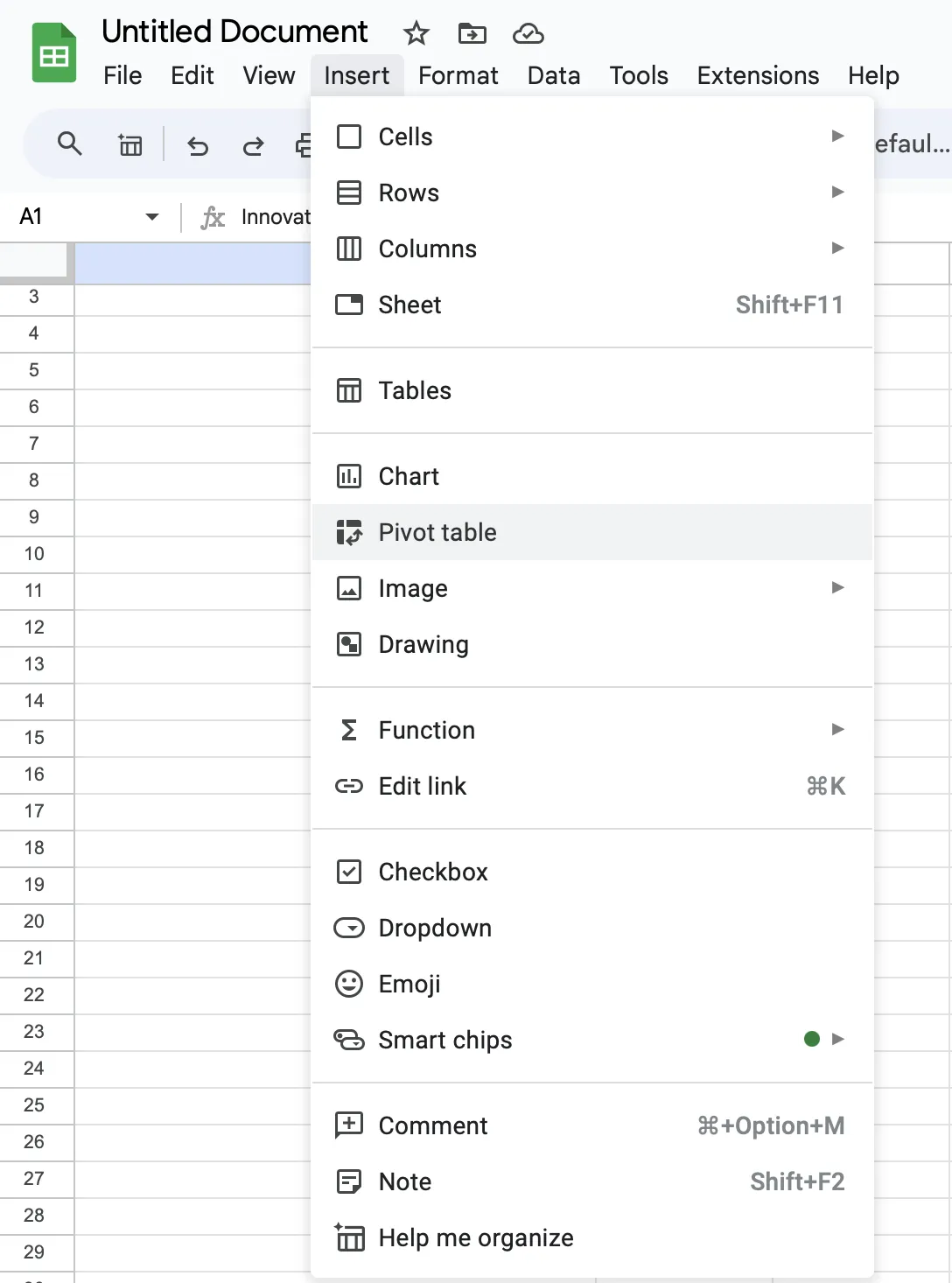
Ga in een Sheet naar Invoegen > Draaitabel*. Selecteer uw gegevensbereik en kies hoe u uw gegevens wilt samenvatten. Door velden te slepen en neer te zetten, kunt u uw gegevens snel herstructureren om verschillende inzichten te verkrijgen.
25. Beheer je beschikbaarheid met de werktijden in de kalender
Het is niet altijd duidelijk wanneer jij of je collega's beschikbaar zijn. Om de verwachtingen rond beschikbaarheid te managen, stel je gewoon je werktijden in Google Agenda in.
Ga in de kalender-instellingen naar Werktijden en locatie en geef je gebruikelijke werkschema op. Wanneer iemand buiten deze uren een vergadering probeert in te plannen, ontvangt hij of zij een notificatie.
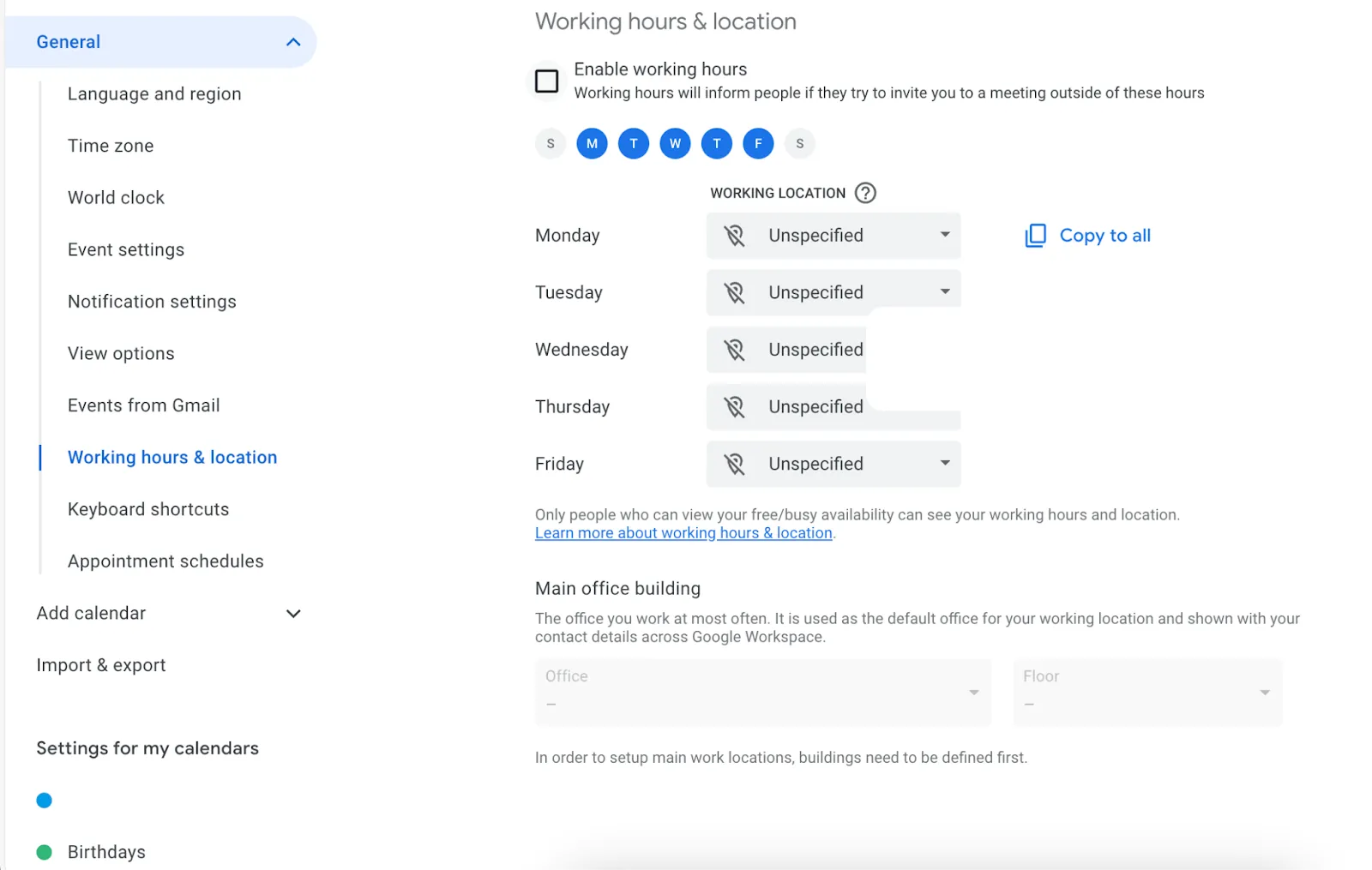
Deze functie kan helpen om een goede balans tussen werk en privé te behouden en de kans te verkleinen dat vergaderingen op ongelegen tijdstippen worden gepland, vooral als u samenwerkt met mensen in verschillende tijdzones.
Bonus: Doe deze quiz over de productiviteit van 5 minuten om te zien hoe productief uw organisatie is!
Een alternatief voor Google Workspace waarmee u tijd bespaart
Het voortdurend schakelen tussen Google Workspace-tools blijft een probleem. Dit leidt tot tijdverlies en een versnipperde aandacht.
Is er dan een alternatief?
Nou, er is ClickUp, een krachtig platform voor productiviteit en projectmanagement. Hier is waarom we je aanraden om het te overwegen.
- Eén platform: integreer het aanmaken van documenten, taakbeheer en tijdsregistratie in één omgeving
- Verbeterde samenwerking: Werk tegelijkertijd samen aan documenten, taken en projecten om teamwork te bevorderen en ervoor te zorgen dat projecten op elkaar zijn afgestemd
- Aangepaste automatiseringen: Maak aangepaste werkstroom om repetitieve taken af te handelen met ClickUp Automations, waardoor u mogelijk tijd vrijmaakt voor belangrijk werk
- Meerdere weergaveopties: visualiseer uw werk in uw favoriete stijl of afgestemd op de behoeften van uw project met verschillende weergaven
- Prioriteitsinstellingen: Pas de prioriteit van taken aan (Hoog, Gemiddeld, Laag) om ervoor te zorgen dat het belangrijkste werk als eerste wordt gedaan
- Ingebouwde tijdsregistratie: Houd uw productiviteit bij door de uren die u aan taken en projecten besteedt te noteren met ClickUp Tijdsregistratie. Registreer tijd vanaf elk apparaat, ontwerp aangepaste urenstaten en bekijk gedetailleerde weergaven van rapporten
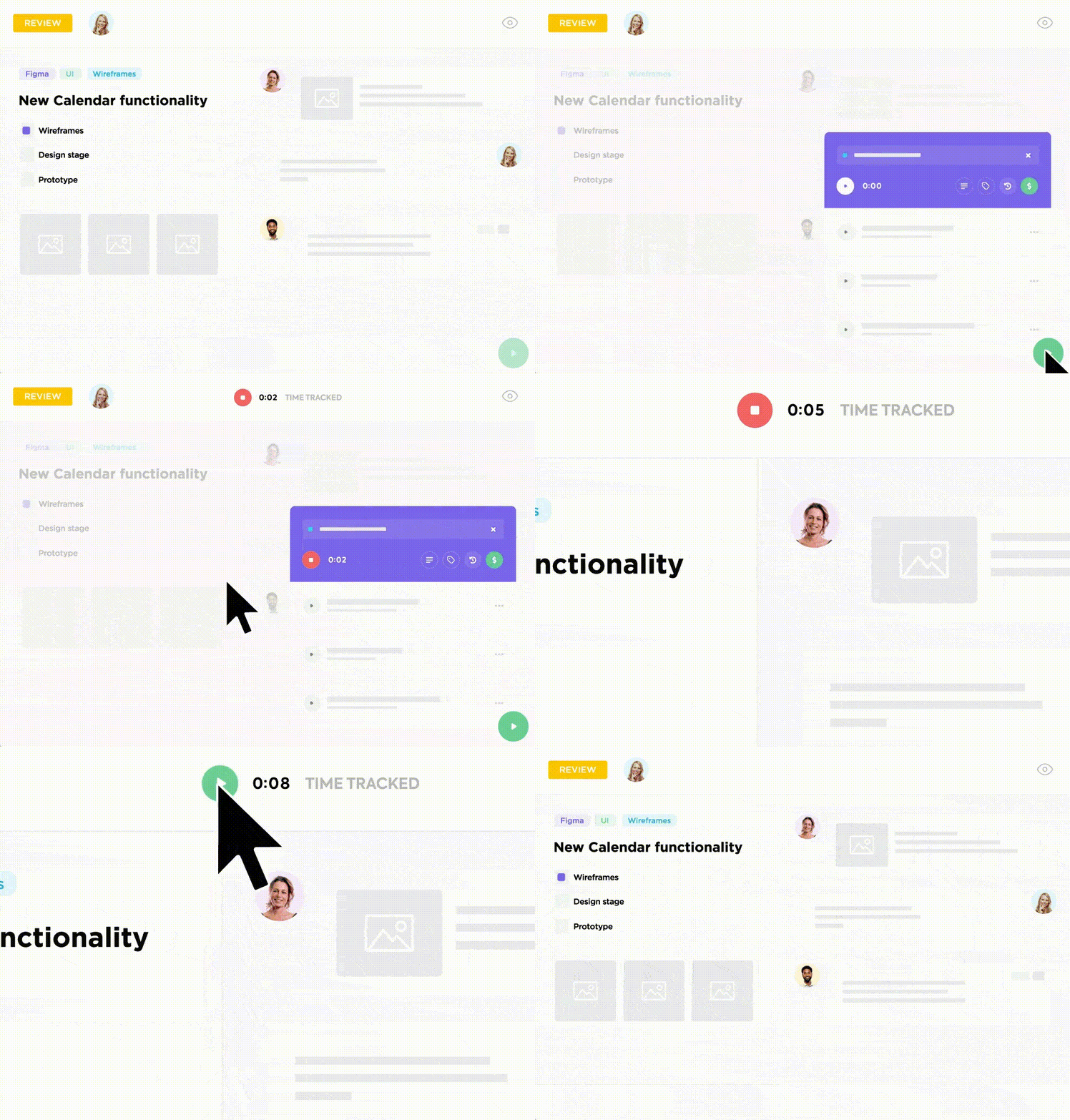
Wat ClickUp echter onderscheidt van Google Workspace is de geïntegreerde AI-assistent, ClickUp Brain, die overal binnen ClickUp toegankelijk is.
Benut de kracht van AI
Met al die andere dingen die je moet doen, is het verstandig om je productiviteit te verbeteren met behulp van een AI-assistent. ClickUp Brain kan:
- Maak content en genereer ideeën in ClickUp Documenten
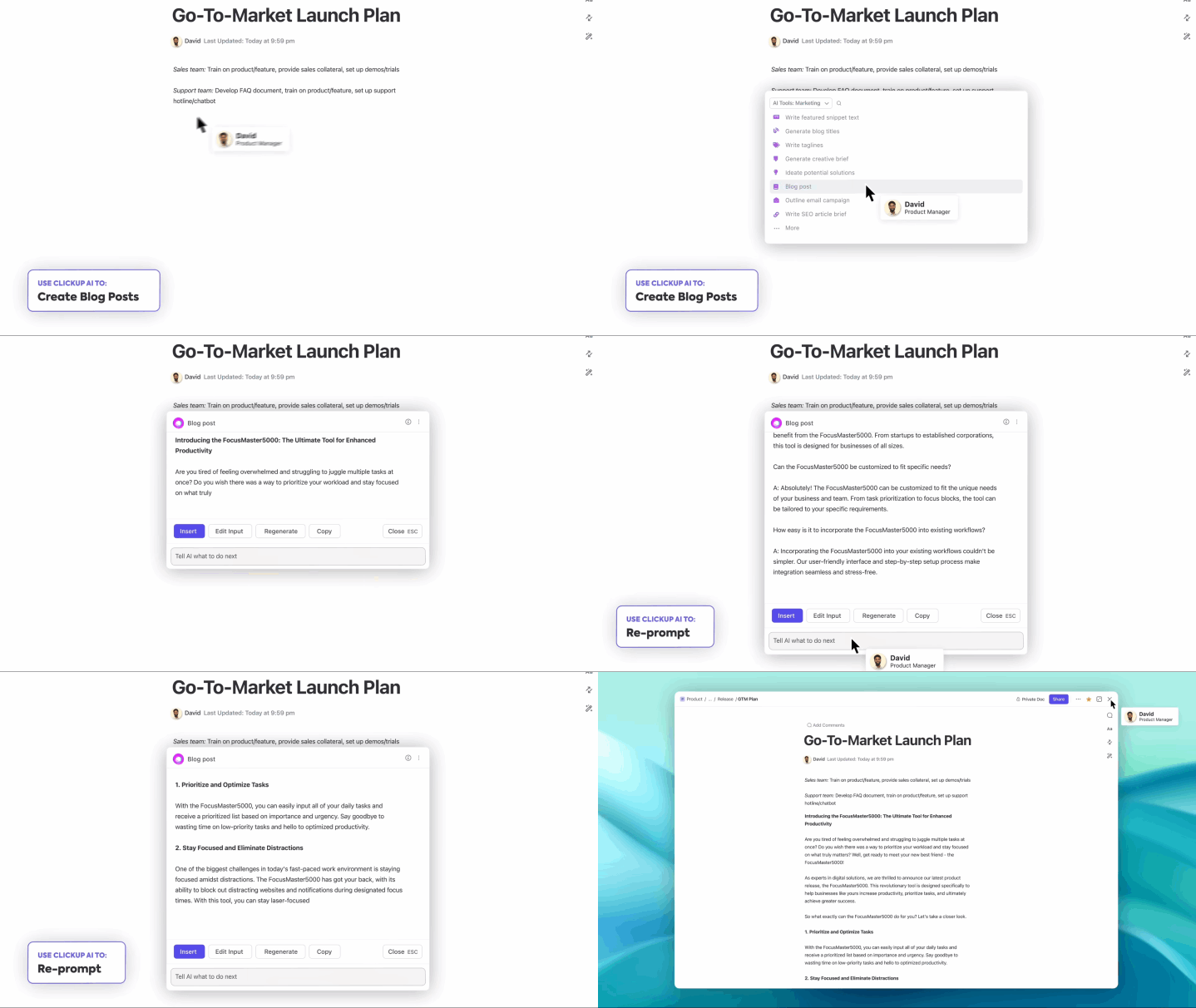
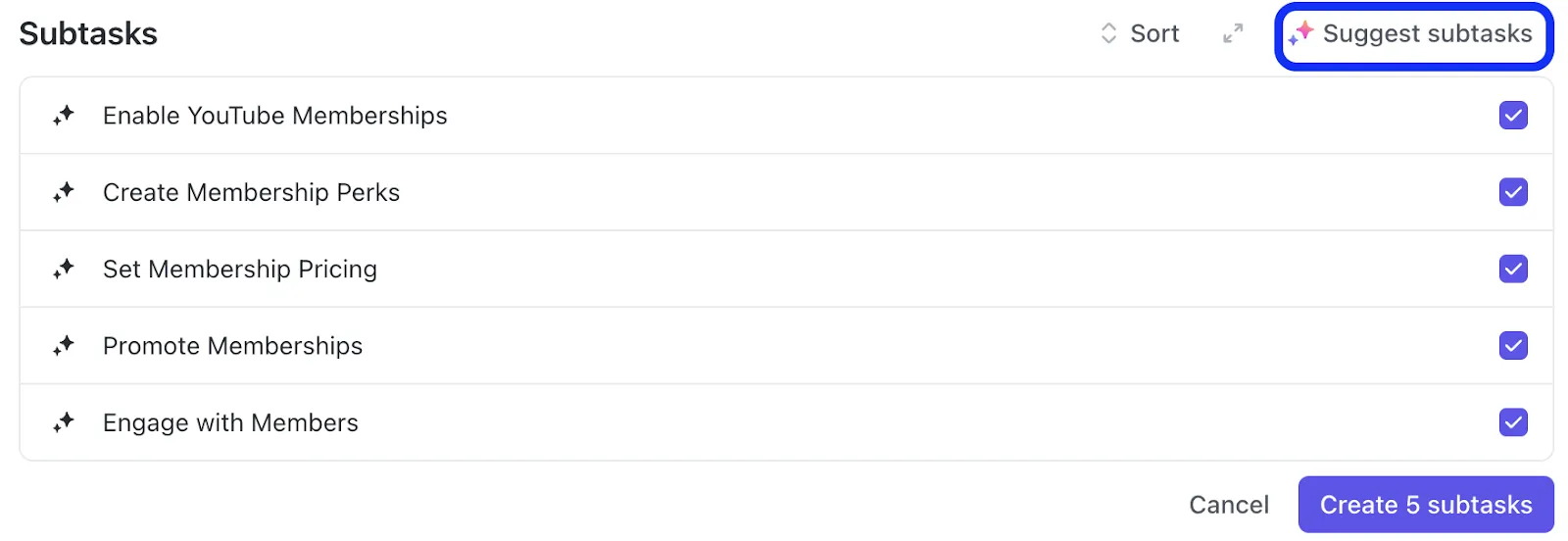
- Ze helpen je de context voor je taken te bepalen, subtaaken voor te stellen en complexe projecten op te splitsen in behapbare stappen
- Automatiseer routineprocessen zoals voortgangsupdates, stand-ups en statusrapporten
- Stel duidelijke e-mails op in de ClickUp-inbox of stel snel antwoorden op voor het chatten
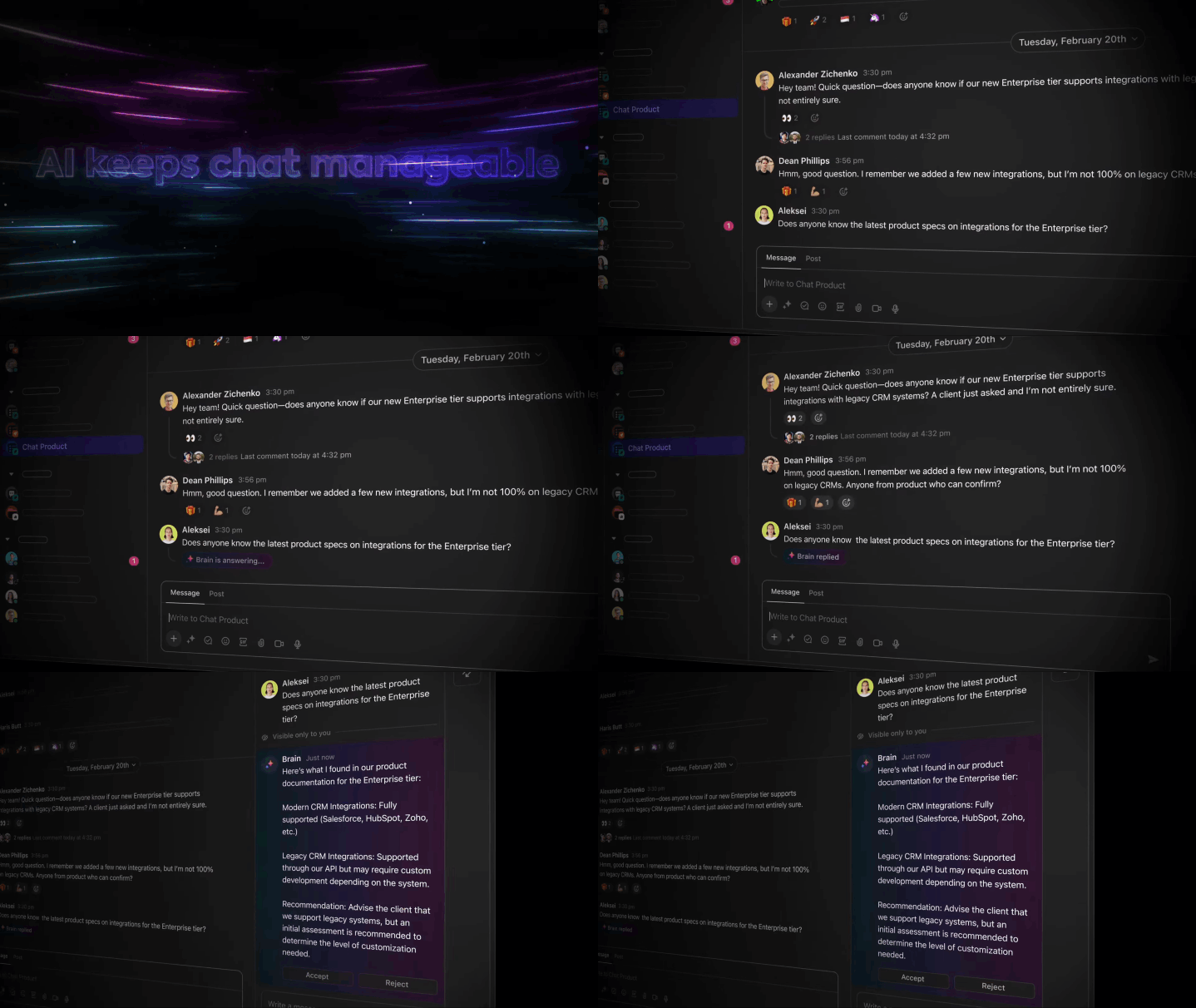
- Vind specifieke informatie in uw documenten, taken of zelfs eerdere gesprekken
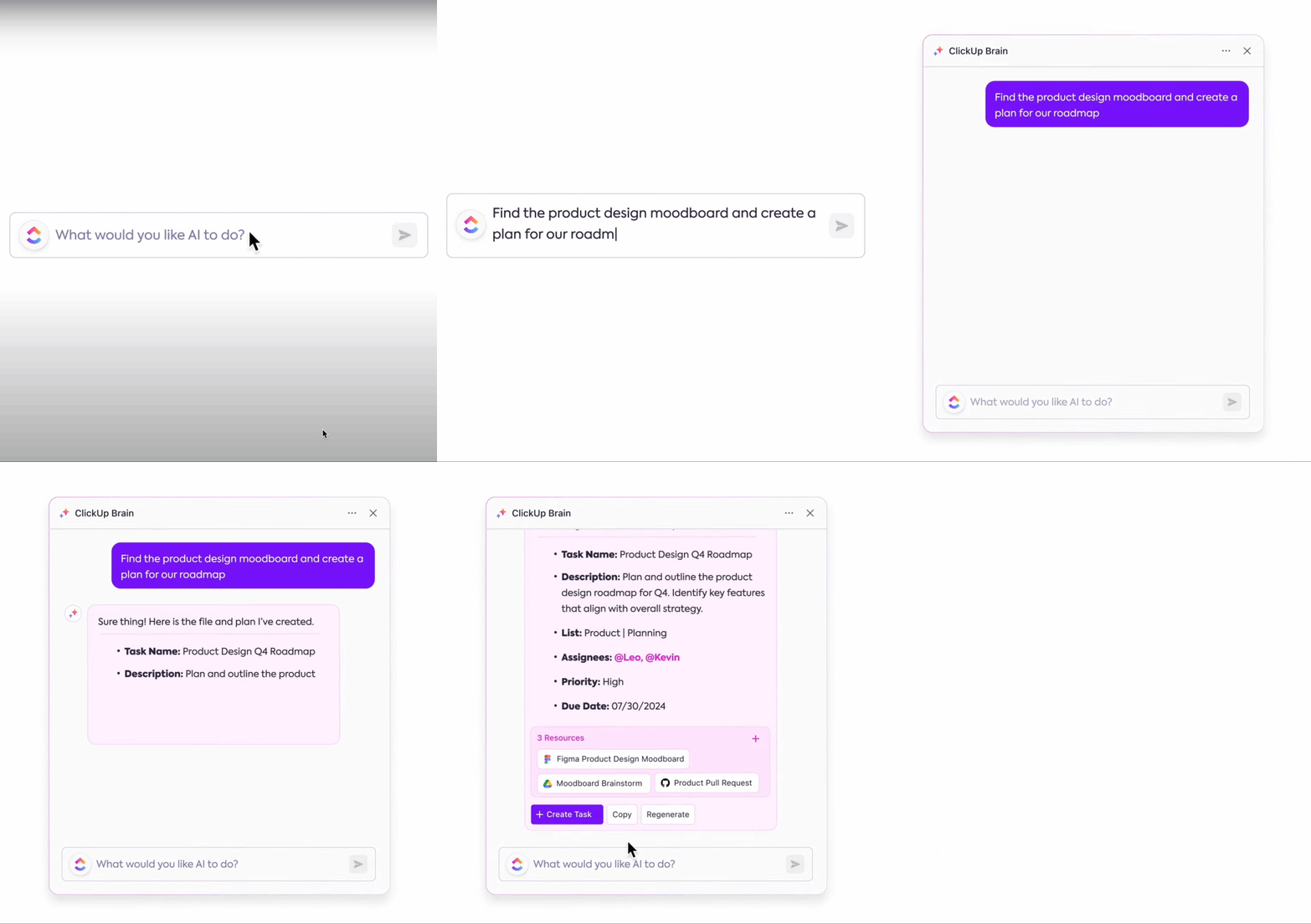
- Interpreteer uw projectgegevens en ontvang suggesties om uw werkstroom te verbeteren
Bovendien biedt het een baanbrekende functie voor teams: Connected AI. Connected AI integreert al uw tools op één plek, zodat al uw kennis toegankelijk en bruikbaar is, ongeacht waar deze is opgeslagen. Dit is wat het te bieden heeft:
- Door een diepgaande integratie met alle aspecten van uw ClickUp-werkruimte – taken, documenten en chat – krijgt u een uitgebreid overzicht van uw werk, wat leidt tot nauwkeurigere en bruikbare inzichten
- De AI Writer for Work, AI Knowledge Manager en AI Project Manager zijn elk ontworpen om repetitieve taken over te nemen, zodat u zich kunt concentreren op creatiever werk.
- ClickUp Brain integreert ook naadloos met tools van derden. Zo kunt u het gebruik ervan zelfs buiten ClickUp uitbreiden en alle wijzigingen binnen ClickUp en apps van derden in realtime synchroniseren
Maak gebruik van asynchrone communicatie
ClickUp tilt samenwerking naar een hoger niveau met zijn reeks communicatietools. En het kan je enorm veel tijd besparen – dankzij asynchrone communicatie. Zo werkt het:
- Zeg vaarwel tegen aaneengesloten vergaderingen – houd je team op de hoogte met ClickUp Chat
- Voeg opmerkingen toe en maak belangrijke taken aan voor je teams met ClickUp-taaken
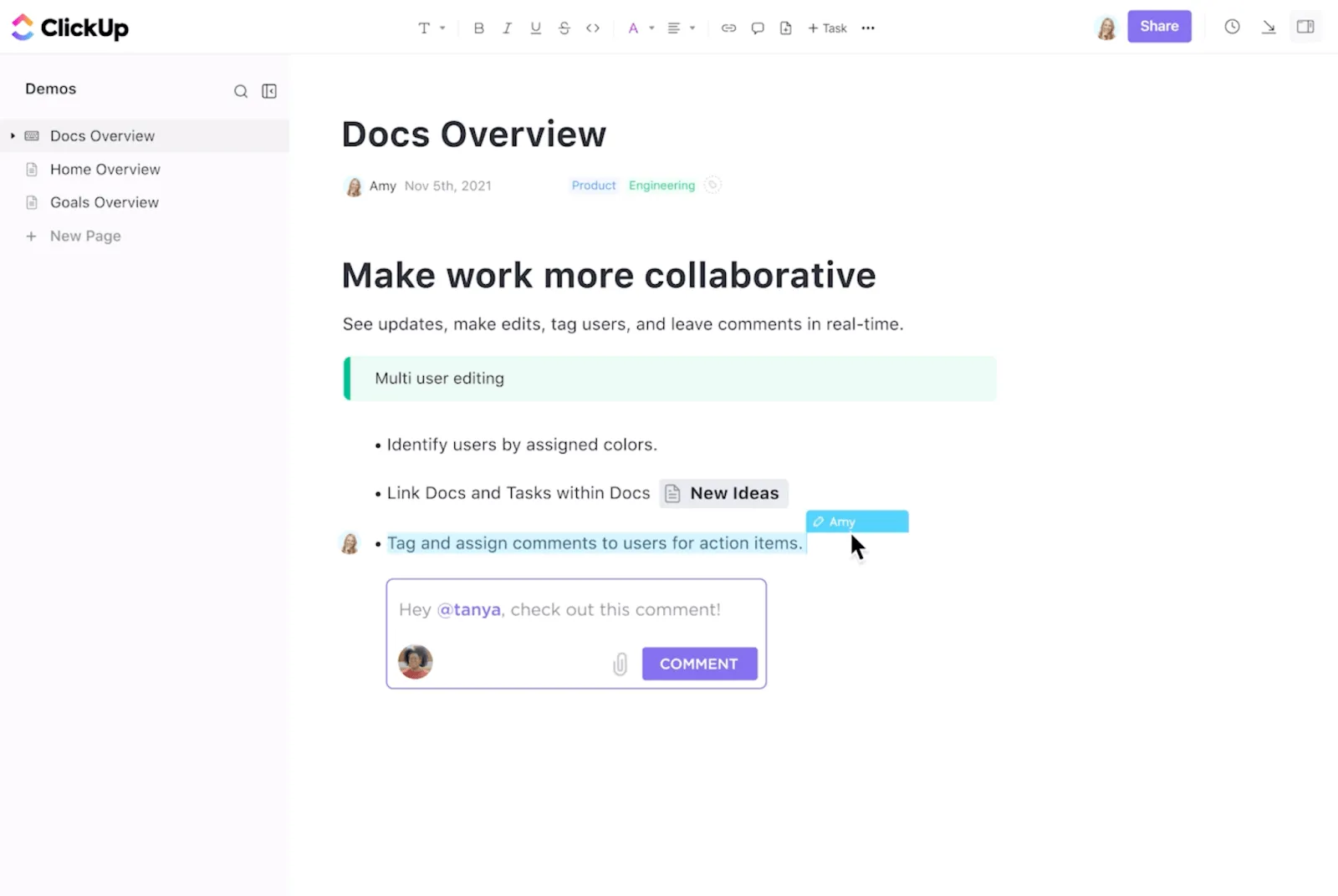
- Activeer aangepaste ClickUp-herinneringen voor ClickUp-doelen en ClickUp-mijlpalen met hoge prioriteit
ClickUp-sjablonen voor productiviteit
Nu je beschikt over ClickUp-tools en de AI-assistent, wat is jouw plan om je productiviteit te verhogen?
Heb je er nog geen?
Wij hebben wat je zoekt met ClickUp-sjablonen! Hier zijn twee perfecte sjablonen voor productiviteit om je op weg te helpen.
Ten eerste is de ClickUp-sjabloon voor productiviteit ideaal voor het optimaliseren van werkstroomprocessen voor zowel particulieren als bedrijven.
U kunt:
- Gebruik verschillende weergaven, zoals Lijst, Bord en Kalender, om Taaken te visualiseren
- Automatiseer het aanmaken en beheren van taken
- Gebruik dropdownmenu's met één selectie om taken te categoriseren of toe te wijzen aan specifieke teams
- Noteer belangrijke data en deadlines in een kalender om belangrijke gebeurtenissen bij te houden
- Gebruik weergaven binnen de werkruimte om samen te werken, te brainstormen en gegevens te verzamelen
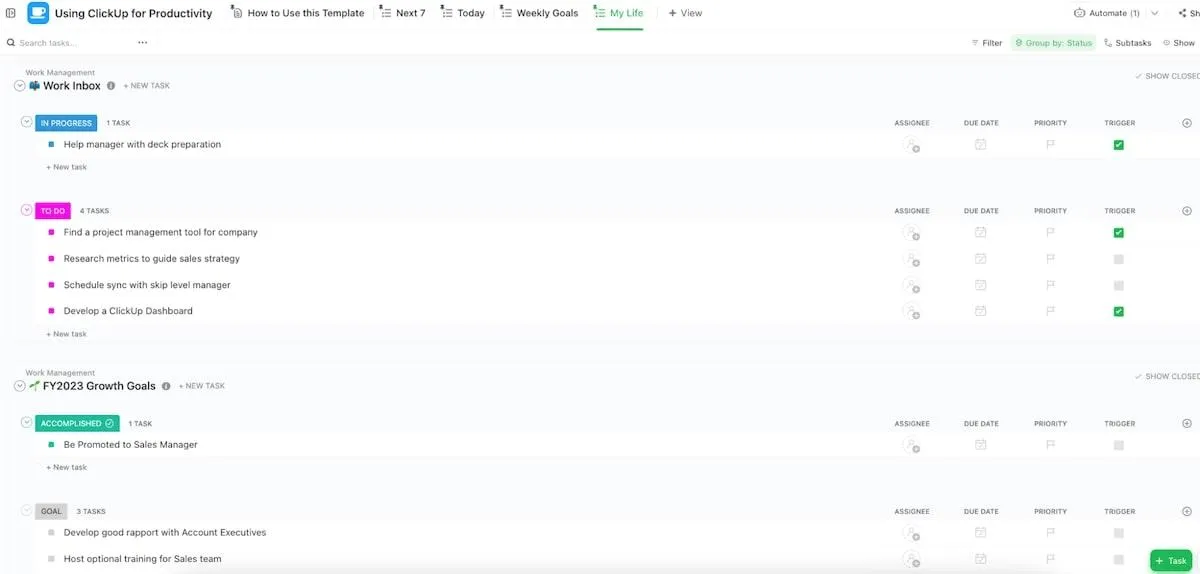
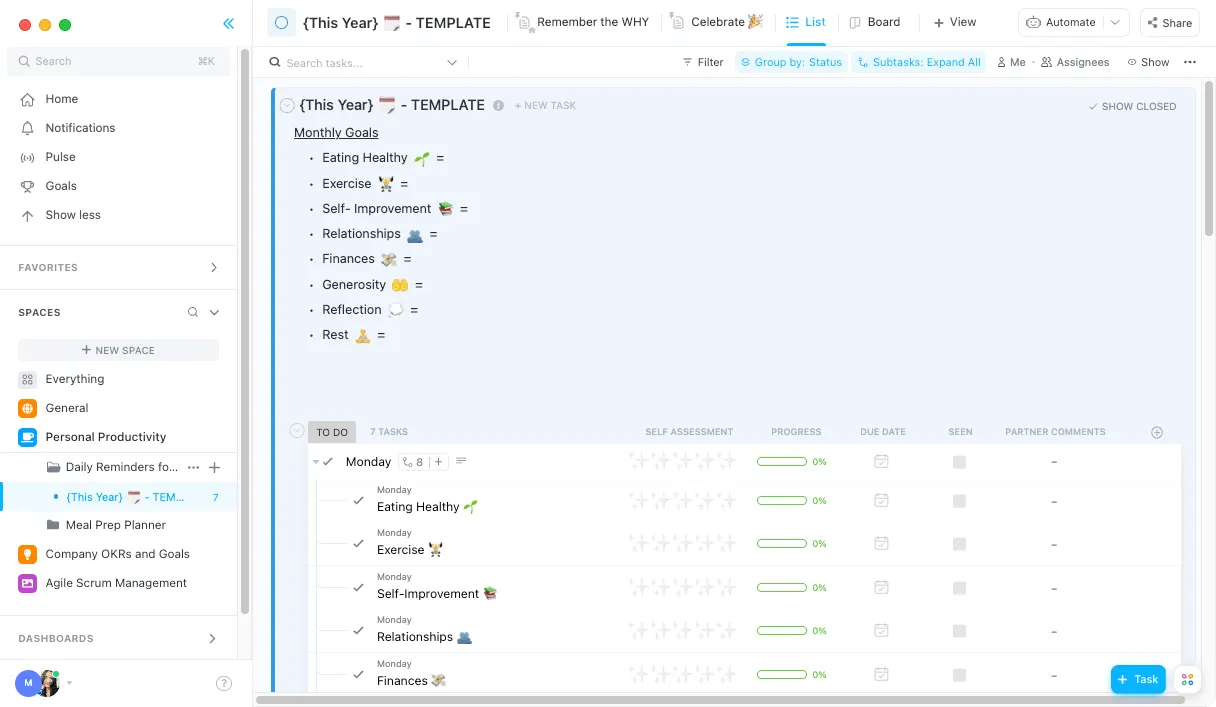
Tot slot is de ClickUp-sjabloon voor persoonlijke productiviteit bedoeld voor gemotiveerde zelfstandigen en mensen die hun privéleven willen organiseren.
Verhoog uw productiviteit met ClickUp
Productiviteit draait om balans, focus en de tools om sneller te werken.
Google Workspace zorgt ervoor dat je georganiseerd blijft, maar ClickUp komt pas echt tot zijn recht wanneer je dat extra zetje nodig hebt om op koers te blijven en meer gedaan te krijgen.
Klaar om je productiviteit naar een hoger niveau te tillen? Probeer ClickUp eens uit en ervaar hoe het is om een platform te hebben dat is gebouwd om je gefocust, efficiënt en zelfstandig te houden. Probeer ClickUp.