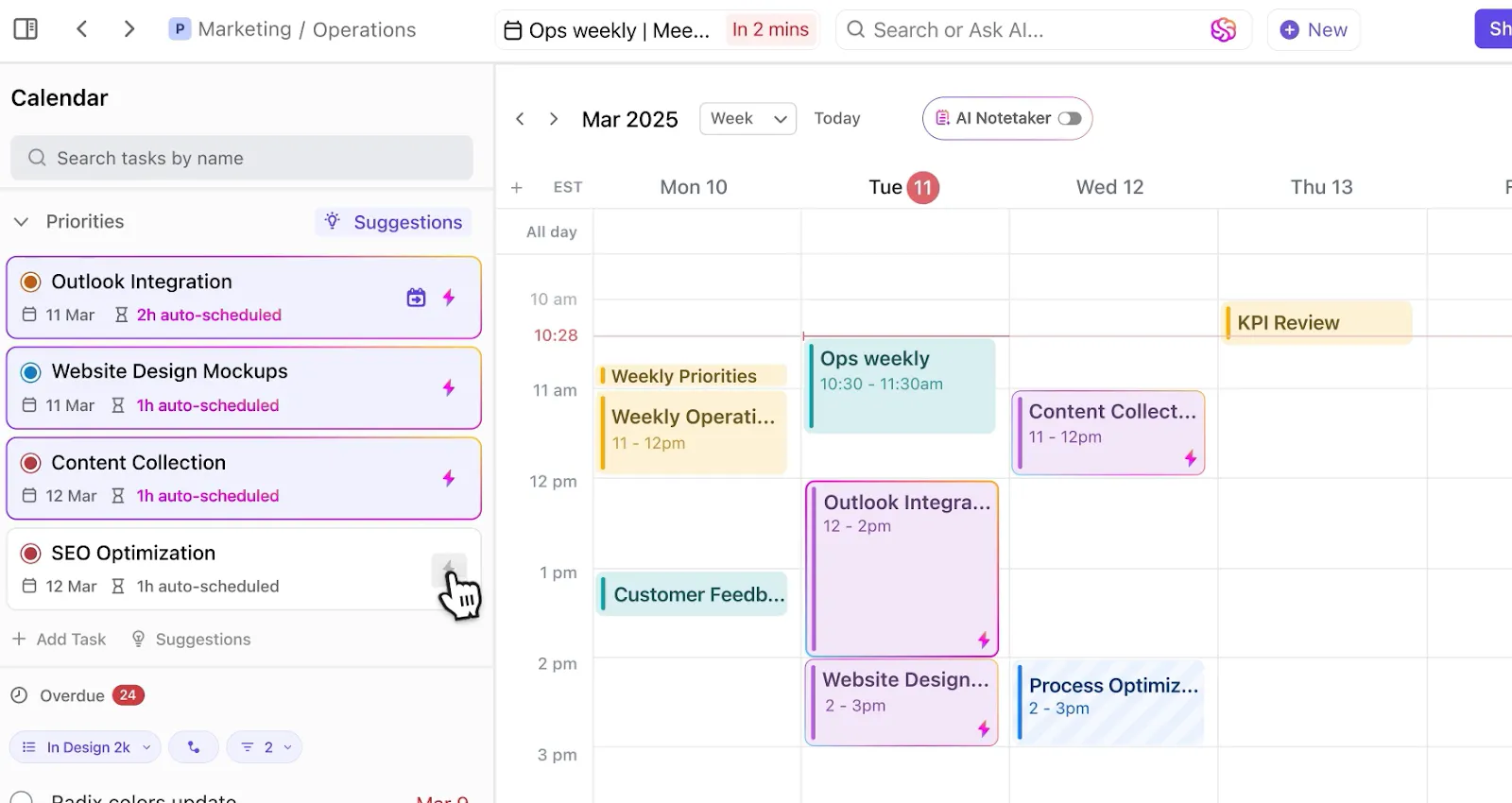

Ben je sterk afhankelijk van Excel om je werkstroom te beheren en je agenda op orde te houden? Je bent niet de enige. Excel is een krachtige, veelzijdige tool die door talloze professionals over de hele wereld wordt gebruikt voor diverse organisatorische en gegevensbeheertaken. Een functie van Excel die vaak over het hoofd wordt gezien, is de mogelijkheid om er een dynamische kalender van te maken. Door een Excel-kalender te maken, kun je je dagelijkse, wekelijkse en maandelijkse taken efficiënter organiseren.
In dit artikel leggen we je stap voor stap uit hoe je een kalender in Excel kunt maken en laten we je zelfs enkele handige sjablonen zien. We wijzen je ook op de limieten van Excel-kalenders en stellen een alternatief voor waarmee je betere kalenders kunt maken.
⏰ Samenvatting in 60 seconden
Volg deze korte handleiding om met Excel dynamische kalenders te maken:
- Excel is handig om je dagelijkse, wekelijkse en maandelijkse taken efficiënt te organiseren
- Manieren om Excel-kalenders aan te maken zijn onder andere: VBA-code van Microsoft: gebruik VBA-code om het aanmaken van kalenders te automatiseren Power Query voor Excel: gebruik Power Query om kalendergegevens te bewerken en te ordenen Draaitabellen: gebruik draaitabellen om kalendergegevens effectief samen te vatten en weer te geven Kies uit kant-en-klare sjablonen om snel je kalender in te stellen Formatteer Excel-gegevens handmatig om een aangepaste kalenderlayout te maken
- VBA-code van Microsoft: Gebruik VBA-code om het aanmaken van een kalender te automatiseren
- Power Query voor Excel: gebruik Power Query om kalendergegevens te bewerken en te ordenen
- Draaitabellen: Gebruik draaitabellen om kalendergegevens effectief samen te vatten en weer te geven
- Kies uit kant-en-klare sjablonen om snel je kalender op te zetten
- Formatteer Excel-gegevens handmatig om een aangepaste kalender-layout te maken
- Als je handmatig een Excel-kalender wilt maken, open je een nieuw Excel-bestand, geef je het een naam en typ je de dagen van de week in de tweede rij
- Maak het format voor de dagen. Voeg de dagen van de maand onder de weekdagen in, zodat je voor de eerste maand, januari, een raster van zeven kolommen en zes rijen krijgt
- Je kunt je Google Agenda raadplegen om de dagen en datums correct in te vullen
- Lijn de datums uit naar de rechterbovenhoek van elke cel en format de cellen voor een consistent geheel
- Kopieer het werkblad ‘Januari’ om andere maanden aan te maken en pas de datums en titels naar behoefte aan
- Hoewel het maken van kalenders in Excel eenvoudig is, kunt u beperkt worden door het ontbreken van drag-and-drop-functionaliteit, de onmogelijkheid om Taaken aan te maken of toe te wijzen, en het gebrek aan opties voor herinneringen
- Er ontbreken eenvoudige opties voor herinneringen
- Overweeg ClickUp te gebruiken voor flexibeler en interactiever kalenderbeheer, met functies zoals het plannen van taken en het beheren van middelen
- Gebruik de sjablonen voor projectmanagement en contentbeheer van ClickUp voor een betere organisatie en hogere productiviteit
- VBA-code van Microsoft: Gebruik VBA-code om het aanmaken van een kalender te automatiseren
- Power Query voor Excel: gebruik Power Query om kalendergegevens te bewerken en te ordenen
- Draaitabellen: Gebruik draaitabellen om kalendergegevens effectief samen te vatten en weer te geven
- Kies uit kant-en-klare sjablonen om snel je kalender op te zetten
- Formatteer Excel-gegevens handmatig om een aangepaste kalender-layout te maken
Voordelen van het maken van een Excel-kalender
Een Excel-kalender is net als elke andere kalender 📆, alleen dan in Microsoft Excel.
Je kunt het gebruiken als dagplanning, weekplanning of takenplanning, en er zelfs een afdrukbare kalender mee maken. Bij projectmanagement gebruiken teams Excel vaak om projectkalenders (zoals een kwartaalkalender voor financiën) en tijdlijnen te maken om taken en middelen bij te houden.
Want als er gegevens zijn die moeten worden geordend, is er tenslotte altijd Excel.
En wat je reden ook is om een Excel-kalender te maken, er zijn meerdere manieren om dit te doen.
Zoek maar eens op Google naar ‘kalender maken in Excel’ en je zult zien wat we bedoelen.
Hier zijn enkele manieren waarop je een kalender in Excel kunt maken:
- Met behulp van de code van Microsoft: gebruik de ‘Visual Basic for Applications’-code van Microsoft om een kalender te maken
- Power Query voor Excel gebruiken: Power Query is een Excel-invoegtoepassing die gebruikmaakt van vooraf gedefinieerde functies om rijen en kolommen samen te voegen, te verwijderen, te draaien en te filteren
- Draaitabellen gebruiken: een draaitabel geeft een overzicht van de gegevens uit een andere grote tabel
- Gebruik van Excel-kalendersjablonen: kant-en-klare kalenderlayouts die je aan je behoeften kunt aanpassen
- Handmatig vanaf nul maken: Excel-gegevens in rijen en kolommen formatteren om een kalender te maken
Aantekening: je kunt desgewenst ook kalenders maken in Google Spreadsheets, Google Documenten, Microsoft Word of PowerPoint, of deze andere kalenderapps gebruiken.
In dit artikel geven we je een stapsgewijze handleiding voor het helemaal zelf maken van een kalender in Excel, waarbij we de handmatige methode gebruiken.
Daar gaan we!
⭐ Aanbevolen sjabloon
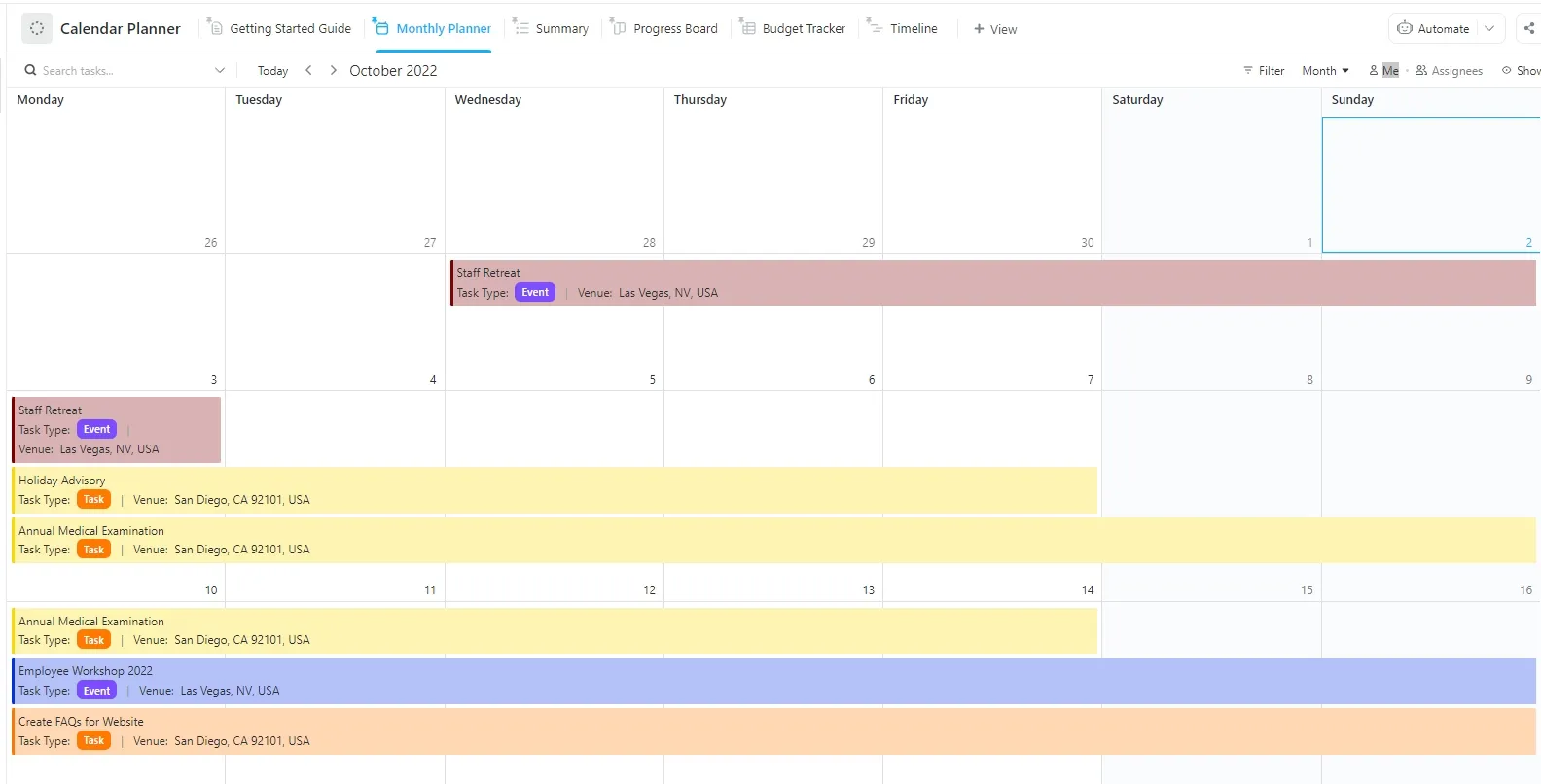
Het maken van een kalender in Excel kan tijdrovend zijn. Met de kalenderplannersjabloon van ClickUp kun je sneller aan de slag: geen gedoe met formatten, maar gewoon een kant-en-klare layout die echt werkt.
Hoe maak je een Excel-kalender in 2025
Volg deze eenvoudige stappen om helemaal vanaf nul een kalender in Excel te maken. De stappen werken voor Excel Online en voor Excel 2010 en latere versies.
Stap 1: Voeg de dagen van de week toe
Open een nieuw Excel-bestand en noem het naar het gewenste jaar.
In dit voorbeeld noemen we onze kalender ‘Kalender 2021’.
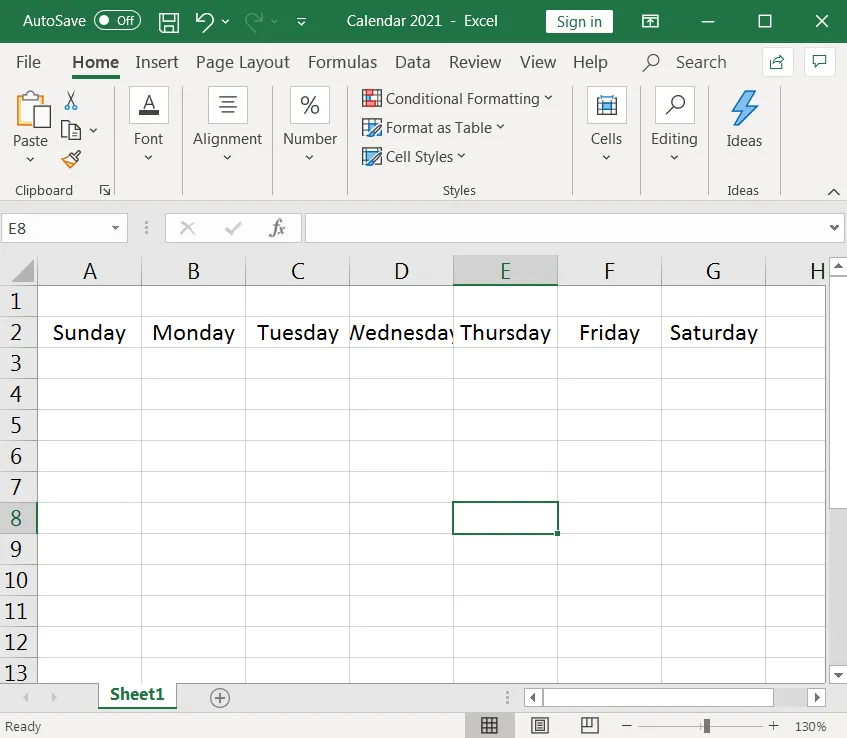
Typ vervolgens de dagen van de week in de tweede rij van het Excel-werkblad.
Stap 2: Format cellen om de dagen van een maand weer te geven
Voer nu de dagen van een maand in onder de rij met de weekdagen.
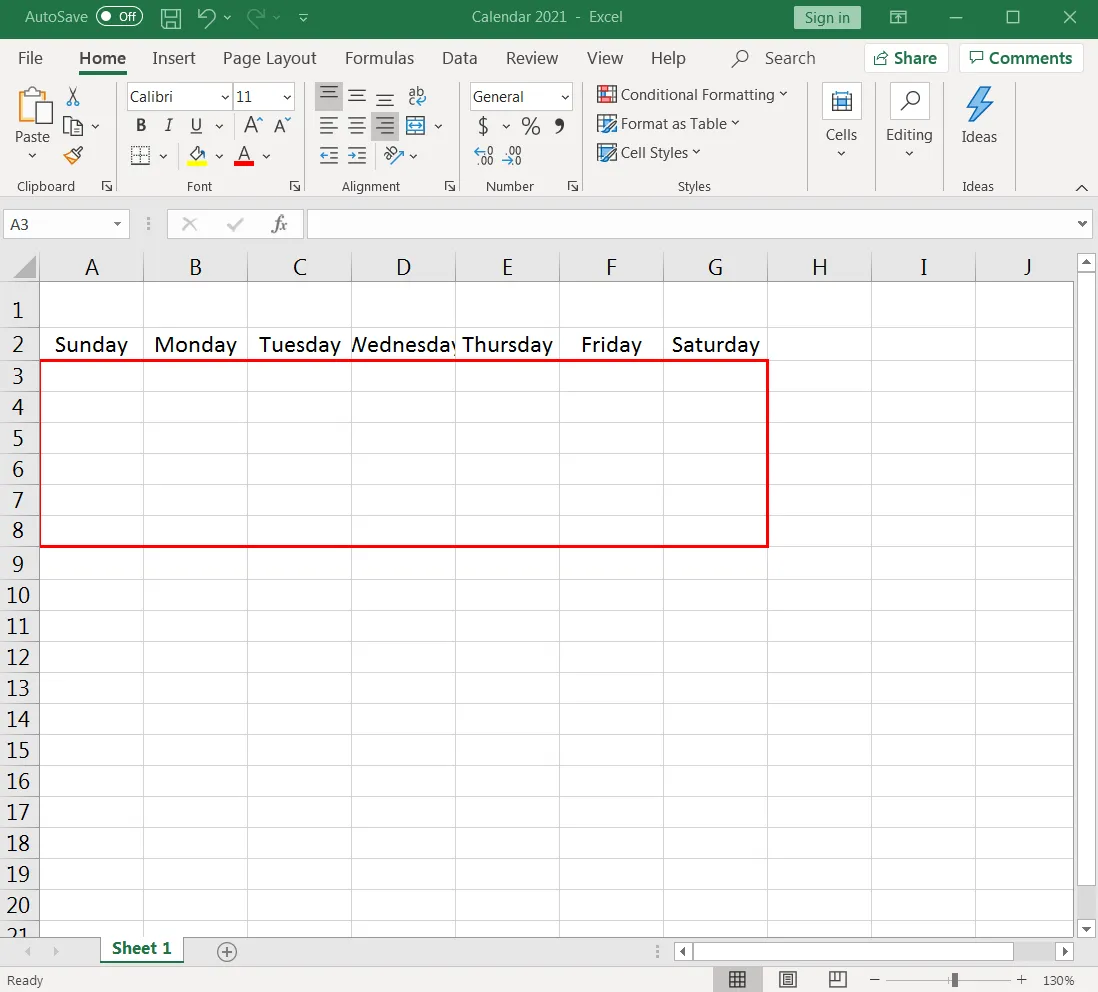
De dagen worden weergegeven in een kalendertabel of raster met zeven kolommen (zeven dagen per week) en zes rijen (voor 31 dagen), zoals te zien is in de afbeelding hieronder.
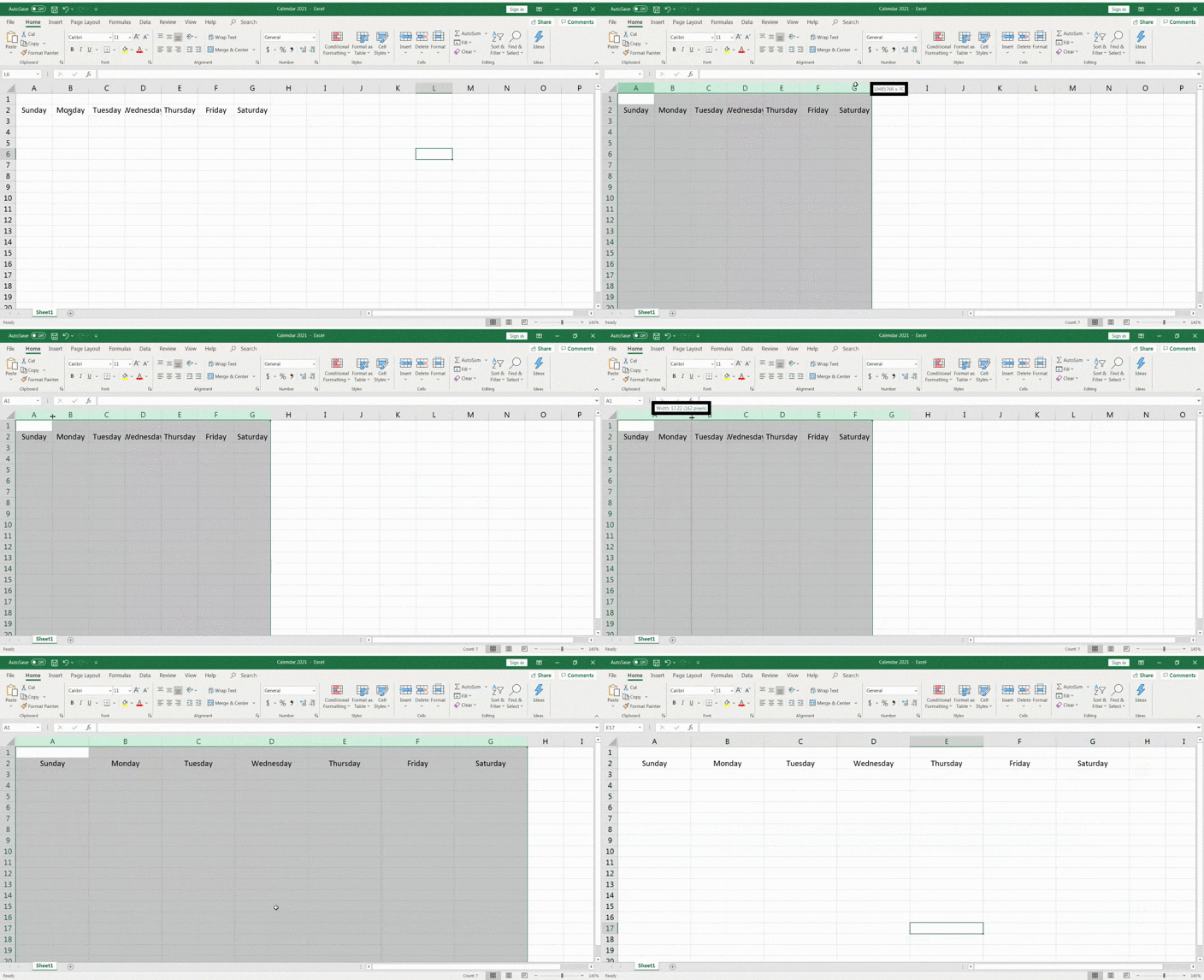
Om de cellen te formaten, beginnen we met de breedte van de kolom.
Selecteer de zeven kolommen (A-G) en pas de breedte van de eerste kolom aan naar wens. Alle zeven kolommen krijgen dan automatisch dezelfde grootte.
Dat was makkelijk, toch?
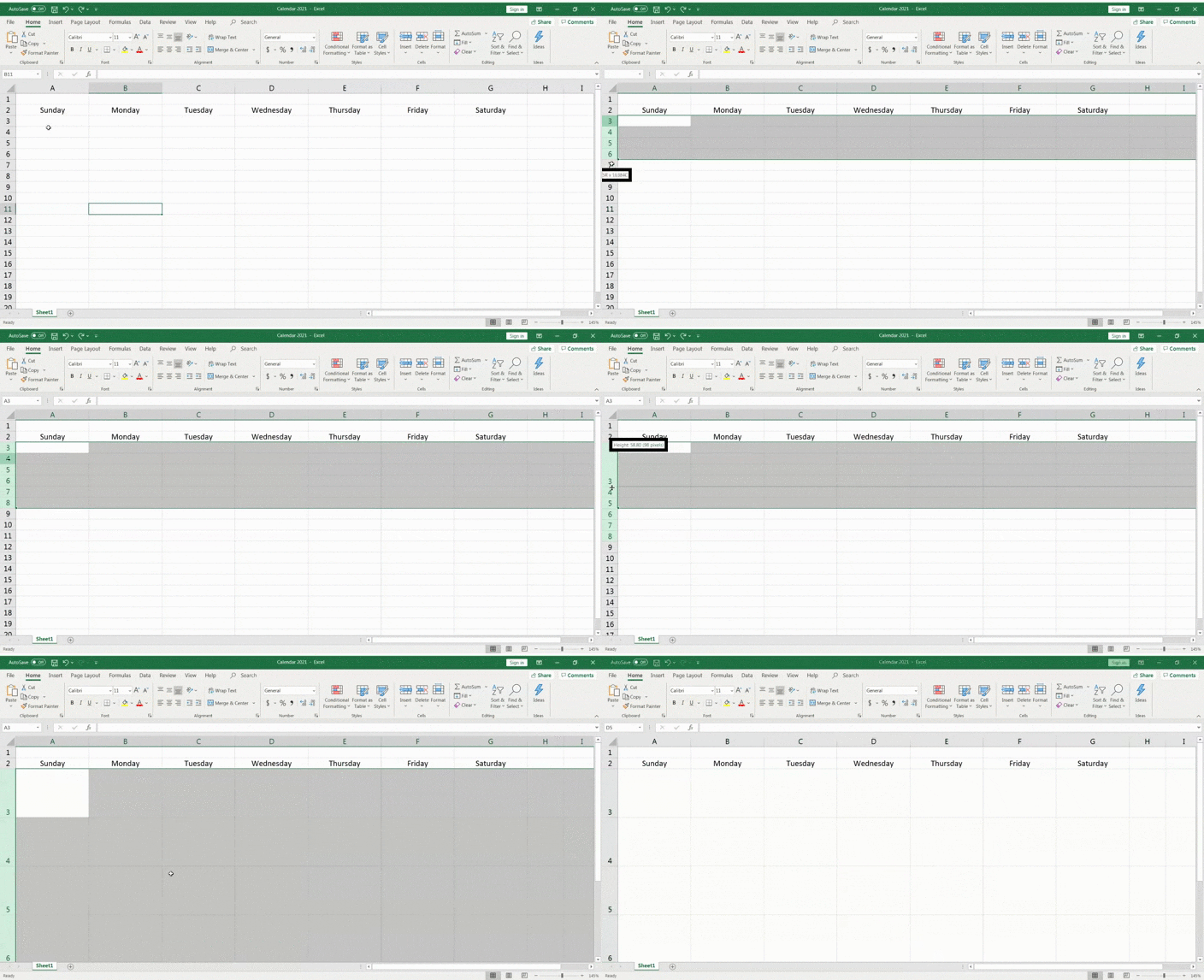
Laten we nu de rijhoogte aanpassen via een vrijwel identiek proces.
Selecteer zes rijen (3-8) onder de rij ‘dagen van de week’ en pas de hoogte van de eerste rij aan naar de gewenste grootte. Alle zes rijen krijgen dan automatisch weer dezelfde hoogte.
Het begint vorm te krijgen en ziet er nu al uit als een kalender! 📅
Voeg in de volgende stap de cijfers voor de dagen toe en lijn ze uit naar de rechterbovenhoek van elke cel die een dag vertegenwoordigt.
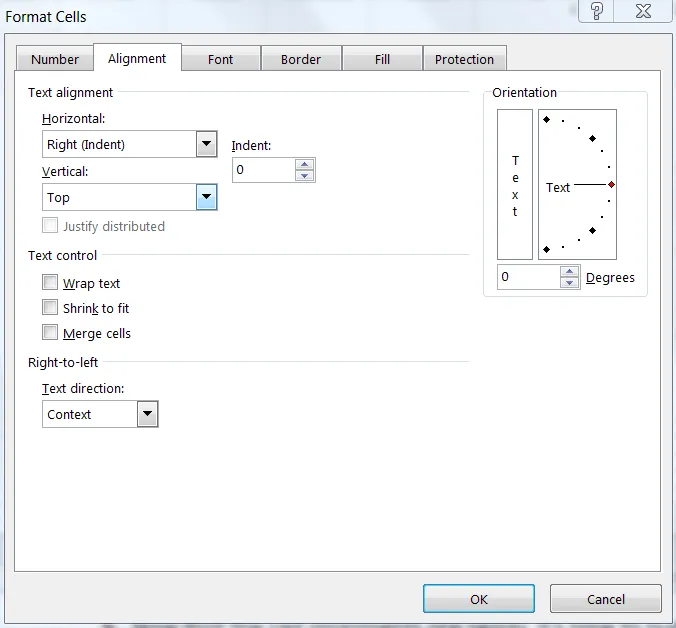
Selecteer nog het raster van zeven kolommen en zes rijen onder de koptekst met de weekdagen en klik met de rechtermuisknop op een willekeurige cel in de selectie.
Selecteer Format Cellen > Uitlijning.
Stel de horizontale tekstuitlijning in op Rechts (inspringen) en de verticale tekstuitlijning op Boven. Klik op OK, waarna de cellen worden uitgelijnd.
Voer nu de nummers in de cellen in.
Kijk eens in de kalender op je laptop of mobiel, of zoek gewoon op ‘Google Agenda 2021’, dan kom je er vast wel uit.
Zo kun je bepalen op welke dag van de week je kalender moet beginnen. In 2021 was 1 januari een vrijdag, dus begin je de nummering van januari bij F3.
Voer de nummers achtereenvolgens in tot je bij de laatste dag van de maand bent aangekomen.
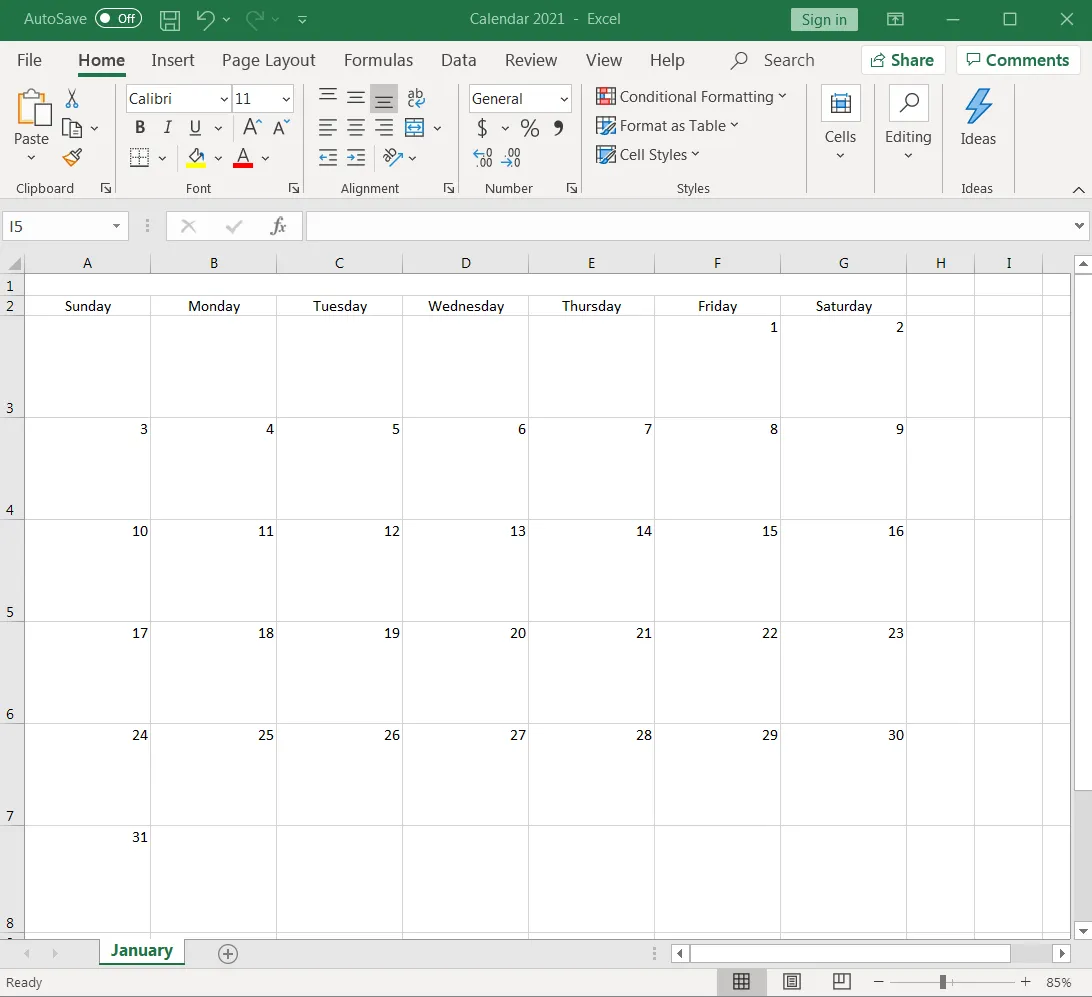
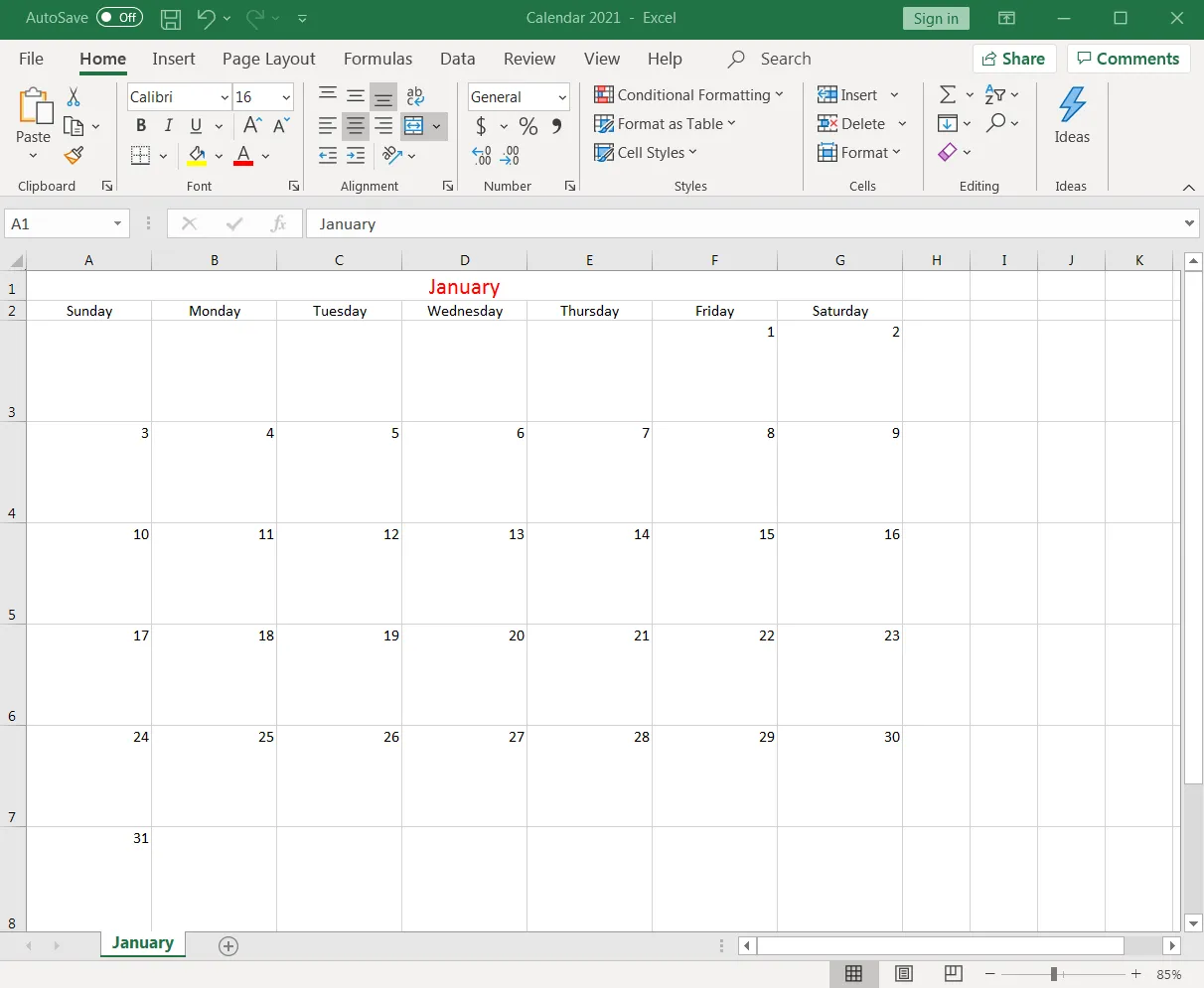
Aangezien dit de kalender voor januari is, geef je hem die naam.
Selecteer de cellen in de eerste rij van A1 tot G1 en klik vervolgens op Samenvoegen en centreren.
Typ januari in de samengevoegde cel, en voilà, je eerste maand is klaar!
Pas de grootte van het lettertype en de kleur van het lettertype aan naar wens.
Stap 3: Maak de volgende maand aan
Aangezien een jaar 12 maanden telt, moet je nog 11 tabbladen maken, die elk een maand in je Excel-werkboek vertegenwoordigen.
Kopieer het werkblad ‘Januari’ om het werkblad ‘Februari’ te maken.
Nog te doen: klik met de rechtermuisknop op het tabblad ‘Januari’ en maak een selectie voor Verplaatsen of kopiëren.
Wanneer het dialoogvenster Verplaatsen of kopiëren verschijnt, selecteer je (naar het einde verplaatsen) > vink Een kopie maken aan > klik op OK.
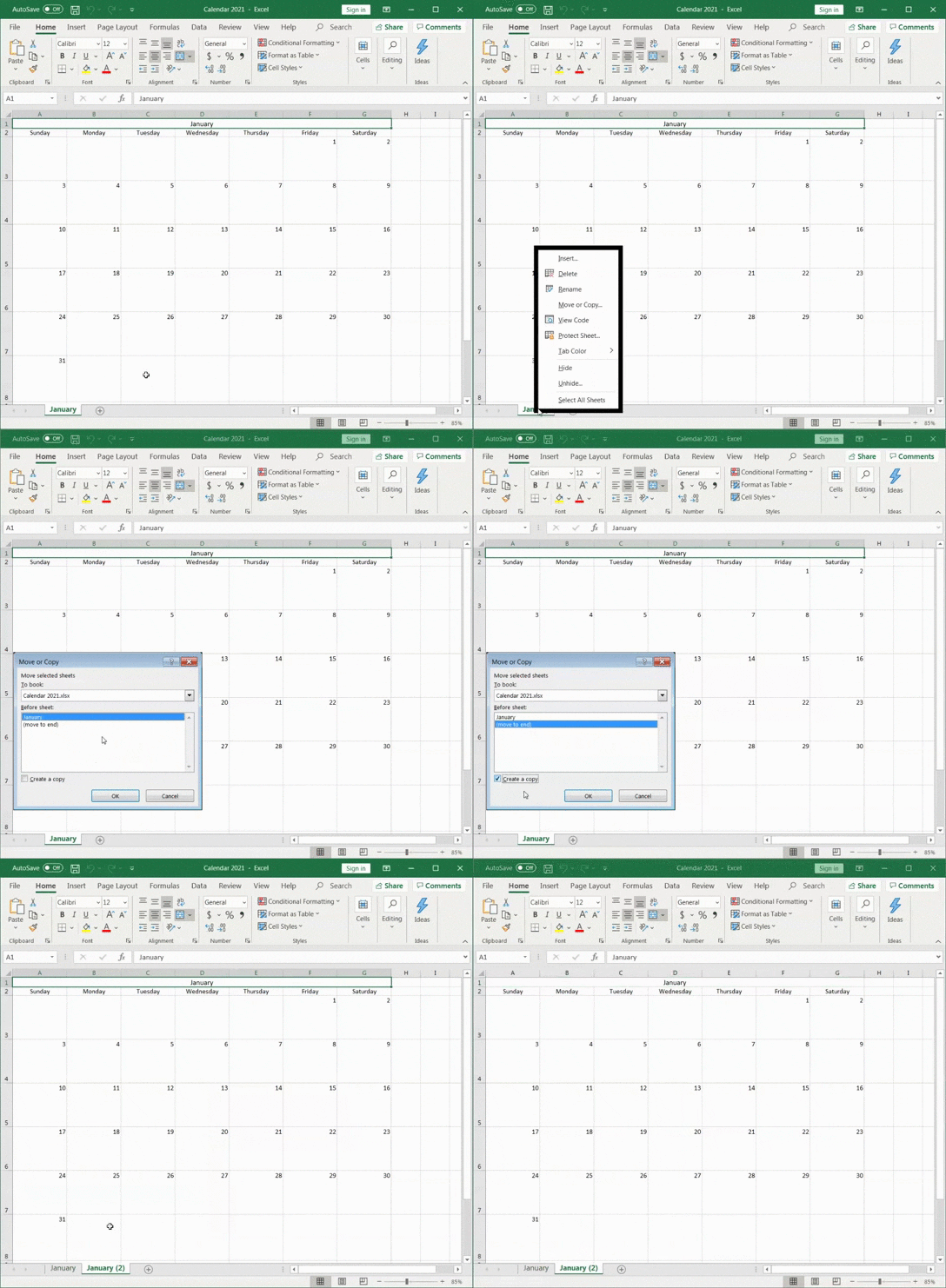
Excel maakt een nieuw kalenderblad aan met de naam ‘Januari (2). ’
Hernoem het werkblad naar ‘februari’ en voer vervolgens de bewerking uit om de nummering van de dagen op het werkblad dienovereenkomstig aan te passen.
Vergeet niet de maandnaam in de eerste rij van het Excel-werkblad te wijzigen in februari.
Snelle tip: als je de datum van vandaag wilt weten, klik dan op een cel buiten het kalenderraster en klik vervolgens op de formulebalk. Typ =TODAY() en druk op Enter; de huidige datum verschijnt dan.
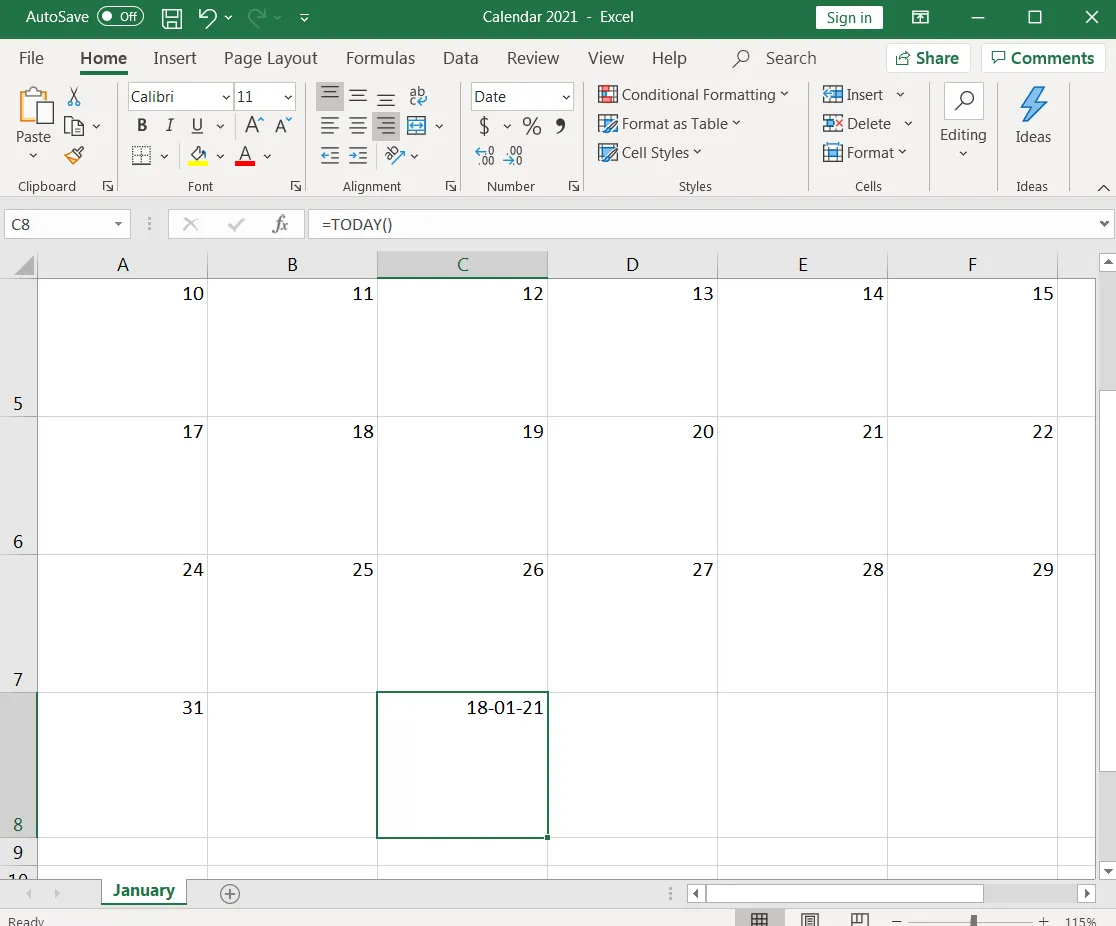
Je kunt het datumformat altijd naar eigen voorkeur aanpassen.
Stap 4: Herhaal het proces voor de andere maanden
Herhaal de bovenstaande stap voor de overige tien maanden.
Maak nog tien kopieën van het tabblad ‘Januari’ en voer de bewerking uit met betrekking tot de datums en maandtitels.
Hoe lang ben je hier al mee bezig?
Maar dit is echt de laatste, dat beloven we.
Je hebt nu geleerd hoe je vanuit het niets een complete kalender in een Excel-werkblad kunt maken!
We weten wat je denkt: is er geen eenvoudigere manier om een kalender te maken?
Nou, je kunt natuurlijk altijd een Excel-kalendersjabloon gebruiken…
3 Excel-kalendersjablonen
Volg deze stappen voor het gebruik van de Excel-kalendersjabloon om tijd te besparen en ervoor te zorgen dat je Excel-kalender correct is geformatteerd:
- Open Microsoft Excel
- Klik op het pictogram Nieuw in de linkerhoek van het navigatiemenu
- Klik op ‘Kalender’ onder de zoekbalk
- Kies de kalendersjabloon die bij je behoeften past
- Klik op ‘Maken’ om het Excel-kalender-sjabloon te openen
- Aangepaste datums en opmaak naar wens
- Hernoem de sjabloon en sla deze op
Hier zijn drie gratis Excel-kalendersjablonen om je op weg te helpen:
1. Aangepaste kalendersjabloon in Excel
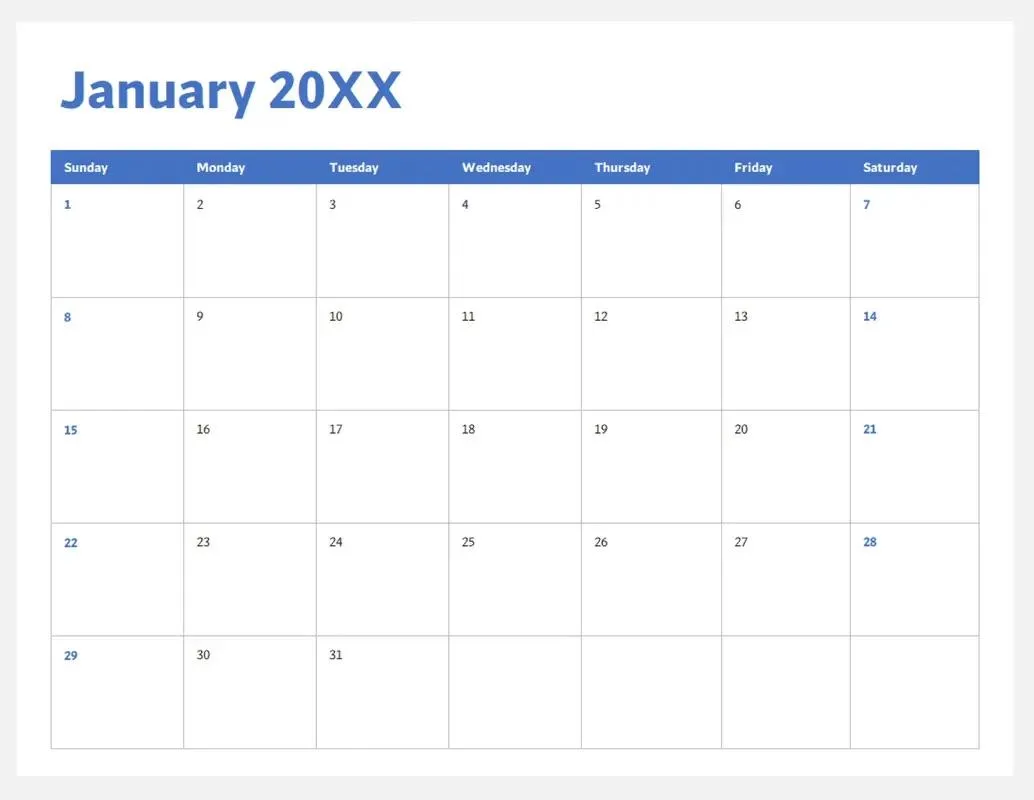
Met dit gratis Excel-kalendersjabloon kunt u een gepersonaliseerde kalender maken om uw taken en gebeurtenissen bij te houden. Het bevat eenvoudige aangepaste opties, zoals kleurcodering en het markeren van belangrijke datums.
2. Excel -sjabloon voor een maandkalender
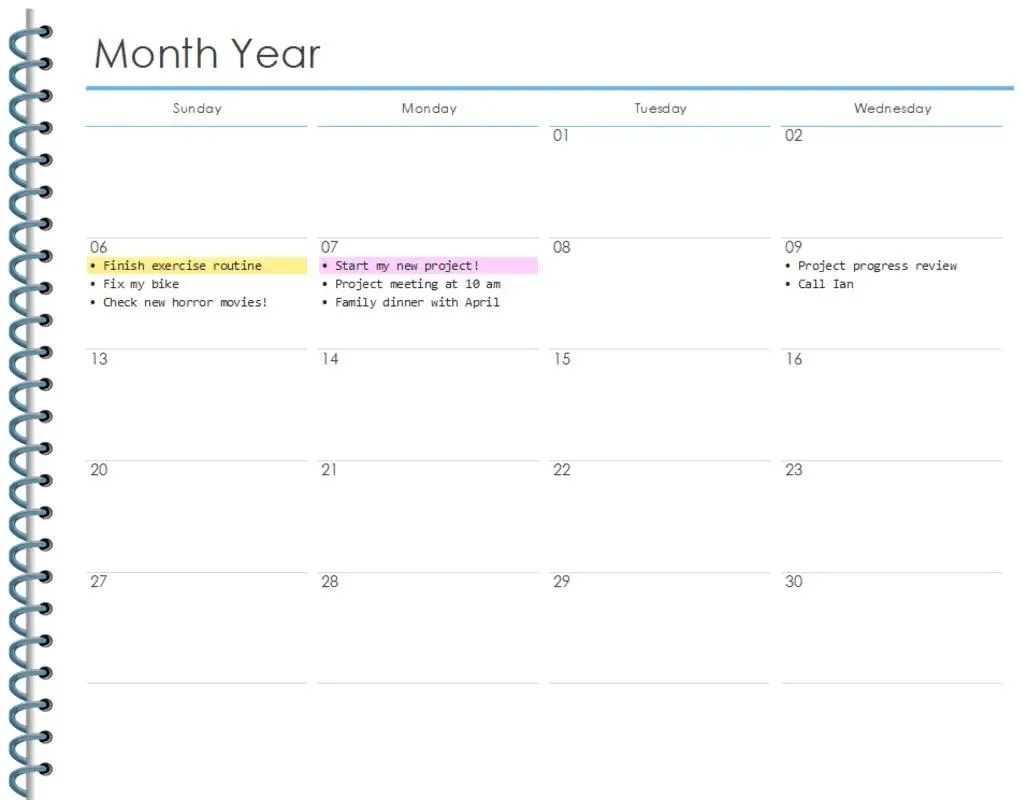
Met dit gratis Excel-kalendersjabloon kunt u snel en efficiënt maandkalenders genereren. Het is zeer gebruiksvriendelijk en kan snel worden bijgewerkt als afspraken of plannen in de loop van de maand veranderen. Dit sjabloon kan ook worden gebruikt als weekkalender om uw wekelijkse taken te beheren.
3. Excel-sjabloon ‘Het jaar in één oogopslag’
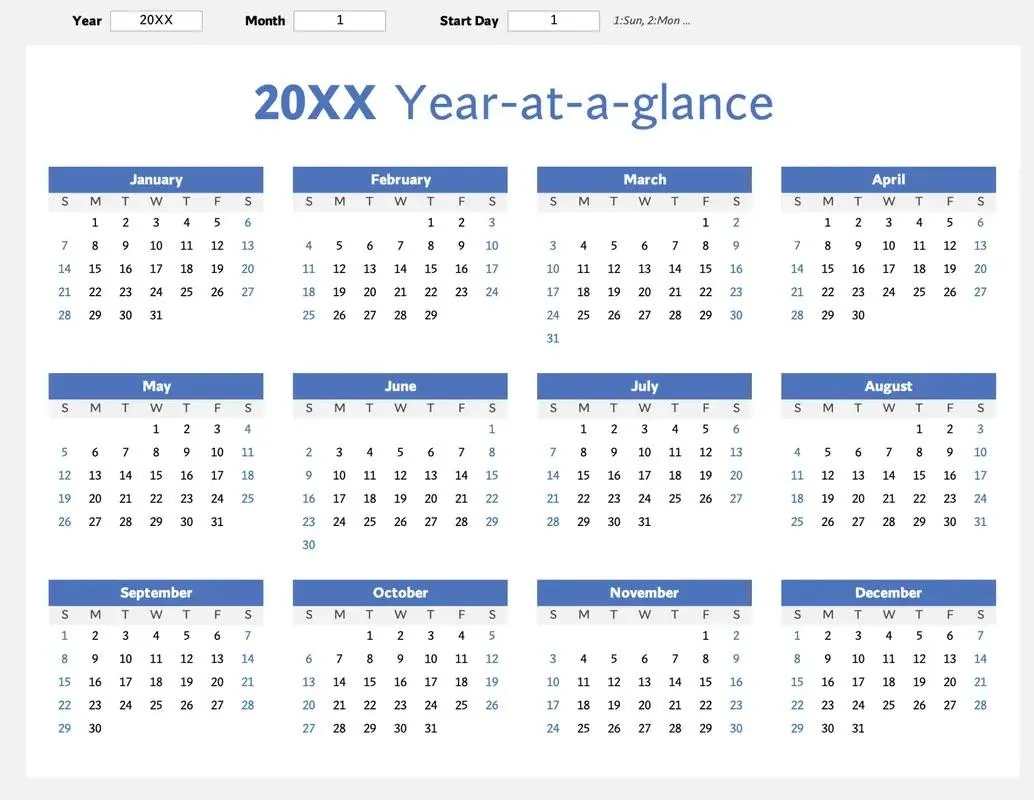
Dit is een ontzettend handig gratis Excel-sjabloon voor een marketingkalender. Het biedt een breed overzicht van het hele jaar, waardoor je je activiteiten voor de komende 12 maanden gemakkelijk kunt organiseren. Dit is vooral handig als je een kalender wilt maken die langere periodes bestrijkt.
3 Limieten van Excel-kalenders
Het helemaal zelf maken van een Excel-kalender is niet alleen een tijdrovend proces, maar de meeste sjablonen bieden ook te weinig flexibiliteit.
En dat is nog maar het topje van de ijsberg.
Hier zijn nog drie limieten die ervoor kunnen zorgen dat je op zoek gaat naar een alternatief voor Excel.
1. Geen slepen en neerzetten
Als je op zoek bent naar een flexibele en interactieve kalender, is een Excel-kalender niet de juiste keuze.
Je kunt items op geen enkele manier naar je kalender slepen en neerzetten. Het herschikken van agenda-items kost je behoorlijk wat tijd met al dat knippen, kopiëren en plakken.
Dus een Excel-kalender is eigenlijk een soort wandkalender op mijn scherm?
Zo ongeveer.
2. Taken kunnen niet worden aangemaakt of toegewezen
Een kalender in Excel is… gewoon een kalender.
Het is geen hulpmiddel dat je helpt bij het uitvoeren van werkstroomgerelateerde taken.
Moet je taken in de kalender toevoegen? Dat is niet mogelijk.
Moet je taken toewijzen? Nee, dat kan niet.
Als het voor jou voldoende is om alleen de dag en datum te weten of gegevens in een kalender in te voeren, dan is Excel geschikt voor jou.
Als je echter nog meer wilt doen met je kalender, zul je elders moeten zoeken.
3. Het aanmaken van herinneringen kan een vervelend proces zijn
Kalenders en herinneringen horen toch hand in hand te gaan?
Je wilt geen belangrijke data, taken of vergaderingen missen.
Helaas zult je dat wel doen als je een Excel-kalender gebruikt, omdat er hier geen gemakkelijk toegankelijke herinneringsopties zijn.
Afhankelijk van de aanpak die je kiest, moet je misschien leren omgaan met voorwaardelijke opmaak, een paar Excel-formules, een beetje Visual Basic, en begrijpen wat het tabblad ‘Ontwikkelaar’ inhoudt…
We weten het: je bent waarschijnlijk al op zoek naar alternatieven voor een Excel-kalender.
Nou, hier is er een voor jou: ClickUp!
Maak moeiteloze kalenders met alternatieven voor Excel
Of je nu projectmanager, bedrijfseigenaar, freelancer of werknemer bent, ClickUp is alles wat je nodig hebt om je werk te organiseren.
Gebruik de kalenderweergave van ClickUp om:
- Taken snel plannen en aanmaken
- Toekomstige terugkerende taken plannen
- Projecten plannen
- Hulpbronnen beheren
- En nog veel meer te doen!
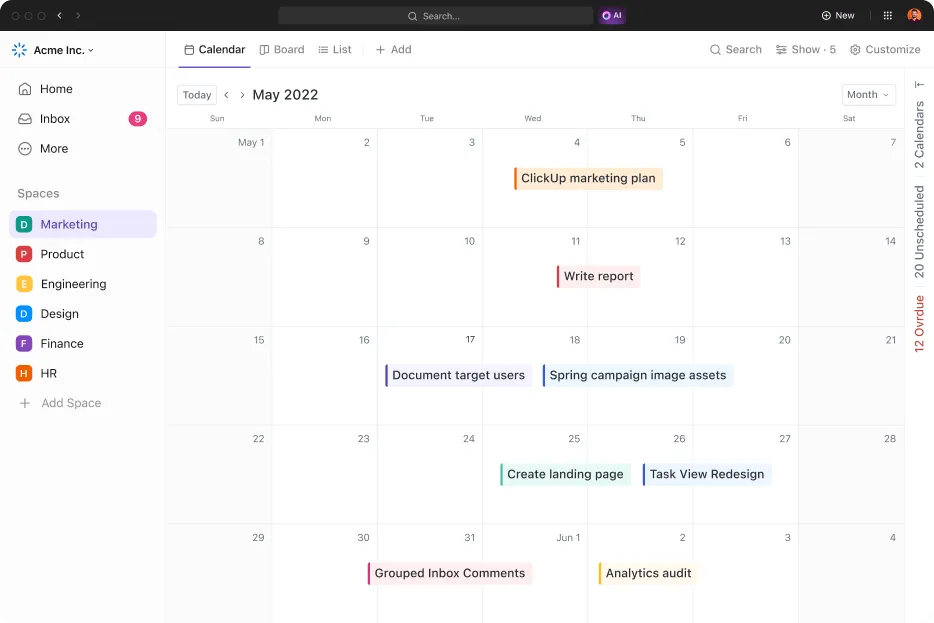
Of gebruik een van de kant-en-klare kalendersjablonen van ClickUp! Probeer een van deze sjablonen eens uit voor je team!
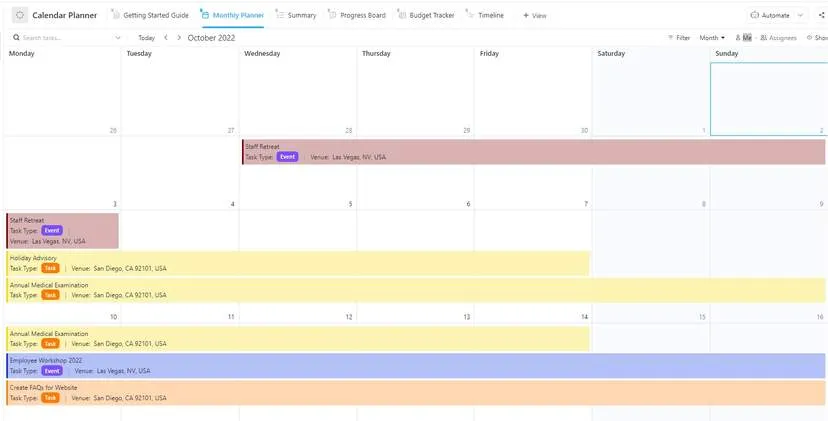
Sjabloon voor een kalender voor projectmanagement
De sjabloon voor projectmanagement van ClickUp is ontworpen om je te helpen georganiseerd en productief te blijven. Met deze sjabloon kun je eenvoudig deadlines instellen, taken toewijzen aan teamleden, de voortgang bijhouden en nog veel meer.
Dit kalendersjabloon is perfect voor projectmanagers die meerdere projecten tegelijk moeten beheren of voor teams die beter willen samenwerken aan hun taken.
Sjabloon voor een contentmanagementkalender
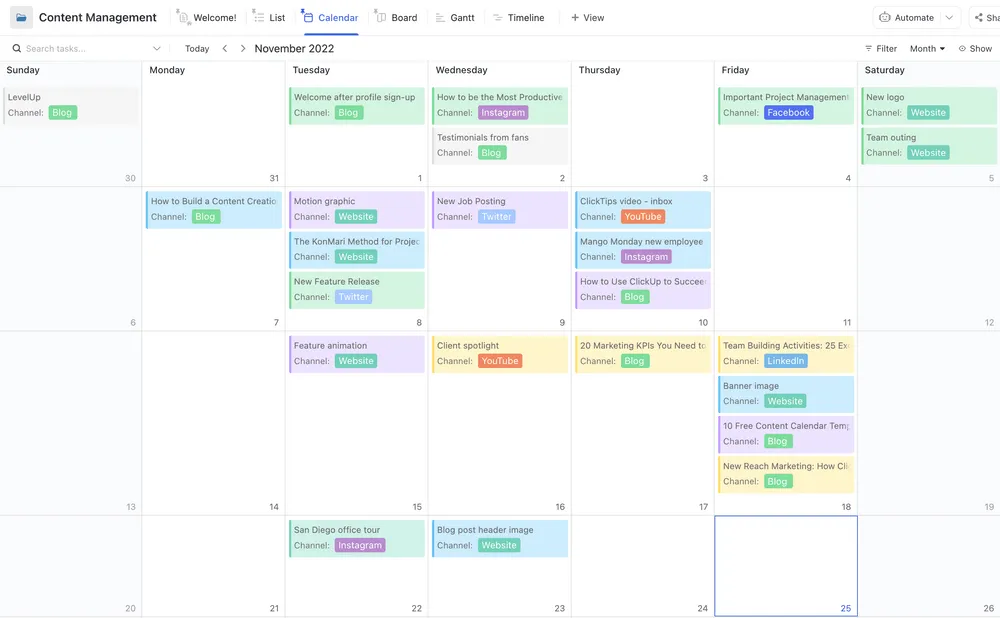
ClickUp biedt honderden kant-en-klare sjablonen in het Sjablooncentrum, en er is er één die eruit springt voor contentplanning: het ClickUp-sjabloon voor contentbeheer. Dit sjabloon staat bovenaan onze lijst omdat het volledig flexibel is en kan worden aangepast aan jouw specifieke contentwerkstroom.
Ontdek hoe ClickUp je team kan helpen om ‘Excel‘ te overtreffen
Een Excel-kalender is net zo handig als een gewone kalender. Je kunt er dingen in typen en de dag en datum zien. Maar dat is het dan ook wel. Zelfs je mobiele apparaten kunnen dit prima, toch? Je hebt een kalender nodig die je helpt bij het plannen van taken en vergaderingen, die je herinneringen stuurt en die je helpt dingen voor elkaar te krijgen.
Daar komt ClickUp om de hoek kijken! Download ClickUp vandaag nog gratis en houd eenvoudig al je kalenders bij!
Aanbevolen artikelen:
- Een urenregistratie maken in Excel
- Een gantt-grafiek maken in Excel
- Een grafiek maken in Excel
- Een formulier maken in Excel
- Een grafiek maken van een organigram in Excel
- Een stroomdiagram maken in Excel
- Afhankelijkheden weergeven in Excel
- Een database maken in Excel
- Hoe bereken je tijd in Excel?
- Hoe werkverdelingsstructuren weergeven in Excel
- Een capaciteitsplan maken in Excel
- Sjablonen voor maandkalenders in Google Spreadsheets
Veelgestelde vragen (FAQ)
Kun je een Excel-kalender automatiseren zonder elke maand handmatig te formatten?
Ja. Je kunt het genereren van maanden automatiseren met behulp van VBA-code van Microsoft of Power Query. Met VBA kun je automatisch maandbladen aanmaken, terwijl Power Query datumschema’s automatisch kan invullen die worden bijgewerkt wanneer het jaar verandert.
Hoe markeer ik feestdagen of belangrijke data in een Excel-kalender?
Gebruik voorwaardelijke opmaak. Selecteer je datumbereik → Startpagina → Voorwaardelijke opmaak → Nieuwe regel → Alleen cellen formateren die specifieke datums of tekst bevatten. Zo kun je feestdagen, deadlines of persoonlijke gebeurtenissen met een kleur markeren.
Waarom is Excel geen goede keuze voor kalenders met taken of herinneringen?
Excel kan weliswaar datums weergeven, maar biedt geen mogelijkheden om taken toe te wijzen, herinneringen te versturen of het herschikken van afspraken via slepen en neerzetten te ondersteunen. Voor het maken van herinneringen zijn formules of macro's nodig, waardoor taakgebaseerde planning inefficiënt is in vergelijking met gespecialiseerde tools zoals de kalenderweergave van ClickUp.
Kan ik mijn Excel-kalender importeren in andere tools, zoals Google Agenda of ClickUp?
Ja. Exporteer je Excel-kalender als een CSV-bestand met datumvelden die als gebeurtenissen zijn gestructureerd. Bij de meeste kalenderapps – waaronder Google Agenda en ClickUp – kun je CSV-bestanden uploaden om Excel-gegevens om te zetten in echte, interactieve kalendertaken.
Wat is de eenvoudigste manier om een Excel-kalender om te zetten naar een afdrukbare versie?
Schakel over naar de weergave ‘Pagina-layout’ en pas de marges, schaal en rasterlijnen aan. Maandkalenders komen het best tot hun recht wanneer elke maand op een eigen blad wordt geplaatst, gecentreerd en in liggende stand.