
Denk eens terug aan vorige week: kun je met zekerheid zeggen hoeveel uur je precies aan vergaderingen hebt besteed en hoeveel aan geconcentreerd werk? Voor de meesten is het antwoord een 'min of meer', gevolgd door een grondige zoektocht in kalenders en e-mails.
Dit giswerk kost veel geld. Onnauwkeurige registraties leiden tot gemiste facturaties, overschreden budgetten en verloren productiviteit. Sterker nog: 94% van de werknemers is het erover eens dat beter tijdmanagement de sleutel is om meer gedaan te krijgen.
Een Excel-urenregistratie is je eerste stap naar duidelijkheid. Het is een eenvoudige, betrouwbare manier om uren bij te houden zonder de complexiteit van dure software.
In deze blog leer je hoe je een Excel-sheet voor tijdsregistratie maakt, belangrijke formules gebruikt en kant-en-klare sjablonen voor verschillende schema's kunt downloaden.
Waarom Excel gebruiken voor tijdsregistratie?
Excel is vaak de eerste plek waar mensen beginnen met het bijhouden van hun uren, omdat het vertrouwd is. Je weet al hoe je in cellen moet typen, kolommen moet formateren en een bestand moet opslaan. Daarom voelt het om daar een eenvoudig systeem voor tijdsregistratie van te maken als een kleine stap, en niet als een geheel nieuwe tool.
Hier werkt tijdsregistratie in Excel goed:
- Je wilt een eenvoudige manier om gewerkte uren bij te houden zonder dat je daarvoor nieuwe software nodig hebt
- Je team gebruikt al spreadsheets voor budgetten, rapportage of planning
- Je wilt liever zelf elke kolom, elk label en elke formule in je spreadsheet voor tijdsregistratie beheren
Je kunt een Excel-urenregistratie ook vormgeven aan verschillende praktijksituaties:
- Factureerbaar werk Voeg kolommen toe voor client, project, factureerbare uren, uurtarief en totale kosten. Filter op client om te zien hoeveel tijd je hebt besteed en hoeveel je moet factureren
- Voeg kolommen toe voor client, project, factureerbare uren, uurtarief en totale kosten
- Filter op client om te zien hoeveel tijd je hebt besteed en hoeveel je moet factureren
- Dienstroosterbeheer en aanwezigheid Houd de werktijd van medewerkers bij met starttijd, eindtijd en lunchpauzes op elke rij. Voeg aparte kolommen toe voor reguliere uren en overuren, zodat de salarisadministratie nauwkeurig blijft
- Houd de werktijd van medewerkers bij met starttijd, eindtijd en lunchpauzes op elke rij
- Voeg aparte kolommen toe voor reguliere uren en overuren, zodat de salarisadministratie nauwkeurig blijft
- Projectbudgettering en -planning Registreer uren voor verschillende projecten of taken om te zien waar de meeste tijd aan wordt besteed. Vergelijk geplande en werkelijke totale uren om schattingen voor toekomstig werk te verfijnen.
- Registreer uren voor verschillende projecten of taken om te zien waar de meeste tijd aan wordt besteed
- Vergelijk geplande en werkelijke totale uren om schattingen voor toekomstig werk te verfijnen
- Voeg kolommen toe voor client, project, factureerbare uren, uurtarief en totale kosten
- Filter op client om te zien hoeveel tijd je hebt besteed en hoeveel je moet factureren
- Houd de werktijd van medewerkers bij met starttijd, eindtijd en lunchpauzes op elke rij
- Voeg aparte kolommen toe voor reguliere uren en overuren, zodat de salarisadministratie nauwkeurig blijft
- Registreer uren voor verschillende projecten of taken om te zien waar de meeste tijd aan wordt besteed
- Vergelijk geplande en werkelijke totale uren om schattingen voor toekomstig werk te verfijnen
Op deze manier biedt Excel je een flexibele, goedkope manier om tijdgegevens bij te houden voordat je besluit of je iets meer met automatisering nodig hebt.
📮ClickUp Insight: Een gemiddelde kenniswerker moet gemiddeld met 6 mensen contact onderhouden om zijn werk gedaan te krijgen. Dit houdt in dat hij dagelijks contact moet opnemen met zes belangrijke contactpersonen om essentiële context te verzamelen, prioriteiten af te stemmen en projecten vooruit te helpen. Een gecentraliseerd platform zoals ClickUp, met Enterprise Search en AI Knowledge Manager, pakt deze uitdaging aan door context direct binnen handbereik te brengen.
Hoe u tijdsregistratie uitvoert in Excel
Je kunt binnen enkele minuten een eenvoudige wekelijkse Excel-urenregistratie maken. Hier is een stapsgewijze handleiding om een leeg Excel-werkblad om te zetten in een eenvoudig systeem voor tijdsregistratie voor één persoon of één rol.
Stap 1: Stel de layout van je urenregistratie in
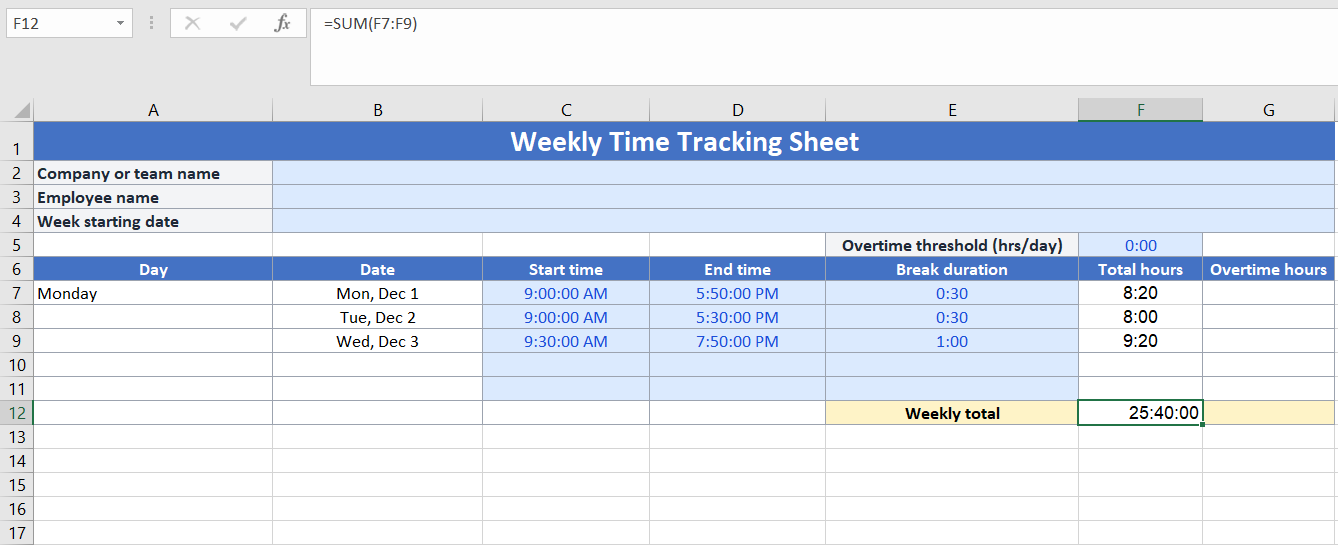
Open een nieuw Excel-bestand en bepaal voor hoeveel dagen je de tijdsregistratie wilt uitvoeren, bijvoorbeeld een 5-daagse of 7-daagse week.
Maak een eenvoudige koptekstrij met:
- Bedrijfs- of teamnaam
- Naam medewerker
- Startdatum van de week
Voeg vervolgens kolomkoppen toe aan je spreadsheet voor tijdsregistratie:
- Dag
- Datum
- Starttijd
- Eindtijd
- Duur van de pauze
- Totaal aantal uren
- Overuren (optioneel)
Stap 2: Geef je tijdkolommen een format
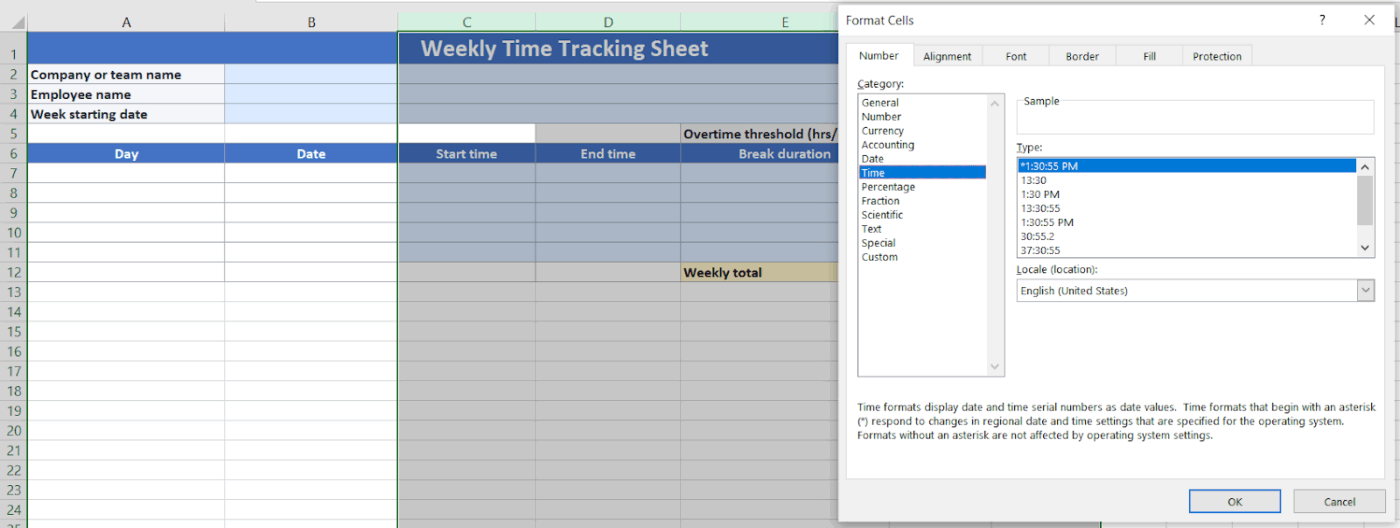
Excel heeft het juiste tijdformat nodig om de gewerkte uren correct te kunnen berekenen.
- Markeer de kolommen Starttijd, Eindtijd, Pauzeduur, Totaal aantal uren en Overuren
- Klik met de rechtermuisknop en selecteer 'Format cel'
- Kies 'Tijd' en selecteer het tijdformat van je voorkeur, zoals 13:30 voor 24-uursnotatie
Hierdoor behandelt Excel je invoer als Excel-tijdwaarden in plaats van als platte tekst.
Stap 3: Voeg een paar voorbeeldrijen toe
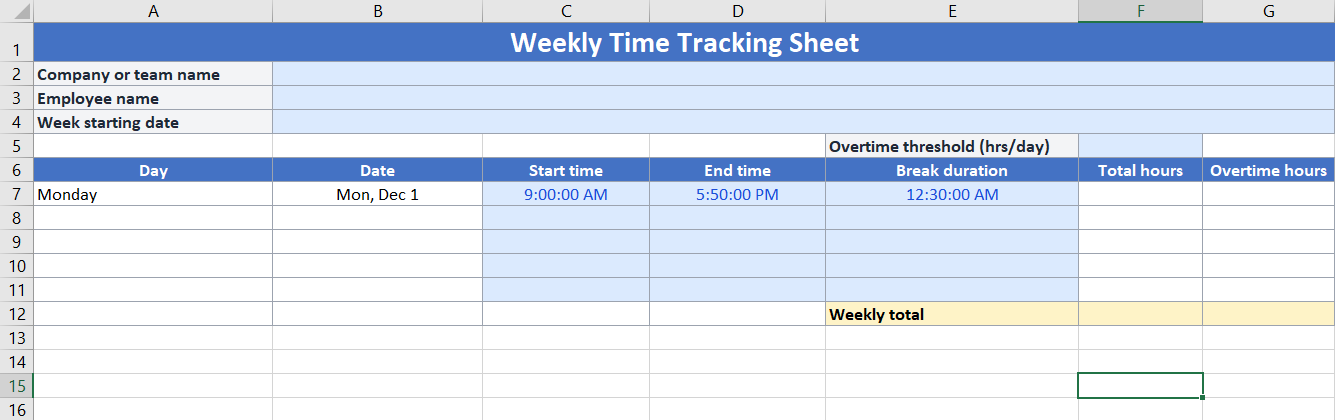
Probeer het een dag uit voordat je het hele blad invult.
In de eerste rij onder je kopjes:
- Voeg een dagnamen toe, zoals Monday
- Voer de datum in
- Typ een starttijd in, bijvoorbeeld 9:00
- Voer een eindtijd in, bijvoorbeeld 17:30
- Voeg een duur van de pauze toe, bijvoorbeeld 0:30 voor een lunchpauze van 30 minuten
Stap 4: Voeg een formule toe om de dagelijkse uren te berekenen
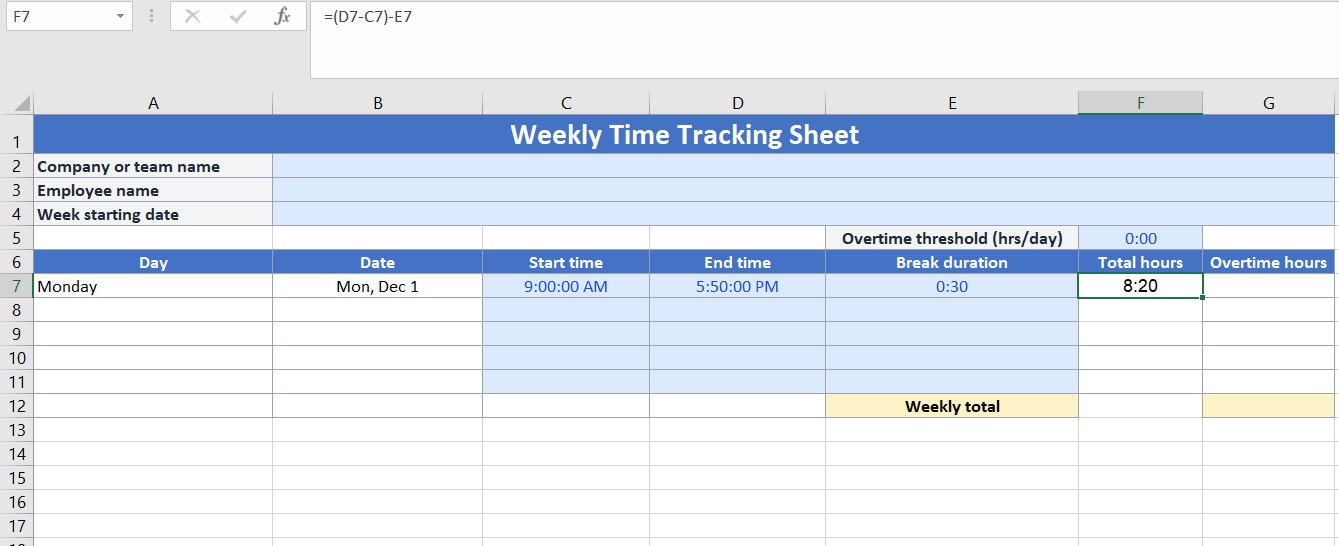
Geef Excel nu aan hoe het het totaal aantal uren voor die dag moet berekenen.
Voer in de eerste cel 'Totaal aantal uren' een formule in zoals:
=(D7-C7)-E7
Waar:
- E7 is de starttijd
- D7 is de eindtijd
- E7 is de duur van de pauze
Als je eindtijd na middernacht kan vallen, kun je de formule aanpassen naar:
=MOD(D7-C7,1)-E7
Zo kun je de tijd voor nachtdiensten bijhouden zonder dat de berekening in de war raakt.
Stap 5: Kopieer de formules naar beneden en test ze
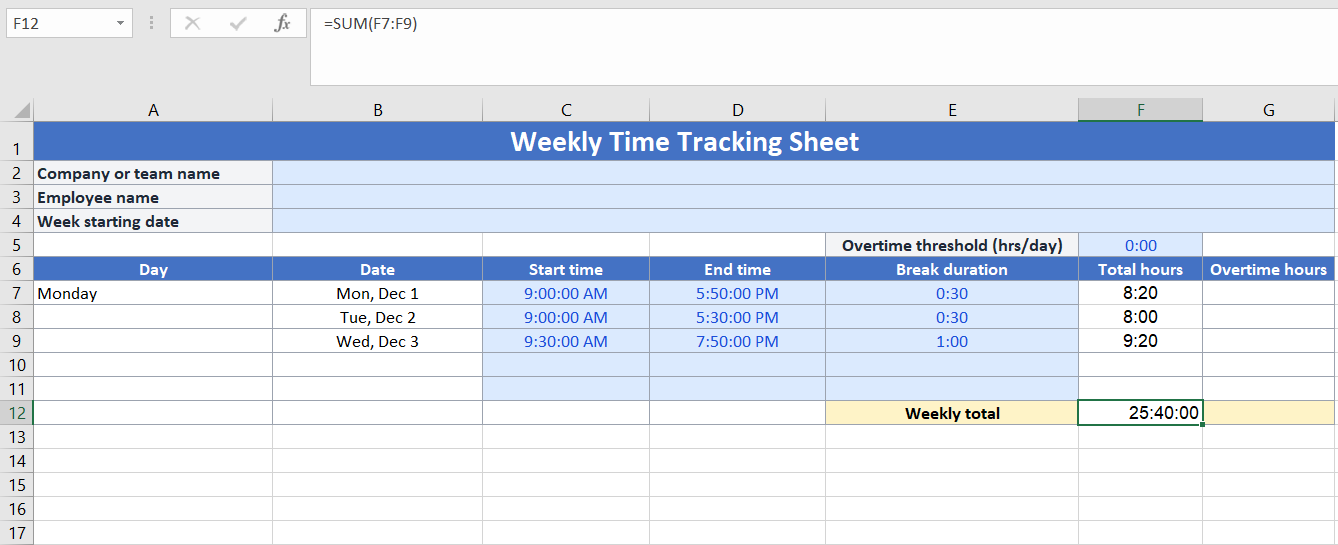
Zodra de eerste rij werkt:
- Kopieer de formule voor het totaal aantal uren naar beneden voor alle rijen in je wekelijkse urenregistratie
- Als je overuren bijhoudt, voeg dan een regel toe zoals =MAX(0,H8-8/24), waarbij H8 het totaal aantal uren is en 8 staat voor een standaard werkdag van 8 uur
Voeg onderaan de kolom een eenvoudige SOM-formule toe om de totalen voor de week te berekenen:
=SUM(F7:F11)
Je hebt nu een basisinstallatie voor tijdsregistratie in Excel waarmee het totaal aantal uren voor de week wordt berekend op basis van je dagelijkse invoer.
5 gratis Excel-sjablonen voor tijdsregistratie
Klaar om het lege blad over te slaan en te beginnen met iets dat al werkt? Hier zijn enkele gratis Excel-urenregistratie-sjablonen die je als uitgangspunt kunt gebruiken en vervolgens kunt aanpassen voor je team en klanten.
1. Tijdregistratiesjabloon met pauzes van Vertex42
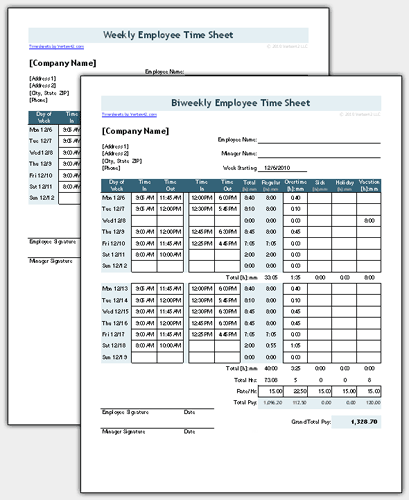
Wanneer je uren bijhoudt voor de salarisadministratie, heb je meer nodig dan een ruw dagtotaal. Je hebt een duidelijk overzicht nodig van begin- en eindtijden, pauzes en overuren dat je zonder extra uitleg kunt delen met de financiële afdeling.
De Urenregistratie-sjabloon met pauzes van Vertex42 biedt je een kant-en-klare wekelijkse en tweewekelijkse Excel-urenregistratie in één werkboek. Hiermee kun je in- en uitkloktijden invoeren, maximaal twee pauzes per dag registreren en automatisch dag- en weektotalen berekenen in het format uu:mm of als decimaal getal.
🟌 Hier is waarom je deze sjabloon leuk zult vinden:
- Registreer inklok-, uitklok- en pauzetijden op één regel per dag
- Schakel binnen hetzelfde bestand tussen wekelijkse en tweewekelijkse bladen
- Houd overuren automatisch bij op basis van je eigen regels
- Kies tussen een decimaal of standaard tijdformat zonder formules te hoeven herschrijven
✨ Ideaal voor: Kleine teams die de werktijd van medewerkers bijhouden op basis van standaarddiensten en een moeiteloze overdracht naar de salarisadministratie nodig hebben.
2. Microsoft Excel-sjabloon voor Urenregistratie
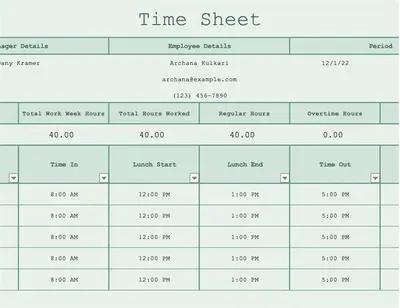
Als je team al met Microsoft 365 werkt, is de Microsoft Excel-urenregistratie-sjabloon een eenvoudig Excel-werkblad dat je meteen kunt gebruiken. Je kunt het opslaan op OneDrive, één hoofdkopie delen en de urenregistratie van iedereen in hetzelfde bestand bijhouden in plaats van versies heen en weer te e-mailen.
Dit sjabloon richt zich op de basis: registreer je dagelijkse werktijd, houd rekening met lunch- of pauzetijd en laat de ingebouwde berekeningen het totaal aantal uren voor je berekenen.
Het is ook aanpasbaar, zodat je labels kunt aanpassen of velden kunt toevoegen (zoals afdeling of project) zonder het werkblad helemaal opnieuw te hoeven maken.
🟌 Hier is waarom je deze sjabloon leuk zult vinden:
- Voer de gewerkte tijd voor elke dag in een eenvoudige wekelijkse layout in
- Houd rekening met lunch- of pauzetijd, zodat de totalen nauwkeurig blijven
- Bereken automatisch dag- en weektotalen met behulp van ingebouwde formules
- Sla het werkboek op en deel het via Microsoft 365, zodat iedereen dezelfde versie bewerkt
✨ Ideaal voor: Teams die al Microsoft 365 gebruiken en op zoek zijn naar een overzichtelijk, no-nonsense Excel-urenregistratieblad voor wekelijkse invoer van uren.
3. Excel-sjabloon voor tweewekelijkse urenregistratie door Smartsheet
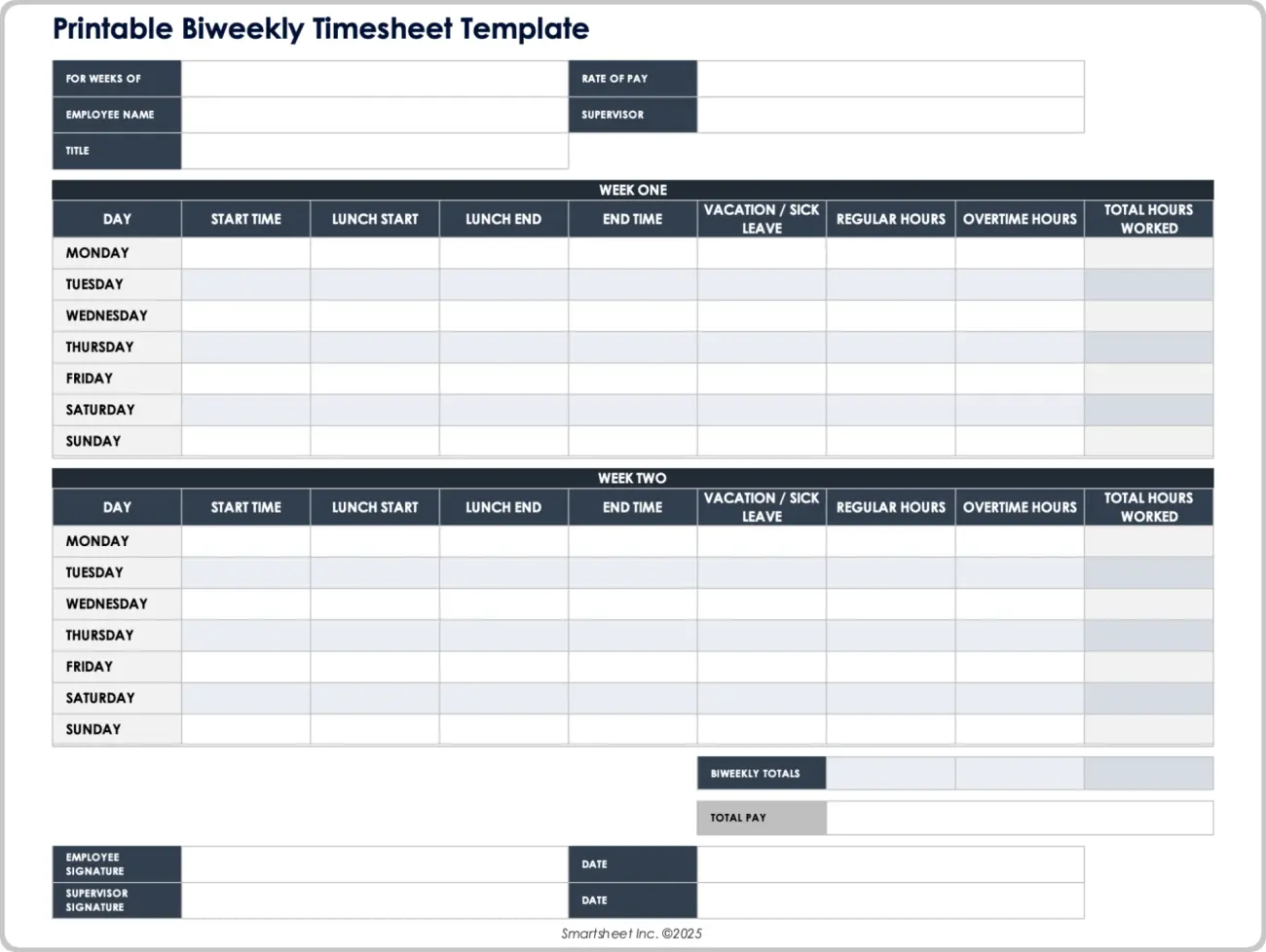
Tweewekelijkse cyclusen zijn gebruikelijk, maar het helemaal zelf opzetten van een overzichtelijk tweewekelijks werkblad kan lastig zijn. Je wilt elke dag op een rijtje hebben, totalen voor de eerste en tweede week, en een overzichtelijk overzicht voor goedkeuring.
Het Excel-sjabloon voor tweewekelijkse urenregistratie van Smartsheet is precies daarvoor ontworpen. Hiermee kun je dagelijkse uren over een periode van 14 dagen registreren, reguliere uren en overuren scheiden en alles onderaan samenvoegen tot duidelijke totalen.
Dit is handig voor teams die een eenvoudig controlespoor nodig hebben dat wordt gekoppeld aan de salarisadministratie of facturering.
🟌 Hier is waarom je deze sjabloon leuk zult vinden:
- Leg 14 werkdagen vast in één weergave voor tweewekelijkse betalingsperioden
- Maak een onderscheid tussen reguliere uren en overuren voor een eenvoudigere salarisverwerking
- Gebruik de ingebouwde totalen voor elke week en voor de volledige periode
- Voeg onderaan handtekeningen of goedkeuringsvelden toe als je een handtekening nodig hebt
✨ Ideaal voor: Bureaus, aannemers of teams die werken met tweewekelijkse betalingscycli en voor elke periode een overzichtelijke administratie nodig hebben.
4. Excel-sjabloon voor maandelijkse Urenregistratie van Resource Guru
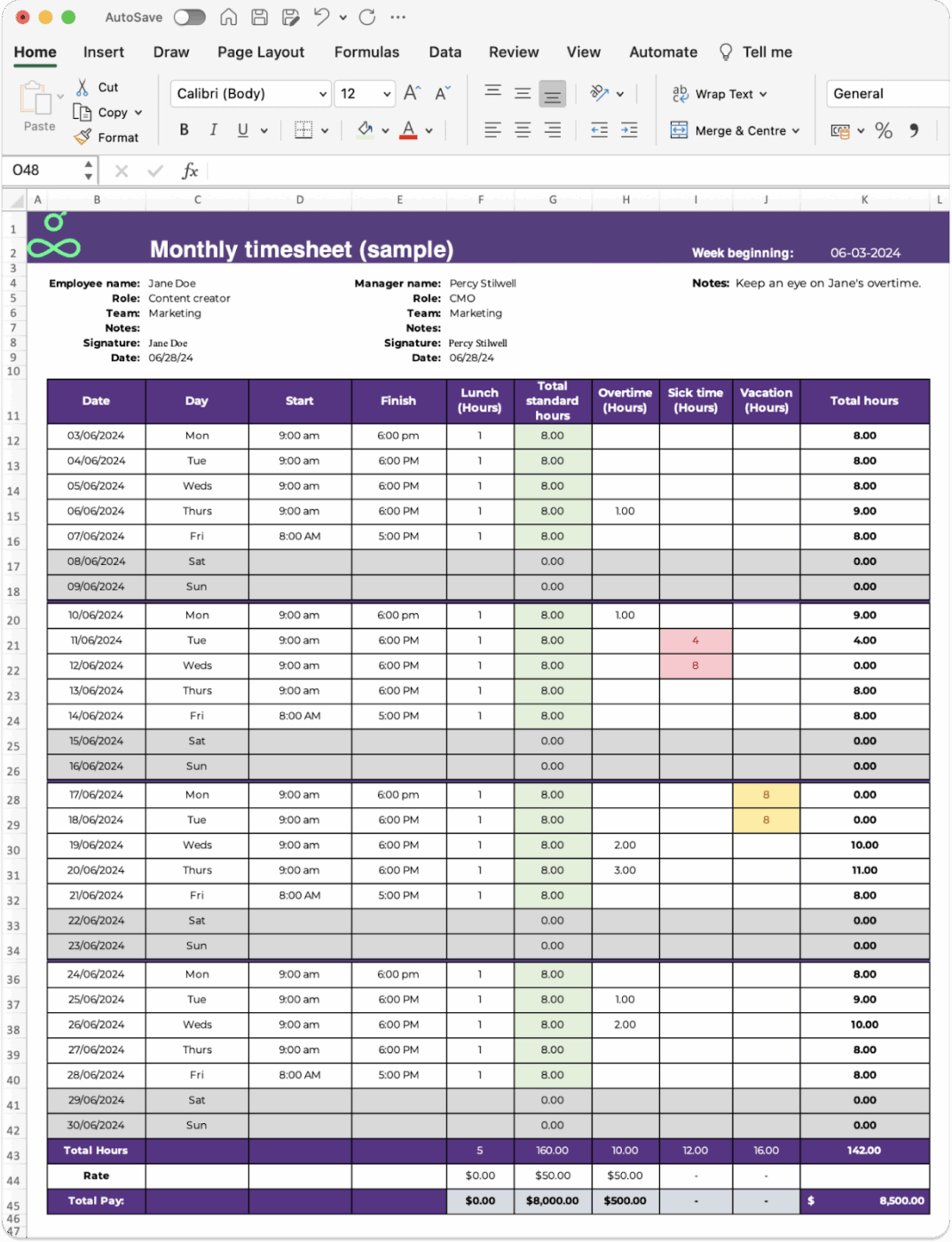
Maandelijkse urenregistraties zijn handig als je een totaalweergave wilt van gewerkte uren, vakantiedagen en projectbelasting over langere periodes. Ze maken het makkelijker om drukke weken te herkennen en de personeelsbezetting te plannen.
Resource Guru biedt een Excel-sjabloon voor maandelijkse Urenregistratie aan dat speciaal voor dit doel is gemaakt. Het helpt medewerkers om hun uren dagelijks bij te houden en tegelijkertijd aan de vereisten van het project te voldoen, en het houdt alles op één pagina zodat managers snel patronen of problemen kunnen opsporen.
🟌 Hier is waarom je deze sjabloon leuk zult vinden:
- Blijf bijhouden welke maand er aan uren is besteed op één enkel blad
- Leg dagelijkse werkuren vast, samen met project- of clientgegevens
- Bekijk patronen in werklast en overuren in één oogopslag
- Exporteer het bestand of deel het met managers ter goedkeuring
✨ Ideaal voor: Teams die maandelijks de uren controleren en een eenvoudig overzicht willen voor capaciteit- en projectplanning.
5. Sjabloon voor tweewekelijkse urenregistratie van QuickBooks
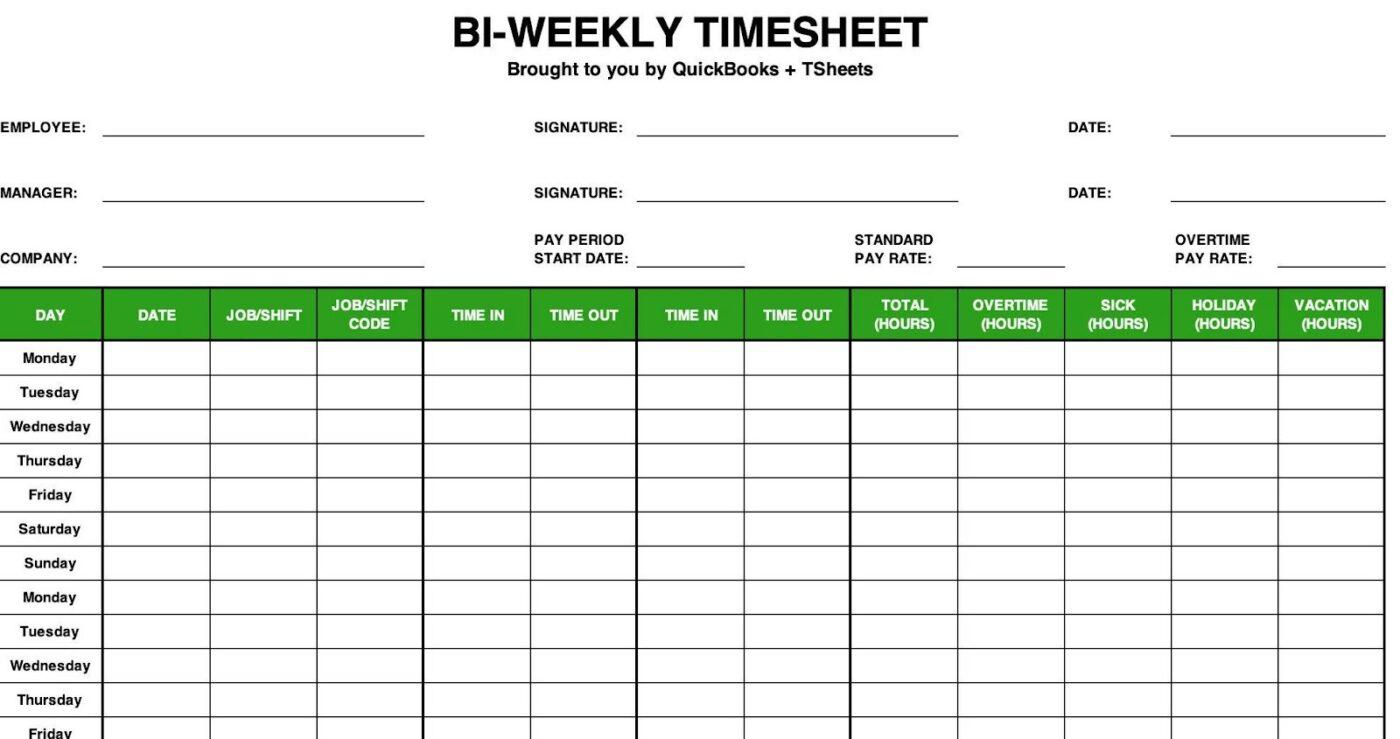
Als je mensen elke twee weken betaalt, kan een wekelijks blad wat krap aanvoelen en worden twee aparte bestanden een gedoe.
Dit tweewekelijkse sjabloon voor urenregistratie van QuickBooks biedt je een volledige weergave van 14 dagen op één plek, zodat je de hele betalingsperiode kunt zien zonder meerdere Excel-bestanden aan elkaar te hoeven plakken.
Het sjabloon is doorgaans zo ingedeeld dat de gegevens van de werknemer en de betalingsperiode bovenaan staan, gevolgd door twee weken met dagelijkse rijen. Elke dag biedt ruimte voor starttijd, eindtijd, pauzes, reguliere uren en overuren, met totalen voor elke week en de volledige periode.
Meestal is er ook ruimte voor handtekeningen of goedkeuringen, waardoor het eenvoudiger is om het blad door te sturen naar de salarisadministratie zonder extra format.
🟌 Hier is waarom je deze sjabloon leuk zult vinden:
- Houd 14 werkdagen voor één medewerker bij op één tweewekelijks blad
- Maak een onderscheid tussen reguliere uren en overuren, zodat de salarisadministratie dit snel kan controleren
- Gebruik de ingebouwde totalen om de uren per week en de volledige betalingsperiode te bekijken
- Sla dezelfde layout op, druk deze af of gebruik deze opnieuw voor elke nieuwe betalingscyclus
✨ Ideaal voor: Kleine bedrijven en teams die hun salarisadministratie tweewekelijks uitvoeren en een gestructureerde, Excel-vriendelijke urenregistratie willen.
Handige Excel-formules voor tijdsregistratie
Formules maken van een standaard Excel-urenregistratie iets waarop je kunt vertrouwen. Ze verminderen handmatige invoer, beperken menselijke fouten en helpen je om totalen automatisch te berekenen, zodat je niet elke week naar een rekenmachine hoeft te grijpen.
Handige Excel-formules die je moet kennen
Hieronder vind je enkele essentiële formules die je kunnen helpen bij de tijdsregistratie in Excel:
1. Totaal aantal uren per dag
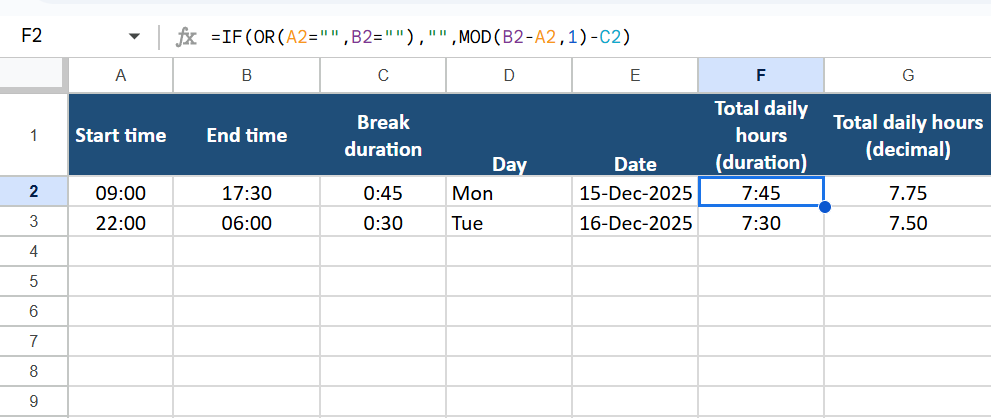
Als je spreadsheet het volgende bevat:
- Starttijd in A2
- Eindtijd in B2
- Duur van de pauze in C2
Je kunt de dagelijks werkte uren in F2 berekenen met:
=(B2-A2)-C2
Als mensen nachtdiensten werken die tot na middernacht duren, gebruik dan:
=MOD(B2-A2,1)-C2
Vergeet niet om cellen in de kolom 'Totaal aantal uren per dag' te formatten als 'Tijd' of 'Nummer', afhankelijk van hoe je de gegevens wilt weergeven.
2. Wekelijkse overuren
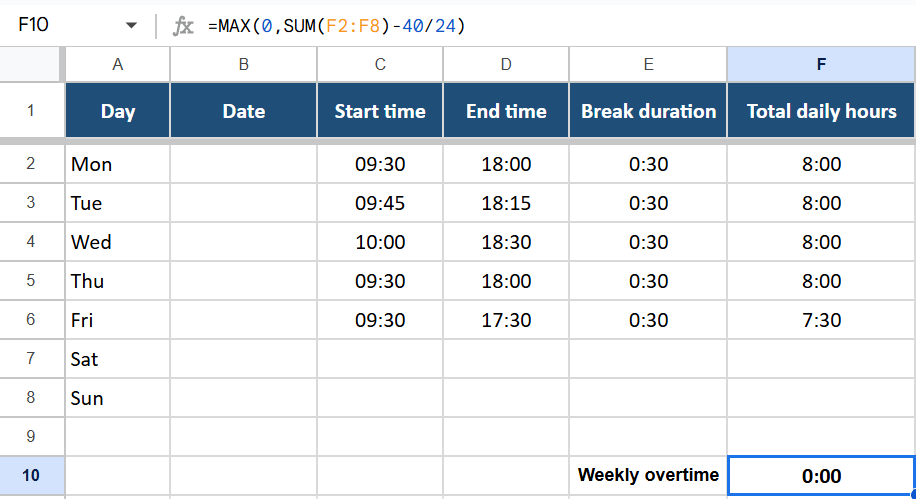
Voor een wekelijkse urenregistratie waarbij de normale werkuren 40 per week bedragen en de dagelijkse uren in F2:F8 staan, gebruik je:
=MAX(0,SUM(F2:F8)-40/24)
Dit geeft je overuren als een tijdwaarde. Als je in plaats daarvan decimale uren gebruikt in G2:G8, wordt de formule voor overuren:
=MAX(0,SUM(G2:G8)-40)
3. Onderscheid tussen factureerbare en niet-factureerbare uren
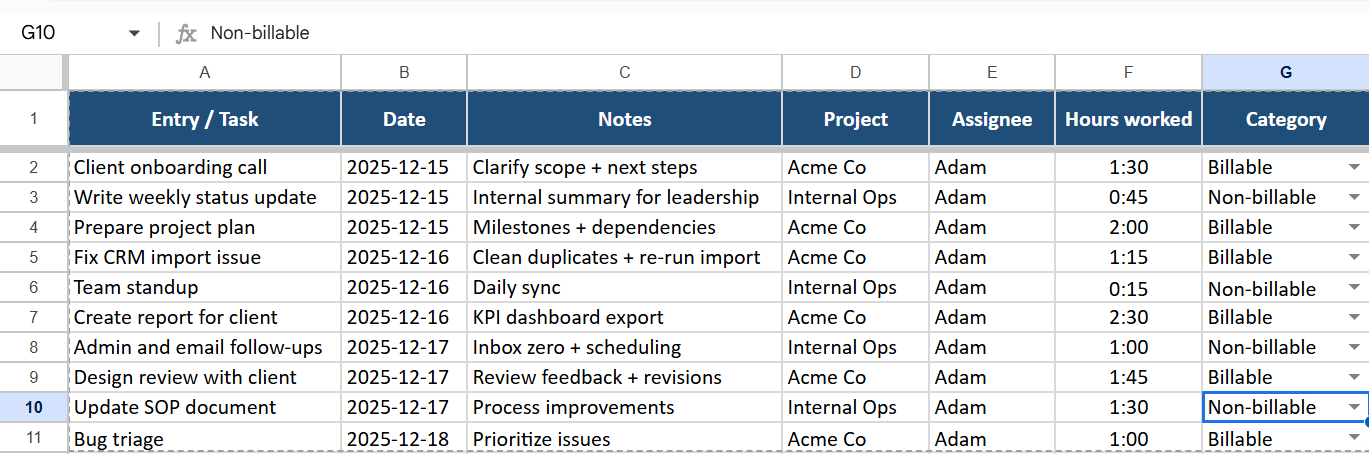
Stel dat je tijdsregistraties in rijen bijhoudt, met:
- Gewerkte uren in F2:F100
- Een kolom Categorie in G2:G100, waar je Factureerbaar of Niet-factureerbaar selecteert uit een vervolgkeuzelijst
Je kunt totalen als volgt opsplitsen:
=SUMIF(G2:G100,”Factureerbaar”,F2:F100)
=SUMIF(G2:G100,”Niet-factureerbaar”,F2:F100)
Dit is handig wanneer je factureerbare uren wilt vergelijken met interne werkzaamheden of administratieve tijd.
4. Tijd afronden
Als je je factuur in blokken van 15 minuten factureert, kun je invoer van tijd afronden op het dichtstbijzijnde kwartier. Met een duur in F2 gebruik je:
=MROUND(F2,”0:15″)
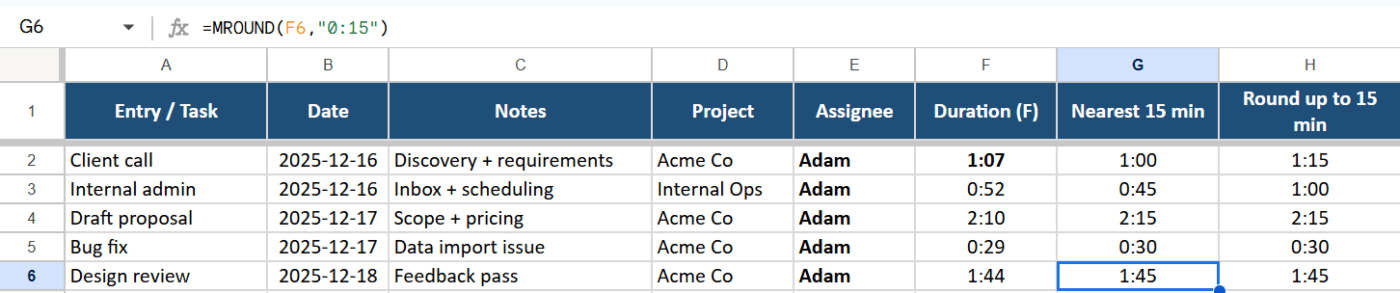
Gebruik dit om altijd naar boven af te ronden naar het volgende kwartier (als voorbeeld voor factureringsregels):
=CEILING(F2,”0:15″)
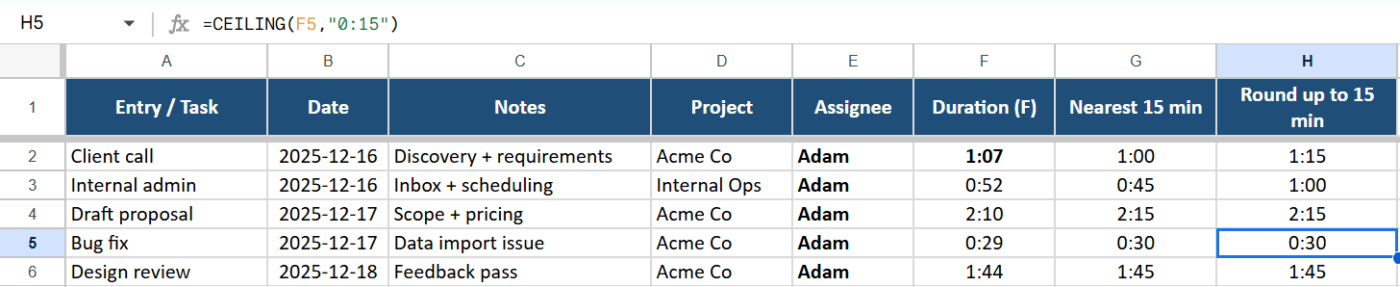
Zo blijft je tijdsregistratie in Excel consistent, in plaats van elke minuut als een afzonderlijke waarde te behandelen.
5. Voorwaardelijke formattering voor ontbrekende invoer
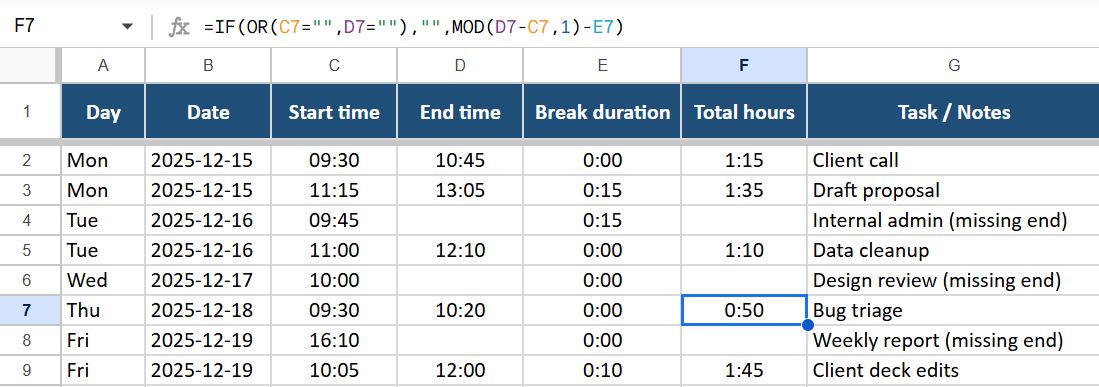
Je kunt een eenvoudige formule toepassen om rijen te markeren waarin een eindtijd ontbreekt.
- Selecteer je gegevensrijen, bijvoorbeeld C2:F50
- Ga naar Startpagina → Voorwaardelijke opmaak → Nieuwe regel → Gebruik een formule om te bepalen welke cellen moeten worden geformatteerd
- Gebruik een formule zoals: =AND($C2<>””,$D2=””)
- Kies een vulkleur
Elke rij met een starttijd maar zonder eindtijd wordt nu gemarkeerd, zodat je ontbrekende invoer snel kunt corrigeren voordat je het totaal aantal uren berekent.
Voorbeelden:
Hier zijn een paar snelle combinaties die vaak voorkomen in echte urenregistratie-sjablonen:
- Bereken het totale aantal uren per week =SUM(F2:F8) om alle dagelijkse uren samen te voegen tot één wekelijks totaal
- =SUM(F2:F8) om alle dagelijkse uren samen te voegen tot één wekelijks totaal
- Bereken kosten op basis van gewerkte uren Als de uren met decimalen in G2 staan en het uurtarief in H2, gebruik dan =G2*H2. Tel die kolom op om de totale kosten voor de week of het project te berekenen
- Als de uren met decimalen in G2 staan en het uurtarief in H2, gebruik dan =G2*H2
- Tel de kolom bij elkaar op om de totale kosten voor de week of het project te berekenen
- Toon alle rijen met overuren Voeg een hulpkolom toe met =F2>8/24 om dagen met meer dan 8 uur te markeren. Filter die kolom om alleen overuren te zien.
- Voeg een hulpkolom toe met =F2>8/24 om dagen van meer dan 8 uur te markeren
- Filter de kolom om alleen overuren te zien
- =SUM(F2:F8) om alle dagelijkse uren samen te voegen tot één wekelijks totaal
- Als de uren met decimalen in G2 staan en het uurtarief in H2, gebruik dan =G2*H2
- Tel de kolom bij elkaar op om de totale kosten voor de week of het project te berekenen
- Voeg een hulpkolom toe met =F2>8/24 om dagen van meer dan 8 uur te markeren
- Filter de kolom om alleen overuren te zien
Zodra deze formules zijn ingesteld, werkt je Excel-tijdsregistratieblad veel meer als een geautomatiseerde urenregistratie, zonder dat je van tool hoeft te wisselen.
Voorbeelden van tijdsregistratie in Excel
Het is makkelijker om je eigen Excel-urenregistratie te ontwerpen als je ziet hoe het in de praktijk werkt. Hier zijn vier eenvoudige installaties die je in een Excel-spreadsheet kunt namaken en vervolgens als schermafbeeldingen kunt opslaan voor je handleiding of interne documenten.
1. Freelancer die meerdere clients factureert
Freelancers verdelen hun week vaak over verschillende klanten, projecten en uurtarieven. Een overzichtelijke spreadsheet voor tijdsregistratie helpt om dat factureerbare werk georganiseerd te houden.
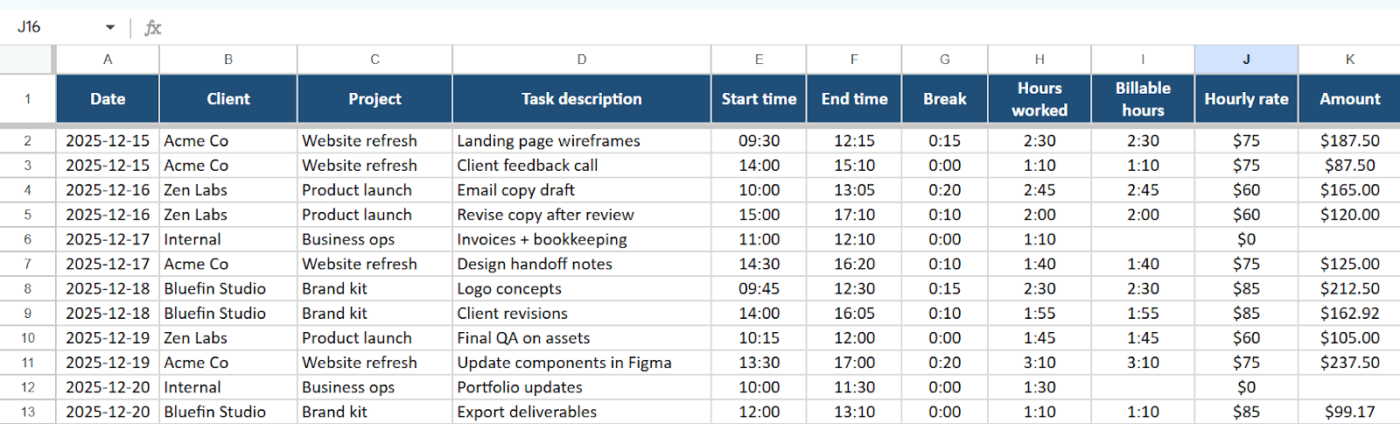
Stel kolommen in zoals:
- Datum
- Client
- Project
- Taakbeschrijving
- Starttijd
- Eindtijd
- Pauze
- Gewerkte uren
- Factureerbare uren
- Uurtarief
- Bedrag
Gebruik formules om de gewerkte uren voor elke rij te berekenen en vermenigvuldig de uren met het uurtarief voor de kolom Bedrag. Een totaalrij onderaan kan ook het totaal aantal uren en het totaal aantal factureerbare uren per client of maand weergeven.
2. Wekelijks aanwezigheidsregister voor werknemers
Kleine teams kunnen Excel gebruiken voor tijdsregistratie om een eenvoudig wekelijks overzicht bij te houden van de werktijd en aanwezigheid van medewerkers.
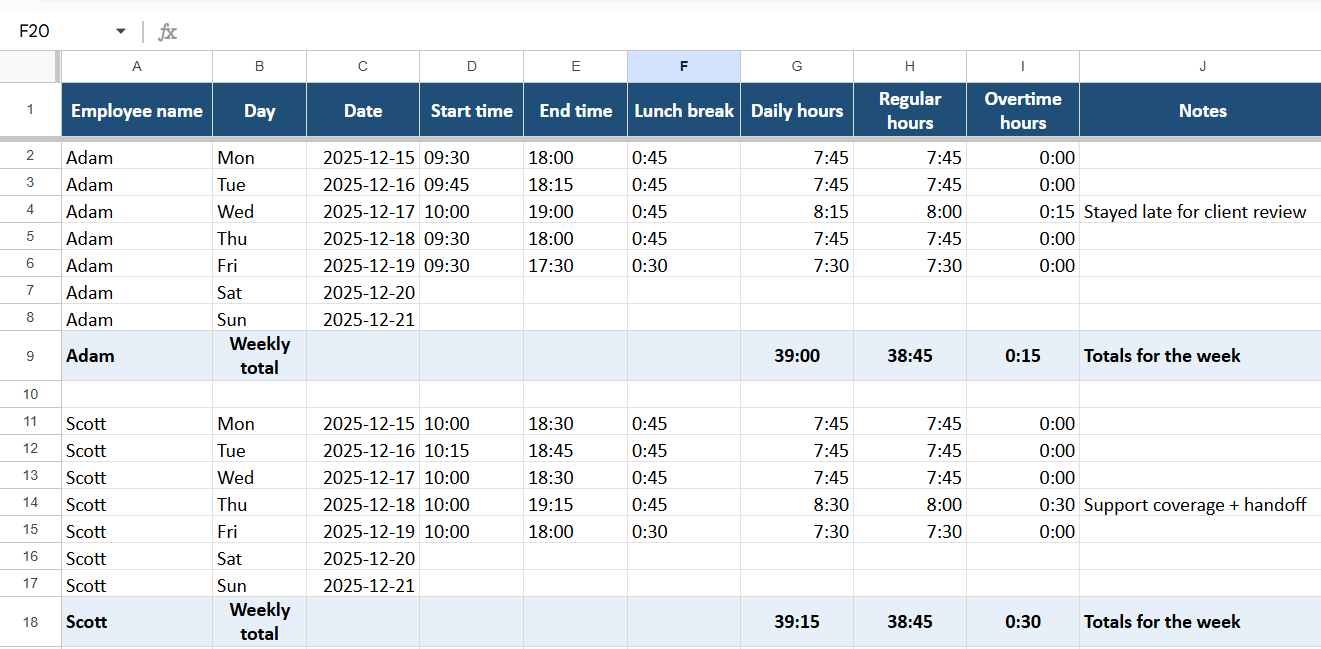
Je layout kan het volgende bevatten:
- Naam medewerker
- Dag en datum
- Starttijd
- Eindtijd
- Lunchpauzes
- Reguliere uren
- Overuren
- Aantekeningen
De dagelijkse uren worden berekend aan de hand van een formule voor de start- en eindtijd, en je kunt voor elke persoon een rij met het wekelijkse totaal aantal uren toevoegen. Dit biedt managers een snelle weergave van de gewerkte uren zonder dat ze een aparte tool nodig hebben.
👀 Leuk weetje: Elke datum in Excel is eigenlijk een serienummer, waarbij 1 januari 1900 dag 1 is. Dit eigenaardige systeem maakt eenvoudige datumberekeningen mogelijk , maar kan nieuwe gebruikers soms in verwarring brengen!
3. Voorbeeld van tijdtoewijzing voor een project
Wanneer meerdere medewerkers aan verschillende projecten werken, helpt een projectgericht werkblad je te zien waar de tijd binnen het team daadwerkelijk naartoe gaat.
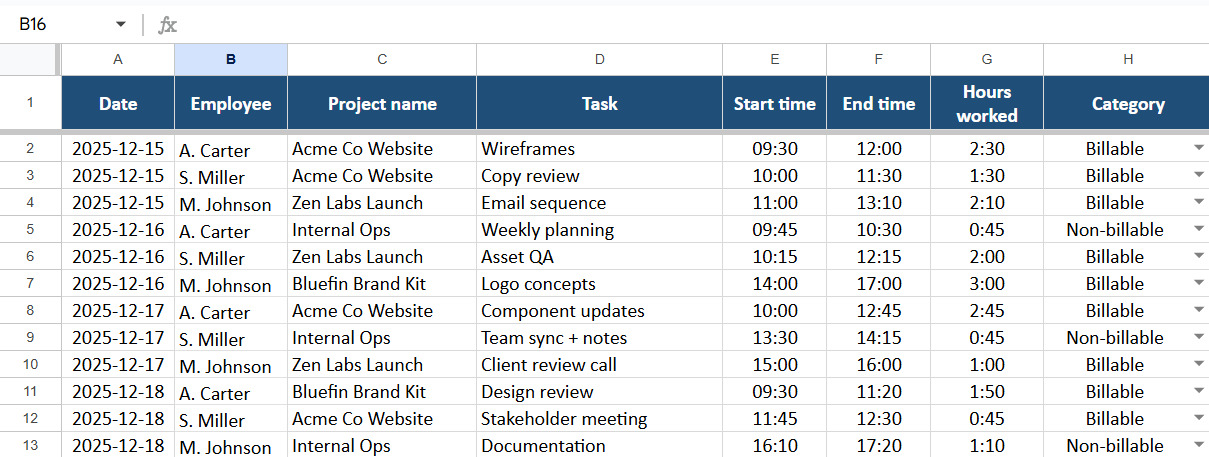
Probeer kolommen zoals:
- Datum
- Werknemer
- Projectnaam
- Taak
- Starttijd
- Eindtijd
- Gewerkte uren
- Factureerbare of niet-factureerbare categorie
Van daaruit kun je SUMIF-formules gebruiken om het totale aantal uren per project, medewerker of factureerbare categorie te berekenen. Het wordt veel eenvoudiger om geschatte versus werkelijke uren te vergelijken en inzicht te krijgen in welke projecten de meeste tijd kosten.
4. Dienstroosters en bijhouden
Bij werk in ploegendienst kun je in één werkblad zowel het rooster als de daadwerkelijke invoer van de tijd bijhouden, zodat je kunt vergelijken wat er gepland was met wat er daadwerkelijk is gebeurd.
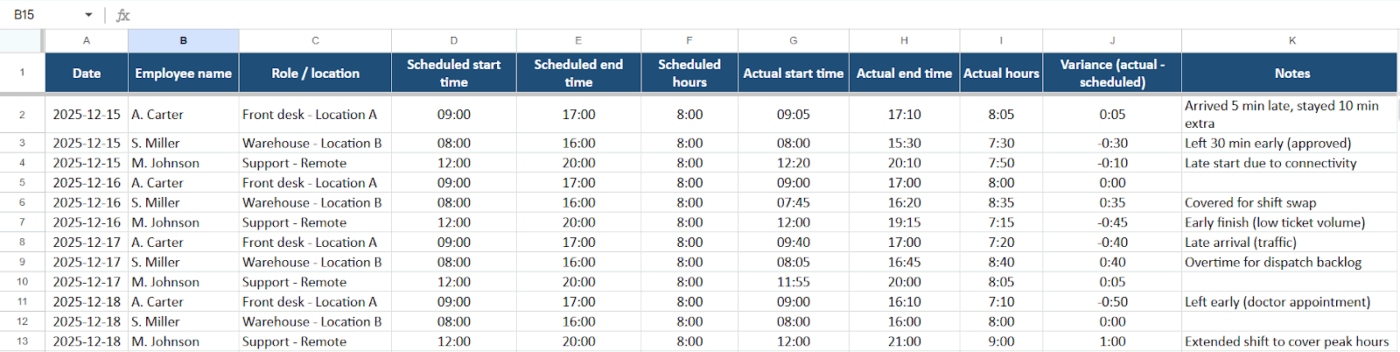
Bevat:
- Naam medewerker
- Rol of locatie
- Geplande starttijd
- Geplande eindtijd
- Werkelijke starttijd
- Werkelijke eindtijd
- Verschil tussen gepland en werkelijk
- Aantekeningen voor het ruilen van diensten, te laat komen of eerder stoppen
Je kunt formules gebruiken om de afwijking en het totale aantal uren per dienst te berekenen. Een eenvoudig voorwaardelijk format kan grote verschillen markeren, wat helpt bij beslissingen over personeelsbezetting en salarisadministratie.
Veelgemaakte fouten bij tijdsregistratie in Excel die je moet vermijden
Excel kan veel werk aan tijdsregistratie doen, maar een paar kleine foutjes kunnen je cijfers stilletjes in de war sturen. Hier zijn veelvoorkomende problemen waar je op moet letten bij het opzetten van een Excel-urenregistratie.
- Verschillende tijdformaten combineren in dezelfde kolom, zodat sommige cellen hh:mm gebruiken en andere tekst of decimale nummers
- Formules overschrijven wanneer je gewerkte uren toevoegt, in plaats van formulecellen te vergrendelen en alleen invoer toe te staan waar dat nodig is
- Vergeten om cellen te formatten als 'Tijd', waardoor Excel tijdinvoer behandelt als platte tekst en het totaal aantal uren niet correct berekent
- Formules naar beneden kopiëren zonder de bereiken bij te werken, zodat wekelijkse totalen slechts een deel van de gegevens bevatten
- Vertrouw niet op handmatige invoer voor overuren, maar laat formules het verschil maken tussen reguliere uren en overuren
- Het bijhouden van afzonderlijke versies van hetzelfde spreadsheet voor de tijdsregistratie voor elke periode, waardoor het later moeilijker wordt om historische tijdgegevens te controleren
- Door iedereen elke cel te laten bewerken, vergroot u het risico op onbedoelde wijzigingen in uw koptekst-rij, tarieftabel of belangrijke formules
Door deze problemen vroegtijdig op te sporen, blijft je tijdsregistratie nauwkeurig en bespaar je tijd bij de salarisverwerking of het factureren van klanten.
Voor- en nadelen van Excel voor tijdsregistratie
Excel bevindt zich op een perfect midden tussen 'even in een notitieboekje krabbelen' en 'een volledig registratiesysteem instellen'. Het is flexibel, betaalbaar en staat al op de meeste werklaptops geïnstalleerd. Dat gezegd hebbende, is het ook sterk afhankelijk van handmatige invoer, en daar beginnen de problemen.
Voordelen van het gebruik van Excel voor tijdsregistratie
- Ga snel aan de slag met een eenvoudig spreadsheet voor tijdsregistratie dat aansluit bij de manier waarop uw team al werkt
- Pas kolommen aan voor projecten, klanten, taken en aantekeningen in plaats van je gegevens in een star sjabloon te persen
- Houd de tijd bij voor verschillende toepassingen in één bestand, van factureerbare uren tot dienstroosters en uren voor projectwerk
- Gebruik ingebouwde formules om het totaal aantal uren, overuren en kosten te berekenen zonder extra tools
- Deel bestanden eenvoudig met kleine teams door ze op te slaan in een gedeelde schijf of cloudmap
- Werk offline wanneer je tijdsregistratie moet uitvoeren op locaties met een slechte internetverbinding
Excel is bijzonder geschikt voor freelancers, kleine teams of eigenaars van bedrijven die op een eenvoudige manier de werktijd van medewerkers willen bijhouden zonder een nieuwe app te hoeven introduceren.
👀 Leuk weetje: Uit onderzoek blijkt dat 88% van de spreadsheets fouten bevat, met een gemiddeld foutenpercentage van 1-5% per cel. Handmatige invoer in Excel-urenregistraties kan gemakkelijk leiden tot kostbare fouten.
Beperkingen van het gebruik van Excel voor tijdsregistratie
Dezelfde flexibiliteit die Excel aantrekkelijk maakt, kan ook risico's met zich meebrengen naarmate je bedrijf groeit.
- Vertrouwt op handmatige invoer voor tijdregistraties, wat de kans op menselijke fouten vergroot
- Hierdoor kunnen mensen gemakkelijk formules of cellen met kopteksten overschrijven en berekeningen verstoren
- Problemen met versiebeheer wanneer meerdere gebruikers verschillende kopieën van hetzelfde bestand opslaan
- Biedt beperkte bescherming tegen onbedoelde wijzigingen, tenzij u bereiken vergrendelt en bladen beveiligt
- Het bijhouden van de tijdsregistratie voor veel medewerkers of meerdere projecten wordt tijdrovend
Handmatige systemen zoals spreadsheets en papieren urenregistraties zijn bovendien foutgevoeliger. Uit een recent rapport bleek dat meer dan de helft van de bedrijven nog steeds spreadsheets gebruikt voor tijdsregistratie, en dat bedrijven die vertrouwen op papier of spreadsheets een hoger risico lopen op fouten in de salarisadministratie en nalevingsproblemen.
📖 Lees ook: De beste alternatieven voor Microsoft Excel
Excel versus andere software voor tijdsregistratie
Speciale software voor tijdsregistratie is specifiek ontwikkeld om tijd bij te houden, niet alleen om gegevens op te slaan. Dat betekent meestal:
- Timers met één klik in plaats van start- en eindtijd in cellen in te voeren
- Geautomatiseerde urenregistraties die tijdgegevens ophalen uit timers, kalenders of geïntegreerde tools
- Gecentraliseerde tijdsregistratie voor veel medewerkers, locaties en roosters
- Ingebouwde rapportage voor projecten, klanten en factureerbare versus niet-factureerbare uren
- Web-, desktop- en mobiele apps waarmee medewerkers hun tijd kunnen bijhouden, waar ze ook werken
Excel is nog steeds een goede keuze als je net begint, een klein team hebt of de volledige controle over je lay-out wilt behouden. Maar bij het beheren van veel medewerkers, complexe roosters of gedetailleerde projectbudgetten bieden gespecialiseerde tools of apps voor tijdsregistratie vaak meer nauwkeurigheid en betere audittrails. Ze vergen ook minder administratief werk dan het gebruik van alleen een Excel-spreadsheet.
De beste Excel-alternatieven voor tijdsregistratie
Werkversnippering sluipt erin wanneer tijd overal tegelijk aanwezig is. Een paar uur staan in één Excel-urenregistratie, sommige in e-mails, andere in chatberichten of agenda-gebeurtenissen, en niemand weet precies welke versie actueel is.
Na verloop van tijd stapelt die wildgroei zich op in de vorm van dubbele bestanden, handmatige updates en niet-overeenkomende totalen die je aan het einde van elke week of maand moet opschonen.
Dit is waar een geïntegreerde werkruimte zoals ClickUp van pas komt. In plaats van tijdsregistratie als een apart spreadsheet te behandelen, integreert het deze naast je taken, projecten en documenten. Je registreert uren waar het werk daadwerkelijk plaatsvindt, wat het kopiëren van gegevens naar verschillende tools vermindert en het gemakkelijker maakt om de volledige context achter elke invoer te zien.
Er zijn tal van Excel-alternatieven voor tijdsregistratie, van apps die zich specifiek op tijdsregistratie richten tot complete projectmanagementplatforms. Tools zoals Toggl, Harvest, Clockify of Hubstaff zijn populair als je een speciale tool voor tijdsregistratie zoekt, en ClickUp is een van de opties die het overwegen waard is als je de voorkeur geeft aan tijdsregistratie binnen een bredere werkruimte.
Vervolgens zullen we zien hoe deze tools spreadsheets verbeteren en aansluiten bij de werkstroom van je team.
1. ClickUp
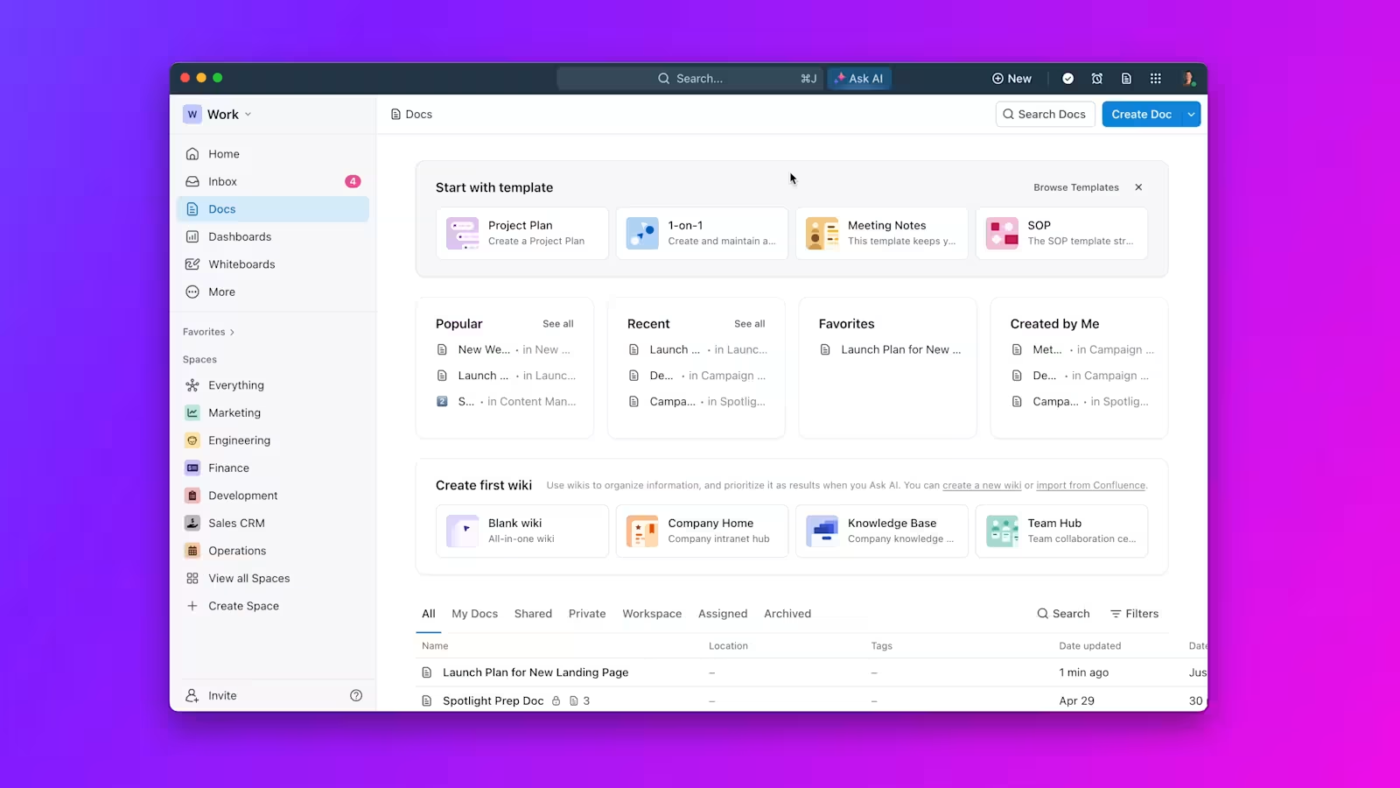
ClickUp is een geïntegreerde AI-werkruimte waar taken, documenten, chat en tijdsregistratie samenkomen. In plaats van uren in een apart Excel-urenregistratie-document bij te houden, zie je op één plek wat er is gedaan, wie het heeft gedaan en hoe lang het heeft geduurd, waardoor je tijdgegevens veel gebruiksvriendelijker worden.
Als je overstapt van individuele spreadsheets naar een gedeelde werkruimte, is het handig om te zien hoe je team daadwerkelijk kan samenwerken binnen ClickUp.
In deze korte video wordt uitgelegd hoe teams samenwerken, context delen en tijdsregistratie koppelen aan hun taken in ClickUp.
Ingebouwde tijdsregistratie met timers in ClickUp Project Time Tracking
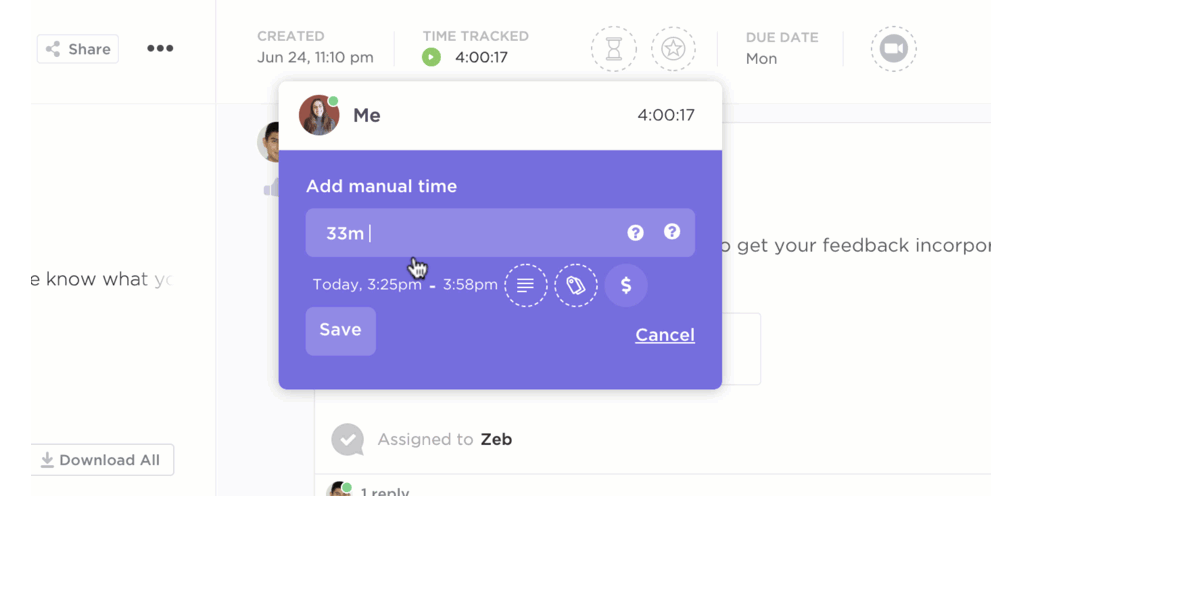
Als je aan het eind van de dag probeert te onthouden wanneer je aan een taak bent begonnen, sluipen er 'ruwe schattingen' in je Urenregistratie. Op dat moment kloppen de cijfers niet meer met je daadwerkelijke werk, en wordt tijdsregistratie een extra klus in plaats van een vaste gewoonte.
Met ClickUp Project Tijdsregistratie kun je een timer rechtstreeks vanuit elke taak starten en stoppen, een algemene timer gebruiken of je tijd bijhouden vanaf je desktop, mobiel of browser met de gratis Chrome-extensie.
Als je vergeet de timer te starten, kun je tijdregistraties achteraf toevoegen, ze later aanpassen en zelfs tijd synchroniseren vanuit tools zoals Toggl of Harvest, zodat alles op één plek wordt verzameld.
Aantekeningen, labels en vlaggen voor factureerbare uren bij elke invoer voegen context toe, waardoor je een nauwkeuriger beeld krijgt dan bij handmatige invoer in Excel alleen.
Omdat tijdregistraties binnen de taak zelf staan, worden rapportage en controle veel eenvoudiger dan bij het gebruik van spreadsheets; je kunt direct de tijdlijn van de taak bekijken en rapporten filteren op client, project of status.
💡 Pro-tip: Als je overstapt van Excel naar ClickUp, begin dan met het inschakelen van tijdsregistratie op slechts één of twee belangrijke lijsten (zoals 'Klantprojecten' of 'Supporttickets') in plaats van in de hele werkruimte. Vraag iedereen om een paar weken lang alleen de tijd voor die taken bij te houden, en gebruik vervolgens een eenvoudige dashboardwidget om de geschatte uren te vergelijken met de werkelijke uren. Zo boek je snel resultaat zonder het team te overbelasten.
Urenregistratie, rapporten en werklastweergave met ClickUp
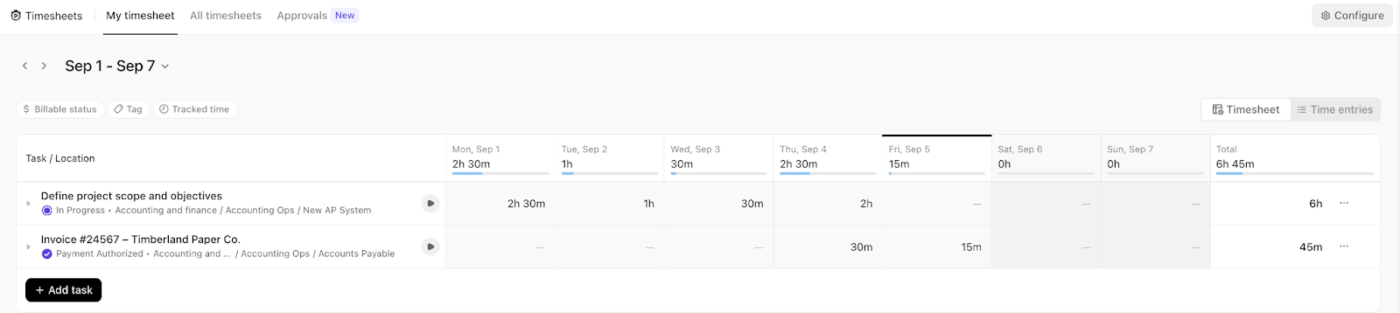
Wanneer iedereen aan het einde van de week schermafbeeldingen van spreadsheets verstuurt, vertragen goedkeuringen en glippen er kleine foutjes doorheen. Iemand vergeet zijn bestand als bijlage toe te voegen, iemand anders voert de verkeerde versie uit, en managers moeten uiteindelijk mensen achterna zitten voor correcties in plaats van het werk daadwerkelijk te beoordelen.
De ClickUp-hub voor urenregistratie helpt je door alle bijgehouden uren op één plek samen te brengen, zodat je urenregistraties in één weergave kunt bekijken, filteren, indienen en goedkeuren.
In plaats van te jongleren met bijlagen en handmatige bewerkingen, werk je vanuit één overzichtelijke hub voor het hele team.
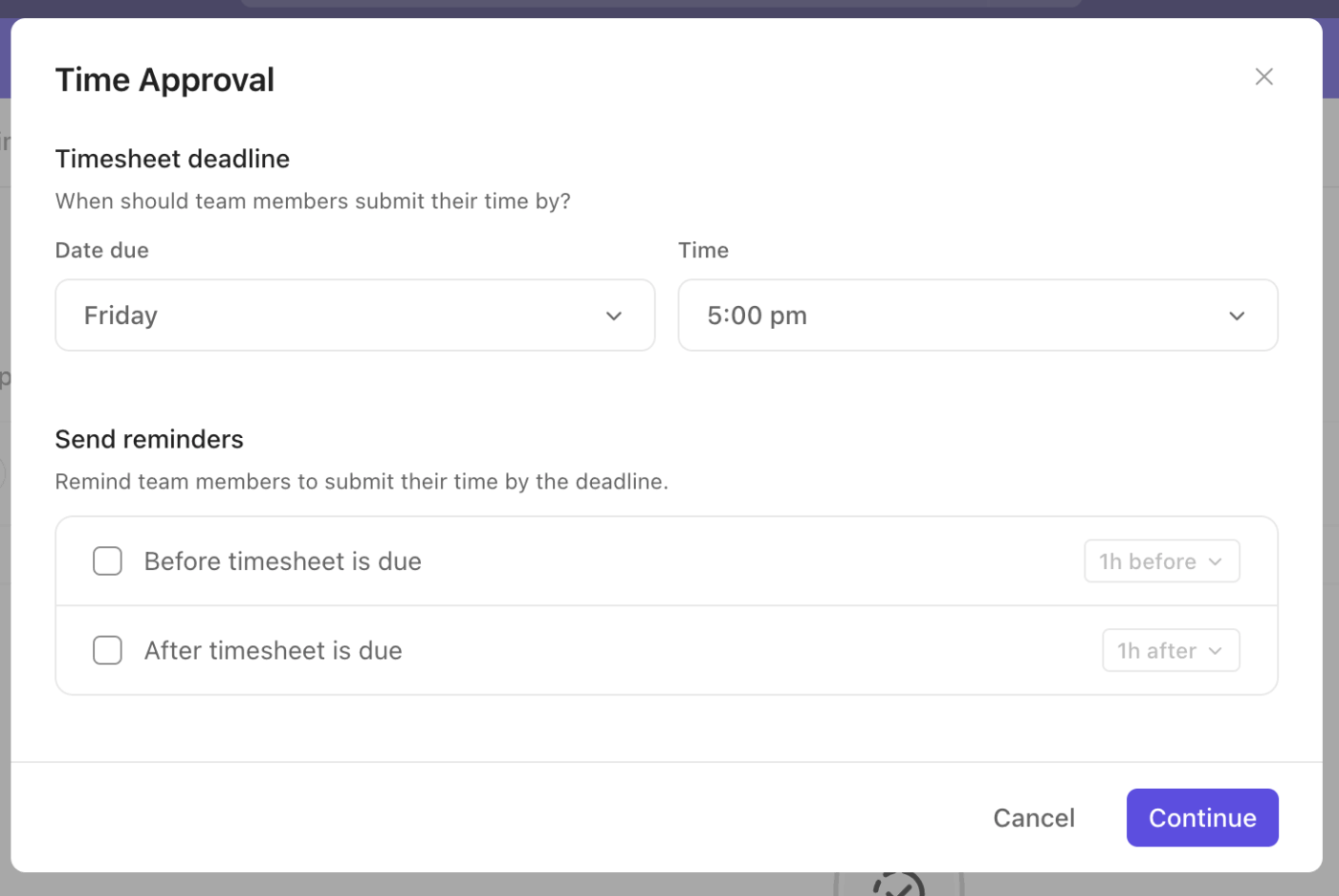
Met ClickUp Urenregistratie Approvals dienen leden van het team hun uren voor een bepaalde periode in, en managers beoordelen en keuren deze op één plek goed in plaats van via e-mail.
Zet gegevens en tijdregistraties om in visuele rapporten met ClickUp-dashboards
Ruwe spreadsheets voor tijdsregistratie met honderden rijen maken het moeilijk om patronen te herkennen en projecten of klanten te identificeren die de meeste tijd in beslag nemen.
ClickUp-dashboards visualiseren gegevens, zodat je kunt zien welke projecten de meeste uren in beslag nemen, hoeveel tijd er aan factureerbaar werk wordt besteed en of bepaalde clients of taken regelmatig het budget overschrijden.
Splits de rapporten op gebruiker, project of tijd, en deel ze vervolgens met belanghebbenden zonder dat je de gegevens telkens hoeft te exporteren en opnieuw te formatteren.
Integraties + AI-samenvattingen
Als je je tijdgegevens verspreidt over kalenders, spreadsheets en verschillende apps, kan het bijwerken van een centraal overzicht een vervelend werk worden. Je besteedt meer tijd aan kopiëren, plakken en het corrigeren van imports dan aan het daadwerkelijk bekijken van trends.
ClickUp kan worden gekoppeld aan tools zoals kalenders en externe apps voor tijdsregistratie, zodat meer van je invoersessies op één plek terechtkomen zonder dat je extra gegevens hoeft in te voeren. Dat geeft je een overzichtelijker uitgangspunt om mee te werken, nog voordat je aan rapportages denkt.
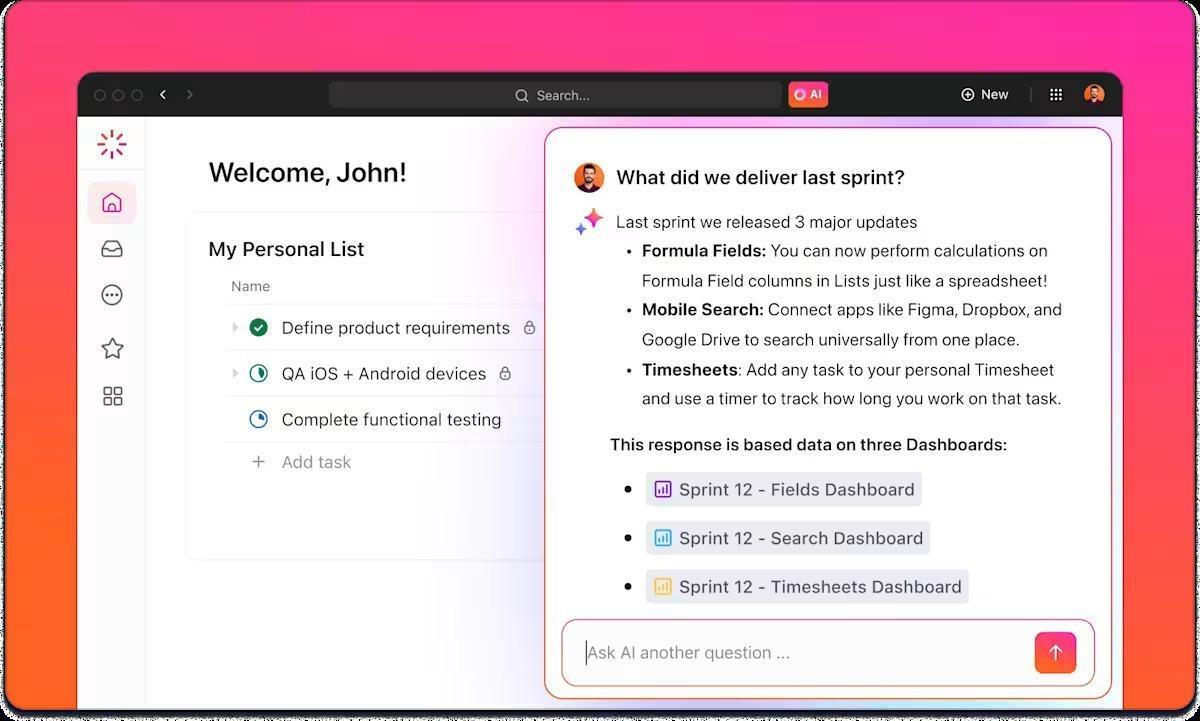
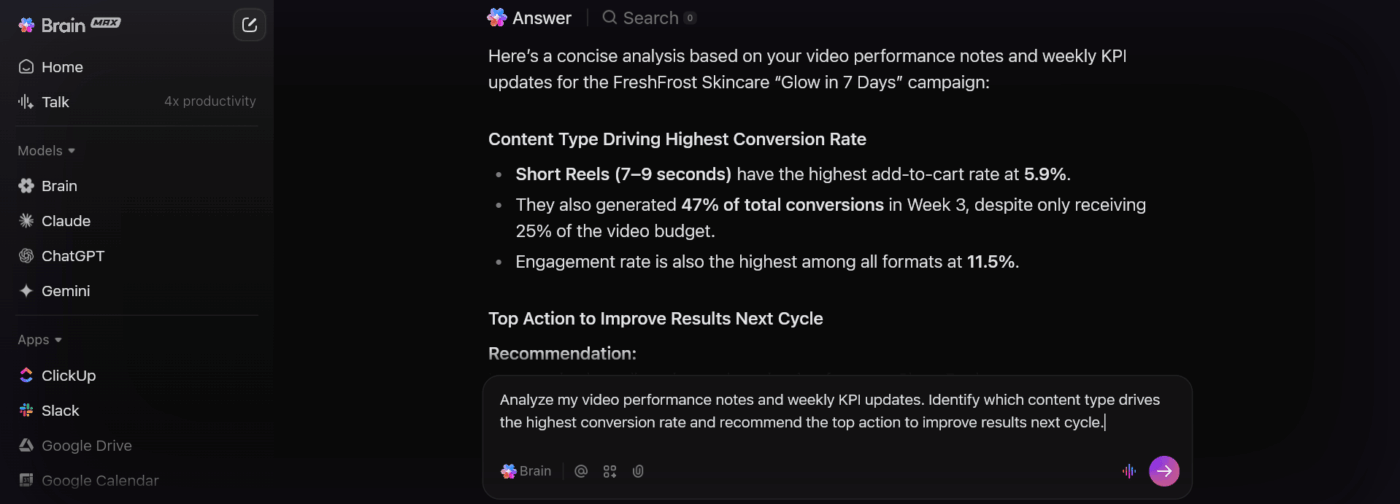
ClickUp Brain, de geïntegreerde AI-assistent, bevindt zich boven die werkruimte en helpt je er wijs uit te worden. In plaats van door lange lijsten met taken en tijdregistraties te scrollen, kun je om overzichten vragen van waar het team aan heeft gewerkt, hoe een Sprint is verlopen of wat de voortgang belemmert.
ClickUp Brain kan recente werk- en tijdgegevens omzetten in snelle overzichten die je kunt delen met belanghebbenden, wat een enorme stap is ten opzichte van het doorlezen van elke rij in een Excel-urenregistratie.
💡 Pro-tip: Zodra je team de tijd bijhoudt in ClickUp, vraag je ClickUp Brain om “het factureerbare werk van vorige week per client samen te vatten” of “een overzicht te geven van waar het ontwerpteam de meeste tijd aan heeft besteed”. In plaats van elke taak en elke Urenregistratie door te lezen, krijg je een kort overzicht dat je in een update kunt plakken of kunt delen in een stand-updocument.
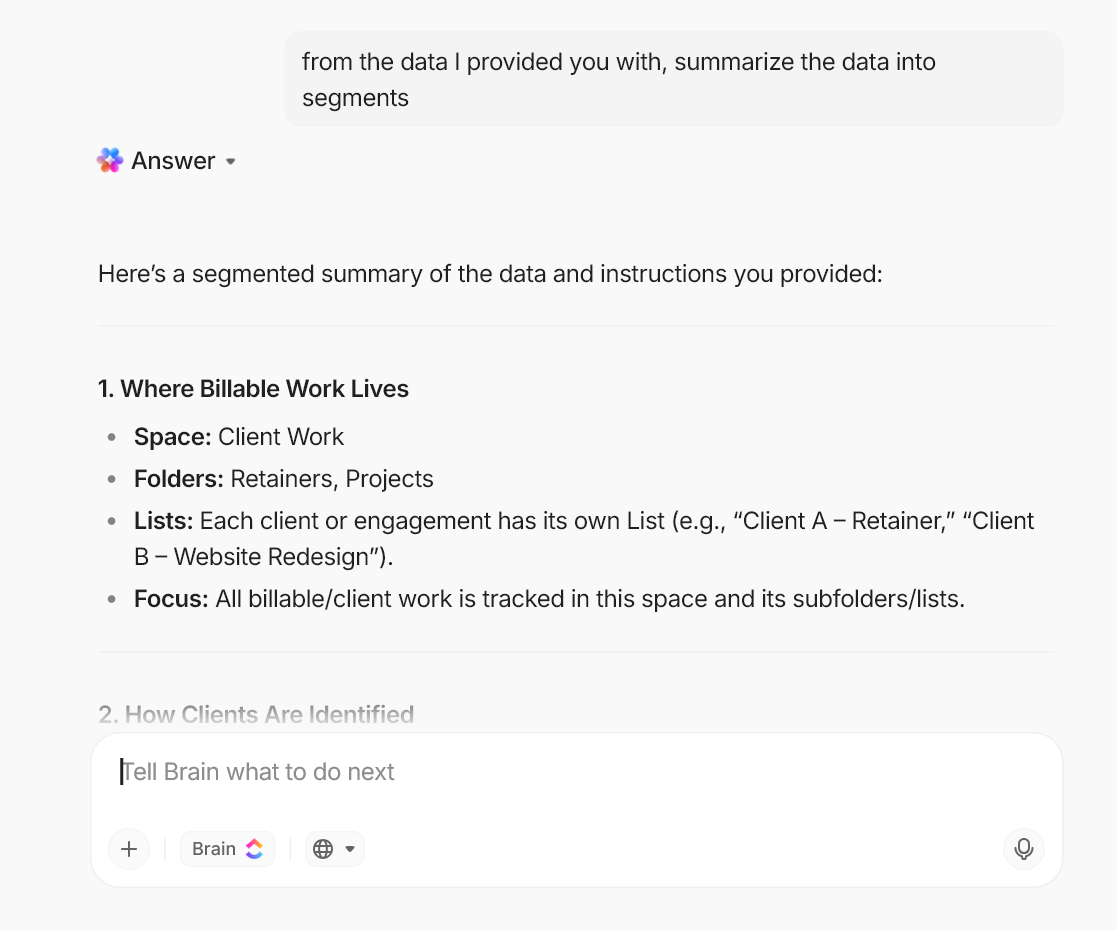
Voor verdere automatisering kunnen ClickUp BrainGPT en AI-agenten nog een stap verder gaan. Ze kunnen je helpen bij het monitoren van werklasten, het blootleggen van patronen in hoe tijd wordt besteed, of het beantwoorden van vragen over recente activiteiten in verschillende projecten, met behulp van de gegevens die al in je ClickUp-werkruimte aanwezig zijn.
Dat soort permanente ondersteuning is moeilijk op te zetten of te onderhouden wanneer je tijdsregistratie in afzonderlijke Excel-bestanden staat.
De beste functies van ClickUp
- Centraliseer taken, tijdsregistraties en documenten, zodat projectwerk en geregistreerde uren live op één plek worden bijgehouden in plaats van in afzonderlijke spreadsheets
- Gebruik ClickUp Project Tijdsregistratie, Urenregistratie Hub en Dashboard om tijd bij te houden, inzendingen te beoordelen en projecturen in realtime te monitoren
- Visualiseer de werklast met de werklastweergave en teamweergave in de Teams Hub, zodat je capaciteitsproblemen kunt opsporen en taken opnieuw kunt verdelen voordat er sprake is van burn-out
- Zet terugkerende routines voor tijdsregistratie (zoals wekelijkse herinneringen of goedkeuringen voor urenregistratie) om in geplande werkstroomen in plaats van handmatige opvolging met ClickUp-automatiseringen
Limieten van ClickUp
- De uitgebreide functieset kan in het begin complex aanvoelen, dus teams hebben wellicht tijd nodig om de juiste ruimtes, weergaven en rapporten voor tijdsregistratie te ontwerpen
Prijzen van ClickUp
Beoordelingen en recensies van ClickUp
- G2: 4,7/5 (meer dan 10.650 beoordelingen)
- Capterra: 4,6/5 (meer dan 4.500 beoordelingen)
📮ClickUp Insight: Het wisselen van context tast stilletjes de productiviteit van je team aan. Uit ons onderzoek blijkt dat 42% van de verstoringen op het werk voortkomt uit het jongleren met platforms, het beheren van e-mails en het heen en weer springen tussen vergaderingen. Wat als je deze kostbare onderbrekingen zou kunnen elimineren?
ClickUp brengt je werkstroom (en chat) samen op één gestroomlijnd platform. Start en beheer je taken vanuit chat, documenten, Whiteboards en meer, terwijl AI-aangedreven functies de context verbonden, doorzoekbaar en beheersbaar houden!
2. Toggl Track
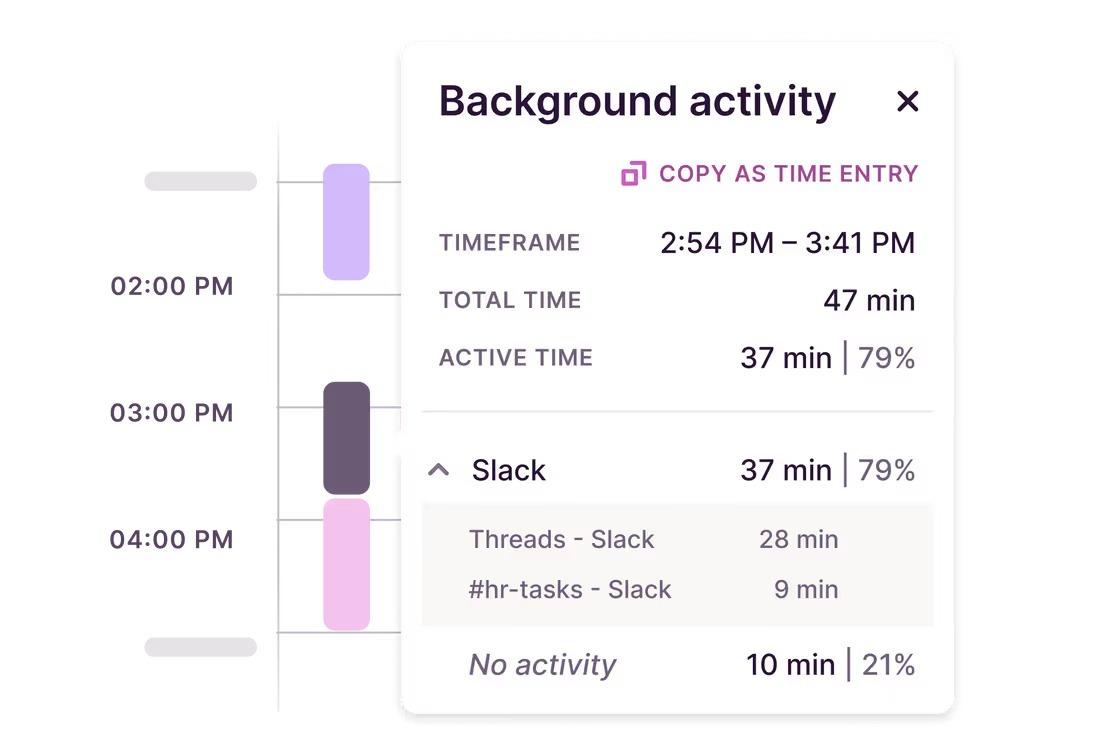
Toggl Track is een eenvoudige tool voor tijdsregistratie, gemaakt voor mensen die liever timers gebruiken dan spreadsheets.
Je maakt projecten en klanten aan, drukt op start wanneer je aan een taak begint en laat de app op de achtergrond draaien terwijl je werkt. Dat neemt veel van het giswerk weg dat gepaard gaat met het invullen van een Excel-urenregistratie aan het einde van de dag.
Het werkt op het web, op de desktop en op mobiele apparaten, met een browserextensie die je volgt in tools zoals Gmail, Jira of Asana. Dat maakt het makkelijker om tijd in context bij te houden en vervolgens alles in rapporten te bekijken, in plaats van door rijen en formules in een spreadsheet voor tijdsregistratie te moeten spitten.
De beste functies van Toggl Track
- Start timers met één klik vanaf het web, je desktop, je mobiel of via browserextensies
- Organiseer tijdinvoer per client, project en tags voor eenvoudigere rapportage
- Markeer uren als factureerbaar of niet-factureerbaar en genereer overzichten die klaar zijn voor de client
- Exporteer rapporten om te delen met belanghebbenden of integreer ze in je factureringsproces
Limieten van Toggl Track
- Wordt complexer naarmate je meer projecten, tags en werkruimten toevoegt
- Biedt de handigste functies voor beheerders en rapportage alleen bij betaalde abonnementen
Prijzen van Toggl Track
- Free
- Starter: $ 10 per maand per gebruiker
- Premium: $ 20 per maand per gebruiker
- Onderneming: Aangepaste prijzen
Toggl Track-beoordelingen en recensies
- G2: 4,6/5 (meer dan 1.500 beoordelingen)
- Capterra: 4,7/5 (meer dan 2.500 beoordelingen)
3. Harvest
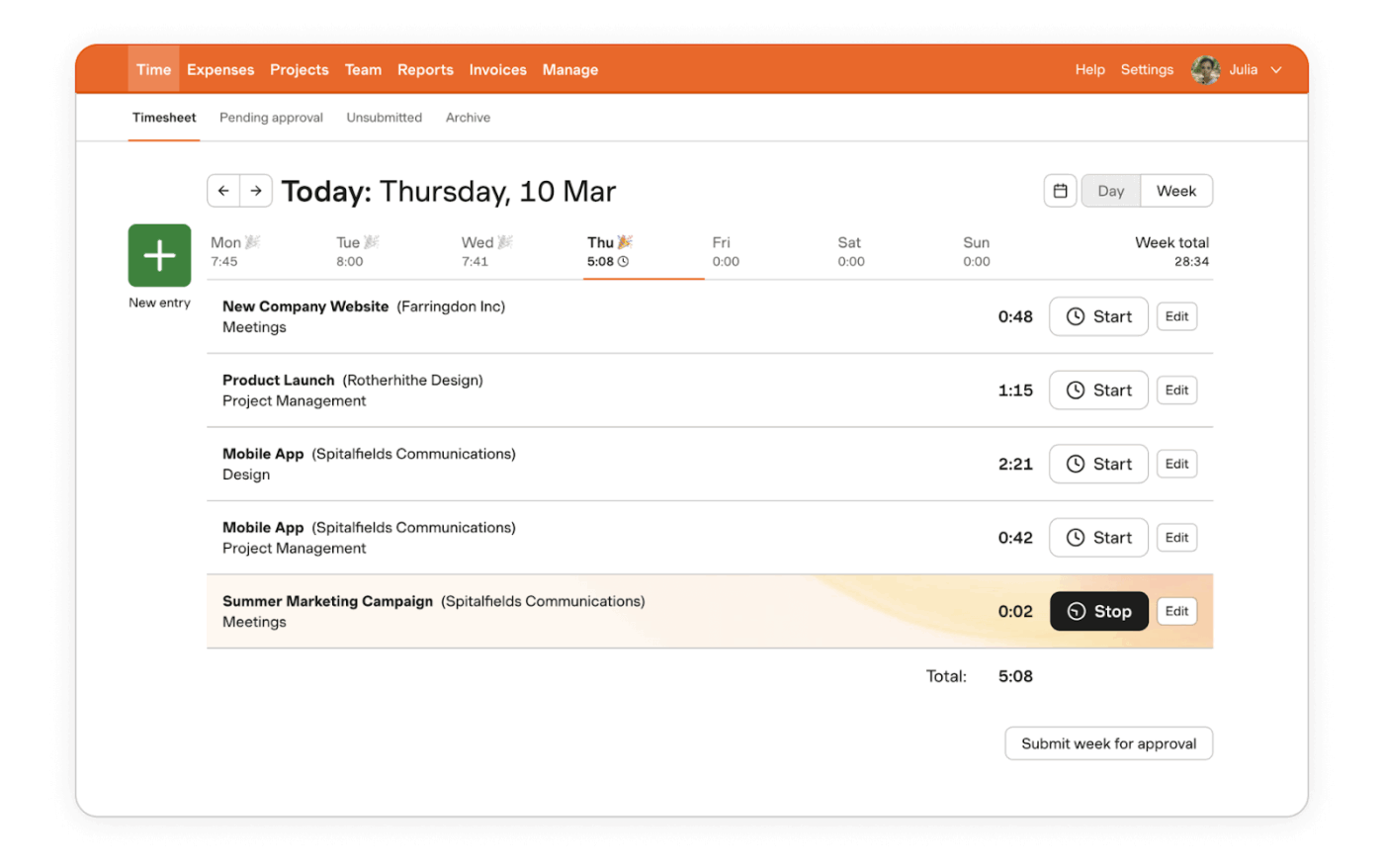
Harvest is een goede keuze als je tijdsregistratie en facturering wilt combineren, in plaats van te jongleren met spreadsheets en een aparte tool voor facturering.
Je kunt de tijd bijhouden voor verschillende projecten en klanten, onkosten registreren en die gegevens vervolgens omzetten in facturen met je eigen huisstijl, zonder eerst rijen uit Excel te hoeven exporteren.
Het is ontworpen voor bureaus, consultants en serviceteams die leven van factureerbare uren. Met timers, urenregistraties en rapporten kun je op één plek zien hoeveel tijd een project in beslag neemt, of je nog binnen het budget zit en welke clients of taken het meest winstgevend zijn.
De beste functies van Harvest
- Houd de tijd bij met timers of dagelijkse urenregistraties voor verschillende projecten en klanten
- Zet uren om in facturen met uw huisstijl en accepteer online betalingen via integraties
- Houd projectbudgetten, teamcapaciteit en factureerbaar versus niet-factureerbaar werk bij met rapporten
- Registreer uitgaven samen met de tijd, zodat je de totale kosten van het project ziet, niet alleen de uren
Beperkingen van Harvest
- Concentreer je op factureerbaar werk voor klanten, wat zwaar kan aanvoelen als je alleen basisinterne tijdsregistratie nodig hebt
- Grotere teams met complexe werkstroomen kunnen de functies van het projectmanagement ontgroeien en behoefte hebben aan uitgebreidere planningsfuncties
Prijzen van Harvest
- Free
- Pro: $13,75/maand per gebruiker
- Premium: $ 17,50/maand per gebruiker
Beoordelingen en recensies van Harvest
- G2: 4,3/5 (meer dan 800 beoordelingen)
- Capterra: 4,6/5 (meer dan 600 beoordelingen)
4. Clockify
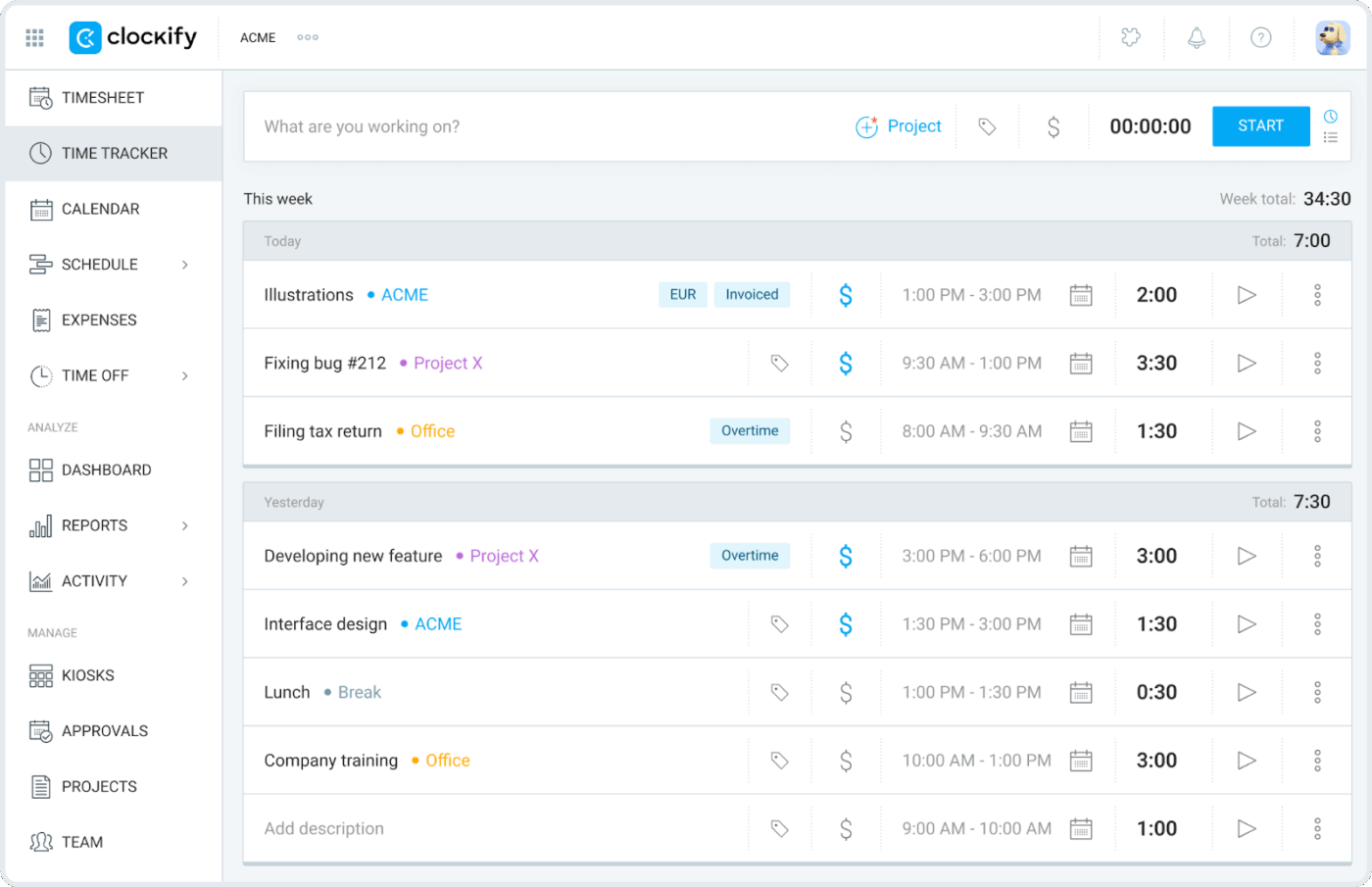
Clockify is een goede keuze als je Excel ontgroeit, maar toch iets eenvoudigs en flexibels wilt.
Je kunt de werktijd van medewerkers bijhouden voor verschillende projecten en clients, aanwezigheid registreren en rapporten genereren zonder zelf formules te hoeven maken. Dit is vooral handig voor kleine teams die verder willen gaan dan statische urenregistraties, maar nog niet klaar zijn voor een volledig projectmanagementpakket.
Het ondersteunt meerdere manieren om tijd bij te houden: live timers, handmatige tijdinvoer, wekelijkse urenregistraties en zelfs een kioskmodus voor gedeelde apparaten. Teams kunnen uren vastleggen op de manier die bij hen past en vervolgens het totaal aantal uren, factureerbare uren en overuren op één plek bekijken in plaats van verspreid over verschillende spreadsheets.
De beste functies van Clockify
- Houd je tijd bij met timers, handmatige invoer of wekelijkse urenregistraties
- Organiseer uren per client, project en taak voor duidelijkere rapportage
- Markeer invoeren als factureerbaar of niet-factureerbaar en bekijk de factureerbare totalen
- Gebruik basisrapportages en exports om gegevens te delen met klanten of de salarisadministratie
Limieten van Clockify
- Wordt complexer naarmate je meer instellingen en functies inschakelt voor een groot team
- Houdt enkele geavanceerde goedkeurings-, prognose- en beheersfuncties achter betaalde abonnementen
Prijzen van Clockify
- Free
- Basis: $ 4,99/maand per gebruiker
- Standaard: $ 6,99/maand per gebruiker
- Pro: $ 9,99/maand per gebruiker
- Onderneming: $ 14,99/maand per gebruiker
- cake.com|bundel: $15,99/maand per gebruiker
Beoordelingen en recensies van Clockify
- G2: 4,5/5 (meer dan 100 beoordelingen)
- Capterra: 4,8/5 (meer dan 9000 beoordelingen)
5. Hubstaff
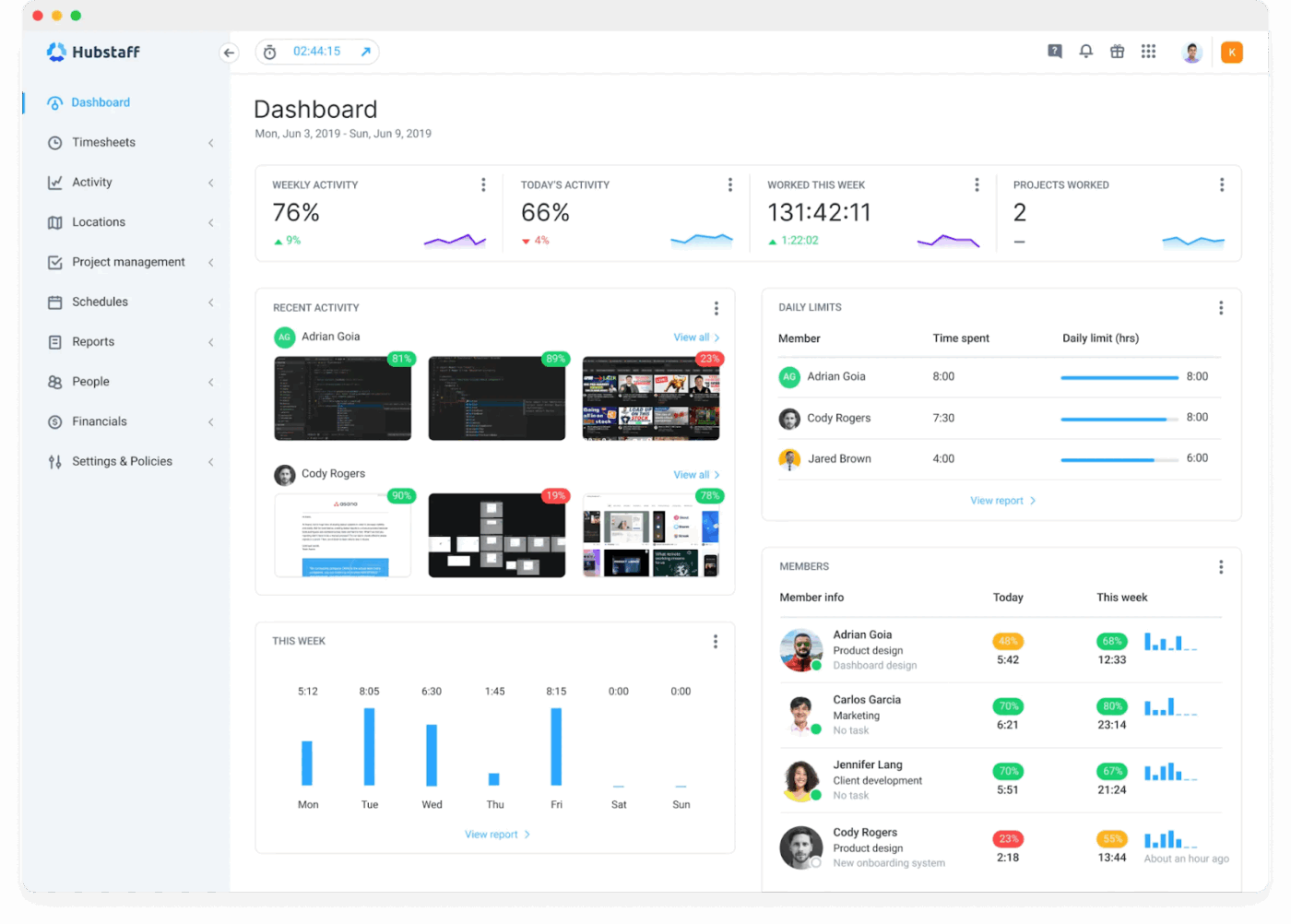
Hubstaff is ontwikkeld voor teams die samen tijd en werkprestaties moeten bijhouden, met name teams die op afstand, in het veld of hybride werken.
In plaats van alleen uren te registreren, kan het activiteitsniveaus, optionele schermafbeeldingen en GPS-gegevens vastleggen, zodat managers kunnen zien wanneer en waar er werk is gedaan.
Als je momenteel Excel gebruikt om uren bij te houden voor mobiele teams of buitendienstmedewerkers, kan Hubstaff veel handmatige follow-ups overbodig maken. Medewerkers klokken in via de web, desktop of mobiel, en hun invoeren van tijd worden automatisch gekoppeld aan projecten, taken en locaties, zodat je aan het einde van de week niet achter urenregistraties aan hoeft te jagen of rommelige spreadsheets hoeft op te schonen.
De beste functies van Hubstaff
- Houd tijd bij met web-, desktop- en mobiele apps, inclusief op GPS gebaseerde tijdklokken voor buitenteams
- Leg optionele schermafbeeldingen en het gebruik van apps en URL's vast om managers meer context te geven over het werk
- Gebruik de ingebouwde functies voor planning, aanwezigheid en het bijhouden van verlof voor teams die in ploegendienst werken
- Maak een verbinding tussen geregistreerde tijd en salarisadministratie, facturering en budgettering, zodat je teams kunt betalen en klanten kunt factureren op basis van dezelfde gegevens
Limieten van Hubstaff
- Monitoringfuncties zoals schermafbeeldingen en het bijhouden van activiteiten kunnen voor sommige teams opdringerig aanvoelen
- De kosten kunnen oplopen naarmate je uitbreidt naar grote teams die slechts lichte tijdsregistratie nodig hebben
Prijzen van Hubstaff
- Starter: $7/maand per gebruiker
- Grow: $9/maand per gebruiker
- Team: $12/maand per gebruiker
- Enterprise: $ 25/maand per gebruiker (jaarlijks gefactureerd)
Beoordelingen en recensies van Hubstaff
- G2: 4,5/5 (meer dan 1500 beoordelingen)
- Capterra: 4,6/5 (meer dan 1500 beoordelingen)
Als Excel zijn limiet bereikt, laat ClickUp dan het werk overnemen
Excel is een geweldige manier om niet langer te hoeven gissen waar je tijd naartoe gaat. Met een eenvoudig maandelijks sjabloon voor urenregistratie kun je de uren van medewerkers registreren, een aantekening maken over de starttijd van pauzes en de totale bestede tijd op maandbasis berekenen.
Zeker als je cellen automatisch in het juiste format zet, in plaats van in elke kolom met een ander getallensysteem te worstelen. Dat alleen al is voor de meeste medewerkers een enorme verbetering ten opzichte van bijhouden uit het hoofd.
Maar zodra je meer mensen, meer projecten en meer goedkeuringen toevoegt, beginnen die sheets zich te vermenigvuldigen. Wat begint als een gebruiksvriendelijke installatie, verandert langzaam in een doolhof van versies waar medewerkers te veel tijd aan besteden met bijwerken en controleren. Dat is het moment waarop werk zich uitbreidt, en tijdsregistratie stilletjes verandert in een rol van beheerder.
ClickUp biedt je de volgende stap. Houd de tijd bij die aan taken wordt besteed, bekijk deze in Urenregistratie, zet deze om in realtime rapporten en verdeel de werklast op één plek, zodat je systeem met je team mee kan groeien in plaats van het te belemmeren.
Meld je aan bij ClickUp en zet een installatie voor tijdsregistratie op die eindelijk gelijke tred houdt met je werk.
Veelgestelde vragen (FAQ)
Niet helemaal. Excel heeft geen speciale tool voor tijdsregistratie, maar je kunt je eigen Excel-urenregistratie maken met cellen in tijdformat en formules om gewerkte uren te berekenen. Als je die installatie ooit ontgroeit, biedt ClickUp ingebouwde timers en urenstaten zonder dat je formules nodig hebt.
Voer de starttijd, eindtijd en duur van de pauze in, gebruik vervolgens een formule zoals =(Eindtijd – Starttijd) – Pauze en formatteer het resultaat als Tijd. Je kunt SUM onderaan de kolom gebruiken om het totaal aantal uren voor de week te berekenen en naar ClickUp gaan wanneer je die uren direct aan taken en rapporten wilt koppelen.
Ja, Excel werkt prima voor eenvoudige urenregistraties van kleine bedrijven met een paar medewerkers en overzichtelijke roosters. Naarmate je team, projecten of goedkeuringsbehoeften groeien, kan een werkruimte als ClickUp tijdsregistratie, beoordelingen en rapportage op één plek afhandelen, terwijl Excel als back-up of archief blijft dienen.