

Een projectmanagementkalender is een gedeelde visuele tijdlijn die alle taken, deadlines, eigenaars en afhankelijkheden op één plek in kaart brengt.
Maar volgens onderzoek van Wellingtone uit 2026 voltooien slechts 36% van de organisaties projecten op tijd.
Dat komt waarschijnlijk omdat gemiste deadlines zelden het gevolg zijn van een gebrek aan inzet. Ze gebeuren omdat niemand het volledige plaatje ziet. De engineer kent zijn taken, de ontwerper kent de zijne, en niemand ziet de botsing aankomen totdat het te laat is.
TL;DR
De meeste kalenders worden binnen een maand al niet meer gebruikt omdat ze alleen zijn gemaakt voor de projectleiders, en niet voor de mensen die daadwerkelijk aan het project werken. Deze gids laat zien hoe je er een maakt die wel blijft bestaan.
Most calendars get abandoned within a month because they’re built only for the people running the project, not the people actually working on the project, and this guide shows how to build one that survives.
Wat is een kalender voor projectmanagement?
Een projectmanagementkalender zet elke taak, deadline, eigenaar en afhankelijkheid in een gedeelde visuele tijdlijn. Het is het verschil tussen “iedereen kent zijn eigen werk” en “iedereen ziet hoe zijn werk een verbinding vormt met dat van anderen”.
Het sleutelwoord hier is gedeeld. Een persoonlijke agenda houdt uw vergaderingen bij. Een takenlijst registreert uw taken. Geen van beide laat zien wanneer uw deadline botst met die van iemand anders. Een projectmanagementkalender doet dat wel, omdat deze de relaties tussen taken in kaart brengt, niet alleen de taken zelf.
Je hoort het ook wel een projectplanning, projecttijdlijn of projectplanningskalender noemen. Dezelfde functie, andere labels.
Men neemt aan dat de oude Egyptenaren tot de eerste mensen behoorden die projectmanagement toepasten, rond 2500 v.Chr. en toezicht hielden op de bouw van de piramiden.
Wat zijn de voordelen van het gebruik van een kalender voor projectmanagement?
Een kalender voor projectmanagement organiseert niet alleen het werk, maar maakt het ook makkelijker om het op tijd af te ronden. Hier zijn enkele redenen waarom u er een zou moeten gebruiken:
- Je signaleert conflicten voordat ze zich voordoen. Wanneer een ontwerper en een ontwikkelaar allebei op dezelfde dag iets moeten opleveren, en de ene heeft een afhankelijkheid ten opzichte van de andere, zal iemand zijn deadline missen. Een projectkalender maakt die overlapping een week van tevoren zichtbaar, niet pas op de ochtend dat het misgaat. Zonder die kalender kom je er pas achter als iemand je om 16.00 uur een bericht stuurt met de vraag: “Waar is het bestand dat ik nodig heb?”
- Overdrachten vallen niet langer tussen wal en schip. In elk meerfasig project (content, campagnes, productlanceringen) wordt werk doorgegeven tussen mensen. Als de overdracht niet op de kalender staat met een datum en een eigenaar, blijft deze in iemands hoofd hangen. Dat is waar deadlines sneuvelen. Het marketingteam van CEMEX ontdekte dat overdrachten tot wel 36 uur in beslag namen wanneer ze handmatig werden uitgevoerd, omdat niemand kon zien wanneer het voorafgaande werk daadwerkelijk was afgerond
- Het werk voelt evenwichtiger verdeeld over het team. In de meeste teams zijn er een paar mensen die overal bij betrokken raken. Zonder een gedeelde kalender wijzen managers werk toe op basis van wie er als eerste in hen opkomt. Het resultaat: twee mensen zitten onder het werk, terwijl drie anderen nog capaciteit over hebben. Een kalender gesorteerd op eigenaar laat dit binnen enkele seconden zien
- Je weet wat er misgaat nog voordat de deadline verstrijkt. Afhankelijkheden zorgen ervoor dat de tijdlijn eerlijk is. Als Taak A drie dagen vertraging heeft, verschuift elke Taak die eraan gekoppeld is ook. Dit ontdek je niet pas tijdens de wekelijkse stand-up. Je ziet het op de dag dat Taak A vertraging oploopt, en je past je aan. Teams zonder deze zichtbaarheid ontdekken problemen vaak pas in batches, meestal te laat om op te lossen zonder overuren of gemiste lanceringen
- Eén versie van de waarheid vervangt vijf statusupdates. Wanneer de kalender wordt gedeeld en up-to-date is, vragen mensen niet meer: “Hoe ver staan we hiermee?” Die vraag verdwijnt omdat het antwoord zichtbaar is
- Je beschermt je focus-tijd in plaats van deze te versnipperen. Een projectkalender maakt blokken voor diepgaand werk zichtbaar, zodat vergaderingen en ad-hocverzoeken daar niet bovenop komen. 60% van de respondenten in ClickUp’s Focus Time Survey gaf aan dat het 10–20 minuten of langer duurt om de concentratie terug te vinden na een onderbreking. Vermenigvuldig dat met elke onderbreking in een week, en je verliest dagen, geen minuten
De meeste kalenders voor projecten worden niet nageleefd. Dit is waarom.
Projectkalenders worden gemaakt door managers, maar gebruikt door uitvoerders. Die discrepantie is de reden waarom de meeste binnen een maand in de vergetelheid raken.
Managers denken in mijlpalen, afhankelijkheden en gantt-ketens. Ze willen het hele project in één oogopslag zien. Makers (schrijvers, ontwerpers, ingenieurs) denken in een kleiner kader. Zij willen weten: Wat doe ik vandaag? Wat houdt me tegen? Wanneer komt de volgende taak op mijn bord terecht?
Als de kalender de vraag van de maker niet binnen vijf seconden kan beantwoorden, stoppen ze met het openen ervan. Ze maken een persoonlijke lijst met nog te doen zaken en werken daarvandaan. De gedeelde kalender raakt uit synchronisatie. Tegen week drie vertrouwt niemand hem meer. Tegen week zes is de PM de enige die hem nog bijwerkt.
Dit is de scheiding tussen Maker en Manager waar Paul Graham (medeoprichter van Y Combinator) over schreef, maar dan toegepast op plannen in plaats van vergaderingen. Managers meten voortgang in uren en mijlpalen. Makers meten het in voltooid werk. Een kalender die alleen voor de manager is gemaakt, voelt voor de maker als bewaking. Een kalender die alleen voor de maker is gemaakt, voelt voor de manager als chaos.
Een goede projectkalender doet beide. Hij toont de volledige weergave voor degenen die coördineren, en een gefilterde weergave voor degenen die uitvoeren. Als die van jou maar één van beide doet, zal de andere helft van je team stilletjes afhaken.
3 soorten projectkalenders en wanneer u ze kunt gebruiken
De tool die je gebruikt, bepaalt hoe nuttig je projectkalender werkelijk is. Sommige tools maken het gemakkelijk om taken en tijdlijnen te bekijken. Bij andere moet je extra werk verzetten om alles up-to-date te houden.
Hieronder vindt u een eenvoudige vergelijking van drie veelgebruikte opties: spreadsheets, kalenderapps en projectmanagementsoftware.
| Type | Voordelen | Nadelen | Het meest geschikt voor |
|---|---|---|---|
| Spreadsheets | Geen leercurve | Kan niet opschalen of complexiteit beheren | Zelfstandige projectmanagers of teams die een eenmalige visuele weergave nodig hebben |
| Kalender-apps | Visueel, gemakkelijk te delen | Gericht op gebeurtenissen, niet op taken | Teams die behoefte hebben aan een basisweergave van taakblokken of deadlines |
| Speciale PM-tools | Meer zichtbaarheid en ondersteuning voor afhankelijkheden | Leercurve | Functieoverschrijdende teams bij grotere of terugkerende projecten |
Spreadsheets (Excel en Google Spreadsheets)
Een spreadsheet werkt prima als projectkalender wanneer de tijdlijn kort is, het team klein is en de structuur voorspelbaar is. De meeste teams hebben al toegang tot Excel of Google Spreadsheets, dus er is geen aanschaf, geen inwerkperiode en geen nieuwe login nodig. U maakt de kalender eenvoudig door kolommen toe te voegen voor taaknaam, eigenaar, startdatum, deadline en status, en vervolgens rijen een kleur te geven per fase of persoon.
Wat werkt goed voor spreadsheets met projectkalenders:
- Volledige flexibiliteit in format: U bepaalt zelf elke kolom, kleur en layout. Als uw project ongebruikelijke velden heeft (een kolom voor goedkeuring door de klant, een facturatiecode, een inhoudstype), voegt u deze binnen enkele seconden toe zonder te hoeven wachten op de roadmap van een tool.
- Geen leercurve: Iedereen kan een blad openen en lezen. Voor eenmalige projecten met externe medewerkers is dit belangrijker dan functies.
- Eenvoudige momentopnames en export: Filter, sorteer of exporteer naar PDF voor updates over de status en archivering. Ideaal voor projecten die een duidelijke papieren spoor nodig hebben.
- Formules sporen rekenfouten vroegtijdig op: Een eenvoudige kolom met de formule =DUE_DATE-START_DATE markeert taken die te krap zijn ingepland voordat het project van start gaat.
Beperkingen:
- Het handmatig bijhouden van afhankelijkheden wordt al snel onoverzichtelijk. Spreadsheets verschuiven downstream-taken niet automatisch wanneer een upstream-taak uitloopt. Bij taak 20 ben je alweer bezig met het handmatig aanpassen van data.
- Realtime samenwerking is oppervlakkig. Twee editors die tegelijkertijd in dezelfde rij werken, overschrijven elkaar. Opmerkingen helpen, maar er is geen notificatie wanneer een eigenaar een datum wijzigt.
Sla dit over als: je project meer dan 15 taken, meer dan twee actieve editors of teamoverschrijdende afhankelijkheden heeft. Het meest geschikt voor: solo-projectmanagers, projecten met één oplevering en teams die een eenmalig overzicht nodig hebben zonder zich aan een nieuwe tool te hoeven binden. Een eenvoudig sjabloon voor een projectplanning in Google Spreadsheets kan werken voor één oplevering. Zodra er overdrachten in het spel komen, wordt het moeilijker om het blad bij te houden.
Kalender-apps (Google Agenda, Outlook, enz.)
Kalenderapps werken als projectkalender wanneer het project weinig afhankelijkheden kent en veel tijdblokkering vereist. De meeste teams gebruiken Google Agenda of Outlook al voor vergaderingen, dus het toevoegen van taken is eenvoudig en vrijwel moeiteloos. U maakt gebeurtenissen aan voor elke taak, wijst deelnemers aan als eigenaars en gebruikt kleuren om projecten te onderscheiden.
Wat werkt specifiek goed voor projectkalenders:
- Standaard visueel: u ziet het werk op een tijdlijn zonder dat u weergaven hoeft te configureren. Dag-, week- en maandlayouts zijn gratis beschikbaar.
- Vlotte samenwerking: Belanghebbenden abonneren zich op een projectkalender op dezelfde manier als ze een uitnodiging voor een vergadering accepteren. Er hoeven geen nieuwe accounts of toestemmingen te worden beheerd.
- Overlay met persoonlijke agenda: Door projectdeadlines naast je eigen vergaderingen te plaatsen, zie je direct wanneer een oplevering valt op een dag waarop je al volgeboekt bent.
- Herinneringen en notificaties werken direct: Eigenaars krijgen een notificatie voordat een deadline verstrijkt, zonder dat er automatisering hoeft te worden ingesteld.
Een paar limieten:
- Ontworpen voor gebeurtenissen, niet voor taken. Er is geen standaardveld voor status, afhankelijkheden, onderscheid tussen eigenaar en deelnemer, of geschatte inspanning. Je kunt dit omzeilen met het beschrijvingsveld, maar de structuur ontbreekt.
- Filteren op project of eigenaar is oppervlakkig. Zodra taken en vergaderingen in dezelfde weergave staan, wordt het snel onoverzichtelijk om te scannen naar "wat er deze week moet gebeuren".
Sla dit over als: je project overdrachten tussen rollen heeft, afhankelijkheden die data verschuiven, of meer dan één eigenaar per werkstroming. Het meest geschikt voor: het inplannen van persoonlijke taken, eenvoudige weergaven van deadlines naast een goede planner, of projecten met minder dan een dozijn gebeurtenissen op een vaste tijdlijn. Zodra je project langer dan een week duurt en meerdere eigenaars heeft, kun je beter een speciale tool gebruiken.
Speciale projectmanagementtools
- Voordelen: Ontworpen voor taakbeheer en projectopvolging. U krijgt inzicht in afhankelijkheden, meerdere weergaven en duidelijke verantwoordelijkheden. Zichtbaarheid op de werklast helpt bij het in evenwicht brengen van taken, en automatiseringen nemen terugkerende werkzaamheden voor hun rekening. Dankzij realtime samenwerking blijft de projectkalender up-to-date
- Nadelen: Het kost tijd om te leren. Werkt alleen als het hele team het gebruikt. Kan voor zeer kleine projecten te veel van het goede zijn
- Meest geschikt voor: Functieoverschrijdende teams, terugkerende werkstroom(s) (Sprints, campagnes, content) en elk project met meer dan 10-20 taken of meerdere overdrachten
Dit is waar veel teams aarzelen. Ze zijn Google Agenda ontgroeid, maar zijn nog niet overgestapt op projectmanagementsoftware. Het resultaat is een wirwar van tools zonder één enkele bron van waarheid – en dat is wanneer dingen uit de hand lopen.
Wat moet er in een kalender voor projectmanagement staan?
Welke van de bovenstaande tools u ook kiest, hier zijn enkele onmisbare elementen voor een effectieve kalender voor het project.
- Alle taken en deliverables: elk onderdeel van het werk dat nodig is om het project te voltooien, niet alleen mijlpalen
- Duidelijke start- en deadline's: Elke taak staat op een tijdlijn, zodat het team weet wanneer het werk begint en eindigt
- Verantwoordelijkheid voor taken: één verantwoordelijke per taak – geen gedeelde of vage verantwoordelijkheid
- Afhankelijkheid tussen taken: Duidelijke koppelingen die aangeven wat er moet worden voltooid voordat iets anders kan beginnen
- Mijlpalen en belangrijke deadlines: Belangrijke controlepunten die de voortgang aangeven (bijv. goedkeuringen, lanceringen, releases)
- Zichtbaarheid van de werklast: Een manier om te zien wie wat doet en of iemand in een bepaalde periode overbelast is
- Status- en voortgangsregistratie: Bij elke taak wordt aangegeven of deze nog niet is gestart, in uitvoering is, geblokkeerd is of voltooid is
- Overdrachten tussen personen of teams: Duidelijke overgangsmomenten waarop het werk van de ene eigenaar naar de andere overgaat
- Buffertijd voor vertragingen: Ruimte in de planning om vertragingen op te vangen zonder dat de hele tijdlijn in de war raakt
- Eén enkele, gedeelde bron van waarheid: één versie van de kalender die iedereen gebruikt en vertrouwt – geen dubbele of verouderde kopieën
Een projectmanagementkalender maken in 5 eenvoudige stappen
Of je nu een spreadsheet, een kalender-app of een PM-platform gebruikt, de vijf onderstaande stappen helpen je bij het opstellen van een projectmanagementkalender.
Stap 1: Bepaal de omvang van het project en de te leveren resultaten
Schrijf, voordat je begint, op wat het project wel en niet zal opleveren. Dit helpt om scope creep te voorkomen, een belangrijke reden waarom projectkalenders voortdurend moeten worden aangepast. Er worden halverwege het project taken toegevoegd zonder dat de data worden aangepast, waardoor de hele tijdlijn uit de pas loopt.
Maak een lijst met drie dingen voordat je verdergaat:
- Eindresultaten: De tastbare output, zoals een gelanceerde campagne, een opgeleverde functie of een gepubliceerd rapport
- Succescriteria: Hoe weet je dat het klaar is? Bijvoorbeeld: goedgekeurd door stakeholder X, live op kanaal Y, enzovoort
- Expliciete uitsluitingen: Wat valt buiten het bestek van dit project
Houd het kort. Deze stap levert een document van één pagina op, geen projectcharter. De kalender volgt daarna.
Pro-tip: Dit is geen soloproject. Zorg ervoor dat je de input van belanghebbenden hebt meegenomen, zodat je later niet voor verrassingen komt te staan!
Stap 2: Verdeel het project in taken met deadlines
Verdeel elk te leveren resultaat in afzonderlijke taken. Elke taak moet klein genoeg zijn zodat één persoon deze binnen een paar dagen of minder kan voltooien. Als een taak langer dan een week duurt, moet deze waarschijnlijk worden opgesplitst in subtaaken.
Wijs aan elke taak een startdatum en een deadline toe. Veel teams stellen alleen deadlines vast, wat een vergissing is. Dit verbergt hoe lang het werk daadwerkelijk duurt en maakt het onmogelijk om planningconflicten op te merken totdat het te laat is.
Schat hoe lang elke taak duurt, los van de deadline. Zo kun je slechte tijdlijnen al voor de start van het project opsporen.
Pro-tip: Weet je niet zeker hoe je start- en deadline-instellingen in je Excel-sheet moet instellen? Leer hier hoe je de datumfuncties van Excel gebruikt.
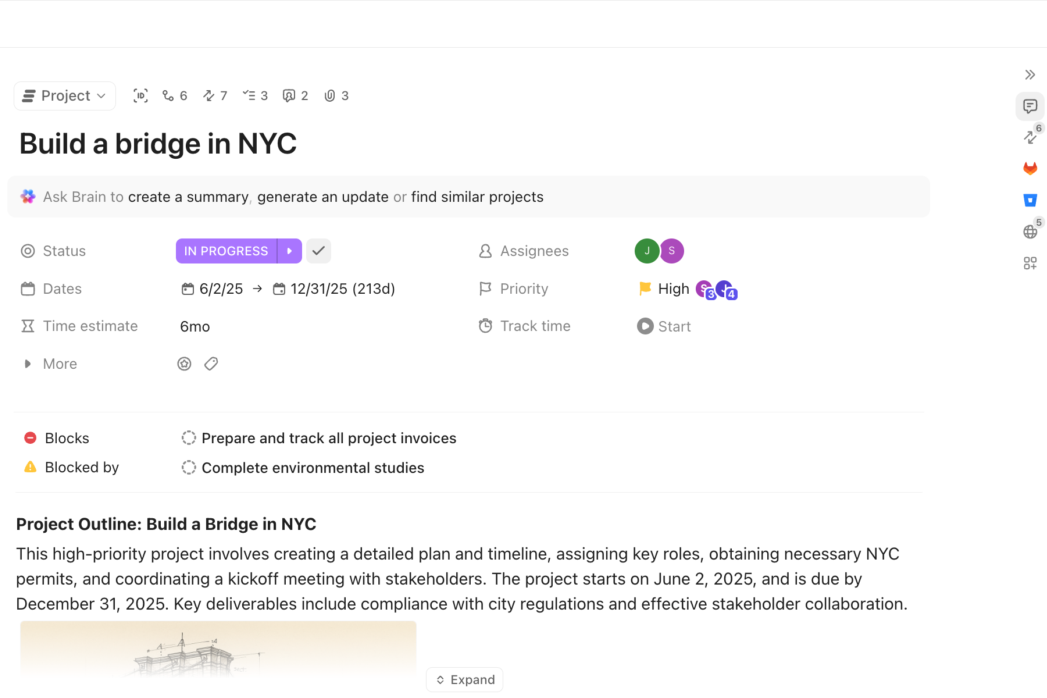
Een goed gedefinieerde Taak ziet er als volgt uit:
- Taaknaam: Specifiek en actiegericht (bijv. 'Eerste concept van blogpost voor Q3 schrijven', niet 'Blog')
- Eigenaar: één persoon, geen team
- Startdatum en deadline: Vereist voor planning
- Geschatte duur: Aantal uren of dagen dat nodig is om het project te voltooien
Om dit te illustreren, laten we zien hoe we een taak zouden aanmaken in ClickUp. In een spreadsheet zou je voor elk van deze velden een aparte kolom gebruiken.
Stap 3: Stel afhankelijkheden en mijlpalen vast
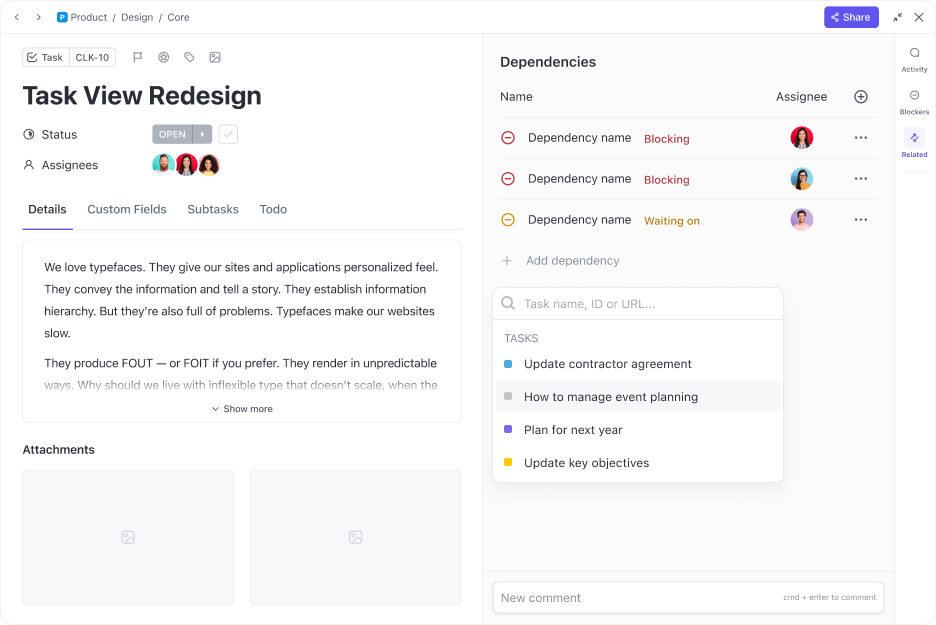
Een afhankelijkheid betekent dat Taak B pas kan beginnen als Taak A is voltooid of een bepaalde status heeft bereikt. Zo kan bijvoorbeeld 'Ontwerpbeoordeling' pas beginnen als 'Eerste concept van mock-ups' is voltooid.
Breng afhankelijkheden expliciet in kaart in de tool die je gebruikt. In een spreadsheet betekent dit een kolom waarin staat van welke taak elke rij afhankelijk is. In een PM-tool is dit meestal een drag-and-drop-koppeling tussen taken.
Door deze stap over te slaan, komen teams in een situatie terecht waarin vijf mensen wachten op één deliverable die niemand als blokkade heeft gemarkeerd.
Voeg mijlpalen toe op belangrijke controlepunten: voltooiing van fasen, goedkeuringen van belanghebbenden, lanceringsdata. Mijlpalen zijn geen taken; het zijn markeringen die aangeven dat “deze fase is klaar”. Ze bieden leidinggevenden een manier om de voortgang bij te houden zonder elke afzonderlijke taak te hoeven lezen.
Het kritieke pad is de langste keten van onderling afhankelijke taken. Dit bepaalt de vroegste datum waarop uw project kan worden afgerond. Als een taak in die keten vertraging oploopt, loopt het hele project vertraging op. U hebt geen formele kritieke-padanalyse nodig — identificeer gewoon de langste keten en zorg dat die data worden gehaald.
Stap 4: Wijs eigenaars toe en deel de kalender
Elke taak heeft precies één eigenaar nodig. Wanneer een taak wordt toegewezen aan 'het ontwerpteam', is er niemand die de eigenaar is. Eén persoon moet de verantwoordelijkheid dragen; anderen kunnen meewerken.
Zodra de verantwoordelijkheden zijn vastgesteld, deel je de kalender zodat alle relevante belanghebbenden op de hoogte blijven. Dit omvat ook mensen die het werk niet zelf doen, maar wel moeten weten wanneer dingen worden opgeleverd. Denk aan leidinggevenden, klanten en aangrenzende teams.
Pro-tip: Delen betekent niet dat iedereen dezelfde weergave ziet. U kunt belanghebbenden een gefilterde, alleen-lezen tijdlijn geven. Dit is mogelijk in spreadsheets en kalenderapps, maar ook in projectmanagementtools. Het projectteam ziet alle details op taakniveau.
Stap 5: Stel een evaluatiefrequentie in
De projectmanagementkalender werkt alleen als enige bron van waarheid als het team deze daadwerkelijk bekijkt. Het openen ervan moet net zo vanzelfsprekend zijn als het checken van e-mail. Wekelijkse check-ins zijn te zeldzaam; tegen de tijd dat je op vrijdag de stand van zaken bekijkt, zijn er al drie taken onopgemerkt uit de planning geraakt.
De meeste projectmanagers bekijken de projectkalenders dagelijks. Zo weet u altijd hoe de zaken ervoor staan. Zo ziet u bijvoorbeeld vroegtijdig signalen dat teamleden over- of onderin hun capaciteit zitten.
Waarom is dit belangrijk? Omdat uit onze Work Allocation Survey in 2025 bleek dat slechts 15% van de managers de werklast controleert voordat ze nieuwe taken toewijzen. Nog eens 24% wijst taken toe op basis van uitsluitend projectdeadlines. Het resultaat? Teams raken overwerkt, onderbenut of uitgeput.
Waarom is dit belangrijk? Omdat uit onze Work Allocation Survey in 2025 bleek dat slechts 15% van de managers de werklast controleert voordat ze nieuwe taken toewijzen. Nog eens 24% wijst taken toe op basis van uitsluitend projectdeadlines. Het resultaat? Teams raken overwerkt, onderbenut of uitgeput.
Hoe u uw projectkalender beheert
Nu u een kalender voor projectmanagement op de juiste manier hebt opgezet, kunt u deze tips in gedachten houden om er optimaal gebruik van te maken.
- Gebruik kleurcodes op basis van status of team, niet alleen op prioriteit. Rood/geel/groen geeft urgentie aan, maar niet wie de eigenaar is. Gebruik kleuren om teams of werkstromen in kaart te brengen, zodat je de kalender kunt scannen en binnen enkele seconden kunt zien wie overbelast of onderbenut is. Voeg indien nodig prioriteit toe als een tag in plaats van de hoofdkleur
- Maak sjablonen van terugkerende projecten. Als u vaak hetzelfde type project uitvoert, sla uw installatie dan op als een projectkalendersjabloon. Dupliceer deze, pas de data aan en hergebruik uw taakstructuur, afhankelijkheden en mijlpalen. Dit bespaart tijd voor de installatie en zorgt voor een consistent proces
- Controleer de voortgang minstens twee keer per week. Een kalender die alleen op Monday wordt bijgewerkt, is halverwege de week al verouderd. Controleer de voortgang opnieuw tijdens de week en pas taken indien nodig aan. Zo blijft uw projectkalender accuraat en voorkomt u dat kleine vertragingen uitgroeien tot grotere problemen
- Verplaats data wanneer het werk uitloopt. Als een Taak de deadline mist, werk deze dan meteen bij. Het laten staan van oude data zorgt voor verwarring en ondermijnt het vertrouwen in de kalender. Een duidelijke, actuele tijdlijn is nuttiger dan een 'perfecte' maar verouderde.
- Breng de werklast vroeg in evenwicht, niet pas als er iets misgaat. Bekijk de kalender per persoon, niet alleen per project. Als één persoon te veel taken in dezelfde periode heeft, wijs deze dan opnieuw toe of plan ze anders in voordat dit vertragingen veroorzaakt. Kleine aanpassingen in een vroeg stadium zijn makkelijker dan later een knelpunt oplossen
- Breng wijzigingen direct onder de aandacht. Als je een deadline verschuift of werk opnieuw toewijst, vertrouw dan niet alleen op de kalender. Stuur een kort bericht naar de betrokkenen, zodat ze weten wat er is veranderd en waarom. Zo voorkom je dat updates worden gemist en blijft iedereen op één lijn.
3 voorbeelden van projectkalenders voor verschillende teams
Zo ziet een projectmanagementkalender er in de praktijk uit voor drie veelvoorkomende gebruikssituaties. Elk voorbeeld laat zien hoe taken, belanghebbenden en tijdlijnen samenkomen in een echte werkstroom.
Redactiekalender voor contentteams
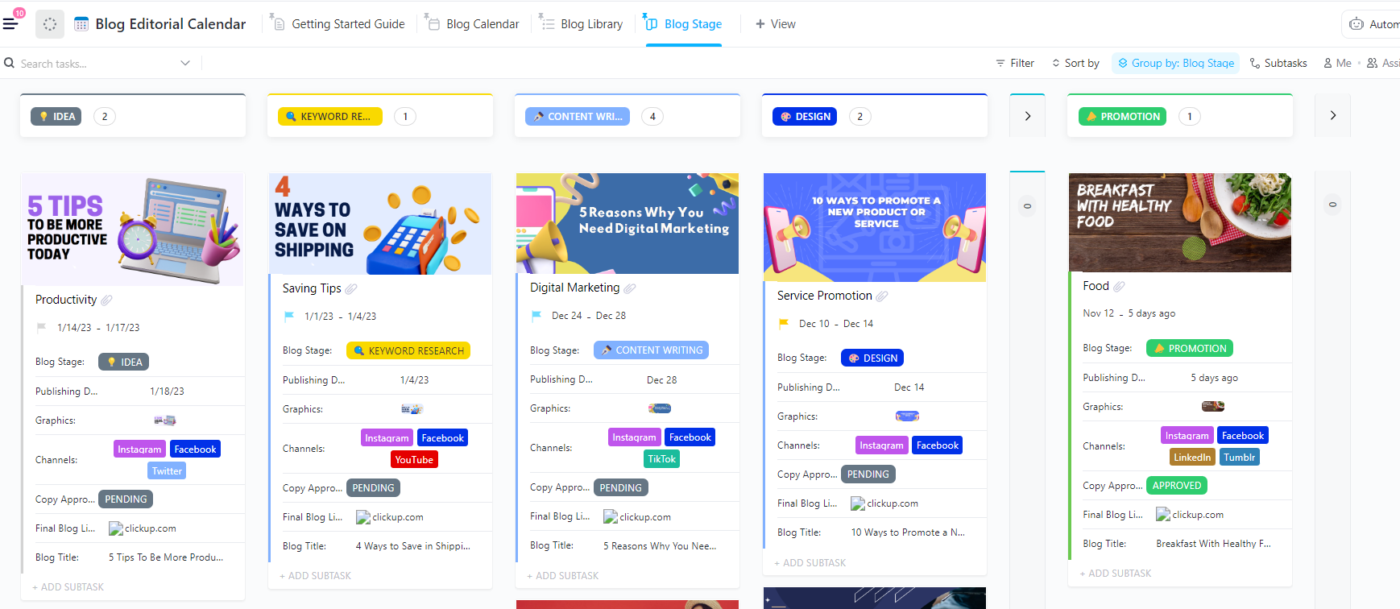
Contentteams werken volgens een terugkerende workflow: aanmaken van de briefing, eerste concept, redactionele beoordeling, ontwerp/grafisch werk, definitieve goedkeuring en publicatie. Elke fase heeft een afhankelijkheid van de fase ervoor, dus de overdracht moet strak worden beheerd. Belanghebbenden zijn onder meer schrijvers, editors, ontwerpers en de contentmanager.
De redactionele kalender toont elk stukje content als een kaart of rij die door verschillende fasen gaat, waarbij de overdrachtsdata tussen rollen duidelijk zijn aangegeven. Afhankelijkheid is hier belangrijk: het ontwerp kan pas beginnen als het concept is goedgekeurd, en publicatie kan pas plaatsvinden als het ontwerp definitief is.
Hier is een voorbeeld van een takenreeks voor één blogpost:
- Contentbriefing opgesteld → toegewezen aan schrijver (dag 1)
- Eerste concept ingediend → verzonden voor redactionele beoordeling (dag 5)
- Concept goedgekeurd → doorgegeven aan ontwerp (dag 7)
- Definitieve assets klaar → goedkeuring door contentverantwoordelijke (dag 9)
- Publiceer op de geplande datum (dag 11)
De meeste teams hebben twee verschillende weergaven nodig. Een maandkalender om publicatiedata bij te houden, en een weekoverzicht om te beheren wie wat doet. Een goede projectkalender ondersteunt beide zonder dat gegevens dubbel worden opgeslagen.
Kalender voor marketingcampagnes
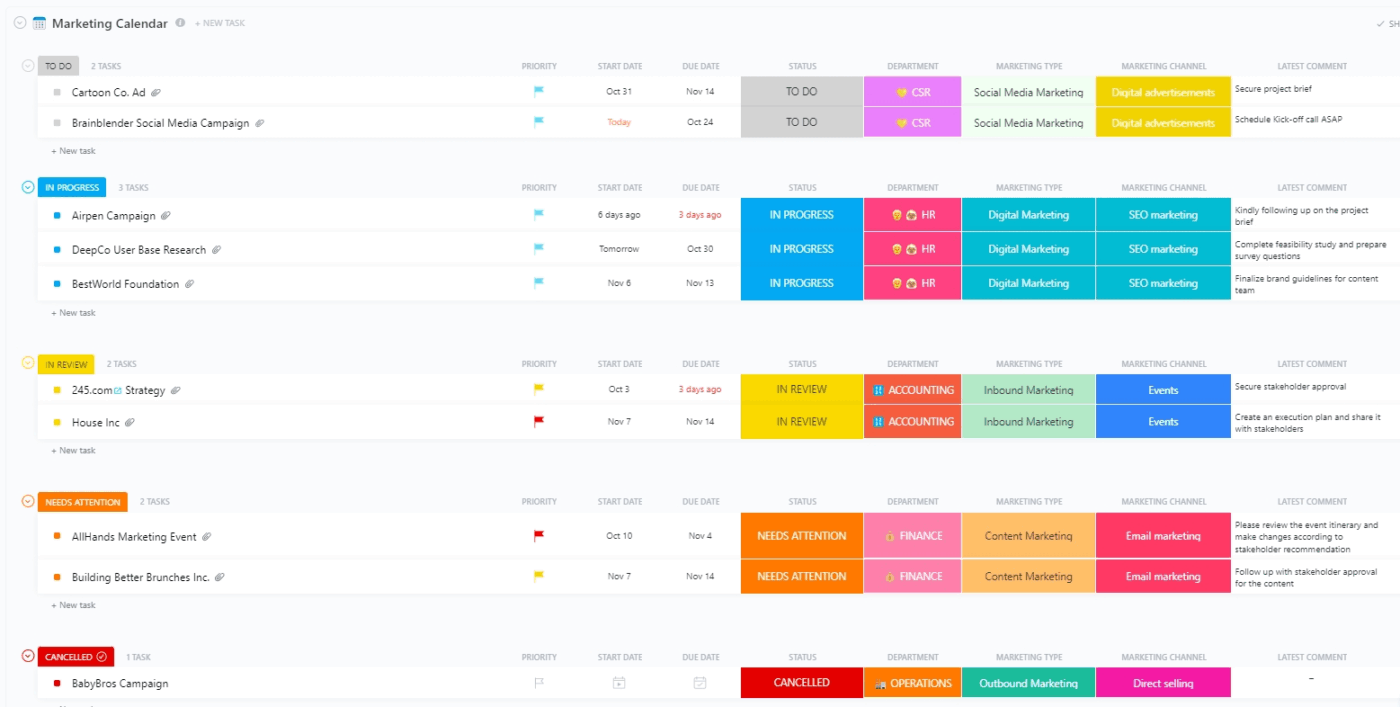
Een campagnekalender brengt meerdere werkstromen samen rond één lanceringsdatum. De structuur omvat doorgaans planning, het aanmaken van content (tekst, ontwerp, video), de installatie van kanalen (e-mail, social media, betaalde advertenties), lancering en rapportage.
De uitdaging is coördinatie. Uit een enquête van Gartner blijkt dat 84% van de marketeers aangeeft dat de samenwerking tussen de functies veel stroef verloopt.
Creatieve, channel- en analyseteams werken allemaal parallel aan elkaar. Vertragingen op één gebied kunnen echter gevolgen hebben voor de rest. De marketingkalender moet laten zien hoe deze sporen op elkaar aansluiten en waar risico's kunnen ontstaan.
Belanghebbenden zijn onder meer de campagnemanager, het creatieve team, kanaalspecialisten en analisten. Mijlpalen zijn hierbij essentieel: ze geven een snel overzicht van de voortgang zonder dat men verdwaalt in details op taakniveau.
Eerlijk voorbeeld van werkstromen die samenkomen bij de lancering:
- Creatief: advertentietekst → ontwerp → goedkeuring van materiaal
- Kanalen: E-mail installatie → sociale media plannen → betaalde campagne opzetten
- Analytics: Abonnement bijhouden → dashboard installatie
- Alle stromen op elkaar afgestemd → Lancering van de campagne → rapportage na de lancering
De mijlpaal-weergave biedt het management het overzicht dat ze nodig hebben, zonder dat ze door 40 afzonderlijke taken hoeven te scrollen.
Productroadmap
Een productroadmap brengt het werk in kaart over langere tijdlijnen, vaak gekoppeld aan Sprint-cycli. De werkstroom begint meestal met verkenning en onderzoek, gaat vervolgens over naar ontwerp, daarna ontwikkeling (in Sprints), gevolgd door kwaliteitscontrole en release.
Afhankelijkheden spelen in deze installatie een grote rol. Ontwerp voedt ontwikkeling, ontwikkeling voedt QA, en elke vertraging vertraagt de release. Afhankelijkheden tussen teams – zoals backend-werk dat afgerond moet zijn voordat frontend kan beginnen – zijn een veelvoorkomende oorzaak van vertragingen.
Exemplaar van een roadmap-structuur:
- Ontdekking en onderzoek naar gebruikers
- Ontwerp en validatie
- Sprint 1–3: ontwikkeling van kernfuncties
- Kwaliteitscontrole en testen
- Release en uitrol van functies
Belanghebbenden zijn onder meer de productmanager, ontwerpers, engineers, QA en de engineering lead. De kalender brengt mijlpalen in kaart met sprintcycli, waarbij elke Sprint een startdatum en einddatum heeft.
Productroadmaps beslaan vaak maanden. Teams hebben zowel een overzichtsweergave op kwartaalniveau van doelen en releases nodig, als een gedetailleerde weergave op sprintniveau.
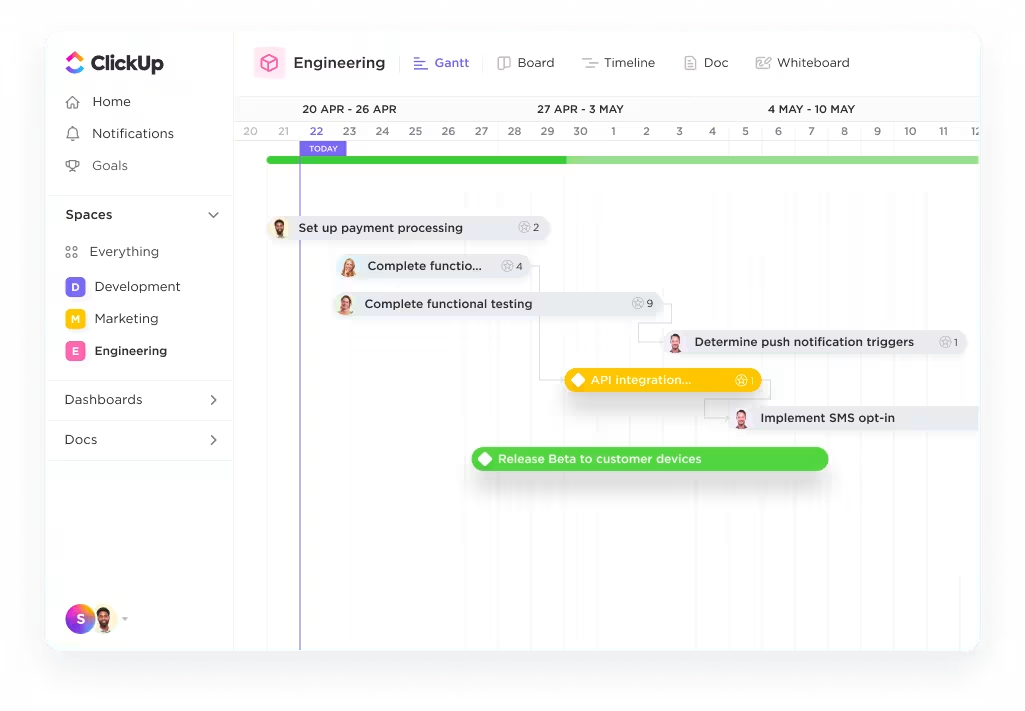
Als je naar alle drie de bovenstaande projectkalenders kijkt, zie je hetzelfde patroon. Taken doorlopen fasen, afhankelijkheden vormen de tijdlijn en de kalender maakt die relaties zichtbaar. Het verschil zit hem in de mate van coördinatie die nodig is – en dat is wat bepalend zou moeten zijn voor hoe je je kalender opstelt.
Welk format u ook kiest voor uw projectkalender, de basis voor elk format zijn uw gegevens. In deze video vindt u handige tips voor het opzetten van uw projectmanagementdatabase.
Projectkalender versus Gantt-grafiek: wanneer gebruikt u welke?
Een projectkalender laat zien wanneer taken plaatsvinden op een datumrooster; een gantt-grafiek laat zien hoe taken met elkaar verbonden zijn via afhankelijkheden en duur. Ze geven antwoord op verschillende vragen, en daarom gebruiken de meeste ervaren projectmanagers beide weergaven op basis van dezelfde onderliggende gegevens.
Een projectkalender is het juiste hulpmiddel wanneer je team moet beantwoorden: "Wat moet er deze week af zijn?" of "Wie werkt er vandaag aan wat?" Omdat het een datumgerichte weergave is, is deze gemakkelijk te scannen en vertrouwd voor iedereen die ooit Google Agenda heeft geopend.
Redactionele werkstroomen, marketingcampagnes en andere gestage, terugkerende werkstroomen zijn ideaal voor een kalender omdat het ritme voorspelbaar is en er weinig afhankelijkheden zijn.
Een Gantt-grafiek is het juiste hulpmiddel wanneer je team antwoord moet geven op vragen als "wat verschuift er als Taak A drie dagen vertraging oploopt?" of "wat staat er op het kritieke pad?" Het is een weergave waarin afhankelijkheden centraal staan, waardoor duurtijden en ketens in één oogopslag zichtbaar worden.
Productroadmaps, software-releases, bouwprojecten en alles waarbij veel overdrachten tussen teams plaatsvinden, horen thuis in een gantt-diagram, omdat de relaties tussen taken belangrijker zijn dan de data zelf.
| Projectkalender | Gantt-grafiek | |
| Belangrijkste vraag beantwoord | Wanneer moet dit klaar zijn? | Wat hangt van wat af? |
| Het meest geschikt voor | Redactie, campagnes, terugkerende werkstroomen | Roadmaps, lanceringen, projecten met veel afhankelijkheden |
| Sterkte | Overzichtelijk, vertrouwd, eenvoudig te leren | Kritiek pad, het bijhouden van afhankelijkheden, berekening van de duur |
| Zwakke plek | Toont geen relaties tussen taken | Moeilijker om te zien “wat er vandaag moet gebeuren” |
| Frequentie van updates | Dagelijks | Wekelijks, met datumwijzigingen indien nodig |
In de praktijk kiezen de meeste teams niet voor één van beide. Ze kiezen een tool waarmee ze tussen beide weergaven op dezelfde dataset kunnen schakelen, zodat het bijwerken van een datum in de gantt-grafiek automatisch wordt weergegeven in de kalender. ClickUp, Asana en Smartsheet ondersteunen dit allemaal; spreadsheets en losstaande kalenderapps doen dat niet.
Kort gezegd: als je project meer dan vijf onderling afhankelijke taken heeft, heb je een Gantt-grafiek nodig. Als je project zich met een voorspelbare frequentie herhaalt, heb je een kalender nodig. Als het beide is (wat bij de meeste cross-functionele projecten het geval is), heb je een tool nodig die je beide biedt.
Hoe we projectkalenders maken in ClickUp
De kalenderweergave van ClickUp toont taken, deadlines en afhankelijkheden op een tijdlijn. Deze weergave staat naast de lijst-, bord-, gantt- en tabelweergaven, en ze delen allemaal dezelfde gegevens. Wijzig een datum in één weergave, en deze wordt overal aangepast.
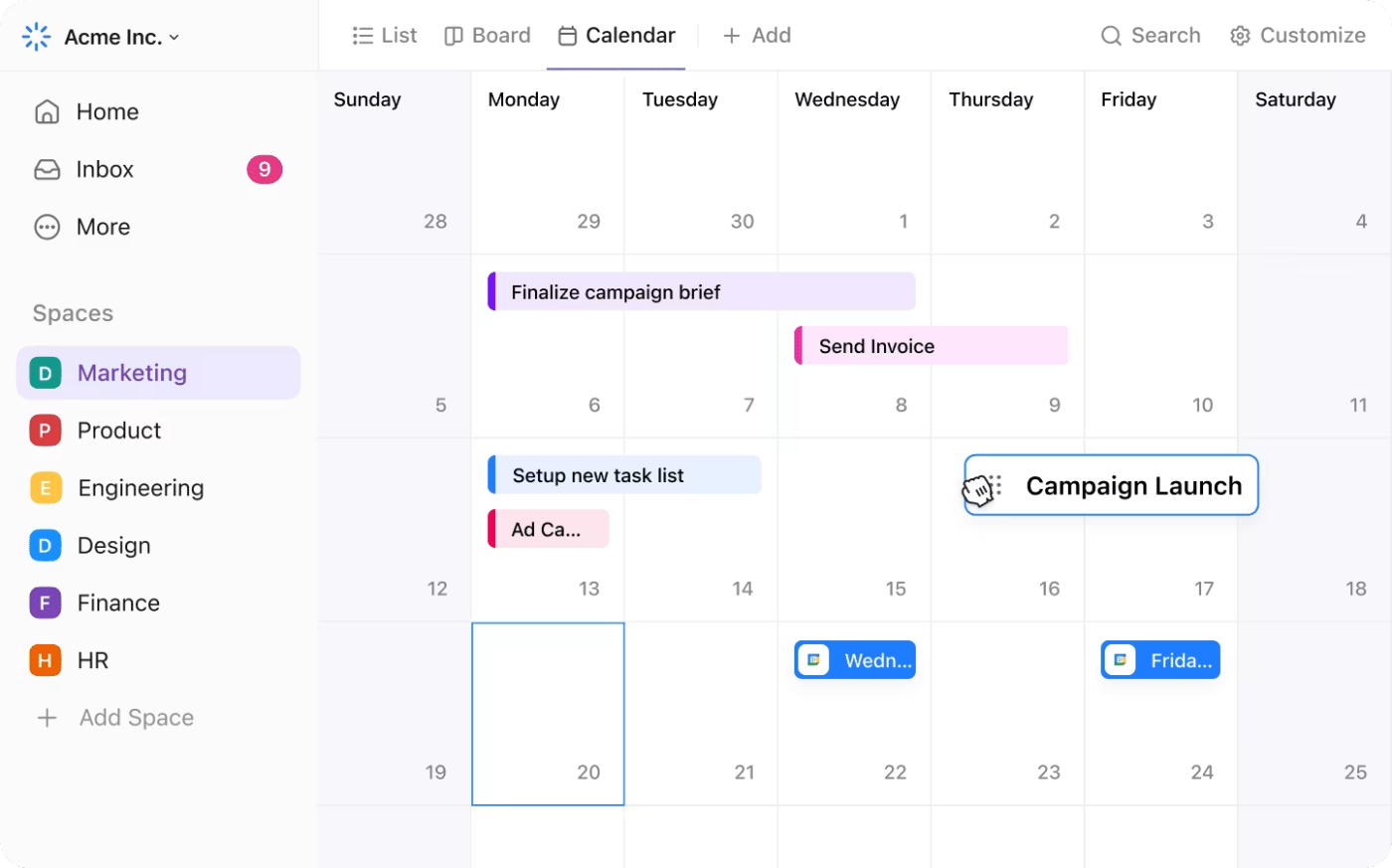
Wat werkt specifiek goed voor projectkalenders:
- Afhankelijkheden die automatisch worden bijgewerkt: koppel taken in de Gantt-grafiekweergave door een lijn tussen ze te slepen. Schakel 'Afhankelijkheden opnieuw plannen' in, en wanneer één taak uitloopt, verschuift elke taak erna ook. Zo blijft de tijdlijn realistisch zonder dat je voortdurend handmatig hoeft aan te passen
- AI-ondersteunde taakopzet: Voeg een projectbriefing toe aan een document en laat ClickUp Brain taken, subtakens en ruwe tijdlijnen voorstellen. U bekijkt en verfijnt deze, maar het zware werk is al gedaan
- Kleurgroepering op team of prioriteit: Gebruik aangepaste velden om taken te kleurcoderen op team, prioriteit of projectfase. Dit maakt de kalender overzichtelijk. U kunt snel zien welk team waarvoor verantwoordelijk is en waar het werk zich opstapelt
- Verschillende weergaven voor verschillende mensen: maak gefilterde, alleen-lezen weergaven voor belanghebbenden. Leidinggevenden hoeven bijvoorbeeld alleen mijlpalen te zien, terwijl het kernteam alle taken ziet. Iedereen krijgt het juiste detailniveau te zien zonder dat het onderliggende plan wordt gewijzigd. U kunt een kalenderweergave ook openbaar delen met iedereen buiten uw werkruimte, zoals klanten
Beperkingen:
- Er is een leercurve. Als je gewend bent aan Google Agenda of spreadsheets, kan het aantal weergaven in het begin overweldigend aanvoelen. De meeste teams hebben een week of twee nodig om te wennen aan de twee of drie weergaven die ze daadwerkelijk gebruiken
- Het is niet ideaal voor zeer kleine projecten. Als u zelf minder dan 10 taken beheert, is een eenvoudige spreadsheet of kalenderapp sneller op te zetten
Sla dit over als: je een eenvoudige projectkalender nodig hebt met één eigenaar, dan is dit meer tool dan je nodig hebt. Meest geschikt voor: wanneer je werk verdeelt over verschillende mensen en teams en je wilt dat data automatisch worden bijgewerkt.
5 fouten die een projectkalender om zeep helpen
De meeste projectkalenders mislukken niet omdat het plan verkeerd was. Ze mislukken vanwege kleine gewoontes die het vertrouwen in de kalender na verloop van tijd ondermijnen. Hier zijn de vijf meest voorkomende waar u op moet letten.
- Eenmalig opzetten en er vervolgens vanaf blijven. Een kalender die bij de start wordt gemaakt en daarna nooit meer wordt aangeraakt, heeft geen nut. Taaken lopen uit, de scope verschuift en de kalender sluit niet meer aan bij de werkelijkheid. Als niemand hem bijwerkt, vertrouwt niemand hem. En zodra het vertrouwen weg is, maakt het team zijn eigen lijstjes en wordt de kalender ballast
- Taken teweijzen aan teams in plaats van aan personen. “Het ontwerpteam heeft eigenaarschap over deze taak” klinkt collaboratief. In de praktijk betekent het dat niemand er eigenaar van is. Gedeelde eigenaarschap leidt ertoe dat taken over het hoofd worden gezien. Elke taak heeft één verantwoordelijke persoon nodig, zelfs als anderen helpen met het werk
- Combineer vergaderingen en projectwerk in één weergave. Wanneer een synchronisatie van 30 minuten naast een oplevering van drie dagen staat, verliezen beide hun betekenis. De kalender raakt snel vol en het echte werk verdwijnt naar de achtergrond. Houd projecttaken in een apart overzicht. Voeg vergaderingen alleen toe als je moet controleren wie er beschikbaar is
- Afhankelijkheden overslaan omdat ze als extra installatie aanvoelen. Het in kaart brengen van afhankelijkheden kost 10 minuten per project. Het overslaan ervan kost later uren, wanneer vijf mensen uiteindelijk moeten wachten op één taak die niemand als blokkade heeft gemarkeerd. Als Taak B pas kan beginnen als Taak A is klaar, hoort die koppeling thuis in de kalender
- Houd elke subtaak en selectievakje bij. Een kalender met 200 items is er een die niemand opent. Hoe meer details je toevoegt, hoe sneller deze verouderd raakt, omdat niemand tijd heeft om deze up-to-date te houden. Houd het werk bij dat zichtbaarheid nodig heeft binnen het team. Laat persoonlijke checklists in persoonlijke tools staan
Maak een projectkalender die uw team ook echt zal gebruiken
Een projectmanagementkalender werkt alleen als deze het volledige plaatje laat zien: elke taak, elke eigenaar en elke afhankelijkheid op één plek. En net zo belangrijk: hij moet dagelijks worden gebruikt, niet alleen aan het begin worden opgezet en daarna worden genegeerd.
Wanneer projecten mislukken, is dat niet omdat de planning slecht was. Ze mislukken omdat het plan niet zichtbaar was. Wanneer slechts één persoon de tijdlijn begrijpt, loopt het werk vertraging op, mislukken overdrachten en verschuiven deadlines. Een duidelijke, gedeelde kalender dicht die kloof. Het verandert “we hebben een plan” in “iedereen kan het plan zien en ernaar handelen.”
Door de jaren heen hebben we gezien dat teams die consistent presteren, hun kalenders behandelen als levende documenten. Ze werken deze regelmatig bij, passen ze aan en communiceren wijzigingen tijdig. Dat is wat projecten op koers houdt – niet een perfect plan, maar een nauwkeurig plan.
Als je team spreadsheets en eenvoudige kalenderapps is ontgroeid, is het de moeite waard om een tool als ClickUp te proberen. Je kunt taken, afhankelijkheden en tijdlijnen op één plek beheren, met meerdere weergaven die synchroon blijven lopen naarmate je project vordert. En dan hebben we het nog niet eens over alle andere functies van projectmanagement die het je biedt, allemaal in één AI-aangedreven platform.
Ga gratis aan de slag met ClickUp
Veelgestelde vragen over projectkalenders
Hoe vaak moet ik een kalender voor projectmanagement bijwerken?
Dagelijks voor actieve projecten. Wekelijkse updates zijn het meest gebruikelijk, maar dat is ook de reden waarom kalenders verouderd raken. Want tegen vrijdag zijn er al drie dingen misgelopen zonder dat dit is vastgelegd. Een update van twee minuten aan het einde van de dag door elke eigenaar is beter dan een 30 minuten durende herziening op vrijdag door de projectmanager. Als dagelijks te zwaar aanvoelt, staan er waarschijnlijk te veel taken in de kalender.
Kan Google Agenda dienen als projectmanagementkalender?
Voor een soloproject of een klein team dat één werkstroming uitvoert, ja. Voor alles met afhankelijkheden, meerdere eigenaars of verschuivende deadlines, nee. Google Agenda is gemaakt voor gebeurtenissen met een vast tijdstip, niet voor taken met status, eigenaars, belemmeringen en duur. Op het moment dat je jezelf moet afvragen “wat gaat er mis als dit te laat is?”, ben je eruit gegroeid.
Wie moet de kalender voor het project beheren en bijhouden?
Eén persoon, meestal de projectmanager of teamleider. Bij gedeelde verantwoordelijkheid gaat iedereen ervan uit dat iemand anders de kalender heeft bijgewerkt. De verantwoordelijke doet niet alle updates; individuele taakverantwoordelijken werken hun eigen taken bij. Maar één persoon is verantwoordelijk voor het feit dat de kalender accuraat, actueel en betrouwbaar is. Zonder dat raakt de kalender uit koers.
Wat is het verschil tussen een projectkalender en een projectplanning?
Een projectplanning is het onderliggende plan: taken, duur, afhankelijkheden en toewijzingen. Een projectkalender is een weergave van die planning op een datumraster. Planningen worden weergegeven in Gantt-grafieken, lijsten of tabellen; de kalender is de op datum gebaseerde weergave van dezelfde gegevens.
Wat zijn basis-, project-, middelen- en taakkalenders in Microsoft Project?
Microsoft Project maakt gebruik van vier kalendertypen: een basiskalender (standaard werktijden voor de organisatie), een projectkalender (werkdagen voor een specifiek project), een resourcecalender (individuele werkdagen voor elke persoon of asset) en een taakkalender (aanpassingen voor taken die buiten de standaard werktijden plaatsvinden).