
Het belangrijkste doel van Google Spreadsheets is het maken, beheren en uitvoeren van bewerkingen aan spreadsheets. Maar we weten allemaal dat deze online tool is uitgerust met functies waarmee je veel meer kunt doen. 😍
Als je de juiste knoppen indrukt, kun je Google Spreadsheets omtoveren van een gewone spreadsheet-tool tot een databaseplatform, en nog een behoorlijk degelijk platform ook! De tool is gebruiksvriendelijk, vereist geen ingewikkelde installaties en houdt je gegevens veilig – maar waar beginnen we?
In dit artikel geven we stapsgewijze instructies voor het maken van een database in Google Spreadsheets. Daarnaast bespreken we de mogelijke beperkingen van Google Spreadsheets-databases en stellen we een beter bruikbaar en gebruiksvriendelijker alternatief voor het analyseren van gegevens voor.
⏰ Samenvatting in 60 seconden
- Google Spreadsheets kan dienen als een eenvoudige database-tool voor het beheren en analyseren van gegevens
- Om een database in Google Spreadsheets aan te maken, moet u een nieuw werkblad openen en gegevensvelden instellen
- Gebruik de query-functie om gegevens te extraheren en te bewerken voor complexe analyses
- Google Spreadsheets ondersteunt samenwerking, waardoor meerdere gebruikers tegelijkertijd bewerkingen kunnen uitvoeren
- Het platform kent limieten, waaronder schaalbaarheidsproblemen en een gebrek aan geavanceerde maatregelen voor de veiligheid
- Alternatieve opties zoals ClickUp bieden betere functies voor databasebeheer en automatisering
- ClickUp biedt een gebruiksvriendelijke tabelweergave waarmee u relationele databases kunt maken zonder te hoeven codeen
- Het gebruik van ClickUp-Whiteboards en automatiseringen verbetert de samenwerking en efficiëntie bij databaseprocessen
Wat is een Google Spreadsheets-database?
Google Spreadsheets is de spreadsheet-tool van Google, die sterk lijkt op Microsoft Excel. Hiermee kunt u spreadsheets maken, bewerken en formateren, in realtime samenwerken met uw team en gegevens visualiseren.
Een Google Spreadsheets-database is simpelweg een database die in Google Spreadsheets is aangemaakt. Hoewel het aanmaken van databases niet meteen het eerste is waar je aan denkt bij dit platform, is het wel degelijk mogelijk. Google Spreadsheets biedt namelijk goede mogelijkheden voor opslagruimte en het ophalen van gegevens, aangepaste mogelijkheden en samenwerking. Bovendien is het gratis en werkt het prima voor kleinschalige databases.
Een van de redenen waarom u zou kunnen overwegen om Google Spreadsheets te gebruiken voor uw databases, is de query-functie, die door velen wordt beschouwd als de meest waardevolle functie van de tool. Hiermee kunt u commando’s in een SQL-achtige syntaxis gebruiken om gegevens te bewerken en gewenste subsets op basis van verschillende parameters op te halen.
Een database maken in Google Spreadsheets: 6 standaardstappen
Er zijn verschillende manieren om een database aan te maken in Google Spreadsheets. Hier laten we de eenvoudigste methode zien, waarbij je de gegevens handmatig invoert. Daarnaast laten we ook zien hoe je de functie query kunt gebruiken. 🧑🏫
Om de instructies begrijpelijker te maken, nemen we een steekproef van een scenario: het aanmaken van een database voor klanten.
Stap 1: Open Google Spreadsheets en maak een nieuw werkblad aan
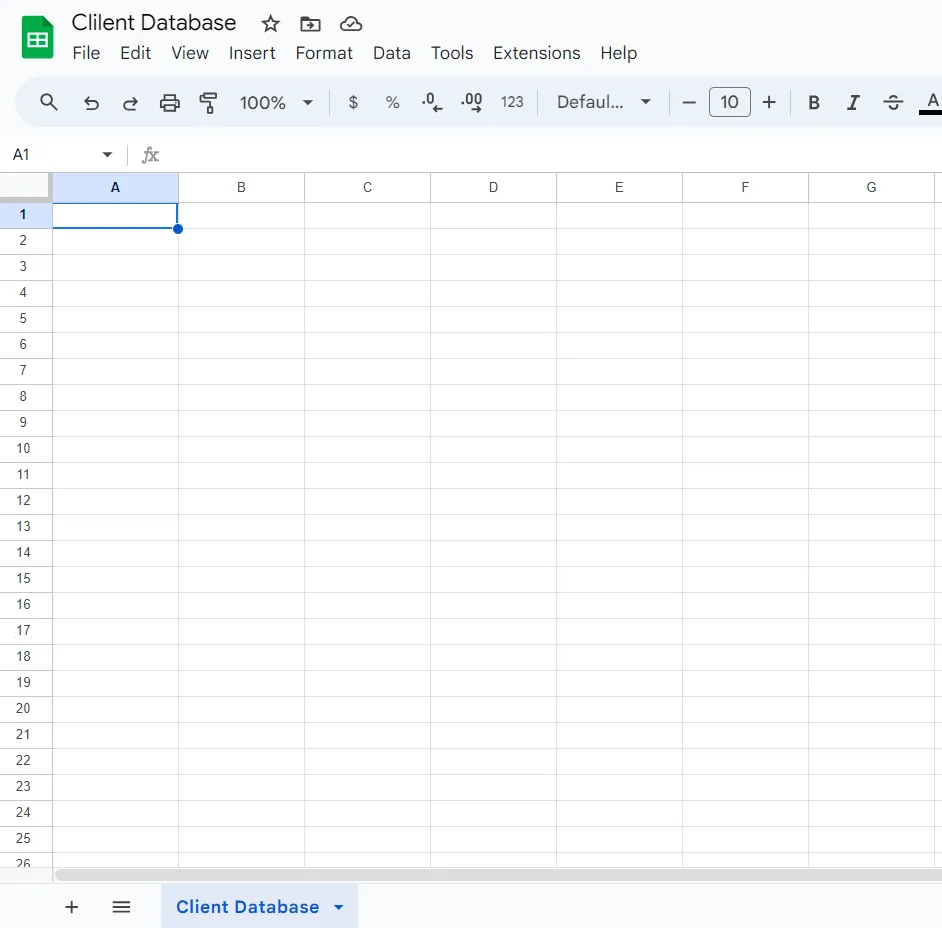
De eerste stap is Google Spreadsheets openen op uw apparaat en een nieuw werkblad aanmaken. Uiteraard kunt u ook een bestaande database of een bestaand werkblad openen, afhankelijk van waar u de database wilt opslaan.
Om verwarring in de toekomst te voorkomen en ervoor te zorgen dat u gemakkelijk door het bestand kunt navigeren, moet u uw spreadsheet een naam geven. In ons voorbeeld hebben we de bestandsnaam Klantendatabase gebruikt, maar u kunt elke naam kiezen die bij uw project past.
⭐ Aanbevolen sjabloon
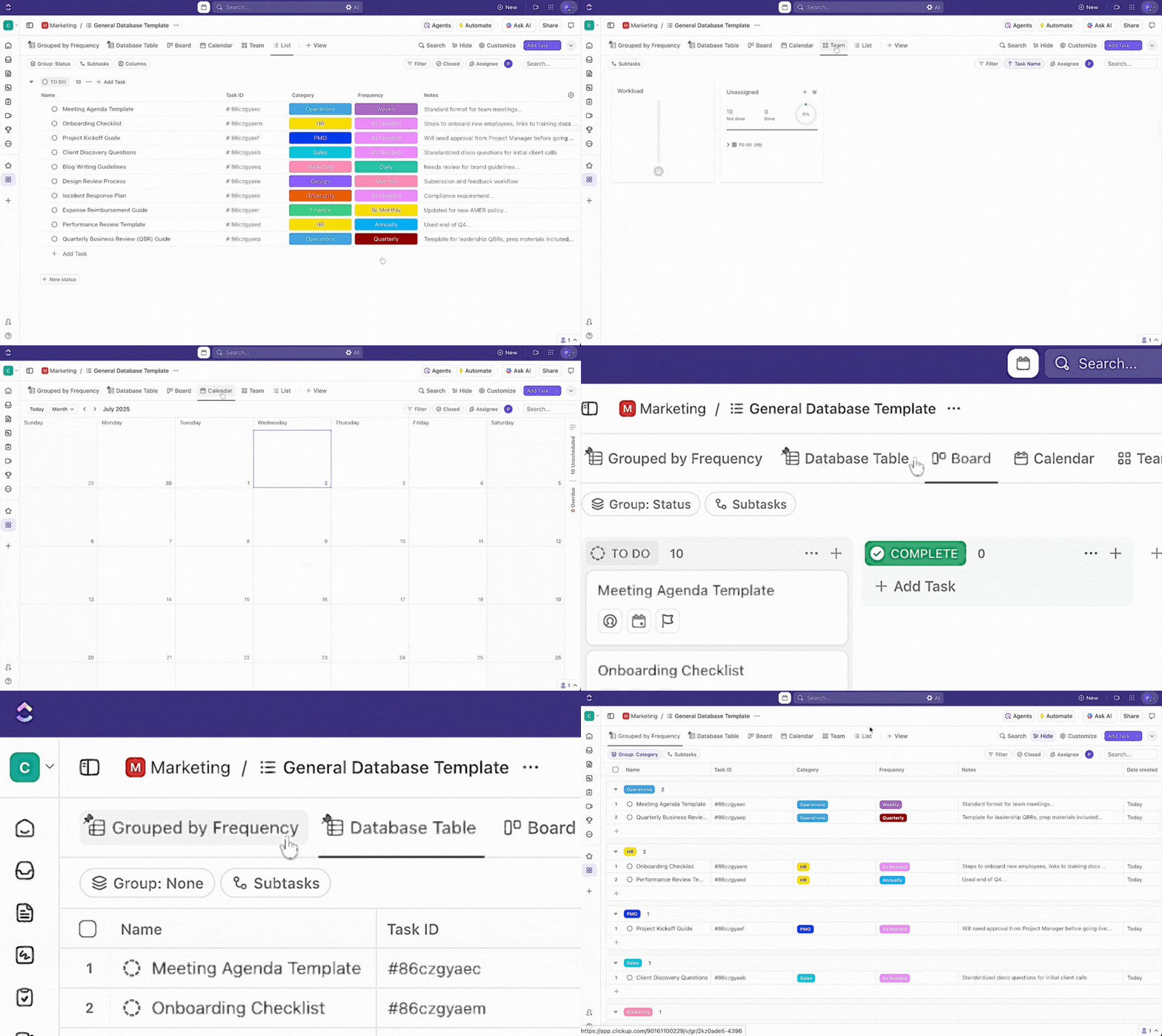
Google Spreadsheets is geschikt voor eenvoudige databases, maar naarmate de hoeveelheid informatie toeneemt, wordt het lastiger. De algemene databasesjabloon van ClickUp verwerkt grotere, complexere informatie met gemak en biedt bovendien betere zoek- en aangepaste aanpassingsmogelijkheden.
Stap 2: Maak kolommen aan om gegevensvelden te definiëren
Nu moet u de basis voor uw database leggen: maak kolommen aan om de gewenste gegevens op te slaan en te ordenen.
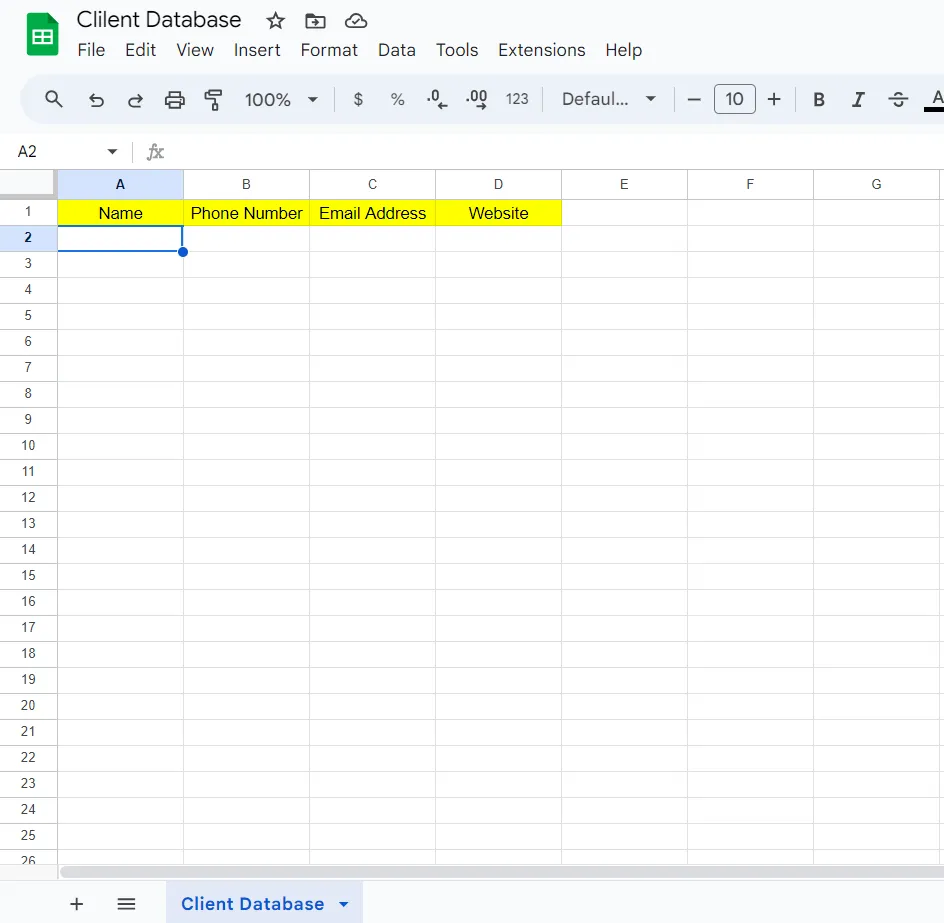
Aangezien we een eenvoudige clientendatabase gaan maken, werken we in ons voorbeeld met vier kolommen: Naam, Telefoonnummer, E-mailadres en Website.
Je moet deze kolomnamen in het spreadsheet invoeren. We beginnen bovenaan en vullen de namen in de velden A1, B1, C1 en D1 in. Je kunt de kopteksten markeren om ze te onderscheiden van de rest van je database. 🖌️
Voor complexere databases kan uw werkblad gegevens op meerdere niveaus bevatten, verspreid over rijen en kolommen. Het idee is om ervoor te zorgen dat elk gegevensveld een specifieke rij- en kolomlocatie heeft, om de navigatie te vergemakkelijken.
Stap 3: Voeg de gegevens toe
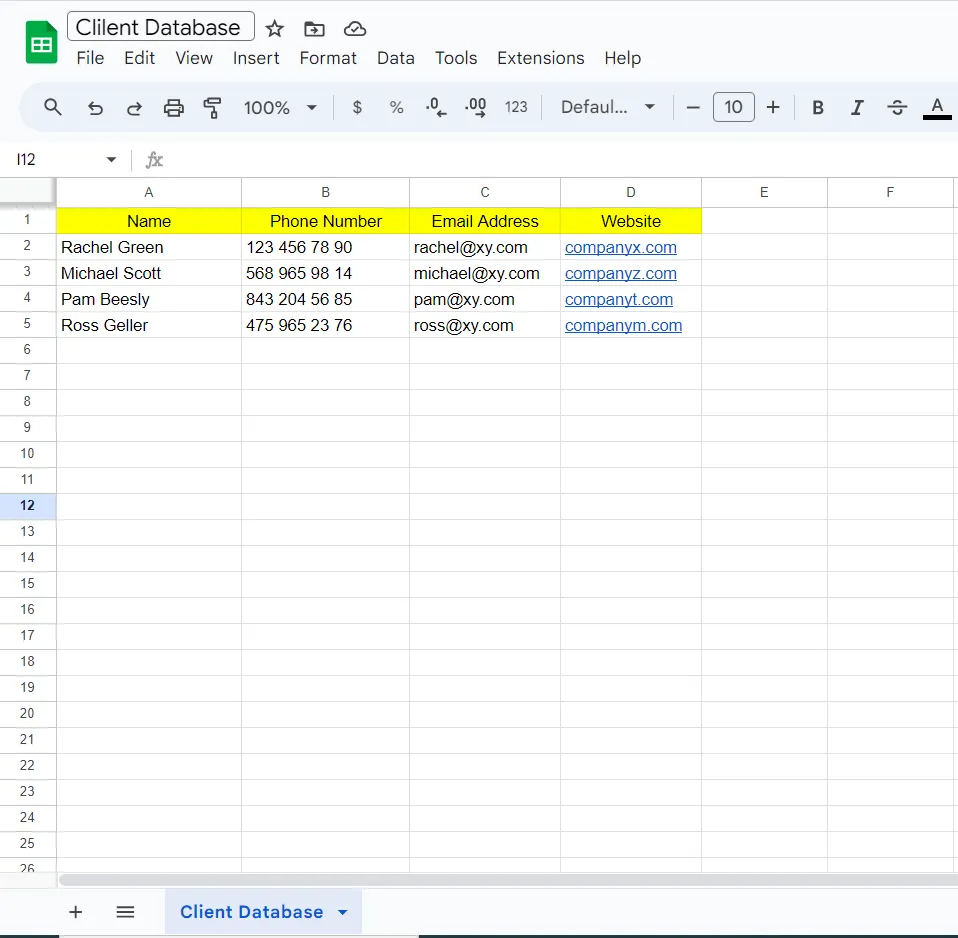
Het is tijd om Google Spreadsheets te ‘voeden’ met de relevante gegevens. Voer de gegevens van uw klanten in en let daarbij op de juiste kolommen en velden.
Maak je nu nog geen zorgen over het sorteren van je gegevens – dat doen we in de volgende stap.
Stap 4: Sorteer uw gegevens
U wilt uw database overzichtelijk en georganiseerd houden, zodat u er gemakkelijk doorheen kunt navigeren en informatie kunt terugvinden. Google Spreadsheets heeft ingebouwde sorteer- en filteropties waarmee u uw gegevens naar eigen wens kunt ordenen en visualiseren.
Meestal kunt u een werkblad of kolom in Google Spreadsheets alfabetisch of numeriek sorteren. Hier volgt een manier om de gegevens in ons voorbeeld te sorteren:
- Selecteer het target-gedeelte (in ons voorbeeld hebben we de velden A1 tot en met D5 geselecteerd)
- Klik met de rechtermuisknop ergens in de selectie en kies Meer celacties weergeven
- Klik op Bereik sorteren
- Ga naar Geavanceerde opties voor het sorteren van bereiken
- Vink het selectievakje naast Gegevens hebben een koptekstrij aan
- Kies welke kolom u wilt gebruiken als basis voor het sorteren van gegevens en selecteer of u deze wilt sorteren van A tot Z of Z tot A
Stap 5: Voer een query uit in uw database
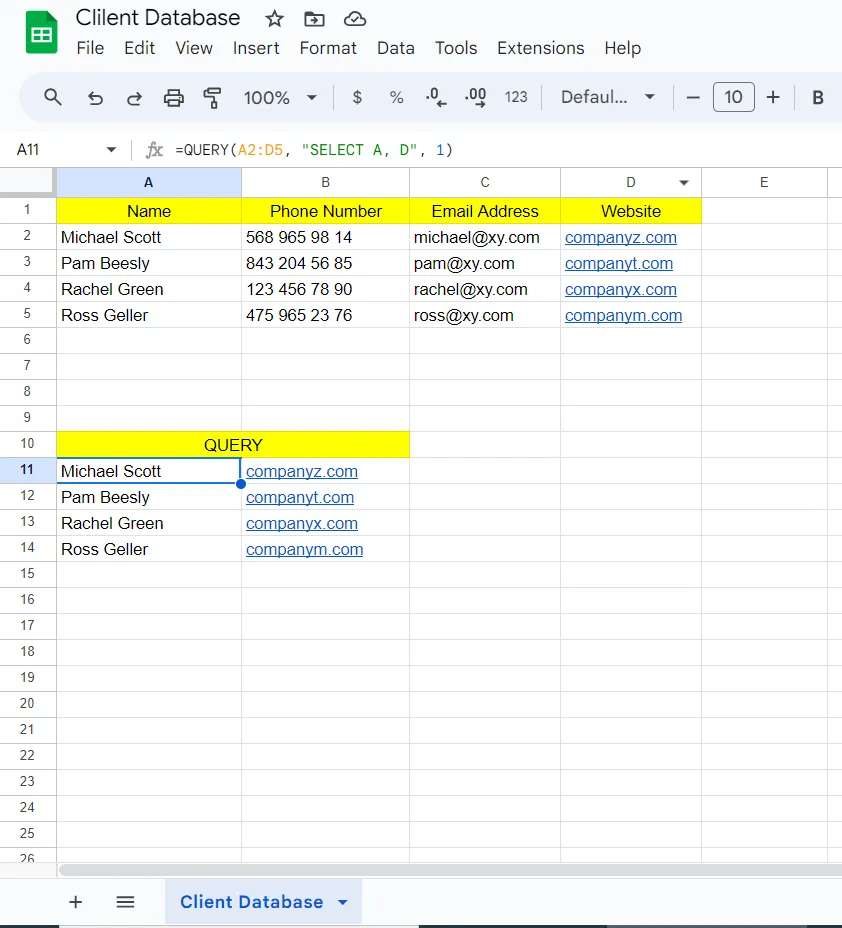
We zijn aangekomen bij het spannendste deel: het opvragen van de gegevens in uw spreadsheet, net zoals in een database. Met de optie QUERY in Google Spreadsheets kunt u specifieke gegevens extraheren om berekeningen uit te voeren, gegevens samen te vatten of te filteren, en een aparte database aan te maken.
Deze optie is vooral handig voor mensen die met omvangrijkere databases werken. Onze voorbeelddatabase bevat slechts vier records om de instructies eenvoudig te houden, dus het resultaat ziet er misschien niet indrukwekkend uit. Maar als u met honderden records werkt, kan QUERY een uitkomst zijn. U hoeft geen tijd te verspillen of uw geduld te verliezen bij het opzoeken van specifieke gegevens, waardoor de kans op fouten mogelijk wordt verkleind.
Houd er rekening mee dat dit geen verplichte stap is. Als u een kleinere database hebt, is het invoeren en sorteren van uw gegevens wellicht alles wat u nodig hebt.
De functie query gebruiken in Google Spreadsheets
De basisopbouw van de functie QUERY is: QUERY(gegevens, query, [kopteksten])
Laten we teruggaan naar ons voorbeeld om te zien hoe het queryen van gegevens werkt: We hebben dus een database met de namen, telefoonnummers, e-mailadressen en websites van de klanten. Stel dat we de gegevens willen queryen en alleen de namen en websites van de klanten willen weergeven. Zo zou het proces eruitzien:
- Maak een nieuwe koptekst voor de query (in de afbeelding hierboven hebben we dit onder de hoofddatabase gedaan, maar het is prima om deze koptekst ergens anders te plaatsen)
- Geef de database een naam en markeer deze met een kleur, zodat u deze snel visueel kunt onderscheiden
- Dubbelklik op het veld onder de nieuwe koptekst, voer het gelijkteken in en typ query—selecteer de optie zodra deze verschijnt
- Google Spreadsheets begint op dit punt automatisch met een haakje. U moet het gewenste databasebereik selecteren, waarbij u de koptekst buiten beschouwing laat. In ons voorbeeld hebben we de volledige database geselecteerd
- Nadat u het databasebereik hebt geselecteerd, voert u een komma in en typt u SELECT, A, D”, 1). De volledige formule ziet er dus als volgt uit: =QUERY(A2:D5, “SELECT A, D”, 1)
- Druk op Enter, en Google Spreadsheets doet de rest 🪄
U kunt de formule snel aanpassen wanneer u nieuwe klanten toevoegt of een andere kolom wilt gebruiken. Als u bijvoorbeeld de namen en telefoonnummers van klanten wilt ophalen, vervangt u gewoon kolom D door kolom C in het geselecteerde gegevensbereik.
Stap 6: Deel je database met het team
Het voordeel van het aanmaken van een database in Google Spreadsheets ten opzichte van Excel is dat u volledige vrijheid hebt wat betreft online samenwerking. Meerdere gebruikers kunnen de database tegelijkertijd bekijken en bewerken en naadloos samenwerken.
Om uw database te delen, gaat u naar Bestand en kiest u Delen. Selecteer vervolgens de personen met wie u de database wilt delen.
Andere manieren om een Google Spreadsheets-database aan te maken
Het handmatig invoeren van gegevens is de eenvoudigste manier om een database in Google Spreadsheets aan te maken. Dit is echter niet de enige optie.
U kunt de Google Spreadsheets API gebruiken om gegevens te importeren en te bewerken door een verbinding te maken tussen de spreadsheet-tool en een andere app. Het probleem is dat dit proces uit talrijke stappen bestaat en voor mensen die niet zo technisch onderlegd zijn, te ingewikkeld kan zijn.
Een andere optie is om bestaande databases in Google Spreadsheets te importeren. In dat geval hoeft u alleen het CSV-bestand met uw gegevens in de spreadsheet-tool te laden. Houd er rekening mee dat dit proces enige tijd kan duren, afhankelijk van de grootte van uw database.
Je kunt ook Google Formulieren koppelen aan Google Spreadsheets om databases te maken. Alle informatie die je via formulieren verzamelt, wordt automatisch overgebracht naar je spreadsheet. Voor de instelling hiervan zijn echter enige programmeervaardigheden vereist.
Google Spreadsheets API en Google Apps Script
Als u nog meer uit uw Google Spreadsheets-database wilt halen, zijn de Google Spreadsheets API en Google Apps Script twee mogelijkheden die u kunt verkennen om uw werkstroom een vleugje automatisering te geven.
Google Spreadsheets API: een overzicht
De Google Spreadsheets API is een interface die een brug slaat tussen Google Spreadsheets en andere applicaties, waardoor deze applicaties gegevens rechtstreeks in Google Spreadsheets kunnen lezen, schrijven en wijzigen. Hiermee kunt u uw Google Spreadsheets omzetten in een volwaardige, realtime database voor uw apps, waardoor u bewerkingen kunt uitvoeren die doorgaans aan databasesoftware zijn voorbehouden.
Met behulp van de Google Spreadsheets-API kunt u bijvoorbeeld:
- Maak nieuwe spreadsheets aan of kloon bestaande spreadsheets.
- Lees gegevens uit spreadsheets in om deze in andere apps of diensten te gebruiken.
- Voer gegevens in bestaande spreadsheets in of werk ze bij in realtime, zodra er wijzigingen plaatsvinden in uw app.
- Maak het format van de cellen in uw werkblad aan in overeenstemming met de huisstijl van uw app of verbeter de leesbaarheid van de gegevens.
- Maak complexe grafieken en diagrammen op basis van de gegevens in uw werkblad.
Dit alles kan programmatisch worden uitgevoerd, waardoor u veel tijd en moeite bespaart ten opzichte van het handmatig uitvoeren van deze taken.
Database in Google Spreadsheets: limieten
Hoewel het mogelijk is om een database in Google Spreadsheets aan te maken, is het dan ook een goed idee? Dat hangt ervan af. Het gebruik van Google Spreadsheets voor het bouwen van databases kent verschillende limieten. Bekijk hieronder enkele belangrijke nadelen en ga na of Google Spreadsheets aan uw databasebehoeften kan voldoen.
Gebrek aan schaalbaarheid
Je bent net een business begonnen met een kleine klantendatabase, dus Google Spreadsheets is de ideale keuze. Deze tool is ruimschoots voldoende voor het aanmaken en beheren van kleinschalige (en zelfs middelgrote) databases, dus waarom zou je het niet eens uitproberen?
Een paar maanden of jaren later bloeit uw bedrijf! U heeft honderden klanten en u had nooit durven dromen van zo'n succes. Op dat moment beseft u dat uw klantgegevens Google Spreadsheets zijn ontgroeid.
Het platform kan grote, complexe databases simpelweg niet aan zonder vertraging op te lopen. Navigeren kost veel tijd en het uitvoeren van queries kan omslachtig worden.
Gebrek aan geavanceerde maatregelen voor de veiligheid
Als u gevoelige informatie in uw database opslaat, kunt u het beste gebruikmaken van opties voor veiligheid, zoals versleuteling, SSL-certificaten en tweefactorauthenticatie (2FA) om uw gegevens te beschermen.
Helaas beschikt Google Spreadsheets niet over deze opties. Je kunt wel basistoestemmingen instellen, maar op het gebied van extra beveiliging van databases kun je niet veel doen.
Beperkte query-functies
Net als de gebruikersinterface van Excel beschikt Google Spreadsheets over de geweldige query-optie. Maar de mogelijkheden ervan zijn beperkt, vooral in vergelijking met robuuste databasesystemen. Als het doorzoeken en filteren van gegevens voor u een must is, is Google Spreadsheets niet de tool die u zoekt.
Gebrekkige versiebeheer
Met geavanceerde databaseplatforms kunt u elke wijziging in de database bijhouden. U kunt de ontwikkeling van gegevens volgen en krijgt volledige zichtbaarheid over uw gegevens. Dit minimaliseert het risico op fouten en vergroot de verantwoordingsplicht.
Google Spreadsheets biedt geen functies voor versiebeheer, waardoor u wijzigingen niet kunt bijhouden en niet kunt vaststellen wie verantwoordelijk is voor updates. Dit legt een druk op het teamwerk en de samenwerking.
Problemen bij samenwerking
Google Spreadsheets maakt samenwerking mogelijk omdat het een online tool is waarmee meerdere gebruikers tegelijkertijd een spreadsheet kunnen openen en bewerken. Maar dat werkt alleen als er een limiet is aan de invoer.
Naarmate u steeds meer invoer aan de database toevoegt, zult u prestatieproblemen opmerken, zoals traag laden en de bewerking uitvoeren. Google Spreadsheets is simpelweg niet ontworpen voor complexe databases.
Beperkte functies voor automatisering
Google Spreadsheets biedt een aantal extensies waarmee u functies binnen uw databases kunt automatiseren en tijd kunt besparen, maar slechts tot op zekere hoogte. De mogelijkheden voor automatisering in Google Spreadsheets zijn lang niet zo uitgebreid als in standaard databaseplatforms.
Als de automatisering van uw werkstroom een prioriteit is, is Google Spreadsheets niet de beste optie.
Alternatieven voor databases in Google Spreadsheets
Als je een overzichtelijke database met een beperkt aantal invoeren wilt maken, is Google Spreadsheets een uitstekende keuze. Maar als je in een groter team werkt of met gevoelige informatie omgaat, kun je beter een andere tool gebruiken. Hetzelfde geldt voor mensen die geavanceerde functies willen die Google Spreadsheets niet biedt, omdat het geen databaseprogramma is. 🙅
Geen zorgen, want er zijn tientallen alternatieven voor Google Spreadsheets beschikbaar. Wij hebben de juiste tool om u te helpen bij het ontwerpen van zowel eenvoudige als complexe databases!
Bonus: Google Spreadsheets-add-ons !
ClickUp
Als je op zoek bent naar de perfecte combinatie van functionaliteit, gebruiksgemak, samenwerkingsfuncties en mogelijkheden voor automatisering, dan stellen we je ClickUp voor: een alles-in-één platform voor productiviteit dat je betrouwbare partner kan zijn voor databases en datawarehouses. 🪄
ClickUp beschikt over een uitgebreide selectie van functies waardoor het voor verschillende rollen kan worden ingezet, van het beheren van taken en projecten tot operationeel beheer en tijdsregistratie.
Voorlopig richten we ons op wat ClickUp tot een fantastische keuze maakt voor het moeiteloos ontwerpen en beheren van databases!
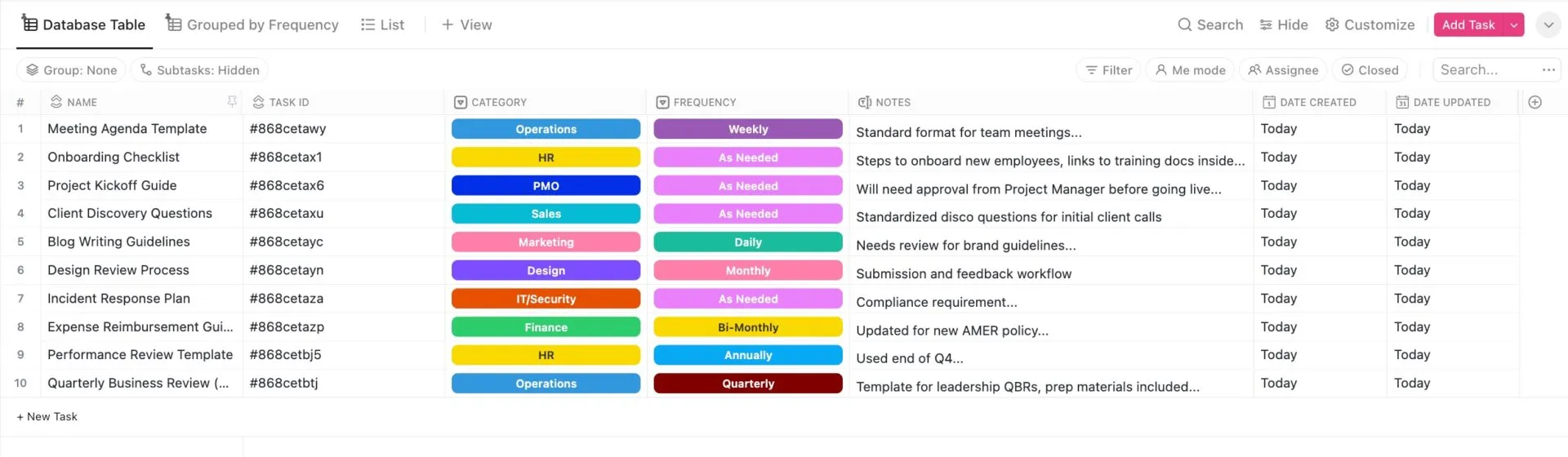
Maak gebruik van de tabelweergave in spreadsheetstijl om in een mum van tijd een database aan te maken
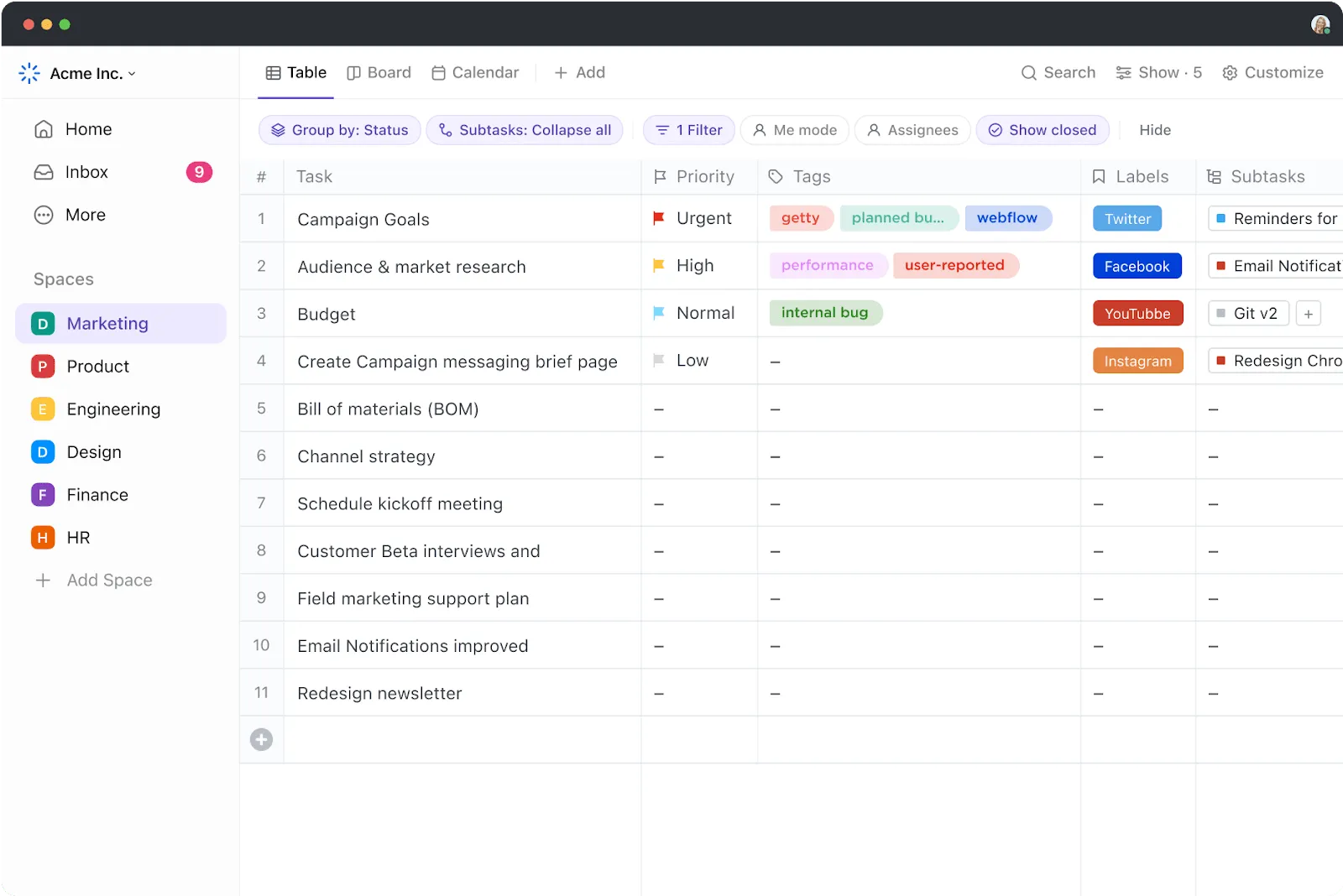
ClickUp biedt meer dan 15 weergaven — verschillende lay-outs waarmee je gegevens vanuit meerdere perspectieven kunt bekijken. Een van die weergaven is de ClickUp-tabelweergave, die het aanmaken en beheren van databases tot een soepele en stressvrije ervaring maakt. Deze weergave biedt tegelijkertijd zowel een overzicht van je database als de details van elk item.
Het aanmaken van een database in de tabelweergave gebeurt volledig zonder code. Zo voeg je er een toe aan je werkruimte:
- Start ClickUp
- Ga naar de balk Weergaven
- Selecteer Tabel
- Configureer indien nodig de privacy- en toestemming-instellingen
- Klik op Weergave toevoegen om af te ronden
Nog te doen is op het +-pictogram te klikken om kolommen toe te voegen en ClickUp-aangepaste velden te gebruiken om gegevens in te voeren. Als je database bijvoorbeeld vol staat met nummers, kies je het veld ‘Getallen’. Zodra je dit aangepaste veld aan je database toevoegt, wordt de kolom vergrendeld voor numerieke invoer, wat het risico op fouten vermindert. Je kunt ook velden zoals 'Tekst', 'Keuzelijst', 'Bedrag', 'E-mail' of 'Locatie' gebruiken om je database aan te passen aan de aard van je invoeren.
Het aangepaste veld ‘Relatie’ zult u bijzonder interessant vinden. Gebruik dit veld om te verwijzen naar taken in een andere lijst of werkruimte en zo perfect onderling gekoppelde databases te maken.
ClickUp blinkt uit als het gaat om het doorzoeken en beheren van de database voor dagelijks gebruik. Met slechts een paar klikken kunt u:
- De database filteren en groeperen
- De rijhoogte wijzigen
- Kolommen vastmaken en losmaken
- Gegevensvelden verplaatsen
- Voer bulkbewerkingen uit om de efficiëntie van uw processen te verbeteren
- Gegevens exporteren
De tabelweergave ondersteunt alle soorten databases, waaronder client-, voorraad- en contentdatabases. En omdat u gegevens uit meerdere databases aan elkaar kunt koppelen, is deze weergave ook geschikt voor het maken van relationele databases zonder enige kennis van programmeren!f
Bekijk de ClickUp-sjablonen om een relationeel databasebeheersysteem op te zetten
Als je geen zin hebt of niet genoeg tijd hebt om je databases helemaal zelf op te bouwen, probeer dan eens de databasesjablonen van ClickUp. Deze sjablonen zijn ontworpen om je tijd te besparen door een basis voor je databases te bieden. Je kunt bijvoorbeeld kiezen voor:
- ClickUp-blogdatabasesjabloon om blogcontent te ordenen, te taggen en bij te houden
- ClickUp-sjabloon voor een landingspagina-database om een schaalbaar overzicht van al uw landingspagina's op te bouwen
- ClickUp-sjabloon voor een medewerkerslijst om een doorzoekbare informatiehub met medewerkersgegevens te ontwerpen
ClickUp beschikt over een bibliotheek met meer dan 1.000 sjablonen, dus het vinden van de juiste sjabloon is geen probleem. Zodra je een geschikte sjabloon hebt gevonden, kun je deze eenvoudig aanpassen aan je behoeften of de structuur zelfs hergebruiken voor een andere database.
Gebruik ClickUp Whiteboards om samen te werken aan databaseontwerpen
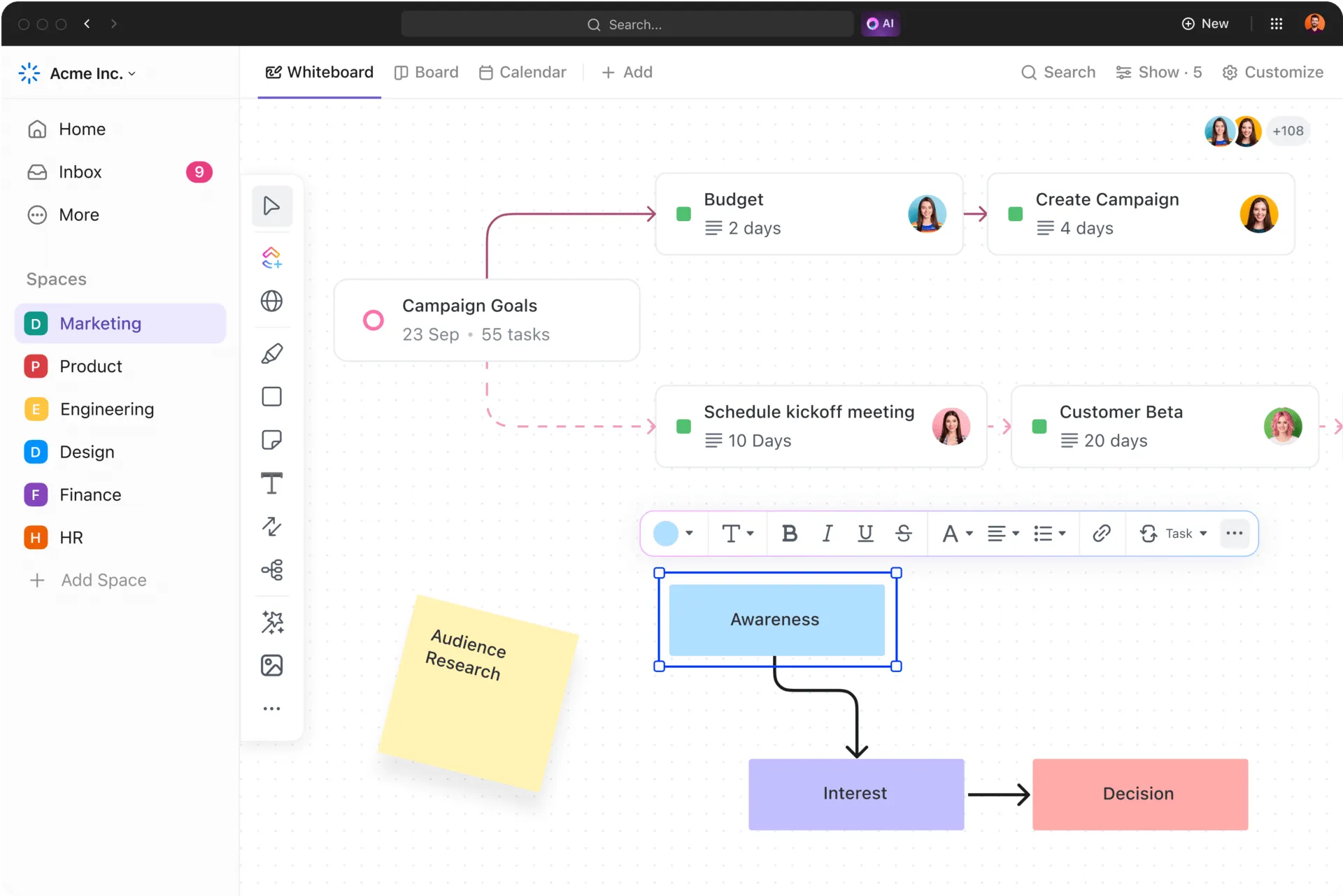
Je zult merken dat ClickUp aanzienlijk uitgebreidere samenwerkingsmogelijkheden biedt dan Google Spreadsheets.
Met ClickUp Whiteboards kun je je team bij elkaar brengen om te brainstormen over werkstroomstromen, relaties tussen gegevensentiteiten, methoden voor procesverbetering en plannen voor databasebeheer. 😻
Het beste van alles is dat ClickUp Whiteboards realtime samenwerking ondersteunen. Elke gebruiker krijgt een cursor met zijn of haar naam, zodat je gemakkelijk kunt bijhouden wie wat doet en op elkaars ideeën kunt voortbouwen.
Bovendien wordt het aanmaken van uw database dankzij opties zoals de chatweergave en actiegerichte opmerkingen transparanter en efficiënter.
Automatisering voor soepel werkende databases
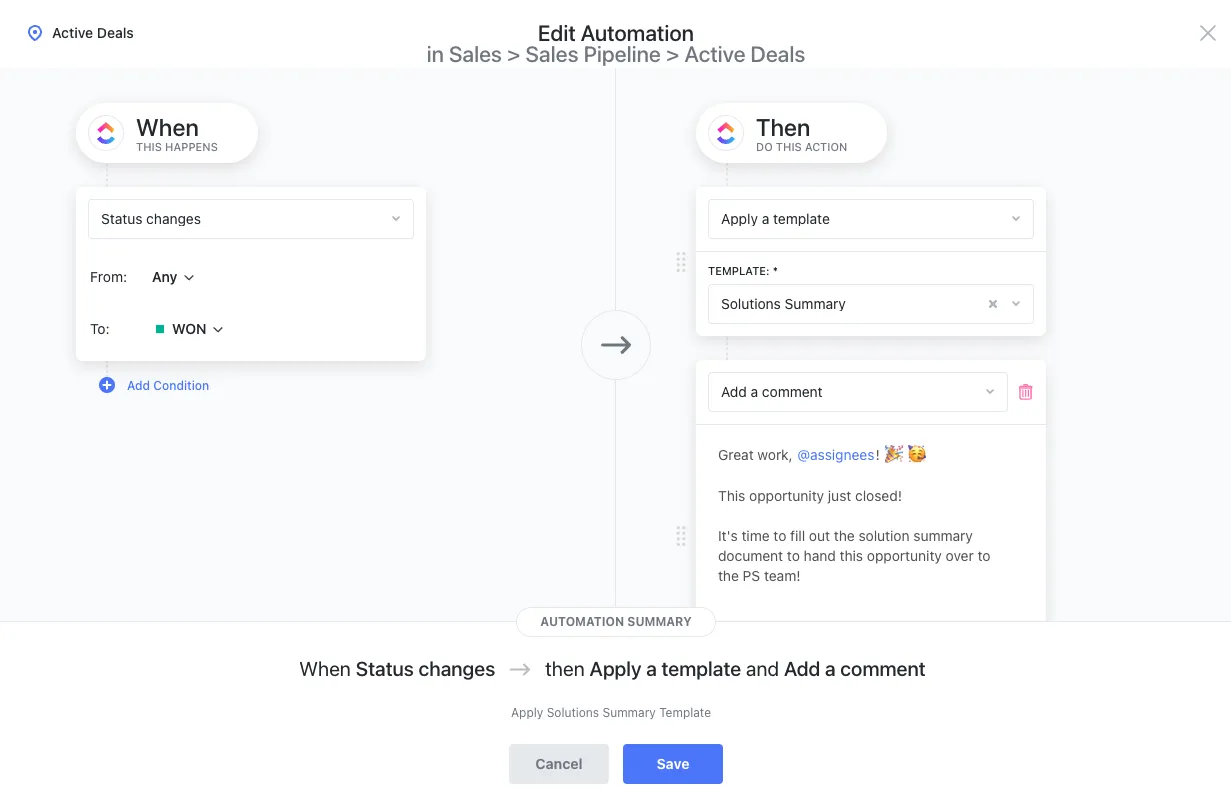
Het kost maar een seconde om een fout te maken in een database, maar het duurt een eeuwigheid om die te vinden en te herstellen. Met ClickUp-automatiseringen kunt u het risico op menselijke fouten minimaliseren en tijd besparen.
Bekijk meer dan 100 automatiseringen van ClickUp en gebruik degene die je helpen om je databases eenvoudig aan te maken en te beheren. Je kunt taken voor gegevensinvoer, wijzigingen in de status en aanpassingen in de prioriteit automatiseren zonder ook maar één regel te hoeven programmeren!
ClickUp biedt automatiseringssjablonen, maar je kunt ook aangepaste sjablonen maken. Misschien vind je het ook handig om automatiseringen te koppelen aan externe apps en zo geïntegreerde werkstroomen te creëren.
ClickUp-automatiseringen kunnen wonderen doen voor je databaseprocessen, maar ze kunnen ook helpen bij het automatiseren van repetitieve taken en activiteiten op het gebied van verkoop, marketing, CRM, taak- en projectmanagement, productie en nog veel meer! 💃
Ga verder dan Google Spreadsheets met ClickUp
Het gebruik van een Google Spreadsheets-database heeft voordelen, maar is op de lange termijn meestal geen duurzame oplossing omdat het platform geen grote datasets aankan. Als je op zoek bent naar een gratis, stabiele en schaalbare oplossing met geweldige mogelijkheden voor samenwerking, automatisering en databasebeheer, dan is ClickUp de juiste keuze!
Meld je aan bij ClickUp en creëer de perfecte plek voor je databases. 🏠