
Google Spreadsheets is een krachtige oplossing die de samenwerking en productiviteit van teams bevordert. Met functies zoals het vergrendelen van cellen kunt u belangrijke formules beveiligen, bewerkingen beperken en de nauwkeurigheid van gegevens waarborgen.
Helaas bevat bijna 88% van de spreadsheets fouten, waarbij de helft van de spreadsheets die door grote bedrijven worden gebruikt, aanzienlijke gebreken vertoont. Deze fouten kosten bedrijven samen miljarden dollars. 📉
Door de functie voor het vergrendelen van cellen te gebruiken, kunt u voorkomen dat u bijdraagt aan deze statistiek en de integriteit van uw gegevens behouden. 🔒
Of u nu een project beheert, budgetten bijhoudt of gegevens deelt met uw team: de mogelijkheid om cellen te vergrendelen kan uw werkstroom aanzienlijk verbeteren.
Lees verder terwijl we je stap voor stap uitleggen hoe je cellen in Google Spreadsheets kunt vergrendelen, zodat je gegevens veilig en wel blijven. 🚀
⏰TL;DR: Hoe u cellen in Google Spreadsheets kunt vergrendelen
1. Wat bereikt u door cellen in Google Spreadsheets te vergrendelen?Het beschermt belangrijke formules en gegevens tegen onbedoelde bewerkingen, zodat uw spreadsheet nauwkeurig, veilig en consistent blijft voor alle medewerkers.
2. Hoe vergrendel je specifieke cellen of bereiken in Google Spreadsheets?Selecteer het bereik, open 'Bereik beveiligen', stel de toestemmingen in en kies wie deze beveiligde cellen mag bewerken of waarschuwingen ervoor mag zien.
3. Kunt u een heel werkblad vergrendelen terwijl sommige cellen voor bewerking beschikbaar blijven?Ja — gebruik 'Werkbladen en bereiken beveiligen', vergrendel het werkblad en sluit specifieke cellen uit als u wilt dat bepaalde delen voor bewerking beschikbaar blijven.
4. Welke beperkingen heeft Google Spreadsheets op het gebied van gegevensbeheer?Het heeft moeite met grote datasets, biedt beperkte toestemmingen, mist geavanceerde automatisering en biedt slechts eenvoudige audittrails, waardoor complexe werkstroom moeilijker te beheren is.
5. Hoe verbetert ClickUp de organisatie van gegevens in vergelijking met Google Spreadsheets?ClickUp biedt u relationele databases, aangepaste velden, automatisering, toestemming en geïntegreerd taakbeheer, zodat u gegevens en werkstroom op één plek kunt beheren.
Cellen vergrendelen in Google Spreadsheets om gegevens te beschermen tegen bewerkingen (stap voor stap)
Google Spreadsheets biedt drie beveiligingsopties: specifieke cellen vergrendelen, een heel werkblad vergrendelen of bewerkingswaarschuwingen toevoegen. Zo kunt u bewerkingen beheren, onbedoelde wijzigingen voorkomen en de betrouwbaarheid van gedeelde bestanden waarborgen.
Methode 1: Specifieke cellen vergrendelen (bereik beveiligen)
- Selecteer cellen/bereik → Klik met de rechtermuisknop → Weergave van meer celacties → Bereik beveiligen (of Gegevens → Werkbladen en bereiken beveiligen) → zijpaneel Een werkblad of bereik toevoegen.
- Bevestig/bewerk Bereik; optionele Beschrijving (helpt bij het beheren van meerdere beveiligingen).
- Stel toestemmingen in: Alleen u of Aangepast (voeg specifieke e-mailadressen toe) of kies Een waarschuwing weergeven bij de bewerking van dit bereik.
- Klaar: het bereik blijft voor iedereen zichtbaar; alleen geautoriseerde gebruikers kunnen de bewerking uitvoeren (anderen worden geblokkeerd of krijgen een waarschuwing).
Methode 2: Een heel werkblad vergrendelen (Werkblad beveiligen)
- Open Werkbladen en bereiken beveiligen → selecteer het werkblad.
- Optioneel: Behalve bepaalde cellen om specifieke cellen toegankelijk te houden voor bewerking.
- Toestemming instellen → Klaar: het hele werkblad is vergrendeld, behalve de uitgesloten cellen.
Methode 3: Waarschuwingen toevoegen zonder bewerkingen te beperken
- Selecteer het bereik → Bereik beveiligen → Een werkblad of bereik toevoegen → Toestemming instellen → Een waarschuwing weergeven bij de bewerking van dit bereik → Klaar.
⭐ Aanbevolen sjabloon
Op zoek naar een flexibele manier om je gegevens te ordenen? Met de bewerkbare spreadsheet-sjabloon van ClickUp kun je tabellen aanpassen en informatie bijhouden zonder tussen apps te hoeven schakelen.
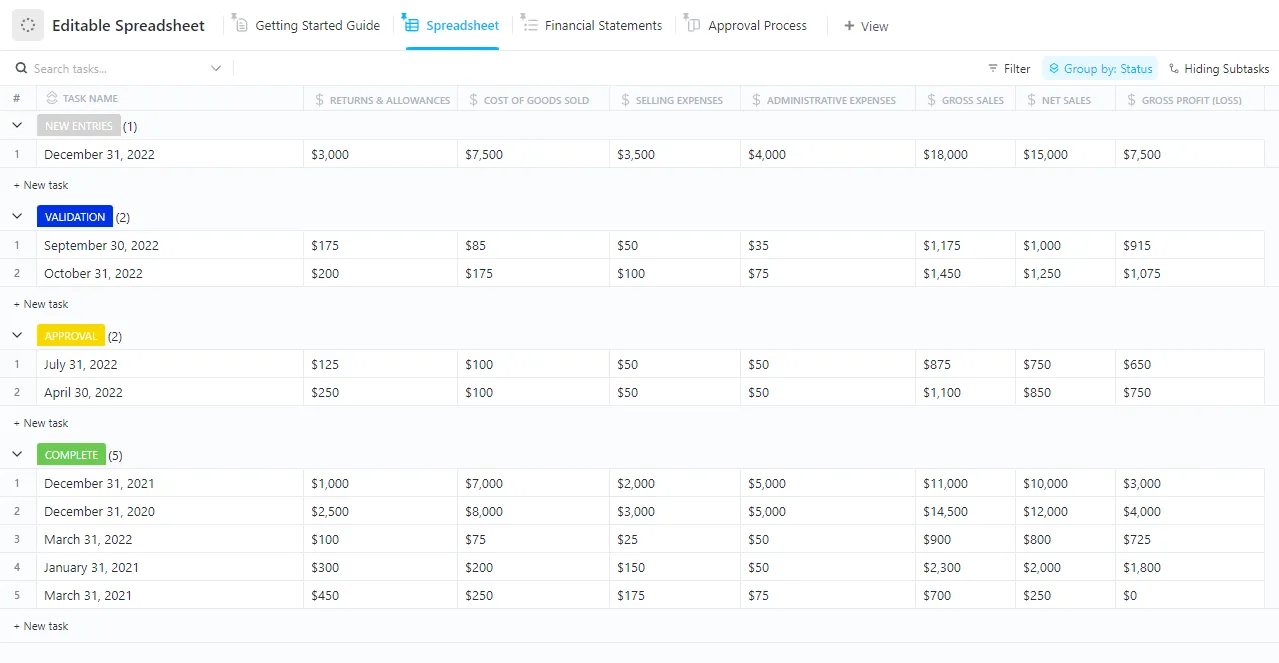
Hieronder vindt u de stappen in detail om ervoor te zorgen dat de veiligheid van uw gegevens gewaarborgd blijft in Google Workspace:
Methode 1: Specifieke cellen vergrendelen in Google Spreadsheets
Het vergrendelen van specifieke cellen in uw Google Spreadsheets-database is een uitstekende manier om cruciale gegevens, zoals formules of referentiewaarden, te beschermen, terwijl medewerkers aan andere delen van het werkblad kunnen blijven werken. Volg deze gedetailleerde stappen:
Stap 1: Selecteer de cel(len) die u wilt vergrendelen
Open uw Google Spreadsheets-werkblad. Klik en sleep om de specifieke cel(len) of het celbereik te selecteren dat u wilt vergrendelen. Als u bijvoorbeeld de cellen A1:A5 wilt vergrendelen, selecteert u deze door met uw cursor over deze cellen te slepen. Door gebruik te maken van veelgebruikte sneltoetsen in Google Spreadsheets kunt u zich ook sneller door het werkblad bewegen voordat u een bereik beveiligt.
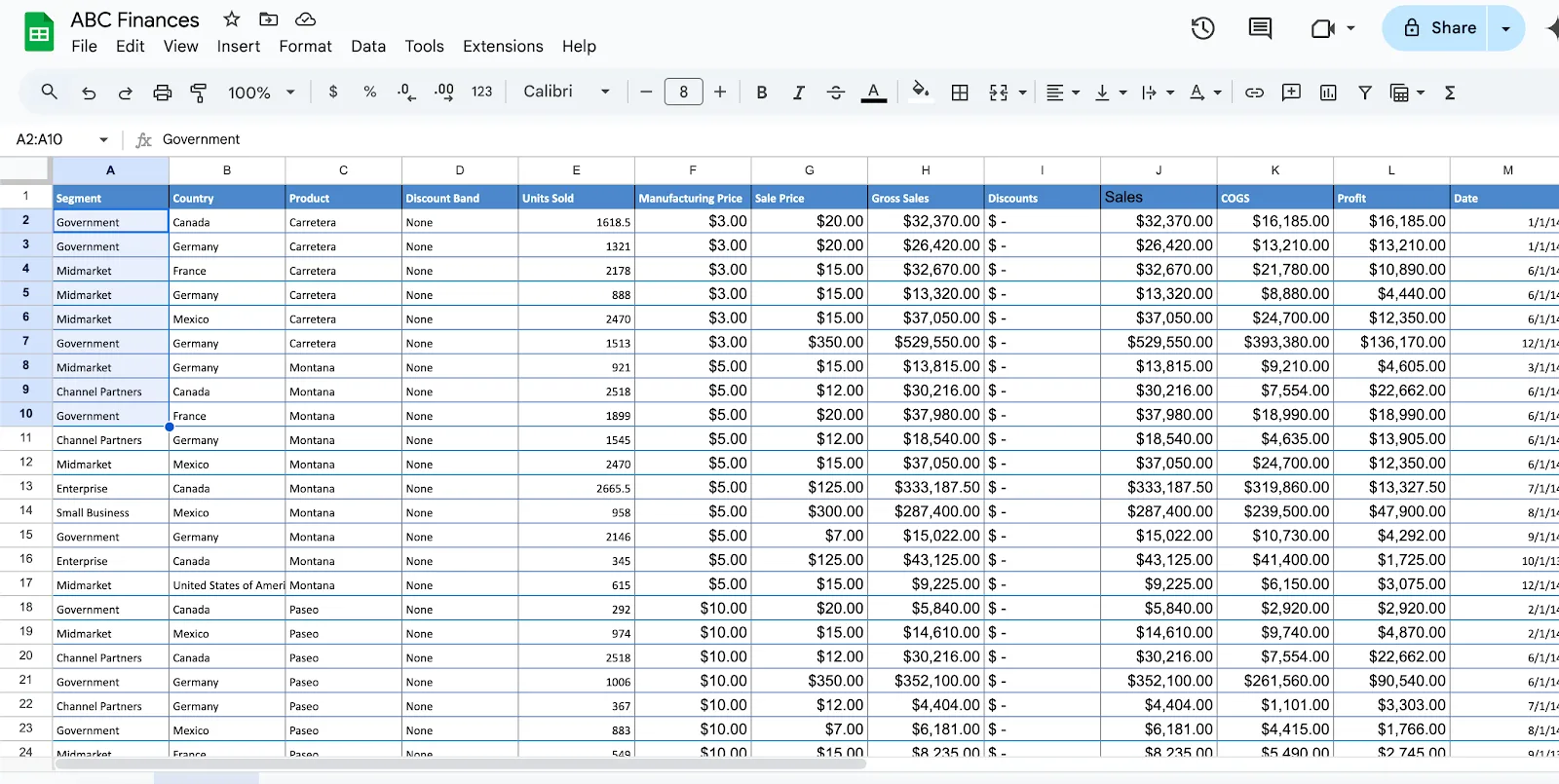
Stap 2: Klik met de rechtermuisknop en selecteer 'Bereik beveiligen'
Selecteer de cel(len) en klik met de rechtermuisknop om een vervolgkeuzemenu te openen.
- Scroll naar beneden en plaats de muisaanwijzer op ‘Weergave van meer celacties’
- Selecteer in het uitklapmenu ‘Bereik beveiligen’
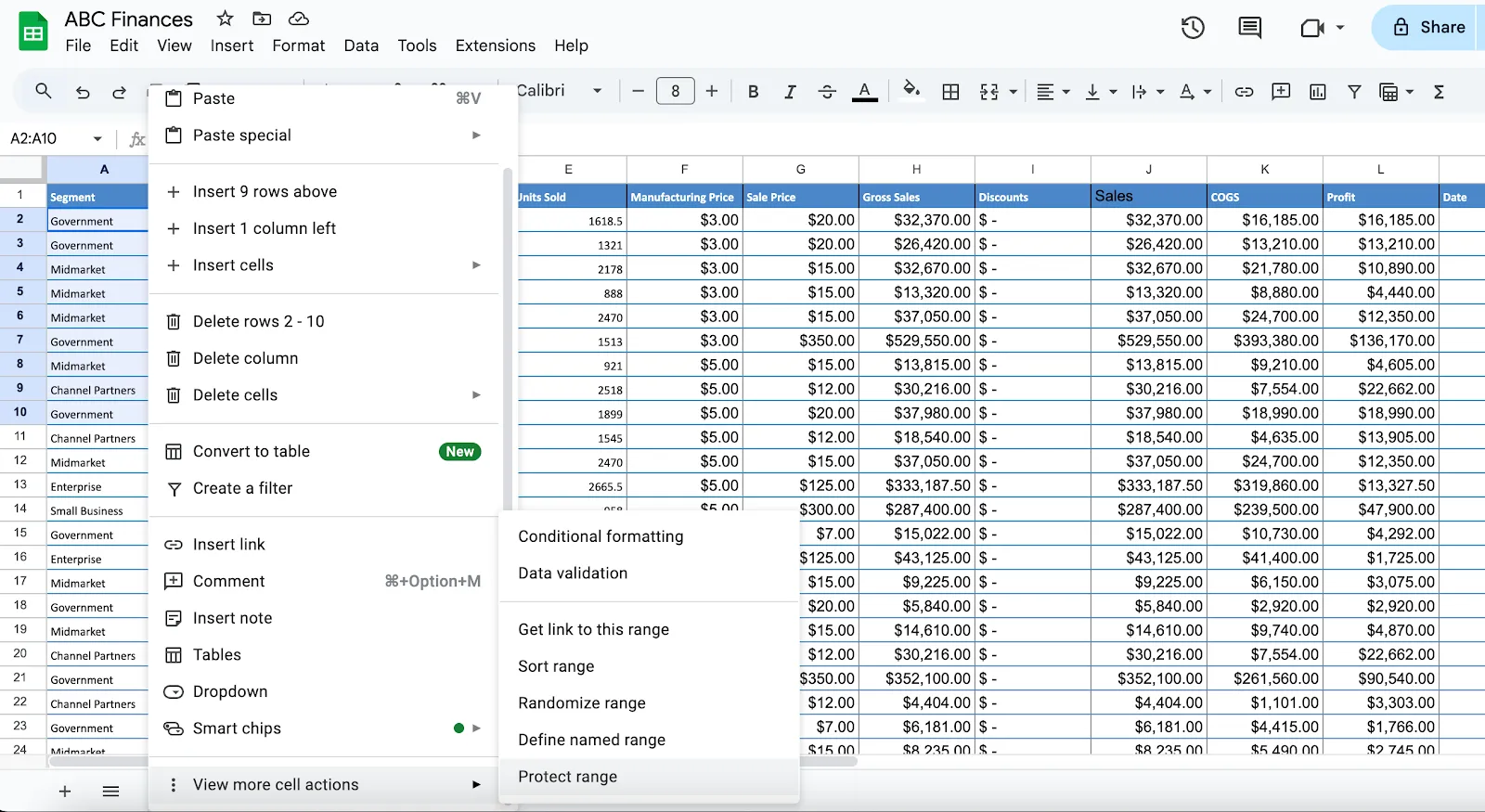
U kunt de beveiligingsinstellingen ook openen via het bovenste menu. Klik op 'Gegevens' en kies vervolgens 'Werkbladen en bereiken beveiligen'.
Stap 3: Open het paneel 'Beveiligde werkbladen en bereiken'
- Aan de rechterkant van uw scherm verschijnt een zijpaneel met de titel ‘Beveiligde werkbladen en bereiken’
- Klik in het paneel op 'Een blad of bereik toevoegen'
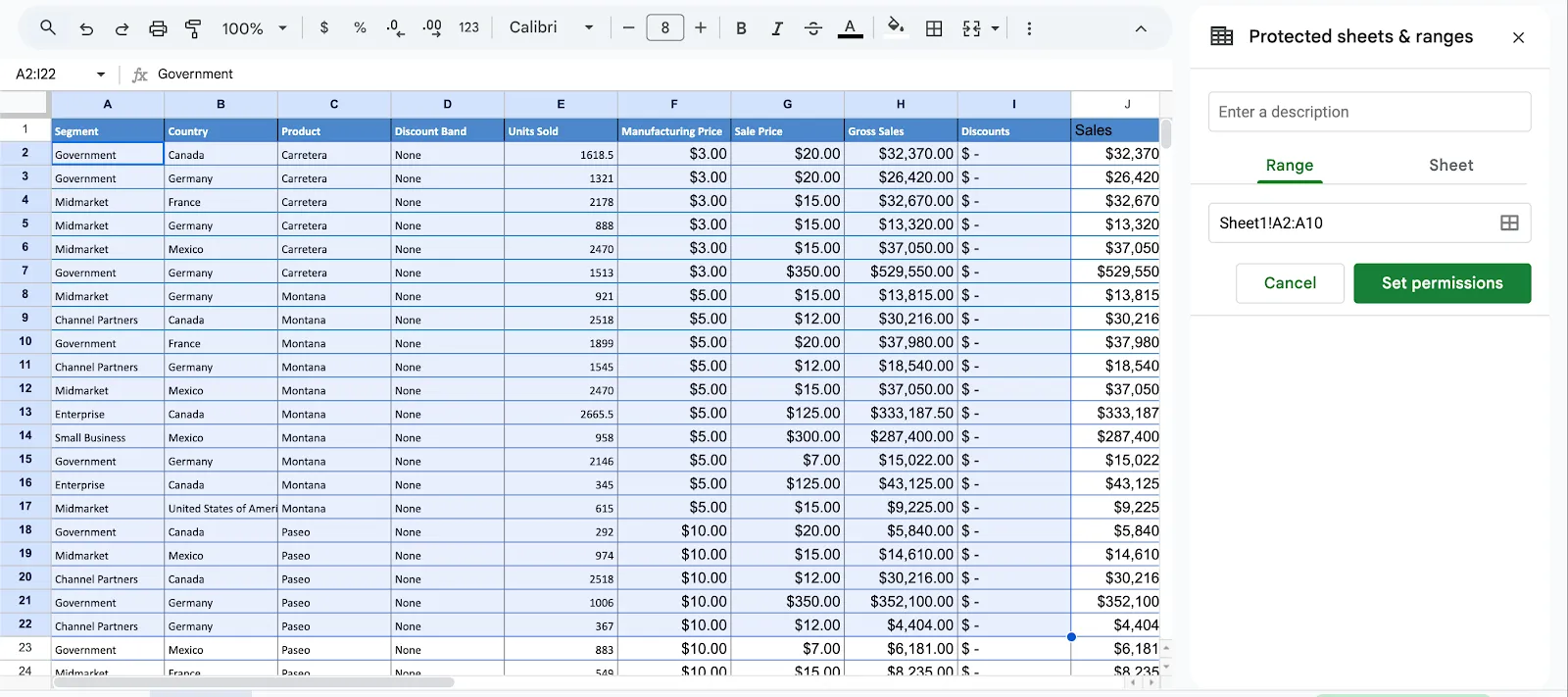
Stap 4: Bepaal het bereik om cellen te beveiligen
Het geselecteerde bereik wordt automatisch ingevuld in het veld 'Bereik'. Als dit klopt, ga dan verder. Anders:
- Bewerk het bereik handmatig door het in het juiste format in te voeren (bijv. A1:A5)
- U kunt ook op het rasterpictogram naast het bereikveld klikken om de cellen rechtstreeks in het werkblad te selecteren
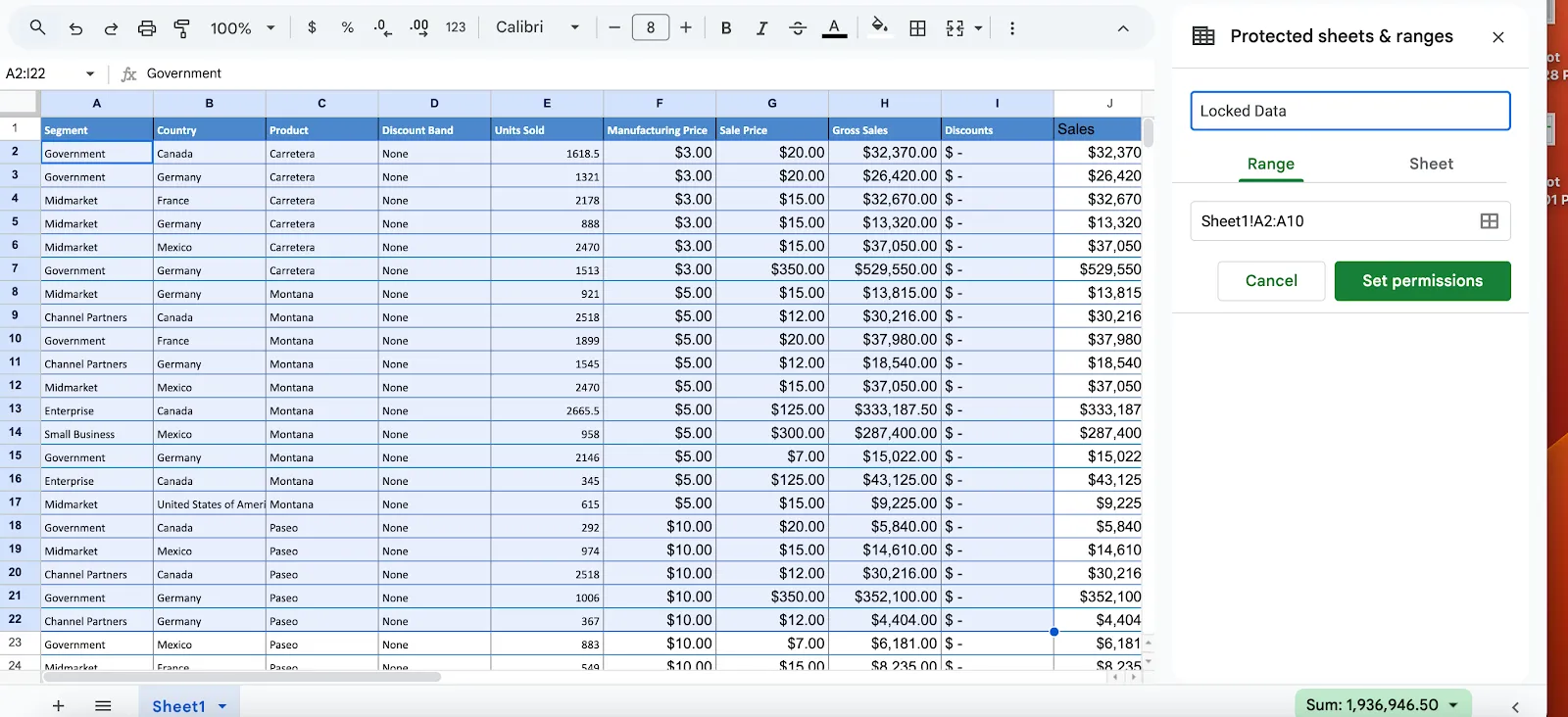
Stap 5: Geef uw bereik een naam (optioneel)
U kunt het bereik een aangepaste naam geven in het veld ‘Beschrijving’ (bijv. ‘Vergrendelde formules’ of ‘Beveiligde gegevens’). Dit is handig wanneer u meerdere vergrendelde bereiken in hetzelfde werkblad beheert.
Stap 6: Stel toestemming voor de bewerking van het bereik in
Klik op 'Toestemming instellen' in het zijpaneel om te bepalen wie de vergrendelde bereik mag bewerken. In het pop-upvenster met toestemmingen:
1. Selecteer ‘Alleen jij’ als je de bewerking wilt beperken tot jezelf
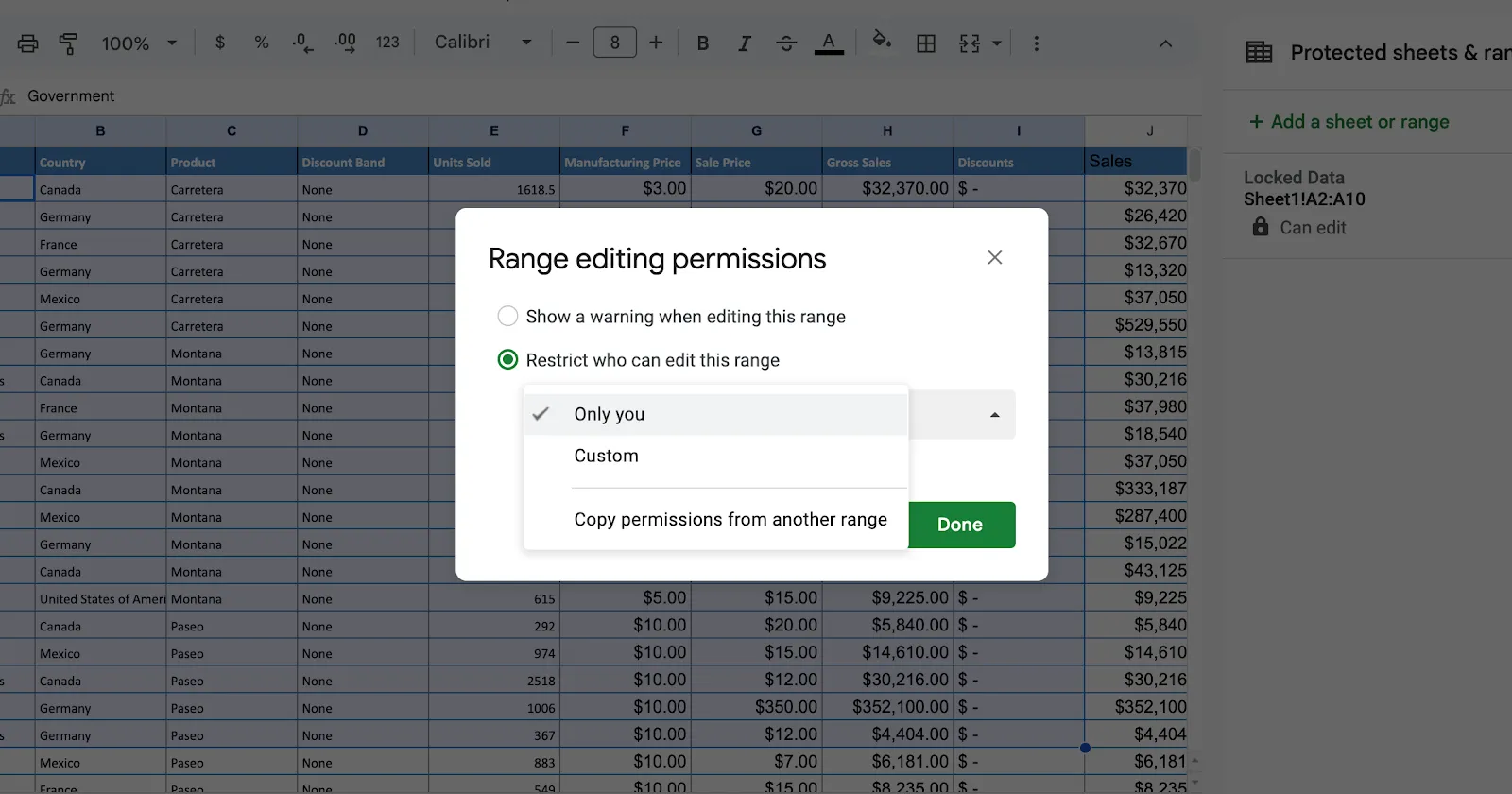
2. Kies ‘Aangepast’ om specifieke gebruikers toegang te geven (voer hun e-mailadressen in)
- Voeg de e-mailadressen toe van gebruikers die bewerkingsrechten nodig hebben
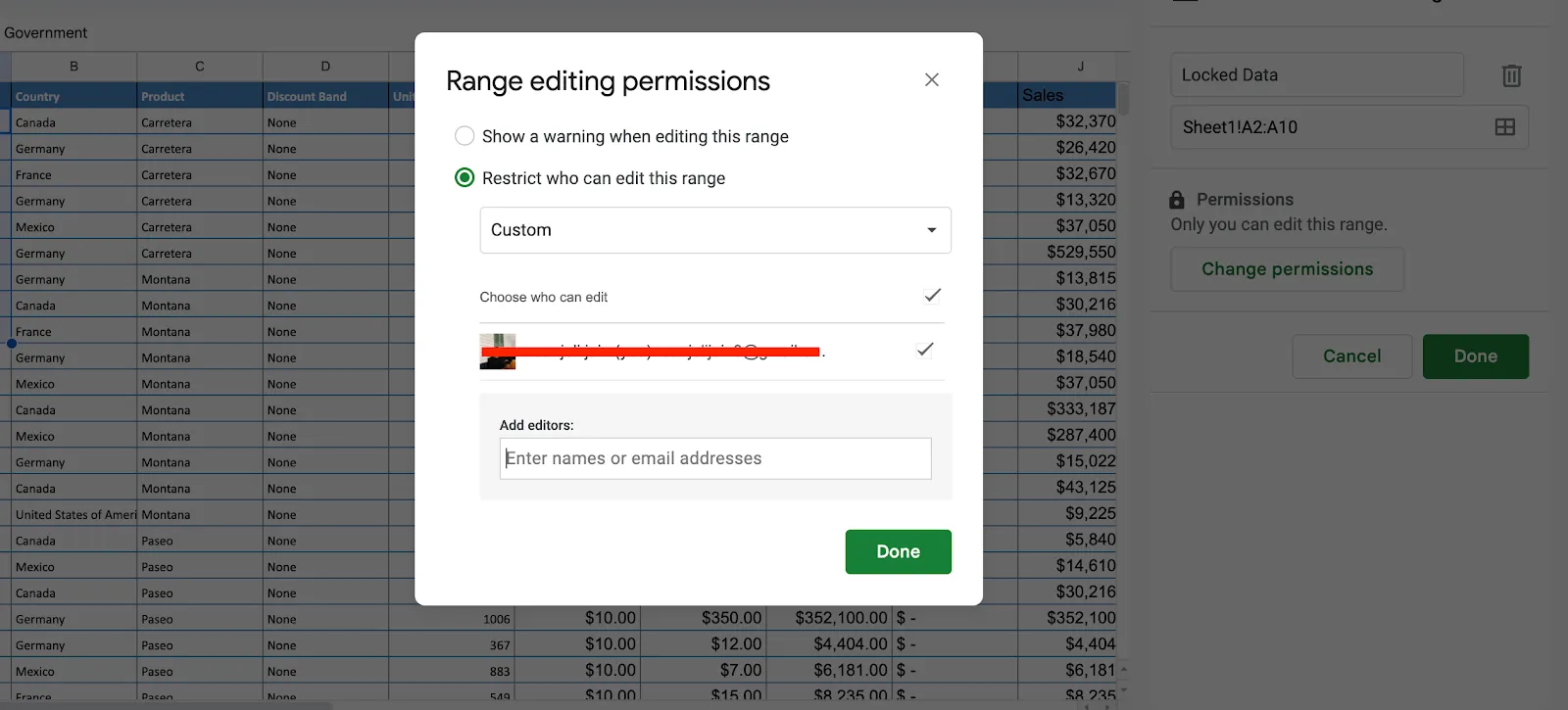
- Klik op 'Klaar' om de cellen te vergrendelen, terwijl u bepaalde gebruikers toestaat deze te bewerken
Optioneel kunt u 'Een waarschuwing weergeven bij de bewerking van dit bereik' selecteren als u wilt dat medewerkers een waarschuwing krijgen voordat ze wijzigingen aanbrengen.
Stap 7: Sla de beveiliging op
- Klik na het instellen van de toestemmingen op 'Klaar' om uw instellingen op te slaan
- De door u geselecteerde cellen zijn nu vergrendeld. Als iemand zonder toestemming voor bewerking probeert deze cellen te wijzigen, krijgt hij of zij een waarschuwing te zien of wordt het bewerken geblokkeerd
Houd er rekening mee dat vergrendelde cellen nog steeds voor iedereen zichtbaar zijn, maar dat alleen geautoriseerde gebruikers ze kunnen bewerken.
➡️ Lees meer: Google Spreadsheets-tips die je werk gemakkelijker maken
Methode 2: Een heel werkblad vergrendelen
Als u alle gegevens op een werkblad tegen bewerking wilt beschermen, is het vergrendelen van het hele werkblad een snelle en efficiënte oplossing. Zo kunt u voorkomen dat gevoelige informatie, zoals financiële gegevens of rapporten, wordt gewijzigd. Met deze methode kunt u indien nodig ook bepaalde cellen uitsluiten.
Stap 1: Open het paneel 'Werkbladen en bereiken beveiligen'
- Open het Google Spreadsheets-programma en klik met de rechtermuisknop op een willekeurige cel binnen het tabblad van het Spreadsheets-programma
- Beweeg de muisaanwijzer in het vervolgkeuzemenu over 'Meer celacties weergave' en kies 'Bereik beveiligen'
Of:
- Klik op het menu 'Gegevens' en voer de selectie uit voor 'Werkbladen en bereiken beveiligen'.
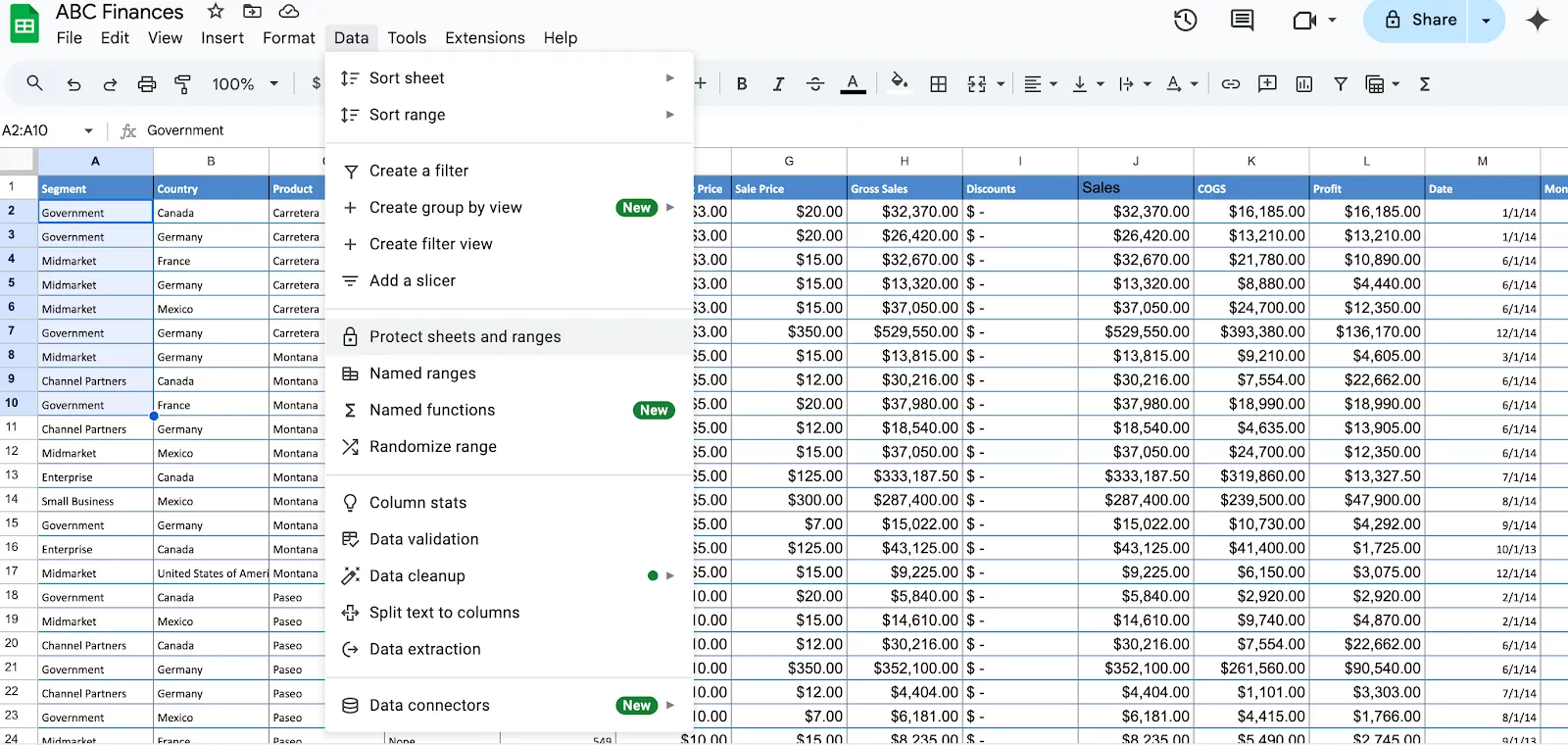
Stap 2: Selecteer het werkblad dat u wilt vergrendelen
- Selecteer het werkblad dat u wilt vergrendelen in de vervolglijst
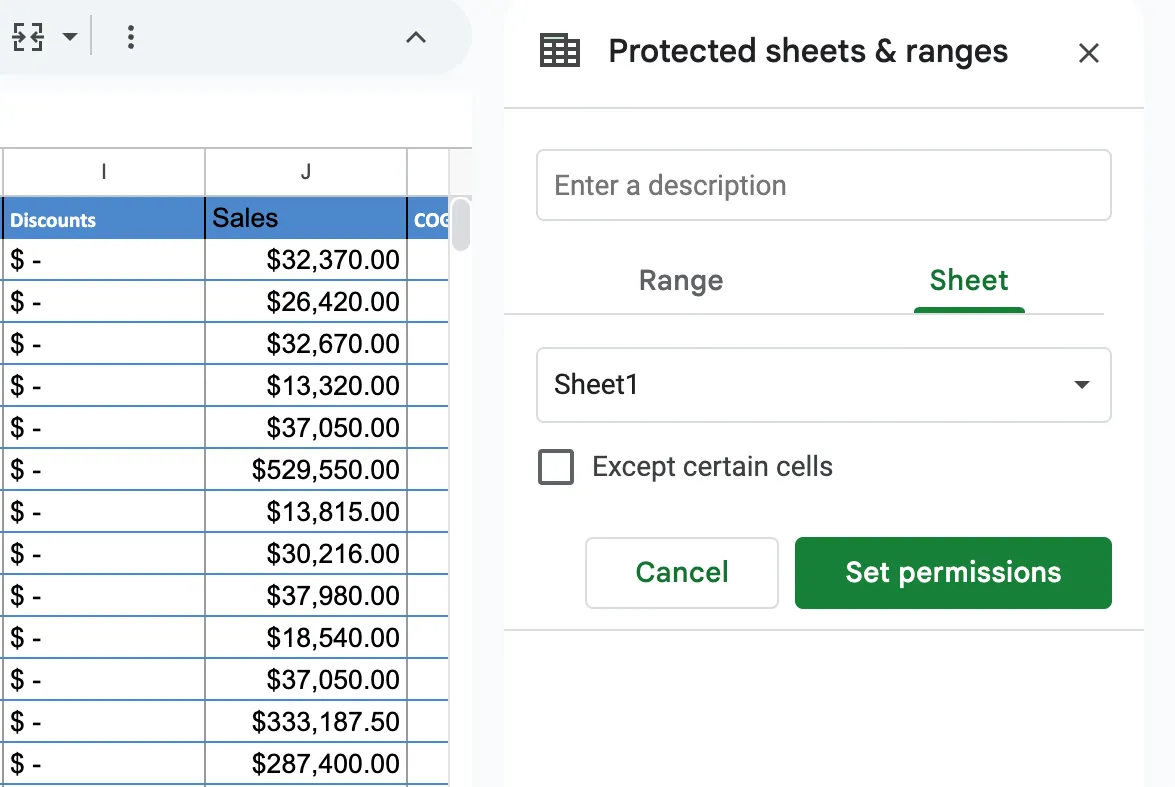
Stap 3: Bepaalde cellen uitsluiten (optioneel)
- Als u wilt dat bepaalde cellen bewerkbaar blijven (bijvoorbeeld voor de invoer van gegevens), vink dan de Box ‘Behalve bepaalde cellen’ aan
Stap 4: Instel toestemming
Volg dezelfde procedure voor het opslaan van uw instellingen als in methode 1. Klik op 'Klaar' om het vergrendelde werkblad definitief vast te leggen. Het hele werkblad is nu vergrendeld, met uitzondering van de cellen die u hebt uitgesloten.
💡Pro-tip: Houd bij het gebruik van AI-tools voor Google Spreadsheets rekening met het volgende:
- Controleer door AI gegenereerde gegevens nogmaals om de nauwkeurigheid te waarborgen 🔍
- Aangepaste instellingen van de tool voor uw specifieke behoeften ✅
- Werk uw AI-tools regelmatig bij voor optimale prestaties ⏫
- Gebruik AI voor automatisering van repetitieve taken en besparing van tijd 🤖
Methode 3: Een waarschuwing instellen zonder bewerkingen te beperken
Het instellen van een waarschuwing in Google Spreadsheets is handig wanneer u onbedoelde bewerkingen wilt voorkomen, terwijl gebruikers toch gegevens mogen wijzigen. Deze functie toont gebruikers een waarschuwingsbericht voordat ze de opgegeven cellen bewerken, om hen een herinnering te geven om voorzichtig te werk te gaan.
Zo gaat u te werk:
Stap 1: Klik met de rechtermuisknop en kies 'bereik beveiligen'
- Open het Google Spreadsheets-bestand
- Selecteer de specifieke cel(len) of het celbereik waaraan u een waarschuwing wilt toevoegen
- Klik met de rechtermuisknop op de cellen tijdens de selectie en scroll naar beneden naar 'Meer weergaven van celacties'
- Kies in het uitklapmenu de optie ‘Bereik beveiligen’
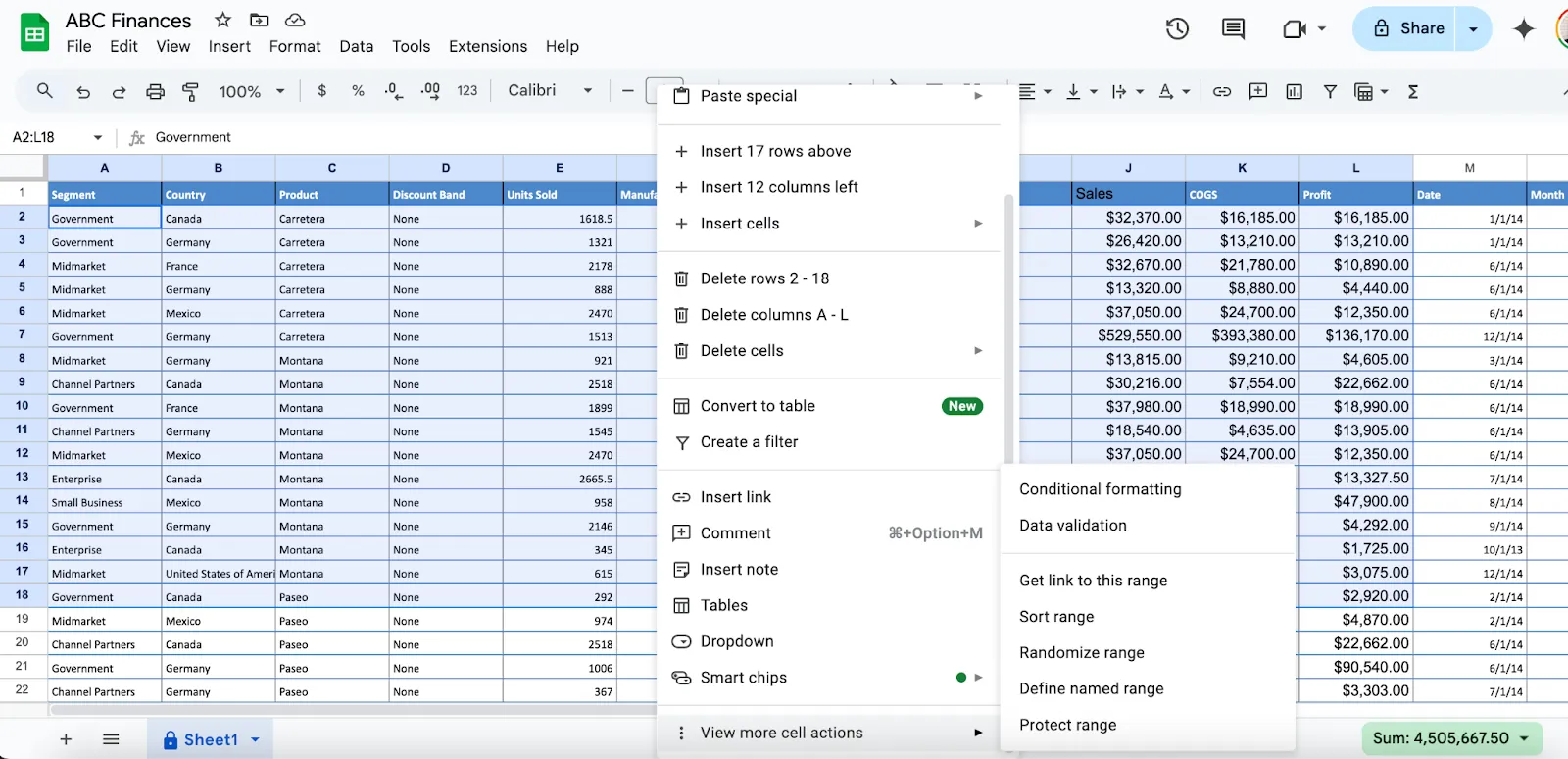
Stap 2: Voeg een bereik toe in het zijpaneel
- Aan de rechterkant van het scherm wordt het paneel 'Beveiligde werkbladen en bereiken' geopend
- Klik in dit venster op ‘Een blad of bereik toevoegen’
- Zorg ervoor dat het juiste celbereik is opgegeven in het veld 'Bereik'
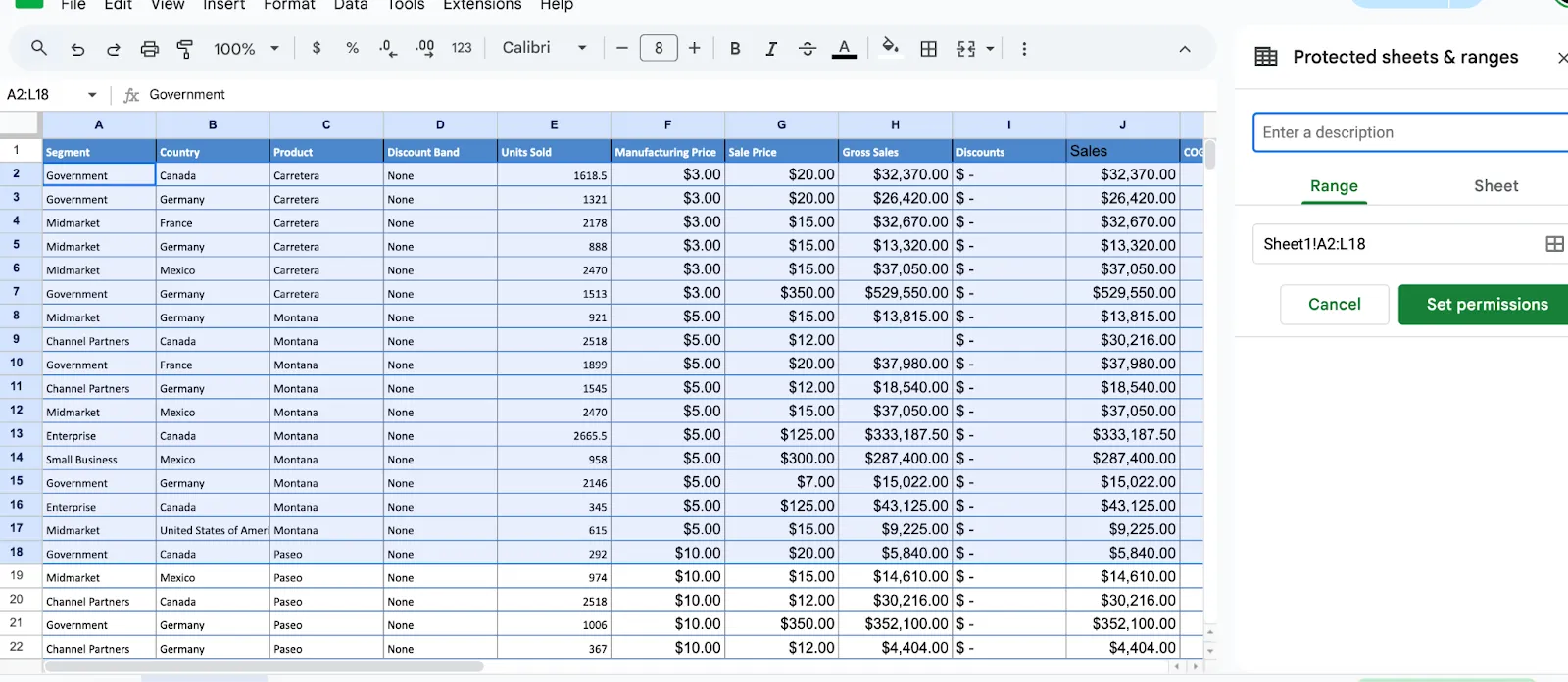
Stap 3: Stel een waarschuwing in
- Nadat u het bereik hebt gedefinieerd, klikt u op 'Toestemming instellen' in het zijpaneel
- Er verschijnt een dialoogvenster met opties om bewerkingen te beperken of een waarschuwing toe te voegen
- Selecteer de optie ‘Een waarschuwing weergeven’ bij de bewerking van dit bereik. Dit zorgt ervoor dat gebruikers de cellen nog steeds kunnen bewerken, maar dat ze een pop-upwaarschuwing te zien krijgen voordat ze wijzigingen aanbrengen
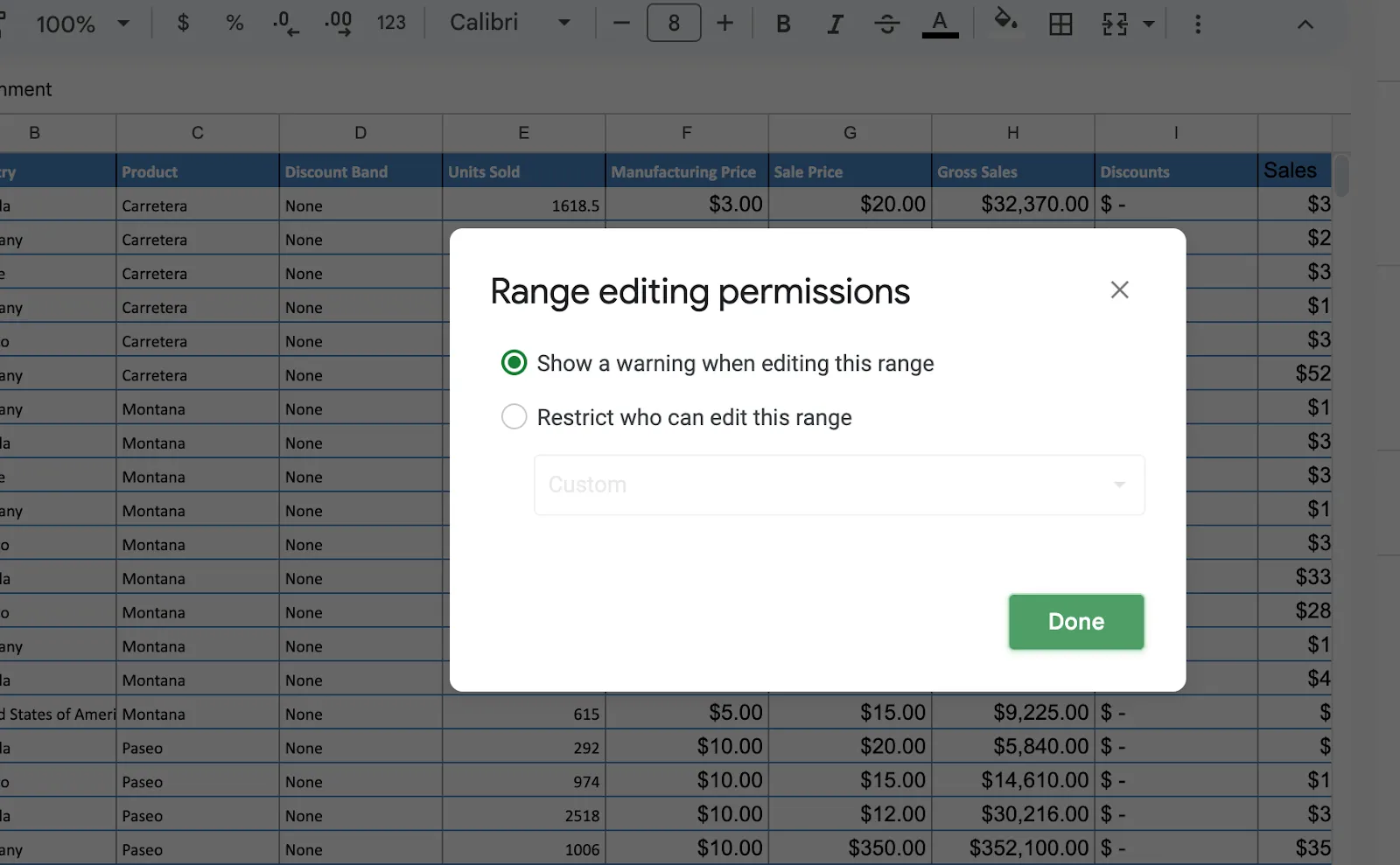
- (Optioneel) Voeg in het veld 'Beschrijving' een beschrijving of label toe voor deze beveiliging, bijvoorbeeld 'Gevoelige gegevens – wees voorzichtig'.
Stap 4: Wijzigingen opslaan
- Klik op 'Klaar' om de instellingen voor de waarschuwing op te slaan
- Het geselecteerde bereik geeft nu een waarschuwing weer wanneer iemand probeert het te bewerken
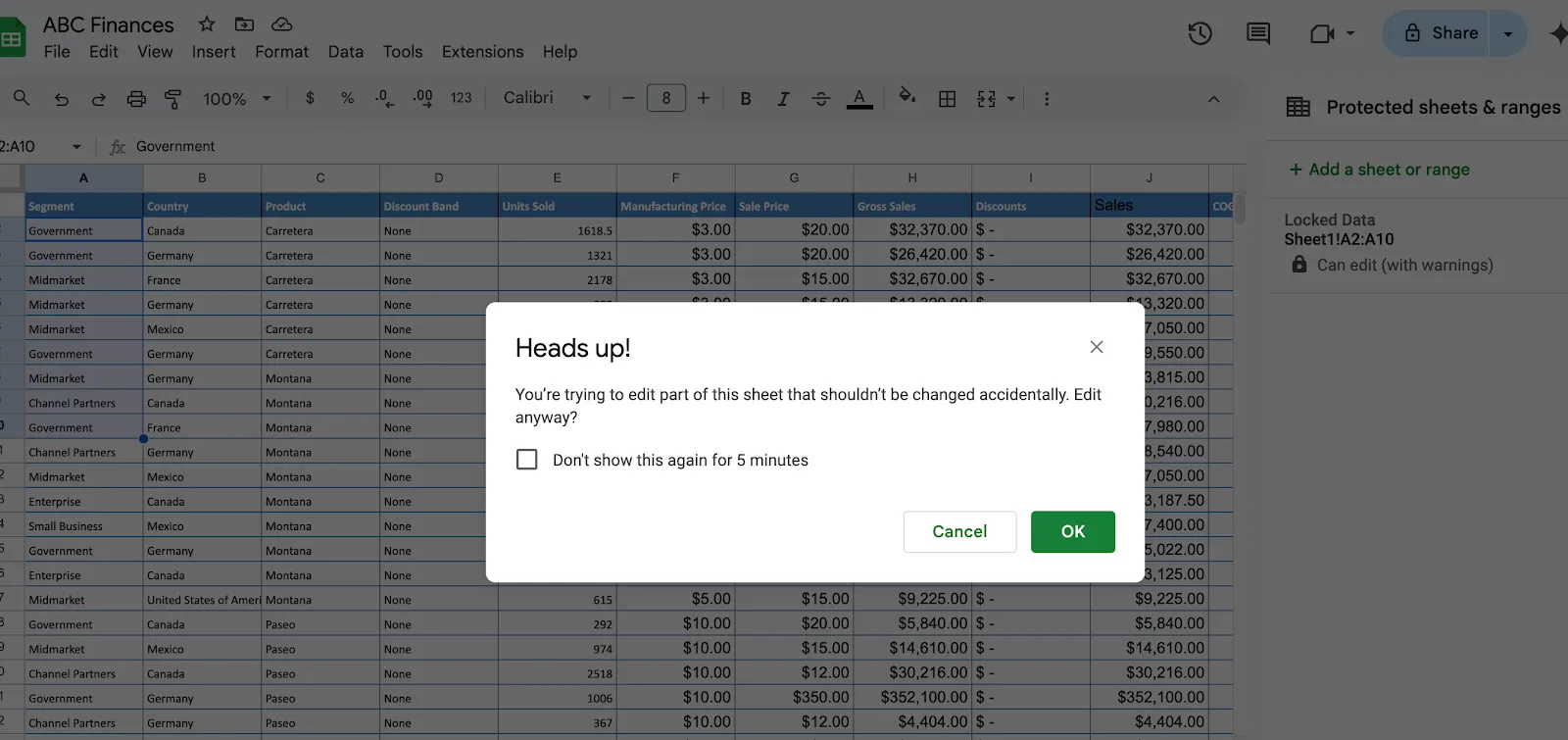
Er verschijnt een waarschuwingsvenster wanneer een gebruiker wijzigingen probeert aan te brengen in het beveiligde bereik. Daarin staat bijvoorbeeld: ‘U voert een bewerking uit op het beveiligde bereik. Weet u zeker dat u door wilt gaan?’
Andere gebruikers moeten op 'OK' klikken om de bewerking te bevestigen of op 'Annuleren' om hun actie ongedaan te maken.
Aantekening: U kunt gegevens uit meerdere werkbladen samenvoegen om uitgebreide rapporten te maken, informatie samen te vatten of gegevensanalyses uit te voeren. Dit kan met name handig zijn om gegevens uit verschillende databronnen samen te voegen tot één samenhangende weergave.
Hoe kunt u vergrendelde cellen in Google Spreadsheets ontgrendelen en de rechten voor bewerking herstellen?
Om beveiligde cellen te ontgrendelen, opent u het paneel Beveiligde werkbladen en bereiken, selecteert u het vergrendelde bereik of werkblad en verwijdert u de beveiliging met het prullenbakpictogram. Zodra de beveiliging is verwijderd, krijgen alle gebruikers weer volledige rechten voor de bewerking van die cellen.
Cellen ontgrendelen in Google Spreadsheets is net zo eenvoudig als ze vergrendelen. Volg deze stappen om cellen te ontgrendelen:
- Ga naar het paneel 'Beveiligde werkbladen en bereiken' door met de rechtermuisknop op de vergrendelde cellen of het tabblad 'Gegevens' te klikken en 'Bereik beveiligen' te selecteren
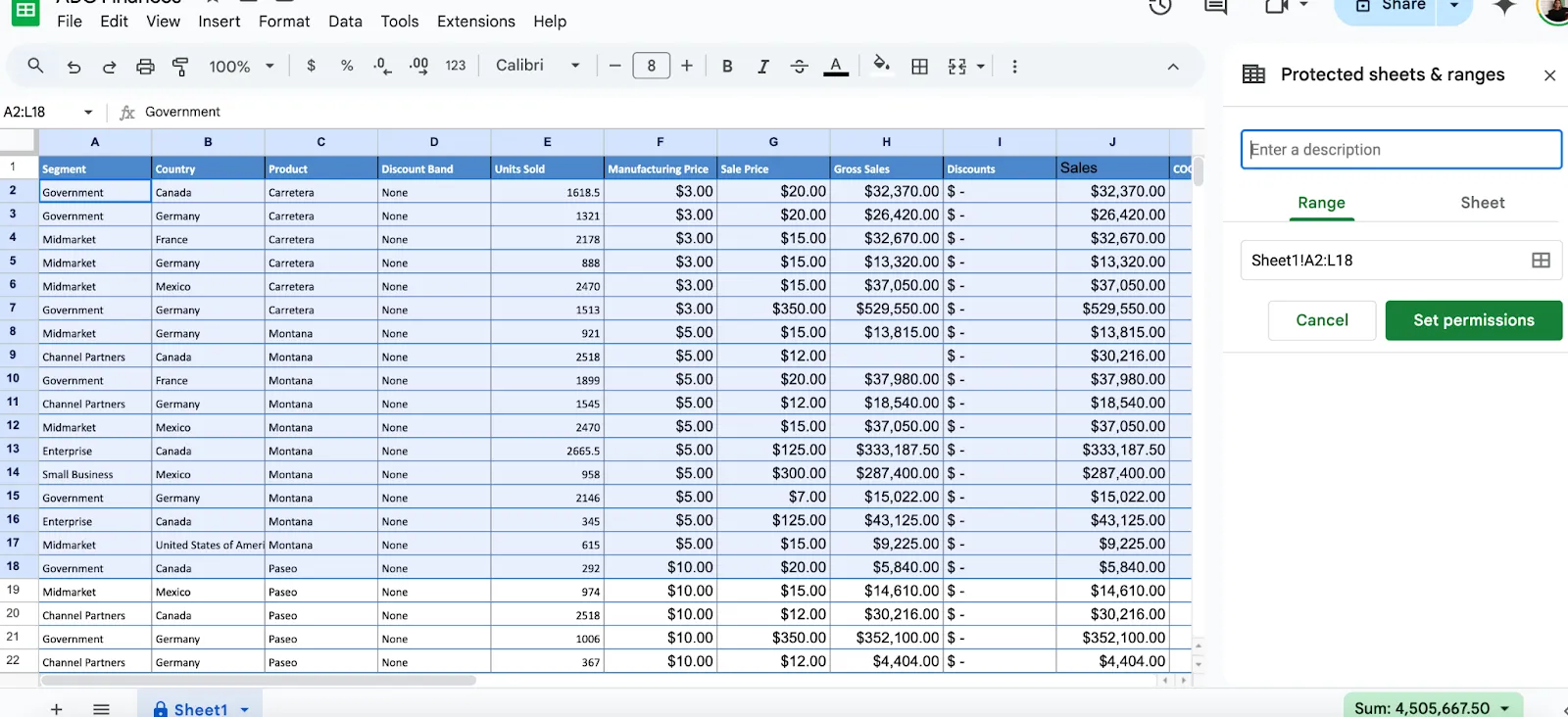
- Klik in het paneel op het vergrendelde bereik of werkblad en klik vervolgens op het prullenbakpictogram om de beveiliging op te heffen
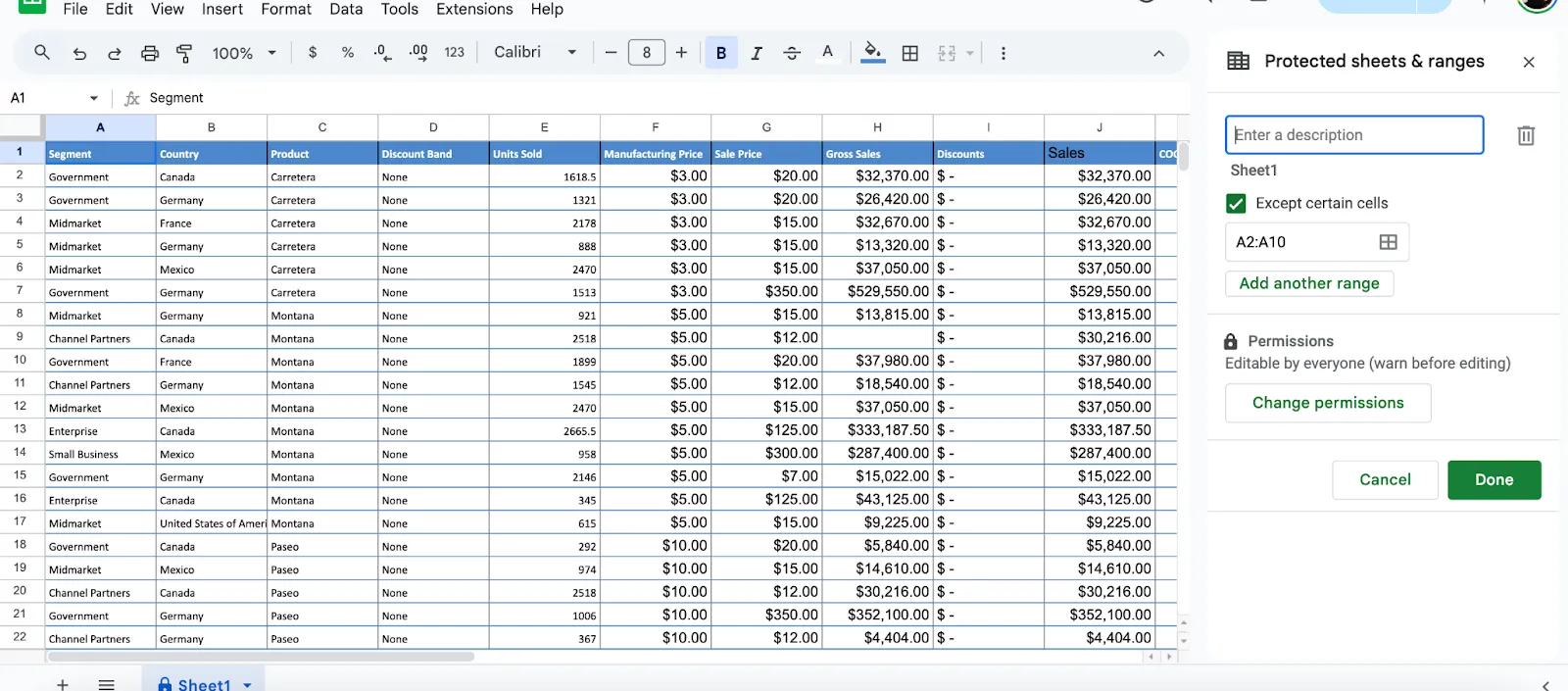
- Bevestig de actie, waarna de cellen weer voor alle gebruikers beschikbaar zijn voor bewerking
➡️ Lees ook: De beste add-ons en extensies voor Google Spreadsheets om je productiviteit te verhogen
Wat zijn de belangrijkste beperkingen van het gebruik van Google Spreadsheets voor veilig gegevensbeheer?
Hoewel Google Spreadsheets robuuste functies biedt, zoals het vergrendelen van cellen en waarschuwingsmeldingen, kent het limieten in omgevingen waar samen wordt gewerkt of waar op grote schaal gegevens worden beheerd.
Hier zijn een paar sleutellimieten waarmee u rekening moet houden:
- Beperkte gebruikerscontrole: Hoewel u cellen kunt vergrendelen of toestemmingen kunt toewijzen, is de controle beperkt. U kunt geen gedetailleerde gebruikersspecifieke werkstroommen of acties instellen die verder gaan dan rechten voor bewerking.
- Problemen met prestatie bij grote datasets: Google Spreadsheets heeft moeite om grote datasets efficiënt te verwerken. Het programma kan traag worden of niet meer reageren bij het werken met grote hoeveelheden gegevens, complexe formules of realtime samenwerking
- Beperkte automatisering en schaalbaarheid: Hoewel Google Spreadsheets eenvoudige automatisering via Apps Script ondersteunt, ontbreken de geavanceerde automatiseringsmogelijkheden van gespecialiseerde projectmanagementtools, met name voor repetitieve taken of gegevensintegratie
- Beperkte audittrajecten: Hoewel u in Google Spreadsheets de bewerkingsgeschiedenis kunt bekijken, is het audittraject niet volledig. Het biedt bijvoorbeeld geen gedetailleerde logboeken over wie gegevens heeft bekeken of geëxporteerd, wat cruciaal is voor naleving bij gevoelige projecten
- Afhankelijkheid van internet: Samenwerking en realtime updates zijn sterk afhankelijk van een stabiele internetverbinding. Zonder deze verbinding verliezen gebruikers de toegang tot gedeelde bestanden of de mogelijkheid om wijzigingen naadloos te synchroniseren
💡Pro-tip: Vraagt u zich af hoe u het meeste uit gratis databasesoftware kunt halen?
Hier volgen enkele strategieën die u kunt toepassen:
- Houd uw gegevens overzichtelijk met duidelijke naamgevingsregels 🗂️
- Maak regelmatig een back-up van je database om gegevensverlies te voorkomen 💾
- Gebruik de ingebouwde tools voor automatisering van repetitieve taken 🤖
- Zorg ervoor dat de toegangsniveaus voor gebruikers correct zijn ingesteld om de veiligheid van de gegevens te waarborgen 🔒
- Maak gebruik van communityforums en hulpmiddelen om anderen te ondersteunen 🧑🤝🧑
Hoe ClickUp de gegevensveiligheid en werkstroom verder verbetert dan Google Spreadsheets
ClickUp verbetert de veiligheid en de controle over de werkstroom nog verder dan Google Spreadsheets door spreadsheets om te zetten in een database-systeem met toestemming, automatisering en verbinding met taken.
- Database versus spreadsheet: Tabelweergave + vergrendelde aangepaste velden zorgen voor gestructureerde, foutbestendige records (in tegenstelling tot de afhankelijkheid van formules en formatten in Sheets).
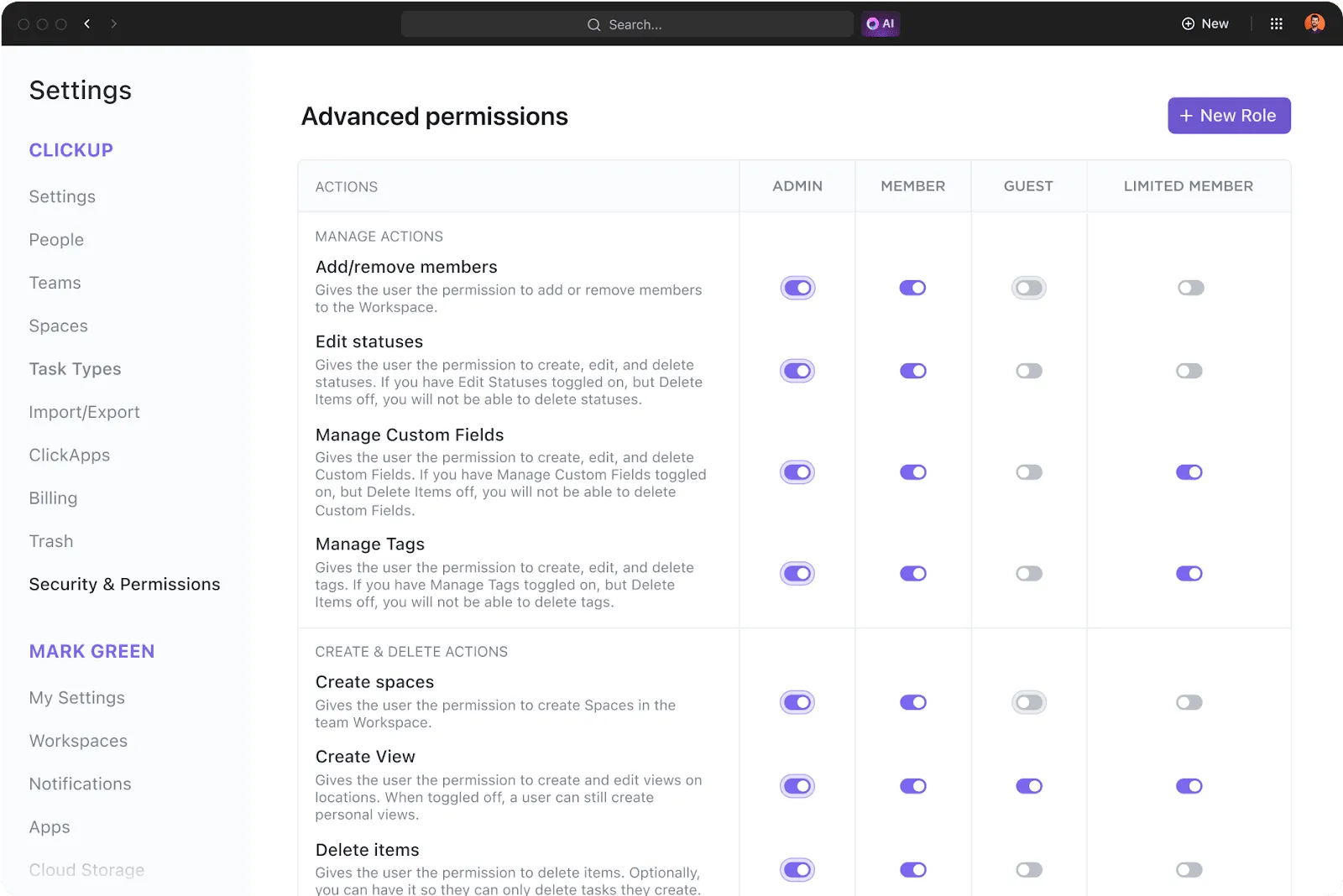
- Betere veiligheid van de gegevens: gedetailleerde toestemmingen bepalen wie gegevens kan bekijken, bewerken of beheren, inclusief bescherming tegen schrijven voor gevoelige velden.
- Geautomatiseerd workflowbeheer: ClickUp-automatiseringen triggeren statusupdates, het aanmaken van taken, notificaties en goedkeuringen, waardoor handmatig bijhouden wordt verminderd.
- Ingebouwde uitvoeringslaag: taken, eigenaars, deadlines en voortgang worden allemaal in dezelfde tabel bijgehouden – er is geen aparte taaktool nodig.
- Controleerbaarheid + schaalbaarheid: Activiteitenlogboeken/audittrails laten zien wie wat en wanneer heeft gewijzigd; filters en groepering maken het mogelijk om grote datasets te verwerken zonder dat Sheets trager wordt.
- Snellere implementatie via een sjabloon: Het bewerkbare spreadsheet-sjabloon voegt relationele koppelingen, verbindingen tussen lijsten en rapportage met meerdere weergaven toe voor gecontroleerde, onderling gekoppelde werkstroomen.
Als alles-in-één-app voor werk biedt ClickUp een overvloed aan geavanceerde functies voor gegevensbeheer en samenwerking.
Het onderscheidt zich als een dynamisch alternatief voor Google Spreadsheets, biedt uitgebreide beheerfuncties en pakt veelvoorkomende beperkingen van traditionele spreadsheetprogramma's aan.
🚀 ClickUp-tabelweergave
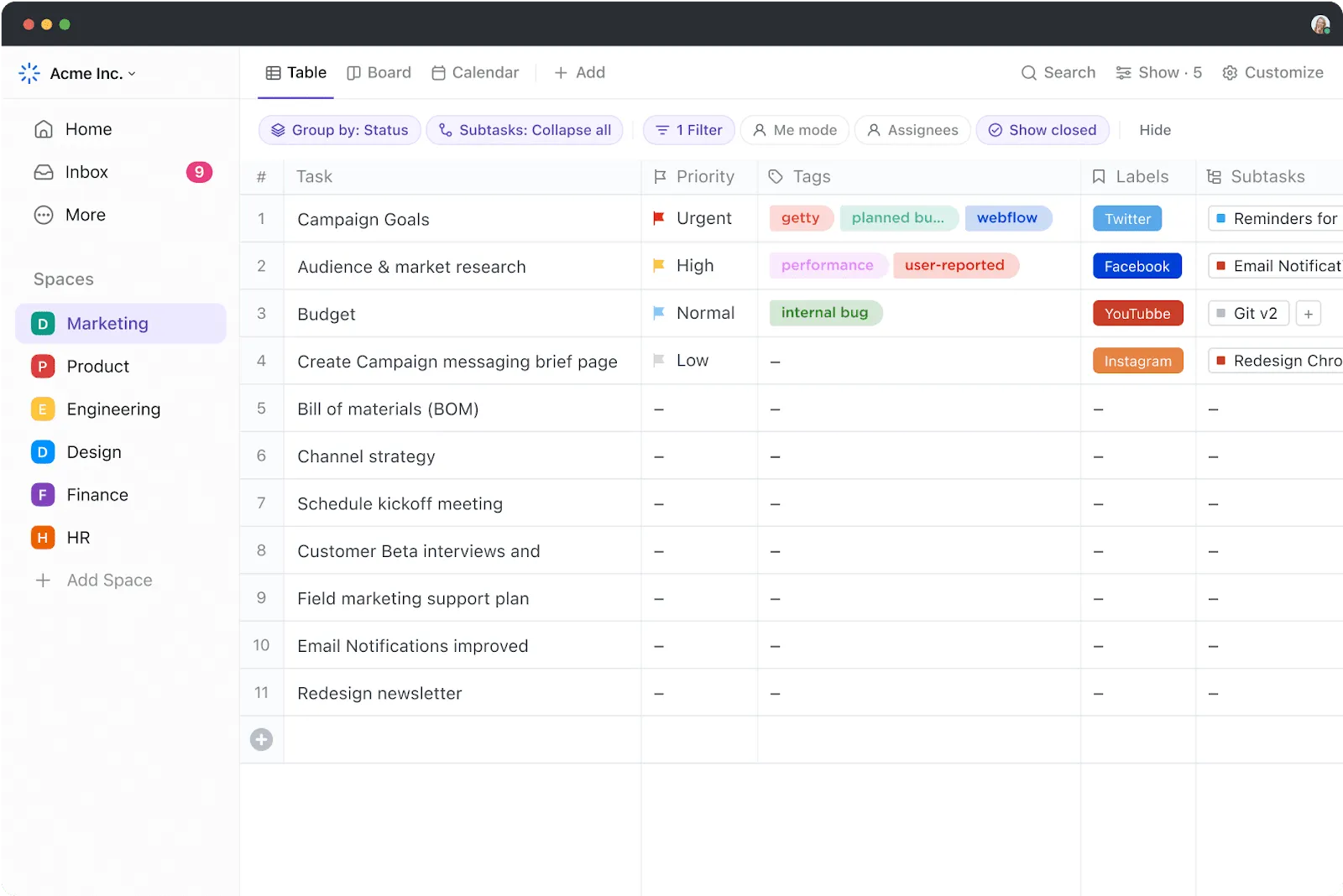
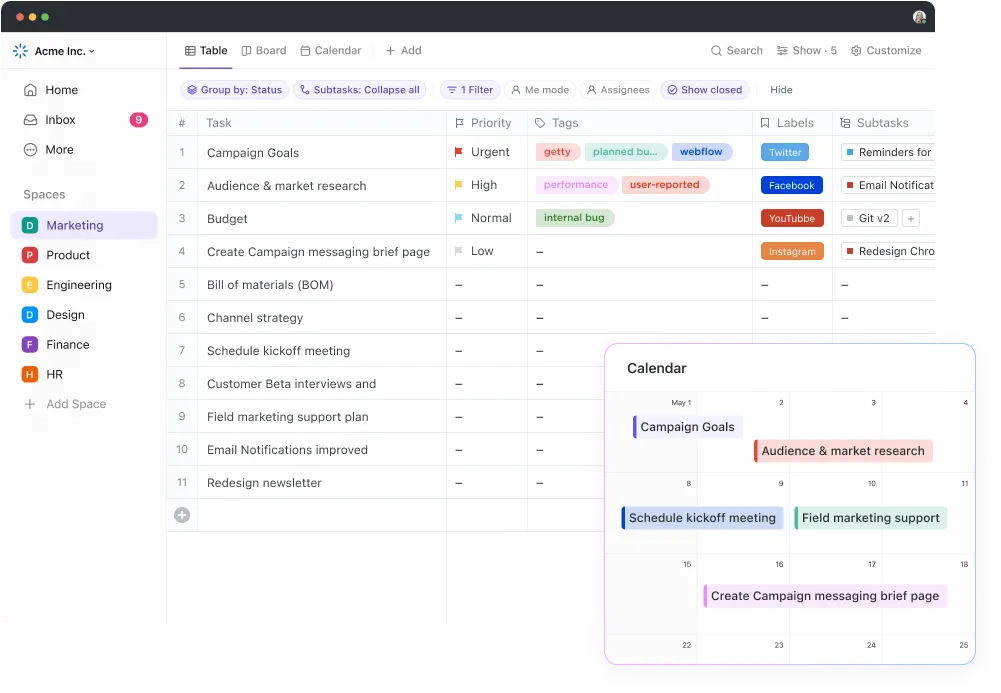
De tabelweergave van ClickUp is een krachtig alternatief voor traditionele spreadsheetprogramma's zoals Google Spreadsheets. Het lost veel van de limieten daarvan op en biedt tegelijkertijd geavanceerde functies om gegevens effectief te beheren.
Hiermee kunt u aangepaste databases maken die zijn afgestemd op uw behoeften, zonder dat u kennis van code nodig hebt.
U kunt aangepaste velden zoals nummers, tekst, bedragen, e-mailadressen en locaties gebruiken om uw gegevens te structureren. Bovendien kunt u de velden ook op specifieke formaten vergrendelen om fouten te verminderen, in tegenstelling tot Google Spreadsheets, waar het beheren van opmaakbeperkingen complexe formules vereist.
Google Spreadsheets beschikt niet over geavanceerde toestemming-instellingen, waardoor vaak handmatige aanpassingen voor meerdere gebruikers nodig zijn. ClickUp biedt daarentegen ingebouwde toestemming-instellingen waarmee u kunt bepalen wie specifieke gegevens in de tabelweergave kan bekijken, bewerken of beheren.
📮 ClickUp Insight: 83% van de kenniswerkers vertrouwt voornamelijk op e-mail en chat voor teamcommunicatie. Bijna 60% van hun werkdag gaat echter verloren aan het schakelen tussen deze tools en het zoeken naar informatie. Met een alles-in-één-app voor werk zoals ClickUp komen je projectmanagement, berichten, e-mails en chats allemaal op één plek samen! Het is tijd om alles te centraliseren en een nieuwe impuls te geven!
🚀 ClickUp-automatiseringen
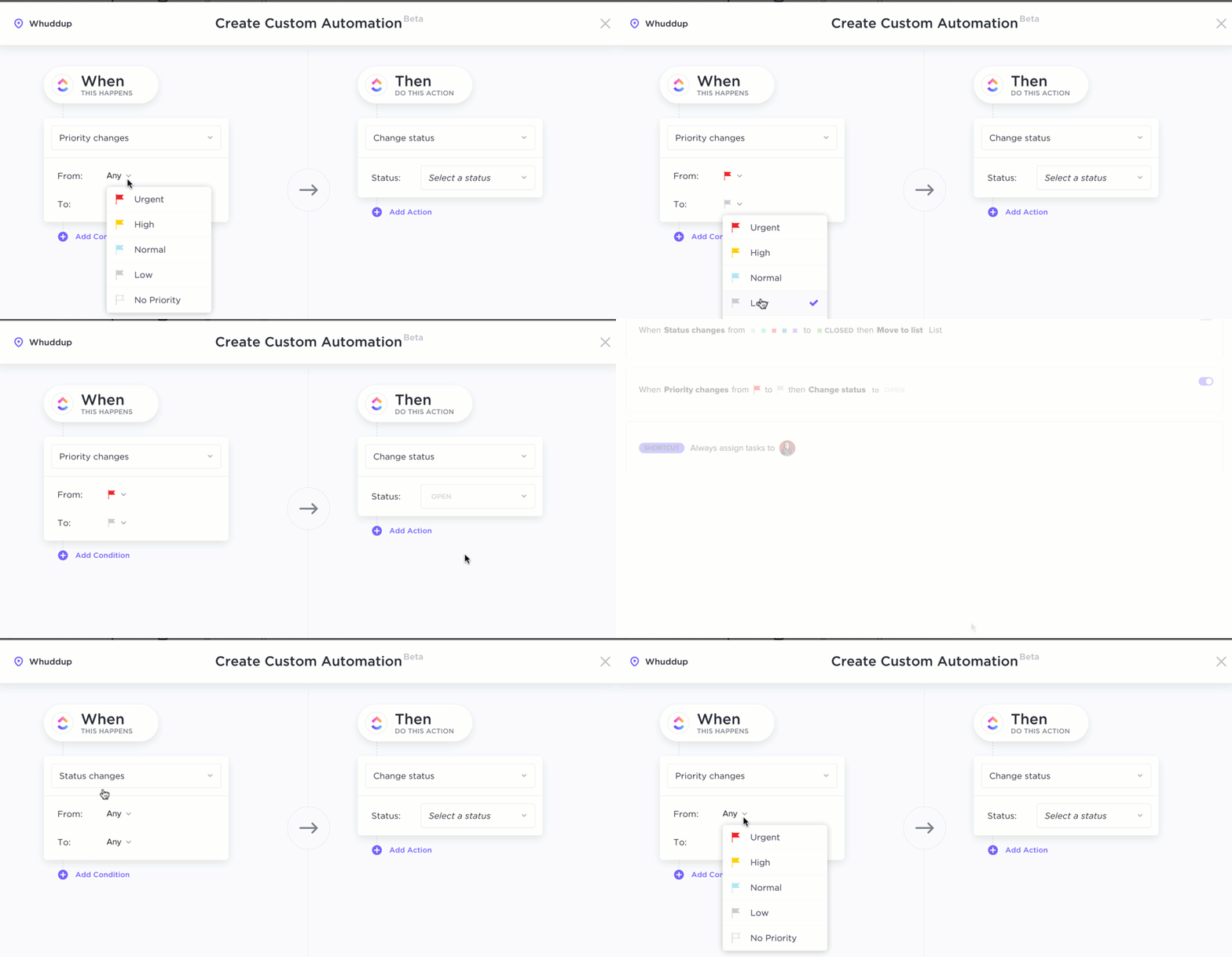
Met ClickUp automatisering kunt u repetitieve handelingen automatiseren, zoals het bijwerken van statussen, het aanmaken van taken of het versturen van notificaties op basis van triggers, waardoor u aanzienlijk veel tijd bespaart in vergelijking met handmatige invoer in Google Spreadsheets.
Het grootste voordeel van ClickUp is dat taakbeheer direct in uw database is geïntegreerd. U kunt de voortgang bijhouden, deadlines instellen, taken toewijzen en activiteiten volgen – allemaal vanuit de tabelweergave. Hierdoor zijn er geen aparte tools meer nodig om taken en gegevens te beheren.
In onze organisatie gebruiken we ClickUp om de verschillende diensten te beheren die de Kamer van Koophandel aan onze leden aanbiedt, zoals juridisch advies, belastingadvies, vacatures, zakelijke netwerken, lidmaatschap, enzovoort. Binnen elke afdeling wordt het voor verschillende doeleinden gebruikt: in sommige gevallen om het lid te informeren over de fases waarin zijn of haar dienst zich bevindt, en in andere gevallen om via automatisering van e-mails te informeren over het aflopen van lidmaatschappen. Daarnaast gebruiken we ClickUp om de KPI’s bij te houden.
In onze organisatie gebruiken we ClickUp om de verschillende diensten te beheren die de Kamer van Koophandel aan onze leden aanbiedt, zoals juridisch advies, belastingadvies, vacatures, zakelijke netwerken, lidmaatschap, enzovoort. Binnen elke afdeling wordt het voor verschillende doeleinden gebruikt: in sommige gevallen om het lid te informeren over de fases waarin zijn of haar dienst zich bevindt, en in andere gevallen om via automatisering van e-mails te informeren over het aflopen van lidmaatschappen. Daarnaast gebruiken we ClickUp om de KPI’s bij te houden.
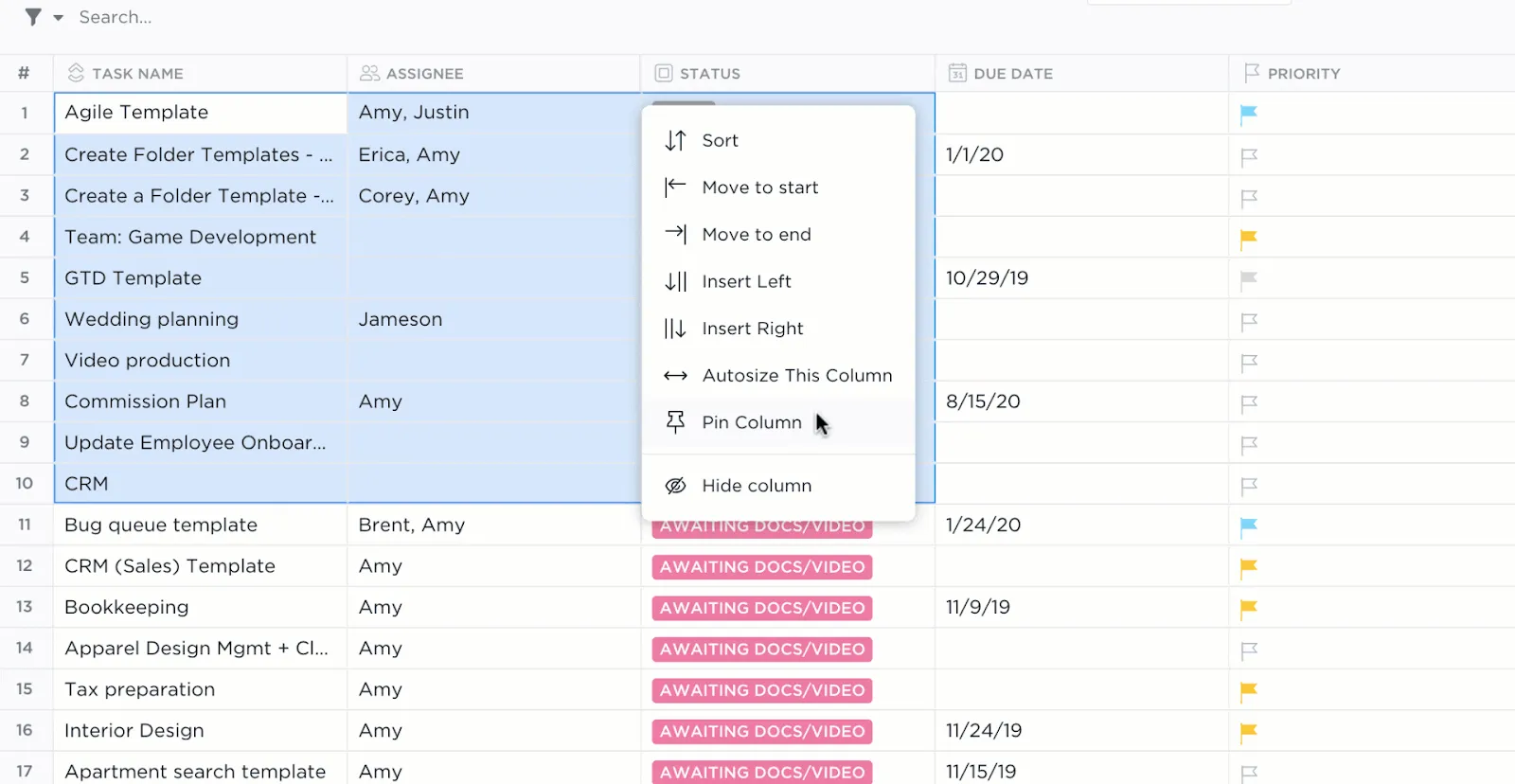
In tegenstelling tot Google Spreadsheets, dat vaak trager wordt bij grote datasets, is de architectuur van ClickUp ontworpen om complexe en omvangrijke gegevens efficiënt te verwerken. U kunt filters, groeperings- en sorteerfuncties gebruiken om gegevens snel te beheren en te analyseren, zelfs in enorme databases.
🚀 ClickUp-samenwerkingsdetectie
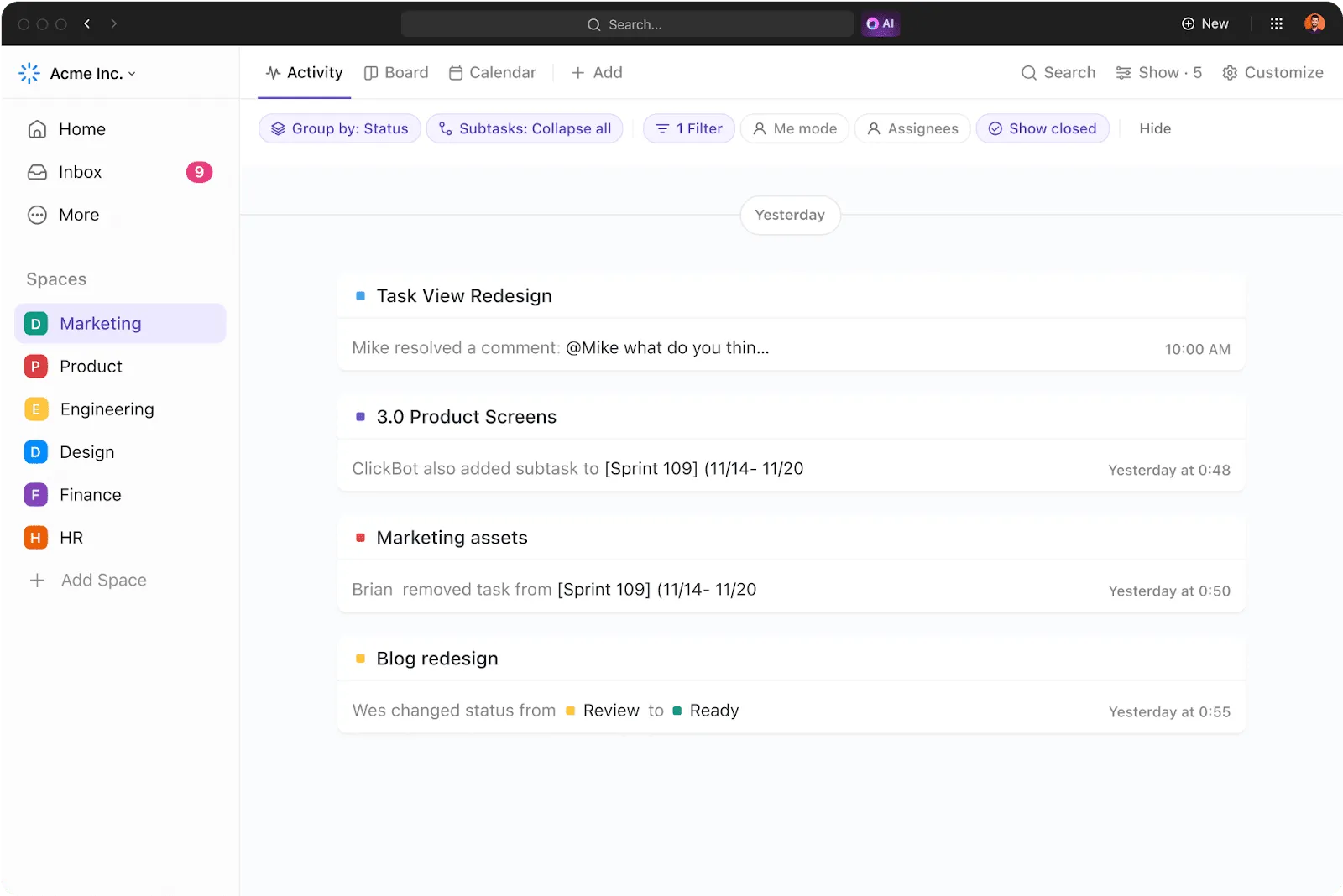
ClickUp Collaboration Detection biedt ook realtime activiteitenlogboeken en audittrails, waardoor u een duidelijk overzicht krijgt van wie er wijzigingen heeft aangebracht, wanneer en wat die wijzigingen waren – iets waar Google Spreadsheets moeite mee heeft. U kunt alleen-lezen-toestemmingen instellen voor gevoelige velden, terwijl u bewerkingen in andere delen van uw database toestaat.
🚀 ClickUp-sjabloon voor bewerkbare spreadsheets
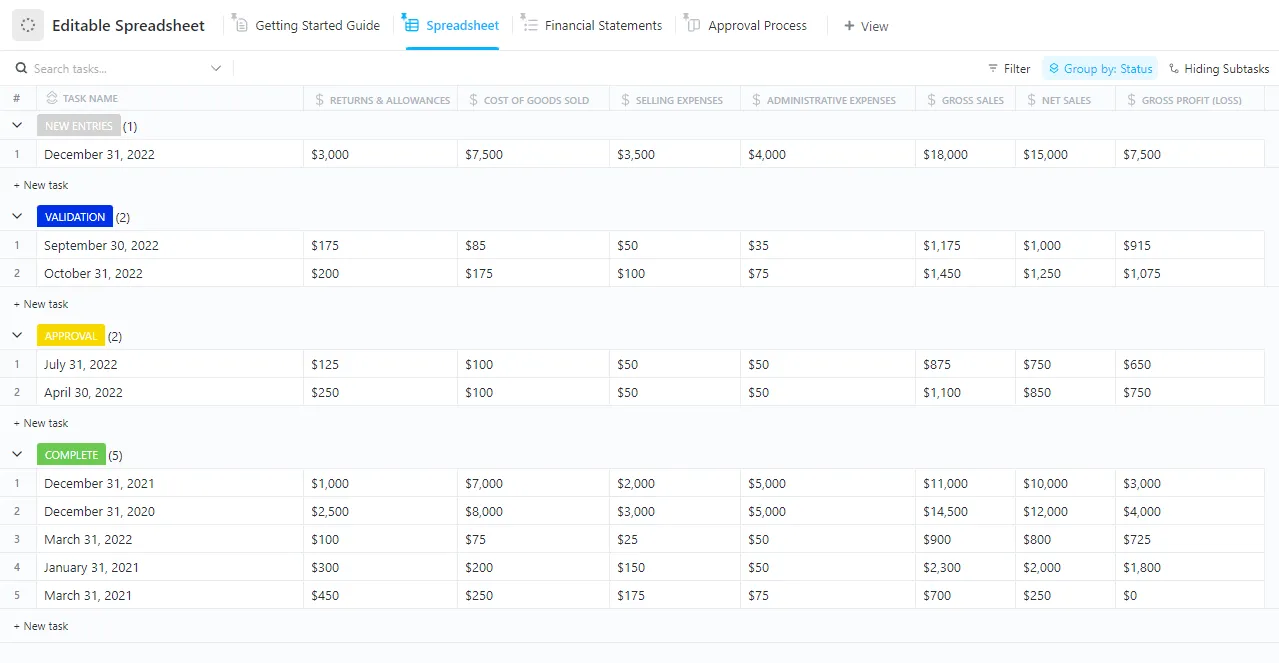
Ten slotte verandert de bewerkbare spreadsheet-sjabloon van ClickUp het traditionele spreadsheetbeheer door krachtige functies zoals aangepaste velden, automatisering van gegevensimport en ingebouwde samenwerkingstools te combineren .
Wat deze spreadsheet-sjabloon zo bijzonder maakt, is de mogelijkheid om taken aan elkaar te koppelen, relationele databases aan te maken en processen te automatiseren – en dat alles binnen een visueel intuïtieve interface die handmatig bijhouden overbodig maakt.
Met dit sjabloon kunt u:
- Voeg velden toe zoals Bruto-omzet, Administratieve kosten of Goedkeuringen door de CFO om uw spreadsheet aan te passen aan uw behoeften
- Deel live updates en wijs taken rechtstreeks in het werkblad toe met ingebouwde toestemmingen
- Automatiseer goedkeuringen, notificaties en terugkerende taken om werkstroom te stroomlijnen
- Schakel tussen de weergaven ‘Financiële overzichten’, ‘Goedkeuringsproces’ of ‘Spreadsheet’ voor op maat gemaakte inzichten
- Koppel taken, gegevens of projecten tussen lijsten om moeiteloos onderling verbonden databases op te bouwen
Ideaal voor: Data-analisten, mensen met verantwoordelijkheid voor projectmanagement, accountants en teams die hun werkstroom willen organiseren, automatiseren en stroomlijnen.
➡️ Lees ook: Gratis databasesjablonen in Word, ClickUp en Access
Waarom ClickUp een schaalbaar alternatief is voor Google Spreadsheets voor veilig gegevensbeheer
Bij het kiezen van de juiste spreadsheetsoftware gaat het niet alleen om gebruiksgemak, maar ook om het waarborgen van nauwkeurigheid, veiligheid en efficiëntie bij elke datagestuurde beslissing.
Hoewel Google Spreadsheets zijn voordelen heeft, schiet het vaak tekort op het gebied van schaalbaarheid, toestemming en automatisering, vooral bij samenwerkingsprojecten of complexe werkstroomen. Daar komt ClickUp om de hoek kijken.
Met functies zoals relationele databases, geavanceerde toestemmingen, ingebouwd taakbeheer en naadloze automatisering voldoet ClickUp niet alleen aan uw behoeften op het gebied van spreadsheets, maar geeft het er een geheel nieuwe invulling aan. Het is niet zomaar een tool; het is een slimmere manier van werken.
Klaar om je gegevensbeheer naar een hoger niveau te tillen? Meld je aan bij ClickUp en ervaar vandaag nog het verschil! 🚀