
プロジェクトがシンプルで、整理されたベース、整然としたテーブル、管理しやすいタスクで構成されている場合、Airtableは効果的に機能します。
しかしある時点を過ぎると、ビューが増え続け、フィールドが乱雑になり、自動化機能が互いに干渉し合うことに気づくでしょう。
最後の手段として、外部ツールや連携機能に頼ることも考えられます。気づけばツールの乱立が手に負えなくなり、1日に3,600回以上もプラットフォームを切り替える従業員グループの一員になってしまうでしょう。
ClickUpに切り替えるだけで、これらすべてをスキップできます。
このガイドでは、データを一切失うことなくワークフローをAirtableからClickUpへ移行する方法を解説します。これにより、チームの規模に関わらず、生産性を維持しストレスフリーな状態を保てます。
チームがAirtableからClickUpに移行する理由
構造化されたデータを管理するだけならAirtableは優れていますが、チームが成長するにつれ、行と列だけでは不十分になってきます。
そして、ここがClickUpとAirtableの違いが明らかになる点です。
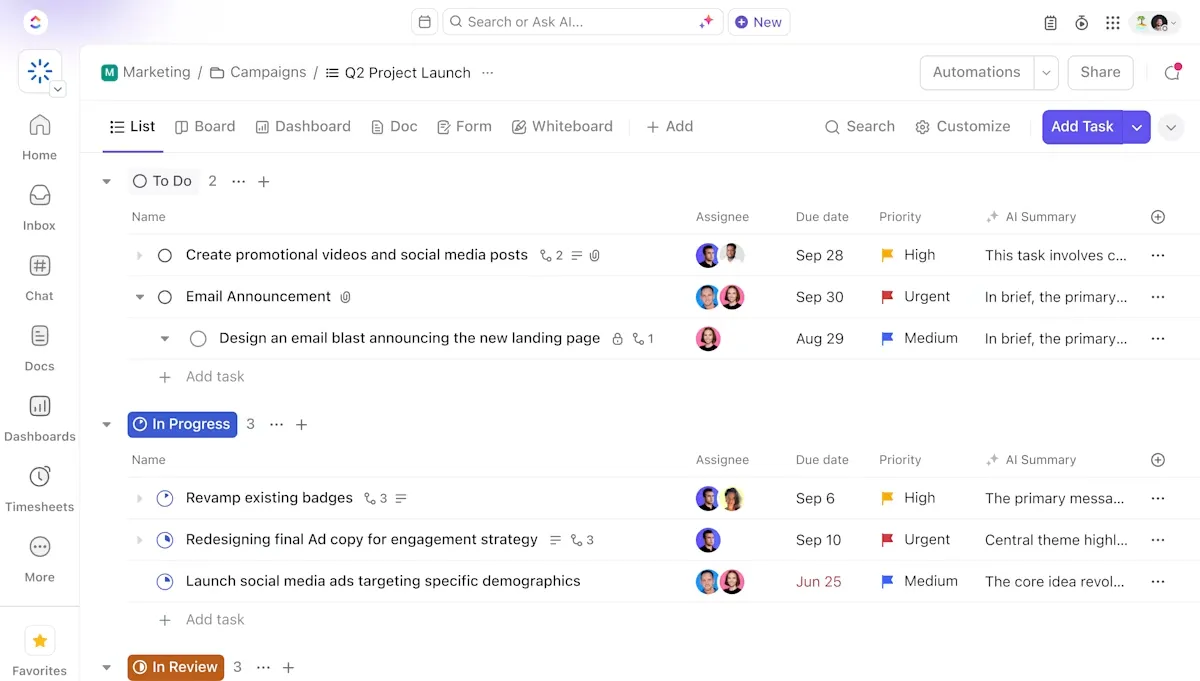
ClickUp は、プロジェクト管理、ナレッジ管理、チャットを統合した世界初のAIワークスペースです。AIによって駆動され、より速く、よりスマートに働くことを支援します。
チームがAirtableとClickUpを接続すると、以下のような変更が生じます:
- ワークフローに基づいた業務整理: 部署ごとにスペース、プロジェクトごとにフォルダ、実行可能なプランごとにリストを活用しましょう
- プロセスをエンドツーエンドでカスタマイズ:ClickUpのカスタムフィールドを活用し、構造を維持しながらチーム横断の実際のワークフローをサポート
- ワークフローを瞬時に切り替え: ワークスペースを離れることなく、テーブル、リスト、カレンダー、ボード、タイムライン、ガントチャート、ダッシュボードといったClickUpビューにアクセス可能
- 実行と協働を一元管理: ドキュメント、タスク、コメント、承認、共有資産を統合された場所で仕事をする
- 実際のプロセスを自動化: タスク、スプリント、フォーム、作業負荷全体でカスタムトリガーとアクションを設定し、高度な自動化ツールで反復作業を排除
💟 特典:ClickUpのAIフィールドは、チームが手動ですべてにラベル付けや更新を強制されることなく、生の仕事を構造化された実用的なデータに変換します。静的なカスタムフィールドに依存する代わりに、AIフィールドはタスクコンテンツ、コメント、ドキュメント、関連するコンテキストに基づいて情報を自動的に抽出、生成、更新します。
例えば、リクエストのタイプを分類したり、要件を要約したり、優先度や感情を評価したり、顧客や期限といった主要エンティティを抽出したり、さらにはリスクレベルや次のステップといった構造化された出力を生成したりできます。
移行前チェックリスト
AirtableとClickUpを連携させるためにCSVにエクスポートボタンをクリックする前に、基礎を正しく設定する時間を取ってください。今少しの準備が、後々のクリーンアップや手戻りを大幅に減らします。
Airtableデータベースからデータを移行する前に確認すべき3つのチェックリストアイテムは以下の通りです。
移行対象のワークフローを特定する
全体像から始めましょう:実際に移行する仕事内容は何ですか?
多くのチームは、古いキャンペーンや中断された実験、未完成のベースなど、ClickUpに移行する必要のないデータを保管していることに気づいています。
この機会を活用して:
- 現在使用中のすべてのベース、テーブル、ビューを確認してください
- ワークフローがアクティブ、一時停止、または廃止済みであるかをマークする
- まず、本当に移行が必要なものを決定する
- ClickUpでアーカイブまたは一から再構築した方が良い項目にはフラグを立ててください
エクスポート前にAirtableデータを整理する
より大きくスマートなスペースへ移る前に、ワークスペースの大掃除をしましょう。🧽
Airtableで乱雑なデータは、ClickUpに移行後も乱雑なままです。ただし、インポート後は修正がより困難になります。以下の簡単な調整を行ってください:
- ドロップダウン、日付、名前、番号のフォーマットを標準化する
- 重複データ、非アクティブなレコード、不要な履歴を削除する
- 必要に応じてリンクされているレコード/ロールアップを単純な値に変換する
- プライマリフィールドが必ず入力されていることを確認してください
🧠豆知識:コンピュータ科学者ラリー・テスラーは、ゼロックスPARC在籍中に「切り取り、コピー、貼り付け」機能を開発しました。彼は後に「ノーモード」設計原則を提唱し、ソフトウェアの直感性と柔軟性向上を目指しました。この原則により、ユーザーは操作時にコンピュータの「モード」を記憶する必要がなくなり、シームレスで習得しやすいユーザー体験が実現します。
ClickUpの階層を設定する
移行対象が明確になり、データが完全にクリーンな状態になったら、新たな居場所を用意しましょう。Airtableのフラットなベース構造とは異なり、ClickUpのプロジェクト階層構造は部門横断的な拡張を可能にします。

AirtableとClickUpの統合プロセス完了後、各ワークフローをどこに配置するかをプランしましょう:
- チームや主要機能向けのスペース
- フォルダ(プログラムカテゴリ用)
- 特定のワークフロー向けのリスト
- ClickUpタスク/サブタスク による日々の実行
- ClickUpのカスタムステータスおよびカスタムフィールドを新しいプロセスに合わせて設定
🔍 ご存知でしたか? 1960年代、データ移行とは部屋サイズのコンピュータ間で巨大な磁気テープリールをやり取りすることを意味していました。各テープが保存できるデータ量は、現代のツールが単一のCSVファイルでエクスポートする量のほんの一部に過ぎませんでした。
ステップバイステップ:AirtableからClickUpへの移行方法
Airtableアカウントからデータをエクスポートし、ClickUpでワークスペースを設定する手順をステップバイステップでご紹介します。🤩
ステップ #1: Airtableからデータをエクスポートする
ClickUpに仕事内容をインポートする前に、まずAirtableで移行したいテーブルをまとめておきましょう。具体的には以下のようなものです:
- ベーステーブル
- リンクされているレコード(テキスト形式でエクスポートされます)
- 添付ファイル(エクスポートリンク)
- 単一選択/複数選択データ
- 日付フィールド
- コメント
❗ 注意: 各テーブルの最もシンプルなエクスポートフォーマットはCSVです。AirtableはJSONエクスポートもサポートしていますが、ClickUpでのマッピング作業が最もスムーズに進むのはCSVフォーマットです。
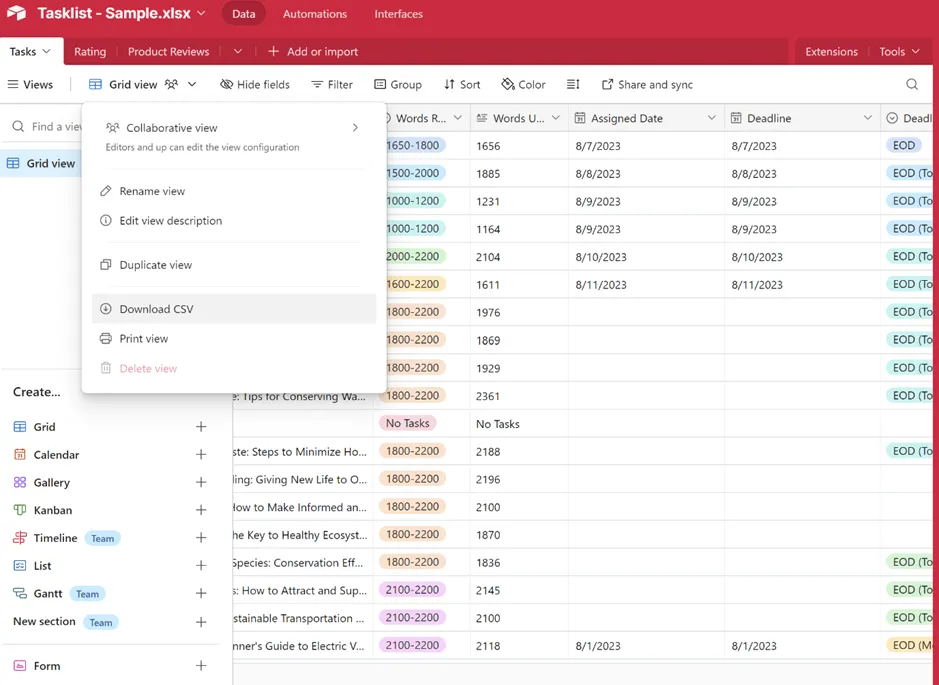
エクスポートの手順は以下の通りです:
1. テーブルを開く
2. ビュー > CSVをダウンロード をクリック
3. 各テーブルを個別に保存する
これで移行準備が整ったソースデータが揃いました。
💡プロのコツ:ルックアップフィールドやロールアップフィールドがある場合は、後々の混乱を避けるため、可能な限り実際の値に展開しておきましょう。
ステップ #2: ClickUp 用のデータを準備する
アップロード前に、特にリンクされているデータが多い場合は、インポート用にスプレッドシートを準備してください。
以下の点を確認してください:
- ファイルはサポートされているフォーマット(.xls、.xlsx、.csv、.xml、.json、.tsv、.txtなど)で保存されるか、インポーターに手動で入力されます
- 各行が1つのタスクを表します
- タスク名 列を含める(ClickUpでは必須です)
- 列見出しは一意です
- 日付は標準フォーマット(例:MM/DD/YYYY)で表記されます
- 日付と時刻のエントリーは結合されます。時間値(例:25年12月31日 13:30(24時間フォーマット)または25年12月31日 03:30 am(12時間フォーマット))をインポートする場合に正しく処理されます
- サブタスクは整理されたレコード内に存在します(インポート時には1階層のみサポート)
- 担当者用のユーザー電子メールはカンマ区切りで正確に設定されています
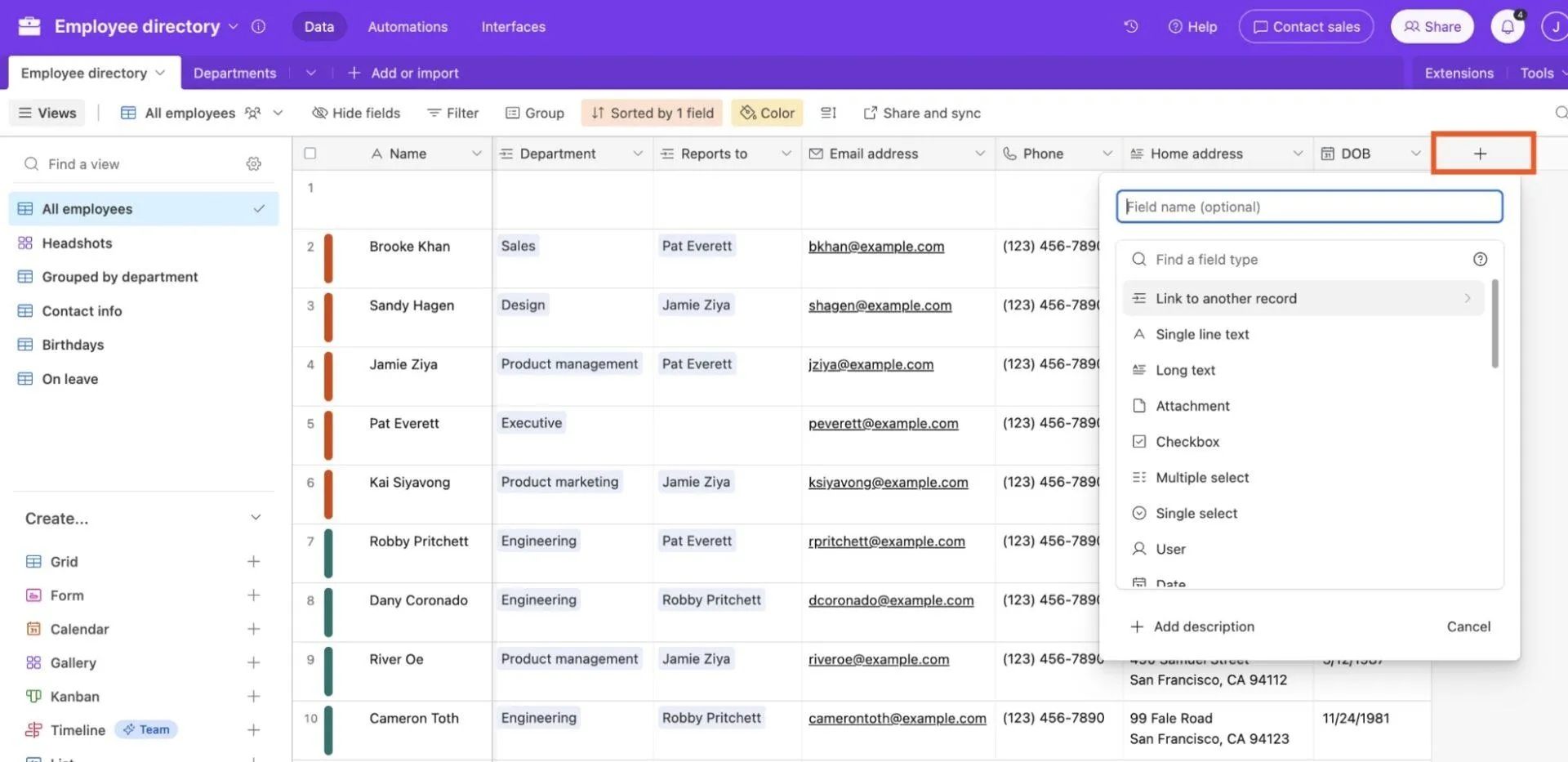
❗ 注意: ClickUpは1回のインポートで最大10,000行までサポートしています。それ以上のファイルは、より小さなグループに分割してください。
🔍 ご存知でしたか? デジタルコンピューターが登場する以前、主に女性からなるチームが天文チャート、工学計算表、軍事弾道計算を行っていました。彼女たちは史上初の構造化されたデータ処理チームを形成したのです。
ステップ #3: データをClickUpにインポートする
ClickUpインポート機能を使えば、既存のAirtableデータをExcel、CSV、XML、JSON、TSV、TXTファイルなどから簡単にプラットフォームへ移行できます。
最新バージョンのClickUpスプレッドシートインポーターは、より多くのファイル形式に対応しています。既存のリスト、フォルダ、スペースへのインポートが可能で、AIと過去のインポート履歴を活用したスマートマッピングにより、スプレッドシートの列を適切なClickUpフィールドに自動的に対応付けます。
スプレッドシートをスムーズにClickUpへ移行するには、以下のステップに従ってください:
ステップ #1: インポーターを開く
- ワークスペースのアバター > 設定 をクリック
- インポート/エクスポート へ移動
- インポートページのソースの選択が開きます。「アプリからインポート」セクションでスプレッドシートを選択してください
- データを移行するスペースを選択してください
選択したスペースに、スプレッドシートインポートという名前の新しいリストが自動的に作成されます。
- スプレッドシートをドラッグ&ドロップするか、直接アップロードしてください
- 日付フォーマットを選択してから続行してください
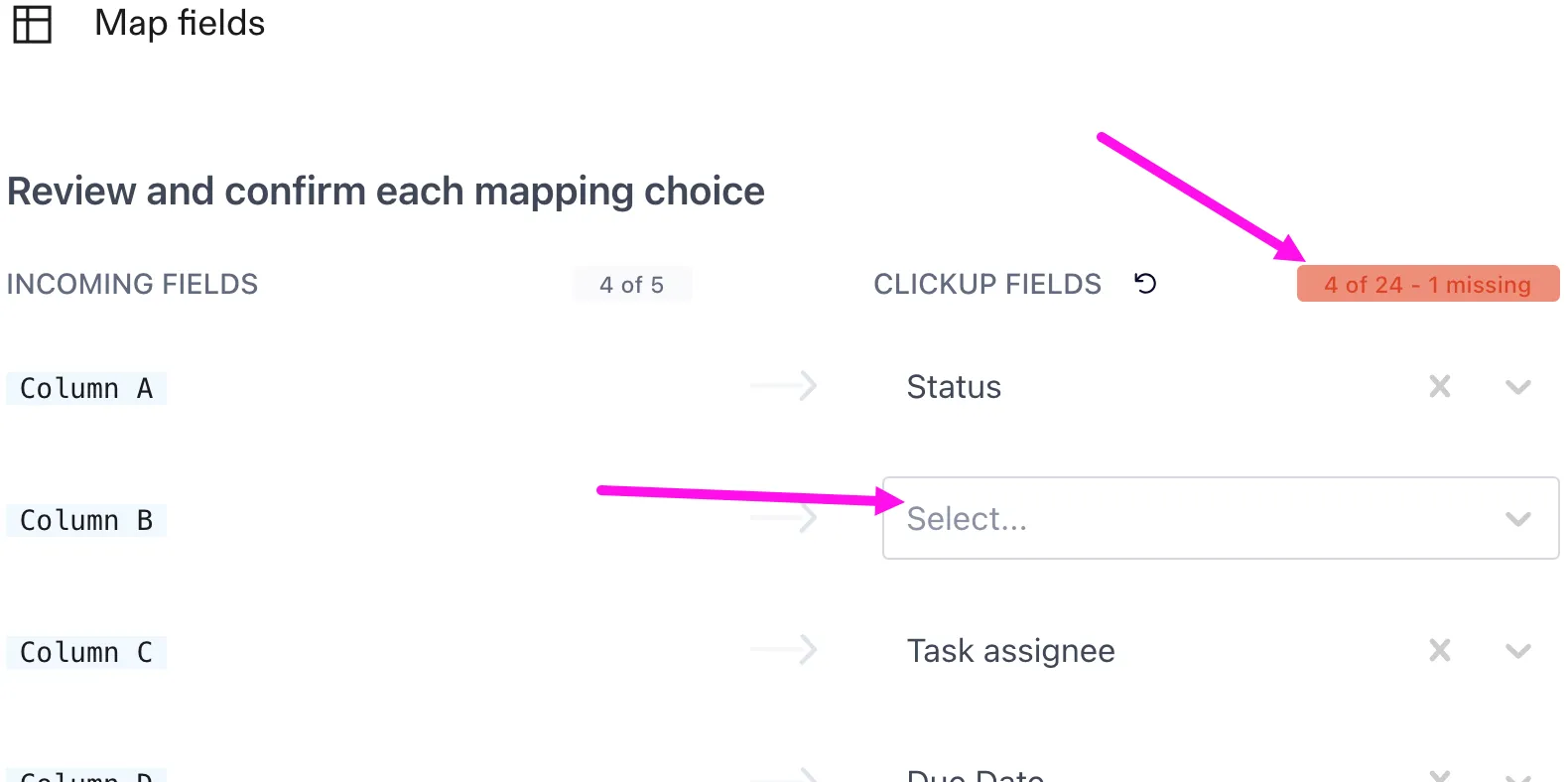
ステップ #2: フィールドのマップ (重要)
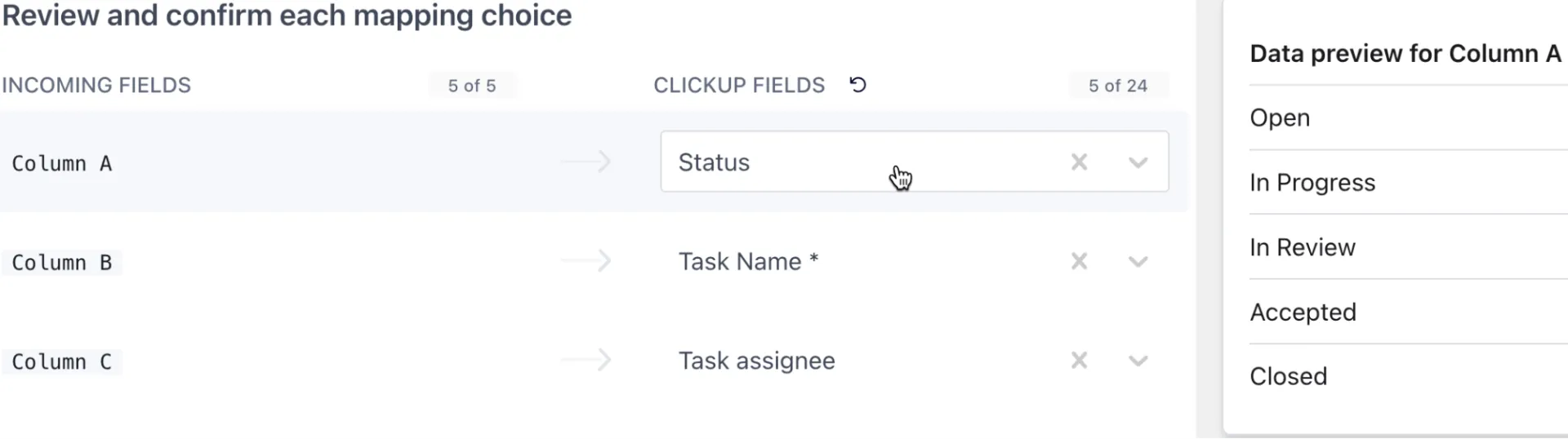
フィールドマッピングとは、Airtableファイルの各列を、データをインポートする際にClickUpの適切なフィールドに紐付けるプロセスです。ClickUpに「この列はタスク名」「この列はドロップダウンに」「これらの電子メールは担当者」と指示するイメージです。
インポーターは、列を最も可能性の高いClickUpフィールドに自動対応させることで支援します。画面には2つの領域が表示されます:
- インカムフィールド: Airtableの列(インポート対象)
- ClickUpのフィールド:そのデータをClickUp内でどこに配置すべきか(タスクフィールドかClickUpカスタムフィールドか)
Airtableから移行しやすい機能
| Airtableのフィールドタイプ | ClickUpの対応機能(インポーターサポート) |
| 単一行テキスト | タスク名またはテキストカスタムフィールド |
| 長テキスト | 説明(プレーンテキストのみ)またはテキストエリアカスタムフィールド |
| シングル選択 | ドロップダウンカスタムフィールド |
| 複数選択 | ドロップダウンまたはラベルのカスタムフィールド |
| チェックボックス | チェックボックスカスタムフィールド |
| 番号 | 数値カスタムフィールド |
| 通貨 | Moneyカスタムフィールド |
| 日付 | 開始日、期日、カスタムフィールド、または作成日 |
| 電子メール | タスク担当者または電子メールカスタムフィールド |
| 電話 | 電話カスタムフィールド |
| URL | ウェブサイトカスタムフィールド |
| 添付ファイル | 添付ファイル(URL経由) |
| リンクされているレコード | 直接サポートされていません。インポート後、リレーションシップを手動で再作成してください |
| ステータス | ステータス(ClickUpスペースに既に存在している必要があります) |
| タグ | タグ |
| 優先度 | 優先度(緊急、高、通常、低のみ) |
| 見積もり時間 | 見積もり時間 |
| 時間追跡 | 時間追跡 |
| チェックリスト | チェックリスト(タスクごとに1つのチェックリスト) |
| サブタスク | サブタスク(インポート後に追加されたネストサブタスク) |
| 評価 | 評価カスタムフィールド |
| 進捗状況 | 進捗カスタムフィールド |
| タスクタイプ | タスクタイプ |
❗ 注意: 各行にタスク名が必要です。また、インポート前にステータスはClickUpに存在している必要があります。Airtableのネストされた関係性と式は保持されません。さらに、カスタムフィールドはインポート中に作成またはマッピングできますが、サポートされているタイプのみが機能します。
以下の手順が必要です:
1. 各対応項目を確認し、正確性を確認する
2. タスク名 をマップしてください。これは必須フィールドです
3. スペースにまだ存在しないフィールドが必要な場合は、「新規カスタムフィールドとして追加」を選択
4. 無効な担当者 (ワークスペースに存在しない電子メール)は次の可能性があります:
- 現状維持
- 無視された
- インポート前に修正済み
ステップ #3: 最終確認と修正
インポートを確定する前に、すべてのタスクのプレビューを確認できます。以下のツールをご利用ください:
- 検索で何でも素早く見つけられます
- 有効/無効行をフィルタリングして問題を修正黄色 = フォーマット設定の修正が必要赤色 = 無効でインポート不可
- 黄色 = フォーマット修正が必要
- 赤色 = 無効でありインポートされません
- 一括操作(削除、ダウンロード、値の置換など)
- 列の表示/非表示、並べ替え、フィルタリングでデータセットを整理
- 「ClickUpにインポート」をクリックして完了
- 黄色 = フォーマット修正が必要
- 赤色 = 無効でありインポートされません
その後? くつろいで、Airtableの代替ツールが処理を代行するのを待ちましょう。完了すると、履歴にインポートが一覧表示され、すべてのタスクが割り当てたリストに表示されます。
💡 プロのコツ:AirtableのエクスポートデータにファイルURLが含まれている場合、再アップロードは不要です。専用列にURLを保持し、インポート時にその列を添付ファイルにマッピングしてください。ClickUpが自動的にファイルを取得し、適切なタスクに添付します。
ステップ #4: ビューの再構築
もしAirtableで作成したスプレッドシートをそのまま再現するためだけにClickUpに移行するなら、移行の意義を完全に失っていることになります。😕
ClickUpのビュー機能は、データベースを自由に可視化できる柔軟性を提供します。以下は、Airtableで使用していたビューがClickUpでどのように対応するかを比較した表です。
| 元のAirtableビュー | ClickUpの対応機能 | ClickUpが優れている点 |
| グリッド | ClickUp リストビュー | リストビューでは、いつでも列の追加・削除・並べ替えが可能。ステータス、担当者、優先度、タグ、カスタムフィールドでグループ分けでき、即時フィルタリング・ソート・検索を実現。一括編集、ファイルをドラッグしてタスク作成、タスクとサブタスクの相互変換も可能です |
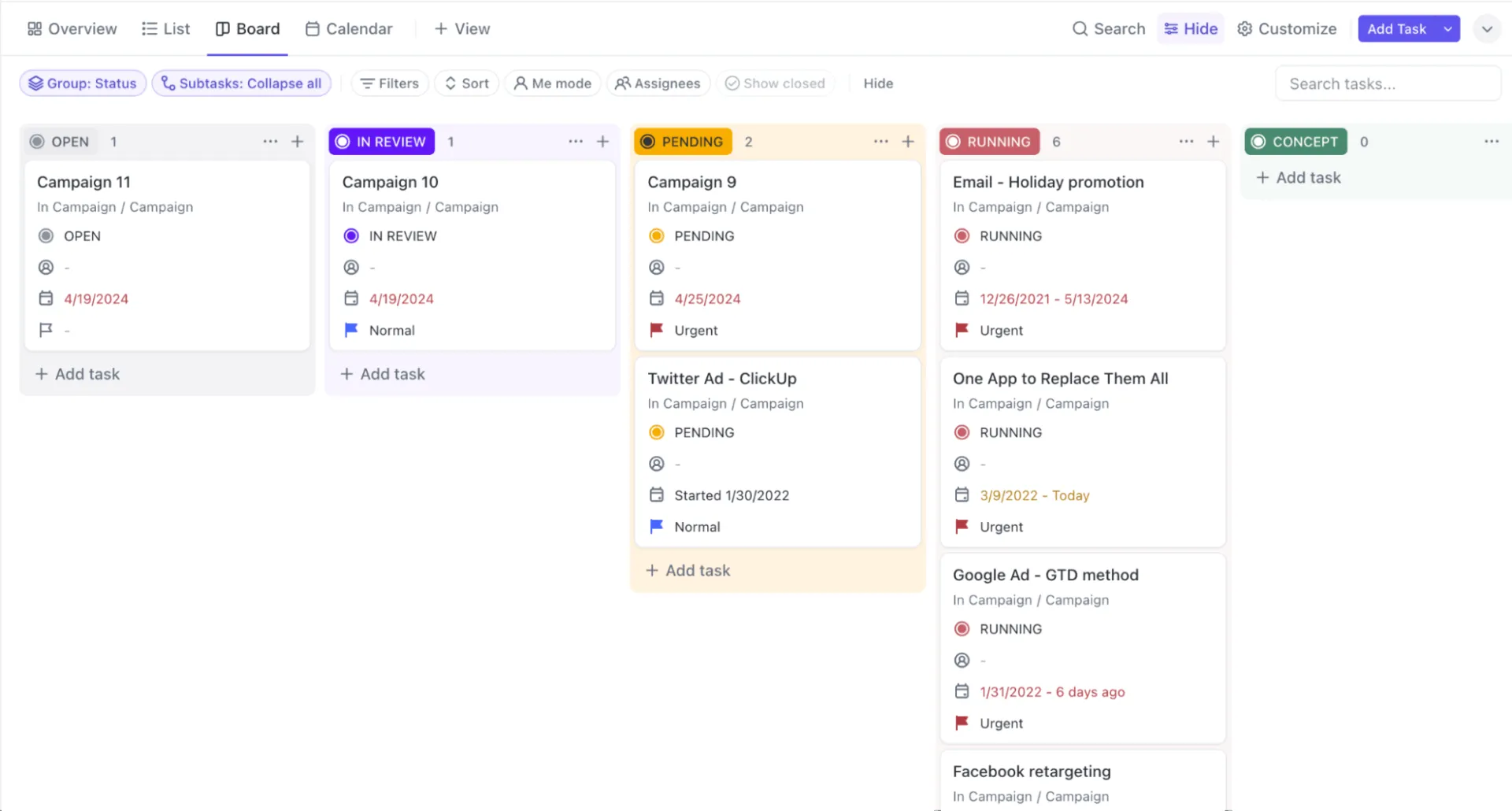
| カンバン | ClickUp ボードビュー | ボードビューでは、タスクをステータス間でドラッグ&ドロップ移動でき、一括移動や編集、担当者設定、期日設定、タグ付け、カスタムフィールド値の設定をボードから直接行えます |
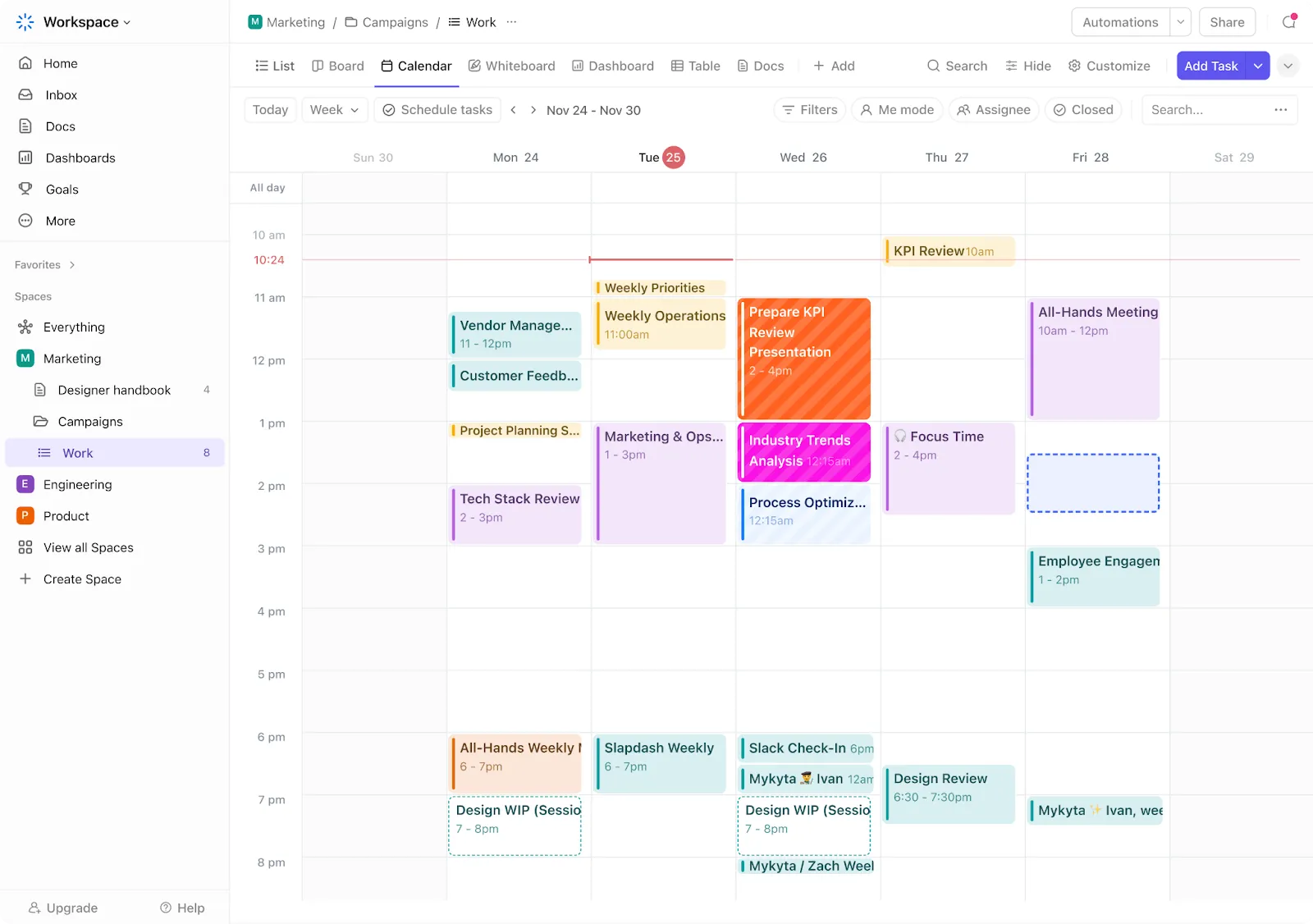
| カレンダー | ClickUp カレンダービュー | タスクは開始日/期日に基づいてカレンダービューに表示されます。ドラッグ&ドロップで再スケジュール、日/週/月の切り替え、担当者/ステータス/タグによるフィルタリングが可能。外部カレンダーとの同期も実現 |
| ギャラリー | ClickUpカード | Airtableのカードスタイルレイアウトは純粋に視覚的なものです。ClickUpでは、カードは動的なダッシュボード可視化機能です。AI要約、ステータスチャート、タスクテーブル、サードパーティアプリ(Figma、Sheets、Airtableなど)の埋め込み、作業量分析機能により、静的な記録をレポート作成ハブへと変えます |
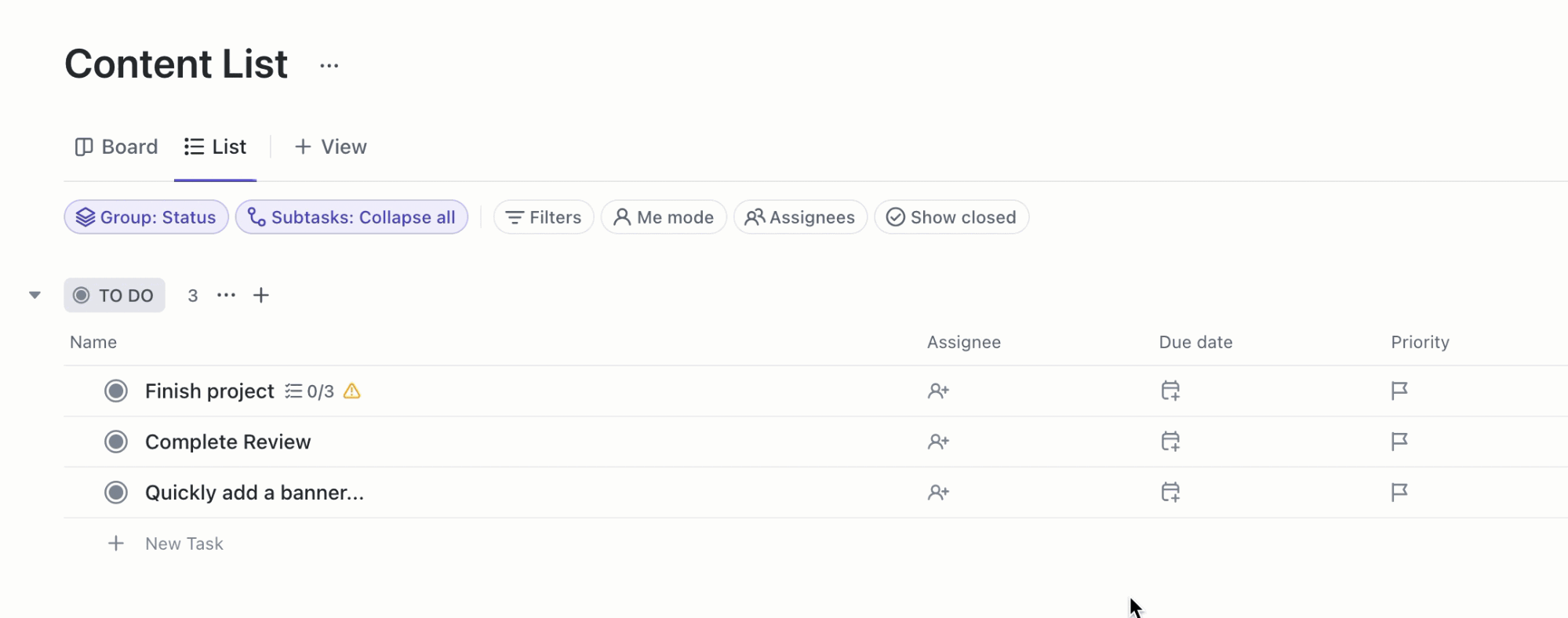
📌 例:コンテンツ運営チームがAirtableからClickUpへ編集カレンダーをインポートしたとします。リストビューから作業を開始しましょう。おなじみのスプレッドシート形式のレイアウトで、日付・カテゴリ・割り当てが正しく移行されたか素早く確認できます。
その後、ワークフローをテーブルに閉じ込めたままにする代わりに、カレンダービューを追加します。これによりライターやエディターは公開タイムラインを即座に確認でき、投稿を新しい日付にドラッグするだけで簡単に再スケジュールできます。
実際の制作管理では、ボードビューに切り替えます。ここではコンテンツをドラグ&ドロップするだけで、下書き>レビュー>承認>公開といったフェーズを移動させられます。
🚀 ClickUpの優位性: おなじみの行と列が恋しいですか?ClickUpのテーブルビューは、Airtableでお馴染みのスプレッドシートをそのままワークフローに組み込みます。そのため、各行が実行可能なタスクへと変わります。
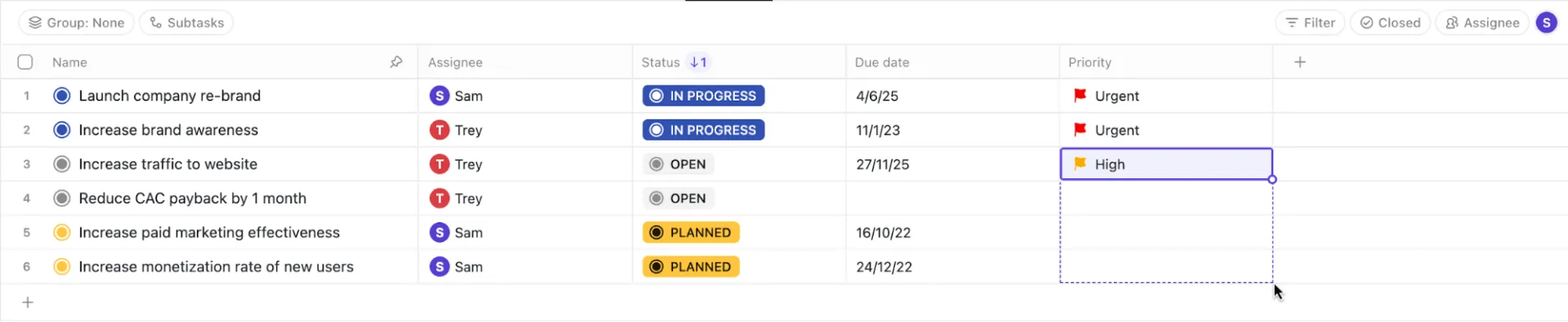
ステップ #5: 自動化と連携の再構築
Airtableの自動化機能は単純なデータベースイベントには有効ですが、レコード内でのみ動作し、実際のプロセスやコンテンツを理解しているわけではありません。
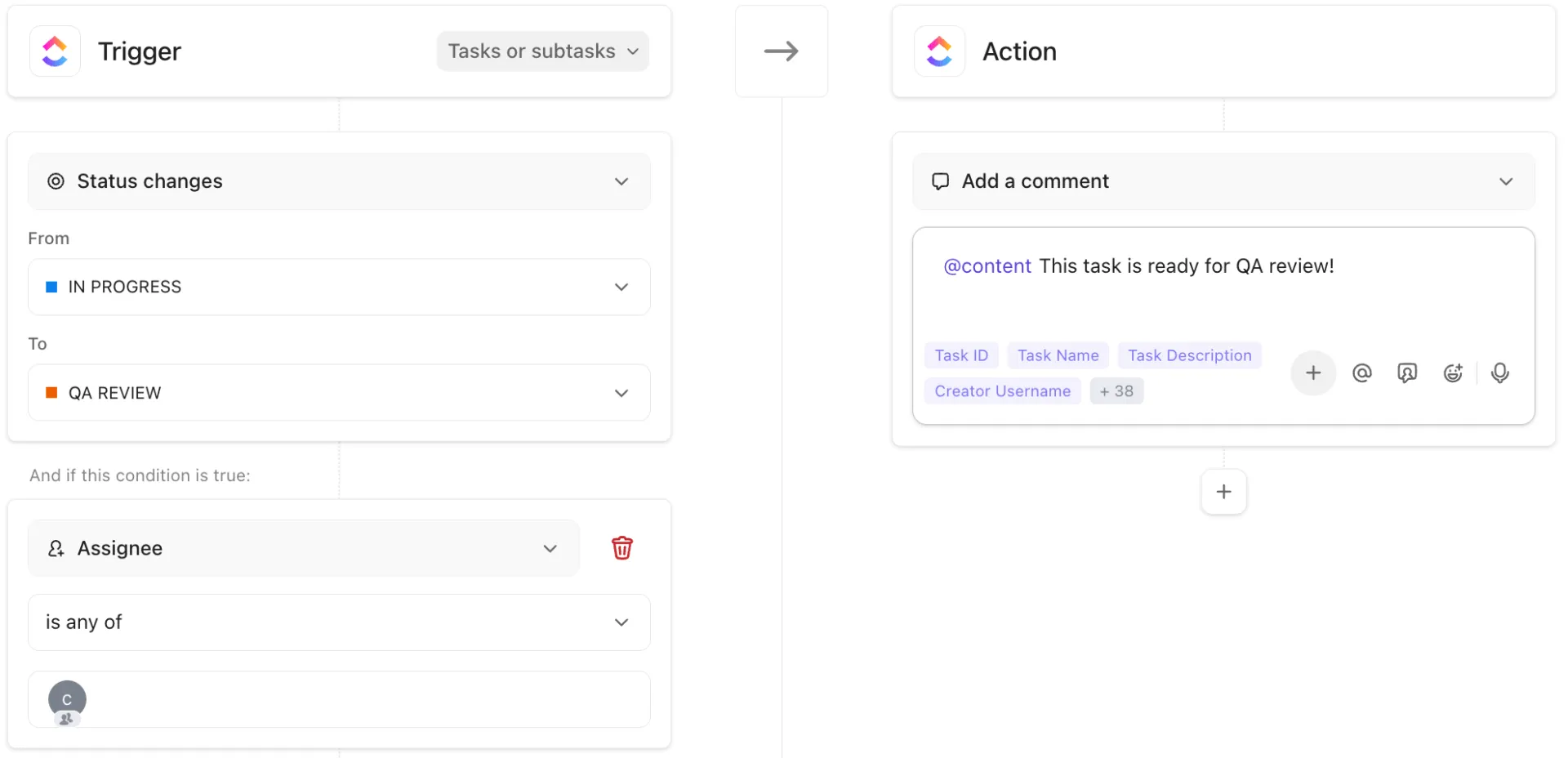
一方、ClickUpの自動化機能は、タスク、ドキュメント、ビュー、コメント、スプリント、フォーム提出に直接接続します。
ClickUpで自動化機能を再現するには、まず現在のAirtable自動化機能をリストアップすることから始めます。Airtableの一般的なトリガーとそのClickUpにおける対応機能:
- レコードが作成されたとき ➡️ リスト/フォルダ/スペース内でタスクが作成されたとき
- レコードが条件(フィルター)に一致した場合 ➡️ ClickUpの条件付き自動化プロセスで複数フィールドの条件が満たされたとき
- 電子メール/通知を送信 ➡️ 電子メール送信、ClickUpチャット/チャンネルへの投稿、またはタスクへのコメント/メンションのトリガー
基本的な「Airtable相当」の自動化が整ったら、プラットフォームのAI搭載アシスタントであるClickUp Brainを追加導入し、従来手動で行っていた思考作業を処理させましょう。
ワークフロー自動化の例を一つご紹介します:
⚙️ トリガー: ステータスが「レビュー準備完了」に変更されたとき
⚙️ アクション:
- ClickUp Brainを活用し、タスク(コメント、添付ファイル、リンクされているドキュメントを含む)を「レビュー要約」コメントとして要約します
- レビュー担当者に自動割り当てし、期日を2日後に設定
⚙️ 結果: レビュアーがタスクを開くと、履歴をスクロールせずに、AIが生成した簡潔な要約が即座に表示されます
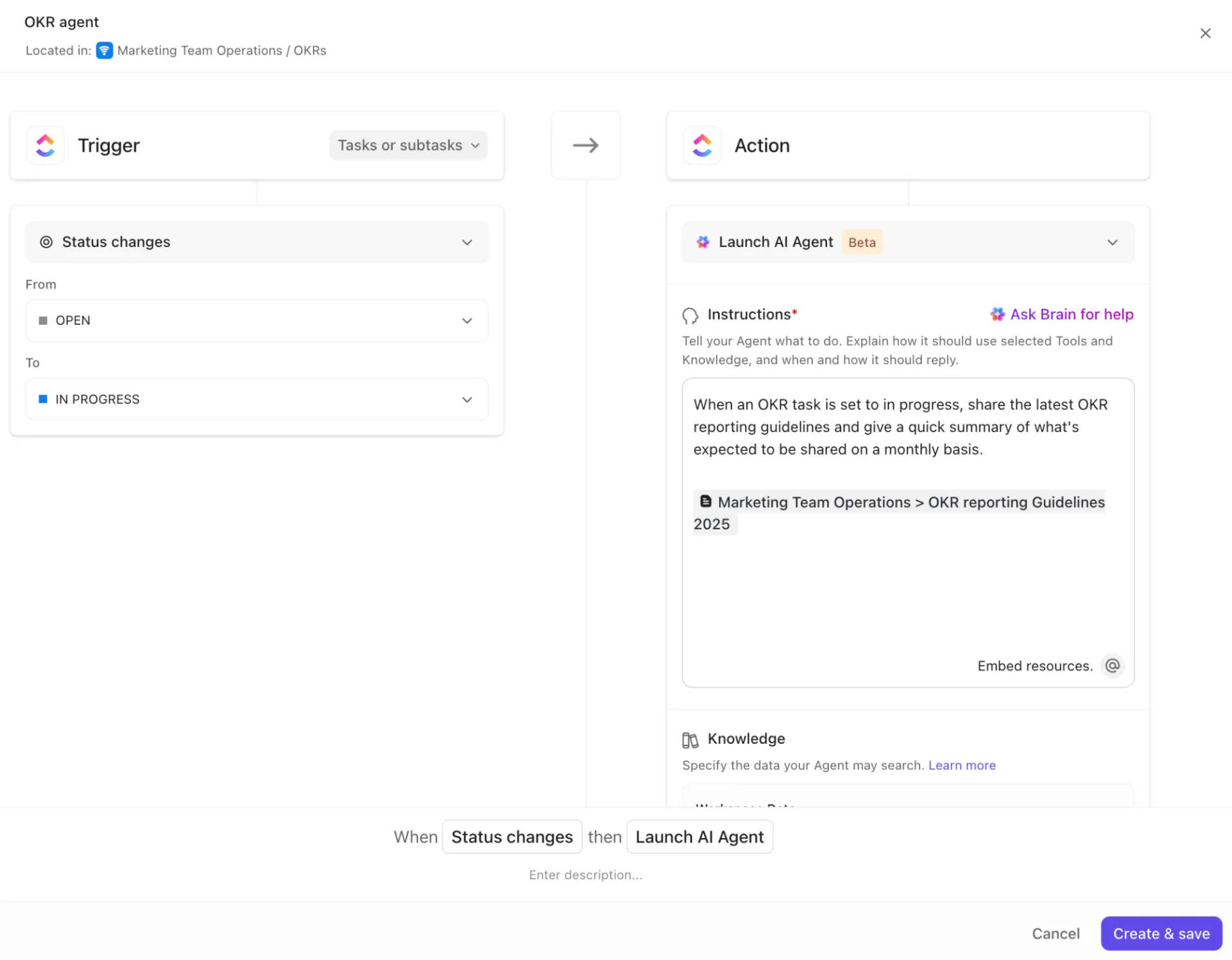
ClickUp内だけにとどまりません。統合自動化により、お気に入りのツール間で繰り返しタスクを自動化できます。例:
- GitHubのプルリクエストがマージされた際にタスクのステータスを更新する
- 新しいGoogle カレンダーイベントからClickUpタスクを作成する
- ブロック要因が解消された際に自動で電子メールを送信
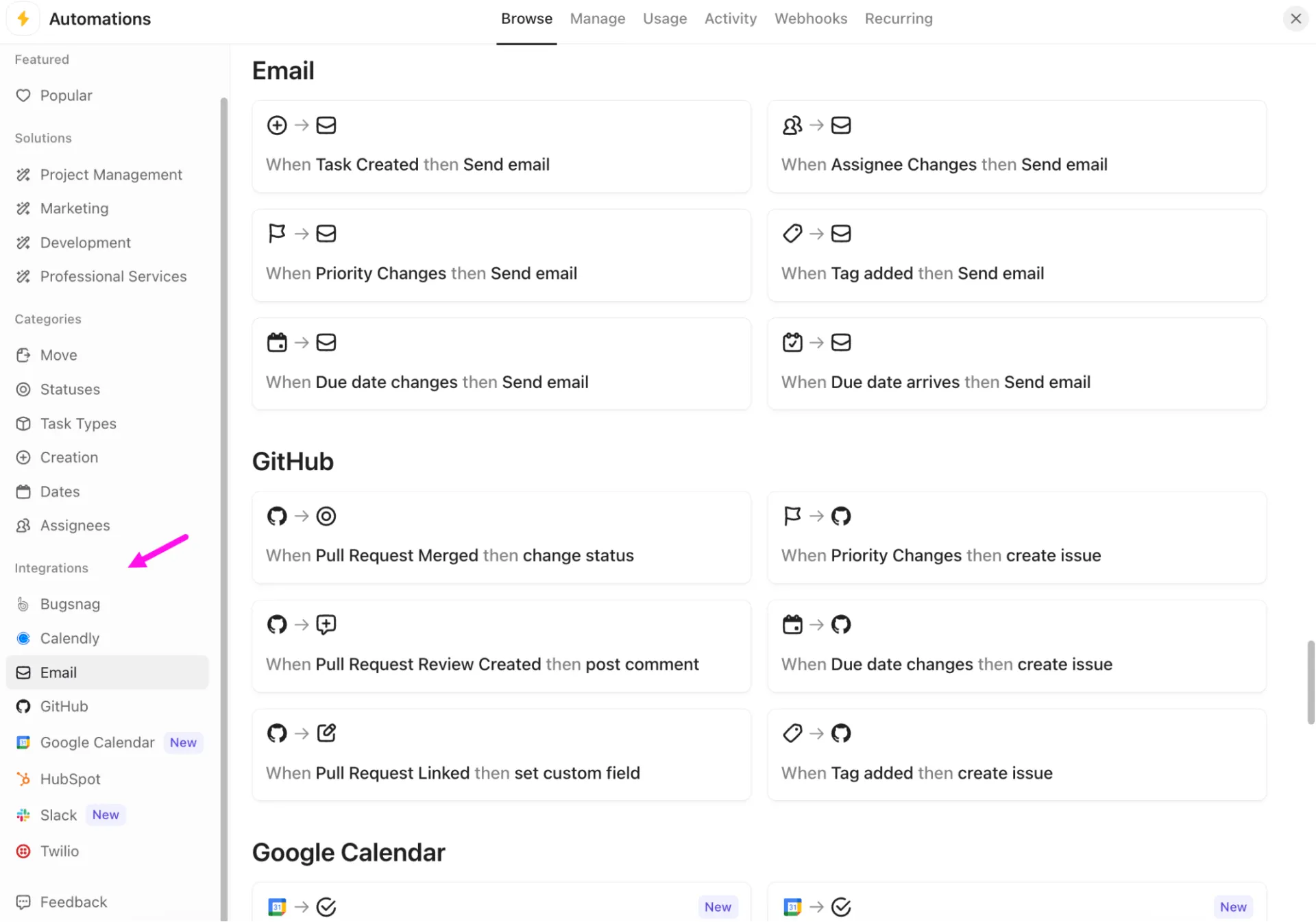
⭐️ 特典: 単発のAIアクションを超え、ClickUp AIエージェントは常時稼働するインテリジェントなワークフローを構築し、チームの仕事を能動的に管理します。

事前構築済みエージェントを活用して、アクションアイテムの追跡などミーティングドキュメントの監視といった一般的なシナリオを処理しましょう。独自のプロセスに合わせたカスタマイズが必要な場合は、カスタムエージェントで独自のルールと応答を定義できます。
ステップ #6: フォームの再作成
Airtableフォームで提出物を収集している場合、ClickUpフォームで同様のセットアップを再現できます。ただし、より高度な機能が組み込まれています。
簡単なガイドはこちら:
1. フォームhubに移動 またはリストから直接フォームを作成すると、提出内容が自動的にタスクまたはサブタスクに変換されます
2. カスタムフィールド(ドロップダウン、日付、電話番号、URLなど)を使用して、現在のAirtable構造を再現する
3. フォームをカスタムでカスタマイズ:レイアウト、テーマ、色、確認ページを自由に設定
4. 公開後は、公開 リンクでフォームを共有し、サイトに埋め込み、タスク、ダッシュボード、あるいはClickUp Brainを通じて結果を確認しましょう

📮 ClickUpインサイト: アンケート回答者の47%はAIを使った手作業の処理を一度も試したことがありません。しかし、AIを導入した回答者の23%は、それが作業負荷を大幅に軽減したと述べています。
この差は単なる技術格差以上のものかもしれません。早期導入者が測定可能な成果を上げている一方で、大多数はAIが認知負荷を軽減し時間を取り戻す上でどれほど変革をもたらすかを過小評価している可能性があります。🔥
ClickUp BrainはAIをワークフローにシームレスに統合し、このギャップを埋めます。スレッドの要約やコンテンツの下書き作成から、複雑なプロジェクトの分解やサブタスクの生成まで、当社のAIがすべてを処理します。ツールを切り替えたり、一からやり直したりする必要はありません。
💫 実証済み結果: STANLEY Securityは、ClickUpのカスタマイズ可能なレポート作成ツールによりレポート作成時間を50%以上削減。これによりチームはフォーマット作業から解放され、予測業務に集中できるようになりました。
ステップ #7: 許可と共有の設定
データが稼働したら、閲覧権限を厳密に管理しましょう。ClickUpでは複数のアクセス権限レベルを提供しています:
- ワークスペースの役割: 管理者、メンバー、ゲスト
- スペース、フォルダ、リスト、個別タスクを横断した許可設定: 完全な可視性または制限付き
- フォルダ/リストの共有: 内部または外部
- プライベートタスク: 関係者限定のワークフロー
- 保護されたフィールド:ステータス、フィールド、ワークフローの編集者をリミットする
以前にAirtableベースを公開共有していた場合、ClickUpでは以下の代替手段が利用可能です:
- 公開共有リンク
- 読み取り専用ダッシュボード
- 特定のリストへのゲストアクセス
🚀 ClickUpの優位性:移行後のアシスタントとしてClickUp BrainGPTを活用しましょう。CV(コンタクトビュー)や同期ワークフローでデータをClickUpに取り込んだ後、AI搭載ツールがデータの整理・構造化・最適化を迅速に支援します。
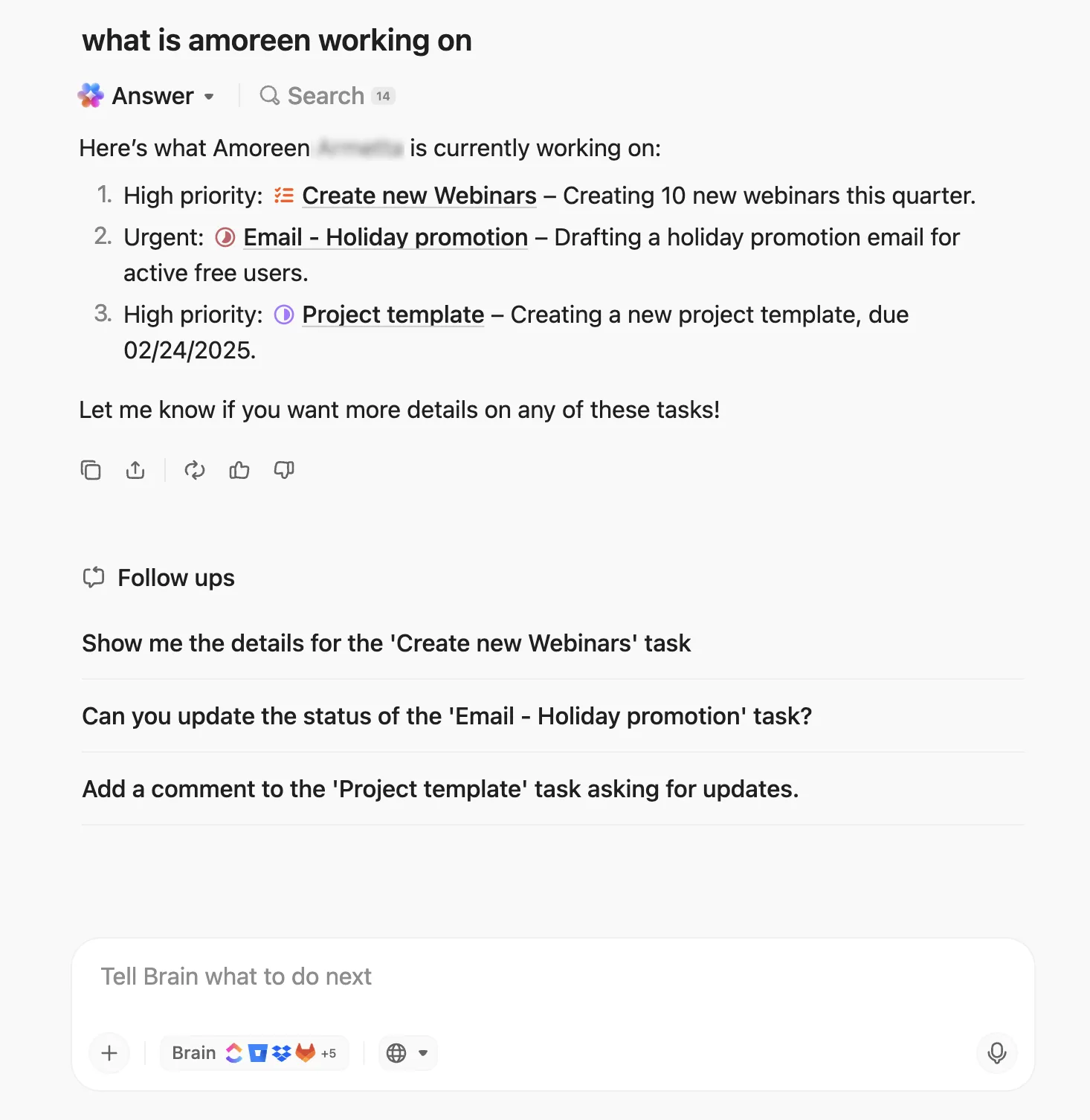
活用できる機能:
- 企業検索で全アプリ・インポート済みタスク・ドキュメント・リストをスキャンし、Airtableフィールドの移行先を追跡・確認
- ClickUpの音声入力機能で、Airtableビューの運用方法を音声で説明できます。BrainGPTが説明内容を分析し、ステータス・依存関係・階層構造の最適化に向けた具体的な提案を生成します
- 文脈に応じたワークスペースAIがタイトル、説明、担当者名を分析し、インポート時に発生する重複、不整合、構造の乱れを検出します
移行後のやること
AirtableデータをClickUpに移行させるのは最初の勝利に過ぎません。次に重要なのは、インポートした情報を組織化された実用的なワークフローに変換し、チームが毎日頼れる仕組みにすることです。
次にやることは以下の通りです。👇
レポート作成用ダッシュボードの構築
ClickUpダッシュボードを活用して、すべての業務の全体像を把握しましょう。事前作成済みテンプレートでダッシュボードを作成するか、タスク完了率、作業量、タイムライン、優先度といった主要メトリクスを追跡するカードを追加してカスタマイズできます。
チャートを埋め込み、メモを追加し、ダッシュボードをエクスポートまたは共有(PDF形式またはClickUp内)することで、全員の認識を統一できます。
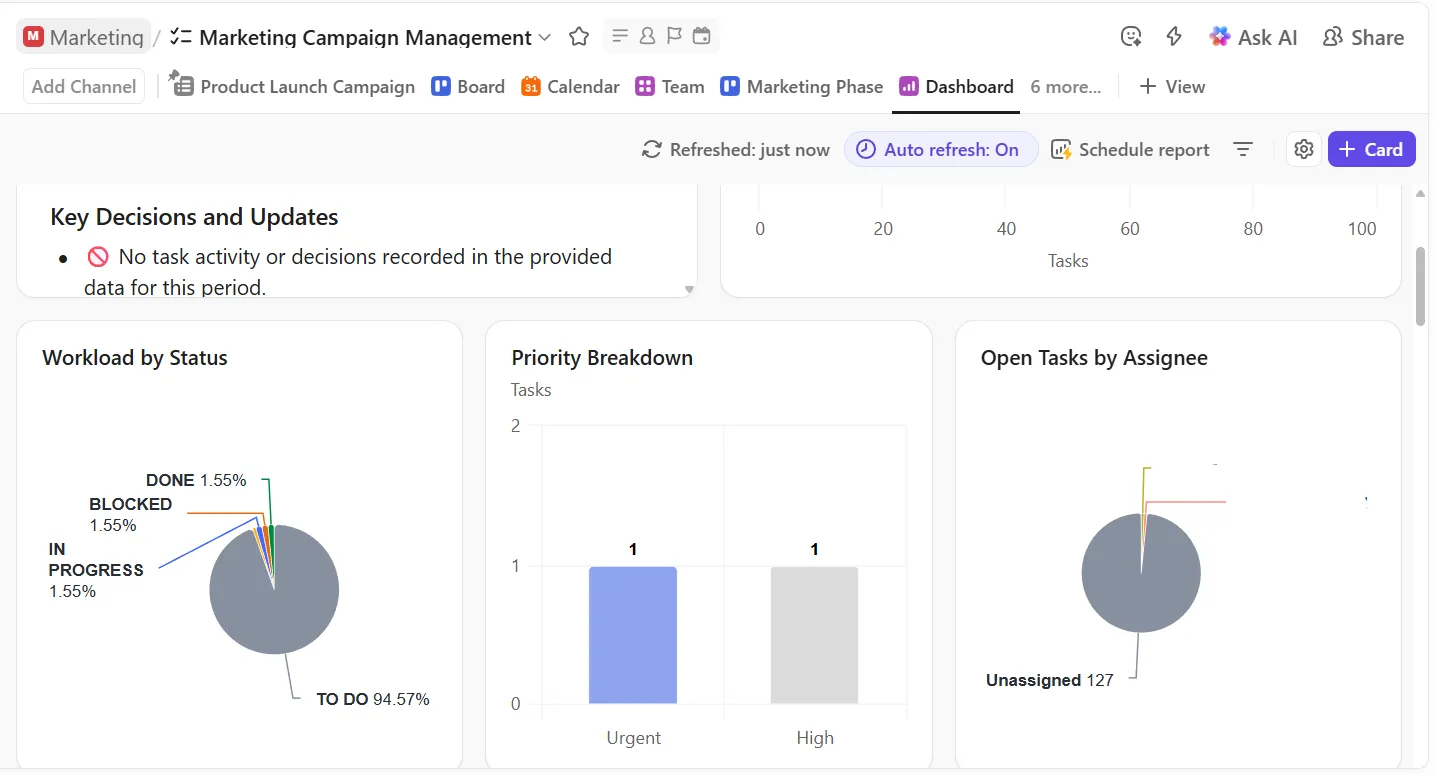
💡 プロの秘訣:ClickUp AIカードを活用してダッシュボードをスマートに。AIエグゼクティブ要約、AIプロジェクトアップデート、AIスタンドアップ™などのカードがデータを自動分析し、実用的なインサイトを提示します。
各チーム向けに保存済みビューを作成する
ClickUpにデータを移行すれば、皆のお気に入りであるAirtableの「グリッドビュー」を、カスタマイズされたClickUpビューと保存済みフィルターで置き換えられます。
例えば、カスタマーサクセス部門は、CSMごとにグループ化された企業アカウントを表示するフィルター付きテーブルビューを使用するかもしれません。エンジニアリング部門はステータス別にグループ化されたカンバンスタイルのボードビューで作業し、マーケティング部門はキャンペーン日程に焦点を当てたカレンダービューを活用します。
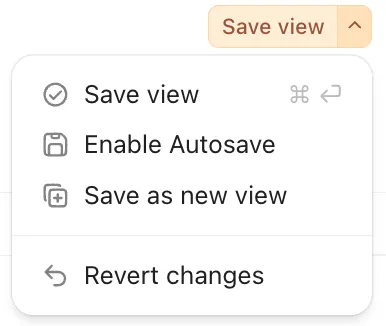
ビューが適切に設定できたら、アクティブなフィルターと並べ替えを保存しましょう。これにより、ユーザーはワンクリックでそのセットアップに復帰できます。フィルターはプライベートで保存するか、ワークスペースフィルターとして保存できます。後者の場合、複数のチームが同じビューを共有でき、設定を再構成する手間が省けます。
ClickUp AIでインポートしたコンテンツを要約する
インポートされたAirtableデータには、長い説明文、膨大なコメントスレッド、レガシーメモが引き継がれることがよくあります。タスクにClickUp Brainを活用すれば、説明文やアクティビティを素早く要約できるため、新しい所有者は履歴全体を読まずに文脈を理解できます。
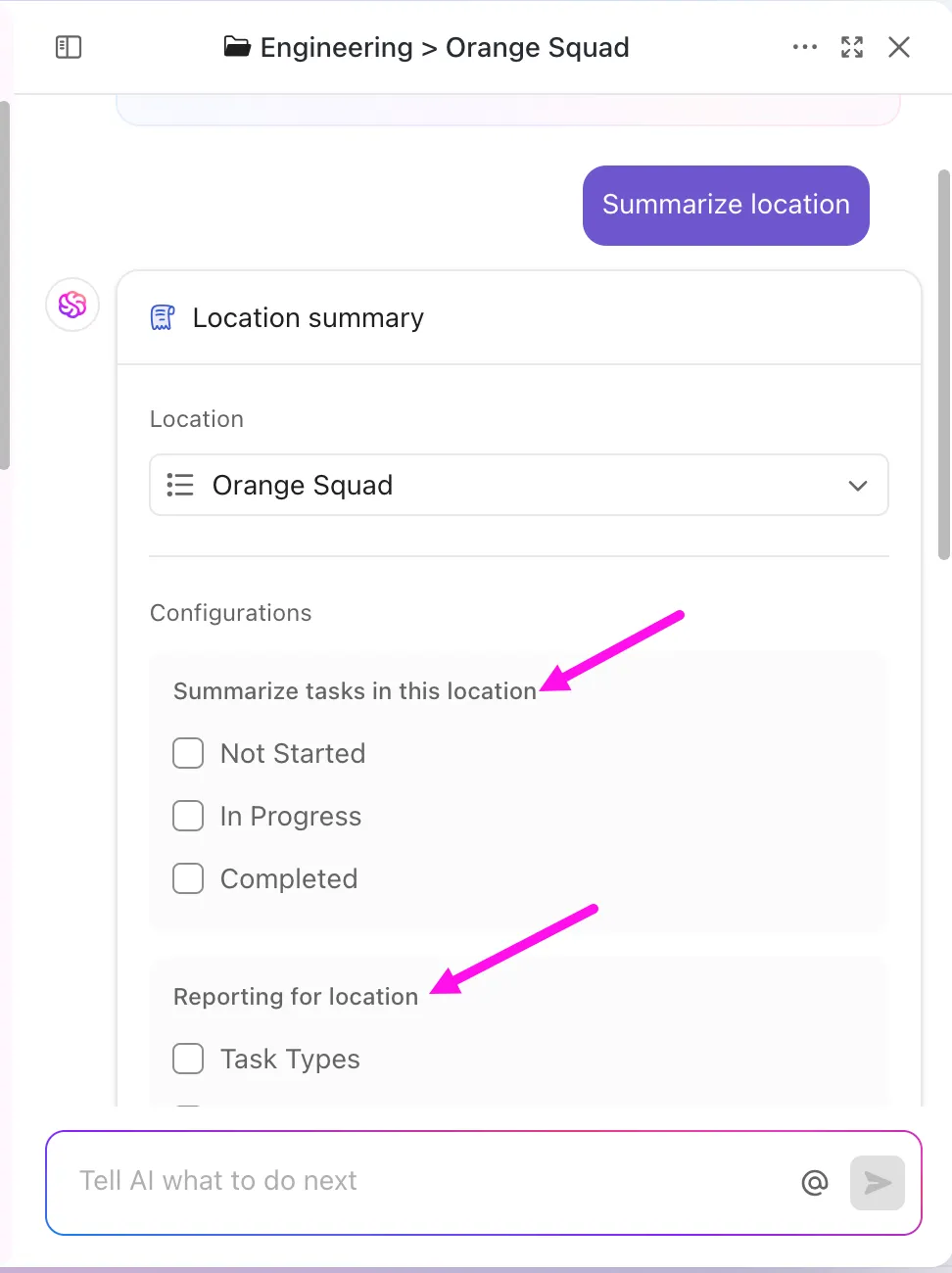
以下が可能です:
- タスクの説明とコメントスレッドを要約することで、詳細を全て読まずとも重要な点を素早く把握できます
- 自動生成されるアクションアイテムAirtableからインポートした大規模なドキュメントや長文テキストから
- 複雑なコンテンツを簡素化し、チームが即座に行動できる読みやすい更新情報に変換しましょう
- 10以上のサポート言語へ翻訳し、グローバルなコラボレーションを実現
- チェックリストを生成して、レガシーメモをタスクとサブタスクに変換
- コメント、チャット、ドキュメント内で/スラッシュコマンドを使用してテキストを編集する
データをClickUpドキュメントに移行する際は、Ask AIを活用して整ったコンテンツを生成し、不明瞭な部分を明確化したり、アクションアイテムを新たなタスクとして抽出したりできます。
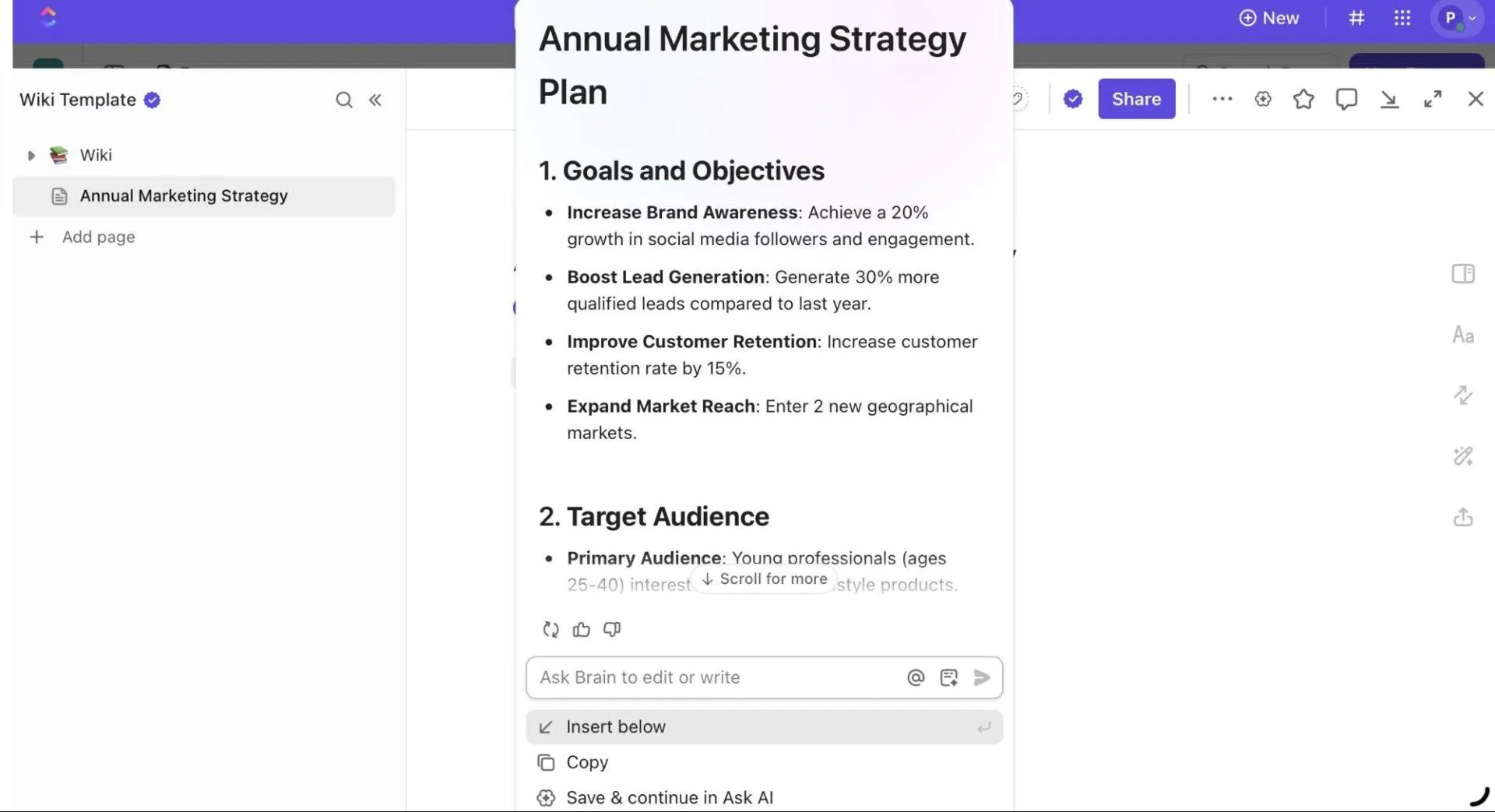
📌 以下のプロンプトをお試しください:
- このタスクを要約し、現在進捗を妨げている要因を明確に示してください
- この説明はAirtableのフィールドから取得されました。主要な内容を5つの箇条書きで要約してください
- インポートされたステータスを確認し、ClickUpのステータスロジックを活用してより適切なグループ分けを提案する
- 2024年以前にインポートされたすべての内容を、背景となる意思決定のスナップショットに要約する
ClickUp Brainが長い更新内容を素早く要約する方法をご覧ください。👇
必須フィールド、ワークフローのフェーズ、データルールを設定する
スプレッドシートソフトでは未入力の行があっても問題ないかもしれませんが、ClickUpでは厳密に管理します。主要なリストを確認し、作業を進める前に必ず入力すべきカスタムフィールド(所有者、クライアント、見積もり、優先度など)を決定してください。

次に、カスタムステータスでワークフローを最適化し、漠然とした「やること/進行中/完了」ではなく、実際のライフサイクルを反映させましょう。
データ品質を維持しワークフローを徹底するには、必須フィールド(例:期日、担当者、優先度)を定義してください。これにより、タスク作成時や更新時に重要な情報が確実に記録されます。
AirtableからClickUpへの移行について、Vida Healthのマーケティングオペレーション担当ジョン・ストレンジが語った内容は以下の通りです:
複数のツールを併用していましたが、Airtableを使うほどプロジェクト管理ツールとして不満が増えました。Airtableは複数人が同一プロジェクトで利用するのに適しておらず、外部関係者との共同作業も困難でした。
複数のツールを併用していましたが、Airtableを使うほどプロジェクト管理ツールとして不満が増えました。Airtableは複数人が同一プロジェクトで利用するのに適しておらず、外部関係者との共同作業も困難でした。
新しいプロセスをClickUp Docs内でドキュメント化する
最後に、新しいセットアップを生きている内部ドキュメントとして記録しましょう。
ClickUp Docsを活用して:
- アウトラインの命名規則、フィールド定義、ワークフロールール
- 標準業務手順書(SOP)とチームガイドラインを保存し、全員が同じ認識を持つようにします
- 統一された信頼できる情報源を維持し、新規チームメンバーのオンボーディングを円滑に行う
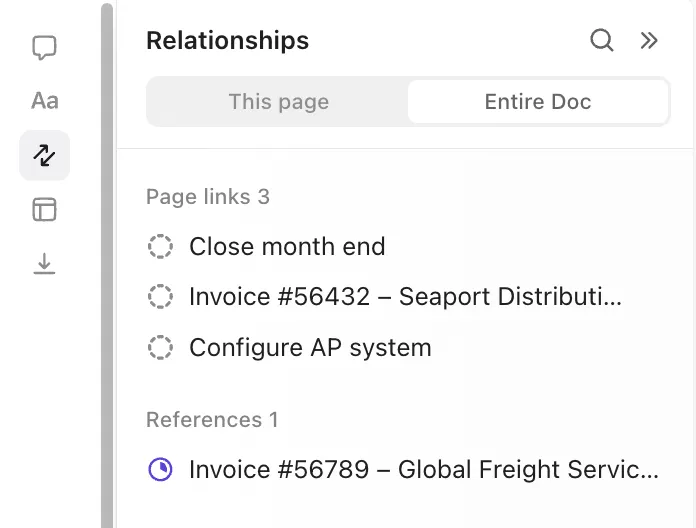
これらのドキュメントを関連するタスクやプロジェクトに直接リンクし、チームメンバーが文脈に沿った指示やプロジェクト概要に簡単にアクセスできるようにします。ClickUpコメントと@メンションを活用してリアルタイムで共同作業を行い、ドキュメントを常に最新の状態に保ちましょう。
🔍 ご存知でしたか? デジタル検索エンジンが登場するはるか以前、1928年にエマニュエル・ゴールドバーグが「統計機械」を発明しました。これはマイクロフィルム化された文書のメタデータを機械的に検索できる装置で、自動化された情報検索の最も初期の形態の一つでした。
Airtable vs ClickUp:移行後に変わるものとは?
AirtableからClickUpへの移行は、本質的にデータ中心のツールから仕事管理中心のプラットフォームへの移行を意味します。
タスク管理ソフトウェアを選択した際に実際に何が変化するのか、明確なサイドバイサイドビューでご確認ください。
| ディメンション | Airtable(移行前) | ClickUp(移行後) |
| データ | レコードはスプレッドシートの行として存在します | 各レコードはタスク(またはサブタスク)に変換され、担当者、期日、見積もり時間、ステータス、優先度などのプロパティが設定されます |
| ビュー数 | グリッド、フォーム、タイムラインといったデータ中心のビューは、いずれもテーブル内のフィールドの操作やフィルタリングに焦点を当てています | 実行、キャパシティ、タイムラインを軸に設計されたタスク中心のビュー(リスト、ボード、カレンダー、タイムライン、ガント、作業負荷、チームビュー) |
| コラボレーション | 通常はレコードへのコメント、共有ビュー、メンションを通じて発生します | ネイティブのClickUpチャット、スレッド化されたタスクコメント、ドキュメント、ClickUpホワイトボードを提供します |
| 自動化とワークフローのロジック | トリガーベースの自動化機能を提供しますが、主にデータ中心(例:レコード更新、通知送信)であり、制限がある場合や外部ツールが必要な場合が多いです | ClickUpの自動化機能はワークフローフェーズと密接に連携し、ステータス変更・担当者更新・期日など幅広いトリガーに対応。外部ツールと接続しデータを同期状態に保ちます |
| AIとワークフローインテリジェンス | 現時点ではAIをワークスペース全体のアシスタントとして位置付けていません。AIの利用の大半は拡張機能や外部ツールを通じて行われています | ClickUp Brainはタスク、ドキュメント、検索に直接組み込まれているため、スレッドを要約し、アクションアイテムを提案し、新しいワークフローの設計や改善を支援します |
| カスタムフィールド | 基本フィールドタイプ:プレーンテキスト、番号、選択/ドロップダウン、日付。種類と機能が限定されています | 多様なフィールドタイプ:チェックボックス、ドロップダウン、数値、金額、日付、電子メール、電話番号、連絡先、ファイル、進捗、評価、リレーションシップ&ロールアップなど。高度なワークフローと豊富なタスクデータをサポート |
🎥 ボーナス: 厳選した 最高のプロジェクト管理アプリ をまとめました。
スムーズな移行のためのヒント
AirtableからClickUpへの移行時には、いくつかの注意深い実践が状況を整理し、後々の大きな頭痛の種を回避できます。
これらのヒントをチェックリストのように活用しましょう。 ☑️
- 現実的なデータ監査:各テーブル/フィールドの有用性を確認し、実際に使用されているもののみを残す。フィールドが空白、またはレコードの約60%未満でしか入力されていない場合は、削除またはアーカイブを検討する
- リレーションシップと依存関係のマップ:リンクされているレコード、ルックアップ、ロールアップ、自動化機能を文書化し、インポート後のロジック再構築を容易にします
- 命名規則とフォーマットの標準化:命名の一貫性を確保してください(例:すべての場所で「クライアント名」とし、「クライアント」と「クライアント名」を混在させない)。日付フォーマット、ドロップダウン値、チェックボックスデータも統一してください
- まず小規模なテストインポートを実行:サンドボックスリストに20~50行をアップロードし、名前・日付・ステータス・担当者(特にカスタムフィールドとチェックボックス)が正しくマップされることを確認
- インポート直後の検証: ClickUpのインポート履歴とインポート管理タブを活用し、エラー(例: 無効な日付、必須フィールドの欠落)を捕捉し、先に進む前に修正してください
- レガシーデータを別途アーカイブ: アクティブに使用していない古いレコードがある場合は、読み取り専用ドキュメントまたは別のアーカイブスペースに保管してください。これにより、アクティブなワークスペースをスリムでパフォーマンスの高い状態に保てます
🔍 ご存知でしたか? 1970年代、IBMは技術者でないスタッフでも英語に近いコマンドでデータベースをクエリできるようにSQL(構造化問い合わせ言語)を設計しました。当初は「SEQUEL」と呼ばれていましたが、別の企業が商標権を主張したため名称を変更しました。
よくある移行ミスとその回避方法
ClickUp移行時にありがちなエラーを回避する方法をご紹介します。
| 間違い | 解決策 |
| 移行前の完全なデータ監査を省略する | Airtableで徹底的な監査を実施し、重複データを削除、未入力フィールドを補完、命名規則を標準化しましょう |
| ClickUpの階層構造やビュー機能を活用せずに、Airtableを完全に再現する方法 | ワークフローをClickUpの階層構造にマッピングします。カスタムフィールドとステータスを活用し、単にテーブルを複製するのではなく、プロセスを反映させましょう |
| Airtableの自動化機能を再作成するのを忘れる | Airtableの自動化機能をすべてリストアップし、ClickUpの自動化機能とBrainで再構築。AIを活用したよりスマートなアクションを実現 |
| フィルター、グループ化、保存済みビューを使用しないデフォルトのリストビューまたはテーブルビューを使用する場合 | 各チーム向けにカスタマイズされたビュー(ボード、カレンダー、リスト、ガントチャート)を設定します。ワークフローのニーズに合わせてビューをピンし、保存できます |
| 共同作業のプランがない | 共有許可の設定、タスクの割り当て、Docsの設定を早期に実施。コメントとタスクスレッドを活用して明確性を維持 |
| フォームや連携機能を忘れないでください | フォームの再構築、SlackやGoogle スプレッドシートなどの連携ツールへの自動化機能の接続、タスク変更などの提出内容を本番移行前にテスト |
AirtableからClickUpへの移行テンプレート
AirtableのワークフローをClickUpに移行するための統一された構造を提供する、事前構築済みのプロジェクト管理テンプレートで移行をスムーズに進めましょう。
1. ClickUp CRMテンプレート
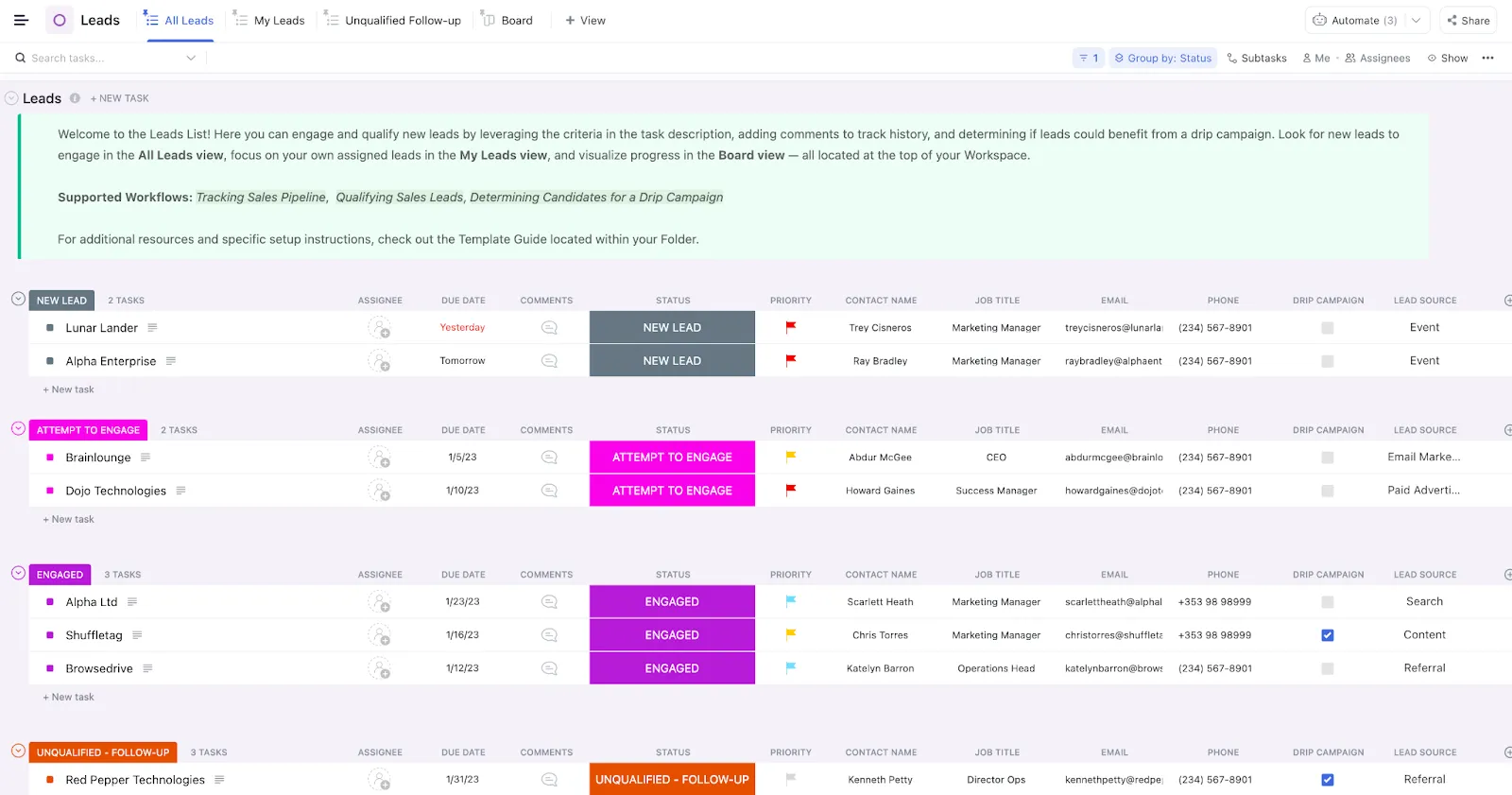
ClickUp CRMテンプレートは、実際のパイプライン実行向けに設計された即戦力の営業ワークスペースを提供します。テーブルごとに複数のAirtableビューを用意する必要はなく、リスト、ボード、カレンダー、ダッシュボードビューを瞬時に切り替え、アカウントをフェーズ別、所有者別、タイムライン別、または今後のアクション別に確認できます。
取引サイズ、成約確率、次回接触予定日といったカスタマイズ可能なカスタムフィールドにより、営業担当者がタスクを更新するたびに取引予測が自動更新されます。
🔍 ご存知でしたか? MS-DOSのような旧式システムではファイル名が8文字のリミットがあったため、チームはFIN_Q1やPROJ_A2のような命名規則を考案せざるを得ませんでした。現代の構造化されたツールでは、この問題全体を回避できます。
2. ClickUpコンテンツカレンダーテンプレート
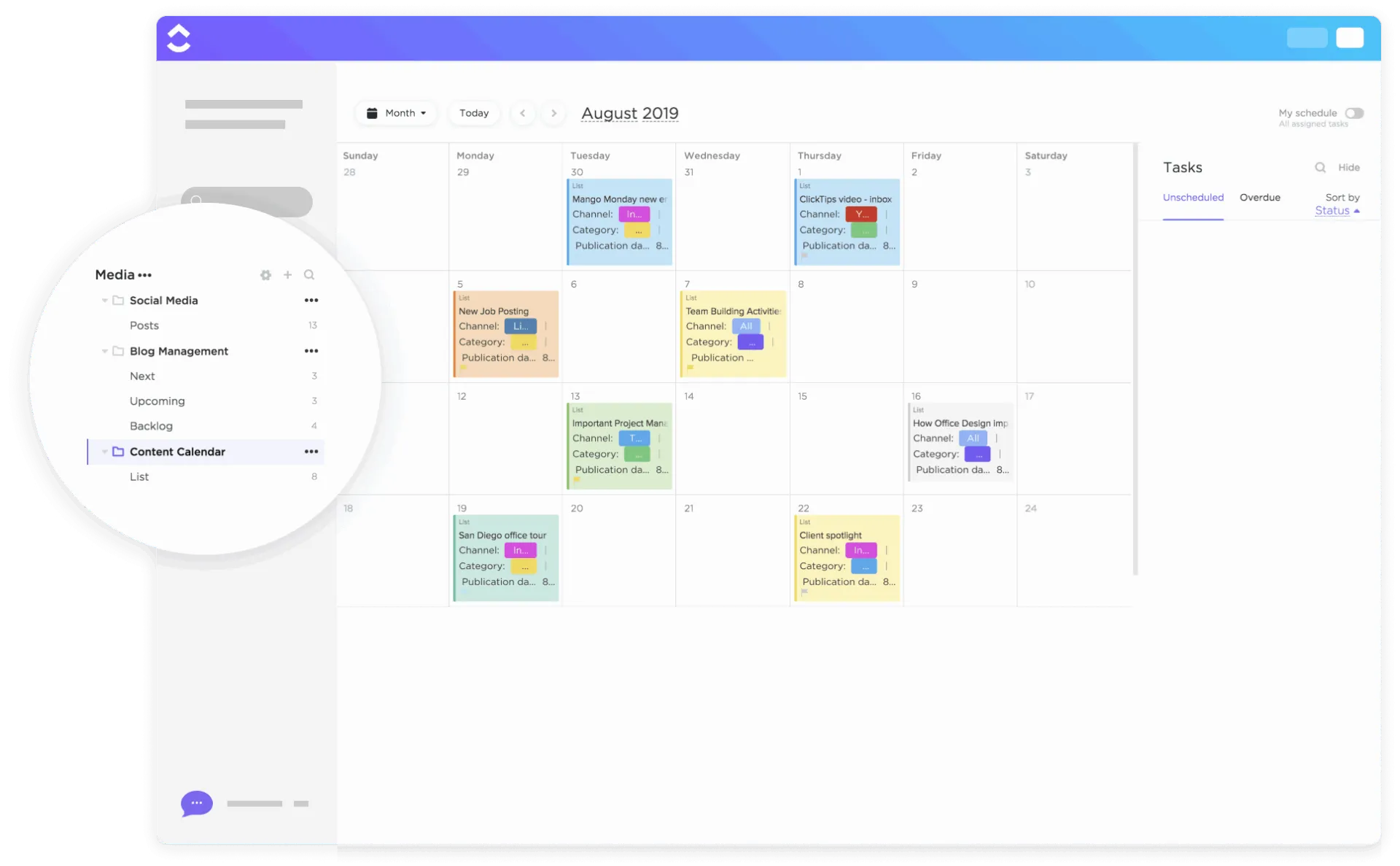
ClickUpコンテンツカレンダーテンプレートは、テーブル、アセット、コメントを統合し、生き生きとしたインタラクティブなコンテンツhubを実現します。公開日をドラッグ&ドロップで調整し、優先度を変更し、キャンペーンの進捗状況を即座に可視化。戦略を常に整合させ続けましょう。
編集パイプライン向けに設計されたカスタムステータス(下書き > 編集中 > 公開予定 > 公開済み)と、チャネル、カテゴリー、公開リンク、アセットなどのフィールドにより、レポート作成が自動化されます。
🔍 ご存知ですか? ClickUpフォームの回答はすべて構造化されたタスクとして登録され、所有者の自動割り当て、スプレッドシートテンプレートの適用、添付ファイルの追加が可能です。さらにフォームURL経由で非表示フィールドを事前入力でき、プロセスの一貫性を維持できます。
3. ClickUp プロダクトロードマップテンプレート
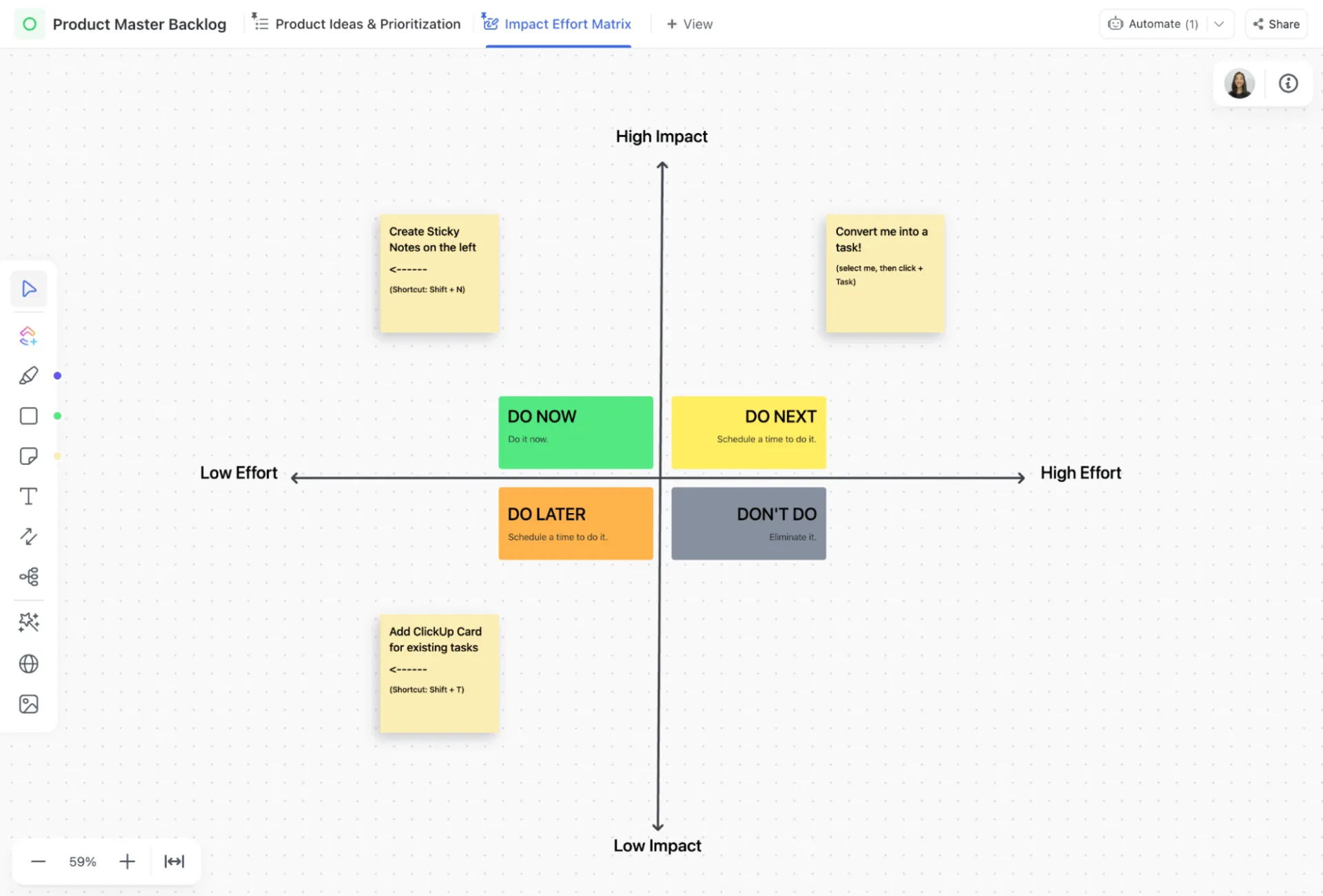
ClickUp製品ロードマップテンプレートは進化する戦略モデルであり、各イニシアチブには信頼度スコア、所要工数見積もり、予測影響度、四半期対応状況、およびリリース準備度が設定されます。RICEなどの製品優先順位付けフレームワーク向けに構築された15のカスタムフィールド*を使用しています。
基本的な Airtableテンプレートと異なり、ここでは仕事がスコープ定義>開発中>QAレビュー中>リリース済みといった10の明確なライフサイクルカスタムステータスを経て進行するため、ミーティングは進捗確認へと変化します。 ステークホルダーは、四半期ロードマップ、イニシアチブボード、影響度・工数ホワイトボードの各ビューを活用し、異なる視点で同じ優先度を可視化できます。
🔍 ご存知でしたか? インターネットが存在するはるか以前、J.C.R. リックライダーは人間とコンピューターがシームレスに連携するグローバルネットワークを構想していました。1960年に発表した『人間とコンピューターの共生』でこのビジョンを提唱し、その後ARPAの情報処理技術局を率いる中で、彼の思想は直接的にARPANET(現代インターネットの祖先)の作成に影響を与えたのです。
4. ClickUp 在庫管理テンプレート
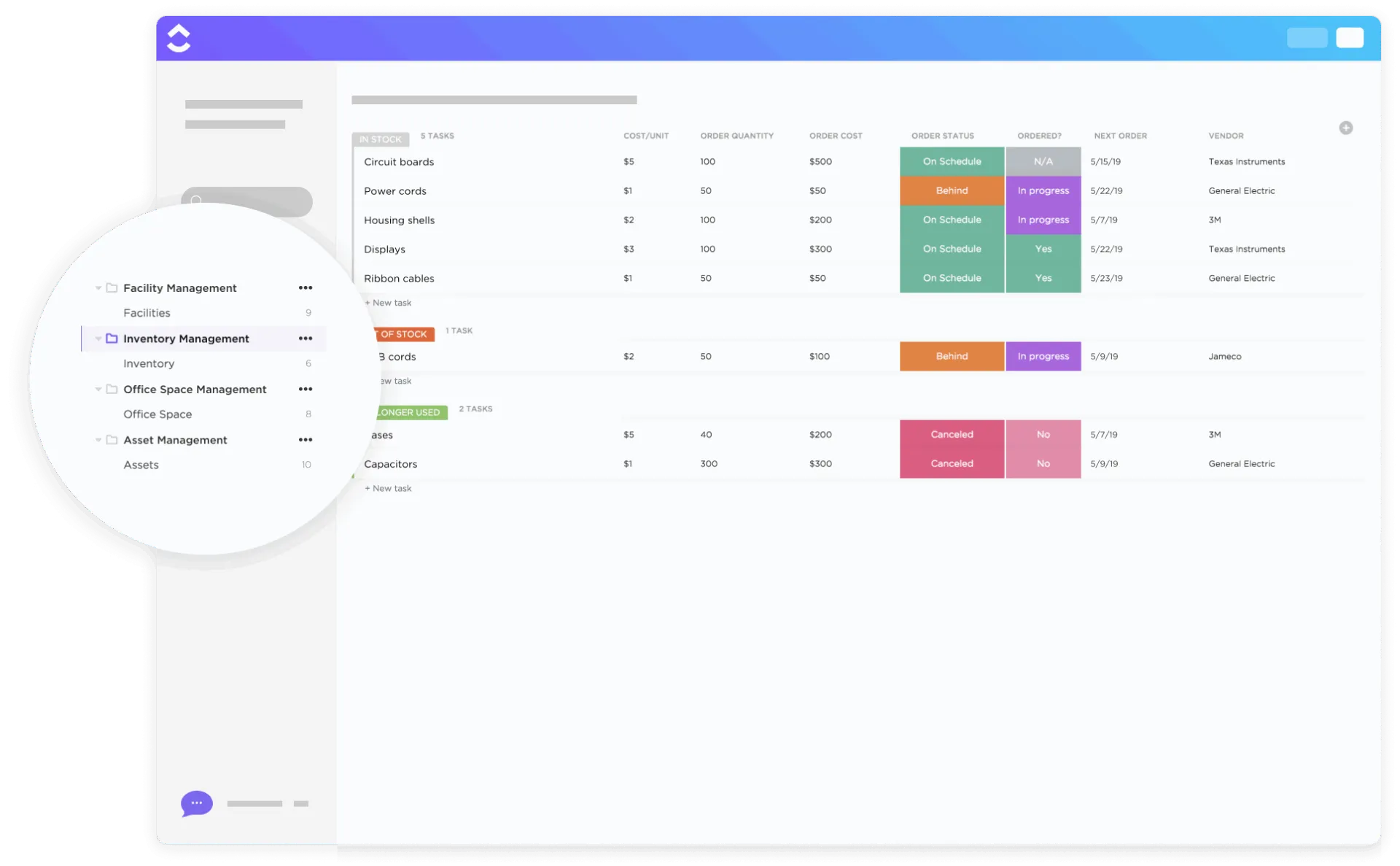
Airtableはカタログ化を容易にしますが、在庫が日々変動する場合にはリアルタイム管理が必要です。ClickUp在庫管理テンプレートは、複雑な式を構築することなく、静的な記録を供給追跡・需要予測・トリガー発動を可能にするシステムへと変えます。
テンプレートを活用して数量をリアルタイムで更新し、在庫が再発注レベルに達した瞬間に閾値ベースのアラートをトリガー。サプライヤーのリードタイムを考慮することで、業務に影響する遅延を回避します。検索機能もよりスマートに。季節性、販売優先度、カテゴリー、クリアランスステータス、部門所有権でアイテムを検索する再利用可能なフィルターを作成できます。
📖 こちらもご覧ください:データ移行プランテンプレート
5. ClickUpプロジェクトトラッカーテンプレート
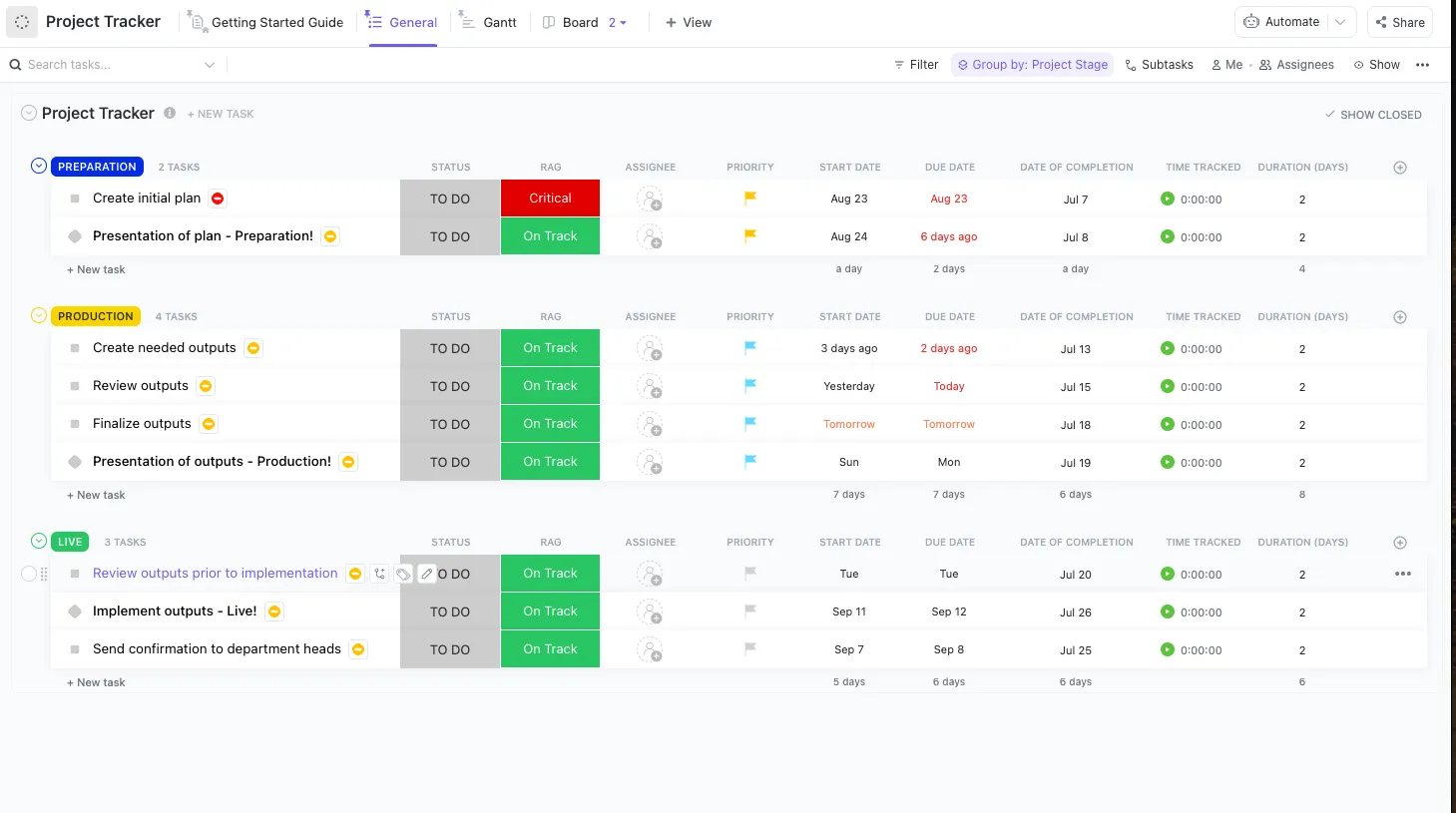
ClickUpプロジェクトトラッカーテンプレートは、計画立案・実行・進捗管理を統合。常に順調な進捗と緊急対応が必要な課題を可視化します。RAG健康状態インジケーターでリスクを即座に特定し、仕事を滞りなく進めるための対策を講じられます。
組み込みの時間追跡機能で、実際の努力と想定を比較できます。リソース可視性により、リーダーは即座に仕事の再割り当てや調整を行い、過負荷や遅延を回避できます。繰り返し実施するプロジェクトがある場合?タイムトラッカーをベースラインとして複製するだけで、毎回一貫した成果を得られます。
🔍 ご存知でしたか? 最初のスプレッドシート「VisiCalc」(1979年)は、ビジネススクールで使用されていた黒板計算をデジタル化する目的で設計されました。人々がこのソフトを動かすためだけにコンピューターを購入したことから、史上初の「キラーアプリ」と呼ばれています。
データから動き出す仕事へ
Airtableはデータベース構築を容易にしますが、チームがプロジェクト実行、部門横断的な可視性、大規模な自動化を必要とする場合、その限界が露呈します。
AirtableからClickUpへの移行を決断したあなたは、すべてのワークフロー所有者に責任と自動化をもたらします。ClickUpのプロジェクト階層、柔軟なビュー、強力な自動化機能、事前構築済みテンプレートを活用すれば、ワークフローを再現し、コラボレーションを効率化し、ClickUp BrainやAutopilot AgentsといったAI機能で知能を追加できます。
今すぐ無料でClickUpに登録しよう! ✅
よくある質問(FAQ)
はい。ClickUpはAirtableからのCSV直接インポートをサポートしています。AirtableのベースをCSVファイルとしてエクスポートし、ClickUpのリスト、フォルダ、スペースにインポートできます。カスタムフィールドについては一部マッピングが必要になる場合があります。
はい。Airtableのファイルと添付ファイルはClickUpタスクにインポートできます。各添付ファイルはリンクされているタスク内に表示され、文脈が保持されます。
Airtable固有の機能(Airtable Automations、リンクされている式、一部高度なスクリプトなど)は直接インポートできません。ClickUpで自動化機能や式を再作成する必要があります。
データサイズと複雑さによります。小規模なベースなら数分で移行できますが、添付ファイル付きの大型マルチテーブルセットアップでは数時間かかる場合があります。事前に計画とマッピングを行うことでプロセスを迅速化できます。
Airtableのビューは直接移行できません。ClickUpのビュー(リスト、ボード、カレンダー、ガントチャートなど)では、静的なビューを超えたワークフローを再現し、さらに強化することも可能です。
データのインポートに追加費用はかかりません。ClickUpのプラン(Free、Unlimited、Business Plus)によって、高度なビュー、自動化、AIなどの機能が異なり、Airtableから完全に再現できる内容に影響する可能性があります。
はい、Airtableアカウントと比較して、ClickUpワークスペースはプロジェクト管理、タスク追跡、コラボレーションのためのより包括的なソリューションを提供します。異なるリスト、ビュー、自動化機能、そしてAIを活用したワークフロー管理により、手作業を可能な限り削減できます。