

Le dashboard di ClickUp trasformano i dati di progetto in reportistica in tempo reale per dirigenti, project manager, team commerciali, esperti di marketing, agenzie, team delle risorse umane, sviluppatori e singoli collaboratori.
Secondo l’indice dei trend del lavoro di Microsoft, il 48% dei dipendenti afferma che il proprio lavoro sembra caotico e frammentato. Quando lo stato dei progetti è disperso tra attività, fogli di calcolo, chat e aggiornamenti, i team perdono rapidamente la concentrazione.
Questa guida mostra 10 esempi di dashboard di ClickUp, i widget che li compongono e i principi di progettazione che rendono utili le dashboard.
Esempi di dashboard ClickUp in sintesi
Le dashboard di ClickUp funzionano al meglio quando ciascuna di esse risponde a una chiara domanda aziendale. La tabella sottostante mostra quale dashboard è adatta a ciascun team, quali widget utilizzare e quale decisione ti aiuta a prendere.
| Esempio di dashboard | Ideale per | Widget principali | Decisioni che fornisce supporto |
|---|---|---|---|
| Dashboard esecutivo | Team dirigenziali | Portfolio, grafico a torta, carico di lavoro, schede IA | Quali iniziative richiedono attenzione? |
| Dashboard di project management | Responsabili di progetto di project management | Elenco attività, grafico a barre dello stato, Sequenza, calcolo | Cosa è in ritardo, in stallo o a rischio? |
| Dashboard commerciale | Responsabili commerciali | Fase della pipeline, schede dei ricavi, grafici di tendenza | Quali trattative richiedono un follow-up? |
| Dashboard di marketing | Marketing teams | Grafico a barre, elenco attività, widget incorporato | Quali campagne sono in ritardo o hanno un rendimento insufficiente? |
| Dashboard per il monitoraggio del tempo | Agenzie e team di assistenza | Monitoraggio del tempo, report fatturabile, calcolo | Quali clienti o progetti hanno superato il budget? |
| Dashboard del carico di lavoro del team | Responsabili di team | Carico di lavoro, numero di attività per assegnatario | Chi è sovraccarico o sottoutilizzato? |
| Dashboard rivolta ai clienti | Agenzie e team dei clienti | Elenco attività filtrato, grafico di stato, incorporamento | Cosa possono vedere i clienti senza interferenze interne? |
| Dashboard delle risorse umane | People Ops teams | Pipeline di assunzioni, moduli, calcoli | Dove si verificano blocchi nelle assunzioni o nell'onboarding? |
| Dashboard del prodotto | Team di prodotto e di ingegneria | Burndown dello sprint, gravità dei bug, velocità | Il rilascio è ancora sottoposto al monitoraggio dei tempi previsti? |
| Dashboard sulla produttività personale | Collaboratori individuali | Elenco attività dinamico, grafico a barre del tempo, approfondimenti sulle priorità basati sull'IA | Su cosa dovrei lavorare adesso? |
Cosa sono le dashboard di ClickUp?
Le dashboard di ClickUp sono pagine di reportistica personalizzabili che trasformano attività, obiettivi, registrazioni temporali, sprint e campi personalizzati di ClickUp in widget visivi in tempo reale.
A differenza dei fogli di calcolo statici o degli strumenti di reportistica autonomi, le dashboard di ClickUp rimangono collegate al lavoro stesso. I team possono monitorare attività, obiettivi, tempo, carico di lavoro, Sprints, moduli e campi personalizzati dallo stesso spazio di lavoro in cui avviene l'esecuzione.
I team utilizzano le dashboard di ClickUp per monitorare lo stato dei progetti, il carico di lavoro, lo stato della pipeline commerciale, le prestazioni delle campagne, il monitoraggio del tempo, lo stato di avanzamento delle assunzioni, la velocità degli sprint e la produttività personale.
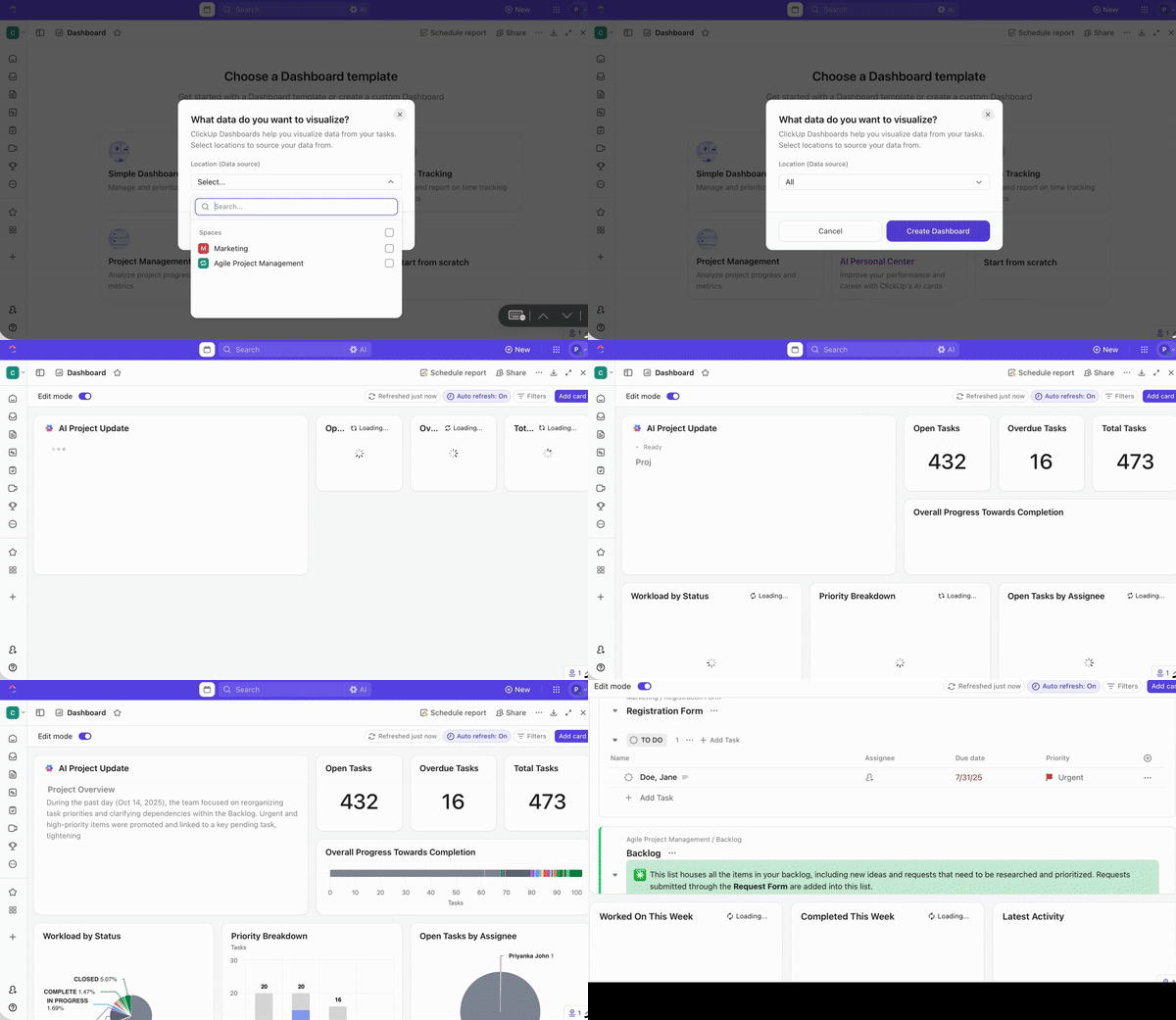
Le dashboard ti consentono di aggregare i dati provenienti da tutta l'area di lavoro di ClickUp in un'unica vista utilizzando i widget, elementi modulari che visualizzano diversi tipi di informazioni. Invece di dover setacciare singole attività ed elenchi, ottieni una visione d'insieme di ciò che conta di più.
Le dashboard di ClickUp offrono supporto per quattro esigenze fondamentali in materia di reportistica:
- Personalizzazione: i team possono trascinare, ridimensionare e disporre i widget
- Aggiornamenti in tempo reale: i widget si aggiornano man mano che cambiano i dati delle attività
- Condivisione: i team possono condividere le dashboard con ospiti, clienti o stakeholder interni
- Reportistica tra spazi: le dashboard possono estrarre dati da più spazi, cartelle e elenchi
Curiosità: Il termine "dashboard" non ha origine nel mondo del software o delle automobili. In origine indicava una tavola di legno o di cuoio montata su una carrozza trainata da cavalli che impediva al fango di essere "spruzzato" dagli zoccoli degli animali.
Quale dashboard di ClickUp dovresti creare per prima?
Inizia con la dashboard legata alla tua decisione più urgente. Un team alle prese con scadenze non rispettate ha bisogno di una dashboard del progetto. Un team commerciale con scarsa visibilità sulle previsioni ha bisogno di una dashboard della pipeline. Un'agenzia che sta perdendo margine ha bisogno di una dashboard per il monitoraggio del tempo.
| Se il tuo team ha bisogno di... | Crea prima questa dashboard | Perché è utile |
|---|---|---|
| Individua i lavori in ritardo o bloccati | Dashboard di project management | Mostra attività scadute, stati in stallo e rischi relativi alla Sequenza |
| Riduci le richieste di aggiornamento sullo stato da parte della dirigenza | Dashboard esecutivo | Riassume lo stato di avanzamento delle iniziative, il carico di lavoro e lo stato di salute dell'azienda |
| Migliora il follow-up commerciale | Dashboard commerciale | Tieni traccia delle fasi delle trattative, delle attività di contatto in ritardo e dell'andamento dei ricavi |
| Proteggi i margini dell'agenzia | Dashboard per il monitoraggio del tempo | Confronta le ore fatturabili, il lavoro non fatturabile e i preventivi |
| Prevenire il burnout | Dashboard del carico di lavoro del team | Mostra i colleghi sovraccarichi di lavoro e la capacità inutilizzata |
| Migliora la visibilità dei clienti | Dashboard rivolta ai clienti | Condivide le attività cardine e i risultati attesi senza rivelare il lavoro interno |
| Accelera il processo di assunzione | Dashboard delle risorse umane | Tieni traccia delle fasi del candidato, dei tempi di assunzione e delle attività di inserimento |
| Proteggi le sequenze di rilascio | Dashboard del prodotto | Mostra il burndown dello sprint, la gravità dei bug e le tendenze della velocità |
Chi dovrebbe utilizzare le dashboard di ClickUp?
Le dashboard di ClickUp sono utili per i team che necessitano di visibilità in tempo reale su progetti, persone, sequenze e metriche di rendimento.
Utilizza una dashboard di ClickUp se hai bisogno di:
- Tieni traccia dello stato dei progetti su più elenchi, cartelle o spazi
- Monitora il carico di lavoro e la capacità per assegnatario
- Crea report su pipeline di vendita, campagne, sprint o stato delle assunzioni
- Condividi gli aggiornamenti destinati ai clienti senza rivelare il lavoro interno
- Trasforma i campi personalizzati in grafici, tabelle e calcoli
10 esempi di dashboard ClickUp per ogni team
La dashboard ClickUp più adatta dipende dalla decisione che il tuo team deve prendere. I dirigenti hanno bisogno di visibilità sul portfolio. I project manager hanno bisogno di monitoraggio dei rischi e delle scadenze. I team commerciali hanno bisogno di informazioni sullo stato della pipeline. I team di marketing hanno bisogno di dati sull'esecuzione e sulle prestazioni delle campagne. I team delle risorse umane hanno bisogno di visibilità sulle assunzioni e sull'onboarding. Ogni esempio riportato di seguito può essere creato utilizzando i widget nativi di ClickUp e ciascuno è mirato a una funzione specifica.
1. Dashboard esecutivo
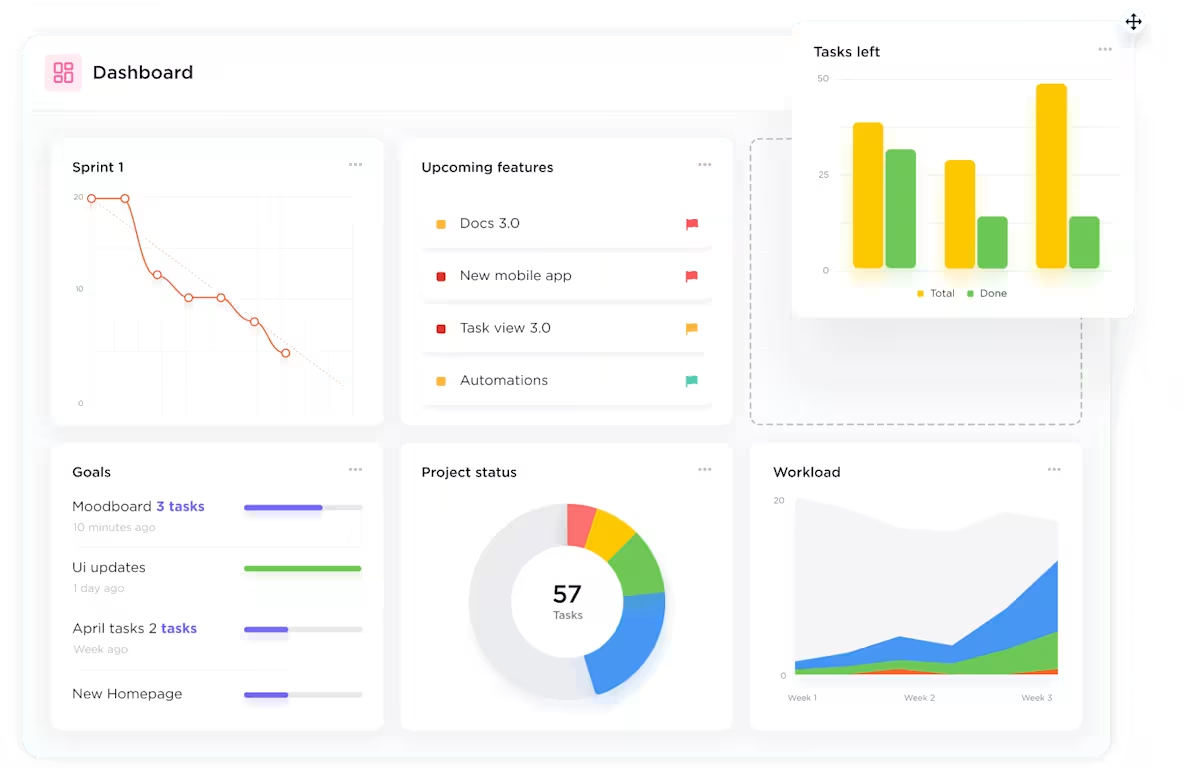
Una dashboard esecutiva offre ai leader una visione in tempo reale delle iniziative, dei rischi, del carico di lavoro e dello stato di salute dell'azienda. Questa dashboard funge da "centro di controllo" di alto livello, aggregando i dati di ogni reparto in un'unica fonte di verità.
In ClickUp, ciò può significare l'utilizzo di:
- Widget del portfolio per il monitoraggio dello stato di avanzamento delle principali iniziative
- Grafici a torta per mostrare come il lavoro è distribuito all'interno dell'organizzazione
- Widget sul carico di lavoro per segnalare dove i team sono troppo sotto pressione
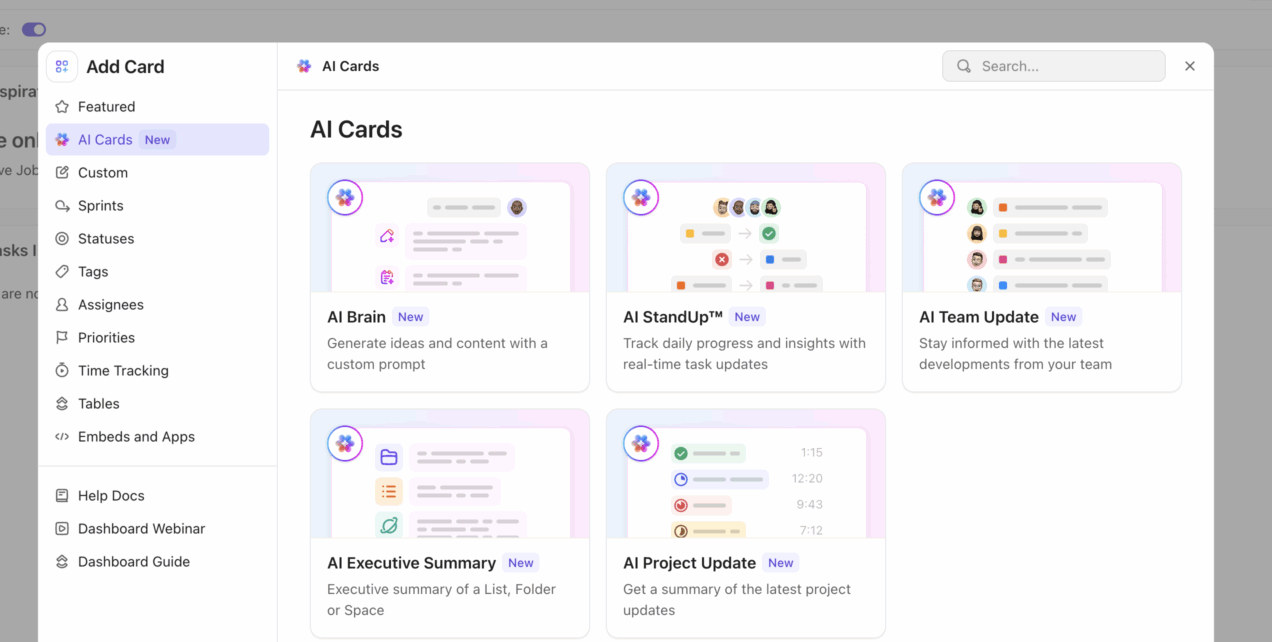
Consiglio da esperto: perché perdere tempo a leggere le dashboard riga per riga quando l'IA può evidenziare immediatamente i punti salienti? Aggiungi una ClickUp AI scheda per trasformare l'attività di progetto in tempo reale in un riepilogo/riassunto chiaro, direttamente all'interno della dashboard. I leader ricevono subito il segnale: movimenti chiave, rischi emergenti e su cosa concentrare l'attenzione in seguito.
2. Dashboard di project management
I project manager non hanno bisogno di ulteriori aggiornamenti. Ciò di cui hanno bisogno è una visione chiara dello stato attuale del progetto.
In ClickUp, una dashboard di project management può includere:
- Elenco attività: filtralo in base alle attività scadute, in modo che le scadenze non rispettate vengano visualizzate per prime
- Grafico a barre dello stato: scopri a che punto sono le attività e dove si stanno bloccando
- Widget Sequenza: verifica se il progetto è ancora in linea con le date chiave
- Widget di calcolo: usa i campi personalizzati di ClickUp per trasformare i dati di progetto in semplici indicatori di stato
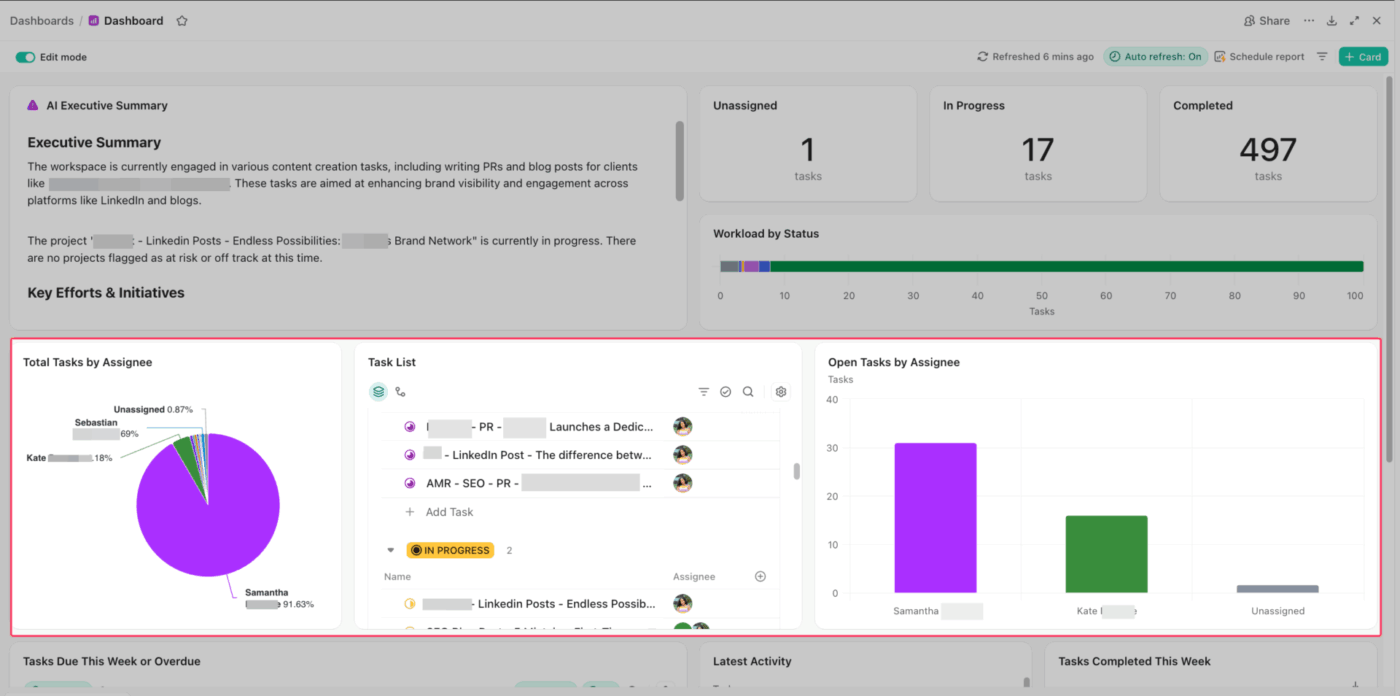
Questa configurazione funziona perché ogni parte risponde a una domanda diversa. Cosa è in ritardo? Cosa è bloccato? La Sequenza è rispettata? A che punto siamo, in realtà?
Ad esempio, se il lancio di un prodotto inizia a subire ritardi, la dashboard del progetto evidenzia rapidamente il problema. Le approvazioni in ritardo vengono visualizzate in primo piano. Il grafico di stato mostra un accumulo nelle revisioni e la Sequenza indica dove i ritardi iniziano a influire sulle attività successive. Questa panoramica aiuta il project manager a intervenire tempestivamente, riassegnare il lavoro e garantire il rispetto della scadenza.
Puoi perfezionarlo ulteriormente con le automazioni di ClickUp, che attivano avvisi quando le date di scadenza vengono superate. E se non vuoi partire da zero, puoi iniziare con i modelli di automazione e personalizzarli a tuo piacimento.
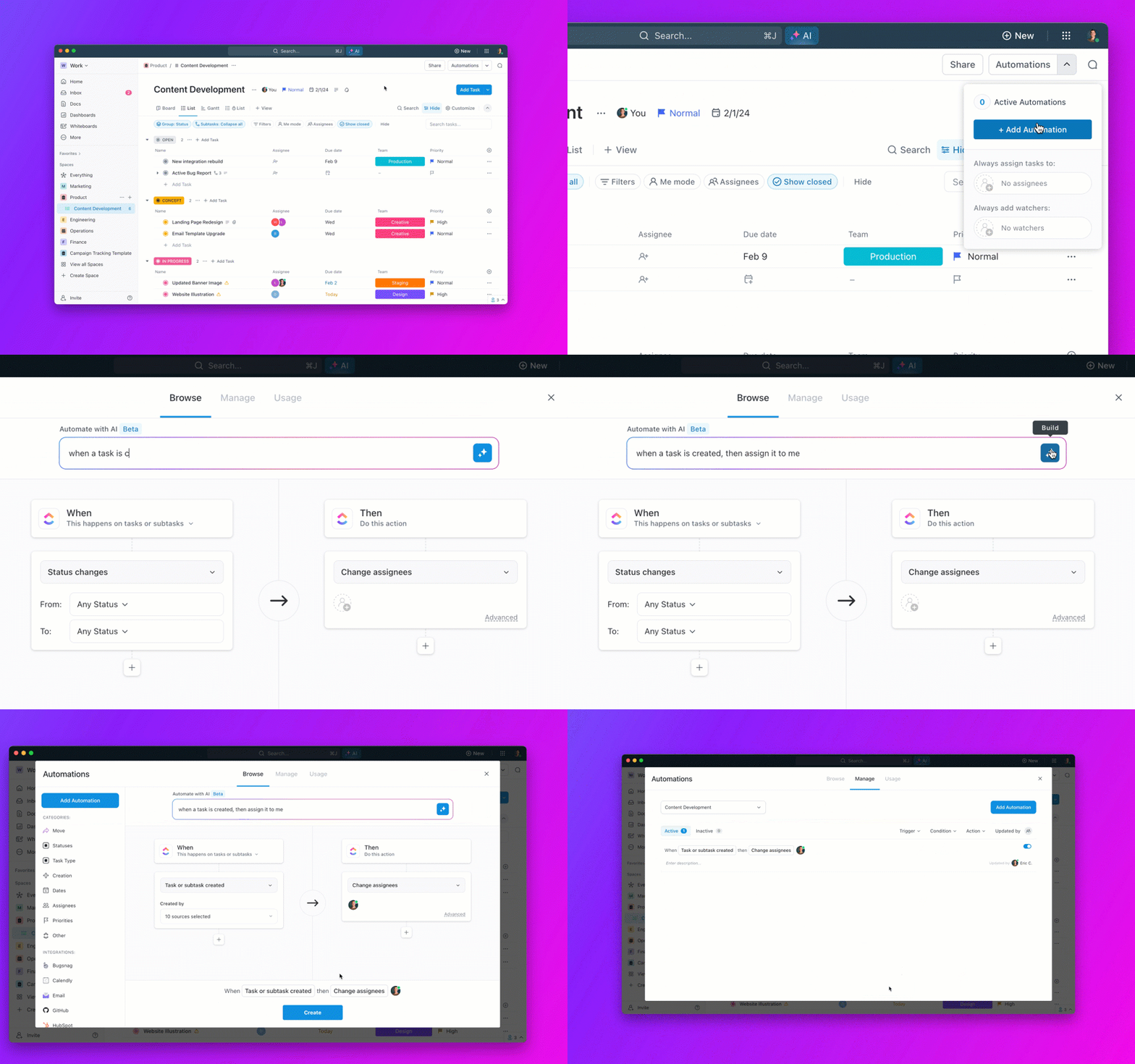
Vuoi creare la tua dashboard di project management in meno di 15 minuti? Questa guida ti mostra come fare:
Suggerimento da esperto: automatizza la reportistica di stato con ClickUp Super Agents
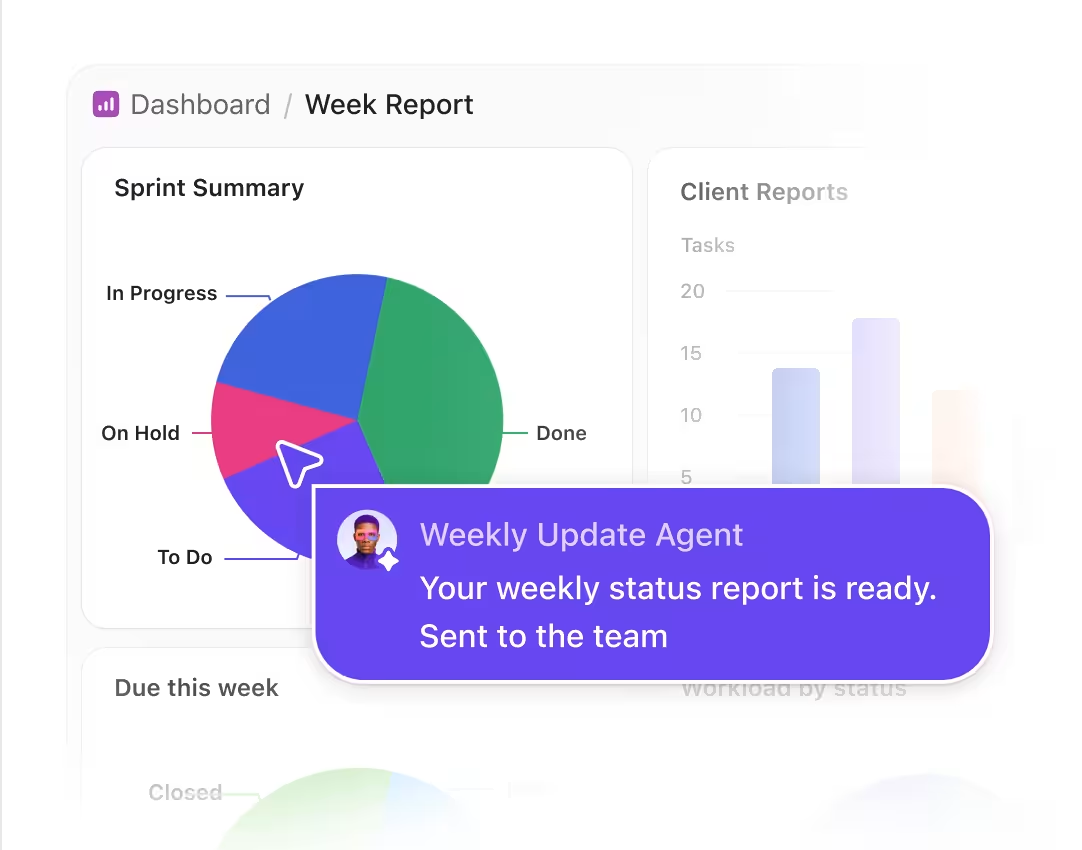
Le dashboard mostrano cosa è cambiato. I Super Agent di ClickUp possono trasformare tali cambiamenti in report di stato programmati per il tuo team.
Ad esempio, un agente addetto agli aggiornamenti settimanali può riepilogare ogni lunedì mattina lo stato di avanzamento dello sprint, il lavoro in ritardo, gli ostacoli e le attività completate, per poi inviare automaticamente il report al canale del team corretto.
3. Dashboard commerciale
I responsabili delle vendite monitorano solitamente metriche quali il tasso di successo, il valore medio delle trattative, la velocità delle trattative, la conversione per fase, la copertura della pipeline e l'accuratezza delle previsioni. Questi numeri indicano se la pipeline è solida o se appare semplicemente attiva solo in superficie.
Il dashboard commerciale di ClickUp aiuta i team a monitorare le fasi delle trattative, i follow-up in ritardo, gli obiettivi di fatturato, l'andamento della pipeline e i rischi prioritari individuati dall'IA.
- Visualizzazione delle fasi della pipeline: scopri quanti accordi si trovano in ciascuna fase
- Elenco dei follow-up in sospeso: riprendi i contatti in stallo prima che le opportunità vadano perse
- Schede relative al fatturato e al numero di contratti: Tieni alta la visibilità sul raggiungimento dei traguardi senza dover scavare nei dati
- Grafici di tendenza: monitora l'andamento della pipeline, il ritmo di chiusura delle trattative o la conversione tra le fasi nel tempo
- Approfondimenti e automazioni basati sull'IA: utilizza ClickUp Brain e Automazioni per individuare i rischi, dare priorità alle trattative e garantire il corretto svolgimento dei follow-up
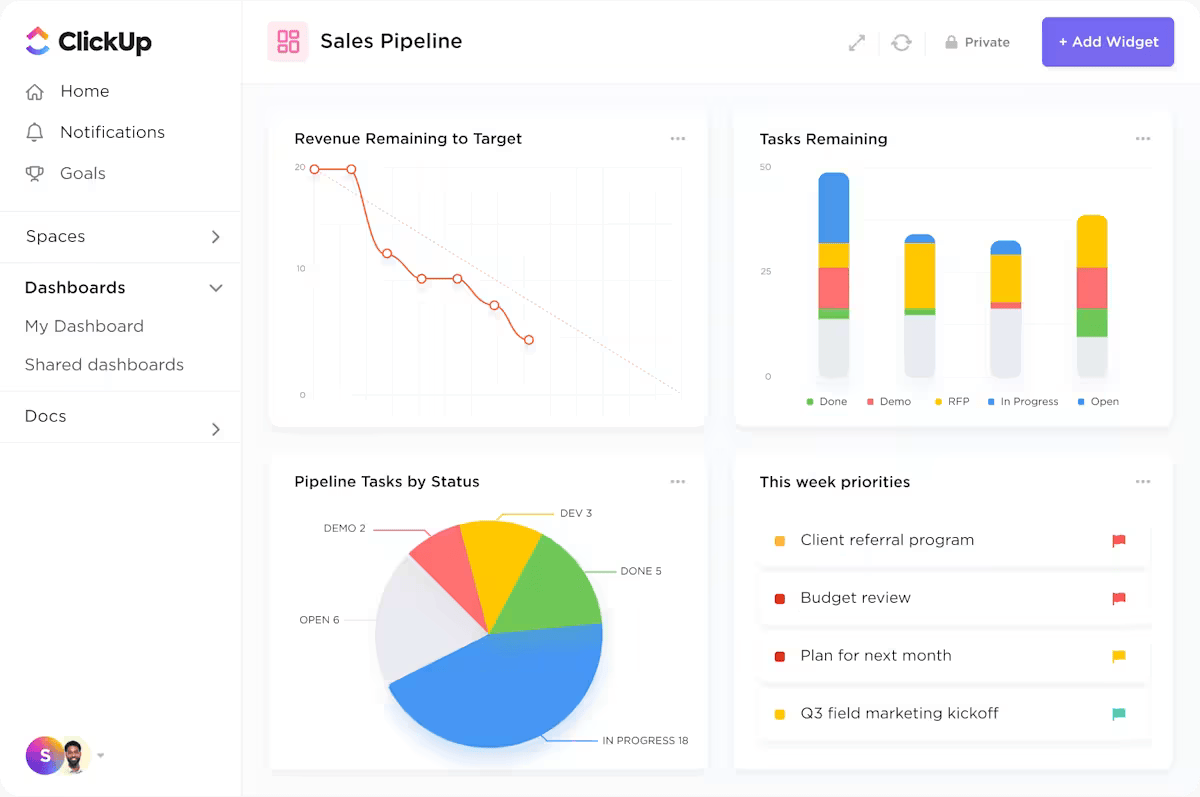
Ad esempio, potresti aprire la dashboard e notare un volume di affari consistente, ma una quota significativa di opportunità è ancora in fase di negoziazione. Inoltre, i follow-up continuano a slittare e le previsioni di entrate stanno iniziando a diminuire. A quel punto, il problema è più facile da individuare. Il tuo team non ha bisogno di più opportunità nella parte alta della pipeline. Devi aiutare i rappresentanti a portare le trattative attive attraverso le fasi finali e a chiuderle.
Lo sapevi? Gartner prevede che entro la fine dell'anno il 40% delle app aziendali sarà dotato di agenti IA specifici per determinate attività. Noi di ClickUp stiamo già vivendo questa realtà.
Utilizziamo i Super Agent di ClickUp come motori autonomi che preparano le demo e gestiscono i follow-up, così possiamo concentrarci sull'obiettivo.
Guarda qui sotto i nostri agenti IA in azione:
4. Dashboard di marketing
I team di marketing devono affrontare il "Context Sprawl" quando le attività delle campagne, i file, le approvazioni e i dati sulle prestazioni sono distribuiti su strumenti separati. Una dashboard di marketing di ClickUp centralizza l'esecuzione delle campagne e i dati sulle prestazioni in tempo reale in un'unica vista di reportistica.
E in ClickUp, quella dashboard significa:
- Grafico a barre: raggruppa le attività per campagna per vedere quali iniziative stanno per essere completate e quali sono in fase di stallo
- Elenco delle attività: filtra per "Tipo di contenuto" (ad es. video, blog, testo pubblicitario) per garantire che il flusso creativo sia bilanciato su tutti i canali
- Widget incorporato: inserisci una vista in tempo reale di Google Analytics o Looker Studio in modo che i dati sulle prestazioni siano proprio accanto al lavoro che li genera
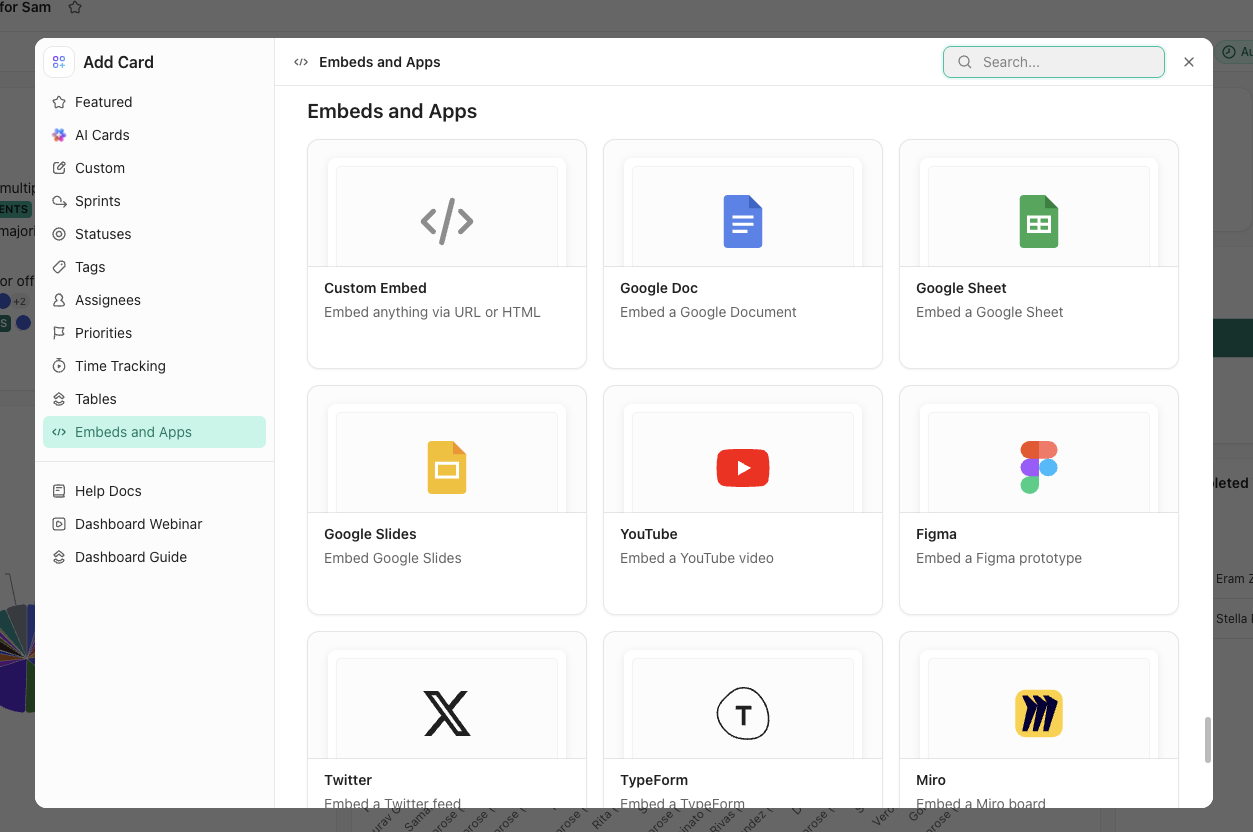
Questa configurazione garantisce che canale, fase del funnel e formato, monitorati tramite i campi personalizzati, siano alla base di ogni analisi visiva.
Supponiamo che un direttore marketing noti un calo di traffico. Controlla la dashboard, vede che la barra di stato "Social Media" è in ritardo e nota che le analisi integrate mostrano un calo dei referral. Si rende subito conto che le risorse creative sono ancora in fase di "revisione legale", il che gli permette di lanciare la campagna senza dover organizzare una riunione di "verifica dello stato".
Impatto concreto: Finastra ha utilizzato le dashboard di ClickUp per centralizzare la visibilità del marketing globale in tutte le regioni. Il team ha ridotto la reportistica manuale e ha fornito alla dirigenza un accesso in tempo reale allo stato delle campagne.
La soluzione: sono passati alle dashboard di ClickUp affinché fungessero da "unica fonte di verità" in tempo reale. Centralizzando i dati delle campagne, hanno eliminato la necessità di reportistica manuale e catene di email.
Il risultato:
- Riduzione del "carico di lavoro legato alla reportistica": il team ha smesso di dedicare ore alla compilazione manuale dei dati regionali e ha iniziato a concentrarsi sull'esecuzione
- Accesso immediato: i dirigenti possono ora monitorare lo stato delle campagne globali in tempo reale, eliminando l'attesa delle sincronizzazioni settimanali
La nostra filosofia è: "Se non è su ClickUp, non esiste". Pertanto, al giorno d'oggi è essenziale che ogni singola attività di marketing venga inserita in ClickUp, dove avrà visibilità per tutte le parti interessate.
La nostra filosofia è: "Se non è su ClickUp, non esiste". Pertanto, al giorno d'oggi è essenziale che ogni singola attività di marketing venga inserita in ClickUp, dove avrà visibilità per tutte le parti interessate.
5. Dashboard per il monitoraggio del tempo
Le agenzie che fatturano a ore necessitano di dati precisi per proteggere i propri margini. Il monitoraggio del tempo di ClickUp alimenta direttamente i widget della dashboard, riducendo i ritardi di sincronizzazione causati da strumenti di terze parti.
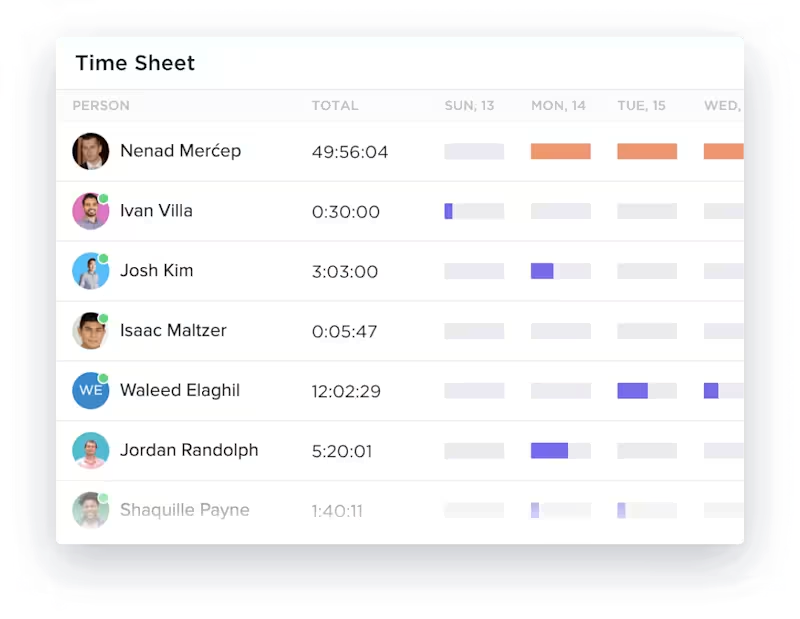
- Monitoraggio del tempo per assegnatario: scopri chi ha registrato cosa in un grafico a barre
- Monitoraggio del tempo per progetto: Confronta le ore tra i vari account dei clienti
- Report fatturabile di ClickUp: separa il lavoro che genera ricavi dalle attività interne
- Widget di calcolo: Confronta le ore stimate con quelle effettive per individuare eventuali variazioni dell'ambito del progetto
Ad esempio, apri la dashboard e vedi che un account cliente ha già esaurito la maggior parte delle ore stimate, mentre il tempo fatturabile sta aumentando più rapidamente del previsto. Questo è il segnale per rivedere l'ambito del progetto, adeguare il piano o avere una conversazione con il cliente prima che il superamento dei limiti peggiori.
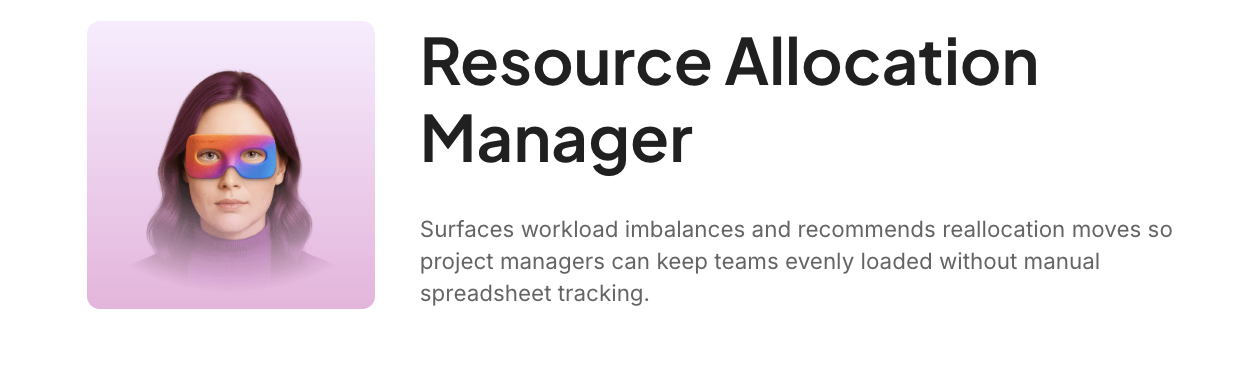
Bonus: i Super Agent di ClickUp possono aiutare a riequilibrare il carico di lavoro dei clienti prima che la capacità venga superata. Ad esempio, l'agente AI Resource Allocation Manager può monitorare i segnali relativi al carico di lavoro, segnalare eventuali sovraccarichi e suggerire lo spostamento delle attività tra i vari account.
I team continuano a controllare le autorizzazioni, le conoscenze e la memoria dell'agente.
6. Dashboard del carico di lavoro del team
Una dashboard sul carico di lavoro del team mostra quali dipendenti sono sovraccarichi, sottoutilizzati o hanno in carico attività urgenti. Elimina le congetture con un widget sul carico di lavoro che mostra la capacità per persona. Imposta limiti di capacità per ciascun membro del team in modo che la dashboard segnali chiunque sia sovraccarico o abbia disponibilità.
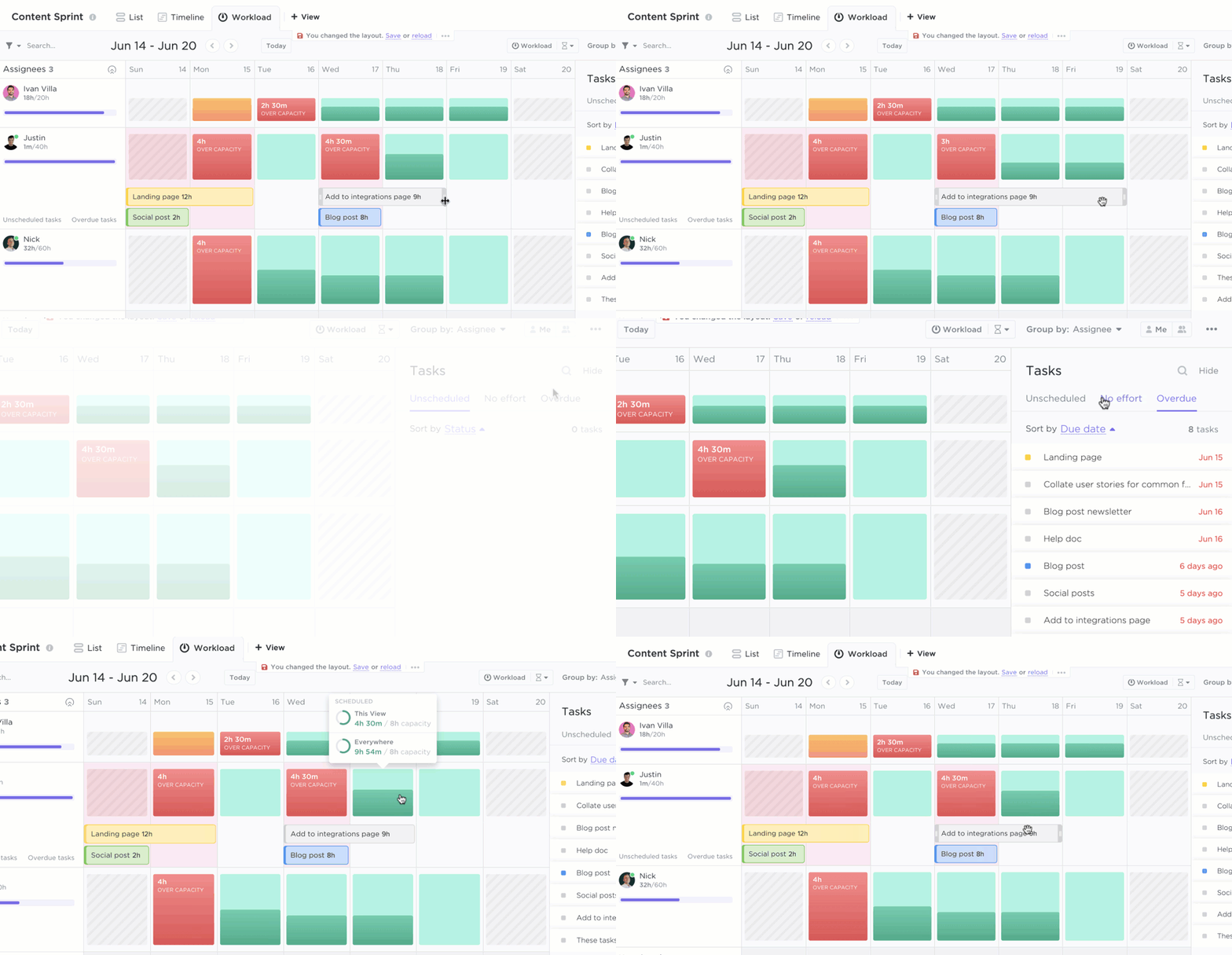
Ad esempio, aprendo la dashboard potresti notare che un designer sta svolgendo la maggior parte del lavoro urgente mentre un altro membro del team ha ancora disponibilità. A quel punto, puoi ribilanciare il carico direttamente sulla base dei dati.
7. Dashboard rivolta ai clienti
La trasparenza crea fiducia, ma la condivisione eccessiva di informazioni porta alla confusione. Una dashboard di ClickUp rivolta ai clienti offre agli stakeholder una visibilità in sola lettura su attività cardine, deliverable, fasi del progetto e risorse integrate.

In ClickUp, puoi personalizzare la tua dashboard in questo modo:
- Elenco attività filtrato: vengono visualizzati solo gli "attività cardine" di alto livello e i risultati finali. Le attività secondarie interne e i passaggi "In revisione" rimangono nascosti per evitare confusione
- Grafico a barre dello stato: una visualizzazione di ampio respiro che mostra il completamento delle principali fasi del progetto
- Widget incorporato: prototipi Figma in tempo reale o tutorial Loom. I clienti interagiscono con gli ultimi lavori direttamente sulla dashboard
Ad esempio, un'agenzia di software che gestisce un progetto complesso utilizza questa dashboard per nascondere al cliente oltre 400 ticket tecnici. Il cliente vede un grafico a torta dello stato che mostra solo tre fasi: "Sviluppo", "QA" e "Live". Quando il cliente nota che la sezione "QA" sta crescendo, consulta il widget di testo in cui il Project Manager ha già indicato che è in fase di completamento una patch di sicurezza.
Vuoi creare una dashboard per i clienti? Guarda questa guida passo passo:
8. Dashboard per le risorse umane e le operazioni relative al personale
I team delle risorse umane perdono candidati quando le attività di assunzione sono sparse tra e-mail, fogli di calcolo, moduli e appunti dei colloqui. Una dashboard HR di ClickUp tiene traccia delle fasi dei candidati, delle candidature ricevute, dei tempi di assunzione e dei progressi nell'onboarding in un'unica vista.
In ClickUp puoi personalizzare la tua dashboard in questo modo:
- Grafico a barre (pipeline di assunzioni): Visualizza il volume dei candidati attraverso campi personalizzati come "Candidato", "Selezionato", "Intervistato" e "Assunto"
- Feed da modulo a attività: le candidature provenienti dai moduli di ClickUp vengono indirizzate direttamente al widget "Nuovi candidati"
- Widget di calcolo: monitora il "tempo necessario per l'assunzione" o il rapporto tra "ruoli aperti e ruoli occupati" per misurare la velocità di reclutamento

Ad esempio, potresti notare che ci sono molti candidati nella parte superiore del funnel, ma pochissimi superano la selezione. Oppure potresti vedere che le attività di onboarding si bloccano nella prima settimana. Questo ti dà un chiaro segnale per correggere il processo prima che inizi a influire sulla velocità di assunzione o sull'esperienza dei nuovi assunti.
9. Dashboard di prodotto e sviluppo
Per consegnare il codice in tempo è necessario individuare gli attriti prima che compromettano il rilascio. Una dashboard di prodotto ClickUp tiene traccia dell'avanzamento dello sprint, della gravità dei bug, della velocità, del lavoro bloccato e del rischio di rilascio.
Puoi personalizzare la tua dashboard di ClickUp in questo modo:
- Grafico burndown dello sprint: monitora i punti rispetto alla tua linea "ideale" per individuare un potenziale "crunch del venerdì" prima della fine dello sprint
- Ripartizione della gravità dei bug: un grafico a torta che utilizza i campi personalizzati per garantire che i bug "critici" non vengano ignorati a favore di correzioni più semplici dell'interfaccia utente
- Grafico della velocità di sprint: mappa i risultati storici degli sprint recenti per fornire agli stakeholder stime della roadmap supportate dai dati

Supponiamo che l'andamento della velocità sembri ancora stabile, ma che il burndown inizi ad appiattirsi a metà dello sprint. Poi noti un gruppo di bug ad alta gravità e un elenco di elementi bloccati in crescita. La dashboard ti aiuta a cogliere tempestivamente questo cambiamento, mentre c'è ancora tempo per proteggere il rilascio.
10. Dashboard sulla produttività personale
Una dashboard di produttività personale mostra le attività assegnate, le date di scadenza, l'utilizzo del tempo, il lavoro completato e le priorità consigliate dall'IA. Questo "Centro di comando" privato elimina il rumore organizzativo, presentando una vista personalizzata di solo ciò che richiede la tua attenzione immediata.
Ecco come puoi personalizzare la tua dashboard di produttività:
- Elenco attività dinamico: mostra solo le attività assegnate a te, ordinate per data di scadenza, in modo da tenere le priorità "immediate" in cima alla lista
- Grafico a barre settimanale: un resoconto personale che mostra come sono state distribuite le tue ore tra i vari progetti, aiutandoti a individuare le attività che ti fanno perdere tempo
- Grafico a linee delle attività completate: uno strumento di monitoraggio che visualizza la tua produttività giornaliera, fornendo una panoramica chiara delle tue tendenze di produzione
- Approfondimento con priorità basato sull'IA: utilizza ClickUp Brain per analizzare le scadenze e le dipendenze cancellate, suggerendo esattamente quale attività intraprendere successivamente
Ad esempio, a metà settimana, il tuo elenco di attività potrebbe sembrare pieno ma dirti ancora ben poco su dove stanno andando i tuoi sforzi. Una dashboard personale risolve questo problema. Identifica le scadenze che richiedono un intervento, individua le dipendenze che bloccano il lavoro e verifica se la tua settimana è piena di progressi o solo di attività. Questo tipo di visibilità ti aiuta a lavorare con maggiore intenzionalità, non solo con maggiore urgenza.
ClickUp Insight: Pensi che quelle "lievi distrazioni" dal lavoro invisibile non siano un problema? In realtà lo sono.
Per il 28% dei dipendenti, le piccole interruzioni e il continuo destreggiarsi tra le attività compromettono il prezioso lavoro di concentrazione, riducendo la produttività complessiva e aumentando il carico mentale.
Grazie alle dashboard di ClickUp e alla vista Home personalizzata, puoi creare una dashboard di produttività personale che ti offre una panoramica chiara e completa di tutto il tuo lavoro, comprese le attività nascoste.
Scopri dove va davvero a finire il tuo tempo e acquisisci gli strumenti per stabilire le priorità in modo intelligente.
ClickUp Insight: Pensi che quelle "lievi distrazioni" dal lavoro invisibile non siano un problema? In realtà lo sono.
Per il 28% dei dipendenti, le piccole interruzioni e il continuo destreggiarsi tra le attività compromettono il prezioso lavoro di concentrazione, riducendo la produttività complessiva e aumentando il carico mentale.
Grazie alle dashboard di ClickUp e alla vista Home personalizzata, puoi creare una dashboard di produttività personale che ti offre una panoramica chiara e completa di tutto il tuo lavoro, comprese le attività nascoste.
Scopri dove va davvero a finire il tuo tempo e acquisisci gli strumenti per stabilire le priorità in modo intelligente.
Widget popolare per le dashboard di ClickUp
I widget della dashboard di ClickUp convertono i dati dell'area di lavoro in grafici, elenchi, tabelle, contenuti incorporati e riepiloghi generati dall'IA. Il widget migliore dipende dalla decisione che la tua dashboard deve supportare.
Ecco i più utili per categoria:
Widget per il monitoraggio del tempo
- Monitoraggio del tempo per l'assegnatario: Grafico a barre che mostra le ore per persona
- Monitoraggio del tempo per progetto: scopri dove vanno a finire le ore
- Report fatturabile: Separa le voci fatturabili da quelle non fatturabili
- Tabella di reportistica temporale di ClickUp : raggruppa per spazio, cartella, Elenco o utente
Widget di stato e avanzamento
- Grafico a torta dello stato: Percentuale di attività in ciascuno stato
- Grafico a barre dello stato: Conteggio delle attività per stato in tutte le sedi
- Diagramma di flusso cumulativo di ClickUp: Visualizza l'avanzamento del lavoro attraverso le varie fasi nel tempo
Widget relativi al carico di lavoro e agli assegnatari
- Widget Carico di lavoro: Vista della capacità che mostra chi ha superato o non ha raggiunto il proprio limite
- Numero di attività per assegnatario: grafico a barre o a torta della distribuzione degli incarichi
- Attività in ritardo su ClickUp per assegnatario: individua dove si verificano i ritardi
Widget per gli sprint
- Grafico di avanzamento dello sprint: monitora il lavoro rimanente rispetto al ritmo ideale in uno sprint
- Grafico Burnup dello sprint di ClickUp: tiene traccia delle modifiche all'ambito e del lavoro completato in uno sprint
- Grafico della velocità di sprint: confronta il lavoro pianificato con quello completato in un numero di sprint compreso tra 3 e 10
Widget personalizzati e incorporati
- Widget incorporato: visualizza Fogli Google, Figma, Loom o qualsiasi URL esterno
- Widget Rich Text: aggiungi note, istruzioni o etichette di sezione per fornire contesto
- Grafici dei campi personalizzati di ClickUp: crea grafici a barre, a torta o a linee a partire dai dati di qualsiasi campo personalizzato
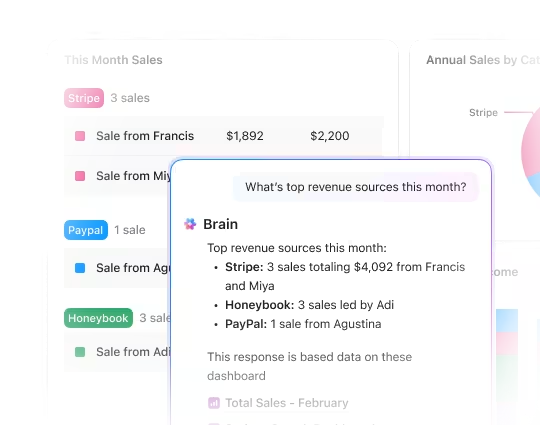
Usa le schede IA per riassumere l'attività della dashboard
Le AI Cards di ClickUp aiutano i team a trasformare i dati della dashboard in riepiloghi in linguaggio semplice. Invece di esaminare manualmente ogni grafico, i team possono utilizzare le AI Cards per riepilogare gli aggiornamenti sui progetti, i progressi del team, gli ostacoli e i passaggi successivi sulla base dei dati in tempo reale dell'area di lavoro di ClickUp.
Come creare una dashboard in ClickUp
Prima di iniziare, assicurati di disporre delle autorizzazioni necessarie all'interno della tua area di lavoro per creare e effettuare la modifica. Quindi, segui questi passaggi:
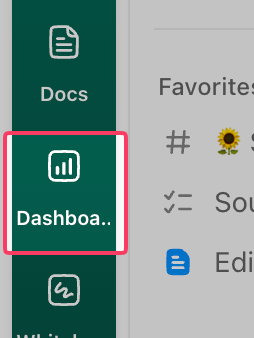
1. Clicca su Dashboard nella barra laterale sinistra oppure usa il pulsante + da qualsiasi spazio, cartella o Elenco
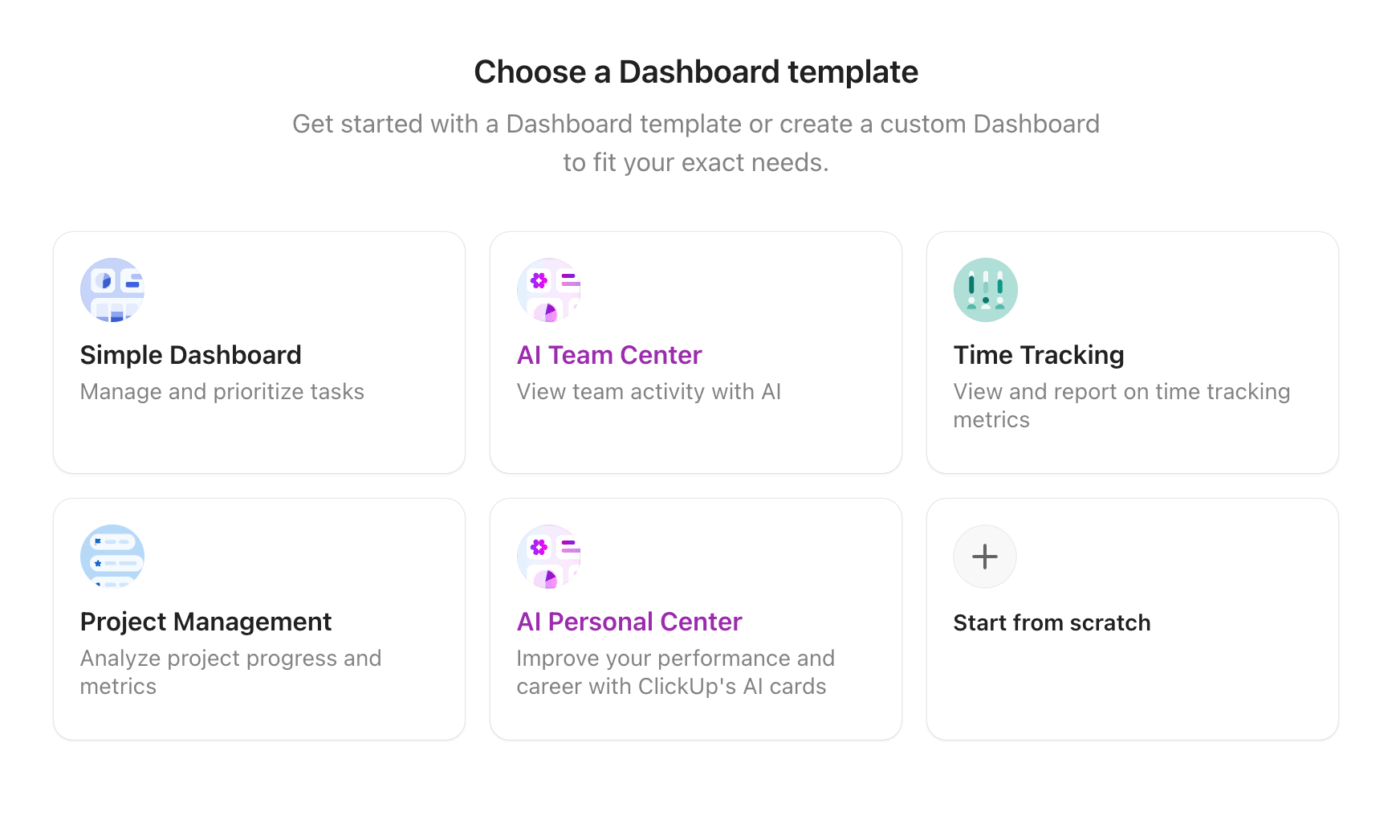
2. Scegli Parti da zero oppure seleziona un modello di dashboard
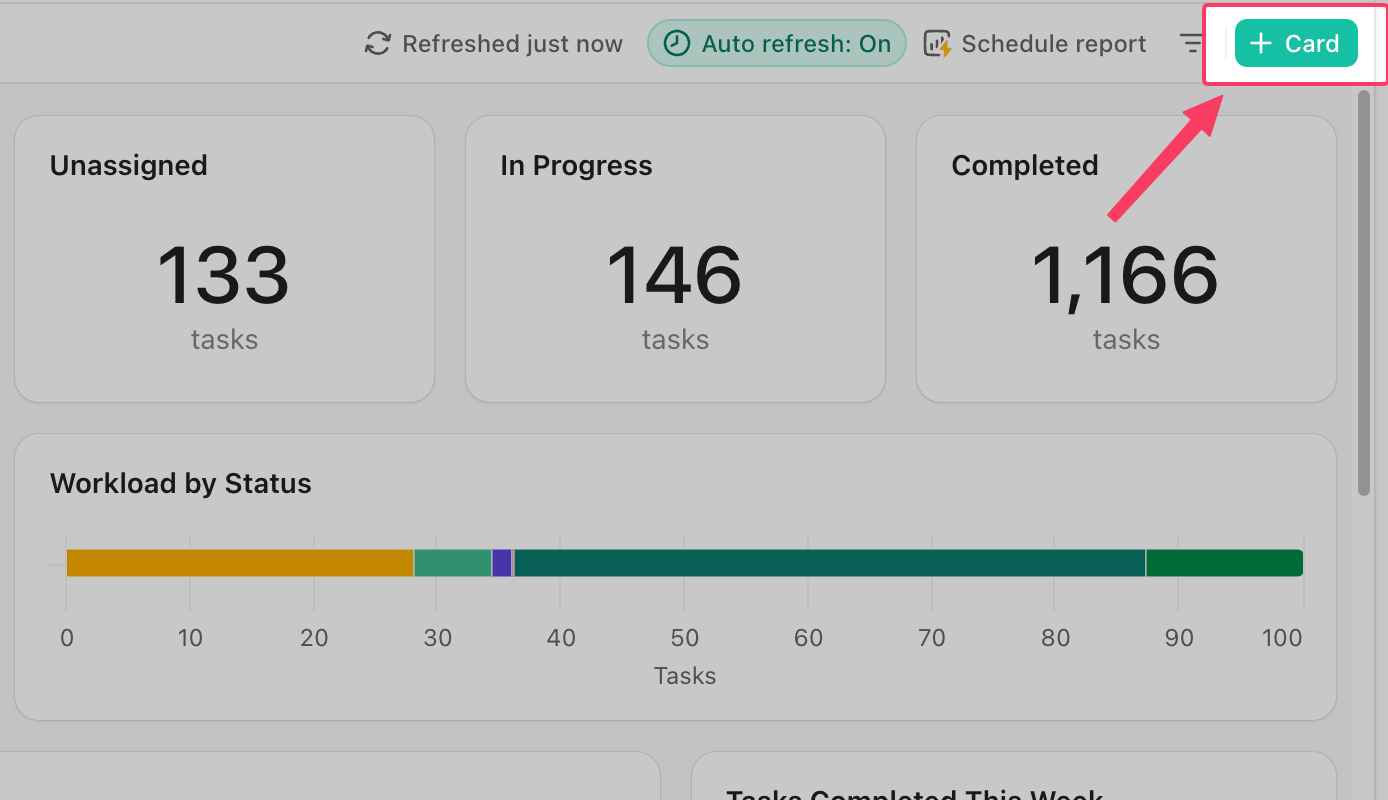
3. Clicca su + Scheda per aprire la libreria dei widget
4. Seleziona una categoria di widget e configura l'origine dati: scegli gli spazi, le cartelle o gli elenchi da cui desideri estrarre i dati
5. Trascina e ridimensiona i widget sull'area di lavoro per organizzare il layout
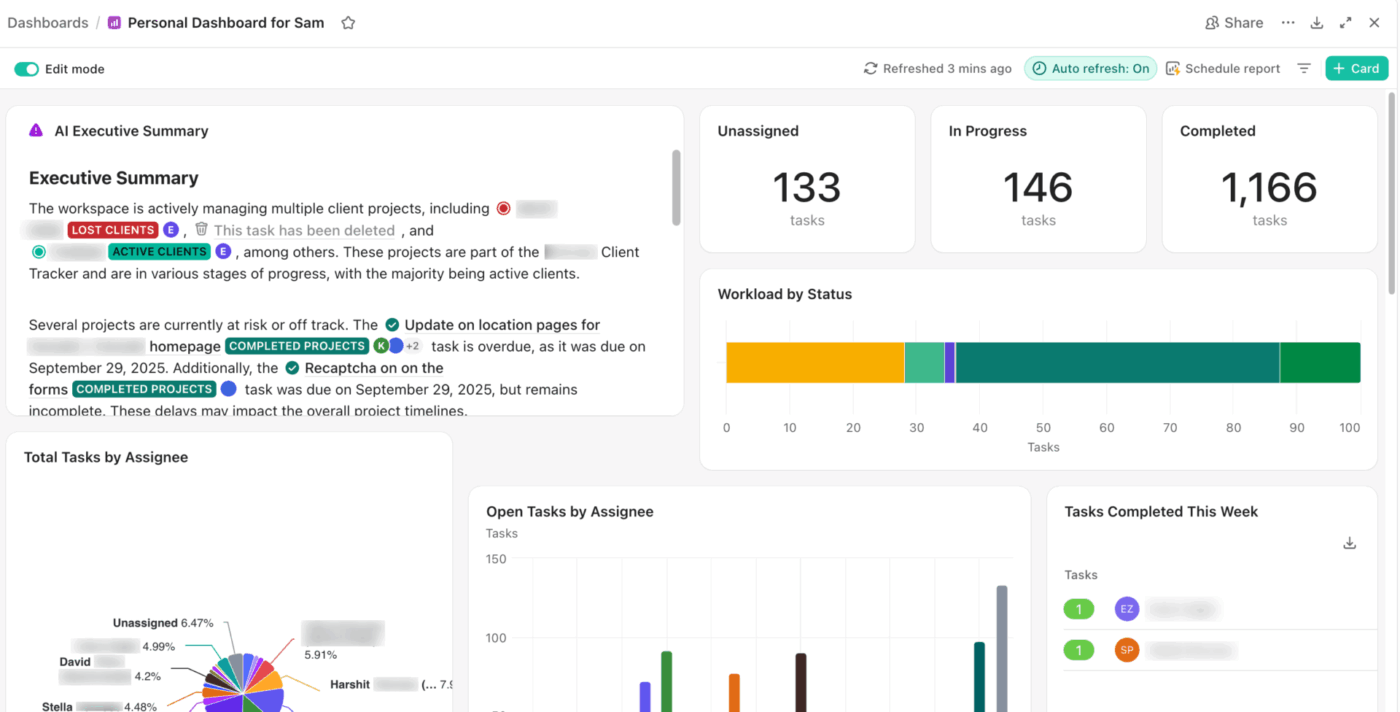
6. Utilizza i filtri all'interno di ciascun widget per restringere i dati in base all'assegnatario, allo stato, all'intervallo di date, ai tag o ai campi personalizzati
7. Assegna un nome alla tua dashboard e imposta le autorizzazioni di condivisione (privata, a livello di team o link pubblico)
Se un widget mostra "Nessun dato", verifica che l'origine dati sia selezionata correttamente e che i campi pertinenti delle attività siano popolati. Per impostazione predefinita, le dashboard si aggiornano automaticamente ogni 30 minuti, ma puoi aggiornarle manualmente in qualsiasi momento.
ClickUp Insight: Il 45% dei lavoratori ha pensato di utilizzare le automazioni, ma non ha ancora fatto il grande passo.
Fattori quali la mancanza di tempo, l'incertezza sugli strumenti migliori e la vastità delle opzioni disponibili possono impedire alle persone di compiere il primo passaggio verso le automazioni. ⚒️
Grazie ai suoi agenti AI facili da configurare e ai comandi basati sul linguaggio naturale, ClickUp semplifica l'avvio delle automazioni. Dall'assegnazione automatica delle attività ai riepiloghi di progetto generati dall'IA, puoi usufruire di potenti automazioni e persino creare agenti IA personalizzati in pochi minuti, senza alcuna curva di apprendimento.
💫 Risultati concreti: QubicaAMF ha ridotto i tempi di reportistica del 40% utilizzando le dashboard dinamiche e i grafici automatizzati di ClickUp, trasformando ore di lavoro manuale in informazioni in tempo reale.
Una dashboard ClickUp progettata con cura può trasformare il modo in cui il tuo team monitora i progressi, stabilisce le priorità di lavoro e rimane allineato. Ecco come farlo nel modo giusto 👇
Best practice per la progettazione delle dashboard di ClickUp
Una dashboard ClickUp progettata con cura può trasformare il modo in cui il tuo team effettua il monitoraggio dei progressi, stabilisce le priorità di lavoro e rimane allineato. Ecco come farlo nel modo giusto 👇
Definisci il pubblico della tua dashboard e la storia dei dati
Prima di aggiungere un singolo widget, rispondi a due domande:
- Chi consulterà questa dashboard? (dirigente, team leader, collaboratore interno, client)
- Quale decisione dovrebbe aiutarli a prendere ? (assumere più persone, riassegnare il lavoro, approvare un budget)
Scrivi una frase che ne riassuma lo scopo, ad esempio: "Questa dashboard aiuta il responsabile marketing a vedere quali campagne sono in linea con gli obiettivi in questo trimestre". Se non riesci a scriverne una, non sei ancora pronto per crearla.
Scegli i KPI e i widget giusti
Abbina il tipo di widget al tipo di dati:
| Proporzioni (% di attività per stato) | Grafico a torta |
| Confronto (ore per membro del team) | Grafico a barre |
| Andamento nel tempo (attività completate a settimana) | Grafico a linee |
| Elementi da intraprendere (attività scadute, lavoro bloccato) | Elenco delle attività |
| Metriche singole (ore totali, numero di attività) | Widget di calcolo |
Se una metrica non influenza una decisione, non includerla.
Organizza i widget per creare una gerarchia visiva
Posiziona la tua metrica più importante nell'angolo in alto a sinistra per creare una chiara gerarchia visiva: è lì che lo sguardo si posa per primo. Raggruppa i widget correlati e usa i widget di testo come divisori di sezione.
Personalizza facilmente il tuo layout ridimensionando i widget: ingrandisci il grafico principale e riduci i dettagli di supporto. ClickUp ti offre il pieno controllo perché le dimensioni riflettono davvero l'importanza.
Crea oggi stesso la tua prima dashboard ClickUp
I dati di progetto sparsi rallentano il processo decisionale. Una dashboard di ClickUp trasforma attività, obiettivi, registrazioni temporali, carico di lavoro, sprint e campi personalizzati in un'unica vista di reportistica in tempo reale.
I team possono utilizzare le dashboard di ClickUp per effettuare il monitoraggio delle priorità dei dirigenti, dei rischi dei progetti, delle pipeline commerciali, delle prestazioni delle campagne, delle ore fatturabili, dello stato di avanzamento delle assunzioni, dello stato degli sprint e della produttività personale.
Inizia gratis con ClickUp e crea la tua prima dashboard in pochi minuti.
Domande frequenti
Qual è la differenza tra le viste di ClickUp e le dashboard di ClickUp?
Le viste di ClickUp (Elenco, Bacheca, Gantt, Calendario) organizzano e visualizzano le attività all'interno di una posizione specifica: sono il luogo in cui svolgi il lavoro. Le dashboard di ClickUp aggregano i dati provenienti da più origini dati in widget visivi per la reportistica e il monitoraggio: sono il luogo in cui puoi avere una visione d'insieme.
È possibile effettuare la condivisione delle dashboard di ClickUp con clienti che non dispongono di un account ClickUp?
Sì, puoi generare un link pubblico condivisibile per qualsiasi dashboard, concedendo agli utenti esterni un accesso in sola lettura senza che sia necessario un account ClickUp.
Quante dashboard dovrebbe creare un team in ClickUp?
Uno per ogni pubblico o decisione specifica è un ottimo punto di partenza. La maggior parte dei team inizia con due o tre e poi amplia da lì.
I widget della dashboard di ClickUp si aggiornano automaticamente quando cambiano i dati delle attività?
Sì: i widget recuperano i dati in tempo reale dall'area di lavoro e le dashboard si aggiornano automaticamente ogni 30 minuti. Puoi anche trigger un aggiornamento manuale in qualsiasi momento.