
Quando vuoi scrivere più velocemente il codice, a cosa ricorri?
Passa ai flussi di lavoro basati sull'IA.
Beh, non come sostituto del giudizio ingegneristico, ma come un modo per superare rapidamente le parti più banali, tra cui la creazione di componenti di scaffolding, la stesura di hook, la correzione dei tipi, la generazione di test e l'ottenimento di una prima bozza che puoi modellare nel codice di produzione.
In questo universo, l'assistente di codifica GitHub Copilot è uno dei nomi che sentirai spesso. Si trova all'interno del tuo editor e ti aiuta a trasformare i prompt in codice frontend funzionante.
In questa guida ti mostreremo come utilizzare Copilot per lo sviluppo frontend in modo da mantenerlo pulito, revisionabile e effettivamente distribuibile.
(⭐ Bonus: ti sveleremo anche i segreti di un agente di codifica IA e come può aiutarti a gestire il lavoro frontend end-to-end, durante l'intero ciclo di vita dello sviluppo. )
Cos'è GitHub Copilot?
GitHub Copilot è un assistente di codifica basato sull'IA sviluppato da GitHub e OpenAI che fornisce suggerimenti di codice in tempo reale all'interno dell'editor. È stato creato per gli sviluppatori che desiderano dedicare meno tempo alle attività ripetitive e concentrarsi maggiormente sulla logica complessa.
Per gli sviluppatori frontend, comprende JSX, CSS, TypeScript e i moderni modelli di framework.
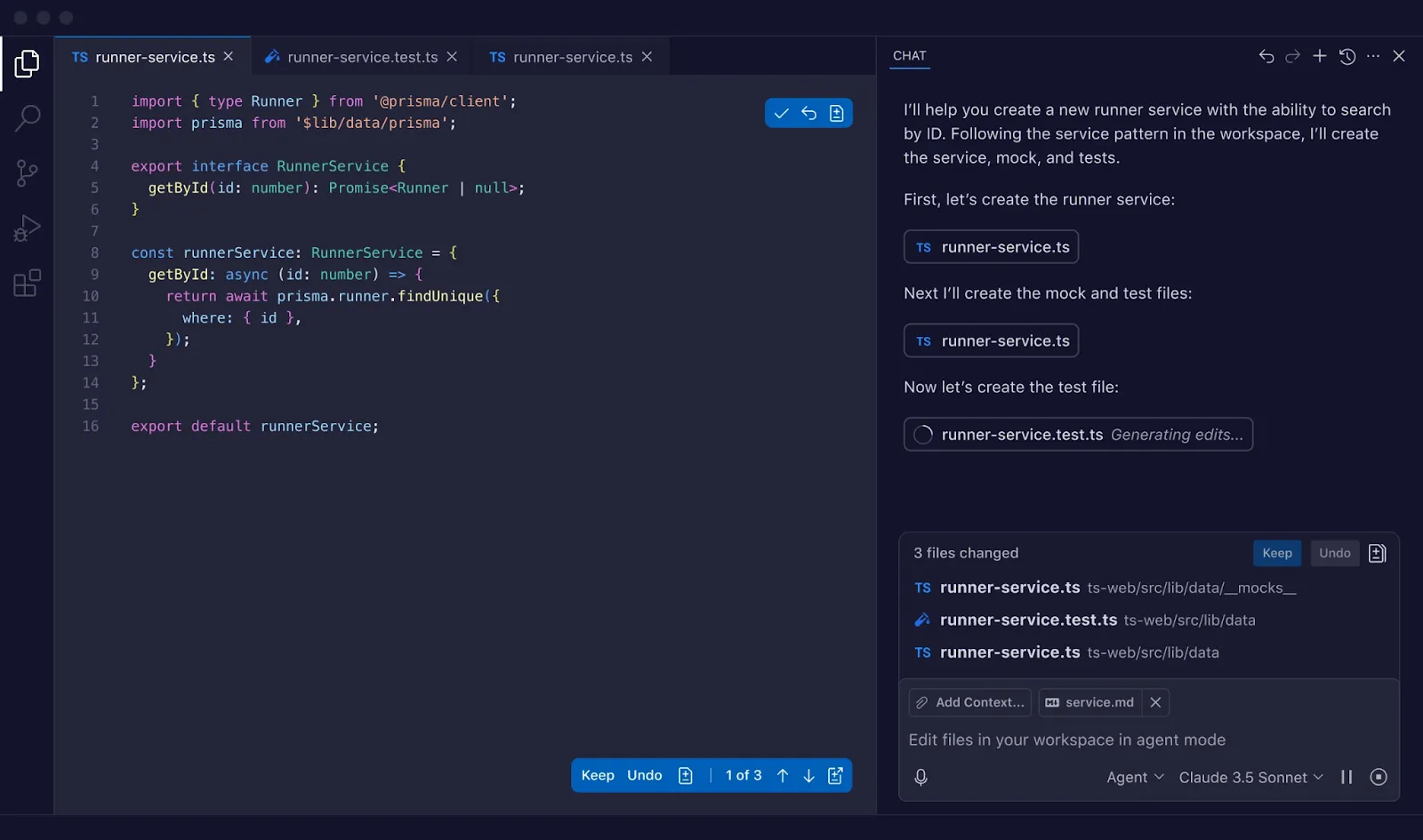
Funziona utilizzando modelli linguistici di grandi dimensioni (LLM) addestrati su un'enorme quantità di codice pubblico. Copilot analizza il codice che stai scrivendo, i file che hai aperto e i tuoi commenti per prevedere ciò che digiterai successivamente. Puoi accettare, modificare o ignorare i suoi suggerimenti con un semplice tasto.
Le versioni più recenti offrono assistenza di conversazione e una maggiore consapevolezza del progetto.
- Suggerimenti in linea: ottieni il completamento automatico del codice durante la digitazione, dalle singole righe alle funzioni complete.
- Copilot Chat: fai domande sul tuo codice in inglese semplice, direttamente dal tuo IDE.
- Contesto multi-file: ottieni suggerimenti più intelligenti grazie alla capacità di Copilot di comprendere le relazioni tra i diversi file del tuo progetto.
- Conoscenza dei framework: ricevi suggerimenti che riconoscono i modelli per React, Vue, Angular e CSS.
🧠 Curiosità: nel rapporto Octoverse di GitHub è stata fatta una menzione secondo cui ogni secondo un nuovo sviluppatore si iscrive a GitHub, per un totale di oltre 36 milioni di nuovi sviluppatori in un solo anno.
Come configurare GitHub Copilot per i progetti frontend
Per prima cosa, è necessario disporre di un account GitHub e dell'accesso a Copilot (gratis, a pagamento o tramite un'organizzazione). Una volta pronto, installarlo nel tuo editor è semplice e veloce.
Per VS Code, segui questi passaggi:
Passaggio 1: apri la vista Estensioni dalla barra laterale
Passaggio 2: cerca "GitHub Copilot" e installa l'estensione ufficiale da GitHub.
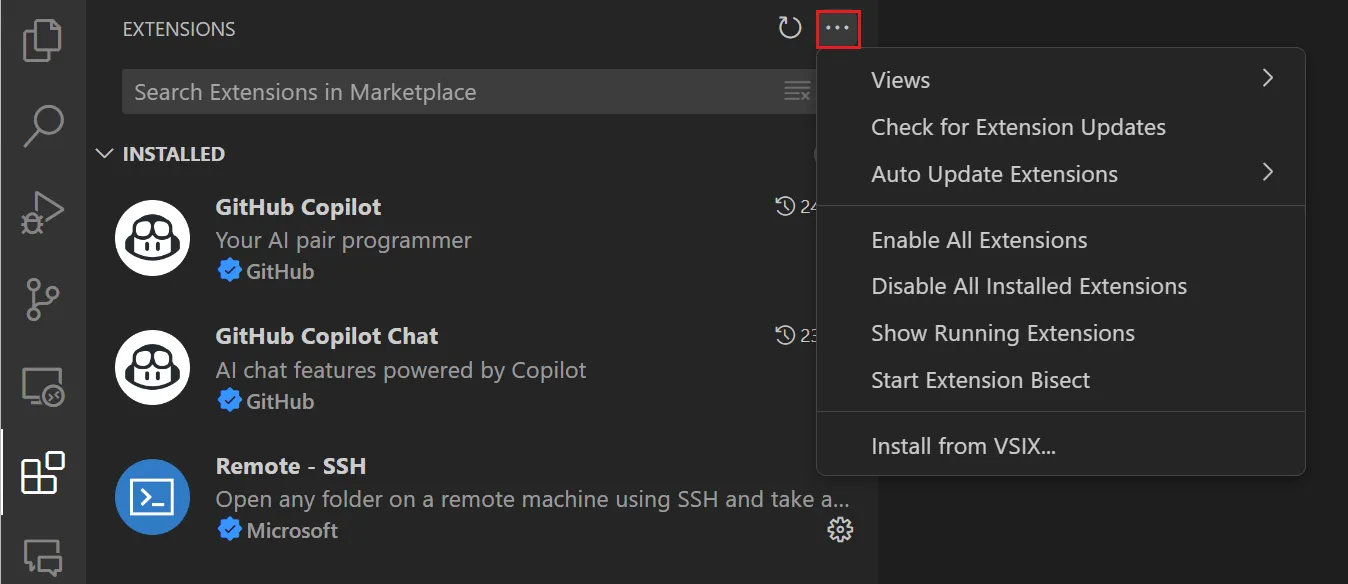
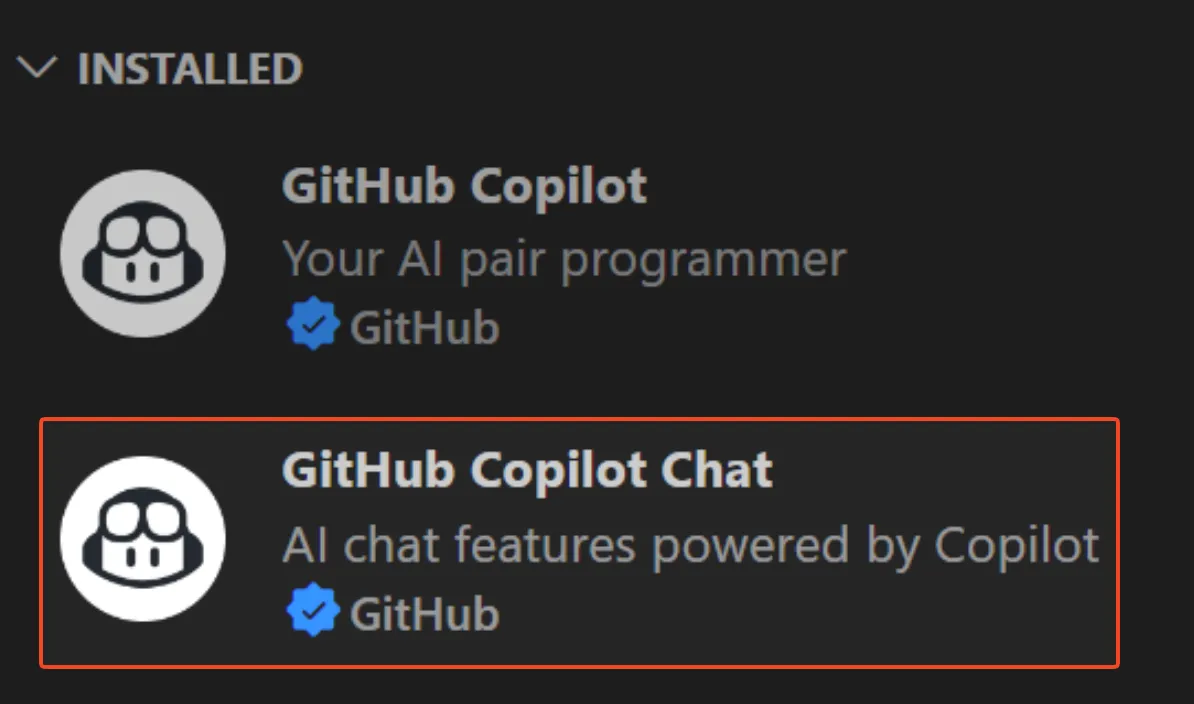
Passaggio 3: Successivamente, cerca e installa "GitHub Copilot Chat" per abilitare le funzionalità di conversazione.
Passaggio 4: ti verrà richiesto di accedere con il tuo account GitHub per autorizzare l'estensione.
Come utilizzare GitHub Copilot per lo sviluppo frontend
Il gioco è terminato! Una volta abilitato, vedrai Copilot disponibile nell'interfaccia utente di VS Code (la posizione varia a seconda della versione). Puoi sempre aprire Copilot Chat dalla Command Palette.
Tuttavia, se sei un utente WebStorm, puoi trovare e installare il plugin GitHub Copilot dal JetBrains Marketplace e seguire una procedura di accesso simile.
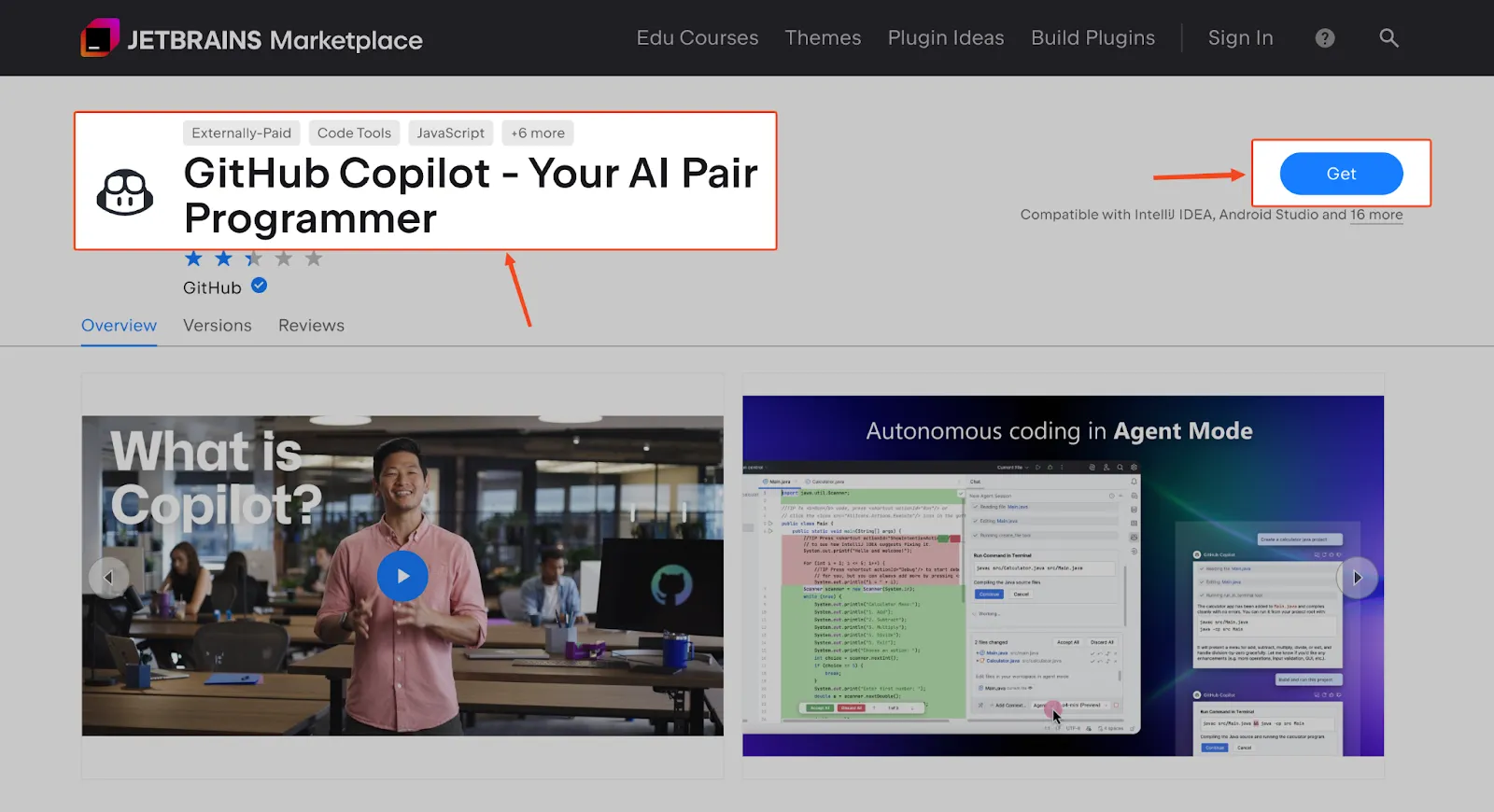
Dopo l'installazione, alcune modifiche ottimizzeranno Copilot per il tuo flusso di lavoro frontend.
- Assicurati che Copilot sia abilitato per i file JavaScript, TypeScript, CSS, HTML e JSX nelle impostazioni del tuo editor.
- Acquisisci familiarità con le scorciatoie da tastiera. Il tasto Tab è l'impostazione predefinita per accettare un suggerimento, mentre Alt+] (o Opzione+]) e Alt+[ (o Opzione+[) ti consentono di scorrere le altre opzioni.
- Quando utilizzi Copilot Chat, inizia la tua query con @workspace per fornire il contesto dell'intero progetto.
📮 ClickUp Insight: Il nostro sondaggio sulla maturità dell'IA mostra che l'accesso all'IA sul posto di lavoro è ancora limitato: il 36% delle persone non ha alcun accesso e solo il 14% afferma che la maggior parte dei dipendenti può effettivamente sperimentarla.
Quando l'IA è nascosta dietro autorizzazioni, strumenti aggiuntivi o configurazioni complicate, i team non hanno nemmeno la possibilità di provarla nel lavoro quotidiano reale.
ClickUp Brain elimina questo attrito inserendo l'IA direttamente nell'area di lavoro che già utilizzi.
Puoi attingere a più modelli di IA, generare immagini, scrivere o eseguire il debug del codice, effettuare ricerche sul web, riepilogare documenti e molto altro ancora, senza dover cambiare strumento o perdere la concentrazione. È il tuo partner IA ambientale, facile da usare e accessibile a tutti i membri del team.
Come scrivere prompt efficaci per GitHub Copilot
A volte può capitare che Copilot non capisca cosa stai cercando di costruire, costringendoti a cancellare più codice di quello che conservi. Ciò è in gran parte una conseguenza di un contesto insufficiente.
A differenza di un chatbot, non devi inserire lunghe frasi in una finestra separata per interagire con Copilot. Puoi interagire con esso attraverso il tuo codice, i commenti e la struttura dei file. Per il lavoro frontend, questo è particolarmente importante perché hai a che fare con componenti visivi, stati e modelli di framework specifici che richiedono istruzioni chiare.
Detto questo:
Definisci il contesto per il tuo progetto frontend
Copilot fornisce suggerimenti migliori quando comprende le regole e i modelli del tuo progetto.
Tieni aperti i file correlati in schede diverse, poiché Copilot li utilizza per comprendere il contesto più ampio. Se stai creando un nuovo componente, apri un componente simile esistente in modo che Copilot possa impararne la struttura. Anche l'uso di TypeScript è rivoluzionario: i tipi ben definiti fungono da potenti prompt impliciti che indicano a Copilot esattamente la forma dei tuoi dati.
- Sii descrittivo: assegna nomi chiari ai tuoi file e alle tue funzioni. UserProfileCard.tsx fornisce a Copilot più informazioni rispetto a Card.tsx.
- Aggiungi uno scopo: un semplice commento all'inizio di un nuovo file che ne spiega lo scopo, ad esempio // Questo componente visualizza le informazioni del profilo di un utente, fornisce a Copilot un obiettivo di alto livello.
- Mostra esempi: prima di scrivere un nuovo modulo, apri i componenti del modulo esistente, il file di utilità di convalida e i componenti di input del tuo sistema di progettazione. Copilot abbinerà quindi tali modelli.
Semplifica i problemi complessi dell'interfaccia utente
Chiedere a Copilot di "creare una dashboard" è troppo generico e porterà a un codice generico. Otterrai risultati molto migliori suddividendo il problema in parti più piccole. Questo guida l'IA e ti aiuta a riflettere sull'architettura.
Ad esempio, quando crei una dashboard, potresti suddividerla in questo modo:
- Per prima cosa, crea un hook personalizzato per recuperare i dati analitici.
- Quindi, crea il componente della scheda individuale per visualizzare una singola metrica.
- Successivamente, utilizza CSS Grid per creare il layout reattivo per le schede.
- Infine, aggiungi gli stati di caricamento e di errore al componente principale della dashboard.
⭐ Bonus: Che cos'è il prompt chaining
Utilizza i prompt basati sui commenti
Commenti vaghi come // gestisci clic ti daranno un codice vago. Un approccio migliore consiste nello scrivere commenti che descrivono la funzione, il comportamento e eventuali vincoli.
In breve:
- Per un componente accessibile: // Componente pulsante accessibile con stato di caricamento, stile disabilitato e navigazione da tastiera
- Per un layout reattivo: // Layout CSS Grid: 3 colonne su desktop, 2 su tablet, 1 su dispositivi mobili
- Per un test unitario: // Test Jest: dovrebbe visualizzare un messaggio di errore quando la chiamata API fallisce
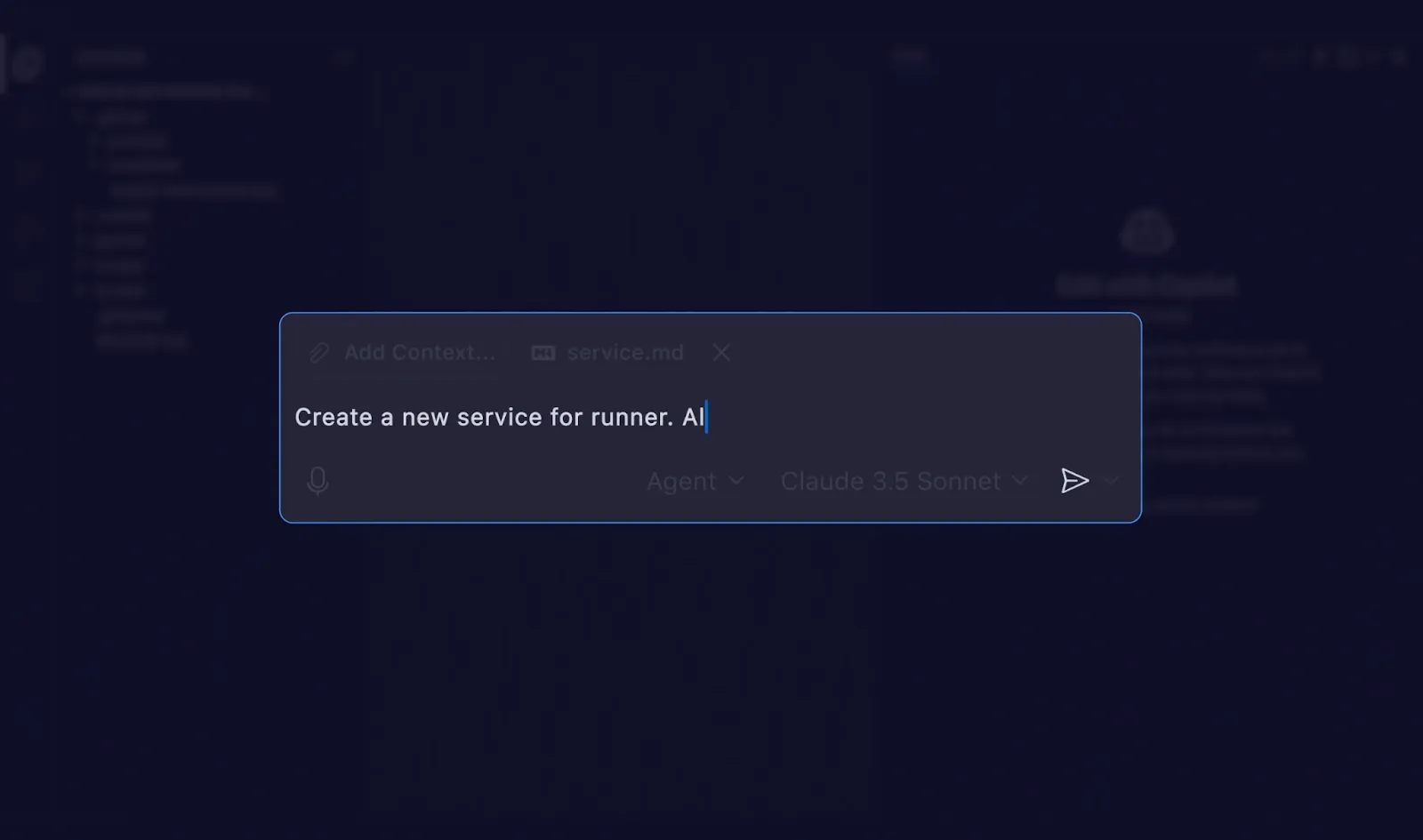
Quando un commento non è sufficiente, utilizza Copilot Chat per un funzionamento più snello. È utile per richieste complesse in cui è necessario spiegare la logica in modo colloquiale.
Casi d'uso di GitHub Copilot per lo sviluppo frontend
Sai che Copilot è in grado di scrivere codice, ma in quale ambito ti fa risparmiare più tempo in un flusso di lavoro frontend reale?
Diamo un'occhiata:
Crea componenti React più velocemente
La creazione di componenti React è uno dei punti di forza di Copilot. Poiché i componenti seguono modelli prevedibili, Copilot è in grado di generare grandi quantità di codice di qualità.
Inizia scrivendo un commento descrittivo e lascia che Copilot si occupi del resto.
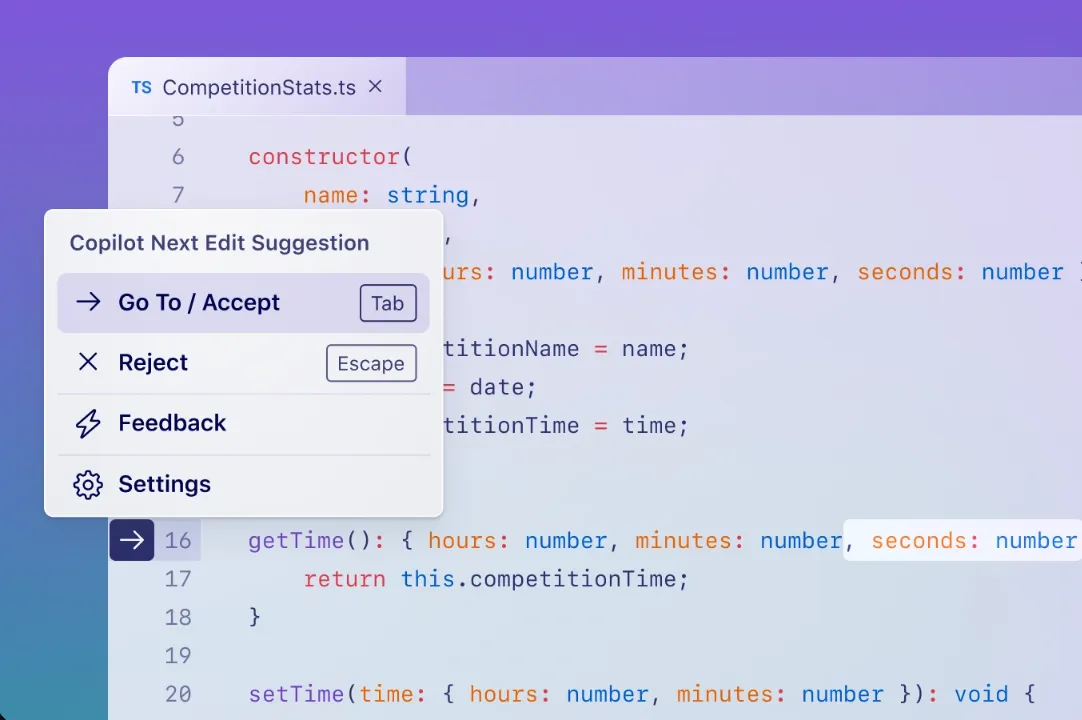
- È in grado di generare il boilerplate dei componenti funzionali, comprese le interfacce props TypeScript.
- Crea hook useState e useEffect basati sulle tue descrizioni.
- Crea interi componenti di moduli con input controllati e logica di convalida.
- È in grado di adattarsi agli schemi di stile del tuo progetto, sia che tu utilizzi componenti stilizzati o moduli CSS.
Ad esempio, basta digitare export const ProductCard = ({ dopo un commento che spiega cosa fa la scheda. Copilot suggerirà l'intera interfaccia props e la struttura JSX di base, risparmiandoti di dover digitare tutto da solo.
Debug dei problemi CSS e JavaScript
Fissare un bug CSS che non riesci a risolvere ti fa perdere tempo prezioso. Invece di modificare all'infinito le proprietà, puoi usare Copilot Chat per diagnosticare il problema. Evidenzia il codice problematico e chiedi cosa c'è che non va.
Puoi porre domande come:
- "Perché questo elemento flexbox non è centrato verticalmente?"
- "Spiega il problema del contesto di impilamento che impedisce il funzionamento del mio z-index."
- "Converti questo CSS per utilizzare le moderne proprietà della griglia invece dei float."
Questo funziona anche per JavaScript. Se hai una funzione che causa un re-rendering infinito in React, evidenziala e chiedi a Copilot perché potrebbe succedere. Puoi anche chiedergli di aggiungere istruzioni console.log per aiutarti a tracciare il flusso di dati o spiegare un messaggio di errore confuso.
Per una correzione immediata, utilizza il comando /fix nella chat.
Scrivi test unitari per i componenti dell'interfaccia utente
Scrivere test è fondamentale, ma può essere una delle parti più ripetitive dello sviluppo frontend. Copilot è utile per generare test unitari perché segue un formato strutturato e prevedibile. Comprende librerie di test come Jest, React Testing Library, Vitest e Cypress.
Il flusso di lavoro è il seguente:
- Apri il tuo file componente e crea un nuovo file di test accanto ad esso.
- Scrivi un commento che descriva il caso di test, ad esempio // Verifica che il componente UserCard visualizzi il nome e l'avatar dell'utente
- Lascia che Copilot generi la descrizione e imponga il blocco della logica di rendering e delle asserzioni.
Copilot è ottimo per creare asserzioni che controllano gli elementi nel DOM e può persino aiutare a simulare chiamate API o provider di contesto. Ricordati solo di rivedere i test generati: potrebbero sfuggire casi limite importanti.
Rifattorizza il codice frontend legacy
Modernizzare un vecchio codice di base è un'attività comune e impegnativa. Copilot Chat può accelerare questo processo, riducendo i tempi di refactoring del 20-30%.
Utilizzalo per:
- Converti i vecchi componenti di classe React in componenti funzionali con le funzioni.
- Sostituisci i metodi del ciclo di vita come componentDidMount con l'hook useEffect.
- Aggiorna il codice jQuery obsoleto a JavaScript vanilla o React.
- Converti un intero file da JavaScript a TypeScript, aggiungendo annotazioni di tipo.
Prima di rifattorizzare, usa il comando /explain in Copilot Chat per ottenere un riepilogo chiaro di cosa fa il vecchio codice. Questo ti assicura di non perdere nessuna logica sottile durante la transizione.
Genera la documentazione per il tuo codice base
Una buona documentazione è fondamentale affinché tutto il tuo team possa decifrare e comprendere in modo logico il tuo codice. Copilot ti aiuta in questo senso, generando la documentazione per il tuo codice man mano che procedi.
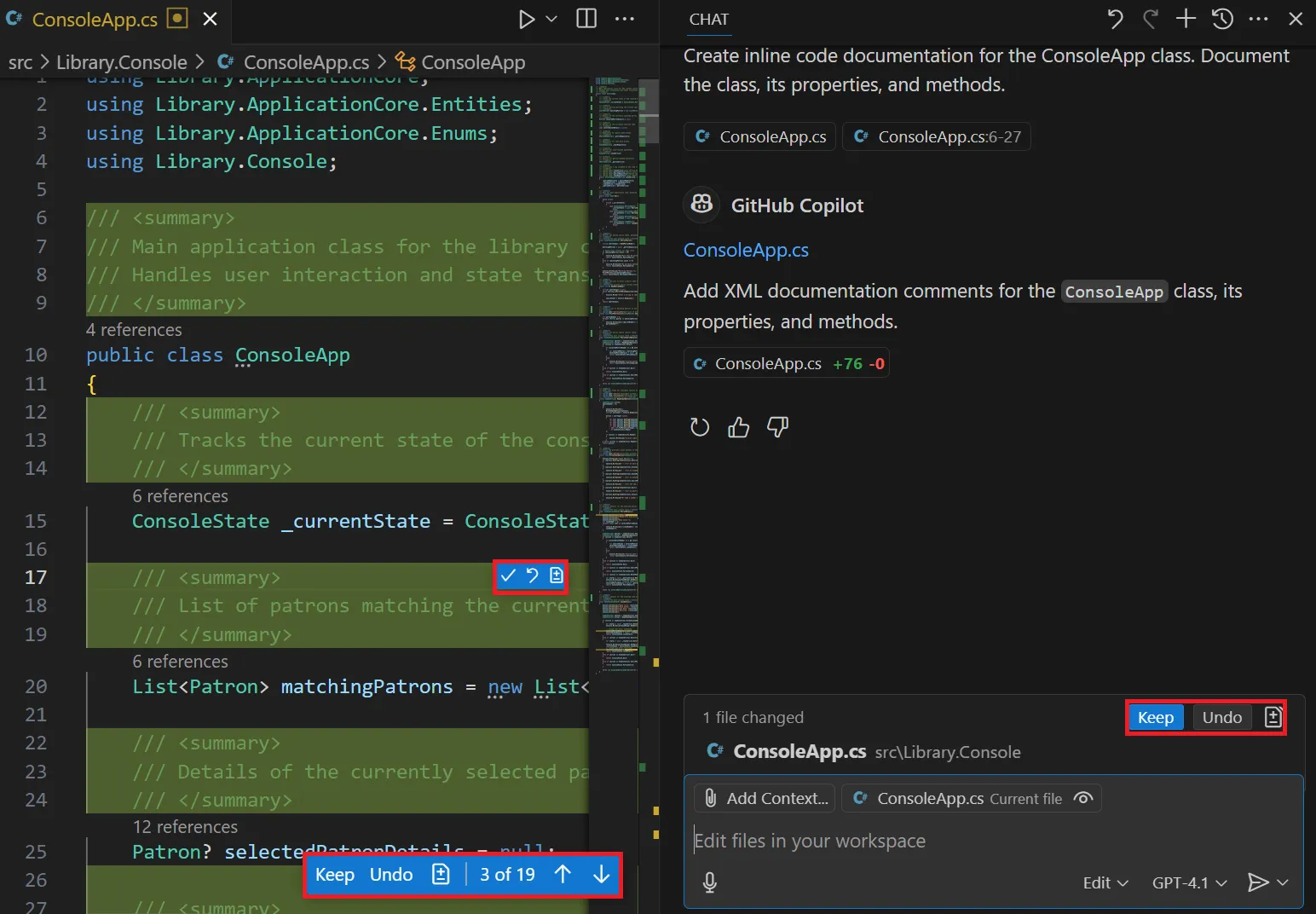
Seleziona una funzione ed esegui /doc per redigere un commento di documentazione (in stile JSDoc o TSDoc) che descriva la sua funzione, i suoi parametri e il valore di ritorno.
Puoi anche chiedere a Copilot di redigere sezioni README per un componente, come una tabella di props ed esempi di utilizzo, e può aiutarti a creare documenti di supporto, come le storie di Storybook, quando lo prompti con l'API del tuo componente e gli stati previsti.
⭐ Bonus: come scrivere documentazione tecnica
Errori comuni nell'utilizzo di GitHub Copilot per il lavoro frontend
Copilot velocizza la codifica del codice, ma può anche creare nuovi problemi se non si presta attenzione, tra cui:
- Accettare suggerimenti senza verificarli: questo è l'errore più grave. Leggi sempre il codice suggerito da Copilot prima di accettarlo, proprio come faresti con il codice di uno sviluppatore junior.
- Fornire troppo poco contesto: se stai lavorando su un singolo file senza altri file aperti, i suggerimenti di Copilot saranno generici. Apri i file correlati per fornire loro una migliore comprensione del tuo progetto.
- Utilizzo di commenti vaghi: un commento come // crea un pulsante è incoerente. Un commento come // crea un pulsante primario accessibile con un indicatore di caricamento ti darà ottimi risultati in contrasto.
- Ignorare i vantaggi di TypeScript: i suggerimenti di Copilot sono molto più accurati quando dispone di informazioni sul tipo. Se non utilizzi TypeScript, ti stai perdendo uno dei suoi maggiori vantaggi.
- Affidarsi eccessivamente ad esso per l'architettura: Copilot è un implementatore, non un architetto. Usalo per scrivere codice, ma affidati alla tua esperienza per le decisioni di alto livello relative alla struttura dei componenti e alla gestione dello stato.
- Dimenticare l'accessibilità: Copilot non sempre ricorda di aggiungere attributi ARIA o garantire la navigazione da tastiera. Sei ancora responsabile di assicurarti che la tua interfaccia utente sia accessibile a tutti.
Limiti dell'utilizzo di GitHub Copilot per la codifica del codice
Sapere cosa Copilot non può fare ti consentirà di comprenderne meglio l'utilizzo durante la codifica:
❌ Nessuna comprensione visiva: Copilot non può vedere il tuo schermo. Non ha idea se il CSS che scrive sia effettivamente corretto, quindi devi sempre verificare visivamente il risultato.
❌ Modelli obsoleti: i dati di addestramento non sono sempre aggiornati. Potrebbe suggerire un'API obsoleta o un vecchio modello React, quindi ricontrolla sempre la documentazione ufficiale.
❌ Limiti della finestra di contesto: in file molto grandi o progetti estremamente complessi, Copilot può perdere traccia del contesto e iniziare a fornire suggerimenti irrilevanti.
❌ API allucinate: a volte Copilot suggerisce con sicurezza una funzione o una proprietà che in realtà non esiste. Se qualcosa ti sembra sconosciuto, controlla.
❌ Punti deboli nella sicurezza: Copilot può generare codice con vulnerabilità di sicurezza, come i rischi di cross-site scripting (XSS). Tu sei l'ultima linea di difesa per la sicurezza.
❌ Nessuna rifattorizzazione a livello di progetto: Copilot funziona su base file per file. Non è in grado di eseguire una rifattorizzazione su larga scala dell'intero codice contemporaneamente.
Ottimizza il tuo flusso di lavoro di sviluppo con ClickUp
Anche con un programmatore IA come Copilot che velocizza la codifica, la velocità complessiva del tuo team può comunque sembrare lenta.
Questo perché lo sviluppo frontend va ben oltre la semplice codifica. Si tratta di pianificare sprint, perfezionare ticket, allinearsi con il design, scrivere documentazione, coordinare revisioni, effettuare il monitoraggio del controllo qualità e tenere informati gli stakeholder.
Quando questi elementi sono separati e distribuiti su diversi strumenti, si ottiene una proliferazione di strumenti. Le decisioni vengono sepolte nei thread e i requisiti si allontanano dal codice che dovrebbe implementarli. 😫
Per risolvere questo problema, è necessario passare dall'efficienza a livello di codice all'efficienza a livello di flusso di lavoro abbinata al codice. È qui che entra in gioco ClickUp.
ClickUp è l'area di lavoro AI convergente al mondo, creata per riunire l'intero ciclo di vita della distribuzione frontend in un unico posto (addio al cambio di contesto, per sempre).
Distribuisci il codice frontend direttamente dall'attività
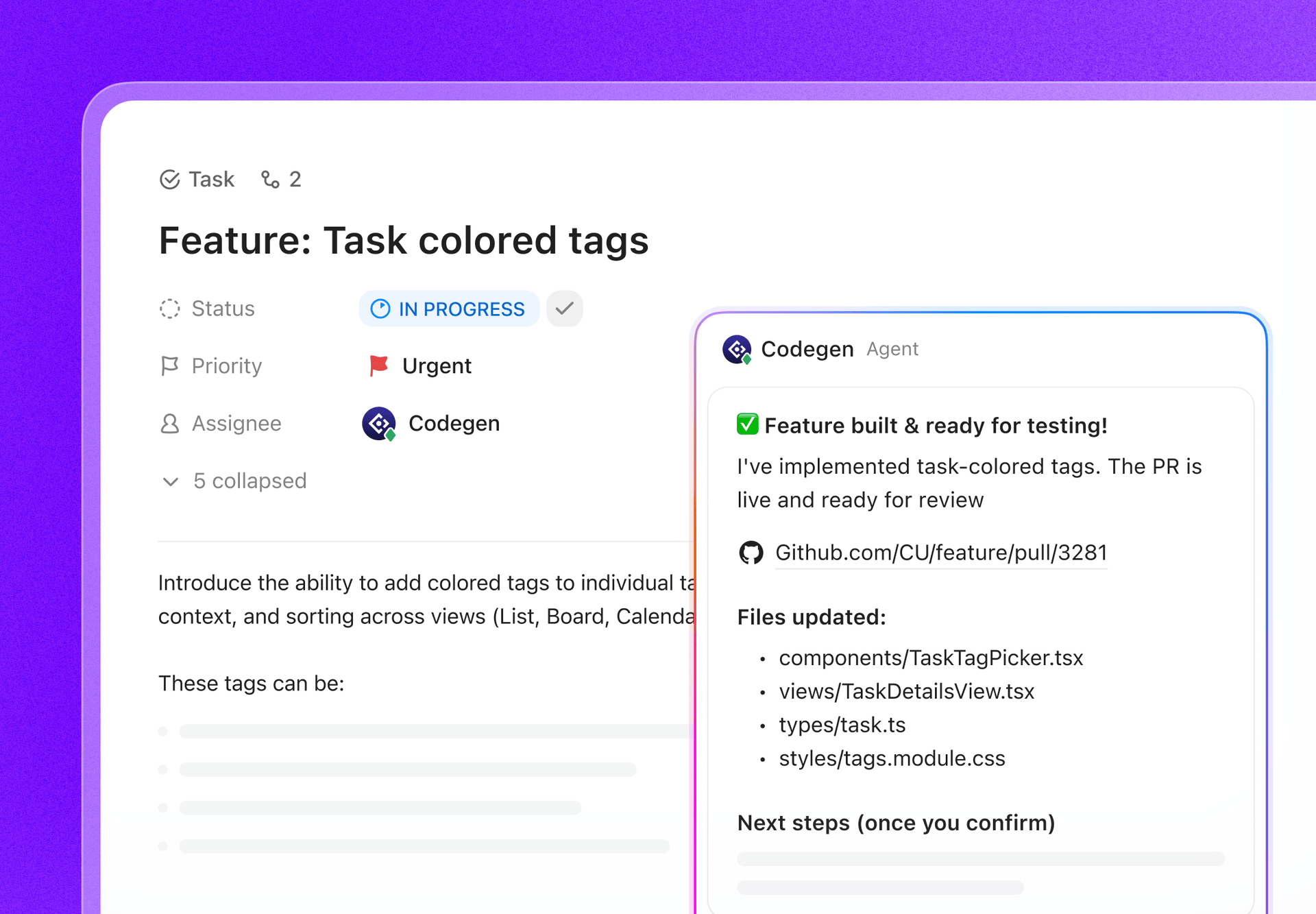
Codegen by ClickUp è il teammate AI per sviluppatori di ClickUp. Si tratta di un agente AI esterno in grado di completare attività, creare funzionalità/funzioni e rispondere a domande sul codice utilizzando il linguaggio naturale. È inoltre progettato per aiutarti a spedire più rapidamente creando richieste pull pronte per la produzione.
Ciò che rende questo strumento utile per i team frontend è il modello di trasferimento. Invece di copiare i requisiti nel tuo IDE, chiedere a Copilot il codice e poi tornare indietro per aggiornare il ticket, Codegen consente di avviare il lavoro direttamente dalle attività di ClickUp.
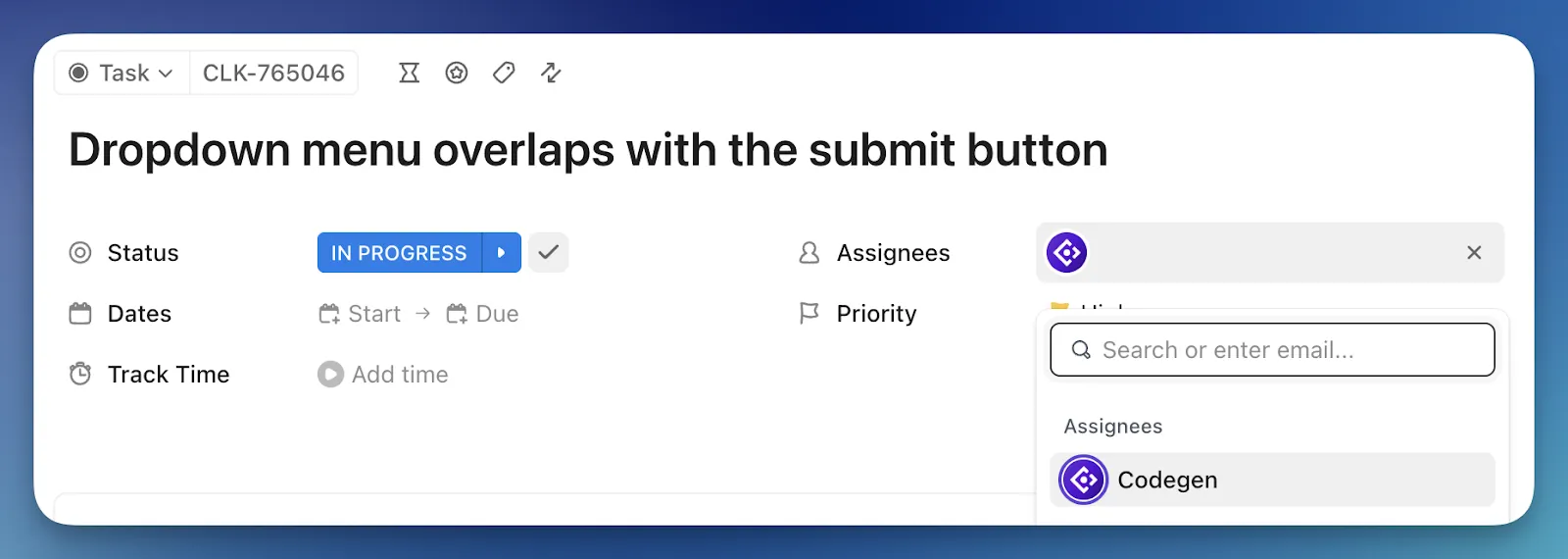
Ciò significa che puoi effettuare la connessione tra Codegen e interagire con esso all'interno dello stesso flusso di lavoro.
Ad esempio, supponiamo che un'attività sia "Creare un componente pulsante riutilizzabile". Nell'attività sono già presenti i criteri di accettazione, le note di progettazione e i casi limite. È possibile assegnare l'attività a Codegen o @menzionarla in un commento e chiederle di generare il componente in TypeScript, includere varianti e aggiungere test di base. Quindi, farle preparare una richiesta pull che corrisponda all'ambito dell'attività.
💡 Suggerimento professionale: puoi anche integrare GitHub con ClickUp. Dopo averlo fatto, ClickUp mostrerà i nomi dei rami suggeriti e i messaggi di commit che puoi copiare, oltre all'ID dell'attività.
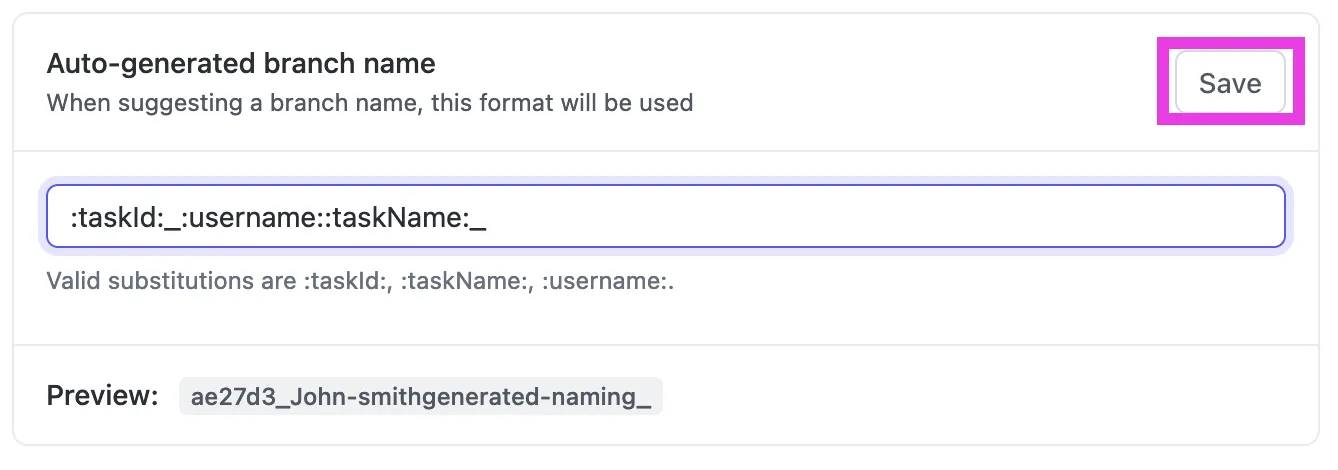
Copia i nomi dei rami suggeriti e i messaggi di commit utilizzando l'integrazione GitHub ClickUp Quindi, puoi semplicemente fare riferimento a quell'ID attività nella tua attività Git (ramo, commit o PR) utilizzando formati come: #{task_id}CU-{task_id}{custom_task_id} Questa convenzione collega automaticamente l'attività di sviluppo all'attività, in modo che i revisori e i PM possano vedere i commit, i rami e le PR direttamente all'interno di ClickUp senza dover cercare altrove.
Continua con le revisioni e il controllo qualità senza dover ricorrere a interventi manuali
Sfrutta ClickUp Super Agents per gestire il coordinamento dall'inizio alla fine. I Super Agents sono colleghi di squadra basati sull'IA che lavorano con il contesto completo dell'area di lavoro di ClickUp e possono condurre ricerche, fornire suggerimenti e avvisarti quando i progetti sono in ritardo rispetto alla tabella di marcia.
Puoi anche controllare a quali strumenti e origini dati possono accedere e chi nell'area di lavoro può triggerarli e gestirli.
E la parte che lo rende forte per la consegna frontend è che possono essere lanciati tramite ClickUp Automazioni. Ciò significa che puoi trigger un Super Agent quando lo stato di un'attività cambia, quando viene aggiunto un link PR o quando si avvicina una scadenza.
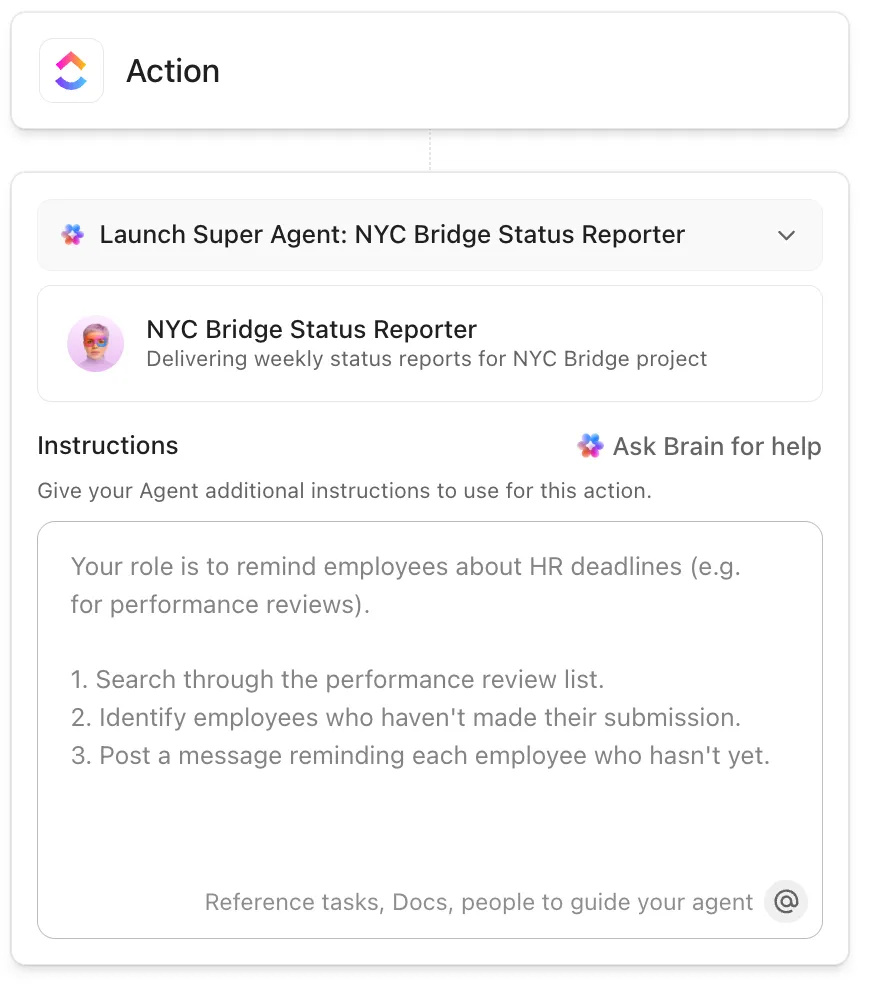
Ad esempio, quando un'attività passa allo stato "In revisione", un Super Agent può compilare tutto ciò di cui un revisore ha bisogno, inclusi gli ultimi criteri di accettazione dal documento, le note decisionali chiave dai commenti, i progetti collegati e una breve lista di controllo di ciò che deve essere verificato.
Può quindi creare attività secondarie di follow-up per le correzioni, taggare il revisore giusto e aggiornare l'attività con un riepilogo chiaro. Inoltre, hai piena libertà di modellarne il comportamento utilizzando istruzioni, strumenti e conoscenze, mentre conserva la memoria utile nel tempo, diventando più coerente man mano che viene eseguito.
Trova immediatamente le risposte nel tuo codice e negli strumenti collegati
E poi usa ClickUp Brain MAX per ridurre il tempo che dedichi alla ricerca del contesto.
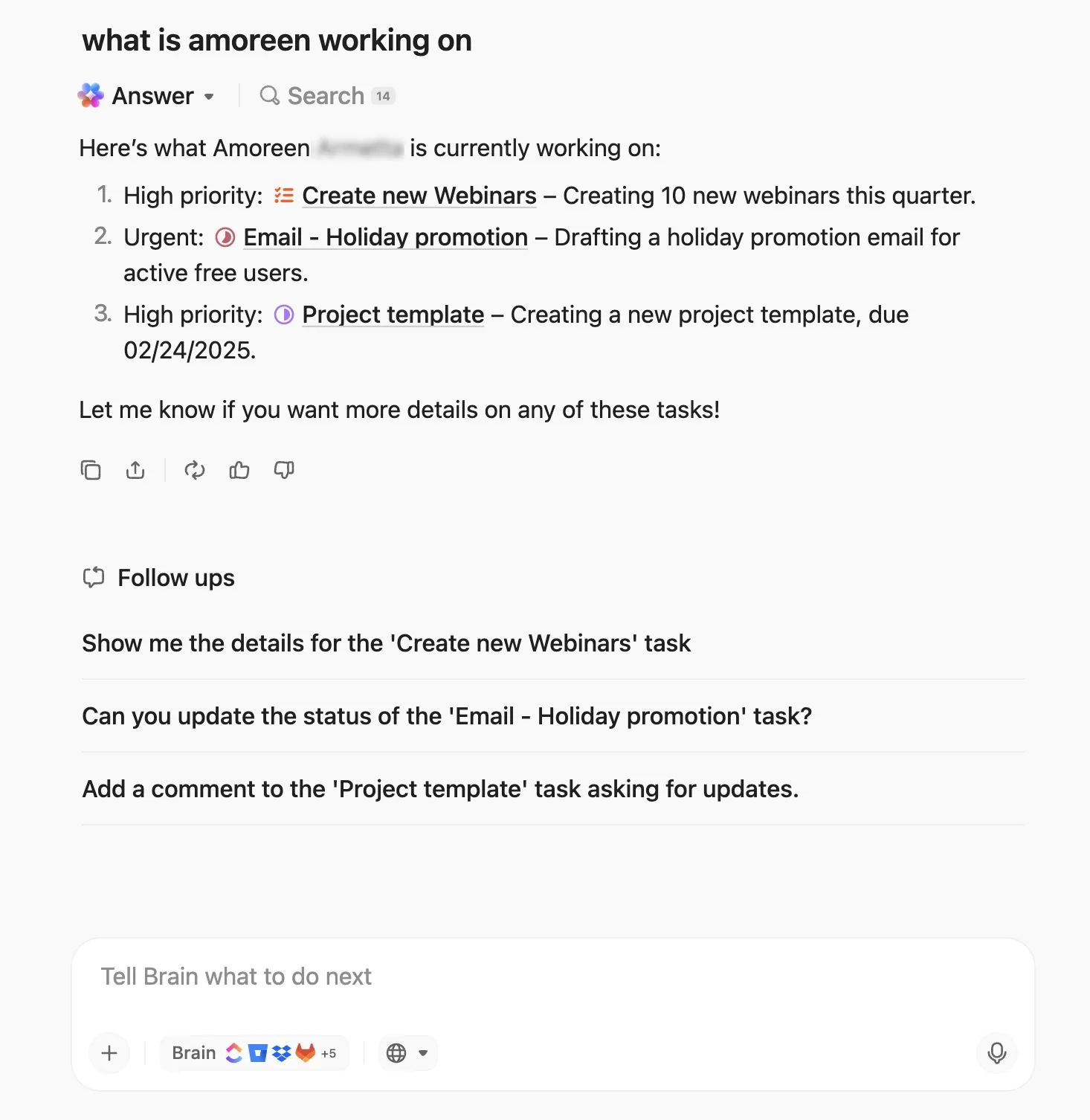
Brain MAX è il compagno desktop basato sull'intelligenza artificiale di ClickUp che può effettuare ricerche nelle tue app di lavoro e sul web, in modo che le informazioni di cui hai bisogno non rimangano intrappolate in una sola scheda o in un solo strumento. Supporta anche la funzione Talk-to-Text, utile quando desideri risposte rapide senza interrompere il flusso di lavoro.
Per i team frontend, questo è importante perché i dettagli mancanti raramente si trovano all'interno del file aperto. Un minuto prima hai bisogno degli ultimi criteri di accettazione, quello dopo stai cercando di trovare il thread giusto che spiega una decisione relativa all'interfaccia utente. Brain MAX ti assicura di avere tutto il contesto di cui hai bisogno, da un'unica app.
Gestisci l'intero ciclo di vita del frontend in un unico spazio di lavoro software
E se ti stai chiedendo se gli ingegneri software e i PM possono ottenere un ambiente dedicato che soddisfi le loro esigenze, allora ovviamente hai ClickUp for Software Teams. Si tratta di un intero flusso di lavoro divisionale che ospita i tuoi compiti, le tue conoscenze, i tuoi documenti, i tuoi agenti, i tuoi dashboard... tutto quello che vuoi.
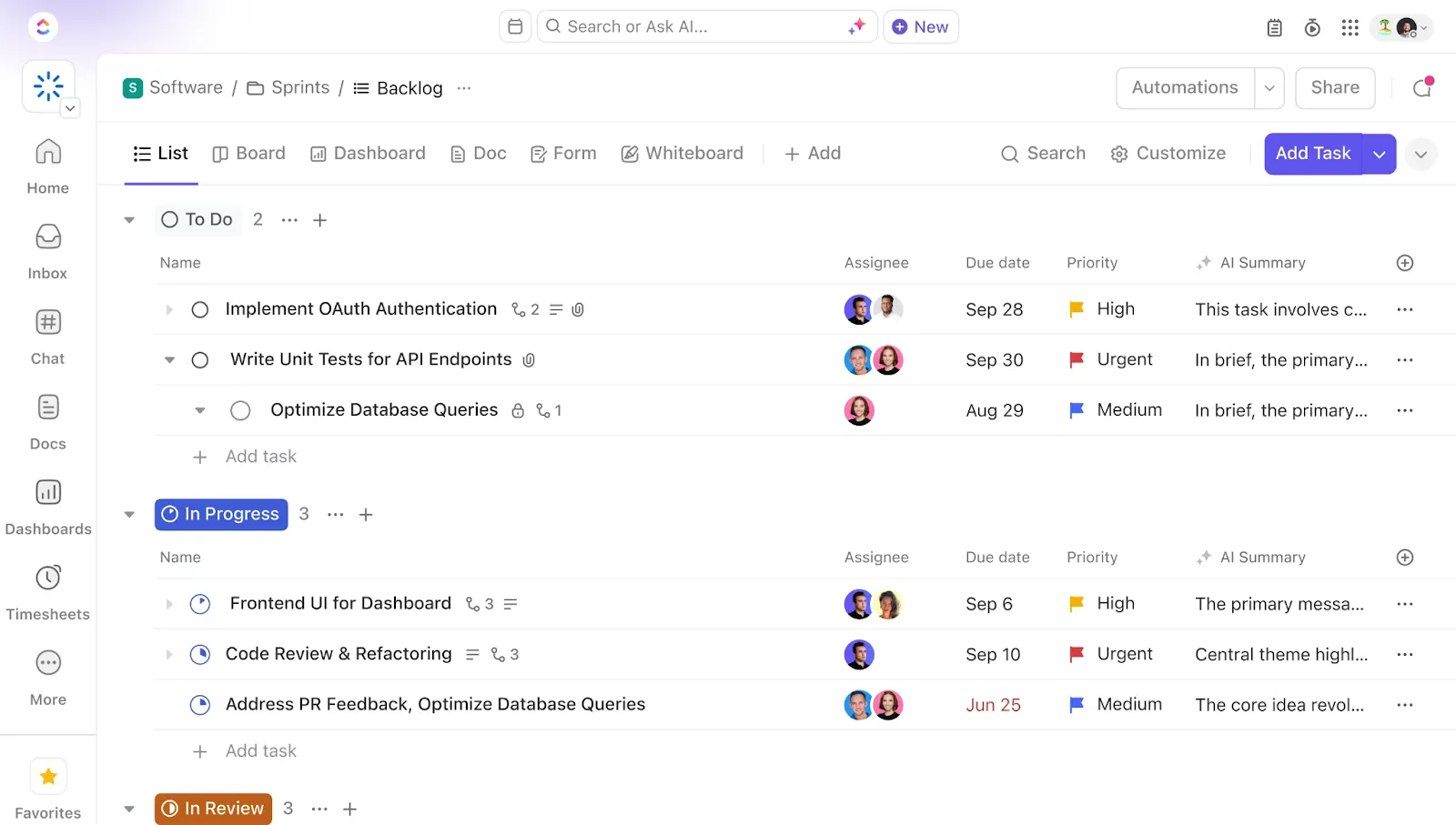
Ecco una panoramica:
- Attività di ClickUp per l'esecuzione di sprint e backlog: acquisisci user story, bug e debiti tecnici come lavoro strutturato, quindi esegui sprint e dipendenze nello stesso sistema. ClickUp supporta anche più viste ClickUp, in modo che i team possano visualizzare il lavoro come elenco, bacheca, sequenza e altro ancora.
- ClickUp Docs per le specifiche relative alla consegna: conserva i PRD, i requisiti dell'interfaccia utente e le note di implementazione in Docs, dove possono rimanere collegati alle attività che li riguardano.
- Dashboard ClickUp per una visibilità di alto livello: riunisci i segnali di consegna chiave in un'unica vista ingrandita in modo da poter vedere lo stato, il carico di lavoro e gli ostacoli.
... e molto altro ancora.
📌 Abbiamo condotto un confronto approfondito delle funzionalità/funzioni di entrambi gli strumenti qui 👉 GitHub Copilot vs. ChatGPT: qual è lo strumento migliore per gli sviluppatori?
Crea un sistema di spedizione frontend basato sull'IA con ClickUp
La codifica assistita dall'IA funziona al meglio quando i team la integrano nell'intero flusso di lavoro di sviluppo.
Ciò significa che i team vincenti si allineano su come viene definito l'ambito del lavoro, viene rivisto il codice e vengono prese le decisioni per il prossimo sprint.
Ciò richiede un unico luogo in cui scrivere e perfezionare le specifiche, un unico sistema per il monitoraggio delle attività e delle PR e automazioni che riducano gli aggiornamenti manuali che rallentano i team frontend.
Ecco perché hai ClickUp: una soluzione che alimenta i progetti dalla roadmap al rilascio, con l'IA che fornisce il supporto dietro le quinte.
Esegui oggi stesso il tuo flusso di lavoro frontend basato sull'IA in ClickUp. ✅
Domande frequenti
Copilot è ottimo per il completamento del codice direttamente nell'editor, mentre ChatGPT è più indicato per discussioni di alto livello, brainstorming sull'architettura o spiegazioni di argomenti complessi in modo colloquiale.
Sì, eccelle con TypeScript perché le definizioni dei tipi forniscono un contesto chiaro per i suoi suggerimenti. Riconosce anche i modelli per framework moderni come React, Vue, Angular e Svelte.
I piani Copilot Business ed Enterprise offrono funzionalità basate sul team per la gestione delle postazioni utente, l'impostazione delle politiche e la visualizzazione delle analisi di utilizzo, che aiutano GitHub Copilot nella revisione e standardizzazione del codice, oltre che nella collaborazione.