
Il nostro sondaggio sull'efficacia delle riunioni mostra che quasi il 40% degli intervistati partecipa a un numero compreso tra quattro e più di otto riunioni a settimana, ciascuna delle quali dura fino a un'ora.
Quando le riunioni funzionano bene, il tempo trascorso si traduce in chiarezza, decisioni e slancio. Quando non funzionano, in pratica stai organizzando una riunione settimanale in cui tutti partecipano, si aggiornano e se ne vanno senza che nulla cambi.
Il problema è tutto ciò che accade intorno alla riunione.
Passi dalla visualizzazione del calendario a un documento che tre persone stanno modificando contemporaneamente, a uno strumento di gestione delle attività che non sa nemmeno che si è tenuta una riunione. Quando finalmente riesci a mettere insieme tutti i pezzi, hai già dimenticato perché hai convocato tutti.
Questa guida illustra come gestire le riunioni in ClickUp, dall'impostazione del programma alla fase di monitoraggio di ciò che viene effettivamente terminato in seguito. Iniziamo! 🎯
Cosa significa "condurre riunioni in ClickUp"
Gestire riunioni in ClickUp significa creare il programma, prendere appunti durante la chiamata, assegnare attività emerse dalle discussioni e mantenere tutte le connessioni con i progetti interessati da tali decisioni.
La differenza pratica si manifesta in due modi:
- Il contesto rimane intatto: gli appunti delle riunioni sono collegati direttamente alle attività, ai progetti o ai documenti discussi, quindi nessuno deve cercare tra i vari strumenti di lavoro da remoto.
- La responsabilità diventa visibile: le attività delle riunioni vengono visualizzate nelle stesse schermate già monitorate dal tuo team, il che significa che il follow-up avviene come parte dei normali cicli di lavoro.
Con le tue riunioni nello stesso sistema delle tue attività, puoi eliminare facilmente il Work Sprawl, ovvero la frammentazione delle attività lavorative su più strumenti, piattaforme e sistemi scollegati tra loro che non comunicano tra loro.
🔍 Lo sapevi? Esiste un fenomeno reale chiamato " postumi da riunione". Si tratta di un periodo di ridotta concentrazione e motivazione dopo una riunione frustrante o improduttiva.
Perché i team organizzano le riunioni in ClickUp invece che "ovunque si trovi il Calendario"
I team trasferiscono le loro riunioni su ClickUp, il primo spazio di lavoro AI convergente al mondo, per eliminare la frammentazione. Ciò è importante per alcuni motivi specifici:
- Migliora la ricercabilità: trova le decisioni prese durante le riunioni cercando direttamente nel progetto a cui si riferiscono.
- L'inserimento dei nuovi membri diventa più facile: collega la cronologia delle riunioni al lavoro attivo, in modo che i nuovi membri capiscano perché le cose sono strutturate in un certo modo.
- Il monitoraggio dei follow-up diventa automatico: usa ClickUp AI per creare attività di ClickUp dalle discussioni delle riunioni.
Portare le riunioni su ClickUp significa avere meno strumenti di gestione delle riunioni da gestire e meno luoghi in cui le decisioni possono andare perse.
📮ClickUp Insight: il 37% dei lavoratori invia note di follow-up o verbali delle riunioni per effettuare il monitoraggio degli elementi da intraprendere, ma il 36% continua ad affidarsi ad altri metodi frammentari.
Senza un sistema unificato per registrare le decisioni, le informazioni chiave di cui hai bisogno potrebbero andare perse tra chat, email o fogli di calcolo. Con ClickUp, puoi trasformare istantaneamente le conversazioni in attività concrete in tutti i tuoi compiti, chat e documenti, assicurandoti che nulla vada perso.
Passo dopo passo: come gestire le riunioni in ClickUp
Se ti sei mai chiesto come organizzare riunioni efficaci senza perdere di vista ciò che è importante, sei nel posto giusto. Di seguito trovi una semplice guida passo passo che ti aiuterà a pianificare, ospitare e dare seguito alle riunioni in ClickUp. 📝
Passaggio n. 1: configura un hub per le riunioni nell'area di lavoro
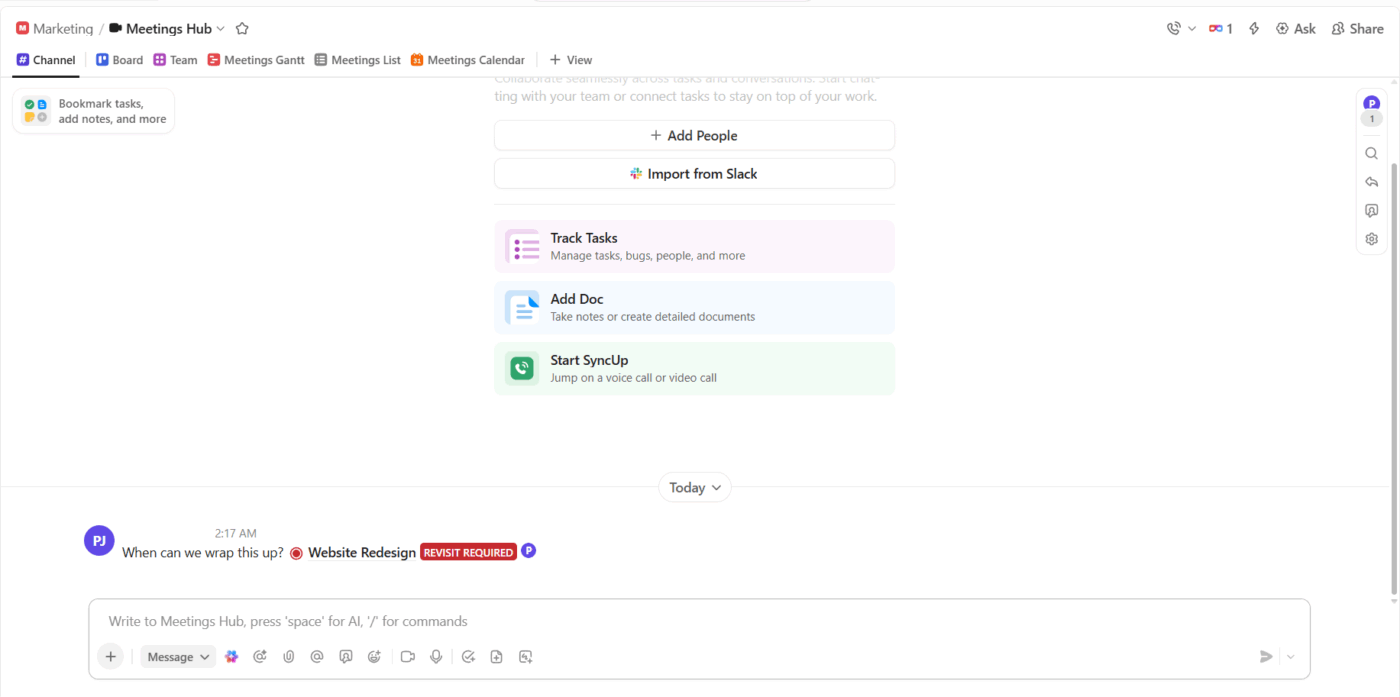
Crea un hub riunioni come unica fonte di riferimento per tutte le attività relative alle riunioni, in modo da trovare facilmente programmi, note e follow-up.
Per creare un hub riunioni nella tua area di lavoro di ClickUp:
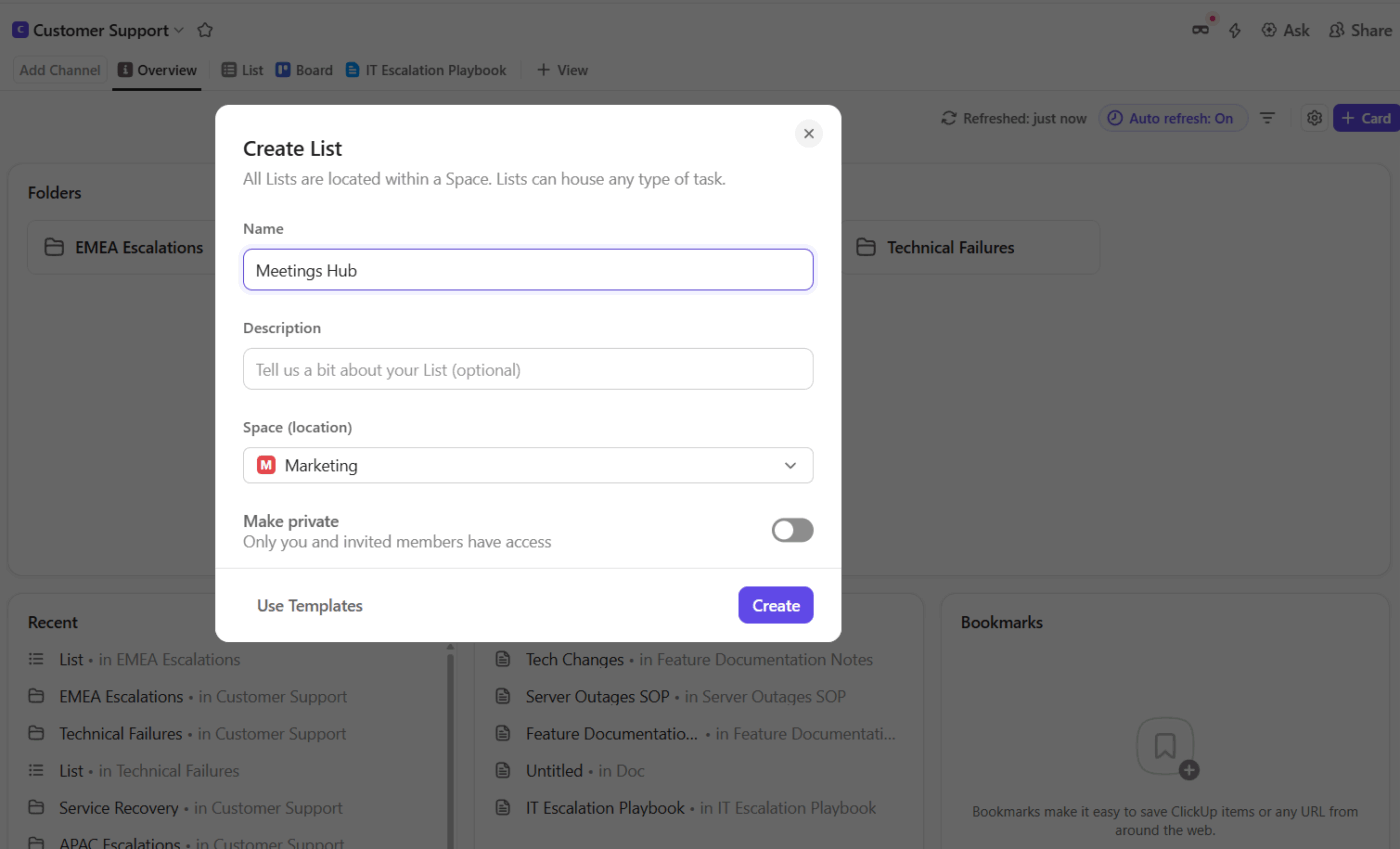
- Crea un nuovo elenco in ClickUp chiamato "Meetings Hub" (Centro riunioni), in modo che tutte le riunioni siano centralizzate.
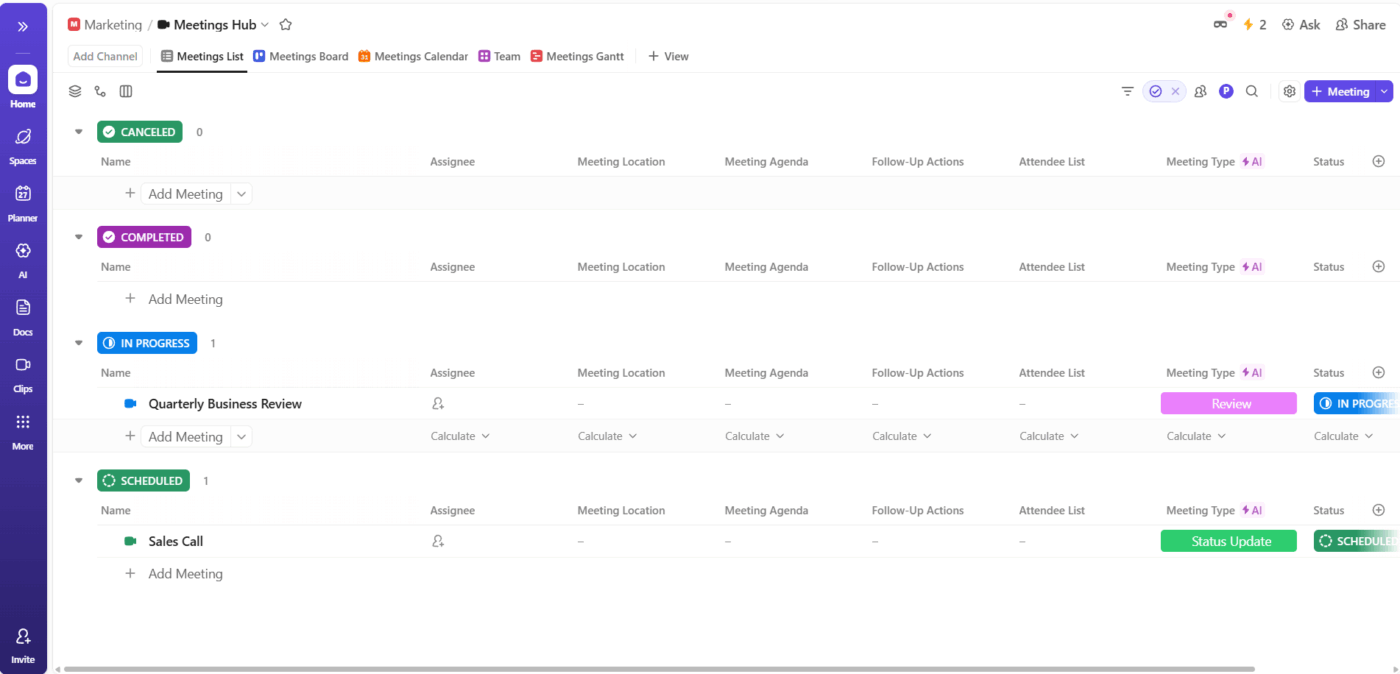
- Per ogni riunione, aggiungi una nuova attività di ClickUp a questo Elenco, in modo che ogni riunione abbia il proprio spazio dedicato.
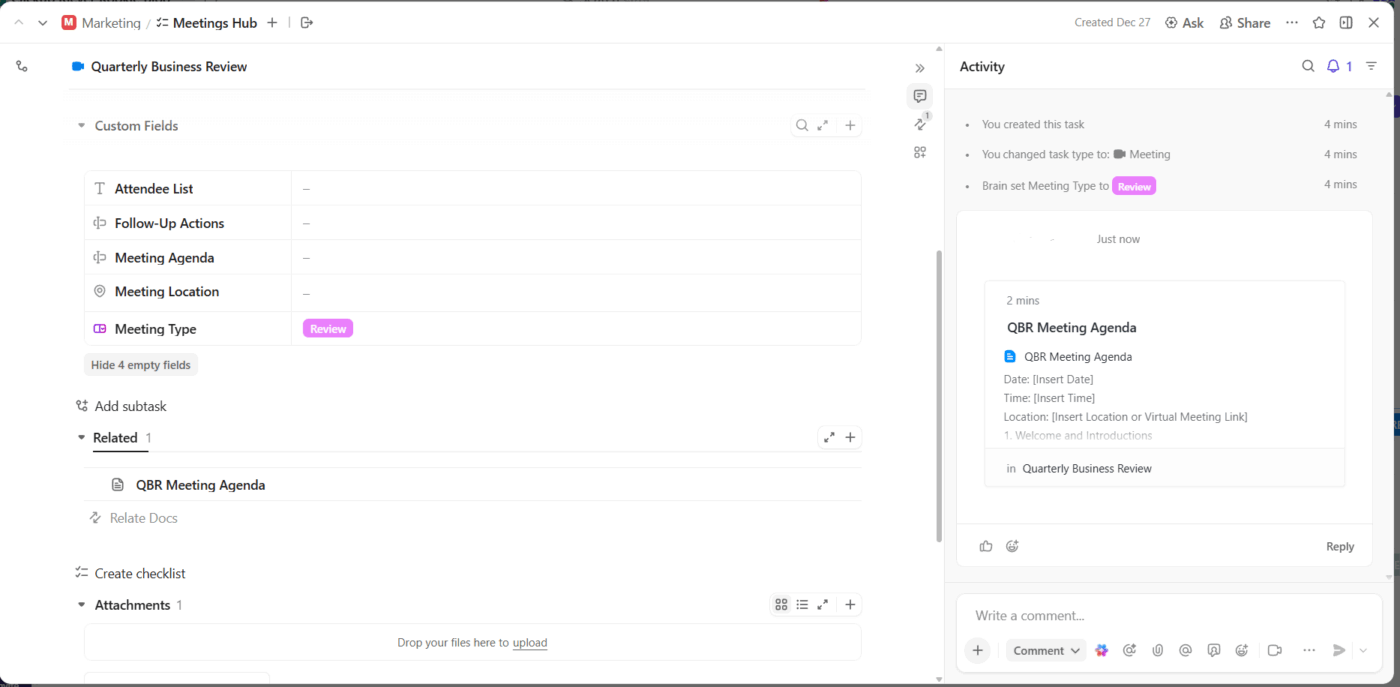
- Allega un documento ClickUp a ciascuna attività della riunione per creare ordini del giorno e note collaborativi, in modo che più persone possano contribuire prima, durante e dopo la riunione.
- Aggiungi i campi personalizzati di ClickUp per monitorare il titolare della riunione, il tipo o lo stato di follow-up, in modo da poter filtrare e creare report sulle riunioni con facilità.
- Usa @mentions in attività o documenti per avvisare i partecipanti e mantenere tutti allineati sulle aspettative e sui risultati.
🔍 Lo sapevi? Alla fine del XX secolo, il numero di riunioni a cui partecipava in media un dipendente è raddoppiato. Negli anni '90, i dirigenti trascorrevano quasi 23 ore alla settimana in riunioni, più di una giornata lavorativa intera, semplicemente parlando con gli altri invece di concentrarsi sul lavoro.
Passaggio n. 2: pianifica il programma in modo collaborativo in ClickUp Docs
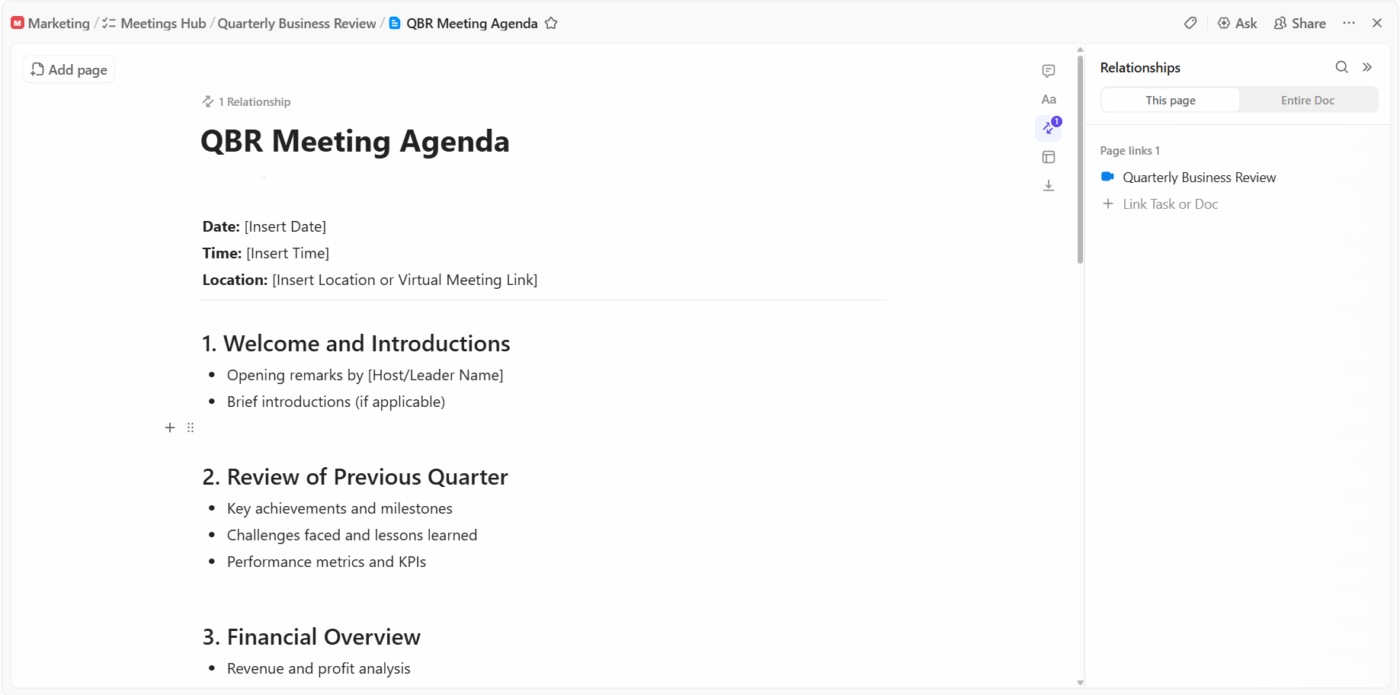
I programmi collaborativi assicurano che tutti arrivino preparati e allineati, risparmiando tempo e mettendo in evidenza gli argomenti chiave in anticipo. ClickUp Docs rende facile per tutti i partecipanti contribuire prima dell'inizio della riunione.
Per pianificare il tuo programma:
- Redigi i punti dell'ordine del giorno utilizzando titoli, tabelle o banner per ottenere una struttura chiara.
- @effettua una menzione dei partecipanti nel documento per invitarli ad aggiungere argomenti o domande.
- Incoraggia i membri del team a commentare o suggerire modifiche direttamente nel documento, in modo che i feedback vengano raccolti in un unico posto.
- Utilizza un modello di note di riunione dal centro modelli per mantenere la coerenza, così non dovrai ricominciare da zero ogni volta.
🔍 Lo sapevi? Alcune delle prime organizzazioni formali di psicologia sono letteralmente nate durante delle riunioni. Ad esempio, la Psychonomic Society è stata fondata a Chicago nel 1959, quando un piccolo gruppo di psicologi sperimentali si è riunito per effettuare la condivisione delle proprie ricerche.
Passaggio n. 3: organizza riunioni dal vivo all'interno di ClickUp con SyncUps
ClickUp SyncUps consente al tuo team di riunirsi in tempo reale, direttamente all'interno del software di gestione delle attività, in modo che il contesto e la collaborazione rimangano uniti. È l'ideale per StandUp, brainstorming o qualsiasi riunione in cui la discussione dal vivo è importante.
Per organizzare una riunione dal vivo:
- Apri qualsiasi canale di chat ClickUp, messaggio diretto o Elenco ClickUp per avviare una sincronizzazione.
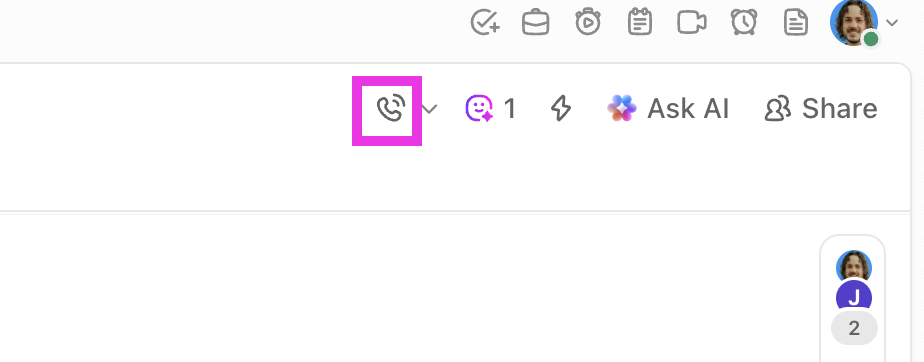
- Clicca sull'opzione per avviare SyncUp per una collaborazione vocale o video istantanea, in modo che tutti possano partecipare rapidamente.
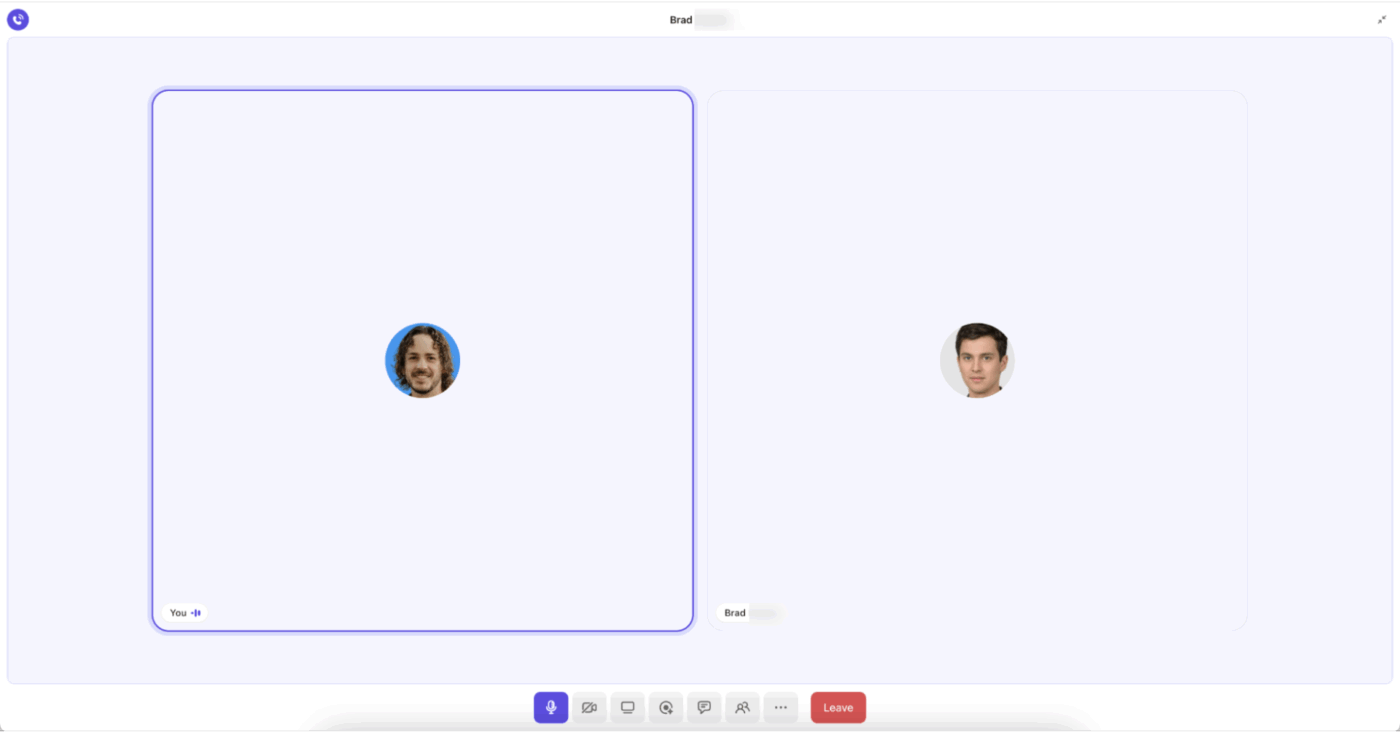
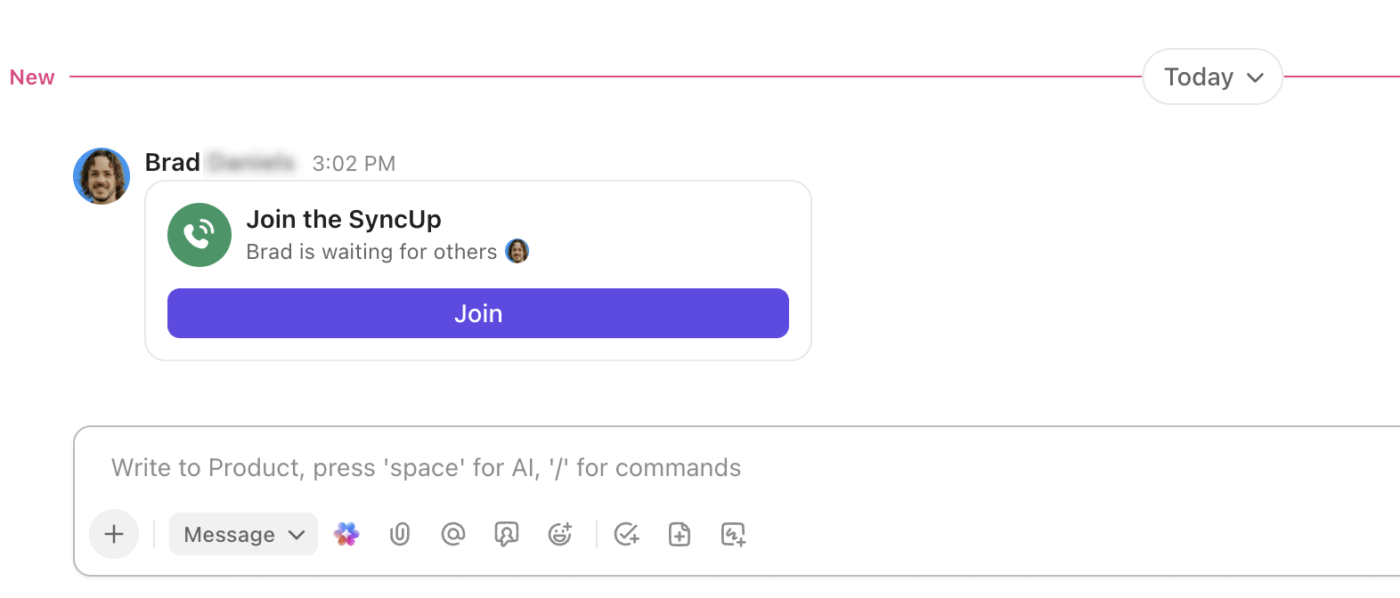
- Aspetta che i partecipanti si uniscano; il sistema pubblica un messaggio in modo che i ritardatari possano partecipare senza perdere il contesto.
- Condividi il tuo schermo per mantenere tutti coinvolti e concentrati sulla discussione.
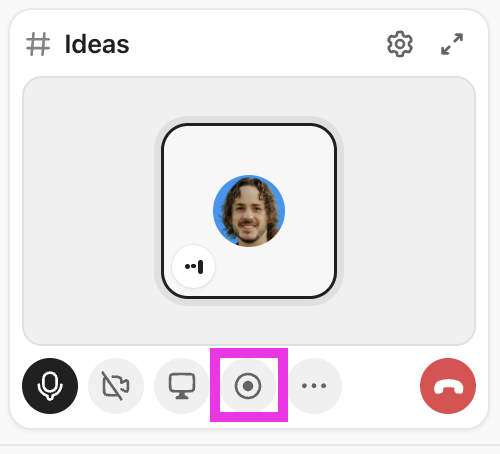
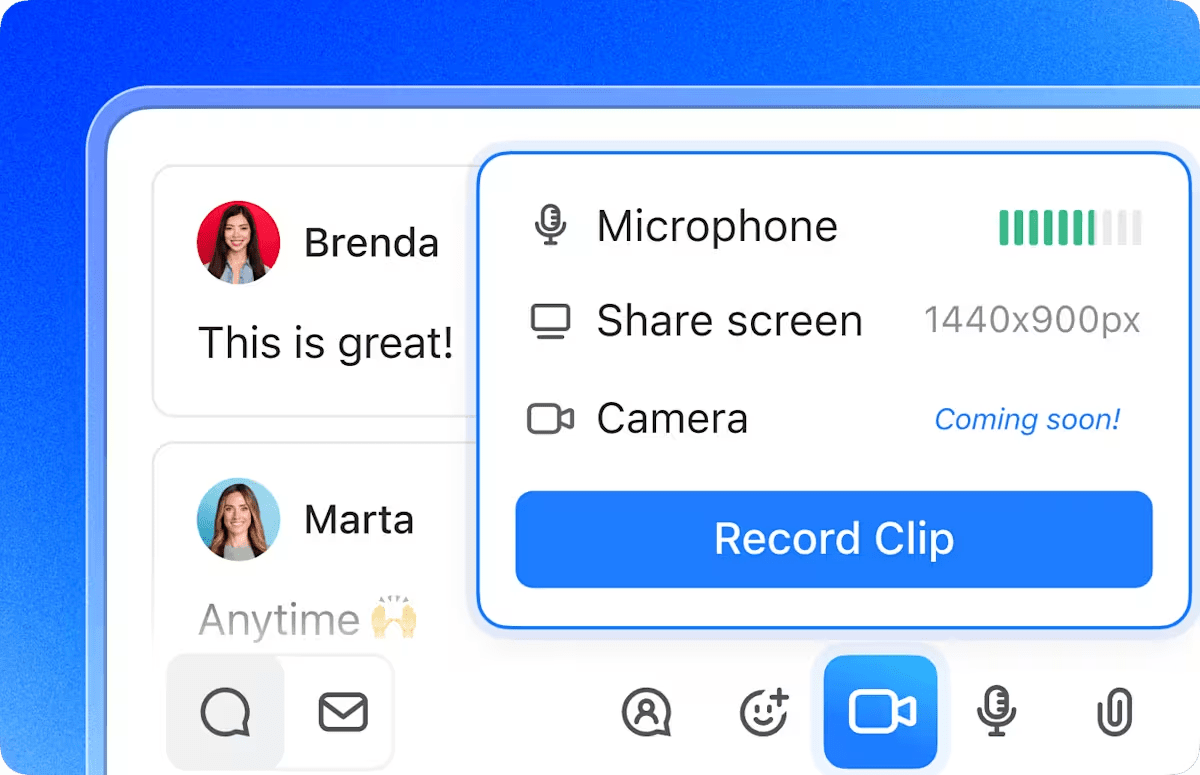
- Registra SyncUp se desideri un riferimento per il futuro, in modo che nulla vada perso, e accedi ad esso dall'Hub clip ClickUp.
💡 Suggerimento professionale: se stai conducendo una riunione con uno strumento di conferenza esterno come Zoom o Google Meet, ClickUp AI Notetaker ti assicura di non perdere nessun dettaglio. Ti permette di partecipare pienamente alla riunione creando automaticamente un resoconto completo della stessa.
Per utilizzare l'IA Notetaker:
- Assicurati che il tuo Calendario ClickUp abbia una connessione con gli eventi di Outlook o Google Calendar.
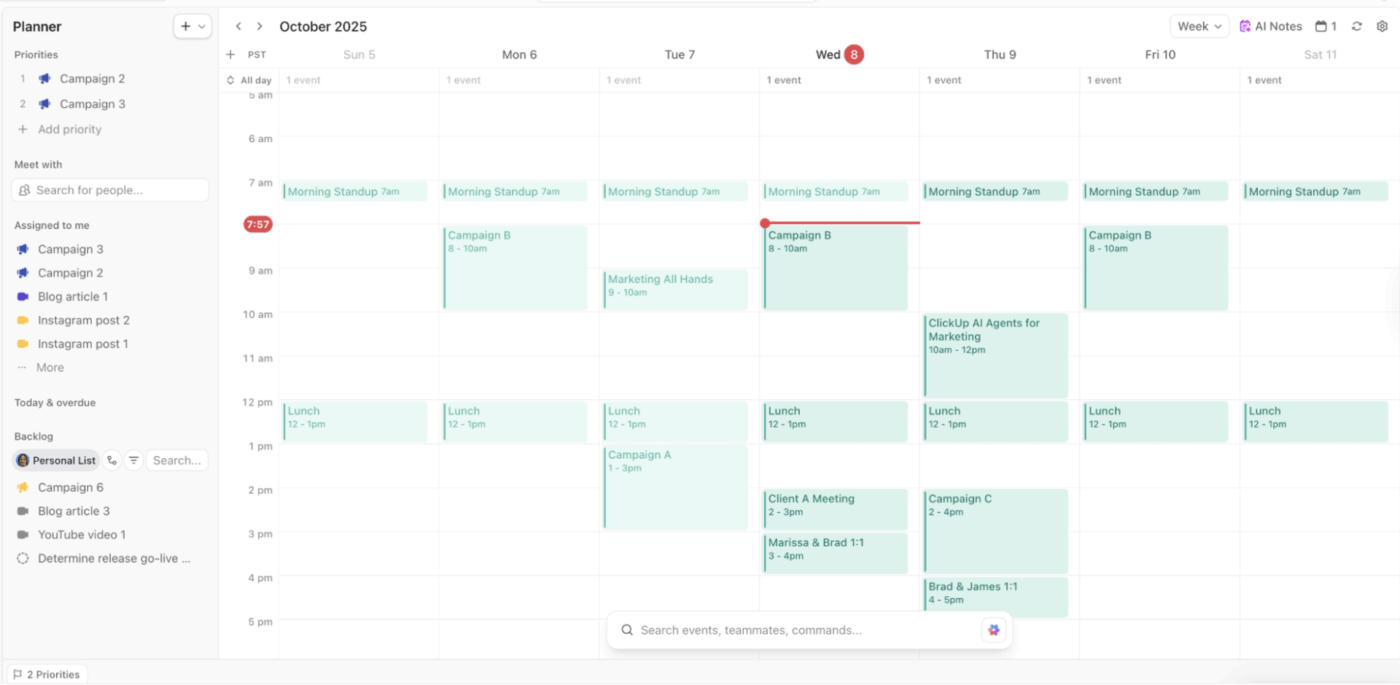
- Abilita l'IA Notetaker per la tua riunione attivandolo nel Planner, in modo che partecipi come partecipante.
- Lascia che lo strumento di IA registri e prenda note durante la riunione, così potrai concentrarti sulla conversazione.
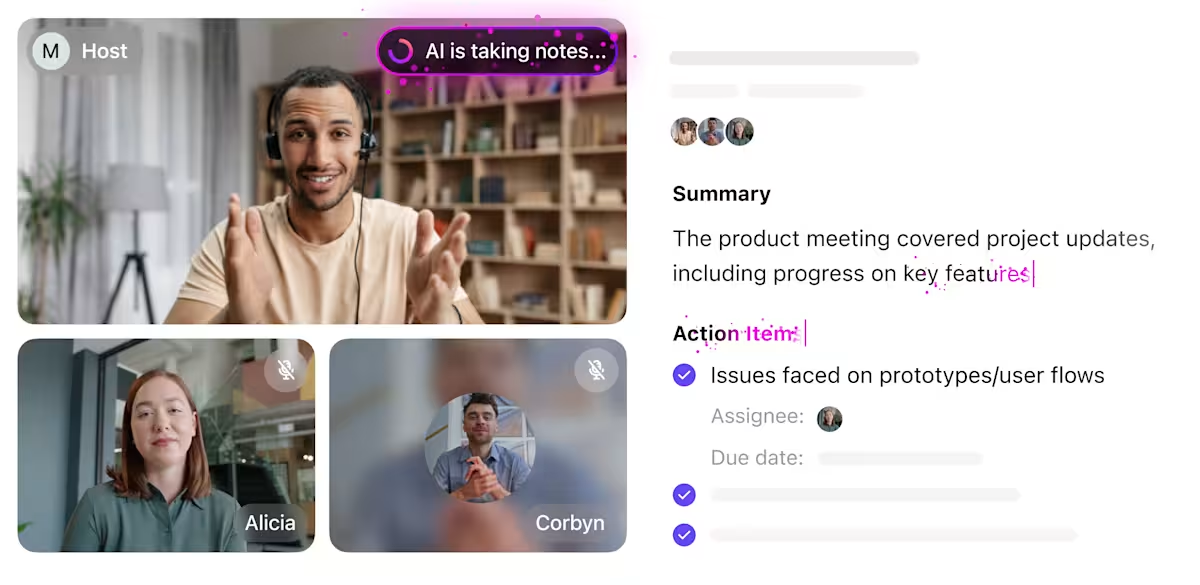
🤩 Bonus: usa ClickUp Brain per porre domande sui tuoi appunti delle riunioni o ottenere riassunti in modo da poter estrarre rapidamente informazioni utili!
🎥 Guarda questo video per scoprire come l'IA supporta gli appunti delle riunioni:
Passaggio n. 4: trasforma i risultati delle riunioni in lavoro di tua competenza e tracciabile
Le riunioni favoriscono lo stato solo quando i risultati si traducono in azioni concrete. ClickUp semplifica l'assegnazione e il monitoraggio di ogni decisione.
Per trasformare i risultati in azioni concrete:
- Rivedi gli elementi da intraprendere elencati nelle tue note della riunione, nel documento o nell'attività.
- Assegna le attività direttamente al membro del team responsabile.
- Usa i commenti alle attività di ClickUp per chiarire le responsabilità o fornire ulteriori contestualizzazioni.
- Aggiungi tag alle attività in ClickUp per raggruppare gli elementi correlati o monitorarne lo stato.
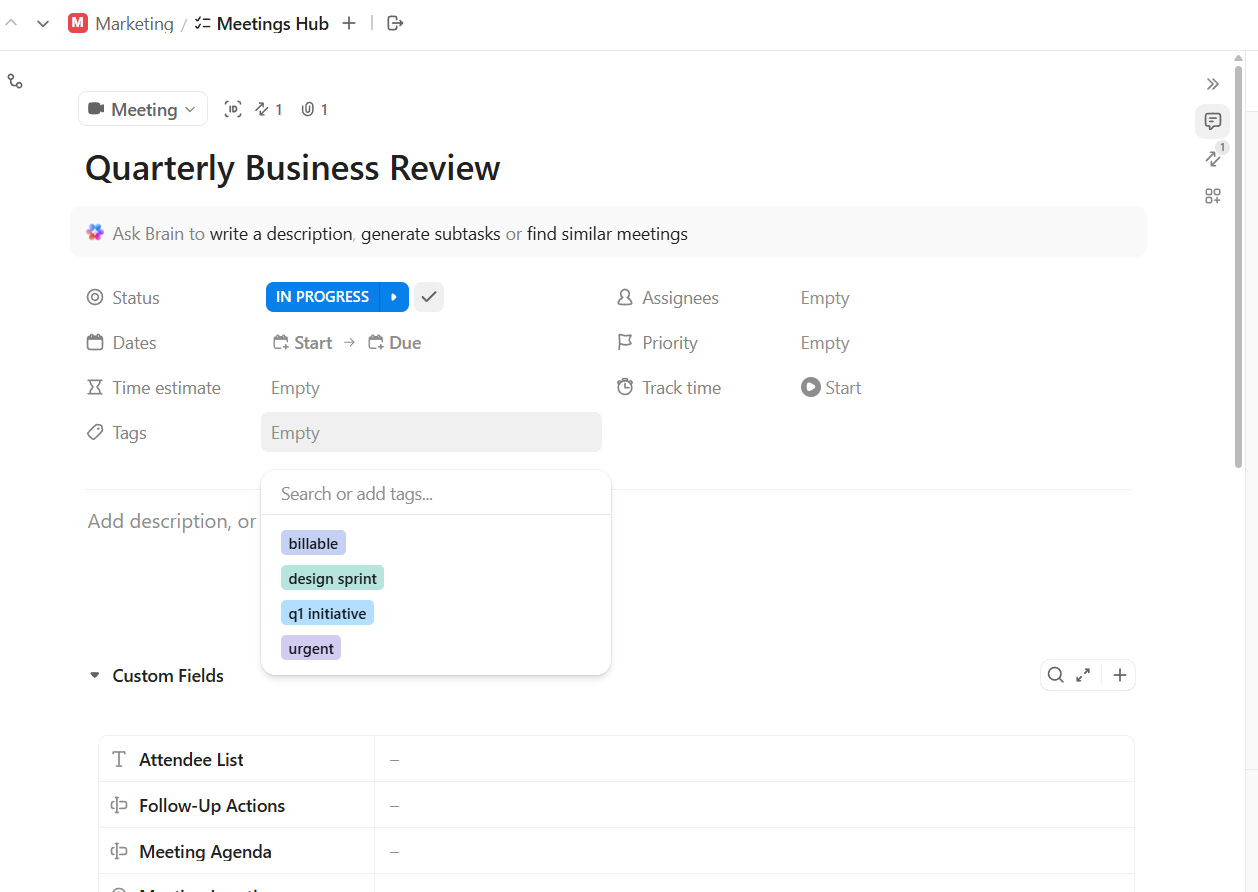
Per le riunioni ricorrenti, rivedi gli elementi da intraprendere all'inizio di ogni sessione per mantenere un stato continuo.
🔍 Lo sapevi? Le fiere medievali non servivano solo per comprare e vendere merci. Erano grandi raduni in cui i mercanti scambiavano informazioni, creavano reti e coordinavano il commercio tra le regioni, prefigurando le moderne conferenze aziendali e gli ambienti collaborativi.
Passaggio n. 5: organizza riunioni asincrone
Non tutte le discussioni richiedono una chiamata in diretta. Le riunioni asincrone consentono di portare avanti il lavoro senza congestionare il Calendario, permettendo a tutti di contribuire secondo i propri impegni.
Per organizzare una riunione asincrona in ClickUp:
- Crea un documento o avvia una chat per la riunione, in modo che tutti abbiano uno spazio in cui contribuire.
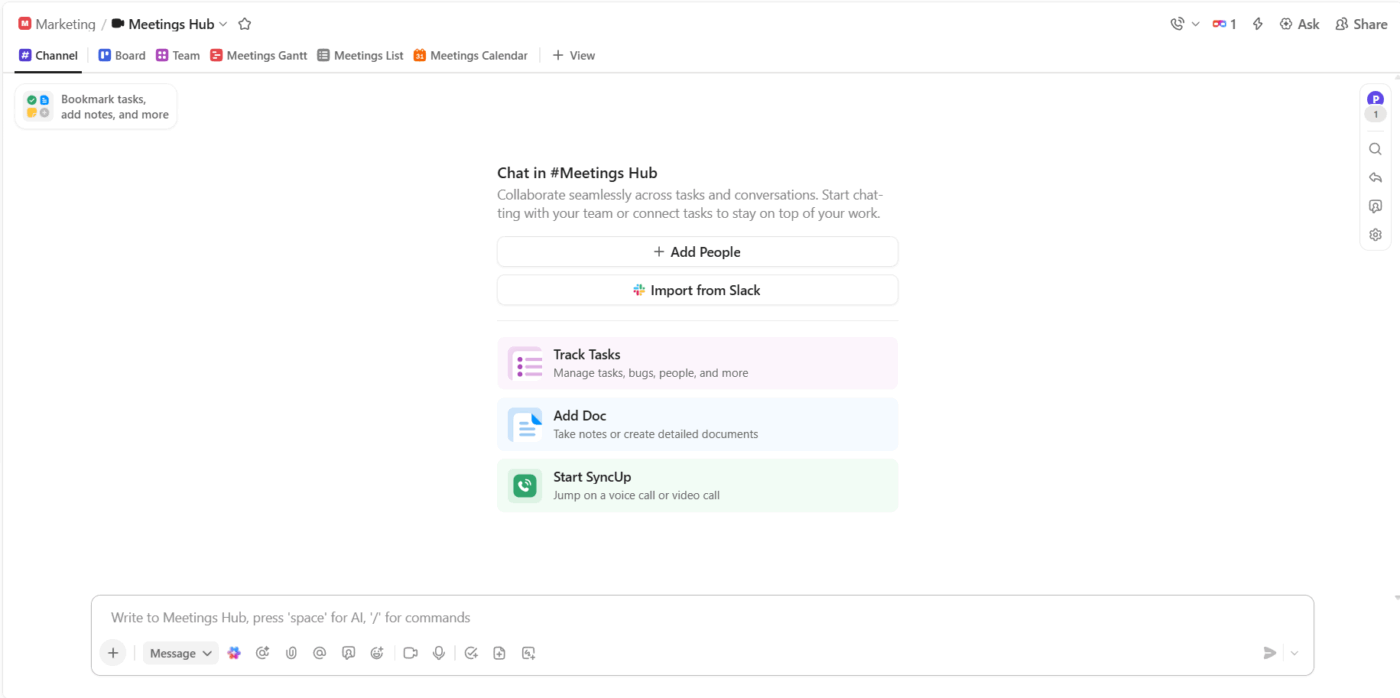
- Condividi aggiornamenti, proposte o domande nel documento o nel canale per raccogliere i contributi in un unico posto.
- Invita i membri del team ad aggiungere commenti, suggerimenti o approvazioni quando preferiscono, per garantire una partecipazione flessibile.
- Riassumi i punti chiave e le decisioni nel documento man mano che la conversazione procede.
- Se desideri effettuare la condivisione di istruzioni dettagliate, registrale come aggiornamenti video asincroni tramite ClickUp Clips.
Passaggio n. 6: utilizza l'IA contestuale per l'analisi delle riunioni e l'automazione
ClickUp Brain ti aiuta a trarre immediatamente valore dai contenuti delle tue riunioni riassumendo le discussioni, evidenziando le decisioni e mettendo in evidenza gli elementi da intraprendere. Ciò significa che dedicherai meno tempo a ricapitolare e più tempo a portare avanti il lavoro.
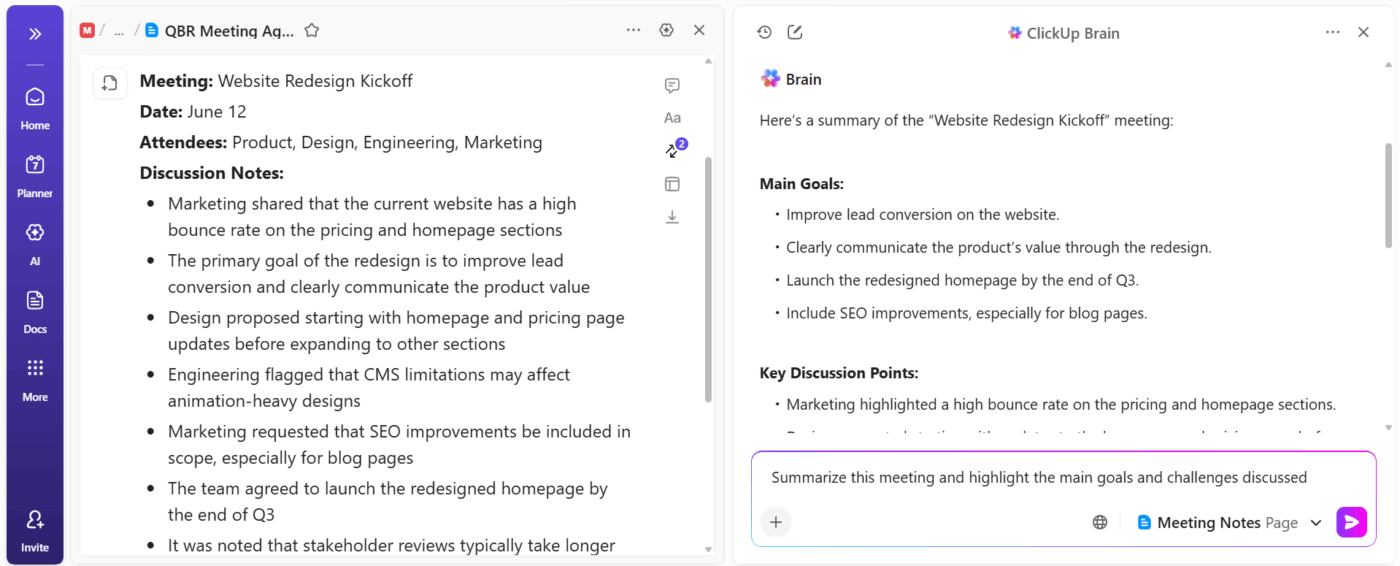
Ad esempio, dopo una riunione iniziale di progetto, apri ClickUp Brain e condividi il documento con gli appunti della riunione. Chiedi a ClickUp Brain di riepilogare la discussione ed estrarre tutte le decisioni prese.
In pochi secondi otterrai un riepilogo conciso e un elenco dei passaggi successivi, che potrai condividere con il tuo team o convertire in attività. In questo modo tutti saranno allineati e nulla andrà perso, anche se alcuni membri del team non hanno potuto partecipare.
📌 Esempi di prompt:
- Riassumi questa riunione e evidenzia gli obiettivi principali e le sfide discusse.
- Estrai tutte le decisioni prese durante questa riunione
- Elenca tutti gli elementi menzionati e, ove possibile, suggerisci i titolari delle attività.
- Converti questi elementi in attività di ClickUp con titoli e descrizioni chiari.
- Crea un aggiornamento conciso per la condivisione con gli stakeholder che non hanno partecipato alla riunione.
Sfrutta un supporto completo e contestualizzato per le riunioni
ClickUp BrainGPT, l'app desktop AI autonoma, ti offre un'intelligenza artificiale avanzata e conversazionale in grado di analizzare contenuti complessi delle riunioni, rispondere a domande sfumate e collegare le informazioni nel tuo spazio di lavoro e sul web. Ciò ti consente di usufruire di una comprensione più approfondita e di un processo decisionale più rapido.
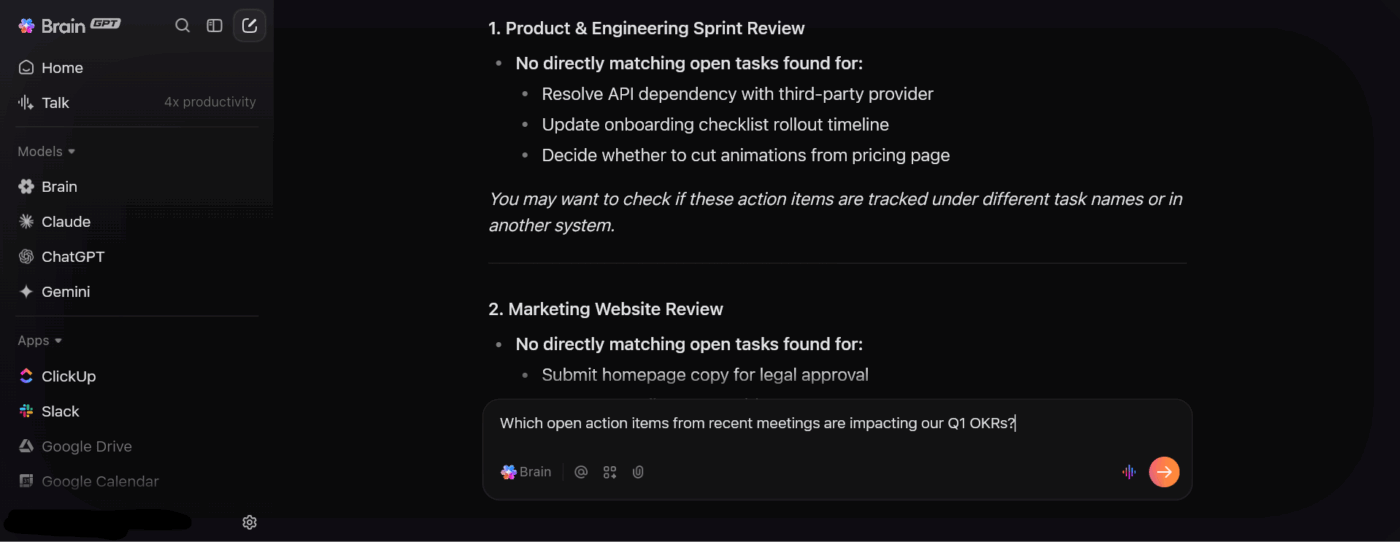
Durante una revisione trimestrale, devi capire in che modo le riunioni recenti sono correlate agli OKR del tuo team. Avvia ClickUp BrainGPT e chiedi: "Quali elementi delle riunioni del mese scorso sono ancora aperti e influiscono sui nostri obiettivi del primo trimestre?"
BrainGPT effettua ricerche nei tuoi documenti, nelle tue attività e nelle app collegate, quindi fornisce un elenco mirato. Questo ti aiuta a dare priorità ai follow-up e mantiene il tuo team concentrato su ciò che conta di più.
💡 Suggerimento professionale: cattura idee e azioni al volo con ClickUp Talk to Text in BrainGPT. Ti consente di dettare elementi da intraprendere e messaggi di follow-up, rendendo facile catturare informazioni preziose senza interrompere il flusso della conversazione.
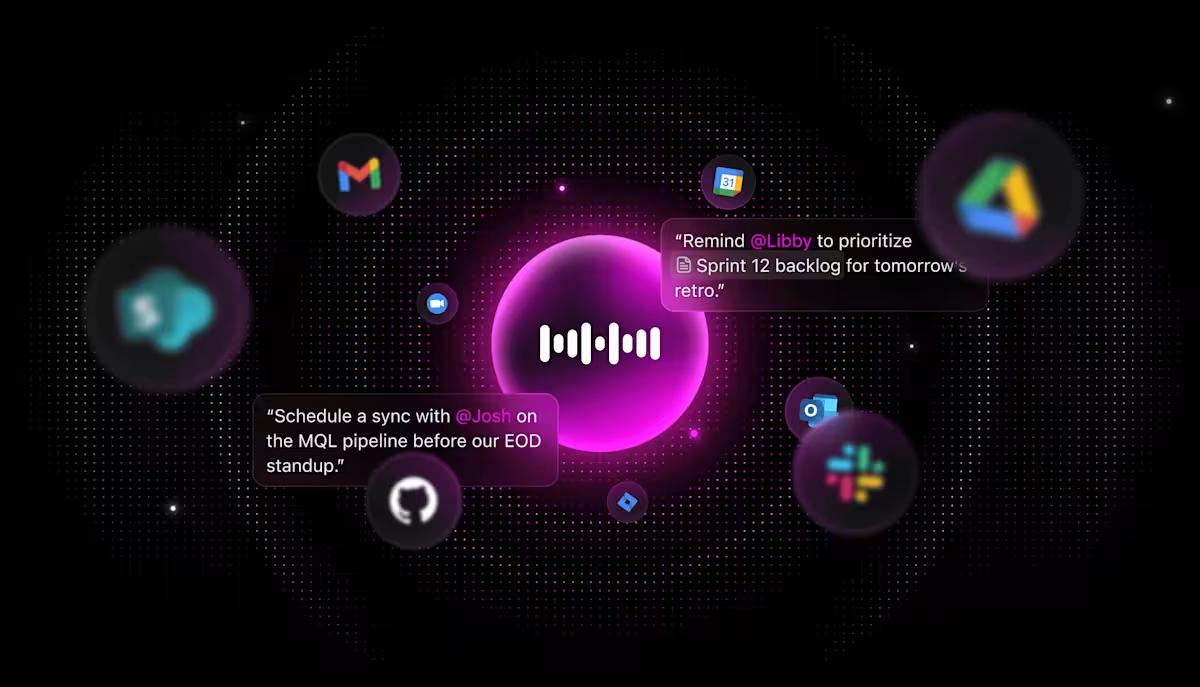
Automatizza e scala i follow-up delle riunioni
I Super Agenti AI di ClickUp sono colleghi di squadra basati sull'intelligenza artificiale in grado di automatizzare i flussi di lavoro ripetitivi delle riunioni, come l'invio di email di follow-up, la creazione di attività dalle decisioni o l'escalation dei problemi.
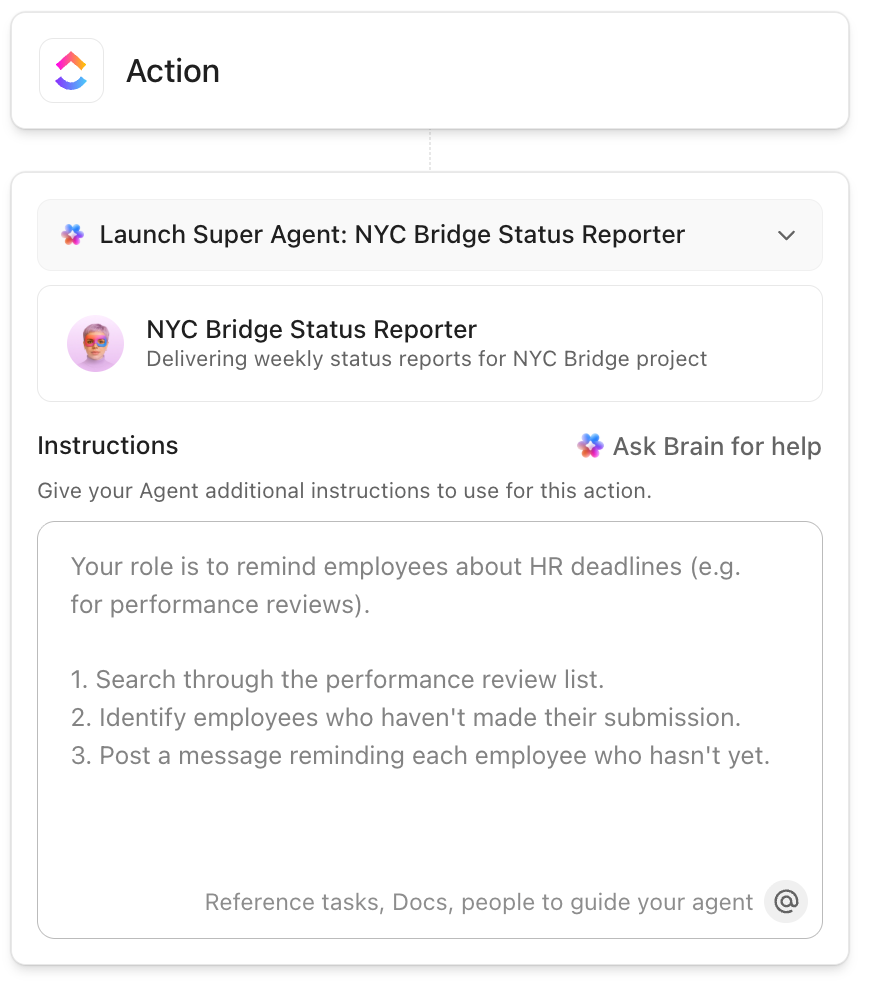
Dopo una riunione sullo stato del client, il tuo Super Agente può:
- Rivedi la trascrizione dell'IA Notetaker.
- Identifica tutti gli elementi da intraprendere
- Crea automaticamente attività assegnate ai membri del team giusti.
- Redigi un'email di riepilogo per il client, includendo le decisioni chiave e i passaggi successivi.
Questa semplificazione dell'automazione del flusso di lavoro consente al tuo team di dedicare meno tempo alle attività amministrative e più tempo a fornire valore ai clienti.
🔍 Lo sapevi? L'idea delle riunioni come forza commerciale nacque a Detroit nel 1896, quando gli imprenditori locali si resero conto che i congressi e gli incontri organizzati generavano un impatto economico significativo attraverso i viaggi, i soggiorni in hotel, i ristoranti e il commercio locale. Questa consapevolezza contribuì alla nascita del settore professionale MICE (Meetings, Incentives, Conferences, Exhibitions, ovvero riunioni, incentivi, conferenze ed esposizioni).
Best practice per gestire le riunioni in ClickUp
Per gestire riunioni efficaci in ClickUp è necessario un approccio strategico alla pianificazione, all'esecuzione e al follow-up. Ecco alcune best practice da provare. 💁
Stabilisci obiettivi chiari prima di premere "Avvia"
Prima di pianificare qualsiasi cosa, chiediti: Quale decisione deve essere presa o quale problema deve essere risolto?
Scrivi questo obiettivo nella parte superiore del tuo documento ClickUp, in modo che tutti sappiano perché sono lì. Quando le persone comprendono in anticipo lo scopo, arrivano preparate e la conversazione rimane focalizzata.
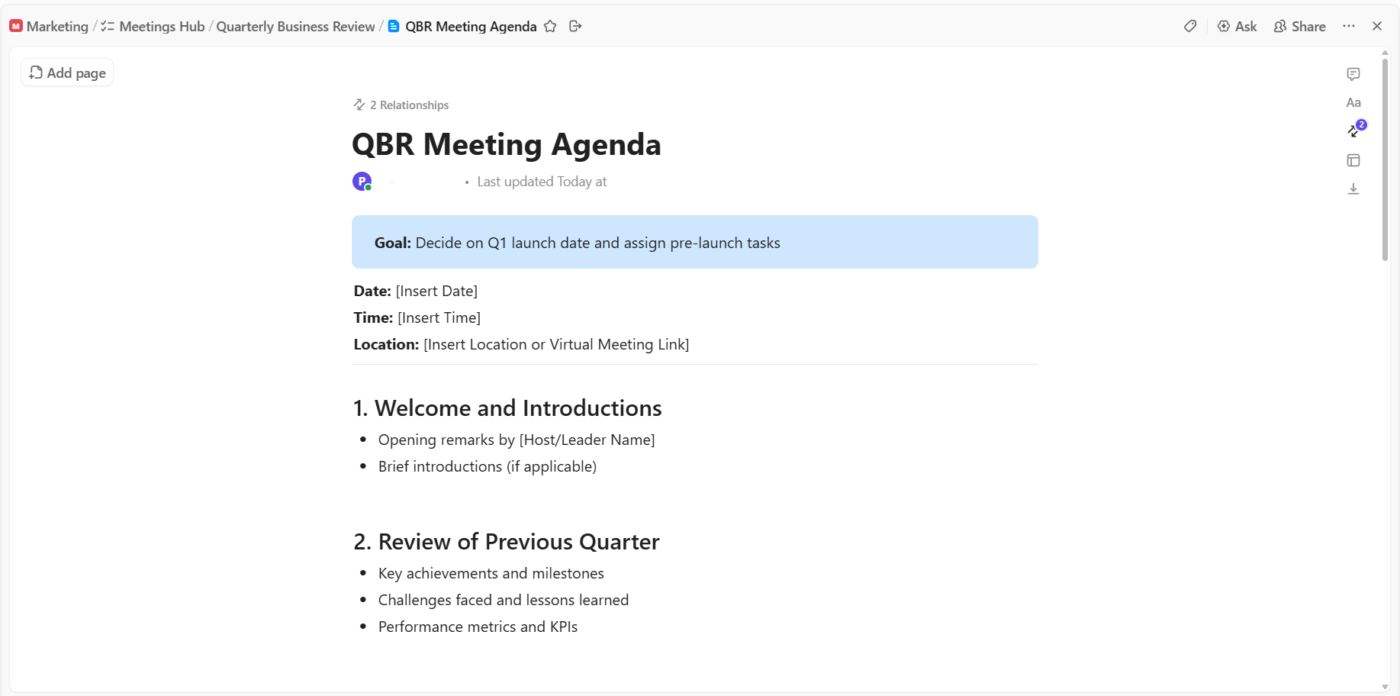
Le riunioni vaghe fanno perdere tempo a tutti. Invece di "Discutere gli aggiornamenti del progetto", prova "Decidere la data di lancio del primo trimestre e assegnare le attività pre-lancio". Quest'ultimo ha un obiettivo chiaro.
Utilizza la funzione di pianificazione nel Calendario di ClickUp per rispettare gli impegni di tutti
Se la tua riunione settimanale è prevista per 30 minuti ma dura sempre 45 minuti, hai un problema. Forse stai trattando troppi argomenti, o forse alcuni argomenti richiedono riunioni separate.
Rispetta il tempo del tuo team iniziando e terminando puntualmente e utilizza i promemoria di ClickUp per mantenere le discussioni in linea con l'ordine del giorno durante tutta la riunione.
Rispondi entro 24 ore
La riunione è finita, ma il tuo lavoro non è ancora terminato.
Entro un giorno, rivedi il documento della riunione, ripulisci eventuali note disordinate e assicurati che tutte le attività siano assegnate correttamente con descrizioni chiare. Invia un messaggio veloce nella chat di ClickUp o nei commenti taggando tutti coloro che hanno azioni da intraprendere, con un semplice "Ecco su cosa stiamo lavorando tutti dopo la riunione di ieri".
È qui che un Super Agent può intervenire per gestire il flusso di lavoro di follow-up dall'inizio alla fine.
Questo mantiene lo slancio e impedisce il pericoloso presupposto che "qualcun altro se ne occuperà". Un rapido follow-up fa la differenza tra riunioni di alta produttività e riunioni che non portano a nulla.
Un utente reale di ClickUp condivide le sue opinioni su Reddit:
Ora uso ClickUp Clips quasi ogni giorno: è più facile mostrare a qualcuno cosa intendo con una rapida registrazione dello schermo piuttosto che cercare di spiegarlo con il testo. E poiché trascrive tutto, posso trovare ciò che mi serve in un secondo momento senza dover cercare tra le cartelle.
Il loro sistema Docs ha silenziosamente sostituito la maggior parte del nostro lavoro su Documenti Google. Tutto funziona meglio quando la nostra documentazione si trova nello stesso posto dei nostri progetti. Il team si è adattato più rapidamente di quanto pensassi.
All'inizio ero indeciso su ClickUp Brain, mi sembrava solo l'ennesimo espediente basato sull'IA. Ma mi ha salvato da alcune noiose attività di scrittura, soprattutto quando devo riepilogare lunghe e-mail dei clienti o iniziare una bozza...
La funzionalità di presa appunti con IA è stata una vera sorpresa. Prima perdevamo molti elementi da intraprendere dopo le riunioni, ma ora viene registrato tutto e le attività vengono assegnate automaticamente. Il follow-up è notevolmente migliorato.
Ora uso ClickUp Clips quasi ogni giorno: è più facile mostrare a qualcuno cosa intendo con una rapida registrazione dello schermo piuttosto che cercare di spiegarlo con il testo. E poiché trascrive tutto, posso trovare ciò che mi serve in un secondo momento senza dover cercare tra le cartelle.
Il loro sistema Docs ha silenziosamente sostituito la maggior parte del nostro lavoro sui Documenti Google. Tutto funziona meglio quando la nostra documentazione si trova nello stesso posto dei nostri progetti. Il team si è adattato più rapidamente di quanto pensassi.
All'inizio ero indeciso su ClickUp Brain, mi sembrava solo l'ennesimo espediente basato sull'IA. Ma mi ha salvato da alcune noiose attività di scrittura, soprattutto quando devo riepilogare lunghe e-mail dei clienti o iniziare una bozza...
La funzionalità di presa appunti con IA è stata una vera sorpresa. Prima perdevamo molti elementi da intraprendere dopo le riunioni, ma ora viene registrato tutto e le attività vengono assegnate automaticamente. Il follow-up è notevolmente migliorato.
Errori comuni da evitare
Ecco alcune trappole comuni in cui cadono i team produttivi quando gestiscono le riunioni in ClickUp e cosa fare invece.
| Errore comune | Problema | ClickUp diventa disordinato e le persone iniziano a ignorare le notifiche |
| Considerare gli appunti delle riunioni come documenti "definitivi" anziché come documenti in evoluzione | Contesti, link e decisioni importanti non vengono mai aggiornati dopo la fine della riunione. | Rivedi lo stesso documento o attività ClickUp ad ogni riunione e aggiornalo in modo che diventi un registro continuo. |
| Creazione di attività relative alle riunioni senza collegarle al lavoro reale | Gli elementi da intraprendere sono isolati e non hanno connessioni con progetti o sprint. | Collega le attività delle riunioni a elenchi, epopee o documenti correlati in modo che il lavoro sia tracciabile. |
| Trasformare tutti i punti di discussione in più attività | ClickUp diventa disordinato e le persone iniziano a ignorare le notifiche | Crea attività per i risultati, le decisioni e gli elementi più importanti. Continua il brainstorming nei commenti alle attività o nei documenti. |
| Uso eccessivo delle @menzioni durante le riunioni | Le persone diventano insensibili alle notifiche e iniziano a silenziare ClickUp | Riserva le @menzioni ai titolari e ai responsabili delle decisioni all'interno dello strumento di project management. |
| Trattare allo stesso modo il tempo dedicato alle riunioni e gli aggiornamenti asincroni | Le discussioni che potrebbero essere asincrone finiscono per sprecare tempo durante le riunioni. | Usa i commenti e i ClickUp Clip per gli aggiornamenti asincroni, riserva le riunioni alle decisioni e agli ostacoli. |
| Non integrare ClickUp con gli strumenti di calendario | Le riunioni e le attività di ClickUp vivono in due mondi separati | Esecuzione della sincronia di Google Calendar o Outlook in modo che gli eventi vengano visualizzati nel tuo Planner, nei risultati di ricerca e nelle viste del Calendario. |
Strumenti e modelli per gestire le riunioni in ClickUp
Gestire le riunioni diventa molto più facile quando non si parte ogni volta da una pagina bianca. Prova questi modelli di produttività pronti all'uso di ClickUp per gestire la struttura, così potrai concentrarti sulla discussione stessa. 🗓️
1. Modello ClickUp riunioni

Il modello ClickUp Meetings è progettato per semplificare la pianificazione, l'esecuzione e il follow-up di tutti i tipi di riunioni, rendendo la collaborazione del team più produttiva e organizzata. Fornisce un sistema centralizzato in cui i team possono preparare i programmi, monitorare gli elementi da intraprendere e controllare lo stato dei progressi, assicurando che ogni riunione sia mirata e in linea con gli obiettivi dell'organizzazione.
Inoltre, il modello è dotato di una struttura di cartelle pronta all'uso per organizzare fin dall'inizio tutti i materiali e i processi delle riunioni.
🧠 Curiosità: la prima teleconferenza risale al 1915, quando AT&T effettuò la prima connessione tra persone a New York, San Francisco e Washington, D. C. Le audioconferenze ebbero subito grande successo perché sfruttavano le reti telefoniche già esistenti.
2. Modello di verbale di riunione ClickUp
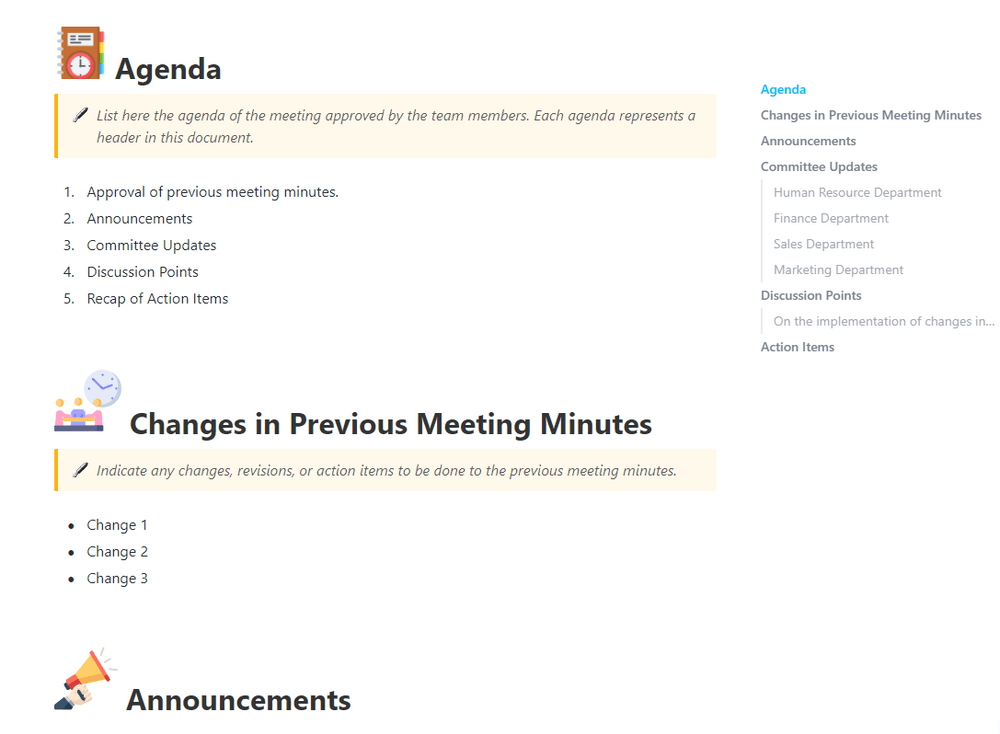
Il modello di verbale di riunione di ClickUp rende la documentazione delle discussioni, delle decisioni e delle attività da intraprendere durante le riunioni efficiente e semplice. Il suo scopo principale è quello di fornire un quadro strutturato per organizzare i partecipanti, i programmi e le attività di follow-up, garantendo che tutti i punti chiave e i risultati siano chiaramente registrati e facilmente accessibili per le parti interessate.
Questo modello è configurato come un documento collaborativo ClickUp che fornisce uno schema completo per riassumere le riunioni. Include pagine predefinite per organizzare i team, acquisire note individuali delle riunioni e fornire istruzioni per aiutare gli utenti a ottenere il massimo dal modello.
3. Modello di note per riunioni ricorrenti di ClickUp
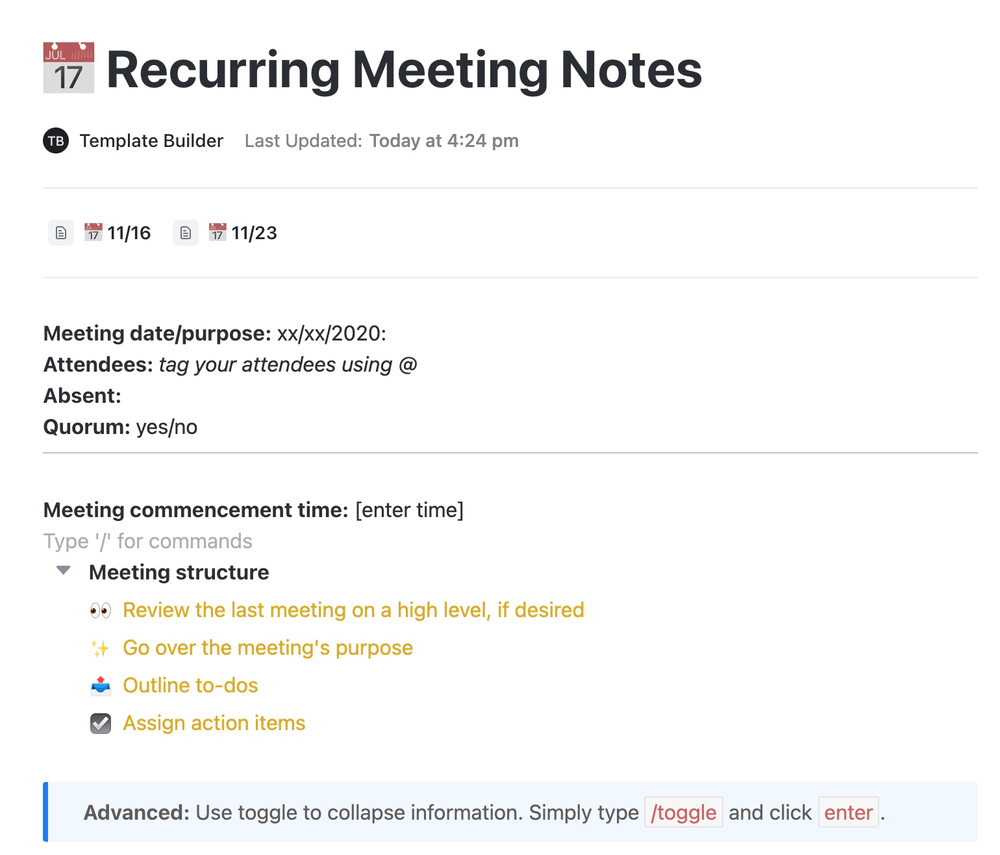
Il modello di note per riunioni ricorrenti di ClickUp aiuta i team a documentare e organizzare in modo efficiente le riunioni periodiche. Esso effettua il monitoraggio delle discussioni in corso, delle decisioni e delle azioni da intraprendere per acquisire informazioni importanti e mantenerle accessibili per riferimento futuro. Questo modello è strutturato per fornire supporto alla documentazione completa delle riunioni e dei processi.
Include sezioni chiaramente etichettate per:
- Data e scopo della riunione: uno spazio in cui annotare quando si terrà la riunione e perché.
- Partecipanti: un prompt per taggare i partecipanti utilizzando @mentions
- Assenti: uno spazio in cui registrare chi non ha potuto partecipare.
- Quorum: un semplice sì/no per indicare se sono presenti abbastanza persone per prendere decisioni.
🔍 Lo sapevi? Sebbene il Picturephone di AT&T abbia stupito il pubblico negli anni '60, era costoso, richiedeva una grande larghezza di banda e non era pratico per la maggior parte delle aziende. Solo alla fine degli anni '80 e negli anni '90, quando la compressione video è migliorata e i costi aziendali sono diminuiti, le riunioni video sono diventate commercialmente praticabili.
4. Modello di riunione ClickUp Livello 10
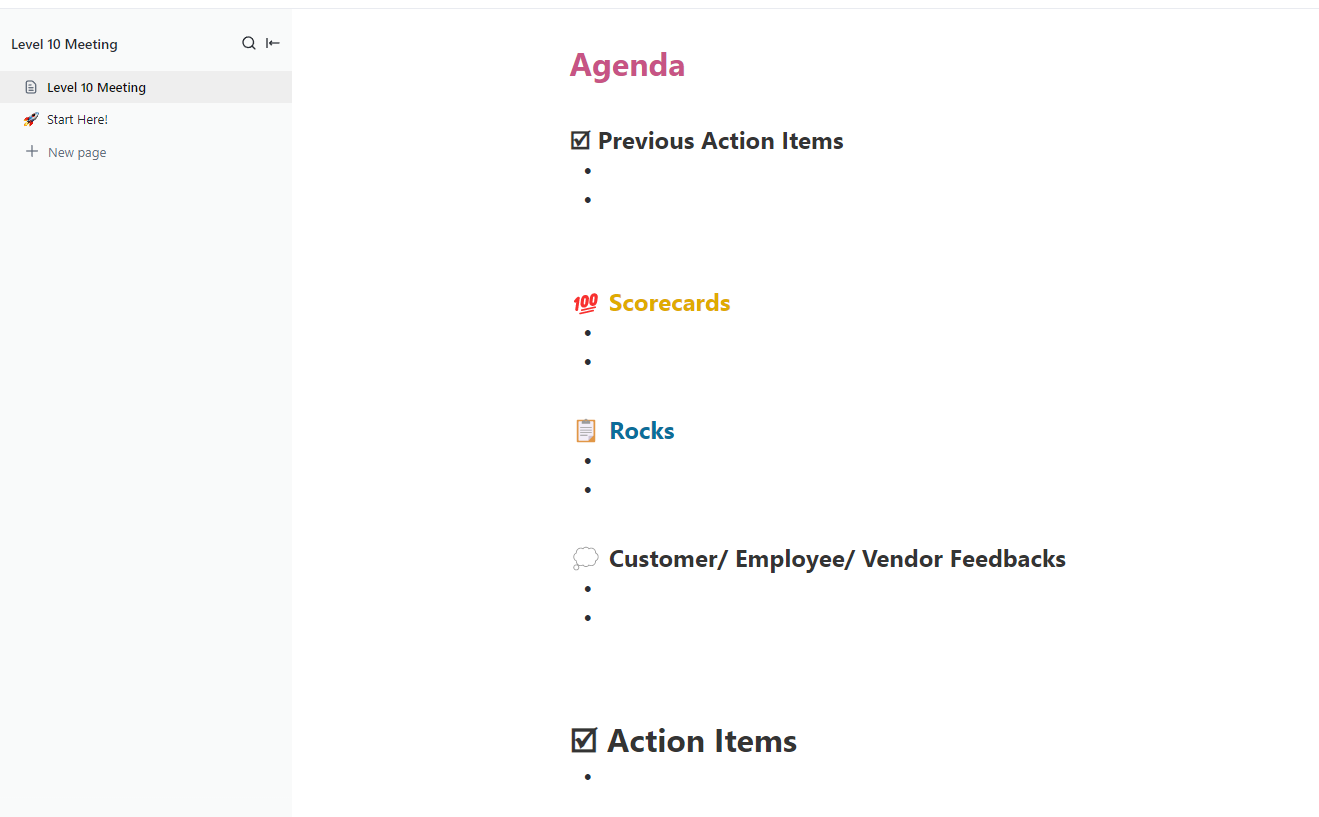
Il modello di riunione ClickUp Livello 10 facilita riunioni di leadership altamente strutturate e di alta produttività. Il suo scopo principale è quello di mantenere i team allineati sugli obiettivi settimanali, mensili e trimestrali, garantire la trasparenza e assicurare che tutti siano aggiornati e responsabili in tempo reale.
La pagina principale è incentrata su un grande titolo Programma. Sotto di esso, la riunione è organizzata in sezioni chiaramente definite:
- Azioni precedenti: un'area con una lista di controllo per rivedere ciò che è stato assegnato nell'ultima riunione e confermare ciò che è stato terminato o è ancora in sospeso.
- Schede di valutazione: spazio per il monitoraggio delle metriche chiave o dei KPI, solitamente in forma di elenco puntato.
- Rocks: un luogo in cui rivedere gli obiettivi trimestrali principali o le priorità più importanti e annotarne lo stato.
- Feedback di clienti/dipendenti/fornitori: una sezione dedicata ai feedback importanti raccolti dall'ultima riunione.
🎥 Scopri come gestire una riunione di livello 10 efficace:
5. Modello ClickUp 1-on-1s
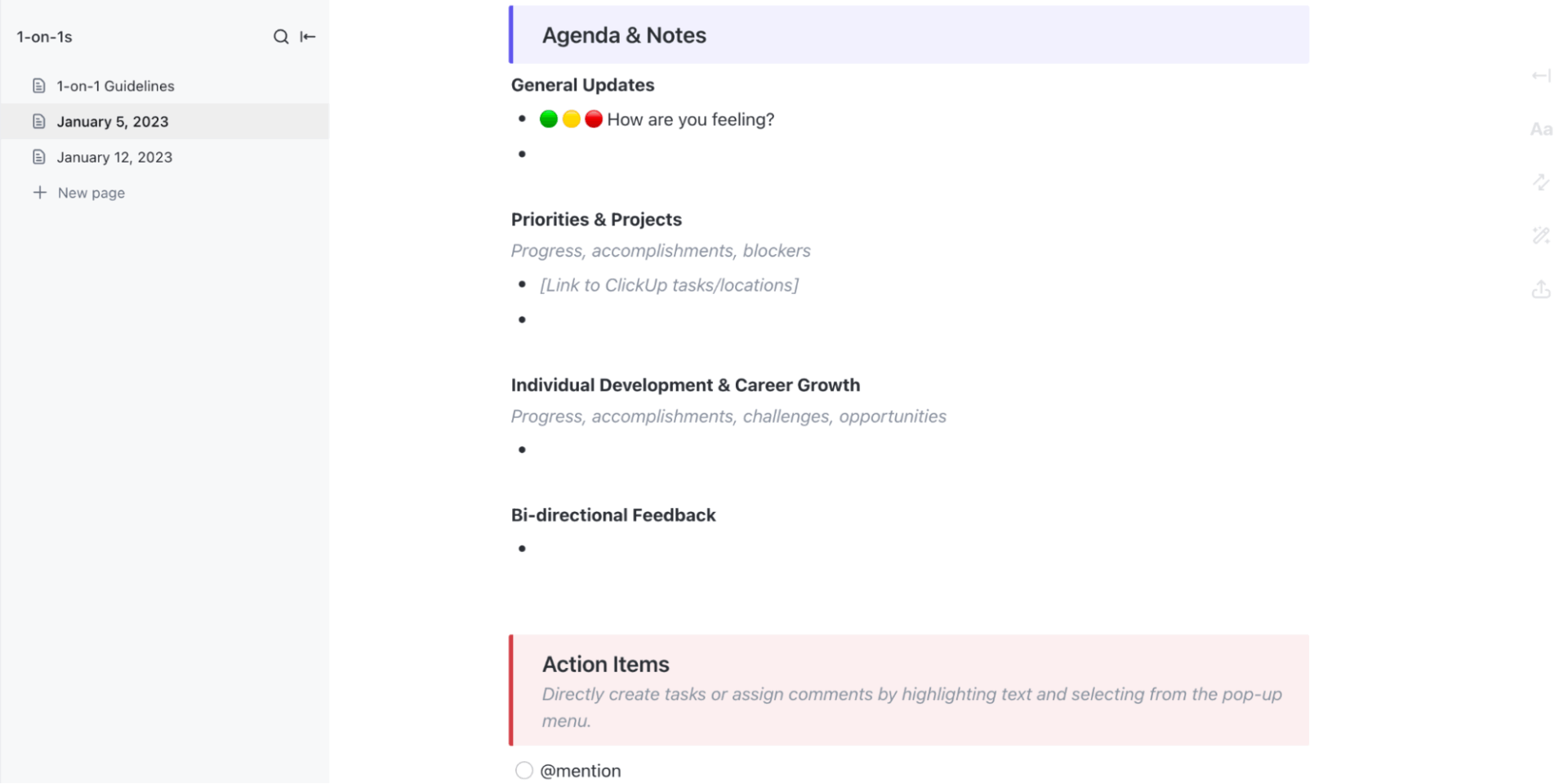
Il modello ClickUp 1-on-1s rende le riunioni individuali tra manager e membri del team più organizzate ed efficaci. Il suo scopo principale è quello di facilitare una comunicazione chiara, allineare obiettivi e priorità e garantire che i feedback attuabili vengano raccolti e seguiti.
La sezione Aspettative della riunione suddivide il processo in tre semplici fasi:
- Prima dell'incontro individuale, entrambe le persone aggiungono in anticipo gli argomenti del programma o gli aggiornamenti.
- Durante il colloquio individuale, prendono note insieme direttamente nel documento.
- Dopo il colloquio individuale, gli elementi da intraprendere vengono assegnati formalmente.
All'interno di ogni pagina dedicata alle riunioni, le sezioni guidano la conversazione: come si sente il dipendente, progetti e priorità attuali, argomenti relativi alla crescita e allo sviluppo e feedback bidirezionale.
6. Modello ClickUp Meeting Tracker
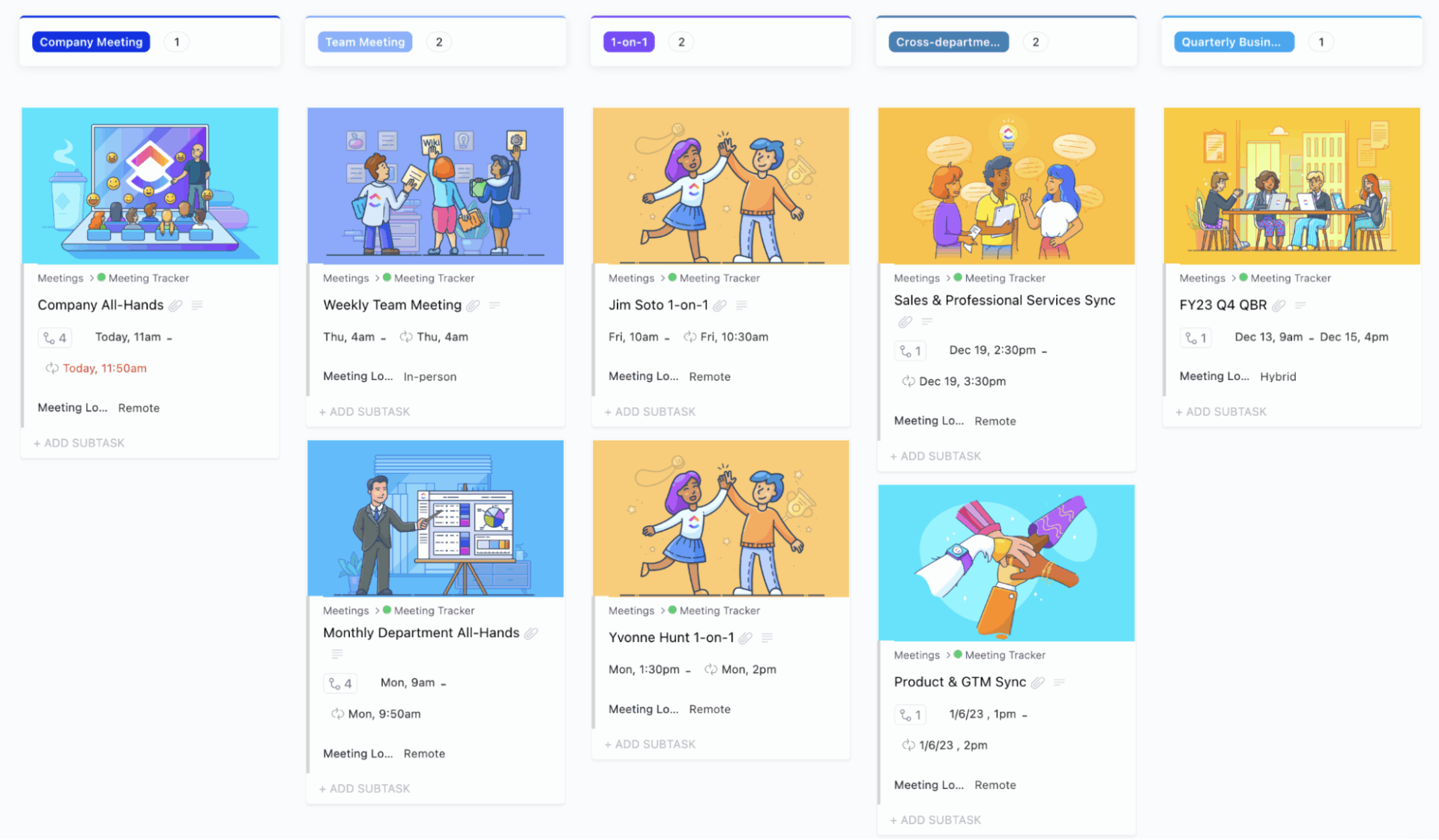
Il modello ClickUp Meeting Tracker centralizza in modo efficiente ordini del giorno, note, azioni da intraprendere e attività di follow-up. Assicura che tutte le informazioni relative alle riunioni siano organizzate e facilmente accessibili in un unico posto.
Il modello è strutturato in un elenco e include gli stati delle attività personalizzate di ClickUp per monitorare lo stato di avanzamento di ogni riunione: Aperta, In corso e Chiusa. Dispone inoltre di campi personalizzati per acquisire i dettagli essenziali della riunione, quali Tipo di riunione, Luogo della riunione, Cronometrista, Segretario e Responsabile.
Scopri la soluzione perfetta: ClickUp
La maggior parte delle riunioni si conclude con buone intenzioni e nessun seguito. Qualcuno si offre volontario per occuparsi di una cosa, un altro accetta di controllare un'altra cosa e tutti se ne vanno con la sensazione di aver raggiunto una certa produttività. Due settimane dopo, non è successo nulla perché quegli impegni sono rimasti solo sul taccuino di qualcuno.
ClickUp risolve questo problema trasformando le conversazioni in lavori tracciabili senza passaggi aggiuntivi.
SyncUps ti consente di condividere idee senza lasciare il tuo spazio di lavoro, mentre AI Notetaker cattura automaticamente ogni dettaglio mentre sei concentrato sulla discussione. ClickUp Brain estrae istantaneamente le azioni da intraprendere e le decisioni. I compiti vengono assegnati, collegati a progetti e date di scadenza e monitorati insieme a tutto ciò che il tuo team già tiene traccia.
Non lasciare che le conversazioni interessanti svaniscano nel nulla. Iscriviti oggi stesso a ClickUp! ✅
Domande frequenti (FAQ)
Crea un elenco o una cartella dedicata alle riunioni, utilizza le attività per ogni riunione e aggiungi ordini del giorno, partecipanti e azioni da intraprendere a ciascuna attività o a un documento ClickUp allegato. Mantieni tutte le riunioni nella stessa struttura in modo che siano facili da trovare in seguito.
Sì. Puoi collaborare direttamente con i membri del team in ClickUp tramite SyncUp vocali/video. Inoltre, puoi utilizzare le integrazioni di ClickUp con Zoom, Google Meet e Microsoft Teams per partecipare/programmare riunioni video dalla tua area di lavoro.
Basta aggiungere ClickUp AI Notetaker alla tua riunione e tutte le note verranno registrate in un documento ClickUp Doc.
Sì. ClickUp Brain può scansionare note, suggerire azioni da intraprendere, passaggi successivi e riassunti, nonché creare attività di follow-up.
Utilizza un modello ricorrente di programma della riunione o della riunione del team in ClickUp Docs o Tasks. Imposta un'attività da ripetere settimanalmente o mensilmente, in modo da riutilizzare lo stesso formato ogni volta.
Utilizza le riunioni asincrone quando gli aggiornamenti non richiedono discussioni, le persone si trovano in fusi orari diversi o le decisioni sono di minore importanza. Utilizza le riunioni in diretta quando sono coinvolte decisioni, brainstorming o argomenti delicati.