
La maggior parte dei team dedica troppo tempo a piccole attività ripetitive, come archiviare allegati e aggiornare fogli di calcolo. McKinsey stima che il 60% dei dipendenti potrebbe risparmiare il 30% del proprio tempo solo grazie all'automazione del flusso di lavoro.
Google Workspace Studio è il nuovo hub di Google per gli agenti IA che risiedono all'interno di Gmail, Drive e Calendario e ti sollevano da tali attività ripetitive.
Questi agenti leggono le tue istruzioni in linguaggio naturale, quindi eseguono le azioni richieste. Queste azioni includono il riepilogo delle email non lette, l'inoltro dei documenti per l'approvazione o la pubblicazione di uno stato giornaliero nella chat.
In questa guida imparerai come automatizzare il lavoro utilizzando Google Workspace Studio, dove è più adatto e quando è necessario un sistema più ampio come ClickUp per gestire l'intero flusso di lavoro.
Cos'è Google Workspace Studio?
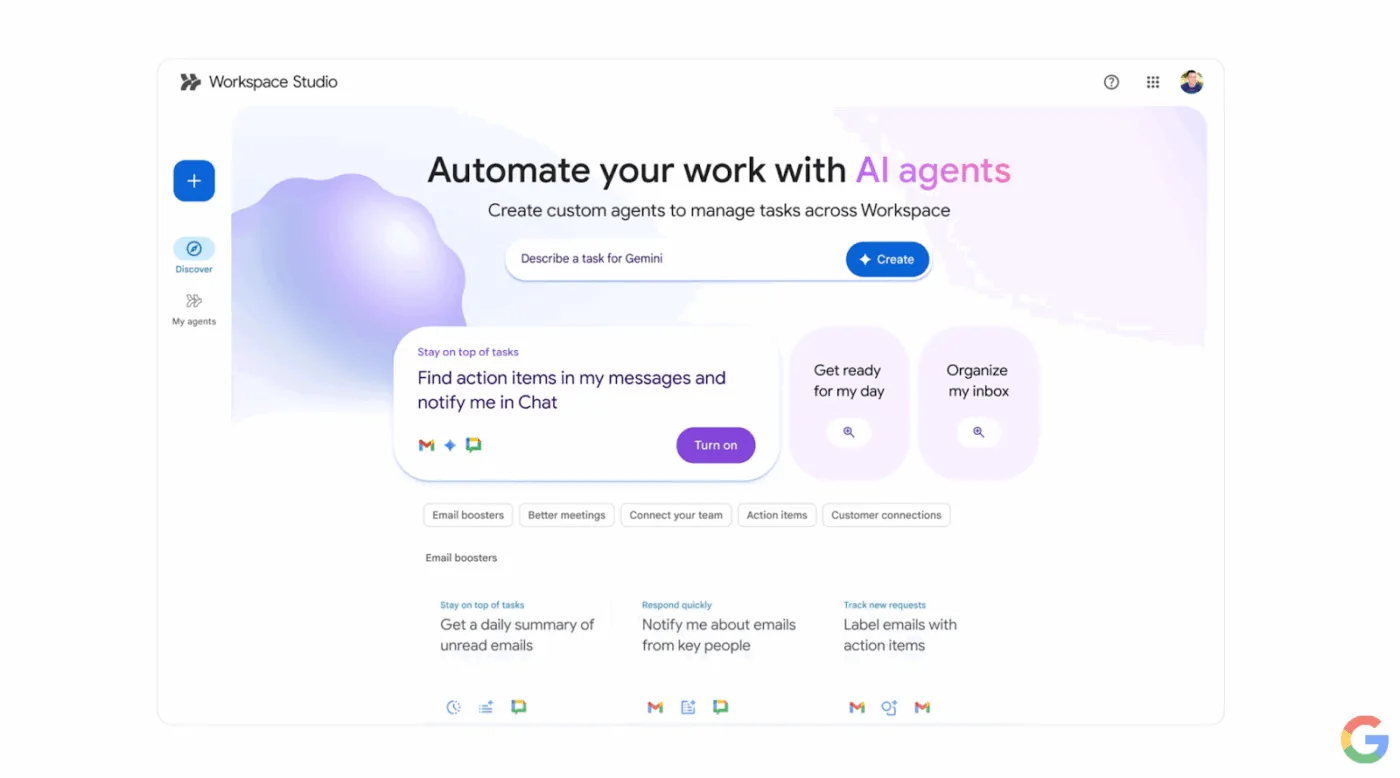
Google Workspace Studio è il luogo centrale in cui progettare, gestire e effettuare la condivisione di agenti IA in Google Workspace. Invece di scrivere script, puoi semplicemente descrivere ciò che desideri.
Workspace Studio è in grado di leggere il testo, applicare l'elaborazione del linguaggio naturale e ragionare sul contesto. Puoi utilizzare prompt come "Riassumi le mie email non lette ogni mattina e inviami un riepilogo tramite chat". Con tali input, Workspace Studio crea un agente che esegue tale routine per tuo conto.
Questi agenti sono basati su Gemini 3, il modello di IA multimodale di Google.
Se stai automatizzando il lavoro utilizzando Google Workspace Studio, ci sono due parti fondamentali:
- Starter: è ciò che triggera l'agente. Ad esempio, un programma come "ogni giorno feriale alle 9:00" o un evento come "nuova email con allegato".
- Passaggi: queste sono le azioni che l'agente intraprende dopo l'avvio. Ad esempio, "riepilogo delle email non lette con Gemini IA", "salvataggio degli allegati su Drive" o "notifica nella chat".
Poiché Workspace Studio è integrato direttamente in Workspace, questi agenti agiscono all'interno degli strumenti che già utilizzi:
- Gmail per lo smistamento e l'inoltro delle email
- Drive e Docs per la creazione, lo spazio di archiviazione e l'approvazione dei documenti
- Fogli per l'aggiornamento dei record, la registrazione delle metriche o la reazione ai dati di mercato in tempo reale
- Calendario e chat per pianificazione, promemoria e notifiche
- App di terze parti come Salesforce, Asana e Mailchimp per CRM e flussi di lavoro delle campagne
🧠 Lo sapevate? I primi utenti del programma Gemini Alpha di Google hanno già utilizzato Google Workspace Studio, basato su Google IA Pro, per gestire oltre 20 milioni di attività in un solo mese. Dai rapporti sullo stato alle comunicazioni legali e alle richieste di viaggio, Workspace può occuparsi di tutto.
📖 Leggi anche: Come automatizzare i Fogli Google con l'IA
Cosa puoi automatizzare con Workspace Studio?
Workspace Studio è progettato per le attività ripetitive che rallentano il lavoro dei team. A livello generale, gli agenti seguono uno schema semplice: trigger → interpretazione del contesto (spesso con Gemini) → esecuzione di un'azione su una o più app.
Ecco sette categorie comuni di automazione basate sull'IA che puoi utilizzare per creare i tuoi agenti IA con un account Google Workspace.
(Potrebbe essere necessario verificare l'accesso utente per configurare questi flussi di lavoro di automazione IA. Accedi alle impostazioni della console di amministrazione per attivare questa funzionalità. )
1) Smistamento e follow-up delle email
2) Documenta i flussi di lavoro e le approvazioni
📖 Leggi anche: Automatizza i flussi di lavoro per aumentare la produttività
3) Pianificazione delle riunioni, programmi e riepiloghi
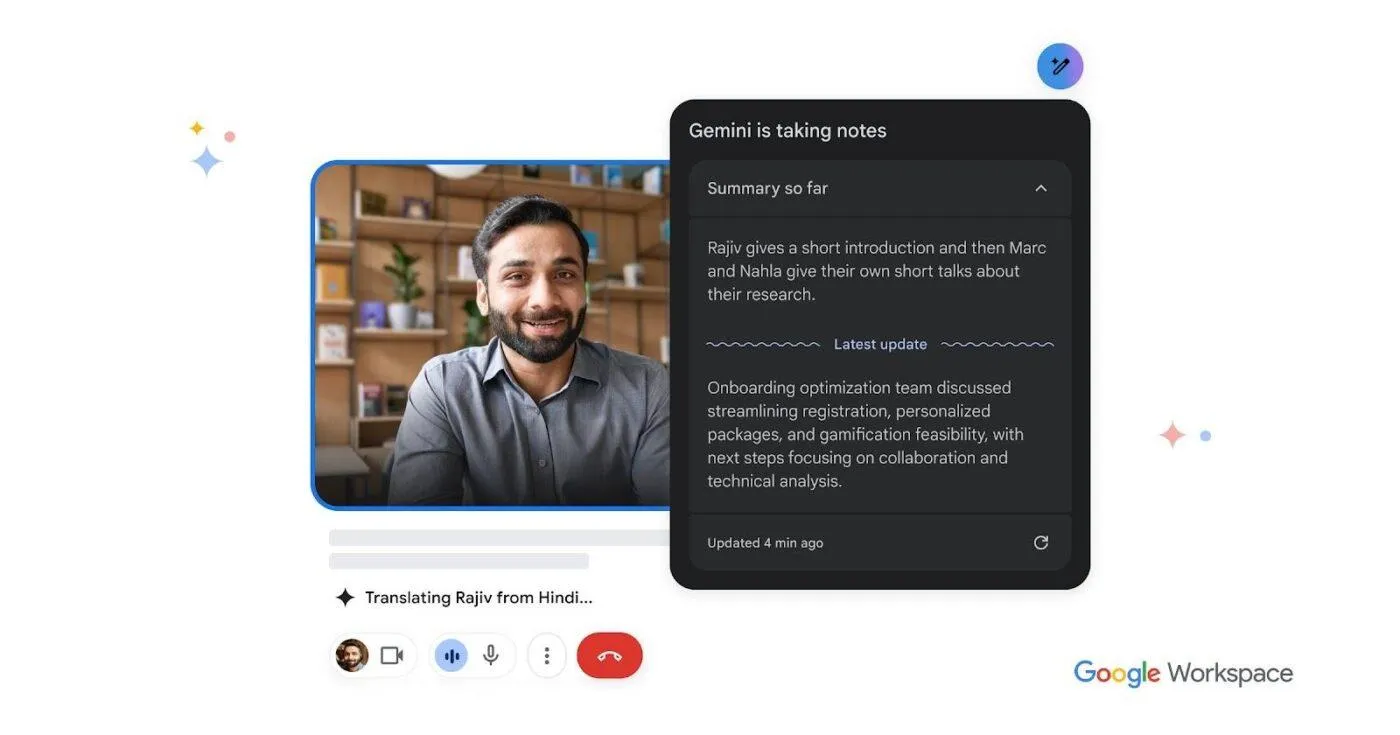
- Crea eventi nel Calendario quando un'email in entrata soddisfa determinati criteri
- Genera un documento con il programma da un modello e effettua la condivisione con i partecipanti
- Riassumi i risultati di una riunione e pubblica i passaggi successivi nella chat
4) Richieste di accettazione e passaggi interni
- Trasforma l'invio dei moduli in un flusso di approvazione instradato
- Notifica al canale del team giusto quando viene inviata una richiesta
- Archivia i metadati delle richieste in un foglio di calcolo in modo che nulla vada perso
📖 Leggi anche: Come effettuare le automazioni dei processi con l'IA
5) Aggiornamenti dei fogli e reportistica semplificata
- Aggiungi nuovi record a un foglio di monitoraggio
- Pulisci le voci (standardizza i nomi, formatta)
- Pubblica un'istantanea giornaliera o settimanale nella chat
6) Supporto clienti e operazioni commerciali
- Categorizza le richieste in entrata (fatturazione, prodotti, urgenti)
- Invia un riepilogo strutturato a uno spazio condiviso dal team
- Registra i campi chiave in Fogli per il follow-up e la reportistica
7) Flussi di lavoro relativi a conoscenze e contenuti
- Riassumi documenti lunghi o attività complesse in una breve sintesi per il team
- Estrai gli elementi da intraprendere da una thread di email in una lista di controllo
- Archivia automaticamente i documenti importanti nella posizione corretta di Drive
📮ClickUp Insight: l'88% dei partecipanti al nostro sondaggio utilizza l'IA per le proprie attività personali, ma oltre il 50% evita di utilizzarla al lavoro. I tre principali ostacoli? Mancanza di strumenti di integrazione perfettamente compatibili, lacune di conoscenza o preoccupazioni relative alla sicurezza. Ma cosa succederebbe se l'IA fosse integrata nel tuo spazio di lavoro e fosse già sicura? ClickUp Brain, l'assistente IA integrato di ClickUp, rende tutto questo realtà. Comprende i prompt in linguaggio semplice, risolvendo tutte e tre le preoccupazioni relative all'adozione dell'IA e collegando al contempo chat, attività, documenti e conoscenze in tutto lo spazio di lavoro. Trova risposte e approfondimenti con un solo clic!
Come automatizzare il lavoro utilizzando Google Workspace Studio (passaggio dopo passaggio)
Quando automatizzi il lavoro utilizzando Google Workspace Studio, il risultato più facile da ottenere è un flusso di lavoro che parte da un vero e proprio collo di bottiglia: smistamento della posta in arrivo, approvazione dei documenti o ricezione delle richieste.
Anche le linee guida di Google consigliano di iniziare dai modelli, in modo da imparare come si combinano gli elementi iniziali e i passaggi prima di creare qualcosa da zero.
✅ Di seguito è riportato un esempio pratico che puoi adattare: "Ricevi promemoria delle riunioni, notifiche nella chat e riepiloghi delle email non lette".
Passaggio 1: conferma l'accesso e apri Workspace Studio
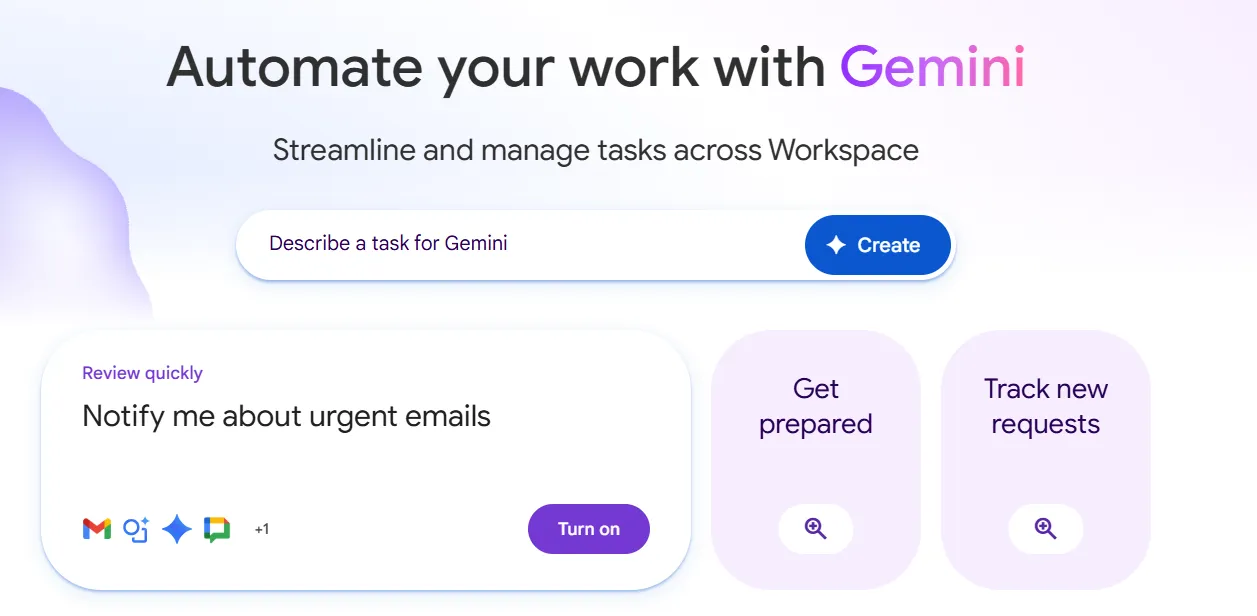
- Assicurati che Workspace Studio sia disponibile nel tuo piano Google Workspace e abilitato per il tuo account (ciò dipende dalla tua edizione di Workspace e dalle impostazioni degli amministratori)
- Apri Workspace Studio dal sito Studio o dai punti di accesso all'interno di Google Workspace
Passaggio 2: inizia dal modello "riepilogo giornaliero delle email non lette"
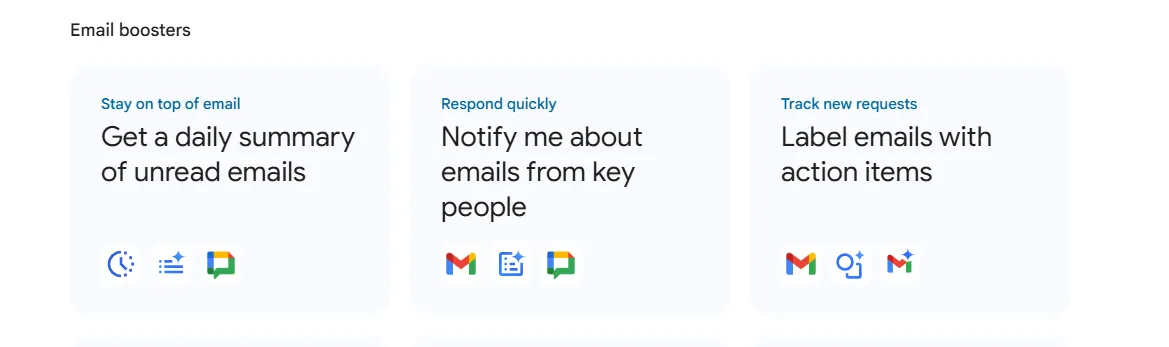
- In Workspace Studio, apri Discover e seleziona il modello che genera un riepilogo/riassunto giornaliero delle email non lette
- Utilizzalo come base di partenza, quindi regola la pianificazione, l'intervallo di tempo e la destinazione della chat in base al tuo modo di lavorare
Passaggio 3: imposta il tuo programma iniziale (calendario)
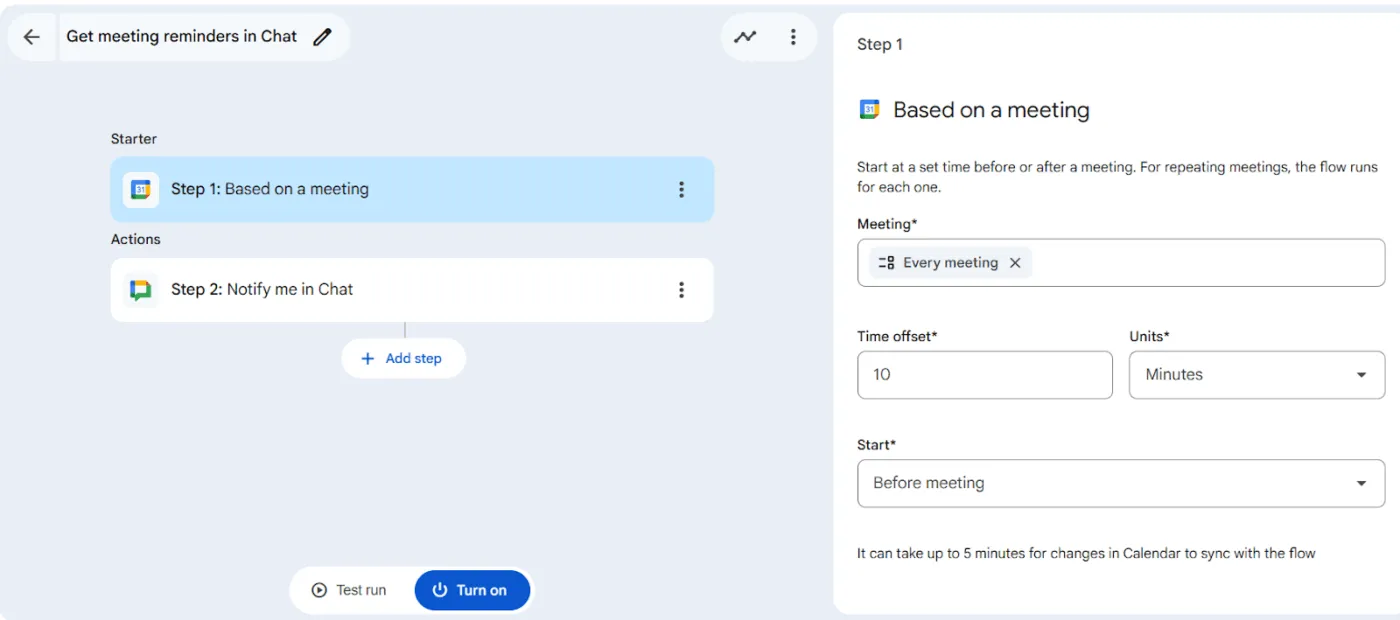
- Scegli "Secondo un programma" come opzione iniziale
- Imposta una data di inizio e un'ora (ad esempio, 8:00)
- Imposta la ripetizione ogni giorno feriale (dal lunedì al venerdì)
- Scegli un punto finale (ad esempio, un anno) e conferma il tuo fuso orario in modo che "ieri" corrisponda al tuo giorno locale
Passaggio 4: aggiungi e configura i passaggi
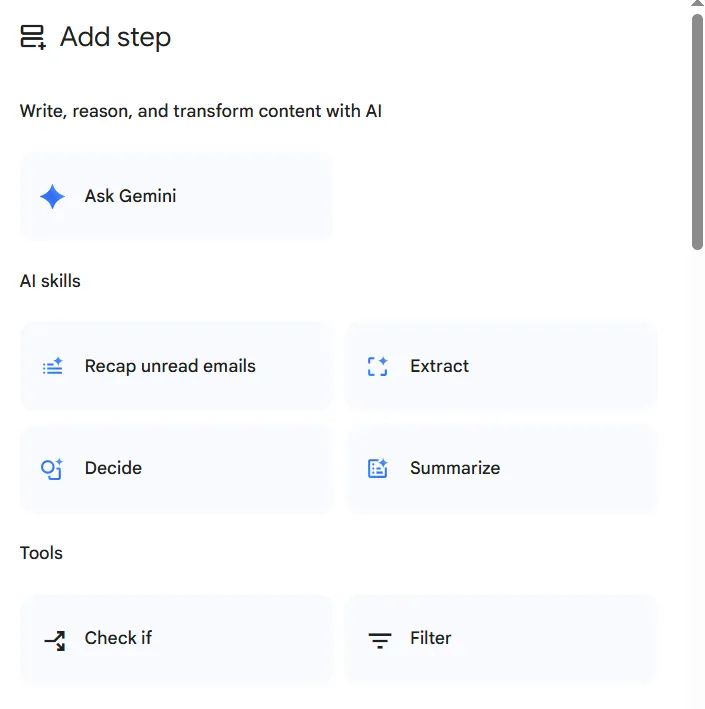
- Aggiungi "Riepilogo email non lette" e imposta l'intervallo di tempo su Ieri (dalle 00:00 alle 23:59)
- Incolla un prompt chiaro che indichi a Gemini esattamente cosa includere e cosa ignorare (ad esempio escludendo promozioni, newsletter e notifiche di sistema) e come formattare il riepilogo (le tue categorie, i titoli e il tono).
- Aggiungi Notificami nella chat e invia il riepilogo a te stesso (o a uno spazio chat), in modo da ricevere un unico messaggio di aggiornamento nella tua finestra In arrivo invece di dover setacciare intere conversazioni.
💡 Suggerimento professionale: mantieni il tuo primo agente "monouso". Una volta che funziona correttamente per una settimana, aggiungi un miglioramento alla volta (come l'inoltro per fornitore o l'aggiunta di un passaggio di approvazione).
Passaggio 5: prova il tuo agente
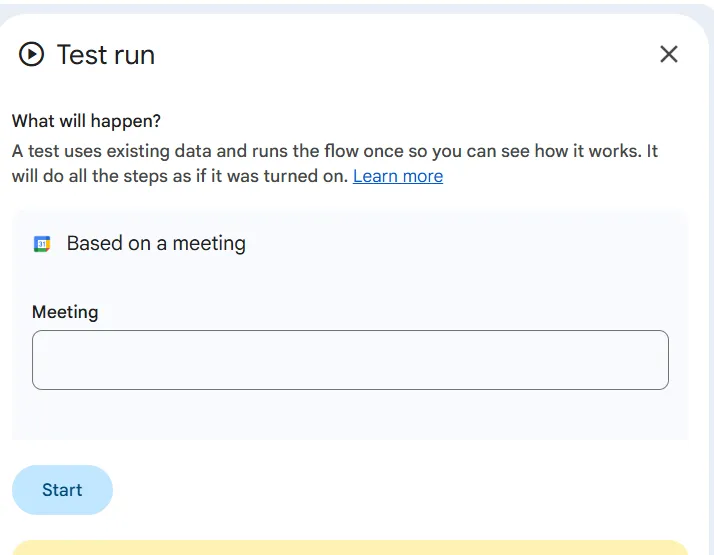
- Esegui un test con un'etichetta di posta in arrivo sicura e una cartella Drive sandbox
- Guarda l'esecuzione di ogni passaggio e correggi i campi mancanti o i problemi relativi alle autorizzazioni
Passaggio 6: attiva e effettua la condivisione
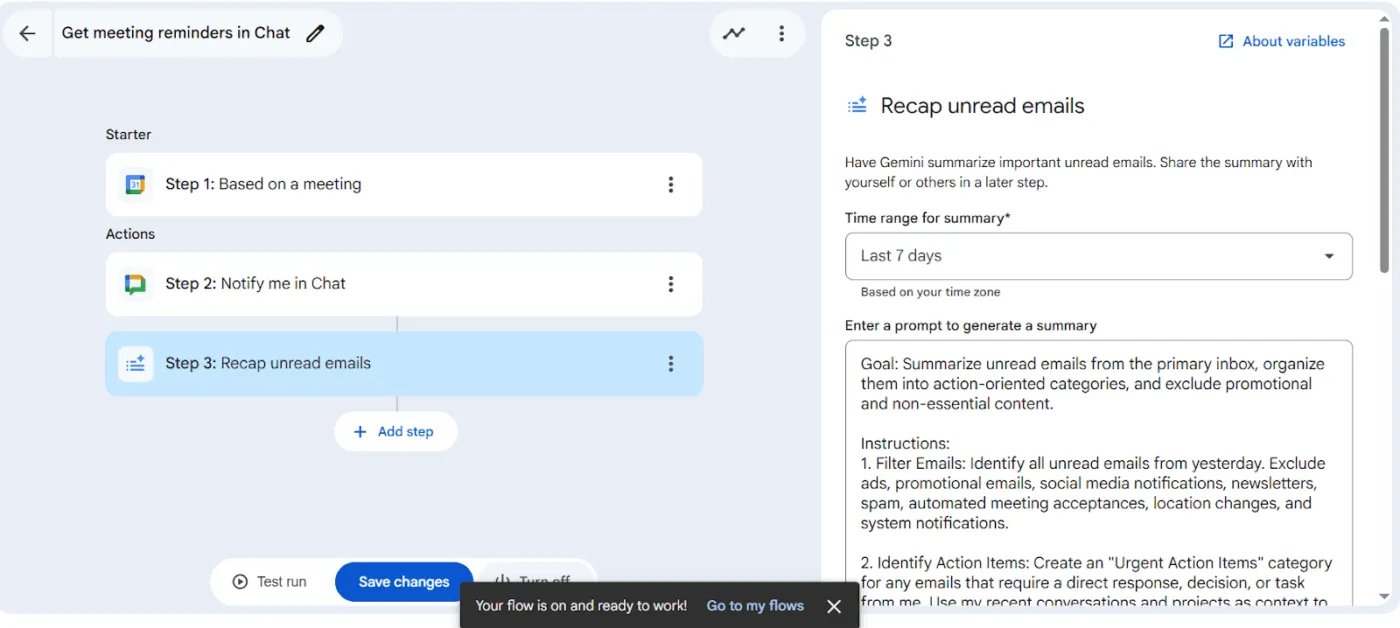
- Abilita l'agente
- Condivisione: i tuoi colleghi possano riutilizzarlo, invece di ricostruire da zero flussi simili
📖 Leggi anche: Come utilizzare i Fogli Google per la project management
Modelli di Workspace Studio per iniziare rapidamente
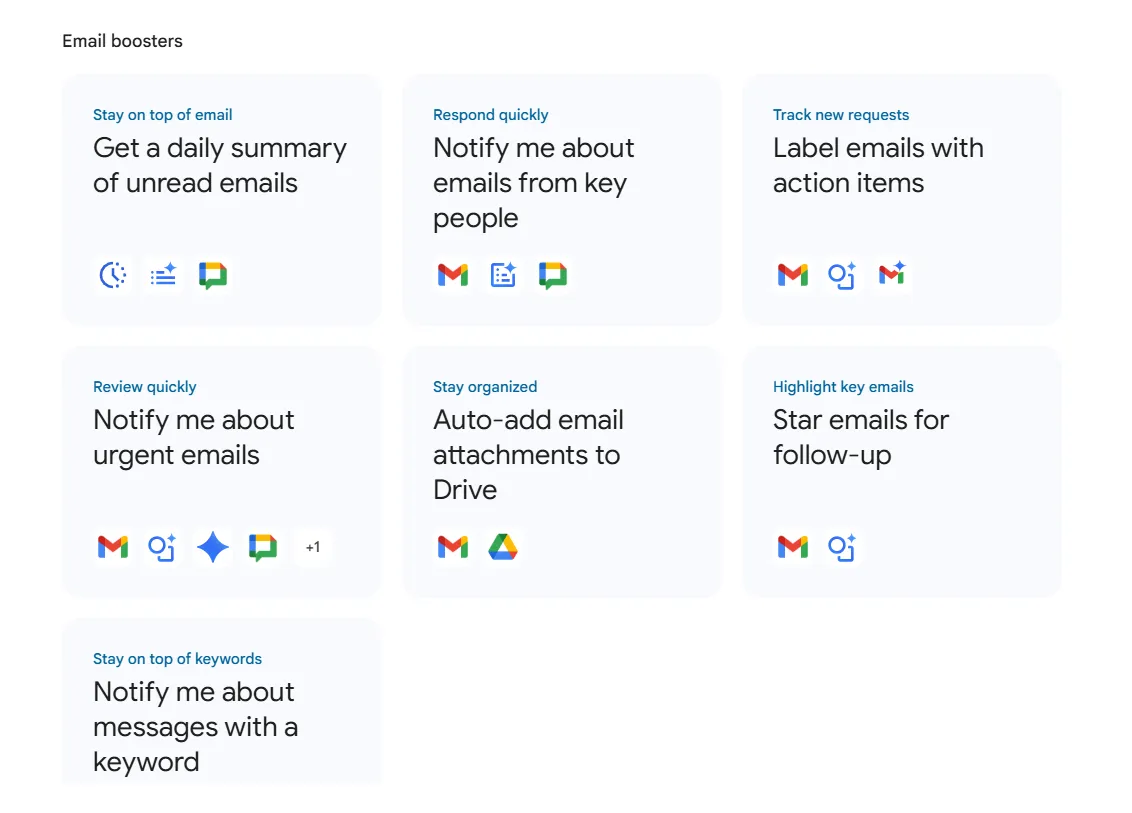
La logica di automazione tradizionale si basa su competenze di programmazione per creare flussi di lavoro dettagliati, ma Google Workspace semplifica il processo con i suoi modelli. Puoi creare, gestire e condividere i tuoi agenti IA dal tuo Workspace Studio e utilizzare i modelli per partire con il piede giusto.
I modelli mostrano il modello di base (starter + passaggi) già configurato, in modo da poter modificare alcuni dettagli e creare agenti in pochi minuti.
✅ I modelli di modello più comuni includono:
Booster email
- Inizia la giornata con un riepilogo giornaliero generato da Gemini delle e-mail non lette pubblicate su Google Chat
- Ricevi notifiche intelligenti quando arrivano email da persone chiave, in modo da poter rispondere più rapidamente
- Chiedi a Gemini di rilevare ed applicare etichette alle email che includono elementi da intraprendere, in modo che nessuna richiesta venga trascurata
- Contrassegna le email urgenti utilizzando il passaggio decisionale di Gemini, quindi applica un'etichetta o avvisati in base al risultato
- Salva automaticamente gli allegati in arrivo nella cartella Google Drive corretta per mantenere i file in ordine
- Contrassegna con una stella le email che richiedono un follow-up in modo che la tua finestra In arrivo rimanga leggibile
- Imposta avvisi basati su parole chiave nella chat in modo da ricevere una notifica quando un messaggio corrisponde a termini specifici
Riunioni migliori
- Ricevi un briefing pre-riunione in Google Chat prima dell'inizio di un evento del Calendario, in modo da partecipare con il contesto
- Redigi un riepilogo/riassunto post-riunione e gli elementi da intraprendere con Gemini, quindi effettua la condivisione tramite chat o Gmail
- Ricevi promemoria delle riunioni nella chat in base a un intervallo di tempo prima dell'evento
Attività e elementi da intraprendere
- Trasforma gli elementi da intraprendere inviati via email in Google Tasks, in modo che i follow-up diventino attività lavorative tracciabili
- Crea attività dalle email di richiesta dei clienti per mantenere strutturato l'inserimento dei dati
- Crea attività quando nuovi file vengono salvati in una cartella Drive, utile per revisioni o approvazioni
- Ricevi una notifica quando hai una menzione nelle chat spazi, così non ti sfugge nulla
Connessioni con i clienti
- Redigi risposte più rapide e coerenti chiedendo a Gemini di fare riferimento a un documento Google e di scrivere una risposta email che potrai rivedere
Elementi essenziali quotidiani
- Ricevi ogni giorno i titoli delle notizie riassunti in Google Chat per un rapido aggiornamento
- Ottieni ogni giorno briefing generati dall'IA allo stesso modo, utilizzando Gemini per riepilogare ciò che è importante per il tuo team
📖 Leggi anche: Il miglior software di automazione del marketing
Best practice per creare un'automazione affidabile di Google Workspace
Workspace Studio semplifica la creazione rapida di agenti. La sfida più grande è mantenerli affidabili man mano che si aggiungono flussi di lavoro, colleghi e dati condivisi. Ecco alcuni suggerimenti che possono aiutarti a sfruttare al meglio la piattaforma.
1. Inizia con un risultato chiaro e un percorso semplice
Annota:
- Il problema specifico che stai risolvendo
- Le app dell'area di lavoro coinvolte
- Quando è necessario che un essere umano esegua una revisione prima che qualcosa venga inviato o modificato
✅ L'approccio basato sui modelli di Google è una scelta predefinita per questo scopo.
📖 Leggi anche: I migliori modelli gratis per il project management
2. Crea filtri e criteri specifici
Evita di "eseguire ogni email". Invece:
- Filtra per etichetta, gruppo mittente, parole chiave o presenza di allegati
- Trigger eventi specifici relativi alle cartelle invece di "qualsiasi modifica su Drive"
3. Esegui test con dati sicuri e mantieni le persone informate
Da fare:
- Inizia in una cartella sandbox o in un foglio di lavoro di prova
- Preferisci i passaggi "bozza" e "notifica" prima dei passaggi "invio" o "modifica"
- Aggiungi passaggi di revisione per qualsiasi attività rivolta ai clienti o sensibile in termini di conformità
4. Monitorare i limiti e pianificare di conseguenza
Workspace Studio presenta alcuni limiti documentati, tra cui:
5. Documenta il tuo catalogo di automazione
Crea un semplice inventario:
- Nome dell'agente + scopo
- Titolare
- Passaggi iniziali e fondamentali
- Quali dati coinvolge (unità condivise, fogli, Calendari)
- Controlla la cadenza e chi può disabilitarla
Ciò impedisce che la "proliferazione degli agenti" si trasformi in un'automazione misteriosa.
💡 Suggerimento professionale: se stai combinando Workspace Studio con progetti di dati (ad esempio, combinando dati relativi al sentiment tratti da notizie, menzioni sui social media e relazioni sugli utili), puoi centralizzare i tuoi risultati in uno spazio di lavoro come il modello di risultati dell'analisi dei dati di ClickUp.
Limiti e casi in cui Workspace Studio non è sufficiente
Workspace Studio è una scelta ottimale quando il tuo lavoro si svolge principalmente all'interno di Gmail, Drive, Docs, Sheets, Calendario e Chat. Tuttavia, non è progettato per coprire da solo tutte le esigenze del flusso di lavoro.
Limitazione n. 1: i limiti e le quote della piattaforma possono limitare implementazioni complesse
Google imposta limiti pratici quali:
- Flussi massimi per utente
- Numero massimo di passaggi per flusso
- Limiti aggiuntivi per i flussi triggerati dagli eventi Gmail
Se stai cercando di coordinare molte automazioni in più passaggi tra i team, questi limiti possono presentarsi prima del previsto.
Limitazione n. 2: si concentra sulle azioni delle app, non sul project management completo
Workspace Studio è ottimo per azioni operative come riepilogare/riassumere, applicare etichette, instradare, aggiornare e notificare.
Cosa non intende essere:
- Un sistema di progetto completo con dipendenze, pianificazione del carico di lavoro, visualizzazioni del portfolio e reportistica end-to-end
- Un unico posto dove effettuare la connessione tra obiettivi, titolarità e risultati al lavoro svolto con diversi strumenti
📖 Leggi anche: Automazioni del flusso di lavoro e casi d'uso
Limitazione n. 3: la governance è ancora compito tuo
Poiché gli utenti non tecnici possono creare rapidamente molti agenti, i team spesso si trovano ad affrontare:
- Duplica le automazioni con regole leggermente diverse
- Nessun titolare chiaro quando qualcosa si rompe dopo una modifica delle autorizzazioni
- Momenti difficili da rintracciare del tipo "Perché è stato eseguito questo?"
Google fornisce controlli e indicazioni, ma il modello operativo (denominazione, titolarità, revisioni) deve comunque essere impostato dal tuo team.
Quando abbinare Workspace Studio a ClickUp
Probabilmente vorrai utilizzare strumenti aggiuntivi oltre a Workspace Studio o sostituirlo quando:
- È necessario collegare i risultati degli agenti a progetti, obiettivi, titolari e scadenze
- Desideri un unico posto dove gestire attività, approvazioni, documentazione e reportistica
- Stai coordinando un lavoro interfunzionale in cui l'azione dell'app Google è solo un passaggio di un processo più lungo
È qui che entra in gioco ClickUp, come livello che gestisce l'intero flusso di lavoro relativo alle automazioni eseguite all'interno delle app Google.
📖 Leggi anche: I migliori strumenti per il project management
ClickUp: la migliore alternativa quando Workspace Studio non è sufficiente
Workspace Studio può ridurre le micro-attività amministrative all'interno delle app Google. Tuttavia, il problema più grande che molti team devono affrontare è la proliferazione del lavoro e dell'IA: approvazioni nelle email, documenti in Drive, tracker in Fogli Google, aggiornamenti nella chat e un elenco crescente di strumenti di IA che operano ciascuno nella propria finestra.
ClickUp è stato creato per risolvere questo problema con uno spazio di lavoro AI convergente: progetti, documenti, attività, chat, dashboard e AI convivono tutti insieme, in modo che i risultati dell'automazione non vaghino senza titolari o passaggi successivi.
Automatizza interi flussi di lavoro con ClickUp Automazioni
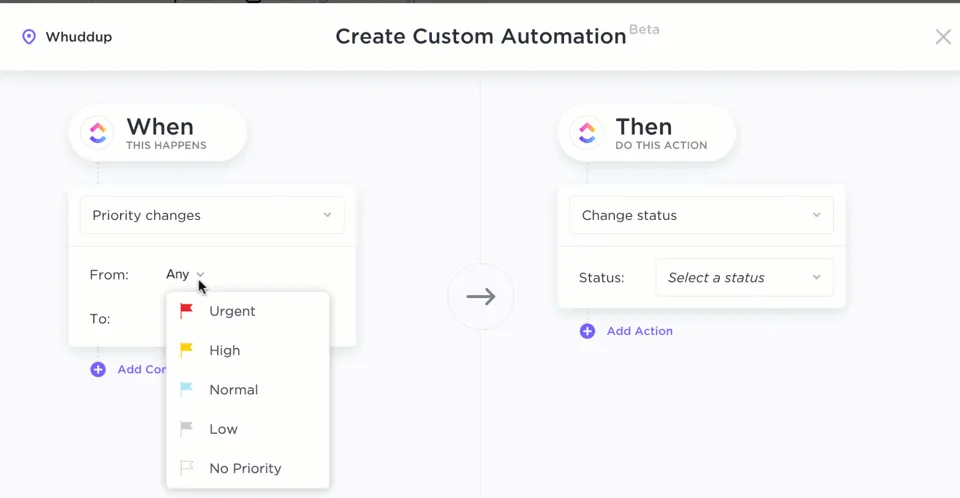
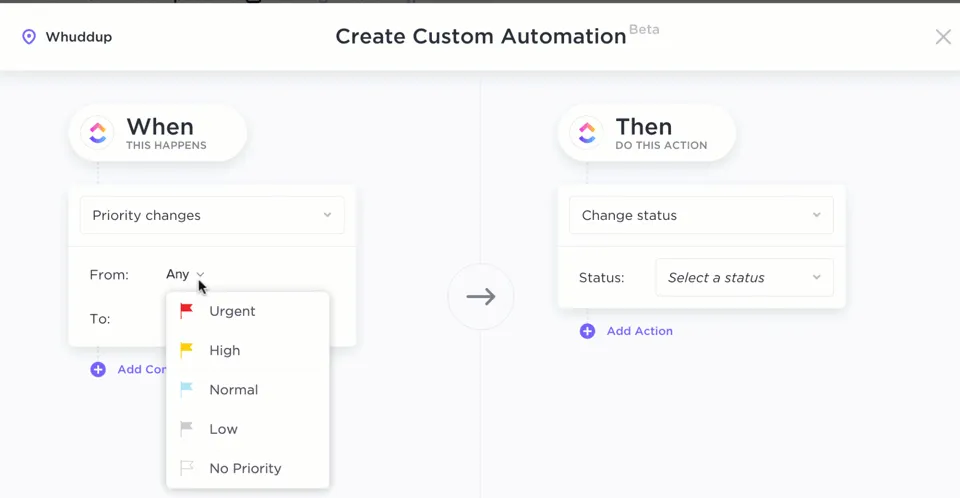
Mentre Google Workspace Studio ti aiuta a creare agenti IA all'interno di Google Workspace e delle sue app Workspace utilizzando un linguaggio semplice e naturale, ClickUp Automations adotta un approccio più ampio. Consente ai team di portare avanti il lavoro automaticamente con trigger, condizioni e azioni su elenchi, cartelle e l'intero ecosistema ClickUp.
Non sai da dove iniziare? ClickUp ti offre oltre 100 modelli di automazione e un builder visivo che ti consentono di dire: "Quando succede questo, porta avanti automaticamente il lavoro".
Esempi efficaci per i titolari dei flussi di lavoro:
- Assegna automaticamente il lavoro quando una richiesta raggiunge lo stato "Nuovo" e inoltralo alla coda corretta
- Aggiungi automaticamente osservatori, aggiorna campi personalizzati o pubblica notifiche intelligenti quando lo stato del lavoro cambia
- Crea automaticamente attività ricorrenti di revisione in modo che nulla dipenda dalla memoria
📽️ Stai ancora creando attività, pianificando o copiando e incollando manualmente? Guarda questo video per scoprire come utilizzare l'IA per automatizzare le attività e risparmiare tempo e lavoro richiesto al tuo team.
💡 Suggerimento professionale: se vuoi misurare seriamente i vantaggi dell'automazione, abbina ClickUp Automations al modello gratuito Automation KPI Tracking Template di ClickUp per effettuare il monitoraggio del volume, del tempo risparmiato e dei tassi di errore.
Lascia che ClickUp Brain e ClickUp AI Agents gestiscano il "livello di automazione" del tuo lavoro
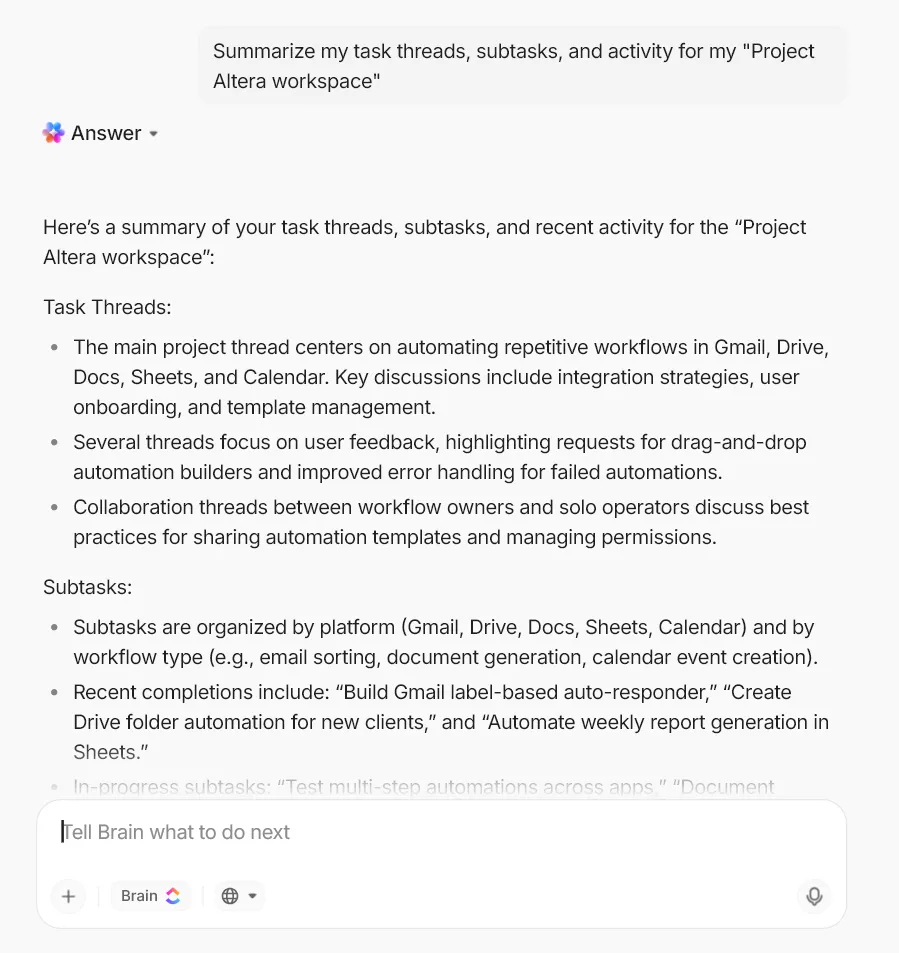
ClickUp Brain è progettato per comprendere il contesto della tua area di lavoro, in modo da poter velocizzare le attività quotidiane, non solo automatizzare attività semplici. È particolarmente utile per i team e i lavoratori autonomi che hanno bisogno di un unico posto dove pianificare, documentare ed eseguire il lavoro.
Ecco come consente ai titolari del flusso di lavoro di automatizzare il lavoro ripetitivo mantenendo comunque il controllo da parte degli esseri umani:
- Trasforma lunghi aggiornamenti in riassunti: ClickUp Brain può riepilogare thread di attività, attività secondarie e attività in modo da poter esaminare rapidamente lo stato e gli ostacoli
- Riassumi i documenti senza riscriverli: usa l'IA per creare riepiloghi istantanei dei documenti quando le procedure operative standard, i manuali o le richieste diventano troppo lunghi
- Ottieni risposte basate sul contesto dell'area di lavoro: poni domande su attività e documenti (ad esempio, "cosa è in attesa di approvazione questa settimana?") e ottieni una risposta basata sull'area di lavoro
- Migliora la definizione delle priorità e il follow-up: usa ClickUp Brain per ricevere aggiornamenti costanti quando il tuo elenco di cose da fare è più lungo della tua giornata
Aggiungi quindi ClickUp AI Agents quando desideri un'assistenza "sempre attiva" in grado di gestire le ambiguità.
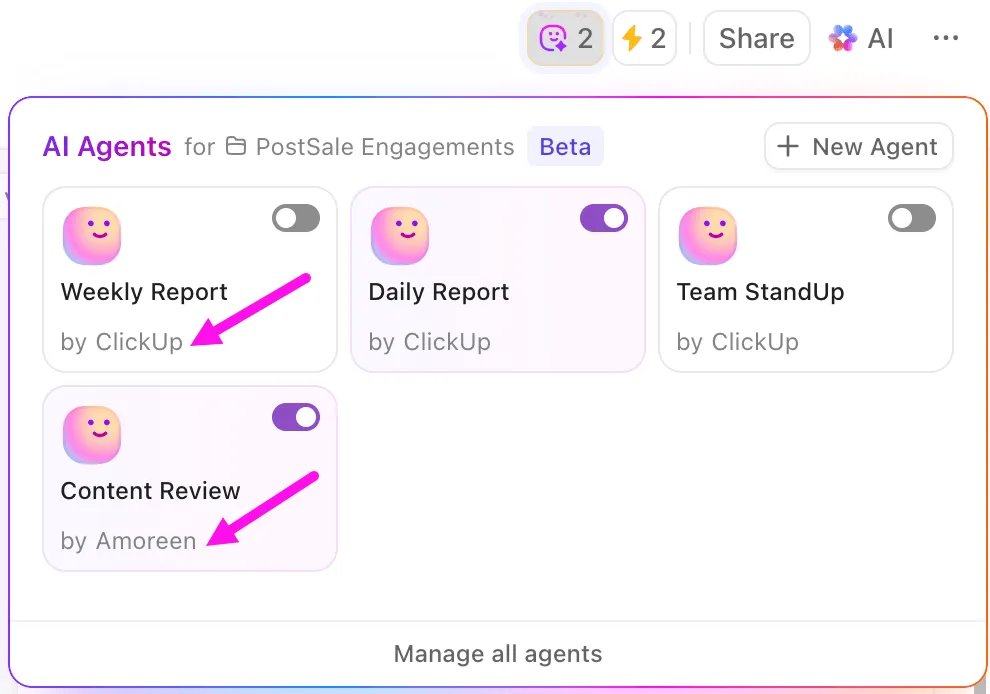
Ciò è utile quando i tuoi processi includono input disordinati come email, documenti e chat, o quando devi rilevare l'urgenza o il tono nei feed in arrivo.
Puoi anche creare agenti IA personalizzati e aggiungere istruzioni, ruoli e trigger preconfigurati, il tutto senza alcuna assistenza di codice.
💡 Suggerimento professionale: crea una routine di lavoro assistita dall'IA con ClickUp BrainGPT.
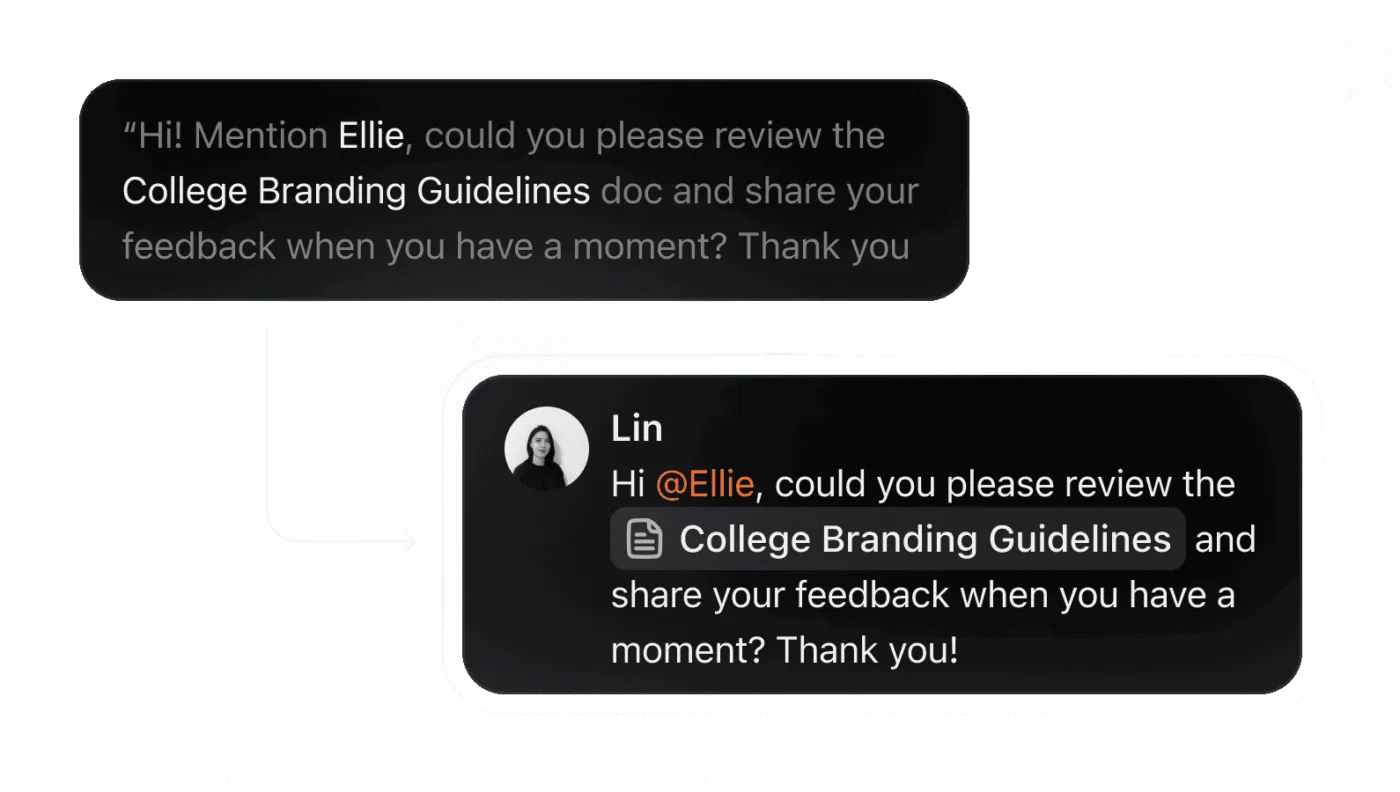
ClickUp BrainGPT è un assistente AI desktop (ora accessibile come estensione di Google Chrome) che ti aiuta ad automatizzare le attività relative alla pianificazione, alla scrittura e al recupero quando il lavoro è distribuito su più strumenti.
- Registra immediatamente gli aggiornamenti di lavoro con la tua voce: usa Talk to Text per dettare elementi da intraprendere, punti salienti delle riunioni o un riepilogo/riassunto giornaliero senza digitare, quindi convertilo in lavoro strutturato
- Poni domande che rivelano dove il lavoro è bloccato: interroga BrainGPT con prompt come "Quali sono le mie attività lavorative più rischiose questa settimana?" o "Quali richieste sono in attesa di condivisione o approvazione esterna?" per individuare modelli che manualmente ti sfuggirebbero.
- Cerca rapidamente le decisioni passate: trova il documento o l'attività esatta effettuando una ricerca tra le conoscenze collegate, anche quando il tuo team è suddiviso tra app di terze parti e documenti
- Scegli il modello giusto per il lavoro: puoi accedere a diversi modelli di IA come ChatGPT, Claude e Gemini, utili quando hai bisogno di diversi punti di forza per la generazione di contenuti o il riassunto/riepilogo
Tieni insieme i documenti e le approvazioni con ClickUp Docs e ClickUp Chat
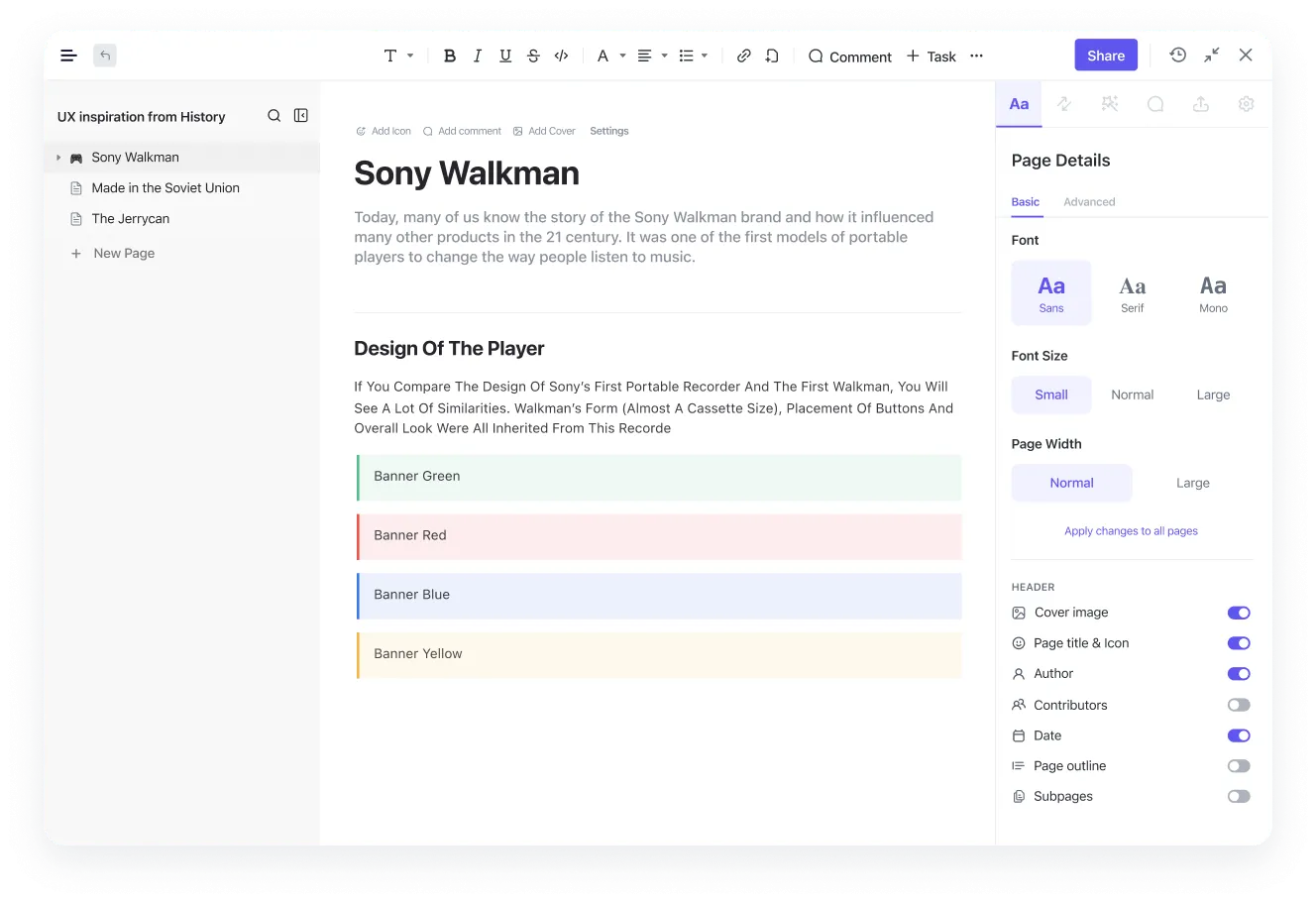
I documenti ClickUp sono pensati per documenti di processo, procedure operative standard e conoscenze interne che i team utilizzano effettivamente durante l'esecuzione di campagne e progetti. Invece di passare da uno strumento all'altro, puoi accedere ai documenti ClickUp direttamente all'interno delle attività che gestiscono.
Dove questo è più utile:
- Documentazione delle regole per agenti personalizzati e automazioni
- Archiviazione di liste di controllo per l'approvazione, percorsi di escalation e passaggi di controllo qualità accanto al lavoro
Ma l'approccio collaborativo di ClickUp non finisce qui. Invece di condividere i tuoi documenti ClickUp tramite un link su una piattaforma di messaggistica separata, puoi utilizzare ClickUp Chat in modo che le conversazioni rimangano collegate al lavoro.
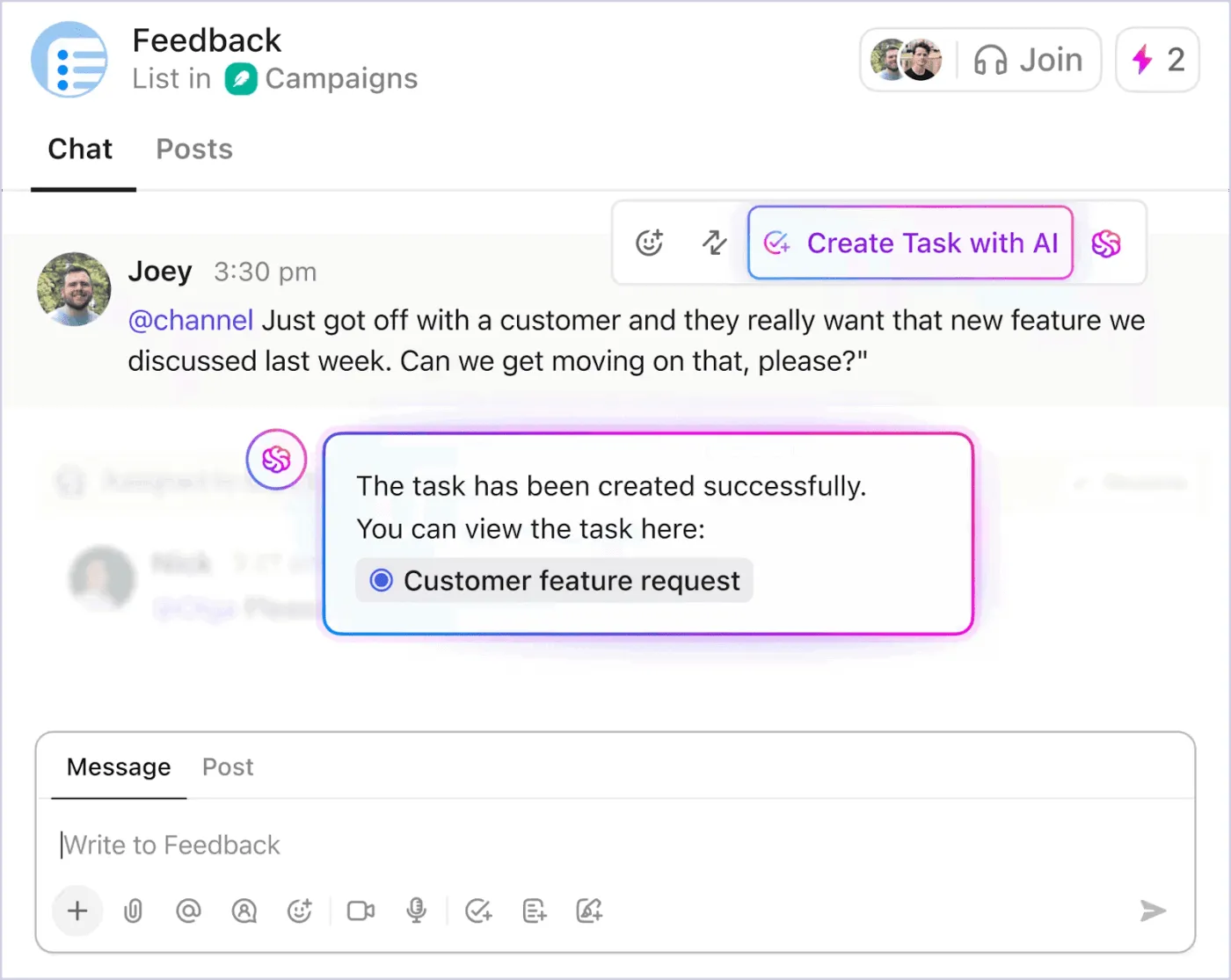
Puoi trasformare i messaggi in attività, mantenere le discussioni contestualizzate e ridurre il "problema dello scrollback" che si presenta quando i team si affidano esclusivamente alla chat.
Se il tuo team si occupa di attività quali la selezione dei feedback dei clienti o il coordinamento degli incidenti sui messaggi di assistenza, ClickUp Chat, insieme a ClickUp Tasks, ti aiuta a mantenere il contesto completo. Il processo diventa molto più semplice per i team, poiché i messaggi e i risultati vengono archiviati in un'unica piattaforma invece di essere suddivisi tra diversi strumenti.
Trasforma il lavoro quotidiano in attività di ClickUp tracciabili
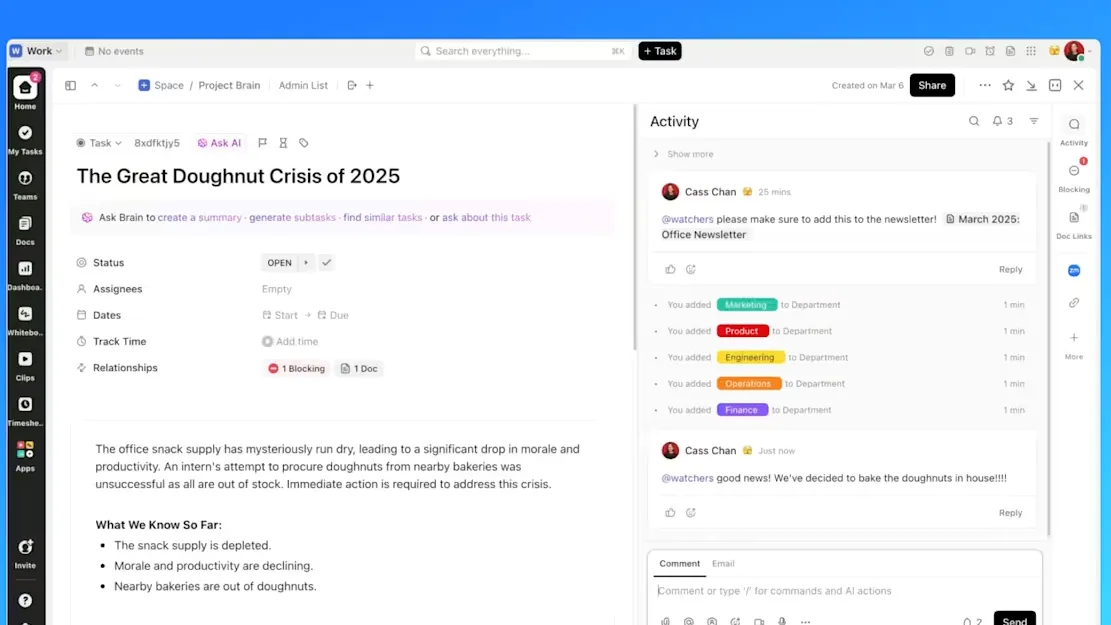
ClickUp Tasks ti offre un vero e proprio sistema di registrazione delle attività di lavoro, non solo azioni di automazione. Ogni attività può avere titolari, date di scadenza, priorità, dipendenze e il contesto esatto necessario per andare avanti.
ClickUp supporta anche suggerimenti di prioritizzazione assistiti dall'IA, insieme alla creazione di attività da ClickUp Docs e ClickUp Chat, in modo che le azioni da intraprendere non rimangano sepolte nei thread dei messaggi.
Ecco alcuni modi pratici in cui i team utilizzano le attività di ClickUp quando i flussi di lavoro diventano complessi:
- Standardizzazione dei passaggi di consegne con stati personalizzati come "In entrata → in corso → in revisione → Approvato"
- Ridurre le rielaborazioni con le dipendenze in modo che la "Revisione" non possa iniziare prima che la "Bozza" sia completata
- Rendere chiare le responsabilità con i tipi di attività (bug, attività cardine, idee) e campi personalizzati per tipo di attività
💡 Suggerimento professionale: ClickUp Dashboards aiuta i team a creare reportistica sul lavoro senza dover unire manualmente gli aggiornamenti. Invece di cercare di indovinare cosa blocca il lavoro, puoi monitorare lo stato, il carico di lavoro e le priorità utilizzando i widget del dashboard collegati ai dati delle attività in tempo reale.
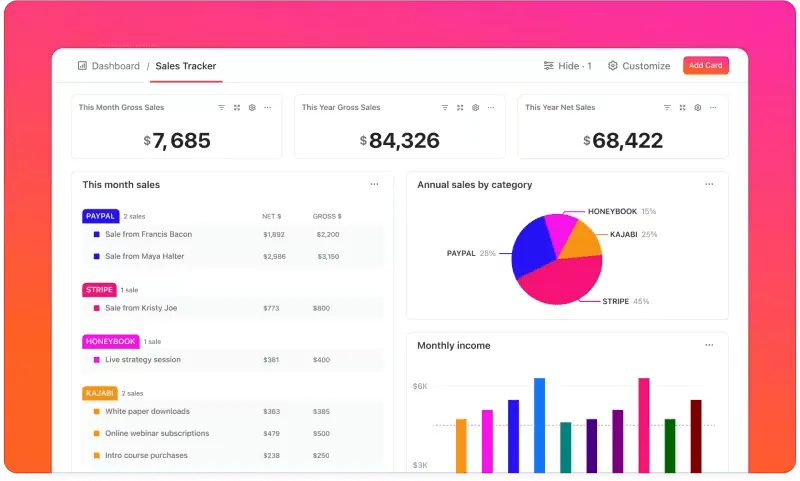
Viste comuni della dashboard per i team:
- Tempo di elaborazione delle richieste dalla ricezione alla risoluzione
- Durata ciclo per fase
- Carico di lavoro per titolare, in modo da poter riequilibrare prima che le scadenze slittino
🧠 Lo sapevate? Lo studio TEI di Forrester su ClickUp ha rilevato che i team che utilizzano ClickUp risparmiano in media 12 ore al mese per dipendente entro il terzo anno, poiché l'IA e le automazioni riducono il cambio di contesto e gli aggiornamenti manuali.
Massimizza la tua produttività con ClickUp
Automatizzare il lavoro utilizzando Google Workspace Studio significa principalmente lasciare che gli agenti IA gestiscano le piccole azioni ripetitive che rallentano il tuo lavoro. Con Workspace Studio, puoi utilizzare un linguaggio semplice per creare agenti IA che funzionano su tutti gli strumenti Workspace, come Google Drive e Fogli Google.
Il processo è solitamente semplice all'inizio: crea un primo agente, testalo con dati sicuri e mantieni un rapido passaggio di revisione umana per qualsiasi cosa importante. Man mano che aggiungi altri agenti dell'area di lavoro, imposta regole semplici su chi può condividere gli agenti IA e su come gestirai e condividerai l'IA.
Tuttavia, gli agenti IA creati tramite Google Workspace presentano alcune limitazioni. Non coprono funzioni end-to-end su un'ampia gamma di strumenti e piattaforme.
Se desideri un unico posto in cui eseguire l'intero flusso di lavoro, non solo le azioni all'interno delle app Google, ClickUp è l'opzione migliore. Riunisce attività, documenti, dashboard e automazioni, con ClickUp Brain e agenti IA per aiutarti a rimanere al passo con le priorità senza perdere il contesto.
Iscriviti gratis a ClickUp oggi stesso e prova la differenza.