
Quando qualcuno apre il tuo prodotto per la prima volta, di solito ha in mente un'attività particolare. Ma se lo schermo appare troppo affollato o i pulsanti sembrano simili, quella attività richiede improvvisamente un lavoro richiesto molto maggiore di quanto dovrebbe.
Secondo una ricerca, circa l'80% delle persone ammette di aver abbandonato un sito perché l'esperienza di ricerca non era all'altezza delle proprie aspettative.
Per i team di prodotto, di solito non si tratta di una singola schermata "cattiva". Nel corso del tempo, si accumulano nuove funzionalità/funzioni, correzioni rapide e richieste urgenti. Team diversi propongono idee diverse di "buona UX" e l'interfaccia inizia a sembrare disomogenea.
In questo post troverai una lista di controllo facile da usare per diagnosticare gli scostamenti dell'interfaccia utente, dare priorità alle correzioni e verificare se le modifiche apportate hanno effettivamente ridotto l'attrito, senza limitarsi a cambiare il layout.
Nel corso del percorso, vedremo come ClickUp per i team di prodotto può conservare la ricerca e i ticket in un unico posto, in modo che il tuo lavoro di ottimizzazione dell'esperienza utente non vada perso tra i vari strumenti.
Comprendere l'interfaccia utente e l'esperienza utente: il cuore della progettazione dei prodotti
Prima di apportare modifiche all'interfaccia, è utile chiarire cosa si intende effettivamente migliorare. Cerchiamo di capire cosa sono l'interfaccia utente e l'esperienza utente.
L'interfaccia utente (UI) è lo strato che le persone possono vedere e toccare: il layout, le combinazioni di colori, la tipografia, i pulsanti, i moduli, le icone e altri elementi dell'interfaccia utente su ogni schermata. È qui che il design visivo e i dettagli dell'interazione si uniscono per creare un'interfaccia intuitiva.
L'UX (user experience) è l'esperienza complessiva: la facilità con cui un utente può completare un'attività, la coerenza dell'architettura delle informazioni e le sensazioni provate durante l'utilizzo del prodotto. L'UX comprende flussi, contenuti, stati di errore e quei piccoli momenti che riducono o aumentano l'attrito.
Una progettazione di prodotto efficace considera l'interfaccia utente e l'esperienza utente come un unico sistema 💯.
Le scelte di progettazione dell'interfaccia utente, come la spaziatura, la gerarchia, il corpo del testo e gli elementi interattivi, esistono per fornire supporto agli obiettivi dell'esperienza utente. Questi potrebbero essere "aiutare un nuovo utente a completare la registrazione in meno di due minuti" o "rendere evidenti i percorsi di aggiornamento senza essere invadenti".
Per i product manager, gli UX designer e gli UI designer, ciò significa:
- Sapere chi è il tuo pubblico di riferimento e cosa significa "esito positivo" per loro
- Trasformare queste esigenze in flussi chiari invece che in schermate isolate
- Creare un sistema di progettazione semplice in modo che i modelli risultino coerenti in tutti i tuoi prodotti digitali
📮 ClickUp Insight: in media, un professionista trascorre più di 30 minuti al giorno alla ricerca di informazioni relative al lavoro, il che significa oltre 120 ore all'anno perse a setacciare email, thread di Slack e file sparsi. Un assistente IA intelligente integrato nell'area di lavoro di ClickUp può cambiare questa situazione.
Entra in ClickUp Brain. Fornisce informazioni e risposte immediate, individuando in pochi secondi i documenti, le conversazioni e i dettagli delle attività giusti, così puoi smettere di cercare e iniziare a lavorare.
💫 Risultati reali: team come QubicaAMF hanno recuperato più di 5 ore alla settimana utilizzando ClickUp, ovvero oltre 250 ore all'anno a persona, eliminando i processi di gestione delle conoscenze obsoleti. Immagina cosa potrebbe creare il tuo team con una settimana in più di produttività ogni trimestre!
Passaggi e strategie per migliorare l'interfaccia utente e l'esperienza utente del tuo prodotto
Molti problemi relativi all'interfaccia utente e all'esperienza utente iniziano molto prima che l'utente clicchi su un pulsante.
Ricerca sugli utenti in un documento, bug UX in un foglio di calcolo, mock-up in uno strumento di progettazione, feedback nella chat e note di rilascio in un altro posto ancora. Nel corso del tempo, questa frammentazione del lavoro rende difficile capire quale versione sia quella attuale o perché sia stata presa una determinata decisione di progettazione.
Puoi percepirlo nel prodotto quando:
- Un flusso segue il tuo ultimo sistema di progettazione, mentre un altro utilizza ancora modelli di interfaccia utente più datati.
- Il feedback degli utenti reali non raggiunge mai gli elementi dello sprint successivo
- I team di progettazione e lo sviluppo discutono delle modifiche senza un registro condiviso delle ricerche sugli utenti.
ClickUp offre ai team di prodotto un unico spazio di lavoro AI convergente per l'intero ciclo di vita dell'esperienza utente (UX) e dell'interfaccia utente (UI). Puoi conservare i piani di ricerca sugli utenti, le note delle interviste, i risultati dei test di usabilità, le attività di progettazione e il lavoro di rilascio in un'unica gerarchia collegata, eliminando la necessità di passare da uno strumento all'altro.
I passaggi e le strategie riportati di seguito aiuteranno i team di prodotto, i progettisti UX e i progettisti UI a passare dalle opinioni alle decisioni basate su prove concrete. Il tutto mantenendo tracciabile il proprio lavoro all'interno di ClickUp.
⭐️ Modello in primo piano
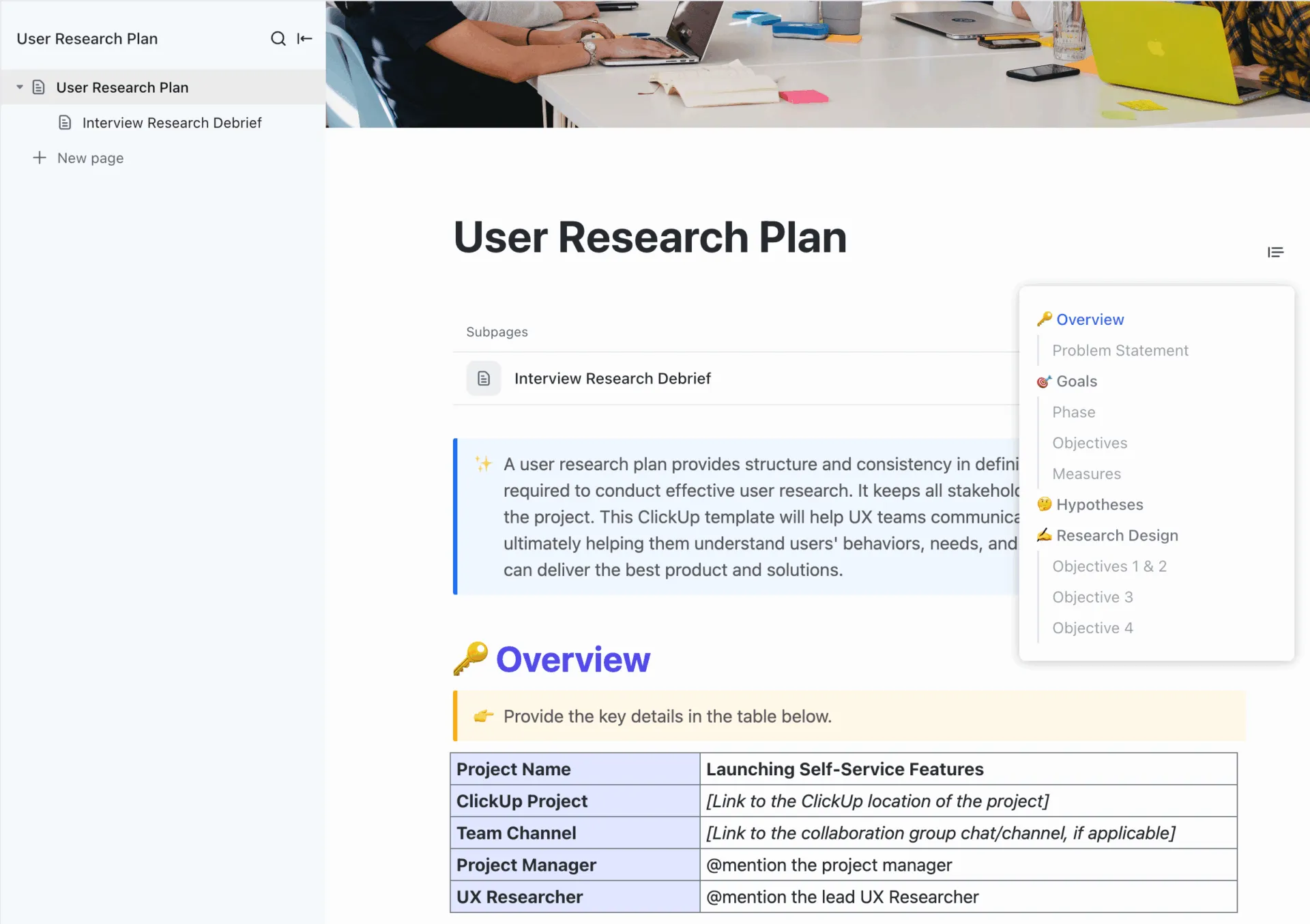
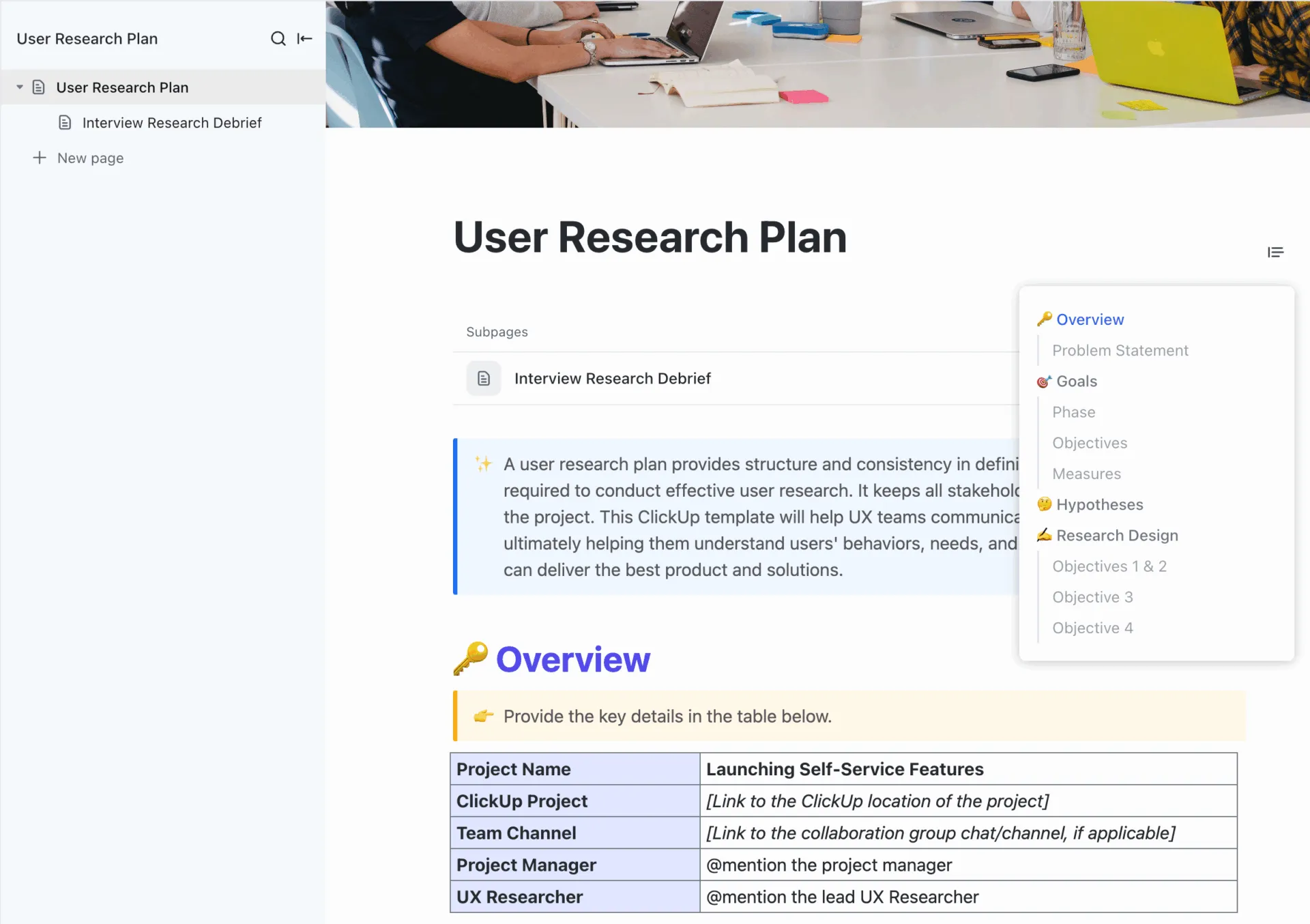
Pianifica studi strutturati e ripetibili con il modello di piano di ricerca sugli utenti di ClickUp. Puoi utilizzarlo per definire obiettivi, metodi e partecipanti in un unico posto. Questo modello può anche essere utilizzato per standardizzare il modo in cui il tuo team conduce interviste e test di usabilità, mantenendo le decisioni di progettazione legate alle reali opinioni degli utenti.
1. Condurre ricerche sugli utenti e analisi dei feedback
Se non conduci regolarmente ricerche sugli utenti, stai progettando principalmente per te stesso, non per il tuo pubblico di riferimento. La ricerca sugli utenti ti fornisce un contesto realistico sulle esigenze, gli obiettivi e i vincoli degli utenti. Questo ti aiuta a personalizzare il tuo processo di progettazione in base ai vincoli e ai requisiti effettivi degli utenti, non alle supposizioni.
Inizia con una serie ridotta e mirata di metodi incentrati sui percorsi ad alto impatto (registrazione, onboarding, ricerca, checkout, upgrade):
- Interviste agli utenti per esplorare in profondità motivazioni, aspettative e punti critici.
- Test di usabilità per osservare gli utenti reali mentre completano le attività e individuare errori e interruzioni nel flusso.
- Sondaggi per rilevare il sentiment su larga scala e effettuare il monitoraggio delle tendenze nel tempo
- Strumenti comportamentali (mappe di calore, replay delle sessioni) per vedere esattamente come le persone interagiscono con la tua interfaccia e dove esitano o abbandonano.
In ClickUp, puoi mantenere questa ricerca strutturata all'interno di un unico spazio di lavoro:
- Utilizza il modello di piano di ricerca sugli utenti di ClickUp per definire obiettivi, profili utente, metodi e sequenze per ogni studio e conservare tutto in un unico posto per i tuoi team di progettazione.
- Crea un elenco come "Ricerca sull'esperienza utente di onboarding" e aggiungi attività per interviste, sessioni di test di usabilità e analisi.
- Aggiungi registrazioni, note e screenshot a ciascuna attività in modo che ogni informazione rimanga collegata a un flusso o a una schermata specifici.
📖 Leggi anche: Una giornata nella vita di un UX designer: responsabilità, sfide e strumenti indispensabili
Ma come raccogliere i feedback del team e degli stakeholder? È qui che entra in gioco la prossima funzionalità/funzione di ClickUp.
Utilizza i moduli ClickUp per ottenere feedback strutturati
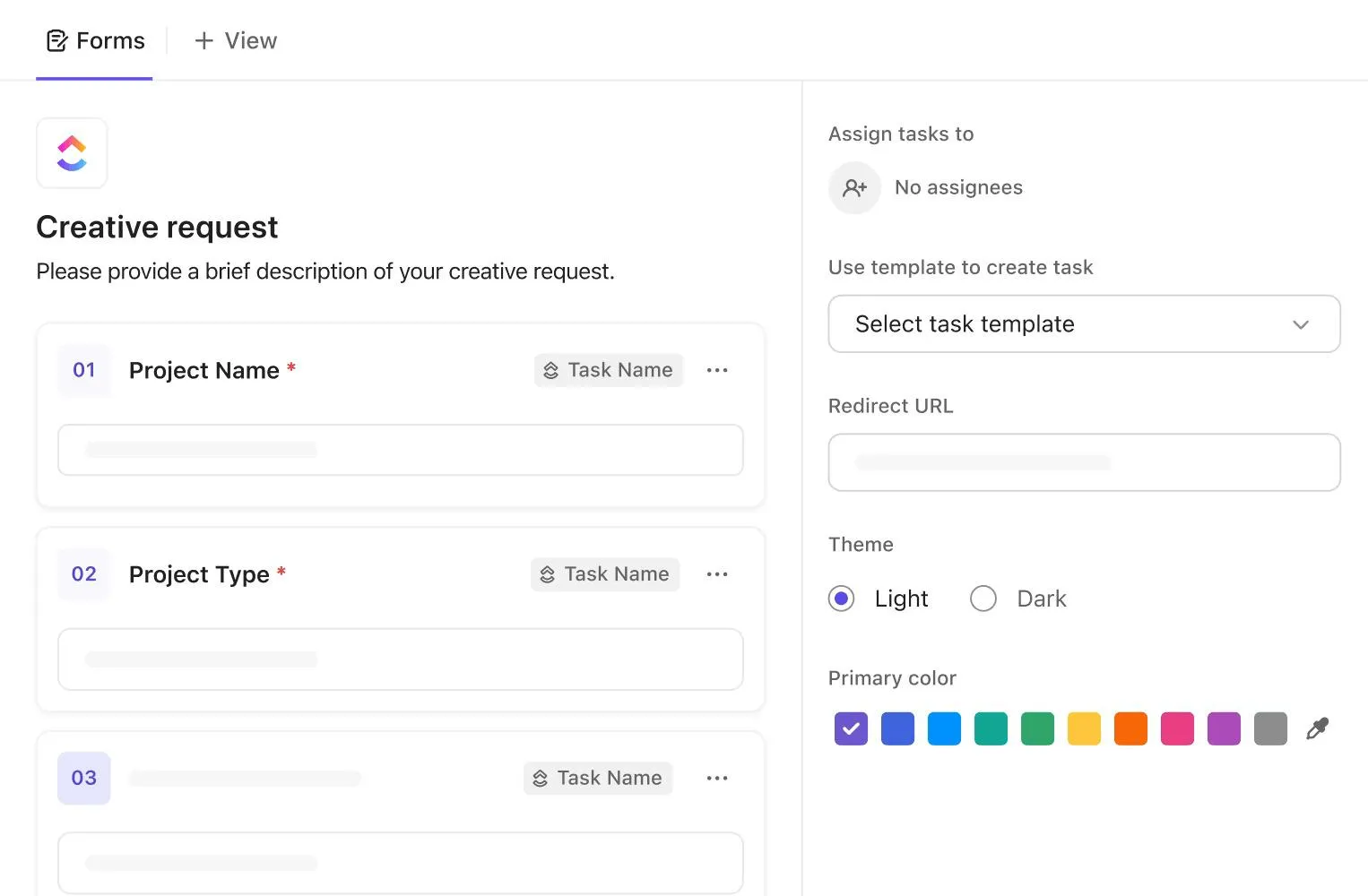
È difficile agire sulla base di feedback non strutturati. Screenshot nelle chat, vaghe email del tipo "questa pagina è confusa" e commenti casuali durante le riunioni raramente si traducono in un lavoro chiaro. I moduli ClickUp sono progettati per correggere questo problema 🗒️.
Ecco un modo pratico per utilizzarli come parte del tuo flusso di lavoro:
- Aggiungi campi per pagina/schermata, tipo di dispositivo, gravità, tipo di utente e categoria (ad es. navigazione, copia, prestazioni).
- Condividi il modulo dopo i test di usabilità, nelle note di rilascio o con i team del supporto e del successo.
- Fai in modo che ogni invio crei un'attività in un elenco dedicato "Feedback UX" con i tag e i campi personalizzati appropriati.
2. Verifica il tuo design attuale
Una volta ottenuto il feedback dagli utenti reali, concentrati sull'interfaccia utente esistente.
Un audit strutturato dell'interfaccia utente ti aiuta a individuare eventuali incongruenze nella progettazione: componenti incoerenti o lacune nella gerarchia visiva.
Mentre navighi nel tuo prodotto su desktop e dispositivi mobili, chiediti:
- Le etichette corrispondono alle parole che la maggior parte degli utenti userebbe naturalmente?
- Questa schermata rispetta il tuo sistema di progettazione (combinazioni di colori, tipografia, spaziatura e modelli di interazione)?
- È chiaro cosa succede quando un utente interagisce con un controllo o deve indovinare?
Se ti capita di fermarti a pensare "Dove potrei inserire questa impostazione?", lo stesso accadrà anche ai tuoi utenti abituali. È qui che piccole incongruenze possono allungare la curva di apprendimento e influire negativamente sull'esperienza utente nel tempo.
Successivamente, puoi trasformare questi risultati in un backlog strutturato all'interno dell'area di lavoro di ClickUp:
- Crea un elenco come "Audit dell'interfaccia utente - Q1".
- Aggiungi un' attività di ClickUp per ogni problema che individui: navigazione confusa, problemi di layout, stati mancanti o microcopy poco chiari
- Utilizza campi attività come stato, assegnatario, priorità, date di inizio/scadenza e dipendenze, in modo che ogni problema abbia un titolare e un piano per essere risolto.
- Aggiungi campi personalizzati per la gravità e l'area di prodotto in modo che i team di prodotto possano filtrare e stabilire le priorità con pochi clic.
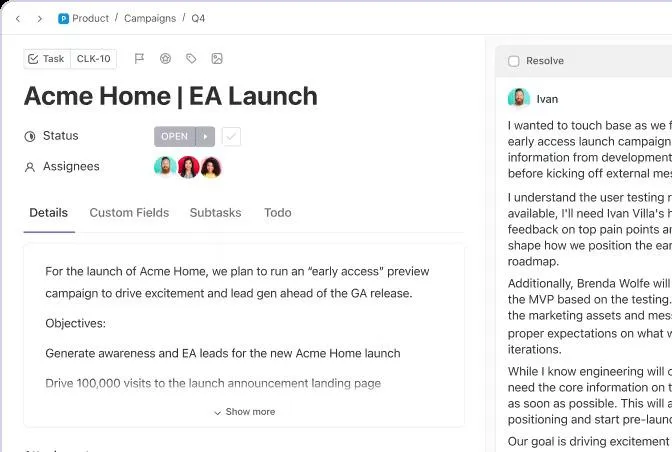
Il risultato è un backlog di audit dinamico che i progettisti UX, i product manager e il team di sviluppo possono elaborare in più sprint.
3. Semplifica la navigazione e l'architettura delle informazioni
Anche un'interfaccia accattivante può rivelarsi un fallimento se gli utenti non riescono a trovare ciò di cui hanno bisogno. La navigazione e l'architettura delle informazioni sono fondamentali per una UX eccellente, poiché determinano la velocità con cui gli utenti possono spostarsi tra le pagine e completare le attività.
Le fonti UX più autorevoli concordano su alcuni principi fondamentali per la navigazione:
- Mantieni i menu semplici e con buona visibilità su schermi più grandi
- Utilizza etichette chiare e coerenti invece di gergo interno.
- Evita menu complessi e multilivello in cui le azioni importanti sono nascoste.
- Posiziona la navigazione dove gli utenti se la aspettano e mantieni questo schema in tutti i tuoi prodotti digitali.
In questo caso, il lavoro di progettazione dell'interfaccia utente, gli elementi dell'interfaccia utente e la progettazione dell'interazione sono al servizio della reperibilità. Il layout, le etichette e il feedback dovrebbero rendere il percorso ovvio, non ingegnoso.
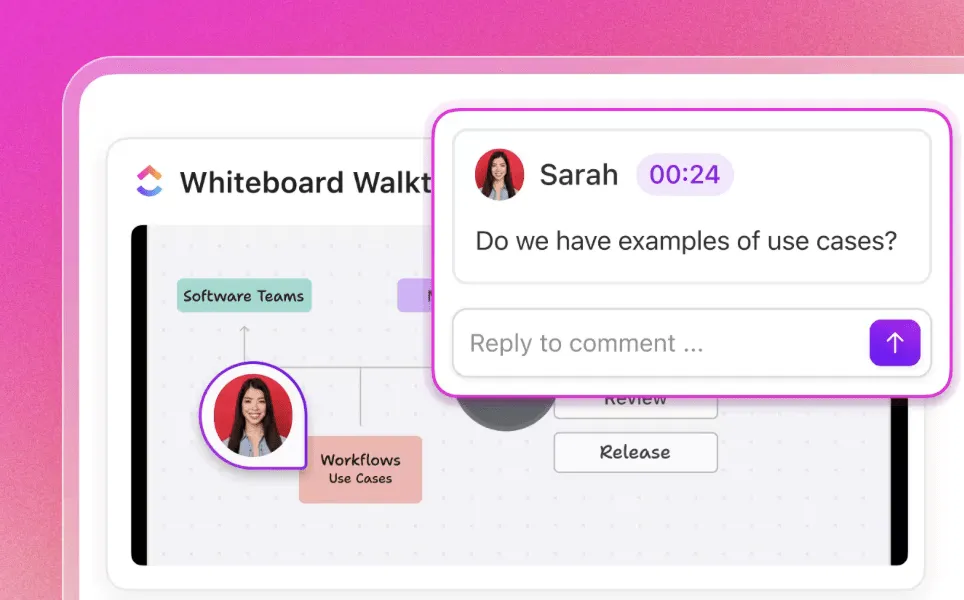
Mappa i percorsi degli utenti con le lavagne online ClickUp
Le modifiche alla navigazione sono più facili da progettare quando tutti possono vedere l'intero percorso, non solo schermate isolate. È qui che aiutano la mappatura del percorso dell'utente e i diagrammi di flusso.
Le lavagne online ClickUp offrono ai team di prodotto uno spazio digitale per:
- Abbozza le pagine e gli stati chiave come nodi in un flusso
- Collegali con frecce che rappresentano i percorsi reali degli utenti (ad esempio, "Pagina di destinazione → Registrazione → Lista di controllo per l'onboarding → Prima attività creata").
- Annota i punti critici emersi dalla ricerca sugli utenti e dai test di usabilità.
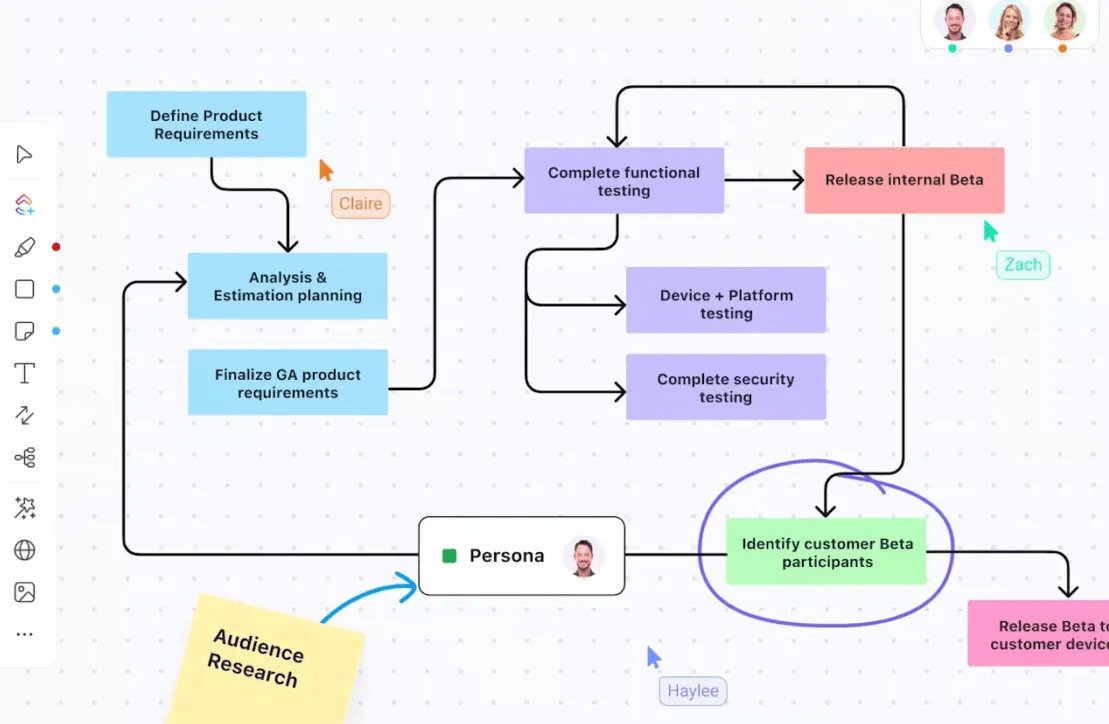
All'interno del tuo spazio UX/UI, puoi:
- Allega le attività di ClickUp a passaggi specifici nella tua lavagna online ClickUp (ad esempio, "Correggi il testo nella fase 2 dell'onboarding", "Riduci il numero di campi nel modulo di creazione del progetto").
- Commenta in tempo reale quando un percorso sembra confuso o sovraccarico.
- Mantieni la mappa aggiornata man mano che apporti modifiche alla navigazione, in modo che rimanga un riferimento affidabile per i team di prodotto e il team di sviluppo.
Nel tempo, questo ti fornirà un modello dinamico di come gli utenti interagiscono effettivamente con il tuo prodotto e renderà molto più facile progettare un'interfaccia intuitiva con percorsi prevedibili.
📖 Leggi anche: Modelli gratuiti di lavagna online per Zoom e ClickUp
4. Dai priorità all'accessibilità e alla reattività
L'accessibilità non è un "di più". È una best practice fondamentale nella progettazione dell'interfaccia utente e, in molte regioni, un requisito legale.
Inizia verificando che la tua interfaccia utente sia conforme alle linee guida WCAG relative al contrasto di colore, alla dimensione del testo e agli stati di focus, in modo che anche le persone con diverse capacità visive o motorie possano utilizzare comodamente il tuo prodotto.
💡 Suggerimento professionale: WCAG 2.1 raccomanda un rapporto di contrasto minimo di 4,5:1 per il testo normale e di 3:1 per il testo grande e indicatori di messa a fuoco chiari per gli utenti che utilizzano la tastiera.
Assicurati inoltre di seguire le linee guida per il responsive design, in modo che i layout si adattino perfettamente da desktop a tablet e dispositivi mobili, con griglie flessibili, immagini fluide e breakpoint che preservano la gerarchia.
Controlla i traguardi di tocco sulla tua app mobile, mantieni le azioni chiave a portata di pollice e assicurati che le finestre modali e i menu rimangano utilizzabili su schermi più piccoli.
Ti sembra troppo difficile? Puoi integrare questi controlli nel tuo processo di progettazione UX utilizzando ClickUp:
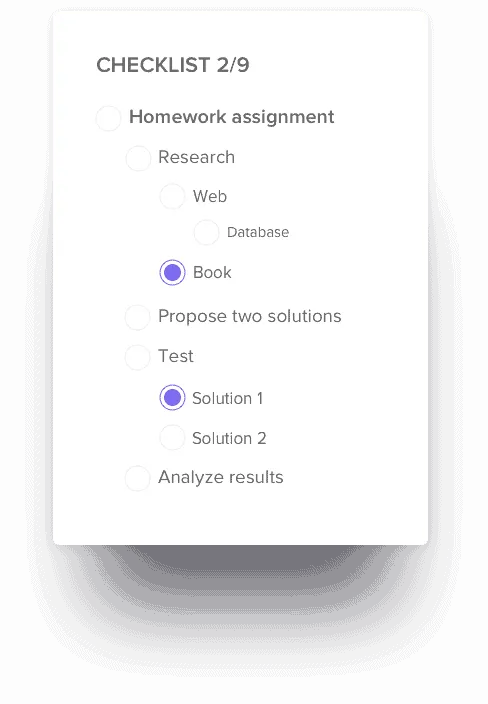
- Aggiungi una lista di controllo "Accessibilità e dispositivi" alle tue attività di progettazione e sviluppo. Includi elementi come controllo del contrasto, aggiunta di testo alternativo, verifica degli stati di focus, test di accesso da tastiera e revisione dei flussi principali sui punti di interruzione chiave.
- Utilizza le liste di controllo delle attività di ClickUp e i modelli di liste di controllo ClickUp in modo che ogni nuova pagina o funzionalità/funzione venga sottoposta alla stessa revisione di accessibilità prima del rilascio.
💡 Curiosità: una ricerca sulle prime impressioni dimostra che la maggior parte delle persone si forma un'opinione sulla credibilità e la qualità di un sito entro 50 millisecondi e che il design visivo influenza notevolmente tale giudizio. In pratica, ciò significa che il layout e la reattività parlano prima ancora del contenuto.
5. Perfeziona la gerarchia visiva e la coerenza
La gerarchia visiva è ciò che indica agli utenti "inizia da qui, poi vai lì" senza bisogno di istruzioni.
In un'interfaccia efficace, i titoli, lo stile dei pulsanti e la spaziatura guidano naturalmente l'attenzione verso le azioni principali, allontanandola dai disturbi.
La ricerca sull'esperienza utente condotta dal Nielsen Norman Group e da altri consiglia di utilizzare il contrasto, le dimensioni, la vicinanza e lo spazio bianco per segnalare l'importanza e raggruppare elementi correlati.
Ecco una semplice lista di controllo a cui puoi fare riferimento per ottenere una gerarchia migliore:
- Rendi visivamente dominante un'azione primaria per schermata
- Utilizza livelli di titolo e stili di testo coerenti
- Lascia abbastanza spazio bianco nei moduli in modo che le persone possano scansionare le etichette e i campi senza sforzo.
- Mantieni i messaggi di errore vicini all'elemento a cui si riferiscono
ClickUp può fornire supporto a questo lavoro dietro le quinte:
- Archivia le linee guida del tuo sistema di progettazione, le specifiche dei componenti e gli stati dell'interfaccia utente in ClickUp Docs e incorpora le librerie o i token Figma direttamente in quei documenti.
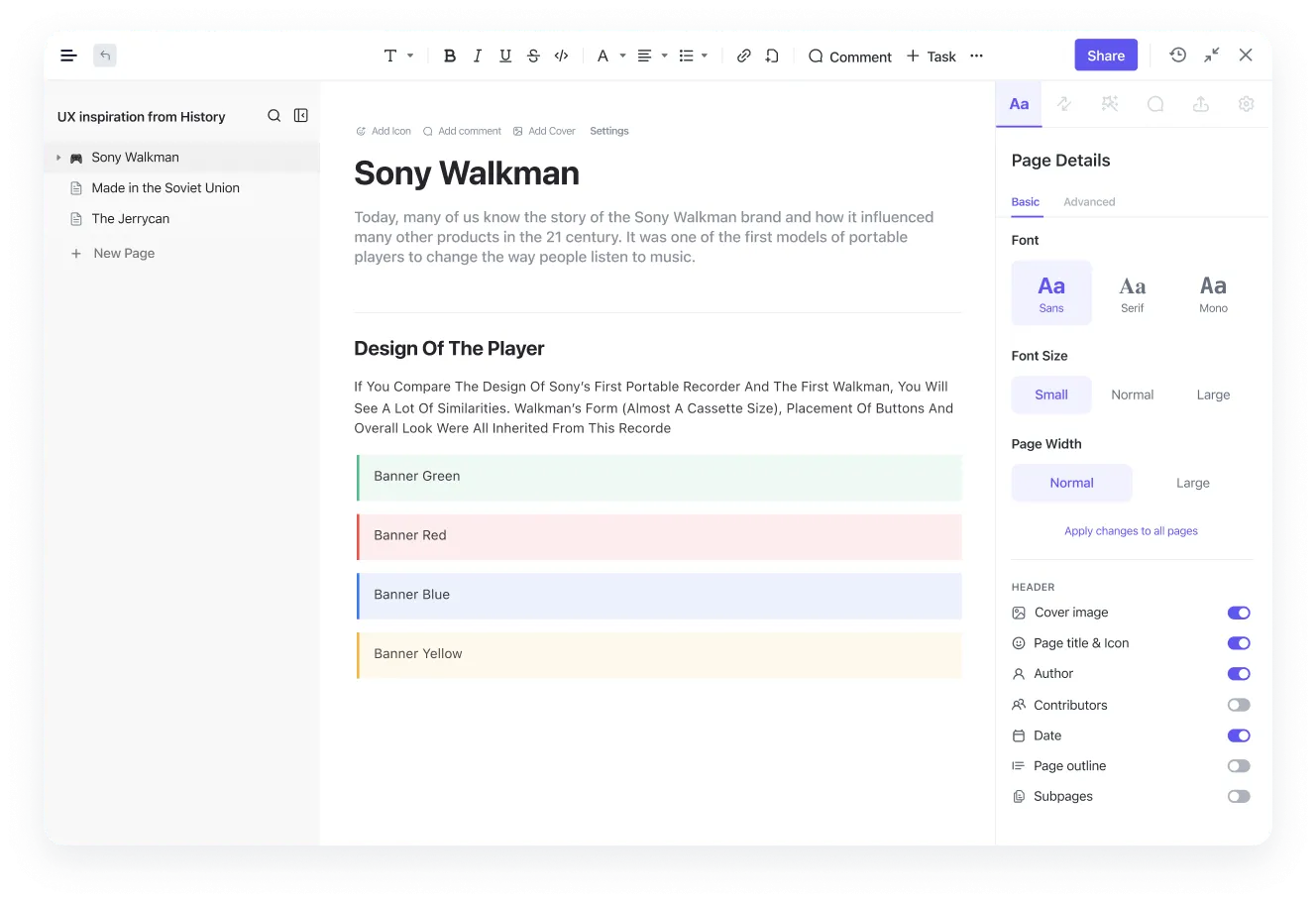
- Crea un elenco di attività di "ottimizzazione dell'interfaccia utente" in cui ogni attività è collegata a una schermata o a un flusso che necessita di miglioramenti in termini di gerarchia o coerenza. Quindi allega screenshot, link Figma e criteri di accettazione a ciascuna attività.
6. Crea cicli di feedback con utenti e team
Le strategie di miglioramento dell'interfaccia utente e dell'esperienza utente falliscono quando il feedback viene fornito solo una volta al trimestre. L'obiettivo è quello di creare cicli leggeri e continui sia con gli utenti reali che con il tuo team interno.
Per gli utenti, è possibile combinare:
- Sondaggi in-app con domande mirate come "Quanto è stato facile questa attività?" o "Cosa ti ha quasi fermato qui?".
- Sessioni di test di usabilità brevi e mirate su flussi nuovi o ad alto rischio
- Sondaggi occasionali NPS (Net Promoter Score) o CSAT (Customer Satisfaction Score) che rivelano come si sentono le persone dopo aver completato attività chiave.
Per il team, è necessario un modo semplice per mantenere le conversazioni legate al lavoro effettivo, piuttosto che sparse nei thread di Slack.
Ecco come puoi allineare tutto questo con ClickUp:
Usa i commenti di ClickUp per mantenere le decisioni come allegati alle attività
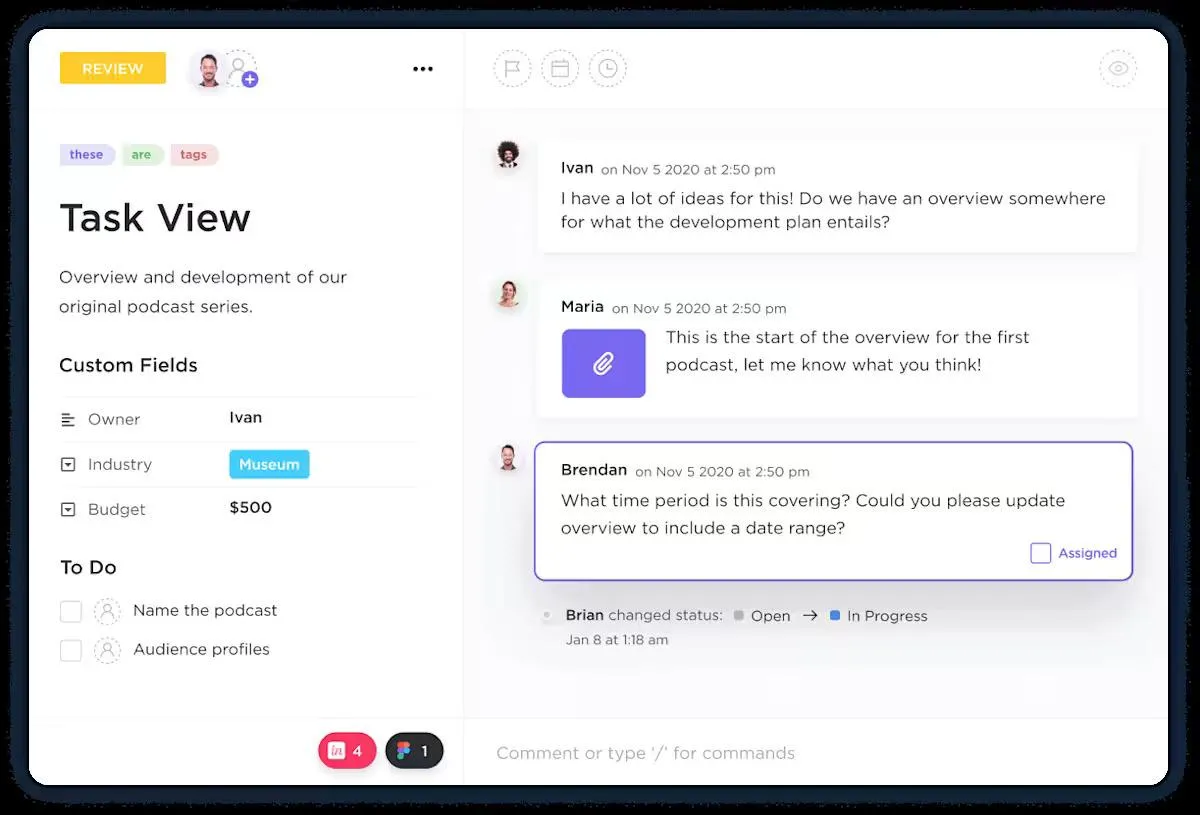
ClickUp ti consente di commentare direttamente le attività e assegnare i commenti a persone specifiche. Ciò garantisce che i chiarimenti e le decisioni di progettazione rimangano legati ai problemi relativi all'interfaccia utente a cui si riferiscono.
I designer possono quindi collegare ricerche sugli utenti o clip sull'usabilità pertinenti, mentre gli ingegneri possono porre domande sull'implementazione nello stesso posto. Chiunque apra l'attività in un secondo momento può vedere cosa è cambiato e perché.
Suggerimento utile: con ClickUp Clips puoi acquisire e effettuare la condivisione di registrazioni dello schermo direttamente all'interno del tuo flusso di lavoro, assicurandoti che ogni aggiornamento di progettazione o informazione sull'usabilità sia documentato visivamente.
Le Clip consentono ai membri del team di mostrare facilmente le modifiche all'interfaccia utente, illustrare il percorso degli utenti o evidenziare i punti critici, senza bisogno di lunghe spiegazioni scritte.
Usa le automazioni di ClickUp per portare avanti il lavoro
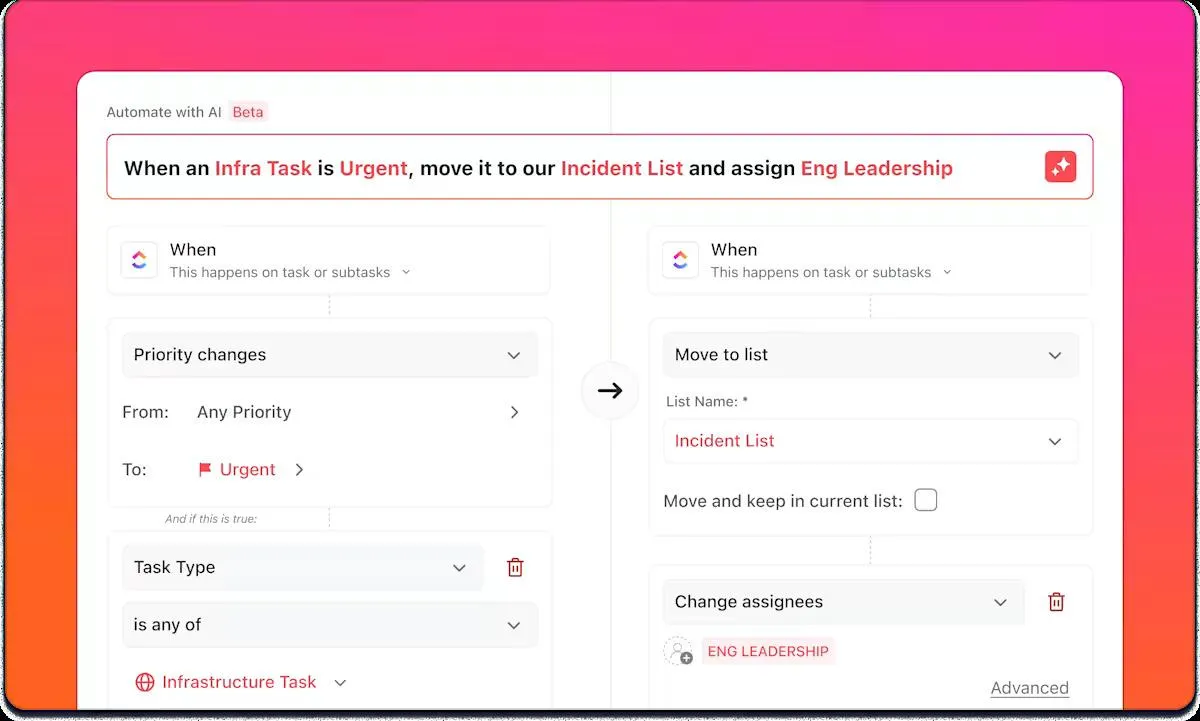
Anche quando il feedback viene acquisito, qualcuno deve comunque assegnarlo, contrassegnarlo e spostarlo attraverso un flusso di lavoro. ClickUp Automazioni può svolgere questo lavoro ripetitivo al posto tuo.
Puoi:
I modelli di automazione di ClickUp e l'AI Automation Builder rendono questi flussi di lavoro facili da configurare, in modo che il feedback sull'esperienza utente non rimanga mai bloccato in un foglio di calcolo.
Impara come automatizzare i flussi di lavoro passo dopo passo in meno di 5 minuti. Questo tutorial rapido ti mostra esattamente come creare automazioni senza soluzione di continuità basate sull'IA utilizzando strumenti di automazione dei flussi di lavoro senza codice come ClickUp. 🔼
7. Testare, misurare e iterare
Il lavoro UX più utile considera ogni cambiamento come un test, non come una risposta definitiva. Dopo aver distribuito un aggiornamento, convalidalo con una combinazione di test di usabilità e analisi del prodotto.
Le metriche UX comuni da monitorare includono il tasso di successo delle attività, il tasso di errore, il tempo dedicato alle attività e i tassi di completamento per i flussi importanti. Abbinalo alle osservazioni qualitative delle sessioni di usabilità in modo da comprendere non solo cosa è cambiato, ma anche perché.
Puoi anche:
- Esegui semplici test A/B sulle schermate principali per vedere quale design riduce l'attrito o l'abbandono.
- Tieni traccia dei ticket di assistenza e delle domande "come faccio a..." che riguardano funzionalità/funzioni specifiche.
- Segmenta i risultati per dispositivo, tipo di piano o profilo utente per verificare se i miglioramenti funzionano per i tuoi segmenti più importanti.
Le dashboard di ClickUp ti aiutano a conservare questi segnali in un unico posto. Puoi creare widget che estraggono dati dalle attività e dagli strumenti integrati per mostrare il volume dei problemi UX. Puoi anche visualizzare altre variabili, come il tempo necessario per la risoluzione, la copertura dei test o il numero di problemi di interfaccia per ogni versione.
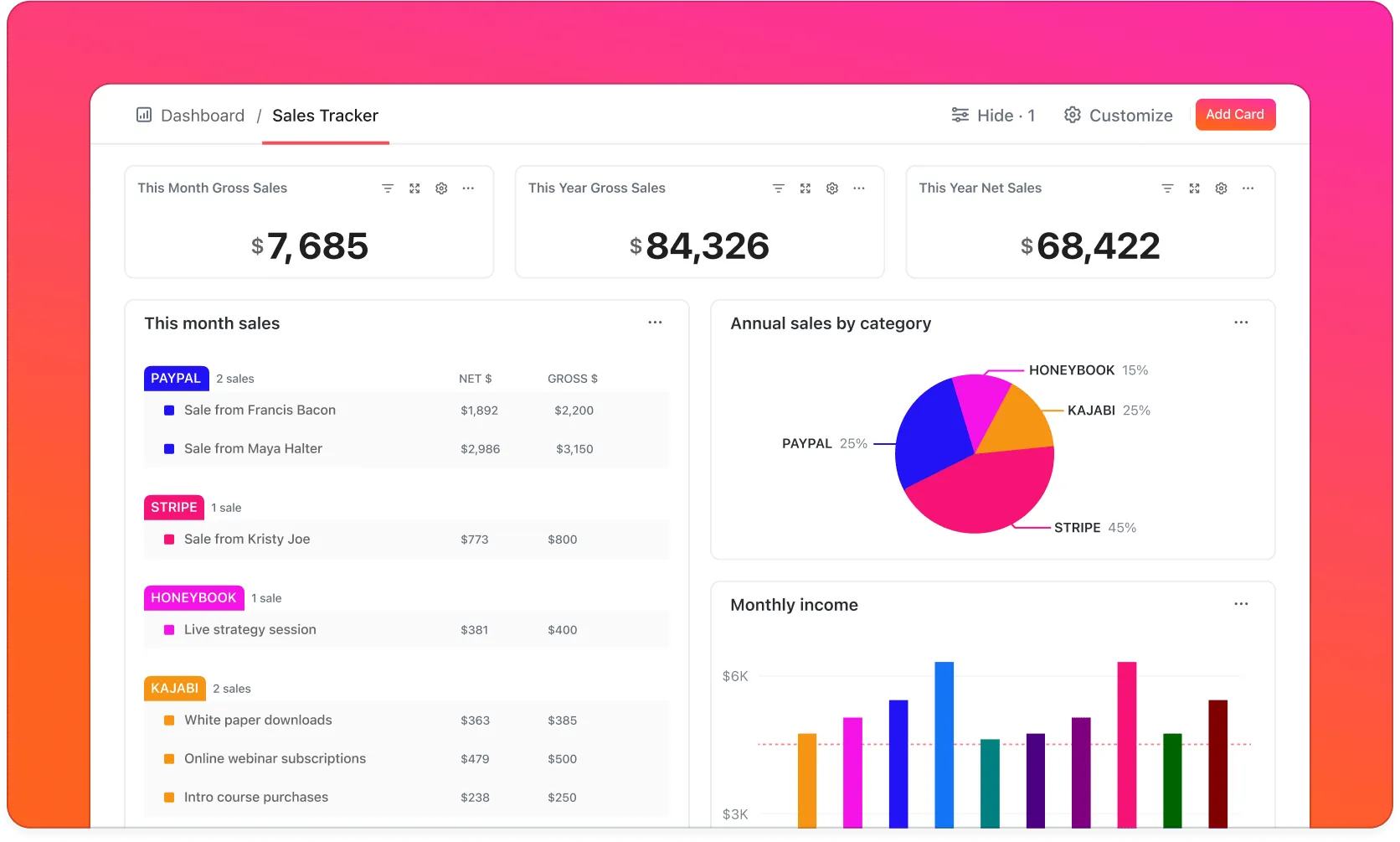
Ciò offre ai team di prodotto e progettazione una visione condivisa dell'efficacia dei miglioramenti dell'interfaccia utente e dell'esperienza utente, invece di costringere tutti a consultare report diversi.
Manaswi Dwivedi, Cedcoss Technologies Pvt. Ltd. ha una condivisione:
La visibilità della dashboard è migliorata nella visualizzazione dell'analisi del prodotto e consente un notevole risparmio di tempo.
La visibilità della dashboard è migliorata nella visualizzazione dell'analisi del prodotto e consente un notevole risparmio di tempo.
Strumenti e framework per migliorare la progettazione dell'interfaccia utente e dell'esperienza utente
Una buona interfaccia utente e un'esperienza utente ottimale dipendono sia da solide competenze di progettazione che da un flusso di lavoro affidabile.
Hai bisogno di strumenti che ti consentano di raccogliere dati di ricerca, coordinare gli sprint di progettazione, testare idee e misurare i risultati senza dover ricostruire ogni volta il tuo processo.
Come ClickUp semplifica i flussi di lavoro per il miglioramento dell'interfaccia utente e dell'esperienza utente
ClickUp offre ai team di prodotto un unico luogo in cui organizzare l'intero processo di progettazione dell'esperienza utente, dalle note di ricerca alle attività di rilascio finale. Invece di separare le decisioni di progettazione e il lavoro di sviluppo su diversi strumenti, puoi tenere tutto in un unico spazio di lavoro.
Ecco come funziona nella pratica:
Centralizza ricerca, sprint e documentazione
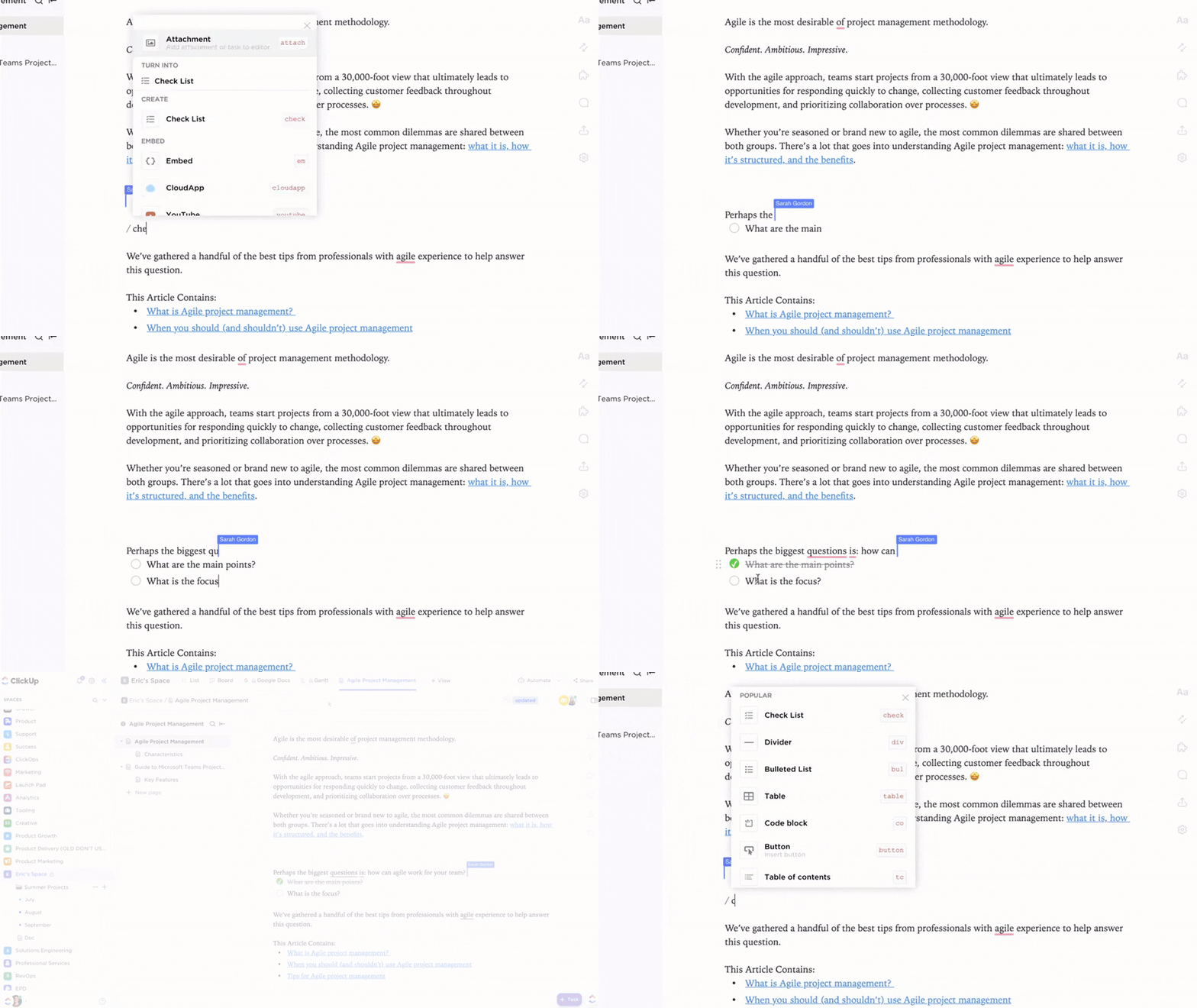
- Utilizza ClickUp Documenti per archiviare ricerche sugli utenti, profili, linee guida UI e risultati degli esperimenti. Puoi strutturare brief e incorporare prototipi Figma o diagrammi di flusso degli utenti direttamente all'interno del documento.
- Organizza gli sprint di progettazione con ClickUp Attività e Elenchi. Suddividi il lavoro in attività di ricerca, progettazione UX, progettazione UI, implementazione e controllo qualità, quindi assegna i titolari e le date di scadenza.
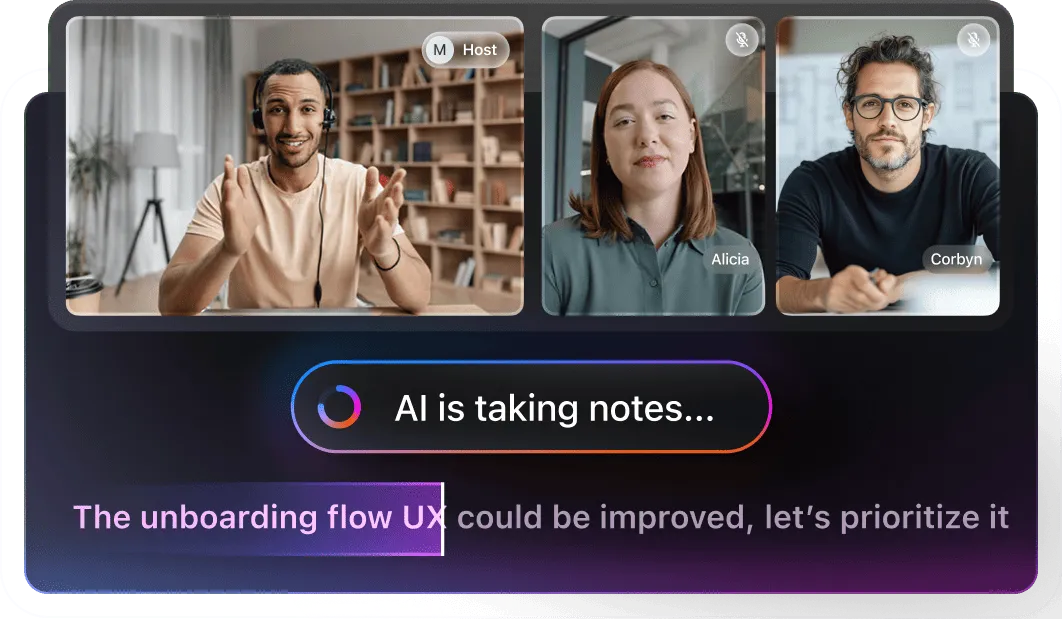
- Utilizza ClickUp AI Notetaker per registrare e riassumere le chiamate di ricerca UX o le revisioni di progettazione, con trascrizioni e azioni pronte per essere trasformate in attività.
- Mappa i flussi degli utenti e l'architettura delle informazioni nelle lavagne online di ClickUp, quindi converti qualsiasi forma in un'attività una volta che è pronta per essere consegnata.
Raccogli e inoltra automaticamente i feedback
- Crea moduli ClickUp per raccogliere feedback strutturati sul prodotto da parte degli stakeholder e dei team interni. Ogni invio diventa un'attività tracciabile con i campi e i tag appropriati, ideale per il feedback sull'interfaccia utente post-rilascio.
- Utilizza gli agenti ClickUp che possono assegnare attività e trigger automazioni quando arrivano nuovi feedback o risultati dei test.
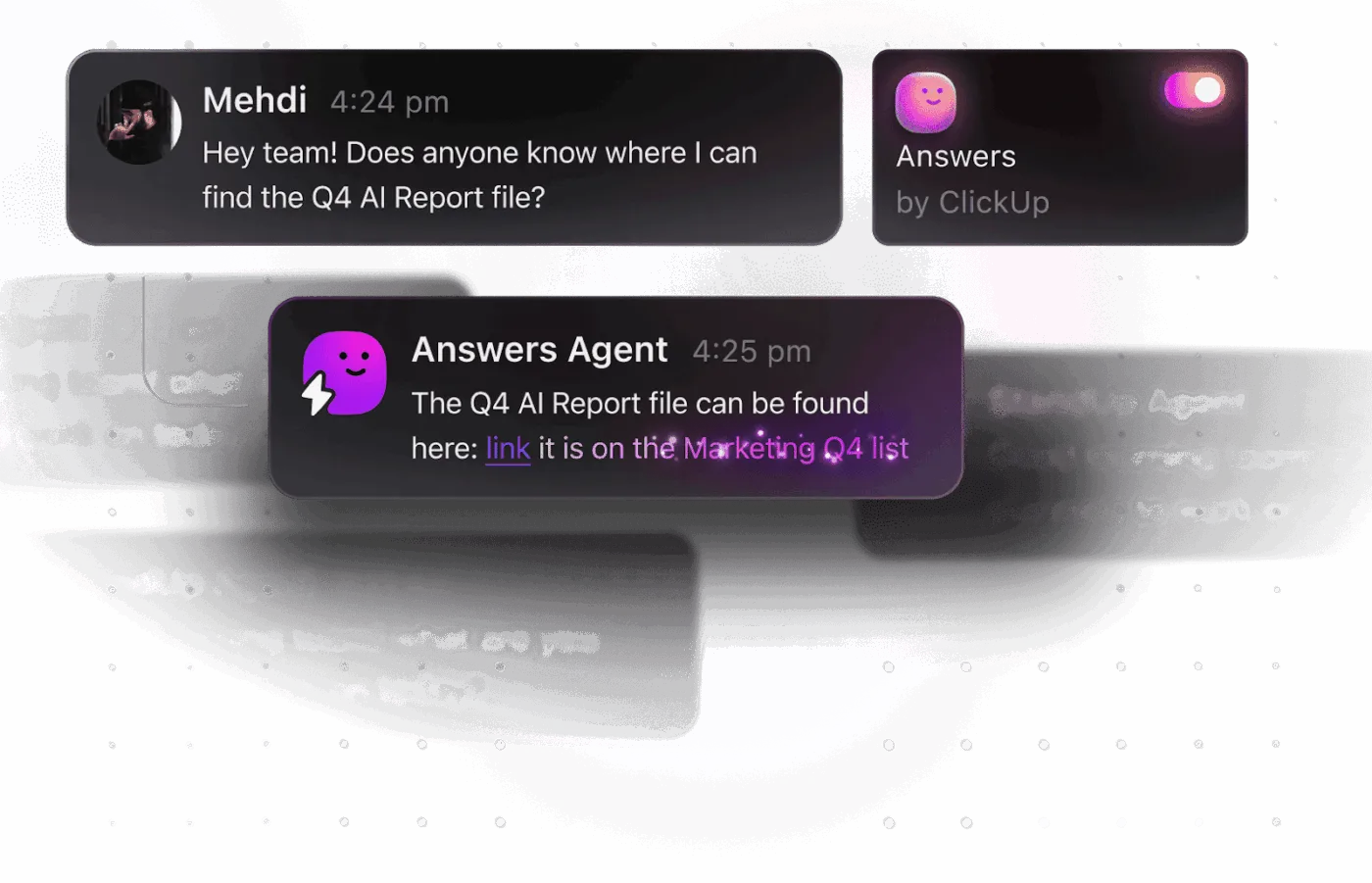
Ad esempio, un agente UI/UX può creare automaticamente attività di follow-up per i progettisti quando vengono segnalati problemi di usabilità o avvisare gli sviluppatori di esaminare i nuovi feedback degli utenti.
Rivedi e approva i progetti visivi
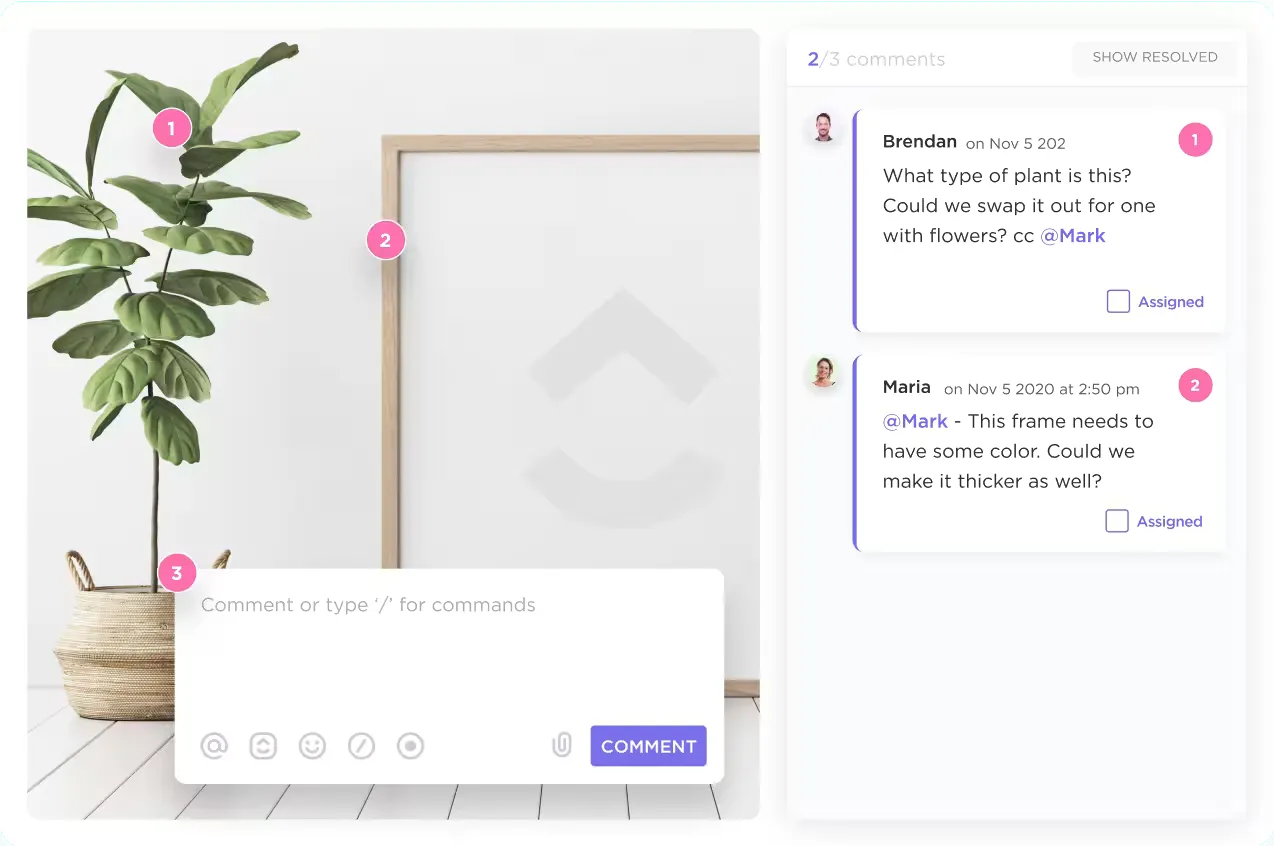
- Carica mockup e campioni di movimento su attività di ClickUp e utilizza gli strumenti di correzione di bozze di ClickUp per aggiungere commenti fissati su parti specifiche dell'immagine o del video. Ogni commento può essere assegnato e risolto, in modo che il feedback visivo sia specifico e attuabile.
- Verifica e annota i mockup, incorpora file Figma e InVision, invita collaboratori esterni e assegna commenti per la revisione.
Sfrutta la potenza dell'IA per velocizzare il lavoro di ricerca
ClickUp Brain aiuta i team di prodotto a estrarre istantaneamente modelli di progettazione, temi di feedback degli utenti o problemi di usabilità da tutta la documentazione relativa al prodotto.
Puoi utilizzare suggerimenti basati sull'IA per trovare nuove idee di progettazione o analizzare rapidamente i risultati dei test di usabilità, il tutto senza lasciare la tua area di lavoro. In questo modo il tuo team rimarrà concentrato, allineato e pronto a offrire un'esperienza di prodotto più fluida e intuitiva.
L'IA può anche semplificare la scrittura di documenti, dalle guide utente e le procedure operative standard ai contratti legali e alle descrizioni dei prodotti. In questo video ti mostreremo esattamente come utilizzare l'IA per scrivere documentazione utilizzando esempi reali e prompt collaudati.
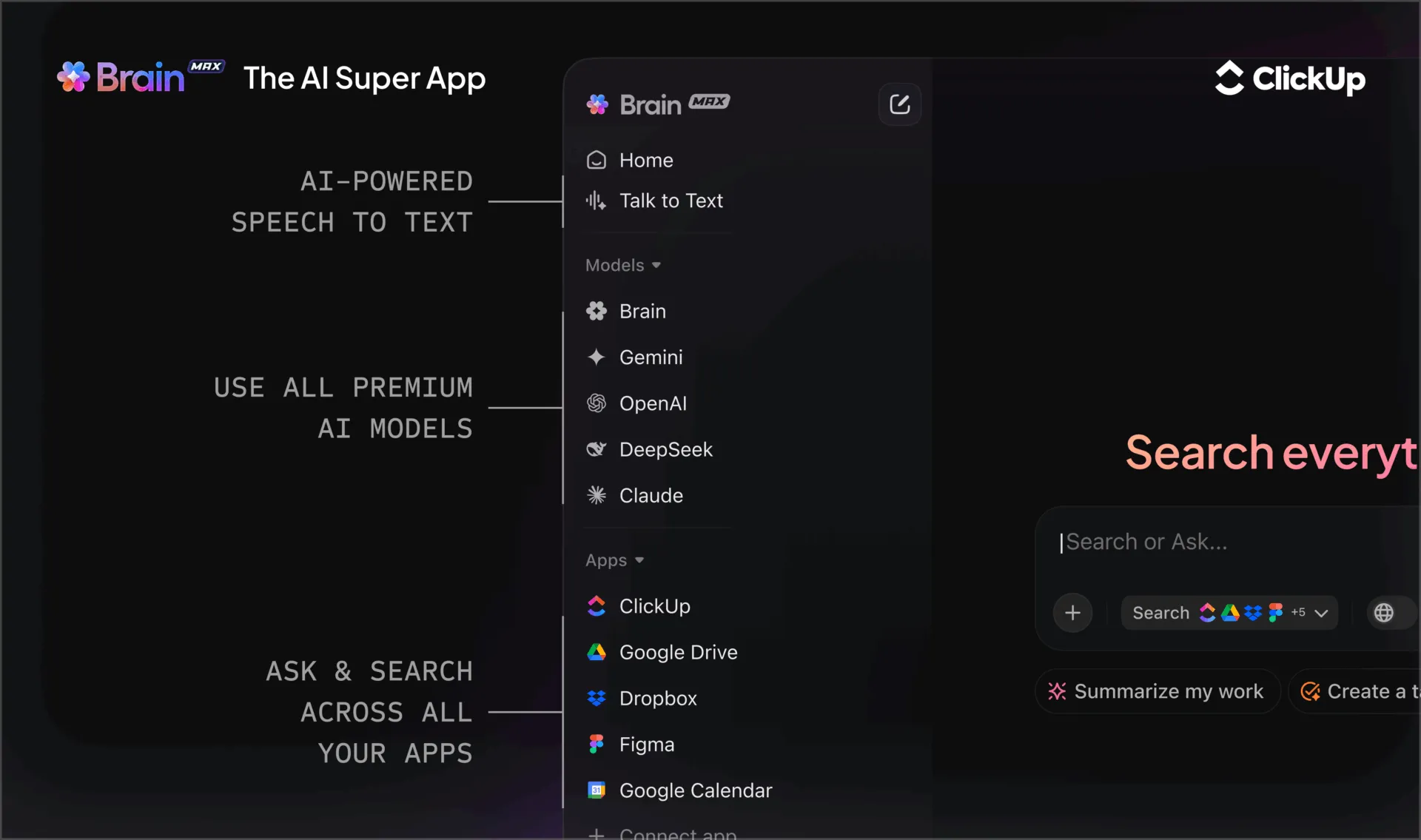
Oltre a Brain, Brain GPT di ClickUp funziona come tuo partner di progettazione basato sull'intelligenza artificiale, creato per aiutare i team di prodotto a catturare, organizzare e agire su ogni insight degli utenti.
Grazie al supporto di più LLM, Brain GPT si adatta al tuo flusso di lavoro, fornendo suggerimenti più intelligenti e pertinenti. Ecco come:
- Usa Talk to Text per acquisire istantaneamente feedback sul design, reazioni degli utenti o idee di brainstorming: basta parlare e lasciare che Brain GPT faccia il resto da fare.
- Riassumi i risultati dei test di usabilità, evidenzia i punti critici ricorrenti e metti in evidenza i temi chiave con l'analisi basata sull'IA.
- Cerca istantaneamente tra tutte le tue note, i tuoi Clip e i tuoi documenti di progettazione con la ricerca IA unificata, così non perderai mai di vista le informazioni critiche relative all'interfaccia utente e all'esperienza utente.
- Sfrutta diversi LLM come Deepseek, Gemini, Claude e ChatGPT per ottenere il modello migliore per riepilogare, generare testi di progettazione o analizzare il sentiment degli utenti.
Altri strumenti utili per il test e l'analisi degli utenti
Oltre a ClickUp, alcuni strumenti più specifici possono offrirti una visione più chiara di come gli utenti reali interagiscono con il tuo prodotto.
Come valutiamo il software su ClickUp
Il nostro team editoriale segue un processo trasparente, supportato da ricerche e indipendente dai fornitori, quindi puoi fidarti che i nostri consigli si basano sul valore reale del prodotto.
Ecco una panoramica dettagliata di come valutiamo il software in ClickUp.
1. Hotjar
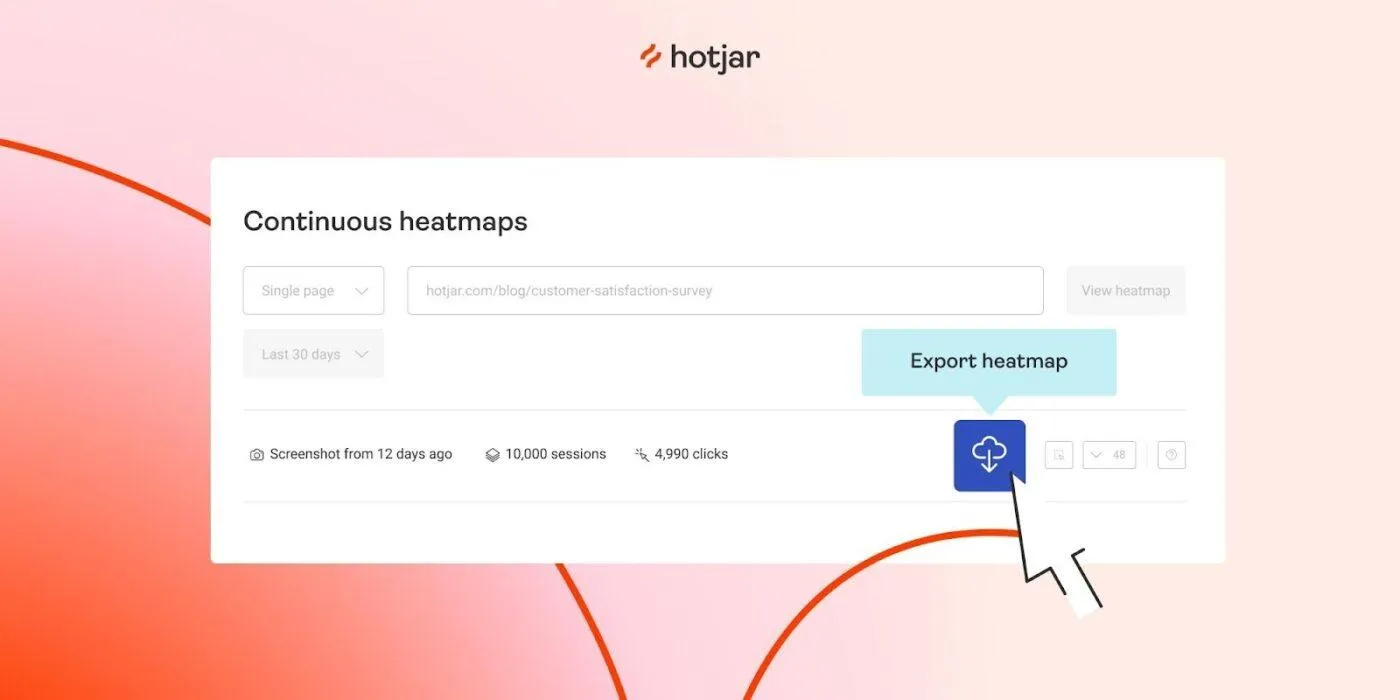
Hotjar è una piattaforma di analisi comportamentale e feedback degli utenti che ti aiuta a vedere come gli utenti reali si muovono, cliccano, scorrono e abbandonano le pagine e i flussi del tuo prodotto.
Combina mappe di calore, registrazioni delle sessioni, widget di feedback e sondaggi, consentendo ai team di progettazione di collegare i problemi di UX a specifici elementi dell'interfaccia utente. Per i team di prodotto che lavorano al miglioramento dell'interfaccia utente/esperienza utente, Hotjar è particolarmente utile per convalidare le modifiche alla navigazione e gli esperimenti di layout.
Le migliori funzionalità/funzioni di Hotjar
- Visualizza i clic, la profondità di scorrimento e l'attenzione con mappe di calore e registrazioni delle sessioni.
- Raccogli feedback sulla pagina e sondaggi in stile NPS con widget e modelli di sondaggio.
- Crea funnel e trend per vedere dove gli utenti abbandonano i percorsi chiave.
- Recluta e intervista gli utenti da remoto con Hotjar Engage per studi qualitativi.
- Integrazione con strumenti come Google Analytics, HubSpot, Segment e altri stack di prodotti.
Limiti di Hotjar
- I piani Premium possono sembrare costosi per prodotti ad alto traffico o team di grandi dimensioni.
- Alcuni recensori segnalano opzioni di personalizzazione limitate per alcuni widget di sondaggi e feedback.
Prezzi Hotjar
- Free
- Crescita: a partire da 49 $ al mese
- Pro: Prezzi personalizzati
- Enterprise: Prezzi personalizzati
Valutazioni e recensioni Hotjar
- G2: 4,3/5 (oltre 320 recensioni)
- Capterra: 4,6/5 (oltre 530 recensioni)
2. Lookback
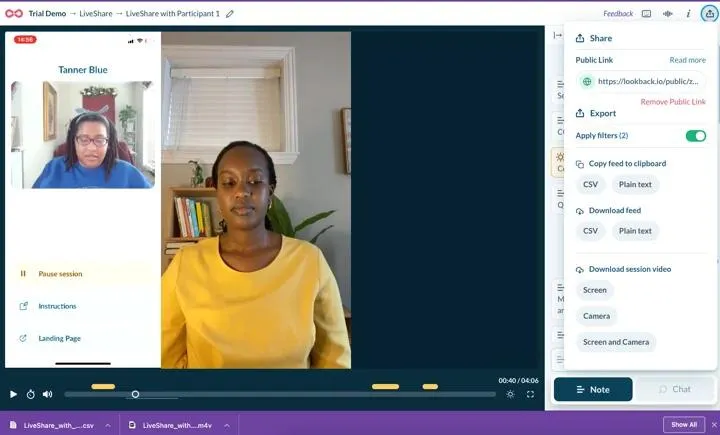
Lookback è una piattaforma di ricerca qualitativa e test di usabilità creata per sessioni utente live e registrate. Ti consente di eseguire test moderati e non moderati, acquisendo lo schermo, il microfono e (facoltativamente) la videocamera dei partecipanti mentre svolgono le attività nel tuo prodotto.
Per i team UI/UX, Lookback è utile quando si desidera osservare gli utenti reali mentre esprimono ad alta voce i propri pensieri durante la fase di prototipazione o in momenti critici come il checkout.
Le migliori funzionalità/funzioni di Lookback
- Esegui test di usabilità moderati e non moderati su esperienze desktop e mobili.
- Cattura schermate, audio e video opzionali in modo da poter vedere e sentire come reagiscono gli utenti.
- Invita gli osservatori a guardare le sessioni dal vivo e aggiungi note e tag con indicazione dell'ora.
- Archivia le registrazioni in una libreria condivisa e crea reel con i momenti salienti per i problemi comuni relativi all'esperienza utente.
- Integrazione con piattaforme di reclutamento e flussi di lavoro di ricerca per una pianificazione più fluida
Limiti di lookback
- Le recensioni su Capterra fanno una menzione di occasionali problemi di affidabilità (problemi di connessione o anomalie del browser/dispositivo) che possono interrompere le sessioni.
- L'interfaccia e la configurazione possono sembrare complesse per i team che eseguono solo test utenti occasionali.
- Freelance: circa 299 $/anno per i singoli ricercatori
- Team: circa 1.782 $/anno per piccoli team con progetti in condivisione
- Insights Hub: a partire da circa 4.122 $/anno per le aziende di grandi dimensioni
- Azienda: A partire da 18.150 $/anno per le grandi aziende
Valutazioni e recensioni retrospettive
- G2: Recensioni insufficienti
- Capterra: recensioni insufficienti
📖 Leggi anche: Il miglior software di analisi dei sondaggi
3. Maze
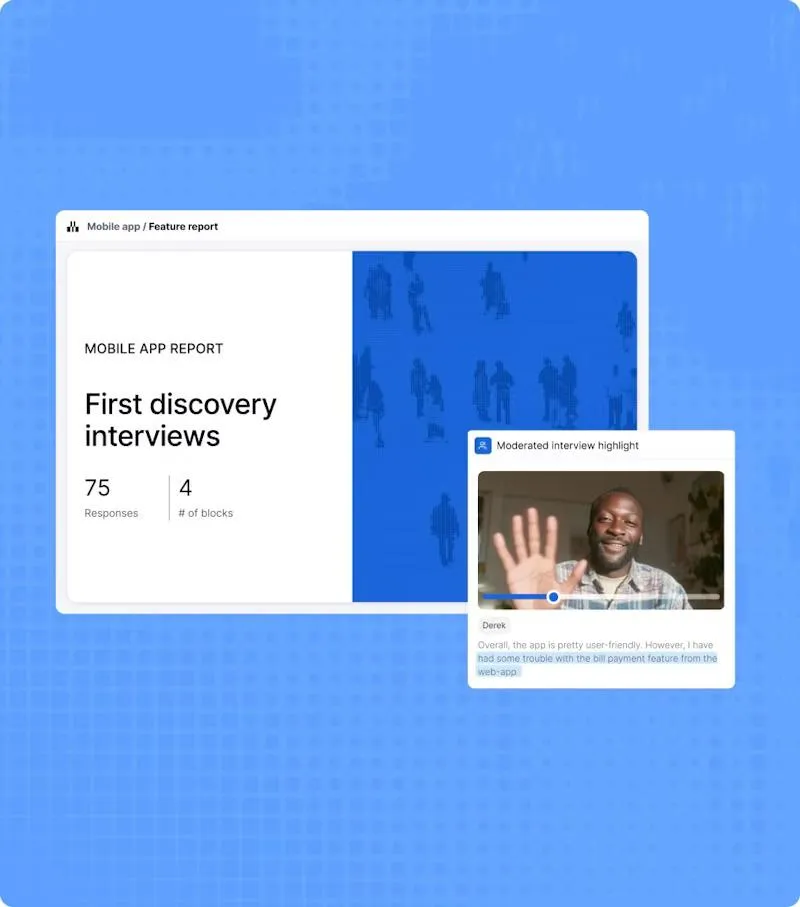
Maze è una piattaforma di scoperta continua dei prodotti e di ricerca UX che trasforma i prototipi di progettazione in test utente rapidi e ricchi di dati. Si collega direttamente a strumenti come Figma, Adobe XD e Sketch, consentendoti di importare flussi ed eseguire test di usabilità non moderati senza scrivere codice.
Per il lavoro sull'interfaccia utente e sull'esperienza utente, Maze è utile quando si desidera una convalida rapida e remota delle modifiche alla navigazione o dei nuovi modelli di interfaccia prima che raggiungano la fase di sviluppo.
Le migliori funzionalità/funzioni di Maze
- Trasforma Figma e altri prototipi di progettazione in test di usabilità click-through in pochi minuti.
- Esegui ordinamenti di schede, test ad albero e test di 5 secondi per perfezionare l'architettura delle informazioni e la messaggistica.
- Utilizza i pannelli dei partecipanti integrati o coinvolgi i tuoi utenti per studi a distanza.
- Genera reportistica automatizzata con mappe di calore, analisi dei percorsi e metriche a livello di attività.
- Integra strumenti come Slack e Jira per effettuare la condivisione dei risultati e creare attività di follow-up.
Limiti di Maze
- Si concentra sulla scoperta e sul test dei prototipi, quindi è comunque necessario disporre di analisi separate per il comportamento all'interno del prodotto su larga scala.
- I prezzi basati sulle postazioni possono diventare molto elevati per team di grandi dimensioni se molti stakeholder necessitano di accesso.
Prezzi Maze
- Piano Free
- Starter: 99 $/mese (1 studio/mese, 5 postazioni)
- Piani Team e Organizzazione: prezzi personalizzati
Valutazioni e recensioni di Maze
- G2: 4,5/5 (oltre 100 recensioni)
- Capterra: Recensioni insufficienti
Errori comuni da evitare nell'interfaccia utente e nell'esperienza utente
Anche i designer più talentuosi cadono in schemi che involontariamente frustrano gli utenti o complicano l'esperienza.
La buona notizia? La maggior parte degli errori di interfaccia utente e esperienza utente sono prevedibili e completamente evitabili una volta che sai cosa cercare:
🚩 Progettare per gli stakeholder invece che per gli utenti: le schermate si riempiono di filtri e controlli usati raramente che rendono pesanti le attività di base.
✅ Cosa fare invece: inizia ogni progetto con un breve riassunto delle esigenze degli utenti e delle attività principali e utilizzalo come filtro per tutto ciò che aggiungi.
🚩 Saltare la ricerca sugli utenti reali: le opinioni interne sostituiscono la ricerca sugli utenti e i test di usabilità, quindi i problemi emergono solo dopo il lancio.
✅ Cosa fare invece: Pianifica piccole interviste e sessioni di test regolari ed eseguile prima di committere al layout e ai flussi.
🚩 Sovraccaricare le schermate per "mostrare valore": sembra più sicuro mostrare tutto agli utenti in una volta sola, quindi le schermate si riempiono di banner, suggerimenti, schede e moduli. Il design visivo diventa confuso e la maggior parte degli utenti non sa su cosa concentrarsi per primo.
✅ Cosa fare invece: scegli un'azione primaria per schermata e lascia che la gerarchia, la spaziatura e il colore guidino le persone verso di essa.
🚩 Modelli e componenti incoerenti: azioni simili appaiono diverse in varie parti dei tuoi prodotti digitali. I pulsanti cambiano dimensione, le etichette si spostano e gli elementi dell'interfaccia utente si comportano in modi leggermente diversi.
✅ Da fare invece: utilizza un sistema di progettazione semplice e riutilizza i componenti dell'interfaccia utente in modo che azioni simili abbiano sempre un aspetto e un comportamento familiari.
🚩 Ignorare i contenuti e i microtesti fino alla fine: il layout e la grafica ricevono molta attenzione, ma i moduli e i testi di aiuto vengono compilati all'ultimo minuto. Testi vaghi creano attrito anche quando il layout è solido.
✅ Cosa fare invece: considera il testo come parte integrante della progettazione dell'esperienza utente e testa la formulazione con utenti reali.
🚩 Dimenticare i dispositivi mobili e i diversi viewport: gli schermi vengono progettati su monitor di grandi dimensioni e non vengono mai controllati adeguatamente su dispositivi più piccoli.
✅ Da fare invece: testare i flussi chiave sui dispositivi utilizzati dalla maggior parte degli utenti e regolare di conseguenza la spaziatura, i target di tocco e il layout.
🚩 Trattare l'esperienza utente come un progetto una tantum: i team eseguono una grande riprogettazione, festeggiano il lancio e poi passano ad altro. Nessuno misura se il nuovo design abbia effettivamente migliorato l'esperienza utente e, con il passare del tempo, i piccoli problemi si accumulano nuovamente.
✅ Da fare invece: integra controlli regolari, feedback loop e piccole iterazioni nelle tue strategie di miglioramento dell'esperienza utente.
Misurare l'impatto dei miglioramenti dell'interfaccia utente e dell'esperienza utente
Dopo aver perfezionato l'interfaccia utente e l'esperienza utente, è necessario verificare che i miglioramenti siano effettivamente evidenti.
Invece di effettuare il monitoraggio delle "attività di progettazione completate", concentrati sul comportamento degli utenti reali. Gli esperti di UX raccomandano spesso un mix di metriche comportamentali e attitudinali.
Segnali utili includono:
- Tassi di esito positivo e completamento delle attività per flussi quali registrazione, ricerca e checkout
- Tempo dedicato alle attività principali, confrontato prima e dopo le modifiche
- Abbandono nei passaggi chiave dei funnel, in particolare dove hai modificato l'architettura delle informazioni o il design dell'interazione.
- I punteggi dei test di usabilità combinati con NPS o CSAT, che mostrano quanto sia fruibile e soddisfacente l'esperienza.
- Volume e temi dei ticket di supporto o domande del tipo "come faccio a..." relative agli stessi elementi dell'interfaccia utente
- Visualizzazioni a livello di dispositivo o di persona per verificare se i miglioramenti funzionano per i tuoi segmenti più importanti, non solo per gli utenti esperti.
In ClickUp, puoi trasformare questi segnali in una dashboard condivisa:
- Tieni traccia del numero e dei tempi di risoluzione dei problemi relativi all'esperienza utente utilizzando i dati delle attività e i campi personalizzati.
- Aggiungi grafici per la copertura dei test, i risultati degli esperimenti o i punteggi di usabilità.
- Importa i dati di feedback da ClickUp Forms o dagli strumenti integrati per mostrare insieme i cambiamenti qualitativi e quantitativi.
Quando queste metriche migliorano e rimangono tali nel tempo, saprai che il tuo lavoro sull'interfaccia utente e sull'esperienza utente sta dando i suoi frutti 🚀.
Migliora la tua interfaccia utente e l'esperienza utente con ClickUp
Una UX eccellente raramente deriva da un'unica grande riprogettazione. È il risultato di molti piccoli cicli onesti in cui si ascoltano gli utenti, si correggono le parti che li rallentano, si eseguono nuovi test e si mantiene ciò che funziona.
Il ruolo di ClickUp è quello di fornire un unico punto di riferimento per questi cicli e mantenere la coerenza durante l'intero processo.
Ricerca, elementi di progettazione, prototipi interattivi, test di usabilità, feedback e follow-up sono tutti disponibili in un unico spazio di lavoro. I team di prodotto e i progettisti UX possono quindi condividere lo stesso contesto di progetto, sapere quali decisioni sono state prese e vedere come si è comportata ogni modifica.
Se il tuo attuale flusso di lavoro UI e UX ti sembra frammentato, consideralo un segnale. Utilizza ClickUp Brain e Brain GPT per riepilogare e agire più rapidamente sui feedback. Puoi anche lasciare che ClickUp Automazioni gestisca il coordinamento ripetitivo.
Iscriviti a ClickUp e concentra tutto il tuo lavoro relativo all'interfaccia utente e all'esperienza utente in un unico posto.
Domande frequenti (FAQ)
Una buona progettazione dell'esperienza utente aiuta le persone a capire dove si trovano e cosa succede dopo che hanno agito. I principi fondamentali includono chiarezza, coerenza, accessibilità, feedback significativi e rispetto per il tempo e l'attenzione degli utenti.
Gli elementi chiave includono una navigazione chiara, un'architettura logica delle informazioni, layout mirati, microcopy utili e stati di errore ben studiati. Tutti questi elementi dovrebbero guidare gli utenti senza intoppi dall'intenzione al risultato, riducendo al minimo la confusione e gli errori. Molti team di prodotto gestiscono il lavoro dietro questi elementi in ClickUp, dove tengono traccia delle attività UX e documentano le decisioni di progettazione in documenti condivisi.
La maggior parte dei team abbina uno strumento di progettazione dedicato come Figma, Sketch o Adobe XD a un'area di lavoro che riunisce lavoro e comunicazione. ClickUp supporta la seconda parte: designer, product manager e ingegneri possono collegare prototipi, registrare problemi dell'interfaccia utente, discutere le modifiche nei commenti e organizzare sprint e ricerche in un unico posto.
L'intelligenza artificiale è in grado di riassumere grandi volumi di feedback degli utenti, evidenziare i punti critici ricorrenti, generare opzioni di copia e persino proporre idee di test basate sui modelli presenti nei tuoi dati. ClickUp Brain integra tutto questo nel tuo lavoro quotidiano riassumendo documenti, attività e commenti, mentre ClickUp Brain GPT aggiunge Talk to Text, Ricerca universale e ClickUp AI Notetaker per acquisire e agire più rapidamente sulla ricerca UX.
Per le app mobili, mantieni l'interfaccia semplice, i traguardi di tocco grandi, la navigazione superficiale e le azioni chiave a portata di mano. Esegui test su dispositivi e connessioni reali per individuare tempestivamente eventuali problemi di layout e prestazioni. Molti team effettuano il monitoraggio di questi risultati e correzioni specifici per l'esperienza utente mobile in ClickUp, in modo che non vadano persi tra una versione e l'altra.