
I fogli di calcolo sono familiari. Sono flessibili. E funzionano... finché non smettono di funzionare.
Man mano che i team crescono, i fogli diventano rapidamente disordinati. I lead commerciali diventano obsoleti se non tutti si ricordano di aggiornarli. Gli inventari non si aggiornano automaticamente in tempo reale. I project manager passano ore a cercare aggiornamenti, a codificare le celle con colori diversi e a inviare nuovamente i file ogni volta che qualcosa cambia.
I fogli di calcolo non sono in grado di gestire promemoria, dashboard in tempo reale, collegamenti alle attività o avvisi di scadenza.
E se esistesse un modo più semplice? E se potessi trasformare un foglio di calcolo in un'area di lavoro live con aggiornamenti in tempo reale, titolari chiari, scadenze, promemoria e automazioni?
ClickUp può aiutarti a farlo. ClickUp mappa anche le colonne del tuo foglio di calcolo nei campi personalizzati giusti per te, quindi la configurazione è rapida.
Questa guida ti mostra come importare un foglio di calcolo in ClickUp, passaggio dopo passaggio.
Perché importare fogli di calcolo in ClickUp?
Un foglio di calcolo memorizza i dati, ma non supporta i flussi di lavoro dei dati. Di conseguenza, i team perdono ore a correggere i file invece di svolgere un lavoro significativo.
Infatti, secondo Harvard Business Review, dedichiamo il 61% del nostro tempo ad aggiornare, cercare e gestire informazioni su sistemi dispersi.
Problemi comuni con i fogli di calcolo
- La collaborazione diventa complicata: i fogli di calcolo non eccellono nella collaborazione in tempo reale tra team, a meno che non si utilizzino strumenti cloud come Fogli Google. E anche in questo caso, le modifiche complesse possono creare confusione. L'aggiornamento di una persona potrebbe sovrascrivere quello di un'altra e non esiste un modo integrato per assegnare attività o aggiungere commenti per contestualizzare.
- Gli errori si moltiplicano rapidamente: circa il 94% dei fogli di calcolo contiene errori perché ogni stato, data e numero delle attività deve essere digitato, copiato o modificato manualmente. Basta saltare una cella per riportare un budget errato o trascurare una scadenza.
- Nessun promemoria o avviso: il tuo file Excel non ricorderà ai tuoi colleghi le attività in ritardo. Inoltre, non ci sono avvisi automatici di assegnazione o aggiornamento dello stato.
- Visualizzazioni di progetto limitate: la gestione dei progetti in Excel non dispone di calendari integrati, bacheche Kanban e viste Carico di lavoro. Infatti, la creazione di un diagramma di Gantt richiede competenze specifiche e la creazione di dashboard comporta la configurazione manuale di tabelle pivot complesse e grafici personalizzati.
- Nessuna automazione o integrazione: i fogli di calcolo non possono automatizzare azioni ripetitive quando cambiano le condizioni. Sebbene i plugin o Zapier possano collegare Sheets a strumenti come l'email o Slack, queste connessioni spesso si interrompono se il nome di un file o una colonna cambia.
- Dati isolati: il tuo database Excel funziona per piccoli progetti, ma diventa disordinato man mano che i team e i dati crescono. Il collegamento di più fogli è soggetto a errori: le funzioni CERCA.VERT non funzionano, i collegamenti diventano obsoleti e non esiste un modo semplice per collegare attività, lead o idee di contenuto tra i file.
🧠 Lo sapevi? Oggi, quando sentiamo la parola "foglio di calcolo", pensiamo spesso a Excel, ma in origine il termine si riferiva a grandi fogli di carta divisi in righe e colonne per i calcoli manuali.
Infatti, il primo programma per fogli di calcolo, VisiCalc, è stato rilasciato nel 1979 ed è spesso considerato responsabile della diffusione dei personal computer nell'ambito aziendale.
Vantaggi della centralizzazione dei dati in ClickUp
La migrazione a ClickUp può sembrare un'impresa ardua, ma essendo una delle alternative più intelligenti a Excel, i vantaggi ne valgono la pena:
- Un'unica fonte di verità : tutte le attività, le scadenze, i file e gli aggiornamenti rimangono in un unico spazio di lavoro convergente. Tutti i membri del team e le parti interessate vedono le stesse informazioni aggiornate, quindi non ci sono discussioni su quale versione sia quella "definitiva".
- Diversi modi per visualizzare i tuoi dati: stanco di fissare una griglia? ClickUp ti consente di passare dalla vista Elenco alla vista Bacheca per trascinare e rilasciare le attività tra le diverse fasi, alla vista Calendario per vedere chi sta facendo cosa e quando, alla vista Sequenza per mappare le fasi del progetto o alla vista Gantt per monitorare i progressi e risolvere i ritardi. La parte migliore? Tutte le visualizzazioni si aggiornano istantaneamente quando i dettagli cambiano.

- Collaborazione in tempo reale: con Assign Comments e @mentions, puoi trasformare i commenti su un'attività in azioni da intraprendere o taggare le persone giuste per ottenere rapidamente input/feedback. I membri del team possono modificare contemporaneamente senza sovrascrivere il lavoro degli altri grazie alle funzionalità/funzioni di Live Collaboration Detection.
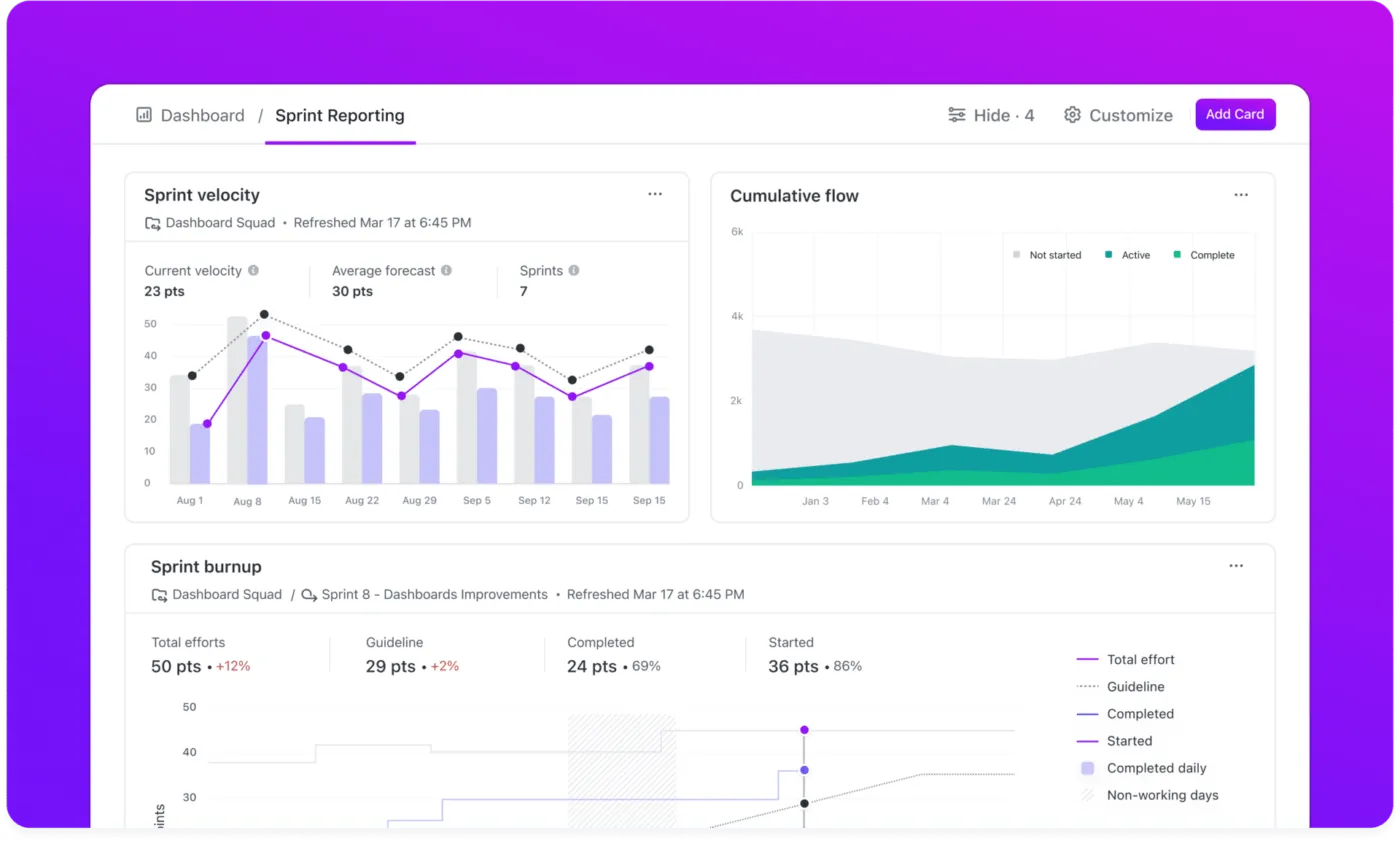
- Reportistica: i dashboard di ClickUp trasformano i dati dei fogli di calcolo importati in report visivi in tempo reale. 📌 Ad esempio, la scheda "Carico di lavoro per stato" mostra esattamente quante attività in sospeso e scadute sta gestendo ogni membro del team, aiutandoti a gestire la capacità in modo più efficace. Utilizzando una scheda di calcolo personalizzata, puoi persino impostare un tracker di budget che ti aiuta a confrontare il budget pianificato dai fogli di calcolo con i costi effettivi, offrendoti una visione in tempo reale della spesa del progetto.
- Gestione delle attività: con ClickUp Tasks puoi assegnare attività ai membri del team, impostare date di scadenza che attivano promemoria, aggiungere liste di controllo, dipendenze e priorità.
- Automazione: utilizza le automazioni di ClickUp per continuare a svolgere il lavoro senza controlli manuali. Il risultato? Il tuo processo funziona da solo, quindi impieghi meno tempo a cercare aggiornamenti e correggere errori.
Nota: La disponibilità delle funzionalità e i limiti variano a seconda del piano. Le aziende con piani Enterprise hanno a disposizione più automazioni e funzionalità avanzate di webhook e integrazione.
Ecco un video su come l'automazione dei flussi di lavoro in ClickUp può farti risparmiare più di 5 ore alla settimana!
Alcuni esempi di automazione che puoi applicare:
| Caso d'uso | Trigger | Azione |
| Aggiornamenti dello stato | Quando lo stato dell'attività cambia in "In corso" | Assegna l'attività e imposta la data di scadenza 3 giorni dopo. |
| Promemoria delle date di scadenza | Quando un'attività ha scadenza entro 1 giorno | Invia un promemoria all'assegnatario |
| Contrassegnare la data di completamento | Quando lo stato cambia in "Terminato" | Imposta il campo "Completato il" sulla data odierna. |
| Passaggio di attività | Quando un'attività passa alla fase "Revisione" | Rimuovi l'assegnatario attuale e assegna il compito al revisore. |
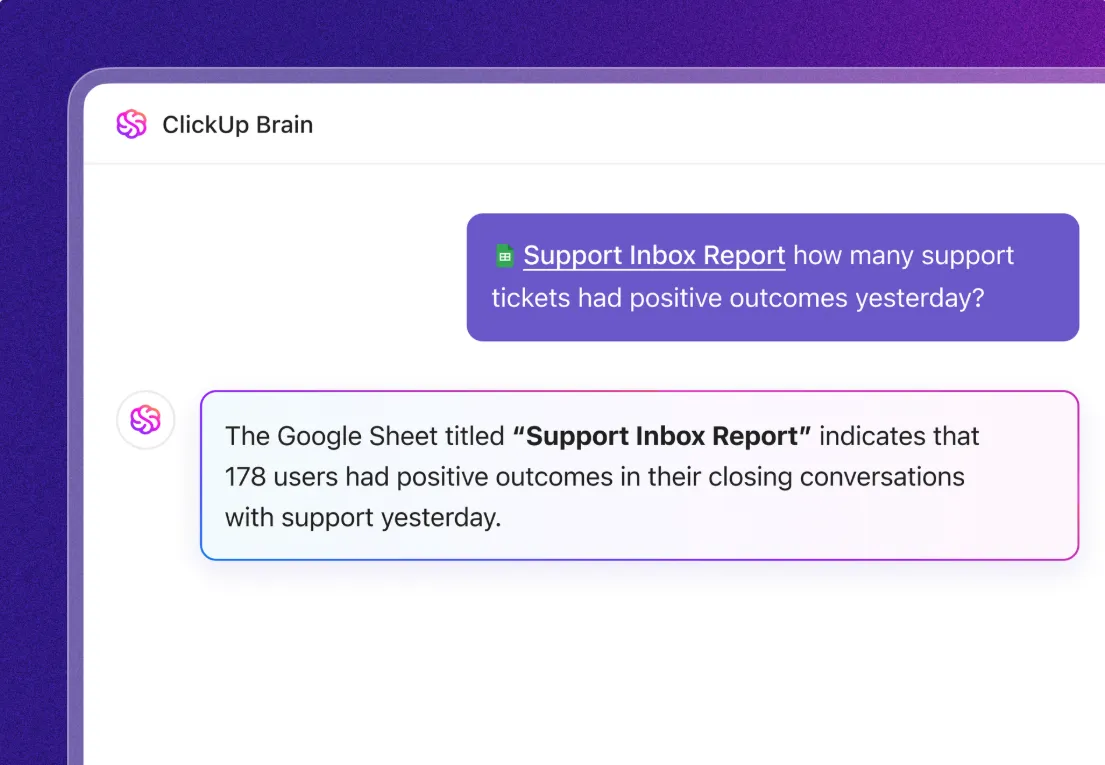
- Assistenza AI: l'assistente AI contestuale di ClickUp, ClickUp Brain, prende i dati del foglio di calcolo importato e li trasforma in preziose informazioni. Ad esempio, se importi un elenco di interazioni tra clienti e supporto clienti da un foglio di calcolo, Brain può analizzare ogni conversazione per identificare problemi comuni e rilevare tendenze di sentiment.
Promemoria: Alcune delle funzionalità menzionate, come i diagrammi di Gantt, i dashboard o i campi personalizzati avanzati, sono soggette a restrizioni basate sul piano. La disponibilità e i limiti delle funzionalità variano a seconda del piano.
📮 Approfondimento ClickUp: L'88% dei partecipanti al nostro sondaggio utilizza l'IA per le proprie attività personali, ma oltre il 50% evita di utilizzarla sul lavoro. I tre principali ostacoli? Mancanza di integrazione perfetta, lacune di conoscenza o preoccupazioni relative alla sicurezza.
Ma cosa succede se l'IA è integrata nella tua area di lavoro ed è già sicura? ClickUp Brain, l'assistente IA integrato in ClickUp, rende tutto questo realtà. Comprende i prompt in linguaggio semplice, risolvendo tutte e tre le preoccupazioni relative all'adozione dell'IA e creando una connessione tra chat, attività, documenti e conoscenze in tutta l'area di lavoro. Trova risposte e approfondimenti con un solo clic!
📚 Per saperne di più: Come creare un dashboard in Excel? (Passaggi e modelli)
Guida passo passo: importare un foglio di calcolo in ClickUp
Cerca il foglio di calcolo che ti serve sulla tua piattaforma attuale. Quindi, segui la nostra guida per trasferire facilmente il tuo lavoro su ClickUp, senza bisogno di copiare e incollare manualmente!
Passaggio 1: prepara un foglio di calcolo per l'importazione
Prima di caricare il tuo file, assicurati che sia preparato correttamente per l'importazione.
Ecco cosa controllare:
1. Utilizza un formato di file supportato
L'importatore di fogli di calcolo di ClickUp accetta una varietà di formati, tra cui:
- Excel: . xls,. xlsx
- Valori separati da virgola (CSV):. csv
- XML: . xml
- JSON:. json
- Valori separati da tabulazioni (TSV):. tsv
- Testo:. txt
📌 Ricorda questo: se i tuoi dati sono attualmente in un database di Fogli Google, esportali prima in un file Excel o CSV, poiché lo strumento di importazione di ClickUp non può estrarli direttamente da un link collegato a Fogli Google.
2. Assicurati che sia presente una colonna "Nome attività"
Il nome dell'attività è l'unico campo obbligatorio per ClickUp per creare attività. Se non hai questa colonna nel tuo file Excel, aggiungine una. Altrimenti, ClickUp visualizzerà un errore durante l'importazione e ti chiederà di mappare la colonna corretta o di annullare l'importazione per correggere il file.
3. Aggiungi una riga di intestazione con nomi di colonne univoci
Una riga di intestazione è la prima riga del foglio di calcolo che etichetta ogni colonna. Senza intestazioni chiare, ClickUp non saprà dove inserire i dati.
✅ Come preparare le intestazioni:
- Usa nomi brevi e descrittivi: Nome attività, Data di scadenza, Assegnatario, Stato
- Assicurati che non ci siano due colonne con lo stesso nome. Ad esempio, i campi data possono essere rinominati in modo specifico, come "Data di inizio" e "Data di fine".
4. Formatta date e orari in modo coerente
ClickUp accetta molti formati di data comuni (come MM/GG/AAAA o GG/MM/AAAA, con o senza ora), ma per coerenza è consigliabile utilizzare un unico formato nel foglio. Inoltre, se si includono le ore, è possibile utilizzare il formato 24 ore o 12 ore con AM/PM.
Se ClickUp non riconosce una data durante l'importazione, la contrassegnerà come non valida (potrai correggerla in seguito), ma è meglio farlo subito.
| ✅ Buono | ❌ Non corretto |
| 31/12/2025 | 31 dicembre 2025 |
| 31/12/2025 | Martedì, 31 dicembre 25 |
| 15:30 | 3. 30 pomeriggio |
5. Elenco delle attività secondarie in un'unica colonna (se necessario)
Se il tuo foglio di calcolo rappresenta le attività principali in ogni riga e hai delle attività secondarie elencate nelle celle, ClickUp può crearle come attività secondarie effettive sotto quell'attività.
✅ Come impostare le attività secondarie:
- Aggiungi una colonna denominata Attività secondarie (o simile) nel tuo foglio.
- In ogni cella, effettua un elenco delle attività secondarie separate da virgole, punti e virgola o barre verticali.
Ad esempio:
| Attività | Attività secondarie |
| Crea la tua homepage | Progetta wireframe, bozze di testo, revisioni con il team |
6. Verifica la coerenza dei valori nelle colonne categoriali
Se utilizzi colonne come Stato o Priorità con un elenco predefinito di valori, standardizza la terminologia per evitare confusione. Etichette coerenti aiutano ClickUp ad abbinare le colonne del tuo foglio di calcolo ai suoi campi senza creare opzioni extra che non desideri.
| ✅ | ❌ | Motivo |
| Stato: Da fare, In corso, Terminato | Stato: Completo, Completato, Terminato | Evita i duplicati: "Completo" e "Completato" saranno trattati come stati diversi in ClickUp. |
| Priorità: 1, 2, 3, 4 | Priorità: Alta, Media, Bassa, Urgente | Mantieni le priorità coerenti con i livelli numerici integrati in ClickUp (1 = Urgente, 2 = Alto, 3 = Normale, 4 = Basso) |
Ecco come si presenta un foglio di calcolo pulito e pronto per l'importazione:
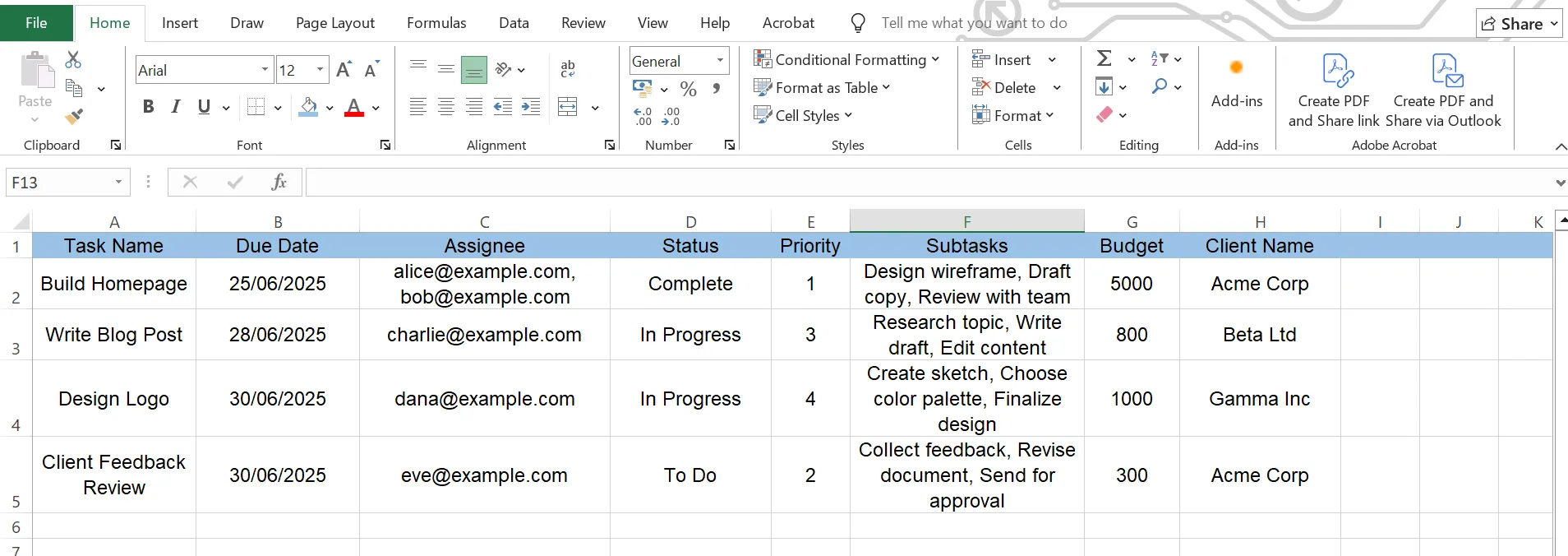
🧠 Ricorda di:
- Usa le e-mail per gli assegnatari: aggiungi una colonna Assegnatario con gli indirizzi e-mail (non i nomi) in modo che ClickUp sappia a chi assegnare le attività. Per più assegnatari, inserisci tutte le e-mail in una cella, separate da virgole.
- Pulisci i tuoi dati: elimina le righe vuote o in eccesso in modo che non diventino attività vuote. Per le formule, ClickUp importa il valore finale, non la formula stessa.
📚 Per saperne di più: Il miglior software gratis per database
Passaggio 2: utilizza lo strumento di importazione di ClickUp
Una volta preparato il file, passiamo all'utilizzo dello strumento di importazione di ClickUp per importare questi dati:
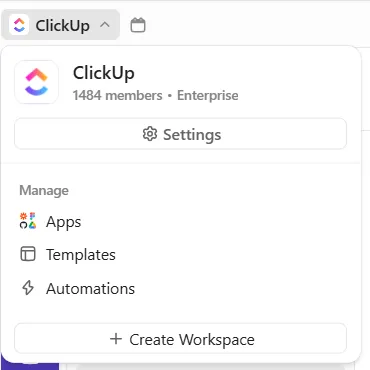
1. Clicca sull'avatar della tua area di lavoro nell'angolo in alto a sinistra e seleziona Impostazioni dall'elenco a discesa.
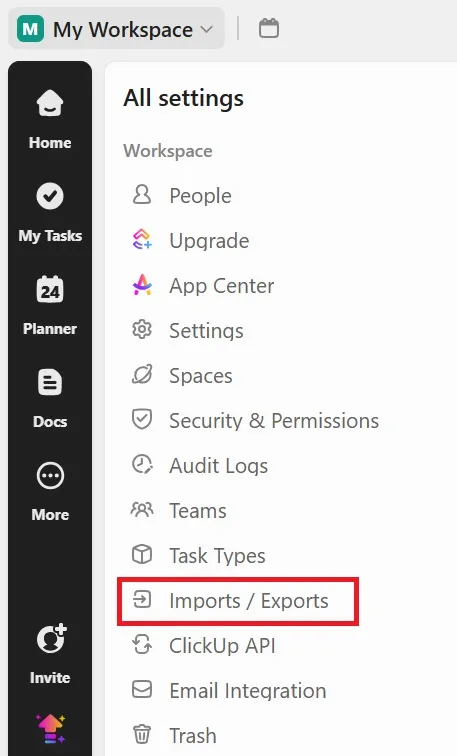
2. Nel menu Impostazioni, trova e clicca su Importazioni/Esportazioni nella barra laterale sinistra. Verrai reindirizzato al centro importazioni di ClickUp.
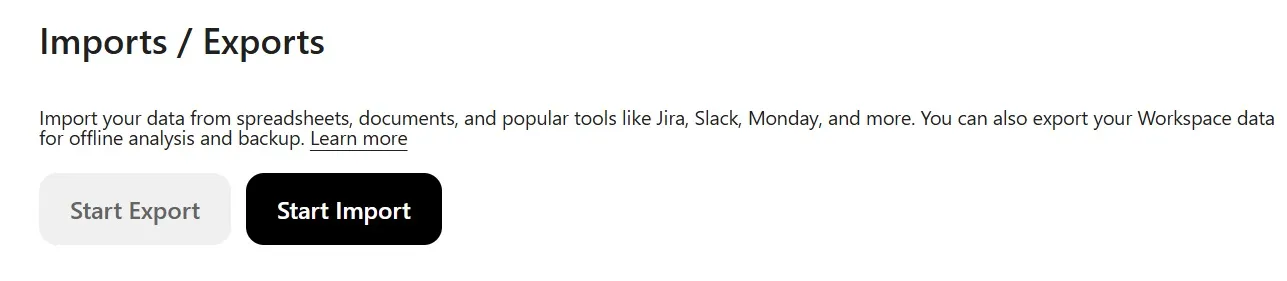
3. Quindi, fai clic sul pulsante Avvia importazione.
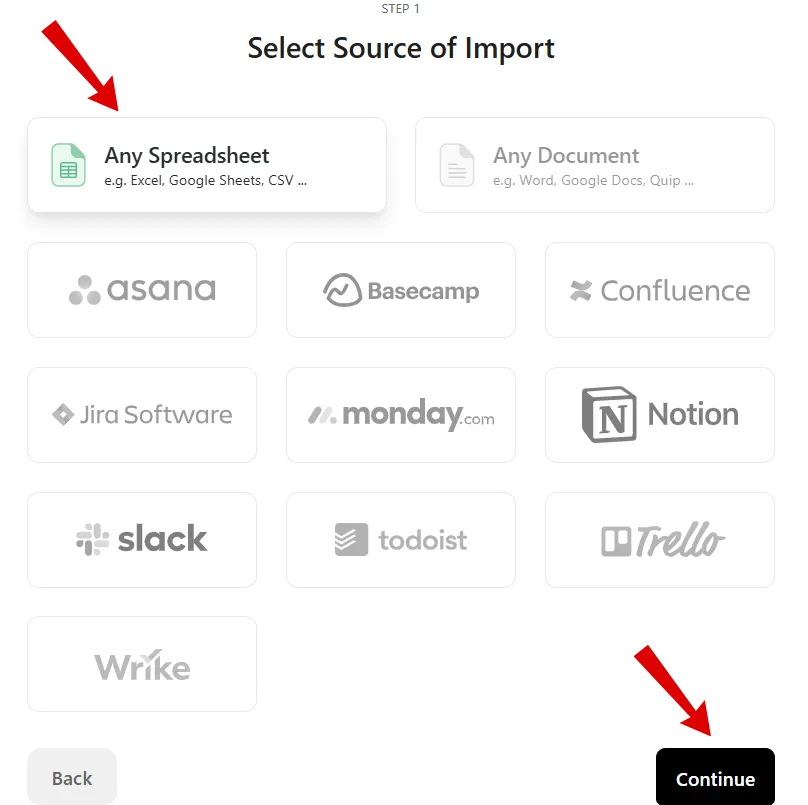
4. Nella pagina Seleziona origine importazione, scegli Qualsiasi foglio di calcolo tra le opzioni disponibili, quindi fai clic su Continua.
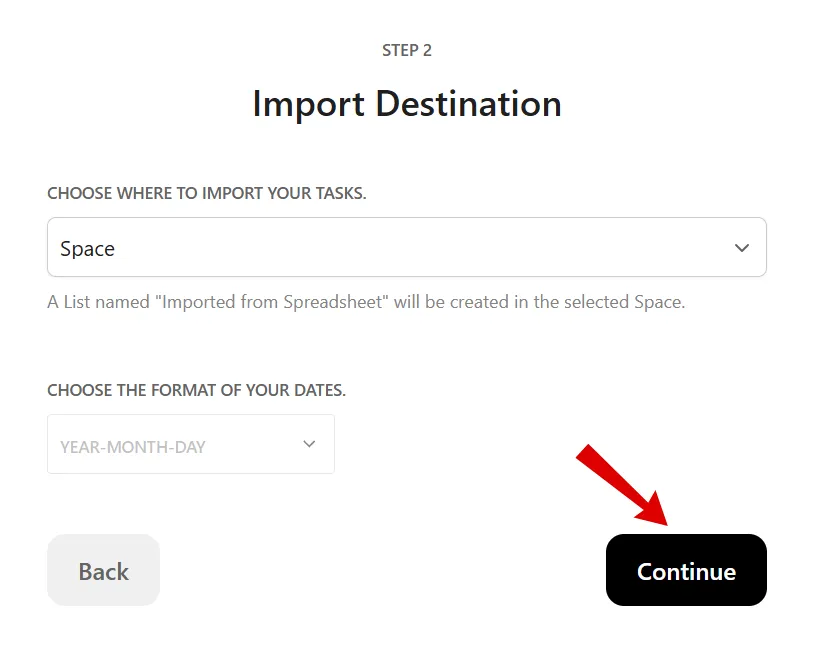
5. Nella schermata Destinazione importazione, scegli uno spazio, una cartella o un elenco per l'importazione. Seleziona anche il formato delle date. Quindi, fai clic su Continua.
6. Una nuova finestra denominata Spreadsheet Importer apparirà nello spazio che hai scelto. Basta trascinare il file del foglio di calcolo, caricarlo dal tuo computer o digitare i dati manualmente, se necessario.
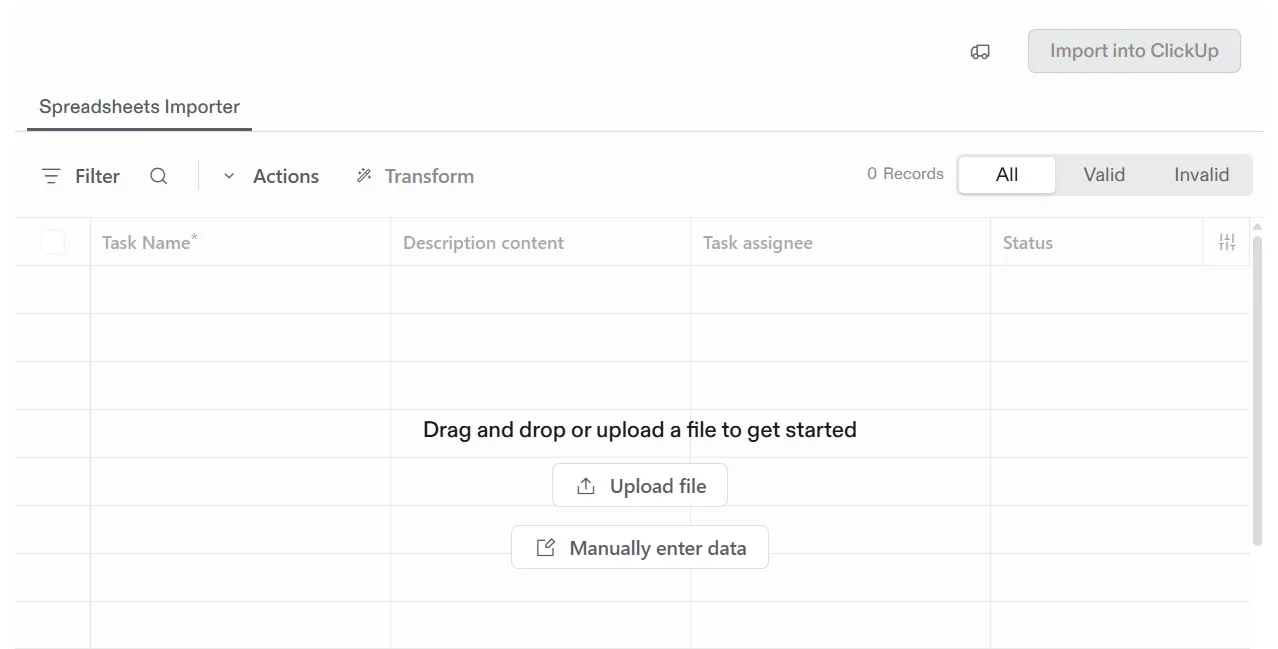
Quando inserisci il file, ClickUp inizierà a elaborarlo. Per i file di grandi dimensioni, l'operazione potrebbe richiedere qualche istante.
7. Dopo un esito positivo del caricamento, verrai reindirizzato alla pagina Mappa campi.
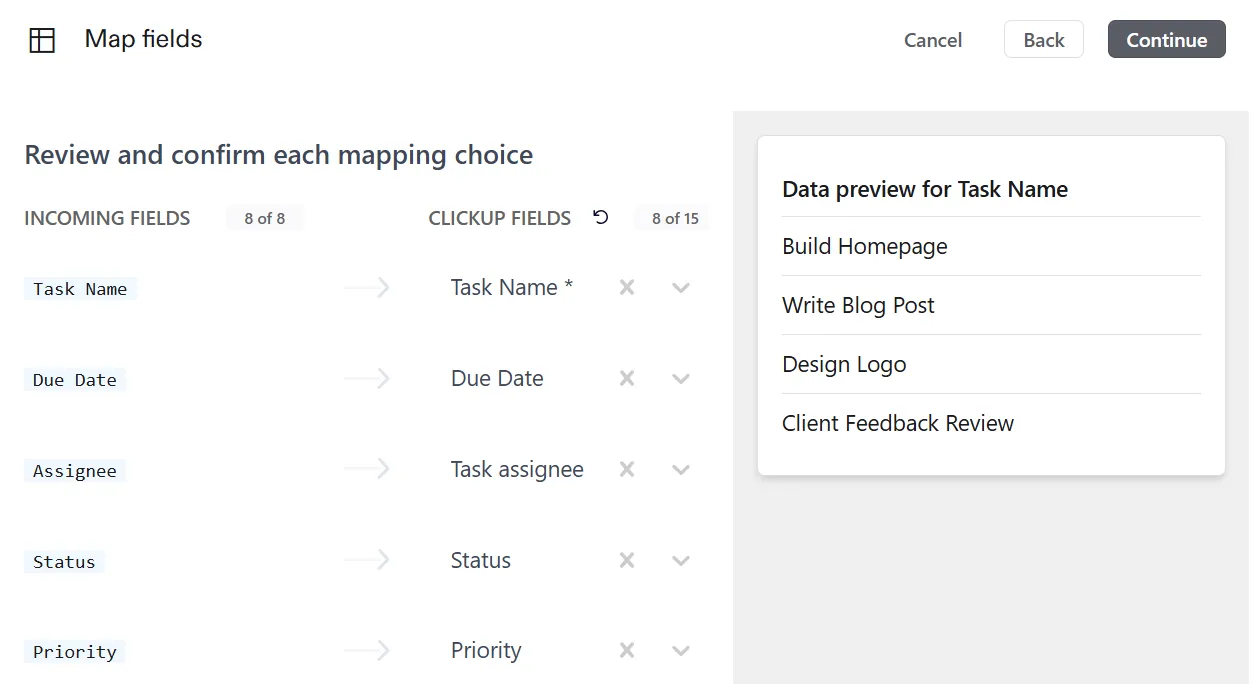
L'algoritmo di mappatura potenziato dall'IA di ClickUp analizza il tuo foglio di calcolo e abbina automaticamente ogni colonna al campo ClickUp corretto:
- Data di scadenza → Campo Data di scadenza di ClickUp
- Assegnatario → Assegnatario dell'attività
- Descrizione dell'attività → Contenuto della descrizione
💡 Suggerimento: se qualcuno nella tua area di lavoro ha già importato un foglio simile in precedenza, questo sistema di IA memorizza tali mappature, rendendo le importazioni future ancora più veloci e accurate. È un modo intelligente per ridurre il lavoro ripetitivo mantenendo coerenti i campi delle attività.
8. Controlla attentamente queste corrispondenze e modifica quelle che non ti sembrano corrette prima di continuare.
- Se un campo è mappato in modo errato, clicca sul suo nome nella colonna Campi ClickUp e seleziona l'opzione corretta dall'elenco a discesa.
- Se una colonna non corrisponde a un campo integrato, mappala come nuovo campo personalizzato selezionando l'opzione Aggiungi come nuovo campo personalizzato.
Una volta che tutto sembra a posto, clicca su Continua.
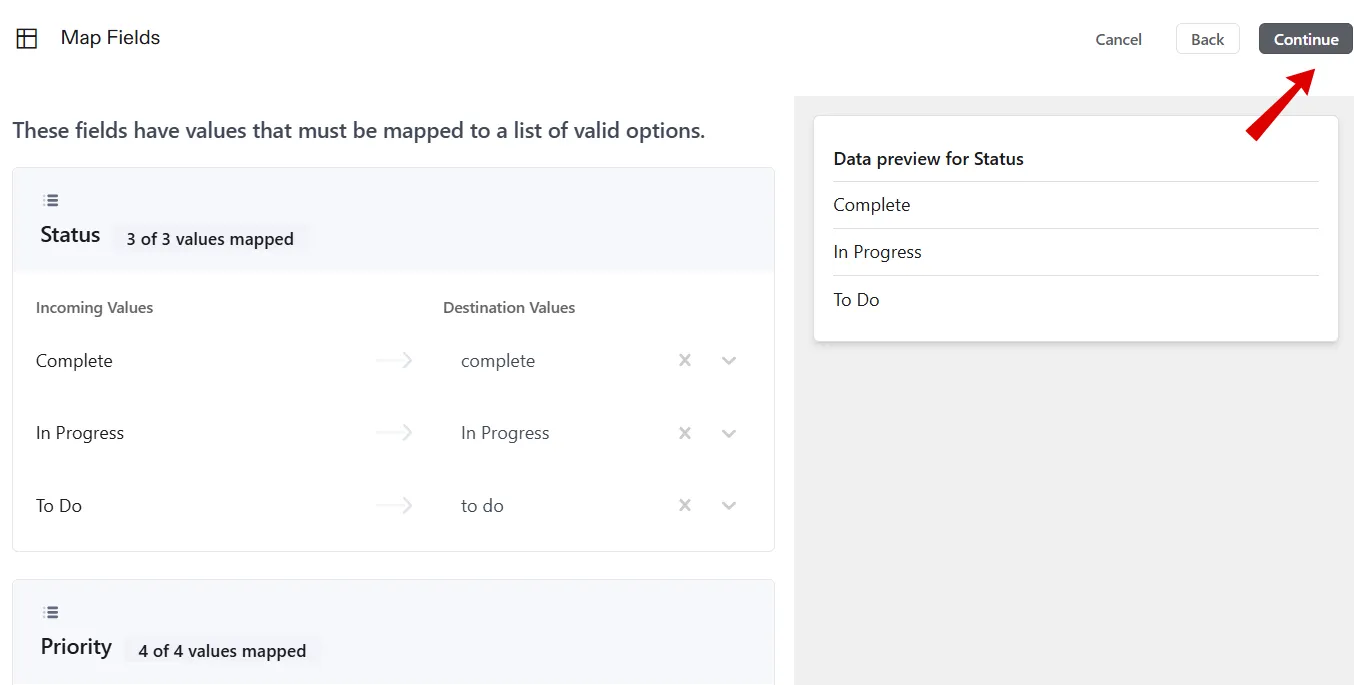
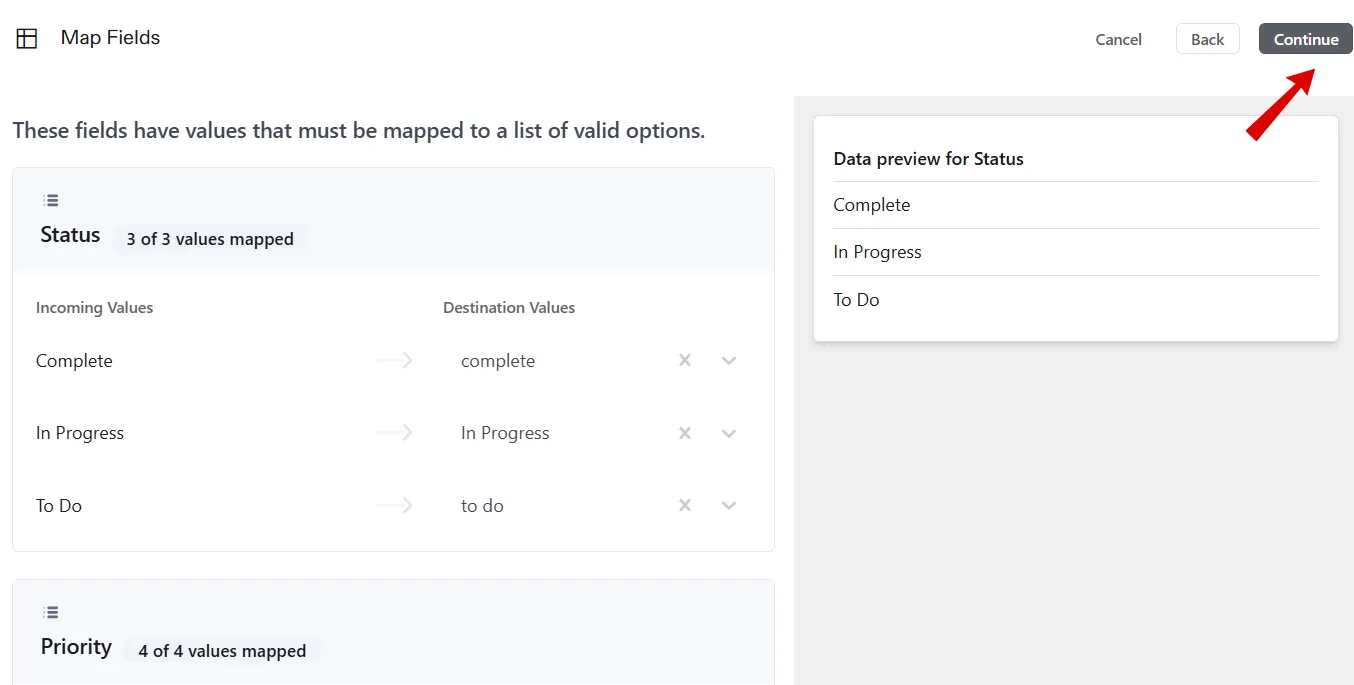
9. Successivamente, verifica se i valori in determinate colonne corrispondono ai campi delle attività nel tuo spazio.
Nella colonna Valori di destinazione, clicca sull'elenco a discesa per ciascun valore e seleziona il valore esistente con cui deve corrispondere. Ad esempio, se il tuo foglio riporta In revisione, ma il tuo Spazio riporta invece In corso, seleziona In corso.
Altre opzioni tra cui puoi scegliere:
| Mantieni questo valore così com'è | Mantiene il valore invariato. ClickUp lo importa esattamente come mostrato nel tuo foglio di calcolo. |
| Non importare | Ignora questo valore. Non sarà incluso nelle tue attività. Se il valore non è valido (ad esempio, un indirizzo email dell'assegnatario sconosciuto), apparirà con un errore nella pagina finale. |
Una volta terminato, clicca su Continua.
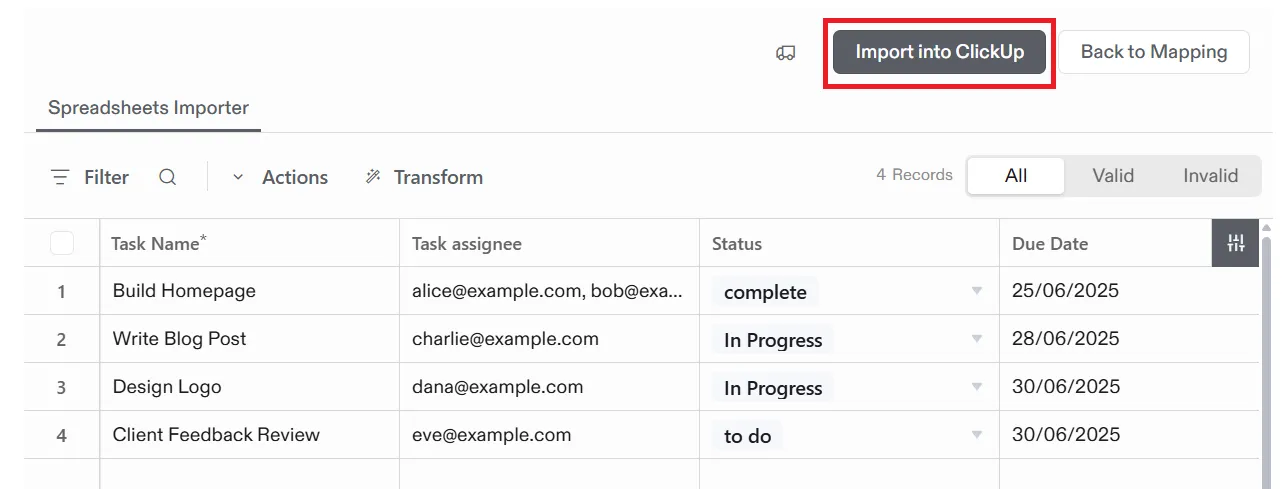
10. Prima di finalizzare l'importazione, viene visualizzata una schermata simile a un foglio di calcolo che mostra tutte le attività (righe) e le colonne mappate. Nella parte superiore è anche possibile utilizzare i filtri per visualizzare le voci Tutte, Valide o Non valide.
Se ClickUp rileva dei problemi, questi verranno evidenziati:
- 🟡 Giallo: problema di formattazione (ad es. data non corrispondente)
- 🔴 Rosso: valore non valido che non può essere importato
Puoi anche effettuare la modifica delle celle direttamente qui prima dell'importazione. Basta fare doppio clic su una cella per scegliere un nuovo valore o correggere informazioni errate.
Infine, clicca su Importa in ClickUp.
11. Se hai selezionato Aggiungi come nuovo campo personalizzato durante la revisione delle opzioni di mappatura dei campi, verrai reindirizzato alla pagina Mappatura campi personalizzati. Fai clic sull'elenco a discesa Tipo di dati accanto a ciascun campo e seleziona il tipo di campo personalizzato ClickUp appropriato.
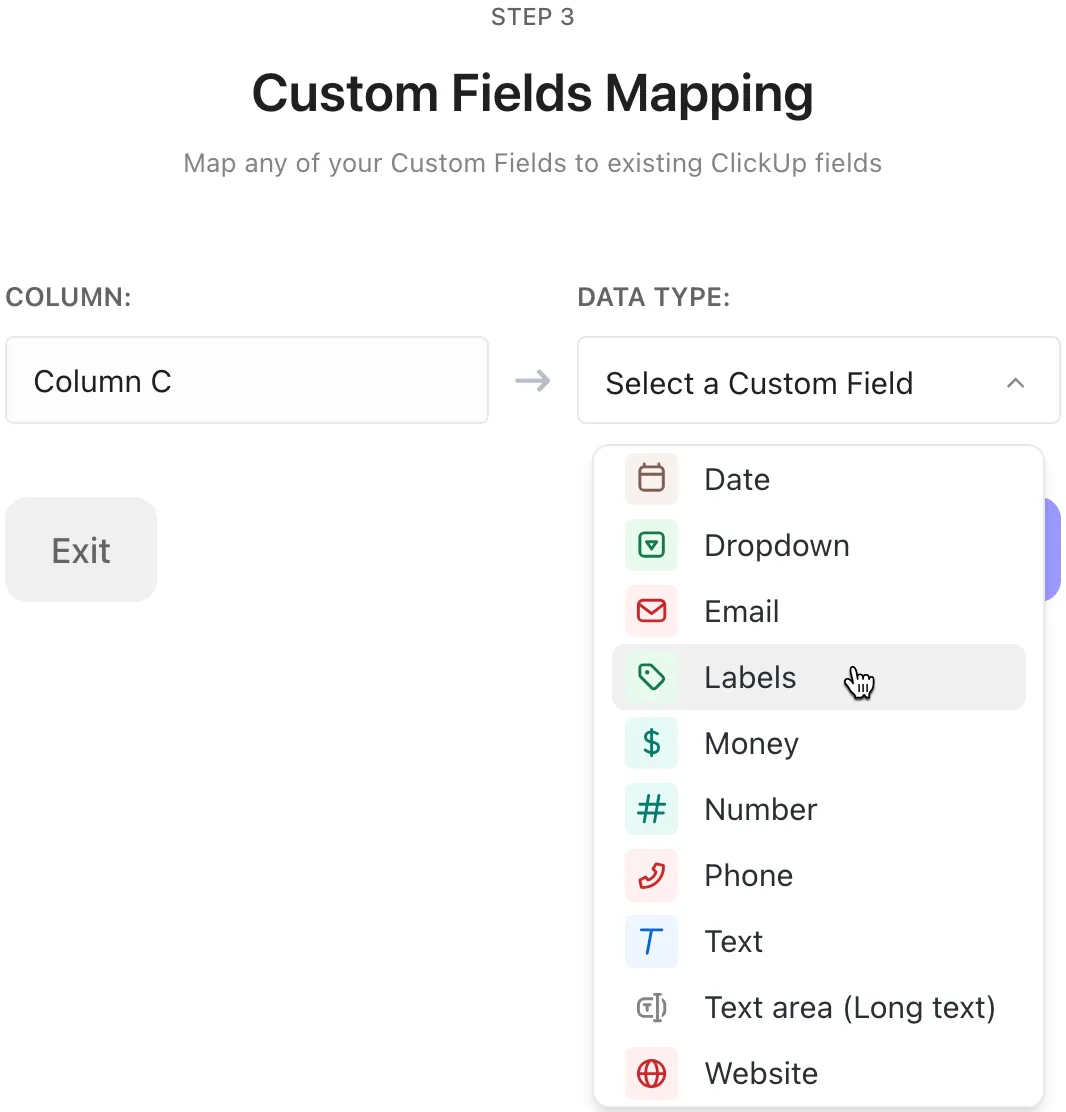
Infine, clicca su Completa.
Congratulazioni! Il tuo foglio di calcolo ora è su ClickUp! 🙌
12. Per visualizzarlo, vai allo Spazio selezionato e apri l'elenco Importato dal foglio di calcolo nella barra laterale sinistra. Puoi fare clic con il pulsante destro del mouse sull'elenco per rinominarlo in qualcosa di più descrittivo, come Piano di progetto Q4.
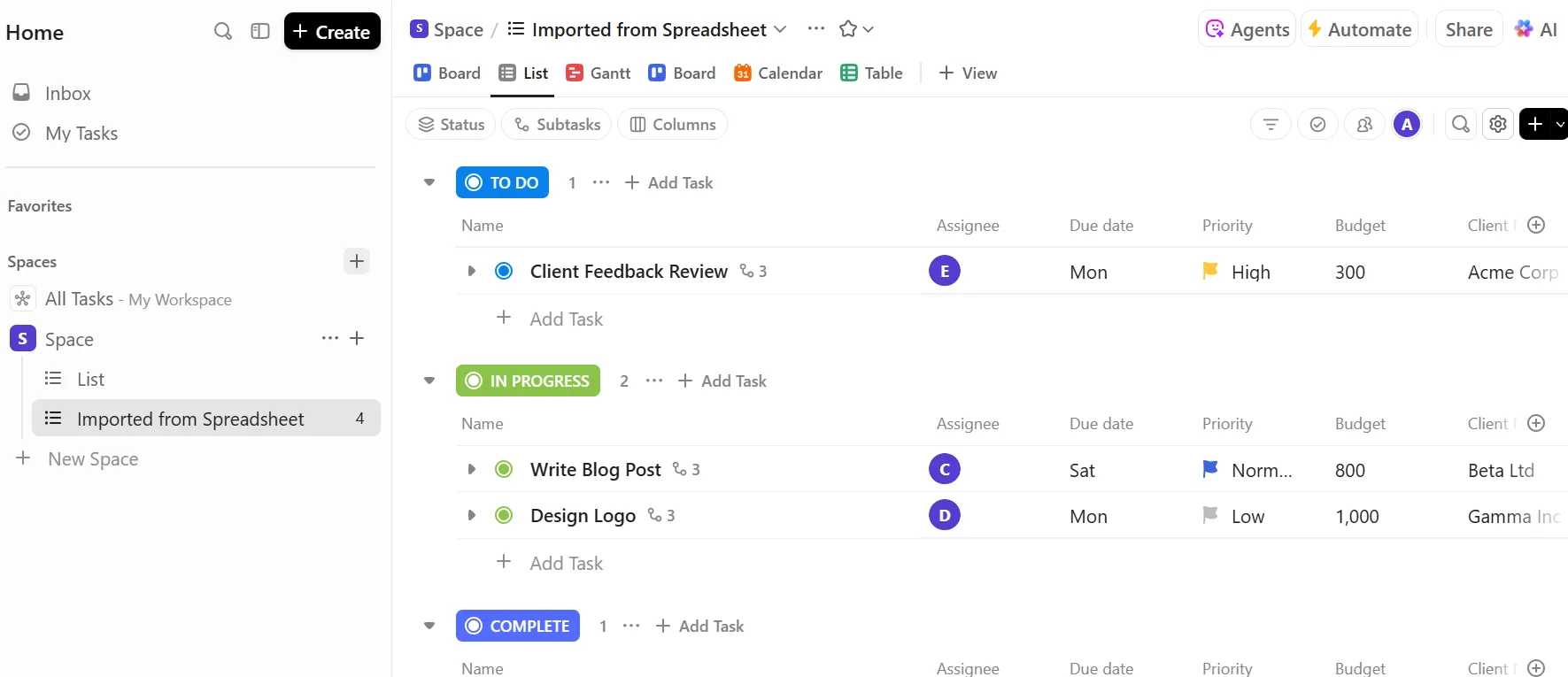
💡 Suggerimento da esperto: ClickUp contrassegna in modo intelligente le colonne vuote o incoerenti e suggerisce di saltarle in modo che l'importazione rimanga pulita. Quindi, se non vedi una colonna che hai importato, clicca sul pulsante + in alto a destra delle colonne > Aggiungi campi esistenti > e scegli quello che desideri visualizzare.
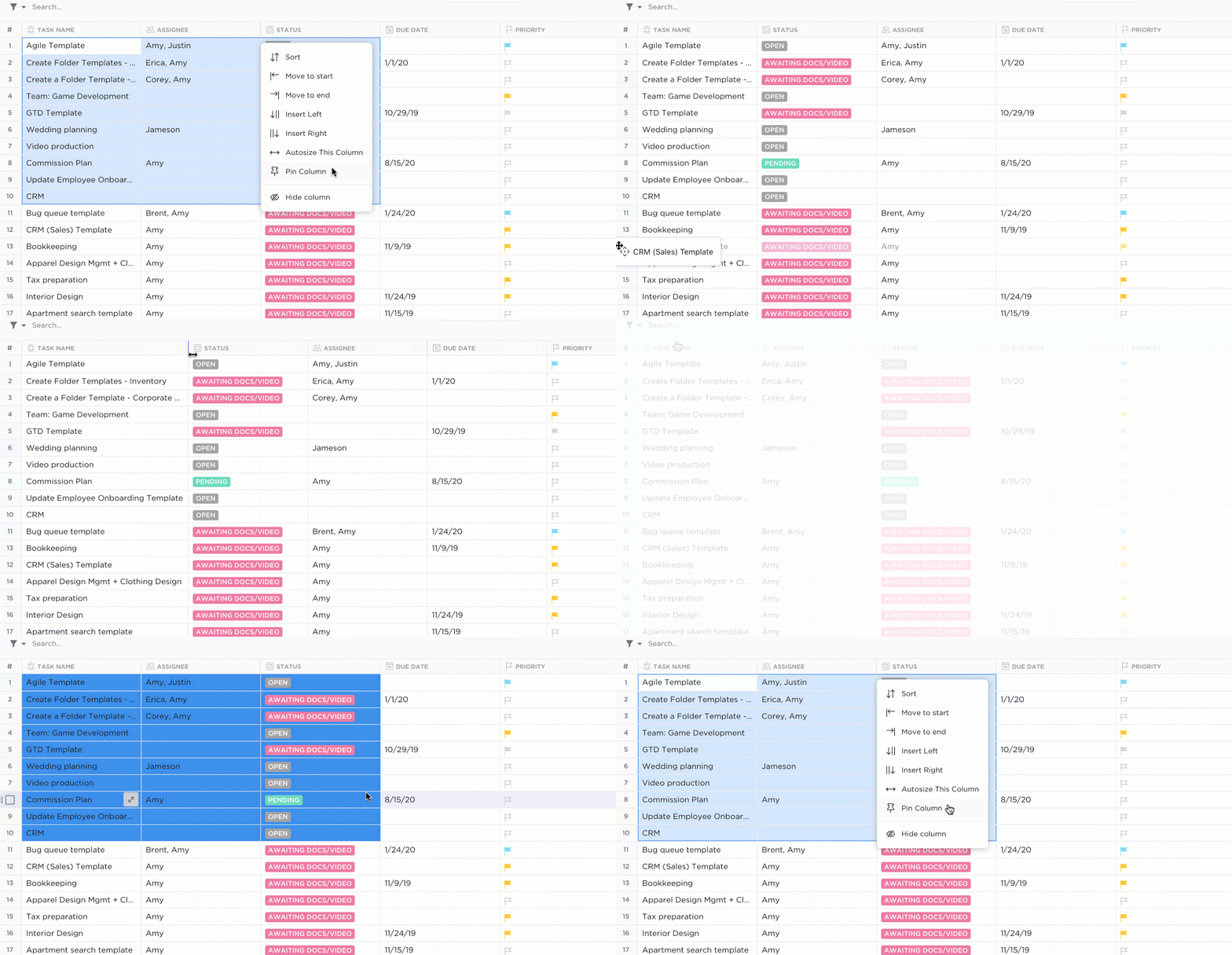
ClickUp ti offre diversi modi per visualizzare i tuoi dati. Se preferisci il classico layout a griglia ma con funzioni extra, la vista Tabella di ClickUp è quello che fa per te. Puoi:
- Modifica i dettagli delle attività direttamente dalla tabella e allega documenti o note di riunione direttamente ad esse.
- Aggiungi campi personalizzati come valutazioni, caricamenti di file, elenchi a discesa o note di testo.
- Trascina e rilascia le colonne per personalizzare il layout
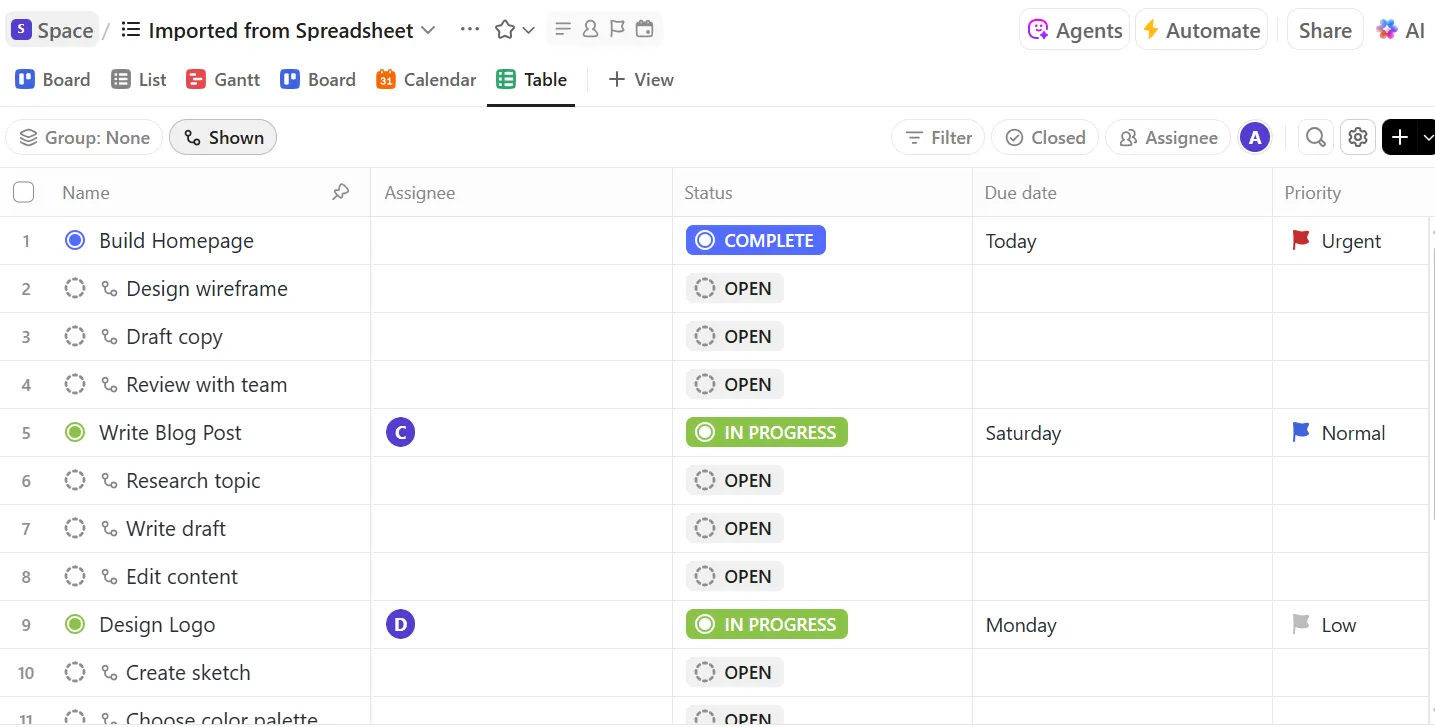
Inoltre, mantieni visibili le informazioni importanti fissando le colonne e nascondi quelle che non ti servono per ridurre il disordine. Imposta anche filtri avanzati (ad esempio, "Mostra solo le attività con scadenza la prossima settimana e assegnate a me") e salva queste visualizzazioni.
Passaggio 3: potenzia i tuoi dati importati con l'IA
Una volta che i tuoi dati sono stati trasferiti su ClickUp, usa ClickUp Brain per renderli ancora più intelligenti. Ecco alcuni esempi di come può aiutarti:
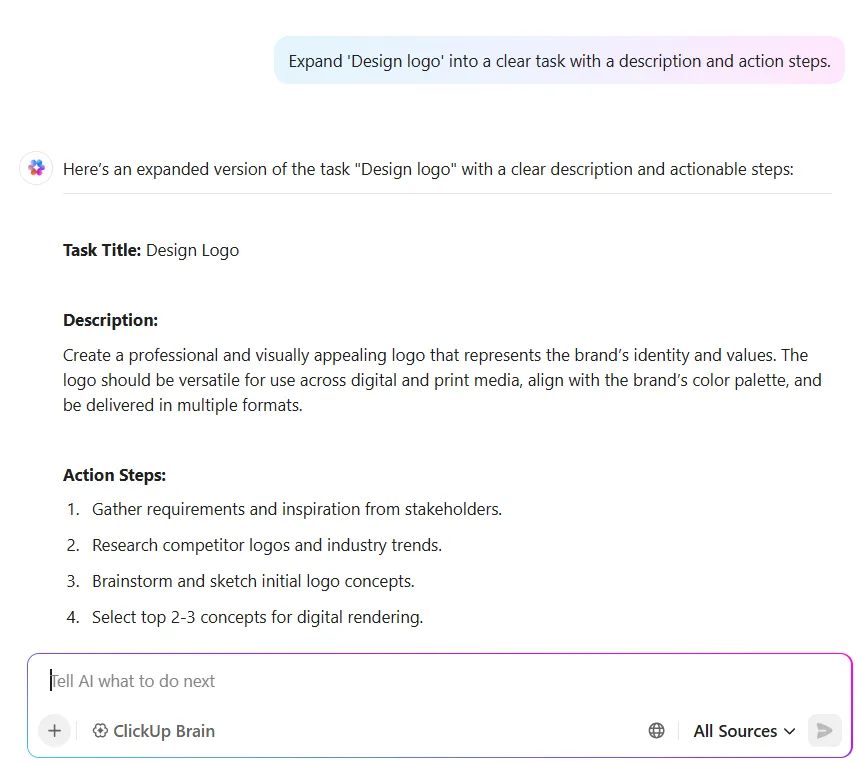
1. Generazione automatica delle descrizioni delle attività
❗ Problema: il tuo foglio di calcolo contiene titoli di attività come "Piano Q3", "Correzione login" o "Aggiornamenti marketing", ma nessun contesto reale.
✅ Cosa fa ClickUp: ClickUp Brain comprende il titolo, ne deduce l'intento e espande questi titoli vaghi in descrizioni complete o passaggi da intraprendere.
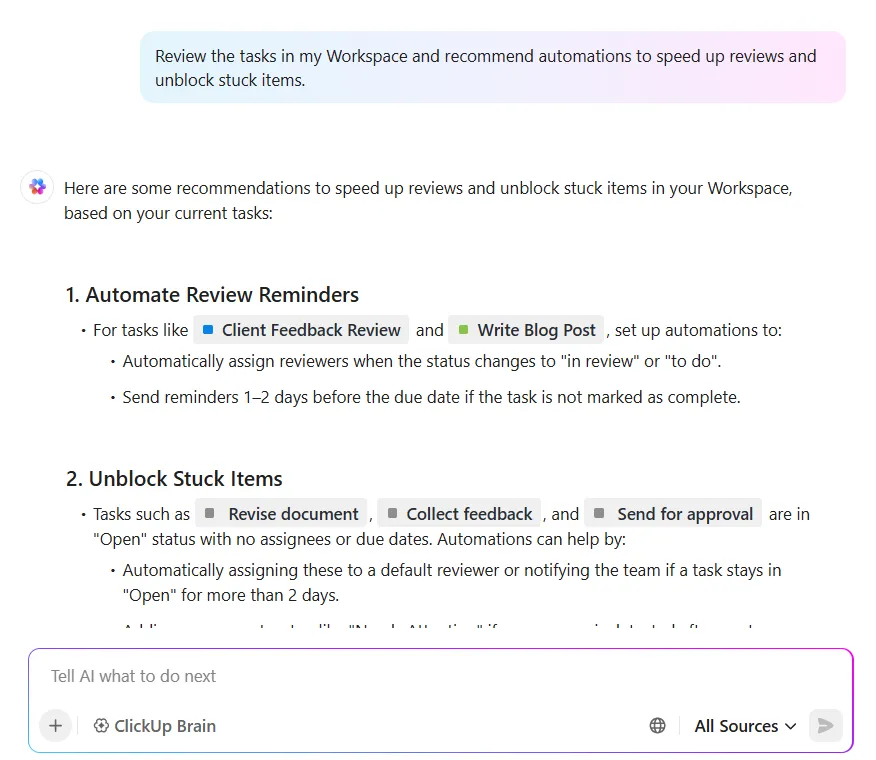
2. Suggerisci automazioni dopo l'importazione
❗ Problema: hai importato più di 100 attività. Ma senza l'automazione del flusso di lavoro, sei costretto a gestire manualmente stati, aggiornamenti e assegnatari.
✅ Cosa fa ClickUp: ClickUp Brain suggerisce automazioni basate sui modelli di dati che rileva (valori di stato, date di scadenza, dipendenze, ecc.).
3. Modifica in blocco e tagging intelligente
❗ Problema: hai importato 200 brevi ticket di feedback dei clienti come "L'app si blocca al momento del login". Ora sei bloccato a taggare manualmente ciascuno di essi come bug, richiesta di funzionalità/funzione o commento generale e ad assegnare un sentiment. È un processo lento, noioso e facile perdere problemi importanti.
✅ Cosa fa ClickUp: I campi ClickUp AI possono automaticamente:
- Riassumi ogni ticket in un breve riassunto (campo Riepilogo ).
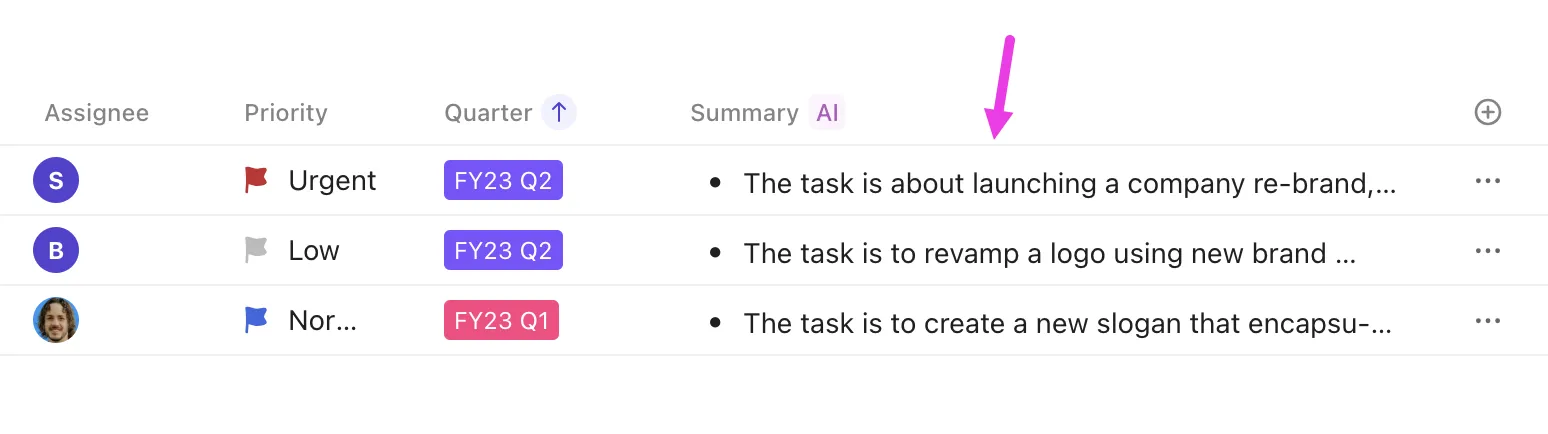
- Tag sentiment come Positivo, Neutro o Negativo (campo Sentiment)
- Classifica ogni ticket in categorie come "Richiesta di funzionalità", "Segnalazione di bug" o "Problema di prezzo" (campo Categorizza).
Dopodiché, puoi selezionare tutti i ticket "Bug" e assegnarli al tuo team di sviluppo. Oppure, puoi assegnare la priorità "Alta" a tutti i feedback "Negativi".
Ecco una breve guida su tutto ciò che puoi fare con i campi IA:
📚 Per saperne di più: Come creare un report Excel (con passaggi e modelli)
Passaggio 4: risolvi i problemi comuni relativi all'importazione
L'importazione non procede senza intoppi? Ecco alcuni problemi comuni che potresti incontrare al primo tentativo e come risolverli rapidamente:
| Importa problemi | Problema | Come risolvere |
| Errore "Nome attività richiesto" | Hai cliccato su Importa e hai ricevuto un errore rosso per i nomi delle attività. Ciò significa che ClickUp non è riuscito a rilevare una colonna del titolo corretta per le attività o che la funzionalità di mappatura automatica ha effettuato una supposizione errata. | Prima dell'importazione: se il tuo file non contiene nomi di attività, clicca su Annulla in alto a destra, aggiungi una colonna con i nomi delle attività al tuo foglio di calcolo e avvia una nuova importazione. Dopo l'importazione: se i nomi sono già presenti nel tuo file ma non sono stati mappati, vai alla pagina Mappa campi, trova la colonna con i nomi delle attività e mappala su Nome attività in Campi ClickUp. |
| Gli stati non sono stati mappati correttamente | Il tuo foglio di calcolo includeva valori di stato come "In corso", "In attesa del cliente" o "Completato", ma tutte le attività sono state importate come "Da fare". Ciò significa che ClickUp non ha trovato corrispondenze con i tuoi stati personalizzati durante l'importazione e ha impostato tutto sul primo stato del tuo flusso di lavoro (ovvero "Da fare"). | ClickUp non crea automaticamente nuovi stati dal foglio di calcolo. Aggiungi quindi eventuali stati personalizzati mancanti al tuo Spazio. Quando ClickUp ti chiede di mappare i valori dei campi, abbina manualmente ogni stato del foglio di calcolo a uno stato ClickUp esistente. |
| L'importazione di fogli di calcolo di grandi dimensioni si blocca o va in timeout | L'importazione potrebbe risultare difficile se il tuo file è molto grande (migliaia di righe e colonne) o il tuo browser potrebbe rallentare durante il processo. | Dividi i fogli di grandi dimensioni in file più piccoli e importali in batch: potrai unireli in un secondo momento. Chiudi le schede pesanti del browser per liberare memoria. Se l'operazione fallisce ripetutamente in un determinato punto, controlla quella riga di dati per individuare una cella o una formula problematica che causa il problema. |
🧩 Curiosità: i fogli di calcolo sono uno degli strumenti più comunemente utilizzati in modo improprio nel mondo aziendale, spesso come CRM, elenchi di cose da fare o database, anche se non sono stati progettati per questi scopi.
Ma allora, per cosa erano stati originariamente progettati i fogli di calcolo?
I fogli di calcolo sono stati creati per eseguire calcoli e organizzare dati numerici, in particolare per attività quali modellizzazione finanziaria, contabilità, budgeting e previsioni. Il loro punto di forza risiede nell'uso di formule, funzioni e visualizzazione dei dati per elaborare numeri, non nella gestione dei flussi di lavoro, nel monitoraggio delle attività o nell'archiviazione di grandi volumi di dati relazionali.
Casi d'uso reali per l'importazione di fogli di calcolo
Indipendentemente dal tipo di foglio di calcolo con cui lavori, importarlo in ClickUp può aiutarti a gestirlo meglio.
Ecco come appare nei flussi di lavoro reali:
1. Project management
Un foglio di calcolo per la gestione dei progetti include righe per ogni attività e colonne per il nome dell'attività, l'assegnatario, la data di scadenza, lo stato, le dipendenze e i commenti. Alcuni team dispongono anche di una Sequenza in stile Gantt con celle codificate a colori o formule per calcolare i ritardi.
Dopo l'importazione su ClickUp:
✅ Converti ogni riga in un'attività con campi per assegnatario, data di scadenza, stato e commenti
✅ Imposta promemoria automatici, dipendenze e trigger delle attività per evitare ritardi
✅ Utilizza la vista Diagramma Gantt per visualizzare le sequenze e le dipendenze a colpo d'occhio.
2. CRM e pipeline commerciale
Un foglio di calcolo CRM contiene righe di lead o clienti e colonne per le informazioni di contatto, la fase della trattativa, il valore, ecc.
Dopo l'importazione su ClickUp:
✅ Visualizza la pipeline con una vista Bacheca drag-and-drop per fase
✅ Imposta le automazioni: quando un lead viene contrassegnato come "Chiuso", attiva le attività di onboarding o di follow-up.
✅ Usa ClickUp AI per analizzare note o commenti su un lead e riassumere il sentiment o gli elementi chiave da intraprendere.
3. Calendari dei contenuti e pianificazione editoriale
Un foglio di calcolo per la pianificazione editoriale include in genere colonne per il titolo del contenuto, la data di pubblicazione, l'autore, lo stato (bozza, in fase di revisione o pubblicato) e, eventualmente, il canale o il personaggio. Forse è anche codificato con colori diversi a seconda del tipo di contenuto.
Dopo l'importazione su ClickUp:
✅ Passa a visualizzare la visualizzazione Calendario per vedere cosa viene pubblicato, quando e su quale canale.
✅ Aggiungi l'automazione per avvisare gli editori quando una bozza è pronta per la revisione
✅ Usa ClickUp Brain per trasformare titoli brevi in brief o schemi dettagliati e generare liste di controllo per ogni elemento.
4. Inventario e monitoraggio delle risorse
Potrebbe trattarsi di un elenco di prodotti con SKU, quantità, posizioni e fornitori, oppure di un elenco delle risorse IT assegnate ai dipendenti. I fogli di calcolo possono elencare questi dati ed eseguire alcuni calcoli di base sul livello delle scorte, ma non sono ideali per il monitoraggio in tempo reale o gli avvisi.
Dopo l'importazione su ClickUp:
✅ Crea dashboard che mostrano l'inventario in base alle condizioni, alla posizione o al valore
✅ Imposta promemoria per la scadenza delle garanzie, la manutenzione o il rinnovo delle licenze
✅ Imposta automazioni intelligenti: Quando la quantità è < 5 → Assegna all'ufficio acquisti → Modifica lo stato in "Rifornimento necessario"
✅ Tagga gli elementi in base al tipo (laptop, software, attrezzature, ecc.) per un filtraggio rapido.
5. Strumenti di monitoraggio delle risorse umane e delle assunzioni
I team delle risorse umane utilizzano spesso fogli di calcolo per il monitoraggio di vari aspetti, come i candidati di lavoro, i colloqui o i processi di inserimento dei dipendenti. Ad esempio, potresti avere un foglio di calcolo per il reclutamento che contiene un elenco dei candidati, le date delle loro candidature, le fasi attuali dei colloqui, gli intervistatori e altri dettagli rilevanti. Oppure potresti avere un foglio di calcolo con una lista di controllo per ogni nuovo assunto.
Dopo l'importazione su ClickUp:
✅ Utilizza una vista Bacheca raggruppata per fase (ad esempio, Nuovo → Selezione telefonica → Colloquio → Offerta → Assunto).
✅ Conserva tutto (curriculum, portfolio, note, feedback) nell'attività del candidato.
✅ Usa ClickUp Brain per riepilogare gli appunti delle interviste e redigere bozze di email di follow-up.
📚 Per saperne di più: I migliori strumenti di visualizzazione dei dati per i progetti
Best practice e suggerimenti per una transizione fluida
Quando passi dai fogli di calcolo a ClickUp, segui questi consigli per ottenere il massimo dalla tua nuova configurazione:
Organizza con spazi/cartelle/elenchi
ClickUp ha una gerarchia: Area di lavoro > Spazio > Cartella > Elenco > Attività.

Quindi, pianifica dove deve essere archiviato il tuo foglio di calcolo. Ad esempio, se hai fogli di calcolo separati per ogni progetto, potresti creare uno spazio chiamato Progetti con una cartella per ogni progetto e importare ogni foglio di calcolo come Elenco nella rispettiva cartella.
Usa i modelli di foglio di calcolo
I modelli di foglio di calcolo standardizzano la struttura dei tuoi dati. Quando le colonne sono coerenti, ClickUp può mappare automaticamente i campi in modo più accurato.
Il modello di foglio di calcolo ClickUp è stato creato per aiutarti a raccogliere, organizzare e gestire le informazioni sui clienti. È facile da adattare e ideale per aziende di tutte le dimensioni, sia che tu abbia appena iniziato o che gestisca già un ampio portafoglio clienti.
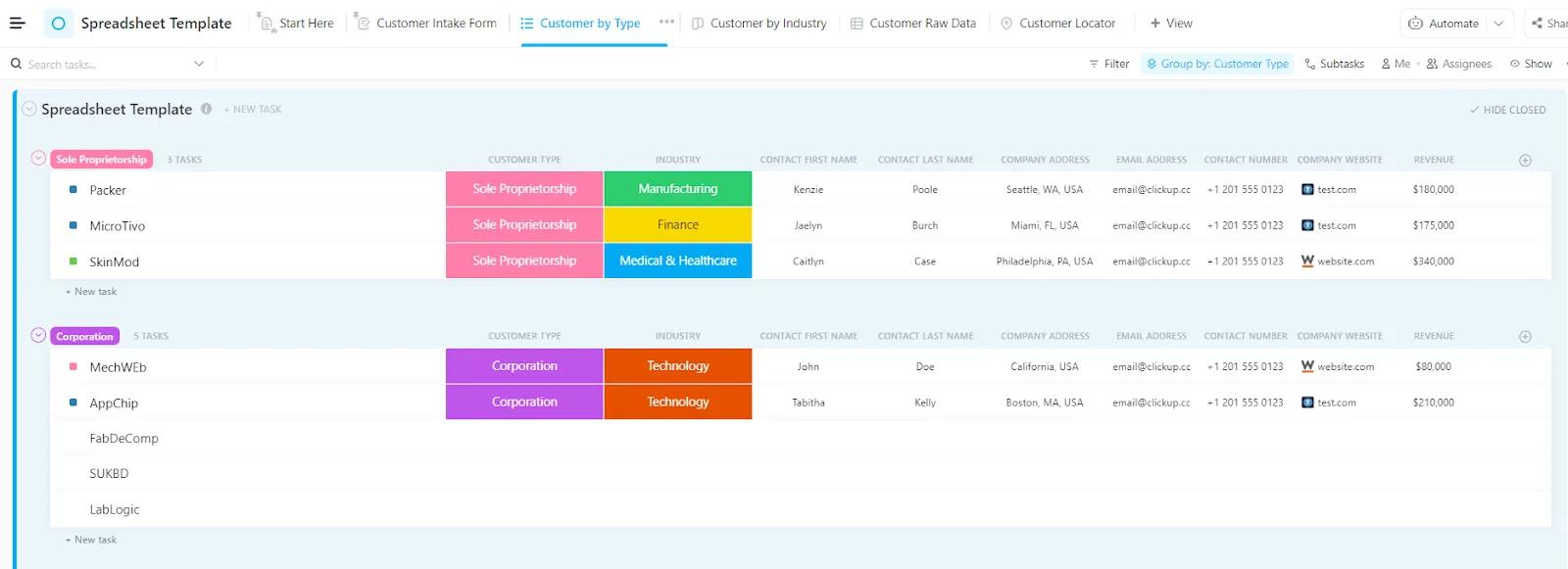
Basta inserire le informazioni di base come il tipo di cliente, il sito web, il contatto e il settore in ogni riga e otterrai un'area di lavoro in cui:
- Ogni cliente diventa un'attività con campi dedicati per email, telefono, cronologia delle interazioni e note.
- Gli stati personalizzati come Attivo, Inattivo o Disimpegnato ti aiutano a filtrare e dare priorità ai follow-up all'istante.
Inoltre, il modello di foglio di calcolo per la gestione dei progetti ClickUp ti aiuta a gestire progetti interfunzionali di piccole e grandi dimensioni dall'inizio alla fine. Ogni progetto ha una propria riga nel modello. Qui puoi monitorare i progressi nelle diverse fasi e impostare le date di inizio e fine per ciascuna fase.
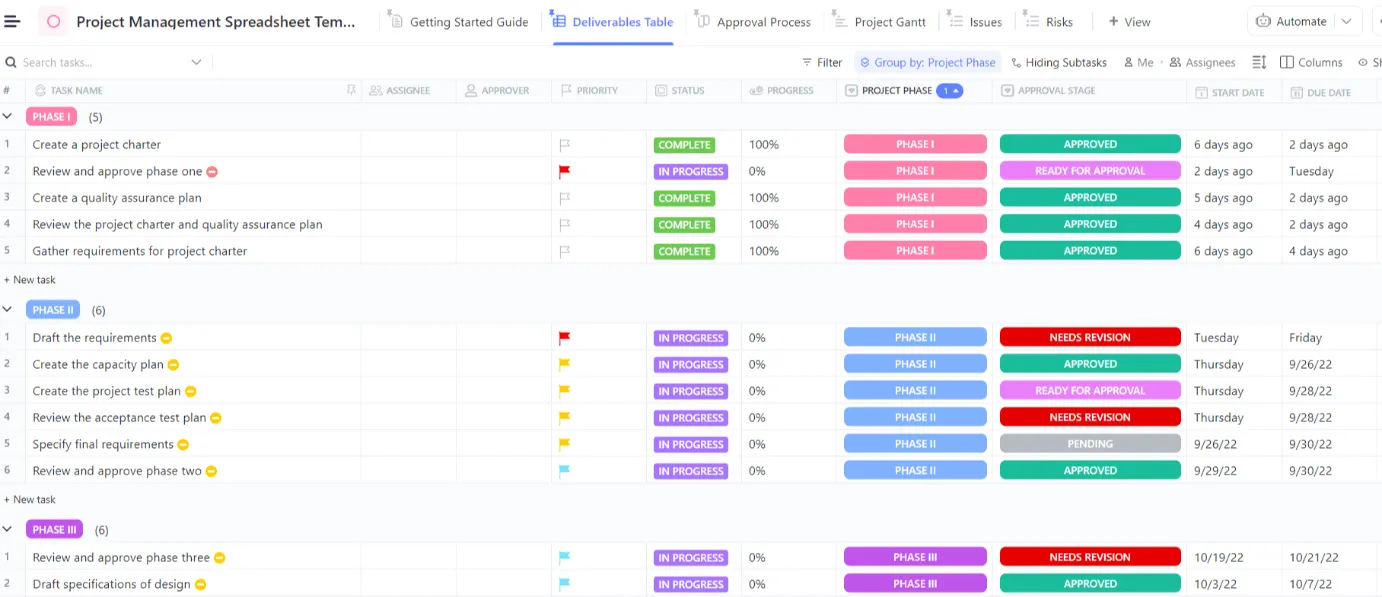
Puoi anche visualizzare le sequenze dei progetti utilizzando le viste Gantt o Calendario per pianificare in anticipo e individuare eventuali conflitti di programmazione prima che causino ritardi. Inoltre, le parti interessate possono visualizzare immediatamente lo stato dei progetti senza bisogno di report separati o aggiornamenti manuali.
Trasforma i fogli di calcolo in flussi di lavoro intelligenti con ClickUp
I fogli di calcolo sono ottimi per eseguire calcoli rapidi o mantenere elenchi semplici. Tuttavia, quando si tratta di gestire progetti complessi, flussi di lavoro dinamici o dati collaborativi, spesso diventano un ostacolo.
Importando il tuo foglio di calcolo in ClickUp, otterrai un'unica fonte di verità su cui tutti potranno collaborare.
Puoi visualizzare i tuoi dati in modi che un foglio di calcolo non ha mai permesso, sia attraverso una semplice vista Bacheca che una scheda personalizzata del dashboard. Puoi anche automatizzare le attività noiose e concentrarti su ciò che conta: eseguire le attività in modo efficiente, rispettare le scadenze ogni volta e mantenere il tuo team allineato senza microgestione.
Sei pronto ad abbandonare le infinite griglie e passare a un modo più organizzato e basato sull’automazione per gestire il tuo database? Iscriviti oggi stesso a ClickUp! 🙌