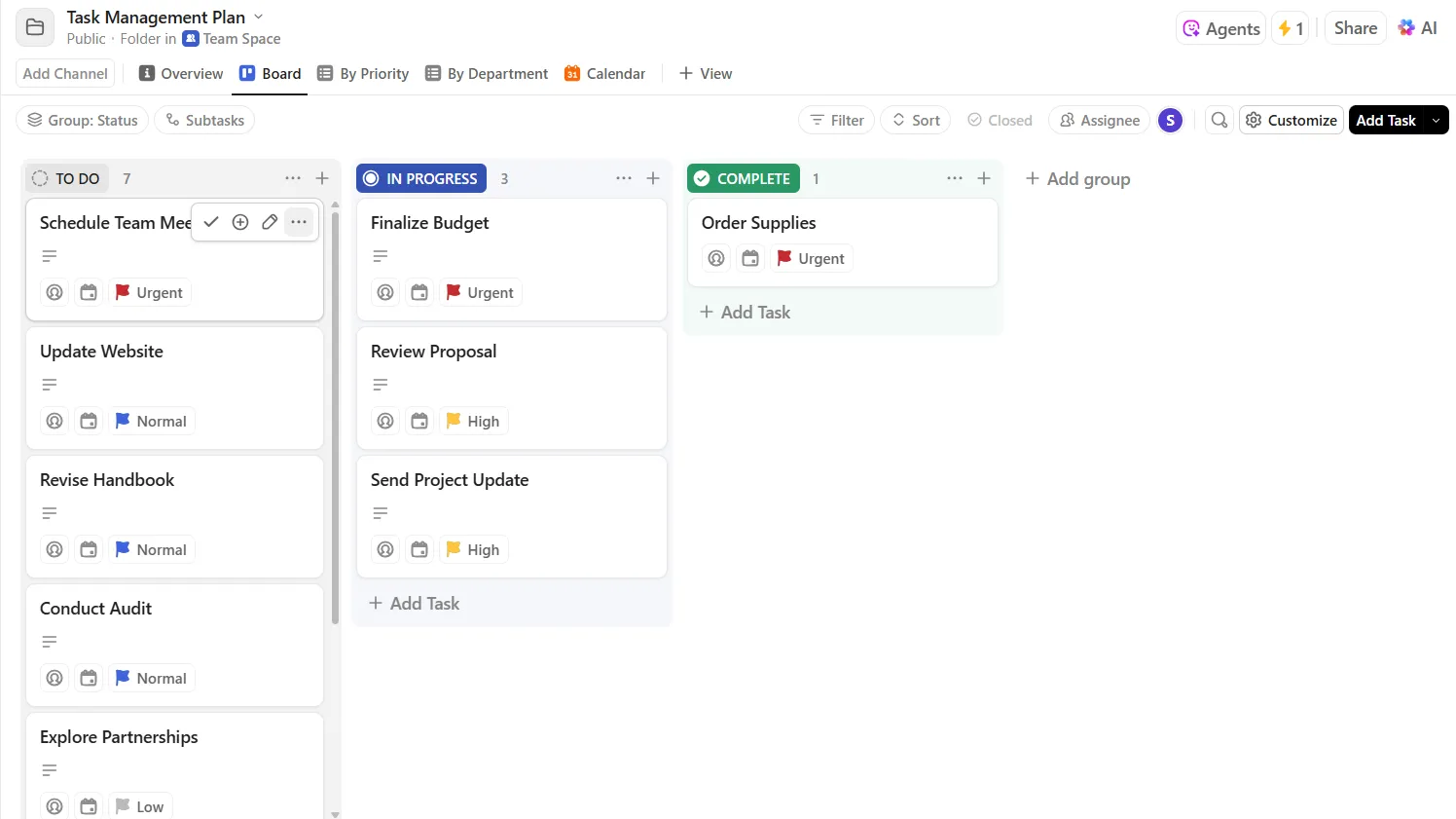

Fogli Google sono senza dubbio il modo più veloce per tenere traccia delle attività quotidiane senza doversi registrare da nessuna parte. Aprili, aggiungi le colonne e inizia a lavorare.
E quei modelli gratuiti sembrano proprio semplici. Così ne scarichi uno, solo per renderti conto che hanno tralasciato proprio gli elementi che rendono un tracker davvero utilizzabile: elenchi a discesa per lo stato, formattazione condizionale per le attività scadute e formule che contano ciò che è stato terminato. Probabilmente li hai aggiunti tu stesso più di una volta.
Ma con noi questo non succederà!
Ti proponiamo 10 modelli gratuiti per il monitoraggio delle attività quotidiane e gli elenchi delle cose da fare per i Fogli Google, oltre a 8 modelli ClickUp. Troverai anche una guida dettagliata alla configurazione che illustra l’uso delle caselle di controllo, l’evidenziazione delle attività scadute e le formule di completamento.
I migliori modelli per la gestione delle attività quotidiane su Fogli Google: una panoramica
| Modello | Ideale per | Campi principali | Link |
| Modello per la gestione delle attività di ClickUp | Elenchi di attività quotidiane condivisi con titolari specifici | Nome attività, Priorità, Assegnatario, Stato, Data di inizio/data di scadenza, Note | Scarica il modello |
| Tracker delle attività giornaliere e mensili basato su modello di Template.net | Vista giornaliera e mensile con grafici di stato | Data, attività, priorità, stato, grafici a ciambella mensili | Scarica il modello |
| Tracker delle attività quotidiane del modello Template.net | Lavoro quotidiano con monitoraggio del tempo | Descrizione dell'attività, Ora di inizio/fine, durata, completata | Scarica il modello |
| Task Tracker di Template.net | Flussi di lavoro con stati multipli e grafici di avanzamento | Attività, stato, priorità, note, grafici di avanzamento | Scarica il modello |
| Strumento per il monitoraggio dello stato delle attività di Template.net | Reportistica visiva a colpo d’occhio | Attività, stato, campi personalizzati, grafici | Scarica il modello |
| Elenco delle cose da fare in Fogli Google di Zapier | Lista di controllo settimanale personale, nessuna configurazione richiesta | Attività, Giorno, Nota, stato contrassegnato da colori | Scarica il modello |
| Strumento di monitoraggio dello stato di avanzamento delle attività di Unito | Reportistica multi-strumento sullo stato | Sincronizzazione delle attività, grafici burndown, carico di lavoro per membro | Scarica il modello |
| Modello di programma settimanale di SpreadsheetPoint | Blocchi di tempo settimanali + cose da fare quotidiane | Fasce orarie, liste di controllo giornaliere, obiettivi, riflessioni | Scarica il modello |
| Modello per la gestione delle attività di ProjectManager | Monitoraggio del team con grafici generati automaticamente | Attività, Assegnatario, Priorità, Stato, Data di scadenza, grafici di riepilogo | Scarica il modello |
| Modello di diagramma di Gantt di ClickUp | Monitoraggio delle attività cardine e della sequenza dei progetti | Fase, Date, Stato RAG, attività cardine, Scostamento | Scarica il modello |
Modelli alternativi per il monitoraggio delle attività da ClickUp
| Modello | Ideale per | Funzionalità principali | Link |
| Gestione semplice delle attività | Un punto di partenza semplice per un monitoraggio organizzato | Visualizzazioni Elenco, Bacheca, Documento, campi personalizzati, indicatori di priorità | Scarica il modello gratis |
| Gestione delle attività quotidiane | Pianificazione giornaliera con blocchi di tempo | Visualizzazione calendario, diagrammi di Gantt, attività cardine degli obiettivi | Scarica il modello gratis |
| Elenco delle attività quotidiane | Creazione di routine + monitoraggio delle attività | Automazioni, flussi di lavoro personalizzati, notifiche | Scarica il modello gratis |
| Elenco delle attività del progetto | Un unico progetto con più collaboratori | 5 visualizzazioni, inclusi incorporamento e stati personalizzati | Scarica il modello gratis |
| Gestione delle attività | Coordinamento di team che lavorano su più progetti | Vista Team, bilanciamento del carico di lavoro, 6 visualizzazioni, struttura a 3 elenchi | Scarica il modello gratis |
| Lavori da fare | Pianificazione settimanale con dipendenze | Calendario settimanale, attività secondarie, diagramma di Gantt, monitoraggio della durata | Scarica il modello gratis |
| Semplici liste di cose da fare | Lista di controllo essenziale e ordinata per priorità | Visualizzazione delle attività prioritarie, tag, automazioni, bacheca di stato | Scarica il modello gratis |
| Calendario con elenco delle cose da fare | Organizzazione delle attività basata sul Calendario | 5 visualizzazioni personalizzate, monitoraggio della preparazione delle riunioni, filtro per ruolo, monitoraggio del tempo | Scarica il modello gratis |
10 modelli gratuiti di Fogli Google per la gestione delle attività
Ciascuno dei modelli riportati di seguito copre un ambito diverso. Abbiamo aggiunto le sezioni “Ideale per” e “Da evitare se” a ogni recensione, in modo che tu possa trovare rapidamente quello più adatto alle tue esigenze.
1. Modello per la gestione delle attività di ClickUp
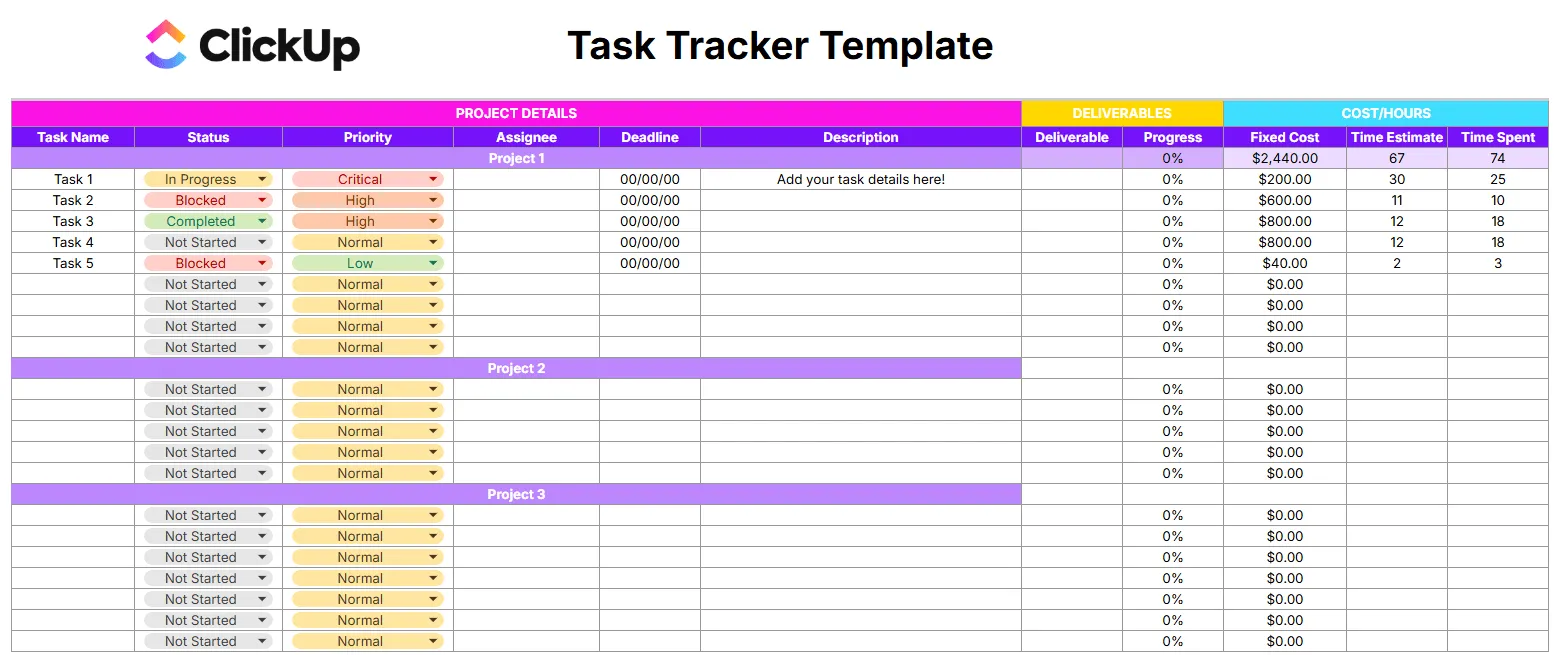
Utilizza il modello di tracker delle attività per Fogli Google di ClickUp quando hai bisogno di uno strumento condiviso su Fogli Google con titolari specifici e scadenze chiare. Il modello include nomi delle attività, priorità, assegnatari, stati, date di inizio e di scadenza e note, il tutto in un unico foglio.
Caso d'uso: sei un responsabile di progetto che sta gestendo il lancio di un prodotto con attività suddivise tra design, contenuti e sviluppo. A ogni persona vengono assegnate le proprie righe, a ogni attività viene assegnata una priorità e una data di scadenza, mentre gli elenchi a discesa dello stato (Da fare, in corso, terminato) ti consentono di filtrare il foglio durante la riunione settimanale del lunedì per individuare eventuali blocchi. La colonna "Note" è il posto giusto dove inserire link alle specifiche o segnalare dipendenze senza ingombrare il nome dell'attività.
Questo modello ti aiuta a:
- Assegnazione delle attività: assegna ogni attività a una persona specifica, in modo che la titolarità non sia mai ambigua
- Ordinamento per priorità: contrassegna le attività come "Critica", "Alta", "Normale" o "Bassa" e ordina il foglio per mettere in evidenza ciò che è importante oggi
- Monitoraggio dello stato: utilizza gli elenchi a discesa predefiniti per aggiornare lo stato di avanzamento senza dover digitare manualmente etichette incoerenti
- Visibilità delle scadenze: le colonne relative alla data di inizio e alla data di scadenza ti consentono di individuare a colpo d’occhio i lavori in ritardo
Ideale per: team che suddividono il lavoro quotidiano tra più titolari e che necessitano di una visione condivisa dello stato di avanzamento e delle scadenze
Non ti serve se: effettui il monitoraggio solo di attività personali senza assegnatari. Una semplice lista di controllo ti evita di riempire colonne che non userai mai
2. Modello per il monitoraggio delle attività giornaliere e mensili di Template.net
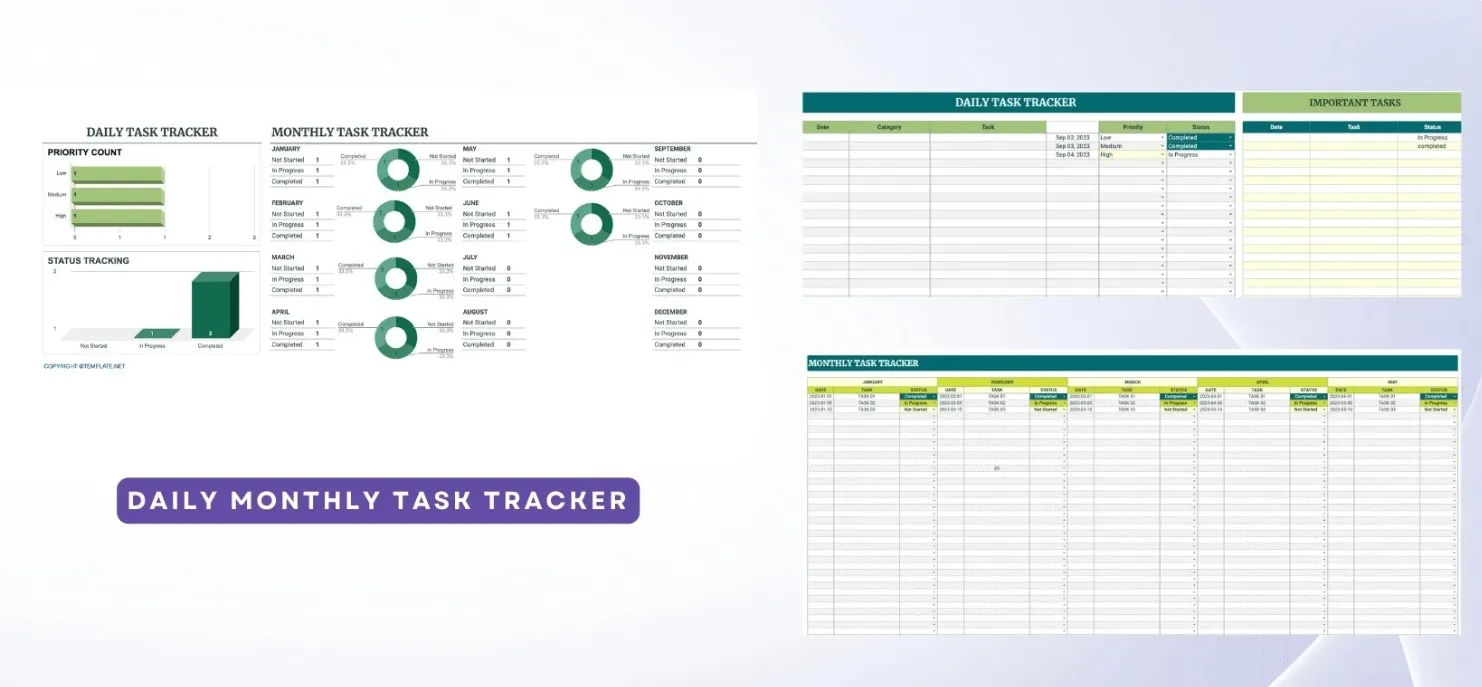
La maggior parte dei tracker mostra solo la giornata odierna. Il modello di Fogli Google per il monitoraggio delle attività giornaliere e mensili di Template.net mostra sia la giornata odierna che l’intero mese, con grafici ad anello che tracciano lo stato mese per mese, così potrai individuare eventuali schemi ricorrenti (come il accumularsi delle attività ogni terza settimana) senza dover creare una dashboard.
Caso d'uso: sei un libero professionista che deve destreggiarsi tra 15-20 progetti per i clienti nell'arco di un mese. La vista giornaliera ti aiuta a gestire ciò che hai davanti. La vista mensile ti ricorda le scadenze che hai fissato tre settimane fa e di cui ti sei dimenticato. I grafici ad anello mensili ti permettono di capire a colpo d’occhio se gennaio è stato un mese con il 70% di completamento o un disastro con solo il 40%.
Questo modello ti aiuta a:
- Doppia visualizzazione temporale: pianifica le attività quotidiane e controlla lo stato dei progressi mensili nello stesso foglio
- Grafici a ciambella dello stato: visualizza le percentuali relative a “Non iniziato”, “In corso” e “Completato” per mese senza dover contare le righe
- Monitoraggio delle priorità: contrassegna le attività in base all'urgenza, in modo che nella vista giornaliera vengano visualizzate per prime quelle più importanti
- Gestione delle scadenze: date di scadenza per ogni attività, ordinabili per data per individuare quelle in ritardo
Ideale per: liberi professionisti o lavoratori autonomi che gestiscono attività ricorrenti e hanno bisogno sia di una lista di controllo giornaliera che di una panoramica mensile sullo stato di avanzamento
Non fa per te se: lavori in un team con titolarità condivisa. Non è presente la colonna “Assegnatario”, quindi non è possibile tenere traccia di chi è responsabile di cosa
3. Modello per il monitoraggio delle attività quotidiane di Template.net
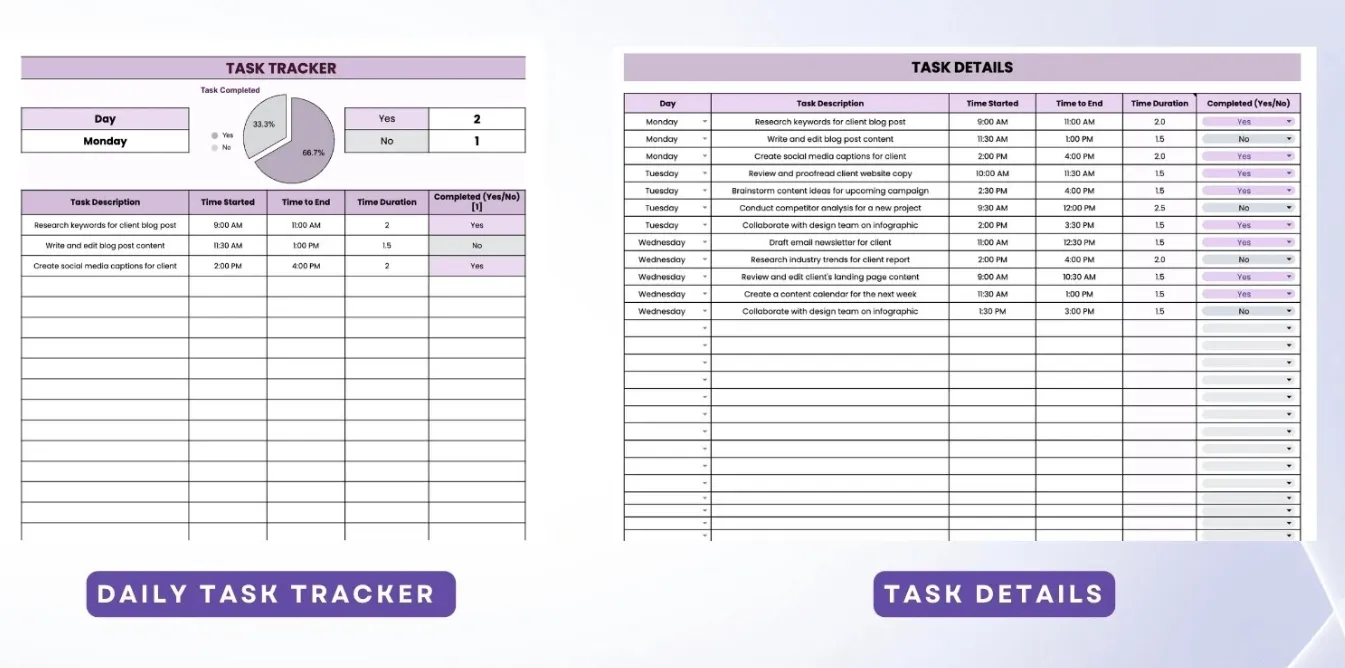
Vuoi monitorare le ore, non solo le attività? Il modello di foglio di Google per il monitoraggio giornaliero delle attività di Template.net è incentrato sul tempo. Ciò significa registrare quando hai iniziato, quando hai finito, quanto tempo ci hai impiegato e se hai effettivamente portato a termine l’attività.
Caso d'uso: sei un content marketer che registra il tempo impiegato per ogni attività, in modo da poter fornire preventivi accurati ai clienti nel prossimo trimestre. La riga di Monday indica che hai dedicato 2 ore alla ricerca delle parole chiave e 1,5 ore alla bozza di un articolo per il blog, ma la bozza non è ancora terminata. Entro venerdì, avrai una settimana di dati che dimostrano che le bozze richiedono costantemente 3 ore, non le 1,5 che avevi stimato. Questo è il tipo di andamento che un semplice elenco di cose da fare non riesce mai a far emergere.
Questo modello ti aiuta a:
- Registrazione dei tempi: registra l'ora di inizio, l'ora di fine e la durata totale di ogni attività
- Monitoraggio dello stato di completamento: contrassegna ogni attività con “Sì” o “No”, in modo che il lavoro non completato non venga rimandato al giorno successivo
- Ripartizione giornaliera: una riga per attività al giorno, così puoi vedere esattamente dove sono andate a finire le ore
- Confronto settimana su settimana: la scheda “Dettagli attività” registra i dati di più giorni affiancati per individuare le tendenze temporali
Ideale per: liberi professionisti, consulenti o chiunque fatturi a ore e abbia bisogno di un registro delle ore lavorate oltre all’elenco delle attività
Ignora questo articolo se: non ti interessa quanto tempo richiedono le attività. Se il completamento è più importante della durata, i modelli n. 2 o n. 4 soddisfano questa esigenza senza colonne aggiuntive
4. Modello per la gestione delle attività di Template.net
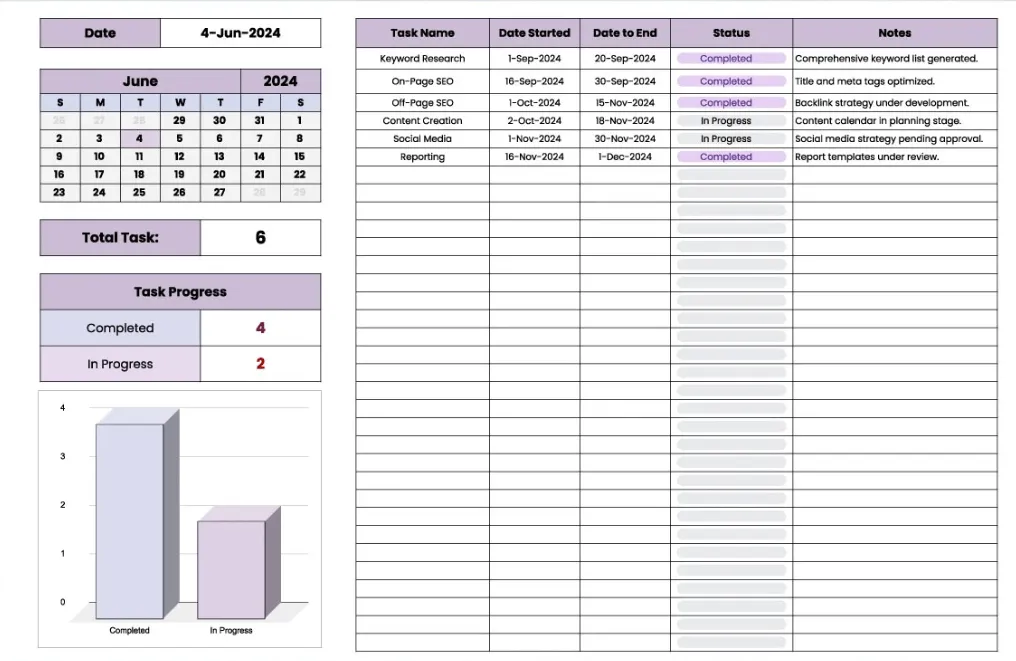
Se il tuo flusso di lavoro dipende interamente dallo stato delle attività, il modello di monitoraggio delle attività di Fogli Google ti offre una maggiore granularità rispetto alla maggior parte dei fogli di calcolo gratuiti. Oltre alle categorie standard “Da fare”, “In corso” e “Terminato”, puoi aggiungere “In sospeso”, “In attesa di revisione”, “Bloccato” o qualsiasi altra categoria necessaria al tuo processo.
Caso d'uso: gestisci il controllo qualità (QA) per un piccolo team di sviluppo. Ogni segnalazione di bug ha una riga con il proprio stato: Aperto, In fase di analisi, Correzione in corso, Pronto per un nuovo test, Chiuso. La tua revisione del lunedì è una vista filtrata che mostra tutto ciò che non è Chiuso. I grafici integrati ti offrono una panoramica visiva senza dover passare a una dashboard, così puoi incollare uno screenshot su Slack e saltare la riunione quotidiana quando tutto procede secondo i piani.
Questo modello ti aiuta a:
- Etichette di stato personalizzate: vai oltre i modelli a tre stati, con tutte le fasi necessarie per il tuo flusso di lavoro
- Grafici di avanzamento: le visualizzazioni integrate mostrano la distribuzione delle attività in base allo stato senza dover creare manualmente dei grafici
- Etichette di categoria: raggruppa le attività per progetto, sprint o reparto per visualizzare viste filtrate
- Nota per ogni attività: aggiungi informazioni di contesto, ostacoli o link senza ingombrare le colonne di stato
Ideale per: team che gestiscono flussi di lavoro articolati in più fasi in cui tre stati non sono sufficienti, come le pipeline di controllo qualità, i calendari editoriali o le catene di approvazione
Da evitare se: il tuo lavoro è semplice dall'inizio alla fine. Se ti servono solo le colonne “Da fare” e “Terminato”, questo modello aggiunge una complessità che finirai per ignorare. Il modello n. 1 è più semplice
Bonus: Dai un'occhiata anche a questi modelli di elenchi di attività in Word!
5. Modello per il monitoraggio dello stato delle attività di Template.net
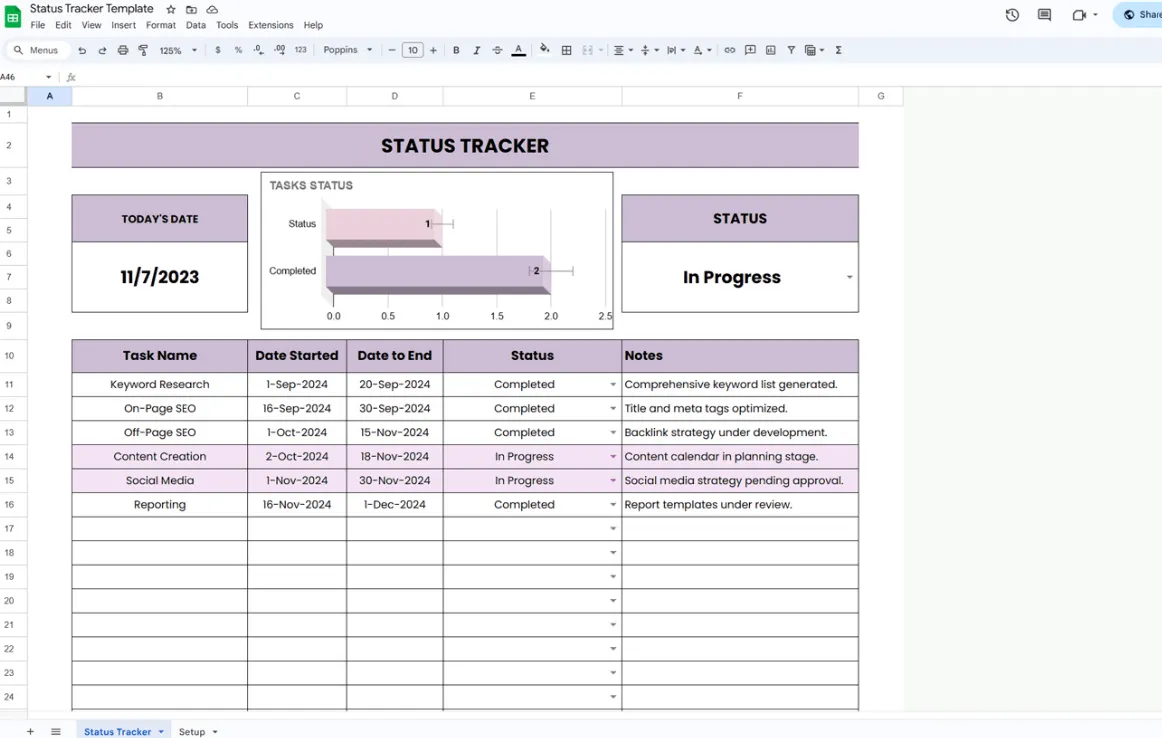
Alcune persone non vogliono leggere intere righe. Vogliono aprire un foglio e capire a colpo d’occhio lo stato delle cose in due secondi. Il modello "Status Tracker" dei Fogli Google è stato creato proprio per questo: è uno strumento di monitoraggio che privilegia la rappresentazione visiva, in cui sono i grafici e i diagrammi a parlare.
Caso d'uso: sei un team leader che ogni venerdì riferisce i progressi a un responsabile. Invece di scorrere 40 righe e contare manualmente gli stati, apri il foglio e i grafici mostrano già 28 attività completate, 8 in corso e 4 non avviate. Fai uno screenshot dei grafici, li inserisci nel tuo aggiornamento settimanale e sei terminato in meno di un minuto. Il layout è anche abbastanza chiaro da poter essere condiviso in una riunione senza che nessuno debba sforzare la vista per leggere le celle.
Questo modello ti aiuta a:
- Grafici a colpo d’occhio: i grafici predefiniti mostrano la distribuzione delle attività in base allo stato senza bisogno di effettuare alcuna configurazione di formula
- Campi personalizzabili: aggiungi colonne in base alle esigenze del tuo flusso di lavoro, oltre a quelle predefinite
- Layout professionale: abbastanza pulito da poter essere oggetto di condivisione con le parti interessate o presentato durante le riunioni
- Flessibilità nell’inserimento delle voci: le colonne e le sezioni sono modificabili, quindi puoi adattare la struttura senza alterare la struttura visiva
Ideale per: responsabili di team o manager che devono illustrare visivamente lo stato di avanzamento ai propri collaboratori senza dover creare grafici da zero
Non leggerlo se: sei l’unica persona a consultare questo foglio. I grafici sono superflui quando ti serve solo una lista di controllo. Il modello n. 6 è più essenziale per il monitoraggio personale.
6. Modello di elenco delle cose da fare per Fogli Google di Zapier
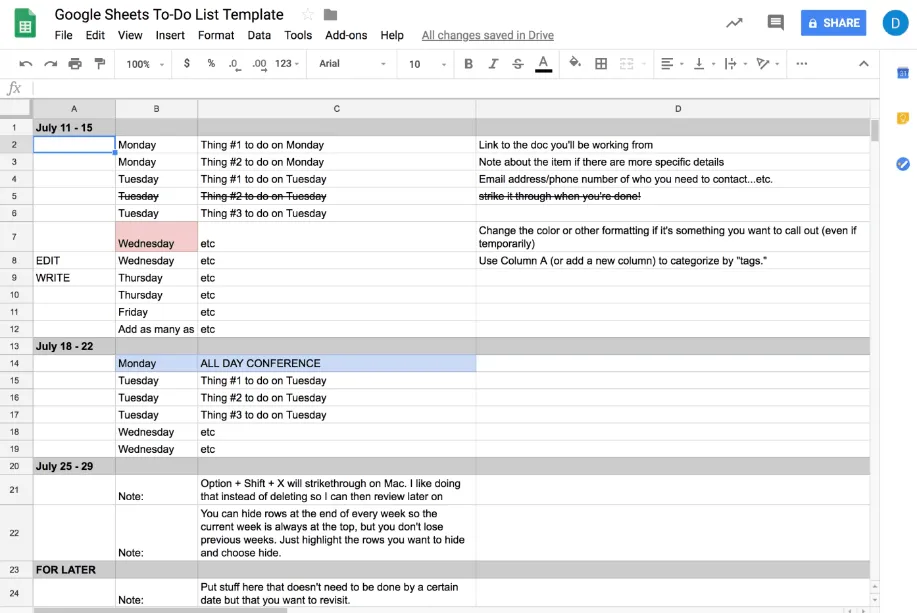
Il modello di lista delle cose da fare per Fogli Google di Zapier è una lista di controllo settimanale vuota da compilare il lunedì mattina e da portare a termine entro venerdì. Tutto qui.
Caso d'uso: sei uno scrittore con un ritmo settimanale prevedibile: tre articoli, due cicli di modifiche, una telefonata con un client. Inserisci le attività del lunedì nella colonna A, quelle del martedì nella colonna B e le batti d’arredato man mano che vengono terminate. La sezione “Da fare in seguito” in fondo alla pagina raccoglie le attività che non hanno ancora una scadenza ma che devono essere registrate da qualche parte. È la versione digitale di un post-it sul monitor, solo che non cade.
Questo modello ti aiuta a:
- Layout settimanale: attività raggruppate per giorno della settimana, per una chiara visione dal lunedì al venerdì
- Stato contrassegnato da colori: evidenzia le celle per indicare la priorità o segnare i progressi senza bisogno di colonne dedicate allo stato
- Sezione “Da fare in seguito”: una sezione dedicata alle attività senza una data precisa, in modo che non ingombrino la vista settimanale
- Nessuna configurazione: nessun elenco a discesa, nessuna formula, nessuna formattazione condizionale da impostare. Basta aprire il foglio e iniziare a digitare
Ideale per: chi desidera una lista di controllo settimanale personale senza alcuna configurazione o curva di apprendimento
Da evitare se: devi assegnare attività ad altre persone o effettuare il monitoraggio dello stato oltre alle semplici indicazioni “terminato”/“non terminato”. Non sono presenti colonne “Assegnatario” o “Stato”. I modelli n. 1 o n. 4 gestiscono meglio il lavoro condiviso.
7. Modello di monitoraggio dello stato di avanzamento delle attività in Fogli Google di Unito
Tutti gli altri modelli presenti in questo elenco consentono di effettuare il monitoraggio delle attività in un unico strumento.
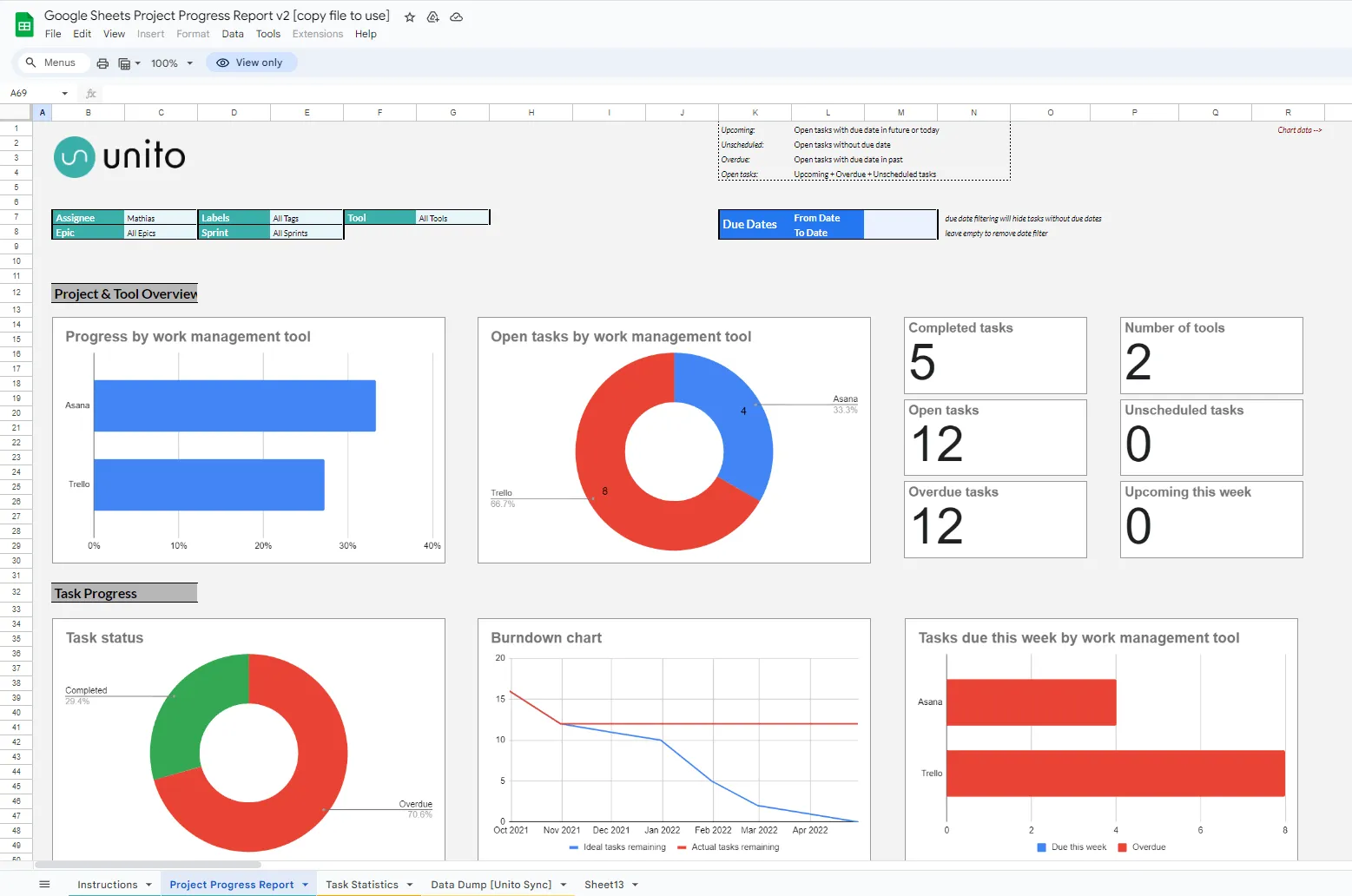
Il modello di monitoraggio dello stato di avanzamento delle attività in Fogli Google di Unito raccoglie le attività da diversi strumenti in un unico foglio di calcolo di Google Sheets e le trasforma in report di avanzamento con grafici a barre, a torta e burndown.
Caso d'uso: sei un project manager con attività distribuite tra Asana, Trello e i Fogli Google che qualcuno ha creato sei mesi fa. Invece di aprire tre schede ogni mattina, effettui la sincronizzazione di tutto nella scheda "Data Dump" e il modello genera un rapporto sullo stato di avanzamento: attività aperte, completate e in ritardo, carico di lavoro per ogni membro del team e un grafico burndown che mostra se rispetterai la scadenza dello sprint o la supererai di una settimana. Quel rapporto va direttamente all’aggiornamento destinato alle parti interessate.
Questo modello ti aiuta a:
- Sincronizzazione multipla: importa le attività da altri strumenti di project management in un unico foglio tramite il connettore di Unito
- Rapporti sullo stato di avanzamento: viste generate automaticamente delle attività in corso, completate e scadute
- Grafici burndown: verifica se il tuo sprint o progetto procede secondo i tempi previsti o se è in ritardo
- Visibilità del carico di lavoro: visualizza il numero di attività per ciascun membro del team per individuare eventuali squilibri nell'assegnazione dei compiti
Ideale per: responsabili di progetto che gestiscono il lavoro su più strumenti e hanno bisogno di un unico livello di reportistica senza dover migrare tutto su un'unica piattaforma
Da evitare se: tutte le tue attività sono già presenti nei Fogli Google. La configurazione della sincronizzazione comporta un carico di lavoro aggiuntivo di cui non hai bisogno. I modelli da n. 1 a n. 5 consentono di effettuare il monitoraggio delle attività su un unico foglio senza alcuna integrazione
8. Modello di programma settimanale di SpreadsheetPoint
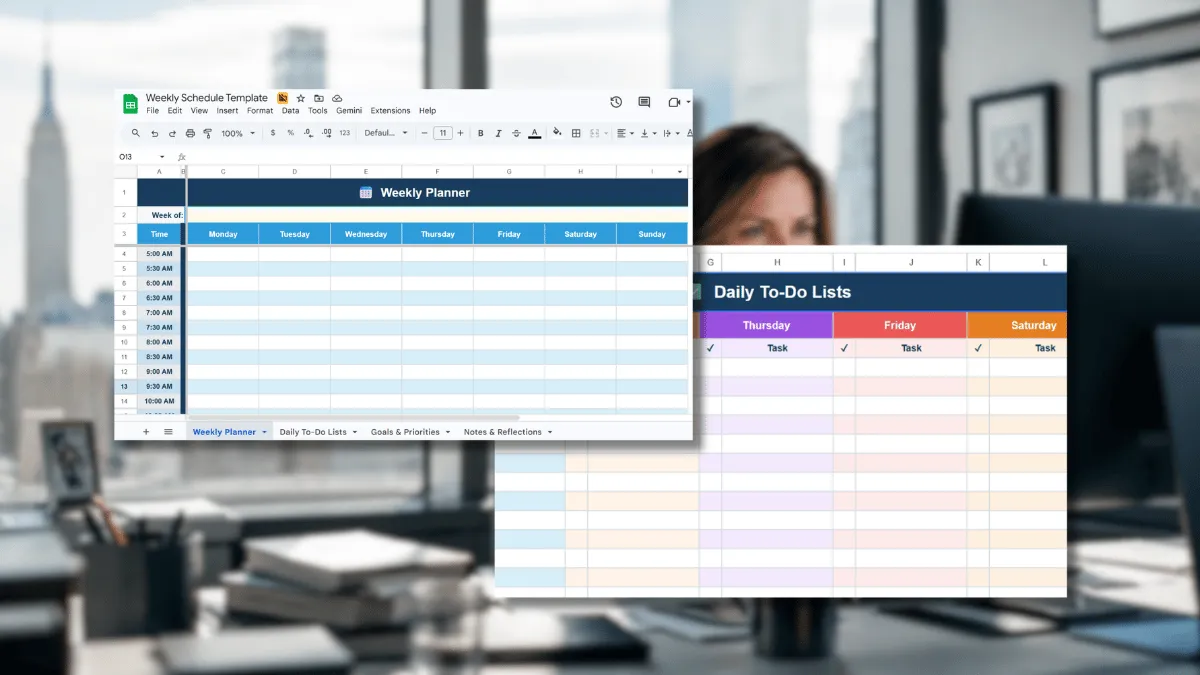
Un strumento di monitoraggio del tempo giornaliero ti indica cosa fare oggi. Il modello di programma settimanale di SpreadsheetPoint ti mostra come si articola l'intera settimana. È dotato di quattro schede: un'agenda suddivisa in blocchi di tempo da 30 minuti (dalle 5:00 alle 22:00), elenchi di cose da fare giornalieri con caselle di controllo, un foglio dedicato agli obiettivi e alle priorità e una scheda per note e riflessioni da consultare a fine settimana.
Caso d'uso: sei un responsabile marketing che riserva il lunedì e il mercoledì mattina al lavoro di approfondimento, ha riunioni StandUp ricorrenti il martedì e il giovedì alle 10:00 e ha bisogno che il venerdì pomeriggio sia libero per la reportistica settimanale. Mappa tutto questo nella scheda "Pianificazione", poi usa la scheda "Attività quotidiane" per creare un elenco delle attività effettive che riempiono ogni blocco. Entro venerdì, la scheda "Obiettivi" mostra quali delle tue tre priorità settimanali hai effettivamente portato a termine e la scheda "Riflessioni" rileva cosa è andato storto e perché, così il piano della settimana successiva parte con maggiore chiarezza.
Questo modello ti aiuta a:
- Time blocking: i blocchi orari di 30 minuti distribuiti su tutti i 7 giorni ti offrono un programma visivo, non solo un elenco di attività
- Elenchi delle attività da fare giornalieri: elenchi con caselle di controllo separati per ogni giorno, in modo che le attività non si confondano in un unico lungo elenco arretrato
- Monitoraggio degli obiettivi settimanali: una scheda dedicata alle tue 3 priorità principali ti aiuta a mantenere la concentrazione durante la settimana
- Riepilogo di fine settimana: la scheda “Riflessioni” ti aiuta a prendere l’abitudine di riflettere su ciò che ha funzionato prima di pianificare la settimana successiva
Ideale per: chi pianifica in base a blocchi di tempo e desidera avere il proprio programma, le attività e gli obiettivi in un unico file
Da ignorare se: gestisci un team e hai bisogno di colonne dedicate agli assegnatari o di un monitoraggio condiviso dello stato delle attività. Questo è uno strumento di pianificazione individuale. I modelli n. 1 e n. 9 sono adatti al lavoro di squadra.
9. Modello per la gestione delle attività di ProjectManager
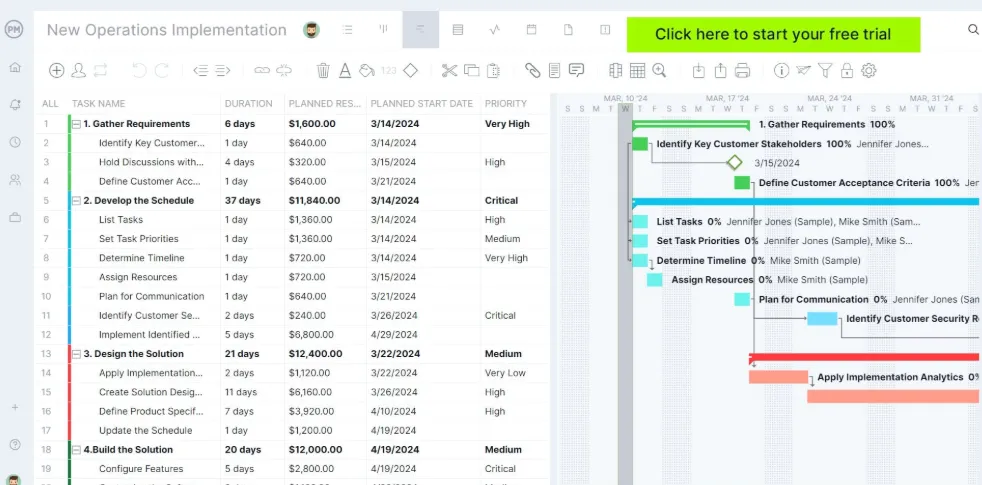
I modelli da n. 1 a n. 6 sono perfetti per una sola persona o per un elenco di attività ridotto. Quando devi gestire un team e hai bisogno di grafici che si aggiornino automaticamente, il modello "Task Tracker" di ProjectManager aggiunge quella funzionalità di reportistica che la maggior parte dei modelli gratuiti di Fogli Google non offre. Include una colonna "Assegnato a", elenchi a discesa per "Priorità" e "Stato", date di scadenza e due sezioni di riepilogo/riassunto che generano automaticamente dei grafici: una per la distribuzione delle priorità delle attività e una per la ripartizione dello stato delle attività.
Caso d’uso: sei un coordinatore di progetto in un’agenzia e devi gestire 30 attività distribuite tra 4 membri del team per il lancio del sito web di un cliente. Le attività di ciascuna persona sono assegnate nella colonna “Assegnato a” con priorità Alta/Media/Bassa. Man mano che la settimana procede, il team aggiorna lo stato delle attività da “Non iniziato” a “In corso” fino a “Completato”. Venerdì, apri la sezione “Riepilogo stato attività”: un grafico a torta mostra 18 attività completate, 9 in corso e 3 non iniziate. Fai uno screenshot del grafico, lo incolli nell’email settimanale di aggiornamento per il client e ottieni un resoconto professionale senza dover ricorrere a una presentazione.
Questo modello ti aiuta a:
- Assegnazione al team: una colonna "Assegnato a" affinché ogni attività abbia un titolare ben definito
- Elenco a discesa per priorità e stato: gli elenchi a discesa predefiniti garantiscono la coerenza delle voci e consentono di ordinarle tra i membri del team
- Grafici generati automaticamente: compila le sezioni di riepilogo/riassunto e i grafici a torta relativi alla distribuzione delle priorità e alla ripartizione dello stato appariranno automaticamente
- Formattazione condizionale: le celle di stato contrassegnate da colori diversi consentono di dare un'occhiata al foglio senza dover leggere ogni riga
Ideale per: responsabili di team e coordinatori di progetto che hanno bisogno di uno strumento di monitoraggio delle attività in modalità di condivisione con reportistica visiva integrata per le parti interessate
Da evitare se: hai bisogno di viste filtrate per singolo utente o di percentuali di completamento dei progetti calcolate automaticamente. Il modello n. 1 copre le funzionalità di base per il monitoraggio condiviso, mentre uno strumento dedicato gestisce meglio la reportistica complessa relativa a più progetti
10. Modello di diagramma di Gantt per Fogli Google di ClickUp
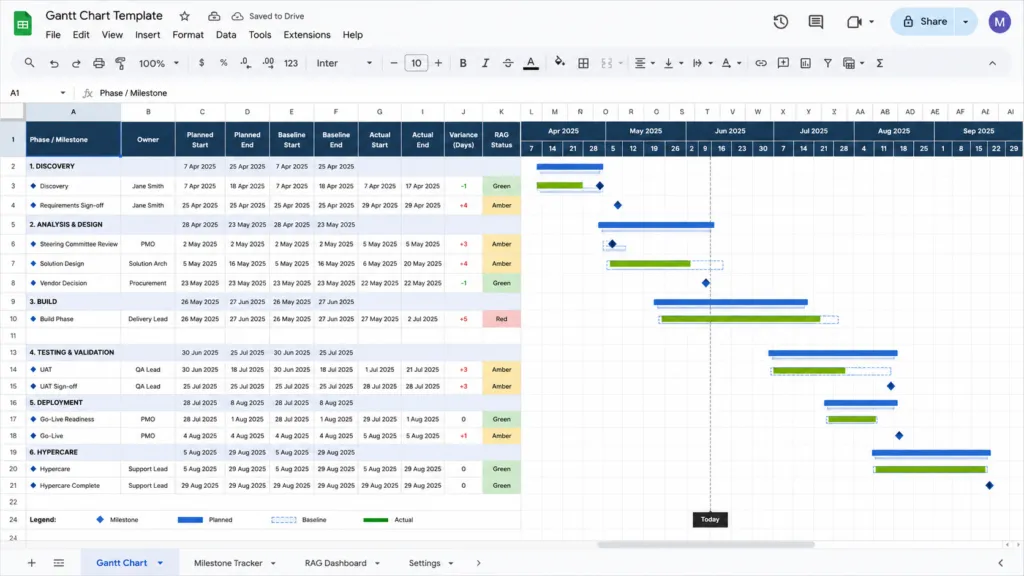
Il modello di diagramma di Gantt di ClickUp è un file gratis e accessibile a tutti in Fogli Google, dotato di barre temporali con formattazione condizionale, indicatori di attività cardine, indicatori di stato RAG (verde/giallo/rosso) e monitoraggio delle date di riferimento rispetto a quelle effettive con evidenziazione automatica delle variazioni.
Caso d'uso: stai gestendo il lancio di un prodotto della durata di 12 settimane che coinvolge le fasi di progettazione, sviluppo e marketing. A ogni fase viene assegnata una riga con le date di inizio e fine pianificate, e la formattazione condizionale disegna automaticamente le barre della Sequenza. Quando la fase di progettazione subisce un ritardo di 5 giorni, inserisci la data di fine effettiva e la colonna "Varianza" diventa rossa con l'indicazione “+5. ”. Durante la riunione del comitato direttivo, condividi lo schermo con il diagramma di Gantt di una pagina e la colonna RAG mostra immediatamente quali fasi sono a rischio senza che nessuno debba aprire uno strumento di gestione delle attività.
Questo modello ti aiuta a:
- Sequenza visiva: la formattazione condizionale crea barre temporali in base alle date inserite, senza bisogno di creare manualmente un grafico
- Indicatori di attività cardine: classifica le attività cardine come "Risultato atteso", "Decisione" o "Revisione", in modo che i punti di controllo si distinguano dalle attività
- Stato RAG: l'elenco a discesa con codice colore rosso/giallo/verde offre alle parti interessate una panoramica immediata dello stato di avanzamento
- Monitoraggio dei valori di riferimento rispetto a quelli effettivi: la colonna "Variazione" calcola automaticamente di quanti giorni ogni fase ha subito un ritardo o è stata completata in anticipo
Ideale per: Project manager e responsabili di team che hanno bisogno di una sequenza visiva per la reportistica agli stakeholder senza dover ricorrere a software dedicati al project management
Da evitare se: il tuo progetto prevede più di 30-40 attività con dipendenze complesse. A quel livello, la formattazione condizionale può diventare difficile da gestire. È in questi casi che uno strumento dedicato come la vista Gantt nativa di ClickUp dimostra tutta la sua utilità.
Come configurare un modello di elenco delle cose da fare in Fogli Google (con formule)
Un modello ti fornisce le colonne. Questa sezione ti offre gli elementi che rendono effettivamente funzionante il tracker: caselle di controllo, una formula che conta le attività completate, una percentuale di completamento che si aggiorna automaticamente e una formattazione condizionale che evidenzia in rosso le righe scadute senza che tu debba controllare manualmente le date.
Inizia con uno dei modelli sopra indicati oppure apri un foglio Fogli Google vuoto. In entrambi i casi, crea queste sei colonne:
A: Attività | B: Data di scadenza | C: Terminato | D: Titolare | E: Priorità | F: Note
Aggiungi caselle di controllo per il monitoraggio del completamento delle attività
Seleziona C2:C100. Vai su Inserisci → Casella di controllo. Ogni cella avrà un pulsante per attivare/disattivare il valore VERO/FALSO. Quando qualcuno completa un'attività, spunta la casella. Questo è il dato su cui si basa la dipendenza di tutte le formule riportate di seguito.
Conta le attività completate
In una cella di riepilogo/riassunto (ad es. H2), inserisci:
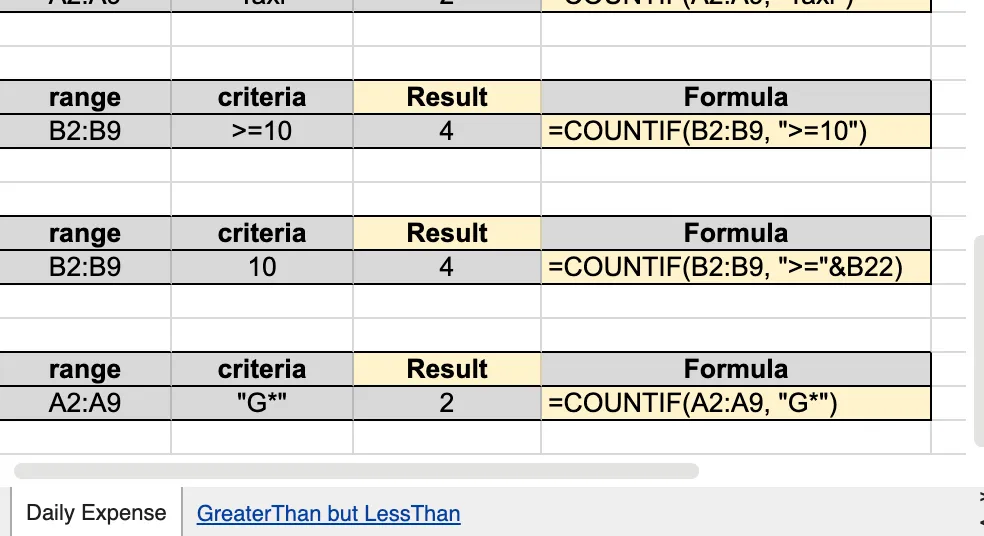
=COUNTIF(C2:C100,TRUE)
Questo modello conta ogni casella spuntata. Posizionalo accanto a un'etichetta come “Attività completate”, in modo che il numero abbia un significato a prima vista.
Calcola la tua percentuale di completamento
In H3:
=IFERROR(COUNTIFS(C2:C100,TRUE,A2:A100,"<>")/COUNTIF(A2:A100,"<>"),0)
Questo calcolo divide le attività completate per il numero totale di attività (ignorando le righe vuote) e restituisce una percentuale. Formatta la cella come percentuale: Formato → Numero → Percentuale. Se hai 14 attività e 9 sono spuntate, il risultato sarà 64%.
Evidenzia automaticamente le attività scadute
Seleziona la cella A2:F100. Vai su Formato → Formattazione condizionale → Formula personalizzata e inserisci:
=AND($A2<>"",$B2<TODAY(),$C2=FALSE)
Imposta la formattazione con uno sfondo rosso. Ora ogni riga contenente il nome di un’attività, una data di scadenza già trascorsa e una casella non spuntata diventerà automaticamente rossa. Le attività completate rimangono in bianco. Le righe vuote rimangono in bianco. Vengono evidenziate solo le attività in cui sei in ritardo.
Cosa verifica ciascuna formula
| Formula | Cosa fa | Dove inserirlo |
| =COUNTIF(C2:C100,TRUE) | Conta le attività completate | Qualsiasi cella di riepilogo/riassunto |
| =IFERROR(COUNTIFS(C2:C100,TRUE,A2:A100,"<>")/COUNTIF(A2:A100,"<>"),0) | Percentuale di completamento | Qualsiasi cella di riepilogo/riassunto, formattata come % |
| =AND($A2<>"",$B2<TODAY(),$C2=FALSE) | Contrassegna le attività scadute o incomplete con uno sfondo rosso | Regola di formattazione condizionale su A2:F100 |
Se vuoi approfondire l'argomento, dai un'occhiata alle formule COUNTIF, COUNTIFS e alla formattazione condizionale personalizzata di Google Documenti.
Quando i tracker delle attività di Fogli Google smettono di funzionare
Fogli Google gestiscono bene il monitoraggio delle attività quotidiane, ma solo fino a un certo punto.
Quelli che seguono sono i veri compromessi, non motivi di esclusione, così saprai quando un foglio di calcolo è ancora la scelta giusta e quando è il momento di prendere in considerazione uno strumento dedicato.
- La collaborazione diventa complicata quando si superano i 5-10 editor che effettuano la modifica nel foglio contemporaneamente. Fogli Google supportano la modifica condivisa in tempo reale, e funziona. Tuttavia, quando nel foglio sono presenti più di 10 persone, la confusione dei cursori, le sovrascritture accidentali e i filtri in conflitto rallentano il lavoro. Gli intervalli protetti e le viste con filtri aiutano ( linee guida di Google sulla protezione ), ma sono soluzioni provvisorie, non definitive.
- Nessun promemoria integrato. Una data di scadenza nella colonna B non invierà alcun avviso a nessuno una volta superata. È possibile creare promemoria via email utilizzando i trigger di Apps Script, ma qualcuno deve configurarli, testarli e gestirli. Se il tuo team non rispetta regolarmente le scadenze perché nessuno controlla il foglio di calcolo, ecco dove sta il problema.
- L'automazione è possibile, ma richiede una manutenzione manuale. Fogli Google non sono in grado di assegnare automaticamente le attività né di spostare le righe tra i diversi stati in base a un trigger. Apps Script copre in parte queste funzionalità (aggiornamento automatico dello stato "In ritardo", invio di notifiche su Slack), ma ogni script è un codice personalizzato di cui sei proprietario e di cui devi occuparti. Un gestore di attività dedicato si occupa di tutto questo fin da subito.
- Non funziona bene con più di circa 500 righe o con più progetti. Un progetto con 50 attività in un unico foglio funziona alla grande. Tre progetti contemporanei con oltre 200 attività ciascuno, distribuiti su più schede e con riferimenti incrociati? Il foglio diventa lento, le formule smettono di funzionare quando qualcuno inserisce una riga nel posto sbagliato e trovare qualcosa richiede più tempo che svolgere l’attività stessa.
- I controlli di accesso sono a livello di file, non a livello di campo. È possibile condividere un foglio con autorizzazione di "Visualizzazione" o "Modifica" e proteggere intervalli specifici. Tuttavia, non è possibile concedere a una persona l'accesso in modifica solo alle proprie righe, né nascondere i dati relativi agli stipendi in una colonna a determinati utenti. Se il tuo tracker contiene informazioni sensibili, questo aspetto è importante.
I modelli sopra indicati sono ideali per singoli utenti, piccoli team e singoli progetti. Quando hai bisogno di notifiche relative alle attività assegnate, monitoraggio delle dipendenze, bilanciamento del carico di lavoro o autorizzazioni a livello di campo, è il momento di passare a uno strumento dedicato.
Per saperne di più: Modelli di fogli di calcolo e modelli di Fogli Google per il monitoraggio degli obiettivi
Modelli ClickUp per il monitoraggio delle attività
Se le tue esigenze di monitoraggio hanno superato le capacità di un foglio di calcolo, questi modelli ClickUp aggiungono ciò che Sheets non può offrire: notifiche di assegnazione, logica di dipendenza, visualizzazioni multiple (Elenco, Bacheca, Calendario, Diagramma di Gantt), automazioni e monitoraggio del tempo integrato. Sono gratis con un account ClickUp.
1. Modello ClickUp per la gestione semplice delle attività
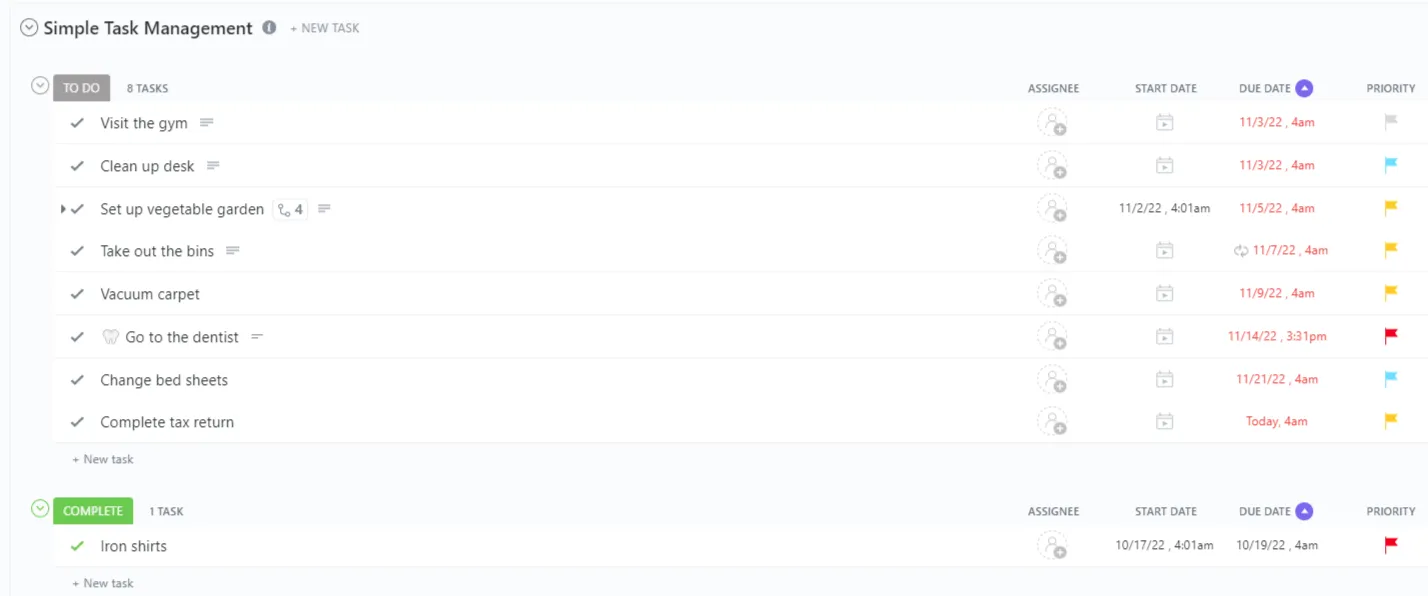
Se un foglio di calcolo per la gestione delle attività rappresentava un passo avanti rispetto ai post-it, questo rappresenta un passo avanti rispetto ai fogli di calcolo. Il modello "Simple Task Management" offre fin da subito le visualizzazioni "Elenco", "Bacheca" e "Documento", così lo stesso insieme di attività può apparire come una lista di controllo, una bacheca Kanban o una pagina di documentazione, a seconda di ciò di cui hai bisogno in quel momento.
Caso d'uso: sei il fondatore di una startup e devi tenere traccia di tutto, dai bug del prodotto ai follow-up con gli investitori, fino agli ordini di forniture per l'ufficio. Invece di utilizzare tre fogli separati, crei un unico elenco. Passa alla vista Bacheca durante la riunione mattutina per vedere cosa è in corso, passa alla vista Elenco per ordinare le attività in base alla data di scadenza prima del pomeriggio e apri la vista Documento quando devi scrivere delle note di contesto relative a un'attività per un nuovo assunto. Un unico modello, tre modi diversi di visualizzare lo stesso lavoro.
Questo modello ti aiuta a:
- Tre visualizzazioni integrate: Elenco, Bacheca e Documento, così potrai cambiare la modalità di visualizzazione delle attività senza dover ricreare nulla
- Campi personalizzati: aggiungi dettagli come il budget, i link o gli allegati direttamente su ciascuna attività
- Priorità delle attività: i contrassegni di priorità integrati ti consentono di ordinare e filtrare in base all'urgenza
- Istruzioni integrate: il modello include una guida alla configurazione, così non dovrai partire da zero.
Ideale per: singoli o piccoli team che desiderano un punto di partenza semplice per un monitoraggio organizzato delle attività, con maggiore flessibilità rispetto a un foglio di calcolo
Da evitare se: hai bisogno di monitoraggio del tempo, di diagrammi Gantt o di una vista Carico di lavoro. Questo modello è volutamente semplice. Il modello ClickUp n. 5 offre funzionalità di project management più avanzate.
2. Modello ClickUp per la gestione delle attività quotidiane
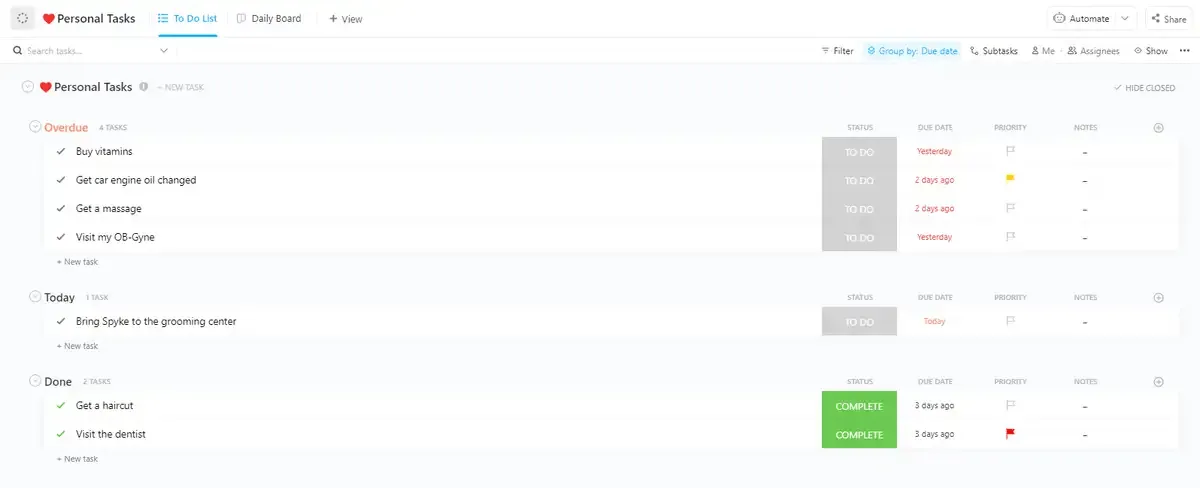
Il modello per la gestione delle attività quotidiane è un'agenda che organizza la tua giornata tra attività, riunioni, eventi e commissioni, con una vista Calendario che trasforma il tuo elenco di attività in un programma suddiviso in blocchi di tempo.
Caso d'uso: sei un Success Manager con 6 incontri con i clienti, 2 riunioni interne e la preparazione di una demo del prodotto da concentrare in un solo giorno. Apri la vista Calendario e vedi esattamente dove si colloca ogni blocco. Tra una riunione e l’altra, hai programmato 45 minuti per le e-mail di follow-up, contrassegnate come “Alta priorità”. Alle 16:00, la vista Gantt mostra che hai completato 8 degli 11 elementi, mentre le 3 rimanenti sono attività a bassa priorità che puoi rimandare a domani senza che ciò comporti alcun problema.
Questo modello ti aiuta a:
- Pianificazione del calendario: visualizza le tue attività quotidiane sotto forma di blocchi di tempo, in modo da avere una visione d’insieme della giornata, non solo un elenco
- Raggruppamento per categoria: assegna alle attività le etichette “Lavoro”, “Personale” o “Obiettivi” per distinguere ciò che conta davvero da ciò che ti tiene semplicemente occupato
- Monitoraggio tramite diagramma di Gantt: visualizza lo stato di avanzamento delle attività nell’arco della giornata o della settimana sotto forma di Sequenza visiva
- Obiettivi: imposta obiettivi specifici per la giornata e effettua il monitoraggio per verificare se li hai raggiunti
Ideale per: chi pianifica la propria giornata in blocchi di tempo e ha bisogno di un'agenda giornaliera che funga anche da strumento per tenere traccia delle attività
Da ignorare se: gestisci un team e hai bisogno di colonne dedicate agli assegnatari, al bilanciamento del carico di lavoro o a viste multiprogetto. Il modello ClickUp n. 5 gestisce il coordinamento a livello di team
3. Modello di elenco delle attività giornaliere di ClickUp
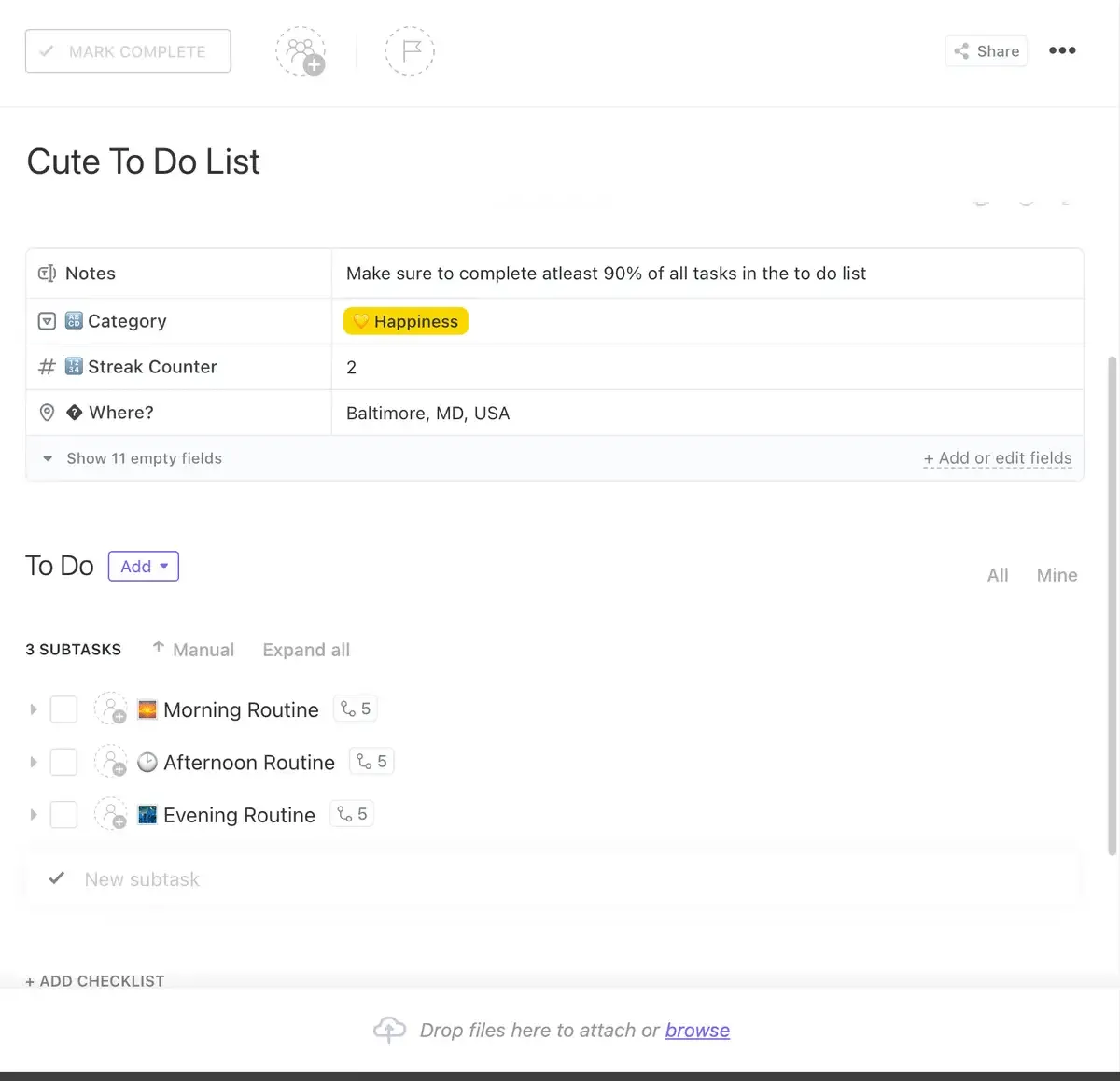
Gli agende ti aiutano a pianificare. Gli strumenti per il monitoraggio delle abitudini ti aiutano a mantenere la costanza. Il modello "Elenco attività giornaliere " cerca di fare entrambe le cose: è uno strumento per la creazione di routine con il monitoraggio delle attività integrato. Stati, campi e visualizzazioni personalizzati (tra cui Gantt, Elenco e Calendario) sono preconfigurati, oltre ad automazioni che inviano notifiche quando le scadenze si avvicinano.
Caso d’uso: stai organizzando una routine mattutina da affiancare alle tue attività di lavoro. Il tuo elenco prevede “Esaminare i ticket di supporto ricevuti durante la notte” alle 8:00, “Scrivere la bozza del rapporto settimanale” alle 10:00 e “30 minuti di passeggiata” alle 12:30. Le automazioni ti avvisano 15 minuti prima di ogni scadenza. Entro venerdì, avrai a disposizione i dati relativi alla settimana, con le attività completate e quelle mancate, che ti mostreranno come, nei giorni pieni di riunioni, tendi a saltare sistematicamente la passeggiata. Questo schema diventa visibile solo in caso di monitoraggio delle routine e delle attività lavorative nello stesso posto.
Questo modello ti aiuta a:
- Routine + monitoraggio delle attività: combina le tue abitudini personali e le attività di lavoro in un unico elenco, così nulla ti sfuggirà
- Notifiche automatiche: i promemoria integrati ti avvisano prima che scada la scadenza, senza bisogno di Apps Script
- Flussi di lavoro personalizzati: configura stati diversi da quelli standard “Da fare”, “In corso” e “Terminato” per adattarli alla tua routine quotidiana
- Diverse visualizzazioni: passa dalla vista Elenco per la pianificazione, a Calendario per la programmazione e a Gantt per vedere come si collegano le attività della giornata
Ideale per: chi sta definendo una routine quotidiana e desidera ricevere promemoria automatici e avere una visibilità sulle proprie abitudini, oltre che sulle attività di lavoro
Salta questo articolo se: non ti interessa il monitoraggio delle attività di routine e hai solo bisogno di un elenco di attività da svolgere. Il modello ClickUp n. 1 è più semplice e veloce da configurare
Per saperne di più: 11 modelli gratuiti di elenchi di attività in Excel e ClickUp
4. Modello ClickUp per l’elenco delle attività di un progetto
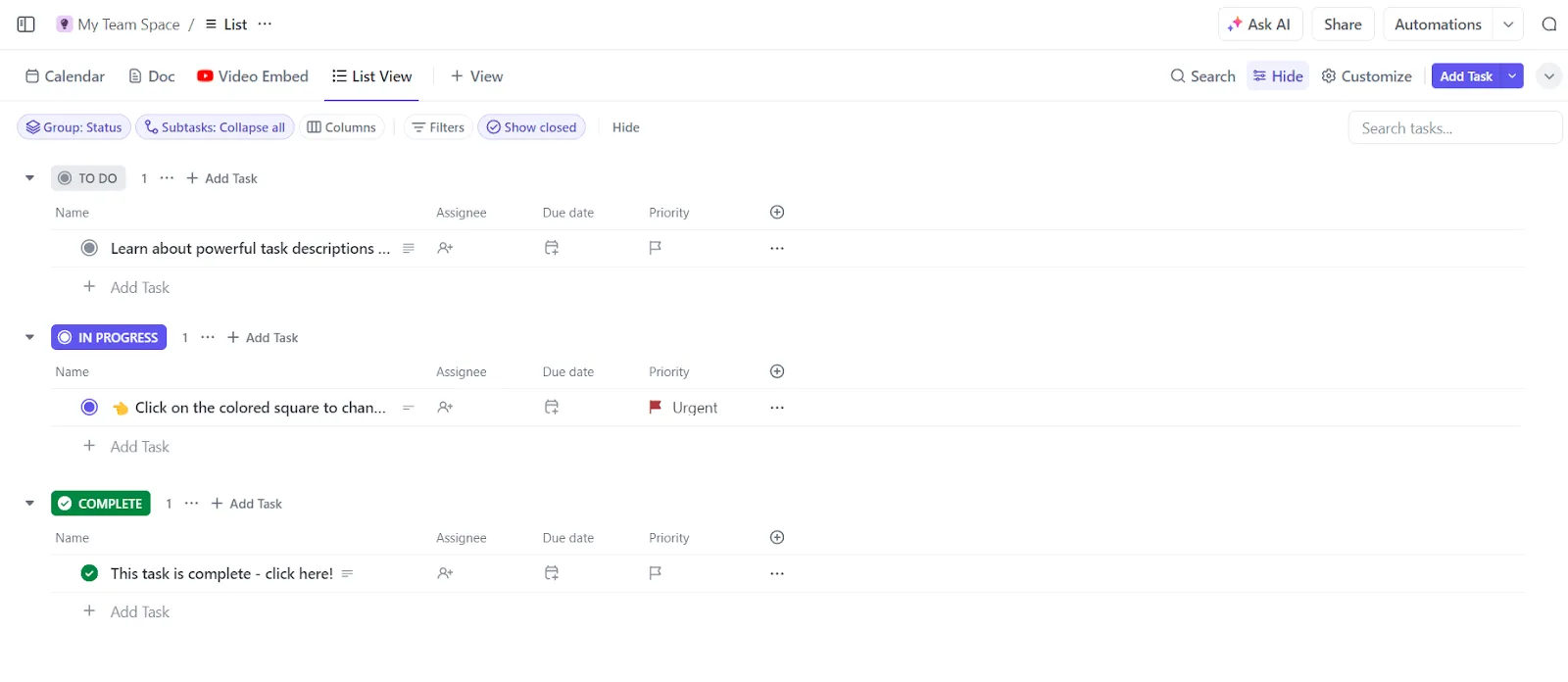
Il monitoraggio di un singolo progetto richiede una struttura più articolata rispetto a una semplice lista delle cose da fare giornaliera, ma meno onerosa rispetto a un software completo di project management. Il modello "Elenco attività di progetto " rappresenta il giusto compromesso, con cinque visualizzazioni (Documento, Bacheca, Elenco, Calendario e Incorporato ) e stati personalizzati che puoi definire in base al flusso di lavoro effettivo del tuo progetto.
Caso d'uso: stai coordinando una revisione completa della documentazione di prodotto della durata di 6 settimane. Redattori, designer e un revisore hanno ciascuno attività diverse. Imposti gli stati su Bozza, Revisione del design, Revisione finale, Pubblicato. La vista Bacheca ti offre una visualizzazione kanban di ciò che si trova in ciascuna fase. Quando la revisore ha bisogno di contesto, apre la vista Incorporata dove hai inserito una guida passo passo realizzata con Loom sulla nuova struttura dei documenti. Nessuno deve uscire da ClickUp per cercare il video e nessuno chiede “dov’è il brief?”, perché è incorporato direttamente nell’elenco delle attività.
Questo modello ti aiuta a:
- Cinque visualizzazioni integrate: Documento, Bacheca, Elenco, Calendario e Incorporamento coprono la pianificazione, l’esecuzione e la consultazione in un unico modello
- Stati personalizzati: definisci le fasi più adatte al tuo progetto (non solo "Da fare" / "Terminato"), in modo che le attività rispecchino il flusso di lavoro reale
- Risorse incorporate: la vista “Incorpora” ti consente di inserire video, file Figma o documenti esterni senza uscire dal modello
- Uso personale e di gruppo: Funziona sia per i progetti individuali che per quelli di gruppo: basta aggiungere gli assegnatari quando necessario
Ideale per: team che gestiscono un singolo progetto ben definito con più collaboratori, fasi personalizzate e la necessità di allegare materiali di riferimento all'elenco delle attività
Da evitare se: stai gestendo più progetti contemporaneamente. Il modello ClickUp n. 5 gestisce il coordinamento di più progetti con una visibilità sul carico di lavoro
5. Modello per la gestione delle attività di ClickUp
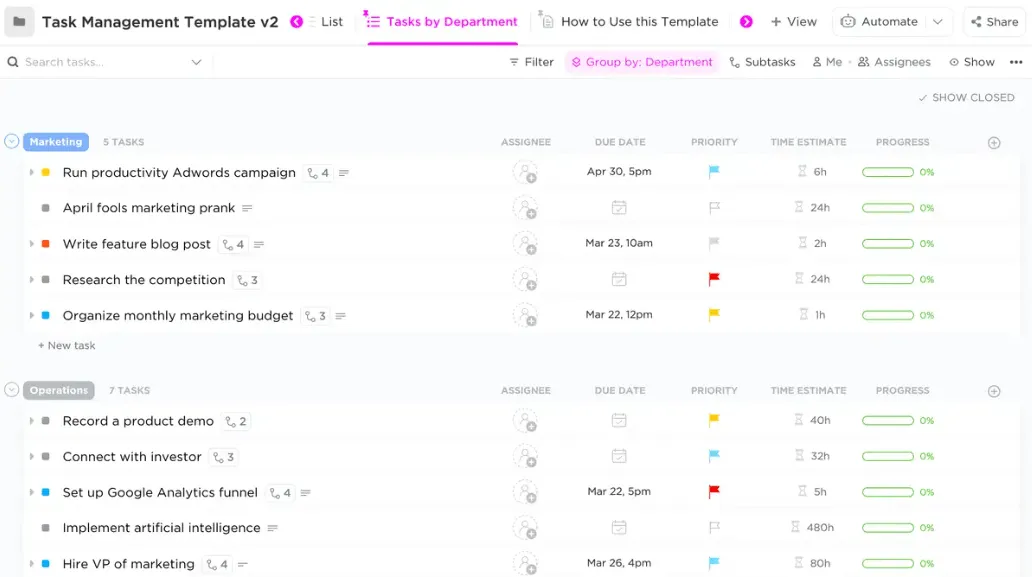
Questo è il fiore all’occhiello dell’elenco. Il modello per la gestione delle attività è pensato per i team che gestiscono più progetti contemporaneamente. Sei viste, campi personalizzati predefiniti e una vista “Introduzione a Team” che mostra il carico di lavoro di ciascuna persona, così potrai assegnare le attività in base a chi ha effettivamente capacità, non solo a chi ti è venuto in mente per primo.
Caso d'uso: sei un responsabile delle operazioni di marketing che sta gestendo contemporaneamente il lancio di un prodotto, una serie di webinar e la riprogettazione di un blog con un team di 7 persone. Le attività sono suddivise in tre elenchi (Idee, Backlog, Azioni da intraprendere), ciascuno con titolari, priorità e date di scadenza. Lunedì, apri la vista "Team" e noti immediatamente che il tuo designer ha 14 attività da completare questa settimana, mentre il tuo copywriter ne ha 3. Trascini due attività di progettazione al copywriter (che si occupa anche della grafica di base) e ribilanci la settimana prima che qualcuno venga sommerso dal lavoro. Le sei viste ti consentono di passare dalla vista Kanban per la pianificazione degli sprint, alla vista Elenco per gli aggiornamenti di stato e alla vista Calendario per la visibilità delle scadenze, senza dover gestire strumenti di monitoraggio separati.
Questo modello ti aiuta a:
- Vista Team per bilanciare il carico di lavoro: visualizza il numero di attività di ogni persona e ridistribuisci il lavoro prima che qualcuno sia sovraccarico
- Struttura a tre elenchi: Idee, Attività arretrate e Azioni da intraprendere separano ciò che è “da fare più avanti” da ciò che è “da fare subito” e da ciò che “richiede una decisione”
- Sei visualizzazioni dinamiche: Elenco, Bacheca, Calendario, Tabella, Team e Attività coprono ogni aspetto, dalla pianificazione degli sprint alla reportistica agli stakeholder
- Campi personalizzati predefiniti: assegnatario, data di scadenza, priorità, budget, link e allegati sono disponibili fin dall’inizio
Ideale per: responsabili di team e project manager che gestiscono due o più progetti attivi e hanno bisogno di visibilità sul carico di lavoro e flessibilità grazie a più viste
Ignora questo consiglio se: stai effettuando il monitoraggio di attività personali o di un singolo progetto di piccole dimensioni. I modelli ClickUp n. 1 o n. 3 sono adatti a questo scopo senza quella struttura aggiuntiva che non useresti mai.
6. Modello "Work To Do" di ClickUp
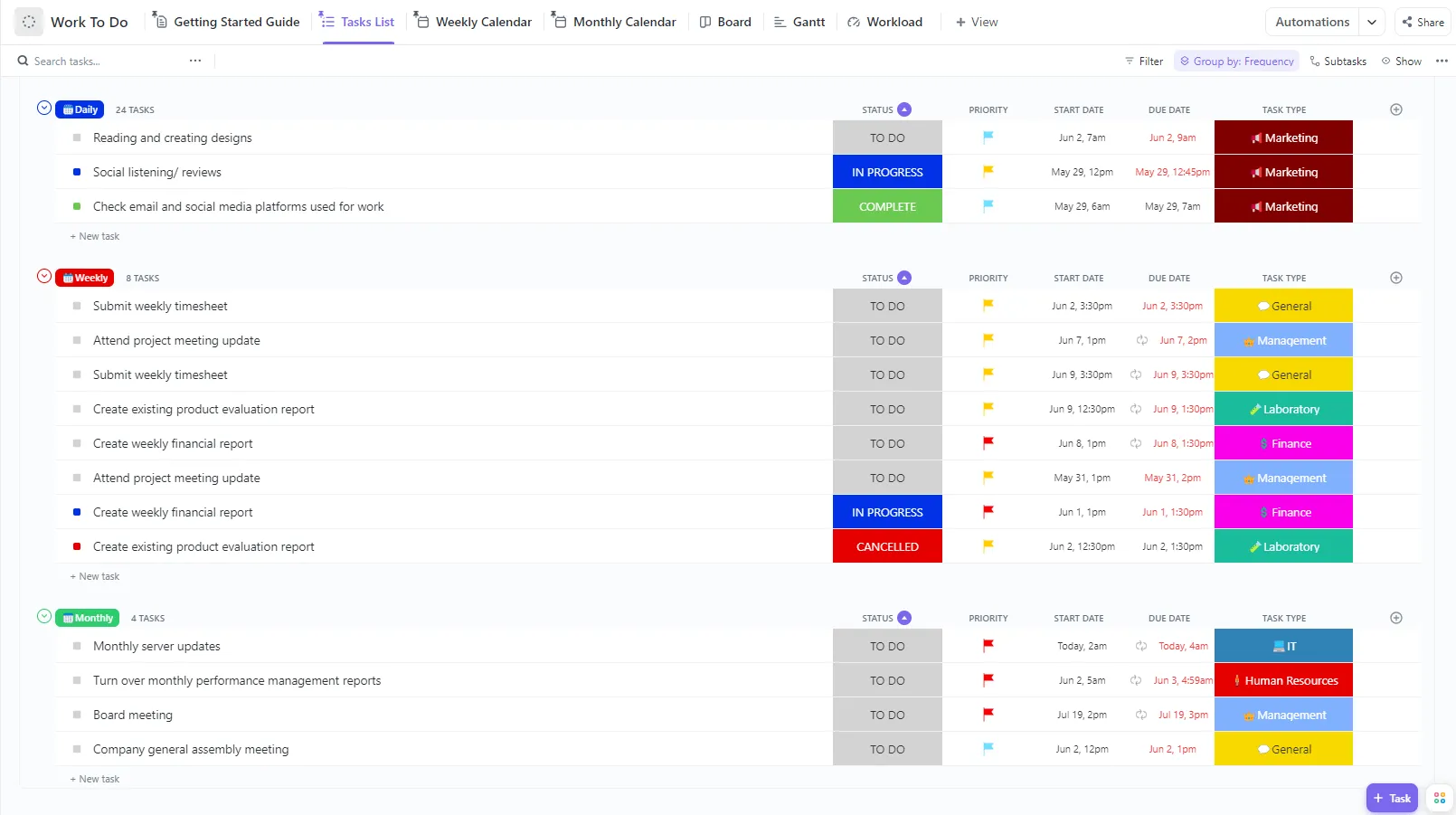
Il modello "Work To Do " è strutturato attorno a una vista "Calendario settimanale" che distribuisce le tue attività lungo la settimana lavorativa, in modo che le priorità del lunedì e le scadenze del venerdì siano visibili a colpo d'occhio.
Caso d'uso: sei un product manager che raggruppa diversi tipi di lavoro per giorno: il lunedì per la pianificazione dello sprint, il martedì e il mercoledì per le specifiche delle funzionalità/funzioni, il giovedì per le revisioni con gli stakeholder e il venerdì per la gestione del backlog. Inserisci ogni attività nel calendario settimanale e aggiungi attività secondarie dove necessario (le specifiche prevedono tre sotto-deliverable: bozza, revisione tra pari, versione finale). La vista Gantt ti mostra che la revisione di giovedì dipende dal completamento delle specifiche di mercoledì. Se il lavoro di mercoledì subisce un ritardo, puoi vedere immediatamente l’impatto a valle, invece di renderti conto della situazione solo giovedì mattina.
Questo modello ti aiuta a:
- Visualizzazione calendario settimanale: visualizza l’intera settimana mappata in un’unica panoramica, non solo l’elenco delle attività di oggi
- Sottocompiti : Suddividi le attività complesse in obiettivi più piccoli senza perdere la visione d'insieme
- Monitoraggio della durata delle attività: registra il tempo effettivamente impiegato per svolgere le attività, in modo da migliorare il piano settimanale futuro
- Kanban + Gantt insieme al calendario: vista Bacheca per il flusso degli stati, diagramma di Gantt per le dipendenze, Calendario per la pianificazione temporale, il tutto sugli stessi dati
Ideale per: singoli e piccoli team che pianificano su base settimanale e desiderano vedere come le attività si connettono nei vari giorni
Da evitare se: hai bisogno di bilanciare il carico di lavoro del team o di gestire più progetti contemporaneamente. Il modello ClickUp n. 5 gestisce meglio il coordinamento tra i team
Per saperne di più: 10 modelli gratuiti di Getting Things Done (GTD) per aumentare la produttività
7. Modello ClickUp per un semplice elenco di cose da fare
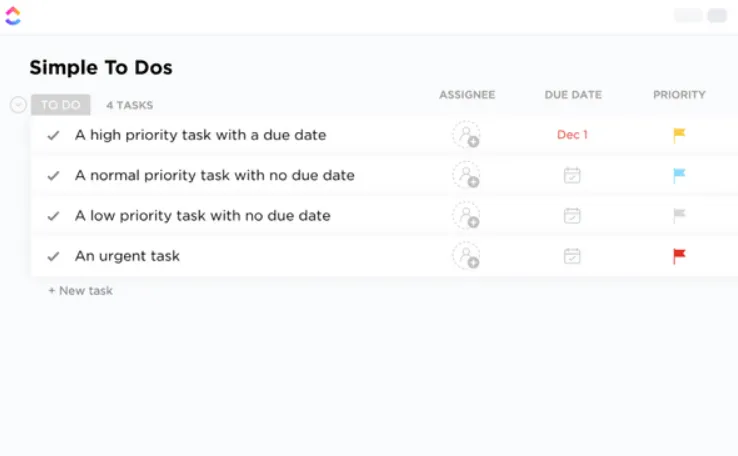
A volte serve un semplice elenco su cui poter contare. Il modello “Simple To-Dos” è quanto di più simile a una lista di controllo cartacea offra ClickUp: attività, priorità, assegnatari, date di scadenza e una vista “Attività prioritarie” che ordina automaticamente tutto in base all’urgenza.
Caso d’uso: sei un responsabile d’ufficio alle prese con 40 piccole attività che non fanno parte di alcun progetto: rinnovare la licenza del software entro giovedì, ordinare nuovi monitor, programmare il meeting fuori sede del team, dare seguito al preventivo del catering. Nessuna di queste attività richiede un diagramma di Gantt. Le inserisci tutte nel modello, contrassegni il rinnovo della licenza come “Urgente” e la vista “Attività prioritarie” la sposta in cima all’elenco. I tag ti consentono di filtrare per categoria (IT, Strutture, Eventi) quando devi raggruppare attività simili. Le automazioni gestiscono i cambiamenti di stato, quindi quando contrassegni qualcosa come “Terminato”, questa viene rimossa dalla vista attiva senza che tu debba trascinarla da nessuna parte.
Questo modello ti aiuta a:
- Visualizzazione "Attività prioritarie": ordina automaticamente l'elenco in base all'urgenza, in modo che le attività più importanti siano sempre in cima alla lista
- Filtraggio basato su tag: assegna etichette alle attività in base alla categoria e filtrale all'istante, senza dover scorrere la pagina
- Predisposto per l’automazione: il supporto integrato per l’automazione consente di eseguire automaticamente le modifiche di stato, gli aggiornamenti degli assegnatari e le notifiche senza alcun lavoro richiesto
- Bacheca di stato: una vista Bacheca per accedere rapidamente alle attività aperte, in corso e terminate
Ideale per: persone o team che hanno bisogno di un elenco di attività chiaro e essenziale, con assegnazione automatica delle priorità, e che non vogliono complicarsi la vita con il project management
Da evitare se: il tuo lavoro prevede dipendenze, scadenze che influiscono su altre attività o più progetti. I modelli ClickUp n. 4 o n. 5 aggiungono la struttura che questo modello omette intenzionalmente.
8. Modello di elenco delle cose da fare con il Calendario di ClickUp
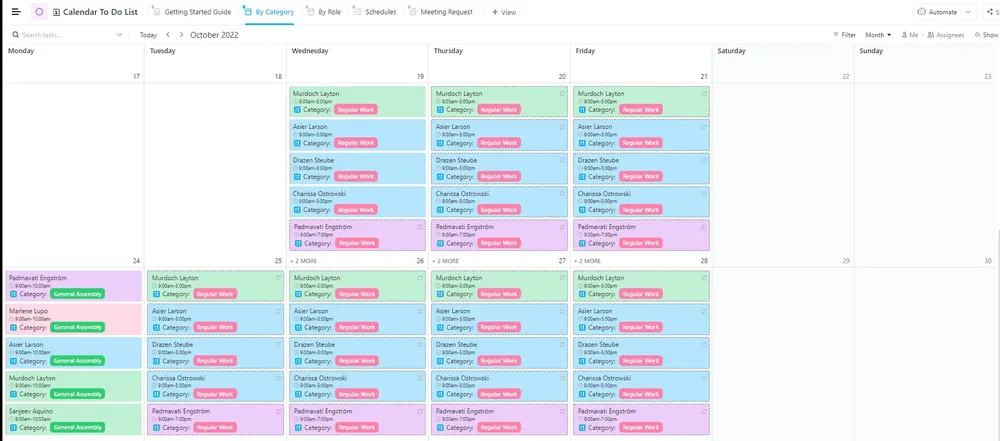
Tutti i modelli presentati finora organizzano le attività in base allo stato o alla priorità. Il modello "Calendar To Do List" le organizza invece in base al tempo: viste del calendario settimanali, bisettimanali o mensili che mostrano quando le attività devono essere completate, non solo quali sono. Cinque viste personalizzate (Per ruolo, Richiesta di riunione, Per categoria, Programmi e Guida introduttiva) ti consentono di analizzare lo stesso calendario da diverse angolazioni.
Caso d'uso: sei un assistente esecutivo che gestisce la settimana di un vicepresidente. Lunedì ci sono 3 attività preparatorie prima di una riunione del consiglio di amministrazione. Mercoledì è prevista una cena con un cliente per la quale occorre prenotare un ristorante e confermare il viaggio. Venerdì scade la scadenza per il rapporto trimestrale, con due attività di revisione che devono essere completate entro giovedì. La vista "Programmi" mostra l'intera settimana sotto forma di calendario. La vista "Richieste di riunione" mostra solo le riunioni e il lavoro preparatorio. La vista "Per ruolo" separa le attività di tua competenza da quelle del vicepresidente. Un unico modello, tre viste filtrate delle stesse scadenze.
Questo modello ti aiuta a:
- Organizzazione basata sul calendario: le attività sono associate a date specifiche, non a un elenco statico, così puoi vedere la distribuzione del carico di lavoro nell’arco della settimana o del mese
- Monitoraggio della preparazione delle riunioni: la vista "Richiesta di riunione" collega le attività alle riunioni a cui sono destinate
- Filtraggio in base al ruolo: la vista “Per ruolo” separa la titolarità, in modo che i calendari condivisi rimangano chiari e comprensibili
- Avvisi di dipendenza: ricevi una notifica quando un'attività che ne blocca un'altra è in ritardo, grazie al monitoraggio del tempo integrato che registra quanto tempo richiede effettivamente il lavoro di preparazione
Ideale per: chiunque gestisca un calendario fitto di impegni e abbia bisogno di collegare le attività a date e riunioni specifiche, non solo di tenerne traccia in un elenco
Da evitare se: le tue attività non hanno date specifiche o dipendenze temporali. Il modello ClickUp n. 7 è più adatto agli elenchi di cose da fare senza date
Ma non è tutto. Oltre a questi modelli, la funzionalità "Modelli di attività" di ClickUp ti consente anche di crearne di personalizzati. In questo modo, puoi creare modelli per attività e flussi di lavoro ripetitivi e migliorare la produttività. Inoltre, sono semplici, personalizzabili e non richiedono alcuna formazione.
Cosa dovrebbe includere un registro delle attività quotidiane?
Un strumento di monitoraggio delle attività deve rispondere solo a tre domande ogni volta che lo apri: cosa è in scadenza, cosa è terminato e chi ne è responsabile. Tutto il resto è facoltativo, a seconda della complessità del tuo lavoro.
Inizia con queste cinque colonne:
- Nome dell'attività: un'attività per riga, sufficientemente specifica da consentire a qualcun altro di occuparsene senza dover fare domande. “Scrivere il rapporto del terzo trimestre” va bene. “Rapporto” no.
- Titolare: Chi è responsabile. Salta questa colonna se stai effettuando solo il monitoraggio delle attività personali. Aggiungila nel momento in cui una seconda persona interviene sull'elenco
- Data di scadenza: ogni attività ha bisogno di una scadenza, anche se non vincolante. Senza di essa, nessuna formula può segnalare i lavori in ritardo o indicarti cosa è urgente
- Stato: Come minimo: Non iniziato, In corso, Terminato. Usa gli elenchi a discesa, non il testo libero. Nel momento in cui qualcuno digita “in corso” invece di “In corso”, i filtri smettono di funzionare
- Priorità: Alta, Media, Bassa. Ordina l’elenco in modo da farti lavorare prima sulle cose importanti quando tutto sembra urgente
Aggiungili quando ne hai bisogno (non prima):
- Colonna "Note" per aggiungere contestualizzazioni, link o ostacoli che non trovano spazio nel nome dell'attività
- Tag o categorie per filtrare per progetto, reparto o tipo di lavoro
- Percentuale dello stato quando le attività richiedono più giorni e hai bisogno di sapere “a che punto sei” e non solo “se hai iniziato o meno”
- Grafici e dashboard quando devi riferire lo stato di avanzamento a qualcun altro. Se nessuno te lo chiede, l’elenco stesso funge da dashboard
I modelli sopra riportati sono già pronti e presentano diverse combinazioni di questi campi. Scegli il modello in base alla complessità delle tue esigenze di monitoraggio, non il contrario.
Gestisci meglio le tue attività con ClickUp
Indubbiamente, i modelli di Fogli Google per il monitoraggio delle attività quotidiane sono utili per gestire le attività e gli elenchi delle cose da fare.
Tuttavia, i Fogli Google non sono perfetti. Se devi gestire regolarmente più attività e collaborare con diversi team, il monitoraggio di tutto utilizzando i modelli di Fogli Google risulterà impegnativo. È qui che entra in gioco un software di gestione delle attività come ClickUp.
La galleria di modelli di ClickUp offre numerosi modelli di fogli di calcolo ideali per gestire sia le attività personali che i progetti professionali. Questi modelli gratis offrono numerose opzioni di personalizzazione e funzionalità aggiuntive, tra cui notifiche e automazione dei flussi di lavoro.
Inoltre, ClickUp offre un'enorme comodità grazie alle sue funzionalità di gestione delle attività e all'IA.
Allora, perché complicarti la vita con i Fogli Google? Registrati su ClickUp e scarica questi modelli oggi stesso.
Domande frequenti sui modelli per il monitoraggio delle attività quotidiane in Fogli Google
Sì, ci sono due opzioni. Google Tasks è un’app autonoma per le cose da fare con promemoria datati e attività ricorrenti. Fogli Google ti permette di creare un tracker personalizzato con colonne e formule personalizzate. Scegli Tasks quando ti basta un elenco personale con promemoria. Scegli Fogli Google quando hai bisogno di assegnare titolari, ordinare per priorità o calcolare lo stato di avanzamento.
Documenti Google è l'ideale per una lista di controllo all'interno di un documento, come le azioni da intraprendere dopo una riunione o una lista delle cose da mettere in valigia. Fogli Google è l'ideale quando le attività richiedono colonne separate per date, titolari, stato o formule. Se devi ordinare, filtrare o effettuare calcoli, Fogli Google è lo strumento giusto. Se devi semplicemente spuntare le voci all'interno di un documento che stai già scrivendo, Documenti Google va benissimo.
Sposta le attività completate in una scheda “Archivio” invece di eliminarle. Crea una sezione “Da fare in seguito” per i lavori senza scadenza, in modo che non ingombrino la tua lista delle attività in corso. Controlla la sezione “Da fare in seguito” una volta alla settimana, invece di copiare ogni elemento non completato in ogni nuovo giorno. Anche i filtri di visualizzazione sono utili: crea un filtro che nasconda le righe in cui lo stato è “Terminato”, in modo che la tua visualizzazione giornaliera mostri solo le attività in sospeso.
Sì. Condividi un unico file di Fogli Google e concedi l’accesso in modalità “Modifica” alle persone incaricate di aggiornarlo. Aggiungi una colonna “Titolare” e concorda le etichette di stato prima che il team inizi a lavorare. L’errore più comune è inviare copie separate per gli aggiornamenti quotidiani, perché quelle copie diventano versioni diverse del tracker nel giro di poche ore. Un unico file condiviso, non più copie. La guida alla condivisione di Google spiega la configurazione delle autorizzazioni.
Non per impostazione predefinita. Una data di scadenza inserita in una colonna non invia alcuna notifica. È possibile creare promemoria automatici utilizzando i trigger installabili di Apps Script, che controllano le scadenze imminenti e inviano email, ma qualcuno deve scrivere, testare e mantenere lo script. Per i promemoria integrati senza codice, Google Tasks o un gestore di attività dedicato come ClickUp si occupano di tutto questo fin da subito.
Probabilmente stai visualizzando il file originale del titolare, non la tua copia. Vai su File → Crea una copia e modifica il nuovo file nel tuo Drive. Se riesci a creare una copia ma alcune celle non ti consentono di digitare, significa che il foglio contiene intervalli protetti. Verifica con il titolare del file o cerca una versione sbloccata. La guida di Google sugli intervalli protetti spiega come controllare e modificare le autorizzazioni.