
Vous avez déjà utilisé Google Forms. Vous avez probablement utilisé Microsoft Forms aussi. Ces outils sont simples, gratuits et font exactement ce qu'ils promettent : collecter des réponses.
Mais c'est justement là que réside le problème. Ces outils collectent des données, mais ne vous permettent pas d'agir dessus directement depuis leur interface. Une fois qu'un envoi est reçu, quelqu'un doit encore transférer ces données ailleurs, créer et suivre des tâches, et déterminer la suite des opérations. À chaque fois.
Selon Deloitte, le simple fait de passer d'une application à l'autre coûte 32 jours par an aux employés. Chaque étape manuelle entre l'envoi d'un formulaire et la mise en œuvre d'une action vient s'ajouter au nombre de jours.
Alors, quel générateur de formulaires vaut vraiment la peine d'être utilisé ? Et existe-t-il une meilleure solution ? Ce guide compare Google Forms et Microsoft Forms en termes de fonctionnalités, d'intégrations et d'adéquation avec les flux de travail. En bonus, nous vous montrerons également comment ClickUp Forms comble les lacunes laissées par ces deux générateurs de formulaires.
Comment nous évaluons les logiciels chez ClickUp
Notre équipe éditoriale suit un processus transparent, fondé sur des recherches et indépendant des fournisseurs. Vous pouvez donc être sûr que nos recommandations reposent sur la valeur réelle des produits.
Voici un aperçu détaillé de la manière dont nous évaluons les logiciels chez ClickUp.
Google Forms vs Microsoft Forms : aperçu
Votre choix dépendra de l'environnement logiciel actuel de votre équipe et de vos besoins : recherchez-vous un outil simple ou un outil offrant une intégration et une sécurité plus poussées au sein de l'entreprise ?
Cette comparaison rapide vous permettra de déterminer lequel répond le mieux à vos besoins.
| Fonctionnalité / Catégorie | Google Forms | Microsoft Forms | 🌟 Bonus : ClickUp formulaires |
| Idéal pour | Particuliers, enseignants et petites équipes qui ont besoin de sondages rapides et gratuits intégrés à l'environnement de travail de Google | Équipes d'entreprise nécessitant une sécurité avancée, des analyses et une intégration poussée avec Microsoft 365 | Des équipes de toutes tailles qui ont besoin de transformer les données en actions immédiates et traçables |
| Taille de l'équipe | Des particuliers aux petites équipes ; évolutif avec les forfaits Google Workspace | Les équipes, des petites entreprises aux grandes, qui utilisent déjà Microsoft 365 | Des particuliers aux entreprises |
| Écosystème | Google Workspace (Sheets, Drive, Gmail) | Microsoft 365 (Excel, Teams, SharePoint, Power BI) | L'environnement de travail numérique unifié de ClickUp (Tâches, Documents, Chat, ClickUp Brain) |
| Types de questions | Plus de 12 types, dont le téléchargement de fichiers, la date/heure et les grilles à choix multiples | Huit types, dont le NPS, les classements et les échelles de Likert | Plusieurs types de champs personnalisés qui s'adaptent à vos besoins |
| Personnalisation | Thèmes, couleurs et images d'en-tête basiques ; personnalisation de marque limitée | Thèmes professionnels et personnalisation à l'image de votre organisation via les paramètres d'administrateur | Entièrement personnalisable avec les couleurs et les thèmes de votre marque |
| Logique conditionnelle | Branchage par section | Afficher/masquer les branches au niveau des questions | Logique avancée à conditions multiples (Afficher/Masquer/Obligatoire) |
| Collaboration | Modification en cours en temps réel avec n'importe quel compte Google | Collaboration au sein des comptes Microsoft 365 | Collaboration au sein de ClickUp |
| Analyses | Intégration de Google Sheets et diagrammes de base | Fonctions d'analyse intégrées, exportation vers Excel et intégration à Power BI | Analyses avancées avec les tableaux de bord ClickUp et l'IA |
| Accès | Un compte Google est requis | Abonnement à Microsoft 365 requis | Un compte ClickUp gratuit est requis |
| Fonctionnalités d'IA | Gemini : Aide-moi à créer un formulaire ; résumé du texte ouvert | Copilot : suggestions de flux automatisées ; rédaction multilingue | ClickUp Brain : création instantanée de formulaires et analyse automatique des données |
| Création de tâches | Manuellement (ou via des scripts Zapier/Gemini) | Manuel ou nécessite une installation de Power Automate | Intégré et automatique ; les envois deviennent des tâches exploitables |
| Fichiers externes | Assistance native (enregistrement sur Drive) | Assistance pour les téléchargements externes (nécessite une configuration OneDrive spécifique) | Assistance native (les pièces jointes sont intégrées à la tâche ClickUp correspondante) |
📚 À lire également : Comparaison entre Google Workspace et Microsoft 365
Aperçu de Google Forms
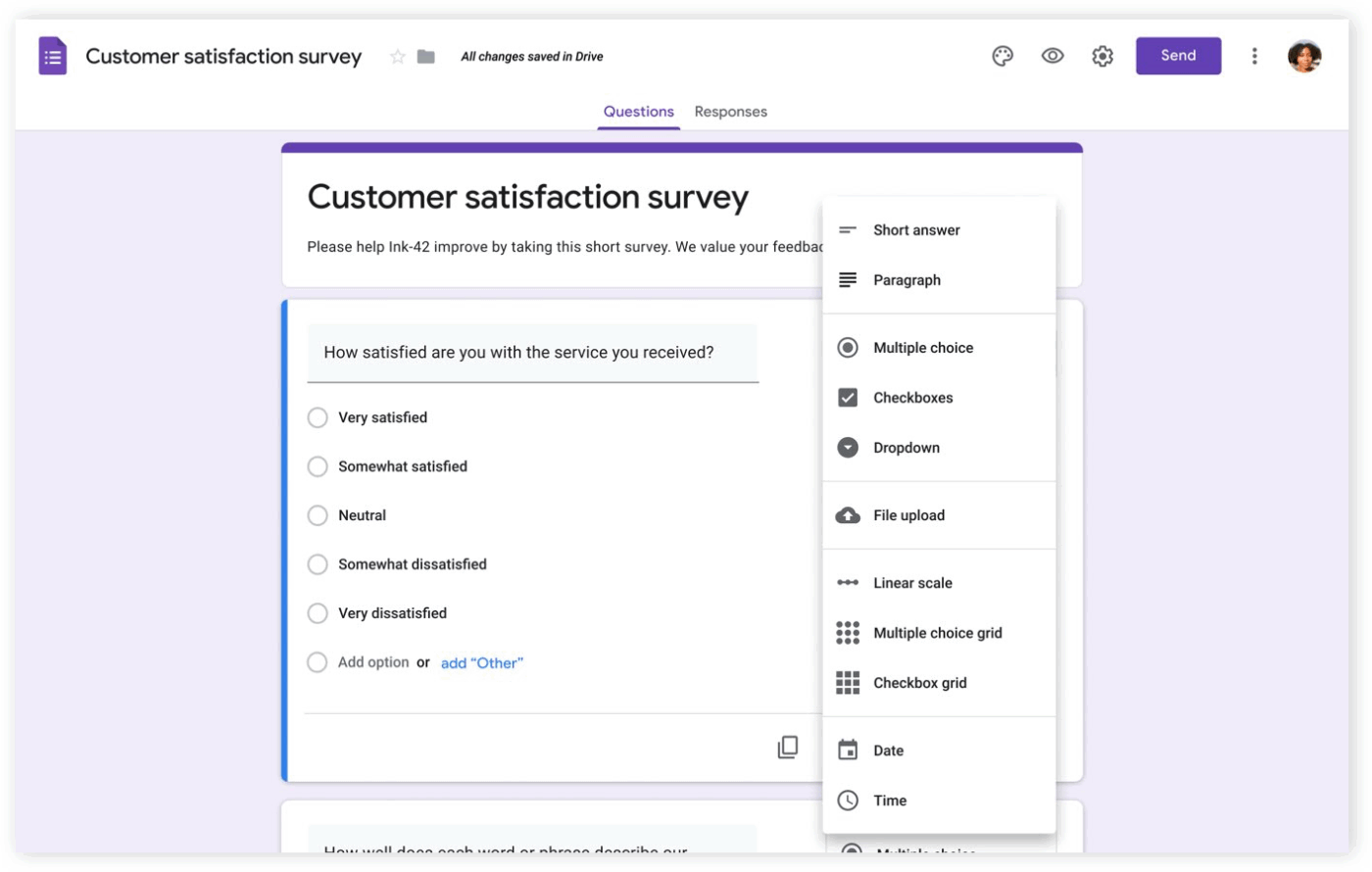
Vous avez besoin de créer un sondage, mais vous n'avez ni le budget ni le temps nécessaires pour utiliser un outil complexe ? Google Forms est la solution idéale dans ce cas. Il est facile d'y accéder via votre compte Google et est conçu pour être simple et rapide.
Comme il fait partie de l'écosystème Google Workspace, il s'impose comme une extension naturelle pour les équipes qui utilisent déjà Sheets, Drive et Gmail.
Avantages :
- Facile d'accès : il est accessible à toute personne disposant d'un compte Google, ce qui le rend accessible aux particuliers, aux enseignants et aux petites équipes. Il n'y a pas de fonctionnalités verrouillées ni de période d'essai ; tout fonctionne dès le premier jour.
- Collaboration en temps réel : plusieurs utilisateurs peuvent modifier des formulaires simultanément grâce à une synchronisation instantanée. Il s'agit de la même collaboration en temps réel que celle proposée par Google Docs, ce qui permet à votre équipe de créer des sondages ensemble sans avoir à échanger des fichiers.
- Intégration à Google Sheets : les réponses sont automatiquement renseignées dans une feuille de calcul en connexion. Cela crée une base de données en temps réel qui se met à jour au fur et à mesure que les envois sont effectués, ce qui vous permet d'analyser les données sans avoir à les saisir manuellement.
- Large choix de types de questions : il prend en charge plusieurs formats de questions, notamment le téléchargement de fichiers pour la collecte de documents, des grilles à choix multiples pour les choix complexes et des sélecteurs de date/heure pour la planification
- Modules complémentaires tiers : vous pouvez accéder à des centaines de modules complémentaires tiers pour Google afin d'étendre les fonctionnalités pour des flux de travail et des intégrations spécialisés. Connectez-vous à des outils tels que Zapier ou Slack pour transférer les données de vos formulaires là où vous le souhaitez.
Inconvénients :
- Contrôle limité de la disposition : vous pouvez personnaliser les couleurs, les polices de caractère et les images d'en-tête pour les adapter à votre marque, mais il n'y a pas de CSS personnalisé ni de contrôle avancé de la disposition. Si vos formulaires doivent s'intégrer parfaitement à votre site web, vous vous sentirez limité
- Logique conditionnelle de base : la ramification s'effectue par section, ce qui signifie que vous devez créer des sections distinctes pour les différents parcours des utilisateurs. Cela peut s'avérer fastidieux si vous créez un sondage à parcours multiples.
- Pas de traitement des paiements intégré : si vous devez collecter des paiements ou des dons, vous devrez vous tourner vers des intégrations tierces. L'outil ne gère pas les transactions financières de manière autonome.
- Pas d'application mobile dédiée : vous pouvez accéder aux formulaires et en créer depuis un navigateur mobile, mais l'expérience n'est pas aussi fluide
📮 ClickUp Insight : 44 % des équipes résolvent les problèmes immédiatement, sans passer par un processus de tri formel. Agir rapidement pour résoudre un problème peut sembler productif, mais l'urgence peut facilement prendre le pas sur la capacité de l'équipe à apporter une solution efficace. Ce dont vous avez besoin, c'est d'un système permettant d'acheminer les problèmes entrants via un processus de réception structuré. ClickUp Forms permet de saisir d'emblée le contexte nécessaire, tandis qu'un Super Agent peut trier les envois, évaluer leur gravité et acheminer la demande vers le bon propriétaire ou la bonne file d'attente avant que le travail ne commence.
💡 Conseil de pro : Chaque étape supplémentaire entre l'envoi du formulaire et l'action complique l'analyse. Utilisez ClickUp, le premier environnement de travail IA convergent au monde, pour créer, analyser et assurer le suivi des formulaires au sein d'une seule et même plateforme.
Aperçu de Microsoft Forms
Microsoft Forms est un bon choix lorsque :
- Votre équipe utilise la suite Microsoft 365 et a besoin d'un outil de création de formulaires qui parle le même langage
- Vous traitez des données sensibles et ne pouvez pas vous permettre d'utiliser un outil qui ne répond pas aux normes de sécurité de l'entreprise
Il privilégie la sécurité, la conformité et une intégration poussée avec les outils que votre équipe utilise déjà, tels que Teams, SharePoint et Power BI. Bien qu'il nécessite un abonnement, il est déjà inclus dans la plupart des forfaits Microsoft 365 pour les entreprises.
Avantages :
- Intégration poussée à Microsoft 365 : il effectue une connexion parfaite avec Excel, Teams et SharePoint. Vous pouvez intégrer des formulaires directement dans un canal Teams ou sur un site SharePoint, en conservant tout au sein d'un même écosystème
- Types de questions avancées pour les sondages : l'outil intègre des questions de type Net Promoter Score (NPS), de classement et d'échelle de Likert. Ces questions sont conçues pour recueillir des retours d'entreprise, ce qui vous fait gagner du temps lors de la création de sondages sur la satisfaction client ou l'engagement des employés.
- Logique de branchement au niveau des questions : sa logique conditionnelle vous permet d'afficher ou de masquer des questions individuelles en fonction des réponses de l'utilisateur. Vous pouvez créer des parcours de sondage plus sophistiqués et personnalisés sans avoir à créer des dizaines de sections
- Sécurité de l'entreprise : Il est certifié ISO 27001 et intègre la protection avancée contre les menaces. C'est également l'un des meilleurs créateurs de formulaires conformes aux normes FERPA et HIPAA du marché. Les administrateurs informatiques peuvent contrôler les paramètres de partage et la conservation des données pour l'ensemble de l'organisation
- Fonctions d'analyse intégrées : vous bénéficiez d'une visualisation des réponses en temps réel grâce à des diagrammes et des graphiques directement dans l'outil. Pour des rapports plus avancés, vous pouvez effectuer une connexion directe à Power BI
Inconvénients :
- Abonnement requis : un abonnement à Microsoft 365 est nécessaire pour une utilisation dans le cadre d'une entreprise, ce qui peut limiter l'accessibilité pour les équipes n'appartenant pas à l'écosystème Microsoft
- Variété de questions limitée : Il propose globalement moins de types de questions que Google Forms. Le téléchargement de fichiers est pris en charge, mais uniquement pour les répondants internes. Si votre formulaire est accessible à des personnes extérieures à votre organisation, cette option disparaît
- Contraintes de conception : il offre moins d'options de personnalisation que Google Forms. Bien que les formulaires aient un aspect professionnel, ils ont également tendance à paraître très uniformes
- Limites des fonctionnalités à grande échelle : Les formulaires peuvent collecter jusqu'à 5 000 000 de réponses dans le cadre des forfaits commerciaux. Cependant, plusieurs fonctionnalités, telles que les diagrammes de résumé, la consultation des réponses individuelles et le partage des résultats, cessent de fonctionner après 1 050 000 réponses. Les sondages à fort volume nécessiteront une solution de contournement.
Comparaison des fonctionnalités des formulaires Google et Microsoft
Les deux outils permettent de créer un formulaire « Contactez-nous » basique, mais leurs différences apparaissent clairement lorsque vous commencez à élaborer des sondages plus complexes. Ou lorsque vous essayez de les intégrer à la manière dont votre équipe gère les flux de travail.
Facilité d'utilisation et interface
Une interface peu intuitive peut transformer une tâche de cinq minutes en un casse-tête de 30 minutes. C'est pourquoi vous devriez toujours privilégier une expérience utilisateur fluide.
Google Forms est incroyablement intuitif. Son interface est épurée et minimaliste, et la plupart des utilisateurs peuvent créer leur premier formulaire sans avoir besoin d'instructions. L'éditeur par glisser-déposer est très intuitif, et le mode d'aperçu montre instantanément aux répondants ce qu'ils verront.
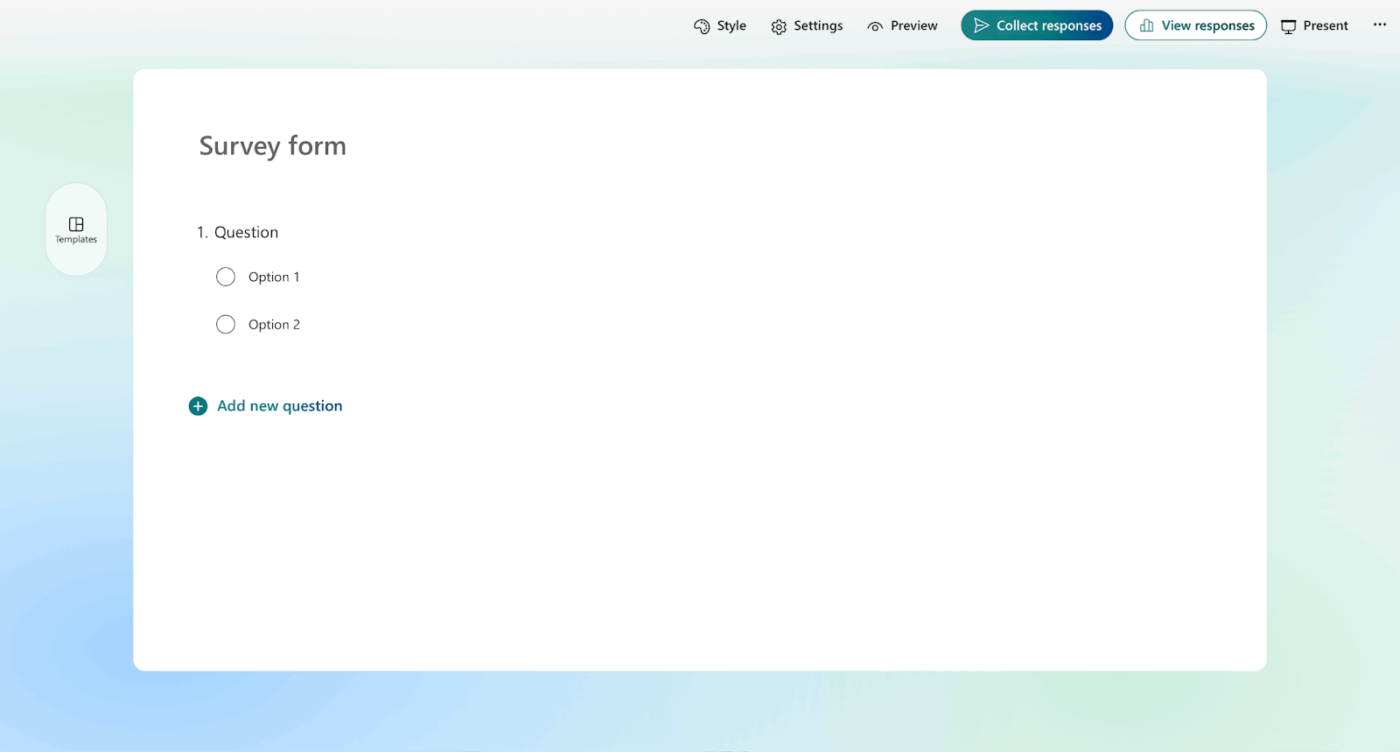
Microsoft Forms présente une interface moderne et soignée, mais peut sembler un peu complexe pour les nouveaux utilisateurs. Davantage d’options sont visibles d’un seul coup d’œil, ce qui est très pratique mais peut aussi être déroutant. Si vous êtes habitué aux autres applications Microsoft 365, vous vous sentirez comme chez vous, mais la courbe d’apprentissage est plus raide si vous migrez depuis un autre écosystème.
🏆 Le verdict : Google Forms l'emporte. Il est plus rapide à prendre en main, plus intuitif à utiliser et vous permet de créer vos formulaires en quelques minutes. Aucune expérience préalable n'est requise.
Types de questions et modèles
Devinez ce qui détermine la qualité des données que votre formulaire peut collecter ? Exactement ! Le type de questions que vous pouvez poser.
Un simple champ de texte ne suffit pas lorsque vous avez besoin d'une liste classée ou d'une échelle d'évaluation.
Google Forms propose plus de 12 types de questions :
- Réponse courte
- Paragraphe
- Choix multiple
- Cases à cocher
- Menu déroulant
- Téléchargement de fichiers
- Échelle linéaire
- Évaluation
- Grille à choix multiples
- Grille de cases à cocher
- Date
- Durée
La possibilité de télécharger des fichiers est un atout majeur, car elle vous permet de collecter directement des CV, des images ou des fichiers de projet.
Microsoft Forms propose huit types de questions destinés aux entreprises.
- Choix
- Texte
- Évaluation
- Date
- Classement
- Likert
- Téléchargement de fichiers
- Net Promoter Score (NPS)
Les options intégrées de NPS et d'échelle de Likert permettent de gagner un temps considérable à tous ceux qui réalisent des sondages de satisfaction auprès de clients ou d'employés. La question de classement est une fonctionnalité utile qui fait défaut à Google Forms.
Désormais, Google Forms propose également des modèles utiles pour les confirmations de présence, les sondages et la collecte de commentaires. Ils sont plus faciles à personnaliser à partir de zéro et s'intègrent naturellement à Sheets et Drive.
Microsoft Forms, quant à lui, propose des modèles plus riches et adaptés à des rôles spécifiques (RH, quiz, validations, intégration) qui sont étroitement intégrés à Teams, SharePoint et Excel.
🏆 Le verdict : C'est match nul, selon votre cas d'utilisation. Google Forms offre une plus grande variété de questions ; Microsoft Forms riposte avec des types de questions comme le NPS et le classement, que les créateurs de sondages sérieux apprécieront.
📚 À lire également : L'outil gère le format des questions. Mais vous devez tout de même trouver les bonnes questions. Si vous créez des sondages pour recueillir les avis des clients ou sur les produits, cette liste de plus de 60 questions pour les sondages sur les produits mérite d'être mise en signet.
Personnalisation et conception
L'apparence de votre formulaire peut influencer les taux de réponse et la perception de votre marque en termes de professionnalisme. Malheureusement, c'est un domaine dans lequel les deux outils sont assez limités.
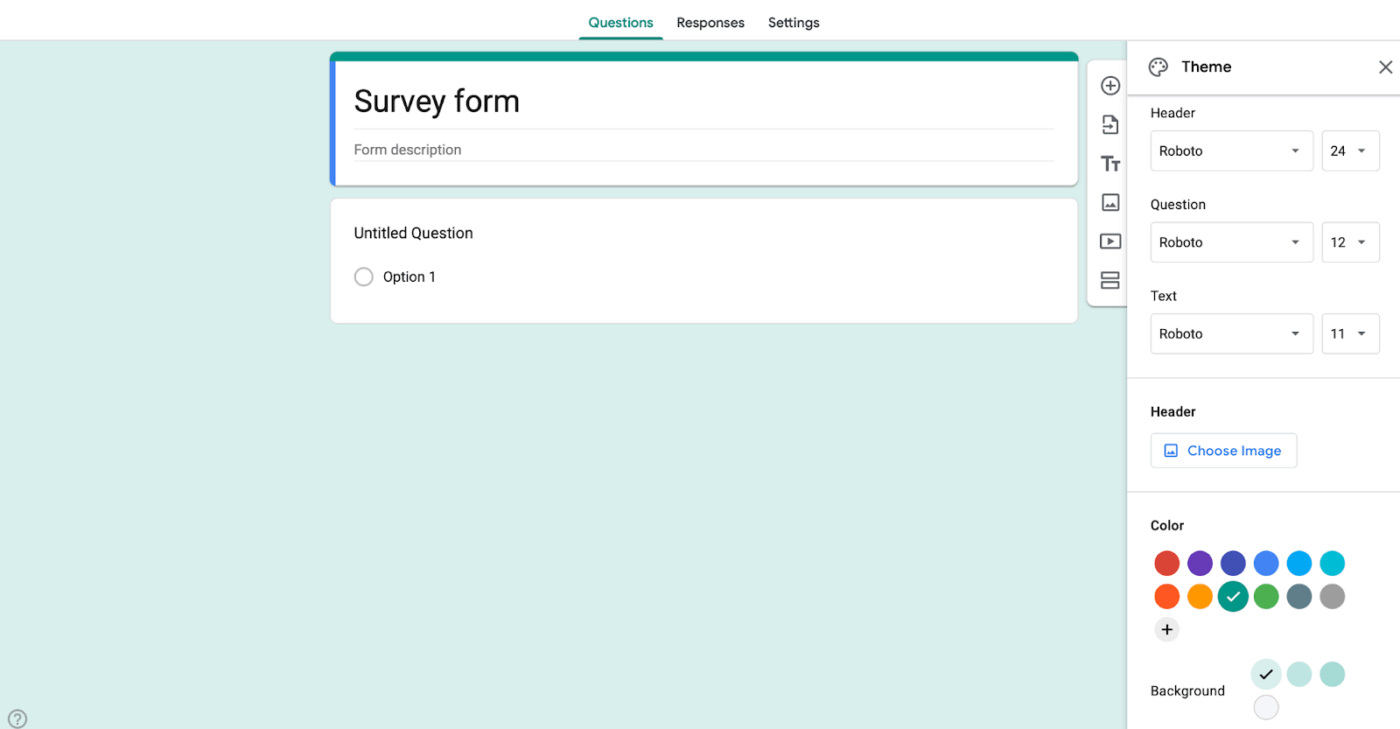
Avec Google Forms, vous pouvez choisir parmi une galerie de thèmes, sélectionner des couleurs personnalisées et ajouter une image d'en-tête. Vous pouvez l'adapter à la palette de couleurs de votre marque, mais il ressemblera toujours à un formulaire Google. Il n'y a pas d'option pour le CSS personnalisé ni pour les modifications avancées de disposition.
D'un autre côté, Microsoft Forms prend en charge l'image de marque à l'échelle de l'entreprise grâce à ses paramètres d'administration. Cela signifie qu'un administrateur informatique peut définir un thème par défaut garantissant que tous les formulaires créés au sein de l'entreprise présentent un aspect cohérent et professionnel. Cependant, les possibilités de personnalisation individuelle sont encore plus limitées que dans Google Forms.
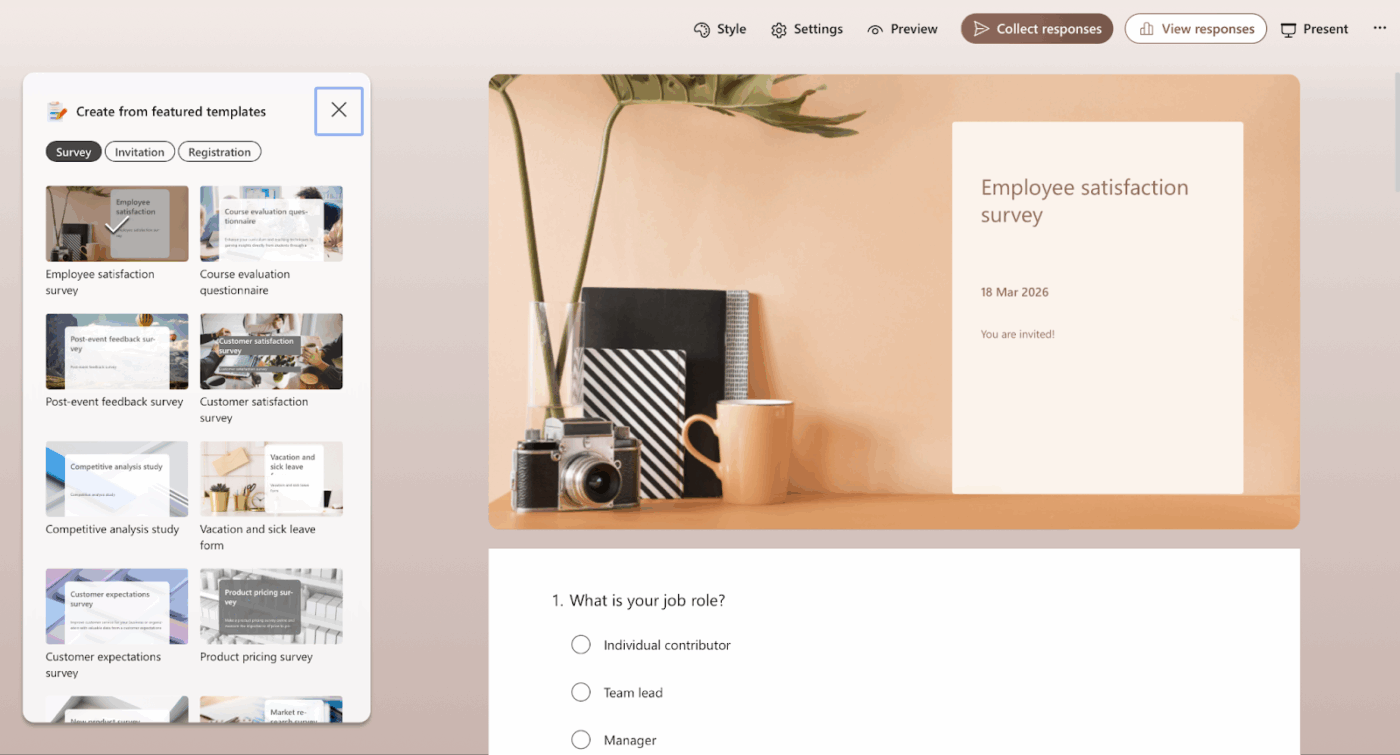
🏆 Le verdict : Google Forms l'emporte de justesse. Aucun des deux outils n'offre une véritable flexibilité en matière de personnalisation de marque, mais Google donne aux utilisateurs individuels plus de contrôle sans avoir à faire appel à un administrateur informatique.
📚 En savoir plus : Google Sheets vs Excel
Intégration et collaboration
La qualité d'un générateur de formulaires dépend de sa capacité à établir des connexions avec les autres outils que vous utilisez. Si les données de vos formulaires restent cloisonnées, elles ne sont pas très utiles.
Google Forms s'intègre parfaitement à l'environnement de travail de Google. Les réponses sont directement transférées dans Google Sheets, vous pouvez intégrer des formulaires dans Google Sites, et le partage est géré via les permissions de Google Drive. Pour tout le reste, il y a Zapier, qui connecte Google Forms à plus de 8 000 autres applications.
Microsoft Forms est conçu pour une intégration poussée au sein de l'écosystème Microsoft 365. Vous pouvez intégrer des formulaires dans les canaux Teams, réaliser l'automatisation de flux de travail complexes avec Power Automate et créer des tableaux de bord dans Power BI. L'intégration est complète, mais elle fonctionne mieux si vous restez au sein de l'écosystème Microsoft.
Pour la collaboration en temps réel, Google Forms offre davantage de flexibilité. Toute personne disposant d'un compte Google peut être invitée à coéditer un formulaire, ce qui est idéal pour travailler avec des partenaires externes ou des freelances.
🏆 Le verdict : Tout dépend de votre écosystème. Google Forms est le meilleur choix pour la collaboration inter-équipes et externe. Microsoft Forms s'impose clairement si vous utilisez déjà Teams, SharePoint et Power Automate.
📚 À lire également : Les principaux avantages des flux de travail connectés pour les équipes modernes
Analyses et rapports
La collecte de données n'est que la première étape. Il faut également les comprendre. Les deux outils proposent des moyens d'analyser vos réponses, mais ils adoptent des approches différentes.
Google Forms fournit un résumé basique des réponses, avec des diagrammes simples intégrés à l'outil. Pour une analyse approfondie, vous devrez utiliser la fonctionnalité « Afficher les réponses dans Sheets ». Cela crée une feuille de calcul mise à jour en temps réel dans laquelle vous pouvez utiliser des formules, créer des tableaux croisés dynamiques et générer des diagrammes personnalisés pour visualiser les données.
Microsoft Forms offre des fonctionnalités d'analyse intégrées plus complètes. Vous pouvez consulter des diagrammes, des statistiques résumées et la distribution des réponses sans jamais quitter l'interface de Forms. Pour une analyse plus approfondie, vous pouvez exporter les données vers Excel ou établir une connexion directe avec Power BI pour créer des rapports de projet.
Google Forms est mieux adapté à l'accessibilité, à la collaboration avec des collègues et aux équipes qui utilisent déjà Google Workspace. Microsoft Forms est mieux adapté à la sécurité d'entreprise, aux types de questions de sondage avancés et aux organisations standardisées sur Microsoft 365.
🏆 Le verdict : Microsoft Forms l'emporte. Ses fonctionnalités d'analyse intégrées sont plus abouties dès le départ, et la connexion à Power BI le rend bien plus performant pour les équipes qui ont besoin de rapports fiables.
🔎 Le saviez-vous ? Un meilleur suivi des rapports n'a d'intérêt que s'il suscite une action. Gartner a constaté que seuls 8 % des employés tirent pleinement parti des gains de productivité offerts par les outils qu'ils utilisent déjà. Un bon outil de création de formulaires est utile, mais seulement si les données sont réellement exploitées de manière pertinente !
Faut-il choisir Google Forms ou Microsoft Forms ?
Utilisez ce comparatif pour vous aider à faire votre choix.
Optez pour Google Forms si :
- Vous utilisez déjà l'environnement de travail Google Workspace et souhaitez disposer de formulaires qui s'intègrent à Sheets, Drive et Gmail
- Vous avez besoin d'un générateur de formulaires accessible sans avoir à acheter de logiciel supplémentaire
- Vous souhaitez avoir accès à une large gamme de modules complémentaires tiers pour des flux de travail spécialisés
- Vous devez collaborer avec des utilisateurs externes qui ne disposent peut-être pas d'un compte Microsoft
- Vous devez collecter des fichiers téléchargés par des répondants externes à votre organisation
Optez pour Microsoft Forms si :
- Vous travaillez dans un environnement d'entreprise qui utilise Microsoft 365
- Vous avez besoin de fonctionnalités de sécurité et de conformité de niveau entreprise
- Vous avez besoin de questions NPS intégrées pour recueillir les commentaires de vos clients ou de vos employés
- Vous souhaitez disposer de fonctionnalités d'analyse intégrées sans avoir à exporter vos données
- Votre organisation accorde de l'importance à une apparence et une ergonomie cohérentes sur tous les outils
Envisagez d'autres solutions si :
- Vous avez besoin d'une logique conditionnelle avancée qui va au-delà de ce que propose l'un ou l'autre de ces outils
- Vous recherchez des formulaires qui créent automatiquement des tâches et mettent à jour les projets
- Vous avez besoin d'une expérience entièrement personnalisée avec un contrôle total sur le design
- Vous en avez assez de copier-coller manuellement les réponses aux formulaires dans votre outil de gestion de projet
🎥 Bonus : Vous cherchez de meilleures alternatives à Google Forms ? Cette vidéo est faite pour vous
Si vous recherchez d'autres options de création de formulaires que Google Forms et Microsoft Forms, cette vidéo présente plusieurs alternatives performantes qui pourraient mieux répondre à vos besoins en matière de flux de travail.
ClickUp Forms : une alternative plus puissante à Google Forms et Microsoft Forms
Le principal problème avec Google Forms et Microsoft Forms réside dans le fossé qu'ils créent entre la collecte des données et l'action. Les données de vos formulaires se trouvent à un endroit, et votre travail en un autre.
Ce manque de cohérence conduit à ce que nous appelons la « dispersion du travail »: la fragmentation des activités professionnelles entre des outils et des systèmes disparates.
ClickUp Forms résout ce problème en s'intégrant là où vous travaillez déjà. Chaque envoi devient automatiquement une tâche : tout le contexte est conservé, la tâche est attribuée à la bonne personne et prête à être traitée.
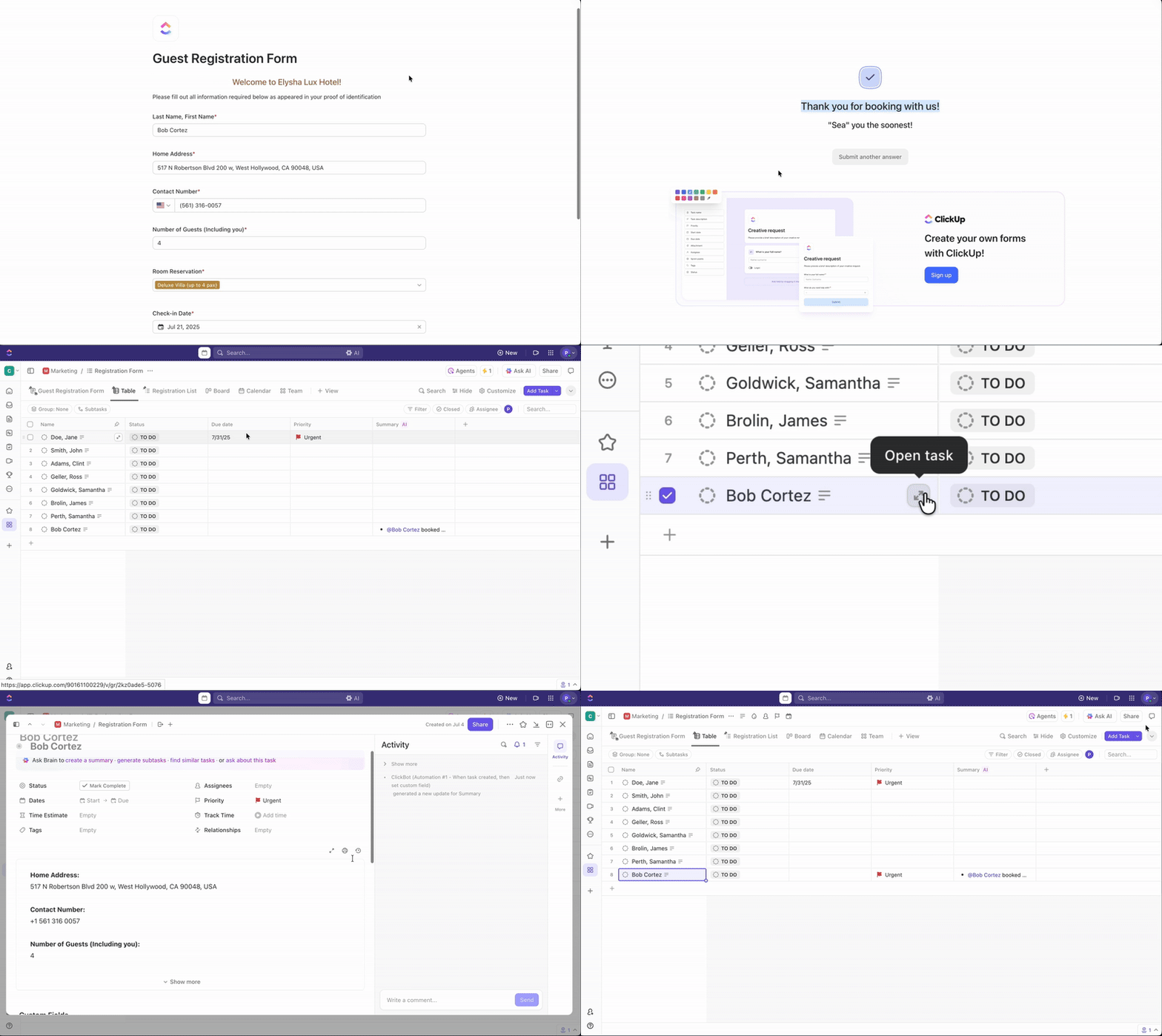
Avec ClickUp Forms, vous bénéficiez :
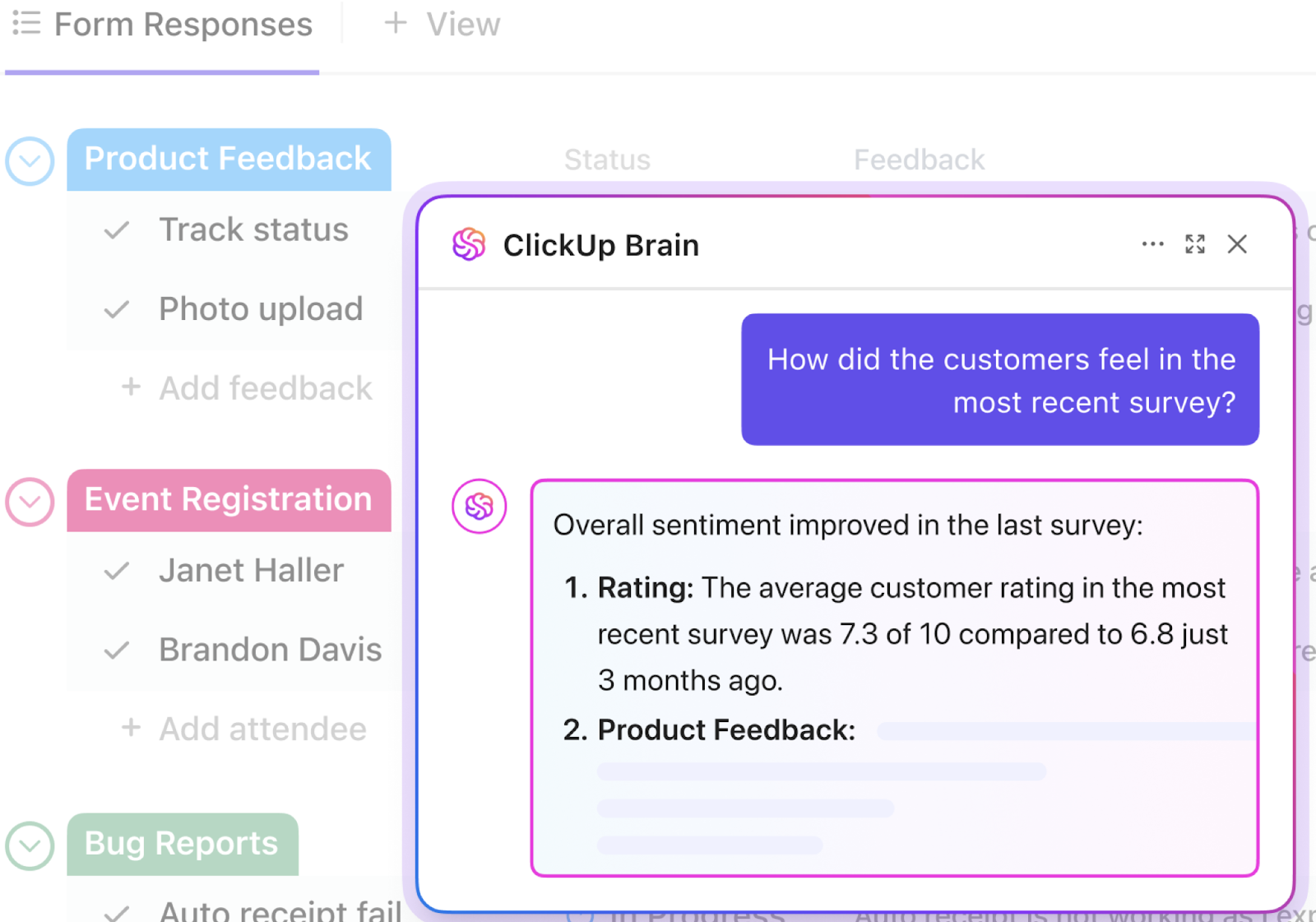
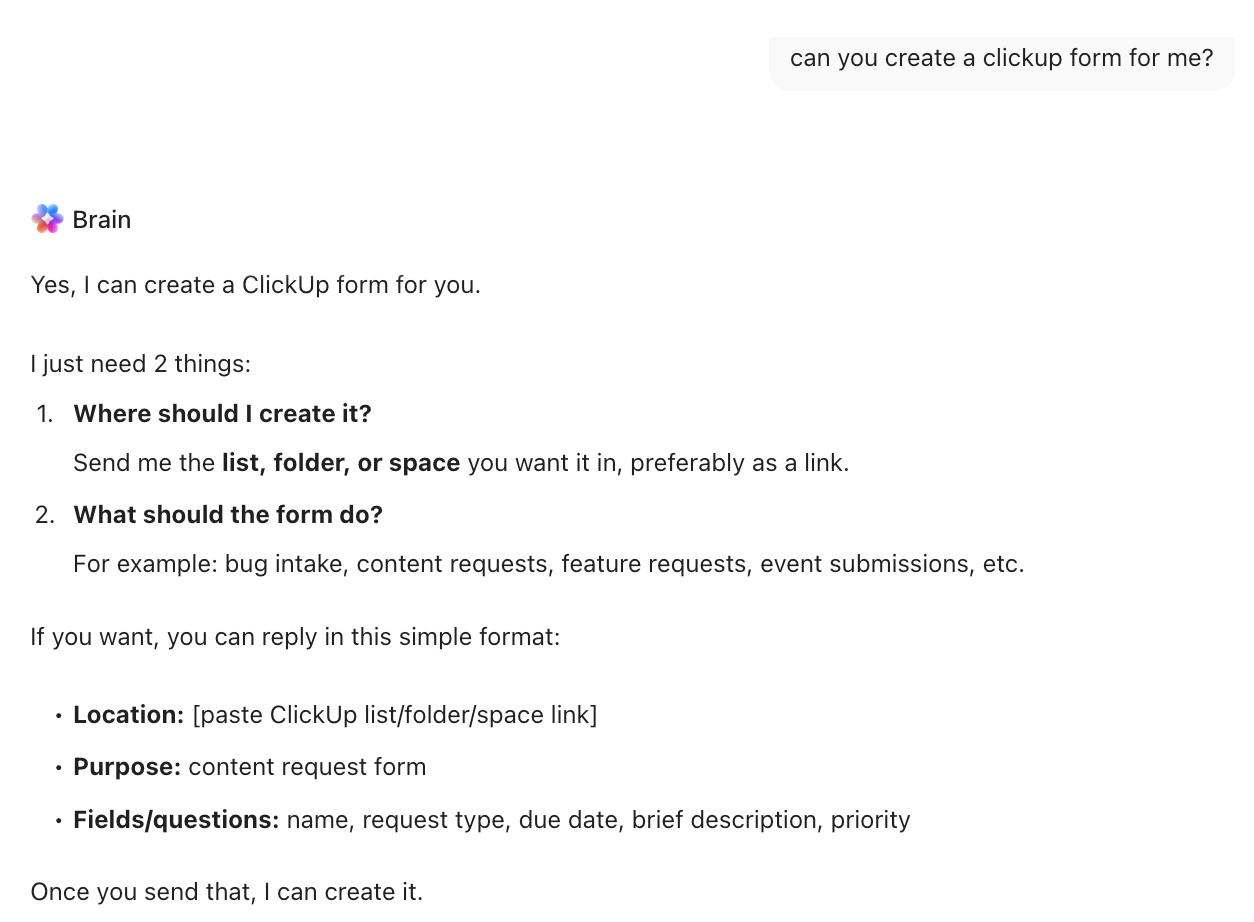
- Création de formulaires basée sur l'IA : Oubliez la page blanche. Il vous suffit d'indiquer à ClickUp Brain, la couche d'IA native de ClickUp, ce que vous souhaitez recueillir, et il génère pour vous un formulaire complet, structuré en fonction de vos objectifs.
- Intégration native à la gestion de projet : lorsqu'une réponse est soumise via un formulaire ClickUp, elle peut automatiquement créer une tâche ClickUp dans le projet connecté ou sélectionné. Les données du formulaire remplissent la description de la tâche et les champs personnalisés ClickUp, ce qui évite tout transfert manuel. Une nouvelle demande informatique ou un rapport de bug devient instantanément un élément à traiter, attribué à la bonne personne avec une date d'échéance.
- Logique conditionnelle avancée : allez au-delà de la simple ramification. ClickUp Formulaires vous permettent de définir plusieurs conditions pour afficher ou masquer des questions spécifiques, afin que chaque répondant ne voie que ce qui le concerne réellement.
- Collaboration d'équipe dans un seul environnement de travail : comme les formulaires, les tâches et la communication se trouvent au même endroit, votre équipe dispose d'une vue d'ensemble complète. Lorsqu'un formulaire soumis génère une tâche, votre équipe peut en discuter dans les commentaires, joindre des documents ClickUp pertinents en pièces jointes et suivre sa progression du début à la fin, le tout lié à l'envoi original
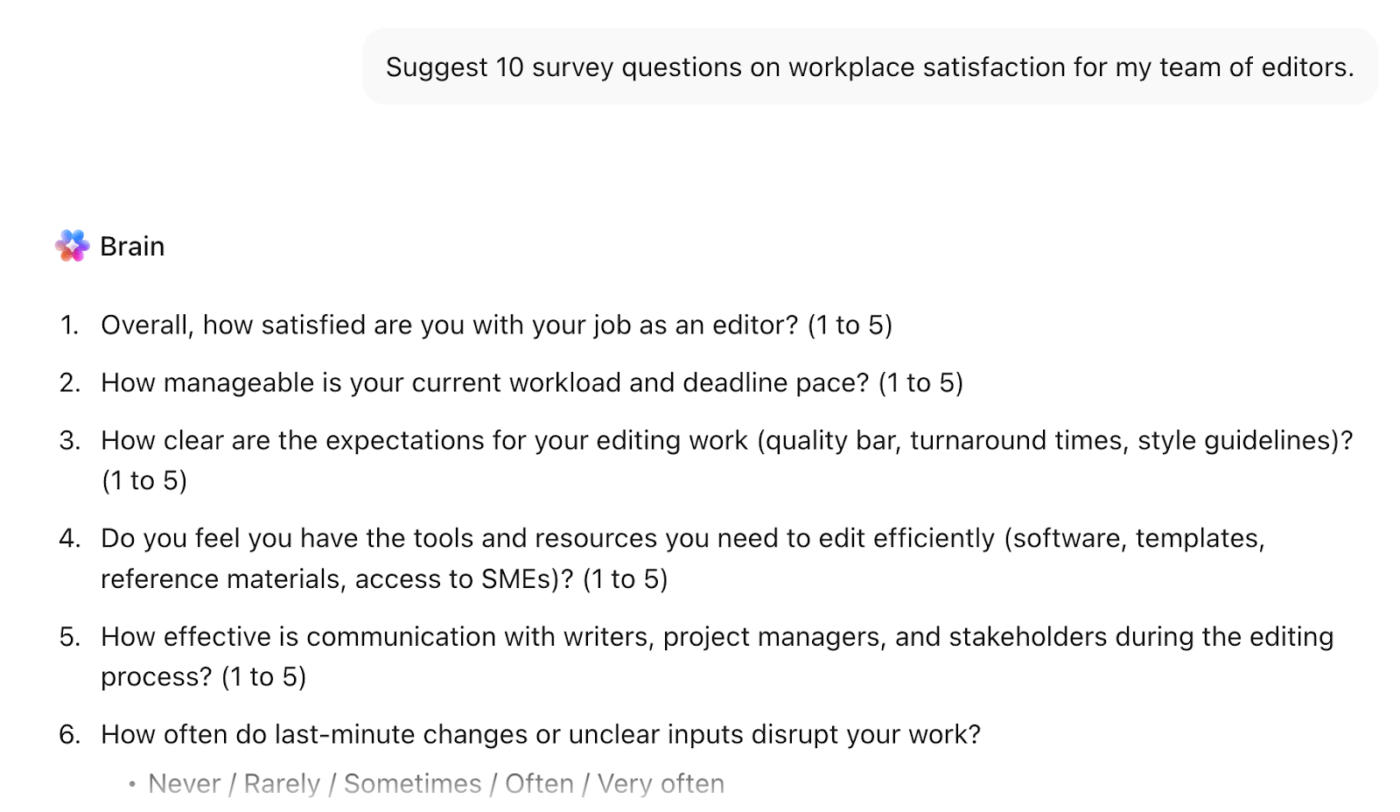
- Automatisation personnalisable : l'envoi d'un formulaire ne devrait pas générer davantage de travail manuel. Avec ClickUp Automations, vous pouvez déclencher des actions automatiques dès qu'un formulaire est envoyé. Attribuez des tâches à l'aide de ClickUp Tasks, mettez à jour les statuts, ajoutez des étiquettes ou lancez des intégrations avec d'autres outils
- Sécurité de niveau entreprise : Vos données sont protégées grâce à la conformité SOC 2 et à des permissions granulaires basées sur les rôles. Vous avez un contrôle total sur les personnes autorisées à afficher, modifier ou gérer vos formulaires et les données qu'ils collectent
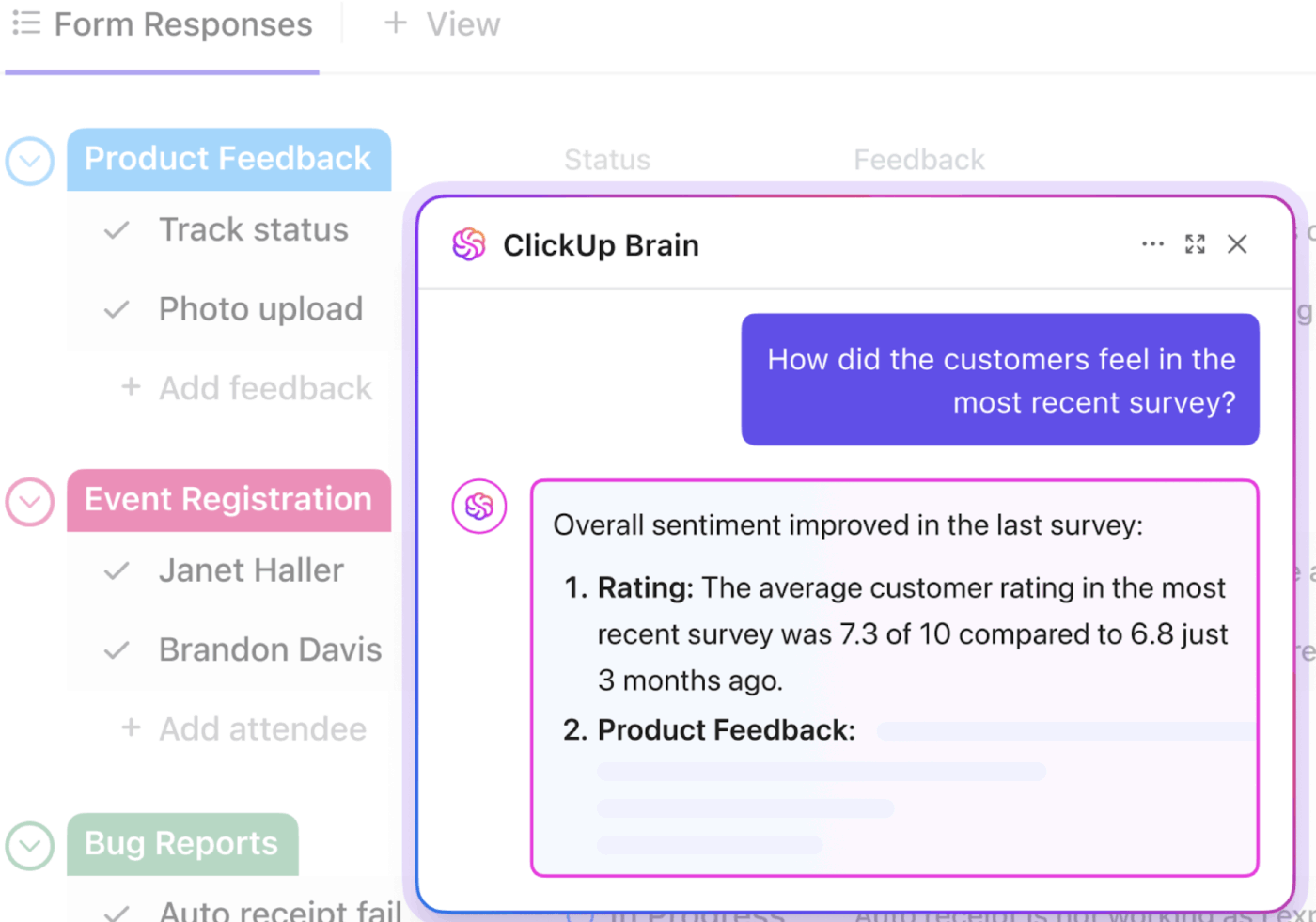
💡 Conseil de pro : ne laissez pas vos données dormir dans un tableur. Effectuez la connexion directe des réponses aux formulaires aux tableaux de bord ClickUp pour visualiser instantanément les tendances via les cartes IA. Utilisez ClickUp Brain pour interroger vos données en langage naturel — demandez « Quelles sont les trois principales plaintes issues des formulaires de commentaires de ce mois-ci ? » — et obtenez un résumé instantané, ou laissez l'IA faire automatiquement ressortir l'analyse des sentiments et les thèmes clés parmi des milliers d'envois.
Et devinez quoi, les utilisateurs réels adorent la facilité d'utilisation de ClickUp. Un utilisateur de G2 déclare :
J'apprécie vraiment que ClickUp se soit amélioré par rapport à il y a quelques années. La fonctionnalité de suivi du temps et les agents sont vraiment utiles, même pour les nouveaux utilisateurs qui ne savent pas comment s'en servir, car ces agents les aident à apprendre plus rapidement. J'apprécie également la fonctionnalité de formulaires, qui recueille des informations et les ajoute sous forme de tâche dans un tableau de bord spécifique, répondant ainsi aux besoins des utilisateurs quant à la suite des opérations. Je suis impressionné par la qualité de conception des fonctionnalités de ClickUp. En tant qu'utilisateur ayant un niveau de compréhension moyen à avancé, je trouve que tout fonctionne parfaitement grâce aux améliorations apportées jusqu'à présent. ClickUp est mon outil préféré parmi tous.
J'apprécie vraiment que ClickUp se soit amélioré par rapport à il y a quelques années. La fonctionnalité de suivi du temps et les agents sont vraiment utiles, même pour les nouveaux utilisateurs qui ne savent pas comment s'en servir, car ces agents les aident à apprendre plus rapidement. J'apprécie également la fonctionnalité de formulaires, qui recueille des informations et les ajoute sous forme de tâche dans un tableau de bord spécifique, répondant ainsi aux besoins des utilisateurs quant à la suite des opérations. Je suis impressionné par la qualité de conception des fonctionnalités de ClickUp. En tant qu'utilisateur ayant un niveau de compréhension moyen à avancé, je trouve que tout fonctionne parfaitement grâce aux améliorations apportées jusqu'à présent. ClickUp est mon outil préféré parmi tous.
Vos formulaires devraient travailler aussi dur que vous
Le coût caché des créateurs de formulaires gratuits n'est pas le prix de l'abonnement, mais le « travail autour du travail ». Chaque minute passée à copier manuellement une réponse à un formulaire Google dans un outil de suivi de projet est une minute de temps facturable ou d'énergie créative perdue.
Votre formulaire ne doit plus être un simple bout de papier numérique. Il doit être le point de départ d'un projet.
Et si votre flux de travail lié aux formulaires nécessite un suivi immédiat (comme les tickets informatiques, la saisie de prospects ou les demandes créatives), un outil tel que ClickUp Forms, qui convertit les réponses en tâches de manière native, est le seul moyen d'éliminer la perte de temps liée au changement d'application.
Prêt à ne plus gérer manuellement les réponses aux formulaires ? Essayez ClickUp gratuitement et effectuez la connexion directe de vos formulaires à votre flux de travail.
Foire aux questions (FAQ)
Non, ce sont des outils différents proposés par des entreprises différentes. Microsoft Forms fait partie de la suite Microsoft 365 et se concentre sur les fonctionnalités destinées aux entreprises, tandis que Google Forms est un outil gratuit intégré à l'écosystème Google Workspace.
Vous pouvez utiliser une version limitée de Microsoft Forms avec un compte Microsoft personnel. Toutefois, pour un usage professionnel, l'accès à toutes les fonctionnalités et aux options de sécurité nécessite un abonnement payant à Microsoft 365.
Microsoft Forms propose une logique de branchement plus fine, au niveau des questions. Google Forms ne prend en charge que le branchement par section, ce qui est moins flexible pour les sondages complexes.
Oui, Google Forms propose un type de formulaire permettant de télécharger des fichiers. Cela permet aux répondants de télécharger des documents, des images ou d'autres fichiers, qui sont ensuite stockés dans votre Google Drive.
Oui, les formulaires ClickUp sont conçus exactement pour cela. Les envois peuvent créer automatiquement de nouvelles tâches dans vos projets ClickUp, avec les personnes assignées, les dates d'échéance et toutes les informations du formulaire.