
Lorsque Notion 2.0 a été lancé en 2018, il a changé la façon dont les gens organisaient leur travail. Les pages, les bases de données et les blocs ont facilité la création de systèmes personnalisés sans être lié à un outil de projet traditionnel. Pendant longtemps, cette flexibilité a bien fonctionné.
Mais la documentation seule ne suffit pas à faire avancer le travail.
À mesure que le travail devient plus lourd en termes d'exécution, le recours aux pages et aux tableaux commence à ralentir les choses. C'est généralement à ce moment-là que les équipes se mettent à rechercher quelque chose de plus structuré et efficace.
Si vous en êtes à ce stade, cet article est fait pour vous. Ce guide explique étape par étape comment passer de Notion à ClickUp.
Pourquoi ClickUp ? Parce qu'il aborde le travail différemment. Il s'agit d'un outil de gestion de projet où les tâches, les échéanciers, les documents, l'automatisation et les rapports convergent en un seul espace.
Alors, c'est parti ! 🎯
Pourquoi migrer de Notion vers ClickUp ?
Si votre équipe a dépassé le stade où Notion pouvait servir d'environnement de travail « tout-en-un » pour la gestion de projet et a désormais besoin d'un suivi fiable des projets, d'automatisations et d'une structure plus claire, ClickUp est la solution idéale. Cette comparaison entre ClickUp et Notion vous aide à comprendre les points forts de Notion, ses limites à grande échelle et comment ClickUp peut vous aider.
Les points forts et les points faibles de Notion
Notion est idéal pour la documentation flexible, les wikis connectés et les bases de données légères, en particulier pour les créateurs indépendants et les petites équipes.
Les lacunes apparaissent lorsque le travail devient trop lourd. Les dépendances, l'automatisation, les permissions et le suivi de la charge de travail sont limités. La gestion des délais, des propriétaires et de la progression des travaux entre les équipes nécessite souvent une maintenance manuelle ou des outils externes, ce qui ralentit l'exécution.
Avantages du passage à l'outil de gestion de projet ClickUp
Voici les principaux avantages de l'utilisation de ClickUp comme logiciel de gestion des tâches:
- Exécution plus rapide : les tâches, statuts, priorités et dates d'échéance natifs permettent de faire avancer le travail sans mises à jour manuelles.
- Évolue avec votre équipe : les hiérarchies, les permissions et les vues restent inchangées à mesure que les projets et les effectifs augmentent.
- Automatisation intégrée : attribution des tâches, mise à jour du statut et déclenchement d'actions sans outils tiers.
- Structure claire : les espaces, dossiers et listes remplacent les pages imbriquées par des flux de travail prévisibles.
- Visibilité en temps réel : les tableaux de bord et les rapports affichent instantanément la progression, les obstacles et les charges de travail.
- Moins de changements de contexte : les documents, commentaires, objectifs et tâches sont regroupés dans un seul système, ce qui élimine la prolifération des outils.
Qui devrait envisager la migration ?
- Agences de services à la clientèle qui ont besoin de pipelines structurés, de SLA et de modèles de livraison reproductibles
- Équipes opérationnelles élaborant des procédures opératoires normalisées qui doivent être directement liées aux tâches, aux accords de niveau de service et aux automatisations
- Responsables produit et chefs de projet qui ont besoin d’échéanciers, de dépendances et de rapports au niveau du portefeuille.
- Équipes chargées du contenu et des créateurs dont le « wiki + tâches dans Notion » est devenu lent, fragmenté et difficile à suivre en termes de rapports.
🧠 Fait intéressant : il s'avère que 72 % des PMO s'attendent à voir leur champ d'action et leurs responsabilités s'étendre dans les années à venir. Et lorsque la charge de travail ne cesse d'augmenter, une plateforme comme ClickUp permet de tout structurer, harmoniser et gérer plus facilement à mesure que vous vous développez.
Ce que vous pouvez migrer en toute sécurité depuis Notion
Avant de passer de Notion à ClickUp, il est important de comprendre quels types de contenu peuvent être transférés proprement et lesquels peuvent nécessiter une révision rapide. La bonne nouvelle, c'est que la plupart des éléments essentiels de Notion utilisés pour la planification, le suivi et la documentation migrent de manière fiable lorsqu'ils sont bien structurés.
Bases de données/tableaux
Les bases de données structurées, telles que les outils de suivi des tâches, les calendriers de contenu, les tableaux de type CRM ou les simples listes de projets, peuvent être migrées en toute sécurité. Les lignes, les propriétés et les relations de base se transfèrent facilement, en particulier lorsque les bases de données sont clairement définies.
Pages, documents et contenu
Les pages Notion contenant du contenu écrit tel que des titres, des paragraphes, des listes à puces et des liens migrent sans problème. Les documents longs, les notes de réunion, les bases de connaissances et le contenu de type procédures opératoires normalisées sont particulièrement faciles à transférer, à condition que la hiérarchie des pages soit intentionnelle et pas trop fragmentée.
Tâches, checklists et tableaux
Les bases de données de type tâches, les checklists dans les pages et les tableaux de type kanban se transfèrent facilement lorsqu'ils suivent une structure cohérente. Les flux de travail basés sur le statut et les installations de priorité de base se transfèrent facilement, ce qui permet de les reconstituer facilement en un système exploitable après la migration.
Fichiers, intégrations et pièces jointes
Les fichiers, images et intégrations courantes téléchargés migrent généralement vers ClickUp sans problème. Les liens externes et les références sont conservés, mais certains widgets tiers intégrés peuvent nécessiter une reconnexion en fonction de la source.
🔍 Le saviez-vous ? Les équipes qui se développent avec ClickUp gagnent du temps. Au bout de trois ans, une équipe moyenne économise environ 12 heures par employé et par mois, ce qui lui laisse plus de temps pour la planification, la prise de décision et le travail qui a un impact réel.
Ce qui n'est PAS migré automatiquement
Tout ce qui se trouve dans une structure Notion complexe n'a pas forcément d'équivalent en un clic dans ClickUp. Connaître ces limites à l'avance permet d'éviter les surprises :
- Commentaires, pièces jointes et détails au niveau des tâches : les commentaires, descriptions et pièces jointes des tâches de la base de données en ligne ne sont pas inclus.
- Wikis et structure des connaissances : les wikis Notion ne sont pas transférés automatiquement. Les pages importées arrivent sous forme de documents ClickUp et peuvent être converties manuellement en wikis au niveau du document.
- Historique des versions : l'historique des pages et les journaux d'activité des documents Notion ne sont pas conservés dans ClickUp.
- Blocs visuels et style de disposition : les images de couverture, les légendes, les séparateurs, les vidéos et les blocs de code sont souvent convertis en texte simplifié, tandis que les dispositions à plusieurs colonnes sont aplaties en une seule colonne.
- Boutons et éléments interactifs : les champs de boutons de Notion ne sont pas assistés lors de l'importation.
- Icônes de page et emojis : ceux-ci peuvent ne pas être transférés et doivent généralement être réappliqués manuellement.
- Formatage des nombres : les symboles de pourcentage sont supprimés des champs numériques, et les nombres au format de devise sont importés en tant que champs monétaires.
Checklist avant la migration
Cette checklist permet de simplifier l'importation afin que votre nouvel environnement de travail ClickUp soit organisé dès le premier jour.
Nettoyez et organisez votre environnement de travail Notion
Vérifiez votre environnement de travail avant d'exporter quoi que ce soit. Voici ce que vous pouvez faire :
- Standardisez les noms de bases de données, les noms de propriétés et les vues afin que la fonction de chaque tableau soit claire.
- Supprimez les vues en double et les propriétés inutilisées qui ralentissent les bases de données et encombrent les exportations.
- Assurez-vous que les pages et bases de données clés se trouvent dans des zones claires de premier niveau, et non enfouies dans des sous-pages aléatoires.
Fusionnez ou archivez les blocs/pages inutilisés
Les anciennes expériences, les pages personnelles et les systèmes abandonnés créent du désordre pendant la migration. Faites ces réglages rapides :
- Archivez tout ce qui ne sert plus au travail actif.
- Fusionnez les bases de données qui se chevauchent lorsque cela est possible.
Déterminez votre hiérarchie ClickUp
ClickUp s'appuie sur un cadre clair et structuré qui transforme le travail en un système organisé. Comprendre cette hiérarchie dès le départ vous aide à importer proprement le contenu de Notion et à éviter toute restructuration ultérieure.
Voici comment fonctionne la hiérarchie ClickUp:

- Environnement de travail : représente l'ensemble de votre entreprise ou de votre compte.
- Espaces : sépare les principaux domaines de travail tels que les services à la clientèle, les produits, le marketing ou les opérations.
- Dossiers : regroupe les flux de travail, les clients, les produits ou les programmes liés au sein de chaque espace.
- Listes : contiennent les tâches réelles des projets ou des processus répétitifs.
- Tâches : enregistre chaque travail avec ses dates d'échéance, ses personnes assignées, ses priorités et ses statuts.
- Sous-tâches et checklists : décompose les tâches en actions étape par étape pour leur exécution.
Avant d'importer depuis Notion, alignez vos pages et vos bases de données sur cette structure :
- Mappez les domaines de haut niveau aux Espaces : attribuez des fonctions générales telles que Produit, Marketing ou Opérations au niveau de l'espace.
- Regroupez le travail connexe dans des dossiers : organisez-le par client, produit ou initiative majeure.
- Mappez les bases de données Notion à des listes : décidez si chaque base de données devient une liste unique, plusieurs listes ou une référence de document dans ClickUp.
- Planifiez vos relations à l'avance : identifiez les relations et les synthèses Notion afin de pouvoir les recréer ultérieurement à l'aide des relations, synthèses et formules ClickUp.
Permissions d'exportation et décisions relatives à la visibilité de l'équipe
Les permissions Notion ne sont pas transférées. Vous devrez donc :
- Vérifiez qui a actuellement accès à quelles zones dans Notion et documentez tous les espaces ou bases de données sensibles.
- Décidez comment ceux-ci doivent être traduits en espaces ClickUp, dossiers privés et permissions au niveau des listes avant l'importation.
- Planifiez les règles d'observation/d'attribution afin que les tâches importantes soient automatiquement transmises aux bonnes personnes une fois vos données enregistrées dans ClickUp.
Comment migrer de Notion vers ClickUp (étape par étape)
Vous trouverez ci-dessous une feuille de route pratique pour transférer votre travail en toute sécurité depuis Notion avec ClickUp Importer. 👇
Étape n° 1 : exportez vos données Notion
Voici comment exporter depuis Notion et récupérer toutes les pages et bases de données en une seule fois :
- Ouvrez Notion et cliquez sur Paramètres et membres dans la barre latérale.
- Choisissez Exporter tout le contenu de l'environnement de travail avec Inclure le contenu : Tout.
- Téléchargez le fichier ZIP exporté lorsqu'il vous parvient par e-mail.
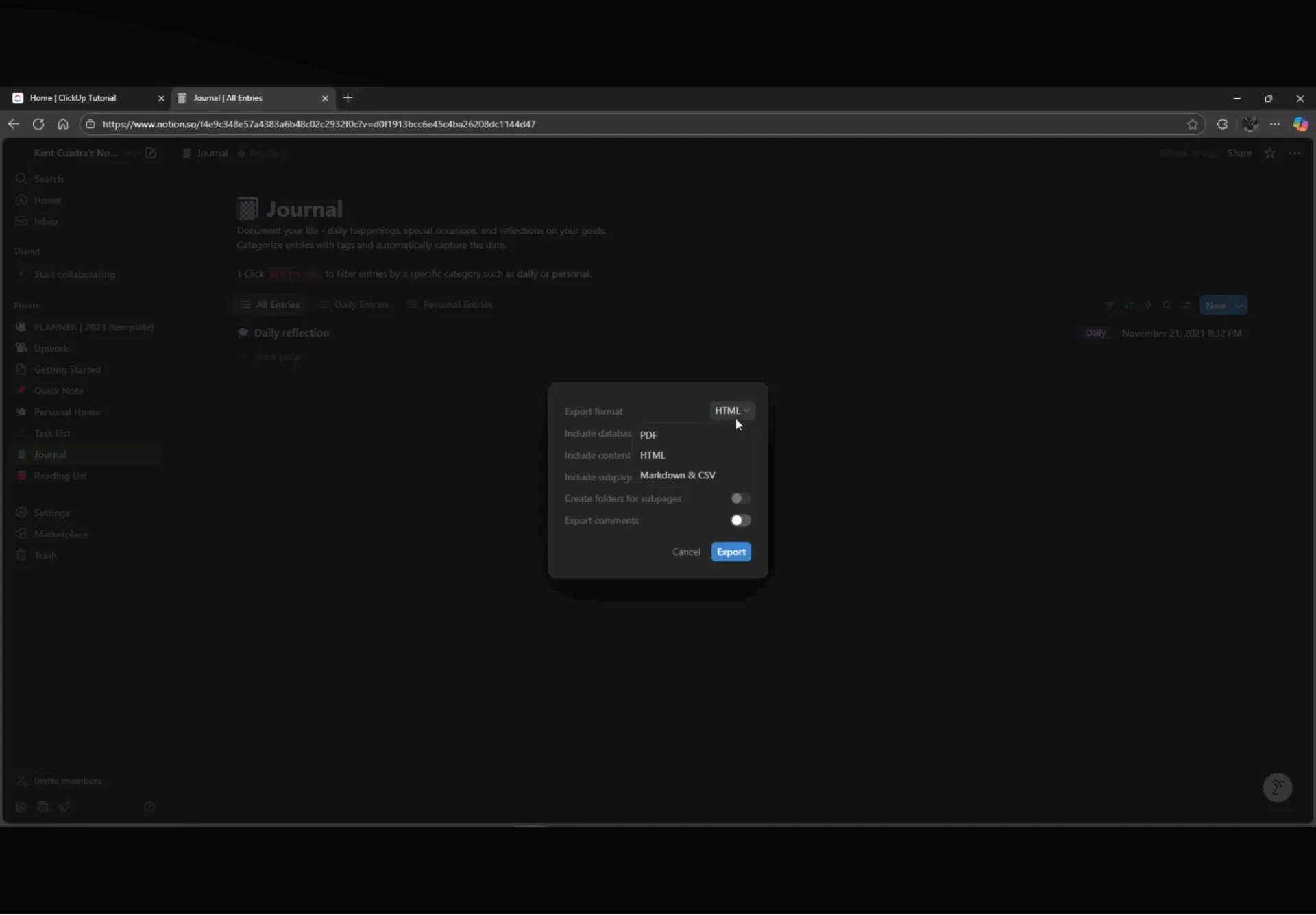
- Pour les tables de base de données, vous pouvez également exporter des tables individuelles au format CSV à partir du menu « ••• » de chaque base de données.
- Précisez que les migrations à l'échelle de l'équipe doivent toujours utiliser l'option « Exporter tout le contenu de l'environnement de travail », tandis que les migrations partielles ou les modèles utilisent l'option « Exporter » du menu ellipsis sur des pages spécifiques.
- Enregistrez le dossier exporté .zip ou .HTML localement avant de continuer. Si le format d'exportation est incorrect, ClickUp ne reconnaîtra pas le fichier.
❗ Note : l'exportation au format HTML garantit la lisibilité du contenu et de la structure, tandis que le format CSV permet de capturer des données de type tableur que vous pourrez importer dans les listes ClickUp.
Étape n° 2 : préparer les fichiers pour l'importation
Avant d'importer votre travail dans ClickUp, rangez et libellez clairement tous vos éléments :
- Renommez les fichiers et les dossiers afin qu'ils correspondent à la structure ClickUp que vous avez prévue.
- Ouvrez les fichiers CSV et assurez-vous que la première ligne contient des noms de champs clairs (par exemple, Nom de la tâche, Date d'échéance, Personne assignée, Statut).
- Standardisez les valeurs telles que les statuts (Terminé, En cours), les dates et les noms des personnes avant l'importation.
- Supprimez les colonnes vides ou obsolètes qui ne sont pas nécessaires.
💡 Conseil de pro : lorsque vous exportez des pages Notion individuelles, activez l'option Créer des dossiers pour les sous-pages. Cela permet de conserver les pages imbriquées intactes dans ClickUp Docs. Si cette option est désactivée, toutes les sous-pages sont regroupées dans un seul document.
Étape n° 3 : Importez les données dans ClickUp
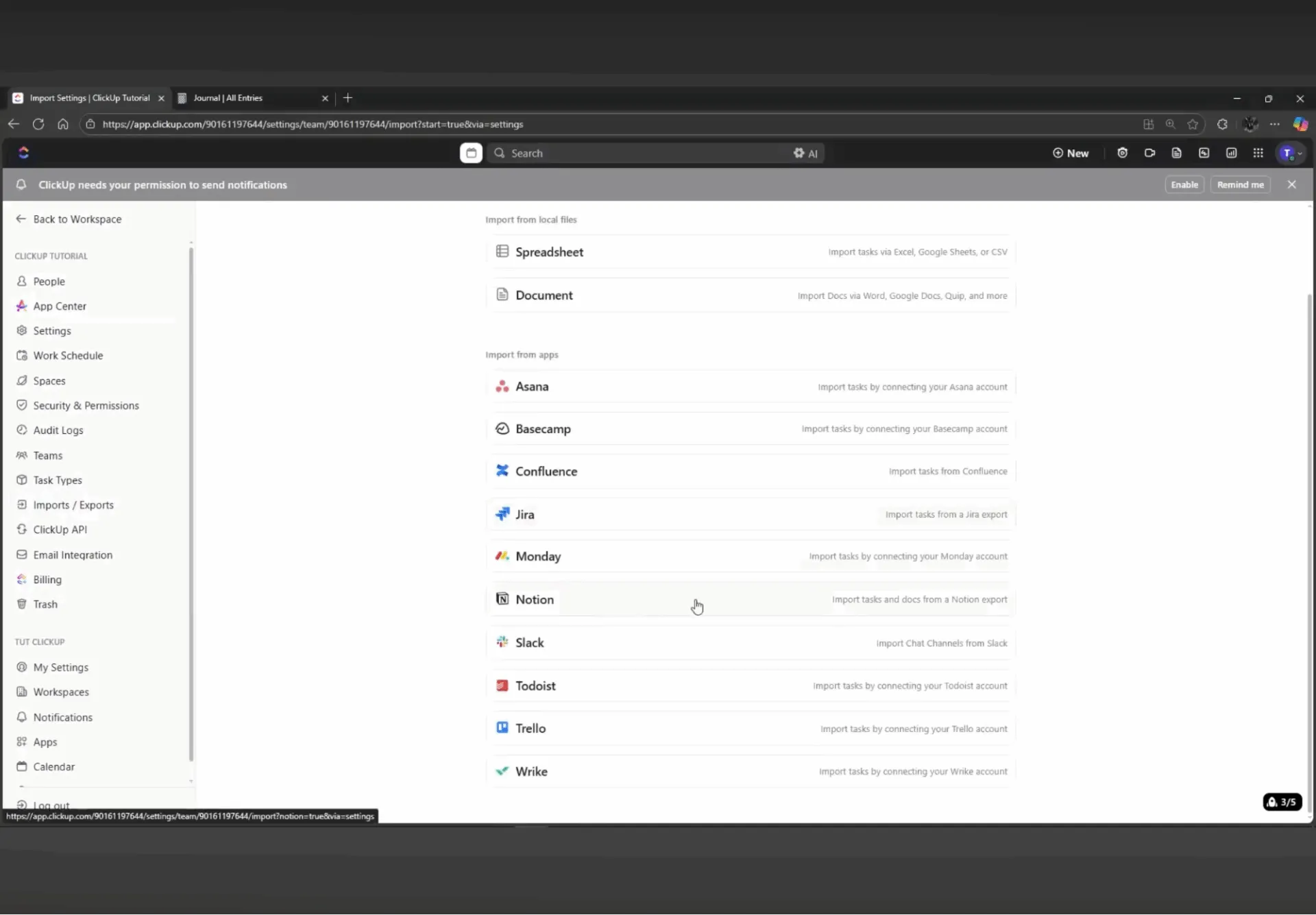
ClickUp dispose d'un importateur Notion dédié qui transfère les pages, les bases de données et les utilisateurs vers un seul espace et dossier ClickUp. Voici comment importer depuis Notion:
- Dans ClickUp, cliquez sur votre avatar de l'environnement de travail > Paramètres > Importer/Exporter > Démarrer l'importation > Notion > Importer des éléments
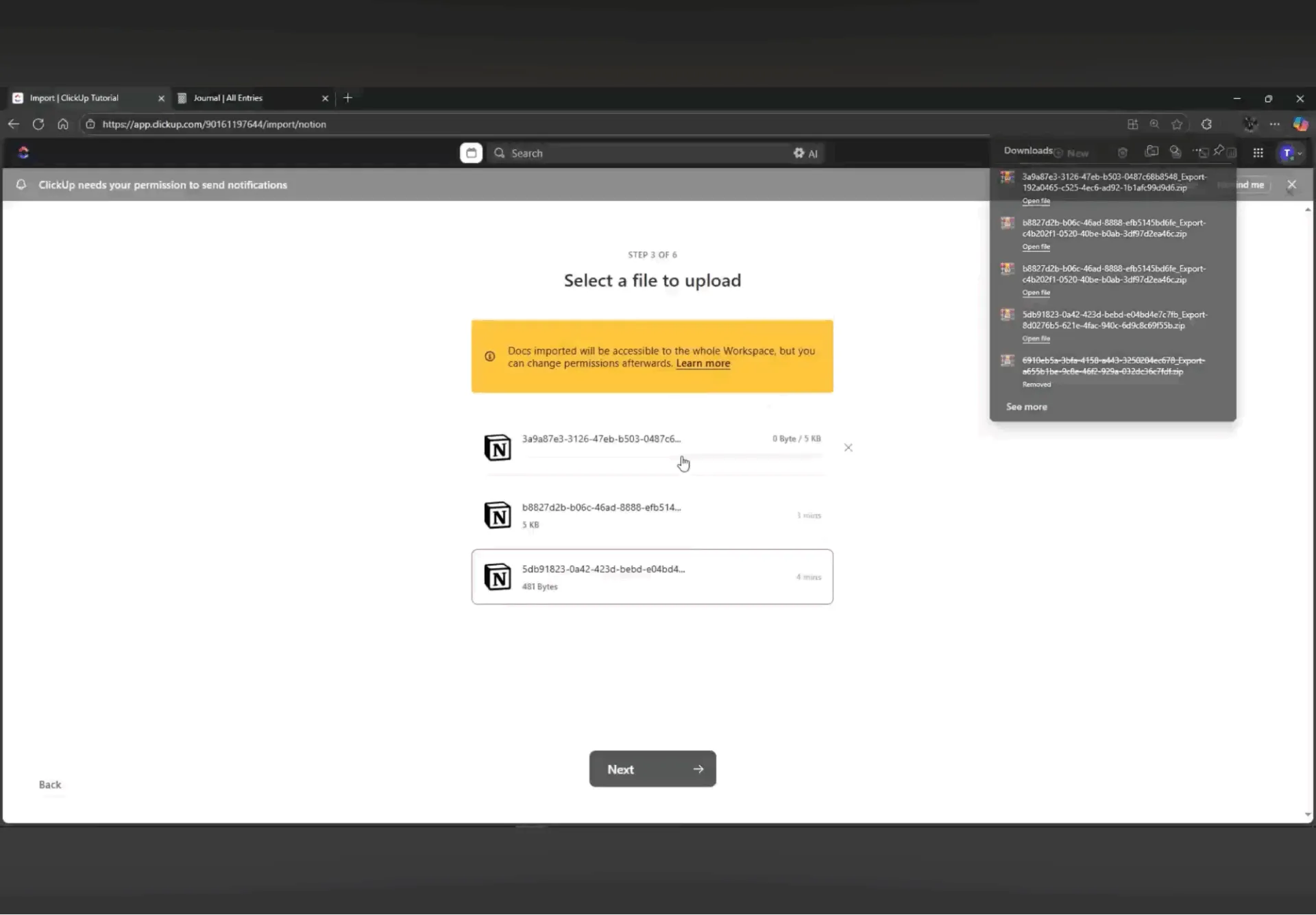
- Téléchargez votre fichier d'exportation Notion (zip HTML) et choisissez l'espace où le contenu doit être stocké, ou créez un nouvel espace dédié aux éléments migrés.
- Associez les utilisateurs Notion aux membres ClickUp existants, invitez-les ou importez-les en tant qu'utilisateurs inactifs, puis cliquez sur Importer et attendez que l'importation soit achevée.
Étape n° 4 : recréez les vues de la base de données dans ClickUp
Une fois vos données transférées dans ClickUp, l'étape suivante consiste à repenser la manière dont vous les visualisez :
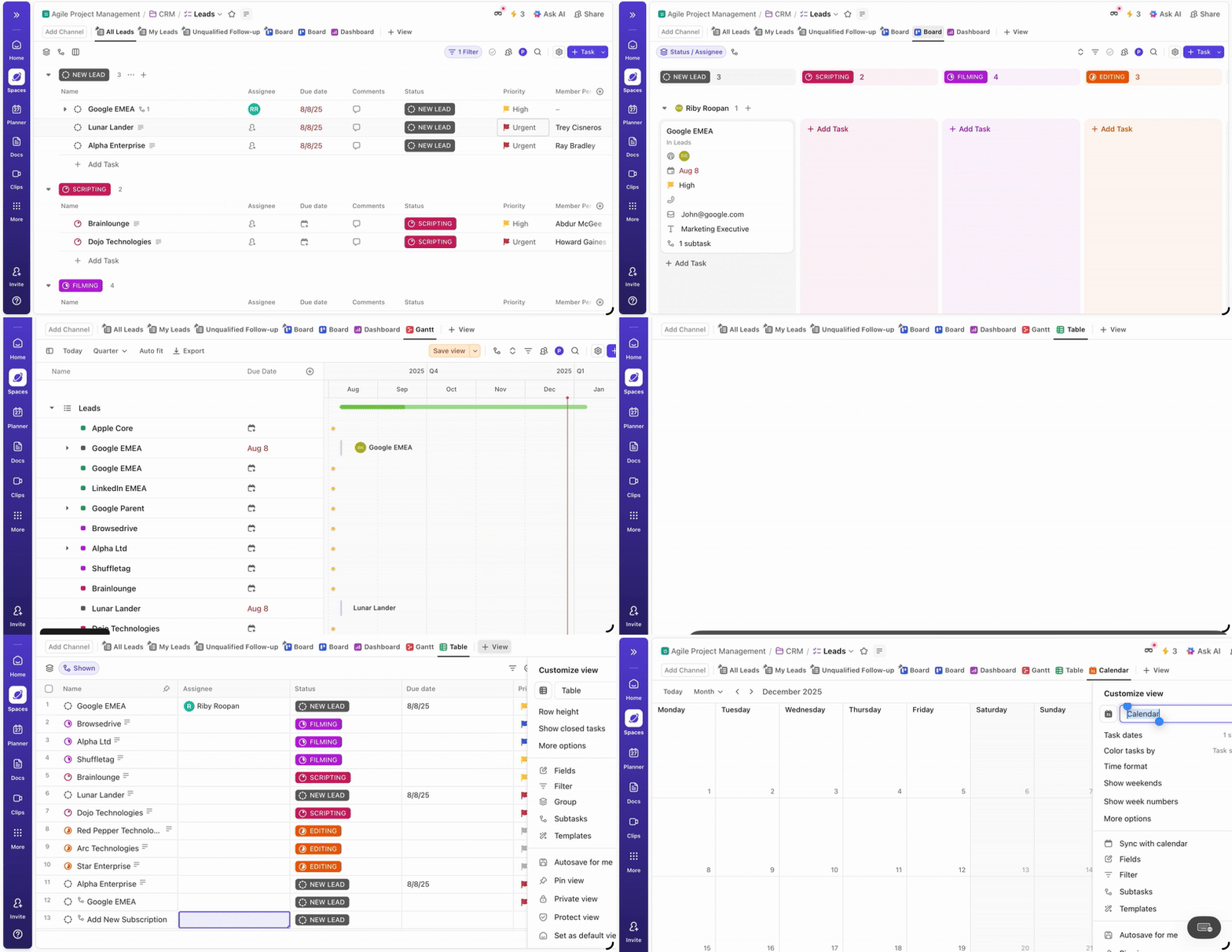
- Pour chaque liste importée, ajoutez des vues Liste, Tableau, Calendrier ou Tableau afin de reproduire les tableaux, les échéanciers et les filtres de Notion. Utilisez les filtres ClickUp pour le statut, l'assigné et les dates d'échéance afin de vous rapprocher des filtres Notion.
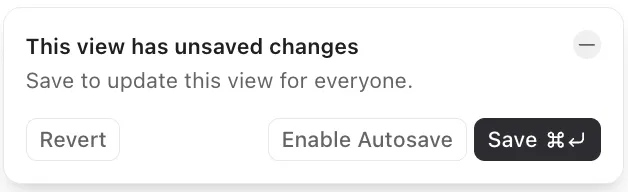
- Conservez les combinaisons fréquemment utilisées sous forme de vues enregistrées et épinglez-les afin que votre équipe puisse voir immédiatement la bonne disposition.
ℹ️ À titre informatif : nous approfondirons ce sujet dans la section suivante, où vous découvrirez quelles vues Notion se traduisent le mieux dans les vues ClickUp telles que Liste, Tableau, diagramme de Gantt ou Calendrier.
Étape n° 5 : Reconstruisez les relations et les formules
Comme nous l'avons déjà mentionné, les relations et les rollups de Notion ne sont pas transférés tels quels. Ils doivent être recréés à l'aide de champs personnalisés, de dépendances et de formules.
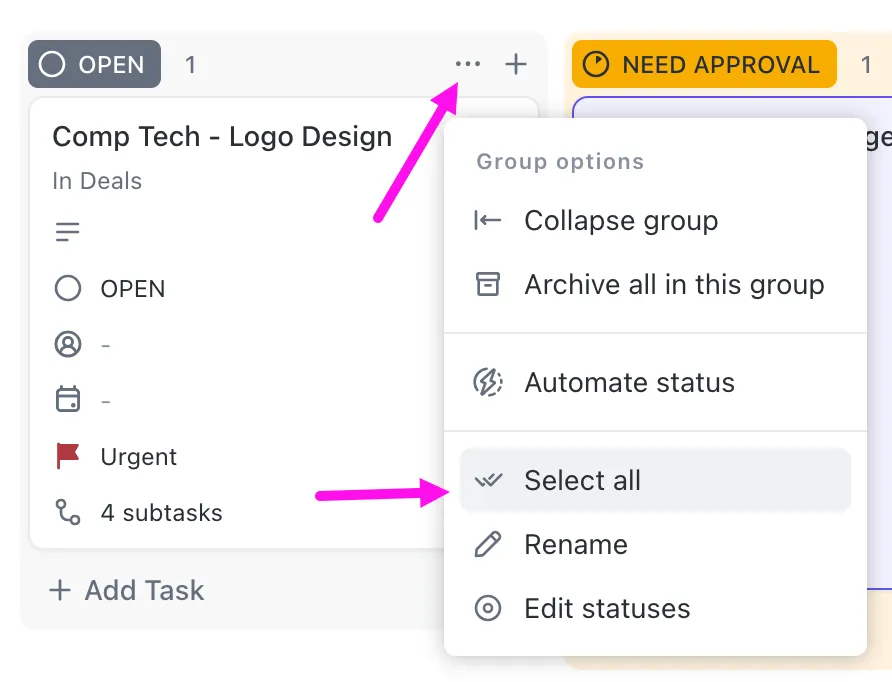
- Créez des champs personnalisés (menu déroulant, nombres, URL, personnes) qui correspondent à vos anciennes propriétés Notion, puis utilisez la barre d'action en bloc de ClickUp pour remplir les valeurs manquantes.
- Remplacez les relations Notion par les relations ClickUp (dépendances, liens entre les tâches) et utilisez les champs personnalisés de formule pour reproduire des calculs tels que l'effort et le coût.
Étape n° 6 : réinvitez votre équipe et définissez les permissions
Les permissions ClickUp vous permettent de contrôler l'accès aux niveaux Espace, Dossier, Liste et Document. Il est donc important de rétablir les garde-fous que vous aviez précédemment dans Notion. Cela permet d'éviter immédiatement toute confusion et toute modification accidentelle dans le nouvel environnement de travail importé.
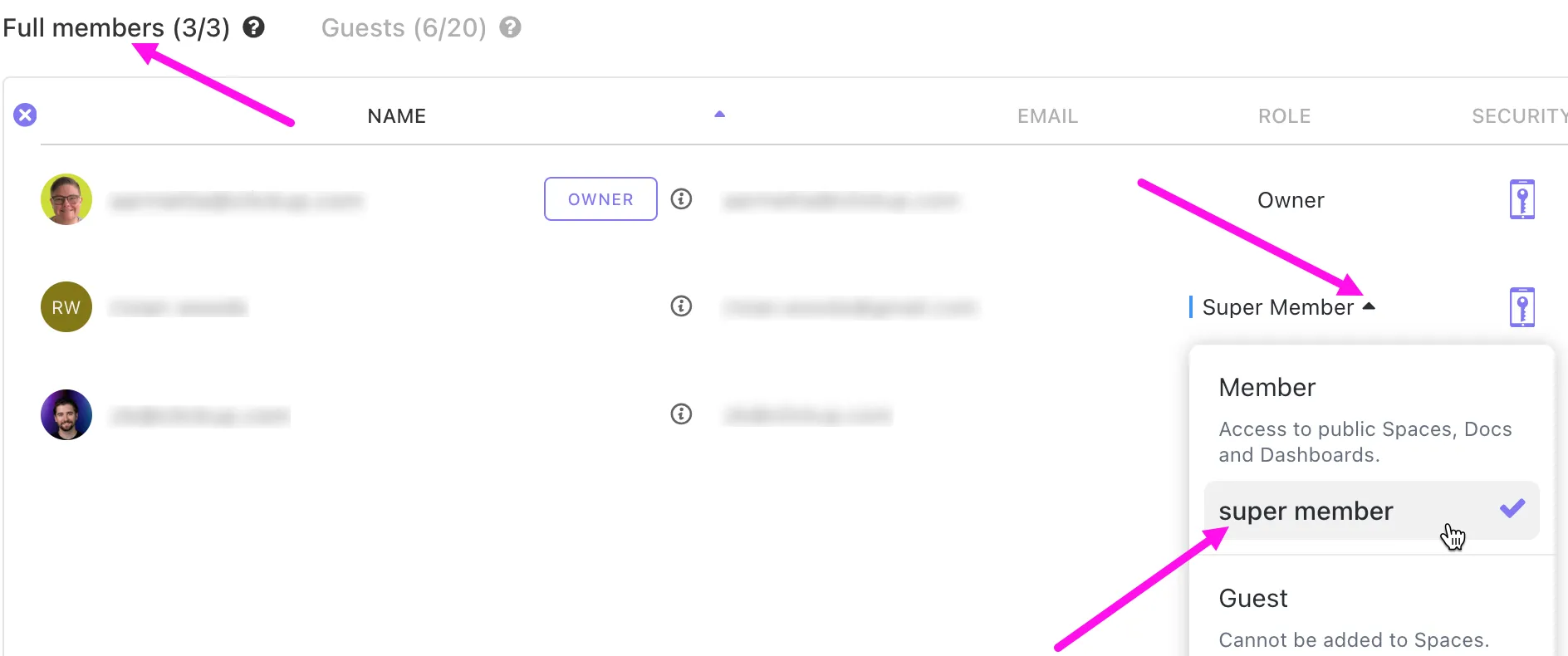
📌 Comment configurer les permissions dans ClickUp :
- Attribuez des rôles lorsque vous invitez des utilisateurs
- Ajoutez des membres (accès complet), des invités (accès limité) ou des administrateurs (contrôle à l'échelle de l'environnement de travail) à votre espace importé.
- Créez des rôles personnalisés (sur les forfaits Business Plus/Enterprise) pour un accès encore plus personnalisé.
- Définissez des permissions à tous les niveaux.
Les permissions peuvent être définies sur les espaces (Enterprise), les dossiers, les listes et les documents. Pour chaque emplacement, vous pouvez choisir ce que les utilisateurs invités peuvent faire :
- Modification complète
- Modification en cours
- Commentaire
- Lecture seule
- Verrouillez les listes et les documents sensibles.
Rendez vos listes ou vos documents privés et partagez-les uniquement avec des personnes ou des équipes spécifiques. Utilisez les permissions « Lecture seule » ou « Commentaire » pour les collaborateurs externes afin d'éviter les modifications indésirables.
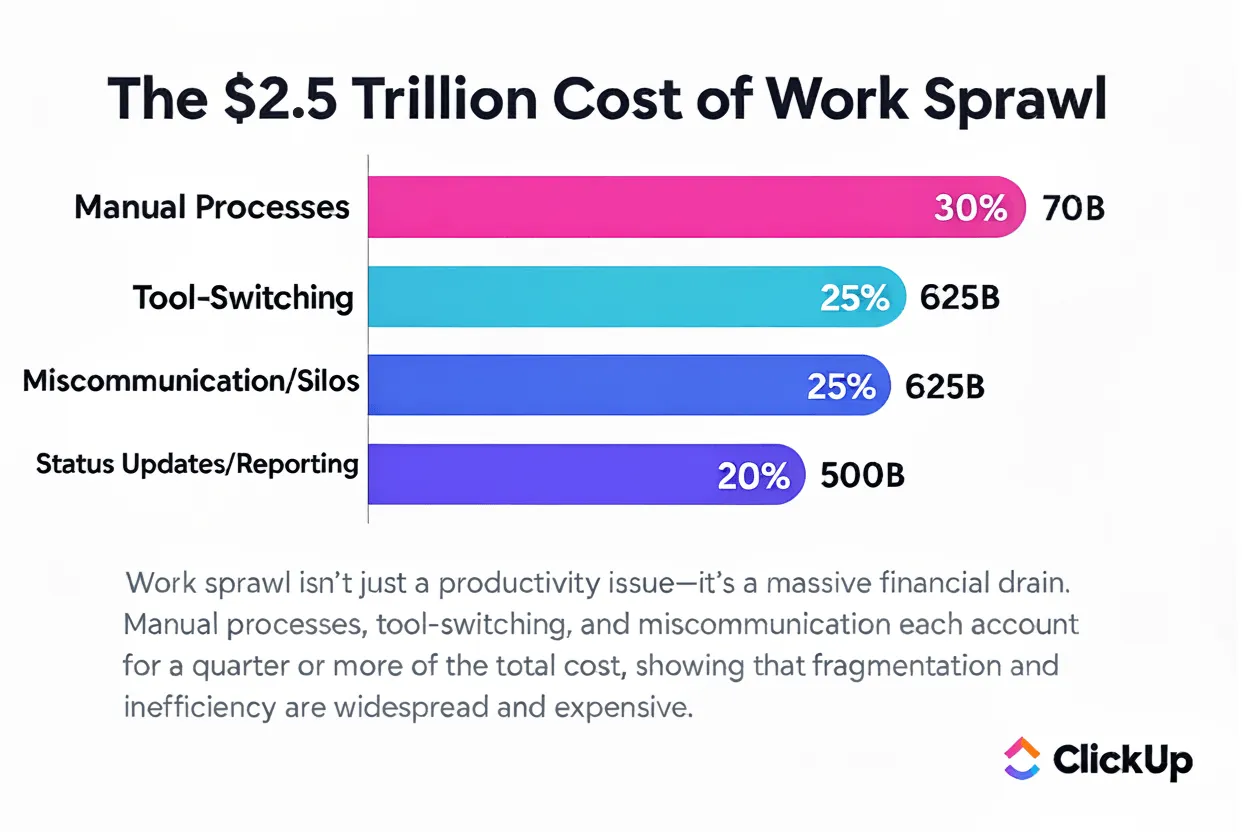
🧠 Fait amusant : le travail dispersé coûte plus cher que la plupart des équipes ne le pensent. Il représente environ 2 500 milliards de dollars de perte de productivité, et les coûts cachés s'accumulent rapidement : les processus manuels, les changements constants d'outils et les mises à jour de statut incessantes grèvent discrètement les budgets trimestre après trimestre.
C'est exactement le type de fragmentation dont ClickUp aide les équipes à se débarrasser, afin que le travail soit plus rapide, plus clair et beaucoup moins coûteux à long terme.
Mapping des éléments Notion vers ClickUp (où va quoi)
La prochaine étape consiste à comprendre comment les blocs de Notion se traduisent dans la structure de ClickUp.
Notion pages > ClickUp documents
Tous les documents Notion sont importés dans un seul document ClickUp. Chaque page Notion devient une sous-page à l'intérieur de ce document. Vous pouvez les organiser en pages et sous-pages imbriquées afin que votre équipe puisse facilement trouver :
- Processus et guides pratiques
- Documents d'intégration
- Caractéristiques du produit
- Notes de réunion
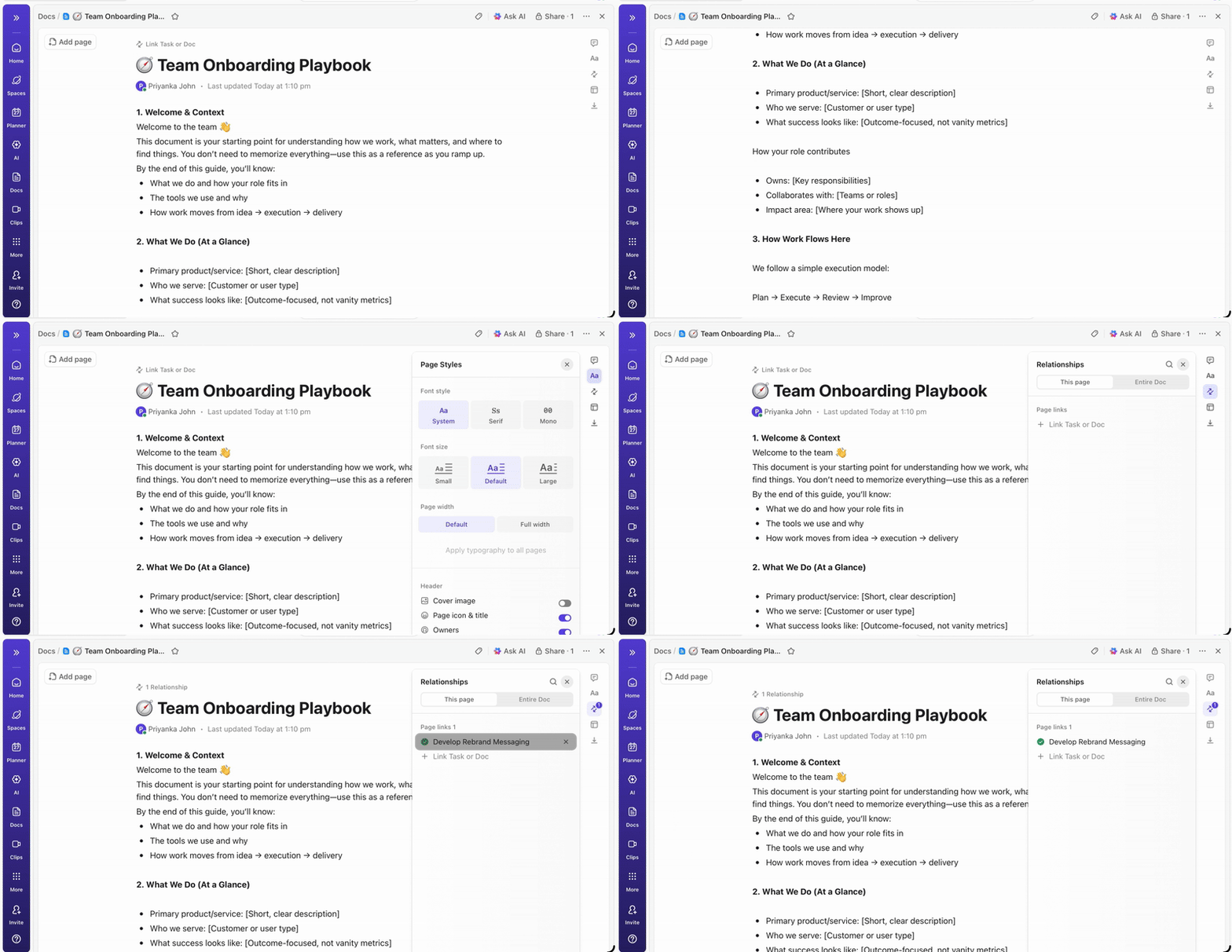
Contrairement à Notion, les documents ClickUp ne sont pas isolés.
Cette alternative à Notion vous permet de lier des documents à des dossiers et des listes, de créer des tâches directement à partir du texte surligné et de relier des documents à des tâches pour ajouter du contexte. Les équipes peuvent profiter d'une collaboration en temps réel, ajouter des commentaires en ligne, attribuer des commentaires et suivre l'historique des pages pour voir ce qui a changé et quand.
🚀 Avantage ClickUp : donnez vie à vos documents grâce à ClickUp Brain, la première IA contextuelle au monde intégrée directement à votre environnement de travail ClickUp.
Voici quelques façons pratiques d'utiliser ClickUp Brain :
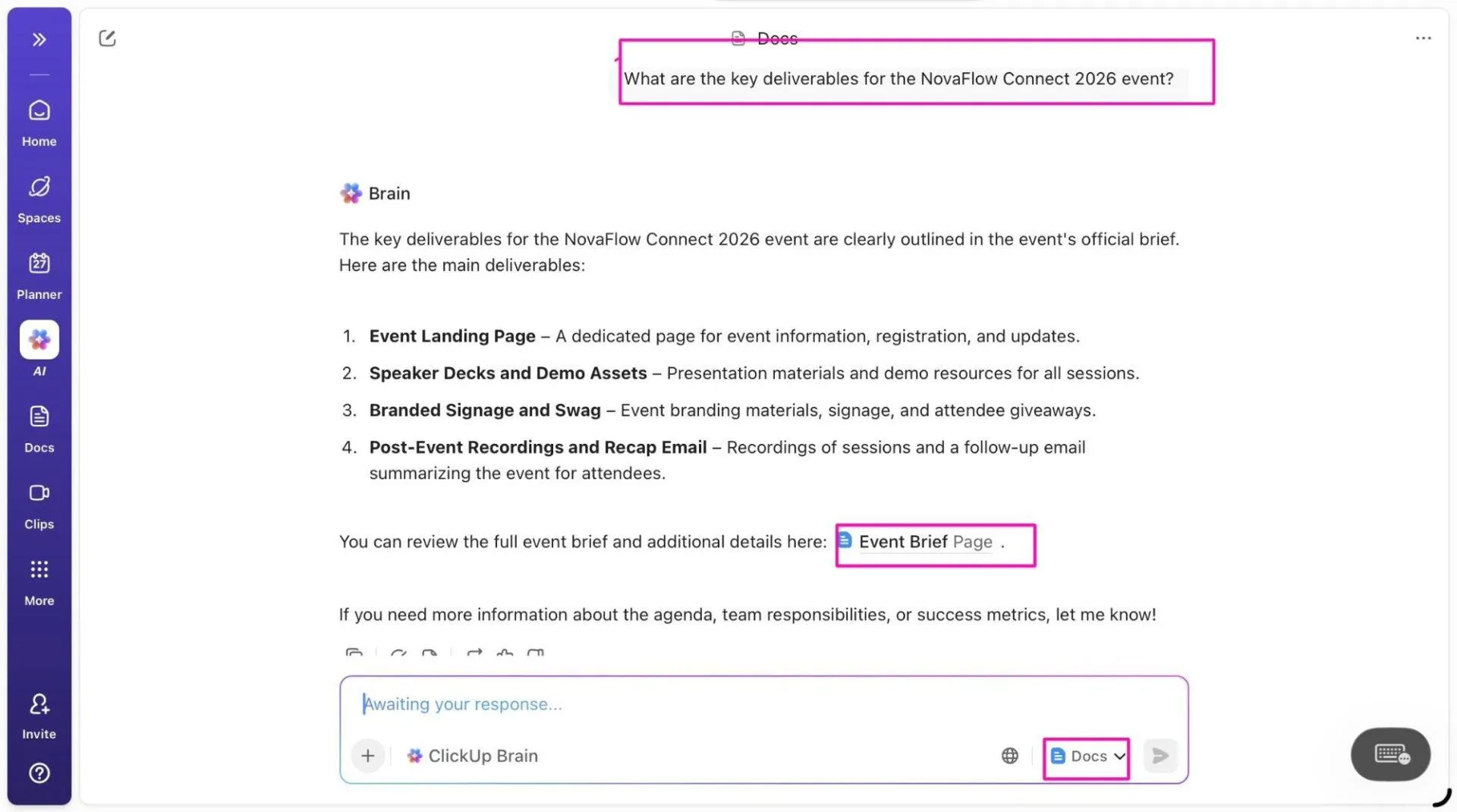
- Résumez instantanément de longs documents : générez des résumés clairs de documents entiers ou de sections sélectionnées, aidant ainsi vos collègues à comprendre le contexte sans avoir à lire tout ce qui y est écrit ligne par ligne.
- Convertissez la documentation en tâches : sélectionnez le texte et laissez Brain extraire les éléments à entreprendre, puis transformez-les en tâches ClickUp.
- Posez vos questions directement dans Docs : interrogez ClickUp Brain en langage naturel pour faire apparaître les décisions clés, les propriétaires ou les prochaines étapes sans avoir à rechercher manuellement dans les pages.
- Rédigez de nouveaux documents et améliorez leur contenu : créez des documents structurés, des plans ou des pages de suivi à partir d'instructions et obtenez des suggestions basées sur l'IA pour réécrire, clarifier ou ajuster le ton directement dans les documents.
Bases de données > Listes
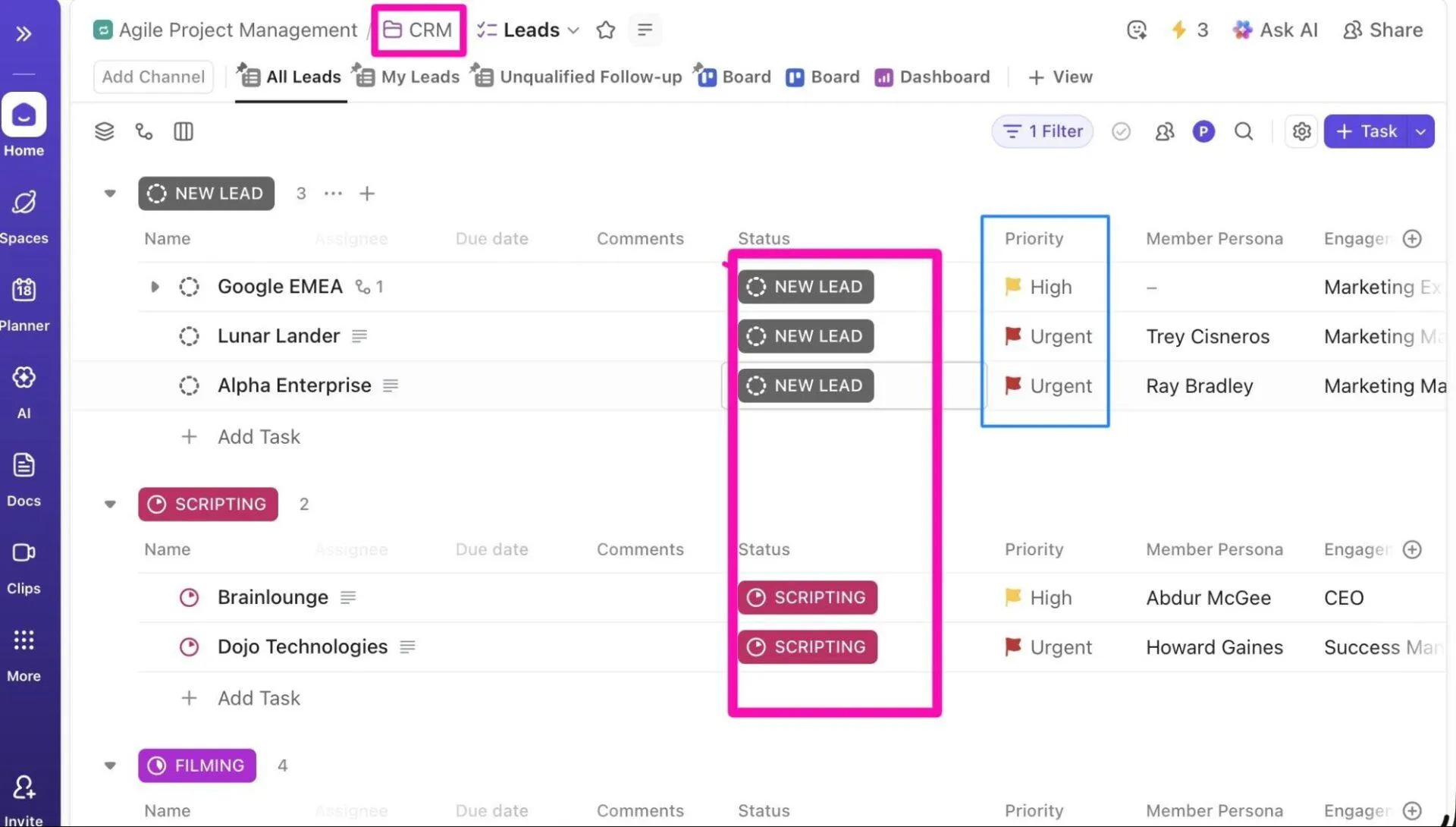
Les bases de données Notion se traduisent mieux dans les listes ClickUp. Chaque ligne devient une tâche, ce qui facilite l'attribution de la propriété, des dates d'échéance, des priorités et des dépendances.
Chaque tâche est un élément flexible et exploitable doté de nombreuses propriétés, telles que :
- Priorités ClickUp : Marquez les tâches comme urgentes, hautes, normales ou faibles.
- Statuts personnalisés ClickUp : déplacez les tâches à travers des flux de travail personnalisés (par exemple, À faire, En cours, Terminé)
- Dépendances ClickUp : définissez des tâches comme bloquantes ou en attente d'autres tâches.
Propriétés > Champs personnalisés
Les propriétés de la base de données telles que les options de sélection, les champs de texte, les nombres et les dates sont converties en champs personnalisés ClickUp.
Vous pouvez choisir parmi des types de champs spécialisés tels que menu déroulant, libellé, Money, e-mail, URL, emplacement ou champ de formule, afin que chaque propriété se comporte exactement comme prévu.
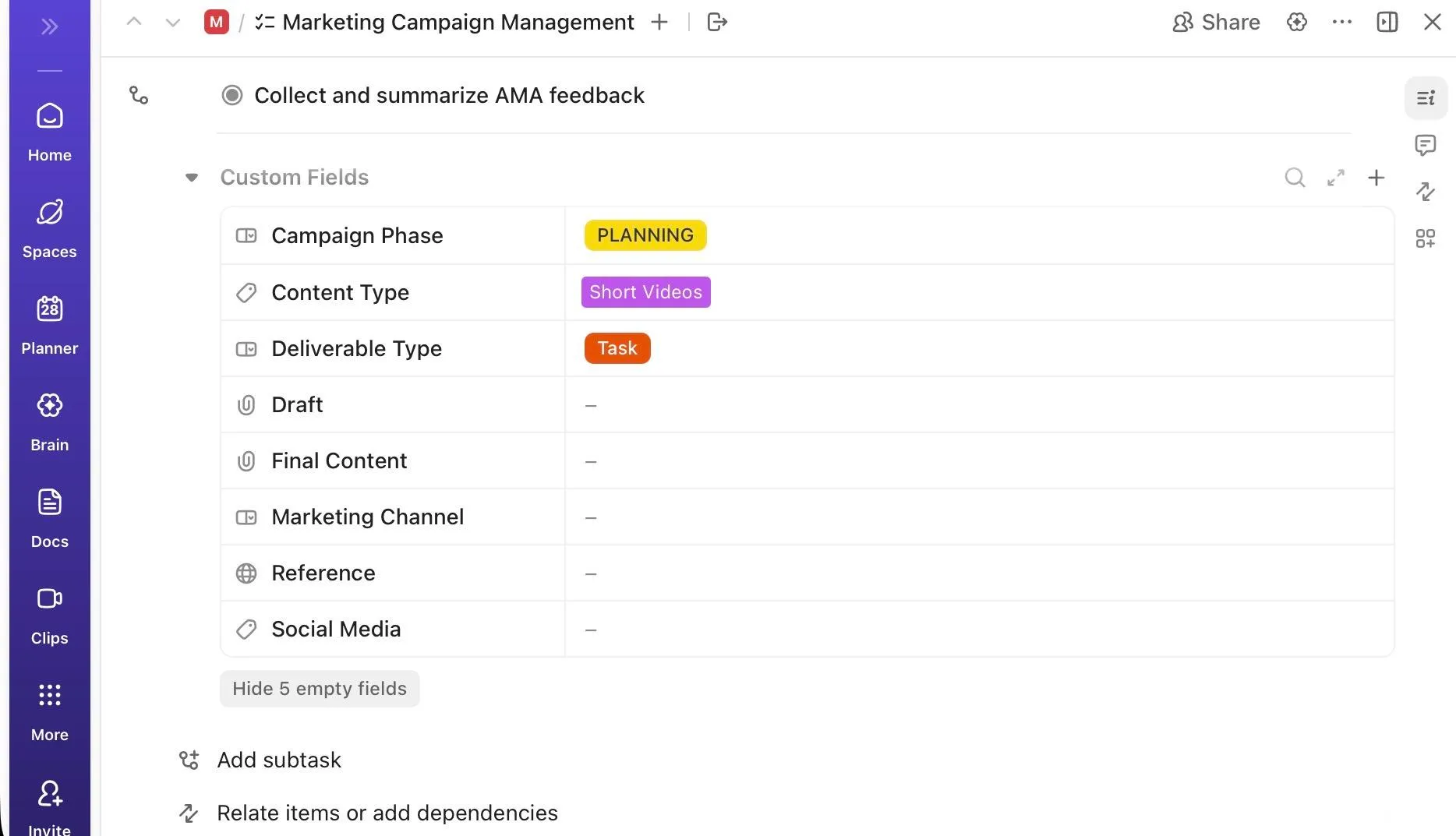
Une fois importés, les champs personnalisés vous aident à :
- Filtrez, triez et regroupez les tâches dans n'importe quelle vue à l'aide des données des champs personnalisés.
- Recréez des synthèses et des calculs tels que les scores d'effort et les budgets à l'aide des champs de formule.
- Déclenchez des automatisations lorsque les valeurs des champs personnalisés changent (pour le routage, les affectations ou les mises à jour de statut).
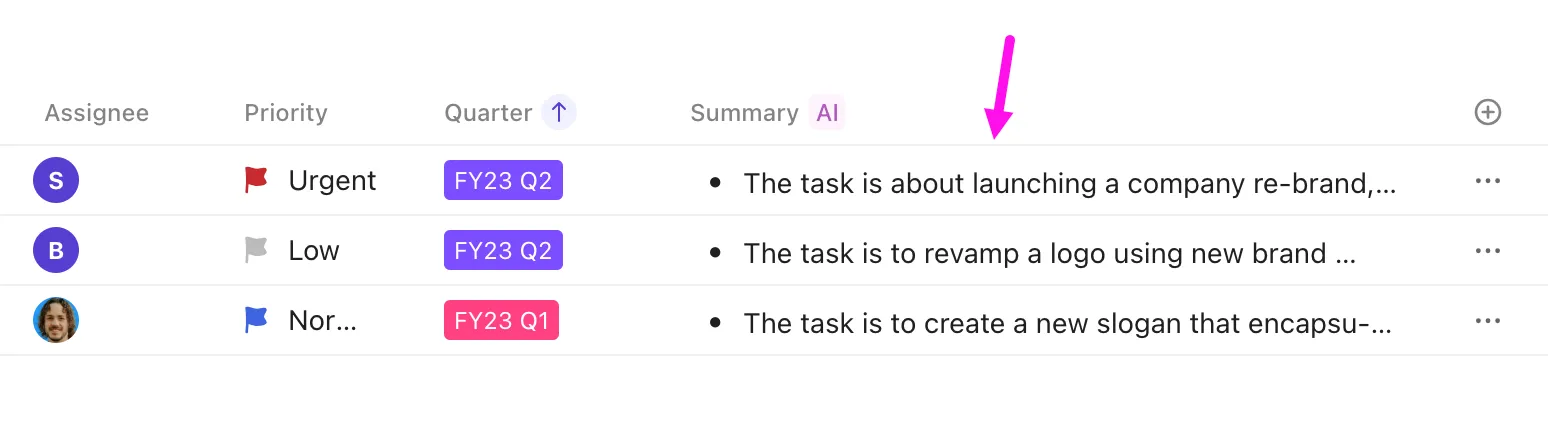
💡 Conseil de pro : utilisez les champs ClickUp AI pour générer, interpréter ou normaliser automatiquement les informations contenues dans les tâches ClickUp à l'aide de ClickUp Brain.
Par exemple, vous pouvez ajouter un champ récapitulatif à votre vue Liste ou Dossier afin que vos collègues puissent parcourir plusieurs tâches sans avoir à les ouvrir individuellement. Choisissez les formats Court ou À puces pour les revues de backlog et les réunions de planification.
🔍 Le saviez-vous ? Même si les entreprises continuent d'ajouter de nouveaux outils d'IA, 91 % des employés n'utilisent qu'un à quatre outils par semaine, ce qui signifie que la plupart de ces investissements ne sont jamais réellement exploités. Et comme de nombreux outils semblent déconnectés du travail quotidien, 44,8 % des personnes interrogées ont déclaré avoir cessé d'utiliser au moins un outil d'IA au cours de l'année dernière.
ClickUp met fin à cette prolifération de l'IA en regroupant vos outils d'IA au même endroit où vos équipes planifient, suivent et communiquent, afin que ce ne soit pas les outils que vous utilisez qui se multiplient, mais le travail.
Vues Notion > Vues ClickUp
Les vues Notion telles que les tableaux, les tableaux de bord et les échéanciers correspondent parfaitement aux vues ClickUp.
Voici une comparaison des vues ClickUp et Notion, ainsi que les avantages que vous obtenez en effectuant la transition :
| Vue Notion | Vue ClickUp | Pourquoi ClickUp est-il meilleur ? |
| Tableur | Vue Tableur ClickUp | Prend en charge les calculs, le regroupement, le tri et les champs personnalisés pour des analyses avancées. |
| Tableau | Vue Tableau ClickUp (Kanban) | Offre des étapes glisser-déposer ainsi que des automatisations intégrées, des statuts, des couloirs d'activité et des règles de flux de travail. |
| Échéancier | Vue d'échéancier ClickUp | Fournit des échéanciers de projet horizontaux similaires à ceux de Notion, mais s'intègre aux dépendances des tâches et aux ajustements de planification. |
| Calendrier | Vue calendrier ClickUp | Affiche les tâches et les dates parallèlement au planning, et synchronise avec des calendriers externes tels que Google/Outlook pour une planification réaliste. |
Modèles et flux de travail > Modèles ClickUp
Les modèles Notion ne sont pas migrés par défaut en tant que modèles réutilisables. Vous devez plutôt importer les pages ou bases de données sous-jacentes à l'aide de l'outil d'importation natif de ClickUp, comme pour tout autre contenu Notion.
Une fois importés, vous pouvez les convertir en modèles ClickUp réutilisables.
📌 Comment recréer des modèles Notion dans ClickUp :
- Importez la base de données ou la page Notion comme indiqué dans la section précédente.
- Une fois importé, trouvez l'emplacement de la liste ou du dossier résultat dans ClickUp.
- Passez la souris dessus, cliquez sur les points de suspension (…) et sélectionnez Modèles > Enregistrer comme modèle.
- Donnez un nom au modèle et choisissez qui peut l'utiliser dans votre environnement de travail.
📖 À lire également : Modèles gratuits de forfaits de migration des données pour des transitions informatiques transparentes
Installation post-migration pour une adoption en douceur
Il est important de transférer vos données vers ClickUp, mais c'est ce que vous faites après la migration qui détermine l'adoption. C'est là que les atouts de ClickUp en matière d'optimisation des flux de travail, d'IA et d'automatisation commencent à porter leurs fruits.
Créez des automatisations et des tâches récurrentes dans ClickUp
Les automatisations ClickUp vous permettent d'automatiser les tâches répétitives et de transformer vos flux de travail en systèmes autonomes. En quelques clics, vous pouvez créer des règles d'automatisation à l'aide de déclencheurs, de conditions et d'actions.
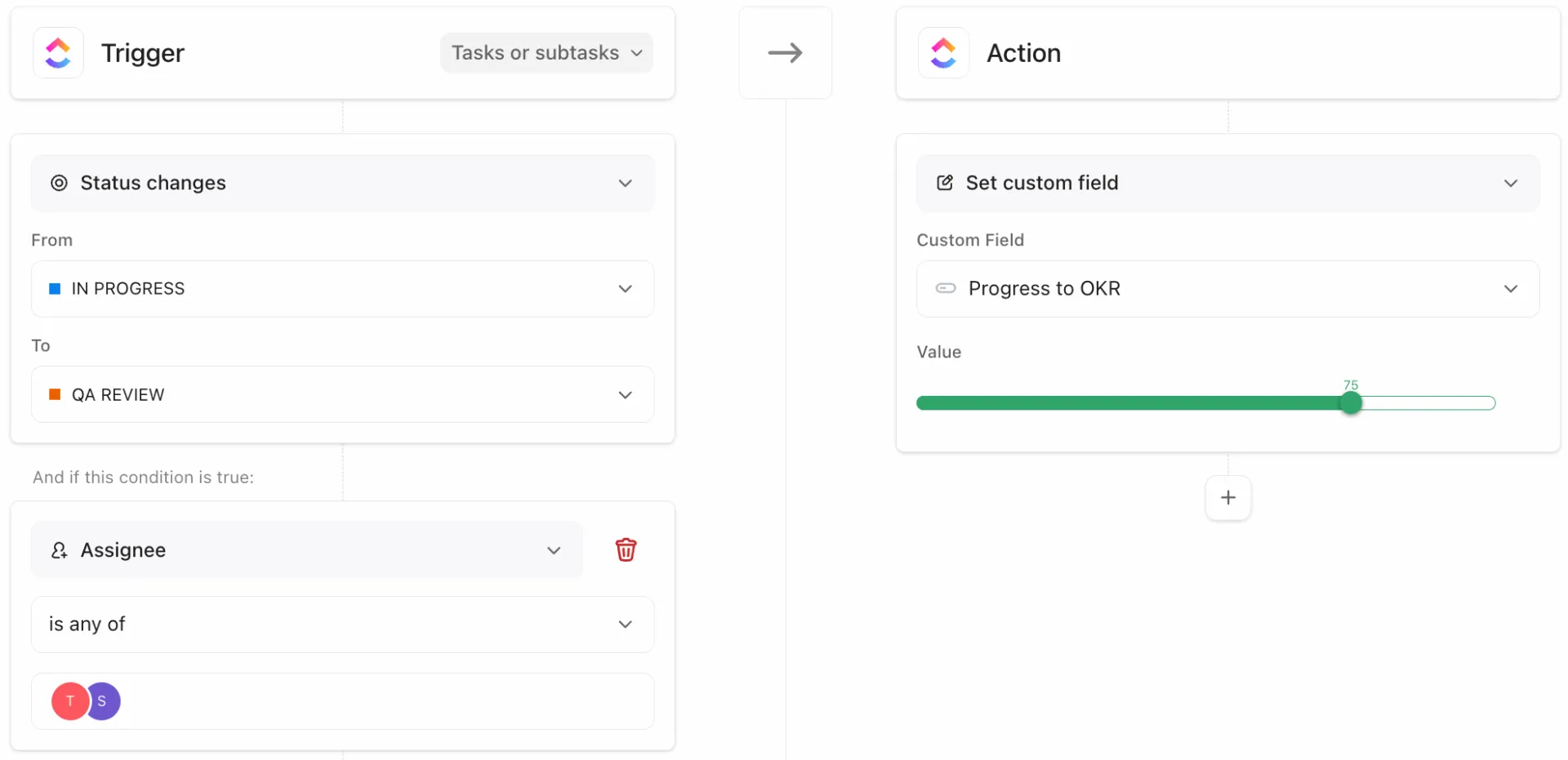
Voici un exemple d'automatisation du flux de travail:
- Lorsqu'une tâche passe à l'état « Terminé », ClickUp peut automatiquement la déplacer vers une « liste d'archives », en informer les parties prenantes ou appliquer des étiquettes d'achèvement.
- Et lorsqu'une date d'échéance approche, ClickUp peut envoyer des rappels, mettre à jour les priorités ou réattribuer la propriété.
En plus des automatisations traditionnelles, les agents ClickUp apportent une couche supplémentaire d'intelligence en allant au-delà des simples règles « si ceci, alors cela ».
Utilisez un langage naturel pour définir ce que vous voulez et ces agents résumeront l'activité, rédigeront des listes de tâches, généreront des sous-tâches et vous suggéreront des valeurs de champ.
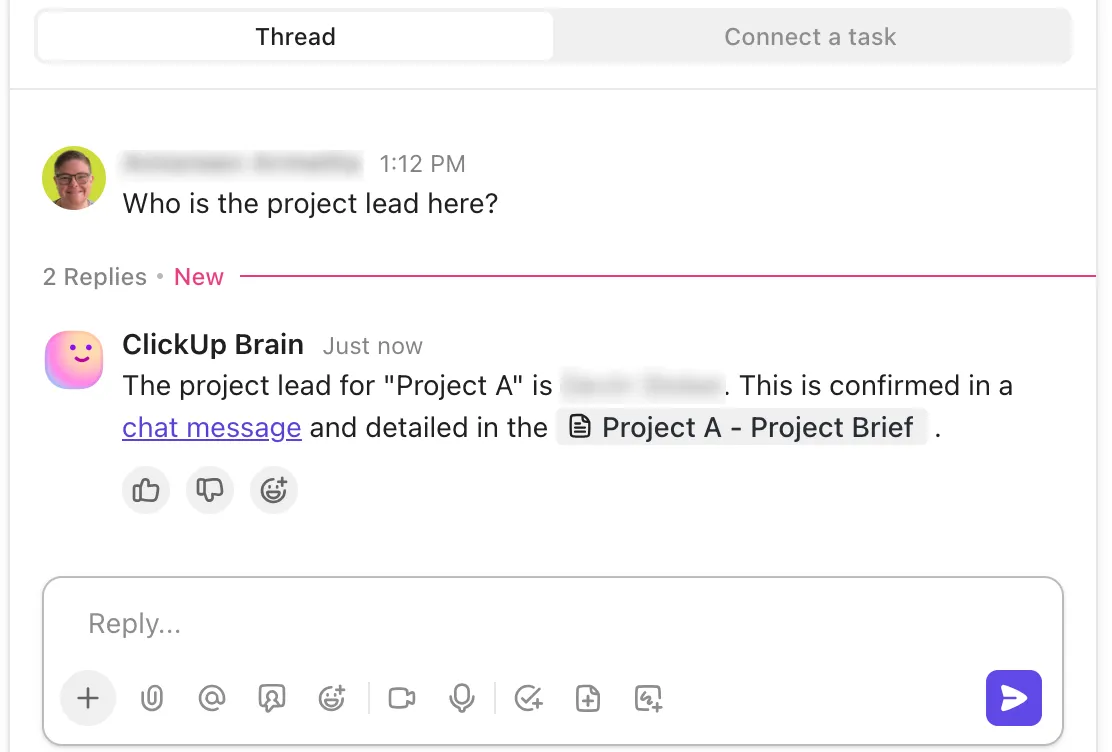
Vous pouvez déployer des agents préconfigurés tels que Ambient Answers, qui peuvent être activés dans un canal de discussion ClickUp pour répondre aux questions de l'équipe avec des réponses détaillées et contextuelles en utilisant les connaissances de votre environnement de travail ClickUp et des sources externes.
Et pour les flux de travail personnalisés, créez vos propres Super Agents à l'aide d'un générateur sans code. Par exemple, vous pouvez créer un agent RH qui répond uniquement aux questions sur les avantages sociaux des employés, en se référant à vos documents internes, etc.
📮 ClickUp Insight : 59 % des personnes interrogées dans le cadre de notre sondage déclarent ne pas disposer d'un système de réinitialisation ou de révision hebdomadaire.
Lorsque les mises à jour concernent à la fois les tâches, les commentaires, les documents et les messages, tout rassembler peut sembler être un projet en soi. Le temps que vous rassembliez les informations sur ce qui a changé, ce qui a été oublié et ce qui nécessite votre attention, vous n'avez déjà plus l'énergie nécessaire pour planifier la semaine à venir.
Et si un agent pouvait s'en charger à votre place ? Les super agents IA de ClickUp peuvent automatiquement compiler les activités liées à différentes tâches et résumer celles qui nécessitent un suivi.
Au lieu de passer du temps à reconstruire le passé, vous pouvez prendre des décisions plus claires sur la suite des événements.
Créez des tableaux de bord pour vos rapports
Les tableaux de bord ClickUp sont votre centre de commande pour une meilleure visibilité. Ils vous permettent de combiner plusieurs cartes pour afficher les indicateurs qui comptent, notamment le nombre de tâches par statut, les éléments en retard, la vitesse du sprint, l'équilibre de la charge de travail, le suivi du temps, les diagrammes, etc.
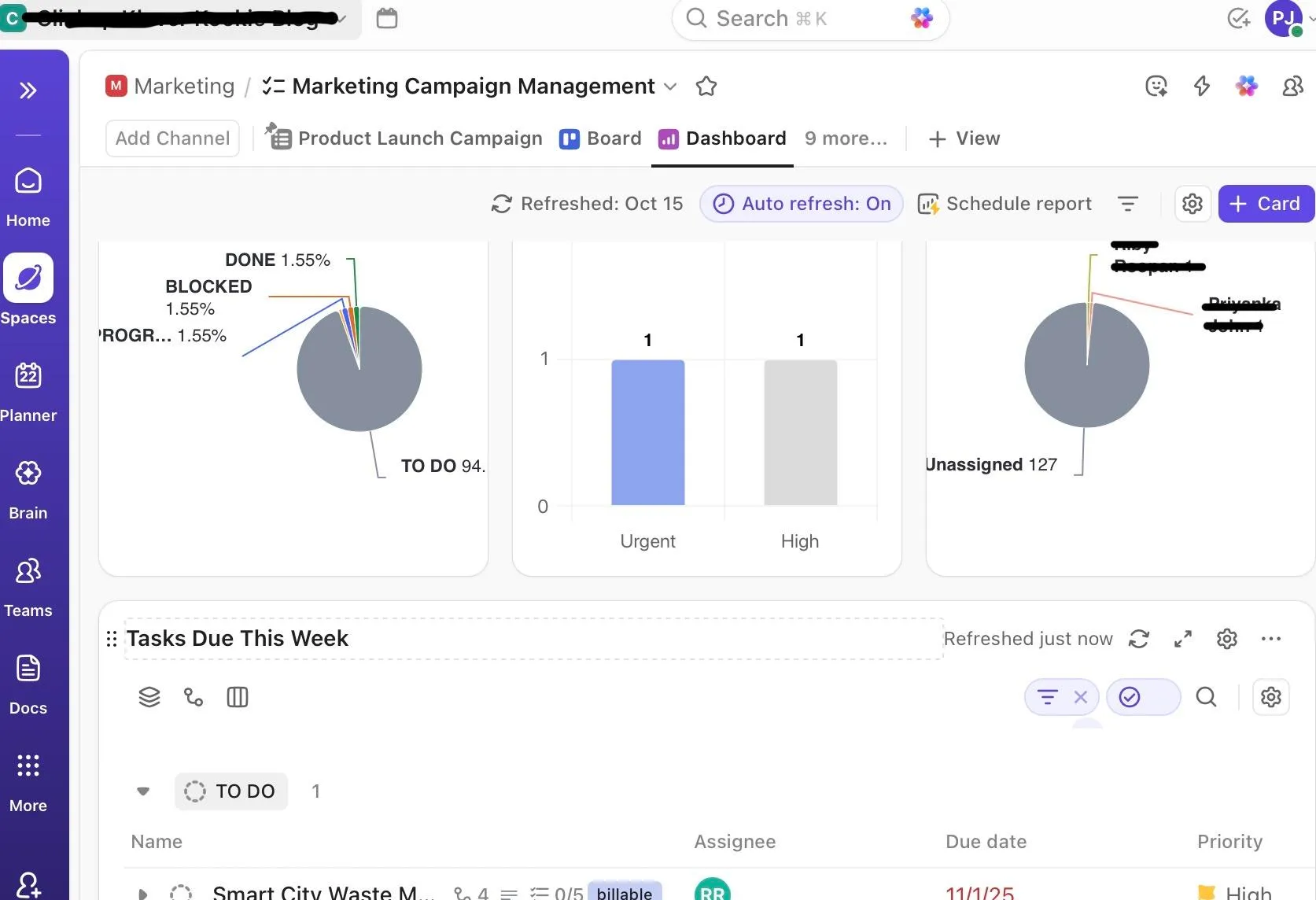
Commencez par des vues courantes telles que :
- Performance de l'équipe (rapport achevé)
- Échéancier et jalons (Calendrier et cartes de jalons)
- Équilibre de la charge de travail (charge de travail par statut)
Les tableaux de bord extraient les données en direct de votre environnement de travail, se mettent à jour en temps réel et prennent en charge les exportations CSV ou Excel pour les rapports hors ligne.
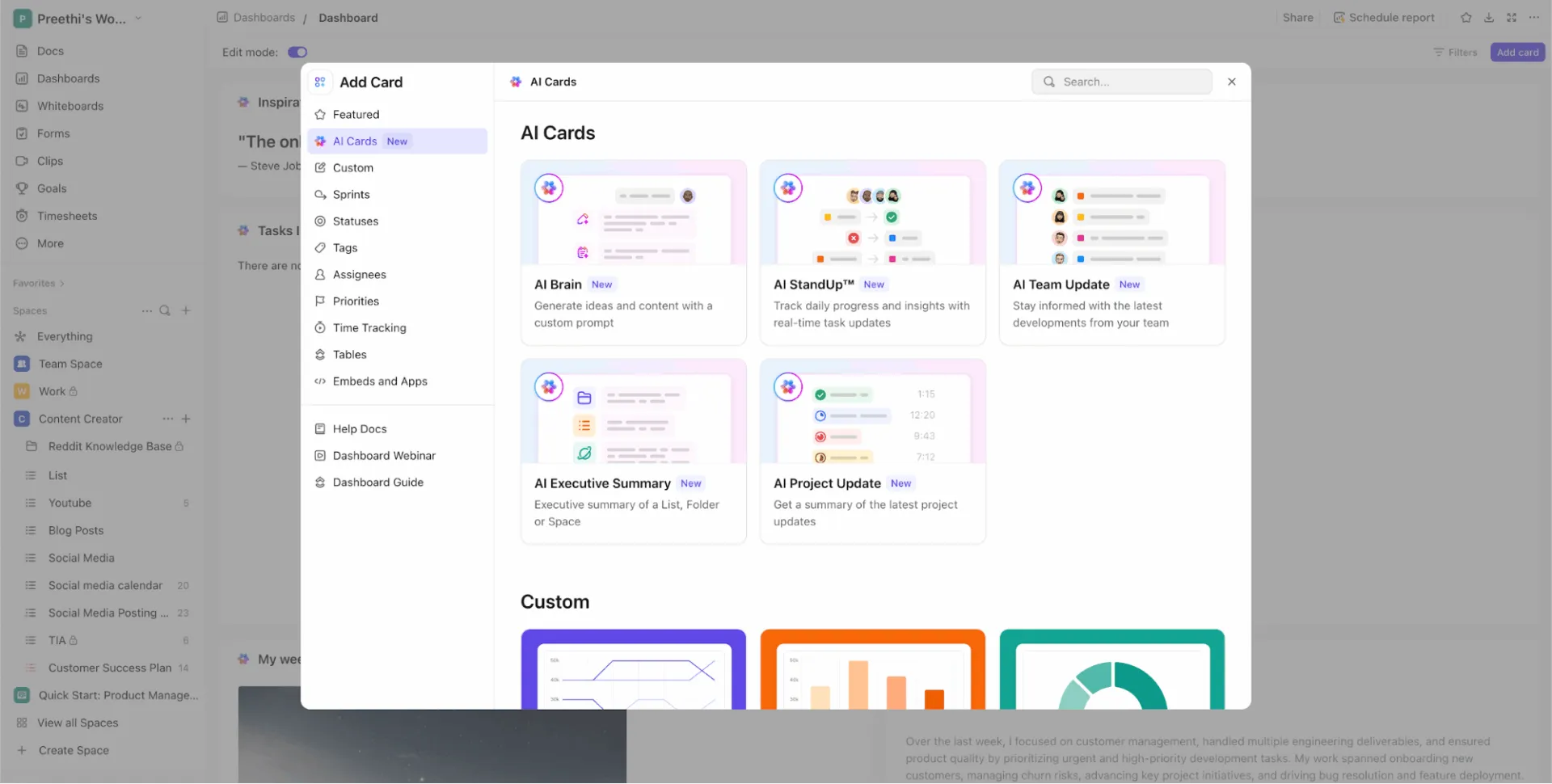
🚀 Avantage ClickUp : Éliminez le besoin de documents hebdomadaires et d'e-mails de statut grâce aux cartes ClickUp AI. Avec les cartes ClickUp AI, vous pouvez :
- Posez des questions plus intelligentes avec ClickUp Brain : exécutez des invites personnalisées telles que « Résumez les tâches en retard et suggérez les prochaines actions » et obtenez des réponses directement issues de votre environnement de travail.
- Automatisez les réunions quotidiennes de l'équipe : utilisez les cartes StandUp par l'IA ou Team StandUp pour mettre en évidence ce qui est terminé, ce qui bloque et ce qui reste à faire, quotidiennement ou hebdomadairement.
- Obtenez des aperçus prêts à être présentés à la direction : ajoutez des cartes IA Résumé du projet pour obtenir un aperçu général de la santé, des risques et de la progression du projet.
Créer des documents d'intégration pour l'équipe
Une migration n'est réussie que si votre équipe en tire réellement profit.
Pour éviter toute confusion, les flux de travail interrompus ou le retour des utilisateurs aux anciens outils, créez une documentation d'intégration qui explique :
- La nouvelle hiérarchie ClickUp (Espaces > Dossiers > Listes)
- Où trouver les informations clés
- Comment fonctionnent les règles d'automatisation
- Comment utiliser les modèles et les tâches récurrentes
- Normes de dénomination et conventions de balisage
Vous pouvez utiliser les modèles de gestion de projet dans ClickUp Docs pour harmoniser l'intégration des futurs employés. L'intégration de tâches dans vos documents d'intégration, par exemple « Achevez votre première tâche », encourage l'apprentissage pratique.
Intégrez des outils
Les intégrations ClickUp vous permettent de réaliser des connexions avec des centaines d'outils externes afin que vous puissiez continuer à utiliser ceux sur lesquels votre équipe s'appuie déjà.
Les connexions natives comprennent :
- Google Agenda : synchronisez vos tâches avec votre emploi du temps
- Slack : Recevez des mises à jour ou créez des tâches à partir des messages Slack.
- Google Drive/OneDrive/Dropbox : joignez et prévisualisez des fichiers directement en tant que pièces jointes
- Zoom/MS Teams : coordonnez vos réunions avec des tâches et des liens
- GitHub, HubSpot, outils CRM, outils de suivi du temps, et plus encore
Un aperçu pratique des outils d'IA que les chefs de produit utiliseront réellement :
Erreurs courantes à éviter lors de la migration
Les équipes précipitent souvent la migration et finissent par recréer le même chaos dans un nouvel outil. Le tableau ci-dessous met en évidence les erreurs les plus courantes et explique comment les éviter.
| Erreur courante | Comment l'éviter |
| Importation d'environnements de travail Notion encombrés | Archivez les pages obsolètes, supprimez les doublons et supprimez les bases de données de test avant l'exportation. |
| Considérer les bases de données Notion comme de la documentation plutôt que comme des files d'attente de travail | Divisez les bases de connaissances en documents ClickUp et les bases de données d'exécution en listes avant l'importation. |
| En supposant que les commentaires et les discussions conserveront leur contexte | Convertissez les discussions importantes en commentaires de tâches ou en documents avant l'exportation, car les commentaires intégrés à la base de données risquent de ne pas être transférés correctement. |
| Ignorer la planification de la structure | Définissez les espaces, les dossiers et les listes avant d'importer tout contenu. |
| Importer tous les utilisateurs en une seule fois | Attribuez des rôles et des permissions de manière réfléchie après avoir testé les niveaux d'accès. |
| Migrer tout en une seule fois | Effectuez un import pilote avec une équipe ou un environnement de travail avant de passer à l'échelle supérieure. |
Derniers conseils pour une migration réussie de Notion vers ClickUp
Voici quelques conseils supplémentaires pour garantir une adoption à long terme et une exécution sans faille.
- Créez une carte de migration qui définit comment chaque élément Notion se traduit dans ClickUp.
- Planifiez un point de contrôle de nettoyage tous les 30 jours et passez en revue les champs inutilisés, les listes redondantes et les documents abandonnés une fois que les véritables modèles d'utilisation apparaissent.
- Testez les importations dans un environnement contrôlé avant de les déployer à l'ensemble de l'équipe.
- Formez vos équipes à utiliser les vues pour filtrer et planifier, et non comme des bases de données distinctes comme dans Notion.
Quand vous ne devriez PAS migrer de Notion
La migration n'a de sens que si la structure de ClickUp correspond au mode de fonctionnement de votre équipe. Envisagez de rester sur Notion si les conditions suivantes s'appliquent :
- Appuyez-vous largement sur des wikis imbriqués et une documentation longue qui change fréquemment.
- Fiez-vous à des bases de données flexibles au niveau des pages plutôt qu'à une exécution basée sur les tâches.
- Travaillez principalement dans des flux de travail liés au contenu, à la conception ou à la recherche avec un minimum de responsabilités liées aux tâches.
- Vous recherchez davantage la flexibilité visuelle que des flux de travail structurés et le contrôle de l'exécution ?
Aller au-delà des pages et des tableaux avec ClickUp
Notion est un excellent outil pour réfléchir, planifier et documenter vos idées. Mais lorsque le travail est soumis à des délais et nécessite une collaboration, la documentation seule ne suffit pas pour faire avancer les choses.
C'est là que ClickUp se distingue. Il rassemble les tâches, les échéanciers, les documents, l'automatisation et les rapports dans un seul environnement de travail, vous évitant ainsi de passer d'une page à l'autre et d'un outil de suivi à l'autre.
Et la documentation n'est pas en reste. ClickUp Docs vous offre quelque chose que Notion ne propose pas. Les documents restent liés au travail lui-même et vous pouvez transformer du texte en tâches, lier des documents à des projets et utiliser l'IA pour résumer, rédiger et faire apparaître les informations pertinentes lorsque vous en avez besoin.
Avec ClickUp Brain qui vous aide à aller plus vite, les automatisations qui réduisent le travail manuel et les tableaux de bord qui vous offrent une visibilité claire sur les progrès réalisés, le système commence à travailler pour vous, et non l'inverse.
Si votre installation Notion commence à vous sembler trop rigide, la migration vers ClickUp est une étape pratique à franchir. Inscrivez-vous gratuitement à ClickUp dès aujourd'hui.
Foire aux questions (FAQ)
Oui. Lorsque vous utilisez l'importation Notion de ClickUp, les bases de données de Notion sont importées dans ClickUp sous forme de listes dans un seul dossier. Chaque ligne devient une tâche et les champs sont convertis en champs personnalisés afin que votre structure de données reste utilisable dans ClickUp.
Non. Les fonctionnalités complexes des bases de données telles que les relations, les rollups et les formules ne sont pas transférées automatiquement. Vous devrez les recréer manuellement dans ClickUp à l'aide des relations, des champs de formule ou des automatisations après l'importation.
Oui. ClickUp dispose d'un importateur Notion intégré dans les paramètres de l'environnement de travail, sous Importations/Exportations. Vous téléchargez votre exportation HTML Notion et choisissez où importer le contenu dans votre environnement de travail ClickUp.
La durée de la migration dépend de la taille de votre espace de travail Notion. Les importations de petite taille peuvent être effectuées en quelques minutes ; les exportations plus importantes, comportant de nombreuses pages et bases de données, peuvent prendre plus de temps, mais ClickUp les traite de manière asynchrone une fois lancées. Il faut généralement prévoir quelques heures au total, y compris la préparation et la révision.
ClickUp offre des fonctionnalités natives plus étendues en matière de gestion de projet, telles que la propriété des tâches, les dépendances, les échéanciers, les automatisations et les tableaux de bord. Notion est plus performant pour la documentation libre et les dispositions flexibles. Pour une exécution structurée et des rapports à grande échelle, ClickUp fournit davantage d'outils intégrés.