
Que vous soyez menuisier ou ingénieur nucléaire, disposer des bons outils est une condition indispensable pour faire votre travail correctement. Et si vous êtes développeur, aucun outil n’est plus important qu’un éditeur de code : un éditeur de qualité peut vous faire gagner des heures de travail manuel et réduire au minimum les erreurs humaines.
Notepad++ est un nom qui revient souvent lorsqu'on parle d'éditeurs de code, et à juste titre. C'est l'un des outils les plus populaires, apprécié pour sa légèreté et son interface conviviale. Cependant, malgré ses nombreuses fonctionnalités, Notepad++ n'est pas parfait, et certains développeurs préféreront se tourner vers d'autres solutions offrant davantage de possibilités de personnalisation, des fonctionnalités avancées ou des options d'intégration.
Nous allons vous présenter 10 fantastiques alternatives à Notepad++ pour vous aider à démarrer votre recherche du bon pied. Nous aborderons leurs principales fonctionnalités, leurs inconvénients et leurs options tarifaires afin que vous puissiez choisir votre prochain éditeur de texte en toute confiance ! ?
Que faut-il rechercher dans les alternatives au bloc-notes++ ?
Les éditeurs de code source ont beaucoup évolué depuis leurs modestes débuts et offrent désormais bien plus que de simples fonctionnalités de modification du code, notamment des outils de débogage, de gestion de fichiers et même des jeux. Cependant, pour qu'un éditeur de texte puisse constituer une alternative valable à Notepad++, il n'a pas besoin de fonctionnalités superflues. Assurez-vous qu'il excelle dans les domaines suivants :
- Mise en évidence et coloration de la syntaxe : La modification en cours du code diffère de la modification du texte simple. Quel que soit votre projet, il ne fonctionnera pas si vous commettez une erreur sur un élément. C'est pourquoi votre alternative à Notepad++ doit inclure des fonctionnalités de coloration et de mise en évidence de la syntaxe permettant d'identifier rapidement les différents éléments du code.
- Saisie semi-automatique : Tous les éditeurs de code source modernes, y compris Notepad++, fournissent des suggestions de saisie semi-automatique pour faciliter la programmation.
- Conception légère : Un éditeur de texte doit être léger : il ne doit pas consommer trop de puissance de calcul ni de ressources.
- Fonctionnalité multiplateforme : Vous disposez peut-être de plusieurs appareils fonctionnant sous différents systèmes d'exploitation (par exemple, Windows, iOS, Linux), et votre éditeur de code devrait vous permettre de travailler sur chacun d'entre eux
- Extensibilité : Les fonctions de votre éditeur de texte doivent pouvoir être étendues grâce à des plugins et des extensions tiers.
Les 10 meilleures alternatives au bloc-notes Notepad++ à utiliser en 2024 et au-delà
Nous avons analysé des dizaines d'éditeurs de texte selon les critères ci-dessus afin de dresser cette liste des 10 meilleures alternatives à Notepad++. Examinons leurs avantages, leurs inconvénients, leurs tarifs et les avis des utilisateurs pour vous aider à trouver celui qui répond à toutes vos attentes. ✅
1. Sublime Text
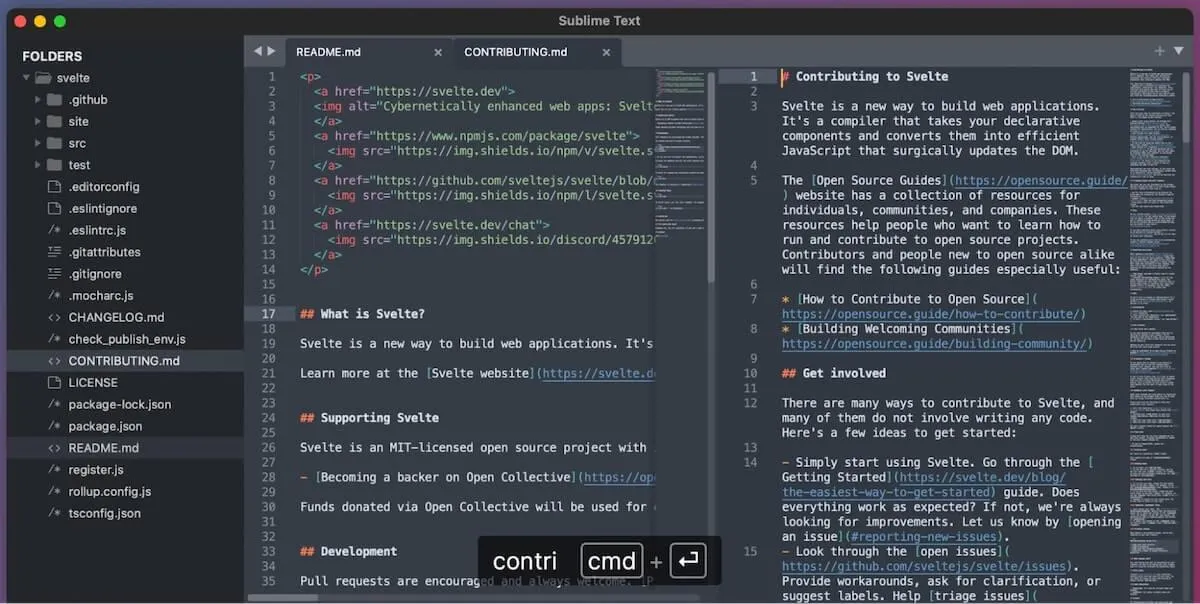
Sublime Text est l'une des alternatives à Notepad++ les plus populaires, dotée de nombreuses fonctionnalités uniques. Par exemple, sa fonction GoTo Anything vous permet d'accéder rapidement à n'importe quelle ligne de code source, n'importe quel fichier ou n'importe quel onglet. Et grâce à l'édition multi-curseur, vous pouvez apporter les mêmes modifications à plusieurs lignes de code simultanément. ?
La recherche et l'exécution de commandes sont également un jeu d'enfant grâce à la palette de commandes de l'outil, qui propose des suggestions de commandes via une correspondance adaptative au fur et à mesure que vous tapez.
La dernière version de Sublime Text permet désormais d’éditer plusieurs fichiers côte à côte dans une vue à onglets divisée. La fonctionnalité d’auto-complétion a également été améliorée pour proposer des suggestions plus pertinentes et adaptées au contexte, en fonction non seulement du langage de programmation du fichier, mais aussi du code que vous effectuez en cours de modification.
Les meilleures fonctionnalités de Sublime Text
- Modification en cours multi-curseurs
- Saisie automatique de code en fonction du contexte
- Palette de commandes
- Mise en évidence de la syntaxe
- Entièrement personnalisable grâce à des thèmes, des raccourcis clavier, etc.
Limites de Sublime Text
- La version gratuite affiche sans cesse des fenêtres contextuelles vous invitant à acheter la version payante du logiciel
- Effectuer des recherches dans plusieurs fichiers n'est pas chose facile
Tarifs de Sublime Text
- Free
- Licence : 99 $
Évaluations et avis sur Sublime Text
- G2 : 4,5/5 (plus de 1 700 avis)
- Capterra : 4,7/5 (plus de 1 300 avis)
2. GNU Emacs
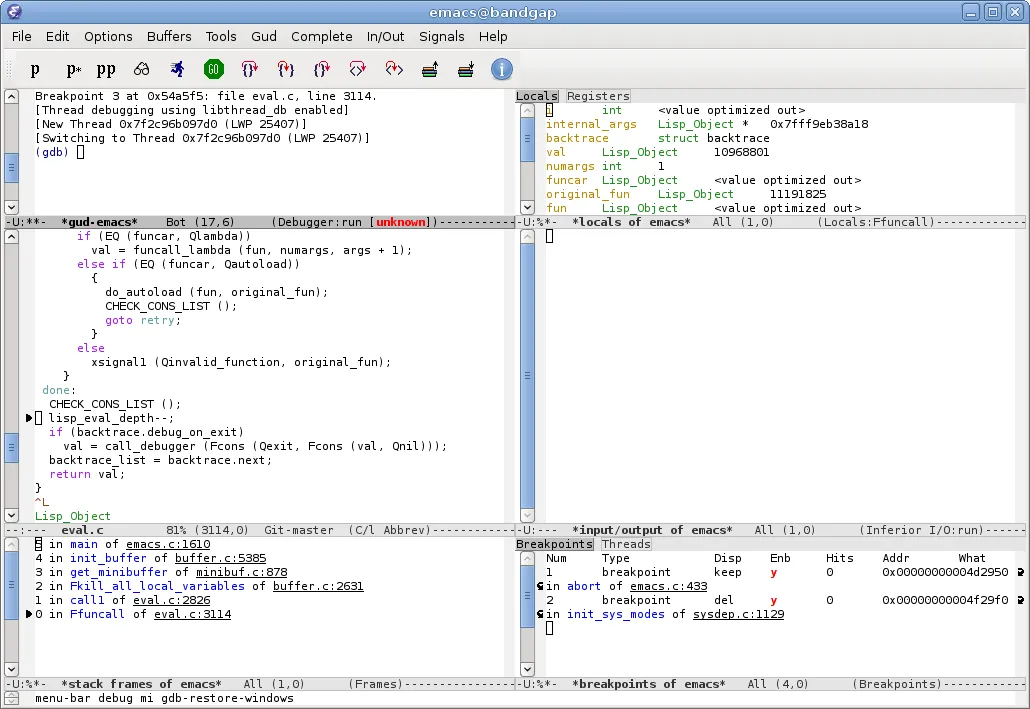
GNU Emacs n'est pas un éditeur de code comme les autres : c'est à la fois un débogueur, un gestionnaire de fichiers, un outil de planification de projets et un client IRC, le tout réuni en un seul logiciel. C'est pourquoi certains programmeurs le considèrent davantage comme un système d'exploitation que comme un éditeur de texte. ?
Ses fonctionnalités de modification de code intègrent une documentation pour aider les nouveaux utilisateurs à se lancer rapidement, ainsi que des modes distincts pour la modification du texte et du code. Il est également hautement personnalisable grâce à son interpréteur Emacs Lisp, qui permet aux utilisateurs d’écrire des scripts pour automatiser diverses tâches ou modifier ses fonctionnalités.
GNU Emacs s'intègre à GNU Debugger pour former un environnement de développement intégré (IDE), offrant des fonctionnalités telles que la complétion automatique du code, la mise en évidence de la syntaxe et la comparaison de fichiers.
Les meilleures fonctionnalités de GNU Emacs
- Documentation intégrée pour les débutants
- Possibilités de personnalisation basées sur Emacs Lisp
- Planificateur de projet intégré pour les projets
- Modes distincts pour l'édition du texte et l'édition du code
- Assistance multiplateforme
Limites de GNU Emacs
- La courbe d'apprentissage est raide, en particulier pour les utilisateurs d'éditeurs dotés d'une interface graphique
- La documentation n'est pas tout à fait exhaustive
Tarifs de GNU Emacs
- Free
Évaluations et avis sur GNU Emacs
- G2 : 4,5/5 (plus de 80 avis)
- TrustRadius : 8,0/10 (plus de 10 avis)
3. Visual Studio Code
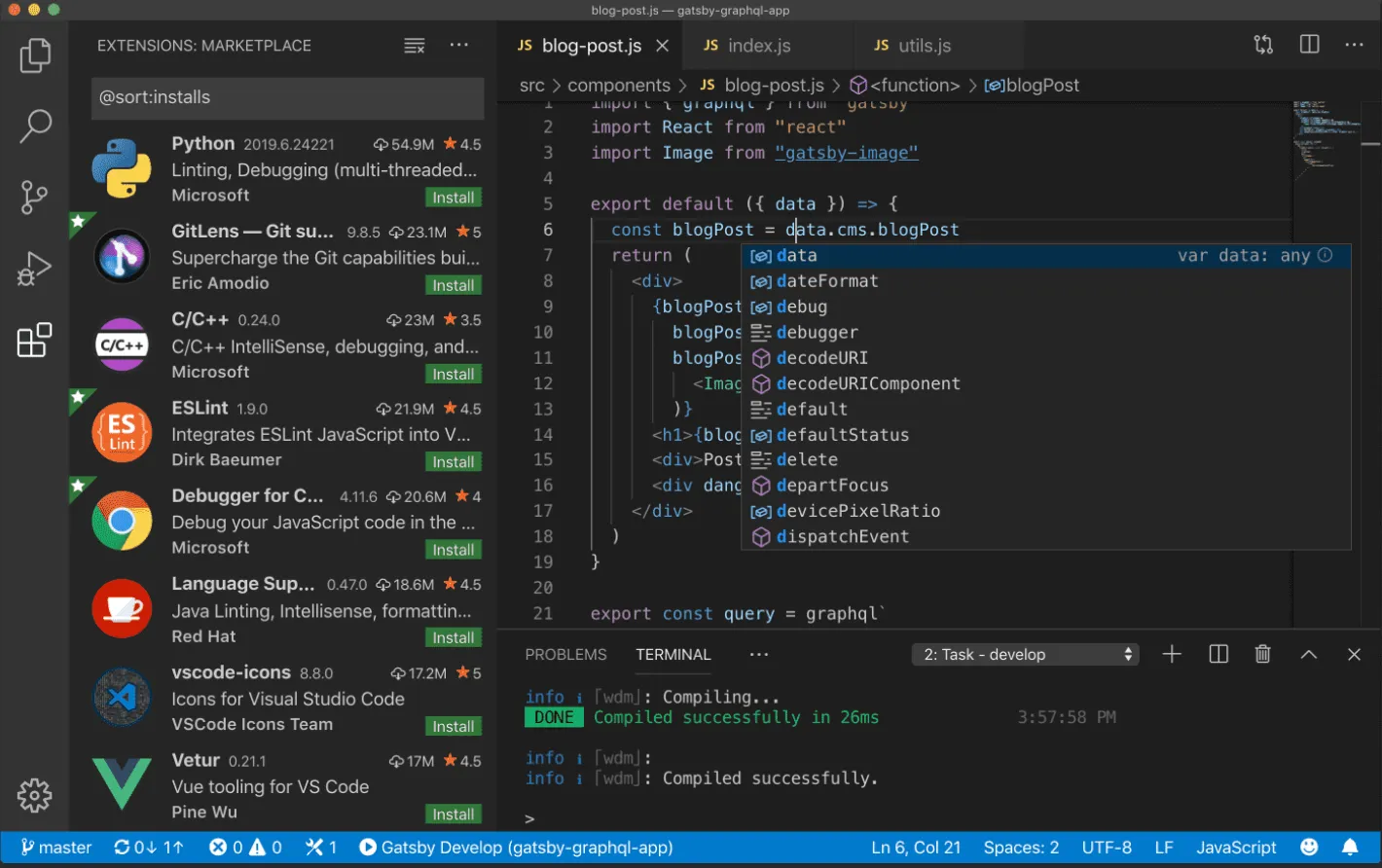
Visual Studio Code, ou VS Code, est sans doute l'éditeur de texte le plus sophistiqué et la meilleure alternative à Notepad++ de notre liste. Sa fonctionnalité IntelliSense va encore plus loin dans le concept de complétion automatique du code en proposant des suggestions basées sur les variables, les fonctions, les méthodes et les modules importés.
Le deuxième atout majeur est l'intégration native de Git, qui permet le contrôle de version directement depuis l'éditeur. Il dispose également d'un terminal intégré pour exécuter des outils en ligne de commande et des scripts.
Enfin, vous pouvez étendre les fonctionnalités de VS Code grâce à des dizaines d’extensions disponibles sur le Visual Studio Marketplace (notamment pour ajouter l’assistance pour divers langages de programmation). Les extensions s’exécutent en tant que processus distincts, ce qui évite tout ralentissement de l’éditeur.
Les meilleures fonctionnalités de Visual Studio Code
- Fonctionnalité de saisie semi-automatique IntelliSense
- Palette de commandes pour des suggestions de commandes
- Intégration Git
- Intégration au terminal
- Des dizaines d'extensions
Limites de Visual Studio Code
- Peut consommer beaucoup de mémoire vive (RAM)
- L'installation initiale peut sembler compliquée
Tarifs de Visual Studio Code
- Free
Évaluations et avis sur Visual Studio Code
- G2 : 4,7/5 (plus de 2 100 avis)
- Capterra : 4,8/5 (plus de 1 500 avis)
4. Apache NetBeans
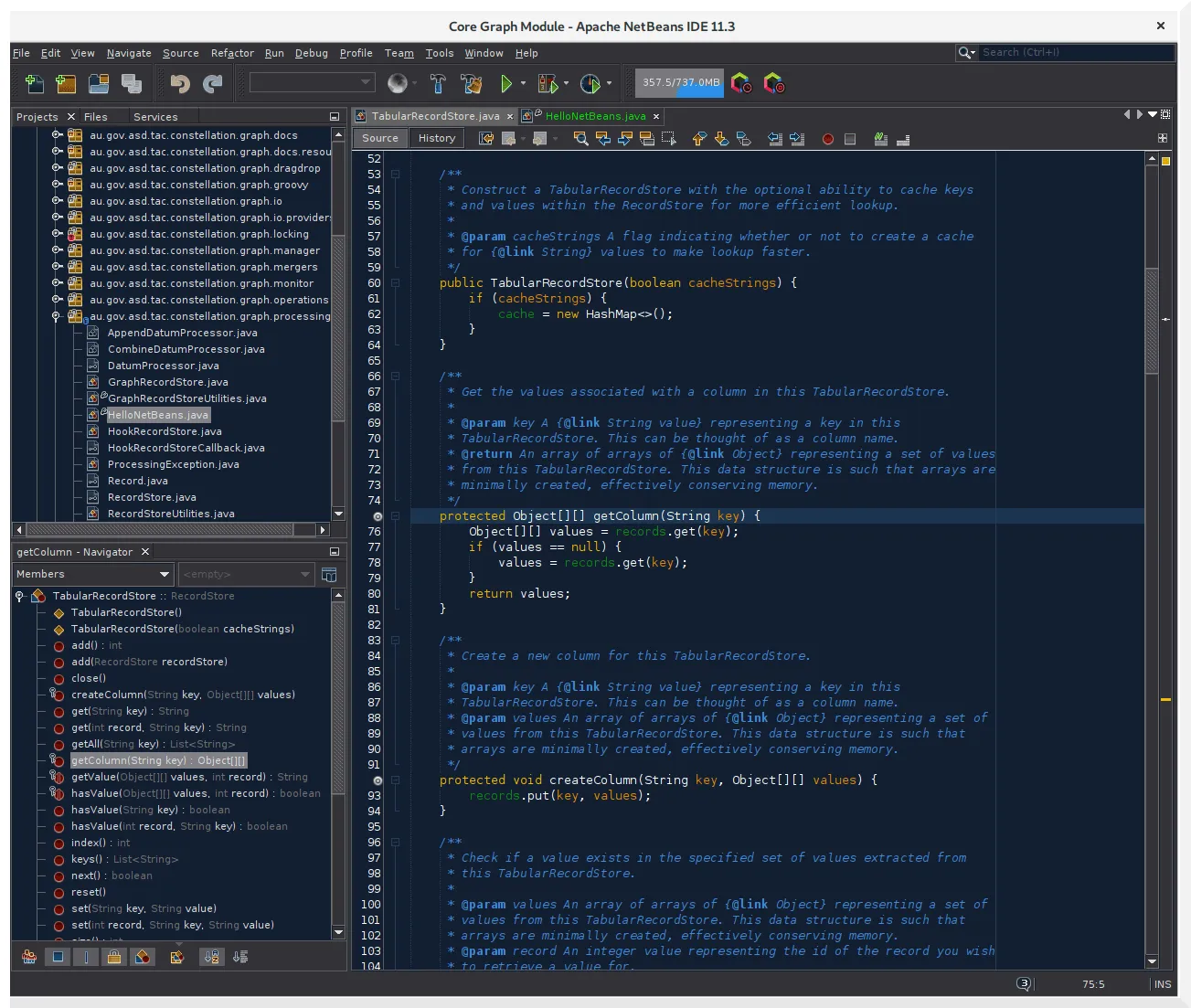
Bien qu'Apache NetBeans soit principalement axé sur le développement Java, il figure dans notre liste car il peut être étendu pour prendre en charge d'autres langages.
Outre toutes les fonctionnalités standard d'un éditeur moderne, telles que la coloration syntaxique, le débogage et la complétion de code, son Swing GUI Builder permet aux utilisateurs de créer sans effort une interface utilisateur graphique pour les applications Java.
Cet éditeur de texte intègre également Git pour faciliter la gestion des versions. Il est lié à Apache Maven pour offrir de solides fonctionnalités de gestion de projet, ce qui peut considérablement simplifier le processus de développement d'applications Java.
Les meilleures fonctionnalités d'Apache NetBeans
- Fonctionnalités de développement axées sur Java
- Générateur d'interface graphique Swing
- Assistance pour d'autres langages grâce à des extensions
- Intégration Git
- Intégration d'Apache Maven pour la gestion de projet
Limites d'Apache NetBeans
- Il peut parfois planter brusquement
- L'interface peut sembler un peu dépassée
Tarifs d'Apache NetBeans
- Free
Évaluations et avis sur Apache NetBeans
- TrustRadius : 7,8/10 (plus de 100 avis)
- Capterra : 4,3/5 (plus de 200 avis)
5. UltraEdit
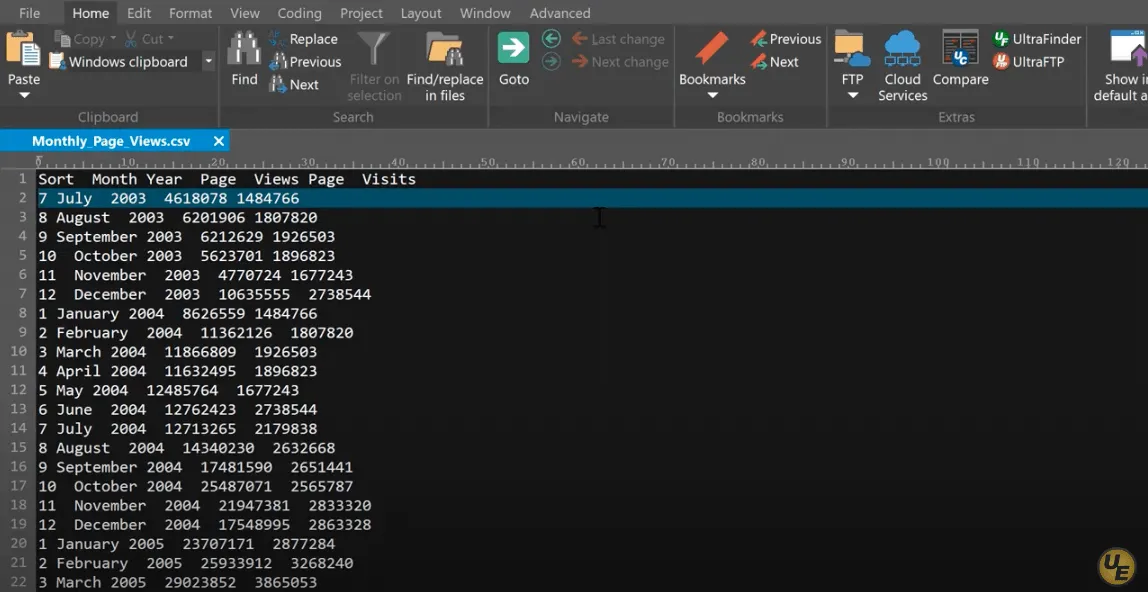
Les fonctions d’UltraEdit dépassent tellement le cadre d’un simple éditeur de texte qu’il pourrait sans autre se rebaptiser UltraEverything. ?
Cet outil offre toutes les fonctionnalités que l'on peut attendre d'un éditeur moderne, telles que la saisie semi-automatique, l'édition multi-curseur, la coloration syntaxique et d'autres fonctionnalités propres à un environnement de développement intégré, comme le débogage. Mais son principal atout réside sans doute dans sa capacité à gérer des fichiers volumineux sans ralentir.
Il dispose également d’une fonction de repliage de code, qui vous permet de masquer les parties du code en cours de modification. De plus, sa puissante fonction de recherche et de remplacement vous aide à trouver rapidement une ligne de code dans n’importe quel fichier lorsque vous travaillez sur un projet volumineux.
Les meilleures fonctionnalités d'UltraEdit
- Client FTP/SFTP intégré
- Pliage de code
- Assistance pour les macros
- Thèmes, menus et dispositions personnalisés
- Éditeur hexadécimal natif
Limites d'UltraEdit
- Cela pourrait s'avérer excessif pour des tâches de programmation mineures
- La navigation peut s'avérer un peu difficile si vous débutez avec cet éditeur
Tarifs d'UltraEdit
- Abonnement : 79,95 $/an
- Abonnement All Access : 99,95 $/an
- Licence à vie : 149,95 $
- Accès illimité à vie : 249,95 $
Évaluations et avis sur UltraEdit
- G2 : 4,7/5 (plus de 1 100 avis)
- Capterra : 4,6/5 (plus de 30 avis)
6. Vim
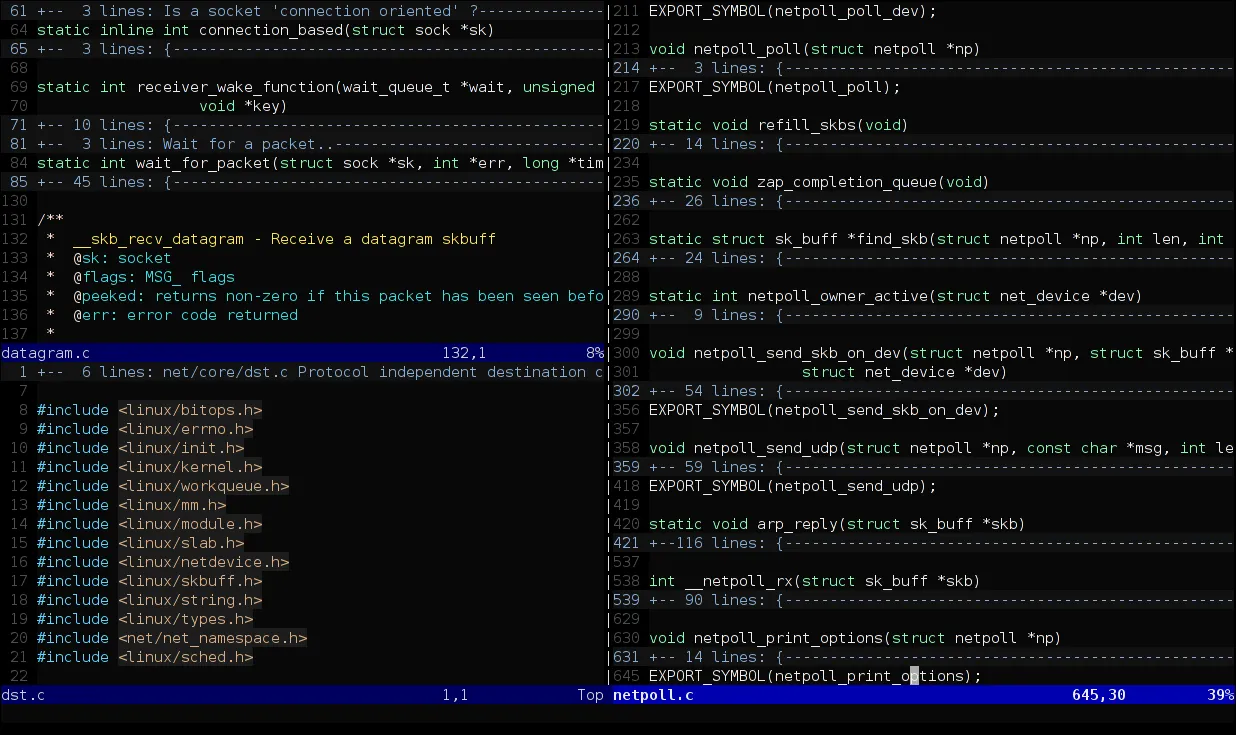
Vim est le successeur de l'éditeur de texte Vi, qui a longtemps été l'éditeur standard des systèmes basés sur Unix. Il est doté d'une fonctionnalité d'édition modale unique, qui propose différents modes pour afficher, modifier et parcourir le texte. Une fois que vous aurez appris à passer rapidement d'un mode à l'autre, vous améliorerez considérablement votre efficacité en programmation, car presque tout peut être réalisé à l'aide du clavier seul. ⌨️
Cet éditeur de texte prend également en charge le fractionnement d'écran, ce qui peut s'avérer utile pour effectuer la modification de plusieurs fichiers simultanément. Il dispose d'un langage de script appelé Vimscript. Utilisez-le pour créer des scripts, des commandes et des fonctions personnalisés à des fins d'automatisation.
Les meilleures fonctionnalités de Vim
- Mise en évidence de la syntaxe
- Modification en cours
- Assistance pour les scripts
- Modification en cours de plusieurs fichiers en fenêtres séparées
Limites de Vim
- Peut être difficile à prendre en main pour les nouveaux utilisateurs
- Une interface en ligne de commande (CLI) plutôt que l'interface graphique (GUI) moderne proposée par la plupart des éditeurs
Tarifs de Vim
- Free
Évaluations et avis sur Vim
- G2 : 4,4/5 (plus de 260 avis)
- Capterra : 4,7/5 (moins de 5 avis)
7. Brackets
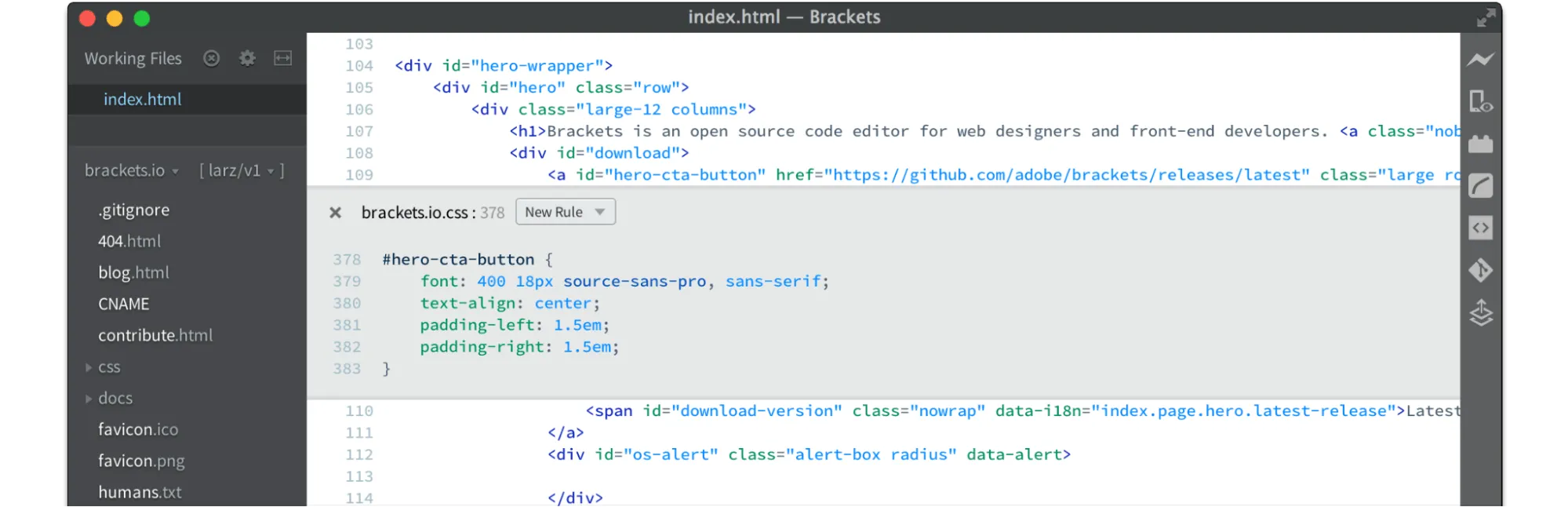
Brackets est un éditeur de texte sophistiqué doté de fonctionnalités uniques qui facilitent particulièrement le développement web front-end. Il s'intègre à votre navigateur web pour vous permettre de visualiser l'aperçu en direct des fichiers codés. Il prend également en charge les langages de préprocesseur tels que Less et Sass. Il peut compiler les deux à la volée, ce qui vous permet de vérifier rapidement l'aperçu en direct du CSS en tant que résultat.
Une autre fonctionnalité que vous allez adorer est la fonctionnalité d’édition en ligne de la plateforme ! Elle vous permet d’ouvrir le code CSS ou JS de n’importe quel fichier HTML directement dans la même fenêtre d’éditeur, au lieu d’ouvrir les fichiers CSS ou JS dans des onglets séparés. Cela vous fait gagner du temps que vous auriez autrement passé à basculer d’un onglet à l’autre.
Les meilleures fonctionnalités de Brackets
- Modification en ligne
- Intégration au navigateur pour un aperçu en direct
- Assistance pour les préprocesseurs
- Assistance pour le linting pour JavaScript
Limites de Brackets
- Peut parfois être gourmand en ressources
- Le suivi des bugs et le débogage peuvent s'avérer difficiles, car l'éditeur n'affiche pas d'indications sur les erreurs
Tarifs de Brackets
- Free
Évaluations et avis sur Brackets
- G2 : 4,4/5 (plus de 250 avis)
- TrustRadius : 8,7/10 (plus de 30 avis)
8. Geany
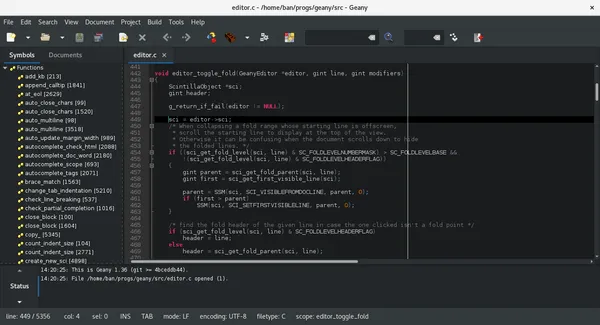
Geany est un éditeur de texte extrêmement léger mais avancé, disponible dans plus de 40 langues naturelles et offrant une assistance pour plus de 50 langages de programmation. ?
Il intègre toutes les fonctionnalités courantes d’un IDE, telles que la coloration syntaxique et la complétion automatique du code. Grâce à la fonctionnalité de repliement de code, vous pouvez hiérarchiser vos tâches et vous concentrer uniquement sur le code que vous souhaitez modifier.
Malgré sa légèreté, il intègre tout de même un terminal natif et un navigateur de fichiers pour vous aider à gérer vos fichiers de code. Alors que le terminal vous permet d'exécuter des commandes shell et des scripts directement dans l'éditeur, le navigateur de fichiers vous aide à parcourir et à organiser vos fichiers de code.
Les meilleures fonctionnalités de Geany
- Offre d'assistance pour plus de 40 langues naturelles et plus de 50 langages de programmation
- Pliage de code
- Personnalisable grâce à des thèmes et des extensions
- Terminal et navigateur de fichiers intégrés
Limites de Geany
- Possibilités de personnalisation limitées par rapport à d'autres éditeurs
- Peu d'extensions et de plugins
Tarifs de Geany
- Free
Évaluations et avis sur Geany
- Aucun avis
9. jEdit
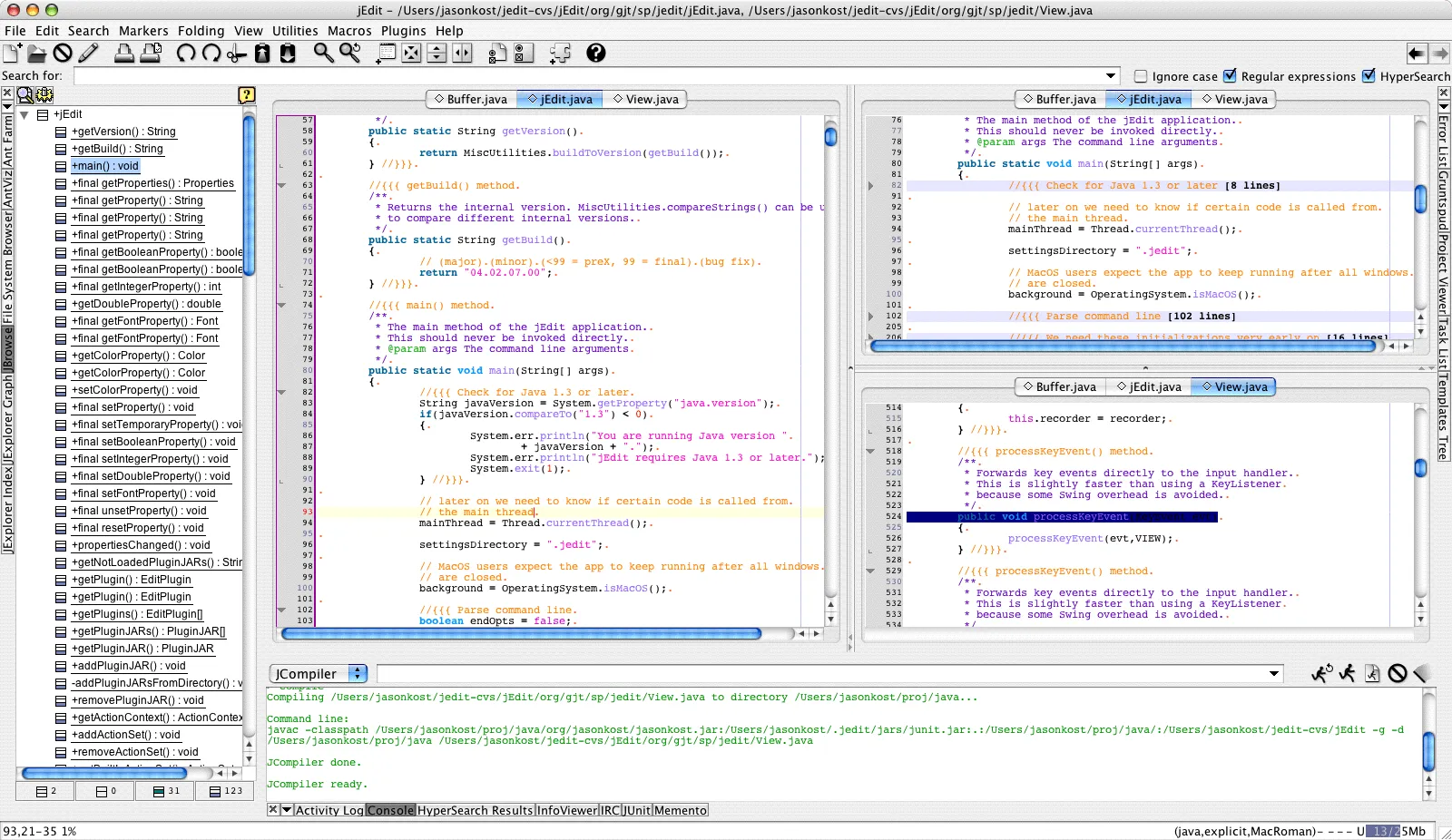
Même si son nom peut évoquer jQuery et Java, jEdit offre une assistance native pour plus de 200 langages de programmation, un chiffre ahurissant. ?
Il propose la coloration et la mise en évidence de la syntaxe pour tous les langages pris en charge, ainsi qu’une fonctionnalité de repliage de code pour vous aider à vous concentrer uniquement sur le code que vous souhaitez modifier. De plus, il dispose d’un affichage en deux volets permettant de réaliser la modification en cours sur plusieurs parties d’un même fichier ou projet.
jEdit dispose d'un langage de macros intégré très pratique que vous pouvez utiliser pour créer des macros et réaliser l'automatisation des tâches fastidieuses et répétitives.
Les meilleures fonctionnalités de jEdit
- Assistance intégrée pour plus de 200 langages de programmation
- Pliage de code et affichage en deux volets
- Assistance pour les macros
- Gestionnaire de plugins natif et architecture extensible
- Excellente assistance pour Java
Limites de jEdit
- Les clés de raccourci permettant de saisir des commandes peuvent prêter à confusion
- La configuration peut s'avérer un peu complexe
Tarifs de jEdit
- Free
Évaluations et avis sur jEdit
- G2 : 4,6/5 (plus de 10 avis)
- Capterra : Aucun avis
10. TextPad
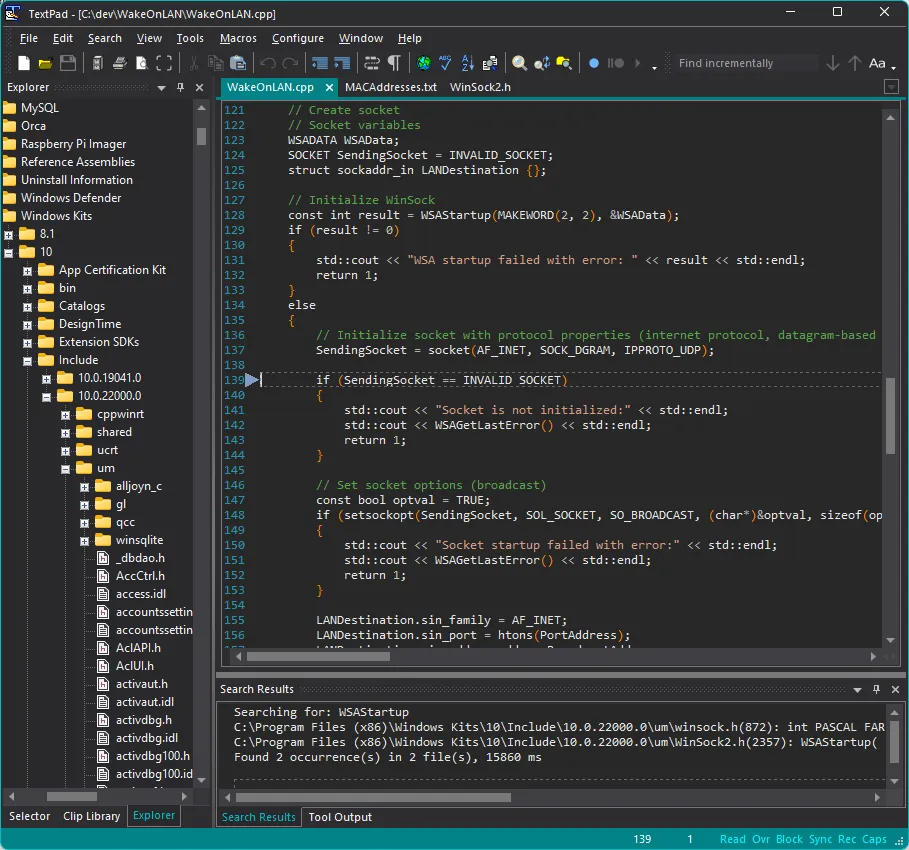
TextPad est le seul éditeur de texte de notre liste qui ne soit pas multiplateforme. Conçu exclusivement pour Windows, il figure néanmoins dans notre classement grâce à certaines fonctionnalités intéressantes.
Par exemple, la fonctionnalité d'enregistrement de macros de l'éditeur vous permet de créer facilement des scripts d'automatisation et des macros à l'aide de son langage de macros intégré. Par ailleurs, vous pouvez utiliser ses fonctionnalités de gestion de projet pour organiser tous vos fichiers de code afin de les retrouver et de les modifier rapidement.
Par ailleurs, la fonctionnalité de comparaison de fichiers peut s'avérer très pratique lorsque vous souhaitez identifier toutes les modifications apportées à un fichier en le comparant à une version précédente.
Les meilleures fonctionnalités de TextPad
- Enregistrement de macros
- Fonctionnalités de gestion de projet
- Fonctionnalité de recherche et de remplacement avec fonctionnalité d'annulation
- Comparaison de fichiers
Limites de TextPad
- Son interface peut sembler un peu dépassée par rapport aux éditeurs modernes
- Les macros enregistrées ne peuvent être ni modifiées ni raccourcies
Tarifs de TextPad
- Licence pour un utilisateur : 27 $
- 5 utilisateurs : 120 $
- 10 utilisateurs : 210 $
- 15 utilisateurs : 300 $
- 20 utilisateurs : 360 $
Évaluations et avis sur TextPad
- G2 : 4,4/5 (plus de 130 avis)
- Capterra : 4,6/5 (plus de 10 avis)
Autres outils de développement logiciel
Trouver une alternative valable à Notepad++ est l’un des aspects essentiels pour travailler efficacement sur vos projets de développement web et logiciel. Pour optimiser votre productivité et respecter les délais de vos projets, vous avez également besoin d’ un outil de gestion de projet fiable qui vous permette de suivre les tâches, la charge de travail, les échéanciers et les budgets. C’est là que ClickUp entre en jeu. Voyons ce qu’il a à offrir aux équipes de développement logiciel!
ClickUp
ClickUp n'est pas un éditeur de code, mais il offre tout ce dont vous avez besoin pour gérer parfaitement vos projets de développement. Il dispose d'un ensemble complet de fonctionnalités conçues pour aider les équipes d'ingénieurs logiciels agiles à suivre les feuilles de route et les backlogs de leurs produits, et à collaborer en temps réel. Voyons comment. ?
ClickUp pour les équipes agiles
La suite de fonctionnalités ClickUp Agile Teams vous permet de réunir tous les membres de votre équipe sur une seule et même plateforme pour planifier et mener à bien vos projets de développement. Son générateur de flux de travail vous permet de visualiser et de planifier l'intégralité du flux de travail du projet, du début à la fin. Parallèlement, les fonctionnalités d'automatisation des flux de travail vous permettent de mettre en pilote automatique les étapes répétitives de votre processus de développement web (telles que la mise à jour du statut des projets, la gestion des tâches et le transfert de tâches entre les membres de l'équipe).
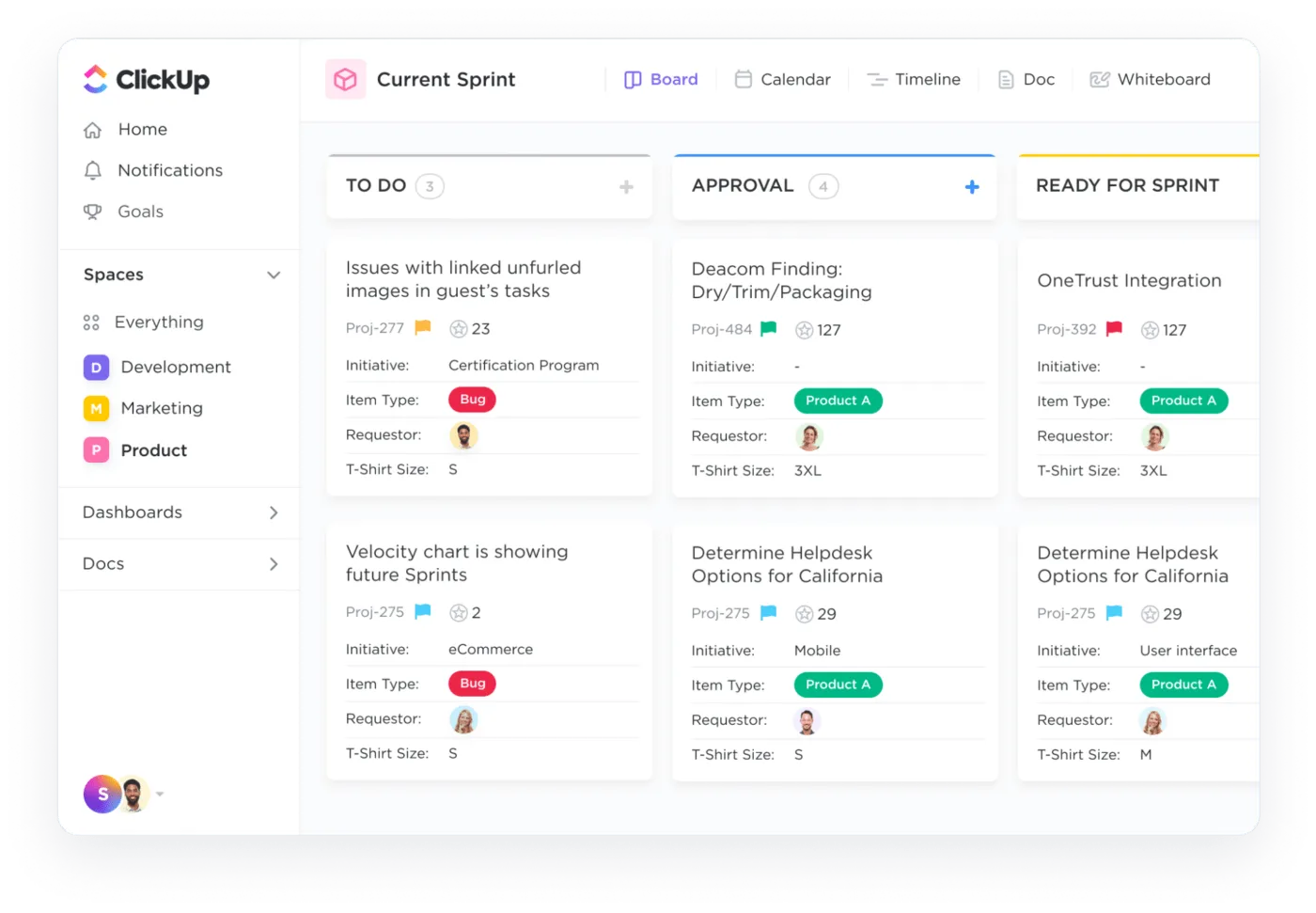
Les choses s'améliorent encore grâce à des fonctionnalités de collaboration telles que les tableaux blancs ClickUp, l'ajout de commentaires et le marquage des tâches. Vous et les membres de votre équipe pouvez réfléchir ensemble à des idées à l'aide de post-it et de diverses autres formes sur un tableau blanc, puis passer immédiatement à l'action en transformant ces éléments visuels en tâches concrètes, accompagnées d'étiquettes et de commentaires pour plus de contexte.

La cerise sur le gâteau de l'offre de ClickUp destinée aux développeurs, c'est ClickUp AI. Cet assistant de rédaction IA tout-puissant vous permet de créer tout le contenu nécessaire à vos projets logiciels. Il vous suffit de décrire ce dont vous avez besoin, et en quelques secondes, l'IA générera d'incroyables cahiers des charges, documents de spécifications produit, plans de test et bien plus encore.

Les meilleures fonctionnalités de ClickUp
- Plus de 15 vues pour visualiser les flux de travail des projets
- Assistant de développement basé sur l'IA
- Création et automatisation de flux de travail agiles
- Divers outils de collaboration tels que les tableaux blancs, les documents et les cartes mentales
- Des modèles agiles pour créer rapidement des documents et des flux de travail
- Tableaux de bord pour le suivi de la productivité et l'analyse des données
- De puissantes fonctionnalités d'intégration
Limites de ClickUp
- Les nouveaux utilisateurs ont besoin de temps pour se familiariser avec toutes les fonctions
- Pas de fonctionnalités natives de modification en cours du code
Tarifs de ClickUp
Évaluations et avis sur ClickUp
- G2 : 4,7/5 (plus de 9 000 avis)
- Capterra : 4,7/5 (plus de 3 800 avis)
Boostez votre productivité en programmation grâce à la plateforme de gestion de projet par excellence
Dans ce nouveau paysage du développement, les outils basés sur l’IA sont devenus tout aussi importants que les éditeurs de texte pour la réussite de vos projets de programmation. L’idéal serait de disposer d’un outil de gestion de projet basé sur l’IA, tel que ClickUp, pour compléter votre éditeur, optimiser votre efficacité et votre productivité, et permettre à toute votre équipe de développement de rester sur la même longueur d’onde.
Alors inscrivez-vous gratuitement à ClickUp dès aujourd’hui et débloquez de nouveaux sommets en matière de productivité de programmation ! ⏩