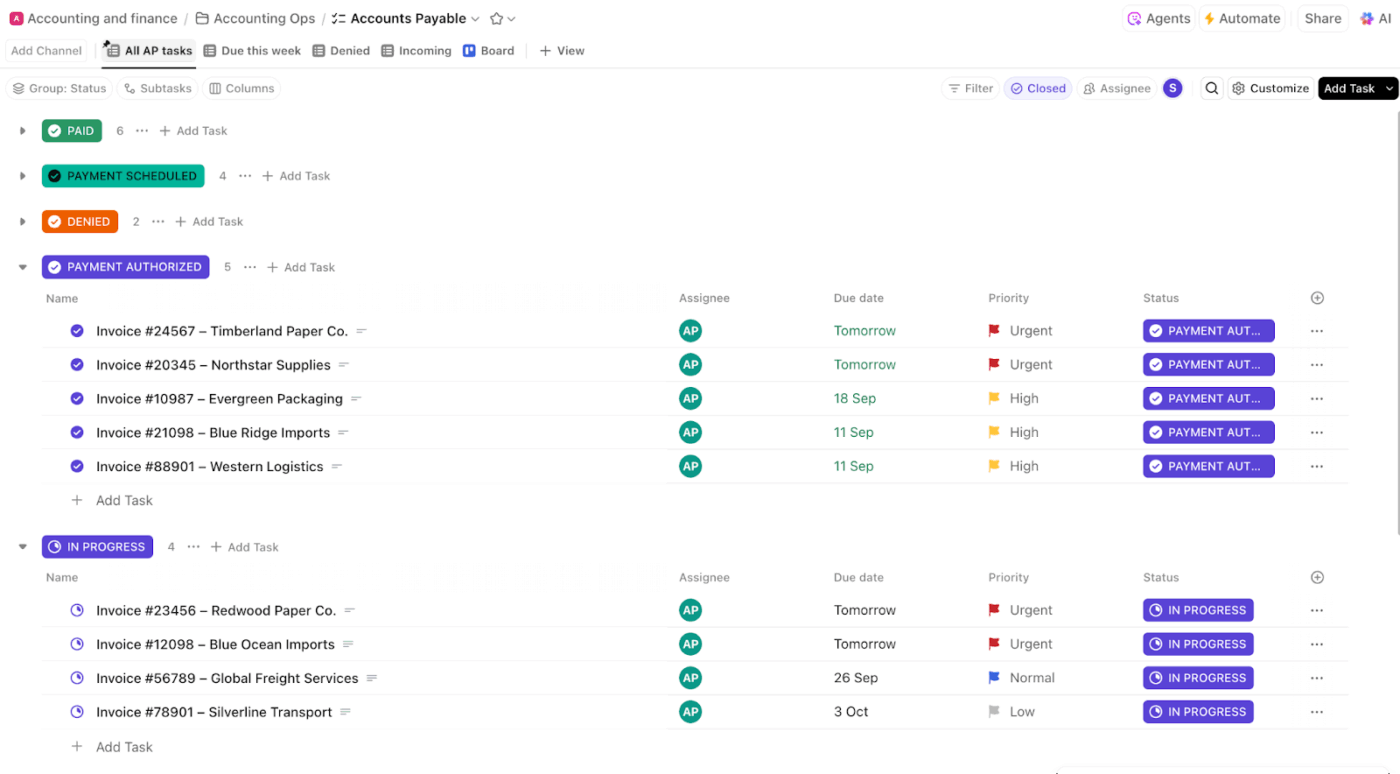

La interfaz de hoja de cálculo de Smartsheet parece fácil a primera vista, con celdas, filas y filtros.
Sin embargo, muchos recién llegados se quejan de su elevada curva de aprendizaje, lo que crea fricciones en los proyectos y reduce la utilización general de la plataforma.
Los usuarios suelen señalar que Smartsheet es muy potente una vez que se supera la curva de aprendizaje. Eso está muy bien para los profesionales de las hojas de cálculo, pero no tanto para los equipos ocupados que necesitan impulso esta semana.
Y dado que los grandes cambios son arriesgados, vale la pena planear el cambio con cuidado. Oracle informa de que más del 80 % de los proyectos de migración de datos no cumplen los plazos y alteran los calendarios.
Esta guía muestra cómo migrar de Smartsheet a ClickUp sin detener los proyectos: exportar limpiamente, correlacionar columnas con los Campos personalizados de ClickUp e importar a una estructura clara.
También abordaremos cómo reconstruir las vistas en las que confían los líderes y añadir automatizaciones ligeras para que las actualizaciones se realicen a tiempo. Al final, tendrás un entorno de trabajo que todo el equipo comprenderá.
Por qué los equipos pasan de Smartsheet a ClickUp
Además de enfrentarse a una curva de aprendizaje pronunciada para la automatización y la elaboración de informes, los usuarios mencionan la gestión de múltiples pestañas para supervisar su trabajo.
También experimentan una aplicación móvil que va a la zaga de la versión de escritorio y se encuentran con carencias en las funciones que les obligan a cambiar de herramienta con frecuencia.
¿El resultado? Una proliferación del trabajo.
Las personas dedican el 60 % de su tiempo al uso compartido de enlaces, la búsqueda de actualizaciones y la conciliación de datos de proyectos entre aplicaciones, en lugar de avanzar en el trabajo. Cuando eso es lo habitual, los gestores de proyectos empiezan a buscar un lugar único para planificar, debatir y entregar.
ClickUp resuelve este reto al ser un entorno de trabajo de IA convergente que combina proyectos, conocimientos y chat en una sola plataforma.
Piense en ClickUp como un centro de control para analizar todos los flujos de trabajo y tomar decisiones más rápidas sin tener que cambiar entre herramientas o aplicaciones de terceros. Le ayuda a
- Pase de la conversación a la acción: convierta cualquier nota, chat o resumen de reunión en una tarea con un solo clic.
- Mantenga el contexto donde se realiza el trabajo: fije los hilos de chat relevantes a las tareas y proyectos para que las decisiones, los archivos y los siguientes pasos estén todos juntos.
- Encuentre cualquier cosa rápidamente: utilice Enterprise Search para encontrar respuestas en documentos, tareas y aplicaciones integradas, y sáltese la visita a las pestañas.
- Vea la realidad del equipo de un vistazo: Teams Hub destaca lo terminado, quién está sobrecargado y dónde hay que hacer ajustes, para que pueda planificar con confianza.
⭐ Plantilla destacada
Cambia fácilmente con la plantilla de plan de proyecto de ClickUp para la migración de datos. ¡Una plantilla de plan de proyecto como esta te ahorra tiempo y recursos durante la migración!
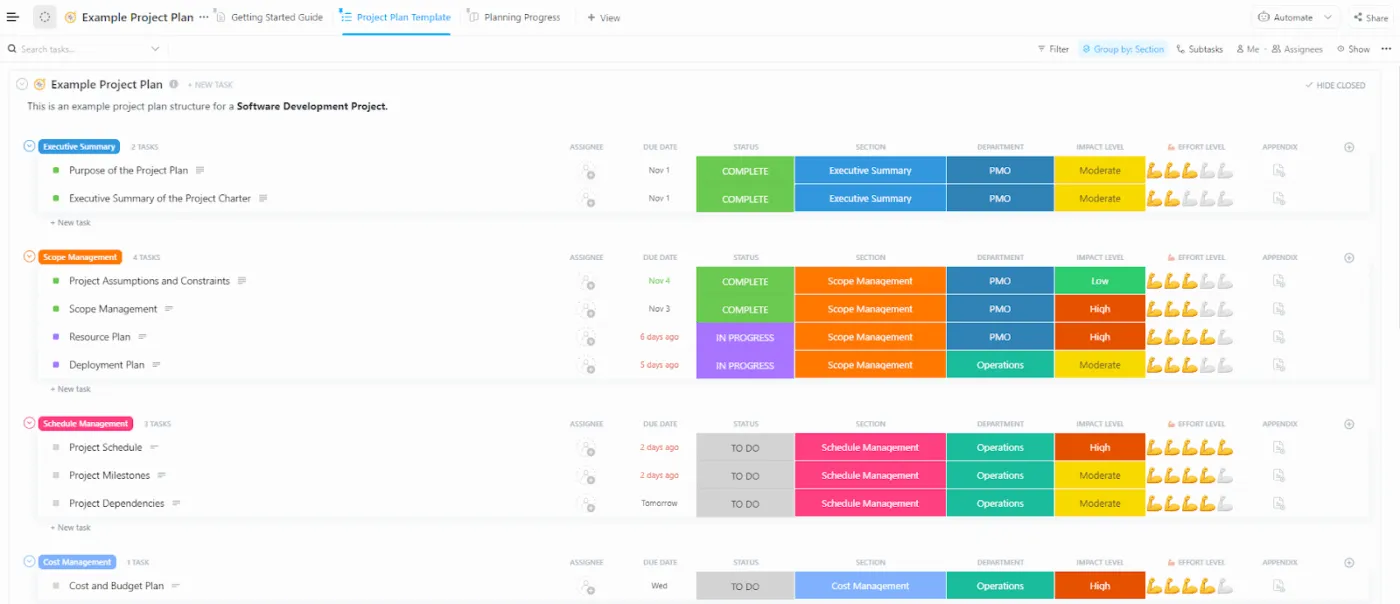
Estas son algunas de las ventajas para tu equipo:
- La preparación conduce a un mejor rendimiento.
- Ayuda a reducir las posibilidades de encontrar problemas imprevistos.
- Mejora de la comunicación entre los miembros del equipo.
- Identificación más sencilla de tareas e hitos.
- La preparación da como resultado un uso más eficiente de los recursos.
🧠 Dato curioso: hoy en día, más de 3 millones de equipos utilizan ClickUp para trabajar más rápido gracias a la centralización del conocimiento, los flujos de trabajo eficientes y un chat que favorece la concentración y sustituye el ruido por el impulso.
Lista de control previa a la migración
Antes de trasladar nada, confirme lo que tiene y lo que realmente necesita.
Una rápida auditoría de su patrimonio de Smartsheet evita sorpresas durante la importación y le ayuda a correlacionar de forma similar en ClickUp. Dedique una hora aquí y ahorrará días más adelante.
Audite su configuración de Smartsheet.
- Elementos de la lista: proyectos activos, propietarios y personas que aún utilizan cada hoja.
- Notas sobre las columnas: se convertirán en campos personalizados en ClickUp (selección única, números, personas).
- Identifique las fechas principales: (fecha de inicio, fecha límite, fechas reales) y las reglas que las rigen.
- Captura relaciones: predecesores, filas enlazadas y cualquier referencia entre hojas.
- Contenido del inventario que se va a transferir: Descripciones, comentarios y adjuntos
- Capturas de pantalla de vistas y filtros críticos: necesitarás una referencia para recrearlos después de la importación.
- Automatizaciones de registros: los desencadenantes comunes en los que confía y los eventos que los activan.
- Comprueba los permisos: hazlo por hoja y entorno de trabajo, para que los usuarios adecuados mantengan el acceso después del traslado.
- Decida qué archivar y qué exportar de Smartsheet: migre solo lo que sea actual y valioso.
📖 Leer también: Plantillas de planes de migración de datos para facilitar la transferencia de datos.
Paso a paso: cómo migrar de Smartsheet a ClickUp
A continuación, se ofrece una descripción detallada paso a paso de cómo migrar de Smartsheet a ClickUp y cambiar de su software de gestión de proyectos actual (en cuestión de segundos).
Paso 1: Exporta tus datos de Smartsheet.
En la aplicación Smartsheet, puede exportar cualquier hoja o informe a los siguientes formatos:
- Microsoft Excel
- Imagen (PNG) (solo diagrama de Gantt)
- Hojas de cálculo de Google
- Microsoft Project (diagrama de Gantt solo como XML)
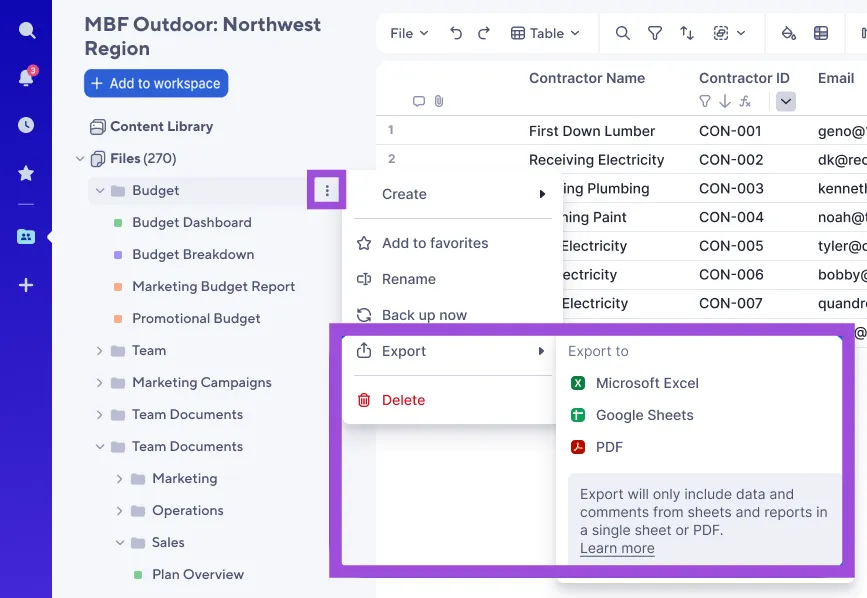
Después de exportar una hoja o un informe, el navegador lo guarda en el ordenador. Almacena el archivo exportado en una carpeta según los ajustes del navegador.
La exportación no incluye todo. Se excluyen las agrupaciones y las filas de resumen, y se eliminan los adjuntos. Para incluir adjuntos, puede crear una copia de seguridad de la hoja.
📖 Leer también: Cómo utilizar Smartsheet para la gestión de proyectos
Paso 2: Prepare sus datos
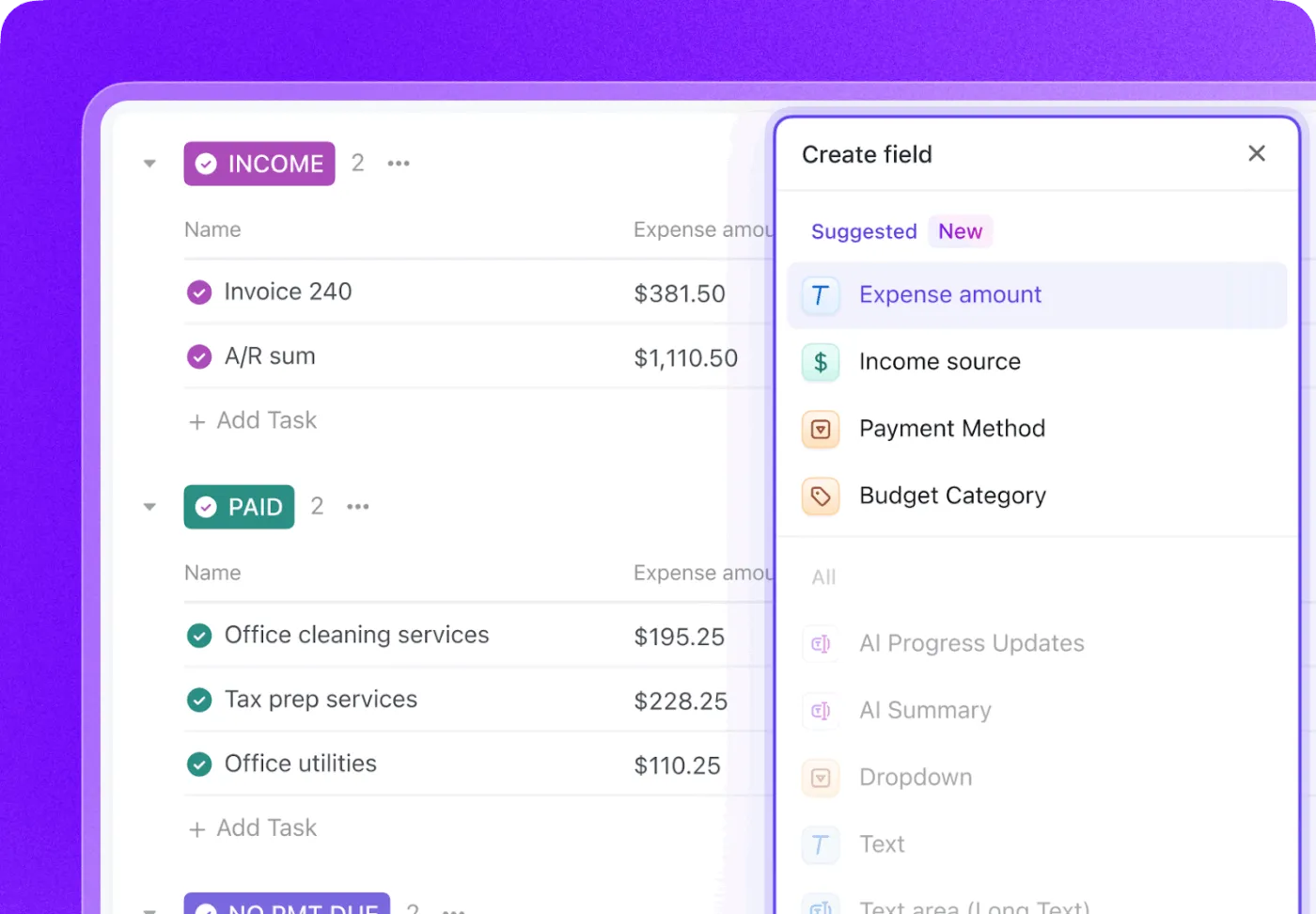
Abra la exportación en Excel o en Hojas de cálculo de Google, normalice los nombres de las columnas y decida qué elementos se incluyen en los campos personalizados (desplegables, números, personas) y cuáles en la descripción de la tarea.
A continuación, puede convertir fórmulas en valores, dividir celdas de selección múltiple en entradas distintas y garantizar formatos de fecha coherentes para las fechas de inicio y fecha límite. A continuación, puede sustituir las fórmulas predecesoras por una sencilla lista de ID «Depende de» que puede recrear como dependencias después de la importación.
A continuación, comprueba que las personas asignadas coincidan con los usuarios reales de ClickUp y recopila los adjuntos y los comentarios que volverás a añadir donde sea necesario. Por último, recorta las filas archivadas para que solo se trasladen los datos del proyecto activo.
📮ClickUp Insight: Más del 60 % de los encuestados dedican más de una hora al día a escribir y el 36,75 % siente regularmente molestias o dolor en las manos. La fatiga por escribir no es solo un efecto secundario molesto de nuestra forma de trabajar. Es un obstáculo para la productividad. Pero se puede solucionar fácilmente. La función Talk-to-Text de ClickUp Brain GPT es tu atajo hacia una jornada laboral más saludable. Dicta actualizaciones, ideas o notas de reuniones sin usar las manos y dale un respiro a tus muñecas (y a tu concentración).
📖 Leer también: Las mejores herramientas de gestión de proyectos
Paso 3: Importar datos a ClickUp
- Utilice el Importador de hojas de cálculo : cargue su archivo Excel/CSV/XML/JSON/TSV/TXT y correlacione las columnas con los campos de tareas de ClickUp o Campos personalizados. Elija el objetivo: Espacio de ClickUp → Carpeta de ClickUp → Lista de ClickUp y, a continuación, confirme que cada fila creará tareas con personas asignadas, estados y fechas límite. Obtenga una vista previa de los datos de su proyecto, corrija cualquier discrepancia y ejecute la importación.
- Conservar la jerarquía (tareas principales + subtareas): Para mantener la estructura, incluya una columna de ruta (por ejemplo, Nombre de la carpeta/Ruta) utilizando valores como [TareaA, SubtareaA]. El importador adjuntará las subtareas de primer nivel a su tarea principal para que la jerarquía se mantenga tras la migración. Después de la importación, compruebe las relaciones y convierta cualquier nivel adicional en tareas anidadas o dependencias según sea necesario.
📽️ Vea un vídeo: ¿Quiere configurar su jerarquía en ClickUp? Eche un vistazo a esta guía de buenas prácticas para empezar:
- En la esquina superior izquierda, haz clic en el avatar de tu entorno de trabajo y realiza la selección de ajustes.
- En la barra lateral «Todos los ajustes», seleccione Importaciones/Exportaciones.
- Si su entorno de trabajo no tiene un historial de importación o exportación, se abrirá la página Seleccionar fuente de importación. En la sección Importar desde aplicaciones, seleccione Hoja de cálculo.
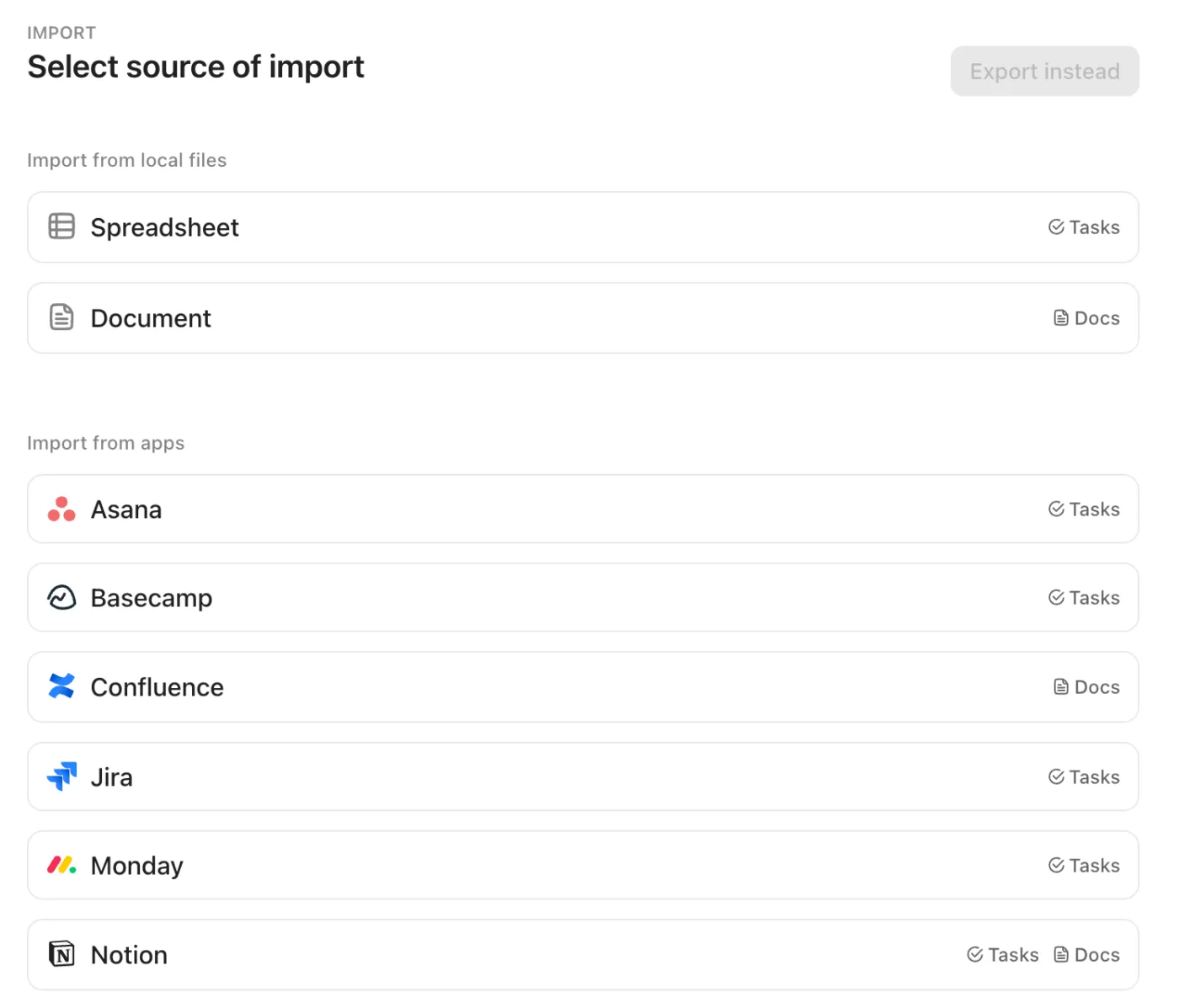
- En la página Destino de importación, en el menú desplegable Seleccionar ubicación, seleccione un espacio.
- Si tiene previsto importar datos de campos personalizados, el tipo de campo personalizado debe existir en el espacio.
- Se crea una lista titulada Importación de hoja de cálculo en el espacio que ha seleccionado.
- En el menú desplegable Año-Mes-Día, seleccione el formato de fecha.
- Cuando se abra el importador de hojas de cálculo, arrastre y suelte o cargue una hoja de cálculo. También puede introducir los datos manualmente.
- Un intento correcto de carga abrirá la página Map fields (Asignar campos).
Paso 4: Recrear vistas
Antes de empezar con las vistas, tendrás que correlacionar los datos. La correlación consiste en hacer coincidir las columnas de tu hoja de cálculo con los campos de tareas y los campos personalizados de ClickUp. El importador simplifica este proceso alineando automáticamente tus datos con los campos correctos. Durante la importación de Smartsheet a ClickUp, revisarás estas coincidencias para garantizar su precisión. Se puede acceder a todos los campos disponibles en la ubicación elegida.
💡 Consejo profesional: Para que esto funcione a la perfección, asegúrate de que la dirección de correo electrónico de cada miembro del equipo en Smartsheet sea idéntica a su dirección de correo electrónico en ClickUp. Si los correos electrónicos no coinciden, las asignaciones pueden importarse como entradas sin asignar.
1. Cuadrícula → Vista Lista
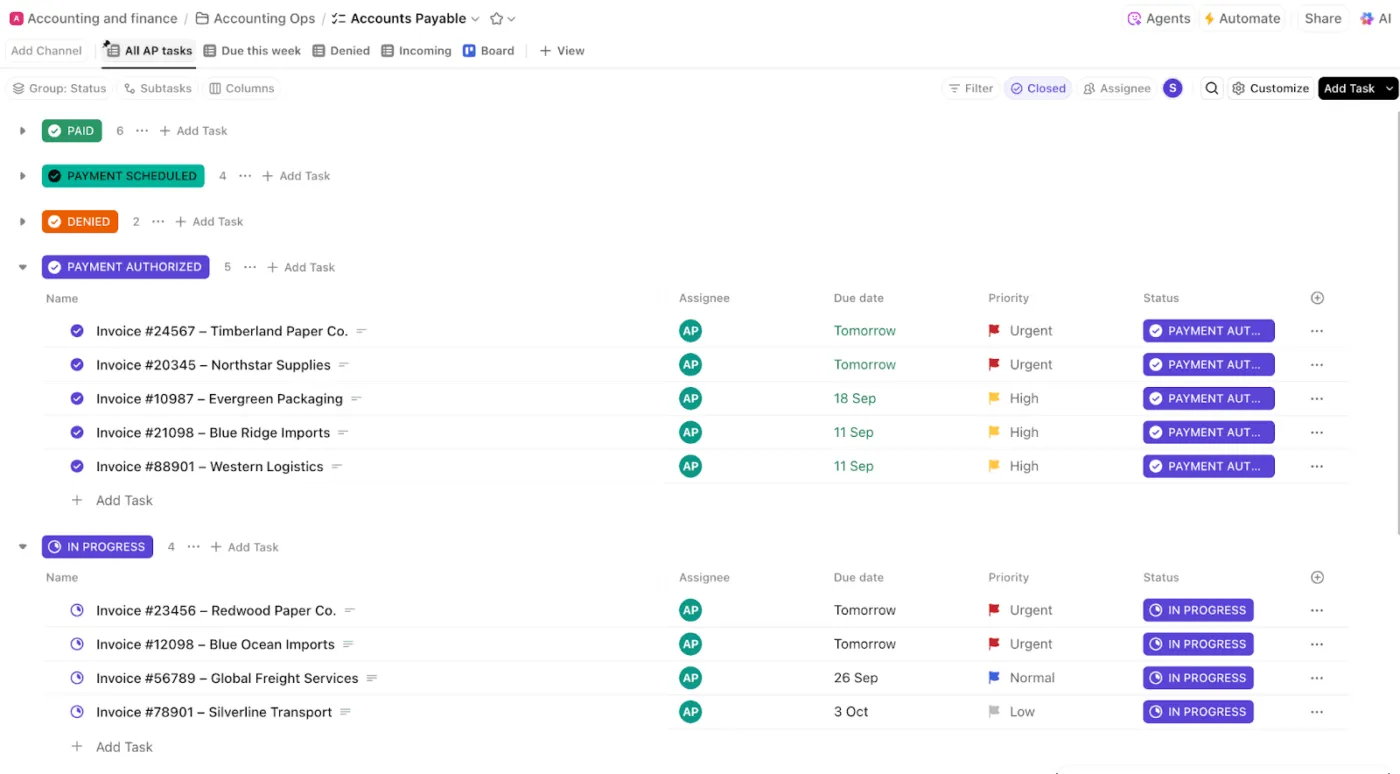
Objetivo: Ambos muestran las tareas en formato de tabla/hoja de cálculo.
Cómo recrearlo:
- En ClickUp, ve a tu espacio, carpeta o lista.
- Utilice la barra de vistas situada en la parte superior y haga clic en «+ Vista».
- Seleccione «Vista Lista ».
- Personalice las columnas para que coincidan con su cuadrícula de Smartsheet (añada/elimine campos, reordene columnas).
- Utilice filtros y agrupaciones para reflejar el diseño de Smartsheet.
- Guarde la vista y configúrela como predeterminada si es necesario.
2. Tarjeta → Vista Tablero

Objetivo: Visualizar las tareas como tarjetas en columnas (Kanban).
Cómo recrearlo:
- En tu ubicación de ClickUp, haz clic en «+ Ver» y realiza la selección «Vista Tablero ».
- Elija agrupar las tarjetas por estado, persona asignada, prioridad o campo personalizado.
- Arrastra y suelta tareas entre columnas para actualizar su estado o agrupación.
- Personalice los campos de las tarjetas para mostrar la información clave de sus tarjetas Smartsheet.
3. Calendario → Vista de calendario
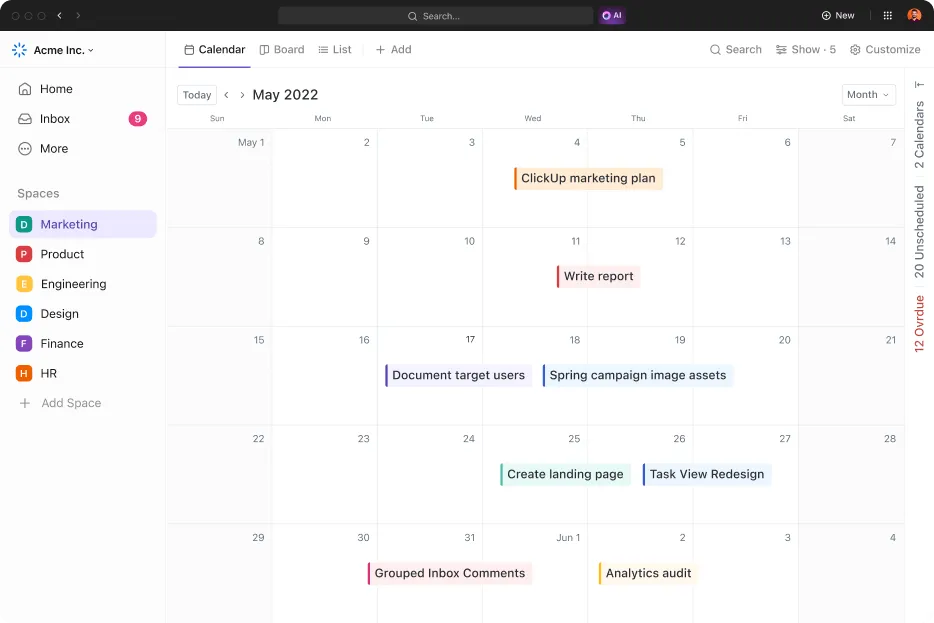
Objetivo: Visualizar tareas/eventos por fecha.
Cómo recrearlo:
- Haga clic en «+ Ver» y realice la selección de «Vista de calendario».
- Elija el campo de fecha que desea mostrar (fecha de inicio, fecha límite, etc.).
- Ajuste el periodo de tiempo (día, semana, mes).
- Filtra las tareas para mostrar solo los elementos relevantes.
- Arrastra las tareas para cambiar las fechas directamente en el Calendario.
4. Vista Gantt → Vista Gantt
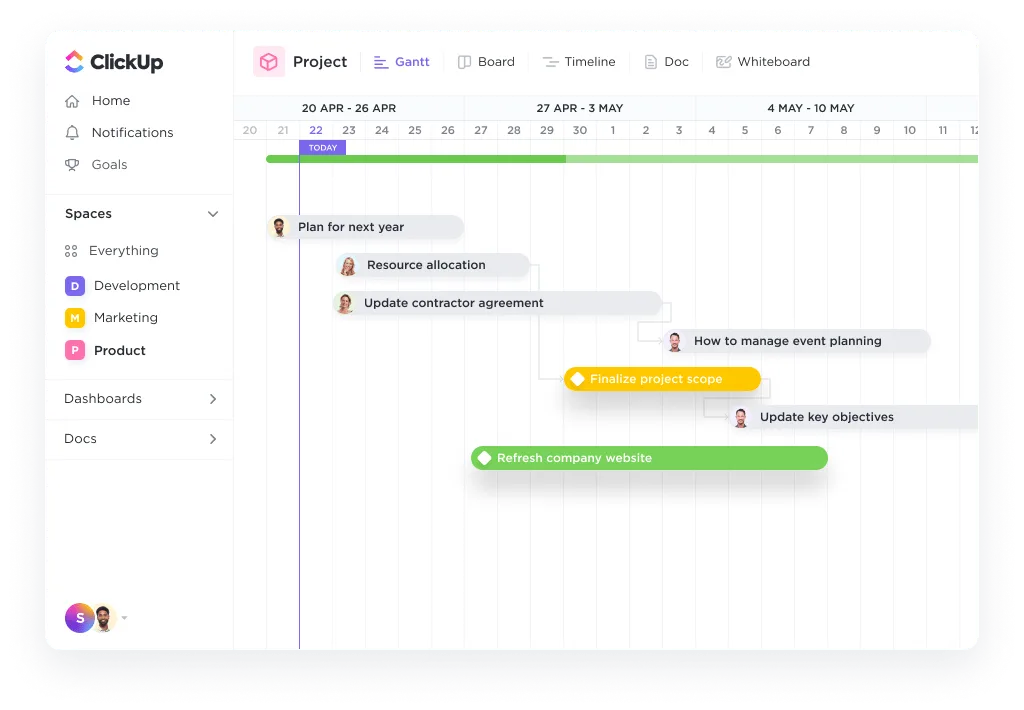
Objetivo: Planificación de proyectos, dependencias, cronogramas.
Cómo recrearlo:
- Haga clic en «+ Ver» y realice la selección « Vista Gantt».
- Asegúrate de que las tareas tengan fechas de inicio y fechas límite.
- Establezca dependencias entre tareas si es necesario.
- Ajuste el cronograma, el zoom y los filtros para que coincidan con su diagrama de Gantt de Smartsheet.
- Exporta como PDF si necesitas realizar un uso compartido de instantáneas estáticas.
5. Informes → Paneles de control
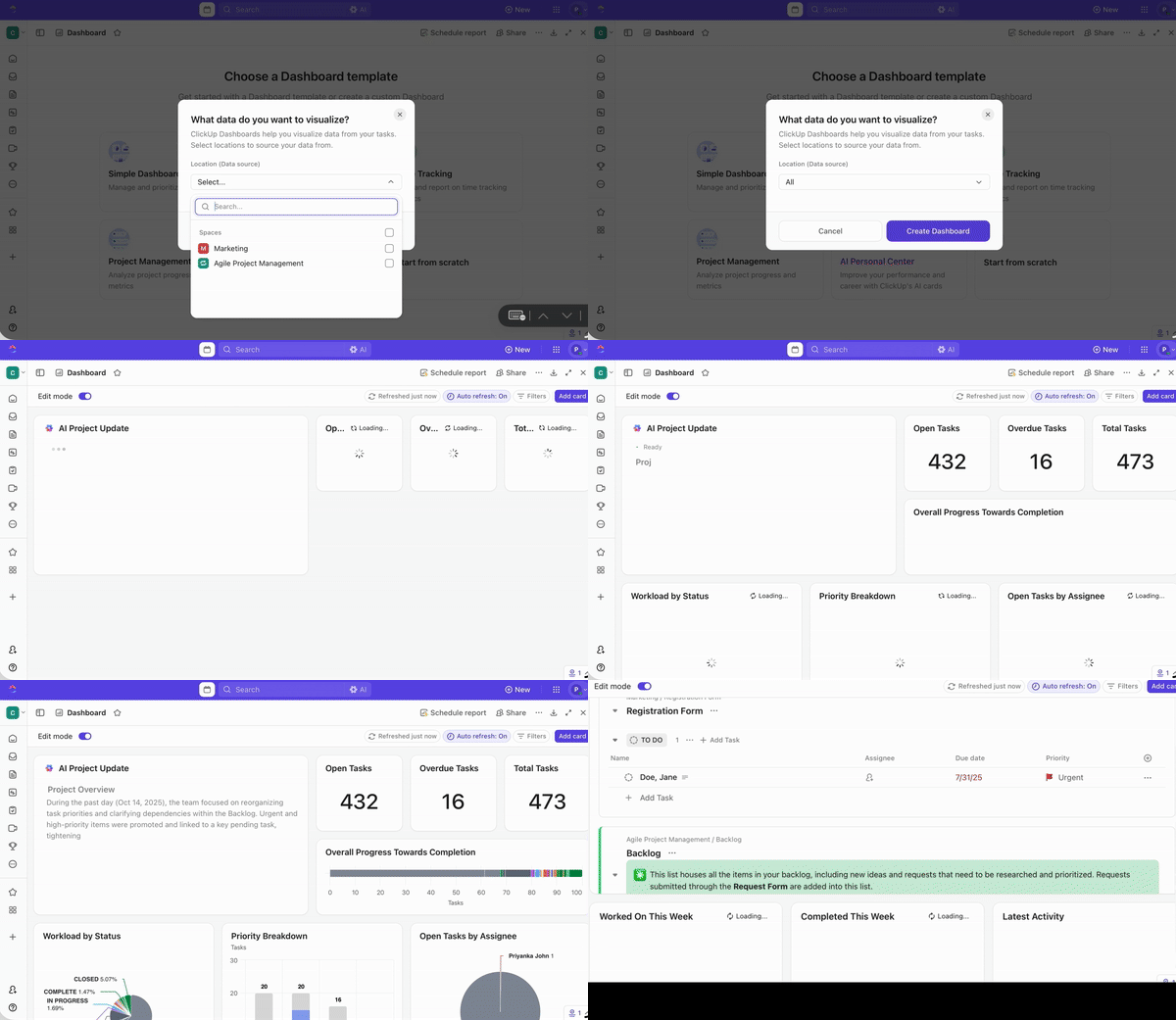
Esto le ayudará con la elaboración de informes personalizados, los análisis y las panorámicas generales de los proyectos.
Cómo recrearlo:
- Vaya a la sección Paneles de control de ClickUp en ClickUp.
- Haga clic en «+ Nuevo panel».
- Añada widgets (lista de tareas, gráfico circular, gráfico de barras, control de tiempo, etc.) para replicar sus informes de Smartsheet.
- Configure cada widget para extraer datos de los espacios, carpetas o listas pertinentes.
- Comparte o exporta tu panel de control de ClickUp según sea necesario.
Consejos para una transición fluida
- Antes de volver a crear vistas, asegúrate de que todos tus datos (tareas, fechas, Campos personalizados) se importen a ClickUp.
- Utilice las plantillas y los campos personalizados de ClickUp para adaptarse a la estructura de Smartsheet.
- Ajuste los permisos y los ajustes de uso compartido para cada vista según sea necesario.
Paso 5: Recrear dependencias y automatizaciones en ClickUp
1. Reconstruir las dependencias de las tareas
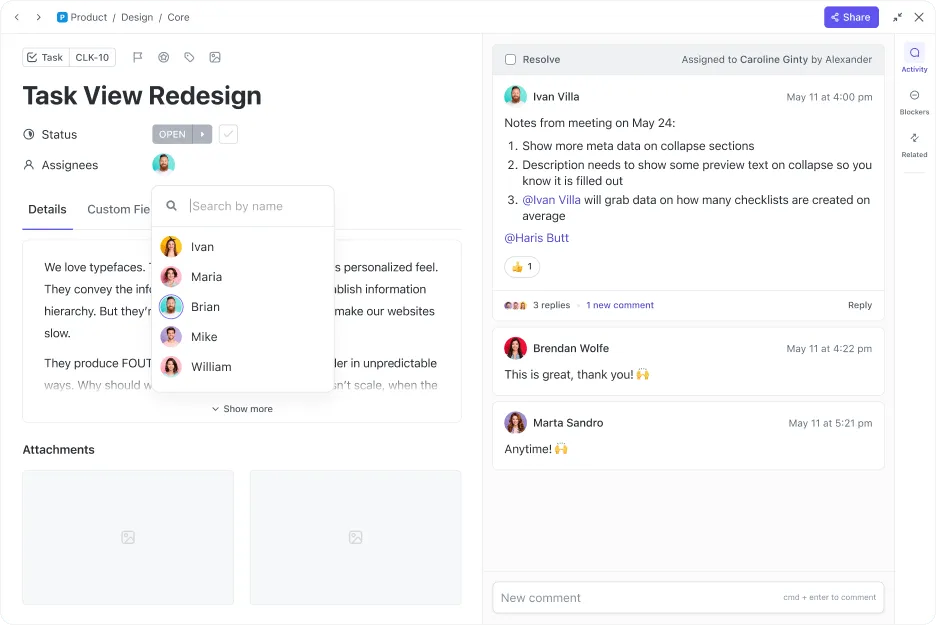
- Abre una tarea de ClickUp que requiera una dependencia.
- Busque la sección «Relaciones » o «Dependencias » en la barra lateral de tareas de ClickUp.
- Haga clic en «Añadir» y elija si esta tarea de ClickUp está «Bloqueando» u «Esperando» otra tarea de ClickUp.
- Seleccione las tareas relevantes de ClickUp para vincularlas.
- Repita el proceso para todas las dependencias de su proyecto Smartsheet.
- Para la programación automática, habilite la aplicación ClickApp «Reprogramar dependencias» (Reprogramar dependencias) para que los cambios de fecha se propaguen a través de las tareas dependientes de ClickUp.
2. Reemplazar las fórmulas de Smartsheet con campos/automatizaciones de ClickUp
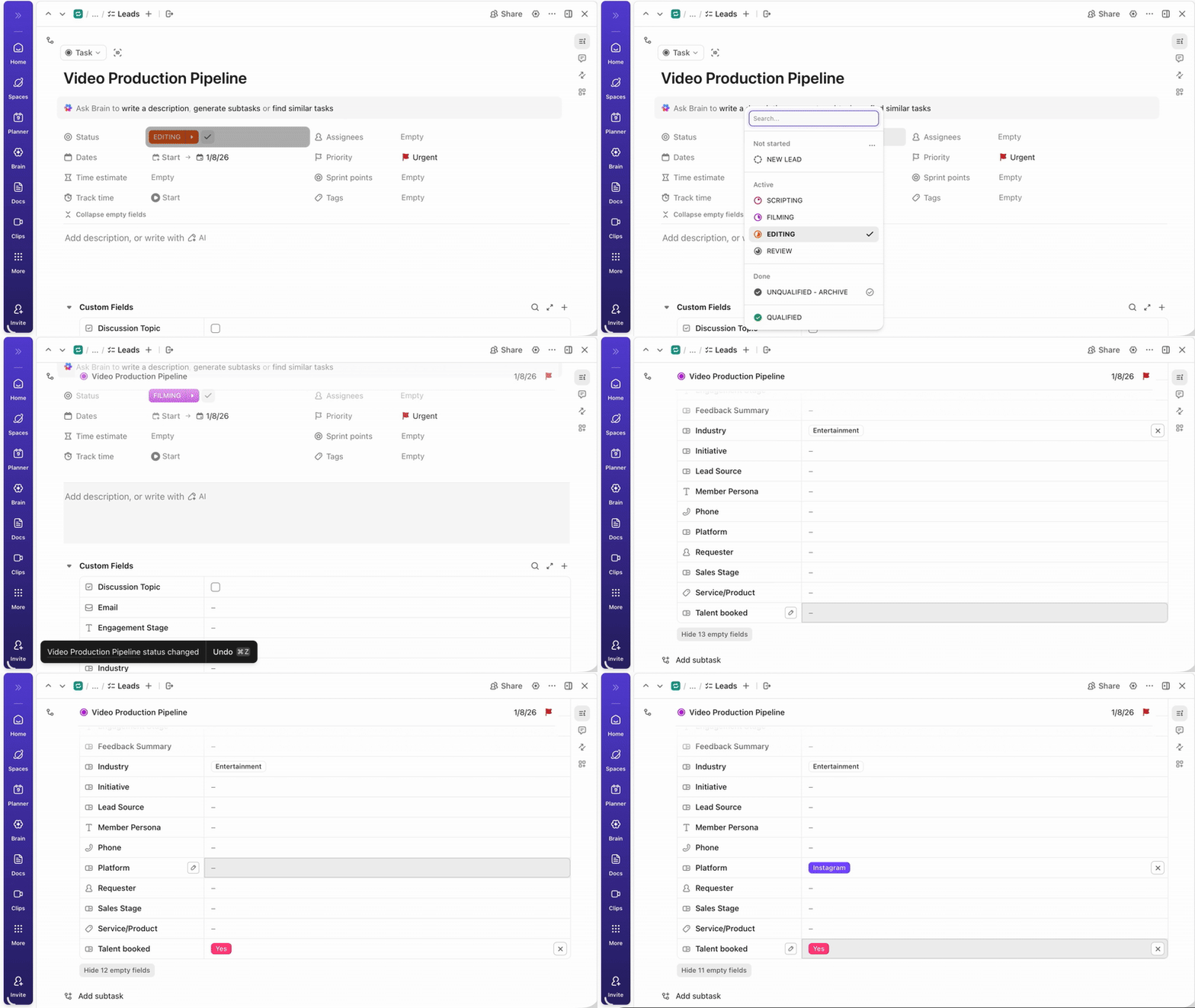
Puede utilizar los campos personalizados de ClickUp para añadir datos estructurados a las tareas de ClickUp (por ejemplo, menús desplegables, números y fechas). Además, utilice los campos de fórmula de ClickUp para realizar cálculos, como sumas, diferencias o manipulaciones de cadenas, de forma similar a las fórmulas de Smartsheet.
Cómo recrearlo:
- Identifique cada fórmula de Smartsheet que utiliza.
- En ClickUp, añada un campo personalizado del tipo adecuado a su espacio, carpeta o lista.
- Para realizar cálculos, añada un campo de fórmula de ClickUp y cree su fórmula utilizando los campos y funciones disponibles.
- Prueba la fórmula para asegurarte de que coincide con la lógica de Smartsheet.
Nota: No todas las fórmulas de Smartsheet tienen equivalentes directos en ClickUp, pero hay compatibilidad con la mayoría de los cálculos básicos y las manipulaciones de cadenas.
3. Configurar automatizaciones: creación de tareas, cambios de estado, asignaciones, reglas de fechas límite.
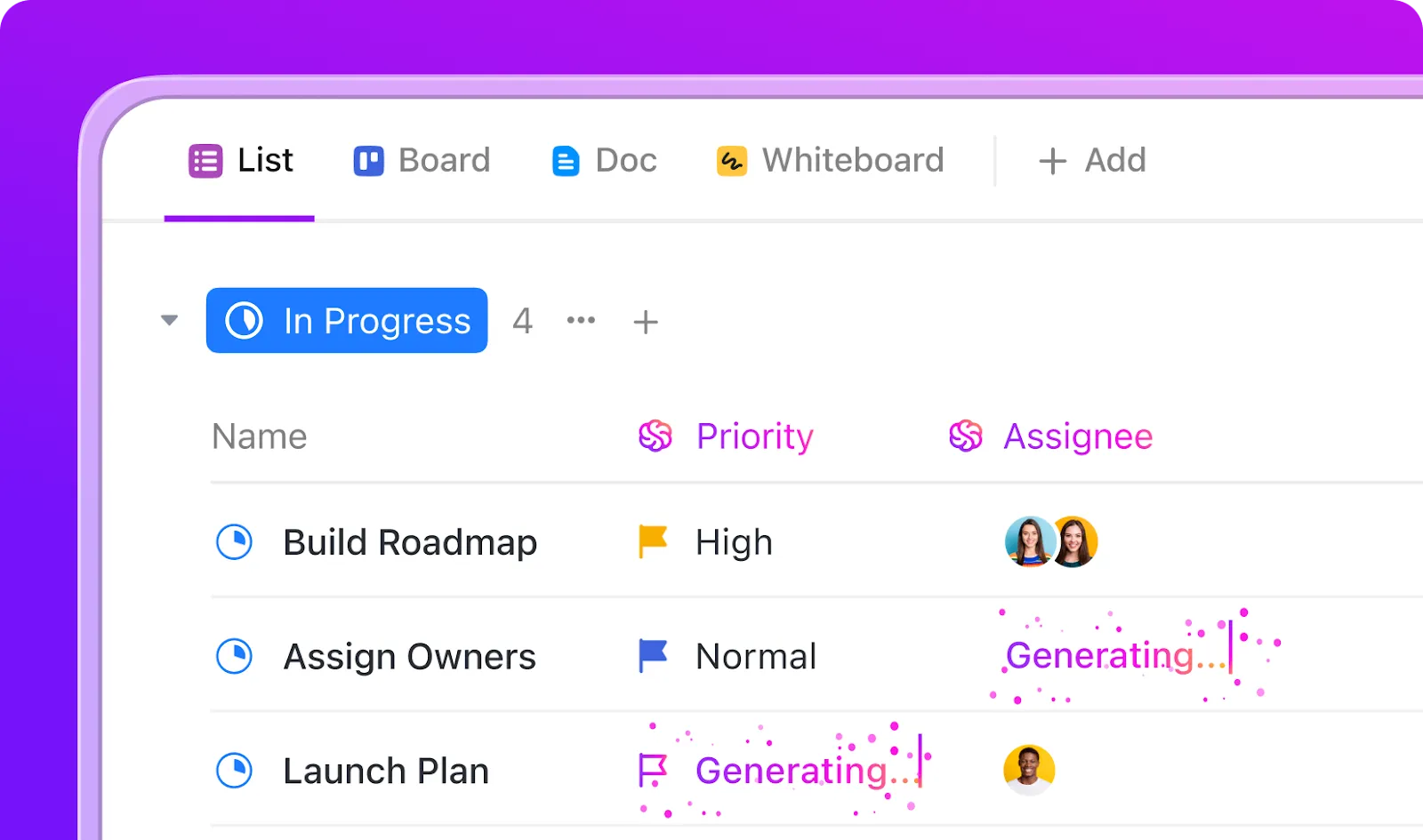
Las automatizaciones de ClickUp te permiten automatizar acciones repetitivas, como crear tareas de ClickUp, cambiar estados, asignar usuarios o actualizar fechas límite.
Cómo recrearlo:
- Vaya a la carpeta o lista donde desea añadir automatizaciones.
- Haga clic en el botón «Automatización» (icono del rayo).
- Elige un desencadenante (por ejemplo, «Cuando se crea una tarea de ClickUp», «Cuando cambia el estado de una tarea de ClickUp», «Cuando llega la fecha límite).
- Añade condiciones si es necesario (por ejemplo, solo para determinadas tareas de ClickUp o personas asignadas).
- Seleccione acciones como: Crear una nueva tarea de ClickUp Cambiar el estado de una tarea Asignar una tarea de ClickUp a un usuario Actualizar la fecha límite Añadir un comentario o enviar una notificación
- Crear una nueva tarea de ClickUp
- Cambiar el estado de una tarea
- Asignar una tarea de ClickUp a un usuario
- Actualizar la fecha límite
- Añadir un comentario o enviar una notificación
- Guarde la automatización y pruébela para asegurarse de que funciona según lo previsto. Puede encadenar varias acciones y configurar flujos de trabajo complejos que se adapten a sus automatizaciones de Smartsheet.
- Crear una nueva tarea de ClickUp
- Cambiar el estado de una tarea
- Asignar una tarea de ClickUp a un usuario
- Actualizar la fecha límite
- Añadir un comentario o enviar una notificación
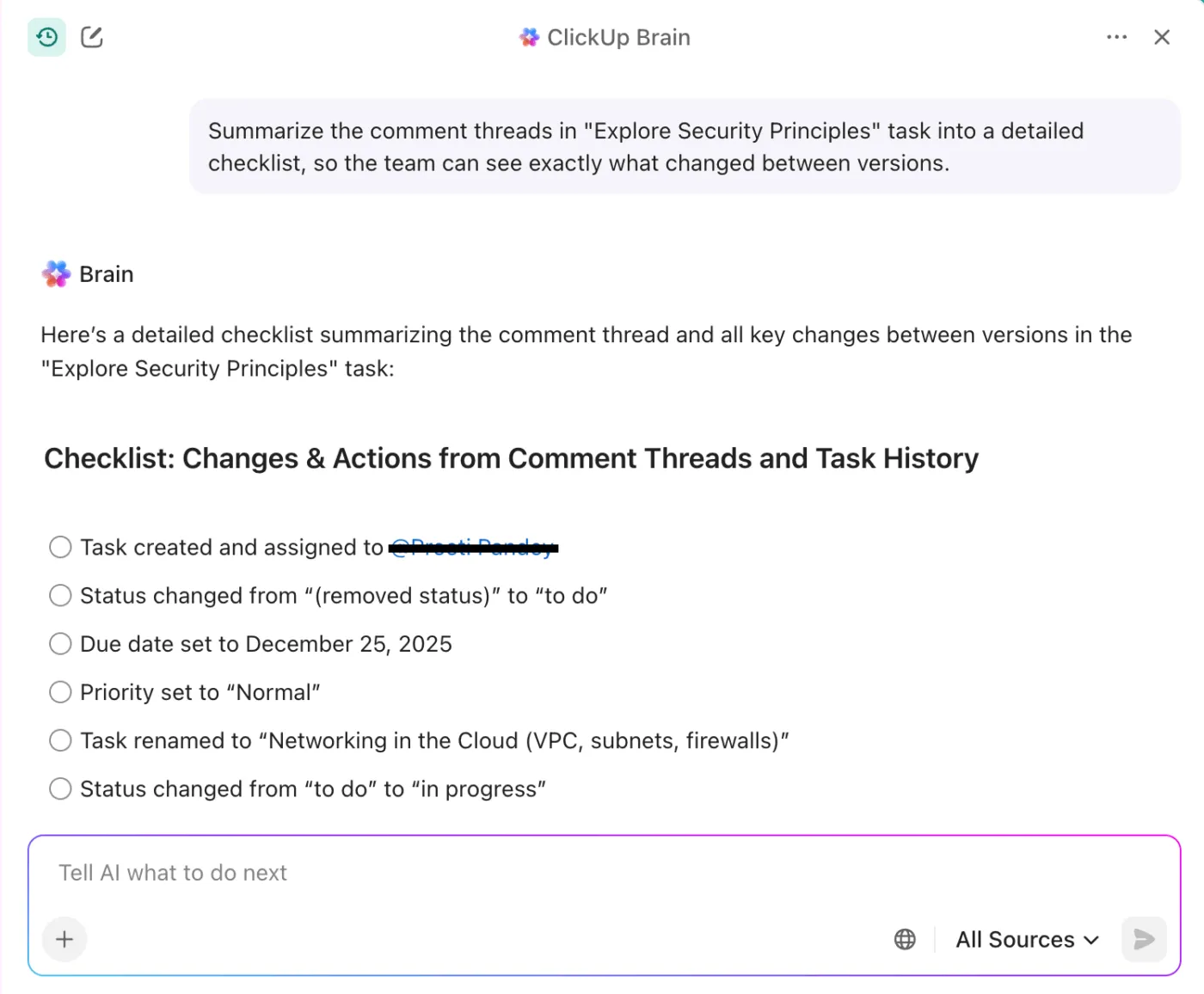
💡 Consejo profesional: También puede utilizar ClickUp Brain para resumir los hilos de comentarios en un registro de cambios claro o en una lista de control de los siguientes pasos, de modo que los diseñadores y redactores vean exactamente qué ha cambiado entre las distintas versiones.
Paso 6: Reconstruir formularios (si se utilizan)

Si anteriormente utilizabas formularios en Smartsheet para recopilar datos o solicitudes, ahora es el momento de recrearlos como formularios de ClickUp.
Comience por identificar cada formulario de Smartsheet y los campos que contiene. En ClickUp, navegue hasta la sección correspondiente y añada una vista de formulario de ClickUp. Puede arrastrar y soltar campos para que coincidan con su estructura original, incluyendo menús desplegables, campos de texto, fechas y mucho más.
Personalice el aspecto del formulario, establezca los campos obligatorios y configure los ajustes de envío. Los formularios de ClickUp crean automáticamente tareas de ClickUp a partir de cada envío, lo que agiliza la recepción y el seguimiento.
También puede compartir formularios de ClickUp a través de enlaces públicos o incrustarlos en su sitio web, lo que garantiza una transición fluida para su equipo y las partes interesadas.
Paso 7: Configurar roles y permisos
Una vez establecidas la estructura y los flujos de trabajo, es esencial configurar roles y permisos para controlar el acceso y la colaboración.
ClickUp le permite asignar roles como propietario, administrador, miembro e invitado, cada uno con capacidades específicas. Este control granular garantiza que la información confidencial permanezca protegida, al tiempo que permite que las personas adecuadas contribuyan.
Configuración posterior a la migración en ClickUp
1. Crear paneles

Ahora que tus tareas están introducidas, convierte la elaboración de informes en una vista dinámica en lugar de exportaciones estáticas. Con los paneles de ClickUp, puedes combinar tarjetas para la carga de trabajo, el burnup/burndown, la velocidad del sprint, el control de tiempo y el estado por la persona asignada.
Cree instantáneas ejecutivas para el progreso y el presupuesto, y luego un panel de control «ops» separado para los obstáculos, los elementos vencidos y la duración del ciclo. Puede reflejar los mismos resúmenes que utilizaba para crear informes en Smartsheet, sin tener que manejar varias hojas.
📖 Leer también: Plantillas de hojas de cálculo gratuitas en Excel y ClickUp
2. Reemplazar las fórmulas de Smartsheet con campos/automatizaciones de ClickUp.

La mayoría de las operaciones matemáticas de las hojas de cálculo se convierten en estructura más lógica en ClickUp. Traslade los resúmenes numéricos (por ejemplo, puntos de historia, costes) a los campos personalizados Número o Moneda de ClickUp y muestre los totales utilizando las agregaciones de tarjetas del panel de control.
Traduce los estados basados en fórmulas a automatizaciones de ClickUp: cuando una dependencia sea terminada, cambia el estado a «Listo», o cuando un campo supere un umbral, añade una prioridad y un observador.
3. Configurar automatizaciones: creación de tareas, cambios de estado, asignaciones, reglas de fechas límite.
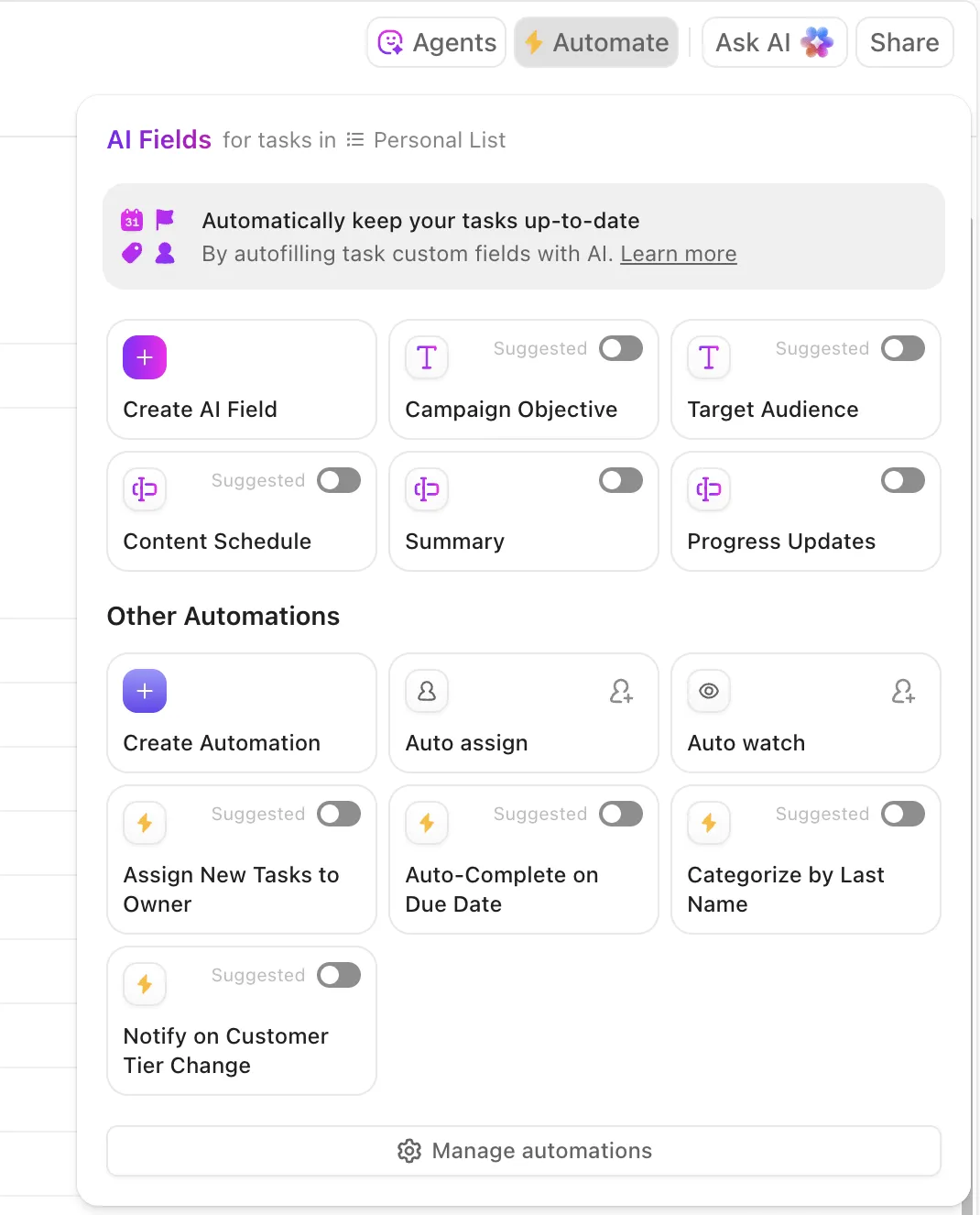
Asegúrate de que tu equipo no tenga que estar pendiente del tablero. Crea automatizaciones para:
- Generar una lista de control de subtareas cuando una tarea entra en «En revisión».
- Asignación automática a los usuarios adecuados cuando el estado cambia a «Listo para diseño/control de calidad».
- Dirija las solicitudes entrantes de los formularios a la lista correcta con los SLA.
- Avisar a los propietarios si una tarea está en riesgo o se retrasa.
Añade una última capa de medidas de seguridad, campos obligatorios en los cambios de estado, personas asignadas de forma predeterminada por lista y tareas periódicas para rituales semanales. De este modo, tu nuevo entorno de trabajo seguirá siendo predecible a medida que crezcas.
Smartsheet frente a ClickUp: ¿qué cambiará?
Pasar de Smartsheet a ClickUp supone cambiar de un modelo basado principalmente en hojas de cálculo a una aplicación integral diseñada para la ejecución conectada. Esto es lo que cambia desde el primer día y por qué los gestores de proyectos notan rápidamente la mejora.
- Hojas → Listas con múltiples opciones de visualizaciónLas hojas se convierten en listas estructuradas en las que puede crear tareas y luego alternar entre lista, tablero, Gantt, Calendario y cronograma. Todo esto sin duplicar los datos del proyecto.
- Fórmulas → Automatizaciones + cálculosLas automatizaciones de ClickUp sustituyen las fórmulas manuales por reglas «si/entonces» y lógica de campos. Puede acceder a la actualización automática de fechas límite, prioridades y personas asignadas, mientras acumula números en los paneles de ClickUp para obtener métricas en tiempo real en lugar de recalcular.
- Comentarios → Conversaciones encadenadas ClickUp Chat convierte las notas de fila en una conversación encadenada. @menciona a usuarios, resuelve hilos y mantén las decisiones vinculadas al trabajo. Se acabó buscar en aplicaciones de chat u hojas.
- Informes → Paneles universalesLos paneles de ClickUp cambian las exportaciones de informes comerciales por tarjetas en tiempo real (estado por propietario, carga de trabajo, tiempo registrado, burndown). Filtra por espacio/carpeta/lista o campos personalizados de ClickUp para ver el estado de la cartera de un vistazo.
- Archivos adjuntos → Almacenamiento organizado a nivel de tareaLos archivos de tareas de ClickUp se almacenan junto con el trabajo: previsualización, versión y archivos adjuntos fijados a nivel de tarea, lista o documento. Se acabaron los enlaces dispersos por las pestañas.
- Colaboración → Documentos, pizarras y chat dentro de ClickUpCon ClickUp Docs, puedes coescribir especificaciones, POEEs y resúmenes con edición en tiempo real, comandos de barra inclinada y tareas incrustadas. A continuación, convierte los aspectos destacados en elementos procesables con un solo clic. ClickUp Whiteboards te permite correlacionar visualmente los flujos de usuarios, las dependencias y las hojas de ruta, adjuntar tareas a figuras y mantener los artefactos de lluvia de ideas enlazados con la entrega. Las ideas, los comentarios y la ejecución permanecen conectados en un solo entorno de trabajo.

Buenas prácticas para una migración fluida
Considere la migración como un proyecto breve y bien gestionado. Evitará tener que volver a trabajar, mantendrá el impulso y ayudará a los gestores de proyectos a familiarizarse con ClickUp con confianza.
Aquí tienes una guía detallada sobre cómo migrar de Smartsheet a ClickUp:
✅ Empieza poco a poco con una lista piloto, luego valida las asignaciones y, a continuación, amplía la escala.
✅ Asigne las columnas a los Campos personalizados por adelantado (selección única, número, personas) y documente cada elección con accesibilidad compartida.
✅ Normalice las fechas antes de importarlas para que las fechas límite y las fechas de inicio se comporten de manera coherente en todas las vistas.
✅ Conserve la jerarquía deliberadamente decidiendo qué se convierte en tareas y qué en subtareas, y utilice las relaciones donde existían filas enlazadas.
✅ Mantenga los archivos cerca del trabajo: mueva los adjuntos a las tareas para que el contexto se traslade junto con el recurso.
✅ Recrea solo las vistas que utilizan los usuarios y archiva el resto para reducir el ruido desde el primer día.
✅ Sustituya las fórmulas por automatizaciones ligeras y propietarios claros; verifique los desencadenantes en un entorno de pruebas.
✅ Establezca medidas de seguridad con campos obligatorios sobre cambios de estado, personas asignadas de forma predeterminada y convenciones de nomenclatura por entorno de trabajo.
Por último, programa un periodo de 10 a 14 días de doble ejecución. Mantén Smartsheet en modo de solo lectura y recopila comentarios en los documentos de ClickUp.
📖 Lea también: Las mejores herramientas de software de gestión de tareas para mejorar sus flujos de trabajo.
Problemas comunes al migrar de Smartsheet a ClickUp
Incluso con una preparación sólida, es normal que surjan algunos contratiempos. A continuación, te ofrecemos algunas soluciones rápidas que puedes aplicar de inmediato.
- Tareas duplicadas: la mayoría de las duplicaciones se producen cuando se importa dos veces una exportación. En la vista Lista, agrupa por nombre de tarea para detectar clones y, a continuación, utiliza la barra de acciones en lote para eliminarlos de una sola vez.
- Campos personalizados que faltan: si un campo no se ha transferido, suele tratarse de un problema de asignación. Vuelva a abrir el importador, vuelva a correlacionar las columnas de Smartsheet con los campos de ClickUp y vuelva a importar solo la hoja afectada. Guarde la asignación corregida como plantilla para futuras ejecuciones.
- Errores en la asignación de usuarios: los elementos sin asignar suelen indicar que la dirección de correo electrónico de Smartsheet no coincide con la cuenta de ClickUp. Verifique las direcciones de correo electrónico exactas y, a continuación, asigne de forma masiva a los usuarios correctos. La medida profesional es mantener una búsqueda de correo electrónico a usuario en una hoja auxiliar durante la transición.
- Dependencias rotas: las predecesoras de Smartsheet no se transferirán automáticamente. Vuelva a crearlas con las relaciones o dependencias de ClickUp y, a continuación, valide el calendario en la vista Gantt. A medida que reconstruya los enlaces, añada un enlace rápido en la descripción de la tarea explicando la dependencia para reducir la confusión.
- Estructura perdida: si las tareas han ido a parar al lugar equivocado, arrástralas a la carpeta o lista correcta y, a continuación, ajusta la ubicación de objetivo del importador antes de la próxima ejecución para mantener intacta la jerarquía.
👀 ¿Sabías que...? Durante todo el proceso de importación, tus datos están protegidos con cifrado de extremo a extremo. Si tienes algún problema persistente, nuestro equipo de soporte está siempre a tu disposición para ayudarte, y ofrecemos especialistas en migración dedicados para cuentas empresariales.
Funciones de ClickUp que mejoran tus flujos de trabajo de Smartsheet
ClickUp convierte las cuadrículas estáticas en plantillas y hubs de gestión de proyectos dinámicos, donde el flujo de datos del proyecto se realiza a través de vistas, automatizaciones e inteligencia artificial. A continuación, mostraremos cómo cada función mejora la forma de planificar, crear tareas, generar informes y mejorar continuamente.
Múltiples vistas de ClickUp por lista
En ClickUp, cada una de las más de 15 vistas guarda sus propios filtros, agrupaciones y clasificaciones, para que los usuarios vean solo lo que necesitan.
- Vista Lista y vista Tablero para gestionar tareas y traspasos en la gestión diaria de proyectos.
- Vista Gantt y vista de cronograma para correlacionar dependencias y mantener su calendario al día con fechas límite que se pueden arrastrar y soltar.
- Vista de calendario para planificar la capacidad y el trabajo recurrente sin salir de la lista.
- Vista Tabla para auditar campos y datos de proyectos en una cuadrícula cuando lo necesite.
- Vista Carga de trabajo para equilibrar las asignaciones antes de que aparezcan cuellos de botella.
Subtareas anidadas y relaciones de ClickUp.
Convierta los grandes proyectos en una estructura clara y viable. Puede dividir el trabajo en subtareas y añadir subtareas anidadas (subtareas de subtareas) para reflejar los procesos del mundo real, sin perder el contexto ni la propiedad.
- Cree subtareas (y subtareas anidadas) desde la barra de herramientas de una tarea y, a continuación, asigne propietarios, fechas límite y detalles en cada nivel para mantener la precisión en la ejecución.
- Contrae/expande la jerarquía para revisar el estado por principal, acumular tiempo y detectar lagunas antes de que se conviertan en retrasos.
- Utilice las relaciones para vincular trabajos relacionados: conecte tareas con otras tareas (o elementos de nivel superior) para que los revisores puedan pasar de un elemento al siguiente sin tener que buscarlos.
- Añada dependencias ligeras (Bloqueando/Bloqueado por) para reflejar las rutas críticas y mantener la integridad del sistema cuando cambien los calendarios.
Automatizaciones avanzadas de ClickUp
Las automatizaciones de ClickUp te permiten sustituir fórmulas frágiles por una lógica basada en eventos que puedes leer de un vistazo.
Defina desencadenantes, condiciones opcionales y acciones específicas, y luego repita el proceso sin interrumpir el funcionamiento de su sistema. Utilice el generador de automatización con IA para describir una regla en lenguaje sencillo y deje que este redacte el flujo de trabajo por usted.
- Inicie acciones a partir de cambios de estado, actualizaciones de campos, personas asignadas o eventos basados en el tiempo; añada condiciones (Business+) para que las reglas se activen solo cuando sea preciso hacerlo.
- Organice el envío de correos electrónicos, aplique plantillas, cree dependencias y publique actualizaciones, manteniendo el trabajo y las conexiones externas sincronizados con integraciones y webhooks (Slack, GitHub, HubSpot, Twilio y más).
- Acelere la configuración con más de 100 plantillas, personas asignadas dinámicas y atajos a proyectos, y luego realice ajustes desde una única vista de «Gestionar automatizaciones» con registros de auditoría y seguimiento del uso.
🧠 Dato curioso: En 1771, Richard Arkwright revolucionó la industria textil al inventar la primera hilandería totalmente automatizada impulsada por agua, conocida como « water frame» (marco de agua).
Documentos de ClickUp, tareas de ClickUp y paneles de ClickUp.
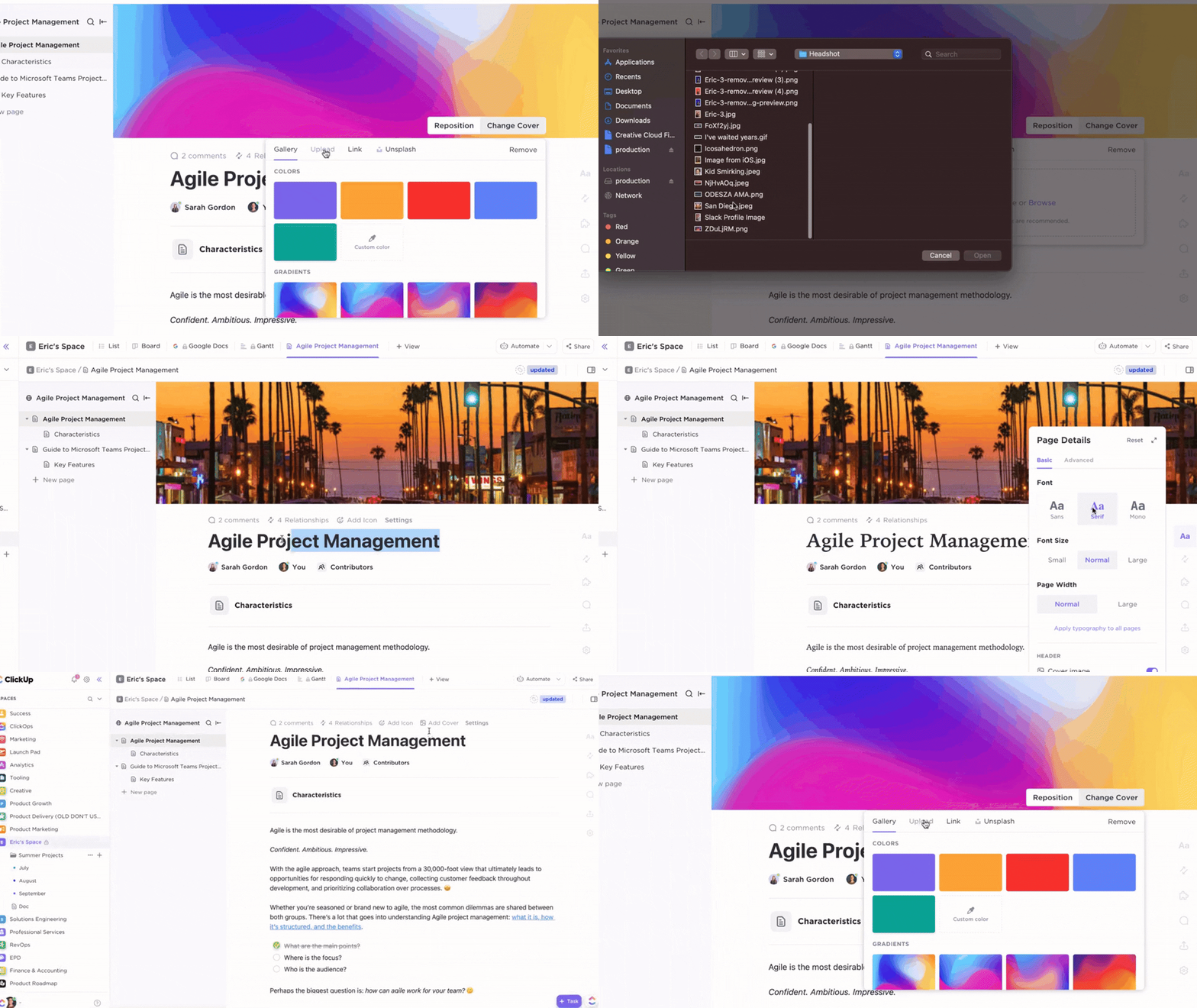
Si vas a dejar de usar hojas de cálculo, ClickUp te ofrece un entorno de trabajo en el que los planes, la ejecución y la elaboración de informes conviven, por lo que no tendrás que saltar entre una herramienta de documentos, una aplicación de tareas y un generador de informes independiente. Así es como funciona en el día a día:
- ClickUp Docs → Documentación: redacte resúmenes y POE, edítelos conjuntamente en tiempo real y convierta el texto en tareas rastreables directamente desde Doc. Añada widgets de flujo de trabajo para actualizar estados o personas asignadas sin salir de la página, organice todo en el hub de documentos y comparta de forma segura con invitados o enlaces públicos. Esto elimina el bucle de «copiar y pegar» entre la planificación y la ejecución.
- Tareas de ClickUp → Ejecución: centralice el trabajo con estados, personas asignadas, fechas límite y múltiples vistas (lista, Tablero, diagrama de Gantt, Calendario). Las tareas se vinculan al documento de origen y se reenvían al trabajo posterior, de modo que los adjuntos, los comentarios y el contexto viajan con el trabajo en lugar de perderse en el correo electrónico.
- Paneles de ClickUp → Visibilidad: cree paneles en tiempo real a partir del mismo ecosistema de tareas y documentos, combine tarjetas de carga de trabajo, velocidad y cronograma para realizar el seguimiento del calendario y los resultados de su proyecto. Como se basan en datos de tareas reales, no es necesario volver a crear gráficos en una herramienta independiente.
ClickUp AI para la optimización del flujo de trabajo
Cuando pasas de las actualizaciones manuales y las fórmulas dispersas al trabajo asistido por IA, hay menos traspasos y se toman decisiones más precisas.
La IA de ClickUp está diseñada específicamente para ayudarte a automatizar los pasos rutinarios, mostrar los detalles adecuados en el momento oportuno y ajustar los planes a medida que cambia la realidad.
- ClickUp Brain como copiloto en la toma de decisiones: Podrás conectarte con la mayoría de nuestras funciones de IA a través de ClickUp Brain. Está integrado con ClickUp para responder preguntas, completar acciones y realizar búsquedas en tu entorno de trabajo de ClickUp. También resume largos hilos de comentarios en elementos de acción que puedes ejecutar de inmediato.
- Conecta el trabajo, no solo las herramientas: abarca tareas, documentos, personas y mucho más. Esto reduce el cambio de aplicaciones y mantiene intactas las conexiones entre los activos a medida que evolucionan tus proyectos.
- Agentes de IA (superagentes y agentes de piloto automático): los superagentes son compañeros de equipo impulsados por IA que pueden realizar flujos de trabajo de varios pasos e interactuar con su entorno de trabajo de forma similar a los humanos. Los agentes de piloto automático actúan en función de desencadenantes y condiciones definidos, realizando automatizaciones en espacios, carpetas, listas y chats.
- Los Super Agents son compañeros de equipo impulsados por IA que pueden realizar flujos de trabajo de varios pasos e interactuar con tu entorno de trabajo de una manera similar a la de los humanos.
- Los agentes de Autopilot actúan en función de desencadenantes y condiciones definidos, automatizando acciones en espacios, carpetas, listas y chats.
- Tarjetas de IA: se pueden añadir a los paneles y resúmenes para generar informes, reuniones diarias y resúmenes utilizando el contexto del trabajo de su equipo. Ayudan a automatizar la elaboración de informes y proporcionan información directamente en su entorno de trabajo.
- Búsqueda empresarial : haga una pregunta una vez y obtenga respuestas fiables de todas las tareas, documentos, chats y aplicaciones conectadas, con todo el contexto. La búsqueda profunda en toda la organización reduce el tiempo de búsqueda y muestra el archivo, mensaje o tarea exactos que necesita, justo cuando los necesita.
- AI Notetaker y reuniones: se une automáticamente a Zoom, Google Meet o Teams, graba y transcribe las conversaciones, y genera documentos privados con resúmenes, conclusiones y próximos pasos. Las tareas pendientes llegan a tu entorno de trabajo sin necesidad de tomar notas manualmente. Admite la captura multiplataforma y transcripciones con función de búsqueda para un seguimiento rápido.
- Los Super Agents son compañeros de equipo impulsados por IA que pueden realizar flujos de trabajo de varios pasos e interactuar con tu entorno de trabajo de forma similar a como lo haría un humano.
- Los agentes de Autopilot actúan en función de desencadenantes y condiciones definidos, automatizando acciones en espacios, carpetas, listas y chats.

Plantillas robustas de ClickUp
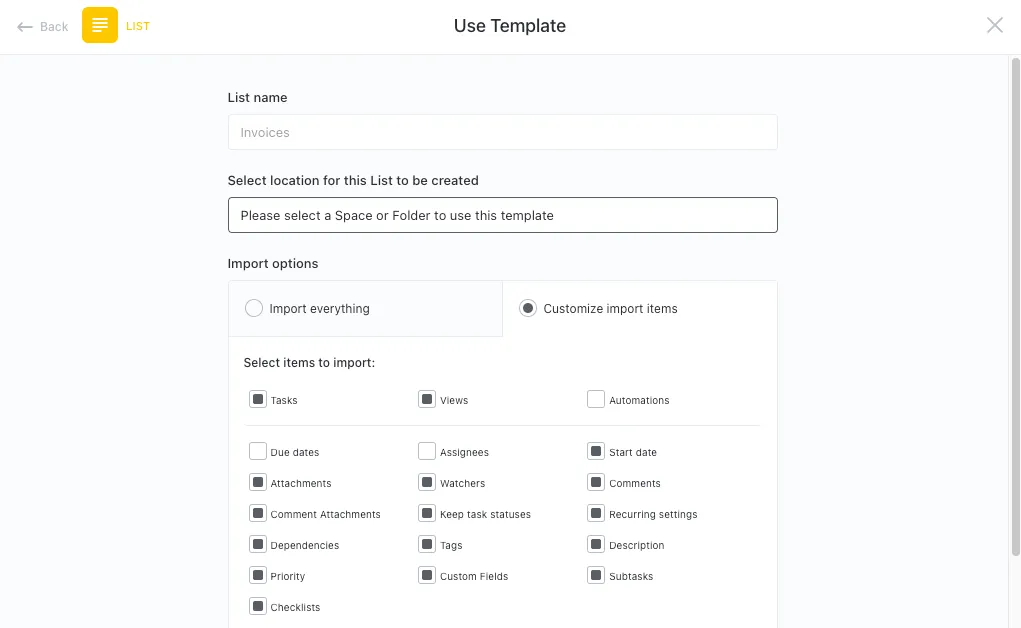
Las plantillas de ClickUp le permiten empezar a trabajar inmediatamente después de la migración. Elija una plantilla para espacios, carpetas, listas, documentos o vistas y, a continuación, adapte los campos y los estados a sus proyectos.
El Centro de plantillas te permite navegar por casos de uso (PMO, Creatividad, Finanzas y más) y aplicar diseños probados que ya incluyen vistas, tareas y estructuras de elaboración de informes. Cuando importas trabajo histórico, puedes colocarlo en un entorno de trabajo con plantillas. De esta manera, los equipos se encuentran con algo familiar: campos estandarizados para la propiedad y las fechas, paneles conectados para agregar estados y documentos para manuales y POE.
La recompensa es la velocidad y la coherencia. No tendrás que reconstruir la estructura cada vez que se ponga en marcha una nueva iniciativa, y tu calendario y la elaboración de informes permanecerán alineados entre todos los equipos.
Como dice Jessie Whitman, directora sénior de eventos de Convene:
Para mí, lo que más ha cambiado las reglas del juego con Click Up han sido las plantillas personalizables y la posibilidad de aplicar esa coherencia en todas nuestras propiedades de cualquier región, de modo que la experiencia del cliente sea la misma independientemente de la ubicación de Convene a la que acuda.
Para mí, lo que más ha cambiado las reglas del juego con Click Up han sido las plantillas personalizables y la posibilidad de aplicar esa coherencia en todas nuestras propiedades de cualquier región, de modo que la experiencia del cliente sea la misma independientemente de la ubicación de Convene a la que acuda.
Analice las deficiencias con la plantilla de análisis de deficiencias en la migración de datos de ClickUp.
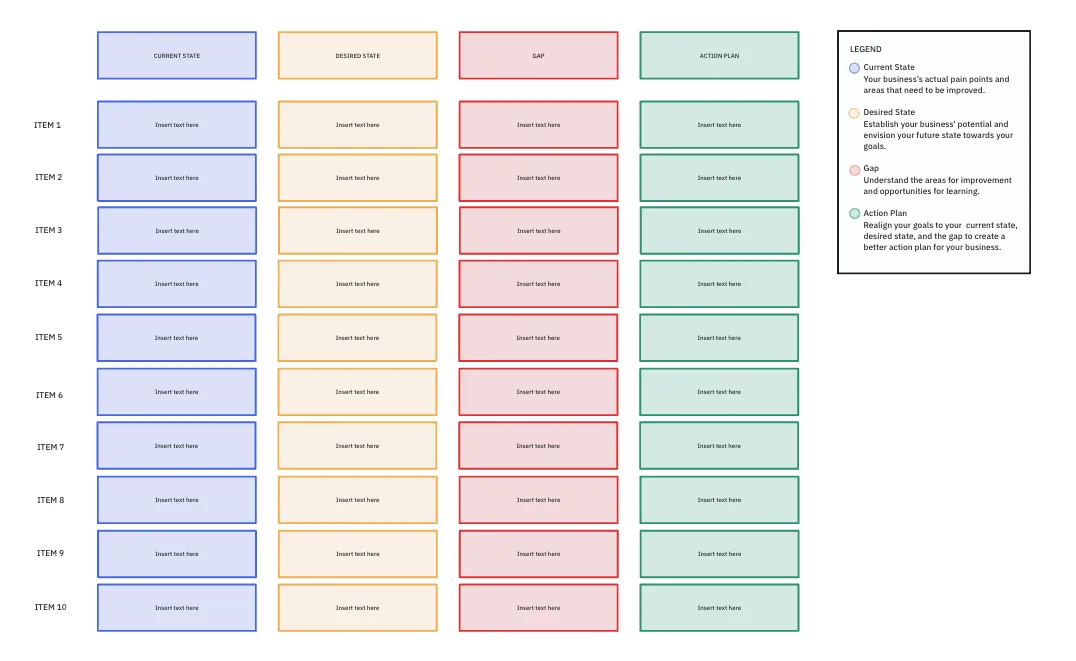
Al realizar un análisis de deficiencias, puede esperar los siguientes beneficios:
- Minimice la pérdida de datos y garantice una transferencia fluida identificando discrepancias o lagunas en los sistemas actuales y con el objetivo.
- Optimice el proceso de migración de datos creando un plan y un cronograma completos.
- Ahorre tiempo y recursos abordando los posibles problemas antes de que se produzcan.
- Mejora la calidad y la integridad de los datos identificando y resolviendo las inconsistencias en los datos.
- Mejora la satisfacción de los usuarios proporcionando una transición fluida y un acceso continuo a los datos de las funciones esenciales.
Roles y permisos de los usuarios
El modelo de roles de ClickUp le permite controlar el acceso sin ralentizar la entrega. A nivel del entorno de trabajo:
- Asigne propietarios y administradores para establecer medidas de seguridad.
- Mientras los miembros se encargan de los proyectos y tareas diarios
- Los invitados colaboran solo en aquello para lo que han sido invitados.
¿Necesita un control más preciso? Aplique permisos en Espacio, Carpeta, Lista, Documento o Tarea para decidir quién puede crear, editar, eliminar o compartir, de modo que los usuarios externos solo vean lo que su equipo apruebe.
Para trabajos regulados, utilice roles personalizados (dependientes del plan) para adaptar los derechos de creación/eliminación, edición de campos y uso compartido a su proceso. La ventaja es una colaboración clara entre las partes interesadas y menos momentos de «¿quién ha cambiado esto?».
Cambia y consigue hojas más inteligentes con ClickUp.
Ya ha visto por qué los equipos superan las hojas de cálculo, cómo preparar exportaciones limpias e importar con la jerarquía intacta para ayudar a todos a trabajar de forma eficaz desde el primer día.
La gran ventaja es mayor que la simple transferencia de datos de proyectos. Reduce el cambio constante de herramientas, por lo que las actualizaciones, las conversaciones y las decisiones se producen en un solo lugar. Así es como se ahorra tiempo, se organiza a gran escala y se mantiene el impulso a medida que crece la cartera.
ClickUp le ofrece una ruta clara desde la fase piloto hasta la implementación, con margen para adaptar su proceso a medida que el equipo madura. ¿Está listo para consolidar el trabajo y realizar el seguimiento del progreso allí donde realmente se desarrolla el trabajo?
✅ Prueba ClickUp gratis . Empieza con un proyecto y nota la diferencia esta misma semana.
Preguntas frecuentes (FAQ)
No directamente. Las exportaciones traen valores, no fórmulas. Reemplaza las fórmulas de la hoja con Campos personalizados de ClickUp, agregaciones de paneles de ClickUp y Automatizaciones de ClickUp (reglas if/then) para que los cálculos y las actualizaciones de estado se mantengan al día con tus tareas y datos del proyecto.
Los predecesores no se migran automáticamente. Después de la importación, reconstruya las dependencias en ClickUp (Bloqueando/Bloqueado por) y, a continuación, confirme su calendario en Gantt o Cronograma. Consejo: mantenga una hoja de mapeo para volver a vincular rápidamente las rutas críticas y las fechas límite entre las tareas relacionadas.
Exporte por lotes desde Smartsheet y, a continuación, utilice el importador de hojas de cálculo de ClickUp con una asignación de campos guardada. Ejecute las importaciones lista por lista para conservar la jerarquía y, a continuación, aplique una plantilla para las vistas y los estados, de modo que cada lista quede lista para su producción.
No. Las reglas de Smartsheet no se transfieren. Vuelva a crearlas como automatizaciones de ClickUp (desencadenante → condición → acción). Empiece por lo esencial (cambios de estado, asignaciones y cambios de fecha) y luego amplíe una vez que la estructura de su entorno de trabajo sea estable.
Si desea disponer de un único lugar para la gestión de proyectos, documentos, chat y elaboración de informes, ClickUp reduce el cambio constante de herramientas y ayuda a los gestores de proyectos a escalar. El modelado de hojas de cálculo pesadas favorece a Smartsheet. La mayoría de las PMO se benefician de la ejecución, visibilidad y gobernanza unificadas de ClickUp.
Se incluye la importación integrada. El coste es tiempo: limpieza, asignación de Campos personalizados y reconstrucción de dependencias/automatizaciones. Los servicios profesionales opcionales o las horas internas varían según el número de hojas, los usuarios y la complejidad del proceso.