

Ein Flussdiagramm ist kein gewöhnliches Diagramm – es ist ein Life-Hack. 💡
Ob Sie nun Geschäftsprozesse abbilden oder Verkaufsengpässe beseitigen möchten – ein Flussdiagramm hilft Ihnen dabei, alle Variablen zu visualisieren und mit logischen Lösungen die Situation zu meistern. 🦸
Das manuelle Erstellen von Flussdiagrammen von Grund auf kann jedoch sehr mühsam sein, insbesondere bei langen und komplexen Workflows. Glücklicherweise gibt es zahlreiche Flussdiagramm-Tools, die Ihnen dabei helfen – auch wenn Sie Mac-Benutzer sind!
Vorbei sind die Zeiten, in denen Mac-Benutzer alle möglichen Hürden nehmen mussten, um anständige Anwendungen zum Erstellen von Diagrammen zu finden. Entdecken Sie unsere Auswahl der 10 besten Flussdiagramm-Programme für den Mac und finden Sie Ihren perfekten Zeichenpartner! 🖌️
Worauf sollten Sie bei der besten Flussdiagramm-Software für Mac achten?
Die beste Flussdiagramm-Software für Mac sollte folgende Eigenschaften aufweisen:
- Benutzerfreundlichkeit: Flussdiagramm-Software sollte über eine Drag-and-Drop-Oberfläche verfügen, damit Sie mit minimalem Aufwand und ohne technische Vorkenntnisse professionelle Flussdiagramme erstellen können.
- Integrationen: Die Software sollte wichtige App-Integrationen ermöglichen, die Ihnen helfen, Flussdiagramme in Ihre beruflichen Aktivitäten einzubinden.
- Möglichkeiten zur Zusammenarbeit: Das Tool sollte die Zusammenarbeit zwischen Teams unterstützen. Ein Strategieteam möchte beispielsweise mithilfe von Flussdiagrammen in Echtzeit Ideen sammeln.
- Integrierte Vorlagen: Sie sollten über funktionsreiche und ansprechend gestaltete Vorlagen für Flussdiagramme aus verschiedenen Branchen und für unterschiedliche Rollen verfügen. Achten Sie auf Flussdiagramm-Software mit integrierten Diagramm-/Flussdiagramm-Vorlagen, damit Sie diese nicht von Grund auf neu erstellen müssen.
- Praktische Leiste für die Bearbeitung: Dank einer gut durchdachten Leiste für die Bearbeitung und integrierten Bibliotheken mit Bildern, Formen und Symbolen können Sie Ideen festhalten und beeindruckende Flussdiagramme erstellen, ohne dass es unübersichtlich wird
- Skalierbarkeit: Die Flussdiagramm-Software sollte große Datenmengen oder komplexe Flussdiagramme unterstützen, wenn Ihr Unternehmen wächst
Die 10 besten Flussdiagramm-Programme für den Mac
Anhand der oben genannten Kriterien finden Sie hier Flussdiagramm-Software für den Mac, die von einfachen bis hin zu fortgeschrittenen Funktionen reicht. Unsere Liste enthält die 10 zuverlässigsten Produkte, die den besten Wert bieten. 💝
1. ClickUp

ClickUp ist eine kostenlos nutzbare Projektmanagement-Software, die gleichzeitig als leistungsstarkes tool zur Erstellung von Flussdiagrammen dient. Dank der intuitiven Benutzeroberfläche der Plattform können Sie beeindruckende Workflow-Diagramme jeder Art und Komplexität erstellen. 😍
Beginnen Sie Ihr Flussdiagramm-Abenteuer mit den ClickUp-Whiteboards. Ganz gleich, ob Sie allein oder im Team an einem Projekt arbeiten – die Whiteboards dienen Ihnen als Arbeitsfläche, auf der Sie in Echtzeit Beiträge sammeln können, und helfen Ihnen dabei, ein umfassendes Flussdiagramm für jeden Zweck zu erstellen.
ClickUp bietet ein weiteres fantastisches Diagramm-Tool namens „Mindmaps“ an, das sich besser für komplexe Strategieszenarien eignet. Nutzen Sie Mindmaps, um Ihre Gedanken und Ideen zu strukturieren oder fruchtbare Brainstorming-Sitzungen mit Ihrem Team zu ermöglichen! 🧑🤝🧑
Die ausgeklügelte Symbolleiste von ClickUp macht die Bearbeitung zum Kinderspiel. Fügen Sie Bilder, Links, Dokumente und Videos hinzu, verbinden Sie Objekte, um eine Zeitleiste zu erstellen, zeichnen Sie Beziehungen, spielen Sie mit Formen und Symbolen und vieles mehr. Wandeln Sie ein Element auf Ihrem Board direkt in eine Aufgabe um und lassen Sie es ausführen – wie wäre es damit für die Produktivität der Teams? 🔥
Wenn Ihnen der Einstieg von Null an Angst macht, helfen Ihnen die vorgefertigten Vorlagen von ClickUp dabei, im Handumdrehen Diagramme zu erstellen. Nutzen Sie zum Beispiel die Swimlane-Flussdiagramm-Vorlage von ClickUp, um die einzelnen Schritte eines Prozesses zusammen mit den wichtigsten Akteuren oder Abteilungen zu visualisieren. Die Vorlage hilft Ihnen dabei, Rollen zu identifizieren und zuzuweisen sowie die Problemlösung mit Stakeholdern wie Kunden und Investoren zu erleichtern.
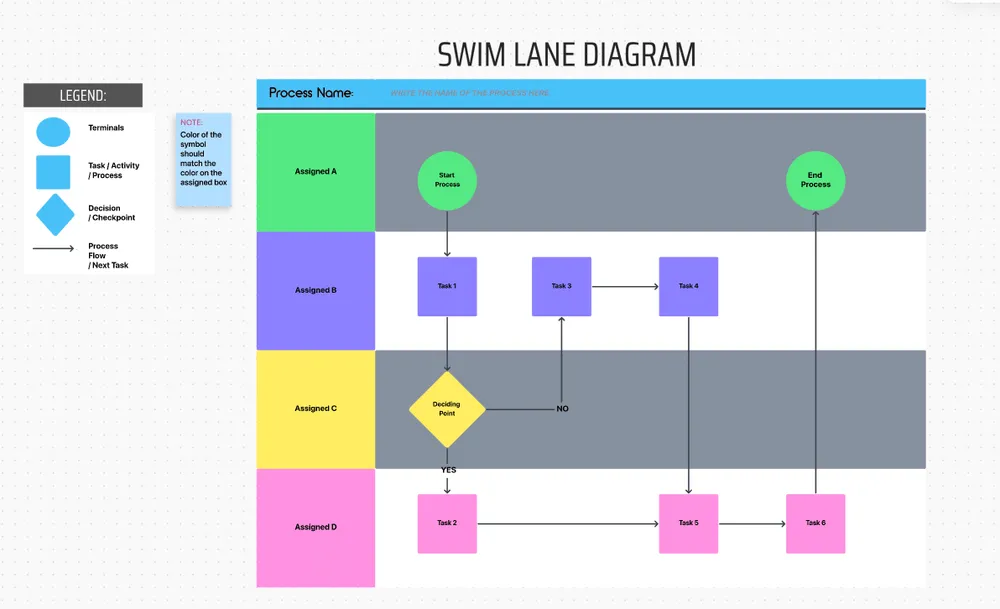
Zu den weiteren Optionen gehören Vorlagen für Fischgräten-Diagramme, Kraftfeld-Diagramme und Verwandtschaftsdiagramme für Whiteboards. 📈
Die besten Features von ClickUp
- Stetig wachsende Bibliothek an anpassbaren Vorlagen
- Hochwertige Whiteboards und Mindmaps mit außergewöhnlichen Tools für die Bearbeitung
- Lässt sich mit über 1.000 Apps und Programmen wie Miro, Zapier und Google Drive integrieren
- Alle Arten von Medien können zu Flussdiagrammen hinzugefügt werden
- Intuitive Drag-and-Drop-Oberfläche
- Auf allen Geräten verfügbar (neben dem Mac können Sie ClickUp auch auf Linux-, Windows-, iOS- und Android-Geräten nutzen)
Einschränkungen von ClickUp
- Es braucht Zeit, alle Features zur Diagrammerstellung zu erkunden
- Einige Benutzer empfinden die Navigation in der ClickUp-App als schwierig
Preise für ClickUp
- Free Forever: 0 $
- Unbegrenzt: 7 $/Monat pro Benutzer
- Geschäft: 12 $/Monat pro Benutzer
- Enterprise: Preise auf Anfrage
*Alle angegebenen Preise beziehen sich auf das Jahresabrechnungsmodell.
Bewertungen und Rezensionen zu ClickUp
- G2: 4,7/5 (über 6.500 Bewertungen)
- Capterra: 4,7/5 (über 3.500 Bewertungen)
2. EdrawMax
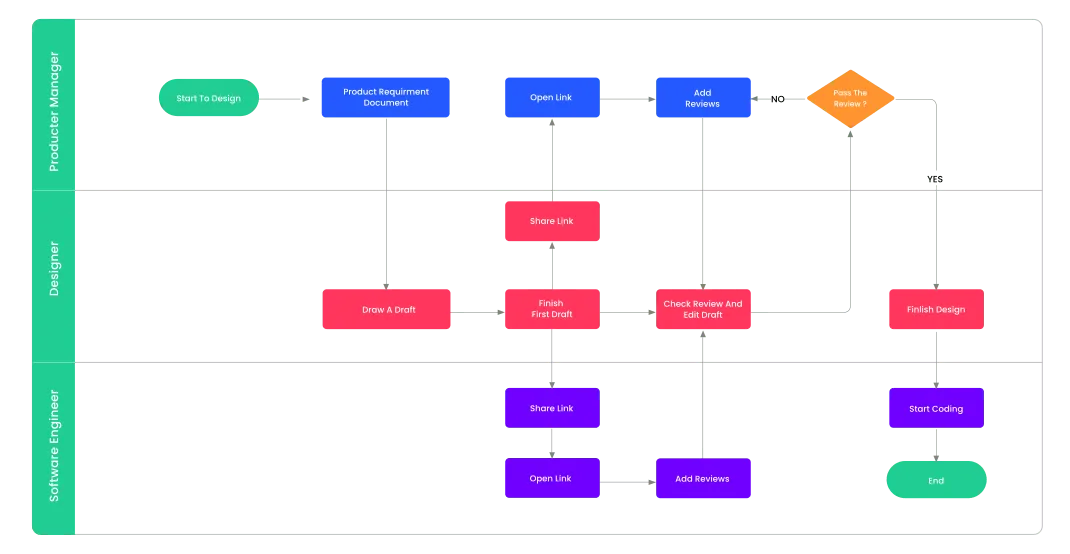
EdrawMax ist eine All-in-One-Diagrammsoftware zum Erstellen von Fischgräten-Diagrammen, Mindmaps, Diagrammen und vielem mehr. Sie bietet verschiedene Vorlagen, Features und Tools zum Erstellen von Flussdiagrammen, Infografiken sowie Netzwerk- und Branchendiagrammen.
Das Drag-and-Drop-Design ist unglaublich einfach zu verstehen und ermöglicht es Ihnen, verschiedene Flussdiagrammelemente mit wenigen Klicks zu kombinieren. Die Symbolleiste ist funktional und besonders praktisch für diejenigen, die Erfahrung mit Grafikdesign- und Desktop-Publishing-Apps haben.
Mit EdrawMax können Sie entweder ganz von vorne anfangen oder eine der zahlreichen Vorlagen des Tools als Grundlage verwenden. Die App enthält außerdem branchenübliche Symbole, mit denen Sie professionell aussehende Flussdiagramme erstellen können. Alles ist sehr flexibel anpassbar, sodass Sie Ihre Pläne, Projekte und Entwürfe problemlos visualisieren können. 🎨
EdrawMax ist eine hervorragende Wahl für erfahrene Designer, doch für Anfänger könnte die Benutzeroberfläche der Plattform etwas kompliziert sein.
Die besten Features von EdrawMax
- Anhänge können zu Flussdiagrammen hinzugefügt werden
- Drag-and-Drop-Oberfläche
- Hunderte von Vorlagen
- Umfangreiche Symbolbibliothek
Limit von EdrawMax
- Könnte von weiteren Integrationen profitieren
- Einige Mac-Benutzer erwähnten Probleme mit der Mausempfindlichkeit bei der Nutzung der Plattform
Preise für EdrawMax (Team & Business)
- Team-Jahresplan: 505,75 $ (für fünf Benutzer, jährliche Abrechnung)
- Business-Plan: Preise auf Anfrage
Bewertungen und Rezensionen zu EdrawMax
- G2: 4,3/5 (über 60 Bewertungen)
- Capterra: 4,6/5 (über 150 Bewertungen)
3. Miro
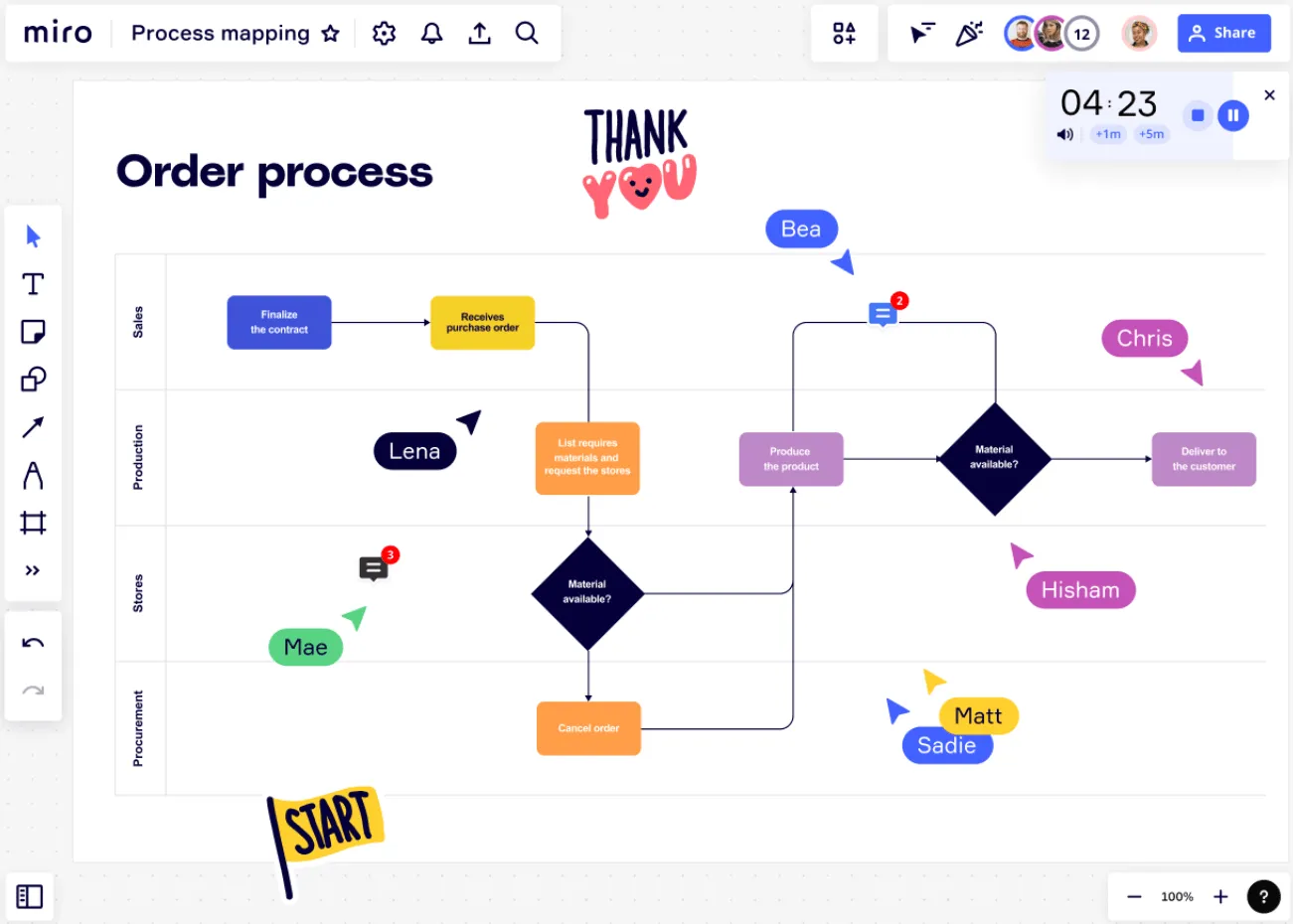
Miro ist eines der besten Tools für die Produktivität und bietet zahlreiche Möglichkeiten für die visuelle Zusammenarbeit. Zu den herausragenden Features gehört ein erstklassiges, zoombares Infinite Whiteboard zum Erstellen von Flussdiagrammen. Sie können Flussdiagramme für jeden Zweck erstellen, sei es zur Darstellung komplexer Workflows, zur Aufteilung von Prozessen in Phasen oder zur Darstellung von Customer Journeys.
Mit Miro können Benutzer eine vorgefertigte Vorlage auswählen, um loszulegen. Es gibt eine umfangreiche Galerie mit Optionen, die es zu entdecken gilt, darunter Vorlagen für Flussdiagramme, Lotus-Diagramme und Datenflussdiagramme.
Wenn Sie sich für einen kostenpflichtigen Plan entscheiden, können Sie benutzerdefinierte Flussdiagramme von Grund auf neu erstellen und diese sogar anderen Benutzern in der Miroverse-Community-Galerie freigeben.
Was die Integration betrifft, lässt sich Miro – genau wie seine wichtigsten Konkurrenten – gut mit beliebten Apps für Produktivität und Kommunikation wie Zoom, Slack, Google Workspace und Atlassian kombinieren.
Die besten Features von Miro
- Erweiterte Features für die visuelle Zusammenarbeit
- Gute Integrationsmöglichkeiten zum Erstellen von Flussdiagrammen
- Community-Galerie mit von Benutzern erstellten Vorlagen
- Unbegrenztes Whiteboard für Flussdiagramme, Mindmaps und Brainstorming
- Anpassbare Vorlagen (für zahlende Benutzer)
Limitierungen von Miro
- Für Benutzer ohne Stylus-Stift könnte die Bedienung der Plattform eine Herausforderung darstellen
- Die Flussdiagramm-Software könnte mehr Vorlagen für verschiedene Anwendungsfälle gebrauchen
Preise für Miro
- Kostenlos: 0 $
- Starter: 8 $/Monat pro Mitglied
- Geschäft: 16 $/Monat pro Mitglied
- Enterprise: Preise auf Anfrage
*Alle angegebenen Preise beziehen sich auf das Jahresabrechnungsmodell.
Bewertungen und Rezensionen zu Miro
- G2: 4,8/5 (über 4.500 Bewertungen)
- Capterra: 4,7/5 (über 1.000 Bewertungen)
4. Lucidchart

Lucidchart ist eine empfehlenswerte Diagrammsoftware, die Sie zur Hand haben sollten, wenn Sie professionell aussehende Flussdiagramme, Mockups, Mindmaps und UML-Diagramme (Unified Modeling Language) erstellen möchten.
Die Flussdiagramm-Software ist selbst für absolute Anfänger kinderleicht zu bedienen – mit nur wenigen Klicks zaubern Sie Diagramme auf Führungsniveau wie ein Profi! 🦾
Der Onboarding-Prozess von Lucidchart unterstützt Sie sehr. Die Plattform bietet benutzerdefinierte Tools und Vorlagen, die auf der Branche basieren, die Sie bei der Anmeldung angeben. Sie können auch Daten für Ihre Flussdiagramme importieren und mit dem Design, den Formen, Schriftarten und Farben experimentieren, um die gewünschten Ergebnisse zu erzielen.
Erweiterte Zusammenarbeit in Echtzeit ist eine der größten Stärken von Lucidchart – fügen Sie Kommentare hinzu, geben Sie Projekte an Teammitglieder frei, erstellen Sie Aufgaben und binden Sie diese direkt in das Flussdiagramm ein!
Viele Benutzer schätzen das automatische Ausrichtungs-Feature von Lucidchart, mit dem man ein neu hinzugefügtes Objekt an der Kante eines anderen Objekts ausrichten kann – eine wahre Freude für Perfektionisten! 🤓
Zwar ist Lucidchart in erster Linie eine Online-Plattform, doch können Chrome-Benutzer einige Dokumente für die Offline-Nutzung durch eine Synchronisierung zur Verfügung haben.
Lucidchart vs. Microsoft Visio im Vergleich!
Die besten Features von Lucidchart
- Unterstützt den Import und Export von Dateien (für Programme wie Microsoft Visio und OmniGraffle)
- Hervorragende Benutzererfahrung
- Offline-Modus (wenn Sie Chrome auf Ihrem Mac verwenden)
- Automatische Ausrichtung von Objekten zum Erstellen von UML-Diagrammen und mehr
- Beeindruckende Bibliothek mit Vorlagen
Limitierungen von Lucidchart
- Bei der Bearbeitung großer und komplexer Diagramme kann es zu Leistungseinbußen kommen
- Das Freigeben eines einzelnen Dokuments kann für Mac-Benutzer im Vergleich zu anderer Flussdiagramm-Software verwirrend sein
Preise für Lucidchart
- Kostenlos: 0 $
- Einzelplatz: Ab 7,95 $
- Team: Ab 9 $ pro Benutzer
- Enterprise: Preise auf Anfrage
Bewertungen und Rezensionen zu Lucidchart
- G2: 4,6/5 (über 2.500 Bewertungen)
- Capterra: 4,5/5 (über 1.500 Bewertungen)
Schauen Sie sich diese Lucidchart-Alternativen an!
5. MindManager
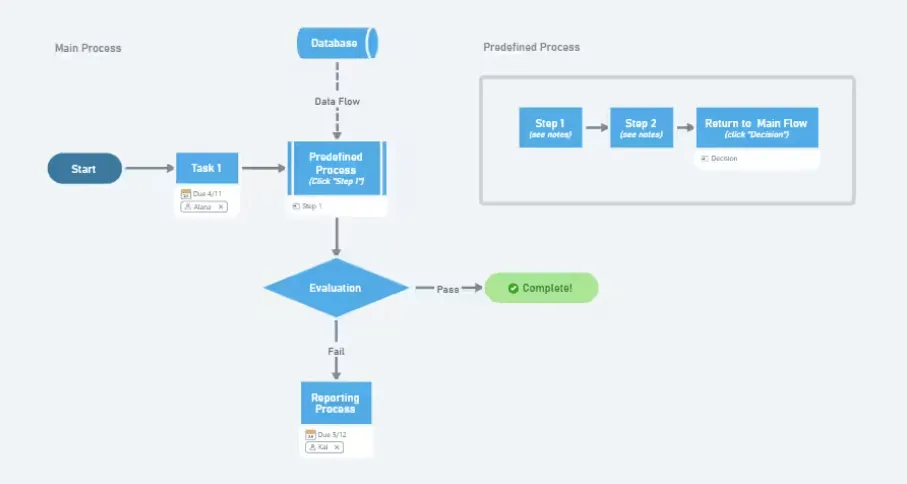
MindManager ist ein Mind-Mapping-Programm (na klar!) zum Erstellen visueller Inhalte wie Konzeptkarten, Matrizen und Flussdiagramme. Es zielt darauf ab, Informationen zu bündeln und strategische Ideen in Entwürfe und umsetzbare Pläne umzuwandeln, die sich gemeinsam mit Ihrem Geschäft weiterentwickeln.
MindManager hilft dabei, Flussdiagramme im Handumdrehen zu erstellen – dank seiner zahlreichen Features, darunter:
- Prioritätsmarkierungen
- Drag-and-Drop
- Integrierte Vorlagen
- Filter für Diagramme
Die Zusammenarbeit in MindManager ist dank Tools wie Textbeschleunigern, mit denen Sie Erwähnungen (@name) oder Tags (#resource) hinzufügen können, ganz einfach, sodass Ihre Flussdiagramme für funktionsübergreifende Teams leicht verständlich sind.
Die Option zur gemeinsamen Bearbeitung ist ein weiteres nettes Extra – damit können Sie gemeinsam mit anderen an Flussdiagrammen arbeiten und Änderungen im Vergleich zu anderer Flussdiagramm-Software für Mac-Benutzer in Echtzeit sehen.
Es ist anzumerken, dass MindManager ursprünglich für Windows entwickelt wurde. Zwar ist es auch für den Mac verfügbar, doch kann die Benutzererfahrung aufgrund der eingeschränkten Features und Integrationsmöglichkeiten abweichen.
Die besten Features von MindManager
- Option zur gemeinsamen Bearbeitung im Flussdiagramm-Ersteller
- Benutzerfreundliche Oberfläche für Prozessablaufdiagramme
- Gute Integrationsmöglichkeiten, insbesondere mit MS-Office-Apps
- Riesige Sammlung an Flussdiagramm-Vorlagen
- Perfekt für Brainstorming und Mindmapping
Limitierungen von MindManager
- Einigen Benutzern gefielen die ständig auf ihrem Bildschirm angezeigten Werbeanzeigen nicht
- Mac-Benutzern stehen weniger Features und Integrationen zur Verfügung als Windows-Benutzern
- Keine gute Wahl, wenn Sie nach einer kostenlosen Flussdiagramm-Software suchen
Preise für MindManager
- Essential: 99 $/Jahr
- Professional: 179 $/Jahr
- Enterprise: Preise auf Anfrage
Bewertungen und Rezensionen zu MindManager
- G2: 4,5/5 (über 150 Bewertungen)
- Capterra: 4,6/5 (über 50 Bewertungen)
6. Microsoft Visio
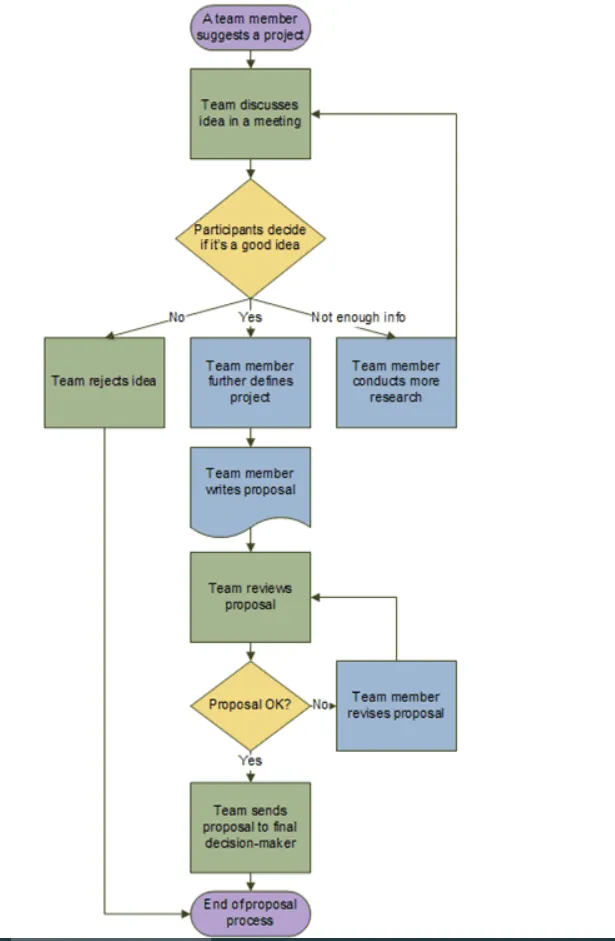
Microsoft Visio wurde 1992 eingeführt und ist eines der ältesten Diagramm- und Vektorgrafik-Tools auf dem Markt. Im Laufe der Jahrzehnte wurde es um zahlreiche tools und Vorlagen erweitert, mit denen Sie leicht verständliche technische Flussdiagramme erstellen können.
Egal, ob Sie ein Organigramm, ein Netzwerkdiagramm für API- und Systemdesigns oder einen Plan für den Bau benötigen – Visio ist der treue alte Begleiter, auf den Sie sich verlassen können! 🗝️
Visio ist auf Zusammenarbeit ausgelegt – Sie können Mitautoren zu Ihren Projekten hinzufügen, Änderungen gleichzeitig in Echtzeit anzeigen und Kommentare nutzen, um Konflikte zu besprechen. Das ist zwar ein praktisches Setup, doch bei Sitzungen zur gemeinsamen Bearbeitung kommt es häufig zu Verzögerungen oder Abstürzen des Flussdiagramm-Programms.
Als Microsoft-Produkt lässt sich Visio perfekt in Apps wie Google Tabellen, PowerPoint und Excel integrieren. Die Kompatibilität mit Software anderer Hersteller ist jedoch eingeschränkt, was für manche Benutzer ein Problem darstellen kann.
Leider bietet Visio keine eigene Desktop-App für Mac-Geräte an. Dennoch können Sie den Safari- oder Chrome-Browser nutzen, um auf die Webversion der Plattform zuzugreifen und Diagramme in der Ansicht anzuzeigen, zu erstellen und zu bearbeiten.
Die besten Features von Microsoft Visio
- Webzugriff für Mac-Benutzer
- Optionen für die gemeinsame Bearbeitung
- Lässt sich gut in andere Microsoft-Apps und -Programme integrieren
- Flowchart Maker eignet sich für technische Diagramme, Datenflussdiagramme und sogar Organigramme
Einschränkungen von Microsoft Visio
- Für Anfänger möglicherweise nicht ganz einfach zu bedienen
- Mehrere Benutzer berichteten von Format-Problemen und häufigen Störungen
- Was Flussdiagramm-Software für den Mac angeht, bevorzugen Sie vielleicht diesen Flussdiagramm-Ersteller nicht
Preise für Microsoft Visio
- Visio Plan 1: 5 $/Monat pro Benutzer
- Visio Plan 2: 15 $/Monat pro Benutzer
Bewertungen und Rezensionen zu Microsoft Visio
- G2: 4,2/5 (über 600 Bewertungen)
- Capterra: 4,5/5 (über 3.000 Bewertungen)
7. Mitra

Mitra ist ein in Brasilien ansässiges Start-up, das Self-Service-Lösungen für Business Intelligence und Analytik anbietet. Es ist ein einzigartiger Eintrag auf unserer Liste, da es sich eher um eine ERP-Software (Enterprise Resource Planning) als um ein reines Flussdiagramm-Tool handelt.
Die Plattform hilft bei der Visualisierung von Geschäftsanalysen, Prozessabläufen, Produktionsmanagement und Budgetplanung – ein Feature ist die Verwendung von Diagrammen als Ersatz für die Datenverwaltung mit Tabellenkalkulationen. Die Ergebnisse der Diagramme bieten wertvolle Einblicke in die Betriebsabläufe eines Unternehmens und helfen Ihnen dabei, Verbesserungsmöglichkeiten zu identifizieren.
Mit Mitra nutzen Sie im Grunde Tabellenkalkulationsdaten, um Flussdiagramme zu erstellen. Sie können mithilfe von Formeln Geschäftsregeln festlegen und visuelle Prozesse erstellen, die mit einer zentralen Datenbank verbunden sind. Richten Sie benutzerdefinierte Flussdiagramme für nahezu jede wichtige Geschäftsaktivität ein, wie beispielsweise Planung, Budgetierung und Kapazitätsmanagement. 👷
Mitra ist individuell anpassbar und lässt sich in Ihr aktuelles ERP-System oder Ihre Datenverarbeitungssoftware integrieren.
Die besten Features von Mitra
- Prozessorientierte Diagrammerstellung
- Hilft bei der Visualisierung von Tabellenkalkulationen
- No-Code-Plattform
- Lässt sich in jede Datensoftware integrieren
Einschränkungen von Mitra
- Möglicherweise nicht in allen Ländern verfügbar
- Es handelt sich um ein relativ neues Start-up mit einer begrenzten Anzahl an Benutzern
Preise für Mitra
- Preise auf Anfrage
Bewertungen und Rezensionen zu Mitra
- G2: Keine Bewertungen
- Capterra: Keine Bewertungen
8. OmniGraffle
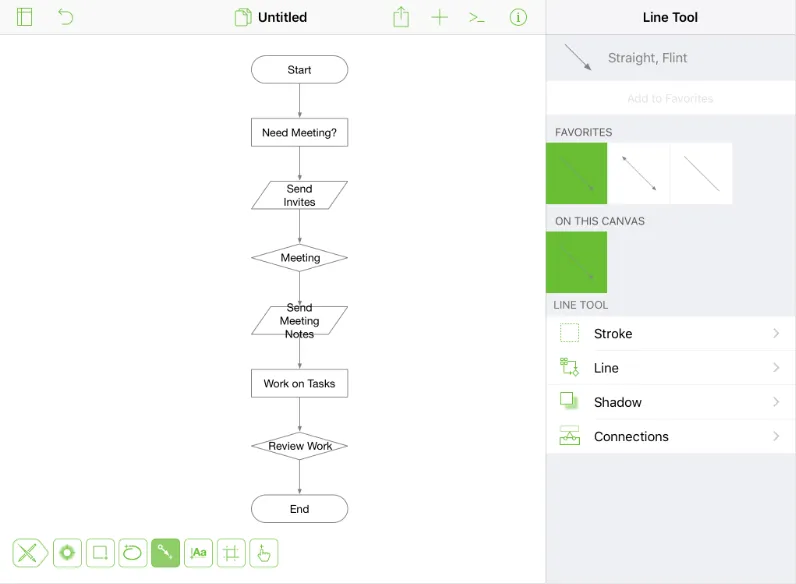
Auf der Suche nach Mac-spezifischen Flussdiagramm-Programmen? Hier sind Sie richtig! 💻
OmniGraffle ist eine der besten Flussdiagramm-Programme für Mac-Geräte. Erstellen Sie Diagramme, Wireframes, Boards und Flussdiagramme von Grund auf neu oder nutzen Sie Hunderte kostenloser Vorlagen, um loszulegen. Wenn Sie eher auf Schablonen stehen, besuchen Sie Graffletopia, den hub der Plattform, um über 10.000 Schablonendateien für Ihre OmniGraffle-Dokumente zu entdecken.
Sie haben völlige Freiheit bei der benutzerdefinierten Gestaltung Ihrer Erstellungen. Experimentieren Sie mit der Drag-and-Drop-Oberfläche und nutzen Sie die große Auswahl an Farben, Formen und Schriftarten, damit Ihr Flussdiagramm ansprechend aussieht. 👁️🗨️👁️🗨️
Was Microsoft Visio für Windows ist, ist OmniGraffle für den Mac. Doch im Gegensatz zu seinem Microsoft-Pendant, dessen Features eher technischer Natur sind, wagt sich OmniGraffle in den ästhetischen Bereich vor und bietet mehr Gestaltungsmöglichkeiten!
Wenn Sie als Visio-Benutzer von Windows auf Mac umsteigen, können Sie mit OmniGraffle Ihre bestehenden Dateien importieren, allerdings mit Limiten. Sie benötigen einen Pro-Plan, um diese Option nutzen zu können, und das Programm kann nicht in neuere Visio-Formate exportieren.
Die besten Features von OmniGraffle
- Flussdiagramm-Programme speziell für Mac-Geräte
- Unterstützt den Import und Export von Visio-Dateien
- Eine riesige Auswahl an Vorlagen und Schablonen
- Drag-and-Drop-Design im gesamten Flussdiagramm-Tool
Einschränkungen von OmniGraffle
- Die Druckeinstellungen könnten verbessert werden
- Einige Benutzer berichteten von Problemen beim Speichern von Dateien
- Das Bearbeiten von Verbindungen kann schwierig sein
Preise für OmniGraffle
- Abonnement: 12,49 $/Monat
- Standardlizenz: 149,99 $ (einmalige Zahlung)
- Pro-Lizenz: 249,99 $ (einmalige Zahlung)
Bewertungen und Rezensionen zu OmniGraffle
- G2: 4,1/5 (über 100 Bewertungen)
- Capterra: 4,6/5 (über 30 Bewertungen)
9. Creately

Creately ist eine No-Code-Plattform für das Arbeitsmanagement, die über eine intelligente visuelle Arbeitsfläche verfügt. Entwerfen Sie Flussdiagramme und Diagramme, um verschiedene Phasen eines Prozesses zu veranschaulichen, Strukturen des Projektmanagements zu skizzieren, Workflows zu visualisieren oder abstrakte Geschäftsideen zum Leben zu erwecken! 💸
Das Erstellen von Flussdiagrammen wird dank der intuitiven Benutzeroberfläche von Creately zum Kinderspiel. Ihre Tools werden im oberen Menü angezeigt, und Sie können mit Echtzeit-Cursorn arbeiten, um mit Ihrem Team zusammenzuarbeiten, Änderungen zu verfolgen und synchronisierte Ansichten anzuzeigen, damit Sie stets über die neuesten Änderungen auf dem Laufenden sind.
Mac-Benutzer können ihre Flussdiagramme in verschiedenen Formaten wie PNG und PDF exportieren oder Google- oder Microsoft-Add-Ons verwenden, um sie freizugeben.
Was Flussdiagramm-Programme angeht, bietet Creately einen Free-Plan mit Limiten an – man hat keinen Zugriff auf alle Funktionen, und Alles, was man erstellt, wird öffentlich gemacht, was für diejenigen, die mit sensiblen Informationen arbeiten, keine echte Option ist.
Die besten Features von Creately
- Intelligente visuelle Arbeitsfläche von Canva
- Cursor-Nachverfolgung in Echtzeit
- Kostenlose Vorlagen zum Erstellen von Workflow-Diagrammen, Organigrammen und Flussdiagramm-Formen
- Über 1.000 Formen und Verbindungslinien
- Mac-Benutzer profitieren von Integrationen mit GitHub, Slack, Google Workspace und Confluence
Limitierungen von Creately
- Die Navigation auf der Arbeitsfläche kann eine Herausforderung sein, wenn Sie an einem komplexen Projekt arbeiten
- Ihre Flussdiagramme werden öffentlich zugänglich, wenn Sie die kostenlose Version nutzen
Preise für Creately
- Kostenlos: 0 $
- Starter: 5 $/Monat pro Benutzer
- Geschäft: 89 $/Monat (unbegrenzte Anzahl von Benutzern)
- Enterprise: Preise auf Anfrage
Bewertungen und Rezensionen zu Creately
- G2: 4,4/5 (über 700 Bewertungen)
- Capterra: 4,4/5 (über 150 Bewertungen)
10. Diagrams.net

Ausgefallene, fortschrittliche Features und Vielseitigkeit mögen verlockend sein. Aber manchmal braucht man einfach nur ein einfaches tool, mit dem man sofort loslegen kann – Diagrams.net (draw.io) macht Schluss mit allen Komplikationen.
Vergessen Sie das Einloggen, das Erstellen von Passwörtern und die Verwaltung von Abonnements. Gehen Sie einfach auf die Website, klicken Sie auf Jetzt starten und beginnen Sie mit der Erstellung Ihres Flussdiagramms – so einfach ist das!
Die verfügbaren Formen befinden sich auf der linken Seite des Bildschirms, während die benutzerdefinierten Anpassungsoptionen auf der rechten Seite angezeigt werden. Wenn Sie erledigt haben, wählen Sie das Format für das Exportieren und speichern Sie das Diagramm an einem Speicherort Ihrer Wahl.
Mac-Benutzer können sogar die Diagrams-App herunterladen, um Flussdiagramme offline zu erstellen! Diese Plattform verfügt über eine reduzierte Oberfläche zur Diagrammerstellung, was bedeutet, dass sie keine umfangreichen Tools für die Zusammenarbeit oder Dokumentation wie ClickUp oder Miro bietet.
Die besten Features von Diagrams.net
- Minimalistische Benutzeroberfläche mit einfachen Flussdiagramm-Objekten
- Keine Anmeldung oder Setup erforderlich
- Umfangreiche Auswahl an Formen
- Möglichkeit zum Importieren von Formen
- Einfaches Erstellen von einfachen Prozessablaufdiagrammen und Organigrammen von Grund auf
Limitations of Diagrams.net
- Im Vergleich zu einigen professionellen Diagramm- und Datenflussdiagramm-Apps fehlen erweiterte Features
- Begrenzte Anzahl an Formen und Symbolen
Preise für Diagrams.net
- Free
Bewertungen und Rezensionen zu Diagrams.net
- G2: 4,4/5 (über 350 Bewertungen)
- Capterra: 4,6/5 (über 700 Bewertungen)
Sie können sich immer noch nicht für die beste Software zur Erstellung von Flussdiagrammen entscheiden?
Die Auswahl der besten Flussdiagramm-Software für den Mac ist wie der Kauf eines schicken neuen Autos – man möchte bestimmte Features, hat aber auch Stil und Ästhetik im Hinterkopf. Viele der hier aufgeführten Programme bieten eine kostenlose Testversion oder eine kostenlose Version an. Probieren Sie sie also aus, wenn Sie noch unentschlossen sind! 🚗