
Bei der Datenmigration sollten Sie darauf achten, die ursprüngliche Absicht beizubehalten. Darüber hinaus wird empfohlen, jeden Schritt zu überprüfen, bevor Sie Änderungen live schalten.
Diese Disziplin ist wichtig, denn eine Studie der Bloor Group ergab, dass die Migration von Projektdaten den Zeitplan im Durchschnitt um 41 % überschreitet. Die üblichen Ursachen sind unordentliche Exporte mit ungenauer Feldzuordnung und ungetesteten Abhängigkeiten.
Die Lösung besteht hier in einem wiederholbaren Flow mit einigen Sicherheitsvorkehrungen. Sie können die Exportparität überprüfen, Spalten vorab zuordnen, einen Pilotversuch durchführen und erst dann skalieren. In diesem Leitfaden gehen wir einen bewährten Flow durch und importieren die Daten in einen strukturierten ClickUp-Workspace, damit die Teams ihre Dynamik beibehalten.
Notiz: Microsoft Project für das Web heißt jetzt Microsoft Planner und wird derzeit für Benutzer eingeführt.
Warum Teams von Microsoft Project zu ClickUp wechseln
Einige der Hauptgründe, warum Microsoft Project-Benutzer oft nach Alternativen suchen, sind:
- Ein starres Planungsmodell erschwert schnelle Änderungen. Es eignet sich hervorragend für Gantt-Puristen, weniger jedoch für Projekte mit hohem Tempo.
- Eingeschränkte Zusammenarbeit in Echtzeit und Kommentare, die nicht direkt bei den eigentlichen Aufgaben zu finden sind
- Teure Lizenzen und Add-Ons summieren sich, wenn Ihr Team wächst
- Eine steile Lernkurve für Stakeholder außerhalb des PMO verlangsamt die Einführung und Aktualisierungen
- Die Integrationen wirken fragmentarisch, sodass Daten über andere tools verstreut sind
All dies führt zu einer Zersplitterung der Arbeit. Teams verbringen letztendlich 60 % ihrer Zeit damit, Links zu freigeben, nach Updates zu suchen und Projektdaten über verschiedene Apps hinweg abzugleichen, anstatt die Arbeit voranzubringen. Wenn dies zur Normalität wird, suchen Projektmanager nach einer einzigen Plattform, auf der sie planen, diskutieren und Ergebnisse liefern können.
ClickUp löst dieses Problem durch einen konvergierten KI-Arbeitsbereich, der Projektmanagement, Wissen und Chatten in einem Arbeitsbereich vereint.
Nutzen Sie ClickUp als zentralen hub, um Workflows zu analysieren und schnellere Entscheidungen zu treffen, ohne zwischen Registerkarten wechseln oder mehrere Apps kombinieren zu müssen.
- Setzen Sie Unterhaltungen in Taten um: Verwandeln Sie jede Notiz, jeden Chat oder jede Zusammenfassung eines Meetings mit einem Klick in eine Aufgabe
- Behalten Sie den Kontext dort, wo die Arbeit stattfindet: Heften Sie relevante Chat-Threads an Aufgaben und Projekte, damit Entscheidungen, Dateien und nächste Schritte an einem Ort zusammengeführt werden
- Schnell alles finden: Nutzen Sie die vernetzte Suche, um Antworten in Dokumenten, Aufgaben und integrierten Apps zu finden, und überspringen Sie die Tour der Registerkarten
- Die Team-Situation auf einen Blick: Der Teams Hub zeigt, was erledigt ist, wer überlastet ist und wo Anpassungen nötig sind, damit Sie sicher planen können
🧠 Wissenswertes: Heute nutzen über 3 Millionen Teams ClickUp, um schneller zu arbeiten – dank zentralisiertem Wissen, effizienten Workflows und einem konzentrationsfreundlichen Chat, der Unruhe durch Dynamik ersetzt.
📖 Lesen Sie auch: Vorlagen für Pläne zur Datenmigrations, die die Datenübertragung wirklich einfach machen
Planung vor der Migration
Bevor Sie mit dem Export beginnen, ist es hilfreich, alles für eine reibungslose Datenmigration vorzubereiten. Eine kurze Bestandsaufnahme, einige Entscheidungen darüber, was übernommen werden soll, und eine klare Struktur des Workspaces sparen Zeit und helfen Ihrem Team, den Schwung beizubehalten.
Überprüfen Sie Ihre Daten zum Microsoft Project
Erstellen Sie eine Bestandsaufnahme dessen, was Sie heute tatsächlich in Microsoft Project nutzen: aktive Zeitpläne, Ressourcenblätter, Kalender und wichtige Ansichten.
Sie können aktuelle mit archivierten oder fertiggestellten Plandateien, Projektdatenstandorten (Abhängigkeiten, Einschränkungen, Baselines) und zu beibehaltenden Feldern vergleichen. Markieren Sie außerdem Formeln, benutzerdefinierte Kalender und Add-Ons, auf die Sie angewiesen sind, damit Sie entsprechende Entsprechungen in ClickUp planen können.
Entscheiden Sie, was migriert und was neu erstellt werden soll
Es muss ja nicht alles mitgenommen werden, oder? Sie können also aktive Arbeiten und verbindliche Versionshistorien übernehmen, während Sie experimentelle Entwürfe zurücklassen.
Exportieren Sie die wesentlichen Elemente (PSP, Termine, Abhängigkeiten, Mitarbeiter) und erstellen Sie komplexe Ansichten oder Berichte direkt in ClickUp neu, wo sie einfacher zu pflegen sind. Dies ist auch ein guter Zeitpunkt, um die Namensgebung zu vereinheitlichen, Eigentümer zu klären und doppelte Pläne zu entfernen.
📮ClickUp Insight: Über 60 % unserer Umfrageteilnehmer verbringen täglich mehr als eine Stunde mit Tippen, und 36,75 % verspüren regelmäßig Beschwerden oder Schmerzen in den Händen.
Tastaturermüdung ist nicht nur ein lästiger Nebeneffekt unserer Arbeitsweise. Sie ist ein Killer für die Produktivität.
Das lässt sich jedoch leicht beheben. Die Sprach-zu-Text-Funktion von ClickUp Brain GPT ist Ihre Verknüpfung zu einem produktiveren Arbeitstag.
Diktieren Sie Updates, Ideen oder Meeting-Notizen freihändig und gönnen Sie Ihren Handgelenken (und Ihrer Konzentration) eine Pause.
Richten Sie Ihre ClickUp-Workspace-Struktur ein
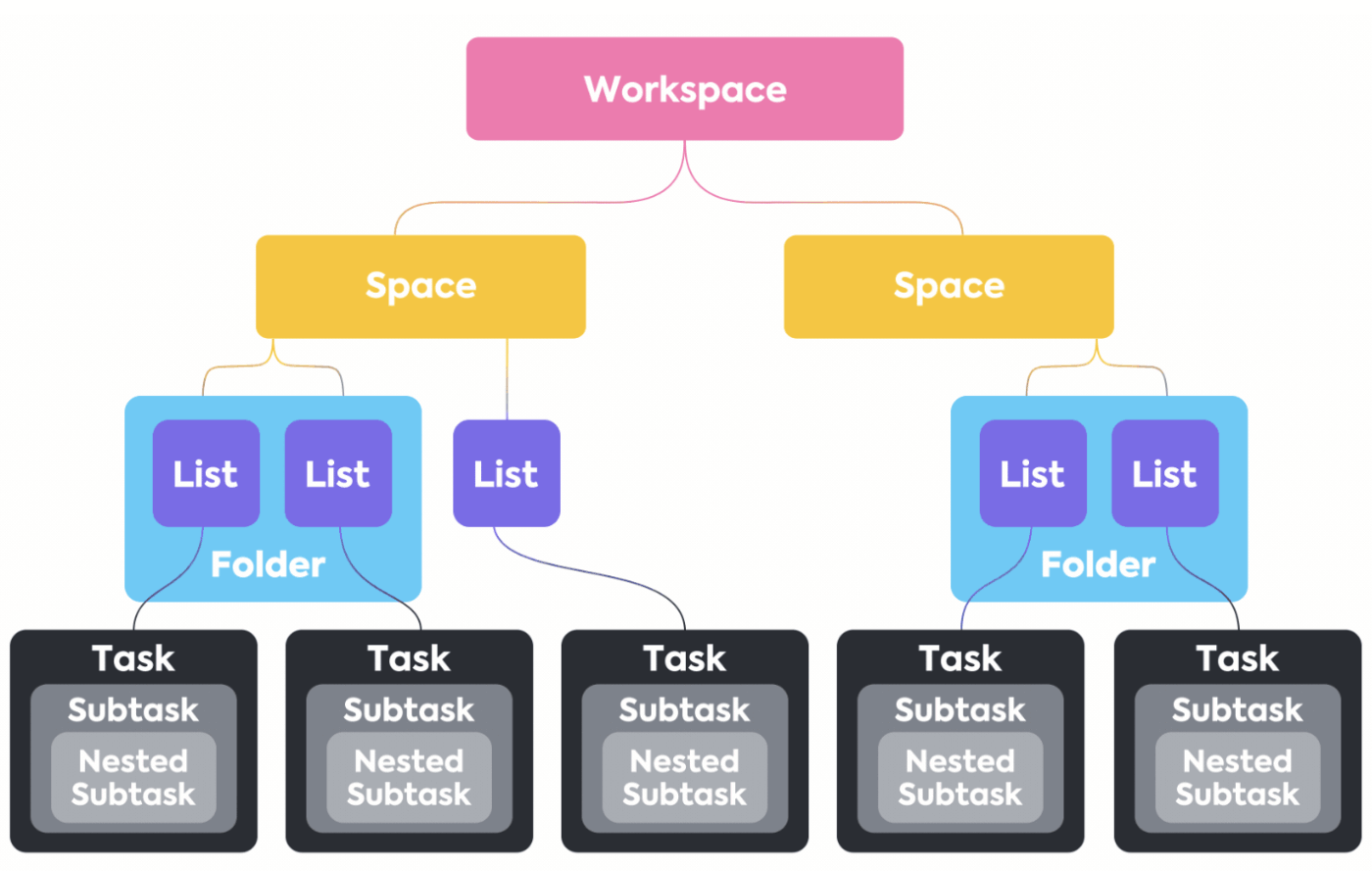
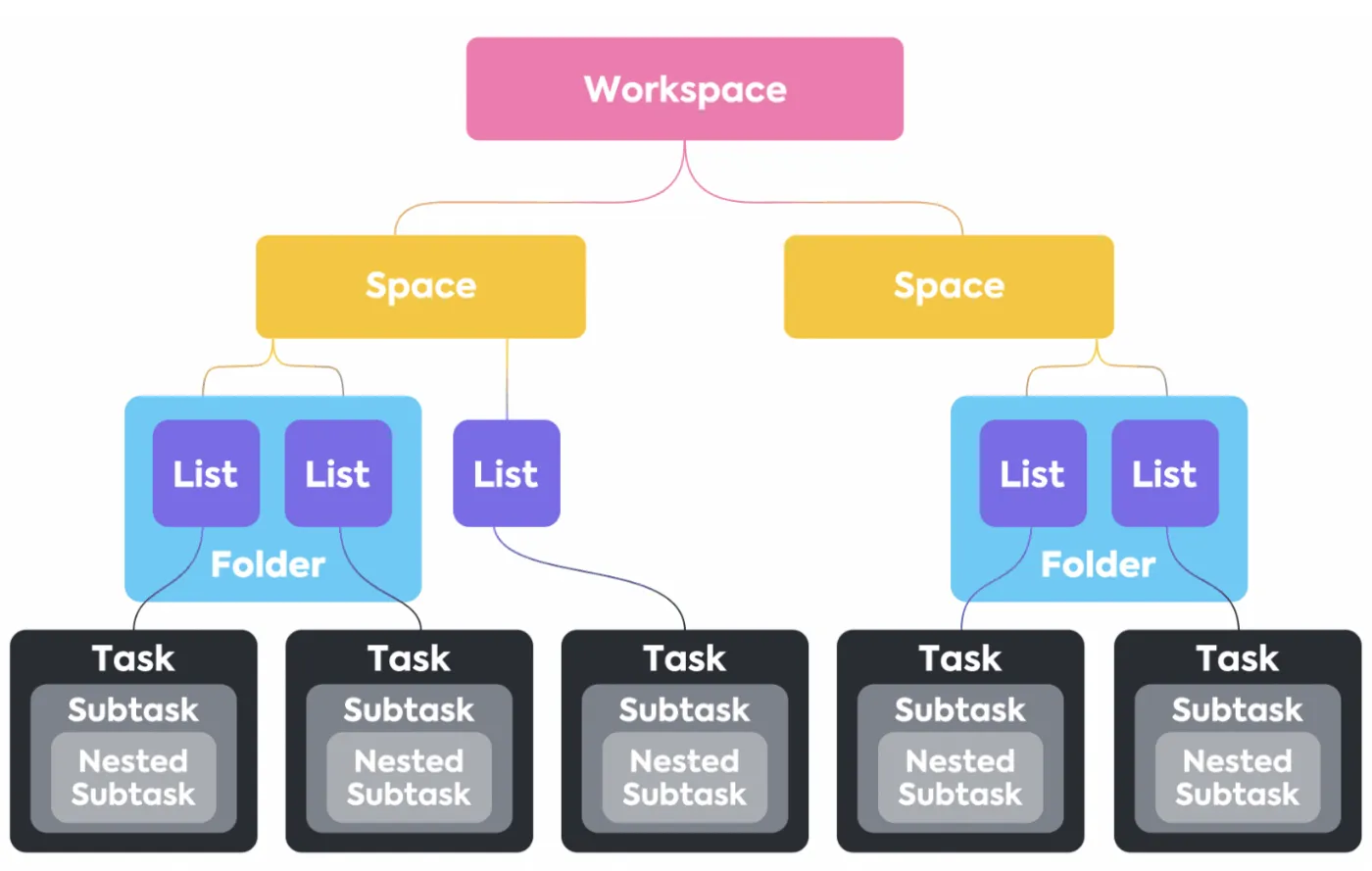
Sie müssen eine Hierarchie festlegen, damit die importierten Daten an der richtigen Stelle landen:
- Spaces: Abteilungen oder Initiativen (z. B. PMO, Produkt, Kundenbetreuung) mit eigenen Berechtigungen und Konventionen
- Ordner: Programme oder große Projekte (z. B. „Q3-Launch“ oder „Implementierung – ACME“), um verwandte Arbeiten zu gruppieren
- Liste: Ausführbare Aufgaben oder Phasenaufteilungen (z. B. Discovery, Build, UAT), in denen der Großteil der MPP-Inhalte gespeichert wird
- Benutzerdefinierte Felder und Status: Erstellen Sie passende Felder (Zahl, Dropdown, Personen) und spiegeln Sie Ihre Phasennamen als Status wider (z. B. Geplant, In Bearbeitung, Blockiert, Erledigt), damit Ihre Daten sauber aus CSV-Dateien oder per Direktimport übernommen werden.
💡 Profi-Tipp: Öffnen Sie Ihre Exportdatei einfach in Excel oder Google Sheets, um die Namen der Spalten zu bereinigen, Formeln in Werte umzuwandeln und die Datumsformate anzupassen. Sie können auch überprüfen, ob die Mitarbeiter mit den ClickUp-Benutzern übereinstimmen. Je übersichtlicher die Quelle, desto einfacher wird der Import für Sie.
Schritt-für-Schritt-Migration von MS Project zu ClickUp
Hier finden Sie eine Schritt-für-Schritt-Anleitung, wie Sie von Microsoft Project zu ClickUp migrieren und innerhalb von Sekunden von Ihrer bisherigen Tabellenkalkulationssoftware umsteigen können.
Schritt 1 – Microsoft Project-Dateien exportieren
Sie können Ihr Projekt in Excel exportieren, wenn Sie ein Microsoft Project für das Web verwalten.
- Senden Sie zunächst eine Datei mit den Details zum Projekt an externe Stakeholder
- Erstellen Sie anschließend entsprechende Berichte und Visualisierungen für die Berichterstellung
- Stellen Sie sicher, dass Sie Projektkopien für Audit- und Compliance-Zwecke archivieren.
- Drucken Sie abschließend Kopien Ihres Projekts aus
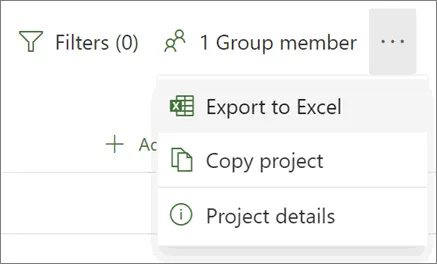
Wenn Sie die Excel-Datei öffnen, finden Sie eine Registerkarte mit dem Namen „Projektaufgaben“. Oben werden die wichtigsten Projektdetails zusammengefasst, darunter Name, Projektleiter, Startdatum und Enddatum, Dauer und Fertigstellungsgrad. Außerdem wird das Exportdatum angezeigt. Unterhalb dieser Zusammenfassung finden Sie eine Tabelle mit allen detaillierten Projektinformationen.
Schritt 2 – Bereinigen Sie Ihre CSV-Datei für ClickUp
Bevor Sie den Import durchführen, sollten Sie die Datei kurz optimieren, damit sie sauber in Ihrem ClickUp-Arbeitsbereich landet. Standardisieren Sie Spaltennamen, damit sie mit den Feldern übereinstimmen, die Sie erstellen werden (Eigentümer, Priorität, Kosten), wandeln Sie Formeln in Werte um und stellen Sie sicher, dass Startdatum und Enddatum ein einheitliches Format verwenden.
Sie können Zellen mit Mehrfachauswahl in separate Einträge aufteilen, Abhängigkeiten als eindeutige IDs beibehalten und sicherstellen, dass die E-Mail-Adressen der Mitarbeiter mit den tatsächlichen Benutzern übereinstimmen.
Schritt 3 – Importieren Sie Ihre Daten in ClickUp
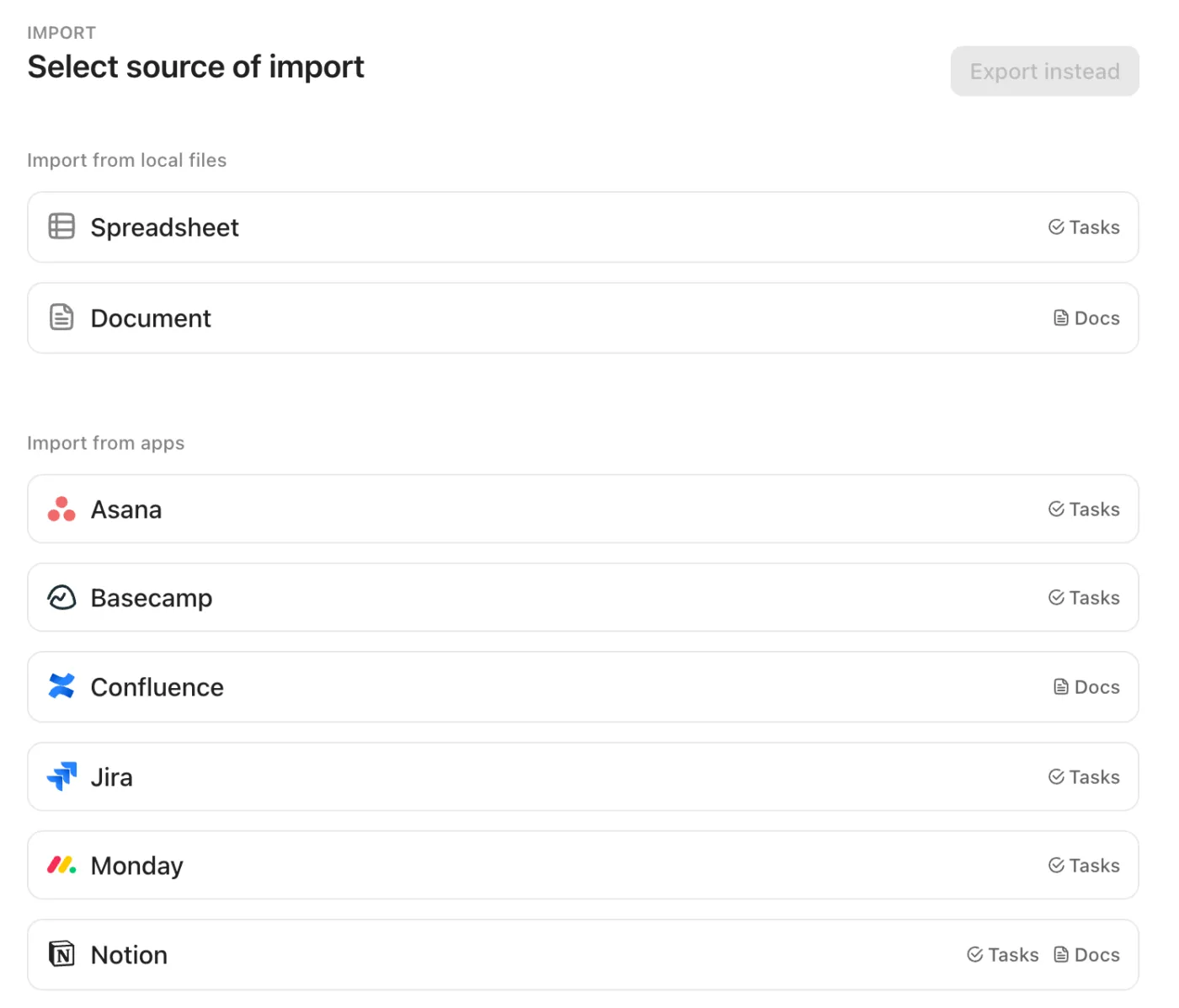
Sobald Ihre CSV-Datei aufbereitet ist, importieren Sie sie mit dem Spreadsheets Importer in Ihren ClickUp-Arbeitsbereich. Laden Sie die aus Microsoft Project exportierte Datei hoch (CSV/Excel funktioniert hervorragend) und ordnen Sie dann jede Spalte den ClickUp-Aufgabenfeldern oder den benutzerdefinierten ClickUp-Feldern zu – Mitarbeiter, Status, Startdatum, Enddatum, Aufwand, Kosten und mehr.
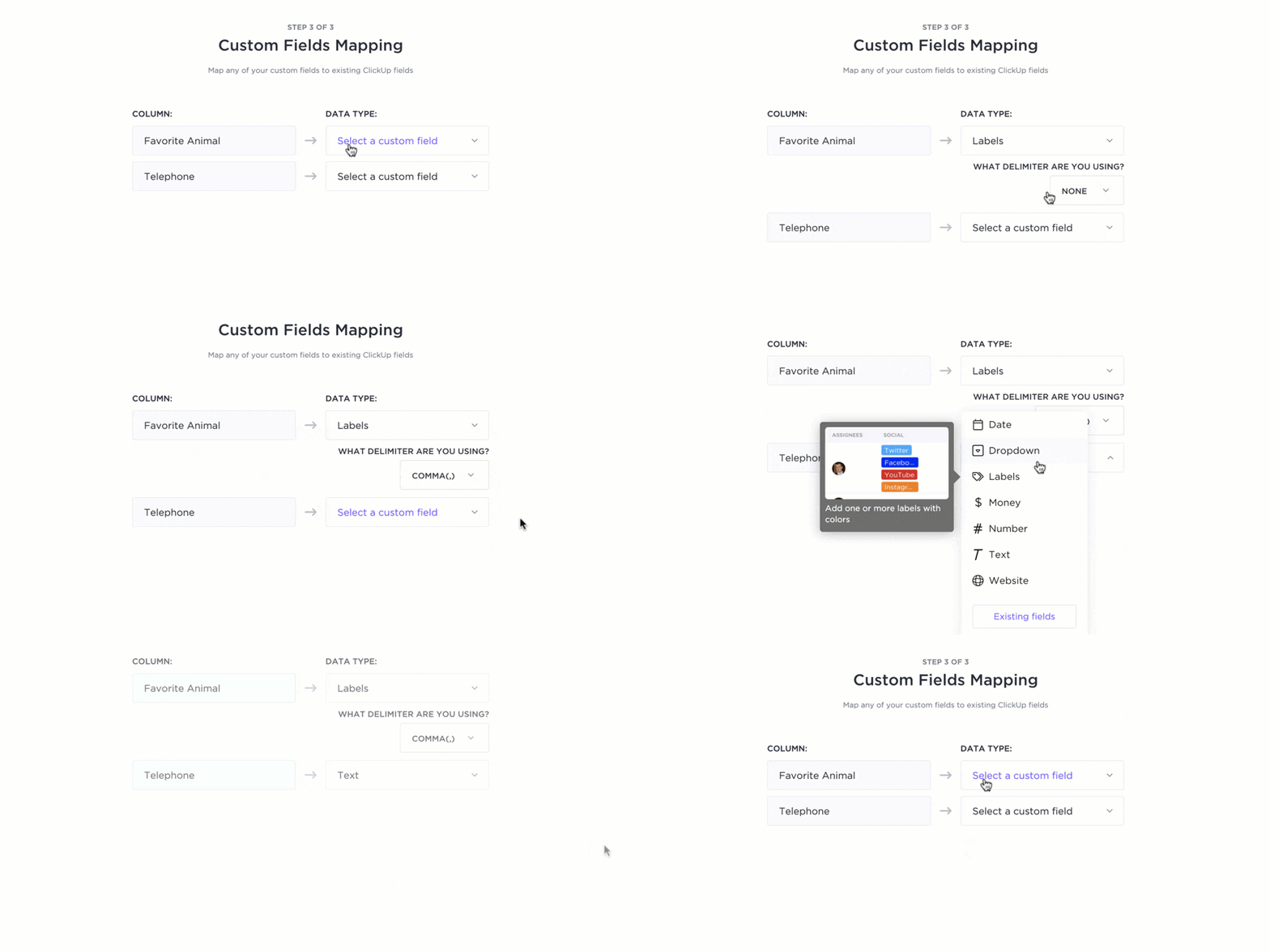
Außerdem legen Sie fest, wo alles in der Hierarchie landet (wählen Sie einen Space aus, fügen Sie ihn in einen Ordner ein und erstellen Sie eine Liste als Einzelziel), damit Ihre Projekte nicht alle in einem einzigen Stapel landen. Eine Live-Vorschau hilft Ihnen, Unstimmigkeiten vor dem Import zu erkennen, wodurch Ihre Datenmigration sauber bleibt.
Wenn Sie eine Struktur aus MS Project in ClickUp importieren, fügen Sie eine einfache Spalte „Pfad“ hinzu (zum Beispiel: [Übergeordnete Aufgabe, Unteraufgabe A]). Der Importer ordnet Unteraufgaben der ersten Ebene ihrer übergeordneten Aufgabe zu, sodass die Beziehungen bei der Migration erhalten bleiben und Sie anschließend schnell tiefere Ebenen oder Abhängigkeiten hinzufügen können.
📽️ Video ansehen: Möchten Sie Ihre Hierarchie in ClickUp einrichten? Sehen Sie sich diesen Leitfaden mit Best Practices an, um loszulegen:
Sie können den Importer auch über die Workspace-Einstellungen starten: Öffnen Sie „Importe/Exporte“, wählen Sie „Tabelle“, bestätigen Sie das Datumsformat (üblich ist J-M-T) und ordnen Sie die Felder auf dem Bildschirm „Felder zuordnen“ zu.
Es wird automatisch eine temporäre „Spreadsheet Import“-Liste erstellt; von dort aus können Sie Aufgaben nach Bedarf neu gruppieren, neu zuweisen oder in großen Mengen bearbeiten. Das Ergebnis: Alle für Sie wichtigen Daten landen am richtigen Ort, auf der richtigen Plattform, bereit für die Verwaltung und Umsetzung durch Ihr Team.
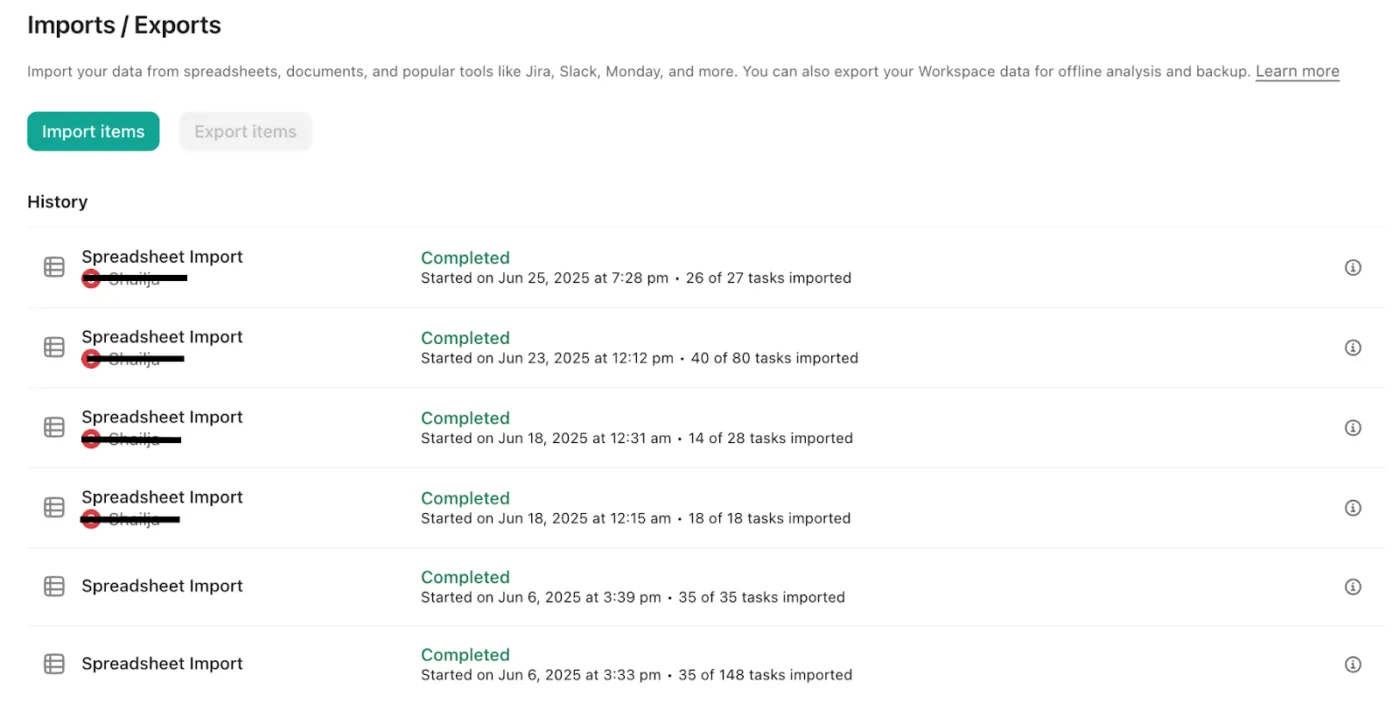
Es wird automatisch eine temporäre „Spreadsheet Import“-Liste erstellt; von dort aus können Sie Aufgaben nach Bedarf neu gruppieren, neu zuweisen oder in großen Mengen bearbeiten. Das Ergebnis: Alle für Sie wichtigen Daten landen am richtigen Ort, auf der richtigen Plattform und stehen Ihrem Team zur Verwaltung und Umsetzung bereit.
Schritt 4 – MS Project-Abhängigkeiten in ClickUp neu erstellen
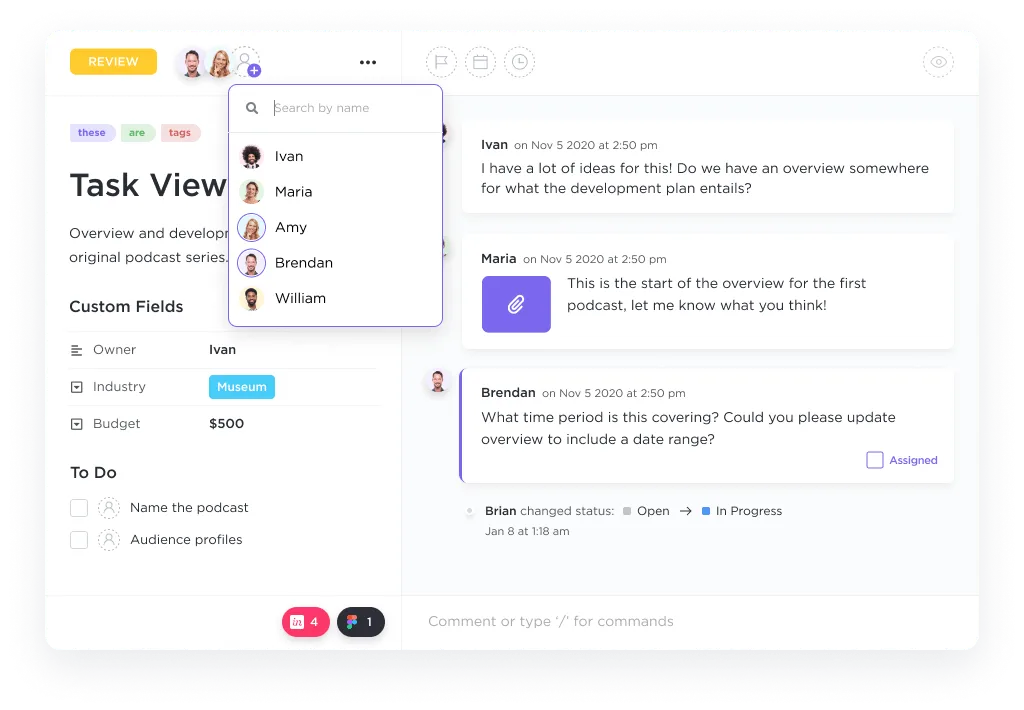
Stellen Sie nach dem Import die Abfolge, auf die Sie sich in Microsoft Project verlassen haben, mithilfe von Abhängigkeiten in ClickUp-Aufgaben wieder her.
- Öffnen Sie eine der migrierten Aufgaben und fügen Sie Beziehungen hinzu, um zu kennzeichnen, ob eine Aufgabe eine andere blockiert oder auf sie wartet – entsprechend den „Finish-to-Start“-Ketten, die Sie in MS Project verwendet haben
- Beziehen Sie bei Bedarf mehrere Mitarbeiter mit ein und vergessen Sie wichtige Meilensteine nicht, damit die Phasenübergänge in all Ihren Projekten sichtbar bleiben.
- Um Zeitpläne realistisch zu halten, aktivieren Sie „Abhängigkeiten neu planen“, damit sich Terminverschiebungen auf verknüpfte Arbeiten auswirken; wenn sich ein vorgelagerter Termin verschiebt, passen sich nachgelagerte Elemente an die neue Situation an, anstatt zu verzögern
- Anschließend können Sie das Netz in der Gantt- oder Kalender-Ansicht überprüfen, sicherstellen, dass die Status-Angaben korrekt sind, und etwaige Lücken schließen, die während der Migration entstanden sind.
Wenn Ihr Plan mehrere Abteilungen umfasst, gruppieren Sie verwandte Aufgaben im richtigen Space und Ordner, damit Übergaben zwischen Teams und Workflows innerhalb eines einzigen ClickUp-Workspaces einfach zu verwalten sind. Das Ergebnis ist dieselbe Logik, die Sie im Microsoft-Tool modelliert haben, nun jedoch auf einer einzigen Plattform, die Ihr Team tatsächlich im Tagesgeschäft pflegen kann.
Schritt 5 – Zeitleisten, Meilensteine und Ressourcen importieren
Es ist an der Zeit, die Struktur Ihres Projekts neu zu gestalten, indem Sie in ClickUp Zeitleisten, Meilensteine und Ressourcenzuweisungen hinzufügen.
Nutzen Sie Gantt-Ansichten oder Zeitleisten-Ansichten, um Ihren Projektplan visuell darzustellen und sicherzustellen, dass alle wichtigen Termine und Meilensteine berücksichtigt werden. Markieren Sie wichtige Aufgaben als Meilensteine, um kritische Kontrollpunkte hervorzuheben, und weisen Sie Ressourcen zu, indem Sie Teammitglieder zu Aufgaben oder Unteraufgaben hinzufügen.
Dies spiegelt nicht nur Ihren ursprünglichen MS Project-Plan wider, sondern nutzt auch die Features für die Zusammenarbeit in ClickUp, sodass Sie den Fortschritt leicht verfolgen und die Workloads im Laufe des Projekts anpassen können.
Schritt 6 – MS Project-Workflows in ClickUp nachbilden
Um Ihren Projektmanagement-Prozess vollständig umzustellen, richten Sie in ClickUp Workflows ein, die Ihre MS Project-Phasen widerspiegeln.
Passen Sie die Status-Einstellungen der Aufgaben an die Prozesse Ihres Teams an (z. B. „Zu erledigen“, „In Bearbeitung“, „Zur Überprüfung“, „Erledigt“) und nutzen Sie Automatisierungen, um sich wiederholende Vorgänge wie Statusänderungen oder Benachrichtigungen zu optimieren. Sie können Ihre Listen und Ordner zudem so organisieren, dass sie Ihre bisherige Workflow-Struktur widerspiegeln, und so einen reibungslosen Übergang für Ihr Team gewährleisten.
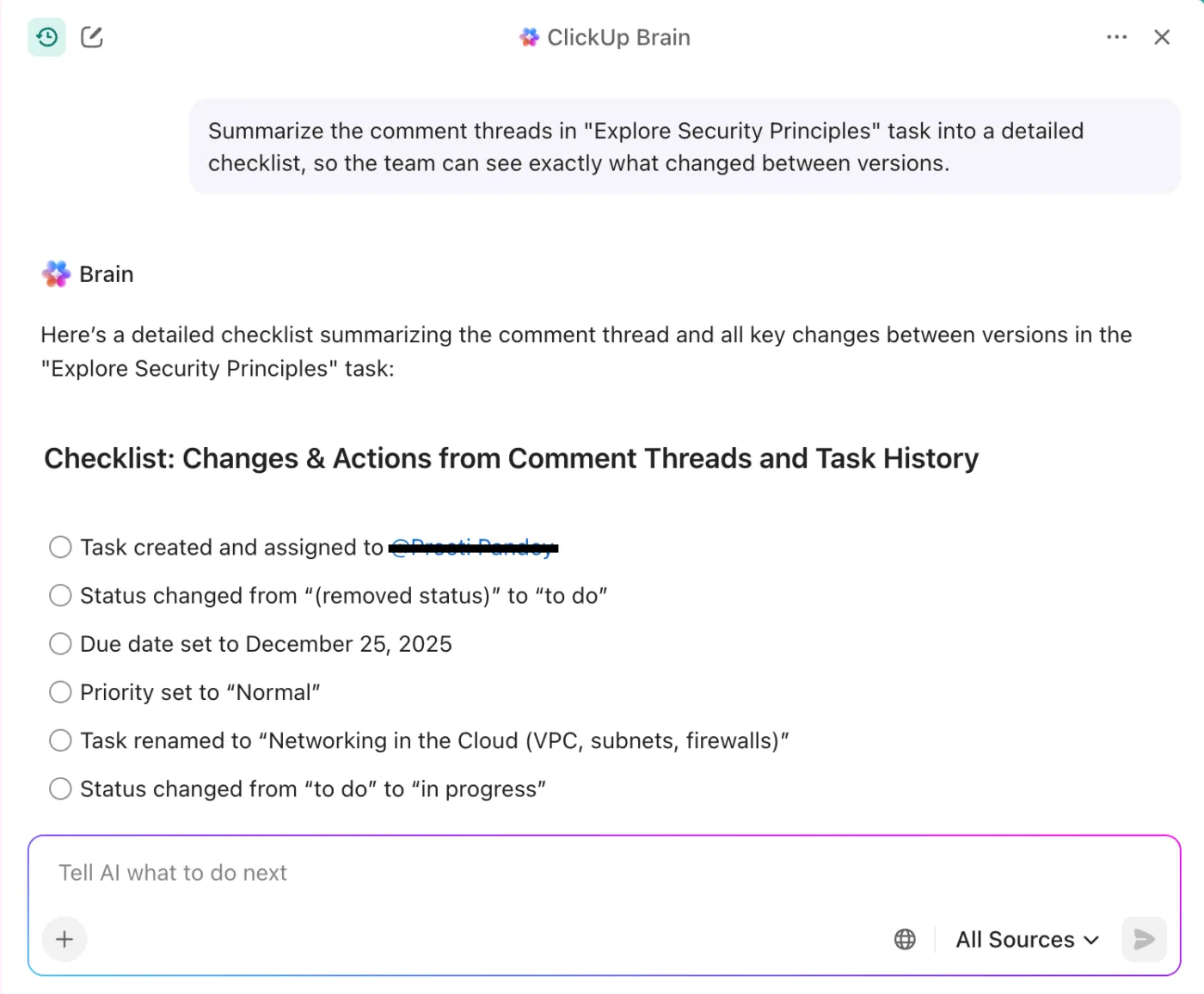
💡 Profi-Tipp: Sie können ClickUp Brain auch nutzen, um Kommentar-Threads nach der Migration zusammenzufassen, damit Designer und Autoren genau sehen, was sich beim Wechsel von der alten zur aktuellen Software geändert hat.
📖 Lesen Sie auch: Beispiele und Anwendungsfälle für die Workflow-Automatisierung
Konfiguration nach der Migration
Sie haben die Migration fertiggestellt. Nun ist das Ziel eine klare Sichtbarkeit bei weniger manuellen Schritten im täglichen Projektmanagement. So können Sie das erreichen:
Ansichten einrichten
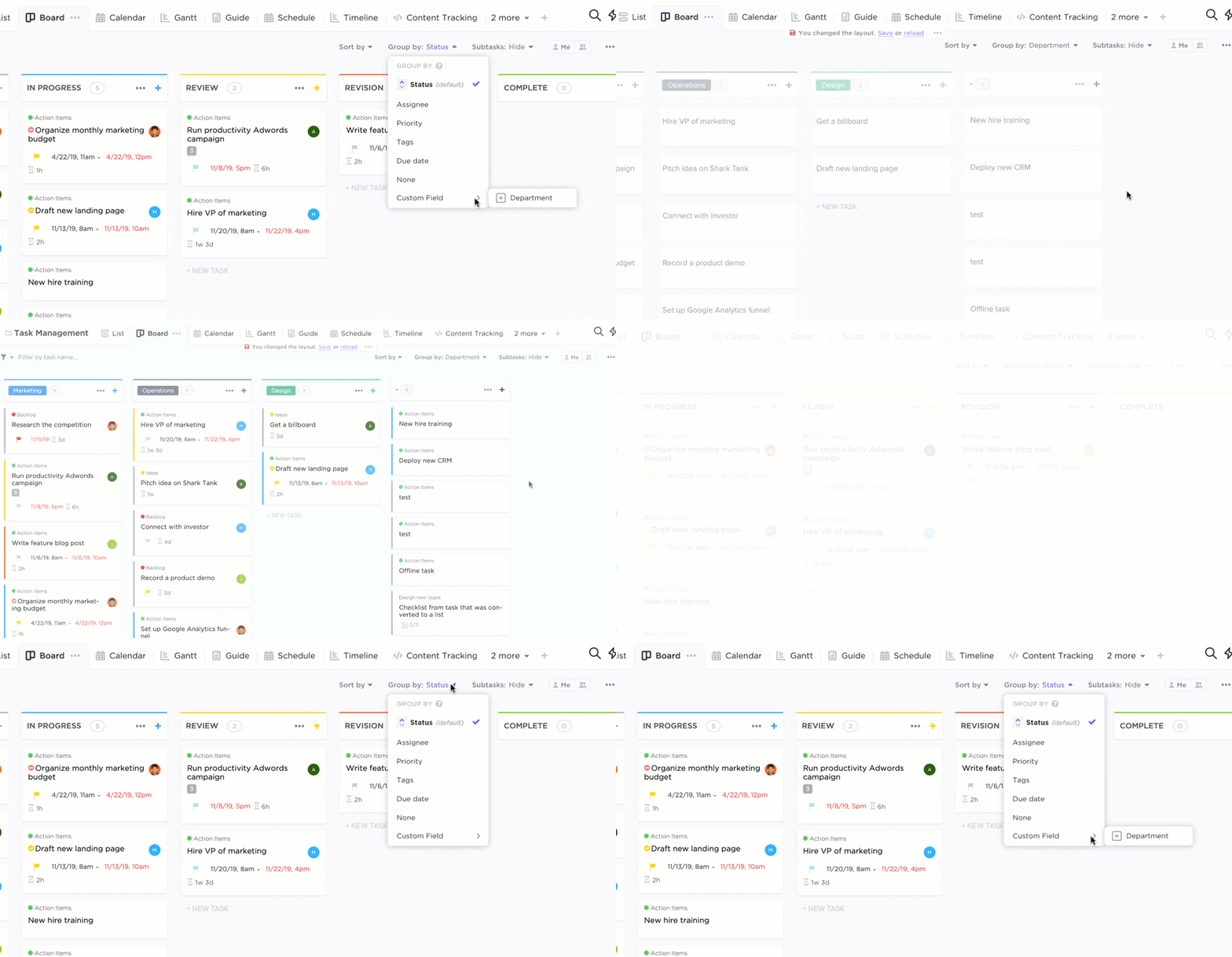
Beginnen Sie mit den Grundlagen und machen Sie sich diese zu eigen. Nutzen Sie ClickUp-Aufgaben in der Listenansicht für eine detaillierte Nachverfolgung, ClickUp-Kanban-Boards, ClickUp-Gantt-Diagramme für Zeitleisten und Abhängigkeiten sowie den ClickUp-Kalender für Terminpläne.
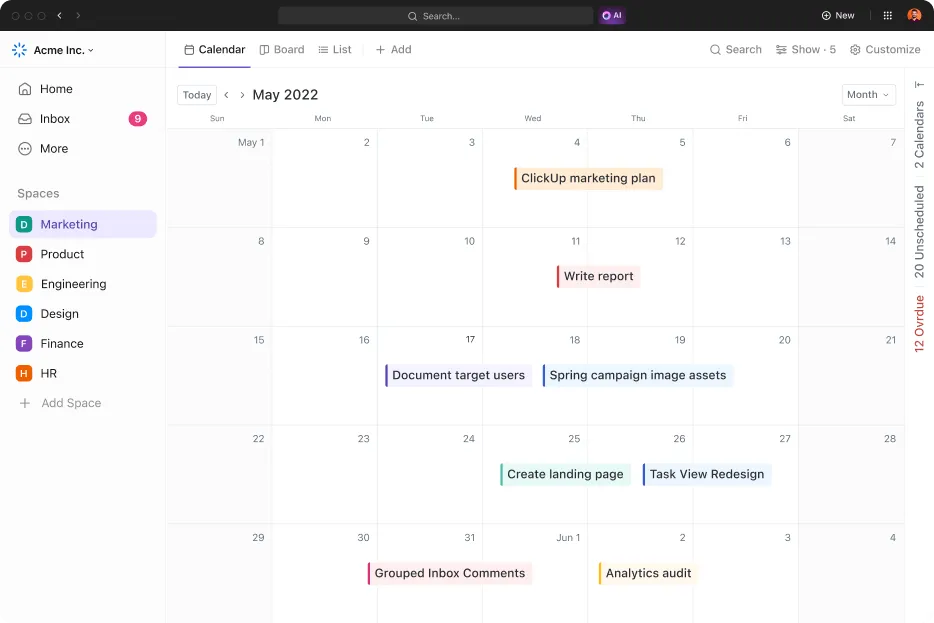
Sie können Ansichten auf Space-, Ordner- oder Listenebene konfigurieren, sodass jede Zielgruppe – Projektmanager, Führungskräfte oder Stakeholder – genau das sieht, was wichtig ist. Stimmen Sie Status, Meilensteine und Eigentümer ab, damit importierte Daten vom ersten Tag an klar lesbar sind und Sie den Fortschritt projektübergreifend schnell überprüfen können.
Erstellen Sie Dashboards für die PMO-Berichterstellung
Mit ClickUp-Dashboards können Sie Workload, Zeitleisten, Status und Budgetkennzahlen an einem Ort zusammenfassen.

Sie können Widgets für Fälligkeitsdaten, Zeiterfassung und Ressourcen einfügen, um Risiken und Dynamik hervorzuheben. Filtern Sie zudem nach Bereich, Ordner oder Liste und erstellen Sie kundenorientierte Ansichten, wenn Sie eine übersichtliche externe Sichtbarkeit benötigen, ohne jede Datei oder jedes Feld offenzulegen. Es ist die Kontrollzentrale, die sich Ihr PMO von Ihrem bisherigen Tool gewünscht hat.
Das sagt Dayana Mileva, Account Director bei Pontica Solutions, über ClickUp:
„Ich war auf der Suche nach einer Plattform für Projektmanagement und habe die beste gefunden. Ich hatte sofort das Gefühl, dass ClickUp all unsere Probleme lösen und sofort einsatzbereite Lösungen schaffen könnte, von denen wir auf eine Weise profitieren würden, die ich mir nicht einmal vorstellen konnte. ”
„Ich war auf der Suche nach einer Plattform für das Projektmanagement und habe die beste gefunden. Ich hatte sofort das Gefühl, dass ClickUp all unsere Probleme lösen und sofort einsatzbereite Lösungen schaffen könnte, von denen wir auf eine Weise profitieren würden, die ich mir nicht einmal vorstellen konnte. ”
Fügen Sie Automatisierungen hinzu, um manuellen Aufwand zu reduzieren
Mit ClickUp Automatisierungen können Sie einfache Regeln erstellen, die die Verwaltungsaufgaben für Sie übernehmen – automatische Zuweisung bei Änderungen der Status-Werte, Erinnerungen vor Fristen oder Verschiebung von Terminen bei Änderungen an Abhängigkeiten.
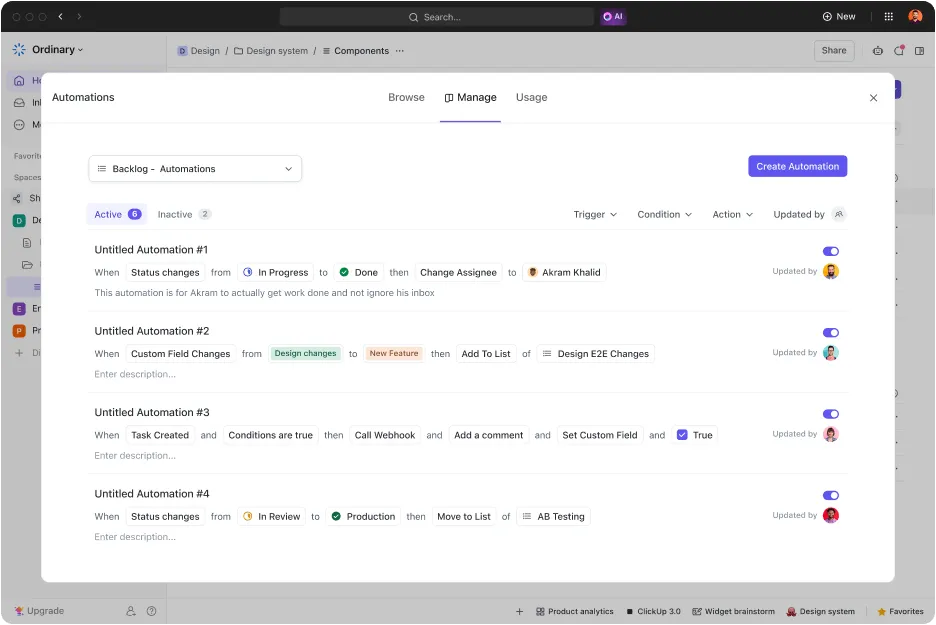
Integrieren Sie Ihre alltäglichen Apps (z. B. Slack-Benachrichtigungen oder die Aktualisierung eines Handoff-Boards), damit Updates dort erfolgen, wo die Mitarbeiter bereits arbeiten. Im Laufe der Zeit können Sie die Regeln anpassen, um Ihren sich weiterentwickelnden Workflows Rechnung zu tragen.
Aktivieren Sie ClickUp Brain für das Projektmanagement
ClickUp Brain erweitert Ihren ClickUp-Workspace um eine intelligente Ebene, sodass Ihr Team weniger Zeit mit Verwaltungsaufgaben verbringt und mehr Zeit hat, Aufgaben zum Abschluss zu bringen. Es verwandelt verstreute Updates in klare Einblicke, automatisiert Routineaufgaben und sorgt für die Abstimmung funktionsübergreifender Workflows.
Die Schlüsselvorteile, mit denen ClickUp Brain Ihre Projekte auf ein neues Niveau hebt
Sofortige Projektübersichten und Updates
- Bitten Sie ClickUp Brain um eine kurze Zusammenfassung einer Liste, eines Ordners oder eines Space und erhalten Sie innerhalb von Sekunden Informationen zu Hindernissen, Fortschritt und nächsten Schritten
- Ideal für StandUp-Meetings, Stakeholder-Reviews oder Check-ins während des Sprints, wenn Sie von MS Projekt umsteigen und schnell eine Parität herstellen müssen
KI-gestützte Berichterstellung und Dashboards
- Fügen Sie AI-Karten in ClickUp-Dashboards ein, um wöchentliche Zusammenfassungen, Team-Standups und Statusübersichten automatisch zu generieren
- Nutzen Sie gezielte Abfragen, um KPIs und Trends aus Ihren Projektdaten zu ermitteln, sodass Sie keine manuellen Zusammenfassungen oder den Export in Tabellenkalkulationen/CSV-Dateien mehr benötigen.
Automatisiertes Aufgabenmanagement
- Lassen Sie ClickUp Brain Aufgaben aus Notizen entwerfen, Mitarbeiter vorschlagen, Prioritäten festlegen und wichtige Spalten wie Status, Termine oder Aufwand ausfüllen
- Wandeln Sie lange Threads in Listen mit Aktionen um, damit Ihre Projekte den Umfang erfüllen, ohne dass ständige Nachhilfe erforderlich ist
Autopilot & Super-Agenten
- Konfigurieren Sie Autopilot-Agenten, um Risikosignale (Überfälligkeiten, fehlende Eigentümer, verzögerte Meilensteine) zu überwachen und Maßnahmen zu ergreifen
- Nutzen Sie Super Agents für mehrstufige Routinen: Veröffentlichen Sie wöchentliche Statusberichte, erinnern Sie Eigentümer an fehlende Felder oder aktualisieren Sie den Status, wenn sich Abhängigkeiten ändern. Überwachen Sie Muster wie blockierte Aufgaben oder nicht zugewiesene Arbeit. Automatisieren Sie Erinnerungen an Termine und Überprüfungsschritte. Fassen Sie Trends zusammen, um die Plattform kontinuierlich zu verbessern.
- Beobachten Sie Muster wie blockierte Aufgaben oder nicht zugewiesene Arbeit
- Automatisieren Sie Erinnerungen an Termine und Überprüfungsschritte
- Fassen Sie Trends für kontinuierliche Verbesserungen auf der gesamten Plattform zusammen
- Beobachten Sie Muster wie blockierte Aufgaben oder nicht zugewiesene Arbeit
- Automatisieren Sie Terminerinnerungen und Überprüfungsschritte
- Fassen Sie Trends für kontinuierliche Verbesserungen auf der gesamten Plattform zusammen
KI-Notiz-App & Wissensmanagement
- Aktivieren Sie KI Notetaker, um Meetings (Zoom, Teams, Google Meet usw.) aufzuzeichnen, zu transkribieren und handlungsorientierte Zusammenfassungen zu erstellen, die Sie Aufgaben zuordnen können
- Stellen Sie ClickUp Brain Fragen zu Notizen, SOPs oder Dokumenten, um schnell nach zusätzlichen Informationen zu suchen und diese abzurufen, und erstellen Sie anschließend in einem Schritt Folgeaktionen.
Häufige Fehler bei der Migration, die Sie vermeiden sollten
Selbst bei guter Vorbereitung sind kleine Probleme ganz normal. Hier finden Sie schnelle Lösungen, die Sie sofort anwenden können.
- Doppelte Aufgaben: Wenn ein Export zweimal importiert wird, entstehen Duplikate. Gruppieren Sie in der Listenansicht nach Aufgabennamen, um Duplikate zu erkennen, und entfernen Sie diese dann mithilfe der Massenaktion-Symbolleiste auf einmal
- Fehlende benutzerdefinierte Felder: Wenn ein Feld nicht übertragen wurde, liegt in der Regel ein Zuordnungsproblem vor. Öffnen Sie den Importer erneut, ordnen Sie Ihre CSV-Spalten den benutzerdefinierten Feldern in ClickUp neu zu und importieren Sie nur das betroffene Blatt erneut. Speichern Sie die korrigierte Zuordnung als Vorlage für Projektmanagement für zukünftige Durchläufe.
- Fehler bei der Benutzerzuordnung: Nicht zugewiesene Elemente bedeuten in der Regel, dass die E-Mail-Adresse des Microsoft-Kontos nicht mit der in ClickUp übereinstimmt. Überprüfen Sie die genauen E-Mail-Adressen und weisen Sie die Elemente dann in einem Schritt den richtigen Benutzern zu. Führen Sie während der Migration in einem Hilfsblatt eine Zuordnung von E-Mail-Adressen zu Benutzern
- Unterbrochene Abhängigkeiten: Vorgänger aus MS Project werden nicht automatisch übertragen. Erstellen Sie die Abhängigkeiten oder Beziehungen in ClickUp neu und überprüfen Sie anschließend die Zeitleiste im Gantt-Diagramm. Fügen Sie in der Beschreibung der Aufgabe eine kurze Notiz hinzu, die die Verbindung erklärt, um Verwirrung zu vermeiden.
- Verlorene Struktur: Wenn Aufgaben an der falschen Stelle gelandet sind, ziehen Sie sie in den richtigen Ordner oder die richtige Liste und passen Sie dann den Speicherort Ihres Importers vor dem nächsten Durchlauf an. So bleiben „alle Daten“ organisiert, während Sie vom alten Tool auf die neue Plattform umsteigen.
👀 Wussten Sie schon: Ihre Dateien werden sowohl während der Übertragung als auch im Ruhezustand verschlüsselt. Wenn Sie auf hartnäckige Hindernisse stoßen, wenden Sie sich an den Support oder einen spezialisierten Migrationsspezialisten – insbesondere, wenn Sie Outlook oder andere Microsoft-Tools neben ClickUp integrieren müssen.
Best Practices für einen erfolgreichen Migrationsprozess
Die Datenmigration sollte ein kurzes, gut organisiertes Projekt sein, damit Sie die Dynamik aufrechterhalten und Projektmanagern helfen können, sich sicher in Ihrem ClickUp-Workspace zurechtzufinden. Hier ist ein kompakter Leitfaden für den Umstieg von Microsoft Project ohne Überraschungen.
- ✅ Fangen Sie klein an mit einem Pilotprojekt, indem Sie zunächst eine Liste importieren, die Zuordnungen überprüfen und dann auf größere Projekte ausweiten
- ✅Ordnen Sie Spalten im Voraus Benutzerdefinierten Feldern zu (mit Kontrollkästchen, Nummern und Personen) und dokumentieren Sie jede Auswahl, damit Ihr Team später darauf zurückgreifen kann
- ✅Normalisieren Sie die Daten vor dem Import, damit Startdaten und Fälligkeitsdaten in allen Ansichten und im Kalender einheitlich dargestellt werden
- ✅Behalten Sie die Hierarchie bewusst bei und entscheiden Sie, was Aufgaben und was Unteraufgaben werden sollen, und nutzen Sie Beziehungen dort, wo zuvor verknüpfte Zeilen existierten
- ✅Halten Sie Dateien in der Nähe der Arbeit und verschieben Sie Anhänge in Aufgaben, damit der Kontext mit dem Asset mitwandert
- ✅Erstellen Sie nur die Ansichten neu, die tatsächlich genutzt werden; archivieren Sie den Rest, um von Anfang an Unordnung zu vermeiden
- ✅Ersetzen Sie Formeln durch einfache Automatisierungen und legen Sie Eigentümer fest; überprüfen Sie Auslöser in einer Sandbox
- ✅Legen Sie Leitplanken mit Pflichtfeldern für Statusänderungen, Standard-Mitarbeiter und Namenskonventionen pro Space/Ordner fest
Lassen Sie beim Importieren eines Tools in ClickUp ein 10- bis 14-tägiges Parallelbetriebsfenster laufen. Halten Sie in diesem Fall MS Project schreibgeschützt und erfassen Sie Feedback in ClickUp-Dokumenten, um den Prozess zu optimieren.
Teamschulung in ClickUp
Die Migration von MS Project zu ClickUp ist eine bedeutende Veränderung für Ihr Team, und eine effektive Schulung ist unerlässlich, um einen reibungslosen Übergang zu gewährleisten. ClickUp bietet eine Vielzahl von Ressourcen und strukturierten Programmen, die Ihrem Team helfen, sich schnell anzupassen und das Beste aus der Plattform herauszuholen:
- ClickUp University: Dies ist ein interaktiver Lernhub mit Kursen, Live-Schulungsworkshops und On-Demand-Webinaren. Teammitglieder können auf ihre Rollen und Erfahrungsstufen zugeschnittene Lernpfade abschließen, praktische Übungen durchführen und Zertifikate erwerben. Diese Ressourcen sind sowohl für neue als auch für erfahrene Benutzer ideal.
- Live-Gruppen- und 1:1-Schulungen: ClickUp bietet Live-Gruppenschulungen und Einzelsitzungen mit Experten für Workflow-Optimierung an. Diese Sitzungen können für Sie besonders hilfreich sein, da sie benutzerdefiniert angepasst werden können, um spezifische Workflow-Änderungen und Best Practices in ClickUp zu behandeln.
Microsoft Project vs. ClickUp (kurze Vergleichstabelle)
Hier ist ein kurzer Vergleich zwischen Microsoft Project und ClickUp:
| Funktionalität | Microsoft Project | ClickUp |
| Zusammenarbeit | ✅ Zusammenarbeit in Echtzeit, Aufgaben zuweisen, Dateien freigeben, gemeinsam bearbeiten, @erwähnen. | ✅ Nahtlose Zusammenarbeit über Aufgaben, Dokumente, Whiteboards, Kommentare und Chatten hinweg. |
| KI | ✅ Copilot in Planner für Planung, Terminierung und Nachverfolgung. | ✅ ClickUp Brain, KI-Notetaker, KI-Karten für Zusammenfassungen und Updates. |
| Ansichten | ✅ Raster/Board, Zeitleiste, Kalender, Diagramme. | ✅ Liste, Board, Kalender, Gantt-Diagramm, Zeitleiste (und mehr). |
| Berichterstellung | ✅ Dashboards und Visualisierungen in Echtzeit. | ✅ Dashboards mit Karten für Status, Workload, Zeit und benutzerdefinierte KPIs. |
| Ressourcen management | ✅Weisen Sie Personen Aufgaben zu und führen Sie die Nachverfolgung von Kapazitäten/Zuweisungen in einem Projekt durch | ✅Workload, Kapazität, Zeiterfassung und Team-Analysen über Dashboards/Ansichten. |
| Preise Seite | ✅Die öffentlichen Preise finden Sie auf der Liste der Preise von Microsoft Project | ✅Öffentliche Preisgestaltung mit einer kostenlosen Basisversion und kostenpflichtigen Tarifen. |
ClickUp-Features, die Microsoft Project zuverlässig ersetzen
Wenn Sie von Microsoft Project zu ClickUp wechseln, profitieren Sie von mehr Geschwindigkeit und Übersichtlichkeit dank des umfangreichen Bereichs an Features im ClickUp-Workspace. Hier erfahren Sie, wie sich diese Kernfunktionen eins zu eins umsetzen lassen.
ClickUp-Gantt-Diagramm
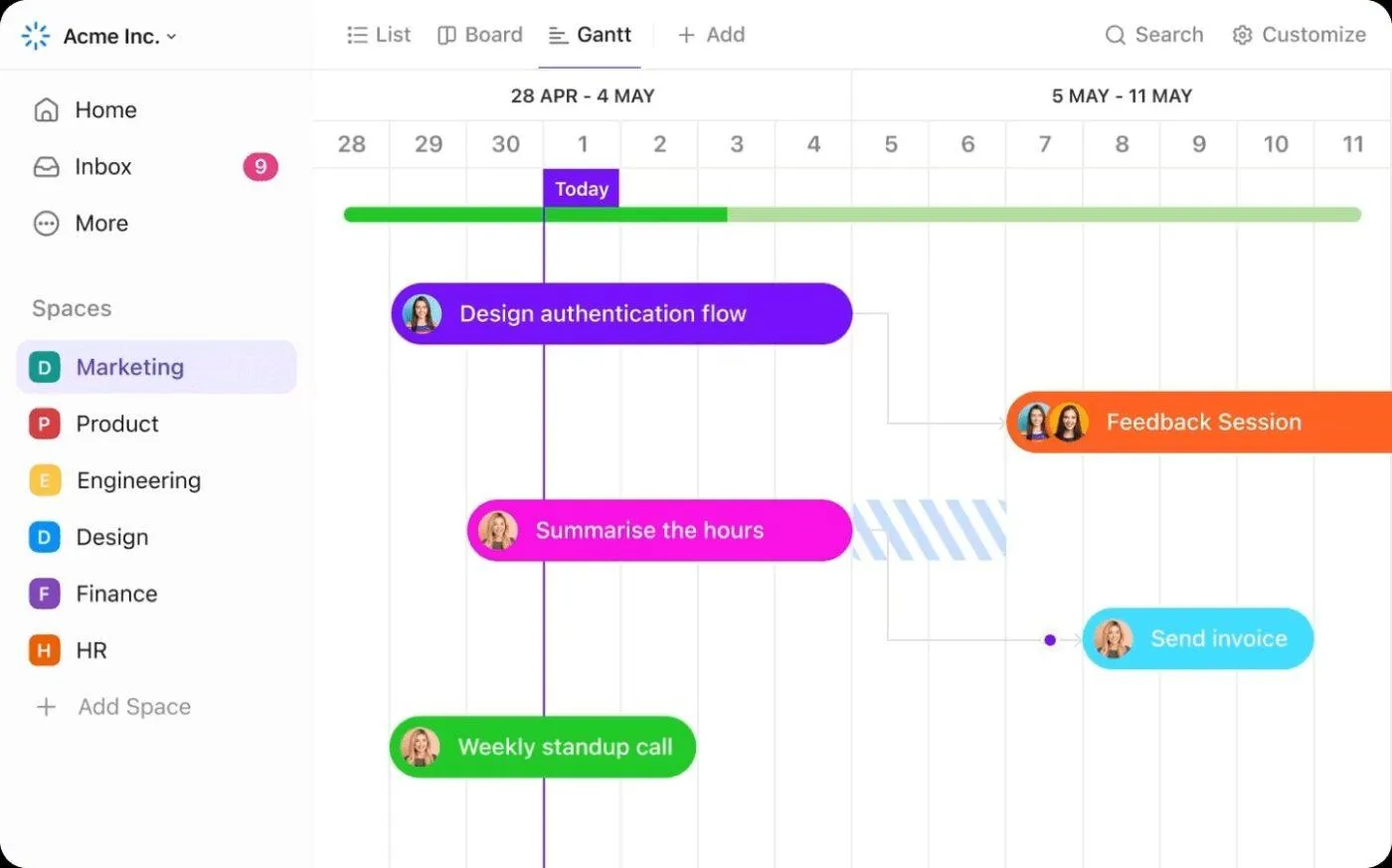
Planen Sie Zeitleisten, visualisieren Sie Abhängigkeiten und verfolgen Sie Meilensteine mit einem Gantt-Diagramm, ohne sich mit einer statischen Datei herumschlagen zu müssen. Verschieben Sie Termine per Drag & Drop, planen Sie bei Terminänderungen mehrere Aufgaben gleichzeitig neu und halten Sie übergeordnete und Unteraufgaben synchron. Ansichten zu kritischem Pfad, Fortschritt und Ressourcen befinden sich an einem Ort, sodass Ihr Projektmanagement vom Start bis zur Fertigstellung transparent bleibt.
Workload-Ansicht
Sehen Sie die Kapazitäten in Echtzeit statt in statischen Tabellen. Gruppieren Sie nach Mitarbeitern oder Teams, betrachten Sie die Auslastung nach Zeitschätzungen und erkennen Sie Über- oder Unterauslastung auf einen Blick. Wenn sich Arbeiten verschieben oder Eigentümer wechseln, aktualisiert sich die Ansicht sofort – ohne Exporte, ohne manuelle Abgleiche –, sodass Sie Anpassungen vornehmen können, bevor Zeitleisten aus dem Ruder laufen.
Abhängigkeiten + Kritischer Pfad
Verschieben Sie eine blockierende Aufgabe, und die nachgelagerten Elemente passen sich automatisch an. Aktivieren Sie den kritischen Pfad, um die genaue Kette anzuzeigen, die Ihren Fertigstellungstermin bestimmt; die Pufferzeit macht Zeitreserven im Zeitplan deutlich, sodass Sie fundierte Kompromisse ohne Spekulationen eingehen können.
Dashboards
Erstellen Sie dynamische, zielgruppenspezifische Berichte anstelle von statischen Paketen. Kombinieren Sie Karten für Status, Zeiterfassung, Workload, abrechnungsfähige Stunden, Risiken und mehr – projekt-, team- oder client-übergreifend. Dashboards werden zu Ihrer Echtzeit-Schaltzentrale für Entscheidungen und sind kein wöchentliches Ritual mehr, bei dem Daten aus anderen tools exportiert und zusammengeführt werden müssen.
ClickUp Brain für PM-Support
Überlassen Sie die Routineaufgaben der KI. ClickUp Brain fasst den Projekt-Status zusammen, entwirft Updates, weist auf Risiken hin und erinnert Eigentümer – alles auf Basis der Informationen aus Ihren Aufgaben, Dokumenten und Zeitleisten. Sie profitieren von schnelleren StandUps, klareren Übergaben und weniger Überraschungen, sodass sich Ihr Team auf die Umsetzung statt auf Verwaltungsaufgaben konzentrieren kann.
📖 Lesen Sie auch: So führen Sie die Automatisierung wiederholender Aufgaben durch
Mit ClickUp vorankommen
Sie kennen den Weg für eine reibungslose Datenmigration: Prüfen Sie, was wichtig ist, entscheiden Sie, was neu aufgebaut werden muss, legen Sie eine klare Hierarchie fest, bereinigen Sie Ihre CSV-Datei, importieren Sie die Daten und verknüpfen Sie anschließend Zeitleisten und Abhängigkeiten neu. Richten Sie anschließend die Berichterstellung aus, führen Sie Automatisierungen durch und sorgen Sie für Sichtbarkeit bei den Projekten, damit Ihr Team ohne Umwege Ergebnisse liefern kann.
Das Fazit lautet: Ein einheitlicher ClickUp-Workspace reduziert die Vielzahl an Tools und macht den Migrationsprozess vorhersehbar, sodass die Arbeit während des Systemwechsels nicht ins Stocken gerät.
Wenn klare Eigentümerschaften und verlässliche Zeitpläne zu Ihren Anforderungen gehören, bietet Ihnen ClickUp eine zentrale Plattform für Planung, Zusammenarbeit und Umsetzung. Testen Sie ClickUp kostenlos, um bereits während der Migration mit der Arbeit an laufenden Projekten fortzufahren.
Häufig gestellte Fragen (FAQs)
Typische Probleme sind doppelte Aufgaben, nicht übereinstimmende benutzerdefinierte Felder, Abweichungen im Datumsformat (Start/Ende), nicht verknüpfte Abhängigkeiten, fehlende Mitarbeiter (E-Mail-Abweichungen) und eine verlorene Hierarchie. Beugen Sie den meisten dieser Probleme vor, indem Sie Ihre CSV-Datei bereinigen, Felder sorgfältig zuordnen, die Pfade zwischen übergeordneten und Unteraufgaben beibehalten und Zeitleisten in Gantt validieren.
Viele Teams führen die Datenmigration ohne zusätzliche Kosten selbst durch, indem sie den Tabellenkalkulations-Importer von ClickUp nutzen. Ihr Hauptaufwand besteht in der internen Arbeitszeit. Bei größeren Rollouts können optionale Partner oder Dienste zum Einsatz kommen; die entsprechenden Gebühren variieren je nach Umfang. Die regulären Pläne für ClickUp gelten separat.
Für die meisten Teams ja. ClickUp deckt das gesamte Projektmanagement ab – mit Gantt-Diagrammen, Workload-Übersichten, Dashboards, Automatisierungen und KI (ClickUp Brain) sowie flexiblen benutzerdefinierten Feldern und Ansichten innerhalb eines einzigen ClickUp-Workspaces. Bei sehr speziellen PPM-Anforderungen sollte zunächst ein Pilotprojekt durchgeführt werden, um die Eignung zu prüfen.