
Laut einer Umfrage von Stack Overflow nutzen mittlerweile 62 % der Entwickler KI-Codierungstools, doch die meisten betrachten diese nach wie vor eher als eine Art „aufgemotzte“ Autovervollständigung denn als echte Entwicklungsbeschleuniger.
Dieser Leitfaden führt Sie durch die Nutzung von GitHub Copilot speziell für die Backend-Entwicklung – von der Setup-Phase über das Prompt-Engineering bis hin zur Integration in den Workflow Ihres Teams in ClickUp.
Was ist GitHub Copilot?
Wenn Sie schon einmal gestöhnt haben, während Sie den x-ten Express-Route-Handler oder Django-Modell-Serializer getippt haben, kennen Sie das Gefühl – Boilerplate-Code ist der Preis, den man zahlen muss, bevor man zu den interessanten Problemen kommt.
GitHub Copilot ist ein KI-gestützter Programmierassistent, der direkt in Ihrem Code-Editor integriert ist und als Ihr KI-Paarprogrammierer fungiert. Er wurde anhand einer riesigen Menge an öffentlich zugänglichem Code trainiert und versteht daher die Muster und Konventionen beliebter Backend-Frameworks wie Express, Django und Spring Boot.
Das bedeutet, dass es idiomatischen Code für Ihren spezifischen Stack generieren und die sich wiederholenden Grundstrukturen übernehmen kann, sodass Sie sich ganz auf die Entwicklung konzentrieren können.
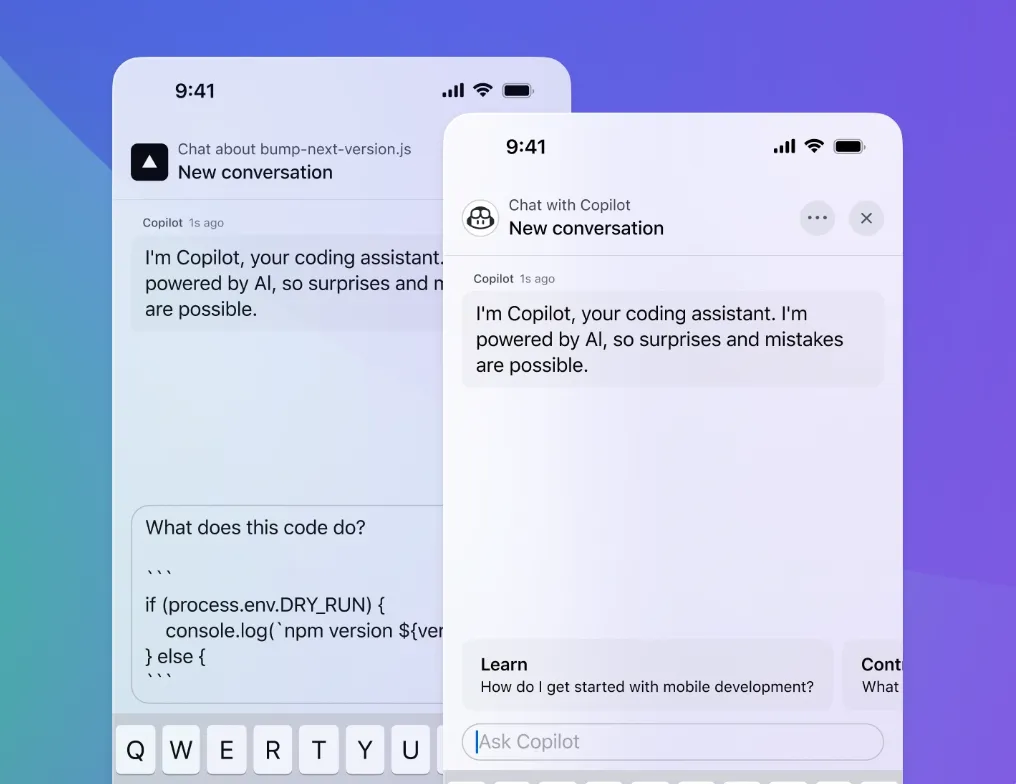
Sie werden auf zwei Arten mit Copilot arbeiten:
- Inline-Vorschläge: Während Sie tippen, sagt Copilot voraus, was Sie benötigen, und bietet Code-Vervollständigungen als grauen „Geistertext“ an, den Sie mit einem einzigen Tastendruck übernehmen können.
- Chat-Oberfläche: Sie können eine Unterhaltung mit Copilot führen und es bitten, Code zu erklären, anhand einer Beschreibung neue Funktionen zu generieren oder Ihnen bei der Behebung eines Problems zu helfen.
Außerdem verfügt es über ein Feature für den erweiterten Agentenmodus, der komplexere Aufgaben, die mehrere Dateien betreffen, eigenständig bewältigen kann.
📮ClickUp Insight: Im Durchschnitt verbringt ein Berufstätiger täglich mehr als 30 Minuten mit der Suche nach arbeitsbezogenen Informationen – das sind über 120 Stunden pro Jahr, die durch das Durchforsten von E-Mails, Slack-Threads und verstreuten Dateien verloren gehen. Ein intelligenter KI-Assistent, der in Ihren Workspace integriert ist, kann das ändern. Hier kommt ClickUp Brain ins Spiel. Es liefert sofortige Einblicke und Antworten, indem es innerhalb von Sekunden die richtigen Dokumente, Unterhaltungen und Aufgaben-Details anzeigt – damit Sie aufhören können zu suchen und mit der Arbeit beginnen können.
💫 Echte Ergebnisse: Teams wie QubicaAMF haben durch den Einsatz von ClickUp wöchentlich mehr als 5 Stunden Zeit eingespart – das sind über 250 Stunden pro Jahr und Mitarbeiter –, indem sie veraltete Wissensmanagementprozesse abgeschafft haben. Stellen Sie sich vor, was Ihr Team mit einer zusätzlichen Woche Produktivität pro Quartal alles erreichen könnte!
📚 Lesen Sie auch: Cursor vs. GitHub Copilot: Welches KI-Coding-Tool ist besser?
So richten Sie GitHub Copilot für die Backend-Entwicklung ein
Die Einstellung von Copilot dauert nur wenige Minuten und erfordert nur minimale Konfiguration.
Installieren Sie die GitHub Copilot-Erweiterung in Ihrer IDE
Zunächst müssen Sie die Copilot-Erweiterung für Ihre integrierte Entwicklungsumgebung (IDE) installieren. Für VS Code, die gängigste Wahl, befolgen Sie diese Schritte:
- Öffnen Sie den Marktplatz für Erweiterungen in VS Code, indem Sie Strg+Umschalt+X (Cmd+Umschalt+X auf dem Mac) drücken.
- Suchen Sie nach „GitHub Copilot“ und klicken Sie in der offiziellen GitHub-Erweiterung auf „Installieren“.
- Sie werden aufgefordert, sich mit Ihrem GitHub-Konto anzumelden.
- Autorisieren Sie die Erweiterung in Ihrem Browser, um ihr Zugriff zu gewähren
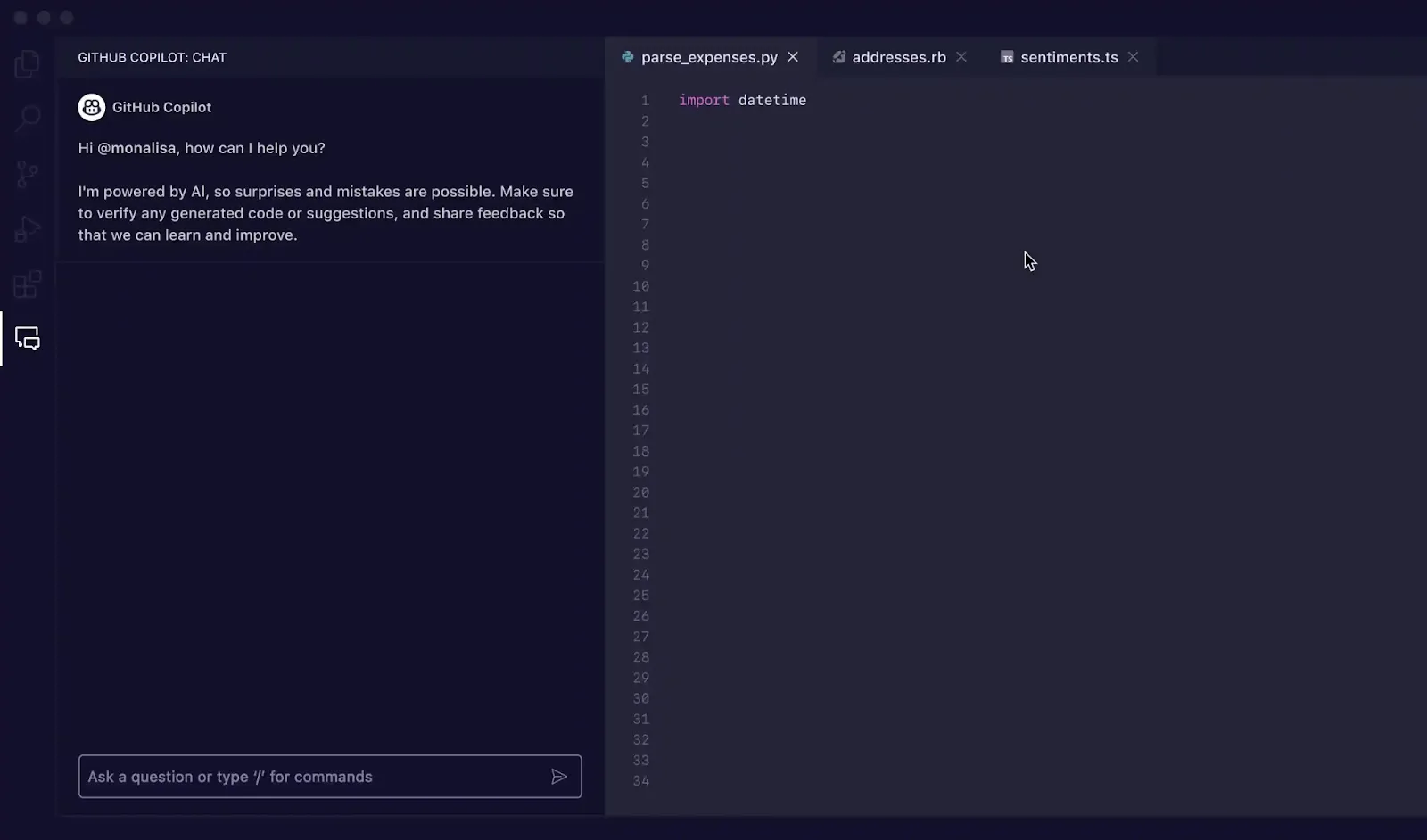
Damit dies funktioniert, benötigen Sie ein aktives GitHub Copilot-Abonnement (Individual, Business oder Enterprise). Der Vorgang ist bei anderen IDEs ähnlich; in JetBrains finden Sie die Option unter Einstellungen > Plugins > Marketplace, und für Neovim können Sie ein Plugin wie „copilot.vim“ verwenden.
Sie erkennen, dass die Installation erfolgreich war, wenn das Copilot-Symbol in der Status-Leiste Ihres Editors angezeigt wird.
Konfigurieren Sie Copilot für Ihr Backend-Projekt
Erstellen Sie zunächst eine Datei namens „github/copilot-instructions.md“ im Stammverzeichnis Ihres Projekts. Diese Datei informiert Copilot über Ihre spezifischen Codierungsstandards, Frameworks und bevorzugten Muster.
Für ein Node.js-Backend mit Express und TypeScript könnten Ihre Anweisungen etwa so aussehen:
Diese einfache Konfiguration stellt sicher, dass die Vorschläge, die Sie erhalten, genau auf Ihr Projekt zugeschnitten sind, wodurch Sie erheblich Zeit bei der Refaktorisierung sparen.
Aktivieren Sie den Agent-Modus für komplexe Aufgaben
Manche Backend-Aufgaben sind zu umfangreich für eine einzelne Datei, beispielsweise das Erstellen eines Scaffolds für ein neues Feature-Modul oder das Refactoring von Logik über mehrere Dienste hinweg. Der Agent-Modus von Copilot übernimmt diese komplexen, dateiübergreifenden Vorgänge autonom. 🛠️
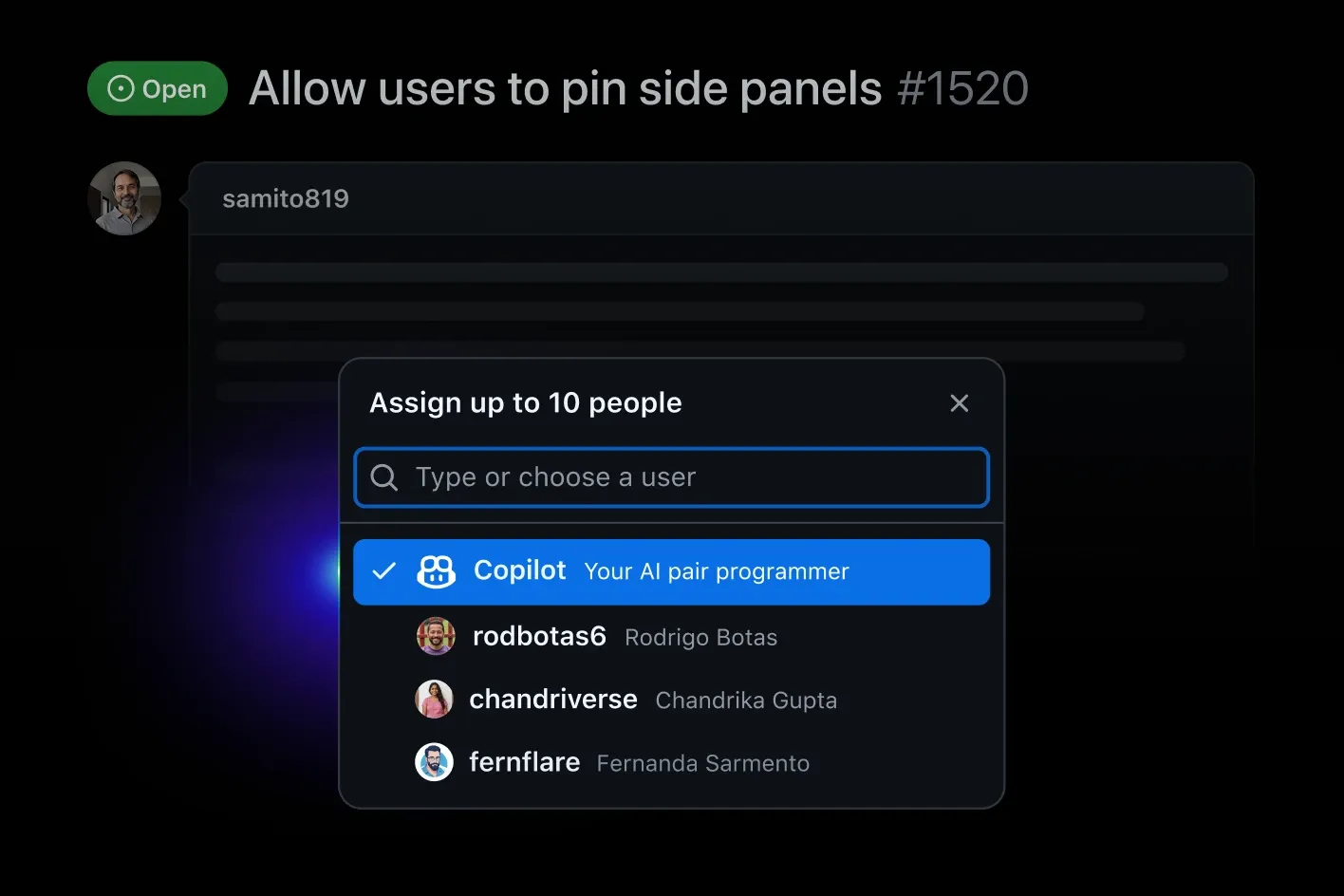
Der Agent-Modus ist ein autonomer Modus, in dem Copilot eine übergeordnete Aufgabe verstehen, einen Plan vorschlagen und diesen anschließend ausführen kann, indem es mehrere Dateien erstellt und ändert, Terminalbefehle ausführt und sogar seine eigene Arbeit überprüft.
Um die Funktion zu nutzen, öffnen Sie das Copilot-Chat-Fenster in VS Code und wechseln Sie in den Agent-Modus. Beschreiben Sie dann Ihre Aufgabe in einfachem Englisch: „Erstellen Sie ein Modul zur Authentifizierung von Benutzern mit JWT-Tokens, einschließlich Routen, Middleware und Tests.“ Copilot skizziert seinen Plan und bittet Sie um Ihre Zustimmung, bevor Änderungen vorgenommen werden.
Um zu erfahren, wie KI-Agenten den Programmier-Workflow verändern und autonomere Entwicklungsprozesse ermöglichen, sehen Sie sich diese Übersicht über KI-Agenten für die Programmierung und deren Funktionen an.
So nutzen Sie GitHub Copilot für gängige Backend-Aufgaben
Vage Eingabeaufforderungen wie „API erstellen“ führen zu generischem Code, während spezifische Eingabeaufforderungen frameworkspezifischen, produktionsreifen Code generieren. Hier erfahren Sie, wie Sie Eingabeaufforderungen verfassen, die tatsächlich funktionieren.
CRUD-APIs mit Copilot-Prompts generieren
Das manuelle Schreiben von Create-, Read-, Update- und Delete-Operationen (CRUD) für jedes Datenmodell ist eine der repetitivsten Aufgaben in der Backend-Entwicklung. Mit einem gut formulierten Kommentar können Sie diese Aufgabe vollständig an Copilot delegieren.
Fügen Sie in Ihrer Router-Datei einen Kommentar ein, der genau beschreibt, was Sie benötigen:
Copilot liest dies und generiert die entsprechenden Route-Handler. Für noch bessere Ergebnisse:
- Seien Sie konkret in Bezug auf Ihr Datenmodell: Erwähnen Sie die Feldnamen und -typen
- Erwähne Ihr ORM oder Ihre Datenbankbibliothek: Die Angabe „Mit Prisma“ oder „Mit Mongoose“ hilft dabei, frameworkspezifischen Code zu generieren.
- Validierung explizit anfordern: Copilot fügt nicht immer eine Eingabevalidierung hinzu, es sei denn, Sie fordern dies ausdrücklich an.
Anstatt einen großen Code-Block auf einmal zu übernehmen, nutzen Sie die Tabulatortaste, um Vorschläge Zeile für Zeile zu übernehmen. So können Sie den Code während der Eingabe überprüfen und kleine Anpassungen vornehmen.
Schreiben Sie Service-Schichten, Controller und DTOs
Moderne Backends nutzen häufig eine mehrschichtige Architektur, um verschiedene Aufgabenbereiche voneinander zu trennen, was jedoch zu einer größeren Anzahl von Dateien und mehr Boilerplate-Code führt. Copilot versteht diese Struktur und kann Ihnen beim Aufbau der einzelnen Schichten helfen.
- Controller: Diese verarbeiten die rohen HTTP-Anfragen und -Antworten. Geben Sie Copilot den Routenpfad und das erwartete Verhalten als Eingabe vor.
- Service-Ebene: Diese enthält die zentrale Logik des Geschäfts. Geben Sie als Eingabe die Signatur der Methode und eine Beschreibung der Logik ein.
- DTOs (Data Transfer Objects): Diese definieren die Form Ihrer Daten für Anfragen und Antworten. Geben Sie einfach den Namen der Schnittstelle oder der Klasse ein, und Copilot leitet die Felder oft aus dem umgebenden Kontext ab.
Als Beispiel könnten Sie Folgendes schreiben, um eine Service-Methode zu erstellen:
Erstellen Sie Logik für die Authentifizierung und JWT
Das Erstellen von Logik für die Authentifizierung ist eine sich wiederholende Aufgabe, aber auch von großer Sicherheit – daher eignet sie sich perfekt für Copilot, solange Sie dessen Arbeit sorgfältig überprüfen. Sie können Copilot anweisen, gängige Muster für die Authentifizierung zu generieren.
Bitten Sie das Tool beispielsweise: „Erstelle eine Funktion zur Generierung von JWT-Tokens, die eine Benutzer-ID und eine Rolle enthalten und nach 24 Stunden ablaufen.“ Oder: „Erstelle eine Express-Middleware zur Überprüfung eines JWTs aus der Kopfzeile der Authorization-Anforderung.“
Wichtig: Vertrauen Sie niemals KI-generiertem Code für die Sicherheit, ohne ihn gründlich zu überprüfen. Copilot verwendet möglicherweise veraltete Bibliotheken, unsichere Standards oder generiert Platzhalter für Geheimnisse. Überprüfen Sie die Ergebnisse vor der Bereitstellung stets anhand von Best Practices für die Sicherheit, wie beispielsweise den OWASP-Richtlinien.
Testfälle erstellen und optimieren
Das Schreiben von Tests ist entscheidend, wird jedoch oft als lästige Pflicht empfunden, was dazu führt, dass Entwickler sie bei engen Terminen überspringen. Copilot eignet sich hervorragend zum Schreiben von Tests, da es Ihren bestehenden Code analysieren und Testfälle generieren kann, die dessen Logik abdecken – Entwickler, die Copilot nutzten, bestanden in kontrollierten Tests mit einer um 53,2 % höheren Wahrscheinlichkeit alle Unit-Tests.
Öffnen Sie Ihre Servicedatei und eine entsprechende Testdatei, und Copilot schlägt automatisch Tests vor. Sie können Copilot auch mit Kommentaren anleiten:
Copilot generiert die Teststruktur, einschließlich Mocks und Assertions. Für die Backend-Entwicklung kann es Unit-Tests mit simulierten Abhängigkeiten, Integrationstests, die mit einer Datenbank interagieren, sowie API-Endpunkt-Tests unter Verwendung von Bibliotheken wie supertest durchführen.
📚 Lesen Sie auch: Wie Entwickler Pull Requests in verteilten Teams verwalten
So integrieren Sie GitHub Copilot in Ihren Backend-Workflow
Backend-Teams erzielen die größten Vorteile, wenn sie Copilot in die Code-Review, Dokumentation, Refactoring und Fehlerbehebung integrieren – und dabei alle damit verbundenen Arbeiten an einem Ort sichtbar und miteinander verbunden halten.
Nutzen Sie Copilot, um Code-Reviews vor dem Pull-Request zu verbessern
Copilot Chat kann als Erstprüfer fungieren, bevor ein Pull Request eröffnet wird.
- Erklären Sie unbekannten oder Legacy-Backend-Code, bevor Sie Änderungen vornehmen
- Diffs überprüfen und Verbesserungen, Randfälle oder Leistungsaspekte vorschlagen
- Erkennen Sie Probleme frühzeitig, damit die formale Codeüberprüfung zielgerichtet und effizient bleibt
💡 Profi-Tipp: Wenn diese Erkenntnisse zusammen mit dem Aufgaben- oder PR-Kontext in ClickUp erfasst werden, müssen Prüfer nicht mehr rekonstruieren, warum Entscheidungen getroffen wurden – sie können es direkt einsehen. Einige Teams nutzen Copilot, um Entwürfe für PR-Beschreibungen oder Commit-Meldungen zu erstellen, und verwalten dann Überprüfungen und Freigaben zentral in ClickUp.
Reduzieren Sie den Dokumentationsaufwand
Die Backend-Dokumentation gerät oft ins Hintertreffen, da sie zeitaufwendig ist und keine Priorität hat. GitHub Copilot kann dabei helfen:
- JSDoc oder Docstrings aus vorhandenen Funktionen generieren
- Entwerfen Sie API-Dokumentation anhand von Controllern oder Route-Handlern
- Erstellen Sie erste README-Abschnitte für Dienste oder Bereitstellungen
💡 Profi-Tipp: Wenn Sie Dokumentationsaufgaben, Entwürfe und endgültige Versionen in ClickUp Docs speichern, stellen Sie sicher, dass diese nicht in verstreuten Kommentaren oder lokalen Dateien verloren gehen – und tatsächlich fertiggestellt werden.
Refactoring gezielter gestalten
Copilot ist besonders nützlich, wenn die Ziele der Refaktorisierung klar definiert sind.
- Beschreiben Sie Ihre Absicht klar und deutlich (zum Beispiel: „Diese Logik in einen separaten Dienst auslagern“)
- Überprüfen Sie die von Copilot vorgeschlagenen Änderungen, anstatt sie blind anzuwenden
- Nutzen Sie die Vorschläge, um Vor- und Nachteile abzuwägen, bevor Sie Änderungen committen
💡 Profi-Tipp: Durch die Verknüpfung von Refactoring-Diskussionen, Entscheidungen und Codeänderungen in ClickUp können Teams die Klarheit der Architektur langfristig gewährleisten. Teams können die Arbeit im Kontext über spezielle Kanäle im ClickUp-Chat besprechen.
Schnelleres Debuggen dank gemeinsamem Kontext
Copilot kann das Debugging in der Anfangsphase beschleunigen.
- Fügen Sie Fehlermeldungen oder Stack-Traces in den Copilot-Chat ein, um Erklärungen zu erhalten
- Fragen Sie nach möglichen Ursachen oder Lösungsvorschlägen basierend auf dem Backend-Framework
- Nutzen Sie es, um einzugrenzen, wo Sie als Nächstes nachforschen sollten
💡 Profi-Tipp: Wenn Debugging-Notizen in ClickUp dokumentiert werden, geht das Wissen nach der Fehlerbehebung nicht verloren – es wird zu wiederverwendbarem Kontext für das Team.
Best Practices für den Einsatz von GitHub Copilot in der Backend-Entwicklung
Das blinde Übernehmen von KI-Vorschlägen führt zu fehlerhaftem, unsicherem Code, der technische Schulden verursacht und anfängliche Gewinne bei der Produktivität zunichte macht. Eine Studie ergab, dass 70 % der von ChatGPT generierten Java-Codeausschnitte Missbräuche der API für Sicherheit enthielten.
Um dies zu vermeiden, sollten Sie Copilot wie einen Nachwuchsentwickler behandeln – hilfreich, aber noch auf Betreuung angewiesen.
- Verfassen Sie aussagekräftige Eingabeaufforderungen: Sagen Sie nicht einfach „Benutzer erstellen“. Sagen Sie stattdessen: „Erstellen Sie ein Benutzermodell mit Feldern für E-Mail-Adresse, Passwort (gehasht) und Rolle (Administrator oder Benutzer).“ Geben Sie Ihr Framework und etwaige Einschränkungen an.
- Hintergrundinformationen: Copilot nutzt Ihre geöffneten Dateien, um Ihr Projekt zu verstehen. Halten Sie relevante Dateien wie Datenmodelle, Controller und Dienste in Registerkarten geöffnet.
- Überprüfen Sie alles: Das ist die wichtigste Regel. Ein optimierter Code-Review-Prozess ist unerlässlich. Lesen Sie jede Zeile Code, die Copilot generiert, und überprüfen Sie sie auf Fehler in Bezug auf die Sicherheit, Logikfehler und Randfälle.
- Mit dem Chat iterieren: Wenn ein Inline-Vorschlag nicht ganz passt, öffnen Sie den Copilot-Chat und bitten Sie um Anpassungen wie „Diese Funktion asynchron gestalten“ oder „Fehlerbehandlung zu diesem Block hinzufügen“.
- Verknüpfungen verwenden: Beschleunigen Sie Ihren Workflow, indem Sie die Verknüpfungen lernen: Tab, um einen Vorschlag anzunehmen, Esc, um ihn zu verwerfen, und Alt+] (oder Option+]), um durch alternative Vorschläge zu blättern und einen Zyklus durchlaufen zu lassen
🌟 Für Backend-Teams erweist sich der autonome Agent „Codegen“ von ClickUp als Kraftmultiplikator – er übernimmt repetitive, bereichsübergreifende Arbeiten, während sich die Entwickler auf Architektur, Korrektheit und Geschäftslogik konzentrieren können. Auf diese Weise beschleunigt er die Bereitstellung, ohne die technischen Standards zu senken.
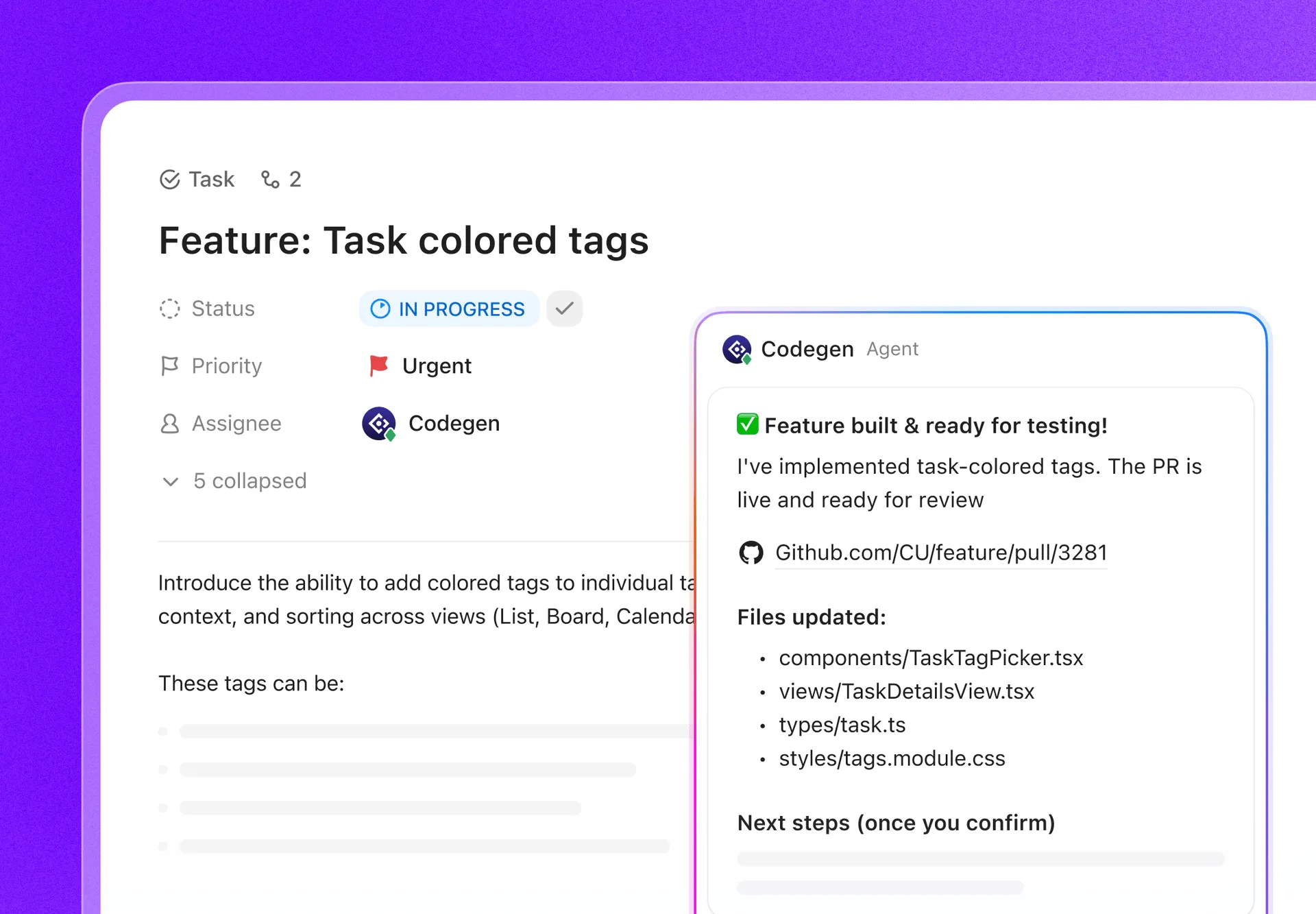
Verwenden Sie es für:
- Dateiübergreifendes Refactoring und Änderungen im gesamten Code-Repository
- Erstellung von Backend-Features
- Testgenerierung und Erweiterung der Testabdeckung
- Anwendung von Regeln zur Gewährleistung der API-Konsistenz und zur Durchsetzung von Verträgen
- Beseitigung technischer Schulden und Aufgaben der Wartung
- Dokumentation und Erklärbarkeit der Codebasis
- Unterstützung bei Migration und Upgrades
Beispiel: Erstellen einer REST-API mit GitHub Copilot
Hier finden Sie eine Schritt-für-Schritt-Anleitung zum Erstellen einer einfachen Produktmanagement-API mit Node.js, Express und TypeScript, wobei Copilot die Hauptarbeit zu erledigen hat.
Zunächst könnten Sie in einem neuen Projekt-Ordner Copilot Chat fragen: „Erstelle eine `package.json`-Datei für ein Express- und TypeScript-Projekt, das Jest zum Testen verwendet.“
Schritt 1: Definieren Sie das Datenmodell Erstellen Sie eine neue Datei „src/product.ts“ und geben Sie „interface Product {“ ein. Copilot wird wahrscheinlich Felder wie „ID“, „name“, „price“ und „description“ vorschlagen. Übernehmen Sie diese.
Schritt 2: CRUD-Routen generierenErstellen Sie die Datei „src/routes/products.ts“. Fügen Sie am Anfang der Datei folgenden Kommentar hinzu: // Express-Router für Produkte mit GET-, POST-, PUT- und DELETE-Endpunkten erstellen. Copilot generiert den vollständigen Router.
Schritt 3: Fügen Sie die Service-Schicht hinzu Erstellen Sie die Datei „src/services/productService.ts“. Fügen Sie einen Kommentar hinzu: // Erstellen Sie einen Produkt-Service mit einem In-Memory-Array zum Speichern von Produkten. Fügen Sie Methoden für „getAll“, „getById“, „create“, „update“ und „delete“ hinzu.
Schritt 4: Validierungs-Middleware hinzufügenErstellen Sie eine neue Datei „src/middleware/validation.ts“ und geben Sie folgenden Befehl in Copilot ein: // Erstelle eine Express-Middleware zur Validierung des Request-Bodys beim Anlegen eines neuen Produkts. Stelle sicher, dass „name“ eine Zeichenfolge und „price“ eine Nummer ist.
Schritt 5: Tests generierenErstellen Sie abschließend die Datei „tests/products.test.ts“. Wenn Ihre anderen Dateien geöffnet sind, schlägt Copilot Ihnen Tests für Ihre API-Endpunkte vor, die auf Jest und Supertest basieren. Sie können Copilot mit einem Kommentar wie „// Integrationstests für die Produkt-API-Endpunkte schreiben“ anleiten.
Sie verfügen nun über eine funktionsfähige, getestete API, wobei Copilot fast den gesamten Boilerplate-Code übernimmt.
📚 Lesen Sie auch: So nutzen Sie GitHub Copilot für die Code-Dokumentation
Einschränkungen bei der Verwendung von GitHub Copilot zum Programmieren von Code
Wenn Sie sich zu sehr auf Copilot verlassen, ohne dessen Schwächen zu verstehen, entstehen kritische Fehler in Ihrer Anwendung. Hier liegen die Schwachstellen. 👀
- Einschränkungen des Kontexts: Copilot hat keinen Überblick über Ihre gesamte Codebasis. Sein Kontext beschränkt sich auf Ihre geöffneten Dateien, sodass projektweite Muster oder Abhängigkeiten möglicherweise nicht berücksichtigt werden.
- Veraltete Vorschläge: Da die Trainingsdaten nur bis zu einem bestimmten Zeitpunkt reichen, schlägt das System möglicherweise veraltete Funktionen oder alte Versionen von Bibliotheken vor.
- Sicherheitslücken: Wie bereits erwähnt, kann Copilot anfälligen Code generieren. Achten Sie neben den offensichtlichen Problemen auch auf subtile Probleme wie Race-Conditions, unsichere Deserialisierung oder zu freizügige CORS-Konfigurationen.
- Halluzinationen: Manchmal erfindet Copilot einfach Dinge. Es kann vorkommen, dass es Funktionen oder Bibliotheksmethoden erfindet, die gar nicht existieren, was dazu führt, dass Ihr Code zur Laufzeit fehlschlägt.
Wissen Sie, wann Sie Code manuell schreiben sollten. Bei sicherheitskritischer Logik, komplexen Datenbankmigrationen oder leistungssensitivem Code ist es oft sicherer und schneller, sich auf Ihr eigenes Fachwissen zu verlassen.
📚 Lesen Sie auch: Unterstützt GitHub MCP (Model Context Protocol)?
Optimieren Sie Ihren Entwicklungs-Workflow mit ClickUp
Copilot hilft Ihnen dabei, Code schneller zu schreiben, aber Sie müssen dennoch wissen, was Sie entwickeln sollen. Wenn Anforderungen in einem tool, Entwürfe in einem anderen tool und technische Diskussionen in einem dritten tool gespeichert sind, verschwenden Sie Zeit mit dem Wechsel zwischen den verschiedenen Kontexten, bevor Sie überhaupt eine Eingabe erstellen können.
Um Ihren gesamten Workflow zu optimieren, müssen Sie die Codegenerierung mit dem Arbeitsmanagement verbinden und so den Kontextwechsel zwischen Ihrer IDE, Ihrem Projektmanagement-Tool und der Dokumentation reduzieren.
Bringen Sie Ihren gesamten Entwicklungslebenszyklus mit ClickUp in einen einzigen Arbeitsbereich. Ein „Converged AI Workspace“ ist eine einzige Plattform, auf der Projekte, Dokumente, Unterhaltungen und Analysen zusammengeführt werden – mit kontextbezogener KI als Intelligenzebene, die Ihre Arbeit versteht und dabei hilft, sie voranzubringen.
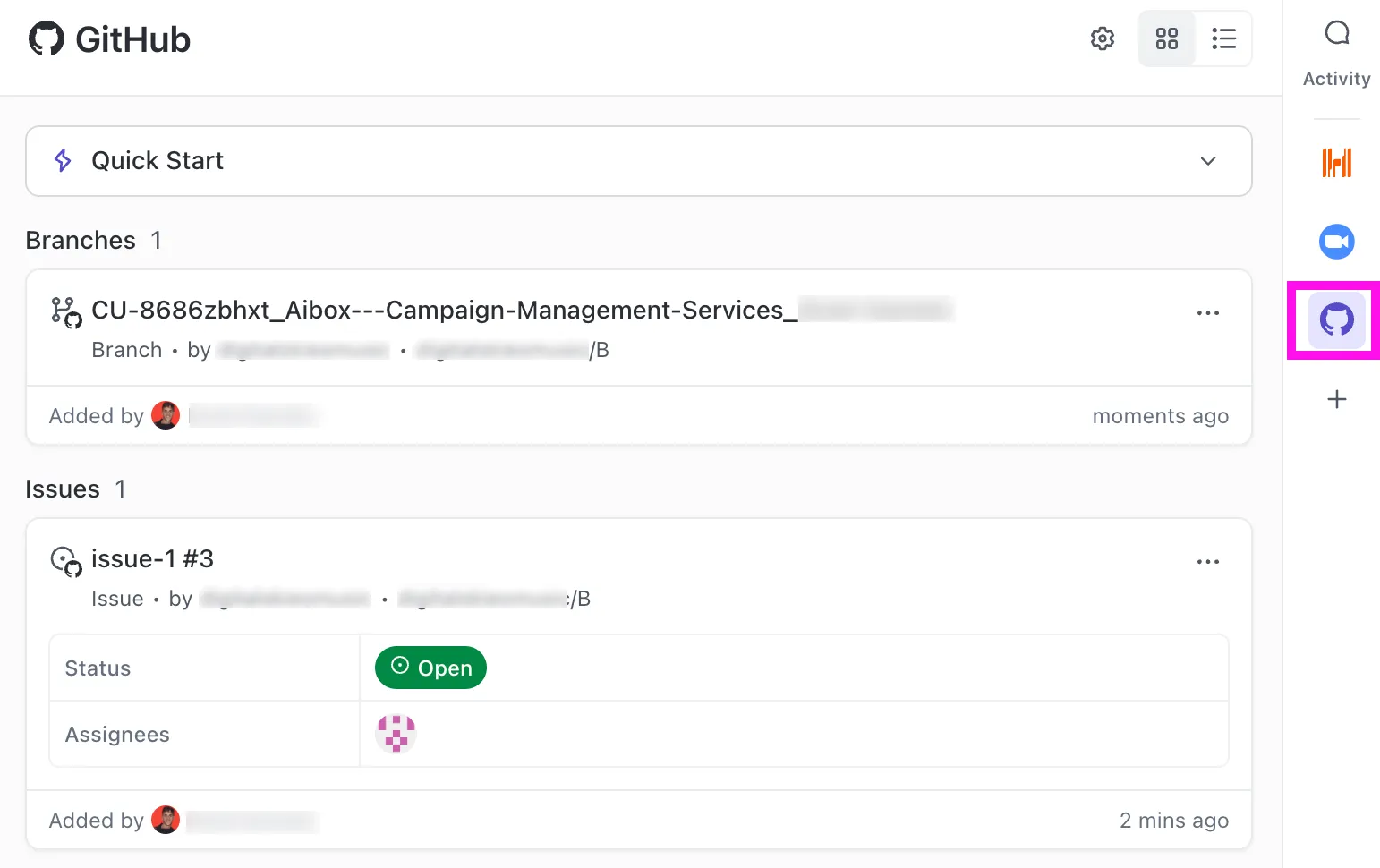
ClickUp verbindet Ihren Code, Ihre Aufgaben und Ihre Dokumentation in einem Workspace, sodass Sie alles – von der Sprint-Planung bis hin zu den Release-Notes – ganz einfach an einem Ort verwalten können. Anforderungen sind nicht mehr über Slack-Threads verstreut, sondern bleiben übersichtlich organisiert und jederzeit zugänglich.
- Nutzen Sie die ClickUp-GitHub-Integration, um Commits und Pull Requests direkt mit ClickUp-Aufgaben zu verknüpfen. So entsteht eine zentrale Informationsquelle, in der jeder Codeabschnitt mit einem bestimmten Feature, einem Fehler oder einer User Story verknüpft ist.
- Verwalten Sie Ihren gesamten Sprint-Lebenszyklus – vom Backlog bis zur Erledigung – mit ClickUp-Aufgaben und benutzerdefinierten Status, die zum Workflow Ihres Teams passen.
- Verknüpfen Sie API-Spezifikationen, Architekturdiagramme und Team-Runbooks mit ClickUp Docs direkt mit den entsprechenden Aufgaben. Keine veralteten Dokumentationen mehr in vergessenen Wikis. Ihre Dokumentation bleibt aktuell und mit den relevanten Aufgaben verknüpft.
- Erstellen Sie mit ClickUp-Dashboards Echtzeit-Diagramme für Sprint-Burndown, Zykluszeiten und Fehlertrends – ganz ohne manuelle Dateneingabe.
- Durchsuchen Sie mit ClickUp Brain alle Ihre Aufgaben, Dokumente und Unterhaltungen gleichzeitig, wenn Sie Informationen benötigen.
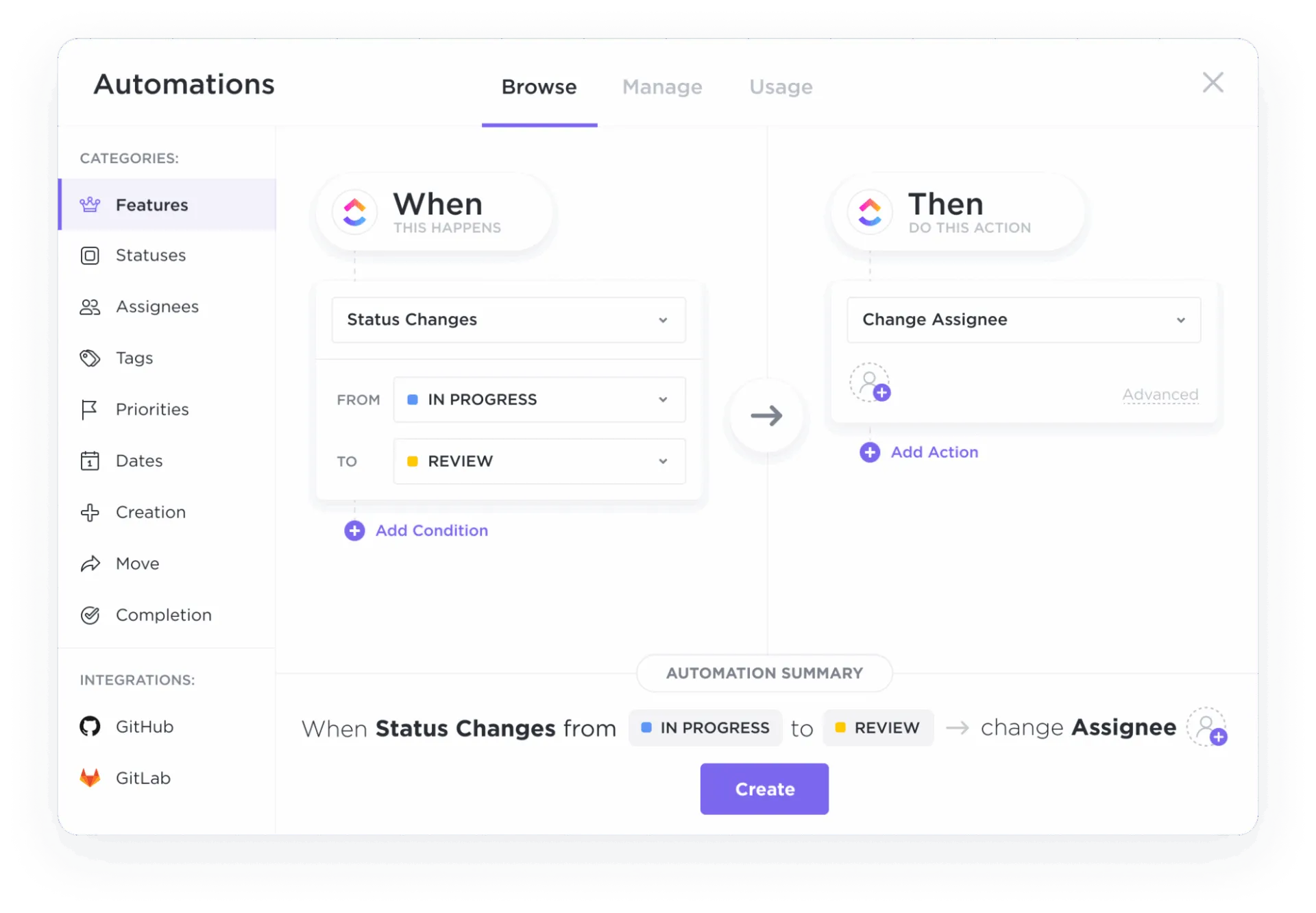
- Vermeiden Sie manuelle Übergaben und halten Sie Ihr Team mit ClickUp-Automatisierungen am Laufen. Richten Sie Regeln ein, um eine Aufgabe automatisch in den Code-Review-Status zu verschieben, wenn in GitHub ein Pull Request erstellt wird, oder benachrichtigen Sie das QA-Team, wenn eine Aufgabe zum Testen bereit ist. So vermeiden Sie manuelle Übergaben und halten Ihr Team am Laufen.
Optimieren Sie Ihren Entwicklungs-Workflow mit ClickUp
Durch die Verbindung Ihres Codes mit Ihrem Workflow gewinnt Ihr Team mehr ungestörte Zeit für die Entwicklung.
In Kombination beschleunigt GitHub Copilot die Backend-Entwicklung, während ein konvergierter Workspace wie ClickUp Code, Unterhaltungen, Entscheidungen und Bereitstellung aufeinander abstimmt – sodass Geschwindigkeit nicht auf Kosten der Übersichtlichkeit geht.
Starten Sie kostenlos mit ClickUp und bündeln Sie Ihren Workflow in der Backend-Entwicklung. ✨
Häufig gestellte Fragen
Kann GitHub Copilot auf meine gesamte Backend-Codebasis zugreifen, um den Kontext zu verstehen?
Nein, der Kontext von Copilot beschränkt sich in erster Linie auf die Dateien, die Sie in Ihrem Editor geöffnet haben. Um die Vorschläge zu verbessern, lassen Sie verwandte Dateien in Registerkarten geöffnet und verwenden Sie eine Datei wie „github/copilot-instructions.md“, um projektweite Konventionen festzulegen.
Wie schneidet GitHub Copilot im Vergleich zum manuellen Schreiben von Backend-Code ab?
Copilot eignet sich hervorragend zur Beschleunigung sich wiederholender Aufgaben wie dem Schreiben von Boilerplate-Code und CRUD-Operationen, erfordert jedoch eine sorgfältige Überprüfung. Bei komplexer oder neuartiger Geschäftslogik bietet das manuelle Schreiben des Codes oft mehr Kontrolle und bessere Ergebnisse.
Welche Backend-Frameworks unterstützt GitHub Copilot am besten?
Copilot liefert die besten Ergebnisse mit gängigen Frameworks, für die es eine große Menge an öffentlich zugänglichem Code gibt, von dem es lernen kann. Dazu gehören Express, Django, Flask, Spring Boot, Ruby on Rails und ASP.NET Core.
Ist GitHub Copilot zuverlässig genug für Backend-Code in der Produktion?
Sie sollten den gesamten von Copilot generierten Code als ersten Entwurf eines unerfahrenen Entwicklers betrachten und nicht als produktionsreifen Code. Überprüfen Sie ihn stets auf Probleme mit der Sicherheit, testen Sie ihn gründlich und vergewissern Sie sich, dass er aktuelle, nicht veraltete APIs verwendet.
Wie sieht die Preisgestaltung für GitHub Copilot für Teams aus?
GitHub Copilot bietet die Pläne „Individual“, „Business“ und „Enterprise“ an. Die teamorientierten Pläne „Business“ und „Enterprise“ umfassen Features für die administrative Überwachung, das Richtlinienmanagement und organisationsweite benutzerdefinierte Anweisungen. Die aktuellsten Informationen finden Sie auf der offiziellen Seite mit den Preisen von GitHub.