
KI-Codierungsassistenten sind in aller Munde, und das aus gutem Grund. Sie beschleunigen die Entwicklung, reduzieren Fehler und befreien Sie davon, sich jede Syntaxregel merken zu müssen. Cursor und GitHub Copilot sind zwei wichtige Akteure, die beide mit KI-gestützten Code-Vorschlägen, Autovervollständigung und Debugging aufwarten.
Cursor setzt mit seiner tiefen Integration von Large Language Models (LLMs) auf KI-first-Entwicklung, während Copilot seine auf GitHub trainierten Muskeln spielen lässt. Beide versprechen eine Steigerung der Produktivität der Entwickler, aber welches Tool passt besser zu Ihrem Stil?
Wir vergleichen Cursor und Copilot – Features, Unterschiede und warum eines davon Ihr nächster KI-Paarprogrammierer sein könnte. Und wenn Ihnen keines davon zusagt, könnten Sie die KI-Funktionen von ClickUp AI überraschen.
Cursor vs. GitHub Copilot auf einen Blick
Vergleichen wir Cursor und Copilot direkt miteinander, um einen schnellen Überblick über ihre besten Features zu erhalten (und sehen wir uns auch an, wie ClickUp im Vergleich abschneidet):
| Feature | Cursor KI | GitHub Copilot | Bonus: ClickUp |
| Benutzeroberfläche | AI-first-Editor mit integrierter LLM-Unterstützung | Integriert in bestehende IDEs wie VS Code | Zentralisierter Workspace bestehend aus Spaces, Ordnern und Listen mit anpassbaren Ansichten (Liste, Board, Gantt usw.). |
| Codegenerierung | Generiert ganze Funktionen und modifiziert bestehenden Code | Vorhersage und Generierung von Code-Schnipseln in Echtzeit | Generierung von Code-Schnipseln über den KI-Assistenten ClickUp Brain |
| Aufgabenautomatisierung | Cursor Agent übernimmt die Automatisierung komplexer Workflows | Unterstützt bei wiederholenden Aufgaben des Codes | Automatisiert Workflows mit einem No-Code-Builder unter Verwendung von Auslösern und Aktionen; lässt sich in GitHub und Gitlab integrieren. |
| KI-Fähigkeiten | Fortgeschrittene Argumentation, Suche und Code-Refactoring | KI-gesteuerte Autovervollständigung und Code-Vorschläge | KI-gestützter Chat, kontextbezogene Fragen und Antworten sowie allgemeine Unterstützung für die Produktivität vom Schreiben über die Bilderzeugung bis hin zur Code-Generierung und Fehlerbehebung; vorgefertigte und benutzerdefinierte Autopilot-Agenten |
| Zusammenarbeit | Notepads für gemeinsame Referenzen und wiederverwendbare Vorlagen | Code-Vorschläge, die sich an den Programmierstil Ihres Teams anpassen | Echtzeit-Zusammenarbeit mit Kommentaren, @Erwähnungen und gemeinsam freigegebenen Dokumenten, Whiteboards und Notepad |
| Integrationen | Funktioniert innerhalb von Visual Studio Code | Tiefe Integration mit GitHub und Microsoft-Tools | Integriert mit über 1000 Plattformen, darunter GitHub, Gitlab, Slack, Microsoft Teams und viele mehr. |
🧠 Wissenswertes: Fortran (Formel-Translation) wurde in den 1950er Jahren entwickelt und war eine der ersten höheren Programmiersprachen. Sie wurde speziell für wissenschaftliche und technische Anwendungen entwickelt.
Was ist Cursor KI?
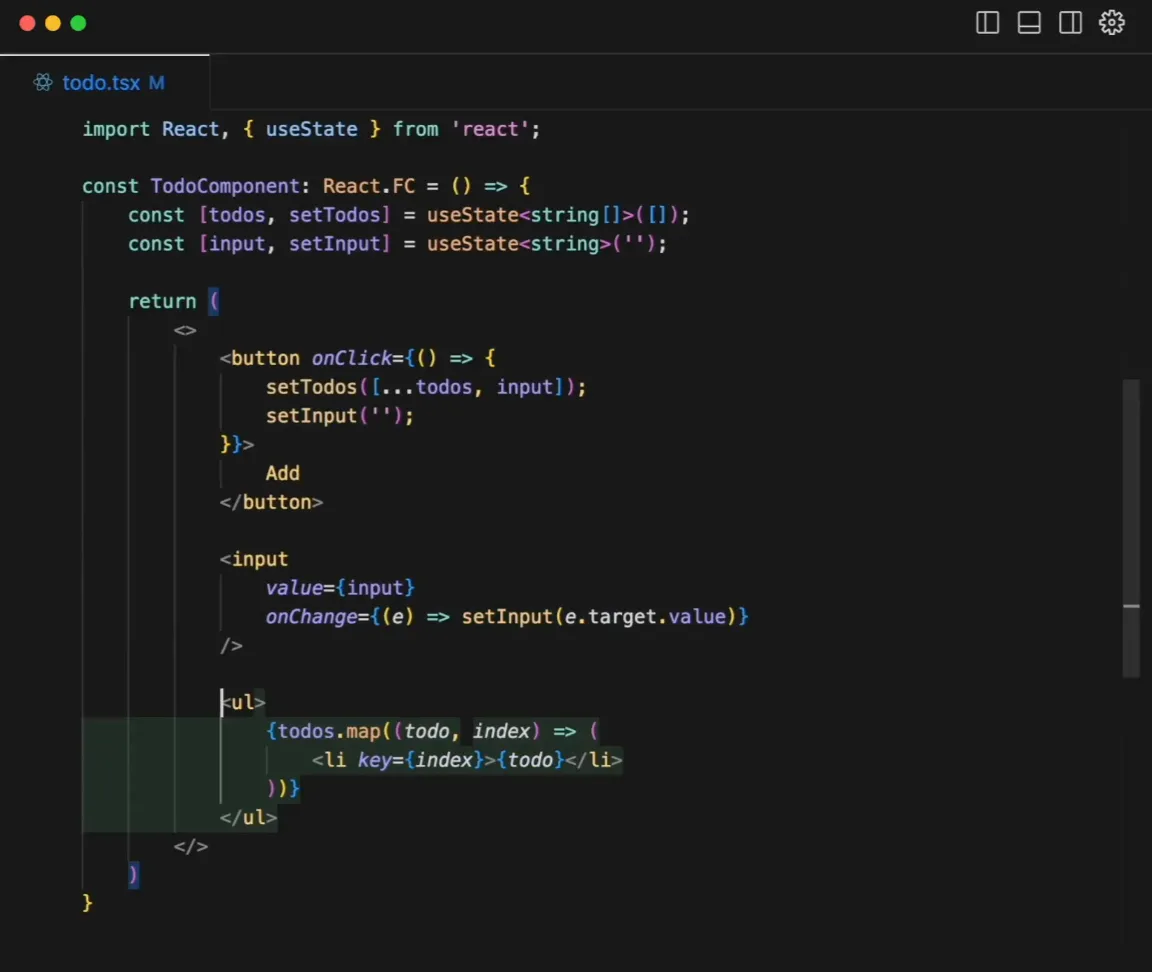
Cursor AI, entwickelt von Anysphere Inc. , ist eine fortschrittliche, KI-gestützte Entwicklungsumgebung. Es lässt sich direkt in Visual Studio Code (VSC) integrieren und bietet intelligente Codierungsunterstützung.
Im Gegensatz zu herkömmlichen Text-Editoren und Autovervollständigungen versteht Cursor AI den Kontext, schlägt ganze Funktionen vor und hilft bei der Fehlersuche. Es basiert auf leistungsstarken KI-Modellen wie:
- GPT-4 (für die Erstellung hochwertiger Texte)
- Claude (für die Generierung gut strukturierter, detaillierter Antworten) und
- Cursor-small (für schnelle Bearbeitungen)
Cursor KI zielt darauf ab, das Codieren weniger repetitiv zu gestalten, indem es die Fehlersuche beschleunigt und die Notwendigkeit ständiger Dokumentationsprüfungen reduziert. Es ermöglicht auch die Vervollständigung von Code mithilfe von Anweisungen in natürlicher Sprache und verbessert so die Produktivität.
📚 Lesen Sie auch: Kostenlose Vorlagen und Formulare für Fehlerberichte zur Nachverfolgung von Fehlern
Features von Cursor KI
Cursor integriert KI-gestütztes Coding direkt in einen der besten Coding-Editoren und macht die Entwicklung schneller, intelligenter und effizienter.
Hier sind die entscheidenden Einstellungen:
Feature Nr. 1: Cursor-Registerkarte
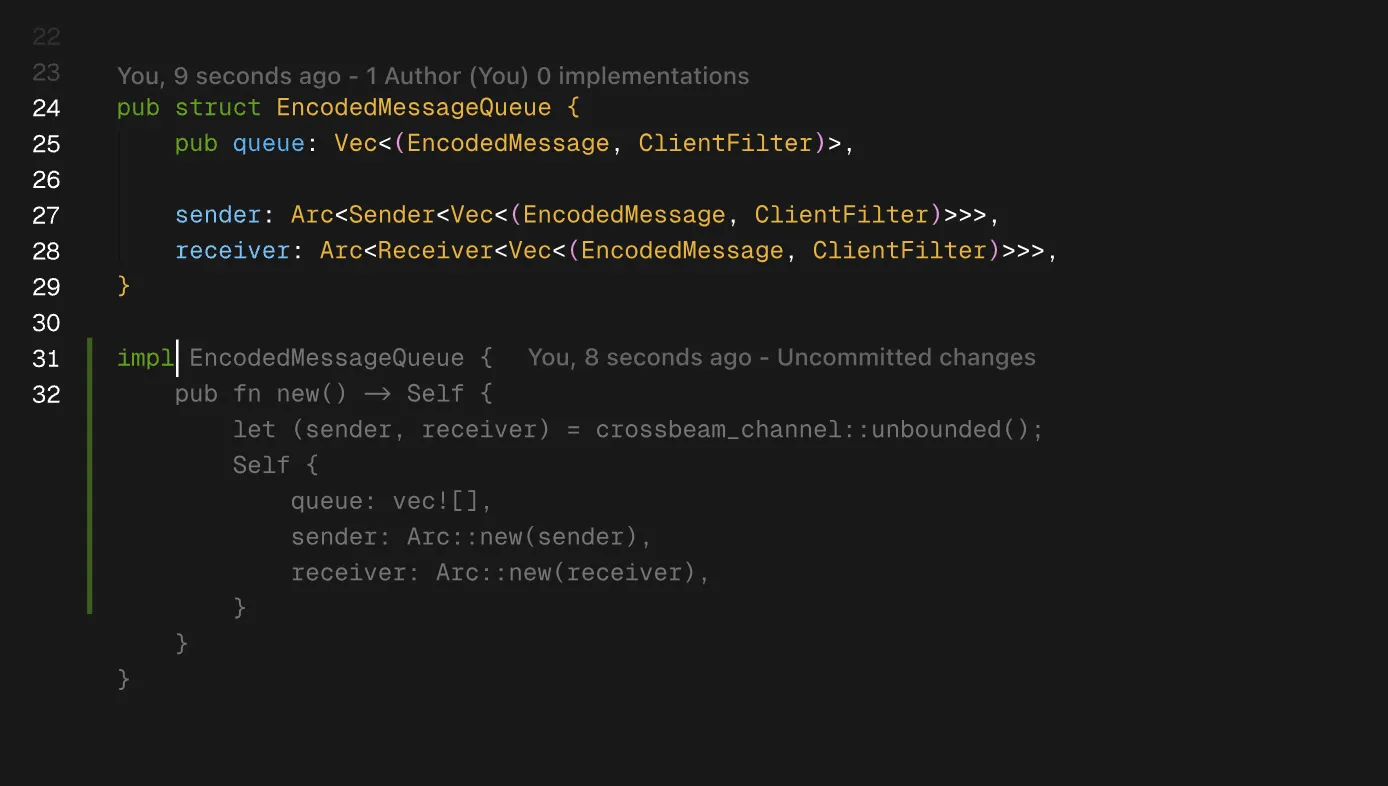
Ein intelligenter Code-Editor sollte wissen, was Sie brauchen, noch bevor Sie es eingeben. Cursor Tab ist nicht nur eine Autovervollständigung – es verfeinert, bearbeitet und prognostiziert Änderungen, um Code-Schnipsel basierend auf Ihrem Workflow zu generieren.
Im Gegensatz zu einfachen Code-Vorschlägen bietet es vollständige Diff-Ansichten (zeigt Änderungen anstatt nur Text hinzuzufügen). Es verfolgt Ihre Tastenanschläge und Cursorbewegungen in Echtzeit und bietet intelligente Bearbeitungsvorschläge genau dort, wo sie benötigt werden.
Grauer Text? Das ist eine Erweiterung. Ein Diff-Popup? Das ist eine Bearbeitung. Drücken Sie die Tabulatortaste, um zu akzeptieren, Esc, um zu verwerfen, oder nehmen Sie Feinabstimmungen mit Strg/⌘ → vor.
Feature Nr. 2: Cursor Agent
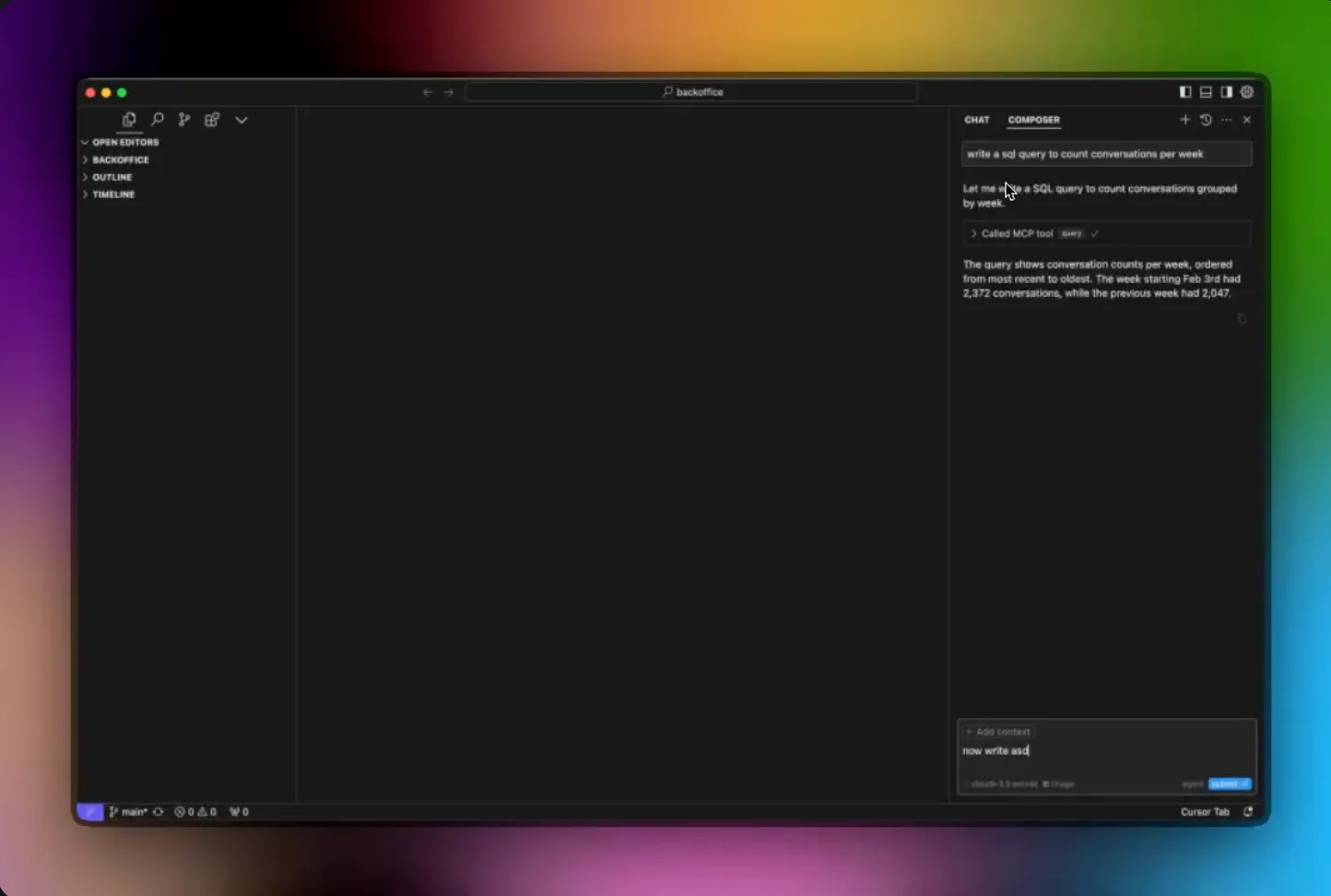
Cursor Agent ist ein KI-gestützter Coding-Assistent. Mit minimalem Aufwand bewältigt er komplexe Coding-Aufgaben mithilfe von Composer und integrierten Schlussfolgerungsfunktionen.
So kann es Ihnen helfen:
- Lesen und Ändern Sie vorhandenen Code
- Durchsuchen Sie die gesamte Codebasis nach relevanten Funktionen oder mehreren Dateien.
- Rufen Sie MCP-Server für Echtzeit-Unterstützung an.
- Führen Sie Terminal-Befehle direkt in VS Code aus.
Cursor Agent wählt bei der Ausführung von Terminal-Befehlen automatisch eine kompatible Shell aus den Profilen von VS Code aus.
Benötigen Sie ein bestimmtes Tool? Gehen Sie zur Befehlspalette (Cmd/Strg+Umschalt+P) > Terminal: Wählen Sie „Standardprofil“ und legen Sie Ihre Präferenzen fest.
📚 Lesen Sie auch: Arten von KI-Agenten zur Steigerung der Effizienz im Business
Feature Nr. 3: ⌘ K (Cmd K)
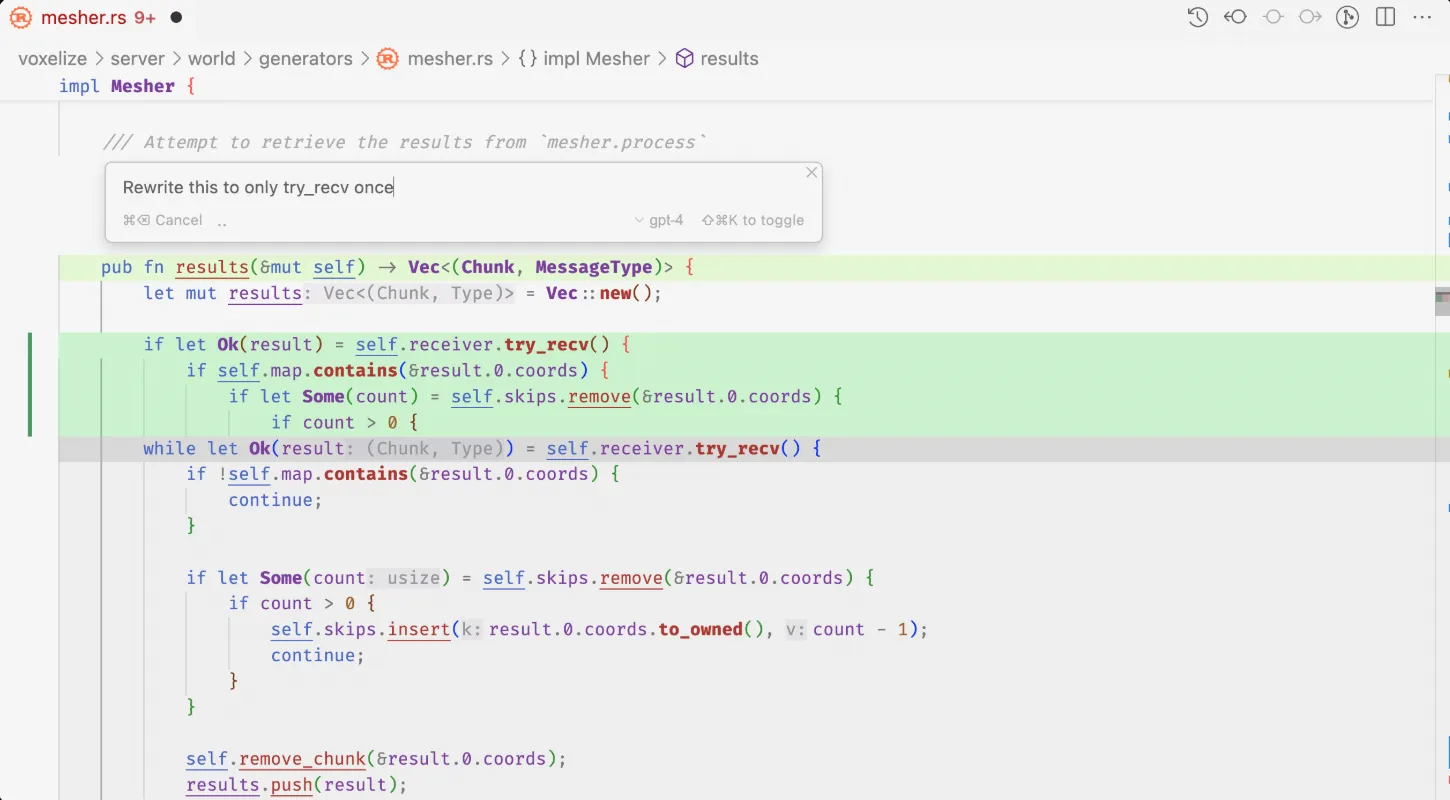
Die Bearbeitung und Generierung von Code mit Cursor KI fühlt sich intuitiv an. Drücken Sie einfach Cmd K (oder Strg K unter Windows/Linux), um die Eingabeaufforderungsleiste aufzurufen. Dieser Schritt ermöglicht es Ihnen, schnell neue Code-Schnipsel anzufordern oder vorhandene zu ändern.
Wenn keine Auswahl vorhanden ist, generiert Cursor KI neuen Code basierend auf Ihrer Eingabe. Wenn Sie einen Abschnitt markieren, verfeinert es diesen bestimmten Teil.
Stellen Sie sich die Leiste als einen KI-Chat für Ihren Code vor, in den Sie Folgeanweisungen eingeben können, um bessere Ergebnisse zu erzielen. Ganz gleich, ob Sie Code von Grund auf neu erstellen oder vorhandene Snippets optimieren – mit Cursor AI geht das schnell, präzise und mühelos.
👀 Wussten Sie schon? Der erste Computerfehler war tatsächlich ein echter Fehler. Im Jahr 1947 fanden Ingenieure eine Motte, die in einem Relais des Harvard Mark II-Computers stecken geblieben war. Sie klebten sie in das Logbuch. Das Debugging wurde geboren, noch bevor es GitHub-Probleme überhaupt gab.
Feature Nr. 4: Notepads
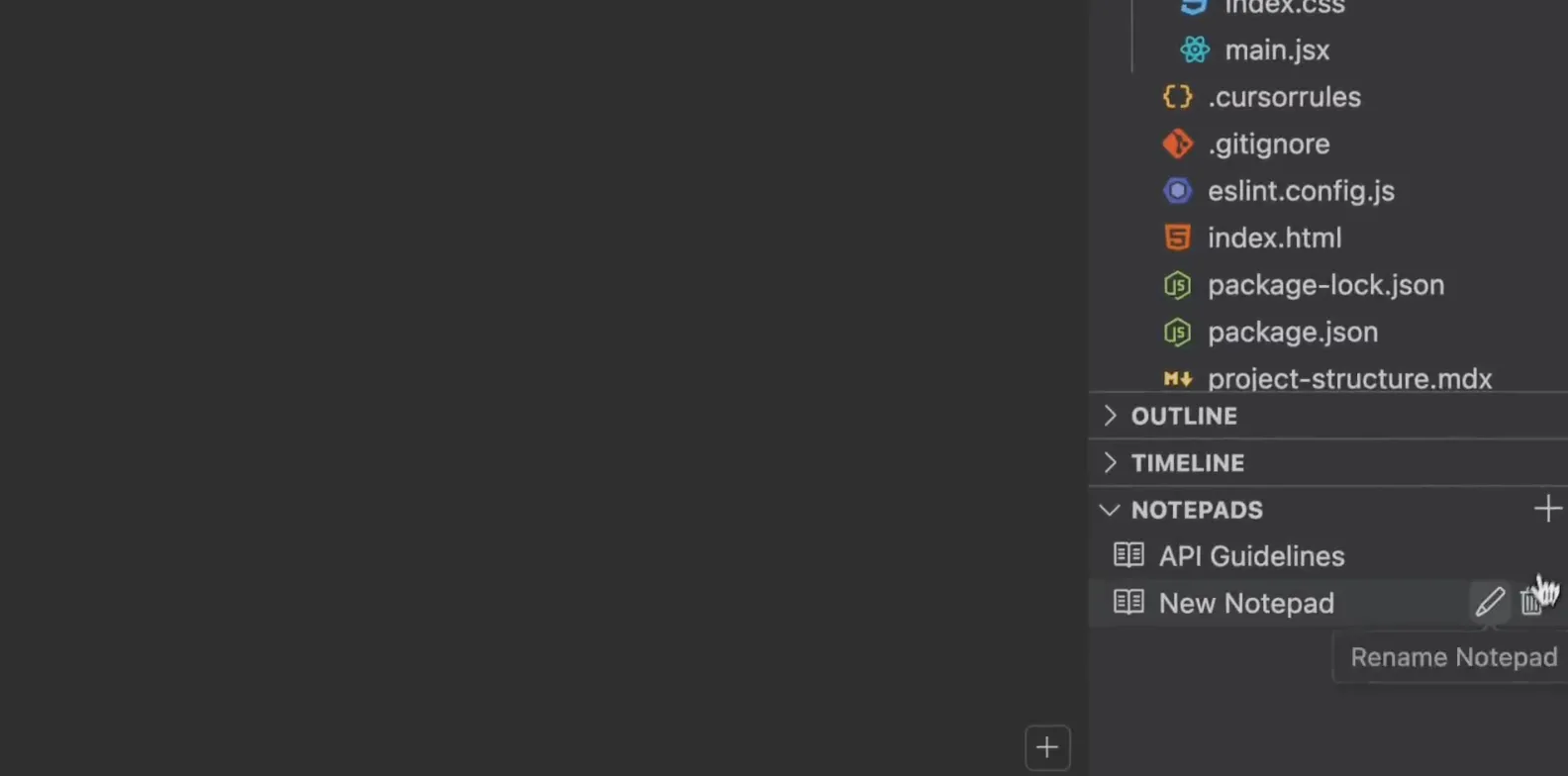
Manche Ideen sind zu umfangreich für Code-Kommentare oder Chat-Threads. Aus diesem Grund verfügt Cursor KI über Notepads. Stellen Sie sich diese als Ihr persönliches Entwickler-Wiki vor, das sich perfekt zum Speichern von Referenzen, Vorlagen und Richtlinien eignet.
Mit Notepads können Sie:
- Verknüpfen Sie Notizen mit verschiedenen Teilen Ihrer Entwicklungsumgebung.
- Verweisen Sie beim Chatten oder im Code mit der @Syntax darauf.
- Fügen Sie Anhänge hinzu und speichern Sie Daten zum Projekt an einem Ort.
- Verwenden Sie Vorlagen für häufig verwendete Codemuster.
Die Erstellung ist ganz einfach: Klicken Sie in Notepads auf „+“, geben Sie einen Namen ein und fügen Sie Kontext oder Dateien hinzu. Verwenden Sie Markdown für bessere Lesbarkeit und klare Überschriften für eine bessere Organisation.
Preise für Cursor KI
- Hobby: Kostenlos
- Pro: 20 $/Monat
- Geschäft: 40 $/Monat pro Benutzer
💡 Profi-Tipp: Verwenden Sie ChatGPT, um Code-Schnipsel in Cursor für eine tiefe Integration des Projekts oder Copilot für schnelle Korrekturen zu schreiben – und verfeinern, testen und optimieren Sie diese dann entsprechend Ihren spezifischen Programmieranforderungen.
Was ist GitHub Copilot?
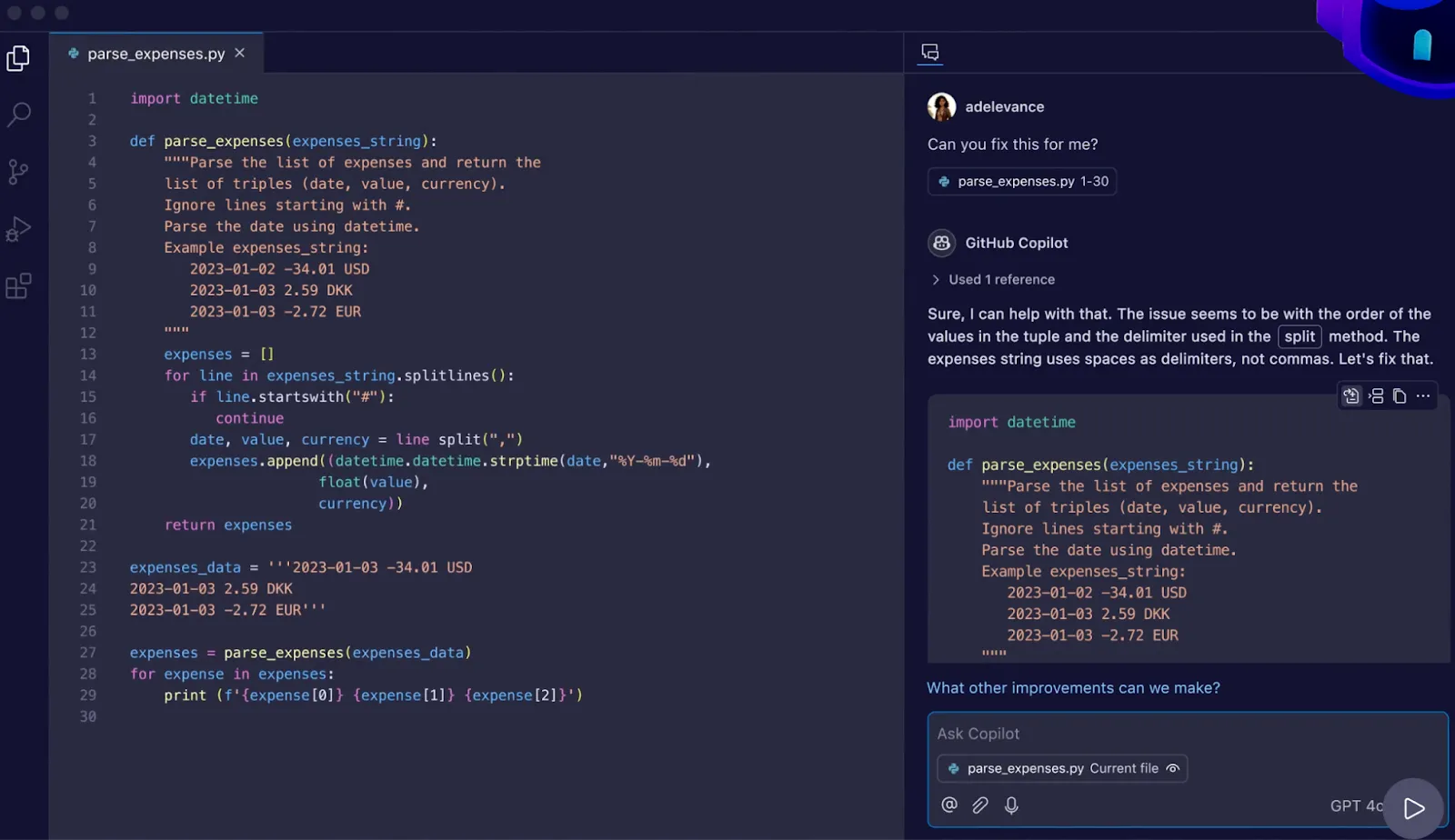
GitHub Copilot ist ein KI-Tool für Softwareteams, das Ihnen direkt in Ihrem Editor Unterstützung beim Codieren bietet. Es wurde von GitHub und OpenAI entwickelt und 2021 auf den Markt gebracht, um Softwareteams durch die Vorhersage und Generierung von Code-Schnipseln zu helfen, schneller zu codieren.
Angetrieben von OpenAI Codex wandelt es Kommentare in natürlicher Sprache in funktionalen Code um und lernt aus Ihren Codierungsmustern. Ob Sie nun ein paar Zeilen oder vollständige Funktionen benötigen, Copilot passt sich Ihrem Workflow an.
Es eignet sich am besten für Visual Studio Code und GitHub und ist eine natürliche Ergänzung für Entwickler, die GitHub bereits für die Zusammenarbeit und Versionskontrolle nutzen. Durch die Reduzierung wiederholender Aufgaben und die Bereitstellung von Code-Vorschlägen optimiert Copilot den täglichen Workflow eines Editors für Software-Entwicklung, sodass Sie sich auf das Wesentliche konzentrieren können: die Entwicklung großartiger Software.
🧠 Wissenswertes: Python wurde nicht nach der Schlange benannt. Der Erschaffer, Guido van Rossum, ließ sich von Monty Python's Flying Circus inspirieren. Deshalb finden Sie in der Dokumentation Verweise wie „Spam” und „Eier” und nicht wegen Reptilien.
Features von GitHub Copilot
Nachdem wir uns nun ein solides Verständnis von GitHub Copilot angeeignet haben, wollen wir uns die Features ansehen, die es auszeichnen.
Feature Nr. 1: Intelligente Code-Vorschläge und -Generierung
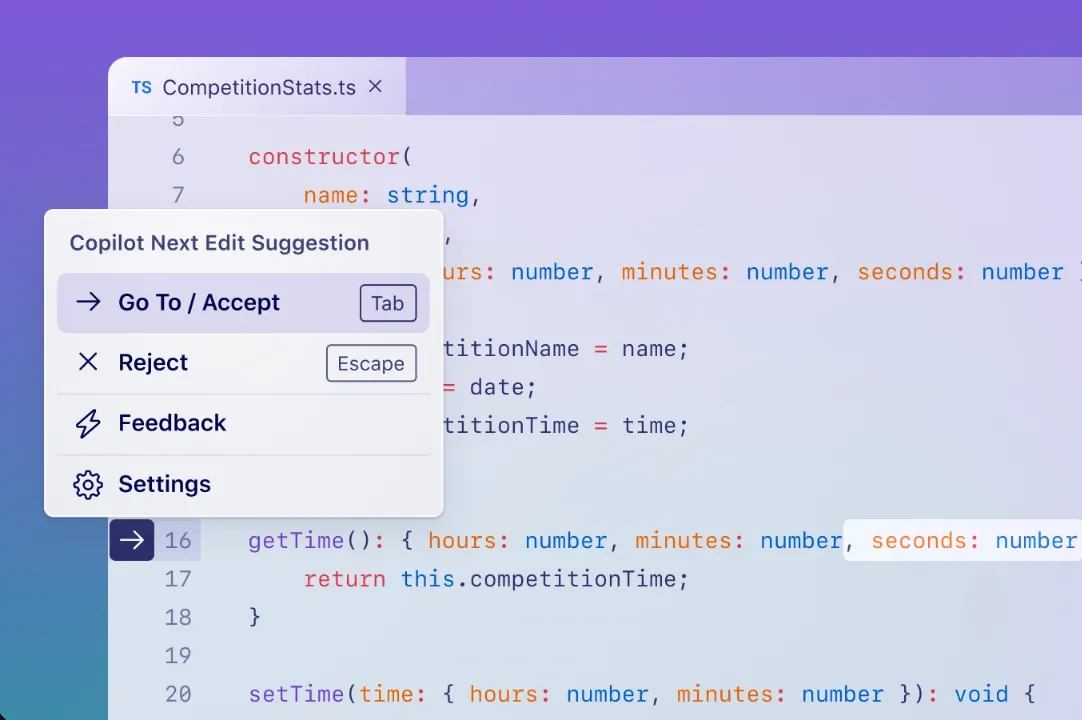
GitHub Copilot ist nicht nur eine Autovervollständigung, sondern ein KI-Coding-Assistent, der ganze Zeilen, Funktionen und sogar Klassenstrukturen vorhersagt.
Das tool passt sich dem individuellen Programmierstil an und bietet Lösungen, die sich nahtlos in den bestehenden Code einfügen. Es unterstützt mehrere Sprachen und Frameworks, sodass Entwickler mit minimalem Aufwand effizienten Code schreiben können.
Copilot sorgt dafür, dass größere Projekte reibungslos voranschreiten, indem es Routineaufgaben reduziert und Ihnen ermöglicht, sich auf das Gesamtbild zu konzentrieren, sodass Sie saubereren und effizienteren Code schreiben können.
Feature Nr. 2: Copilot-Chat
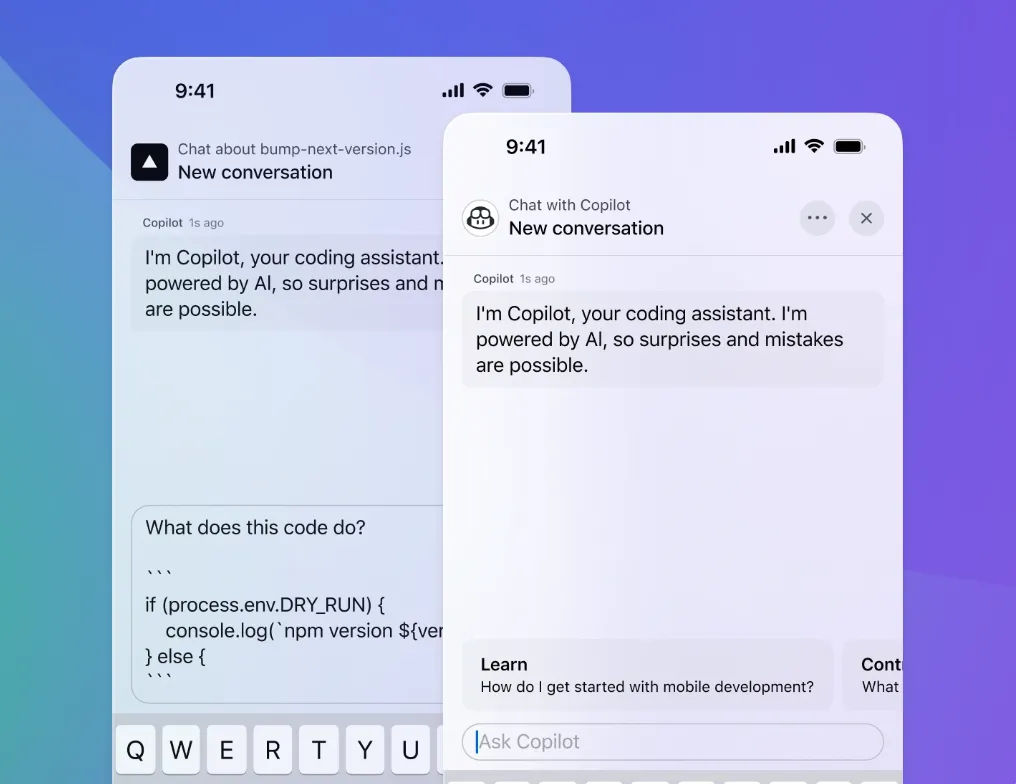
Die Chat-Funktion von Copilot ist wie ein KI-Coding-Mentor auf Abruf. Entwickler können Fragen zu Fehlern stellen, Erklärungen anfordern oder sich über Best Practices beraten lassen. Das Tool bietet nicht nur schnelle Lösungen, sondern zerlegt komplexe Probleme in klare, umsetzbare Lösungen, die die Effizienz und das Verständnis verbessern.
Über das Debugging hinaus hilft es Entwicklern, ungewohnte Konzepte zu erlernen und sich in komplexen Strukturen des Codes zurechtzufinden. Mit Zugriff auf eine umfangreiche Programmier-Wissensdatenbank bietet es Einblicke, von denen sowohl Anfänger als auch erfahrene Profis profitieren.
🧠 Wissenswertes: In Entwickler-Communities dient Copilot als wertvolle Ressource für schnelle Problemlösungen und Zusammenarbeit, wodurch es einfacher wird, Herausforderungen anzugehen und Projekte zu verfeinern, ohne den Fokus zu verlieren.
Feature Nr. 3: Zusammengefasste Pull Requests
Code-Reviews lassen sich mit den Pull-Request-Zusammenfassungen von Copilot schneller durchführen. Diese Zusammenfassungen bieten eine umfassende Übersicht über Änderungen und deren Auswirkungen. Sie heben wichtige Aktualisierungen hervor, sodass Sie sich leichter auf entscheidende Verbesserungen konzentrieren können.
Durch die Zusammenfassung von Änderungen und das Markieren potenzieller Probleme optimiert Copilot den Kooperationsprozess. Teams können dann fundierte Entscheidungen treffen, ohne jede Zeile manuell analysieren zu müssen. Projekte bleiben auf Kurs, da weniger Zeit für das Durchsuchen des Codes aufgewendet werden muss.
Feature Nr. 4: Integrierte Wissensdatenbanken
Copilot hilft beim Verfassen von Dokumentationen für Code, indem es eine interne Wissensdatenbank erstellt. Entwickler nutzen es, um Markdown-Dokumentationen aus mehreren Repositorys zusammenzustellen und so einen zentralen hub zu schaffen, der Projekte organisiert hält.
Wenn Fragen auftauchen, greift Copilot auf diese Wissensdatenbank zurück, um relevante Antworten zu liefern und so die Konsistenz im gesamten Team sicherzustellen. Durch die Speicherung wertvoller Erkenntnisse und die Reduzierung sich wiederholender Anfragen können sich Entwickler besser auf das Codieren konzentrieren.
Preise für GitHub Copilot
- Free
- Pro: 10 $/Monat
- Geschäft: 19 $/Monat pro Benutzer
- Enterprise: 39 $/Monat pro Benutzer
📚 Lesen Sie auch: Software-Engineering-Trends, die Sie im Auge behalten sollten
Cursor vs. Copilot: Vergleich der Features
Copilot und Cursor nutzen beide KI-gestützte Softwareentwicklung, um Entwickler zu unterstützen, verfolgen dabei jedoch unterschiedliche Ansätze.
Copilot ist tief in GitHub integriert und konzentriert sich auf Inline-Code-Vorschläge. Cursor KI fungiert eher als projektorientierter Assistent, der sich an breitere Kontexte anpasst.
Die richtige Wahl hängt davon ab, ob Sie eine KI benötigen, die ganze Projekte versteht, oder eine, die auf Echtzeit-Code-Vorschläge spezialisiert ist.
Vergleichen wir, wie sie wichtige Entwicklungsaufgaben bewältigen.
Feature Nr. 1: Tab-Vervollständigung
Guter Code fließt. Ein guter KI-Assistent hält Schritt, sodass Sie Probleme lösen können, anstatt sich mit der Syntax herumzuschlagen.
Die Tab-Vervollständigung von Cursor schlägt mehrzeilige Bearbeitungen vor, passt sich an das gesamte Projekt an und importiert sogar automatisch Symbole in TypeScript und Python. Es lernt, wie Sie arbeiten, und sagt voraus, wo Sie als Nächstes Änderungen vornehmen werden.
Die Inline-Vervollständigung von Copilot liest den Kontext (oder zumindest den Code) und schlägt den nächsten logischen Schritt vor. Akzeptieren Sie Vorschläge mit einem schnellen Tastendruck und nutzen Sie Verknüpfungen, um durch die Optionen zu blättern und zu sehen, wie sich wiederholende Codierungen viel schneller werden. Aber obwohl es für die Geschwindigkeit großartig ist, analysiert es nicht ganze Projekte so gründlich wie Cursor.
🏆 Gewinner: Cursor. Dank seiner projektweiten Vorhersagen und intelligenteren Anpassungen ist es die erste Wahl für Entwickler, die sich mit großen, komplexen Codebasen befassen. Mehr Intuition, weniger Routinearbeit.
Feature Nr. 2: Codegenerierung
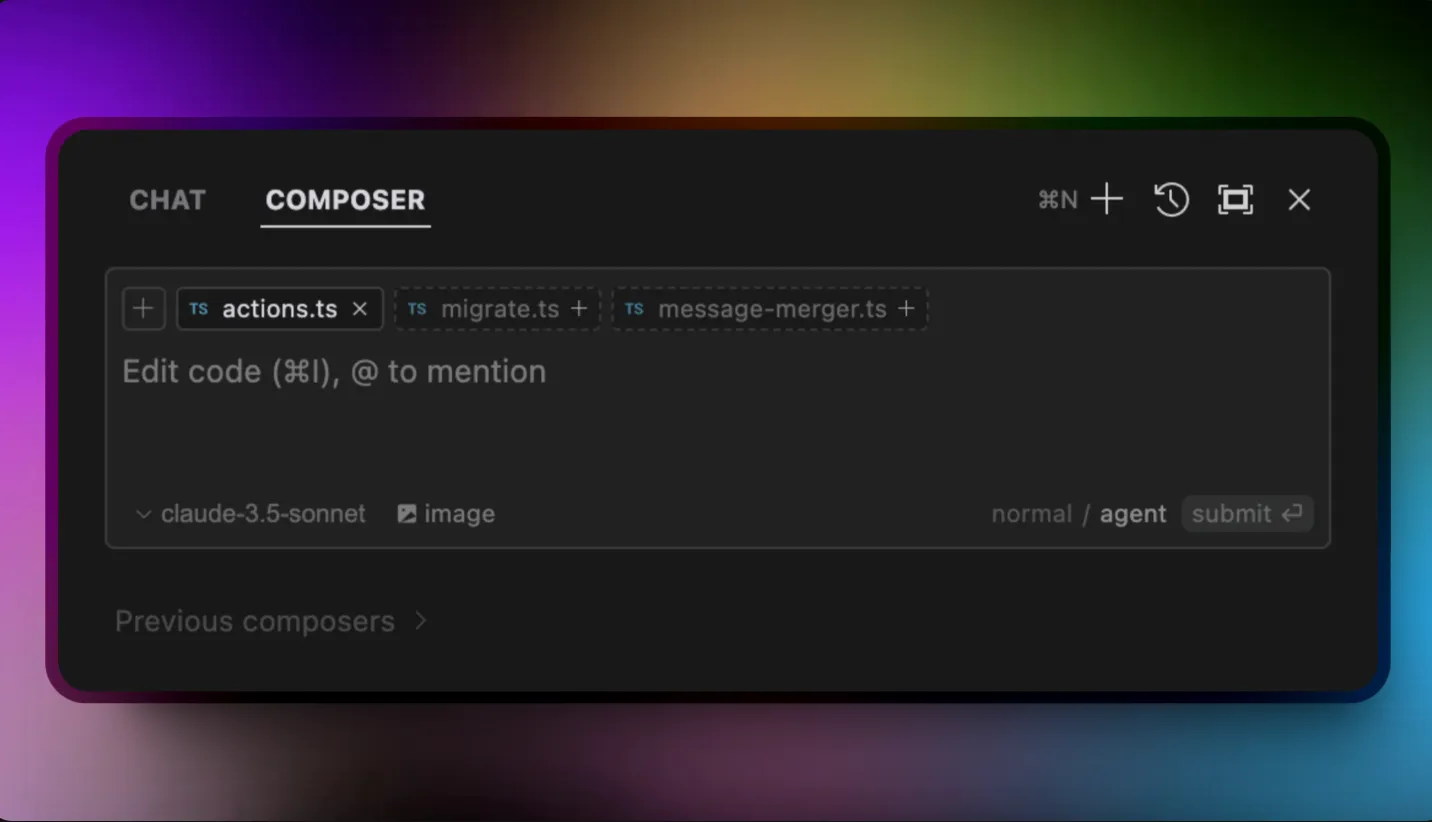
KI-generierte Code-Blöcke beschleunigen die Arbeit, aber welches Tool ist dafür am besten geeignet?
Cursor Composer erstellt ganze Anwendungen anhand einer einfachen Beschreibung und passt sich dabei Ihrer Projektstruktur und Ihrem Programmierstil an. Es unterstützt mehrere Sprachen innerhalb desselben Projekts und startet neue Sitzungen mit einer Verknüpfung. Dank seiner projektweiten Intelligenz erfolgt die Codegenerierung strukturiert und nahtlos.
Copilot stützt sich auf Inline-Vorschläge, wobei größere Blöcke über Copilot Chat verfügbar sind. Es lässt sich gut in Visual Studio, JetBrains IDEs und Neovim integrieren und generiert sogar Code über CLI aus einfachen englischen Eingaben. Sein Ansatz ist jedoch eher reaktiv und verfeinert bestehende Muster, anstatt ganze Projekte zu formen.
🏆 Gewinner: Cursor. Die proaktive, strukturierte Codegenerierung verbessert die Skalierbarkeit von Projekten und sorgt für Konsistenz über mehrere Sprachen hinweg.
Feature Nr. 3: Unterstützung beim Chatten
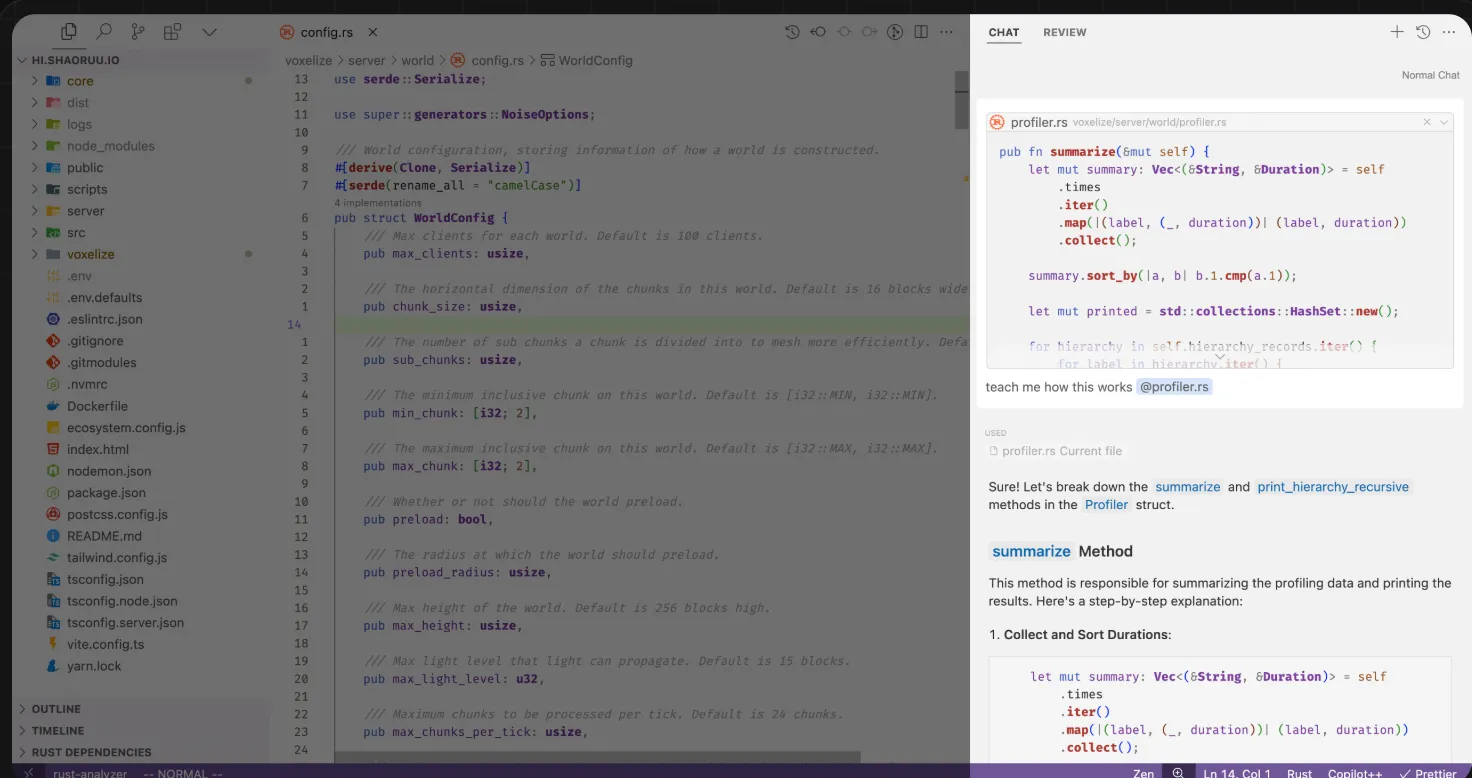
Eine KI zu Codierungsproblemen zu befragen sollte sich so anfühlen, als würde man mit einem Teamkollegen sprechen, anstatt sich den Kopf über Dokumentationen zu zerbrechen.
Der Chat von Cursor versteht den aktuellen Projektkontext sehr gut. Entwickler können Ordner für zusätzliche Referenzen in den Chat ziehen, wodurch die Vorschläge relevanter werden. Er unterstützt sogar Bilder und fügt so eine visuelle Ebene zum Debuggen und zur Fehlerbehebung hinzu. Mit einem umfassenderen Verständnis der Codebasis fühlt sich Cursor wie ein echter KI-Entwicklungsassistent an.
Der in VS Code integrierte Copilot Chat beantwortet Fragen zu Code, Best Practices und Debugging. Obwohl die letzten Updates den Chat-Verlauf, die Unterstützung für Ordner und die Kontexterkennung verbessert haben, hinkt es immer noch hinter der projektweiten Intelligenz von Cursor hinterher.
🏆 Gewinner: Cursor aufgrund seiner projektweiten Intelligenz und visuellen Unterstützung. Es bietet ein interaktiveres und umfassenderes KI-Chat-Erlebnis.
Möchten Sie bessere Antworten von der KI erhalten? Der Schlüssel liegt darin, bessere Fragen zu stellen. Erfahren Sie in unserem 3-minütigen Leitfaden, wie das geht! 🎥
Feature Nr. 4: Terminal-Befehle
Die Arbeit im Terminal bedeutet oft, nach Befehlen zu suchen und Fehler in der Syntax zu beheben. KI kann dies schneller und einfacher machen.
Cursor übersetzt einfache Anweisungen in Befehle und integriert sich tief in Ihre Codebasis, um intelligentere Vorschläge zu machen. Allerdings überschreibt es die Clear-Verknüpfung des Terminals, was manche als störend empfinden könnten.
Die Terminal-Integration von Copilot erleichtert die Arbeit mit der Befehlszeile, indem Befehle aus natürlicher Sprache generiert und sofort ausgeführt werden.
Es ist zwar schnell und effizient, verfügt jedoch nicht über das umfassendere Projektbewusstsein von Cursor.
🏆Gewinner: Es gibt ein Unentschieden. Sowohl Cursor als auch Copilot verbessern die Terminal-Workflows. Die tiefe Codebasis-Integration von Cursor macht es intelligenter, während die intuitiven Verknüpfungen von Copilot Geschwindigkeit und Benutzerfreundlichkeit in den Vordergrund stellen. Die beste Wahl hängt davon ab, welchen Wert Sie dem Kontextbewusstsein oder der schnellen Ausführung beimaßen.
Feature Nr. 5: Leistung
Sowohl Cursor als auch Copilot bieten eine starke Leistung, aber ihre Effizienz hängt von Ihrem Workflow und der Größe des Projekts ab.
Das eigenständige Design und die tiefe KI-Integration von Cursor machen es besonders reaktionsschnell, insbesondere bei komplexen, mehrschichtigen Codebasen. Es eignet sich hervorragend zum Verfeinern ganzer Code-Blöcke und zum Sicherstellen der Konsistenz.
Die Leistung kann jedoch je nach Hardware und Projekt variieren.
Copilot ist eine Erweiterung, die für Echtzeit-Vorschläge und schnelle Korrekturen optimiert ist. Es eignet sich hervorragend für gängige Codierungsaufgaben, kann jedoch bei größeren Projekten, die ein tieferes Kontextverständnis erfordern, Schwierigkeiten bereiten.
Während Cursor den Schwerpunkt auf Struktur legt, konzentriert sich Copilot auf Geschwindigkeit, sodass jedes Tool für unterschiedliche Szenarien ideal ist.
🏆Gewinner: Es gibt ein Unentschieden. Cursor eignet sich besser für komplexe Projekte, die ein tieferes Verständnis der Codebasis erfordern. Copilot hingegen glänzt mit Echtzeit-Vorschlägen und schnellen Lösungen für kleinere Aufgaben. Die Wahl hängt von Ihren spezifischen Projektanforderungen und Workflows ab.
Feature Nr. 6: Sprachunterstützung
Die Sprachunterstützung ist ein entscheidender Faktor bei der Auswahl eines KI-Coding-Tools, insbesondere für Entwickler, die mit mehreren Sprachen arbeiten. Sowohl Cursor als auch Copilot decken gängige Optionen ab, unterscheiden sich jedoch in der Art und Weise, wie sie mit Nischensprachen umgehen.
Cursor unterstützt Go, Python, JavaScript, Java und C# und bietet kontextsensitive Vorschläge, die auf diese Sprachen zugeschnitten sind. Die Unterstützung für Nischensprachen hat einen Limit, aber das Tool passt sich mit der Zeit an und verbessert die Genauigkeit basierend auf der Nutzung.
Copilot wurde auf der umfangreichen Codebasis von GitHub trainiert und deckt gängige Sprachen wie Python, JavaScript und Go sowie Nischenoptionen wie Rust, Haskell und Lua ab. Dieses breite Support-Angebot macht es zu einer guten Wahl für Entwickler, die mit verschiedenen Technologien arbeiten.
🏆Gewinner: Copilot. Dank seiner umfassenden Sprachunterstützung, die sowohl gängige als auch Nischensprachen unterstützt, ist es die bessere Wahl für Entwickler, die mit verschiedenen Technologien arbeiten.
🧠 Wissenswertes: Das Wort Roboter tauchte erstmals 1921 in dem Science-Fiction-Stück Rossums Universalroboter des tschechischen Dramatikers Karel Čapek auf. Er verwendete „Roboter”, um künstliche Arbeiter zu beschreiben – eine frühe Vision der Automatisierung, die Sie ein Jahrhundert später vielleicht an Ihre zuverlässigen KI-Codierungsassistenten erinnert!
Cursor vs. Copilot auf Reddit
Wir haben auf Reddit nachgeschaut, wie Benutzer Cursor KI und GitHub Copilot vergleichen. Im Subreddit r/cursor haben viele Power-User erklärt, warum sie Cursor KI gegenüber Copilot bevorzugen.
Vibevector sagt:
Mir gefällt die „Registerkarte“-Funktion von Cursor am besten, und meiner Erfahrung nach funktioniert sie besser als die von Copilot. Das Chatten mit LLMs und das Anfordern von Änderungen ist ebenfalls besser in die Benutzeroberfläche integriert – obwohl das für mich nicht so wichtig ist. Cursor scheint besser darin zu sein, alle Info-Dateien aufzunehmen und zu nutzen.
Mir gefällt das Feature „Registerkarte“ von Cursor am besten, und meiner Erfahrung nach funktioniert es besser als das von Copilot. Das Chatten mit LLMs und das Anfordern von Änderungen ist ebenfalls besser in die Benutzeroberfläche integriert – obwohl das für mich nicht so wichtig ist. Cursor scheint besser darin zu sein, alle Info-Dateien aufzunehmen und zu nutzen.
Auf r/ChatGPTCoding sagt der Benutzer bree_dev:
Sie müssen Cursor viel genauere und präzisere Anweisungen geben, da es sonst die Aufgabe falsch versteht. Copilot scheint besser in der Lage zu sein, Ihre Absicht aus einer kurzen Beschreibung abzuleiten.
Der Tonfall von Cursor schwankt seltsamerweise zwischen übermäßiger Ausführlichkeit und knapper Zurückhaltung... Es fühlt sich nicht wie eine natürliche Unterhaltung an, so wie es bei GitHub Copilot der Fall ist.
Die Autovervollständigung von Cursor ist eine Katastrophe, sie schlägt so oft falsche Begriffe vor, dass sie tatsächlich eher hinderlich ist. Es scheint nicht einmal zu überprüfen, ob die Signaturen der Funktionen in derselben Datei vorhanden sind, für die es Aufrufe automatisch vervollständigt.
TL;DR: Die Antworten von Cursor hatten eine viel geringere Erfolgsquote als die von GitHub Copilot, die Nutzung ist nerviger und es kostet buchstäblich doppelt so viel.
Sie müssen Cursor viel genauere und präzisere Anweisungen geben, da es sonst die Aufgabe falsch versteht. Copilot scheint besser in der Lage zu sein, Ihre Absicht aus einer kurzen Beschreibung abzuleiten.
Der Tonfall von Cursor schwankt seltsamerweise zwischen übermäßiger Ausführlichkeit und knapper Zurückhaltung... Es fühlt sich nicht wie eine natürliche Unterhaltung an, so wie es bei GitHub Copilot der Fall ist.
Die Autovervollständigung von Cursor ist eine Katastrophe, sie schlägt so oft falsche Begriffe vor, dass sie tatsächlich eher hinderlich ist. Es scheint nicht einmal zu überprüfen, ob die Signaturen der Funktionen in derselben Datei vorhanden sind, für die es Aufrufe automatisch vervollständigt.
TL;DR: Die Antworten von Cursor hatten eine viel geringere Erfolgsquote als die von GitHub Copilot, die Nutzung ist nerviger und es kostet buchstäblich doppelt so viel.
Der Benutzer rumm25 liefert eine ausgewogene Ansicht:
Ja, GitHub Copilot ist wirklich gut, wird immer besser und ist viel zuverlässiger als Cursor. Ich habe GitHub Copilot für die tägliche Programmierung verwendet und bin nur dann zu Cursor gewechselt, wenn ich etwas Komplexeres zu erledigen hatte (z. B. eine Refaktorisierung).
Ja, GitHub Copilot ist wirklich gut, wird immer besser und ist viel zuverlässiger als Cursor. Ich habe GitHub Copilot für die tägliche Programmierung verwendet und bin nur dann zu Cursor gewechselt, wenn ich etwas Komplexeres zu erledigen hatte (z. B. eine Refaktorisierung).
Insgesamt wird Cursor aufgrund seines tieferen Projektkontexts und seiner erweiterten Features bevorzugt. Gleichzeitig bleibt GitHub Copilot eine gute Wahl für Entwickler, die schnelle, integrierte Vorschläge für kleinere Aufgaben wünschen.
📮ClickUp Insight: Nur 12 % der Befragten unserer Umfrage nutzen KI-Features, die in Produktivitätssuiten integriert sind. Diese geringe Akzeptanz deutet darauf hin, dass den aktuellen Implementierungen möglicherweise die nahtlose, kontextbezogene Integration fehlt, die Benutzer dazu bewegen würde, von ihren bevorzugten eigenständigen Konversationsplattformen umzusteigen.
Kann die KI beispielsweise einen Automatisierungs-Workflow auf der Grundlage eines Nur-Text-Anweisungen des Benutzers ausführen? ClickUp Brain kann das! Die KI ist tief in alle Aspekte von ClickUp integriert, darunter die Zusammenfassung von Chat-Threads, das Verfassen oder Überarbeiten von Texten, das Abrufen von Informationen aus dem Arbeitsbereich, das Erstellen von Bildern und vieles mehr! Schließen Sie sich den 40 % der ClickUp-Kunden an, die mehr als drei Apps durch unsere All-in-One-App für die Arbeit ersetzt haben!
Lernen Sie ClickUp kennen: die beste Alternative zu Cursor und Copilot.
Sowohl Cursor AI als auch GitHub Copilot sind wertvolle Softwareentwicklungs-Tools, aber keines davon ist eine End-to-End-Lösung, die auch bei der Verwaltung von Softwareprojekten hilft.
Wenn Sie intelligentes Coding in Ihr Software-Projektmanagement integrieren möchten, können Sie sich auf ClickUp verlassen.
Die heutige Arbeitsweise ist nicht mehr zeitgemäß. 60 % unserer Zeit verbringen wir damit, Informationen über verschiedene Tools hinweg auszutauschen, zu suchen und zu aktualisieren. Unsere Projekte, Dokumentationen und Kommunikation sind über unzusammenhängende Tools verstreut, was die Produktivität beeinträchtigt.
ClickUp löst dieses Problem mit der All-in-One-App für die Arbeit, die Projekte, Wissen und Chat an einem Ort vereint – alles basierend auf der weltweit kohärentesten Arbeits-KI.
So kann ClickUp Ihren Codierungs-Workflow ergänzen:
ClickUp's One Up #1: Nutzen Sie fortschrittliche KI für kontextbezogene Codegenerierung, Vervollständigung und Debugging.
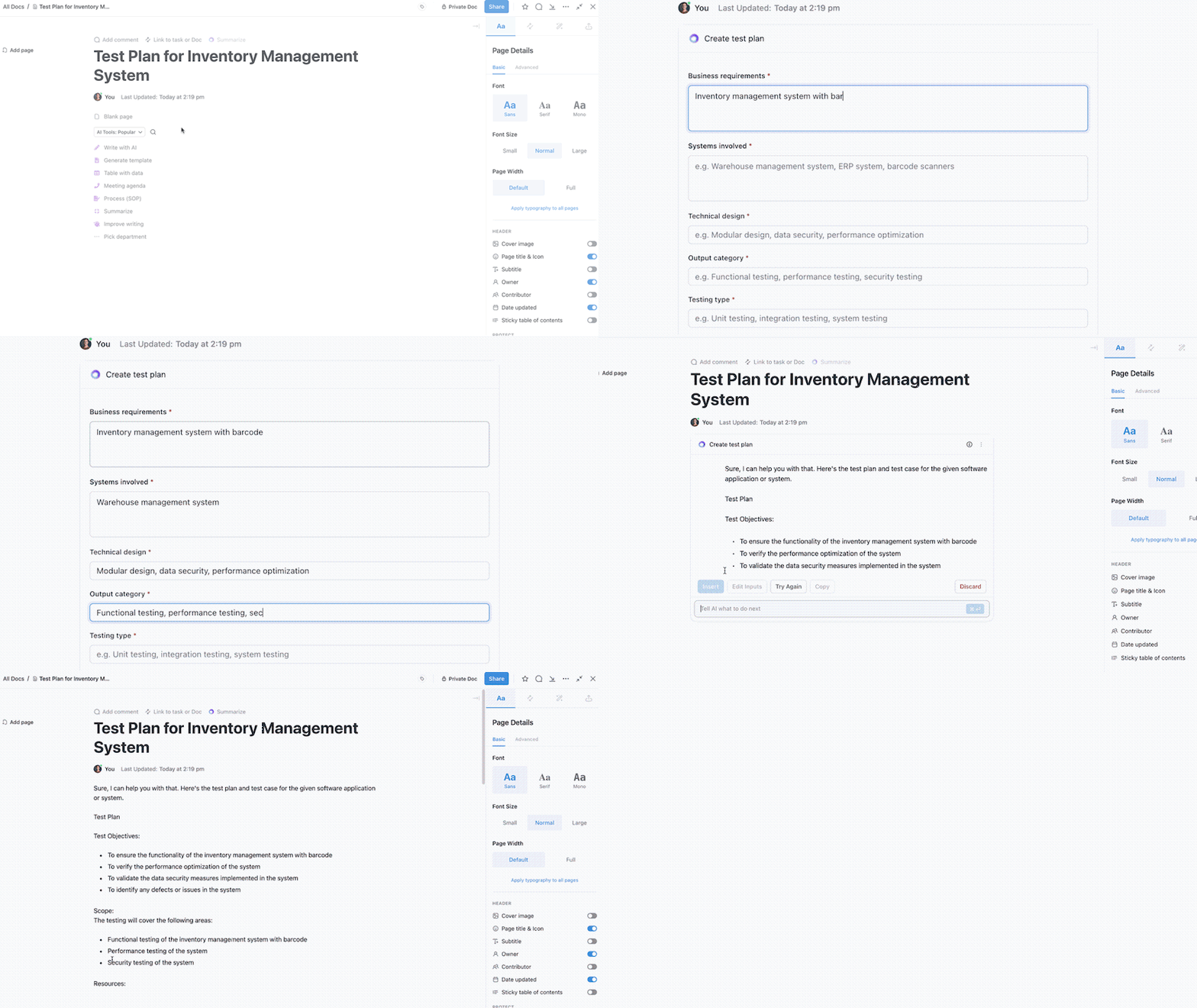
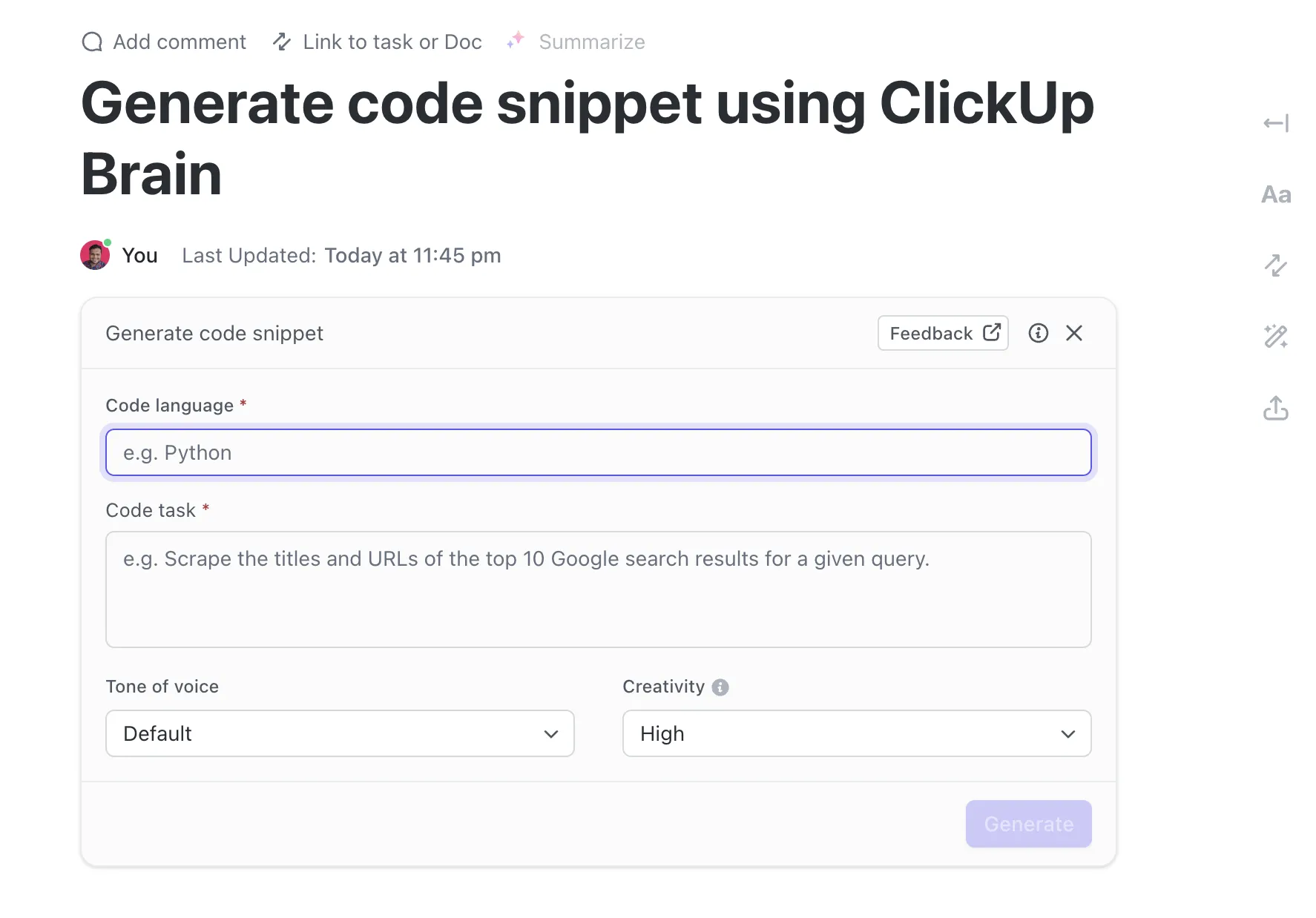
ClickUp verfügt über ein leistungsstarkes KI-Neuralnetzwerk innerhalb von ClickUp Brain, der nativen, kontextsensitiven KI von ClickUp, die über die einfache Automatisierung von Aufgaben hinausgeht. Entwickler können es für die Codegenerierung, das Debugging und die Workflow- oder Sprintplanung verwenden.
Es bietet zwar noch keine vollständige Integration auf IDE-Ebene, aber einzigartige Vorteile im Kontext kollaborativer Workspaces. Es automatisiert repetitive Aufgaben, generiert Zusammenfassungen und erstellt mühelos Vorlagen oder technische Dokumentationen.
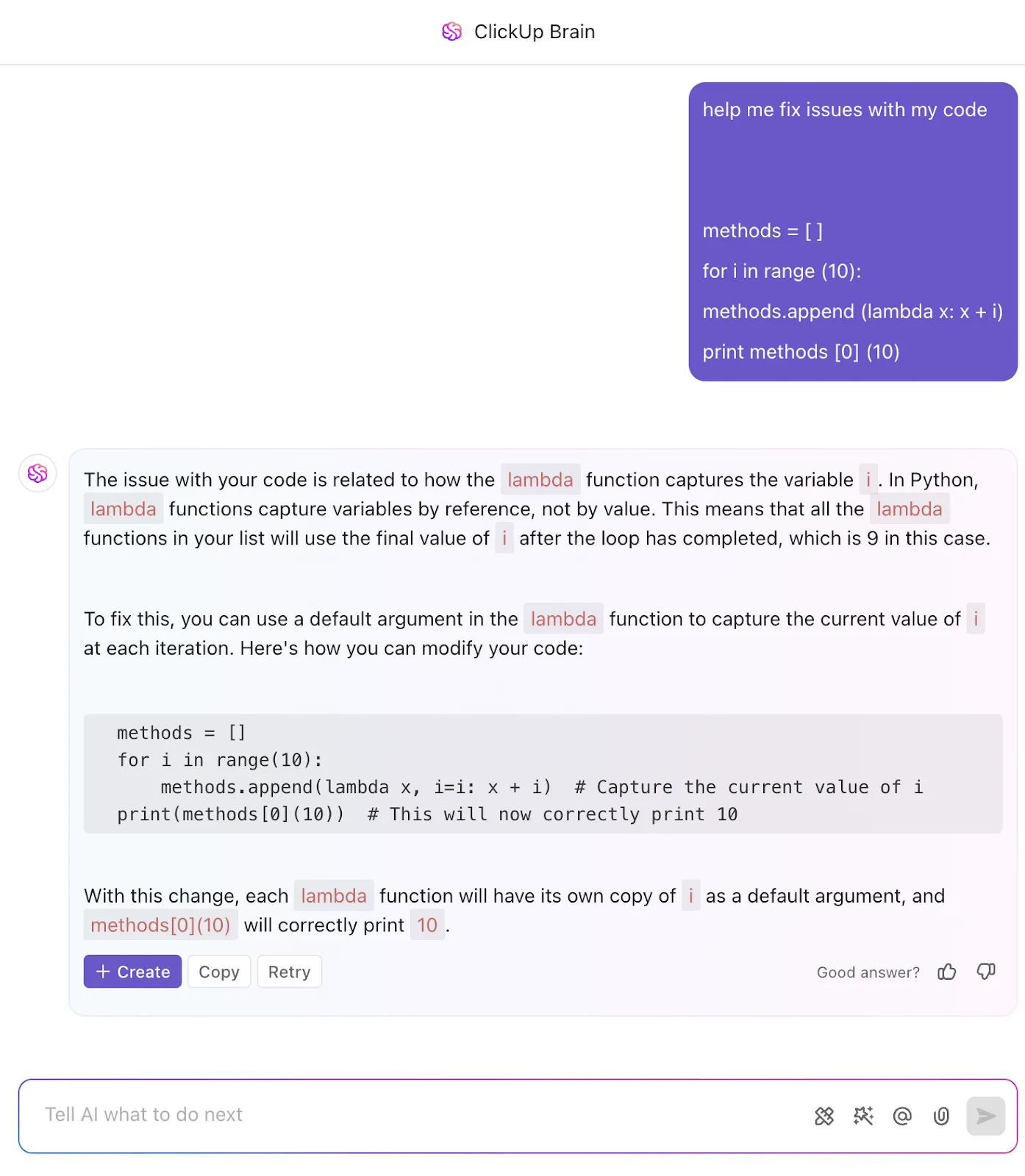
📌 Wenn ein Entwickler beispielsweise eine Aufgabe mit dem Titel „Python-Funktion zur Berechnung von Zinseszinsen schreiben” hinzufügt, kann ClickUp Brain diese Funktion direkt innerhalb der Aufgabe oder des verknüpften Dokuments generieren, sodass der Code eng mit den Projektspezifikationen und der Sprintplanung verknüpft bleibt.
Diese kontextbezogene Generierung sorgt dafür, dass Code-Schnipsel genau dort verfügbar sind, wo sie benötigt werden, und macht ClickUp zu einem idealen hub für die Verwaltung von Feature-Builds und agilen Workflows.
Durch die Analyse vergangener Projekte schlägt ClickUp Brain auf der Grundlage von Verlaufsdaten Code-Verbesserungen und Fehlerbehebungen vor. Außerdem übersetzt es Beschreibungen in einfacher Sprache in Code, was die Zusammenarbeit für Mitglieder des Teams erleichtert, die sich mit Programmierung nicht so gut auskennen.
Über die Generierung hinaus hilft ClickUp Brain Teams dabei, Code besser zu verstehen und effektiver darüber zu kommunizieren. Fügen Sie einen Code-Schnipsel in ein Dokument oder einen Kommentar ein, und es kann erklärt werden, was der Code tut, die letzten Änderungen zusammengefasst oder sogar zwischen Programmiersprachen wie Python und JavaScript übersetzt werden.
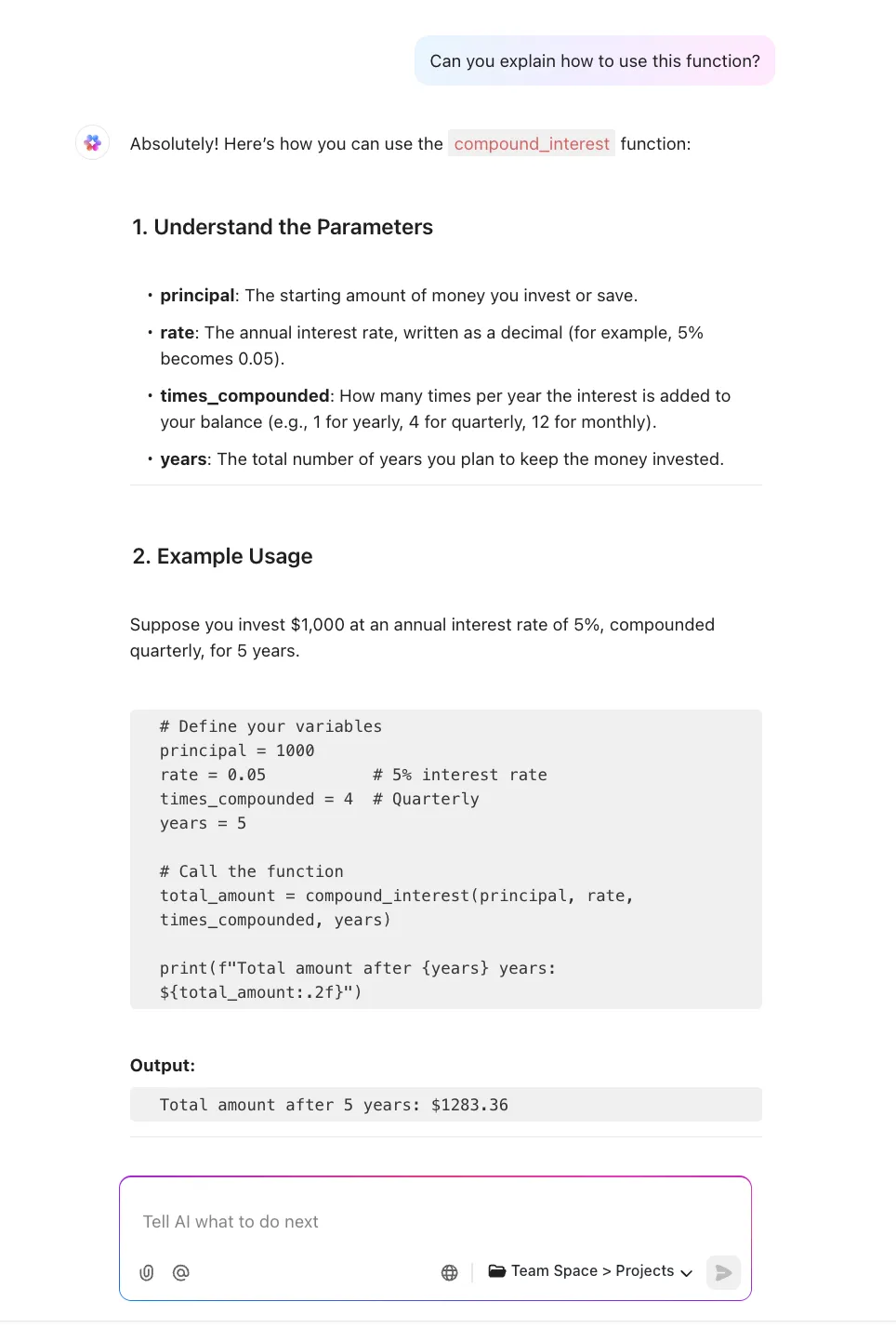
Dies ist hilfreich für die Einarbeitung neuer Entwickler oder die Synchronisierung mit Produktmanagern, die möglicherweise nicht über fundierte Kenntnisse im Bereich des Codes verfügen, wodurch Missverständnisse reduziert und die Zusammenarbeit verbessert werden.
ClickUp Brain automatisiert auch die oft mühsame Aufgabe der Erstellung von Code-Dokumentationen. Es kann automatisch Dokumentationen auf Funktionsebene, Beispiele für die API-Verwendung oder Testfall-Entwürfe aus eingefügtem Code generieren und trägt so dazu bei, dass technische Dokumente umfassend, zentralisiert und leicht zu durchsuchen sind.
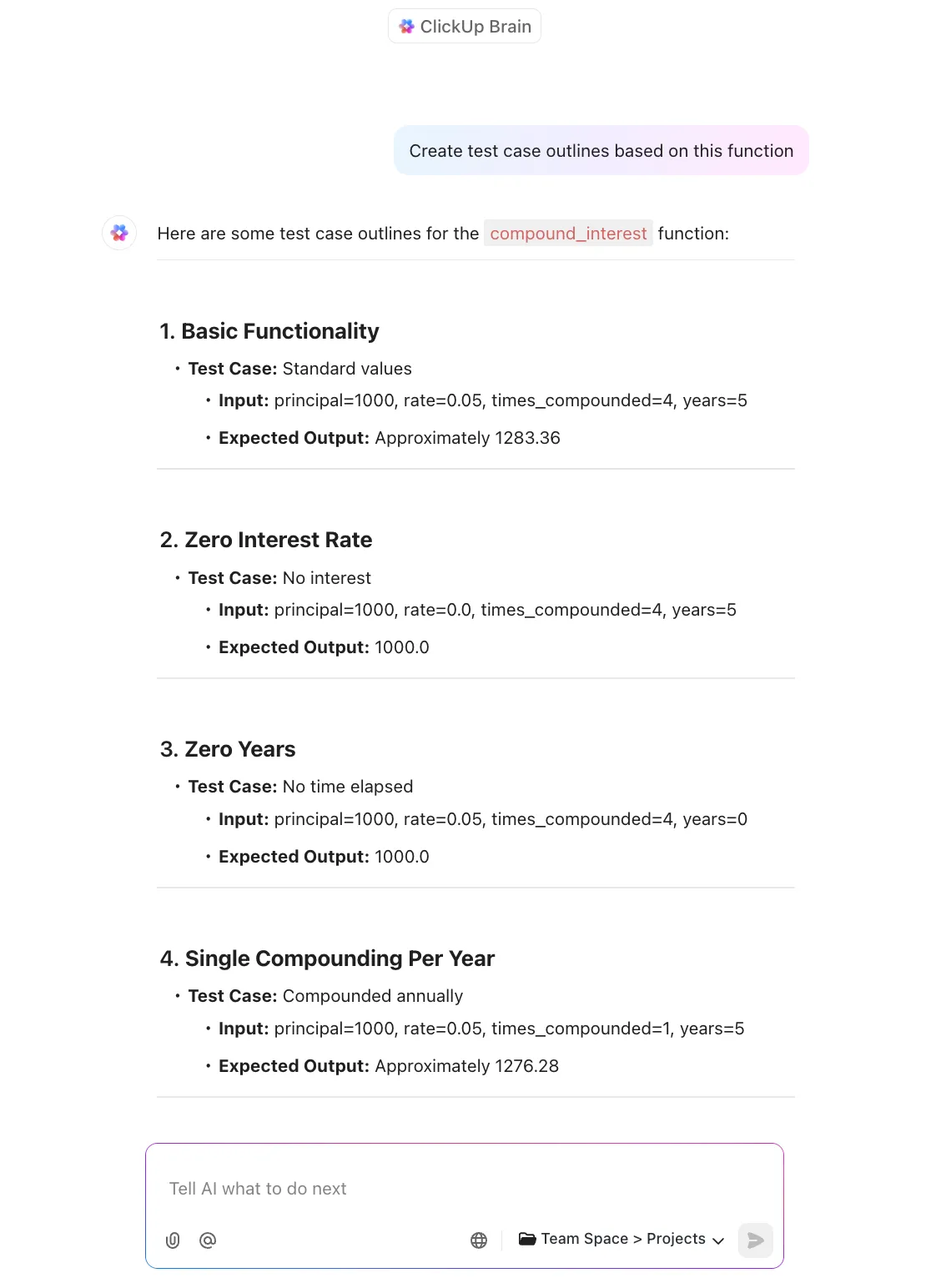
In Kombination mit ClickUp Docs optimiert dies den Wissensaustausch und bewahrt wichtige Informationen ohne manuellen Aufwand. Diese Zugänglichkeit reduziert Missverständnisse und optimiert die Entwicklung, sodass Teams schneller und effizienter arbeiten können.
Ich habe damit unzählige Python-Skripte für 3D-Anwendungen wie Houdini und Unreal geschrieben und sogar eigenständige Apps entwickelt. Ich habe alle KI-Tools ausprobiert und ClickUp Brain überrascht mich. Es generiert sogar noch besseren funktionalen Code als die ChatGPT-Website. Und es scheint, als sei ClickUp Brain eine benutzerdefinierte Variante von OpenAI. ClickUp Brain in Kombination mit dem Docs-System hat für mich alles verändert.
Ich habe damit unzählige Python-Skripte für 3D-Anwendungen wie Houdini und Unreal geschrieben und sogar eigenständige Apps entwickelt. Ich habe alle /AI-Tools ausprobiert und ClickUp Brain überrascht mich. Es generiert sogar noch besseren funktionalen Code als die ChatGPT-Website. Und es scheint, als sei ClickUp Brain eine benutzerdefinierte Variante von OpenAI. ClickUp Brain in Kombination mit dem Dokumentationssystem hat für mich alles verändert.
Darüber hinaus kann ClickUp Brain Aufgabenbeschreibungen wie Akzeptanzkriterien, Edge-Case-Listen und vorgeschlagene Testfälle aus kurzen Eingaben in natürlicher Sprache automatisch ausfüllen. Ein Beispiel hierfür wäre die Beschreibung eines Features wie „Benutzer kann CSV-Dateien hochladen, validieren und in der Datenbank speichern“. Dadurch können Entwickler wiederholte manuelle Eingaben vermeiden und konsistente, gründliche Aufgabenbeschreibungen sicherstellen, die einen reibungslosen Ablauf der Sprints gewährleisten.
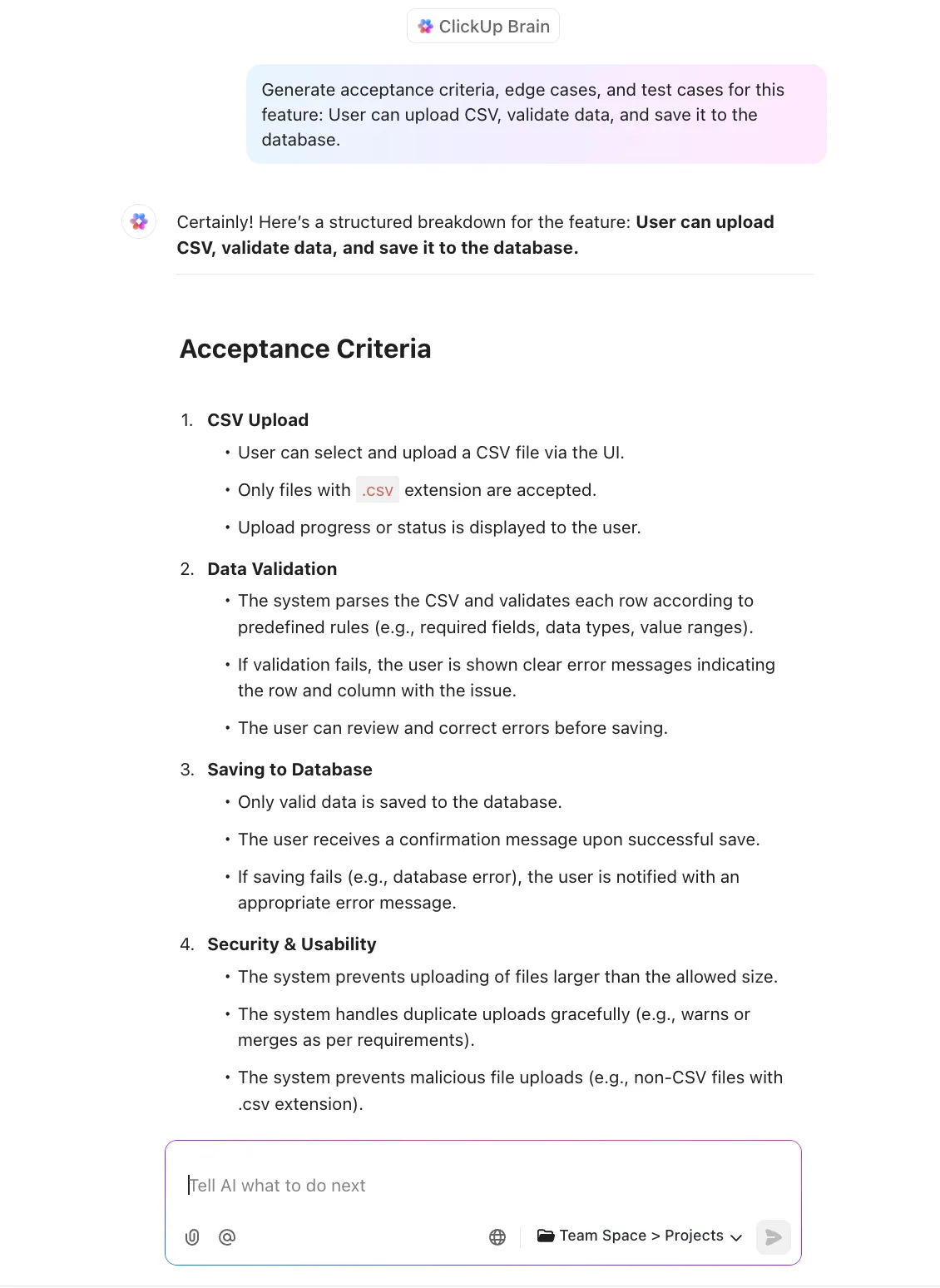
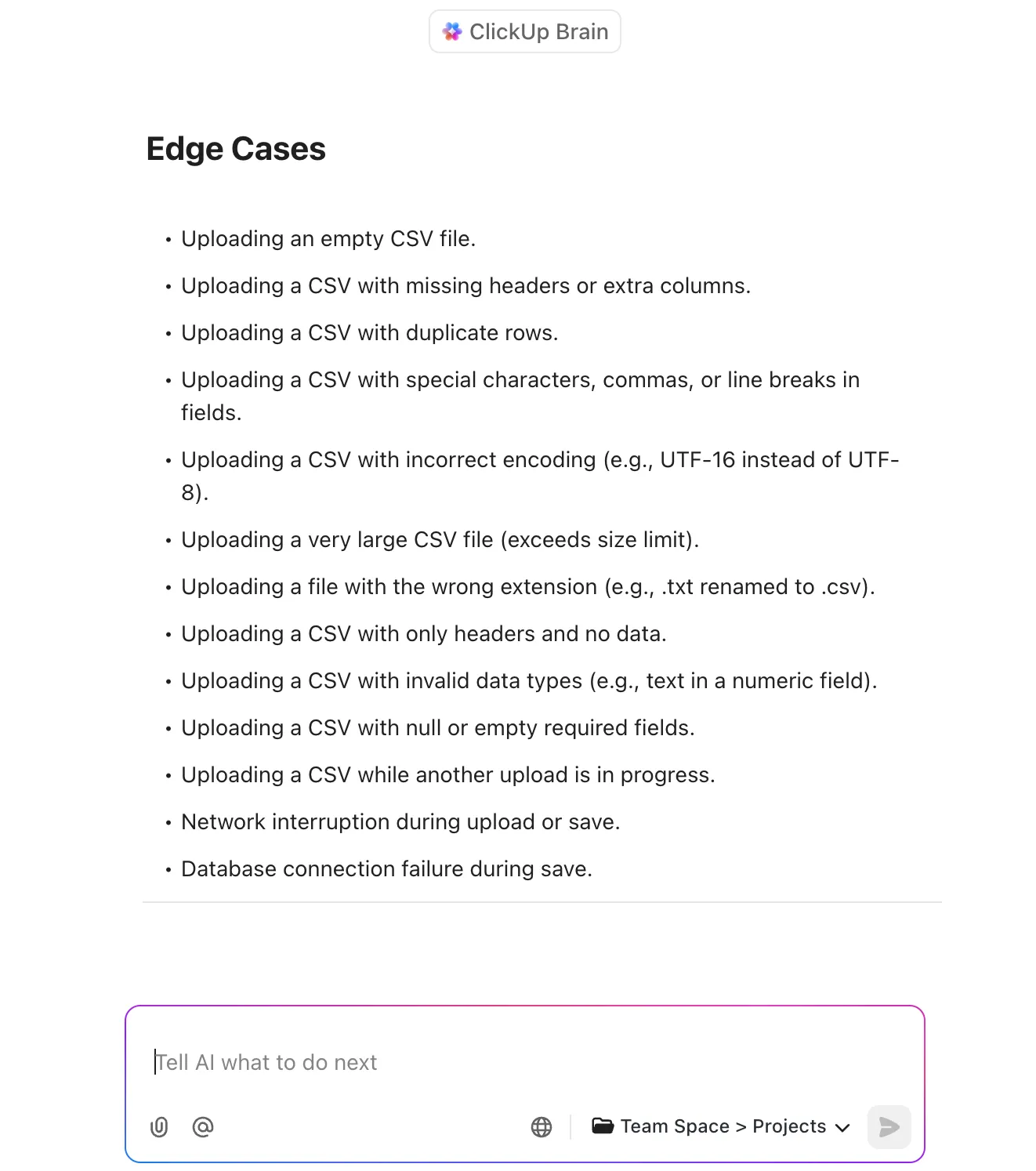
Während GitHub Copilot innerhalb Ihrer IDE glänzt, bringt ClickUp Brain KI-gestützte Intelligenz direkt in Ihre umfassenderen Entwicklungs-Workflows. Es verknüpft Aufgaben mit relevanten Code-Schnipseln, fasst technische Diskussionen mithilfe von KI zusammen und automatisiert wiederkehrende Logik oder Abfragen, wodurch es die Lücke zwischen Codierung und Projektmanagement effektiv schließt.
💡 Profi-Tipp: Benötigen Sie ChatGPT oder Claude für die Paarprogrammierung? Greifen Sie innerhalb von ClickUp darauf zu. Wechseln Sie mit einem Klick innerhalb von ClickUp zwischen LLMs und arbeiten Sie mit demjenigen, der für die jeweilige Aufgabe am besten geeignet ist!
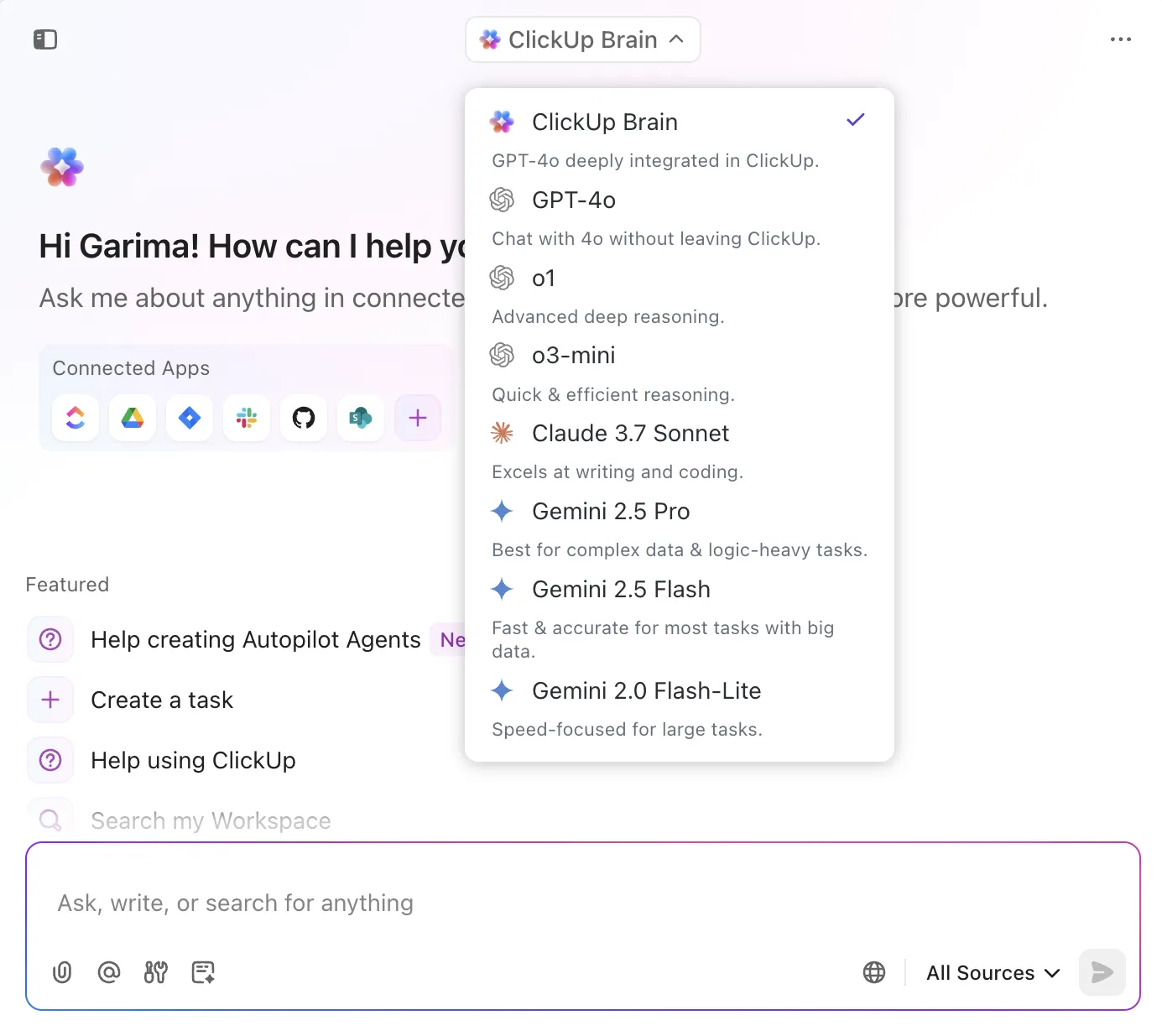
ClickUp's One Up #2: Sorgen Sie für Konsistenz bei der Programmierung mit reich formatierten Dokumenten.
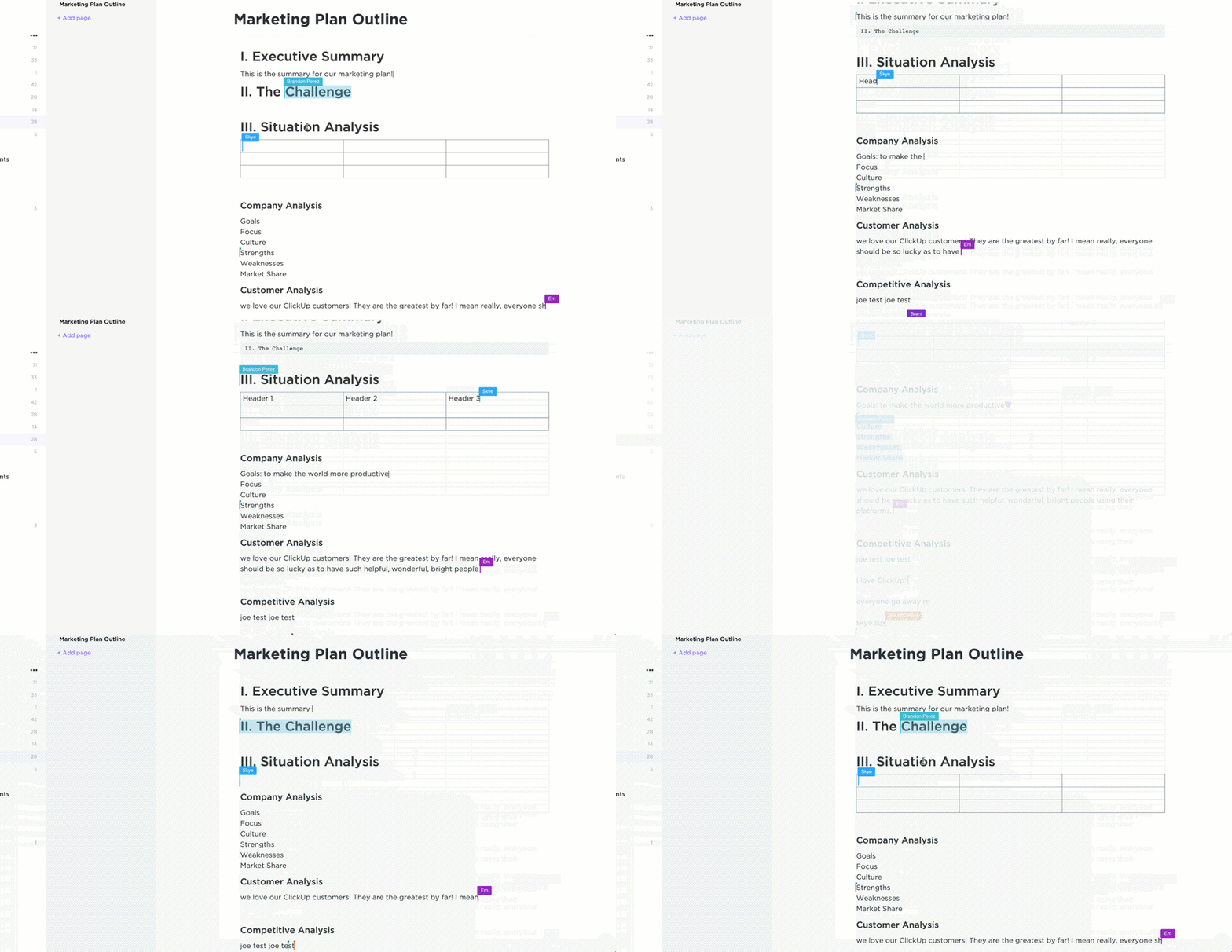
Konsistenz in der Programmierung ist entscheidend, und ClickUp hilft Ihnen dabei, diese mit robusten Dokumentenmanagement-Tools durchzusetzen.
ClickUp Docs ermöglicht die Zusammenarbeit in Echtzeit mit Inline-Kommentaren, Live-Bearbeitung und @Erwähnungen, sodass Teams immer auf dem gleichen Stand sind. Die Versionskontrolle verhindert Fehler und Datenverluste, während die hierarchische Ordnerstruktur für eine übersichtliche, leicht zu navigierende Dokumentation sorgt.
Mit anpassbarer Rich-Text-Formatierung können Entwickler die Lesbarkeit verbessern, indem sie Überschriften, Listen und Banner verwenden, um wichtige Abschnitte hervorzuheben. Dieser strukturierte Ansatz optimiert die Dokumentation und macht die Codierungsrichtlinien für das gesamte Team klar und zugänglich.
🧠 Wissenswertes: ClickUp Docs unterstützt über 30 Programmiersprachen, darunter Python, JavaScript, Java, C++ und viele mehr. Mithilfe des Slash-Befehls /co oder Backticks ( „` ) können Entwickler Code-Blöcke mit entsprechender Syntaxhervorhebung einfügen, wodurch sichergestellt wird, dass Code-Schnipsel sowohl lesbar als auch kontextuell korrekt sind.
Für einzeilige Code-Referenzen können Entwickler Backticks ( code ) verwenden, um Text als Inline-Code zu formatieren und so die Übersichtlichkeit innerhalb von Absätzen zu gewährleisten. ClickUp Docs unterstützt auch Markdown-Verknüpfungen für Fettdruck, Kursivschrift, Durchstreichen, Aufzählungszeichen, Nummerierte Listen und mehr, sodass Entwickler Text schnell formatieren können, ohne die Tastatur verlassen zu müssen.
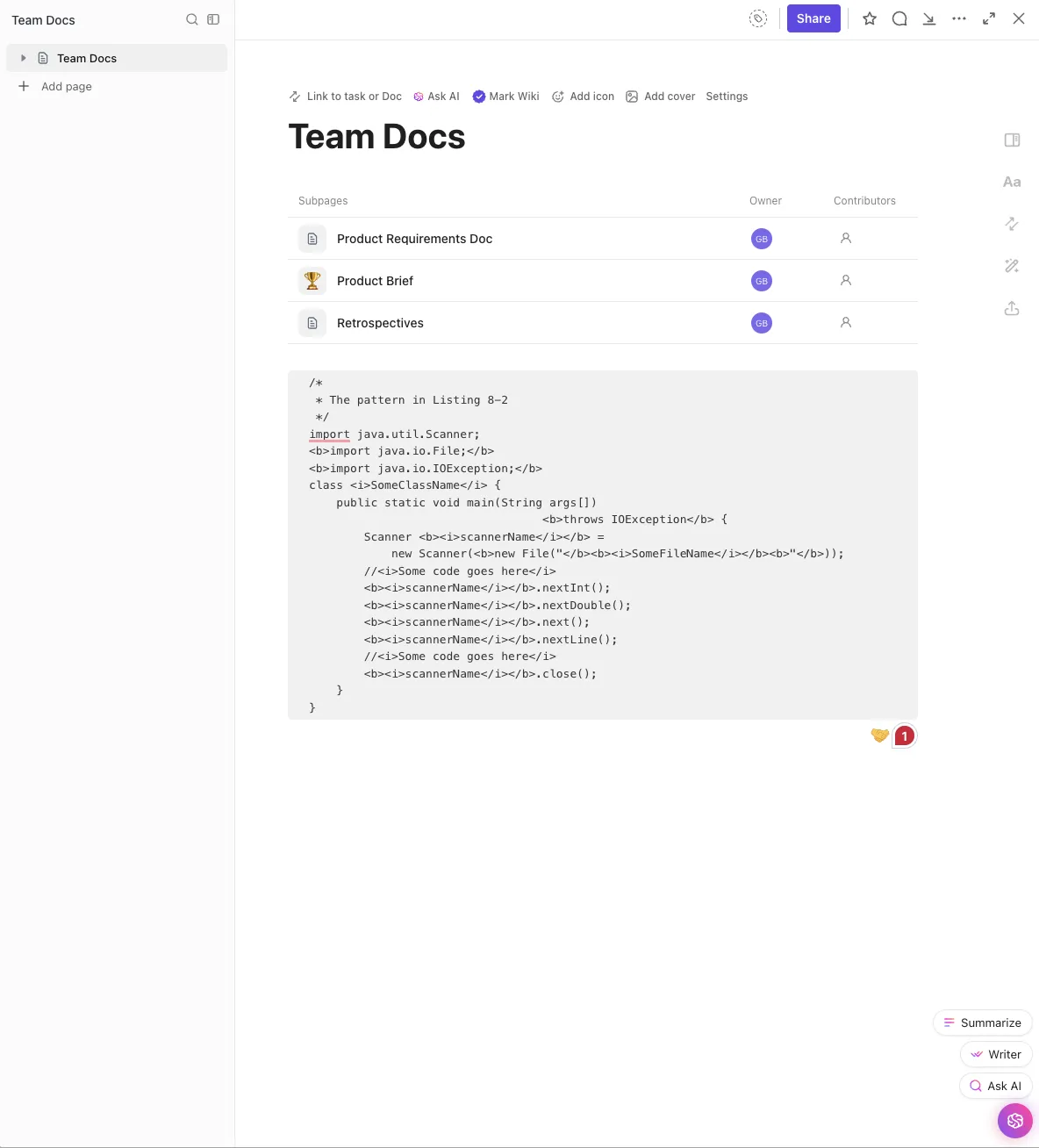
Entwickler können Slash-Befehle wie /h für Überschriften, /co für Code-Blöcke und /figma zum Einbetten von Figma-Designs direkt in Docs verwenden, wodurch der Dokumentationsprozess optimiert wird. Jede Änderung in ClickUp Docs wird durch Nachverfolgung aufgezeichnet, sodass ein Verlauf der Bearbeitungen verfügbar ist. Dieses Feature stellt sicher, dass Teams genaue Aufzeichnungen über Dokumentationsänderungen führen können, was die Verantwortlichkeit und Nachverfolgbarkeit erleichtert.
Durch die Nutzung dieser Features unterstützt ClickUp Docs nicht nur umfangreiche Formatierungsmöglichkeiten, sondern geht auch speziell auf die Bedürfnisse von Entwicklern ein und stellt sicher, dass Codierungspraktiken konsistent dokumentiert und leicht zugänglich sind.
📚 Lesen Sie auch: Kostenlose Vorlagen für die Code-Dokumentation für leistungsstarke Teams
ClickUp's One Up #3: Agiles Projektmanagement für schnelllebige Entwicklungsteams
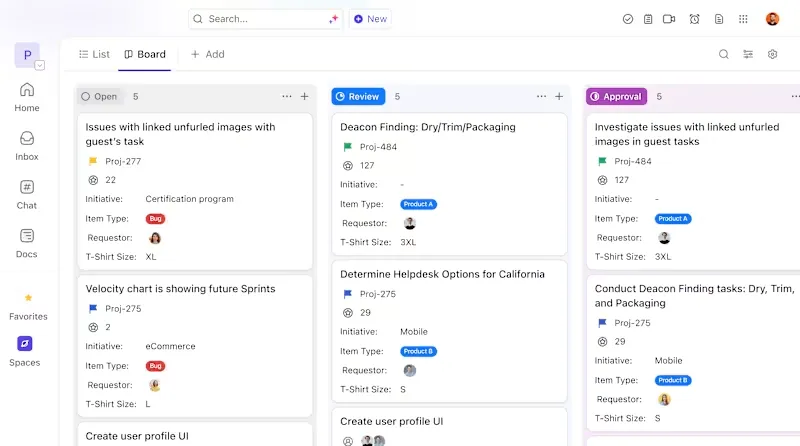
In schnelllebigen Entwicklungszyklen ist agiles Projektmanagement unerlässlich. ClickUp for Agile Teams hilft Ihnen dabei, organisiert zu bleiben, indem es Aufgaben verwaltet, den Fortschritt des Sprints nachverfolgt und Code-Reviews optimiert – alles an einem Ort.
Zu den Features gehören die Kanban-Ansicht zur Priorisierung von Aufgaben und zur Verfolgung des Fortschritts, Burndown-Diagramme zum Festlegen und Überwachen von Sprint-Zielen, direkte Links zu GitHub- oder Gitlab-Commits für den schnellen Zugriff auf Codeänderungen und benutzerdefinierte Gantt-Diagramme zur Visualisierung von Zeitleisten für Projekte.
Agile Entwicklung beginnt mit ClickUp Sprints, wo Teams die Arbeit festlegen, den Aufwand schätzen, Sprint-Punkte zuweisen und Initiativen in umsetzbare ClickUp-Aufgaben unterteilen können.
Sie können auch Sprint-Termine festlegen, Aufgaben mit Prioritäten markieren und sicherstellen, dass jeder weiß, was wann zu tun ist. Unvollendete Arbeiten werden automatisch in den nächsten Sprint übernommen, und die Entwicklung bleibt mit GitHub, Gitlab oder Bitbucket synchronisiert.
ClickUp for Software Teams dient als zentrale Drehscheibe für den gesamten Entwicklungslebenszyklus. Es ermöglicht Teams nicht nur, Code schneller zu schreiben, sondern auch eine nahtlose Zusammenarbeit, Nachverfolgung des Fortschritts und effiziente Projektplanung, damit Teams ihren Zeitplan einhalten können.
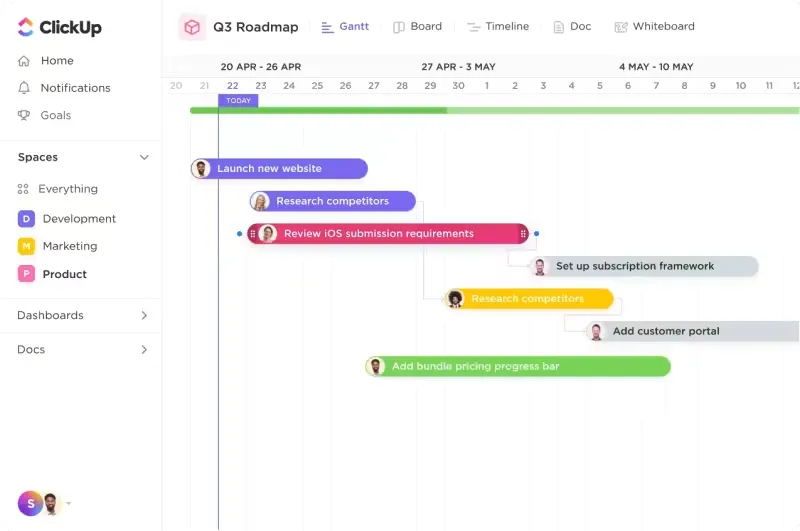
Damit können Sie:
- Planen Sie Projekte intuitiv: Teilen Sie komplexe Projekte mithilfe von Sprint-Planung und agilen Workflows in überschaubare Aufgaben auf.
- Zusammenarbeit ohne Barrieren: Freigeben von Ideen, Überprüfung von Code und Kommunikation mit GitHub- oder Gitlab-Integrationen.
- Verfolgen Sie den Fortschritt visuell: Überwachen Sie Projekt-Zeitleisten, Abhängigkeiten und Meilensteine mit ClickUp-Dashboards.
- Alles zentralisieren: Speichern Sie Code, Dokumentation und Updates an einem Ort mit ClickUp-Integrationen wie Bitbucket und Jenkins.
Möchten Sie Ihren Entwicklungsprozess optimieren? Wählen Sie aus einer umfangreichen Bibliothek mit Vorlagen für die Softwareentwicklung.
Die ClickUp-Vorlage für die Softwareentwicklung eignet sich beispielsweise perfekt für Design-, Produkt-, Engineering- und QA-Teams zur Verwaltung der Produktentwicklung. Sie führt Sie durch die Kernkomponenten der Verwaltung Ihres gesamten Softwareentwicklungsprozesses in ClickUp.
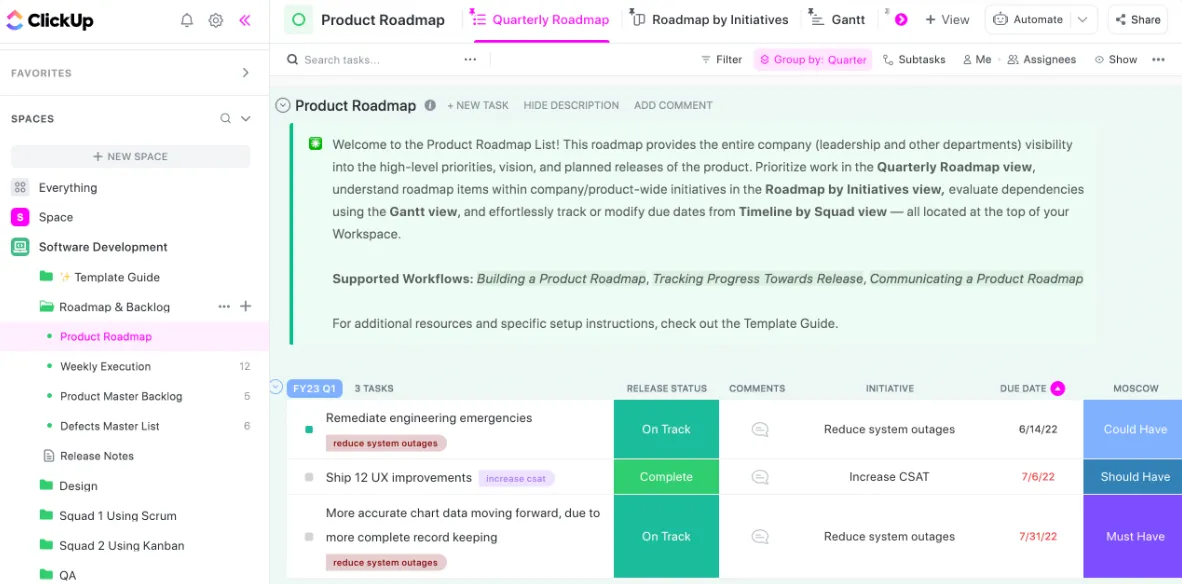
Es bietet ein umfassendes Framework zur Optimierung von Workflows, von Strategie, Planung und Roadmap-Erstellung bis hin zu Nutzerforschung, Sprint-Management und Nachverfolgung von Releases.
Es bietet:
- Eine Produkt-Roadmap
- Eine wöchentliche Liste mit Aufgaben zum Generieren von Code mit KI, Beheben von Fehlern oder Bewerten der Team-Kapazität
- Ein Master-Backlog mit unvollendeten Aufgaben
- Eine Master-Liste für Fehler zur Verwaltung von Bugs, Incidents und Problemen
- Vorlage-Aufgaben für die Nutzerforschung
- Vorkonfigurierte Listen für Sprints und Kanban-Entwicklung
- Testen Sie Szenarien und Fälle zur Qualitätssicherung.
- Technischer Support für die Aufgabe der Berichterstellung bei Fehlern, die Überprüfung bekannter Incidents und die Erstellung einer Liste von Workarounds
Shikha Chaturvedi, Business Analyst bei Cedcoss Technologies Private Limited, berichtet über ihre Erfahrungen mit ClickUp:
Es funktioniert gut mit agilen Methoden und eignet sich auch perfekt für das Kundenmanagement. Zur effizienten Verwaltung täglicher Aufgaben und TO_DO. Es können verschiedene Spaces für unterschiedliche Szenarien wie Probleme/Verbesserungen, Entwicklung usw. erstellt werden. Das Dashboard ist so attraktiv und zeitsparend, dass es viel Zeit spart und eine effiziente Analyse ermöglicht.
Es funktioniert gut mit agilen Methoden und eignet sich auch perfekt für das Kundenmanagement. Für die effiziente Verwaltung täglicher Aufgaben und TO_DO. Es können verschiedene Spaces für unterschiedliche Szenarien wie Probleme/Verbesserungen, Entwicklung usw. erstellt werden. Das Dashboard ist so attraktiv und zeitsparend, dass es viel Zeit spart und eine effiziente Analyse ermöglicht.
Liefern Sie schnelleren, saubereren Code mit ClickUp
Copilot und Cursor sind beide leistungsstarke KI-Coding-Assistenten, aber sie sind auf unterschiedliche Bedürfnisse zugeschnitten. Copilot eignet sich hervorragend für GitHub-Benutzer, die schnelle, unkomplizierte Hilfe beim Coding suchen, bietet jedoch keine benutzerdefinierten Anpassungsmöglichkeiten. Cursor bietet mehr Personalisierungsmöglichkeiten, von UI-Anpassungen bis hin zum KI-Verhalten, aber seine erweiterten Features sind mit einer steilen Lernkurve verbunden.
Benötigen Sie Hilfe, die über das Codeieren hinausgeht? ClickUp ist Ihre Komplettlösung für Tests, Bereitstellung und Teamkoordination.
ClickUp Brain analysiert Projektdokumente, generiert Aktionspunkte und optimiert die Entwicklung. Visuelle Tools wie Gantt- und Burndown-Diagramme halten Projekte auf Kurs, während Echtzeit-Zusammenarbeit und Integrationen die Workflows vereinfachen.
Schließen Sie die Lücke zwischen Code und Projektzielen – registrieren Sie sich noch heute für ein ClickUp-Konto und erleben Sie den Unterschied!