
Sie sind seit fünf Minuten in einer Online-Arbeitssitzung. Ihr Autor verschiebt Haftnotizen hin und her, während Ihr Designer einen Flow skizziert, der letzte Woche definitiv genehmigt wurde.
Die Unterhaltung schreitet schneller voran, als das Board mithalten kann. Zoom bleibt still, während alle darauf warten, dass Dinge geladen, durch Synchronisierung synchronisiert oder an der richtigen Stelle angezeigt werden.
Dann stellt sich meist die Frage: Ist das das richtige Whiteboard für unsere derzeitige Arbeitsweise bei der Arbeit?
Für Teams, die auf visuelles Denken setzen, beispielsweise bei Produktbewertungen, Designkritiken, Sprint-Planungen und der Erstellung von Lehrplänen, müssen digitale Whiteboards ihre volle Leistungsfähigkeit entfalten.
In diesem Blogbeitrag vergleichen wir Miro und Mural, um herauszufinden, welches Tool für die Zusammenarbeit, das Brainstorming und die visuelle Planung in Ihrem Team besser geeignet ist. Außerdem zeigen wir Ihnen, wie Sie noch einen Schritt weiter gehen können. ⚒️
Miro vs. Mural vs. ClickUp im Überblick
Hier finden Sie einen kurzen Überblick darüber, wie Sie mit jeder dieser Plattformen Whiteboards für die Zusammenarbeit nutzen können:
| Kriterien | Miro | Mural | ClickUp |
| Kernfunktionen | Online-Whiteboard mit unbegrenzter Arbeitsfläche, Vorlagen und Zusammenarbeit in Echtzeit | KI-gestützter visueller Workspace für Ideenfindung und Workshops | Umfassendes Projektmanagement mit Whiteboards, Aufgaben, Dokumenten, Dashboards und Automatisierung |
| KI-Funktionen | Einfache KI für Zusammenfassungen und Ideenfindung | Leistungsstarke KI-Einblicke, Bearbeitung des Inhalts und schnelle Aktionen | Erweitertes ClickUp Brain für die Aufgabenerstellung, Zusammenfassungen, rollenbasierte Bearbeiter und Workflow-Automatisierung über alle Features hinweg |
| Integrationen | Zu den Integrationen von Miro gehören über 100 Apps wie Slack, Jira und Google Workspace | Google Workspace, Slack, Jira, Teams | Über 1.000 native Integrationen aus Ihrem Tech-Stack, einschließlich Miro-/Mural-Import, HubSpot, Google sowie benutzerdefinierte Webhooks und API für nahtlose Synchronisierung der Daten |
| Vorlagen & Planung | Über 300 Vorlagen für Mindmaps und Roadmaps | Über 100 auf Moderatoren ausgerichtete Vorlagen, Smart Planner | Tausende von Vorlagen für Whiteboards, Gantt-Diagramme, Kanban, Zeitleisten sowie KI-benutzerdefinierte Workflows |
| Tools für die Zusammenarbeit | Abstimmungen, Kommentare, Timer, Privat-Modus | Moderationsfunktionen, die im Präsentationsmodus gut funktionieren (Timer, Aufrufen, Sperren) | Echtzeit-Cursor, @Erwähnungen, Kommentare, Videoaufzeichnung sowie Gastzugang und Team-Hierarchien |
| Nachverfolgung des Projekts | Einfacher Export von Aufgaben, kein natives Projektmanagement | Smart Planner mit Jira-Synchronisierung und Gantt-Ansichten | Native Aufgaben, Sprints, Zeiterfassung, Abhängigkeiten, benutzerdefinierte Felder und Automatisierungen |
| Am besten geeignet für | Kreatives Brainstorming | Strukturierte Workshops | Umfassende Team-Einbindung, Produktivität und Skalierbarkeit |
So bewerten wir Software bei ClickUp
Unser Redaktionsteam folgt einem transparenten, auf Recherchen basierenden und herstellerneutralen Prozess, sodass Sie darauf vertrauen können, dass unsere Empfehlungen auf dem tatsächlichen Wert des Produkts beruhen.
Hier finden Sie eine detaillierte Übersicht darüber, wie wir bei ClickUp Software bewerten.
📖 Lesen Sie auch: Wie virtuelle Whiteboards Kreativagenturen unterstützen
Was ist Miro?
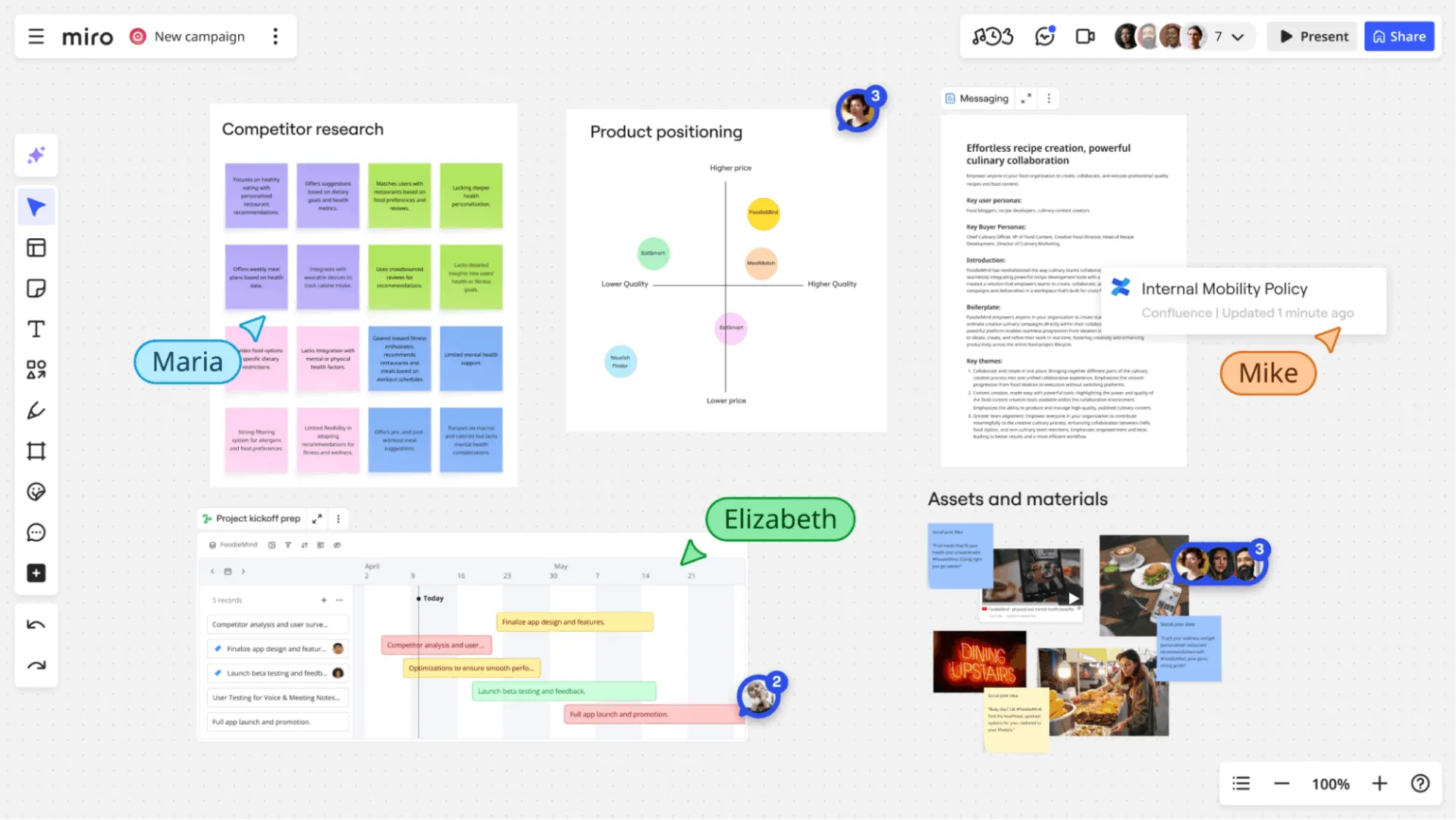
Miro ist eine KI-gestützte Plattform für visuelle Zusammenarbeit mit einem unbegrenzten digitalen Whiteboard, das Teams dabei hilft, Ideen zu entwickeln, Pläne zu erstellen und remote zu arbeiten.
Die Software ermöglicht es Benutzern, Haftnotizen, Diagramme, Formen und Multimedia-Elemente in Echtzeit hinzuzufügen und fördert eine nahtlose Interaktion durch Kommentare, Abstimmungen, Video-Chat und Features zum Freigeben.
Die Plattform bietet Integrationen mit Plattformen wie Jira, Slack und Google Workspace sowie KI-Tools für die Automatisierung.
🔍 Wussten Sie schon? Obwohl digitale Whiteboards stetig an Beliebtheit gewannen, hat COVID-19 die Verbreitung noch weiter beschleunigt, da Teams und Klassenzimmer plötzlich gemeinsame visuelle Arbeitsflächen für Remote-Arbeit und -Lernen benötigten.
Features von Miro
Schauen wir uns einige der wichtigsten Features an:
Feature Nr. 1: Unbegrenzte Arbeitsfläche und Zusammenarbeit in Echtzeit
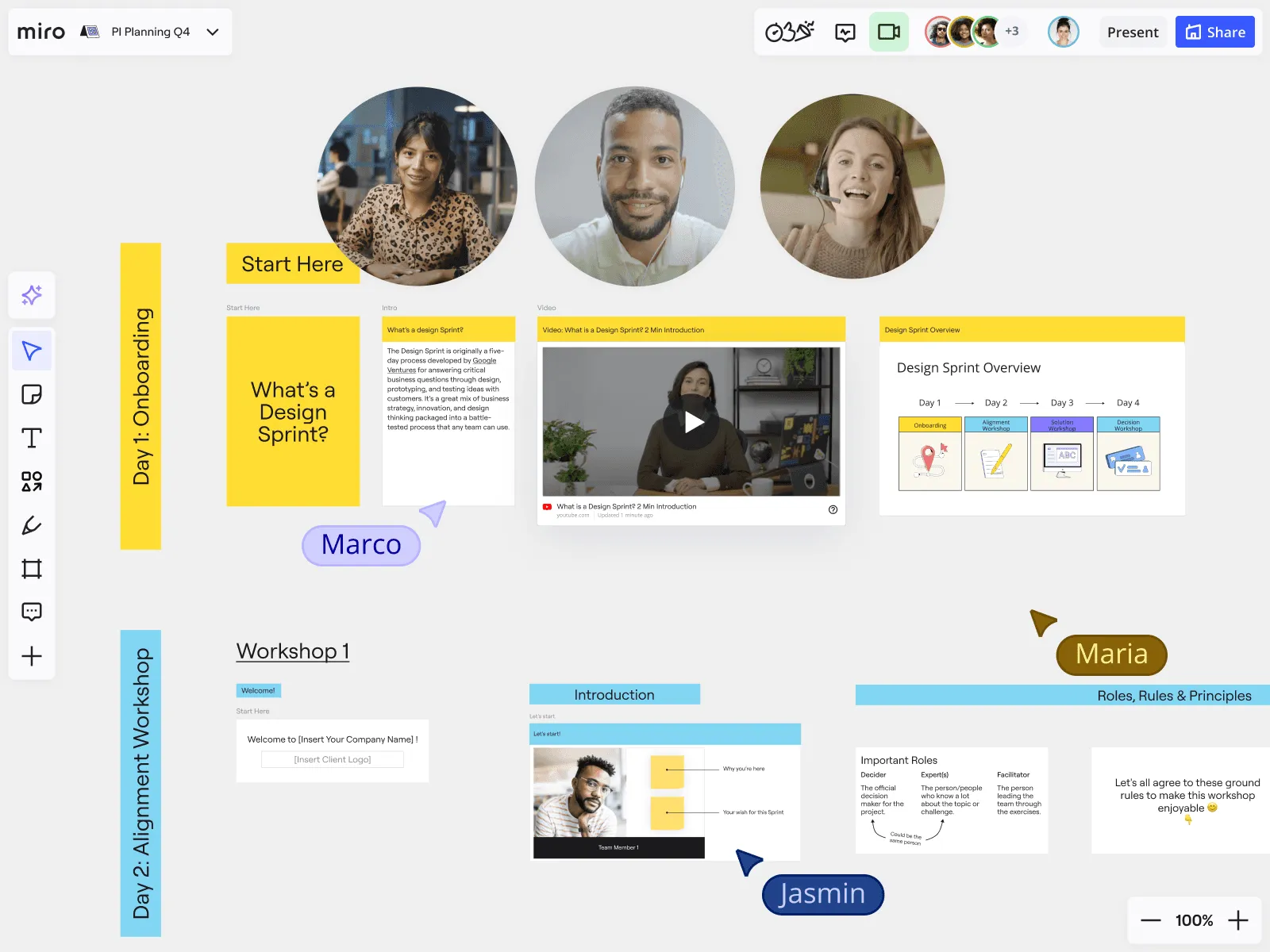
Die Arbeitsfläche von Miro ist nicht auf die Leinwand beschränkt, was bedeutet, dass Sie das Board immer weiter vergrößern können, wenn neue Ideen hinzukommen. Haftnotizen, Formen, Bilder und Diagramm-Beispiele lassen sich frei verschieben. Zoomen Sie heraus, um den Überblick zu behalten, und zoomen Sie hinein, um Details zu verfeinern. Rahmen, Ebenen und Gruppierungen sorgen dafür, dass das Ganze nicht im Chaos versinkt.
Außerdem zeigen Ihnen Live-Cursor, wer gerade was macht, wenn Sie online mit Ihrem Team zusammenarbeiten. Aktualisierungen werden sofort angezeigt, und Sie können direkt zu Elementen kommentieren, Teamkollegen mit @Erwähnungen taggen, schnelle Abstimmungen durchführen oder Gedanken im Chat hinterlassen.
Für Workshops oder Besprechungen eignen sich die integrierten Video-, Audio- und Bildschirmfreigabefunktionen gut.
Feature Nr. 2: Vorgefertigte Vorlagen
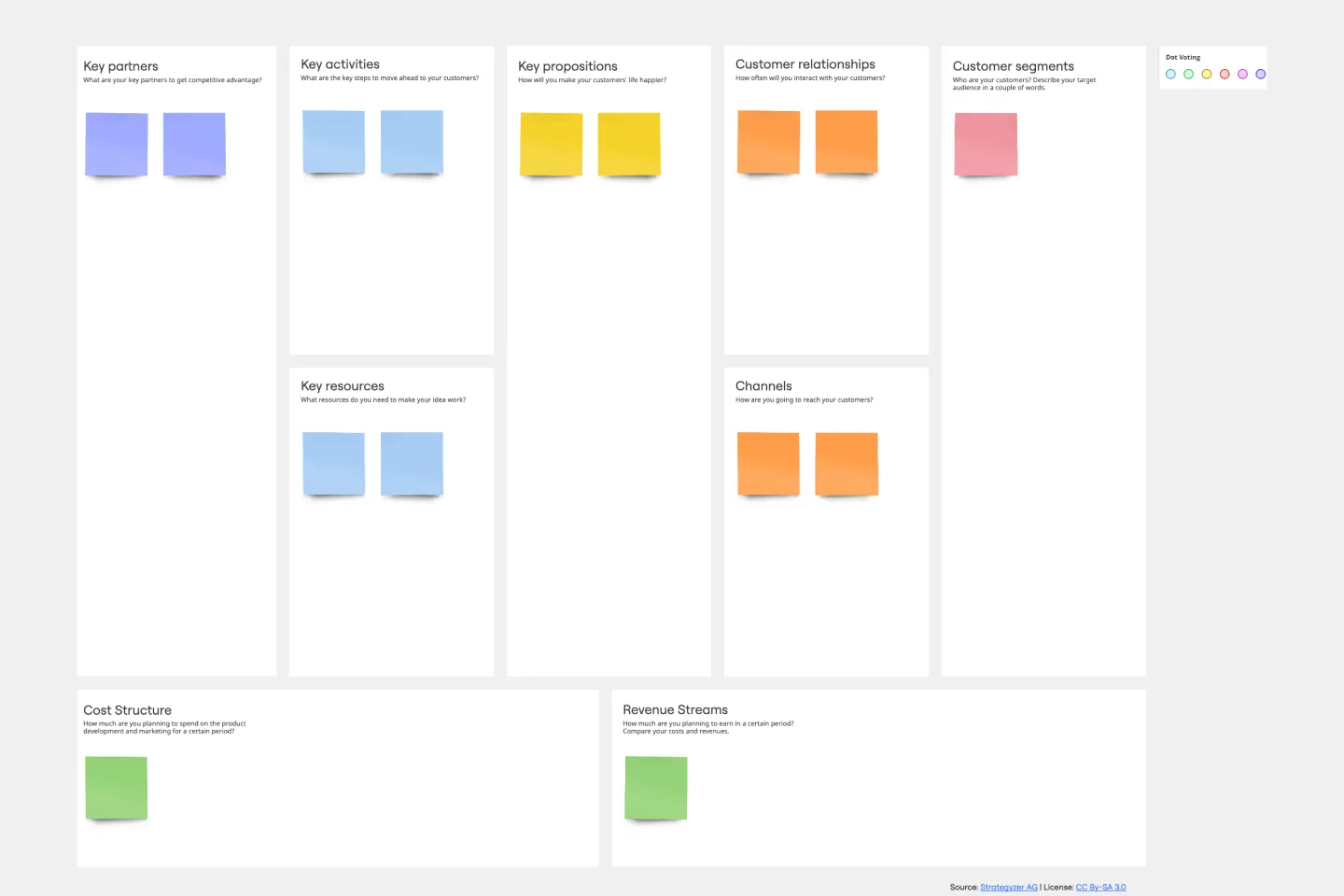
Miro bietet Ihnen eine umfangreiche Bibliothek mit Whiteboard-Vorlagen für gängige Team-Workflows wie Retrospektiven, Journey Maps, SWOT-Analysen, Sprint-Planung, Gantt-Diagramme und vieles mehr. Sie können Elemente auch per Drag-and-Drop verschieben.
Wenn Ihr Team Tools wie Jira oder Figma nutzt, können Sie Live-Daten in das Board einbinden, um Zeit zu sparen und die Verbindung zwischen der Arbeit zu halten.
💡 Profi-Tipp: Richten Sie auf Ihrem Board eine „Entscheidungszone“ ein, in der Abstimmungen, Ergebnisse und nächste Schritte klar dokumentiert werden, damit Brainstorming in konkrete Maßnahmen umgesetzt werden kann. Verwenden Sie verschiedene Farben für Haftnotizen, z. B. Grün für Aktionspunkte und Orange für Risiken, damit die Aktionspunkte sofort ins Auge fallen.
Feature Nr. 3: KI-Tools
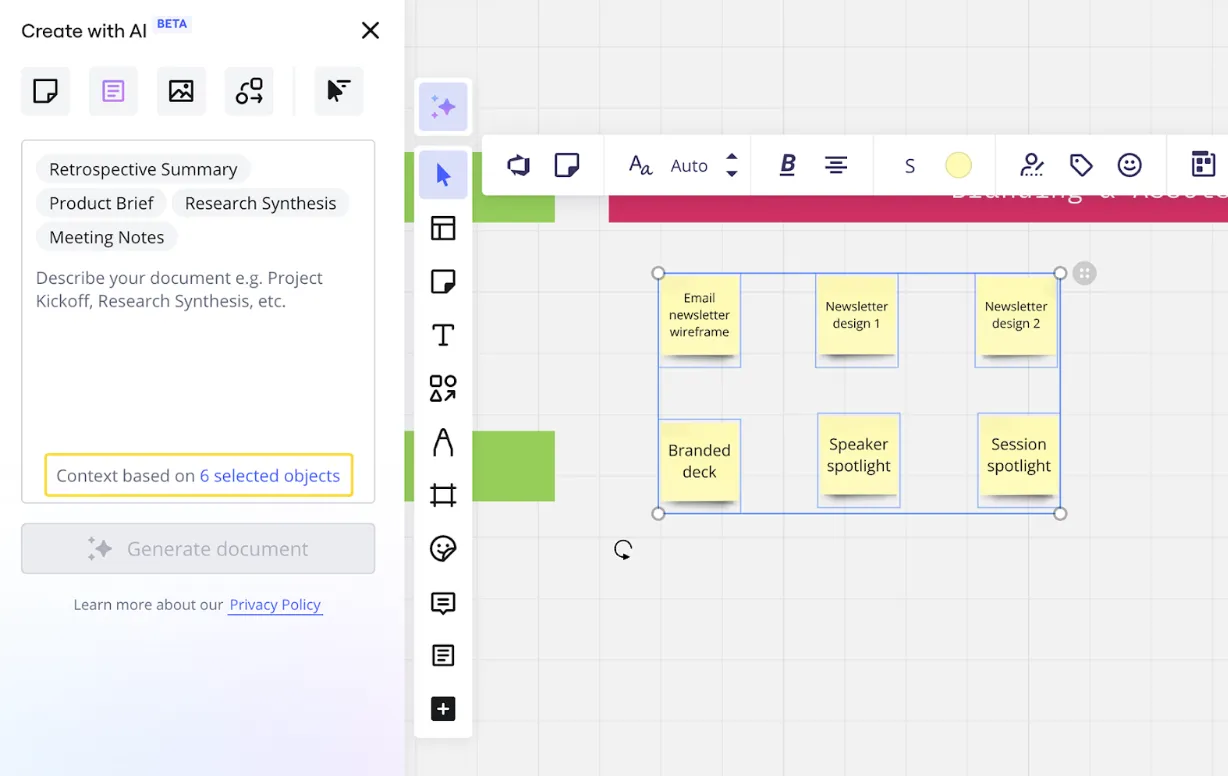
Die KI-Features von Miro sind darauf ausgelegt, zu verstehen, was sich bereits auf Ihrer Leinwand befindet. Sidekicks können chaotische Brainstorming-Sitzungen zusammenfassen, ähnliche Ideen gruppieren oder Notizen in strukturierte Diagramme umwandeln.
Flows helfen dabei, wiederholende Schritte zu automatisieren, und dank der visuellen Kontextverarbeitung kann die KI Diagramme und Layouts interpretieren.
Dank Integrationen wie Adobe Firefly können Sie Bilder auch direkt auf dem Board bearbeiten, Hintergründe entfernen oder Grafiken erstellen, ohne die Tools wechseln zu müssen.
Preise für Miro
- Kostenlos (Ein Workspace mit 3 bearbeitbaren Boards)
- Starter: 10 $/Monat pro Benutzer
- Geschäft: 20 $/Monat pro Benutzer
- Unternehmen: Benutzerdefinierte Preisgestaltung
🔍 Wussten Sie schon? Studien im Bildungsbereich zeigen, dass ansprechende visuelle und interaktive tools (wie Whiteboards) die metakognitive Aktivität und die gemeinsame Regulierung bei Lernenden fördern.
📖 Lesen Sie auch: Was um alles in der Welt ist Whiteboard-Projektmanagement?
Was ist Mural?
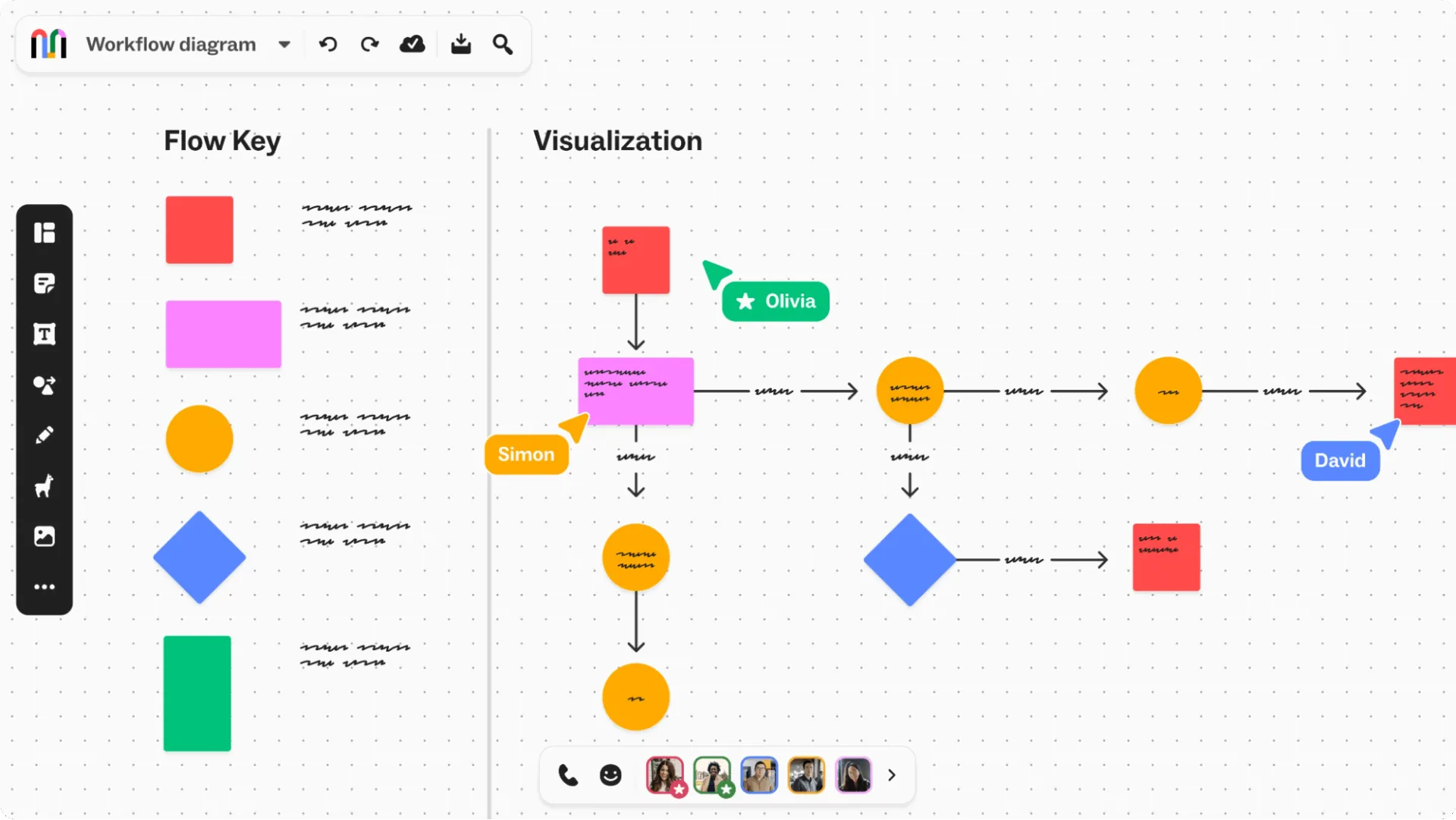
Mural ist eine visuelle Whiteboard-Software für Remote- und Hybrid-Teams, mit der Benutzer asynchron Ideen entwickeln, Brainstorming betreiben und Ideen visualisieren können.
Es ist eine großartige Möglichkeit, Projekte abzustimmen, Feedback zu sammeln und Strategien umzusetzen, indem Sie Vorlagen, Eingabeaufforderungen und KI-Features kombinieren. Sie können es für Workshops, Retrospektiven, Customer Journey Mapping und sogar für die Planung von Ereignissen nutzen.
Features von Mural
Werfen wir einen Blick auf einige der wichtigsten Features:
Feature Nr. 1: KI-Tools
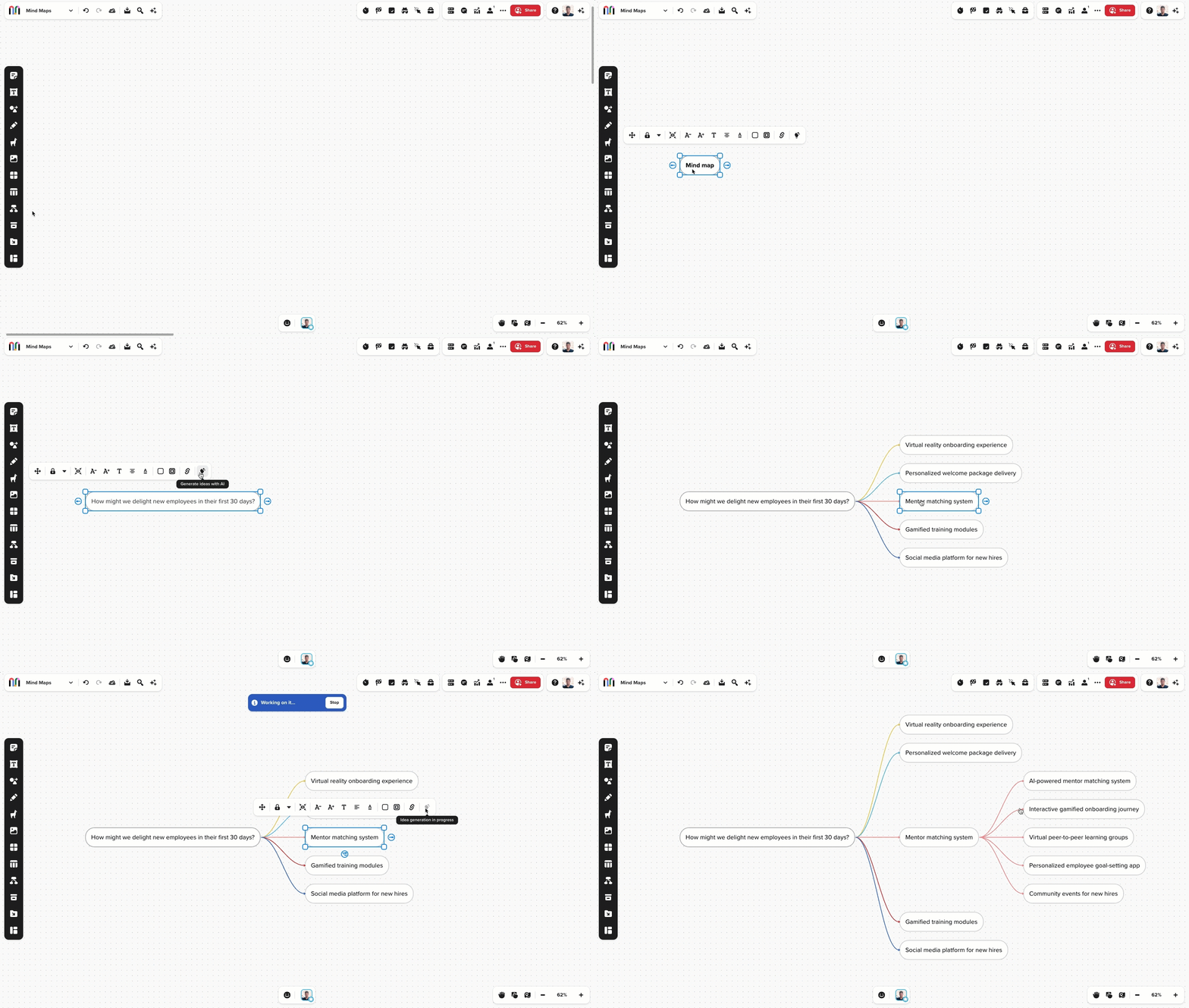
Wenn sich ein Board mit Haftnotizen und Kommentaren füllt, übernimmt die KI von Mural das Sortieren. Sie kann Feedback zusammenfassen, wiederkehrende Themen erkennen und sogar Vorschläge machen, was als Nächstes zu erledigen ist, z. B. welche Ideen priorisiert oder in Aktionspunkte umgewandelt werden sollten.
Die integrierte KI kann Texte direkt an der Stelle bereinigen, an der sie stehen. Sie korrigiert Grammatikfehler, formuliert Inhalte um, damit sie klarer oder professioneller klingen, und übersetzt Texte sogar in Sprachen wie Spanisch, Japanisch oder Französisch.
📖 Lesen Sie auch: Wie man mit ClickUp Whiteboards erstklassige SaaS-Produkte entwickelt
Feature Nr. 2: Moderationstools
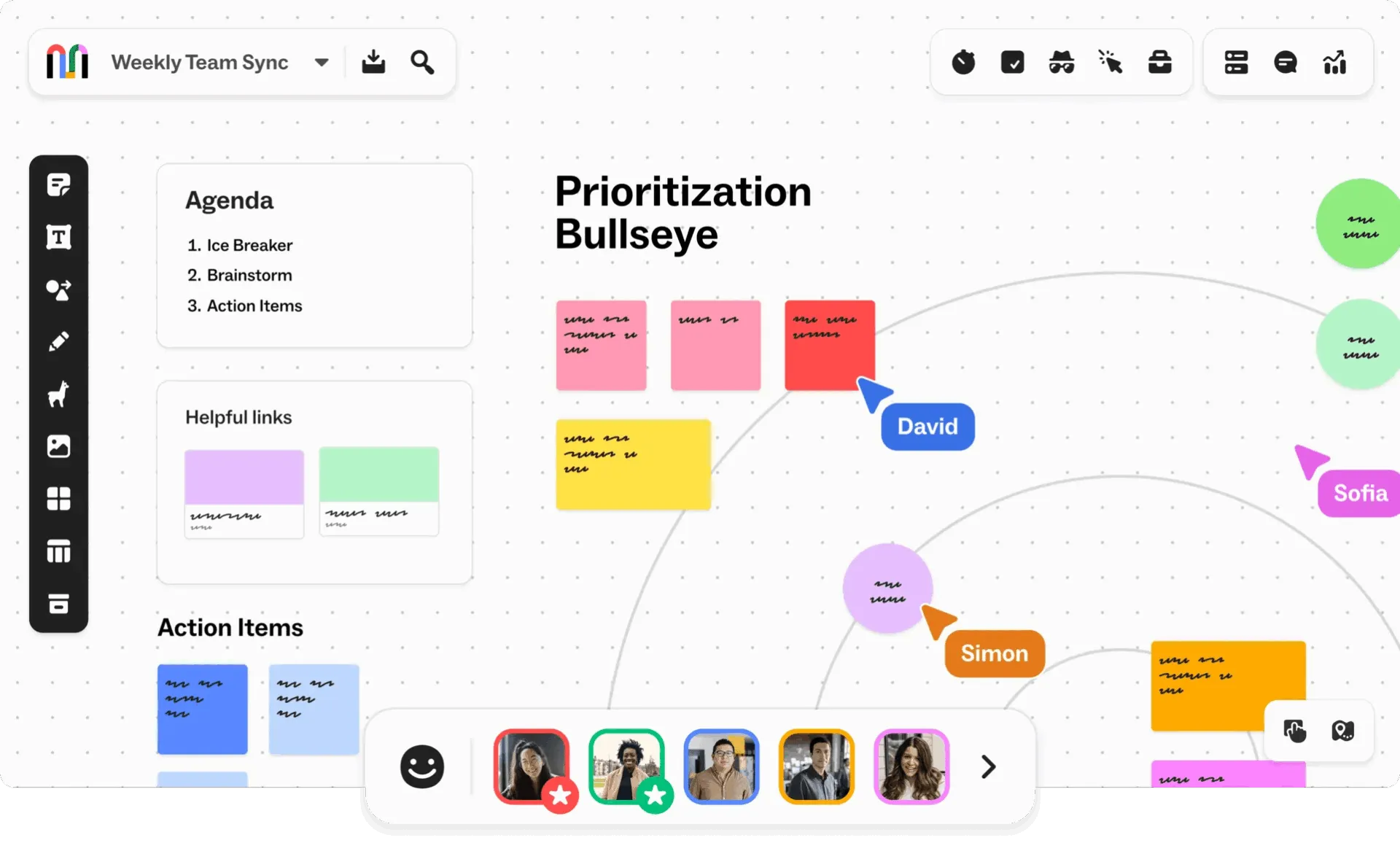
Mural verfügt über Features, die die Zusammenarbeit am Arbeitsplatz verbessern:
- Timer, um Diskussionen am Laufen zu halten
- Ein Laserpointer, um bestimmte Inhalte hervorzuheben
- Rufen Sie Benachrichtigungen auf, die die Aufmerksamkeit aller auf dieselbe Stelle auf dem Board lenken
- Super-Sperre, die verhindert, dass Dinge versehentlich verschoben werden
- Gliederungen, mit denen Sie die Gruppe Schritt für Schritt anleiten und Inhalte erst dann anzeigen können, wenn Sie bereit sind
- Privat Modus, um einzelne Eingaben zu verbergen, bis Sie sie anzeigen möchten
Wenn Sie strukturierte Workshops oder Retrospektiven durchführen, machen diese Funktionen einen spürbaren Unterschied.
🧠 Wissenswertes: Die ersten elektronischen Whiteboards tauchten in Tools wie CoolTalk in Netscape Navigator 3.0 (Mitte der 1990er Jahre) auf.
Feature Nr. 3: Intelligenter Planer
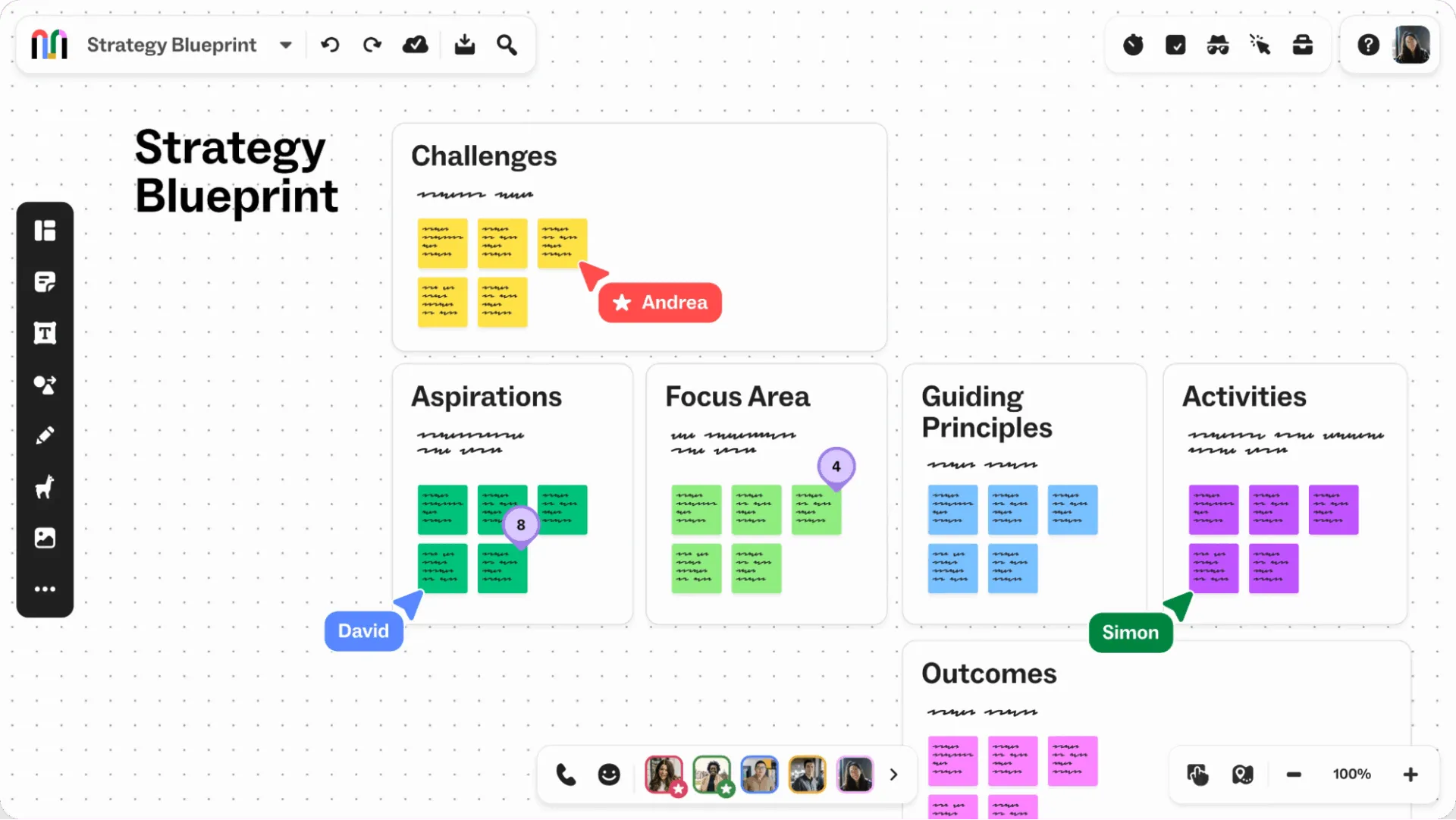
Smart Planner bringt eine schlanke Projektplanung direkt auf die Arbeitsfläche. Sie können Aufgaben planen, die Arbeit organisieren und den Fortschritt verfolgen, ohne zwischen verschiedenen Tools wechseln zu müssen. Die Ansichten sind anpassbar, Aktualisierungen erfolgen in Echtzeit und alles bleibt mit dem visuellen Kontext Ihres Boards verbunden.
Für Teams, die bereits Jira oder Azure DevOps nutzen, sorgt die Integration dafür, dass die Pläne über alle tools hinweg aufeinander abgestimmt bleiben, anstatt die Aufmerksamkeit zu verzetteln.
🧠 Wissenswertes: Forschungslabore wie Xerox PARC experimentierten bereits um 1990 mit digitalen Collaboration-Boards. Diese Arbeiten wurden in erster Linie im Rahmen des CoLab-Projekts (Collaboration Laboratory) und später der LiveBoard-Initiative durchgeführt.
Preise für Mural
- Free-Plan (Ein Workspace mit 3 Mural-Boards)
- Team+: 12 $/Monat pro Benutzer
- Business-Plan: 17,99 $/Monat pro Benutzer (jährliche Abrechnung)
- Enterprise: Benutzerdefinierte Preisgestaltung
🔍 Wussten Sie schon? 1999 ging eine Plattform namens World Wide Whiteboard online – als eines der ersten tools, das kollaborative Workspaces in Echtzeit über das Internet anbot.
Miro vs. Mural: Features im Vergleich
Bei der Wahl zwischen Miro und Mural kommt es in der Regel darauf an, wie die Features die Arbeit Ihres Teams unterstützen. Beide Plattformen bieten leistungsstarke visuelle Tools, verfolgen jedoch leicht unterschiedliche Ansätze, um Ideenfindung, Content-Brainstorming und Umsetzung zu erleichtern.
Schauen wir uns den Vergleich zwischen dem Mural-Board und Miro einmal genauer an.
Feature Nr. 1: Benutzerfreundlichkeit
Miro
Miro bietet von Anfang an eine ausgefeiltere und flexiblere Benutzeroberfläche. Drag-and-Drop funktioniert reibungslos, die Menüs sind leicht zu erkunden und Einführungsvideos helfen neuen Benutzern, sich schnell zurechtzufinden.
Sobald Sie jedoch über die Grundlagen hinausgehen und sich mit fortgeschrittenen Widgets, KI-Tools oder komplexen Diagrammen beschäftigen, gibt es eine gewisse Lernkurve. Der Vorteil liegt in der Leistung: Miro bewältigt große Boards und große Gruppen problemlos, selbst wenn der Inhalt wächst.
Mural
Die Benutzeroberfläche von Mural ist einfach gehalten. Das Design ist übersichtlich, die Tools sind unkompliziert und die meisten Teams können innerhalb weniger Minuten loslegen. Im Gegensatz zu Miro können Sie bei Mural Boards beitreten, ohne ein Konto erstellen zu müssen.
Es eignet sich besonders gut für moderierte Workshops, bei denen die Teilnehmer nicht nach Features suchen sollen.
Im Vergleich zu Miro bietet es Anfängern eine strukturiertere Benutzererfahrung. Der Nachteil dabei ist die Flüssigkeit. Auf größeren oder komplexeren Boards können Aktionen wie die Verbindung von Elementen oder die Navigation auf der Arbeitsfläche langsamer wirken.
🏆 Gewinner: Es steht unentschieden! Sowohl Miro Board als auch Mural bieten Premium-Features bei einer übersichtlichen Benutzeroberfläche.
📖 Lesen Sie auch: Ideen für Whiteboards im Büro während der Arbeit
Feature Nr. 2: Kernfunktionen
Miro
Es bietet eine Menge: über 1.000 Miro-Vorlagen (deutlich mehr als Mural), Kanban-Boards, Gantt-Diagramme, Mindmaps, Wireframes und erweiterte Diagrammfunktionen. Die Plattform bietet außerdem KI-Clustering, Abstimmungen, Timer und umfangreiche Einbettungsmöglichkeiten für Videos, PDFs und mehr.
Auf derselben Plattform können Sie vom ersten Brainstorming bis hin zur detaillierten Prozessabbildung oder Prototypenerstellung alles erledigen. APIs und Widgets bieten zusätzliche benutzerdefinierte Anpassungsmöglichkeiten für komplexe Workflows.
Mural
Es deckt die strukturierte visuelle Zusammenarbeit gut ab: digitale Haftnotizen, Formen, Tabellen, Mindmaps und Freihandzeichnen. Außerdem erhalten Sie Brainstorming-Vorlagen und vorgefertigte Strukturen für Strategien, Retrospektiven und Workshops.
Moderationstools wie Timer, Abstimmungen, Privatmodus, Gliederungen und die Hilfefunktion unterstützen Gruppen dabei, Sitzungen ohne Ablenkungen durchzuführen. Mural bietet zudem KI-gestützte Funktionen wie Ideen-Clustering, Inhaltszusammenfassung, Textumformulierung und Übersetzung.
🏆 Gewinner: Es steht unentschieden! Entscheiden Sie sich für Miro, wenn Sie einen größeren Bereich an Kern-Features wie Diagrammerstellung und Skalierung über Workflows hinweg wünschen. Mural kann die bessere Wahl für Teams sein, denen Zusammenarbeit besonders wichtig ist.
Feature Nr. 3: Funktionen für die Zusammenarbeit
Miro
Die Zusammenarbeit ist eine der größten Stärken von Miro. Sie erhalten integrierten Video-Chat, Bildschirmfreigabe, Live-Chat, Kommentare und Talktrack für asynchrone Walkthroughs.
Teams können sich in Arbeitsgruppen aufteilen, ohne das Board zu verlassen. So bleiben verteilte Teams auf dem Laufenden, ohne zwischen verschiedenen externen Tools hin- und herwechseln zu müssen.
Mural
Mural unterstützt die Zusammenarbeit in Echtzeit mit Haftnotizen, Kommentaren, Bildern, Timern und Quick Talk für einfache Sprachanrufe.
Für Videokonferenzen oder Breakout-Räume nutzen Teams in der Regel andere Plattformen. Das funktioniert gut für konzentrierte Sitzungen, aber die Zusammenarbeit wirkt eher moderiert als frei fließend.
🏆 Gewinner: Es ist Miro für eine umfangreichere, kollaborativere Arbeit über verschiedene Zeitzonen hinweg.
📖 Lesen Sie auch: Mural-Alternativen für digitale Whiteboards
Miro vs. Mural auf Reddit
Um dir bei der Entscheidung zwischen einem Miro-Board und einem Mural-Board zu helfen, haben wir uns auf deiner Lieblingsplattform umgesehen: Reddit.
Einige Benutzer bevorzugen eindeutig ein Mural-Konto wegen seiner Einfachheit und der schnellen Einsatzbereitschaft in Live-Sitzungen:
Ich bin ein überzeugter Befürworter von MURAL gegenüber Miro. Ich habe beide ausgiebig genutzt. Es gibt nichts Reibungsloseres als die Funktion von MURAL, bei der man „durch Doppelklick ein neues Post-it erstellt“ – ich finde, das ist deutlich besser als bei Miro. Bei Mural wusste ich nach 20 Minuten bereits 90 % dessen, was ich wissen musste. Ich nutze Miro schon seit Wochen und mache immer noch versehentlich Dinge, die ich gar nicht vorhatte. In Mural kann man zum Beispiel die Zeiger mit Beschreibungen anderer Teilnehmer ganz einfach deaktivieren, wenn man eine große Gruppe hat. Ich habe keine Ahnung, ob das in Miro möglich ist.
Ich bin ein überzeugter Befürworter von MURAL gegenüber Miro. Ich habe beide ausgiebig genutzt. Es gibt nichts Reibungsloseres als die Funktion von MURAL, bei der man „durch Doppelklick ein neues Post-it erstellt“ – ich finde, das ist deutlich besser als bei Miro. Bei Mural wusste ich nach 20 Minuten bereits 90 % dessen, was ich wissen musste. Ich nutze Miro schon seit Wochen und mache immer noch versehentlich Dinge, die ich gar nicht vorhatte. In Mural kann man zum Beispiel die Zeiger mit Beschreibungen anderer Teilnehmer ganz einfach deaktivieren, wenn man eine große Gruppe hat. Ich habe keine Ahnung, ob das in Miro möglich ist.
Nicht jeder ist der Meinung, dass die Vorteile von Mural einzigartig sind. Einige Miro-Benutzer weisen darauf hin, dass es bereits ähnliche Steuerungsmöglichkeiten gibt:
Beide von Ihnen erwähnten Funktionen – das Erstellen von Post-its per Doppelklick und das Deaktivieren der Zeiger anderer Teilnehmer – sind in Miro möglich. Ich habe Mural noch nicht verwendet, aber wenn ich mir die Liste der Features auf der Website anschaue, scheint es mit Miro gleichauf zu sein. OP: Ich persönlich liebe Miro dafür, wie chaotisch es sich bei der Nutzung anfühlt (im positiven Sinne). Für mich bieten die Standard-Einstellungen eine gute Balance zwischen Kohärenz und Skizzencharakter. Mir gefällt auch, wie Miro seine Stift- und Linien-Tools darstellt
Beide von Ihnen erwähnten Features – das Erstellen von Post-its per Doppelklick und das Deaktivieren der Zeiger anderer Teilnehmer – sind in Miro möglich. Ich habe Mural noch nicht verwendet, aber wenn ich mir die Liste der Features auf der Website anschaue, scheint es mit Miro gleichauf zu sein. OP: Ich persönlich liebe Miro dafür, wie chaotisch es sich bei der Nutzung anfühlt (im positiven Sinne). Für mich bieten die Standard-Einstellungen eine gute Balance zwischen Kohärenz und Skizzencharakter. Mir gefällt auch, wie Miro seine Stift- und Linien-Tools darstellt
Ein Benutzer vergleicht:
Das tun sie. Ich habe Miro mit einem kostenpflichtigen Konto genutzt und andere eingeladen, kostenlose Konten zu eröffnen und mitzuarbeiten. So konnte ich mehrere Boards zu geringen Kosten nutzen, ohne dass meine Partner kostenpflichtige Konten erwerben mussten, nur um an einem einzigen Projekt für ihren Geschäftsbereich mitzuarbeiten. Außerdem ziehe ich Miro Mural vor. Beide Programme haben eine gewisse Lernkurve, daher würde ich empfehlen, sich Zeit zu nehmen, um sich mit der Bedienung vertraut zu machen und sich das Board anzueignen, bevor Sie es in Sitzungen mit anderen nutzen. Andernfalls werden Sie in Ihren Sitzungen ausgebremst, wenn Sie Neulingen erklären müssen, wie man etwas bedient, das nicht intuitiv ist.
Das tun sie. Ich habe Miro mit einem kostenpflichtigen Konto genutzt und andere eingeladen, kostenlose Konten zu eröffnen und mitzuarbeiten. So konnte ich mehrere Boards zu geringen Kosten nutzen, ohne dass meine Partner kostenpflichtige Konten erwerben mussten, nur um an einem einzigen Projekt für ihren Geschäftsbereich mitzuarbeiten. Außerdem ziehe ich Miro Mural vor. Beide Programme haben eine gewisse Lernkurve, daher würde ich empfehlen, sich Zeit zu nehmen, um sich mit der Bedienung vertraut zu machen und sich das Board anzueignen, bevor Sie es in Sitzungen mit anderen nutzen. Andernfalls werden Sie in Ihren Sitzungen ausgebremst, wenn Sie Neulingen erklären müssen, wie man etwas bedient, das nicht intuitiv ist.
Manche Benutzer sind der Meinung, dass man die Wahl des tools am besten anhand des jeweiligen Anwendungsfalls treffen sollte:
Da sich beide sehr ähnlich sind, sollten Sie zunächst festlegen, was Sie mit einem Collaboration-Tool zu erledigen haben und wie Sie es nutzen wollen, und dann einfach das tool auswählen, das Ihren Anforderungen am besten entspricht.
Da sich beide sehr ähnlich sind, sollten Sie zunächst festlegen, was Sie mit einem Collaboration-Tool zu erledigen haben und wie Sie es nutzen wollen, und dann einfach das tool auswählen, das Ihren Anforderungen am besten entspricht.
📮ClickUp Insight: 11 % unserer Befragten nutzen KI in erster Linie für Brainstorming und Ideenfindung. Aber was passiert anschließend mit diesen brillanten Ideen? Hier kommen die KI-gestützten ClickUp-Whiteboards ins Spiel , mit denen Sie Ideen aus der Brainstorming-Sitzung sofort in Aufgaben umwandeln können.
Und wenn Sie ein Konzept nicht ganz erklären können, bitten Sie einfach den KI-Bildgenerator, anhand Ihrer Eingabe eine visuelle Darstellung zu erstellen. Es ist die Alles-App für die Arbeit, mit der Sie Ideen entwickeln, visualisieren und schneller umsetzen können!
Lernen Sie ClickUp kennen: Die beste Alternative zu Miro und Mural
Wenn Sie sich im Duell zwischen Miro und Mural noch unsicher sind, ist es vielleicht an der Zeit, eine ganz andere Option in Betracht zu ziehen. Diese Plattformen bieten zwar großartige Whiteboard-Features, doch Teams sehen anschließend verstreute Aktionselemente, Entscheidungen und Nachverfolgungen.
ClickUp verfolgt einen anderen Ansatz. Es vereint Planung, Zusammenarbeit, Dokumentation und Umsetzung in einem einzigen vernetzten Workspace und bewahrt Sie so vor einer unübersichtlichen Arbeitsumgebung. Sie erhalten Aufgaben, Dokumente, Chat, Whiteboards, Automatisierung und mehr auf derselben Plattform.
Als weltweit erster konvergierter KI-Arbeitsbereich bringt ClickUp KI-Features genau dorthin, wo die Arbeit tatsächlich stattfindet. Teams können Diskussionen zusammenfassen, Pläne erstellen und ohne Kontextwechsel von der Visualisierung zur Umsetzung übergehen.
Werfen wir einen genaueren Blick auf die Features von ClickUp! 🤩
ClickUp’s Vorteil Nr. 1: Whiteboards
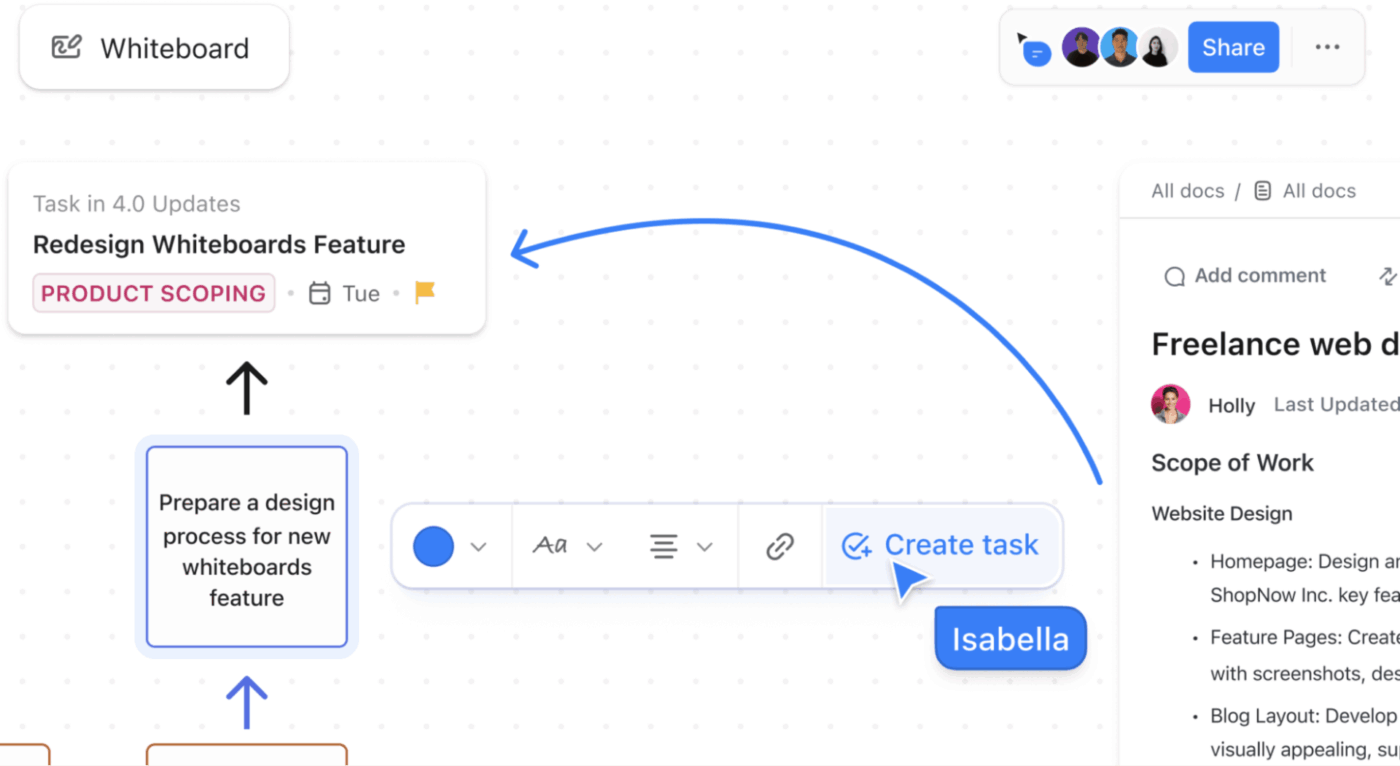
Eines der häufigsten Probleme, mit denen Teams konfrontiert sind, ist, dass Ideen an einem Ort entstehen, die Umsetzung jedoch an einem anderen stattfindet. Schließen Sie diese Lücke, indem Sie visuelles Denken mit ClickUp Whiteboards in echte, nachverfolgbare Fortschritte umsetzen.
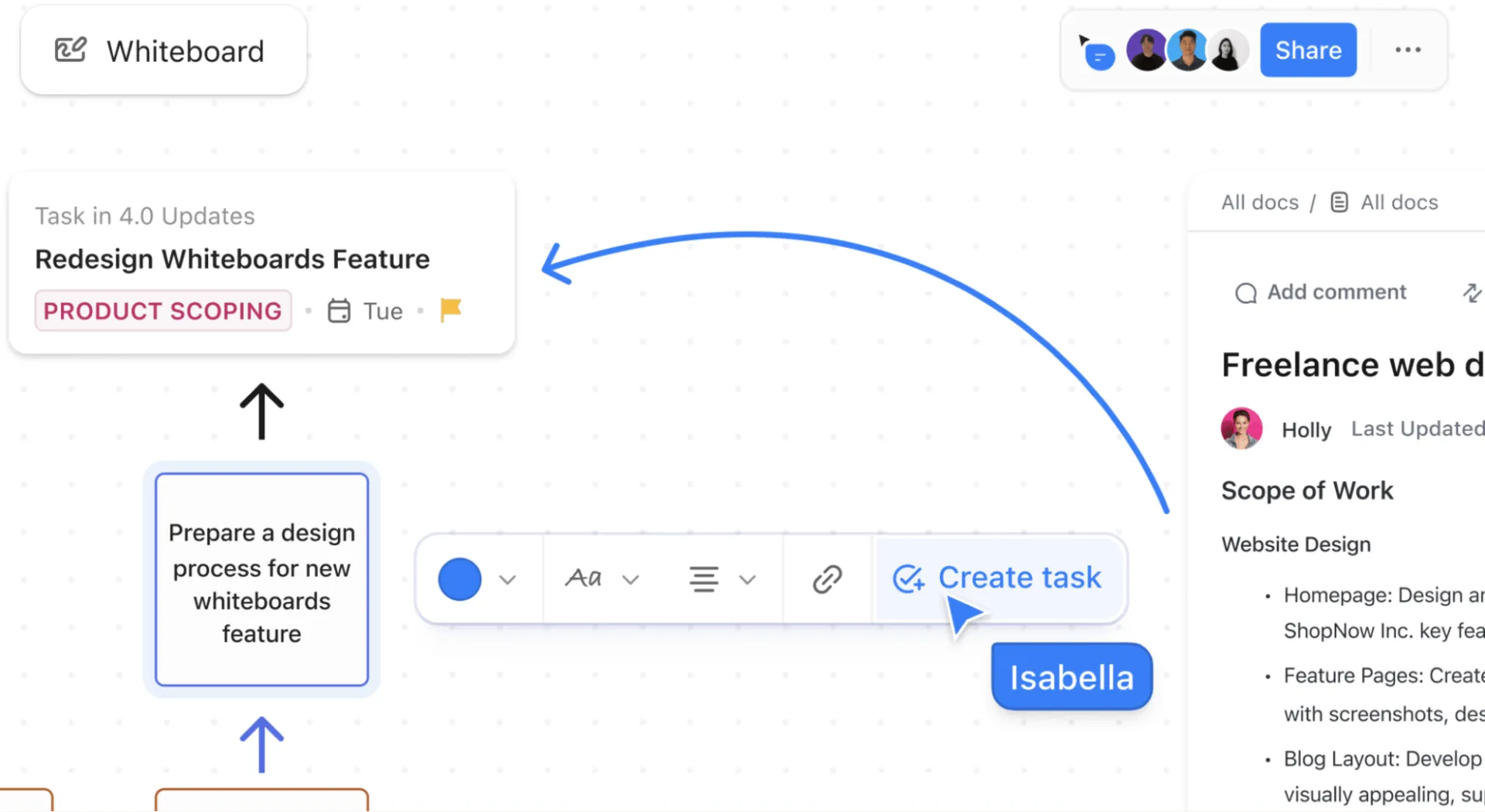
Diese digitalen Arbeitsflächen wurden entwickelt, um die Arbeit voranzubringen. Sie können einen Produkt-Flow, einen Sprint-Plan oder eine Kampagnenstrategie visuell darstellen und diese Ideen dann sofort in ClickUp-Aufgaben oder ClickUp-Dokumente umsetzen.
Whiteboards schaffen eine gemeinsame Informationsquelle, die Ihrem Team zeigt, wie Ideen miteinander verbunden sind, was Priorität hat und was als Nächstes tatsächlich passiert. Sie können unstrukturiert beginnen – mit Haftnotizen, Skizzen und groben Flows – und nach und nach mithilfe von Rahmen, Vorlagen und verknüpften Aufgaben Struktur hinzufügen.
Wenn Sie nicht bei Null anfangen möchten, können Sie einfach auf die ClickUp-Vorlage für ein Zeichen-Whiteboard zurückgreifen. Es handelt sich um eine flexible, frei gestaltbare Leinwand, die für Kreativität und visuelles Denken entwickelt wurde und Ihnen einen offenen Raum zum Skizzieren, zur Darstellung von Ideen und zur visuellen Erkundung von Konzepten bietet.
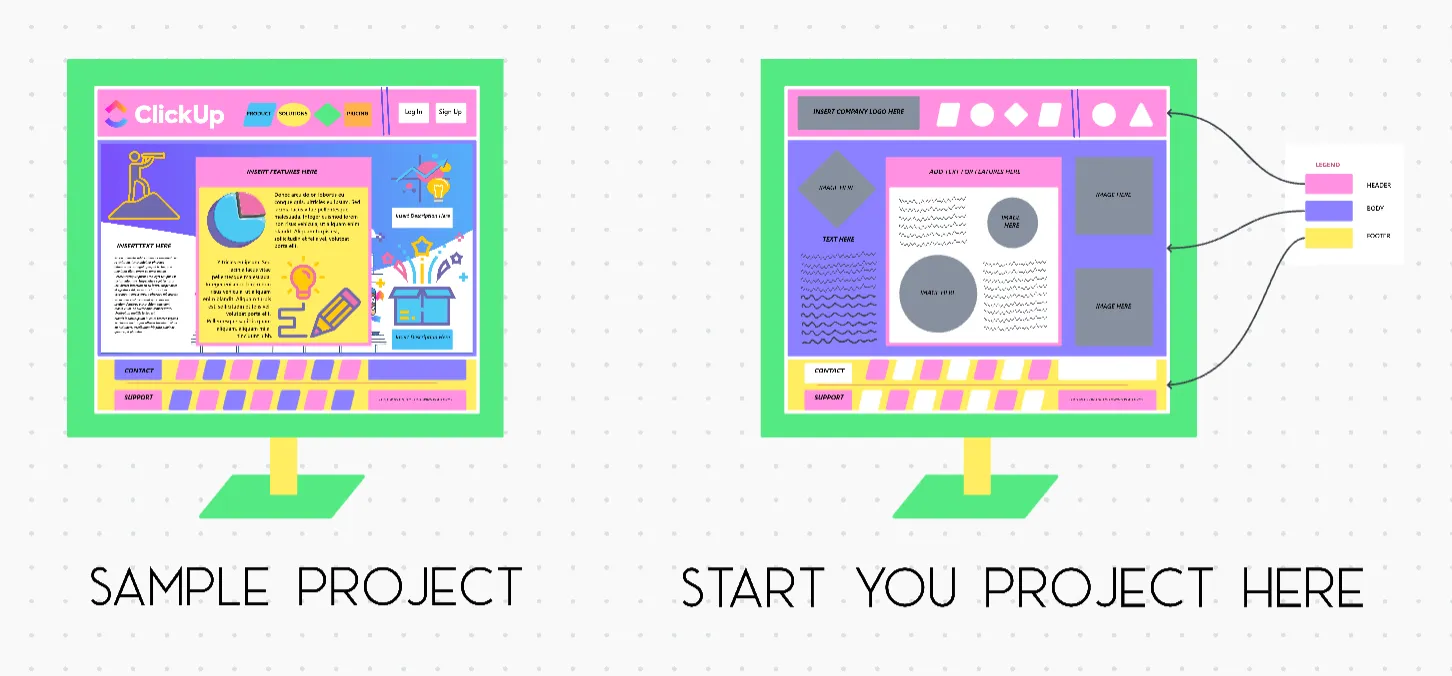
Das zeichnet es aus:
- Zeichnen Sie Diagramme mit digitalen Stiften, versehen Sie Layouts mit Anmerkungen und kritzeln Sie neben Notizen, um den Kontext zu verdeutlichen
- Nutzen Sie sie für verschiedene Zwecke wie grobe Konzeptskizzen, visuelle Problemlösung, Storyboarding und die Erforschung von UX-Flows
- Fügen Sie Haftnotizen, Bilder, Symbole, Formen und Farben hinzu, um Informationen visuell darzustellen
💡 Profi-Tipp: Optimieren Sie Ihren Workflow und sparen Sie Zeit mit den direkt in ClickUp Whiteboards integrierten Tastatur-Verknüpfungen. Hier ist eine kurze Übersicht über alle globalen Tastatur-Verknüpfungen, auf die Sie zugreifen können:
| Aktion | Verknüpfung |
| Auswahl | V |
| Hand | H |
| Aufgabenkarten | Cmd + Umschalt + T auf dem Mac, Strg + Umschalt + T auf dem PC |
| Zeichnen | D |
| Highlight | Umschalt + D |
| Radiergummi | E |
| Laser | K |
| Rechteck | R |
| Ellipse | o |
| Pfeil | A |
| Notiz | N |
| Text | T |
| Rahmen | F |
| Medien hochladen | Cmd + U auf dem Mac, Strg + U auf dem PC |
Vergleichen Sie Miro und ClickUp:
🧠 Wissenswertes: Schon vor der Einführung kommerzieller Produkte beschäftigten sich Projekte wie das „Interactive Workspaces Project“ der Stanford University in den frühen 2000er Jahren mit digitalen Workspaces für mehrere Benutzer und gemeinsamen visuellen Räumen.
ClickUps Vorteil Nr. 2: KI-Funktionen
Eine der größten Schwächen herkömmlicher Whiteboards ist die Frage, was nach der Ideenfindungssitzung passiert.
ClickUp Brain, der in die Plattform integrierte KI-Assistent, hat eine direkte Verbindung zu Ihren Whiteboards, Aufgaben, Dokumenten, Kommentaren, Chats und vielem mehr. Während Sie brainstormen, Abläufe abbilden oder erste Konzepte skizzieren, kann er Ihnen helfen, Ideen zu organisieren, zu klären und in die Tat umzusetzen.
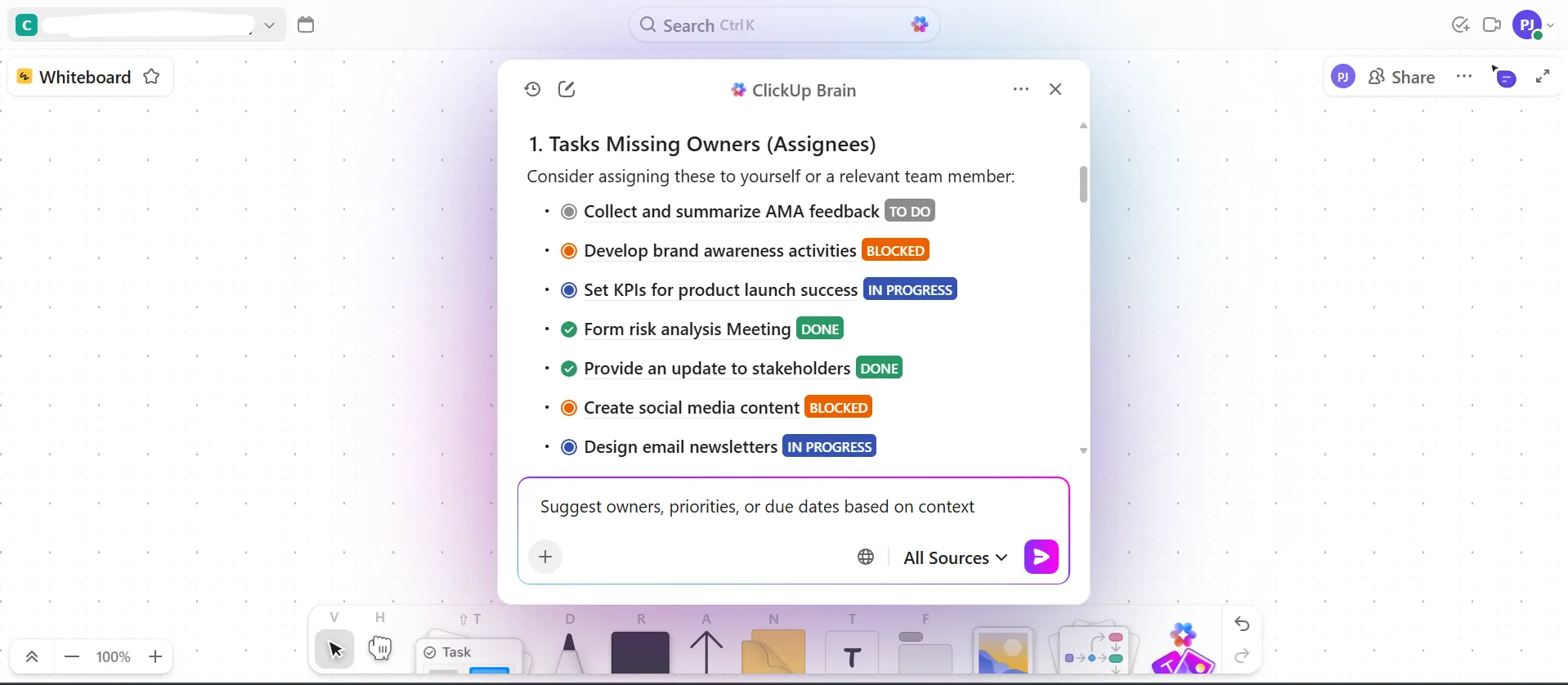
Beispielsweise füllen sich Whiteboards während einer chaotischen Brainstorming-Sitzung oft mit ungeordneten Haftnotizen, halbfertigen Gedanken und sich überschneidenden Ideen. Anstatt diese manuell zu sortieren, können Sie ClickUp Brain bitten, Folgendes zu tun:
- Verwandte Ideen gruppieren
- Fassen Sie das Board in klare Themen oder nächste Schritte zusammen
- Verwandeln Sie grobe Notizen in klare, umsetzbare Formulierungen
- Wandeln Sie Haftnotizen in Aufgaben oder Unteraufgaben um
- Erstellen Sie Beschreibungen für Aufgaben aus Notizen auf dem Board
- Schlagen Sie anhand des Kontexts Eigentümer, Prioritäten oder Fälligkeitsdaten vor
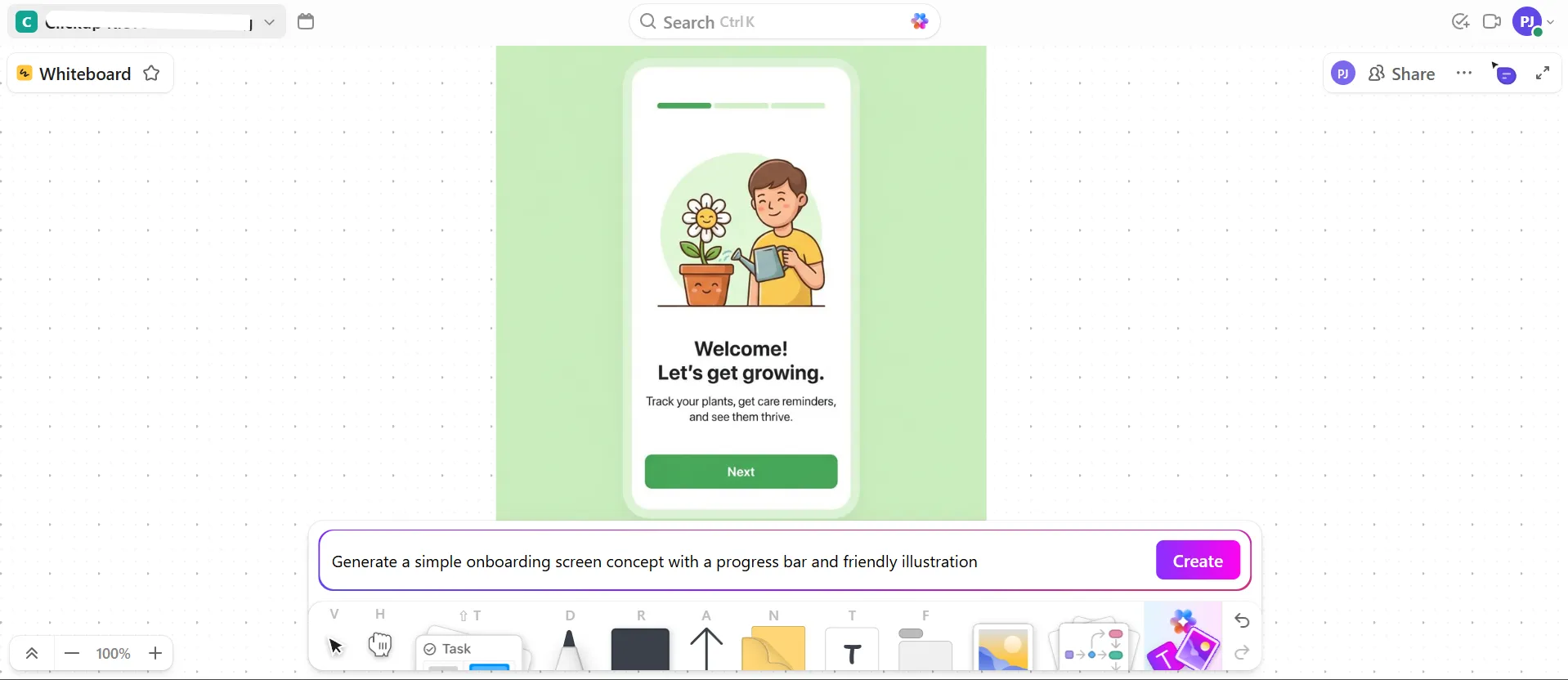
Darüber hinaus hilft Ihnen die KI-gestützte Bildgenerierung dabei, Konzepte, Layouts oder Anweisungen darzustellen, ohne das Tool wechseln zu müssen. Dies ist besonders nützlich, wenn Teams schnell ein gemeinsames Verständnis benötigen.
📌 Beispiel-Prompt: Erstelle ein einfaches Konzept für einen Onboarding-Bildschirm mit einer Fortschrittsleiste und einer ansprechenden Illustration.
🚀 Der Vorteil von ClickUp: Das Tippen verlangsamt Sie, unterbricht Ihren Flow und führt oft dazu, dass Details übersehen werden, besonders in Meetings oder Brainstorming-Sitzungen. ClickUp BrainGPT löst dieses Problem, indem es Ihnen ermöglicht, ganz natürlich zu sprechen und zu sehen, wie Ihre Worte durch die Sprach-zu-Text-Funktion sofort in strukturierte, umsetzbare Inhalte umgewandelt werden.
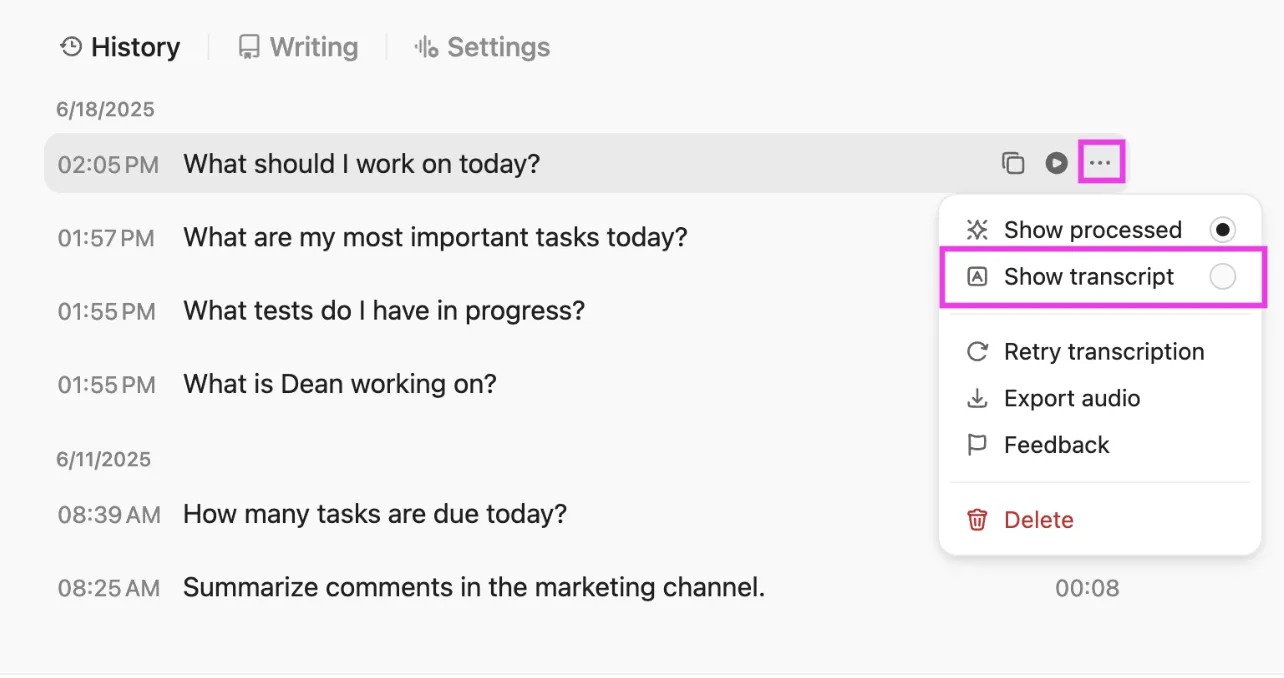
Es hört zu, transkribiert und verfeinert Ihre Rede zu klarem Text, der für Dokumentationen, Aktionspunkte oder Nachfassaktionen bereit ist.
ClickUp’s Vorteil Nr. 3: Mindmaps
ClickUp Mindmaps helfen Ihnen dabei, komplexe Sachverhalte so zu visualisieren, dass Ideen miteinander verbunden, Beziehungen sichtbar gemacht und Maßnahmen angestoßen werden. Sie können Workflows darstellen, Ideen sammeln und große Konzepte in logische Teile zerlegen, ohne sich in starre Checklisten einengen zu lassen.
Beginnen Sie mit einer leeren Ansicht und erweitern Sie die Knoten zu sinnvollen Bereichen; diese Bereiche werden dann zu echten Elementen der Arbeit wie Aufgaben oder Unteraufgaben, sobald Sie bereit sind.
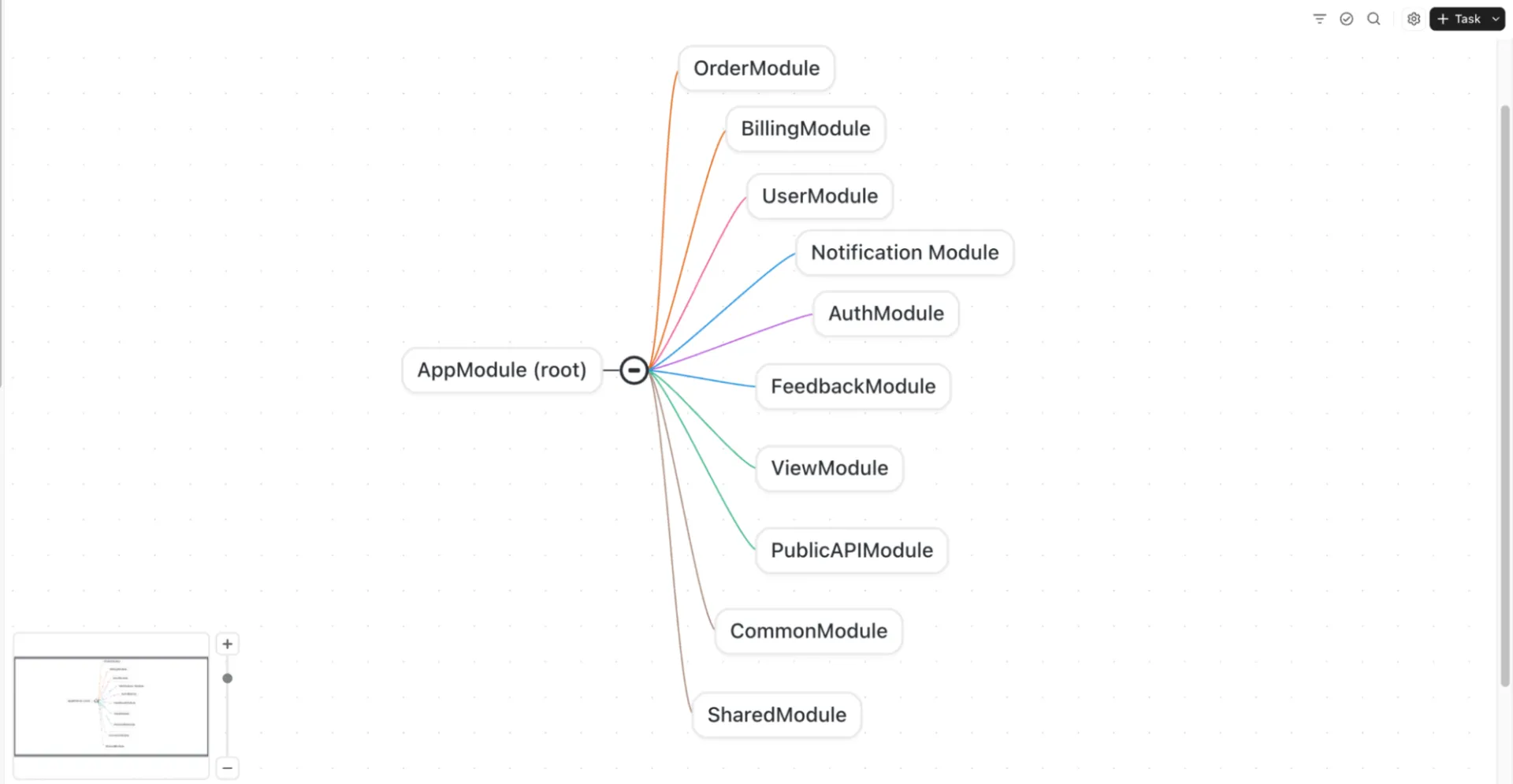
Angenommen, Sie planen die Einführung eines neuen Produkts. Sie beginnen mit einer zentralen Idee wie „Aktualisierung der mobilen App“. Von dort aus verzweigen Sie sich in die Hauptkomponenten: Design, Entwicklung, Tests, Marketing und Analyse.
Während das Team Beiträge leistet, entstehen ganz natürlich Unteraufgaben wie UI-Prototypen, Sprint-Aktivitäten und QA-Prüfungen. Diese können Sie dann direkt in Ihren Projekt-Plan als Aufgaben übernehmen.
Erfahren Sie, wie Sie Ihren Workflow erstellen:
⚡ Vorlagenarchiv: Verwandeln Sie routinemäßige Updates zu Aufgaben mit der ClickUp-Vorlage „Projekt-Update-Whiteboard“ in eine übersichtliche, visuelle Übersicht.
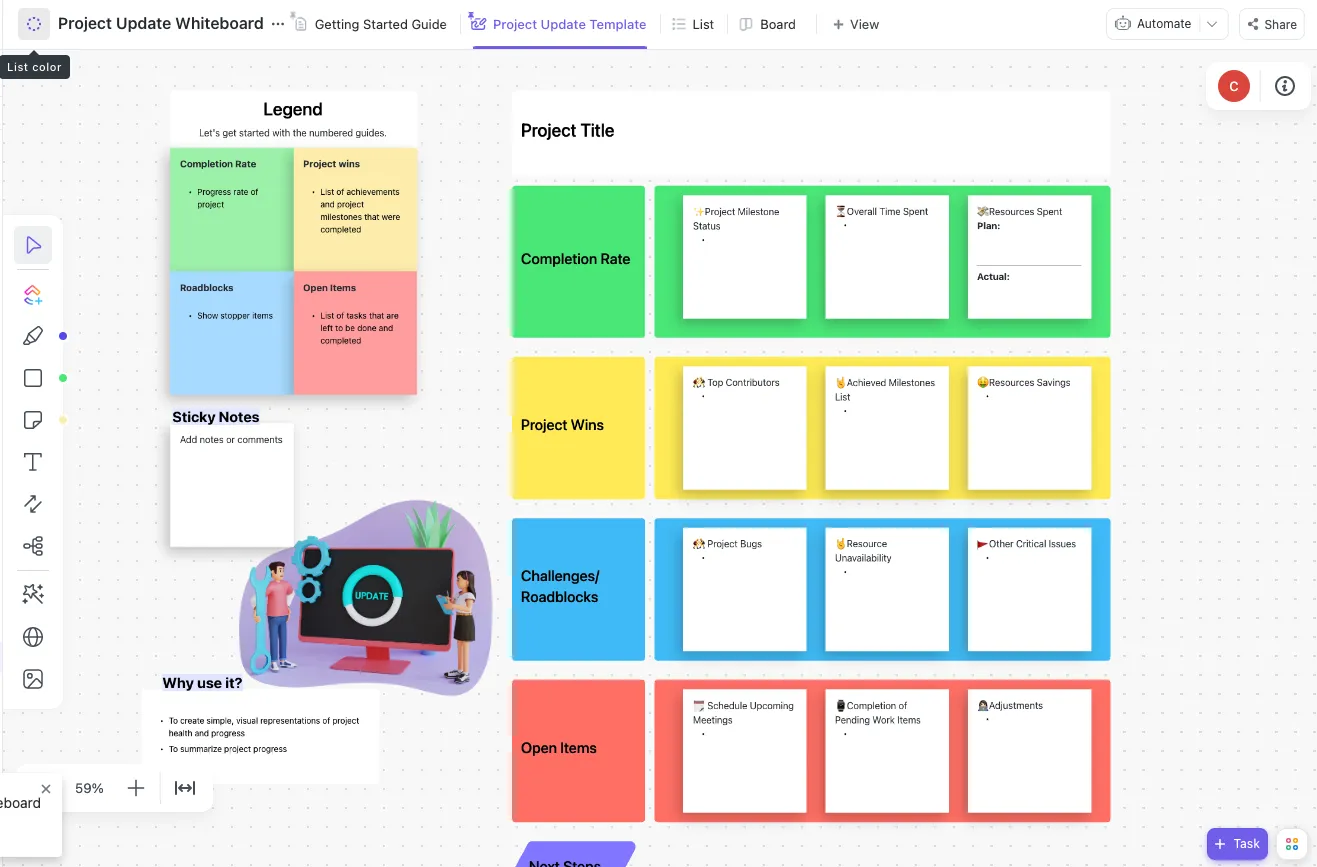
Es ist in verschiedene, farblich gekennzeichnete Bereiche unterteilt, die widerspiegeln, wie Menschen ganz natürlich über Fortschritte beim Projekt denken:
- Abschlussrate (grün) für Fortschritt und Dynamik
- Projekterfolge (gelb) zur Hervorhebung von Errungenschaften und Meilensteinen
- Herausforderungen oder Hindernisse (blau) , um Risiken frühzeitig zu erkennen
- Öffnen Sie die roten Elemente, um zu sehen, was noch offen ist
Sie erhalten außerdem konkrete Hinweise wie den Status der Meilensteine des Projekts, den Gesamtaufwand, geplante vs. tatsächliche Ressourcen und Fehler, um sicherzustellen, dass Sie die richtigen Details freigeben.
Das sagt Bazza Gilbert, Produktmanager bei AccuWeather, über ClickUp:
ClickUp hat die asynchrone Abstimmung wesentlich einfacher und effektiver gemacht. Durch die Schaffung eines Rahmens, in dem Ziele und Ergebnisse skizziert und strukturiert werden können, sind Remote-Teams in der Lage, Erwartungen zu verstehen und Status-Updates reibungslos zu liefern. Brainstorming mit Whiteboards ist einfach, das Neuanordnen von Prioritäten ist einfach, und das Hinzufügen von Referenzbildern usw. funktioniert alles sehr flüssig.
ClickUp hat die asynchrone Abstimmung wesentlich einfacher und effektiver gemacht. Durch die Schaffung eines Rahmens, in dem Ziele und Ergebnisse skizziert und strukturiert werden können, sind Remote-Teams in der Lage, Erwartungen zu verstehen und Status-Updates reibungslos zu liefern. Brainstorming mit Whiteboards ist einfach, das Neuanordnen von Prioritäten ist einfach, und das Hinzufügen von Referenzbildern usw. funktioniert alles sehr flüssig.
Welches digitale Whiteboard ist das beste?
Es ist offiziell! 🏁
Miro und Mural sind solide Whiteboard-Tools, die beim Brainstorming, beim Erfassen von Ideen und bei der visuellen Zusammenarbeit in Echtzeit helfen. Doch sobald die Sitzung endet, lässt die Dynamik oft nach.
ClickUp bietet einen breiten Bereich an Tools, die Sie sowohl während als auch nach der Planung unterstützen. Whiteboards lassen sich direkt mit Aufgaben, Dokumenten, Mindmaps und KI-gestützten Workflows verknüpfen, sodass Ideen in die Tat umgesetzt werden können.
Fügen Sie ClickUp Brain für sofortige Zusammenfassungen, Talk to Text zum schnellen Erfassen von Ideen und die integrierte Nachverfolgung von Projekten hinzu, damit alles an einem Ort vorankommt.
Worauf warten Sie noch? Melden Sie sich noch heute kostenlos bei ClickUp an! ✅