
Denken Sie an die letzte Woche zurück: Können Sie mit Sicherheit sagen, wie viele Stunden Sie genau für Meetings und wie viele für konzentrierte Arbeit aufgewendet haben? Für die meisten lautet die Antwort „irgendwie“, gefolgt von einem intensiven Blick in Kalender und E-Mails.
Dieses Rätselraten ist kostspielig. Ungenaue Aufzeichnungen führen zu versäumten Abrechnungen, überschrittenen Budgets und Produktivitätsverlusten. Tatsächlich sind 94 % der Arbeitnehmer der Meinung, dass ein besseres Zeitmanagement der Schlüssel zu mehr Produktivität ist.
Ein Excel-Timesheet ist Ihr erster Schritt zu mehr Übersicht. Es ist eine einfache, zuverlässige Methode zur Nachverfolgung von Arbeitsstunden, ohne die Komplexität teurer Software.
In diesem Blog erfahren Sie, wie Sie eine Excel-Vorlage für die Zeiterfassung erstellen, wichtige Formeln anwenden und gebrauchsfertige Vorlagen für verschiedene Zeitpläne nutzen können.
Warum Excel für die Zeiterfassung nutzen?
Excel ist oft der erste Ort, an dem Menschen mit der Erfassung ihrer Arbeitszeiten beginnen, weil es ihnen vertraut ist. Sie wissen bereits, wie man in Zellen tippt, Spalten formatiert und eine Datei speichert. Daher fühlt es sich wie ein kleiner Schritt an, daraus ein einfaches System für die Zeiterfassung zu machen, und nicht wie die Einarbeitung in ein völlig neues tool.
Hier funktioniert die Zeiterfassung in Excel besonders gut:
- Sie suchen nach einer einfachen Möglichkeit, Arbeitsstunden zu erfassen, ohne neue Software zu benötigen
- Ihr Team nutzt bereits Tabellenkalkulationen für Budgets, Berichte oder die Planung
- Sie möchten jede Spalte, jede Beschreibung und jede Formel in Ihrer Tabelle für die Zeiterfassung selbst festlegen
Sie können ein Excel-Timesheet auch an verschiedene reale Szenarien anpassen:
- Abrechnungsfähige Arbeit Fügen Sie Spalten für Clients, Projekte, abrechnungsfähige Stunden, Stundensatz und Gesamtkosten hinzu. Filtern Sie nach Clients, um zu sehen, wie viel Zeit Sie aufgewendet haben und wie viel Sie in Rechnung stellen müssen.
- Fügen Sie Spalten für Clients, Projekte, abrechnungsfähige Stunden, Stundensatz und Gesamtkosten hinzu
- Filtern Sie nach Clients, um zu sehen, wie viel Zeit Sie aufgewendet haben und wie viel Sie in Rechnung stellen müssen
- Schichtmanagement und Anwesenheit Erfassen Sie die Arbeitszeit der Mitarbeiter mit Startzeit, Endzeit und Mittagspausen in jeder Zeile. Fügen Sie separate Spalten für reguläre Arbeitszeiten und Überstunden hinzu, damit die Gehaltsabrechnung korrekt bleibt.
- Erfassen Sie die Arbeitszeit Ihrer Mitarbeiter mit Startzeit, Endzeit und Mittagspausen in jeder Zeile
- Fügen Sie separate Spalten für reguläre Arbeitsstunden und Überstunden hinzu, damit die Gehaltsabrechnung korrekt bleibt
- Projektbudgetierung und -planung Erfassen Sie Arbeitsstunden für verschiedene Projekte oder Aufgaben, um zu sehen, wo die meiste Zeit aufgewendet wird. Vergleichen Sie geplante mit tatsächlichen Gesamtstunden, um Schätzungen für zukünftige Arbeiten zu verfeinern.
- Erfassen Sie die Stunden für verschiedene Projekte oder Aufgaben, um zu sehen, wofür die meiste Zeit aufgewendet wird
- Vergleichen Sie geplante und tatsächliche Gesamtstunden, um Schätzungen für zukünftige Arbeiten zu verfeinern
- Fügen Sie Spalten für Clients, Projekte, abrechnungsfähige Stunden, Stundensatz und Gesamtkosten hinzu
- Filtern Sie nach Clients, um zu sehen, wie viel Zeit Sie aufgewendet haben und wie viel Sie in Rechnung stellen müssen
- Erfassen Sie die Arbeitszeit Ihrer Mitarbeiter mit Startzeit, Endzeit und Mittagspausen in jeder Zeile
- Fügen Sie separate Spalten für reguläre Arbeitsstunden und Überstunden hinzu, damit die Gehaltsabrechnung korrekt bleibt
- Erfassen Sie die Stunden für verschiedene Projekte oder Aufgaben, um zu sehen, wofür die meiste Zeit aufgewendet wird
- Vergleichen Sie geplante und tatsächliche Gesamtstunden, um Schätzungen für zukünftige Arbeiten zu verfeinern
Auf diese Weise bietet Ihnen Excel eine flexible und kostengünstige Möglichkeit für die Nachverfolgung von Zeitdaten, bevor Sie entscheiden, ob Sie eine stärker automatisierte Lösung benötigen.
📮ClickUp Insight: Ein typischer Wissensarbeiter muss sich im Durchschnitt mit 6 Personen vernetzen, um seine Arbeit zu erledigen. Dazu gehört, täglich Kontakt zu sechs zentralen Verbindungen aufzunehmen, um wichtige Hintergrundinformationen zu sammeln, Prioritäten abzustimmen und Projekte voranzubringen. Eine zentralisierte Plattform wie ClickUp mit Enterprise Search und KI-Knowledge Manager löst dieses Problem , indem sie Ihnen den Kontext sofort und auf Knopfdruck zur Verfügung stellt.
📖 Lesen Sie auch: Effektive Strategien für das Projektmanagement [bewährt]
So führen Sie die Zeiterfassung in Excel durch
In wenigen Minuten können Sie ein einfaches wöchentliches Excel-Timesheet erstellen. Hier finden Sie eine Schritt-für-Schritt-Anleitung, wie Sie eine leere Excel-Tabelle in ein einfaches System für die Zeiterfassung für eine Person oder eine Rolle verwandeln können.
Schritt 1: Richte das Layout deines Timesheets ein
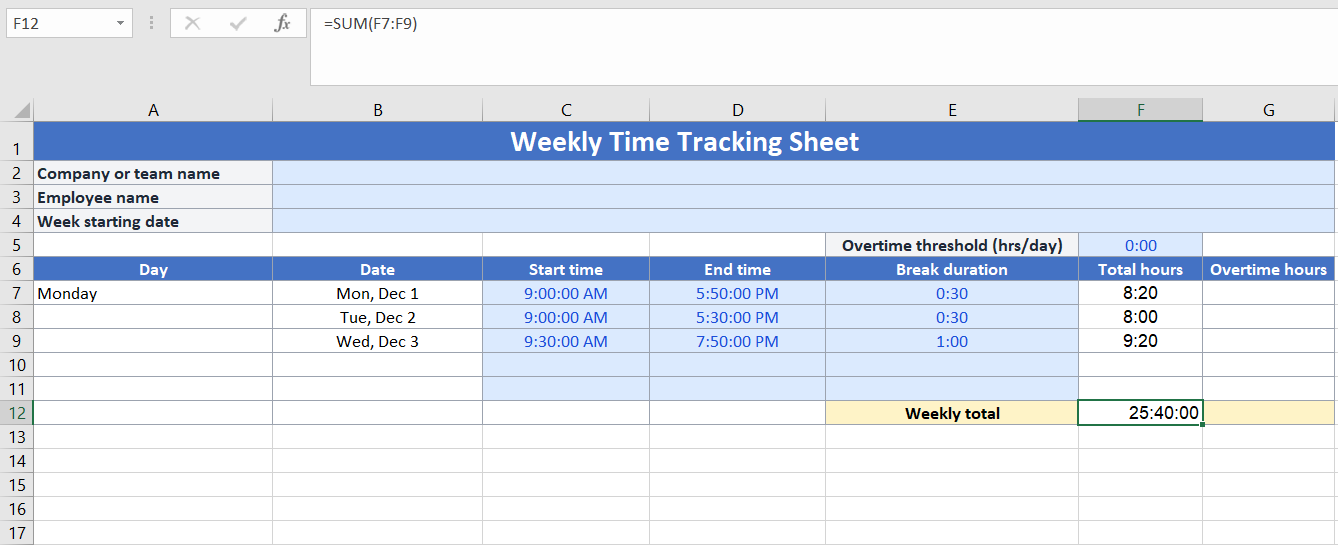
Öffnen Sie eine neue Excel-Datei und legen Sie fest, für wie viele Tage Sie die Zeiterfassung durchführen möchten, z. B. für eine 5- oder 7-Tage-Woche.
Erstellen Sie eine einfache Kopfzeile mit:
- Name des Unternehmens oder Teams
- Name des Mitarbeiters
- Startdatum der Woche
Fügen Sie anschließend Überschriften für die Spalten Ihrer Zeiterfassungs-Tabelle hinzu:
- Tag
- Datum
- Startzeit
- Endzeit
- Dauer der Pause
- Gesamtstunden
- Überstunden (optional)
Schritt 2: Formatieren Sie Ihre Zeitspalten
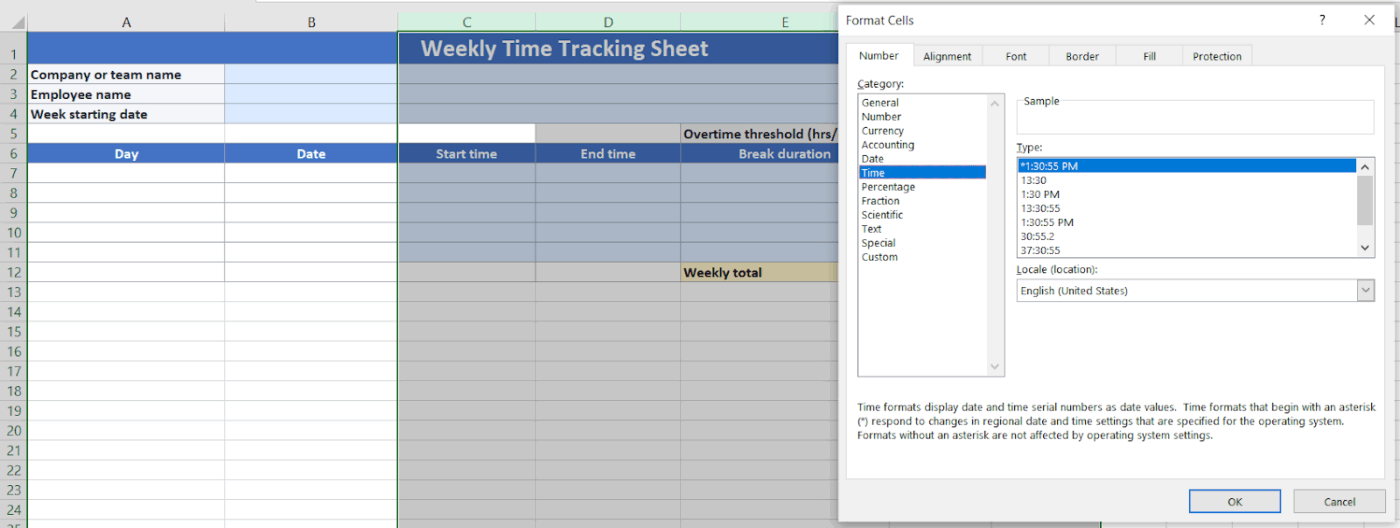
Excel benötigt das richtige Zeitformat, damit die geleisteten Arbeitsstunden korrekt berechnet werden können.
- Markieren Sie die Spalten „Startzeit“, „Endzeit“, „Pausen-Dauer“, „Gesamtstunden“ und „Überstunden“.
- Klicken Sie mit der rechten Maustaste und wählen Sie „Formatieren der Zellen“
- Wählen Sie „Zeit“ und legen Sie das gewünschte Format fest, z. B. 13:30 für das 24-Stunden-Format
Dadurch behandelt Excel Ihre Einträge als Excel-Zeitwerte statt als Nur-Text.
📖 Lesen Sie auch: So führen Sie die Nachverfolgung der für Aufgaben und Projekte aufgewendeten Zeit effizient durch
Schritt 3: Fügen Sie einige Beispielzeilen hinzu
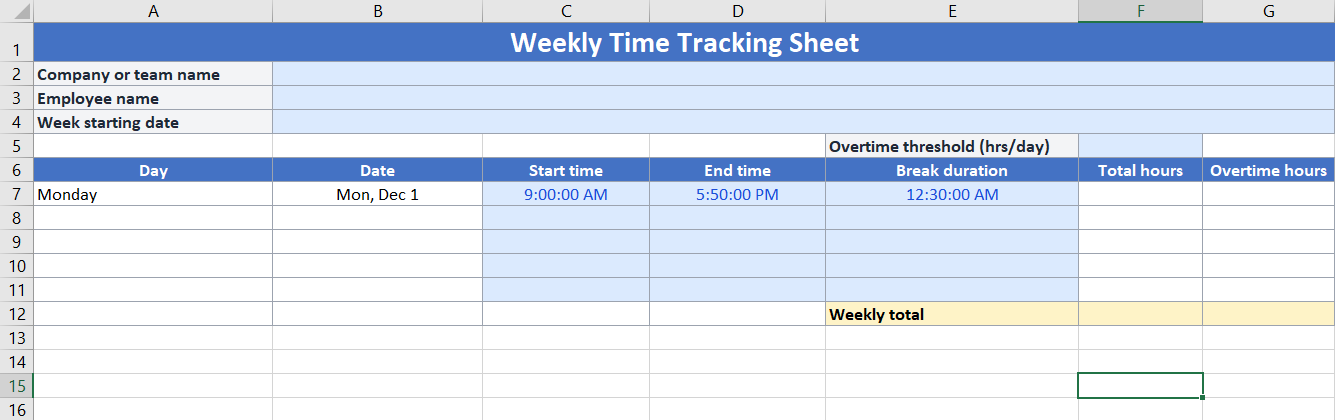
Bevor Sie das gesamte Arbeitsblatt ausfüllen, testen Sie es zunächst einen Tag lang.
In der ersten Zeile unter Ihren Überschriften:
- Fügen Sie einen Wochentag hinzu, z. B. Monday
- Geben Sie das Datum ein
- Geben Sie eine Startzeit ein, z. B. 9:00 Uhr
- Geben Sie eine Endzeit ein, z. B. 17:30 Uhr
- Fügen Sie eine Pausen-Dauer hinzu, z. B. 0:30 für eine 30-minütige Mittagspause
Schritt 4: Fügen Sie eine Formel zur Berechnung der täglichen Arbeitsstunden hinzu
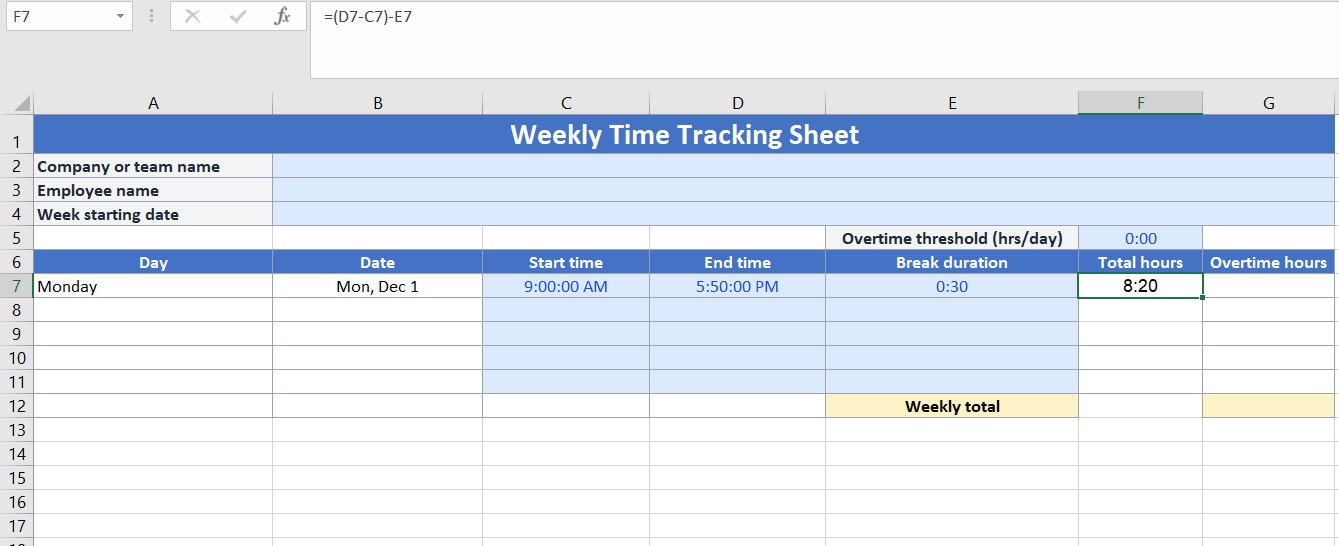
Teilen Sie Excel nun mit, wie die Gesamtstunden für diesen Tag berechnet werden sollen.
Geben Sie in die erste Zelle „Gesamtstunden“ eine Formel wie die folgende ein:
=(D7-C7)-E7
Wo:
- E7 ist die Startzeit
- D7 ist die Endzeit
- E7 ist die Dauer der Pause
Wenn Ihre Endzeit über Mitternacht hinausgehen kann, können Sie die Formel wie folgt anpassen:
=MOD(D7-C7,1)-E7
So können Sie die Zeit für Nachtschichten nachverfolgen, ohne die Berechnung zu unterbrechen.
Schritt 5: Formeln nach unten kopieren und testen
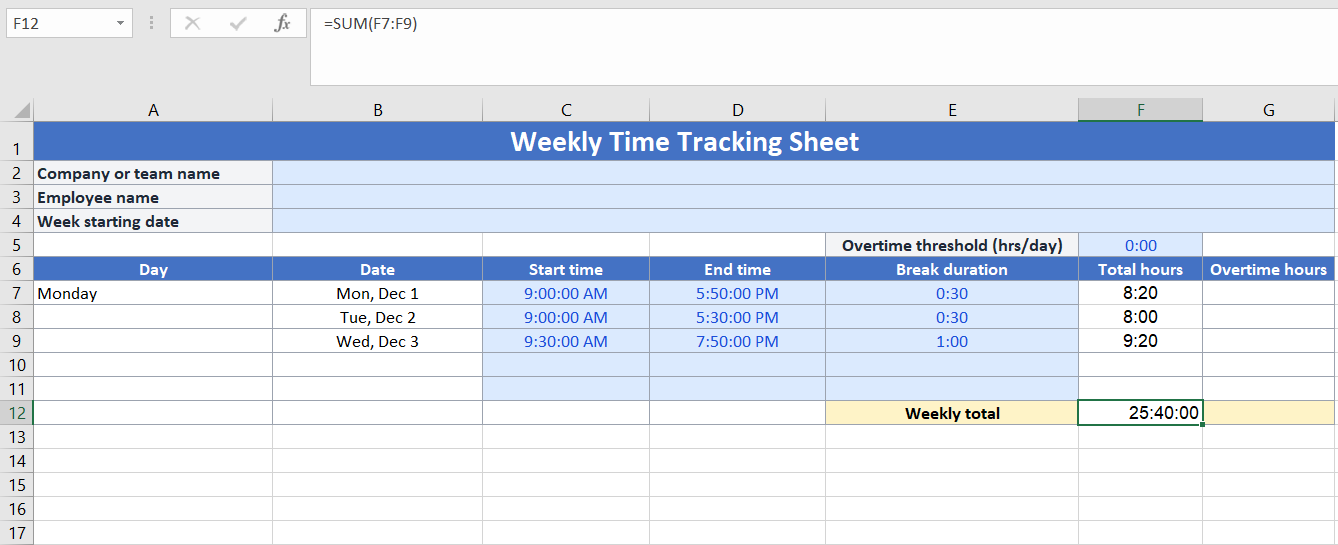
Sobald die erste Zeile funktioniert:
- Kopiere die Formel für die Gesamtstunden nach unten für alle Zeilen in deinem wöchentlichen Timesheet
- Wenn Sie die Nachverfolgung von Überstunden durchführen, fügen Sie eine Regel wie =MAX(0,H8-8/24) hinzu, wobei H8 die Gesamtstunden und 8 einen normalen 8-Stunden-Tag darstellt.
Fügen Sie am Ende der Spalte eine einfache SUM-Formel ein, um die Summen für die Woche zu berechnen:
=SUM(F7:F11)
Sie verfügen nun über ein grundlegendes Setup für die Zeiterfassung in Excel, das aus Ihren täglichen Einträgen die Gesamtstunden für die Woche berechnet.
📖 Lesen Sie auch: So berechnen Sie Zeiten in Excel (ein umfassendes Tutorial und hilfreiche Formeln)
5 kostenlose Excel-Vorlagen für die Zeiterfassung
Sind Sie bereit, das leere Blatt zu überspringen und mit etwas zu beginnen, das bereits funktioniert? Hier finden Sie einige kostenlose Excel-Timesheet-Vorlagen, die Sie als Ausgangspunkt nutzen und dann für Ihr Team und Ihre Clients anpassen können.
1. Zeiterfassungsvorlage mit Pausen von Vertex42
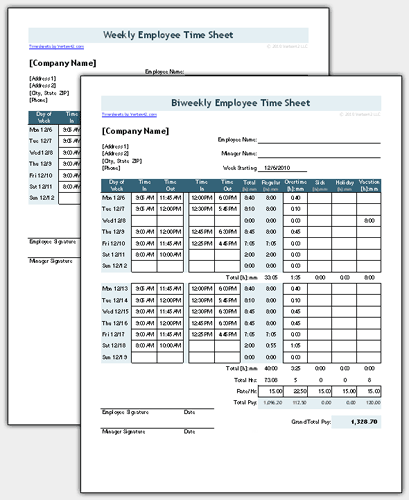
Bei der Nachverfolgung der Arbeitsstunden für die Gehaltsabrechnung benötigen Sie mehr als nur eine grobe Tagesgesamtzahl. Sie benötigen eine klare Aufzeichnung von Start- und Endzeiten, Pausen und Überstunden, die Sie ohne zusätzliche Erklärungen an die Finanzabteilung freigeben können.
Die Timesheet-Vorlage mit Pausen von Vertex42 bietet Ihnen ein vorgefertigtes wöchentliches und zweiwöchentliches Excel-Timesheet in einer Arbeitsmappe. Damit können Sie An- und Abmeldezeiten eingeben, bis zu zwei Pausen pro Tag erfassen und automatisch Tages- und Wochensummen entweder im Format hh:mm oder als Dezimalzahl berechnen.
🌻 Hier sind die Gründe, warum dir diese Vorlage gefallen wird:
- Erfassen Sie Arbeitsbeginn, Arbeitsende und Pausenzeit in einer Zeile pro Tag
- Wechseln Sie innerhalb derselben Datei zwischen wöchentlichen und zweiwöchentlichen Arbeitsblättern
- Erfassen Sie Überstunden automatisch nach Ihren eigenen Regeln
- Wählen Sie zwischen Dezimal- und Standard-Format, ohne Formeln neu schreiben zu müssen
✨ Ideal für: Kleine Teams, die die Arbeitszeiten ihrer Mitarbeiter anhand von Standardschichten zur Nachverfolgung verwenden und eine mühelose Übergabe an die Lohnbuchhaltung benötigen.
2. Microsoft Excel-Timesheet-Vorlage
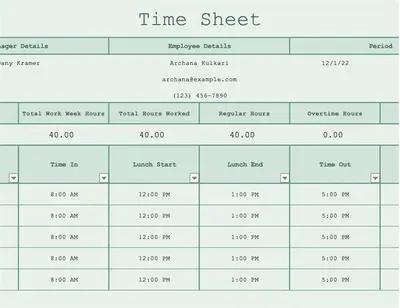
Wenn Ihr Team bereits mit Microsoft 365 arbeitet, ist die Microsoft Excel-Timesheet-Vorlage eine übersichtliche Excel-Tabelle, die Sie sofort nutzen können. Sie können sie auf OneDrive speichern, eine Master-Kopie freigeben und die Zeiterfassung aller Mitarbeiter in derselben Datei verwalten, anstatt Versionen per E-Mail hin und her zu schicken.
Diese Vorlage konzentriert sich auf die Grundlagen: Erfassen Sie die tägliche Arbeitszeit, berücksichtigen Sie Mittagspausen oder andere Pausen, und lassen Sie die integrierten Berechnungen die Gesamtstunden für Sie zusammenrechnen.
Die Vorlage ist zudem anpassbar, sodass du Beschreibungen ändern oder Felder (wie Abteilung oder Projekt) hinzufügen kannst, ohne die Tabelle von Grund auf neu erstellen zu müssen.
🌻 Hier sind die Gründe, warum dir diese Vorlage gefallen wird:
- Geben Sie die geleisteten Arbeitsstunden für jeden Tag in einem einfachen Wochen-Layout ein
- Berücksichtigen Sie Mittagspausen oder Pausen, damit die Summen korrekt bleiben
- Berechnen Sie Tages- und Wochensummen automatisch mithilfe integrierter Formeln
- Speichern und freigeben Sie die Arbeitsmappe über Microsoft 365, damit alle an derselben Version arbeiten
✨ Ideal für: Teams, die bereits Microsoft 365 nutzen und eine übersichtliche, schnörkellose Excel-Timesheet-Vorlage für die wöchentliche Zeiterfassung suchen.
3. Excel-Vorlage für zweiwöchentliche Timesheets von Smartsheet
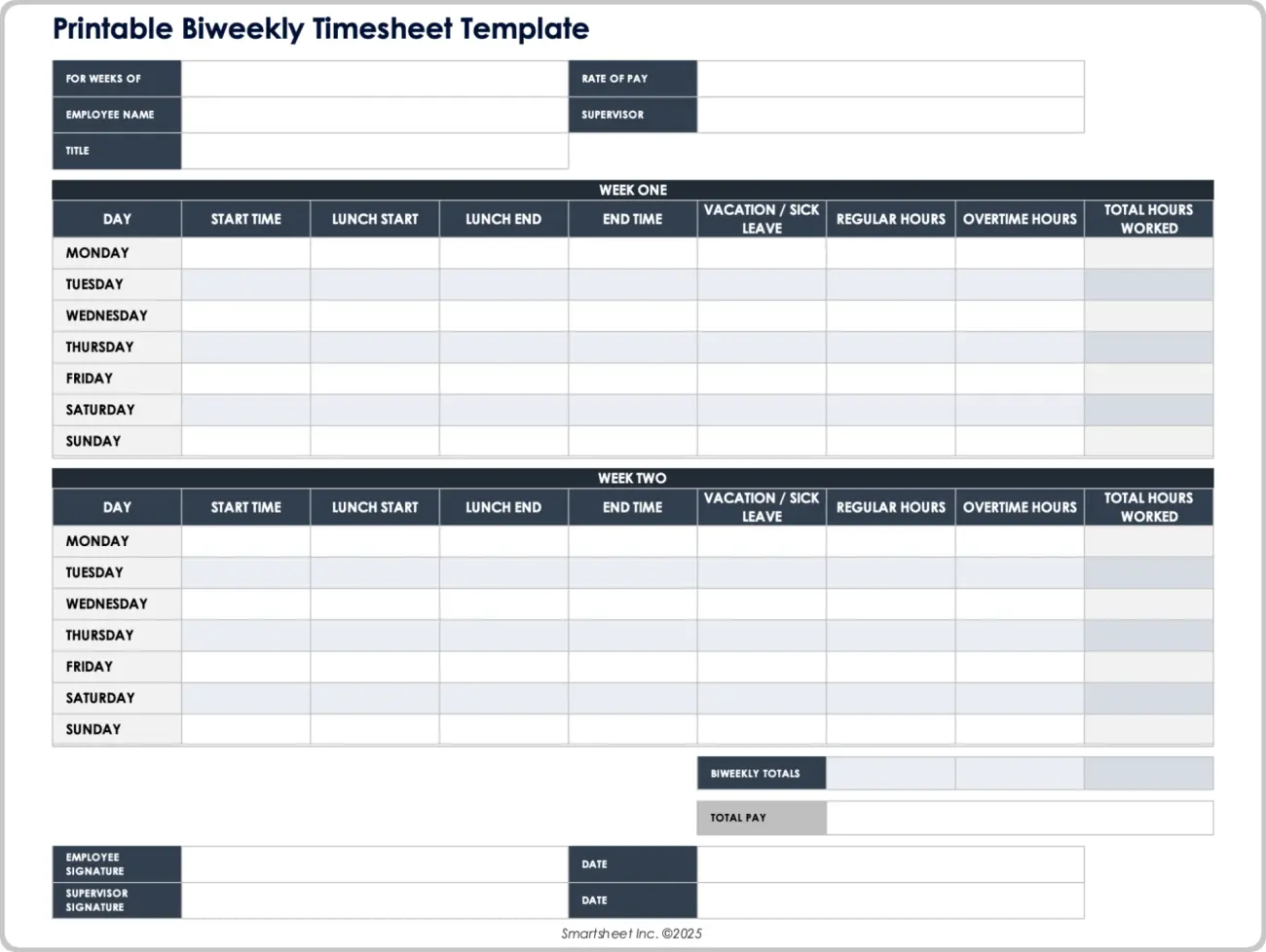
Zweiwöchentliche Zyklen sind üblich, aber eine übersichtliche zweiwöchentliche Tabelle von Grund auf neu zu erstellen, kann mühsam sein. Sie möchten, dass jeder Tag aufgeführt ist, die Summen für die erste und zweite Woche enthalten sind und eine übersichtliche Zusammenfassung für die Freigabe vorliegt.
Die Excel-Vorlage für zweiwöchentliche Timesheets von Smartsheet ist genau dafür konzipiert. Damit können Sie die täglichen Arbeitsstunden über einen Zeitraum von 14 Tagen erfassen, reguläre Arbeitszeiten und Überstunden trennen und alles unten in übersichtlichen Summen zusammenfassen.
Das ist praktisch für Teams, die einen einfachen Prüfpfad benötigen, der in die Lohnabrechnung oder Rechnungsstellung einfließt.
🌻 Hier sind die Gründe, warum dir diese Vorlage gefallen wird:
- Erfassen Sie 14 Arbeitstage in einer Ansicht für zweiwöchentliche Zeiträume
- Trennen Sie reguläre Arbeitsstunden und Überstunden, um die Lohnabrechnung zu vereinfachen
- Verwenden Sie integrierte Summen für jede Woche und für den gesamten Zeitraum
- Fügen Sie unten Signatur- oder Genehmigungsfelder hinzu, falls eine Signatur erforderlich ist
✨ Ideal für: Agenturen, Auftragnehmer oder Teams, die nach zweiwöchigen Zyklen arbeiten und für jeden Zeitraum übersichtliche Aufzeichnungen benötigen.
4. Excel-Vorlage für monatliche Timesheets von Resource Guru
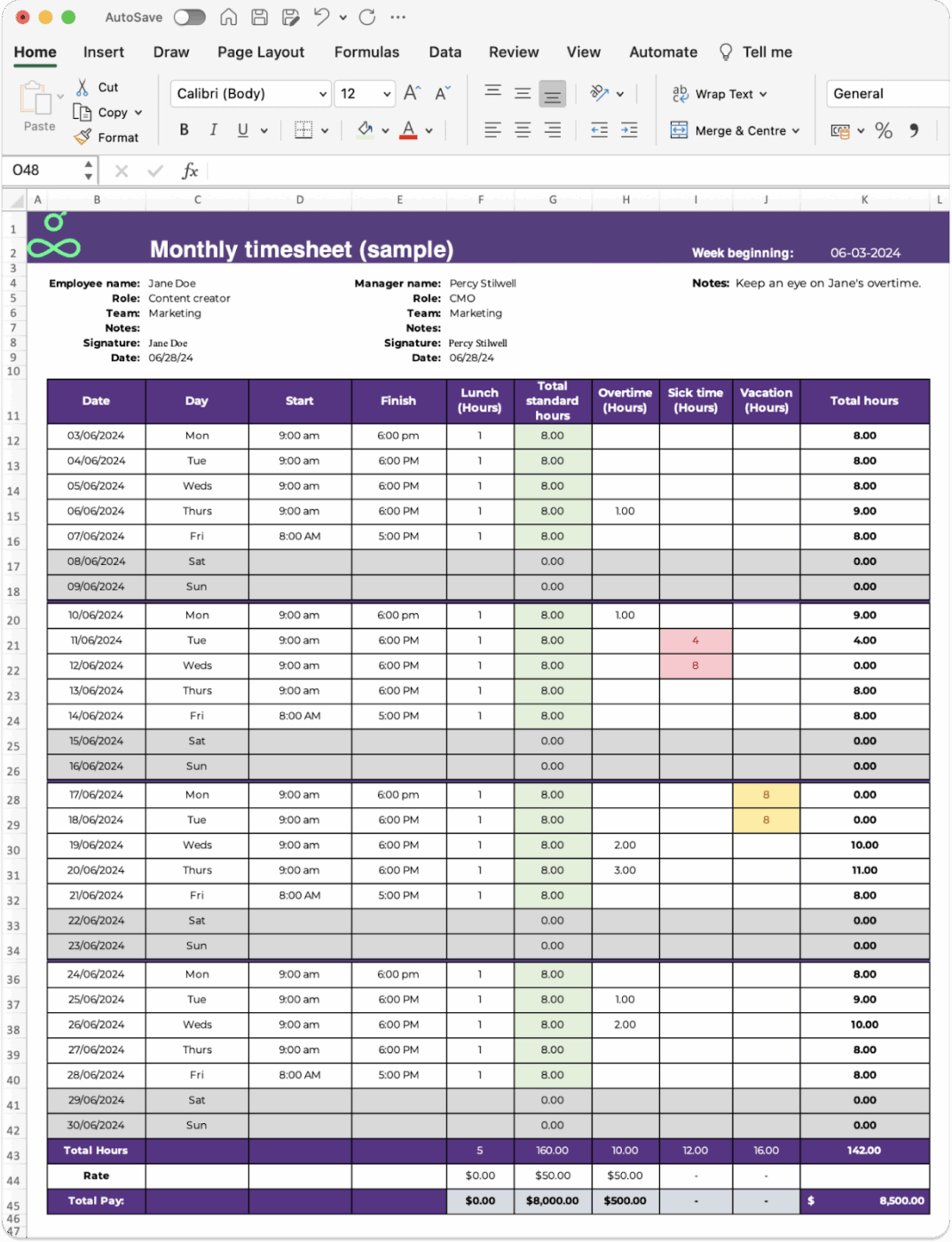
Monatliche Timesheets sind nützlich, wenn Sie sich eine Ansicht über geleistete Arbeitsstunden, Urlaubstage und die Belastung durch Projekte über längere Zeiträume verschaffen möchten. Sie erleichtern es, arbeitsreiche Wochen zu erkennen und die Personalplanung zu optimieren.
Resource Guru bietet eine speziell für diesen Zweck entwickelte Excel-Vorlage für monatliche Timesheets an. Sie hilft Mitarbeitern dabei, ihre Arbeitszeit täglich zu erfassen und gleichzeitig die Anforderungen des Projekts zu erfüllen, und fasst alles auf einer Seite zusammen, sodass Manager schnell nach Mustern oder Problemen suchen können.
🌻 Hier sind die Gründe, warum dir diese Vorlage gefallen wird:
- Führen Sie die Nachverfolgung der Arbeitsstunden eines ganzen Monats auf einem einzigen Blatt durch
- Erfassen Sie Ihre täglichen Arbeitsstunden zusammen mit Projekt- oder Client-Daten
- Überblicke auf einen Blick über Workload und Überstunden
- Exportieren Sie die Datei oder geben Sie sie den Vorgesetzten zur Genehmigung frei
✨ Ideal für: Teams, die ihre Arbeitszeiten monatlich überprüfen und eine einfache Übersicht für die Kapazität und die Planung von Projekten wünschen.
5. Zweiwöchentliche Timesheet-Vorlage von QuickBooks
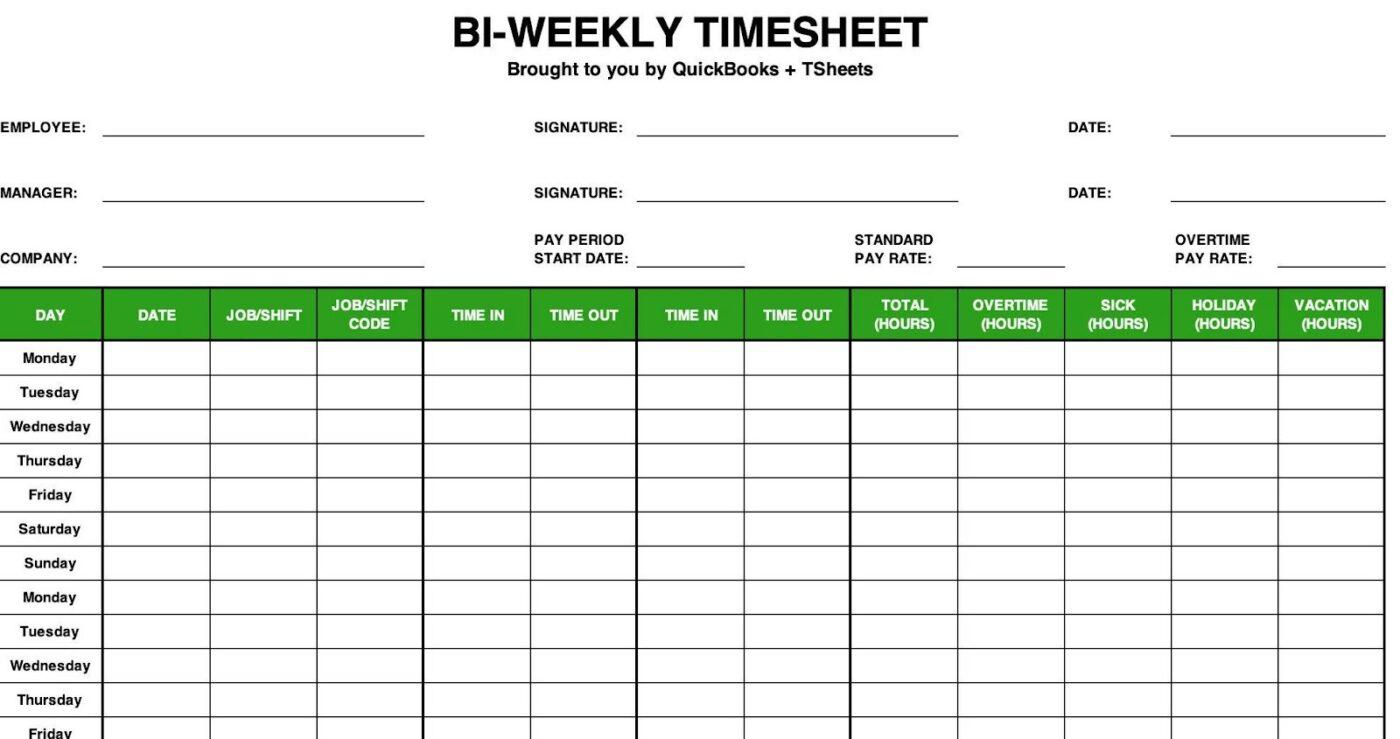
Wenn Sie Ihre Mitarbeiter alle zwei Wochen bezahlen, kann eine wöchentliche Tabelle schnell überfüllt wirken, und zwei separate Dateien werden zum Ärgernis.
Diese zweiwöchentliche Timesheet-Vorlage von QuickBooks bietet Ihnen eine vollständige 14-Tage-Ansicht an einem Ort, sodass Sie den gesamten Abrechnungszeitraum sehen können, ohne mehrere Excel-Dateien zusammenfügen zu müssen.
Die Vorlage ist in der Regel so aufgebaut, dass oben die Angaben zu den Mitarbeitern und dem Abrechnungszeitraum stehen, gefolgt von zwei Wochen mit täglichen Zeilen. Für jeden Tag gibt es Felder für Startzeit, Endzeit, Pausen, reguläre Arbeitszeit und Überstunden, mit Summen für jede Woche und den gesamten Zeitraum.
Meist ist auch Platz für Signaturen oder Genehmigungen vorgesehen, was die Weitergabe der Tabelle an die Lohnbuchhaltung ohne zusätzliche Formatierung erleichtert.
🌻 Hier sind die Gründe, warum dir diese Vorlage gefallen wird:
- Erfassen Sie die Arbeit eines Mitarbeiters für 14 Tage in einem einzigen zweiwöchentlichen Arbeitsblatt
- Trennen Sie reguläre Arbeitsstunden und Überstunden, damit die Lohnbuchhaltung diese schnell überprüfen kann
- Nutzen Sie die integrierten Summen, um die Stunden für jede Woche und den gesamten Zeitraum der Abrechnung anzuzeigen
- Speichern, drucken oder verwenden Sie dasselbe Layout für jeden neuen Zyklus wieder
✨ Ideal für: Kleine Unternehmen und Teams, die ihre Gehaltsabrechnung alle zwei Wochen durchführen und eine strukturierte, Excel-freundliche Timesheet-Liste wünschen.
Nützliche Excel-Formeln für die Zeiterfassung
Formeln machen aus einem einfachen Excel-Timesheet ein zuverlässiges Werkzeug. Sie reduzieren den manuellen Aufwand, minimieren menschliche Fehler und helfen dir, Summen automatisch zu berechnen, anstatt jede Woche zum Taschenrechner greifen zu müssen.
Praktische Excel-Formeln, die Sie kennen sollten
Im Folgenden finden Sie einige wichtige Formeln, die Ihnen bei der Zeiterfassung in Excel helfen können:
1. Gesamtstundenzahl pro Tag
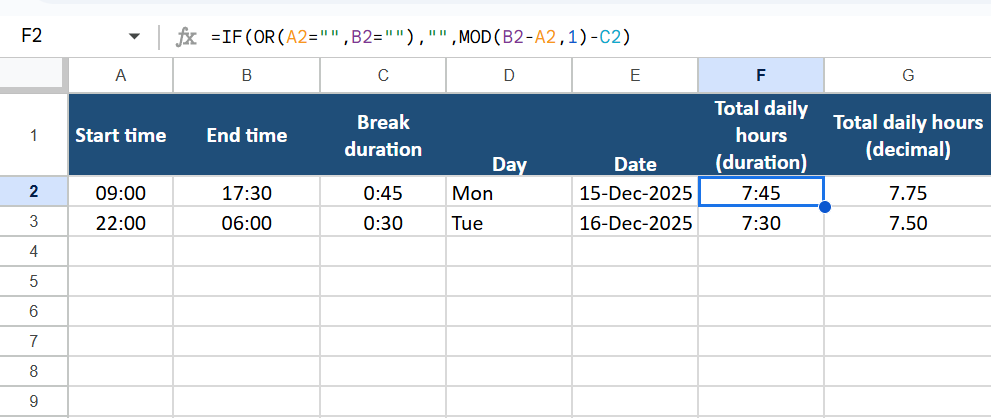
Wenn Ihre Tabelle Folgendes enthält:
- Startzeit in A2
- Endzeit in B2
- Dauer der Pause in C2
Sie können die täglich geleisteten Arbeitsstunden in F2 wie folgt berechnen:
=(B2-A2)-C2
Wenn Mitarbeiter Nachtschichten leisten, die über Mitternacht hinausgehen, verwenden Sie:
=MOD(B2-A2,1)-C2
Denken Sie daran, die Zellen in der Spalte „Gesamtstunden pro Tag“ je nach gewünschter Datenanzeige als „Zeit“ oder „Nummer“ zu formatieren.
📖 Lesen Sie auch: Kostenlose Excel-Timesheet-Vorlagen zur Nachverfolgung von Arbeitszeiten und Gehaltsabrechnungen
2. Wöchentliche Überstunden
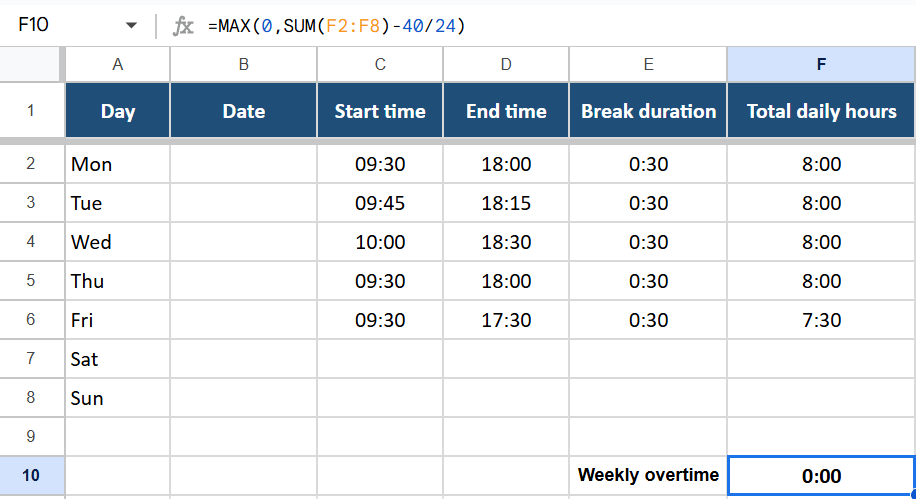
Für ein wöchentliches Timesheet, bei dem die normale Wochenarbeitszeit 40 Stunden beträgt und die täglichen Arbeitsstunden in F2:F8 stehen, verwenden Sie:
=MAX(0,SUM(F2:F8)-40/24)
Dadurch erhalten Sie die Überstunden als Wert. Wenn Sie stattdessen Dezimalstunden in G2:G8 verwenden, lautet die Formel für Überstunden:
=MAX(0,SUM(G2:G8)-40)
3. Aufteilung in abrechnungsfähige und nicht abrechnungsfähige Zeiten
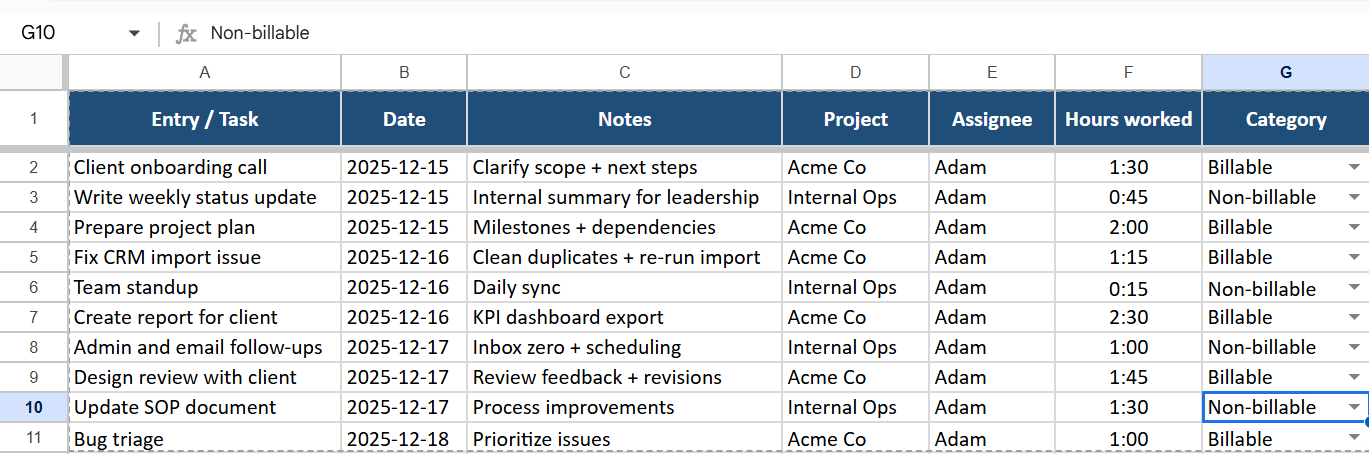
Angenommen, Sie erfassen Ihre Einträge bei der Zeiterfassung in Zeilen mit:
- Gearbeitete Stunden in F2:F100
- Eine Spalte „Kategorie“ in G2:G100, in der Sie aus einem Dropdown-Menü Abrechnungsfähig oder Nicht abrechnungsfähig auswählen
Sie können Summen wie folgt aufschlüsseln:
=SUMIF(G2:G100, „Abrechnungsfähig“, F2:F100)
=SUMIF(G2:G100, „Nicht abrechnungsfähig“, F2:F100)
Dies ist nützlich, wenn Sie abrechnungsfähige Stunden mit interner Arbeit oder Verwaltungszeit vergleichen möchten.
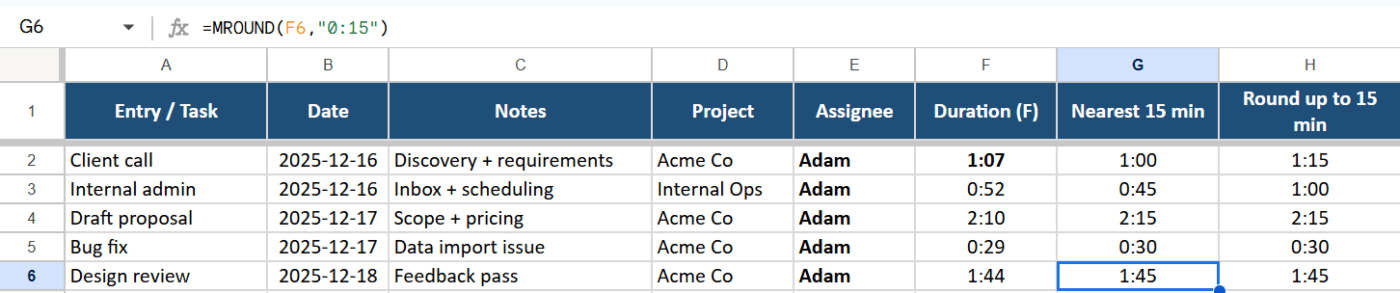
4. Zeitrundung
Wenn Sie Ihre Rechnung in 15-Minuten-Blöcken abrechnen, können Sie die Einträge auf die nächste Viertelstunde runden. Bei einer Dauer in F2 verwenden Sie:
=MROUND(F2, „0:15“)
Um immer auf die nächsten 15 Minuten aufzurunden (als Beispiel für Abrechnungsregeln), verwenden Sie Folgendes:
=CEILING(F2, „0:15″)
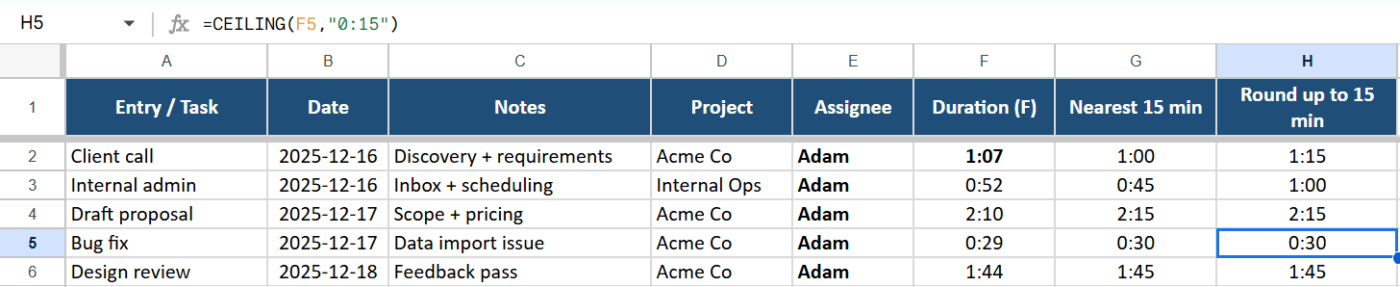
So bleibt Ihre Zeiterfassung in Excel konsistent, anstatt jede Minute als separaten Wert zu behandeln.
📖 Lesen Sie auch: So verwenden Sie Excel-Datumsfunktionen mit Formeln (+ Beispiele)
5. Bedingte Formatierung für fehlende Einträge
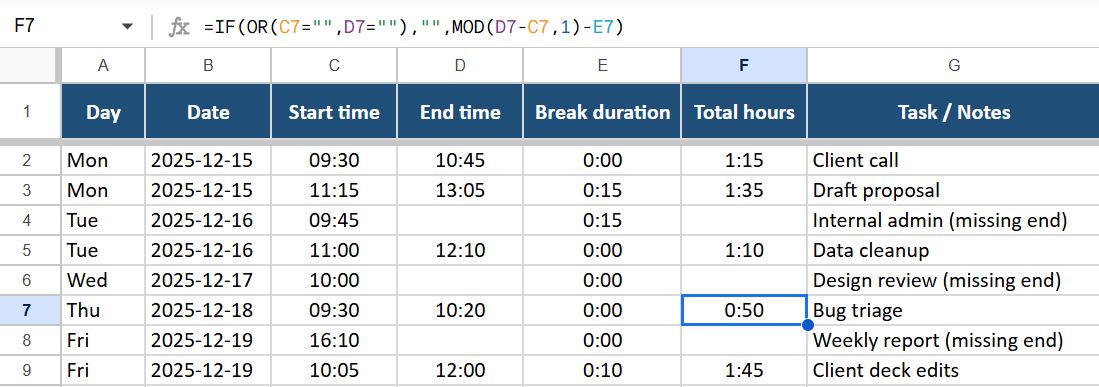
Sie können eine einfache Formel anwenden, um Zeilen hervorzuheben, in denen die Endzeit fehlt.
- Wählen Sie Ihre Datenzeilen aus, zum Beispiel C2:F50
- Gehen Sie zu Startseite → Bedingte Formatierung → Neue Regel → Verwenden Sie eine Formel , um zu bestimmen, welche Zellen mit einem Format versehen werden sollen
- Verwenden Sie eine Formel wie: =AND($C2<>””,$D2=””)
- Wählen Sie eine Farbe für die Füllung
Jede Zeile mit einer Startzeit, aber ohne Endzeit wird nun hervorgehoben, sodass Sie fehlende Einträge schnell korrigieren können, bevor Sie die Gesamtstunden berechnen.
Beispiele:
Hier sind einige schnelle Kombinationen, die häufig in echten Timesheets vorkommen:
- Berechne die wöchentliche Gesamtstundenzahl =SUM(F2:F8), um alle täglichen Stunden zu einer wöchentlichen Gesamtsumme zusammenzufassen
- =SUM(F2:F8), um alle täglichen Stunden zu einer wöchentlichen Gesamtsumme zusammenzufassen
- Berechnen Sie die Kosten anhand der geleisteten Arbeitsstunden Wenn die Arbeitsstunden in Dezimalform in G2 und der Stundensatz in H2 stehen, verwenden Sie =G2*H2. Summieren Sie diese Spalte, um die Gesamtkosten für die Woche oder das Projekt zu erhalten.
- Wenn die Dezimalstunden in G2 und der Stundensatz in H2 stehen, verwende =G2*H2
- Summieren Sie diese Spalte, um die Gesamtkosten für die Woche oder das Projekt zu erhalten
- Alle Zeilen mit Überstunden anzeigen Fügen Sie eine Hilfssäule mit =F2>8/24 hinzu, um Tage mit mehr als 8 Stunden zu kennzeichnen. Filtern Sie diese Spalten, um nur Überstunde-Einträge anzuzeigen.
- Fügen Sie eine Hilfspalte mit =F2>8/24 hinzu, um Tage mit mehr als 8 Stunden zu kennzeichnen
- Filtern Sie diese Spalten, um nur Überstunde-Einträge anzuzeigen
- =SUM(F2:F8), um alle täglichen Stunden zu einer wöchentlichen Gesamtsumme zusammenzufassen
- Wenn die Dezimalstunden in G2 und der Stundensatz in H2 stehen, verwende =G2*H2
- Summieren Sie diese Spalte, um die Gesamtkosten für die Woche oder das Projekt zu erhalten
- Fügen Sie eine Hilfspalte mit =F2>8/24 hinzu, um Tage mit mehr als 8 Stunden zu kennzeichnen
- Filtern Sie diese Spalten, um nur Überstunde-Einträge anzuzeigen
Sobald diese Formeln eingerichtet sind, funktioniert Ihre Excel-Liste für die Zeiterfassung fast wie ein automatisiertes Timesheet, ohne dass Sie die Tools wechseln müssen.
Beispiele für die Zeiterfassung in Excel
Es ist einfacher, eine eigene Excel-Timesheet-Liste zu erstellen, wenn Sie sehen, wie sie in der Praxis funktioniert. Hier sind vier einfache Setups, die Sie in einer Excel-Tabelle nachbilden und dann als Screenshots für Ihre Anleitung oder interne Dokumente festhalten können.
1. Freiberufler, die mehrere Clients abrechnen
Freiberufler teilen ihre Woche oft auf verschiedene Clients, Projekte und Stundensätze auf. Eine spezielle Tabelle für die Zeiterfassung hilft dabei, die abrechnungsfähige Arbeit zu organisieren.
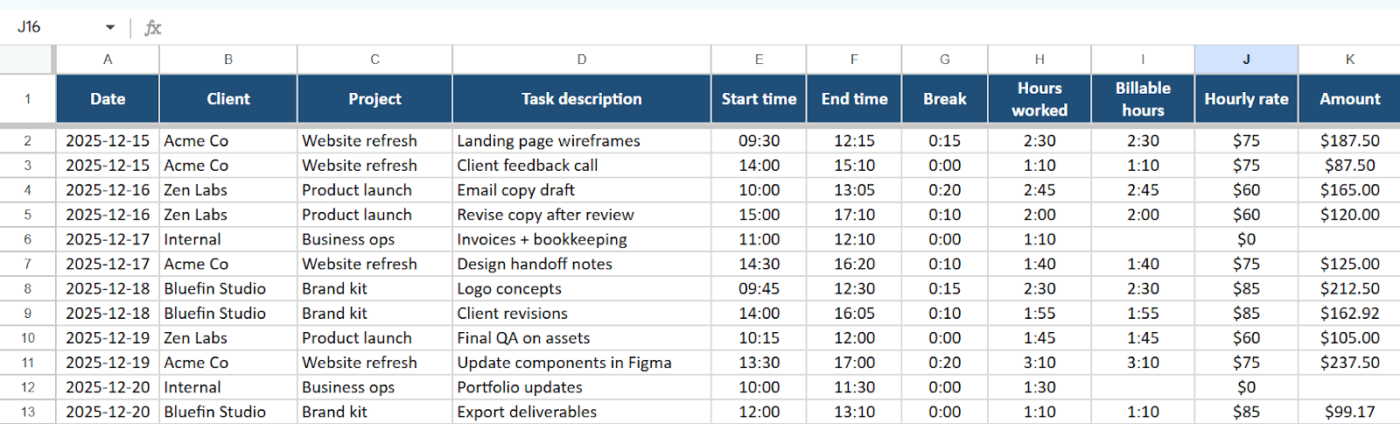
Richten Sie Spalten ein wie zum Beispiel:
- Datum
- Client
- Projekt
- Beschreibung der Aufgabe
- Startzeit
- Endzeit
- Pause
- Gearbeitete Stunden
- Abrechnungsfähige Stunden
- Stundensatz
- Betrag
Verwenden Sie Formeln, um die geleisteten Arbeitsstunden für jede Zeile zu berechnen, und multiplizieren Sie die Stunden mit dem Stundensatz für die Spalte „Betrag“. Eine Summenzeile am Ende kann zudem die Gesamtstunden und die gesamten abrechnungsfähigen Stunden für jeden Client oder Monat anzeigen.
2. Wöchentliches Anwesenheitsprotokoll für Mitarbeiter
Kleine Teams können die Zeiterfassung in Excel nutzen, um ein einfaches wöchentliches Protokoll über die Arbeitszeiten und Anwesenheit der Mitarbeiter zu führen.
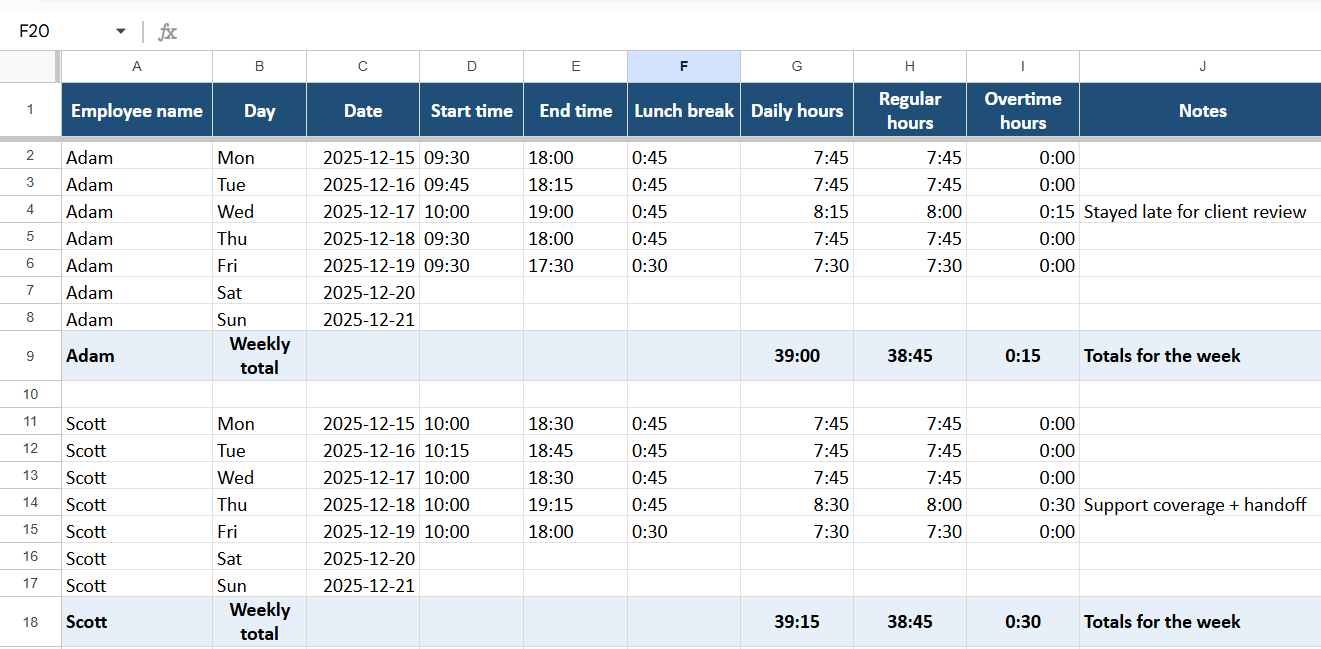
Ihr Layout könnte Folgendes enthalten:
- Name des Mitarbeiters
- Tag und Datum
- Startzeit
- Endzeit
- Mittagspausen
- Reguläre Arbeitszeiten
- Überstunden
- Notizen
Die täglichen Stunden werden anhand einer Formel für Start- und Endzeit berechnet, und Sie können für jede Person eine Zeile mit den wöchentlichen Gesamtstunden hinzufügen. So erhalten Manager eine schnelle Ansicht der Arbeitszeiten, ohne ein separates tool zu benötigen.
👀 Wissenswertes: Jedes Datum in Excel ist eigentlich eine Seriennummer, wobei der 1. Januar 1900 als Tag 1 gilt. Dieses eigenwillige System ermöglicht einfache Datumsberechnungen, kann neue Benutzer aber manchmal verwirren!
3. Beispiel für die Zeitaufteilung im Projekt
Wenn mehrere Mitarbeiter an verschiedenen Projekten arbeiten, hilft Ihnen eine projektbezogene Tabelle dabei, zu erkennen, wo die Zeit im Team tatsächlich verbracht wird.
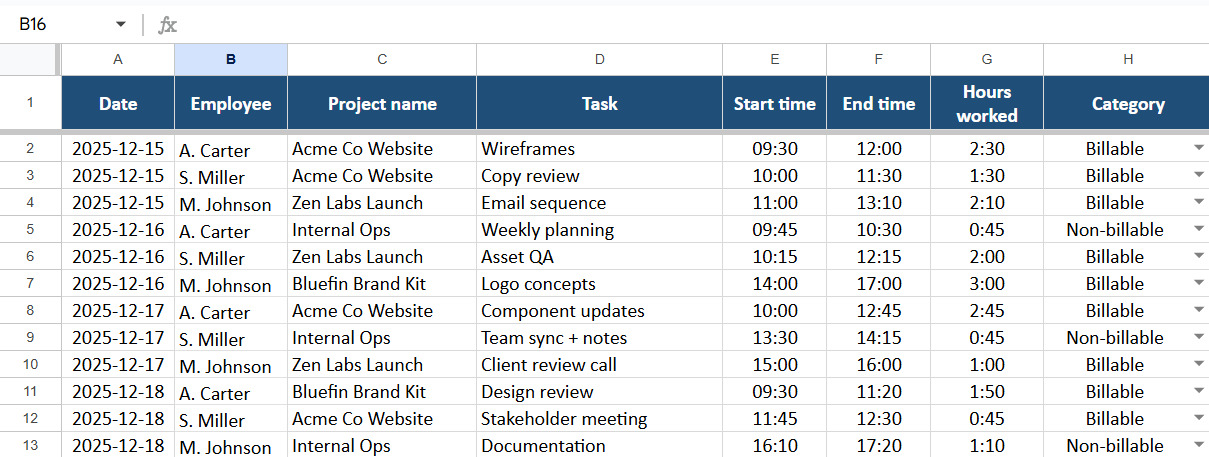
Probieren Sie Spalten wie:
- Datum
- Mitarbeiter
- Projektname
- Aufgabe
- Startzeit
- Endzeit
- Gearbeitete Stunden
- Kategorie „Abrechnungsfähig“ oder „Nicht abrechnungsfähig“
Von dort aus können Sie SUMIF-Formeln verwenden, um die Gesamtstunden nach Projekt, Mitarbeiter oder abrechnungsfähiger Kategorie zu berechnen. So wird es viel einfacher, die geschätzten mit den tatsächlichen Stunden zu vergleichen und zu erkennen, welche Projekte am meisten Zeit in Anspruch nehmen.
4. Schichtplanung und Nachverfolgung
Bei Schichtarbeit können sowohl der Plan als auch die tatsächlichen Einträge zur Zeit in einem einzigen Blatt erfasst werden, sodass Sie den Plan mit der tatsächlichen Leistung vergleichen können.
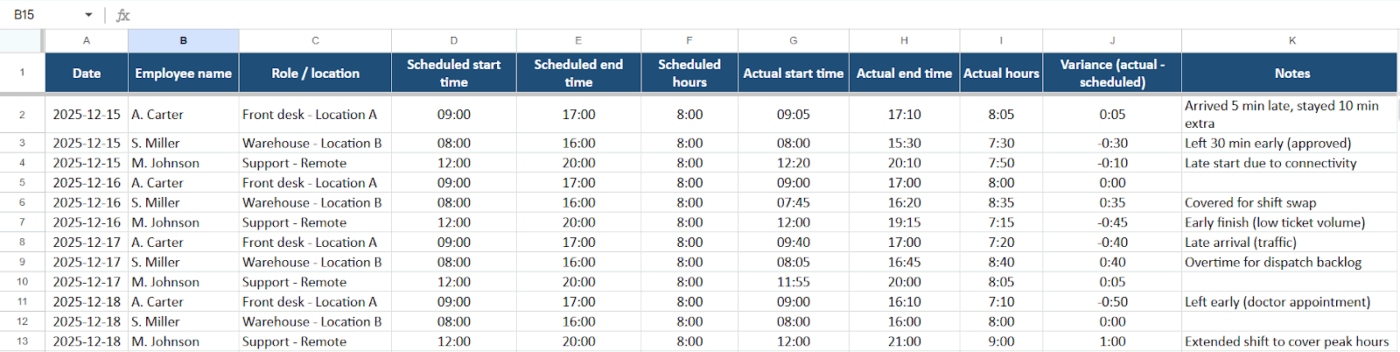
Enthält:
- Name des Mitarbeiters
- Rolle oder Speicherort
- Geplante Startzeit
- Geplante Endzeit
- Tatsächliche Startzeit
- Tatsächliche Endzeit
- Abweichung zwischen geplant und tatsächlich
- Notizen zu Schichttausch, verspäteten Ankünften oder vorzeitigem Feierabend
Mit Formeln können Sie Abweichungen und die Gesamtstunden für jede Schicht berechnen. Ein einfaches bedingtes Format kann große Lücken hervorheben, was bei Personal- und Gehaltsabrechnungsentscheidungen hilft.
Häufige Fehler bei der Zeiterfassung in Excel, die Sie vermeiden sollten
Excel kann zwar viele Aufgaben der Zeiterfassung bewältigen, doch schon wenige kleine Fehler können Ihre Zahlen unbemerkt verfälschen. Hier sind häufige Probleme, auf die Sie achten sollten, wenn Sie ein Excel-Timesheet einrichten.
- Kombinieren verschiedener Zeitformate in derselben Spalte, sodass einige Zellen das Format hh:mm verwenden und andere Text oder Dezimalzahlen
- Formeln überschreiben, wenn Sie Arbeitsstunden hinzufügen, anstatt Formelzellen zu sperren und die Einträge nur dort zuzulassen, wo sie benötigt wird
- Wenn Sie vergessen, Zellen als „Zeit“ zu formatieren, behandelt Excel Zeiteinträge als Nur-Text und kann die Gesamtstunden nicht korrekt berechnen.
- Formeln nach unten kopieren, ohne die Bereiche zu aktualisieren, sodass die wöchentlichen Summen nur einen Teil der Daten enthalten
- Sich bei Überstunden auf manuelle Eingaben verlassen, anstatt Formeln die Unterscheidung zwischen regulären Arbeitsstunden und Überstunden zu überlassen
- Das Führen separater Versionen derselben Tabelle für die Zeiterfassung für jeden Abrechnungszeitraum erschwert es, historische Zeitdaten später zu überprüfen
- Wenn Sie jedem erlauben, beliebige Zellen zu bearbeiten, erhöht sich das Risiko versehentlicher Änderungen an Ihrer Kopfzeile, Ihrer Tariftabelle oder wichtigen Formeln
Wenn Sie diese Probleme frühzeitig erkennen, bleibt Ihre Zeiterfassung genau und Sie sparen Zeit bei der Lohnabrechnung oder der Rechnungsstellung an Clients.
📖 Lesen Sie auch: So nutzen Sie automatisierte Timesheets (Best Practices & Vorteile)
Vor- und Nachteile von Excel für die Zeiterfassung
Excel liegt genau zwischen „in ein Notizbuch kritzeln“ und „eine vollwertige System-Lösung für die Nachverfolgung einrichten“. Es ist flexibel, kostengünstig und auf den meisten Arbeitslaptops bereits installiert. Allerdings ist es auch stark von manuellen Eingaben abhängig, und genau da fangen die Probleme an.
Vorteile der Zeiterfassung mit Excel
- Starten Sie schnell mit einer einfachen Tabelle für die Zeiterfassung, die genau der Arbeitsweise Ihres Teams entspricht
- Passen Sie Spalten für Projekte, Clients, Aufgaben und Notizen benutzerdefiniert an, anstatt Ihre Daten in eine starre Vorlage zu zwängen
- Erfassen Sie die Zeit für verschiedene Anwendungsfälle in einer Datei, von abrechnungsfähigen Stunden über Schichtpläne bis hin zu Projektarbeitsstunden
- Verwenden Sie integrierte Formeln, um Gesamtstunden, Überstunden und Kosten ohne zusätzliche Tools zu berechnen
- Teilen Sie Dateien ganz einfach mit kleinen Teams, indem Sie sie in einem gemeinsamen Laufwerk oder Cloud-Ordner speichern
- Arbeite offline, wenn du an Orten mit schlechter Internetverbindung die Zeiterfassung durchführen musst
Excel eignet sich besonders gut für Freiberufler, kleine Teams oder Eigentümer, die eine unkomplizierte Möglichkeit suchen, die Arbeitszeit ihrer Mitarbeiter zu verfolgen, ohne eine neue App einführen zu müssen.
👀 Wissenswertes: Studien haben gezeigt, dass 88 % aller Tabellenkalkulationen Fehler enthalten, mit einer durchschnittlichen Fehlerquote von 1–5 % pro Zelle. Der manuelle Eintrag in Excel-Timesheets kann leicht zu kostspieligen Fehlern führen.
Einschränkungen bei der Verwendung von Excel für die Zeiterfassung
Die gleiche Flexibilität, die Excel so attraktiv macht, kann bei der Skalierung auch Risiken mit sich bringen.
- Beruht auf manueller Eingabe von Einträgen, was das Risiko menschlicher Fehler erhöht
- Erleichtert es den Benutzern, Formeln oder Kopfzeilen zu überschreiben und Berechnungen zu unterbrechen
- Probleme mit der Versionierung, wenn mehrere Benutzer unterschiedliche Kopien derselben Datei speichern
- Bietet nur begrenzten Schutz vor versehentlichen Änderungen, es sei denn, Sie sperren Bereiche und schützen Blätter
- Die Pflege wird zeitaufwändig, wenn Sie die Arbeitszeit für viele Mitarbeiter oder mehrere Projekte erfassen und verfolgen
Manuelle Systeme wie Tabellenkalkulationen und Timesheets in Papierform sind zudem fehleranfälliger. Ein aktueller Bericht ergab, dass mehr als die Hälfte der Unternehmen nach wie vor Tabellenkalkulationen für die Zeiterfassung nutzt, und dass diejenigen, die auf Papier oder Tabellenkalkulationen setzen, einem höheren Risiko für Fehler bei der Lohnabrechnung und Compliance-Probleme ausgesetzt sind.
📖 Lesen Sie auch: Die besten Alternativen zu Microsoft Excel
Excel im Vergleich zu anderer Software für die Zeiterfassung
Spezielle Software für die Zeiterfassung wurde speziell für die Nachverfolgung von Zeit entwickelt, nicht nur zum Speichern von Daten. Das bedeutet in der Regel:
- Einklick-Timer statt der Eingabe von Start- und Endzeit in Zellen
- Automatisierte Timesheets, die Zeitdaten aus Timern, Kalendern oder integrierten Tools abrufen
- Zentrale Zeiterfassung für viele Mitarbeiter, Standorte und Arbeitszeiten
- Integrierte Berichte für Projekte, Clients sowie abrechnungsfähige und nicht abrechnungsfähige Stunden
- Web-, Desktop- und mobile Apps für die Zeiterfassung, mit denen Mitarbeiter ihre Arbeitszeit überall erfassen können
Excel ist nach wie vor eine gute Wahl, wenn Sie gerade erst anfangen, ein kleines Team haben oder die volle Kontrolle über Ihr Layout bevorzugen. Bei der Verwaltung vieler Mitarbeiter, komplexer Zeitpläne oder detaillierter Projektbudgets bieten spezialisierte Tools für die Zeiterfassung oder Apps jedoch oft eine höhere Genauigkeit und bessere Nachverfolgbarkeit. Außerdem erfordern sie weniger Verwaltungsaufwand als die alleinige Verwendung einer Excel-Tabelle.
📖 Lesen Sie auch: Die beste Software für die Zeiterfassung (App-Features und Preise)
Die besten Excel-Alternativen für die Zeiterfassung
Wenn die Zeit überall gleichzeitig verzeichnet wird, schleicht sich Unübersichtlichkeit ein. Ein paar Stunden stehen in einem Excel-Timesheet, einige in E-Mails, andere in Chat-Nachrichten oder Kalender-Ereignissen, und niemand ist sich ganz sicher, welche Version aktuell ist.
Mit der Zeit häufen sich diese Unordnung in Form von doppelten Dateien, manuellen Aktualisierungen und nicht übereinstimmenden Summen an, die Sie am Ende jeder Woche oder jedes Monats bereinigen müssen.
Hier hilft ein vernetzter Arbeitsbereich wie ClickUp. Anstatt die Zeiterfassung als separate Tabelle zu behandeln, integriert er sie direkt neben Ihre Aufgaben, Projekte und Dokumente. Sie erfassen Ihre Stunden dort, wo die Arbeit tatsächlich stattfindet, was das Kopieren von Daten in verschiedene Tools reduziert und es einfacher macht, den vollständigen Kontext hinter jedem Eintrag zu erkennen.
Es gibt zahlreiche Excel-Alternativen für die Zeiterfassung, von speziellen Apps für die Zeiterfassung bis hin zu umfassenden Projektmanagement-Plattformen. Tools wie Toggl, Harvest, Clockify oder Hubstaff sind beliebt, wenn Sie einen dedizierten Zeiterfasser suchen, und ClickUp ist eine der Optionen, die Sie in Betracht ziehen sollten, wenn Sie die Zeiterfassung lieber in einem umfassenderen Arbeitsbereich durchführen möchten.
Als Nächstes sehen wir uns an, wie diese tools Ihre Tabellenkalkulationen verbessern und sich im Workflow Ihres Teams einfügen.
1. ClickUp
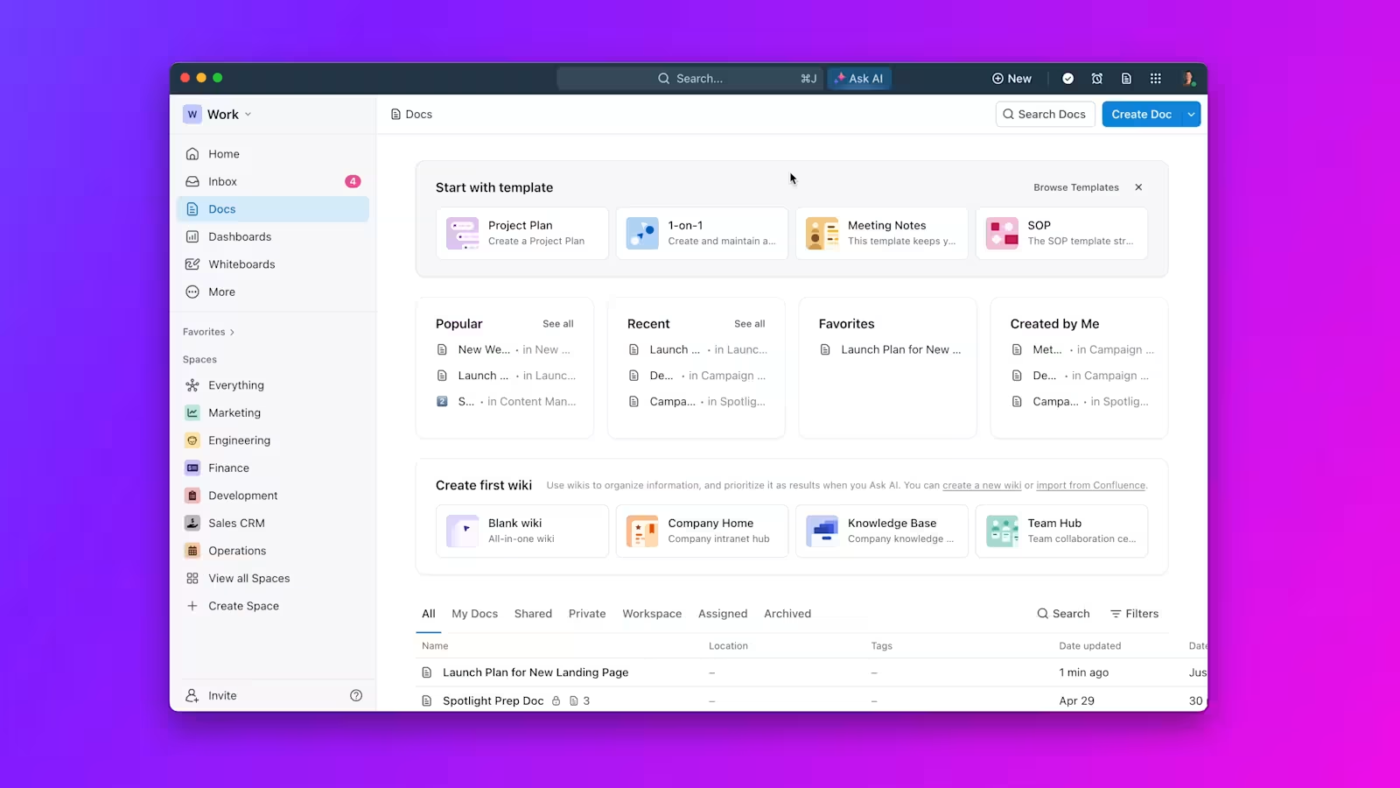
ClickUp ist ein konvergierter KI-Arbeitsbereich, in dem Aufgaben, Dokumente, Chat und Zeiterfassung an einem Ort zusammenlaufen. Anstatt Stunden in einer separaten Excel-Zeiterfassungsliste zu erfassen, sehen Sie an derselben Stelle, was erledigt wurde, wer es erledigt hat und wie lange es gedauert hat – das macht Ihre Zeitdaten viel einfacher nutzbar.
Wenn Sie von individuellen Tabellenkalkulationen zu einem gemeinsamen Workspace wechseln, ist es hilfreich zu sehen, wie Ihr Team in ClickUp tatsächlich zusammenarbeiten kann.
Dieses kurze Video zeigt, wie Teams zusammenarbeiten, Informationen austauschen und die Zeiterfassung in ClickUp mit ihren Aufgaben verbinden.
Integrierte Zeiterfassung mit Timern in ClickUp Projekt-Zeiterfassung
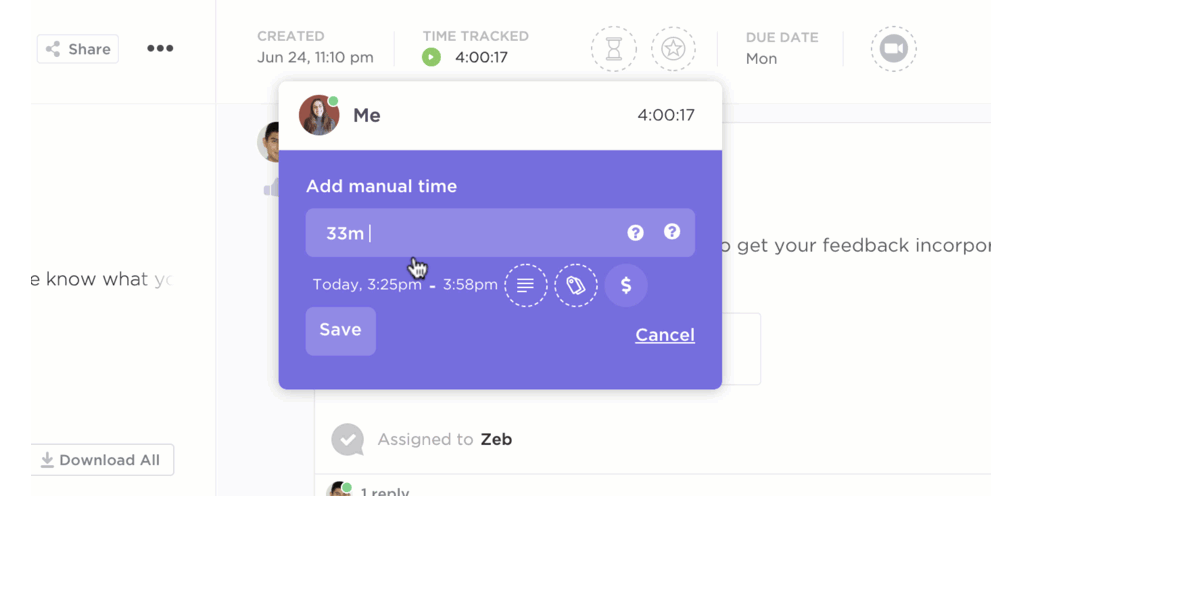
Der Versuch, sich am Ende des Tages daran zu erinnern, wann Sie eine Aufgabe begonnen haben, führt dazu, dass sich „grobe Schätzungen“ in Ihr Timesheet einschleichen. An diesem Punkt stimmen die Zahlen nicht mehr mit Ihrer tatsächlichen Arbeit überein, und die Zeiterfassung wird zu einer zusätzlichen lästigen Pflicht statt zu einer gewohnten Praxis.
Mit der ClickUp-Projekt-Zeiterfassung können Sie einen Timer direkt aus jeder Aufgabe heraus starten und stoppen, einen globalen Timer verwenden oder die Zeit über Ihren Desktop, Ihr Mobilgerät oder Ihren Browser mit der kostenlosen Chrome-Erweiterung erfassen.
Falls du vergisst, den Timer zu starten, kannst du Zeiteinträge nachträglich hinzufügen, sie später anpassen und sogar Zeiten aus Tools wie Toggl oder Harvest synchronisieren, sodass alles an einem Ort zusammenläuft.
Notizen, Beschreibungen und Markierungen für abrechnungsfähige Zeiten zu jedem Eintrag liefern zusätzlichen Kontext und geben Ihnen ein genaueres Bild als manuelle Einträge in Excel allein.
Da die Einträge direkt in der Aufgabe gespeichert sind, werden Berichterstellung und Überprüfung viel einfacher als bei der Verwendung von Tabellenkalkulationen; Sie können sofort die Zeitleiste der Aufgabe einsehen und Berichte nach Client, Projekt oder Status filtern.
💡 Profi-Tipp: Wenn du von Excel zu ClickUp wechselst, aktiviere die Zeiterfassung zunächst nur für ein oder zwei wichtige Listen (wie „Kundenprojekte“ oder „Support-Tickets“) statt für den gesamten Arbeitsbereich. Bitte alle, ihre Zeit für ein paar Wochen nur für diese Aufgaben zu erfassen, und vergleiche dann mithilfe eines einfachen Dashboard-Widgets die geschätzten mit den tatsächlichen Stunden. So erzielst du schnelle Erfolge, ohne das Team zu überfordern.
Timesheets, Berichte und Workload-Ansicht in ClickUp
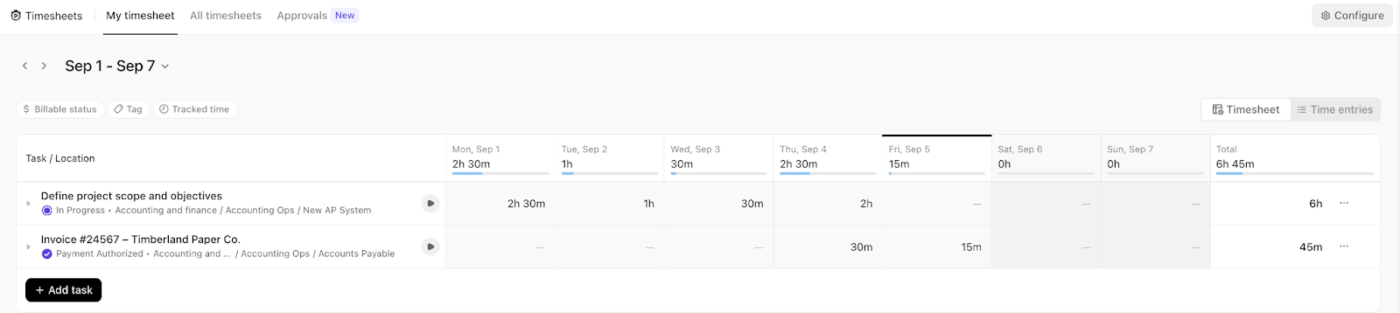
Wenn am Ende der Woche jeder Screenshots von Tabellen verschickt, verlangsamt sich der Genehmigungsprozess und kleine Fehler schleichen sich ein. Jemand vergisst, seinen Anhang zu versehen, ein anderer führt die Bearbeitung der falschen Version durch, und Manager müssen schließlich die Mitarbeiter um Korrekturen bitten, anstatt die Arbeit tatsächlich zu überprüfen.
Der ClickUp-Zeiterfassungs-Hub hilft dir dabei, indem er alle erfassten Zeiten an einem Ort zusammenführt, sodass du Timesheets in einer einzigen Ansicht überprüfen, filtern, einreichen und genehmigen kannst.
Anstatt sich mit Anhängen und manuellen Bearbeitungen herumzuschlagen, arbeiten Sie von einem zentralen, übersichtlichen hub aus für das gesamte Team.
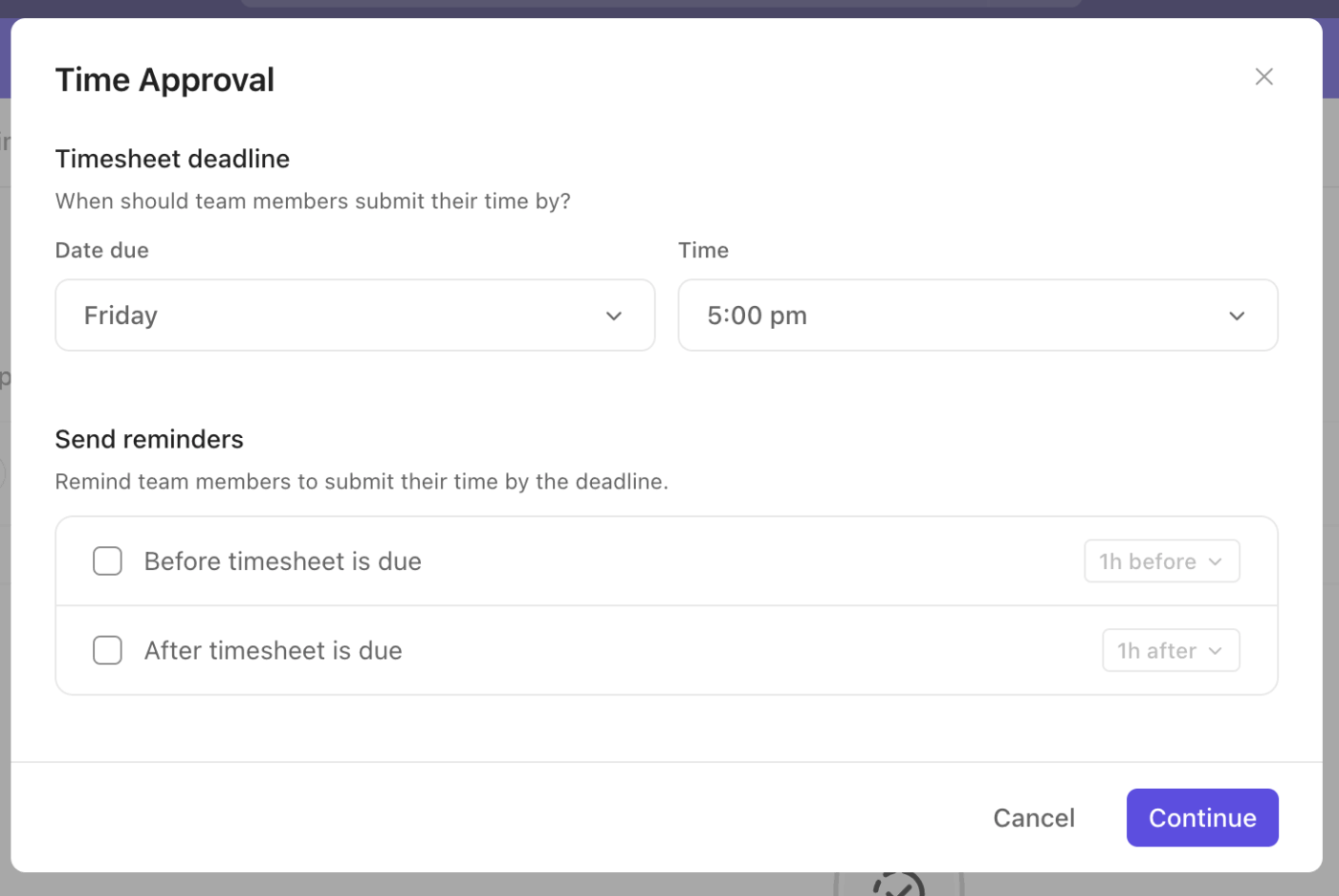
Mit den Genehmigungen für Timesheets in ClickUp reichen Mitglieder der Teams ihre Arbeitszeiten für einen bestimmten Zeitraum ein, und Manager prüfen und genehmigen diese an einem zentralen Ort statt per E-Mail.
Verwandeln Sie Daten und Zeitaufzeichnungen mit ClickUp-Dashboards in visuelle Berichte
Unbearbeitete Tabellen für die Zeiterfassung mit Hunderten von Zeilen machen es schwierig, Muster zu erkennen und Projekte oder Clients zu identifizieren, die am meisten Zeit in Anspruch nehmen.
ClickUp-Dashboards visualisieren Daten, sodass Sie sehen können, welche Projekte die meisten Stunden in Anspruch nehmen, wie viel Zeit in abrechnungsfähige Arbeit fließt und ob bestimmte Clients oder Aufgaben regelmäßig das Budget überschreiten.
Filtern Sie diese Berichte nach Benutzer, Projekt oder Zeit und geben Sie sie dann an die Beteiligten frei, ohne jedes Mal Daten exportieren und neu formatieren zu müssen.
Integrationen + KI-Zusammenfassungen
Wenn Sie Ihre Zeitdaten über Kalender, Tabellen und verschiedene Apps verteilen, kann die Aktualisierung einer zentralen Tabelle zu mühsamer Arbeit werden. Sie verbringen mehr Zeit mit Kopieren, Einfügen und Korrigieren von Importen als damit, sich tatsächlich Trends anzusehen.
ClickUp lässt sich mit Tools wie Kalendern und externen Apps für die Zeiterfassung verbinden, sodass mehr Ihrer Einträge an einem Ort landen, ohne dass zusätzliche Dateneingaben erforderlich sind. Das verschafft Ihnen eine übersichtlichere Arbeitsgrundlage, noch bevor Sie überhaupt an die Berichterstellung denken.
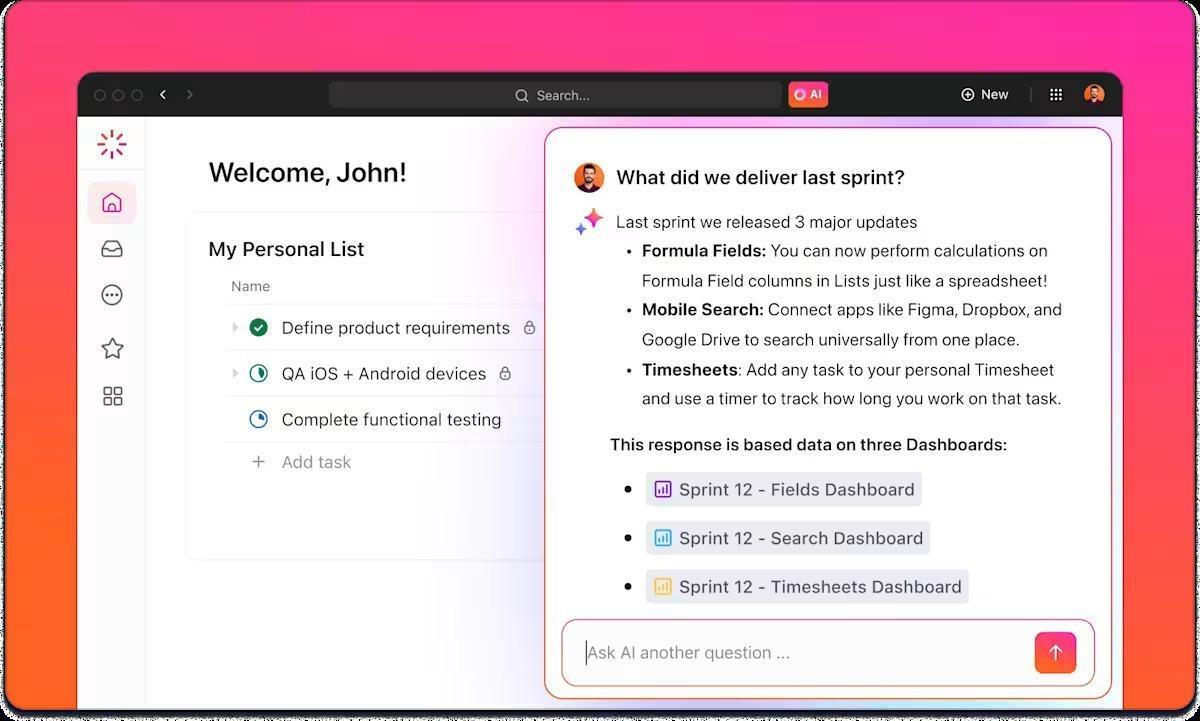
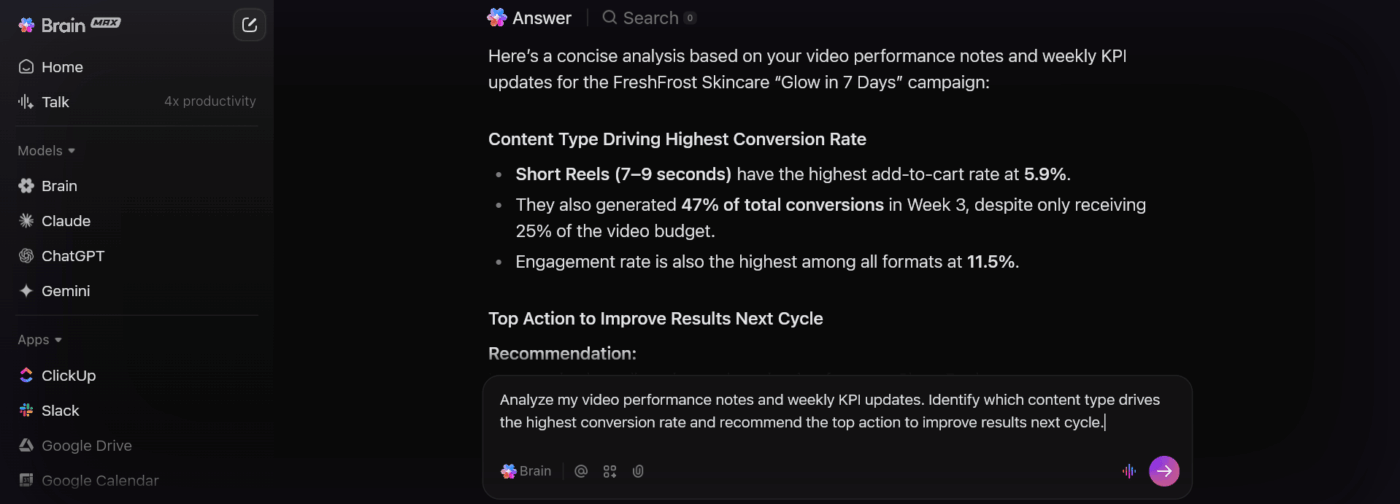
ClickUp Brain, der integrierte KI-Assistent, sitzt über diesem ClickUp-Workspace und hilft dir, ihn zu verstehen. Anstatt durch lange Listen mit Aufgaben und Einträgen zu scrollen, kannst du nach Zusammenfassungen fragen, woran das Team gearbeitet hat, wie ein Sprint verlaufen ist oder was den Fortschritt behindert.
ClickUp Brain kann aktuelle Daten zur Arbeit und zum Zeitmanagement in kurze Zusammenfassungen umwandeln, die Sie mit den Beteiligten freigeben können – ein großer Schritt gegenüber dem Durchlesen jeder einzelnen Zeile in einem Excel-Timesheet.
💡 Profi-Tipp: Sobald Ihr Team die Zeit in ClickUp für die Nachverfolgung erfasst, bitten Sie ClickUp Brain, „die abrechnungsfähige Arbeit der letzten Woche nach Clients zusammenzufassen“ oder „zusammenzufassen, womit das Designteam die meiste Zeit verbracht hat“. Anstatt jede Aufgabe und jedes Timesheet durchzulesen, erhalten Sie eine kurze Zusammenfassung, die Sie in ein Update einfügen oder in einem StandUp-Dokument freigeben können.
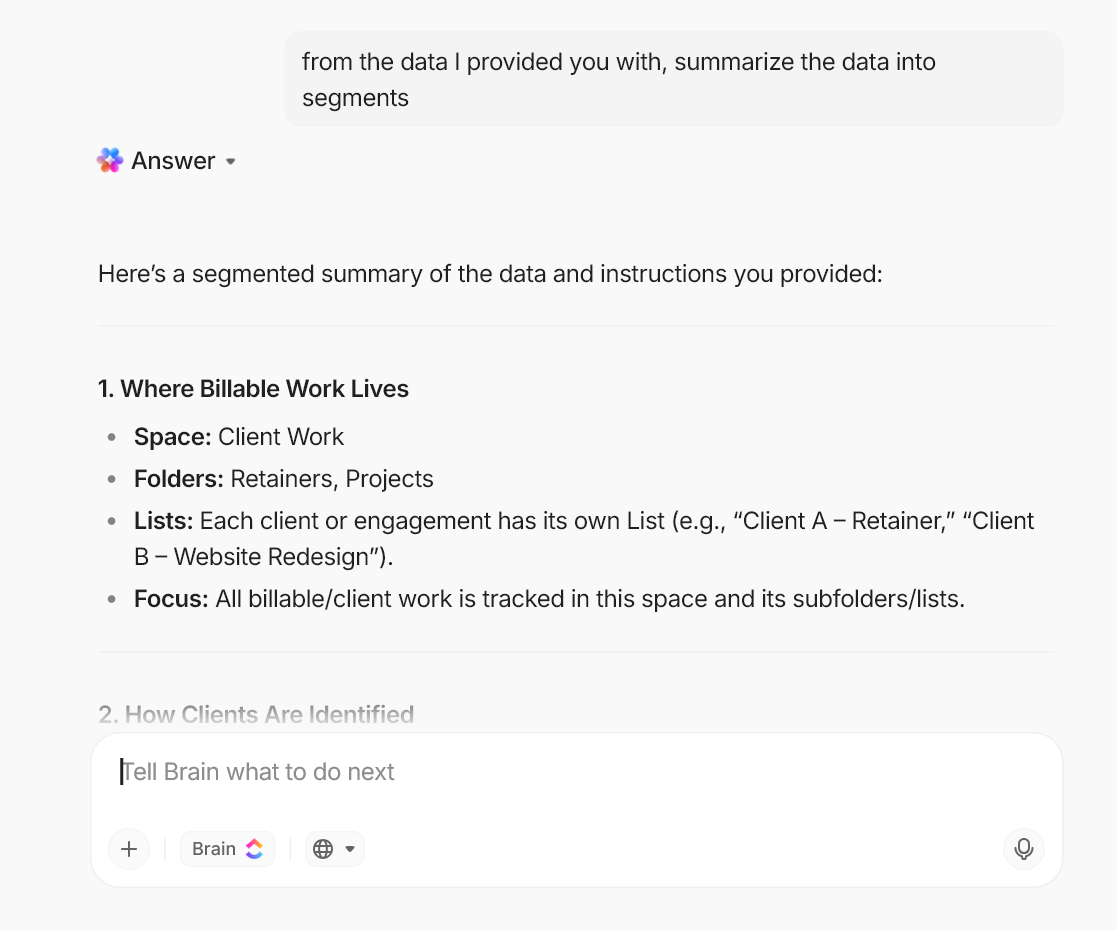
Für eine umfassendere Automatisierung können ClickUp BrainGPT und KI-Agenten noch einen Schritt weiter gehen. Sie können Ihnen dabei helfen, Workloads zu überwachen, Muster in der Zeitnutzung aufzudecken oder Fragen zu den jüngsten Aktivitäten in verschiedenen Projekten zu beantworten – und das alles unter Verwendung der Daten, die bereits in Ihrem ClickUp-Workspace vorhanden sind.
Eine solche kontinuierliche Unterstützung ist schwer aufzubauen oder aufrechtzuerhalten, wenn Ihre Zeiterfassung in separaten Excel-Dateien erfolgt.
📖 Lesen Sie auch: KI für das Zeitmanagement: Anwendungsfälle und tools für eine intelligente Zeitplanung
Die besten Features von ClickUp
- Zentralisieren Sie Aufgaben, Einträge und Dokumente, damit Projektarbeit und erfasste Stunden live an einem Ort statt in separaten Tabellenkalkulationen erfasst werden
- Nutzen Sie die Zeiterfassung für Projekte, den Timesheet-Hub und die Dashboards in ClickUp, um Zeiten zu erfassen, Übermittlungen zu überprüfen und Projektstunden in Echtzeit zu überwachen
- Visualisieren Sie die Arbeitsbelastung mit den Ansichten „Workload“ und „Team“ im Teams-Hub, damit Sie Probleme mit der Kapazität erkennen und Aufgaben neu verteilen können, bevor es zu Burnout kommt
- Verwandeln Sie wiederkehrende Routinen der Zeiterfassung (wie wöchentliche Erinnerungen an Timesheets oder Genehmigungen) mit ClickUp-Automatisierungen in geplante Workflows, anstatt sie manuell nachzuverfolgen.
Einschränkungen von ClickUp
- Der umfangreiche Funktionsumfang kann zunächst komplex wirken, sodass Teams möglicherweise Zeit benötigen, um die richtigen Spaces, Ansichten und Berichte für die Zeiterfassung zu gestalten
Preise für ClickUp
Bewertungen und Rezensionen zu ClickUp
- G2: 4,7/5 (über 10.650 Bewertungen)
- Capterra: 4,6/5 (über 4.500 Bewertungen)
📮ClickUp Insight: Der Kontextwechsel zehrt still und leise an der Produktivität Ihres Teams. Unsere Untersuchungen zeigen, dass 42 % der Unterbrechungen bei der Arbeit darauf zurückzuführen sind, dass man zwischen verschiedenen Plattformen hin- und herwechselt, E-Mails verwaltet und von einem Meeting zum nächsten eilt. Was wäre, wenn Sie diese kostspieligen Unterbrechungen beseitigen könnten?
ClickUp vereint Ihre Workflows (und den Chat) auf einer einzigen, optimierten Plattform. Starten und verwalten Sie Ihre Aufgaben über Chat, Dokumente, Whiteboards und mehr – während KI-gestützte Features die Verbindung zum Kontext halten, ihn durchsuchbar und übersichtlich halten!
2. Toggl Track
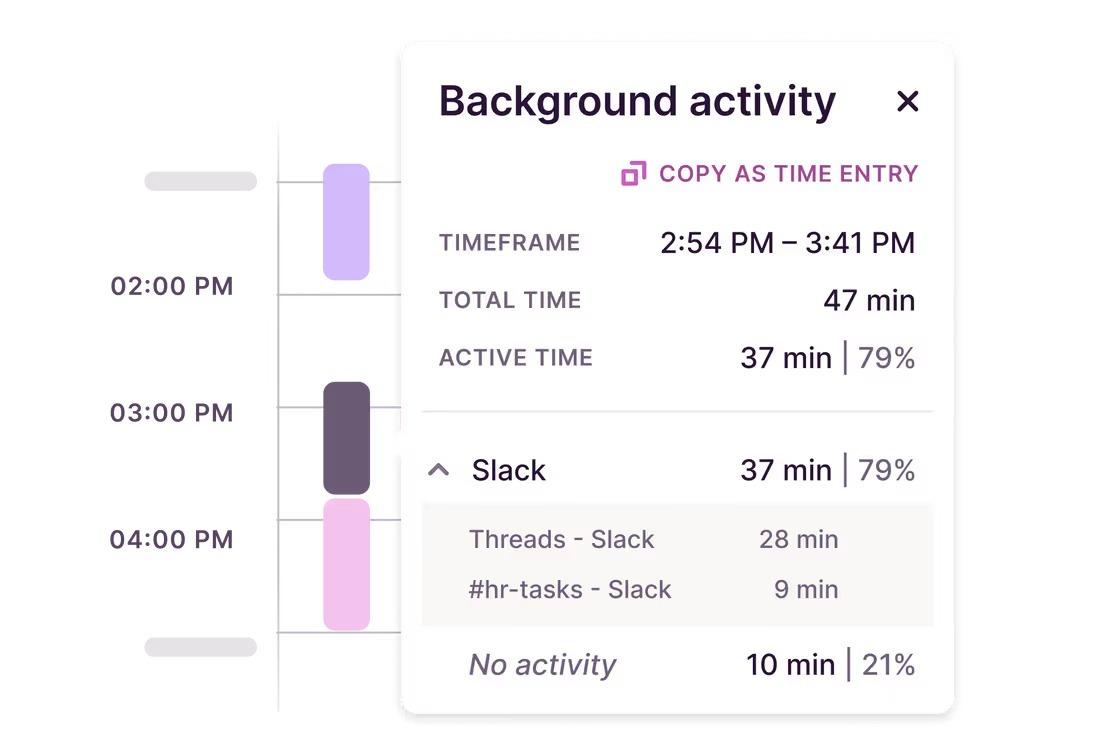
Toggl Track ist ein unkompliziertes Tool für die Zeiterfassung, das für alle entwickelt wurde, die Timer gegenüber Tabellenkalkulationen bevorzugen.
Sie erstellen Projekte und Clients, klicken auf „Start“, wenn Sie eine Aufgabe beginnen, und lassen die App im Hintergrund weiterlaufen, während Sie arbeiten. Das erspart Ihnen viel Rätselraten, das sonst beim Ausfüllen eines Excel-Timesheets am Ende des Tages anfällt.
Es funktioniert im Web, auf dem Desktop und auf Mobilgeräten, mit einer Browser-Erweiterung, die Sie in Tools wie Gmail, Jira oder Asana begleitet. Das macht es einfacher, die Zeit im Kontext zu erfassen und anschließend alles in Berichten zu überprüfen, anstatt sich durch Zeilen und Formeln in einer Tabelle für die Zeiterfassung zu wühlen.
Die besten Features von Toggl Track
- Starten Sie Timer mit einem Klick über das Web, den Desktop, das Handy oder Browser-Erweiterungen
- Organisieren Sie Ihre Zeiteinträge nach Clients, Projekten und Tags, um die Berichterstellung zu vereinfachen
- Markieren Sie Stunden als abrechnungsfähig oder nicht abrechnungsfähig und erstellen Sie kundenfertige Zusammenfassungen
- Exportieren Sie Berichte, um sie an Stakeholder freizugeben oder in Ihren Abrechnungsprozess zu integrieren
Einschränkungen von Toggl Track
- Die Komplexität steigt, wenn Sie weitere Projekte, Tags und Workspaces hinzufügen
- Bietet die nützlichsten Funktionen für Administratoren und Optionen für die Berichterstellung nur in kostenpflichtigen Plänen
Preise für Toggl Track für Nachverfolgung
- Free
- Starter: 10 $/Monat pro Benutzer
- Premium: 20 $/Monat pro Benutzer
- Unternehmen: Benutzerdefinierte Preisgestaltung
Toggl Track – Bewertungen und Rezensionen
- G2: 4,6/5 (über 1.500 Bewertungen)
- Capterra: 4,7/5 (über 2.500 Bewertungen)
📖 Lesen Sie auch: Clockify vs. Toggl: Welche ist die bessere App für die Zeiterfassung?
3. Harvest
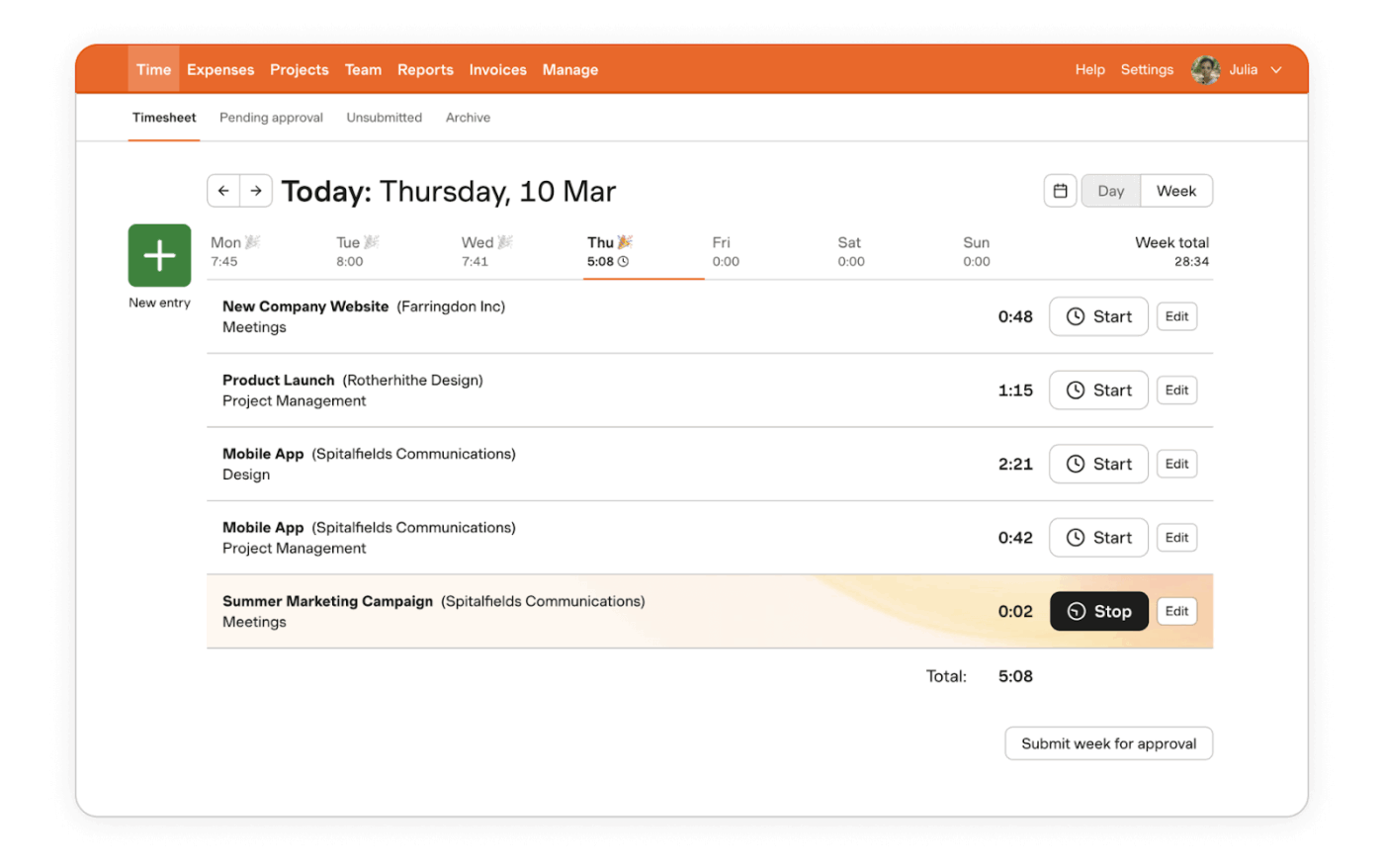
Harvest ist die richtige Wahl, wenn Sie Zeiterfassung und Rechnungsstellung zusammenführen möchten, anstatt zwischen Tabellenkalkulationen und einem separaten Tool für die Rechnungsstellung hin- und herzuwechseln.
Sie können Zeiten projekt- und kundenübergreifend erfassen, Ausgaben protokollieren und diese Daten anschließend in Rechnungen mit Ihrem Firmenlogo umwandeln, ohne zuvor Zeilen aus Excel exportieren zu müssen.
Es ist für Agenturen, Berater und Teams konzipiert, deren Geschäft auf abrechnungsfähigen Stunden basiert. Mit Timern, Timesheets und Berichten können Sie an einem Ort sehen, wie viel Zeit ein Projekt in Anspruch nimmt, ob Sie noch im Budget liegen und welche Clients oder Aufgaben am profitabelsten sind.
Die besten Features von Harvest
- Erfassen Sie die Zeit mit Timern oder täglichen Timesheets für alle Projekte und Clients
- Verwandeln Sie Arbeitsstunden in Rechnungen mit Ihrem Firmenlogo und akzeptieren Sie Online-Zahlungen über Integrationen
- Überwachen Sie Projektbudgets, Teamkapazitäten sowie abrechnungsfähige und nicht abrechnungsfähige Arbeiten mithilfe von Berichten
- Erfassen Sie neben der Zeit auch Ihre Ausgaben, damit Sie die Gesamtkosten des Projekts sehen und nicht nur die Arbeitsstunden
Einschränkungen von Harvest
- Konzentrieren Sie sich auf abrechnungsfähige Arbeiten für Clients, was sich aufwendig anfühlen kann, wenn Sie nur eine einfache interne Zeiterfassung benötigen
- Größere Teams mit komplexen Workflows könnten an die Grenzen des Projektmanagements stoßen und sich umfangreichere Planungsfeatures wünschen
Preise für Harvest
- Free
- Pro: 13,75 $/Monat pro Benutzer
- Premium: 17,50 $/Monat pro Benutzer
Bewertungen und Rezensionen sammeln
- G2: 4,3/5 (über 800 Bewertungen)
- Capterra: 4,6/5 (über 600 Bewertungen)
📖 Lesen Sie auch: Harvest vs. Toggl: Vergleich (Features, Preise)
4. Clockify
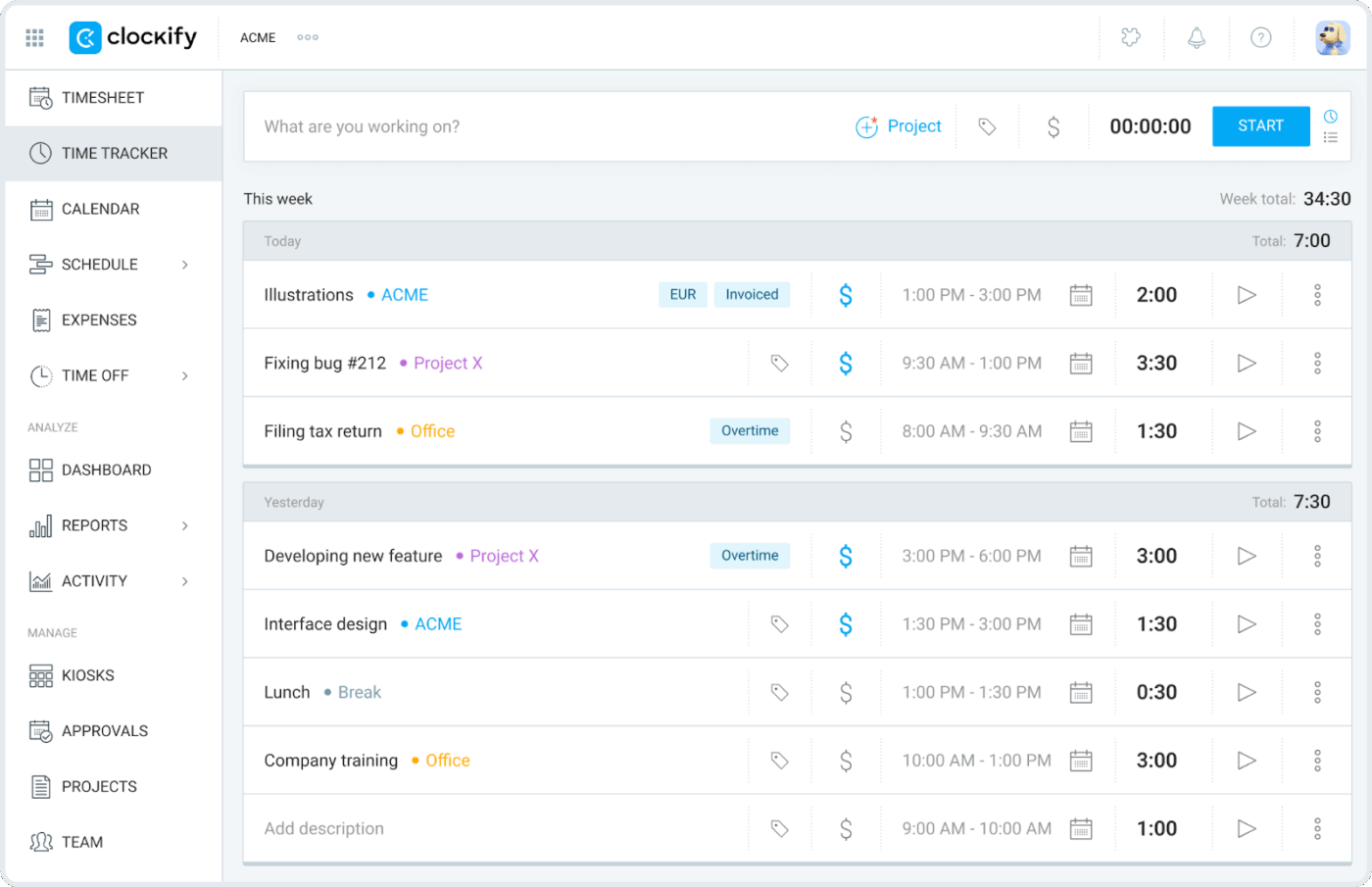
Clockify eignet sich gut, wenn Ihnen Excel nicht mehr ausreicht, Sie aber dennoch eine einfache und flexible Lösung suchen.
Sie können die Arbeitszeiten Ihrer Mitarbeiter über verschiedene Projekte und Clients hinweg erfassen, Anwesenheiten protokollieren und Berichte erstellen, ohne selbst Formeln erstellen zu müssen. Dies ist besonders praktisch für kleine Teams, die über statische Timesheets hinausgehen möchten, aber noch nicht bereit für eine vollständige Suite zum Projektmanagement sind.
Es unterstützt verschiedene Methoden zur Zeiterfassung: Live-Timer, manuelle Zeiteingabe, wöchentliche Timesheets und sogar einen Kiosk-Modus für gemeinsam genutzte Geräte. Teams können Arbeitsstunden auf die für sie passende Weise erfassen und dann Gesamtstunden, abrechnungsfähige Stunden und Überstunden an einem Ort einsehen, anstatt in mehreren Tabellenkalkulationen.
Die besten Features von Clockify
- Erfassen Sie Ihre Zeit mit Timern, manuellen Einträgen oder wöchentlichen Timesheets
- Organisieren Sie Arbeitsstunden nach Clients, Projekten und Aufgaben für eine übersichtlichere Berichterstellung
- Markieren Sie Einträge als abrechnungsfähig oder nicht abrechnungsfähig und überprüfen Sie die abrechnungsfähigen Summen
- Nutzen Sie grundlegende Berichte und Exporte, um Daten an Clients oder die Lohnbuchhaltung freizugeben
Limitierungen von Clockify
- Wird komplexer, je mehr Einstellungen und Features Sie für ein großes Team aktivieren
- Einige erweiterte Genehmigungs-, Prognose- und Administrator-Features sind den kostenpflichtigen Tarifen vorbehalten
Preise für Clockify
- Free
- Basic: 4,99 $/Monat pro Benutzer
- Standard: 6,99 $/Monat pro Benutzer
- Pro: 9,99 $/Monat pro Benutzer
- Unternehmen: 14,99 $/Monat pro Benutzer
- cake.com|Bundle: 15,99 $/Monat pro Benutzer
Bewertungen und Rezensionen zu Clockify
- G2: 4,5/5 (über 100 Bewertungen)
- Capterra: 4,8/5 (über 9000 Bewertungen)
📖 Lesen Sie auch: Die besten Alternativen zu Clockify für Zeiterfassung und Produktivität
5. Hubstaff
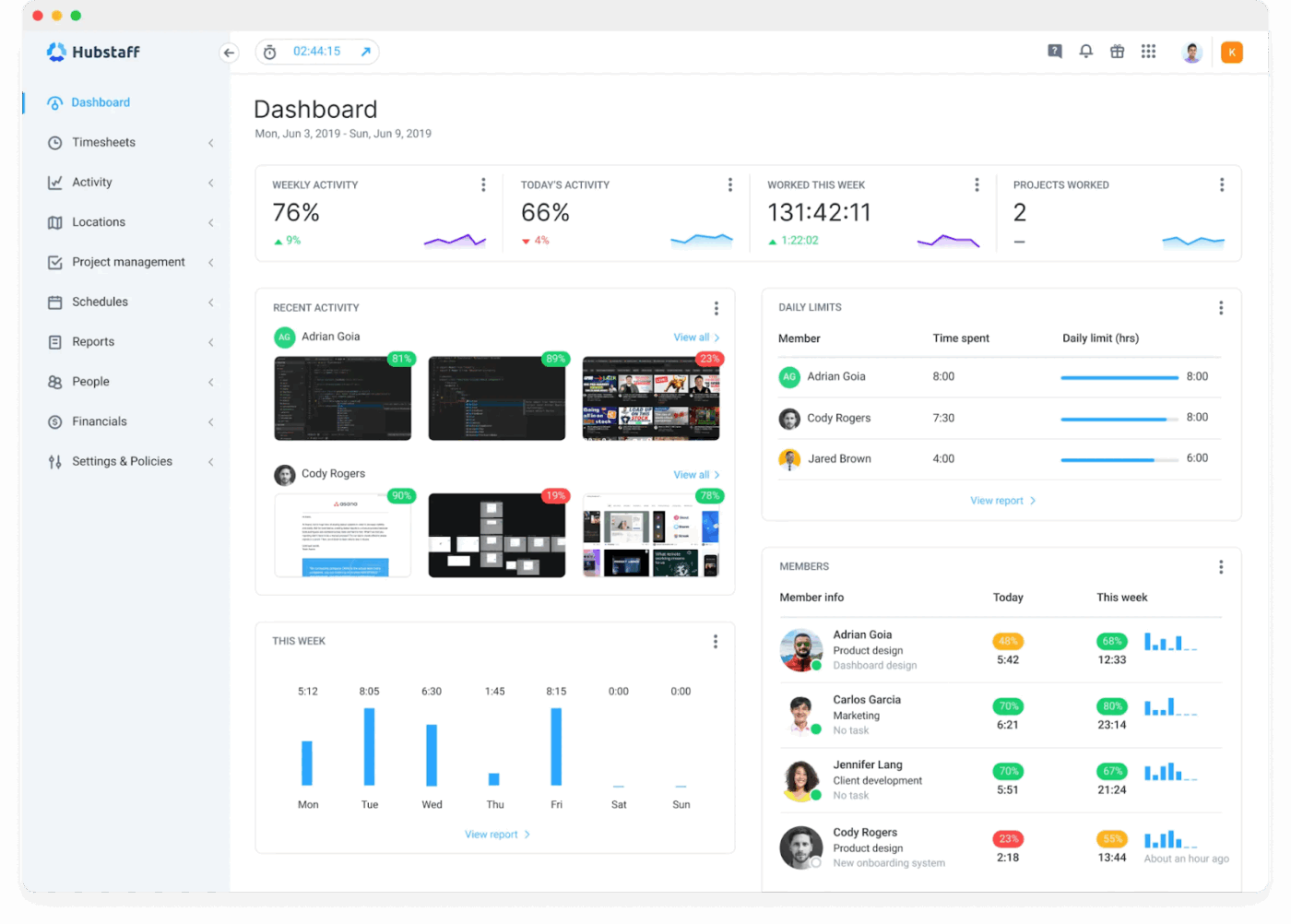
Hubstaff wurde für Teams entwickelt, die gemeinsam Arbeitszeiten und Arbeitsnachweise zur Nachverfolgung der Arbeit erfassen müssen, insbesondere für Remote-, Außendienst- oder Hybrid-Teams.
Anstatt nur Arbeitsstunden zu erfassen, können Sie auch Aktivitätsgrade, optionale Screenshots und GPS-Daten erfassen, sodass Manager sehen können, wann und wo die Arbeit durchgeführt wurde.
Wenn Sie derzeit Excel nutzen, um die Arbeitszeiten von mobilen Teams oder Außendienstmitarbeitern zu erfassen, kann Hubstaff Ihnen viele manuelle Nacharbeiten ersparen. Die Mitarbeiter stempeln über das Web, den Desktop oder das Handy ein, und ihre Einträge werden automatisch mit Projekten, Aufgaben und Standorten verknüpft, sodass Sie am Ende der Woche nicht mehr hinter Timesheets herjagen oder unübersichtliche Tabellenkalkulationen aufräumen müssen.
Die besten Features von Hubstaff
- Erfassen Sie Zeiten über Web-, Desktop- und mobile Apps, einschließlich GPS-basierter Zeiterfassungsgeräte für Teams im Außendienst
- Erfassen Sie optional Screenshots sowie die Nutzung von Apps und URLs, um Managern mehr Kontext zur Arbeitszeit zu bieten
- Nutzen Sie die integrierte Terminplanung, Anwesenheitserfassung und Nachverfolgung von Urlaub für schichtbasierte Teams
- Verknüpfen Sie die erfassten Zeiten mit der Lohnabrechnung, der Rechnungsstellung und der Budgetierung, damit Sie Teams bezahlen und Clients auf Basis derselben Daten abrechnen können
Einschränkungen von Hubstaff
- Überwachungsfunktionen wie Screenshots und Nachverfolgung der Aktivität können für manche Teams als aufdringlich empfunden werden
- Die Kosten können sich summieren, wenn Sie auf große Teams skalieren, die nur eine einfache Zeiterfassung benötigen
Preise für Hubstaff
- Starter: 7 $/Monat pro Benutzer
- Grow: 9 $/Monat pro Benutzer
- Team: 12 $/Monat pro Benutzer
- Enterprise: 25 $/Monat pro Benutzer (jährliche Abrechnung)
Hubstaff-Bewertungen und Rezensionen
- G2: 4,5/5 (über 1500 Bewertungen)
- Capterra: 4,6/5 (über 1500 Bewertungen)
Wenn Excel an seine Limite stößt, lassen Sie ClickUp die Arbeit übernehmen
Excel ist eine hervorragende Möglichkeit, um nicht mehr raten zu müssen, wohin Ihre Zeit fließt. Mit einer einfachen Vorlage für monatliche Timesheets können Sie die Arbeitszeiten Ihrer Mitarbeiter erfassen, eine Notiz zur Beginnzeit von Pausen machen und die monatlich aufgewendete Gesamtzeit berechnen.
Vor allem, wenn Sie die Zellen automatisch auf das richtige Format einstellen, anstatt sich in jeder Spalte mit einem anderen Zahlensystem herumzuschlagen. Allein das ist für die meisten Mitarbeiter schon eine große Verbesserung gegenüber der Nachverfolgung aus dem Gedächtnis.
Doch sobald Sie mehr Mitarbeiter, mehr Projekte und mehr Genehmigungen hinzufügen, beginnen sich diese Tabellen zu vermehren. Was als benutzerfreundliches Setup beginnt, verwandelt sich langsam in ein Labyrinth aus Versionen, für deren Aktualisierung und Überprüfung die Mitarbeiter zu viel Zeit aufwenden. Dann kommt es zu einer Ausweitung der Arbeit, und die Zeiterfassung wird still und leise zur Arbeit eines Administrators.
ClickUp bringt Sie einen Schritt weiter. Erfassen Sie die Arbeitszeit für Aufgaben, überprüfen Sie sie in Timesheets, wandeln Sie sie in Live-Berichte um und gleichen Sie die Workload an einem Ort aus, damit Ihr System mit Ihrem Team wachsen kann, anstatt es zu bremsen.
Melden Sie sich bei ClickUp an und richten Sie ein Setup für die Zeiterfassung ein, das endlich mit Ihrer Arbeit Schritt hält.
Häufig gestellte Fragen (FAQ)
Nicht ganz. Excel verfügt zwar nicht über ein spezielles Tool für die Zeiterfassung, aber Sie können Ihre eigene Excel-Zeiterfassungsliste mit Zellen im Zeitformat und Formeln zur Berechnung der geleisteten Arbeitsstunden erstellen. Wenn Ihnen dieses Setup irgendwann nicht mehr ausreicht, bietet ClickUp integrierte Timer und Timesheets, für die keine Formeln erforderlich sind.
Geben Sie Startzeit, Endzeit und Dauer der Pause ein, verwenden Sie dann eine Formel wie =(Endzeit – Startzeit) – Pause und formatieren Sie das Ergebnis als Zeit. Sie können SUM am Ende der Spalten verwenden, um die Gesamtstunden für die Woche zu ermitteln, und zu ClickUp wechseln, wenn Sie diese Stunden direkt mit Aufgaben und Berichten verknüpfen möchten.
Ja, Excel eignet sich gut für einfache Timesheets in kleinen Unternehmen mit wenigen Mitarbeitern und übersichtlichen Zeitplänen. Wenn Ihr Team, Ihre Projekte oder Ihre Genehmigungsanforderungen wachsen, kann eine Workspace wie ClickUp Zeiterfassung, Überprüfungen und Berichterstellung an einem Ort abwickeln, während Excel als Backup oder Archiv dient.