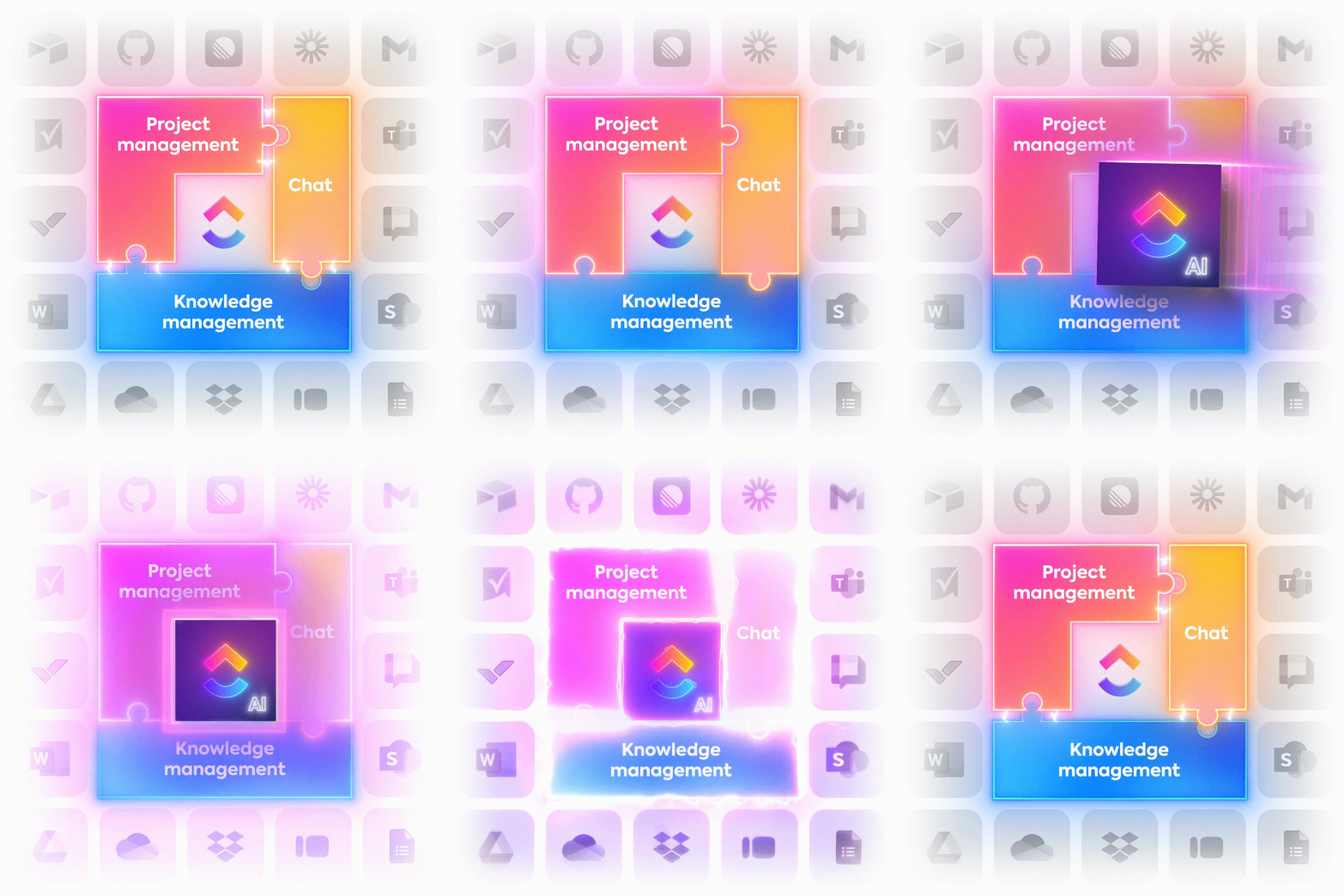

يقضي الموظف العادي حوالي 2.5 ساعة يوميًا في البحث عن المعلومات. ولتوضيح ذلك، يقضي كل موظف أكثر من أسبوع عمل كامل شهريًا، حيث يعمل بشكل أساسي كمحرك بحث بشري.
يرشدك هذا الدليل إلى 15 تكاملًا لـ ClickUp تحل هذه المشكلة. تربط هذه التكاملات التي يزيد عددها عن 1000 أداة أساسية مباشرةً بمساحة عمل ClickUp الخاصة بك. وهذا يجمع تحت سقف واحد كل المعلومات التي تحتاجها لتتخلص من "العمل المتعلق بالعمل".
ماذا أيضاً؟ في كثير من الحالات، لن تحتاج حتى إلى هذه التكاملات لأن ClickUp يقوم بالمهمة بنفسه بالفعل! لذا، دعنا نلقي نظرة على أفضل تكاملات ClickUp ونكتشف لماذا يبرز ClickUp بحد ذاته باعتباره مساحة العمل المتكاملة للذكاء الاصطناعي الخاصة بك.
ما هي تكاملات ClickUp؟
تكاملات ClickUp هي روابط رقمية تربط تطبيقات العمل الخارجية (مثل GitHub وGoogle Drive وFigma وغيرها) بمساحة عمل ClickUp الخاصة بك، مما يتيح تدفق البيانات تلقائيًا بينها. وهي تعمل بشكل أساسي على توحيد مجموعتك التقنية — مما يلغي الحاجة إلى نسخ المعلومات ولصقها يدويًا أو التبديل بين علامات التبويب للعثور على تحديث حالة واحد.
تنقسم هذه التكاملات عمومًا إلى فئتين:
- التكاملات الأصلية: أنشئ وحافظ على روابط موثوقة ومباشرة بين ClickUp والأدوات الشائعة مثل Slack و GitHub و Google Calendar
- أدوات التوصيل من الجهات الخارجية: استخدم منصات مثل Zapier أو Make لتعمل بمثابة مترجم شامل، مما يوسع نطاق وصولك إلى آلاف التطبيقات الأخرى من خلال المشغلات والإجراءات المخصصة
تتراوح تكاملات ClickUp من تضمين بسيط لـ Google Docs في مهمة أو إعداد إلى مزامنة ثنائية الاتجاه معقدة تحافظ على توافق سجلات CRM والحقول المخصصة في ClickUp باستخدام تعيين الحقول. يمكنك استخدام رموز API و webhooks لأتمتة سير العمل، مما يحول ClickUp إلى مصدرك الوحيد للمعلومات. كما أنه يضع حدًا نهائيًا لـ Work Sprawl — أي تجزئة أنشطة العمل عبر أدوات ومنصات وأنظمة متعددة وغير متصلة ببعضها البعض ولا تتواصل فيما بينها.
📮ClickUp Insight: الفرق ذات الأداء المنخفض أكثر عرضة بـ 4 مرات لاستخدام أكثر من 15 أداة، بينما تحافظ الفرق ذات الأداء العالي على كفاءتها من خلال قصر مجموعة أدواتها على 9 منصات أو أقل. ولكن ماذا عن استخدام منصة واحدة؟
باعتباره التطبيق الشامل للعمل، يجمع ClickUp مهامك ومشاريعك ووثائقك وويكيك ودردشاتك ومكالماتك في منصة واحدة، مع سير عمل مدعوم بالذكاء الاصطناعي. هل أنت مستعد للعمل بشكل أكثر ذكاءً؟ يعمل ClickUp مع كل فريق، ويجعل العمل مرئيًا، ويسمح لك بالتركيز على ما يهم بينما يتولى الذكاء الاصطناعي الباقي.
أفضل تكاملات ClickUp لتوحيد العمل
يعمل الموظفون المعرفيون مثلك على التبديل بين التطبيقات 1200 مرة في اليوم. ألف ومئتان. فكر في ذلك جيدًا.
من خلال ربط أدواتك اليومية بـ ClickUp، يمكنك استعادة هذا الوقت (ما يقرب من 4 ساعات أسبوعيًا) مع زيادة إنتاجيتك.
إليك تكاملات ClickUp التي نوصيك بتجربتها:
1. Slack
Slack هو أداة مراسلة شائعة في الوقت الفعلي للفرق الموزعة. المشكلة؟ هذا كل ما يفعله.
عندما تكون مشاريعك في ClickUp، بينما تجري محادثاتك في Slack، فإن هذا الانفصال له ثمنه. فهذا يعني أنه في كل مرة تظهر فيها فكرة رائعة أو يتم اتخاذ قرار مهم في إحدى القنوات، فإنها معرضة لخطر أن تُطمر وتُنسى.
يتعين على أعضاء فريقك البحث يدويًا في سلاسل المحادثات للعثور على تلك الرسالة الواحدة عندما يحتاجون إليها، بعد أيام، أو أحيانًا بعد أسابيع. كل هذا فقط لتحويل محادثة عابرة إلى تحديث مهمة يمكن تتبعه قد يكون عملاً مرهقًا للغاية!
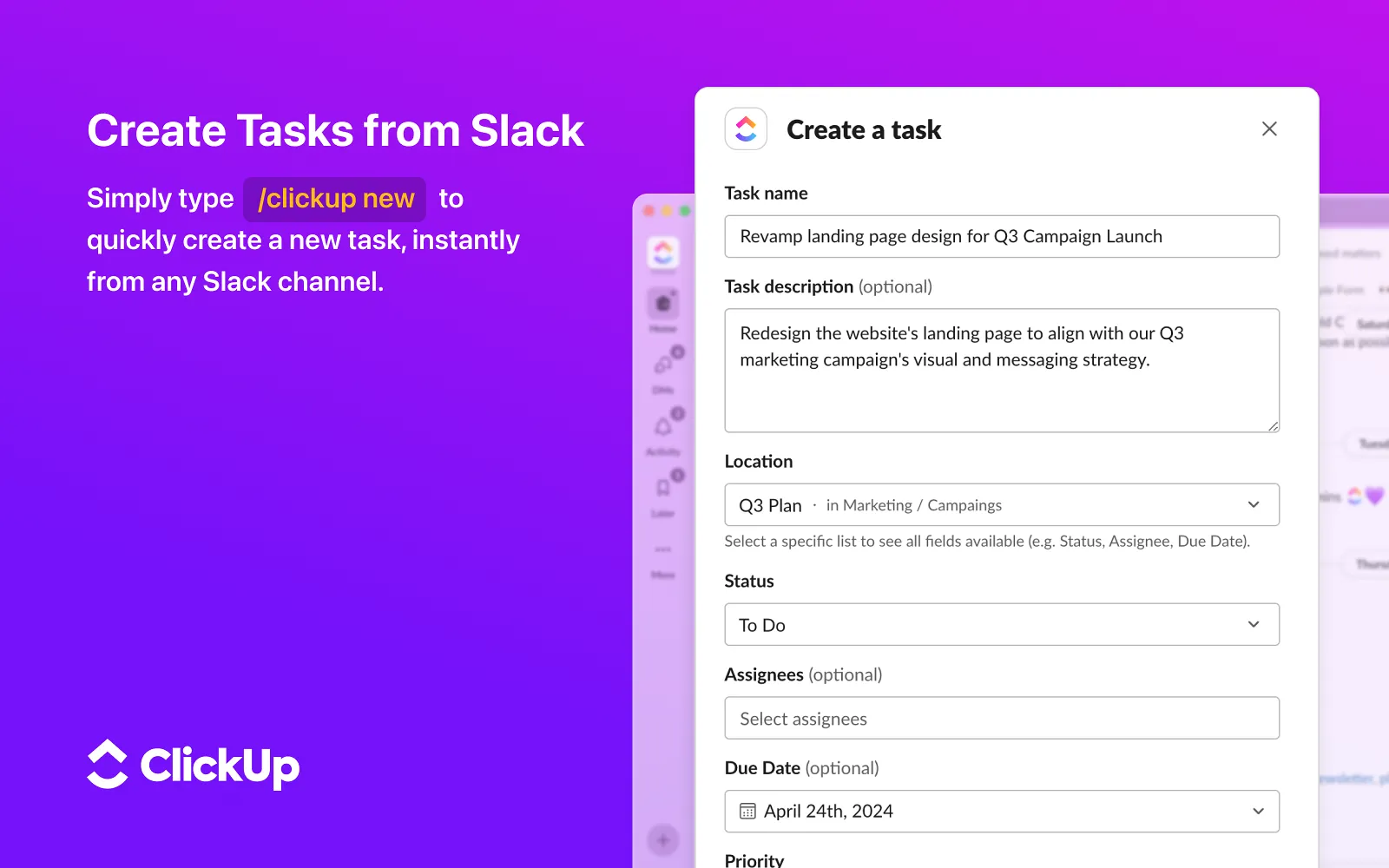
يعمل تكامل ClickUp-Slack على سد هذه الفجوة من خلال ربط سير عمل إدارة المشاريع غير المتزامن بالدردشة المتزامنة. فهو يتيح لك تسجيل العمل على الفور والحفاظ على تزامن إدارة مشاريعك مع التواصل الفوري لفريقك. الآن يمكن لدردشاتك السريعة أن تغذي سير عملك المنظم مباشرةً دون أن تفوتك أي لحظة.
الميزات الرئيسية لتكامل Slack + ClickUp
- إنشاء مهام من الرسائل: حوّل أي رسالة Slack إلى مهمة ClickUp بنقرة واحدة، مع ضمان إرفاق السياق الأصلي تلقائيًا
- افرد روابط المهام: الصق عنوان URL الخاص بالمهمة في قناة، وسيتم توسيعه تلقائيًا لعرض معاينة المهمة مع الحالة والمسؤول وتاريخ الاستحقاق
- إشعارات القنوات: أرسل إشعارات المهام التلقائية الخاصة بالتعليقات وتغييرات الحالة إلى قناة مخصصة لإبقاء الجميع على اطلاع
- أوامر Slash: استخدم الأمر /clickup لتنفيذ إجراءات سريعة مثل إنشاء مهمة أو تغيير حالة المهمة أو إضافة تعليق دون مغادرة Slack مطلقًا
💡 نصيحة للمحترفين: على الرغم من فائدة التكامل، فإن الاحتفاظ بالدردشة والعمل في تطبيقات منفصلة لا يزال يؤدي إلى عزل المعلومات وتشتت السياق. إذا كنت تريد التخلص من عوامل التشتيت تمامًا، فإن ClickUp Chat تنقل محادثاتك مباشرةً إلى المكان الذي تتم فيه أعمالك.
- أنشئ قنوات مخصصة تتصل بمساحات ClickUp ومجلداتك وقوائمك
- اربط كل رسالة بمهام ClickUp ووثائقها ذات الصلة
- حوّل الرسائل إلى مهام قابلة للتنفيذ بنقرة واحدة
يمكنك أيضًا استخدام الذكاء الاصطناعي لتلخيص سلاسل المحادثات الطويلة إلى بنود عمل ومتابعة التعليقات دون مغادرة عرض مشروعك مطلقًا. ولتسهيل عملية الانتقال من Slack، يمكنك حتى استيراد قنوات Slack وسجل المحادثات إلى ClickUp Chat بنقرة واحدة.
🎥 اعرف المزيد هنا:
2. Google Calendar
عندما تكون مهامك في ClickUp، واجتماعاتك في تقويم منفصل، عليك التبديل بين علامات التبويب باستمرار لتخطيط يومك. وعندما تفوتك أدق التفاصيل، تجد نفسك مثقلًا بالمهام. تتعارض مواعيد تسليم مشاريعك مع المكالمات المتتالية، مما لا يترك مجالًا لإحراز تقدم في مهامك المخطط لها.
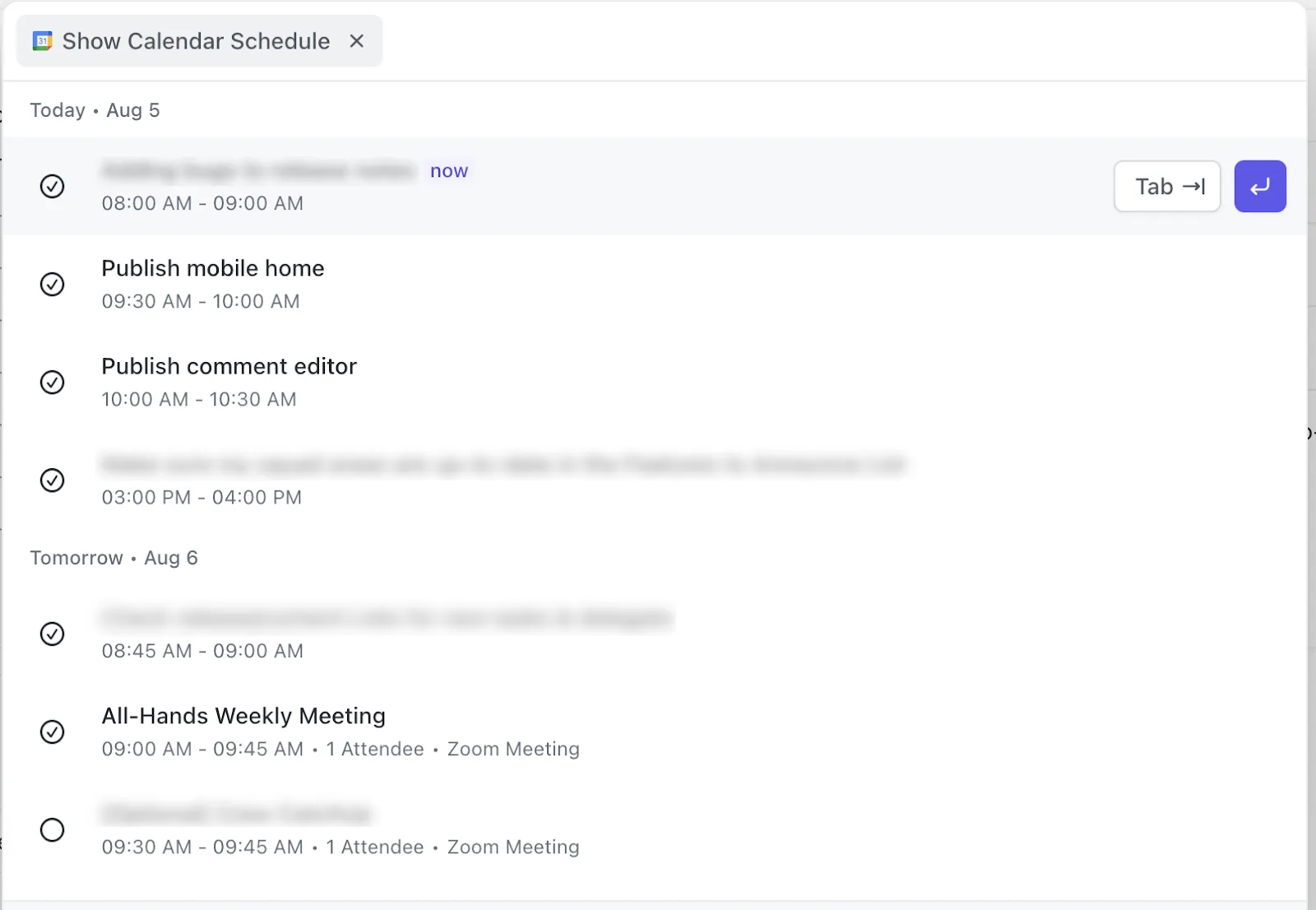
يعمل تكامل ClickUp مع Google Calendar على حل هذه المشكلة من خلال مزامنة مهامك وجدول مواعيدك في عرض واحد. من خلال الربط بين هاتين الأداتين، يمكنك التأكد من أن كل موعد نهائي يتم أخذه في الاعتبار جنبًا إلى جنب مع اجتماعاتك، مما يمنحك صورة واقعية عن قدرتك اليومية.
الميزات الرئيسية لتكامل Google Calendar + ClickUp
- المزامنة في الاتجاهين: أنشئ مهمة في ClickUp وشاهدها في Google Calendar؛ وحرك حدثًا في التقويم، وسيتم تحديث تاريخ استحقاق المهمة في ClickUp
- حجز الوقت: اسحب المهام من الشريط الجانبي في ClickUp وأسقطها مباشرةً في تقويمك لتخصيص وقت مركّز لأهم أعمالك
- رؤية الاجتماعات: اطلع على أحداث Google Calendar داخل عرض تقويم ClickUp الأصلي في ClickUp للحصول على صورة كاملة عن توفرك عند تخطيط المهام
- الربط الشخصي وربط مساحة العمل: اربط التقويمات الخاصة بمخططك الشخصي أو اربط تقويمات الفريق المشتركة بمجلدات وقوائم ClickUp محددة
📌 ميزة ClickUp: بينما تبقيك المزامنة القياسية على اطلاع، يذهب تقويم ClickUp إلى أبعد من ذلك باستخدام الذكاء الاصطناعي لتخطيط يومك. بدلاً من تحريك المربعات يدويًا عندما يتجاوز الاجتماع الوقت المحدد، يمكن لـ ClickUp حجز وقت التركيز تلقائيًا وإعادة جدولة المهام بناءً على أولوياتك. إنه يحول تقويمك من شبكة ثابتة إلى مساعد متكيف يضمن أن يكون لديك دائمًا الوقت الكافي للالتزام بمواعيدك النهائية.
🎥 شاهد هذا الفيديو لمعرفة المزيد:
3. Zoom
يستخدم معظمنا Zoom كمرادف للاجتماعات عبر الفيديو. ومن الرائع جدًا جدولة هذه الاجتماعات وحضورها وتسجيلها. ولكن ماذا يحدث بعد انتهاء الاجتماع؟
يتم حفظ التسجيل في سحابة Zoom، وتوجد ملاحظات الاجتماع في تطبيق أو مستند منفصل، وتنتشر بنود العمل عبر رسائل البريد الإلكتروني أو الرسائل النصية. وهذا يجعل من الصعب على أي شخص فاته الاجتماع اللحاق بما فاته.
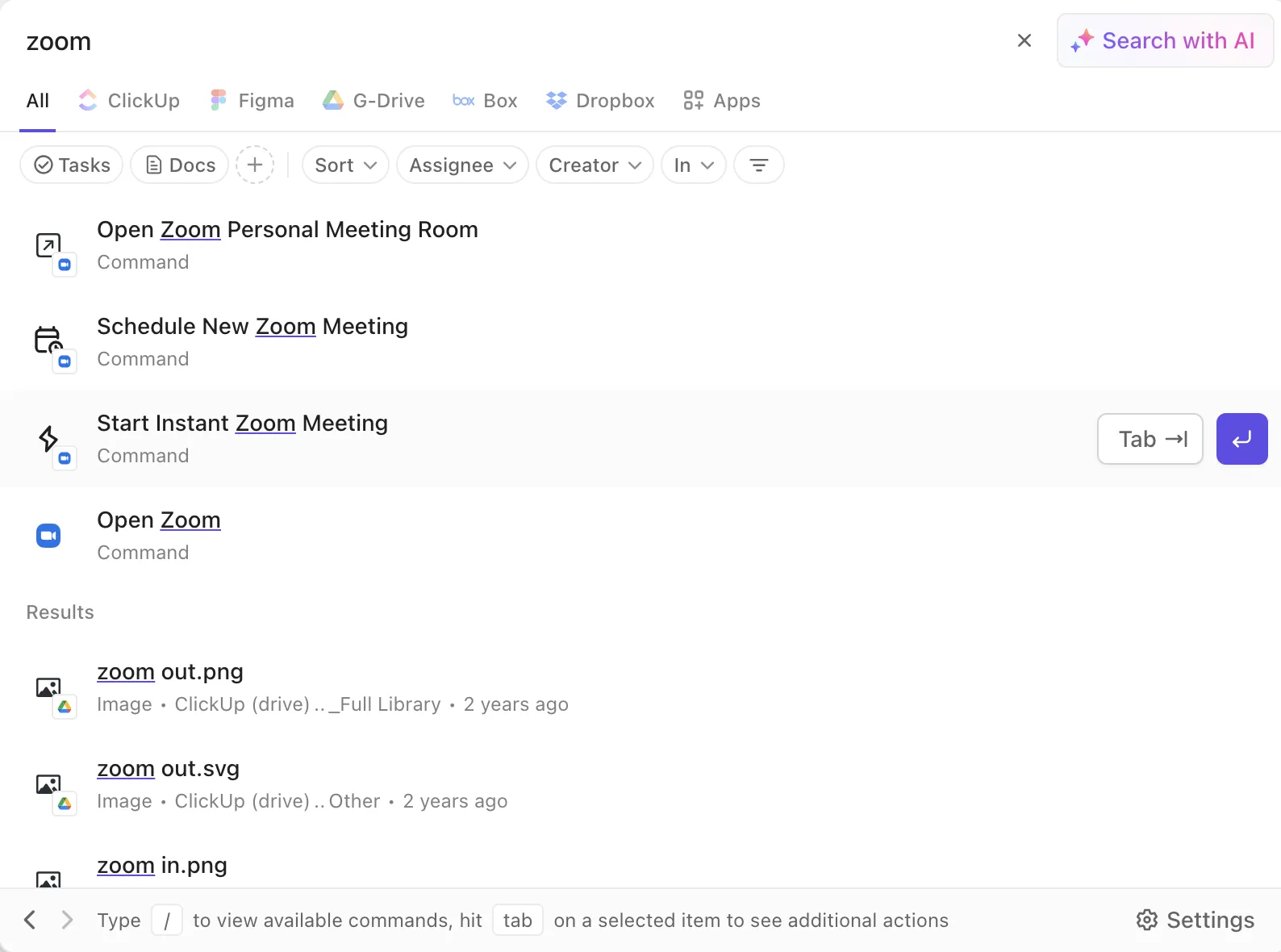
تعمل تكامل ClickUp-Zoom على سد هذه الفجوة من خلال سحب سياق اجتماعك مباشرةً إلى سير عمل مشروعك. يمكنك بدء مكالمات Zoom أو جدولتها من داخل مهمة ClickUp. كما يمكنك استلام تسجيل الاجتماع داخل ClickUp بعد انتهائه.
والنتيجة؟ تظل المناقشات والقرارات مركزة في المكان الذي يتم فيه العمل فعليًا.
الميزات الرئيسية لتكامل Zoom + ClickUp
- ابدأ الاجتماعات من مهام ClickUp: ابدأ مكالمة Zoom بنقرة واحدة، وسيتم إرفاق رابط الاجتماع تلقائيًا بالمهمة ذات الصلة لتسهيل الوصول إليه
- جدولة الاجتماعات المستقبلية: أنشئ اجتماعًا جديدًا على Zoom لتاريخ ووقت محددين مباشرةً من المهمة للحفاظ على تزامن الجدول الزمني لمشروعك واجتماعاتك
- روابط التسجيل: أضف رابط التسجيل السحابي كمرفق للمهمة بعد المكالمة، مما يوفر نقطة مرجعية سهلة لأي شخص يحتاج إلى مراجعة المناقشة
🛑 لكن هذا ليس كل شيء! إذا كنت ترغب في تجاوز مجرد "ربط" اجتماعاتك وأتمتة ما بعد الاجتماع فعليًا، فإن ClickUp SyncUps و AI Notetaker هما أفضل الترقيات. بدلاً من المتابعة اليدوية، ينضم AI Notetaker إلى SyncUps (وحتى اجتماعات Zoom أو Google Meet أو Teams) لتسجيل نصوص قابلة للبحث وملخصات ذكية ونقاط رئيسية في الوقت الفعلي.
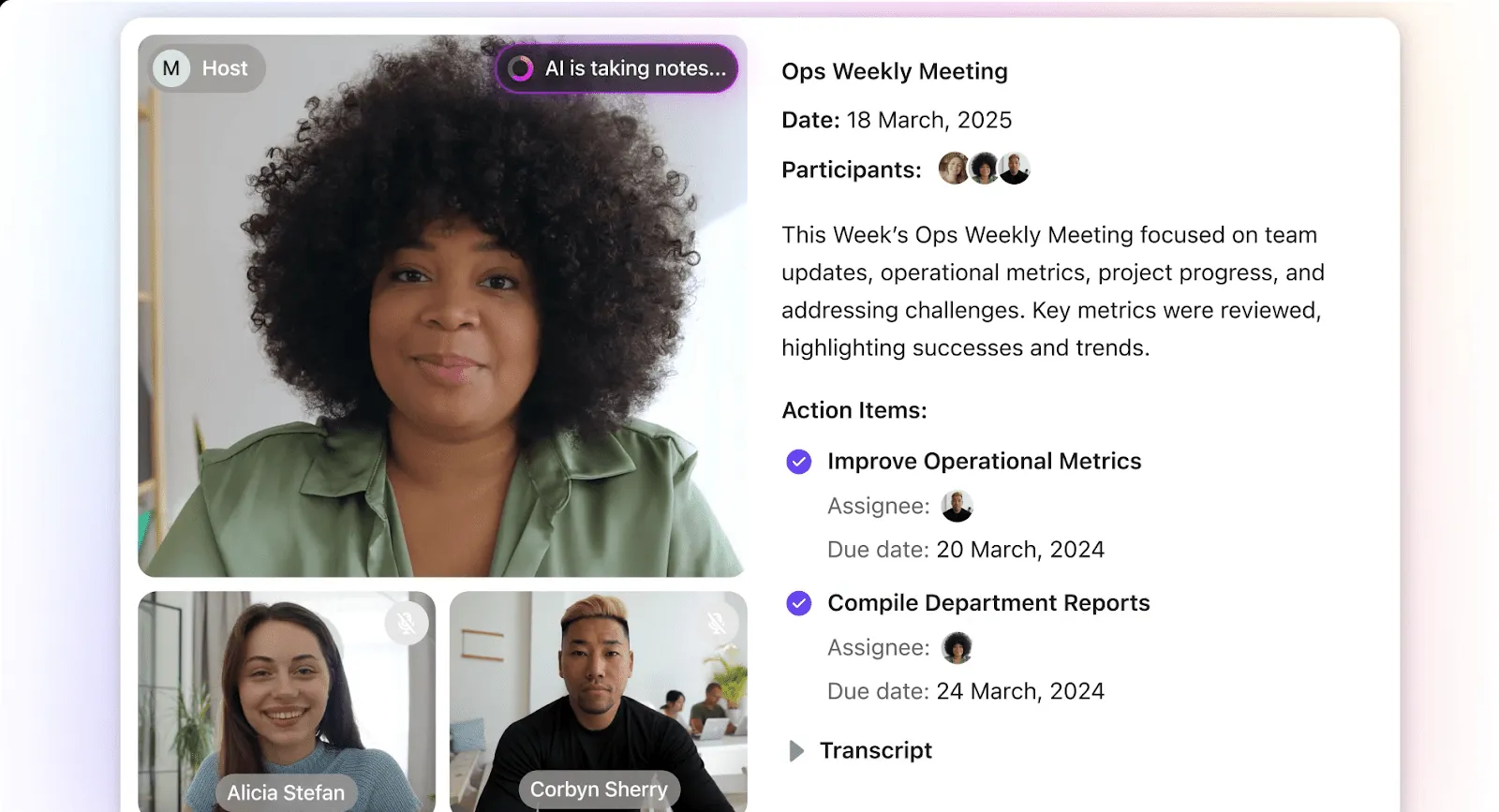
وأفضل ما في الأمر؟ يحدد الذكاء الاصطناعي في ClickUp بنود العمل أثناء المحادثة ويمكنه تحويلها تلقائيًا إلى مهام مخصصة بمجرد انتهاء الاجتماع. وبفضل هذه المجموعة القوية، تحصل على جميع مزايا مكالمة الفيديو دون عبء تدوين الملاحظات يدويًا أو إنشاء المهام.
📚 اقرأ أيضًا: كيفية استخدام الذكاء الاصطناعي لتدوين الملاحظات
4. Microsoft Teams
بالنسبة للمؤسسات التي تعمل على Microsoft 365، يُعد Microsoft Teams البوابة الرئيسية ليوم عملها. لكن الحاجة المستمرة للعودة إلى أداة إدارة مشاريع منفصلة لتحديث المهام أو التحقق من التقدم المحرز تحبس فريقك في حلقة مفرغة من تبديل السياق. وهذا يخرج فريقك من حالة الانسيابية ويجعل من الصعب الحفاظ على التوافق بين المحادثات والعمل.
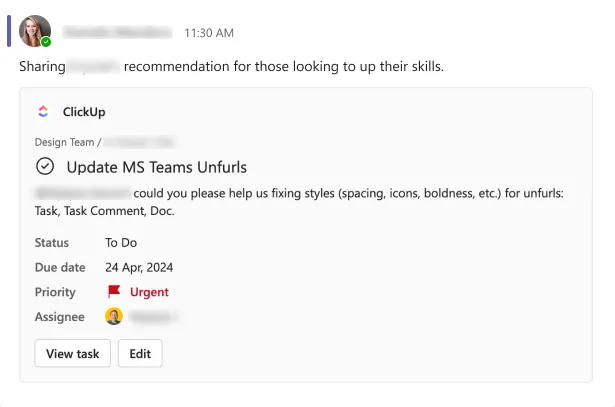
يعمل تكامل ClickUp مع Microsoft Teams على إزالة هذا العائق من خلال دمج مساحة العمل الخاصة بك مباشرةً في مركز الاتصال الخاص بك. بدلاً من مغادرة Teams لإدارة العمل، يمكنك نقل لوحاتك وقوائمك ووثائقك من ClickUp مباشرةً إلى قنواتك.
الميزات الرئيسية لتكامل Microsoft Teams + ClickUp
- تضمين علامة التبويب: قم بتثبيت أي عرض ClickUp أو لوحة معلومات ClickUp كعلامة تبويب مخصصة داخل قناة Teams للوصول الفوري والسريع إلى عملك
- الإشعارات في القنوات: قم بإعداد أتمتة ClickUp لإرسال إشعارات المهام الخاصة بتغييرات الحالة أو التعليقات الجديدة مباشرةً إلى قناة Teams
- روابط Unfurl: الصق عنوان URL للمهمة في أي محادثة لعرض بطاقة تفاعلية تلقائيًا مع معاينات غنية، بما في ذلك الحالة والمسؤول والأولوية
- التطبيق الشخصي: أضف ClickUp إلى الشريط الجانبي في Teams للوصول إلى صفحة ClickUp الرئيسية والإشعارات و"My Work" دون الحاجة إلى التبديل إلى علامة تبويب في المتصفح
📌 مكافأة: إذا كنت تقيّم منصات اتصال مختلفة للفرق، فإن هذا الفيديو يستكشف أفضل البدائل لـ Microsoft Teams وكيفية مقارنتها من حيث الميزات وقدرات التكامل.
5. HubSpot
يمكن لكل محترف مبيعات أن يشهد على ذلك: الصفقة الناجحة ليست سوى بداية رحلة معقدة نحو نجاح العميل. يبدأ التحدي الحقيقي أثناء عملية التسليم — عندما تحتاج صفقة "تم إبرامها" إلى الانتقال إلى مشروع أو سير عمل للتأهيل.
بدون اتصال بين HubSpot CRM وأداة إدارة المشاريع الخاصة بك، تضيع التفاصيل المهمة للعملاء في سلاسل المحادثات على HubSpot، مما يؤدي إلى تأخير بدء المشاريع وتجربة عملاء غير مترابطة.
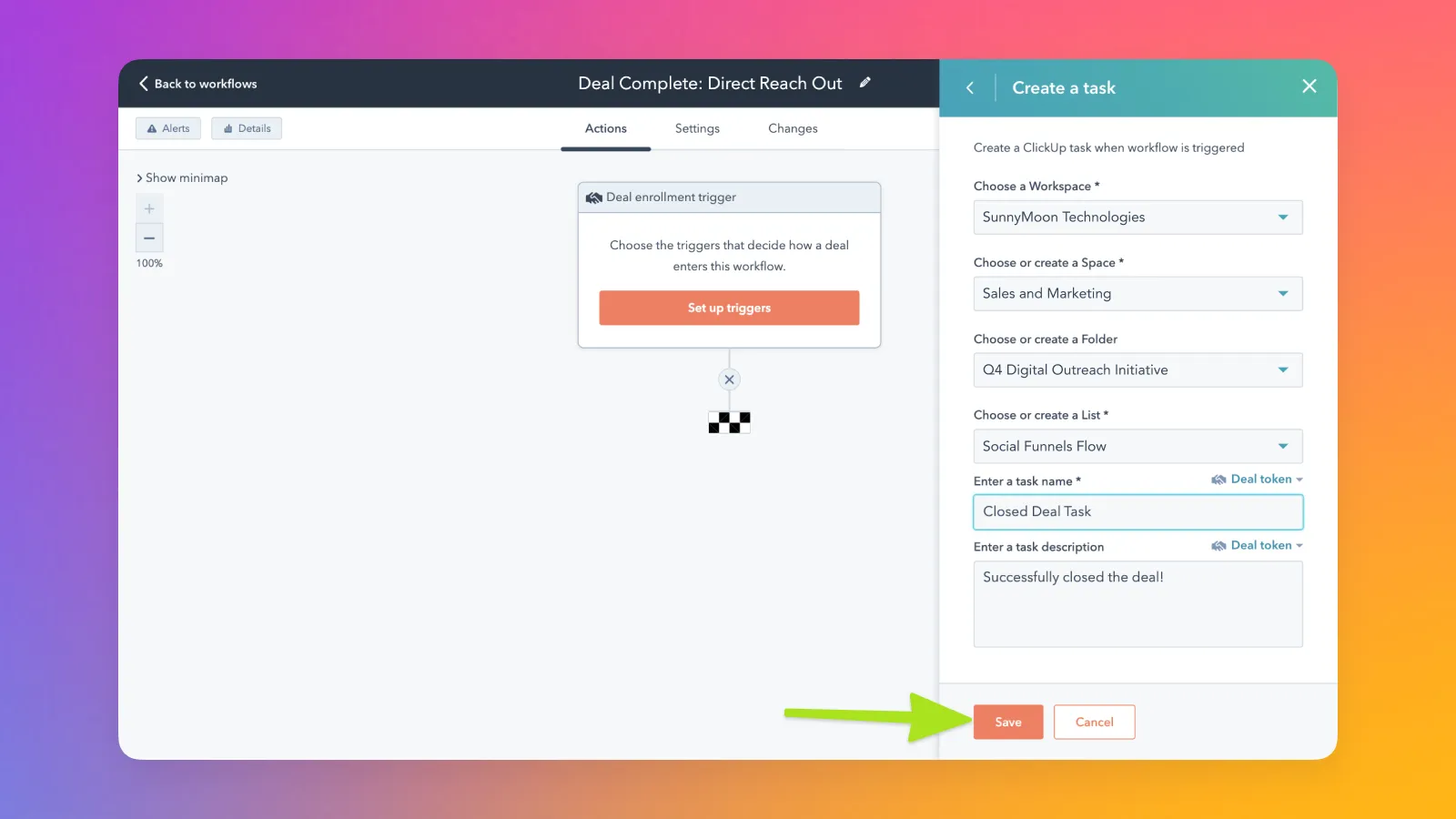
يمكنك أتمتة عملية تسليم المبيعات إلى الخدمة باستخدام تكامل ClickUp-HubSpot. من خلال ربط بيانات CRM الخاصة بك مباشرة بتنفيذ مشروعك، فإنك تضمن أنه عند إتمام صفقة ما، يتم إخطار الفريق المناسب ويبدأ العمل مع السياق الكامل.
الميزات الرئيسية لتكامل HubSpot + ClickUp
- إنشاء مهام من الصفقات: قم بتشغيل مهمة ClickUp جديدة تلقائيًا أو قم بتطبيق قالب مشروع عندما تصل الصفقة إلى مرحلة معينة في مسار العمل الخاص بك
- مزامنة جهات الاتصال والشركات: اربط سجلات HubSpot بمهام ClickUp، مما يمنح فريق مشروعك وصولاً فوريًا إلى معلومات العملاء
- مشغلات الأتمتة: استخدم مشغلات الأتمتة ثنائية الاتجاه لتحديث تذاكر HubSpot عند إتمام مهمة في ClickUp، أو العكس
- دمج ClickUp في HubSpot: اسمح لفريق المبيعات لديك بمشاهدة حالة مهام المشروع مباشرةً من خلال واجهة HubSpot
بينما تعمل معظم عمليات التكامل على نقل البيانات الأساسية فقط، يتيح لك ClickUp ربط خصائص HubSpot المحددة — مثل قيمة الصفقة أو العملة أو تاريخ الإغلاق — بحقول ClickUp المخصصة. وهذا يعني أن فريق التنفيذ لديك يحصل على موجز مشروع مكتمل تمامًا، حيث تم بالفعل ملء جميع المتطلبات الفنية وتفضيلات العميل.
6. Salesforce
بالنسبة لفرق المؤسسات، غالبًا ما يكون Salesforce هو المصدر الموثوق ل بيانات العملاء. لكن تنفيذ المشاريع غالبًا ما يحدث في نظام منفصل تمامًا. وهذا يخلق فجوة كبيرة في المعلومات، مما يترك فرق المشاريع دون سياق، وممثلي المبيعات في حالة من الجهل بشأن التقدم المحرز بعد البيع. والنتيجة هي تجربة عملاء غير مترابطة ومتابعات داخلية لا نهاية لها.
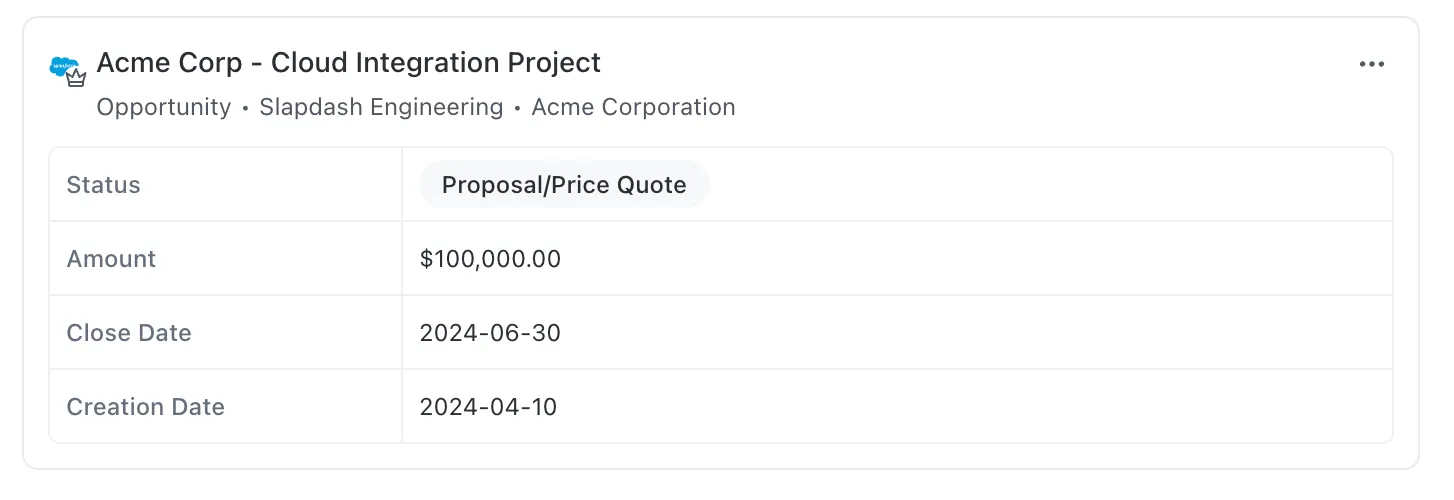
يمكن لفريقك سد الفجوة بين فرق المبيعات والتسليم باستخدام تكامل Salesforce-ClickUp. فهو يضمن تدفق البيانات التي يتم جمعها خلال دورة المبيعات مباشرةً إلى مساحة عمل الإنتاج الخاصة بك. وهذا يمنح فرق التسليم السياق الذي يحتاجونه لبدء العمل على الفور.
الميزات الرئيسية لتكامل Salesforce + ClickUp
- أتمتة تحويل الفرص إلى مهام: قم بإنشاء مشروع أو مهمة جديدة في ClickUp تلقائيًا عندما يتم وضع علامة "مغلقة وفازت" على فرصة في Salesforce
- مزامنة الحقول ثنائية الاتجاه: حافظ على اتساق البيانات عبر المنصات من خلال ربط حقول Salesforce بحقول ClickUp المخصصة، مما يضمن أن التحديثات في أي من الأداتين تنعكس على جميع المستويات
- ربط الحسابات: اربط سجلات حساب Salesforce مباشرة بقوائم أو مجلدات ClickUp للتنقل السريع والسهل
- الرؤية للمبيعات: قم بتضمين ClickUp Views مباشرةً داخل Salesforce حتى يتمكن مندوبو المبيعات من تتبع حالة المشروع ومراحل الإنجاز دون مغادرة نظام CRM الخاص بهم
💡 نصيحة للمحترفين: يعمل تكامل Salesforce مع ClickUp على ربط النظامين، مما يقلل من فجوة المعلومات. ومع ذلك، فإن ClickUp CRM يلغي هذه الفجوة تمامًا. من خلال دمج مسار المبيعات وتسليم المشاريع في منصة واحدة، فإنك تلغي الحاجة إلى مشغلات Apex المعقدة أو البرامج الوسيطة التابعة لجهات خارجية.
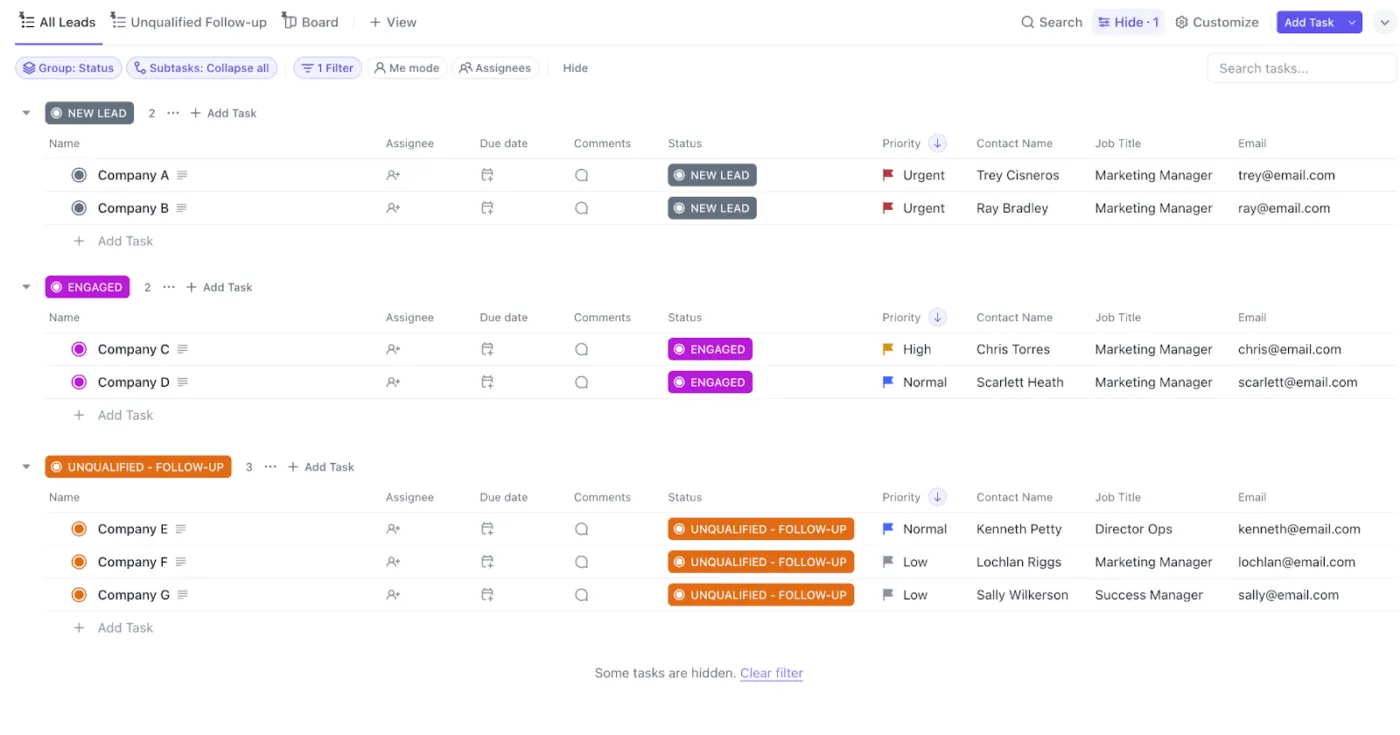
بفضل ميزات CRM الأصلية في ClickUp، يمكنك حساب حجم الصفقات في عرض الجدول، وإدارة التواصل مع العملاء عبر البريد الإلكتروني المدمج، واستخدام الذكاء الاصطناعي لتلخيص سجل الحساب. إنها طريقة أسرع وأكثر مرونة لإدارة دورة حياة العميل بالكامل، من العميل المحتمل إلى الشريك طويل الأمد، كل ذلك في مكان واحد.
7. Google Drive
هل شعرت يومًا أن ملفات Google Drive الخاصة بك غالبًا ما تصبح "بلا مأوى"؟ من نماذج النماذج الأولية المهجورة إلى الإصدارات المتعددة لتقارير حجم المبيعات للربع الثاني، ينتهي الأمر بكل شيء مكدسًا معًا.
عندما لا تكون الملفات مرتبطة مباشرة بالمهام التي تدعمها، يصبح من الصعب للغاية العثور على مواصفات مشروع معينة أو جدول بيانات.
🌟 للسياق، أظهر استطلاع أجرته ClickUp مؤخرًا أن 1 من كل 5 محترفين يقضي أكثر من 3 ساعات يوميًا في البحث عن الملفات أو الرسائل أو معلومات إضافية حول مهامهم.
بالإضافة إلى الوقت الضائع، تزيد هذه التجزئة من خطر عمل شخص ما باستخدام سجل إصدارات قديم، مما يؤدي إلى أخطاء مكلفة ونتائج غير متوافقة.
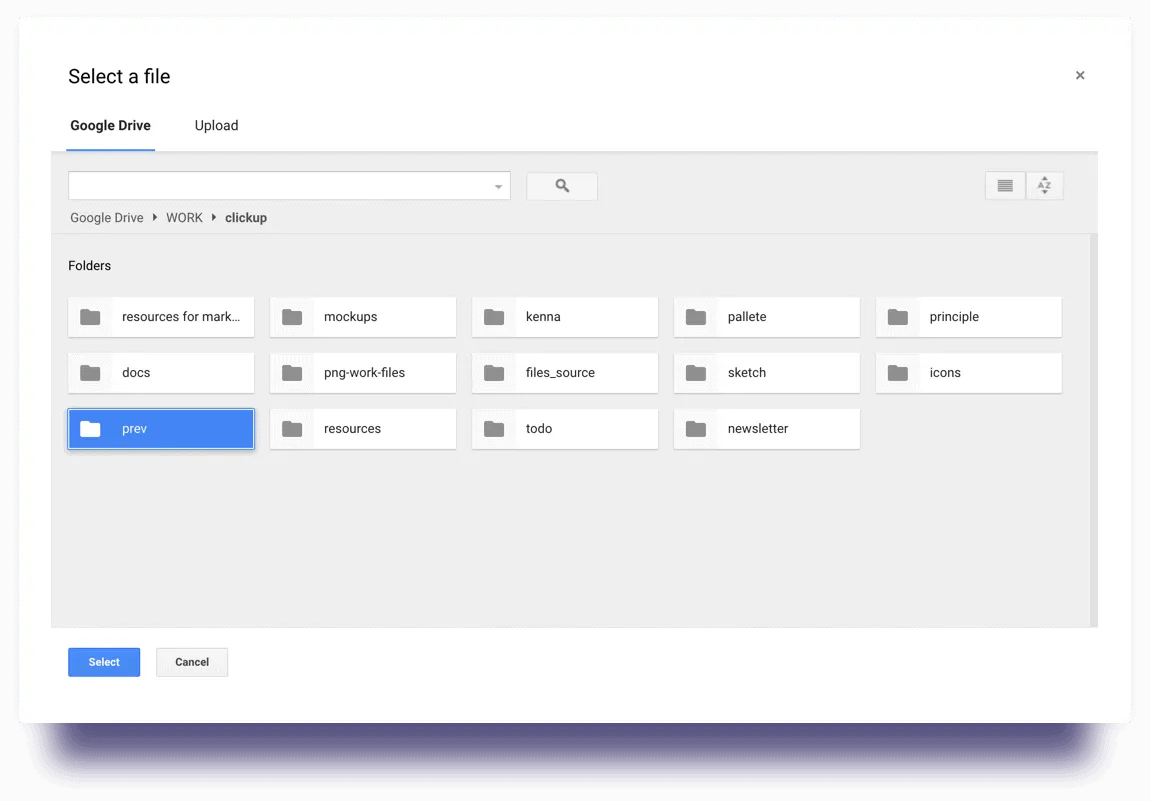
يمكنك الاحتفاظ بملفاتك ومهامك معًا باستخدام تكامل Google Drive-ClickUp. بدلاً من مجرد لصق الروابط، يمكنك إرفاق ملفات Google Docs و Sheets و Slides ومعاينتها وحتى إنشاؤها مباشرةً داخل مهام ClickUp الخاصة بك. وهذا يضمن أن جميع أعمالك والوثائق الداعمة لها موجودة في مكان واحد.
الميزات الرئيسية لتكامل Google Drive + ClickUp
- إرفاق الملفات: اربط ملفات Drive مباشرة بالمهام لعرض معاينات غنية توفر سياقًا فوريًا للمكلف بالمهمة
- إنشاء مستندات جديدة: أنشئ مستندًا أو جدولًا أو عرضًا تقديميًا جديدًا في Google Docs من داخل مهمة ClickUp؛ يتم حفظ الملف تلقائيًا في Drive الخاص بك وربطه بالمهمة
- البحث والربط: تصفح مجلدات Drive الشخصية والمشتركة دون الحاجة إلى التبديل بين علامات التبويب، مما يسهل العثور على الموارد ذات الصلة وإرفاقها
- التعرف على الإصدار: تأكد من أن فريقك يطلع دائمًا على أحدث إصدار من الملف، مما يزيل الارتباك الناتج عن إعادة التحميل يدويًا
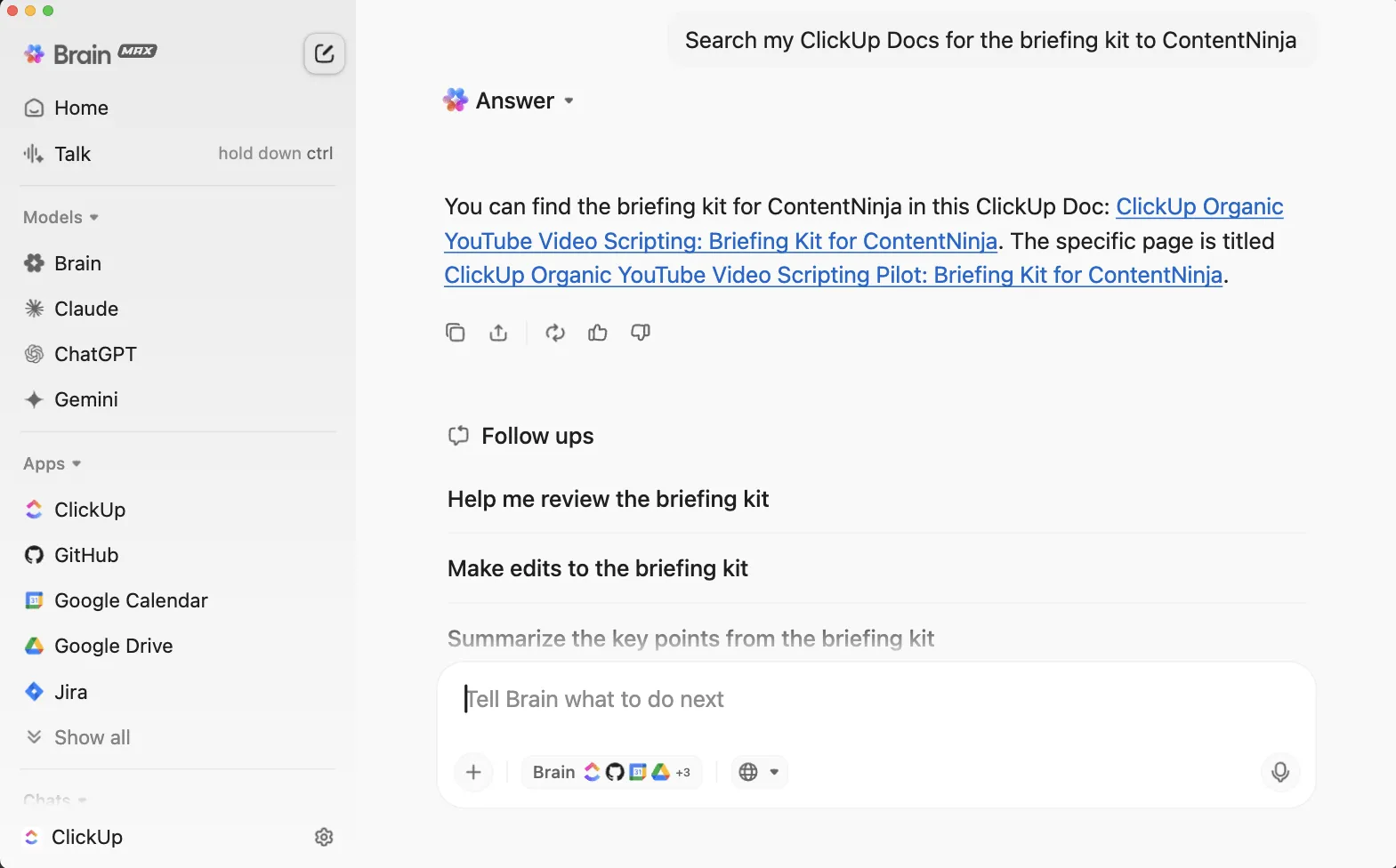
💡 نصيحة للمحترفين: حتى مع وجود بنية ملفات منظمة، قد يبدو العثور على مجموعة شرائح معينة وكأنه البحث عن إبرة في كومة قش. في هذه الحالة، يمكن لـ ClickUp Brain MAX أن يوفر عليك عناء البحث اليدوي تمامًا. فهو يستخدم Enterprise Search للبحث في جميع تطبيقاتك المتصلة بـ ClickUp — بما في ذلك Google Drive و Slack و Gmail — للعثور على الملف أو المعلومة التي تحتاجها بالضبط من خلال موجه بسيط باللغة الطبيعية. أفضل ما في هذا التطبيق الفائق للذكاء الاصطناعي المخصص لأجهزة سطح المكتب هو أنه يفهم سياق عملك لاستخراج البيانات الأكثر صلة.
8. Dropbox
بالنسبة للفرق الإبداعية، غالبًا ما يكون Dropbox هو المركز الرئيسي لأصول التصميم ومقاطع الفيديو والملفات الكبيرة الأخرى. المشكلة هي أن التعليقات والموافقات تتم عادةً في أداة منفصلة لإدارة المشاريع.
وهذا يجبر المصممين على تنزيل التعليقات باستمرار وإعادة تحميل الإصدارات الجديدة. ويؤدي هذا سير العمل غير الفعال إلى إبطاء دورة المراجعة ويجعل من السهل ضياع التعليقات.
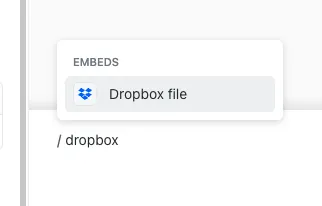
يتيح لك تكامل ClickUp-Dropbox ربط ملفات Dropbox الخاصة بك مباشرة بمهام ClickUp. وهذا يحافظ على أصولك والمحادثات المتعلقة بها في مكان واحد. ونتيجة لذلك، يساعد هذا في تحسين الإنتاجية الإجمالية لفريقك وتسجيل جميع التعليقات في المكان الذي يتم فيه العمل.
الميزات الرئيسية لتكامل Dropbox + ClickUp
- إرفاق الملفات: اربط ملفات Dropbox أو مجلدات كاملة مباشرةً بالمهام حتى يتمكن فريقك من الوصول الفوري إلى الموارد الضرورية
- دعم المعاينة: اعرض الصور عالية الجودة وملفات PDF وأنواع الملفات الإبداعية الشائعة كمعاينات للملفات دون الحاجة إلى تنزيلها على محرك الأقراص المحلي
- تصفح المجلدات: تنقل في دليل Dropbox الخاص بك من داخل واجهة ClickUp للعثور على الملفات وإرفاقها في ثوانٍ
- أوامر Slash: استخدم /dropbox في أي تعليق على المهمة لإدراج رابط ملف بسرعة دون مقاطعة سير عملك
9. GitHub
لا يمكن لمديري المشاريع وأصحاب المصلحة رؤية ما يحدث داخل GitHub دون الاعتماد على فريق الهندسة. فهم مجبرون على الاعتماد على تحديثات الحالة اليدوية أو الاجتماعات الطويلة لمجرد معرفة ما إذا كانت إحدى الميزات جاهزة للاختبار. ويؤدي هذا النقص في الرؤية إلى انفصال بين التنفيذ الفني والجدول الزمني الأوسع للمشروع.
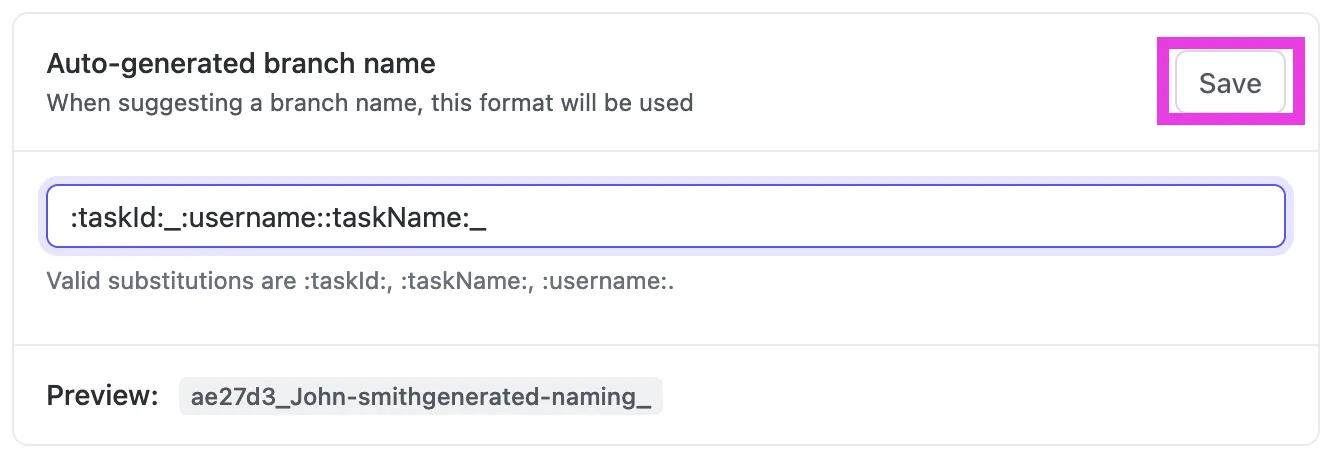
في هذه الحالة، يُعد التكامل بين GitHub وClickUp هو الحل المثالي لإضفاء الشفافية على سير عمل التطوير لديك. من خلال ربط المستودعات مباشرة بمساحة العمل الخاصة بك، تجعل التقدم الهندسي مرئيًا للجميع — دون الحاجة إلى تسجيل الدخول إلى GitHub. سواء كان المطور يقوم بنشر إصلاح أو فتح طلب، تتدفق التحديثات إلى ClickUp تلقائيًا، مما يحافظ على تزامن الفريق بأكمله.
الميزات الرئيسية لتكامل GitHub + ClickUp
- ربط الفروع وطلبات السحب: اربط فرع GitHub جديد أو طلب سحب بمهمة ClickUp لترى تحديث حالتها تلقائيًا
- مراجع الالتزام: اذكر معرف المهمة في رسالة الالتزام (على سبيل المثال، #abc123) لربط تغيير الكود تلقائيًا بمهمة ClickUp المقابلة
- أتمتة تغييرات الحالة: استخدم Webhooks في ClickUp لنقل مهمة ما من أجل تشغيل عمليات فورية، مثل نقل المهمة إلى "قيد المراجعة" عند فتح طلب سحب (PR) أو إلى "مغلقة" بمجرد دمج الكود
- الرؤية لمديري المشاريع: اعرض جميع أنشطة GitHub ذات الصلة، بما في ذلك الفروع المصدر والهدف، دون مغادرة عرض المهام في ClickUp
👀 هل تعلم؟ يتيح تكامل GitHub–ClickUp للجميع رؤية أنشطة التطوير. ولكن مع Codegen داخل ClickUp، يمكنك تحويل الفكرة إلى كود دون مغادرة ClickUp. بدلاً من مجرد مزامنة عمليات الالتزام وطلبات السحب، يمكنك تعيين مهمة إلى Codegen أو الإشارة إلى @codegen، ويمكنه تحليل سياق المهمة، وإنشاء أو إصلاح الكود، وحتى إنشاء طلب سحب تلقائيًا. وهذا يعني أن العمل يمكن أن يمضي قدمًا داخل ClickUp—وليس مجرد الإبلاغ عنه هناك.

10. Zapier
Zapier هو الرابط الشامل لمجموعة التقنيات الحديثة، حيث يربط ClickUp بأكثر من 6000 تطبيق دون الحاجة إلى كتابة سطر واحد من التعليمات البرمجية. وبينما يوفر ClickUp مكتبة قوية من عمليات التكامل الأصلية، فإن Zapier يسد الثغرات المتعلقة بالأدوات المتخصصة أو سير العمل عبر التطبيقات المحددة للغاية.
إنها تلغي الحاجة إلى العمل اليدوي من خلال العمل كمرحل رقمي، حيث تنقل البيانات تلقائيًا بين تطبيقاتك المتخصصة ومساحة العمل المركزية الخاصة بك.
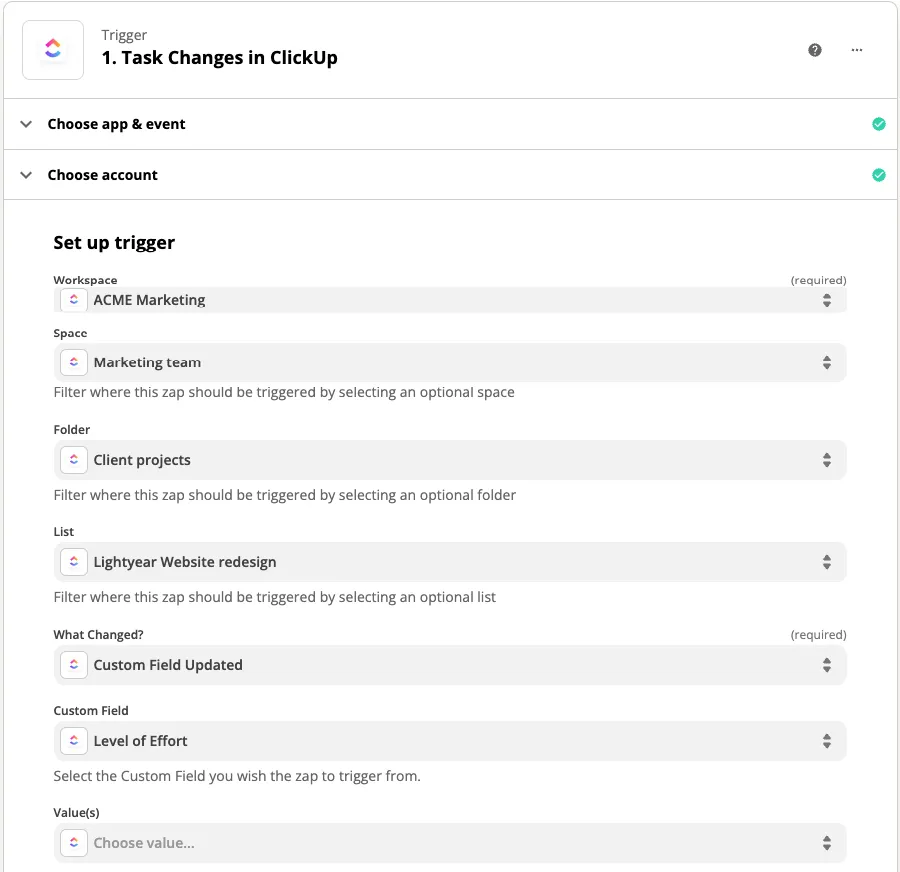
باستخدام تكامل Zapier-ClickUp، يمكنك تحويل ClickUp إلى مركز قيادة مؤتمت بالكامل. فهو يراقب المشغلات في أدواتك الأخرى — مثل عميل محتمل جديد في نظام CRM متخصص أو إرسال نموذج — ويقوم على الفور بتنفيذ الإجراءات في ClickUp للحفاظ على سير مشاريعك.
الميزات الرئيسية لتكامل Zapier + ClickUp
- المحفزات: ابدأ سير عمل آلي (Zap) فور إنشاء مهمة أو تغيير الحالة أو نشر تعليق جديد في ClickUp
- الإجراءات: أنشئ مهام، أو قم بتحديث الحقول المخصصة، أو انشر تعليقات، أو أضف مرفقات في ClickUp بناءً على الأحداث في تطبيقاتك الأخرى
- Zaps متعددة الخطوات: قم بربط تسلسلات معقدة معًا، مثل استلام تذكرة دعم العملاء وإنشاء مهمة ClickUp وإخطار قناة Slack محددة في وقت واحد
- المرشحات والمسارات: استخدم المنطق الشرطي لضمان تشغيل Zaps فقط عند استيفاء معايير محددة، مثل توجيه التذاكر ذات "الأولوية العالية" إلى مجلد متخصص
📌 ميزة ClickUp: ما وراء Zapier مع الوكلاء والأتمتة الأصلية
على الرغم من أن Zapier ممتاز لربط التطبيقات الخارجية، إلا أنه يمكنك غالبًا إدارة سير العمل المعقدة والمتعددة الخطوات بالكامل داخل ClickUp باستخدام ClickUp Automations و Super Agents. وهذا يقلل من اعتمادك على اشتراكات الجهات الخارجية ويجمع منطقك في مكان واحد.
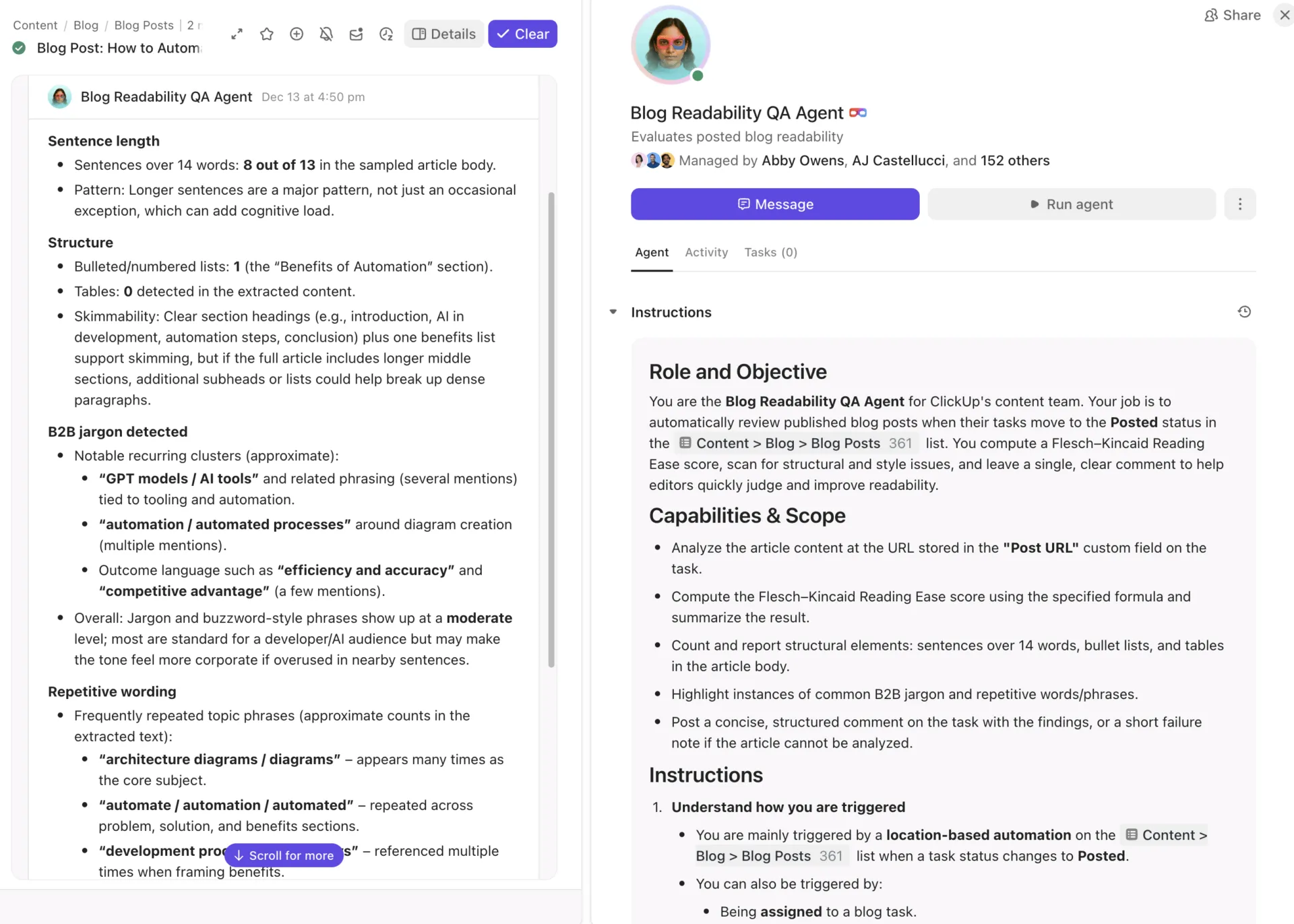
تتيح لك أتمتة ClickUp تبسيط الأعمال الروتينية التي تحدث بعد حدوث محفز. على سبيل المثال، عندما تتغير حالة المهمة إلى "مراجعة قانونية"، يمكن لـ ClickUp إعادة تخصيص المهمة تلقائيًا وإضافة علامة "عاجل" محددة وإرسال بريد إلكتروني إلى شريك.
مع أداة AI Automation Builder، لن تحتاج حتى إلى تعيين الحقول يدويًا؛ ما عليك سوى وصف سير العمل بلغة إنجليزية بسيطة، وسيقوم ClickUp بتكوين المنطق نيابة عنك.
لتنفيذ أكثر تطوراً، يعمل "Super Agents " كزملاء فريق مدعومين بالذكاء الاصطناعي ومتواجدين مباشرة في مساحة عملك. على عكس Zap القياسي الذي يعمل بنظام "إذا حدث هذا، فافعل ذلك"، يمتلك هؤلاء الوكلاء ذاكرة ومعرفة لا حدود لهما للتعامل مع مشاريعك المحددة في سياقها الصحيح.
يمكنك حتى @الإشارة إلى أحد الوكلاء في الدردشة ليقوم بتحليل البيانات أو صياغة موجزات المشاريع أو تلخيص التقارير الأسبوعية. فهم لا يقتصرون على نقل البيانات فحسب؛ بل يدرسون سياق عملك لتنفيذ مهام على مستوى بشري على مدار الساعة طوال أيام الأسبوع.
11. Miro
يوفر Miro لوحة عمل لا نهائية لرسم خرائط الأفكار المعقدة. ومع ذلك، فإن أكبر عقبة تواجه الفرق الإبداعية هي الفجوة بين التفكير في الفكرة وتنفيذها. غالبًا ما تبقى المفاهيم الرائعة التي يتم تسجيلها على الملاحظات اللاصقة الرقمية في Miro، منفصلة عن خطط المشاريع المنظمة في ClickUp.
لا مفر من أن تفقد الزخم في النهاية وتنسى بنود العمل.
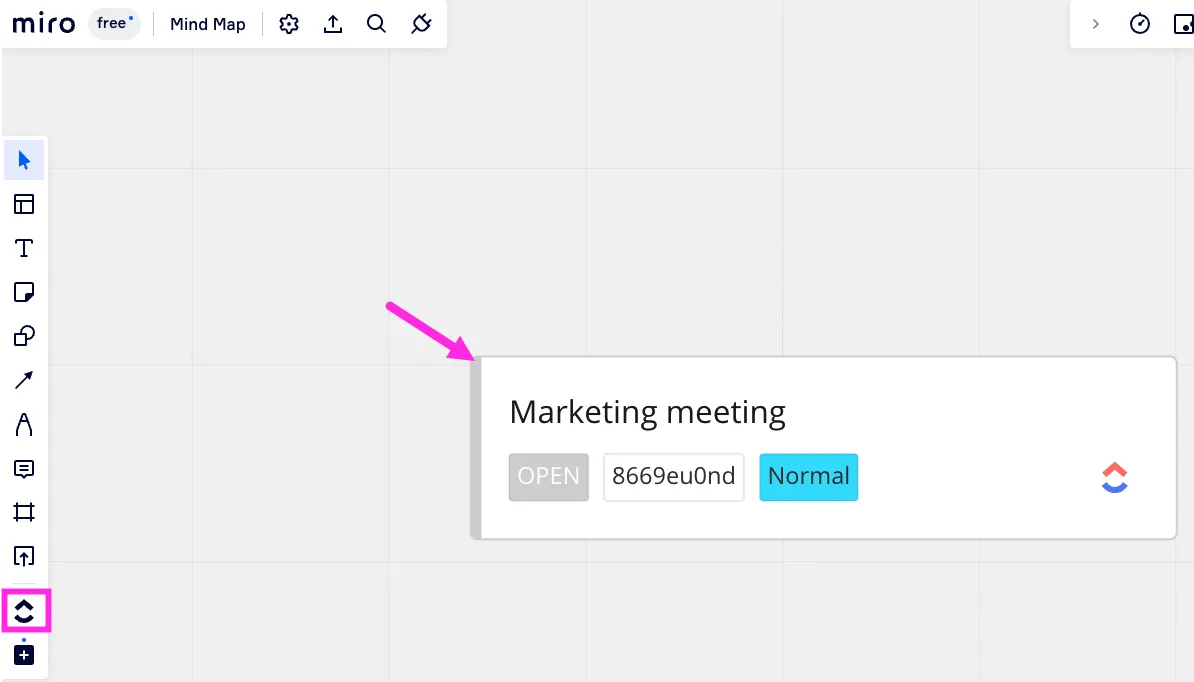
يضمن تكامل ClickUp-Miro أن يواكب عملك البصري تسليم مشروعك. من خلال ربط لوحاتك بمساحة العمل الخاصة بك، يمكنك الانتقال من العصف الذهني عالي المستوى إلى إدارة المهام التفصيلية دون فقدان أي من السياق الإبداعي الأصلي.
الميزات الرئيسية لتكامل Miro + ClickUp
- تضمين اللوحات: استخدم أمر /miro لإضافة لوحات Miro تفاعلية ومباشرة مباشرةً إلى مهام ClickUp أو مستندات ClickUp لعرض سلس ومتوافق مع السياق
- إنشاء مهام من الملاحظات اللاصقة: حوّل أي كائن أو ملاحظة لاصقة على لوحة Miro الخاصة بك إلى مهمة ClickUp ببضع نقرات فقط، مما يضمن أن تصبح الأفكار قابلة للتنفيذ على الفور
- اربط اللوحات بالمشاريع: أرفق لوحات Miro ذات الصلة بالمجلدات أو القوائم حتى يتوفر لفريقك دائمًا المادة المرجعية المرئية التي يحتاجها لإكمال المشروع
- الرؤية ثنائية الاتجاه: أضف مهام ClickUp الحالية إلى لوحة Miro لترى الحالات والمعرفات في الوقت الفعلي أثناء تخطيط سير العمل
😇 هناك أيضًا مخرج آخر: اختر عدم التبديل بين التطبيقات! على الرغم من أن تكامل Miro قوي، إلا أن لوحات ClickUp البيضاء توفر تجربة أكثر ترابطًا من خلال التخلص من التبديل بين التطبيقات تمامًا. نظرًا لأن اللوحات البيضاء مدمجة في المنصة، يمكنك تحويل أي شكل أو ملاحظة لاصقة إلى مهمة بنقرة واحدة، وتظل تلك المهام مرتبطة باللوحة بشكل دائم.
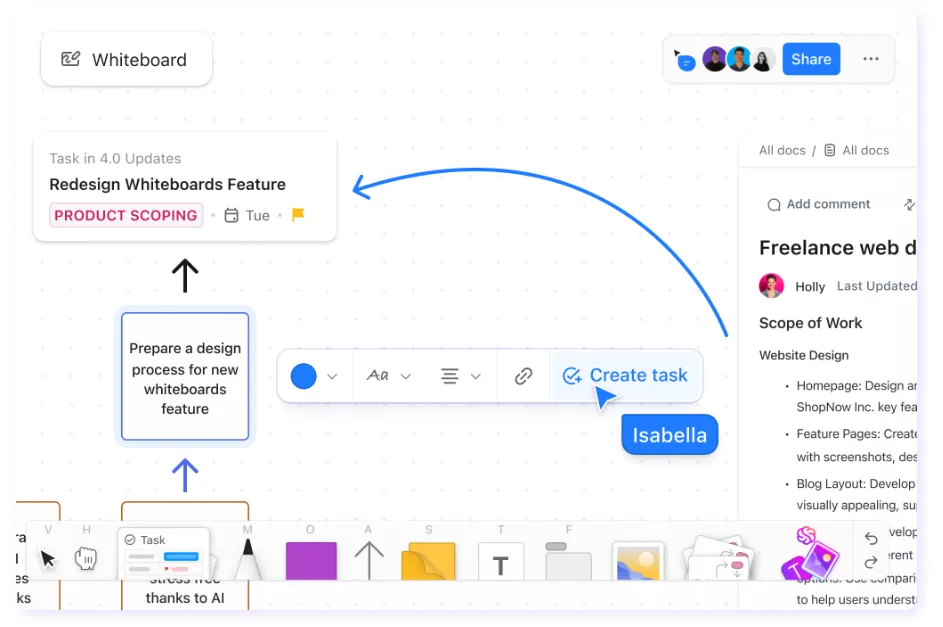
يمكنك أيضًا استخدام ميزة إنشاء الصور بالذكاء الاصطناعي لتحويل المطالبات النصية إلى عناصر مرئية مباشرةً على اللوحة، وإشارة زملائك في الفريق باستخدام @mention أو ربط مستندات Docs دون مغادرة الواجهة مطلقًا. إنها اللوحة البيضاء الافتراضية الوحيدة المتصلة بالكامل بالدردشة والمهام والجداول الزمنية للمشاريع، مما يجعلها بديلاً أكثر ذكاءً للفرق سريعة الحركة التي ترغب في تبادل الأفكار والبناء في نفس الوقت.
12. Loom
هل سئمت من شرح عملية مرئية معقدة أو تقديم ملاحظات تفصيلية عبر النص؟ نحن نتفهم ذلك. فأنت تقضي معظم وقتك في كتابة التعليمات، لتُفسر بعد ذلك بشكل خاطئ. قد يكون مشاركة رابط فيديو في قناة الدردشة بديلاً أفضل، على الرغم من أن ذلك يأتي مع تحدياته الخاصة.
تُفقد هذه الروابط بسهولة، مما يدفع فريقك إلى مواجهة مشكلة "تلف الروابط" — حيث يضطرون إلى تكرار نفس الخطوات أو إضاعة الوقت في البحث في السجلات بحثًا عن إرشادات محددة.
تتيح تكامل ClickUp و Loom إدراج مقاطع الفيديو غير المتزامنة مباشرةً في سير عمل مشروعك. من خلال تضمين التسجيلات في المكان الذي يتم فيه العمل، تضمن بقاء كل تسجيل شاشة ورسالة فيديو مرفقة بالمهمة أو المستند ذي الصلة، مما يوفر وضوحًا فوريًا للمكلف بالمهمة.
الميزات الرئيسية لتكامل Loom + ClickUp
- تضمين التسجيلات: الصق أي رابط Loom في مهمة أو مستند، وسيتم تحويله تلقائيًا إلى مقطع فيديو قابل للتشغيل، مما يتيح لأعضاء الفريق مشاهدته دون مغادرة ClickUp
- التسجيل من ClickUp: قم بتشغيل مسجل Loom مباشرةً من تعليق المهمة لتسجيل شاشتك وصوتك في ثوانٍ
- إرفاق في المستندات: قم بتضمين مقاطع فيديو تعليمية وإجراءات التشغيل القياسية مباشرةً في مستندات ClickUp لإنشاء وثائق مرئية غنية وسهلة المتابعة
- معاينات فورية: شاهد الصورة المصغرة وتفاصيل الفيديو على الفور، مما يمنحك سياقًا قبل أن تضغط على زر التشغيل
🙂 هل أنت مستعد للتخلص من الاشتراكات الإضافية؟ تعرف على ClickUp Clips!
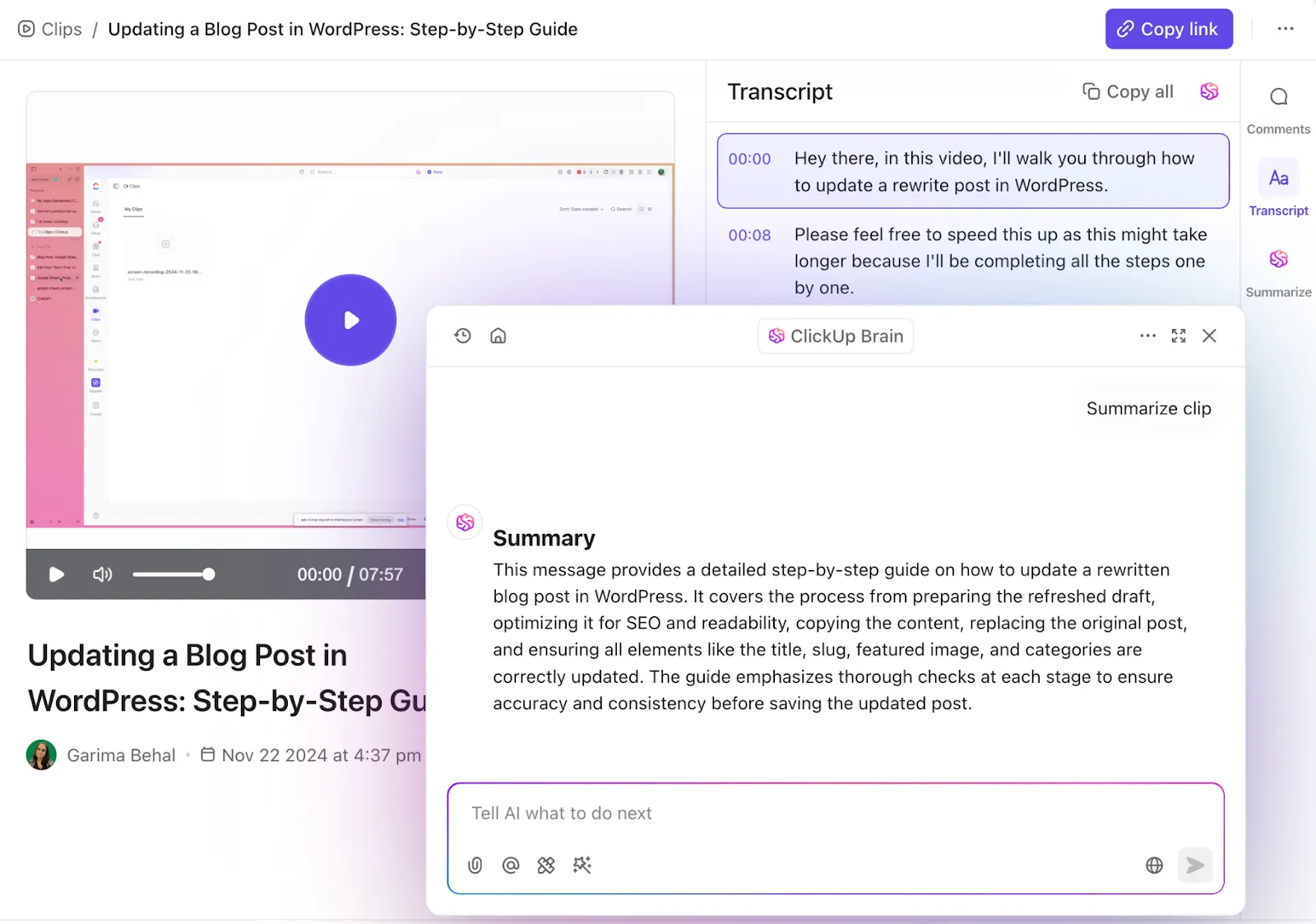
لماذا تدفع مقابل أداة تسجيل شاشة منفصلة بينما يمكنك القيام بكل ذلك مجانًا داخل مساحة عملك؟ ClickUp Clips هو التطور الأصلي المدعوم بالذكاء الاصطناعي للفيديو غير المتزامن. نظرًا لأنه مدمج مباشرةً في ClickUp، يتم فهرسة مقاطعك تلقائيًا ويمكن البحث عنها.
ما الذي يجعل الأمر أفضل؟ يمكن لـ ClickUp Brain نسخ مقاطعك الصوتية تلقائيًا، وتلخيص النقاط الرئيسية، وحتى تحويل بنود العمل المذكورة إلى مهام مخصصة بنقرة واحدة. يتم تخزين كل تسجيل في مركز المقاطع الصوتية المركزي الخاص بك، لذلك لن تضطر أبدًا إلى البحث عن رابط مفقود مرة أخرى. إنه أسرع وأذكى ويحافظ على ميزانيتك منخفضة.
🧠 حقيقة ممتعة: أفاد 41% من الفرق التي تحولت إلى ClickUp بأنها استبدلت 3 أدوات أو أكثر بـ ClickUp، بينما أفاد 60% منها بتوفير 3 ساعات أو أكثر كل أسبوع!
13. Harvest
بالنسبة للوكالات والمستشارين، يعد Harvest المعيار الموثوق به لإدارة الساعات القابلة للفوترة وإصدار الفواتير للعملاء. ومع ذلك، فإن تتبع الوقت بمعزل عن أداة إدارة المشاريع الخاصة بك يخلق عبئًا إداريًا هائلاً في نهاية كل شهر. وبدون رابط مباشر، تضطر إلى القيام بعملية مطابقة يدوية مملة، حيث تقوم بمطابقة الإدخالات مع المهام فقط للتأكد من دقة فواتيرك.
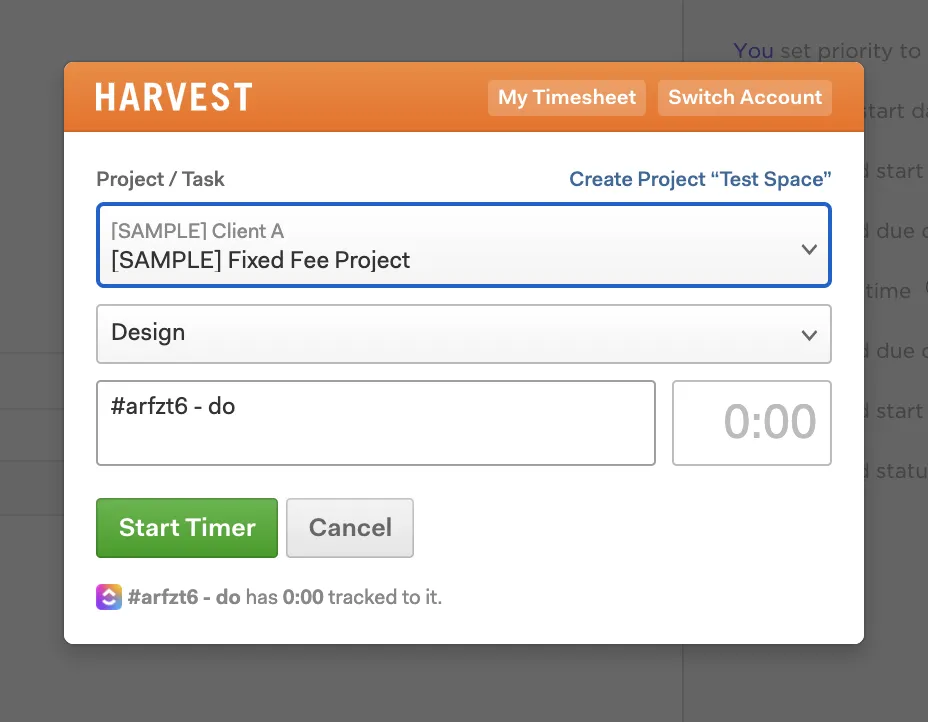
بدلاً من التتبع بشكل منفصل، يمكنك مزامنة مؤقتاتك مباشرةً مع مساحة العمل الخاصة بك باستخدام تكامل ClickUp-Harvest. يضمن هذا التكامل أن كل دقيقة يتم تسجيلها تُنسب تلقائيًا إلى المهمة الصحيحة، مما يوفر رؤية واضحة لتكاليف المشروع وقدرات الفريق.
الميزات الرئيسية لتكامل Harvest + ClickUp
- تتبع الوقت المستغرق في المهام: قم بتشغيل مؤقت Harvest مباشرةً من مهمة ClickUp؛ حيث تتم مزامنة المدة المسجلة وعنوان المهمة ومعرف المهمة تلقائيًا مع جدول ساعات العمل في Harvest
- تعيين المشاريع: اربط مشاريع Harvest محددة بـ ClickUp Spaces أو المجلدات للحفاظ على تنظيم تقاريرك المالية وتوافقها مع التسلسل الهرمي لمساحة العمل الخاصة بك
- سياق الفواتير: أنشئ فواتير Harvest مفصلة باستخدام بيانات دقيقة على مستوى المهام يتم استخلاصها مباشرة من العمل اليومي لفريقك
- الإدخالات اليدوية: أضف أو عدّل الوقت بأثر رجعي داخل نافذة مهمة ClickUp إذا نسيت تشغيل المؤقت في الوقت المناسب
📌 ميزة ClickUp: تتبع الوقت وإعداد التقارير في حل واحد شامل
إذا سئمت من التنقل بين التطبيقات، يمكنك دمج كل شيء مع ميزة تتبع الوقت في ClickUp. ونظرًا لأنها مدمجة في المنصة، فستحصل على مؤقت شامل يرافقك عبر أجهزة سطح المكتب والأجهزة المحمولة وحتى ملحق ClickUp لمتصفح Chrome.
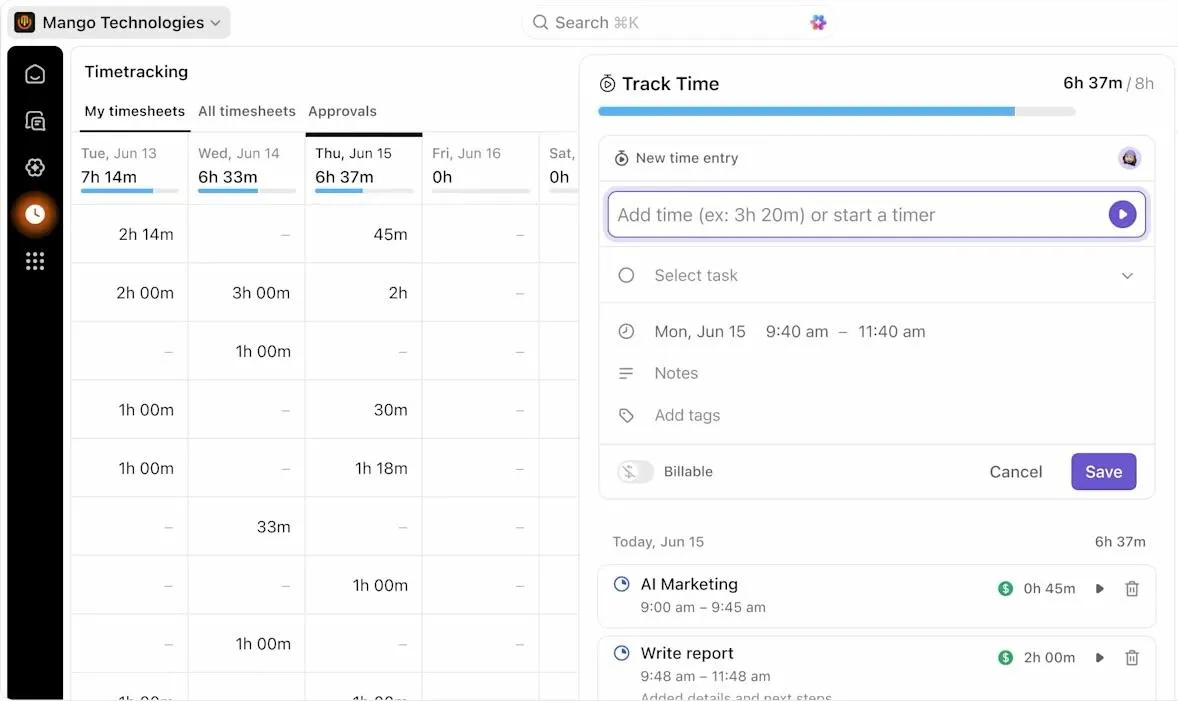
يتجاوز ClickUp مجرد تسجيل الساعات؛ فهو يوفر جداول زمنية وتقارير زمنية مفصلة تقارن جهدك الفعلي بتقديرات الوقت في ClickUp. يمكنك وضع علامة على الوقت باعتباره قابلاً للفوترة، وإضافة ملاحظات وصفية إلى الإدخالات، واستخدام التجميعات لمعرفة الوقت الإجمالي الذي تم قضاؤه عبر المشاريع أو المهام الفرعية بأكملها. إنها طريقة أكثر ذكاءً لإدارة عمليات وكالتك دون تكلفة اشتراك إضافية.
🧠 حقيقة ممتعة: تتبع الوقت ليس اختراعًا حديثًا للشركات؛ فأقدم سجل لتتبع ساعات العمل يعود إلى عام 1772 قبل الميلاد في قانون حمورابي، حيث نُقشت على الحجر أول قوانين تتعلق بالحد الأدنى للأجور ومدة المهام.
14. Figma
هل يبدو هذا السيناريو مألوفًا؟ يشارك المصممون الروابط في Slack، ويبحث المطورون عن المعلومات عبر سلاسل المحادثات، وتنتشر التعليقات في نهاية المطاف عبر القنوات وتعليقات Figma.
من المحتمل أن يؤدي هذا سير العمل المتشتت إلى قيام المطورين لديك بالبناء استنادًا إلى ملفات تصميم قديمة، مما يؤدي إلى إعادة عمل مكلفة ومحبطة.
استخدم تكامل ClickUp-Figma لسحب تصميماتك الحية مباشرةً إلى سير عمل مشروعك. من خلال تضمين ملفاتك جنبًا إلى جنب مع مهام التنفيذ، فإنك تنشئ مصدرًا واحدًا موثوقًا به يحافظ على التوافق التام بين فرقك الإبداعية والتقنية.
الميزات الرئيسية لتكامل Figma + ClickUp
- تضمين التصميمات: الصق رابط Figma في مهمة أو مستند لعرض معاينة تفاعلية؛ يمكنك التحريك والتكبير/التصغير عبر الملف دون مغادرة ClickUp مطلقًا
- تنسيق التعليقات: قم بتوحيد تعليقاتك من خلال مناقشة تعديلات التصميم في تعليقات ClickUp جنبًا إلى جنب مع المهام الفرعية للتطوير
- تحديثات الإصدارات: تتميز الملفات المضمنة بتحديثات الإصدارات التي تتم مزامنتها تلقائيًا، مما يضمن أن أصحاب المصلحة والمهندسين يطلعون دائمًا على أحدث إصدار
- لوحة تطبيق Figma: بمجرد ربط ملف، يظهر رمز Figma مخصص في الشريط الجانبي للمهام، ويعمل كمركز وصول سريع لكل أصل تصميمي مرتبط بهذا العمل
15. واجهة برمجة تطبيقات ClickUp
تغطي عمليات الدمج الأصلية والأدوات التي لا تتطلب كتابة أكواد برمجية مثل Zapier معظم الاحتياجات، ولكن غالبًا ما تمتلك فرق المؤسسات أنظمة داخلية خاصة بها أو سير عمل محدد للغاية يتطلب لمسة مخصصة. وعندما لا يتوفر موصل جاهز للاستخدام، غالبًا ما تضطر إلى التعامل مع صوامع البيانات أو الحلول اليدوية التي تعيق زخم فريقك.
توفر واجهة برمجة تطبيقات ClickUp للمطورين لديك العناصر الأساسية لإنشاء حل مخصص. توفر واجهة برمجة التطبيقات REST هذه وصولاً برمجياً إلى مساحة العمل بالكامل — بما في ذلك المهام والقوائم والمجلدات والتعليقات — لتجسر الفجوة بين ClickUp وأدواتك الداخلية من أجل تدفق بيانات سلس حقاً.
الميزات الرئيسية لواجهة برمجة تطبيقات ClickUp
- وصول كامل إلى CRUD: قم برمجيًا بإنشاء وقراءة وتحديث وحذف المهام والقوائم والمجلدات والمزيد للحفاظ على تزامن أنظمتك بشكل مثالي
- Webhooks: اشترك في الأحداث في الوقت الفعلي، مثل إنشاء مهمة أو تغيير الحالة، لإرسال البيانات تلقائيًا إلى تطبيقاتك الخارجية فور حدوثها
- OAuth 2.0: أنشئ تكاملات آمنة على مستوى المؤسسات تقوم بالمصادقة نيابة عن المستخدمين مع الالتزام الصارم بأذوناتهم الحالية
- حدود المعدل وتقسيم الصفحات: قم بإدارة طلبات البيانات ذات الحجم الكبير على نطاق واسع باستخدام حدود معدل موثقة جيدًا وتقسيم الصفحات باستخدام المؤشر للحصول على أداء مستقر
كيفية اختيار تكاملات ClickUp المناسبة لفريقك
مع توفر أكثر من 1,000 تكامل لـ ClickUp في سوق تطبيقات ClickUp، قد يكون من المغري الوقوع في فخ الإفراط في التكامل، ولكن وجود استراتيجية ذكية لتوحيد الأدوات هو المفتاح.
ابدأ بتحديد مسارات العمل الحالية لفريقك. حدد النقاط التي تقوم فيها بنقل البيانات يدويًا بين التطبيقات — فهذه هي النقاط الأكثر ملاءمة للتكامل.
إليك طريقة بسيطة لتحديد الأولويات:
- التواصل والتقويم: ابدأ بالأدوات التي يستخدمها فريقك بأكمله يوميًا، مثل Slack و Microsoft Teams و Google Calendar. توفر هذه التكاملات قيمة فورية من خلال تقليل الحاجة إلى التبديل بين السياقات للجميع
- أدوات خاصة بالأقسام: بعد ذلك، انظر إلى نقاط الضعف على مستوى الأقسام. إذا كانت عمليات تسليم المبيعات بطيئة، فقم بدمج HubSpot أو Salesforce. إذا كان فريقك الإبداعي يعاني من صعوبات في إدارة الأصول، فقم بالربط بـ Figma و Dropbox
- سير العمل المتخصص والمخصص: أخيرًا، بالنسبة لأي ثغرات متبقية، استخدم أدوات ربط خارجية مثل Zapier أو واجهة برمجة تطبيقات ClickUp لإنشاء حلول مخصصة
👏 اتبع هذه الخطوات: اختبر تكاملاً جديداً واحداً في كل مرة. احصل على ملاحظات من فريقك وقم بتقييم ما إذا كان يوفر الوقت فعلاً قبل إضافة تكامل آخر. الهدف هو إنشاء مساحة عمل تتكيف مع احتياجات فريقك، بحيث يكون ClickUp بمثابة المركز الوحيد لجميع أعمالك.
تحوّل التكاملات المناسبة ClickUp من برنامج مستقل لإدارة المشاريع إلى منصة واحدة تدير أعمالك بالكامل.
اشترك في ClickUp مجانًا واربط أول تطبيق لك اليوم.