
Birisi ürününüzü ilk kez açtığında, genellikle aklında belirli bir görev vardır. Ancak ekran kalabalık görünüyorsa veya düğmeler birbirine benziyorsa, o görevi yerine getirmek birdenbire olması gerekenden çok daha fazla çaba gerektirir.
Araştırmalara göre, kullanıcıların yaklaşık %80'i, site içi arama deneyiminin beklentilerini karşılamadığı için siteden ayrıldıklarını kabul ediyor.
Ürün takımları için sorun genellikle tek bir “kötü” ekranla sınırlı değildir. Zamanla yeni özellikler, geçici çözümler ve acil talepler birikir. Farklı takımlar “iyi kullanıcı deneyimi” konusunda farklı fikirler ortaya koyar ve arayüz dengesiz bir hal almaya başlar.
Bu yazıda, kullanıcı arayüzündeki sapmaları tespit etmek, düzeltmelere öncelik vermek ve yaptığınız değişikliklerin sadece düzeni değiştirmekle kalmayıp, gerçekten de kullanıcı deneyimini kolaylaştırıp kolaylaştırmadığını doğrulamak için sprint'lere uygun bir kontrol listesi bulacaksınız.
Bu süreçte, ürün takımları için ClickUp'ın araştırma ve biletleri tek bir yerde nasıl topladığını göreceğiz; böylece kullanıcı deneyimi optimizasyon işiniz farklı araçlar arasında kaybolmaz.
📖 Ayrıca şunu da okuyun: Beğeneceğiniz Ücretsiz Ürün Tasarım Şablonları
UI ve UX'i Anlamak: Ürün Tasarımının Temeli
Arayüzünüzde herhangi bir değişiklik yapmadan önce, aslında neyi iyileştirdiğinizi net bir şekilde belirlemeniz faydalı olacaktır. Gelin, UI ve UX kavramlarını inceleyelim.
UI (kullanıcı arayüzü), kullanıcıların görebildiği ve dokunabildiği katmandır: her ekrandaki düzen, renk şemaları, tipografi, düğmeler, formlar, simgeler ve diğer UI öğeleri. Görsel tasarım ve etkileşim detaylarının bir araya gelerek kullanıcı dostu bir arayüz oluşturduğu yerdir.
UX (kullanıcı deneyimi), genel bir hikayedir: Bir kişinin bir görevin ne kadar kolay tamamlandığı, bilgi mimarisinin mantıklı olup olmadığı ve ürününüzde gezinirken nasıl hissettiği. UX, akışları, içeriği, hata durumlarını ve sürtünmeyi azaltan ya da artıran küçük anları kapsar.
Etkili bir ürün tasarımı, kullanıcı arayüzü (UI) ve kullanıcı deneyimini (UX) tek bir sistem olarak ele alır 💯.
Boşluklar, hiyerarşi, metin içeriği ve etkileşimli öğeler gibi kullanıcı arayüzü tasarım seçimleri, kullanıcı deneyimi hedeflerini desteklemek için vardır. Bu hedefler, “yeni bir kullanıcının iki dakikadan kısa sürede kaydını tamamlamasına yardımcı olmak” veya “zorlayıcı olmadan yükseltme seçeneklerini açıkça göstermek” gibi olabilir.
Ürün yöneticileri, kullanıcı deneyimi (UX) tasarımcıları ve kullanıcı arayüzü (UI) tasarımcıları için bu şu anlama gelir:
- Hedef kitlenizin kim olduğunu ve onlar için “başarı”nın ne anlama geldiğini bilmek
- Bu ihtiyaçları tek seferlik ekranlar yerine net akışlara dönüştürmek
- Dijital ürünlerinizde desenlerin tutarlı bir şekilde algılanması için basit bir tasarım sistemi oluşturma
📮 ClickUp Insight: Ortalama bir profesyonel, işiyle ilgili bilgileri aramak için günde 30 dakikadan fazla zaman harcıyor; bu da e-postaları, Slack konu başlıklarını ve dağınık dosyaları taramakla kaybedilen yılda 120 saatten fazla zamana denk geliyor. ClickUp Çalışma Alanınıza entegre edilmiş akıllı bir yapay zeka asistanı bu durumu değiştirebilir.
ClickUp Brain'i keşfedin. Doğru belgeleri, konuşmaları ve görev ayrıntılarını saniyeler içinde ortaya çıkararak anında içgörüler ve cevaplar sunar; böylece aramayı bırakıp iş yapmaya başlayabilirsiniz.
💫 Gerçek Sonuçlar: QubicaAMF gibi takımlar, ClickUp'ı kullanarak eski bilgi yönetimi süreçlerini ortadan kaldırarak haftada 5 saatten fazla zaman kazandılar; bu, kişi başına yıllık 250 saatin üzerinde bir zaman tasarrufu anlamına geliyor. Her çeyrekte fazladan bir haftalık verimlilikle takımınızın neler başarabileceğini bir düşünün!
📖 Ayrıca şunu da okuyun: Kullanıcı Deneyimi Tasarım Süreci: Anahtar Aşamalar ve En İyi Uygulamalar
Ürününüzün Kullanıcı Arayüzünü (UI) ve Kullanıcı Deneyimini (UX) İyileştirmeye Yönelik Adımlar ve Stratejiler
Birçok kullanıcı arayüzü (UI) ve kullanıcı deneyimi (UX) sorunu, kullanıcı bir düğmeye tıklamadan çok önce başlar.
Kullanıcı araştırmaları tek bir belgedeki verilerle, kullanıcı deneyimi hataları bir hesap tablosunda, prototipler bir tasarım aracında, geri bildirimler sohbette ve sürüm notları da başka bir yerde. Zamanla, bu tür bir iş dağınıklığı, hangi sürümün güncel olduğunu veya belirli bir tasarım kararının neden alındığını anlamayı zorlaştırır.
Aşağıdaki durumlarda bunu ürününüzde hissedebilirsiniz:
- Bir akış en son tasarım sisteminizi takip ederken, diğeri ise hala eski kullanıcı arayüzü kalıplarını kullanıyor
- Gerçek kullanıcılardan gelen geri bildirimler bir sonraki sprint öğelerine asla ulaşmıyor
- Tasarım takımları ve geliştirme takımı, kullanıcı araştırmalarına ilişkin ortak bir paylaşım olmadan değişiklikler üzerinde tartışıyor
ClickUp, ürün takımlarına tüm kullanıcı deneyimi (UX) ve kullanıcı arayüzü (UI) yaşam döngüsü boyunca tek bir Birleştirilmiş AI Çalışma Alanı sunar. Kullanıcı araştırma planlarını, görüşme notlarını, kullanılabilirlik testi sonuçlarını, tasarım görevlerini ve sürüm işlerini tek bir bağlantılı hiyerarşi altında tutabilir, böylece farklı araçlar arasında geçiş yapma ihtiyacını ortadan kaldırabilirsiniz.
Aşağıdaki adımlar ve stratejiler, ürün takımları, kullanıcı deneyimi (UX) tasarımcıları ve kullanıcı arayüzü (UI) tasarımcılarının, kişisel görüşlerden kanıta dayalı kararlara geçmelerine yardımcı olacaktır. Tüm bunlar, işlerinin ClickUp içinde izlenebilirliğini koruyarak gerçekleştirilebilir.
📖 Ayrıca şunu da okuyun: Kullanıcı Deneyimini Geliştirmek İçin Kullanıcı Araştırma Yöntemleri
⭐️ Öne Çıkan Şablon
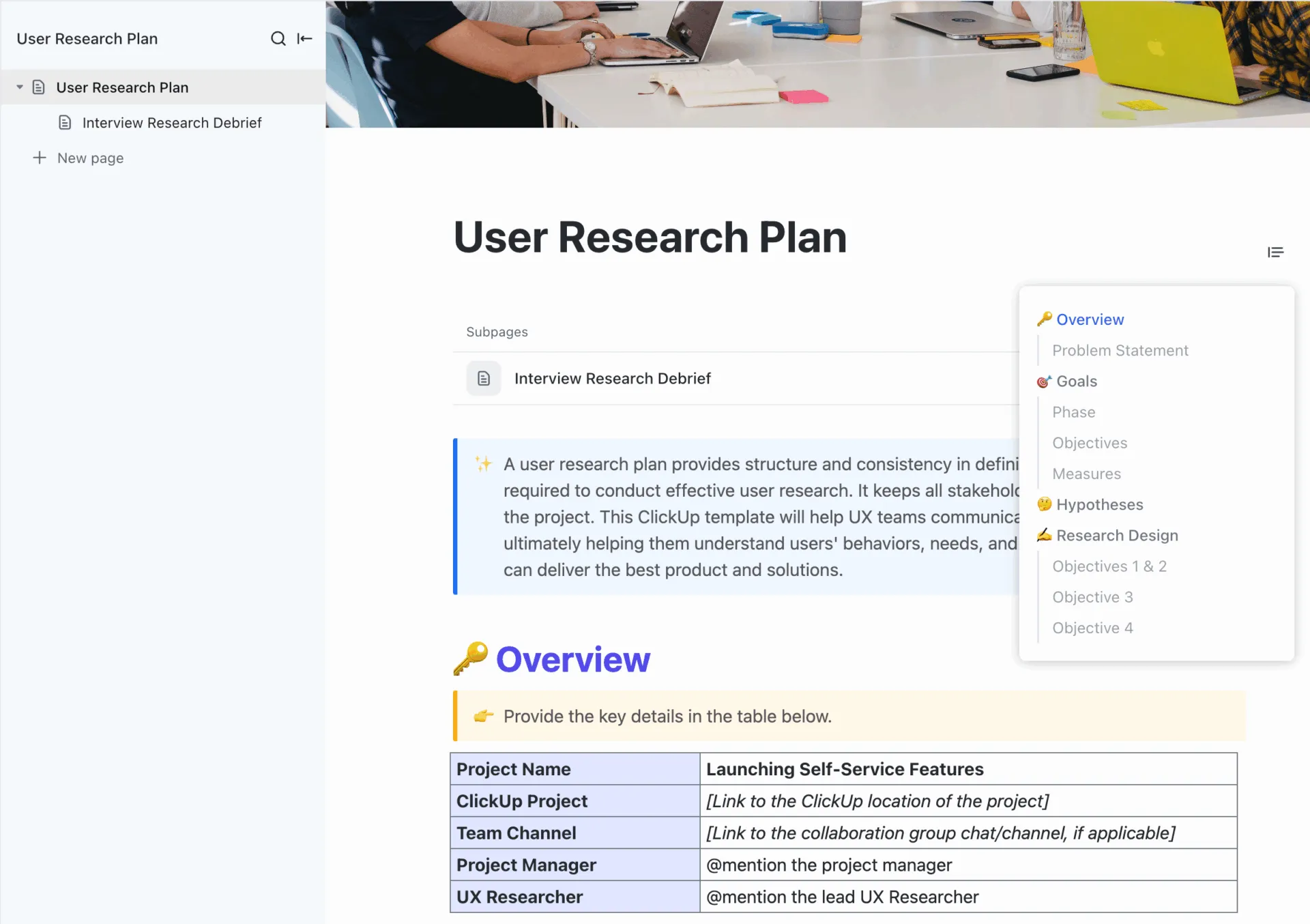
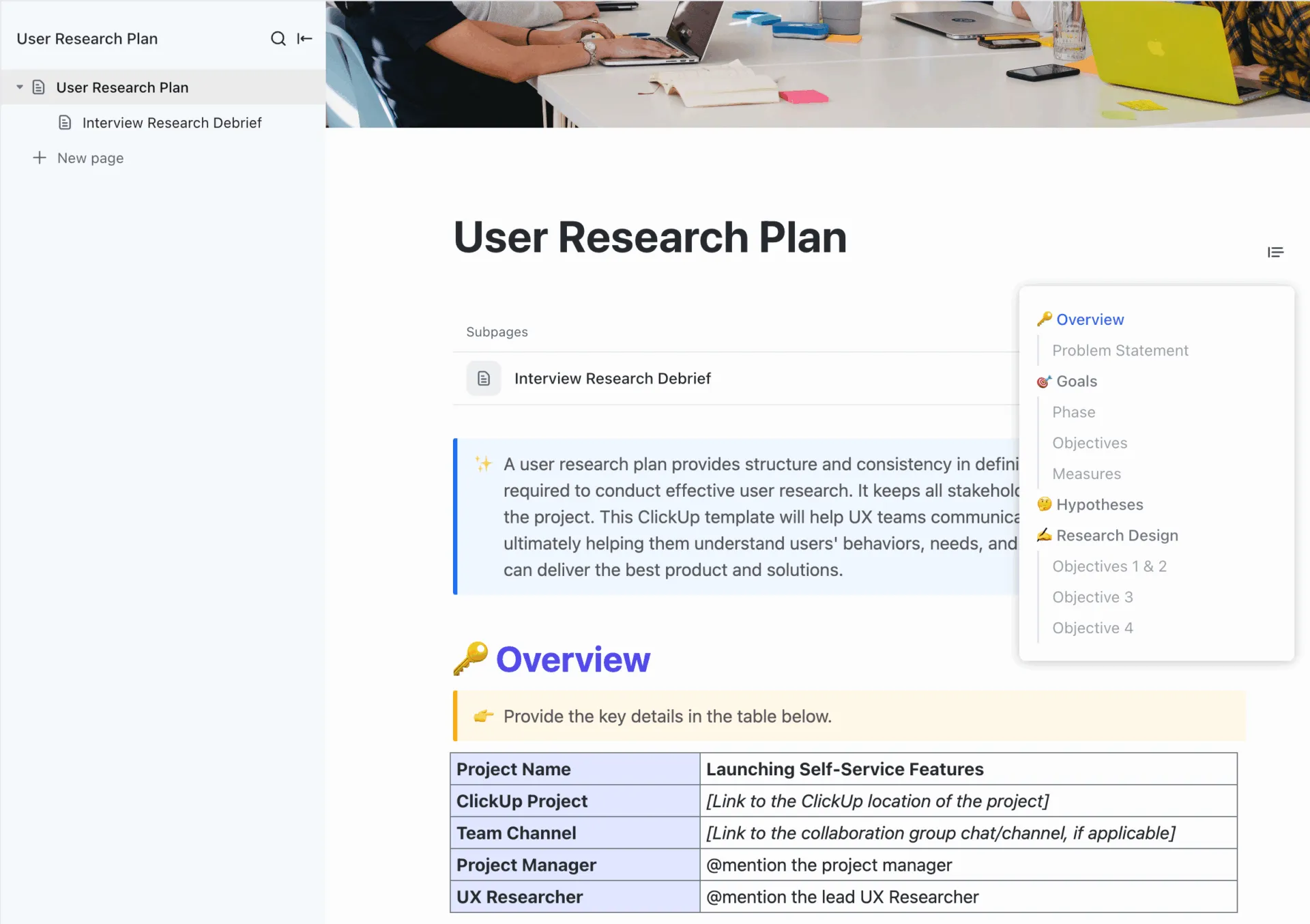
ClickUp Kullanıcı Araştırması Planı Şablonu ile yapılandırılmış, tekrarlanabilir araştırmalar planlayın. Bu şablonu, hedefleri, yöntemleri ve katılımcıları tek bir yerde tanımlamak için kullanabilirsiniz. Ayrıca bu şablon, tasarım kararlarınızı gerçek kullanıcı içgörüleriyle bağlantılı tutarken, takımınızın görüşme ve kullanılabilirlik testlerini yürütme şeklini standartlaştırmak için de kullanılabilir.
1. Kullanıcı araştırması ve geri bildirim analizi yapın
Düzenli olarak kullanıcı araştırması yapmıyorsanız, çoğunlukla hedef kitleniz için değil, kendiniz için tasarım yapıyorsunuz demektir. Kullanıcı araştırması, kullanıcıların ihtiyaçları, hedefleri ve kısıtlamaları hakkında gerçekçi bir bağlam sunar. Bu da, tasarım sürecinizi varsayımlara değil, gerçek kullanıcı kısıtlamalarına ve gereksinimlerine göre özel hale getirmenize yardımcı olur.
Etkisi büyük kullanıcı yolculukları (kayıt, ilk kullanım, arama, ödeme, yükseltme) etrafında odaklanmış küçük bir yöntem setiyle başlayın:
- Kullanıcı görüşmeleri ile motivasyonları, beklentileri ve sorunlu noktaları derinlemesine keşfedin
- Kullanılabilirlik testi: Gerçek kullanıcıların görevleri tamamlama süreçlerini gözlemleyerek, kullanıcı hatalarını ve akıştaki aksaklıkları tespit edin
- Anketler: Geniş ölçekte görüşleri toplamak ve zaman içindeki eğilimleri izlemek için
- Davranış araçları (ısı haritaları, oturum tekrarları) sayesinde, kullanıcıların arayüzünüzle tam olarak nasıl etkileşim kurduğunu ve nerede tereddüt ettiğini veya ayrıldığını görebilirsiniz
ClickUp'ta bu araştırmayı tek bir Çalışma Alanı'nda yapılandırılmış bir şekilde tutabilirsiniz:
- ClickUp Kullanıcı Araştırması Planı Şablonunu kullanarak her bir çalışma için hedefleri, kullanıcı profillerini, yöntemleri ve zaman çizelgelerini belirleyin ve tasarım takımlarınız için her şeyi tek bir yerde toplayın.
- "Onboarding UX Araştırması" gibi bir liste oluşturun ve görüşmeler, kullanılabilirlik testi oturumları ve analizler için görevler ekleyin
- Her göreve kayıtları, notları ve ekran görüntülerini ek dosya olarak ekleyerek her bir içgörünün belirli bir akışa veya ekrana bağlı kalmasını sağlayın
📖 Ayrıca şunu da okuyun: Bir Kullanıcı Deneyimi Tasarımcısının Günlük Hayatı: Sorumluluklar, Zorluklar ve Olmazsa Olmaz Araçlar
Peki ya takım ve paydaşların geri bildirimlerini toplamak? İşte burada ClickUp’ın yeni özellikleri devreye giriyor.
Yapılandırılmış geri bildirim için ClickUp formlarını kullanın
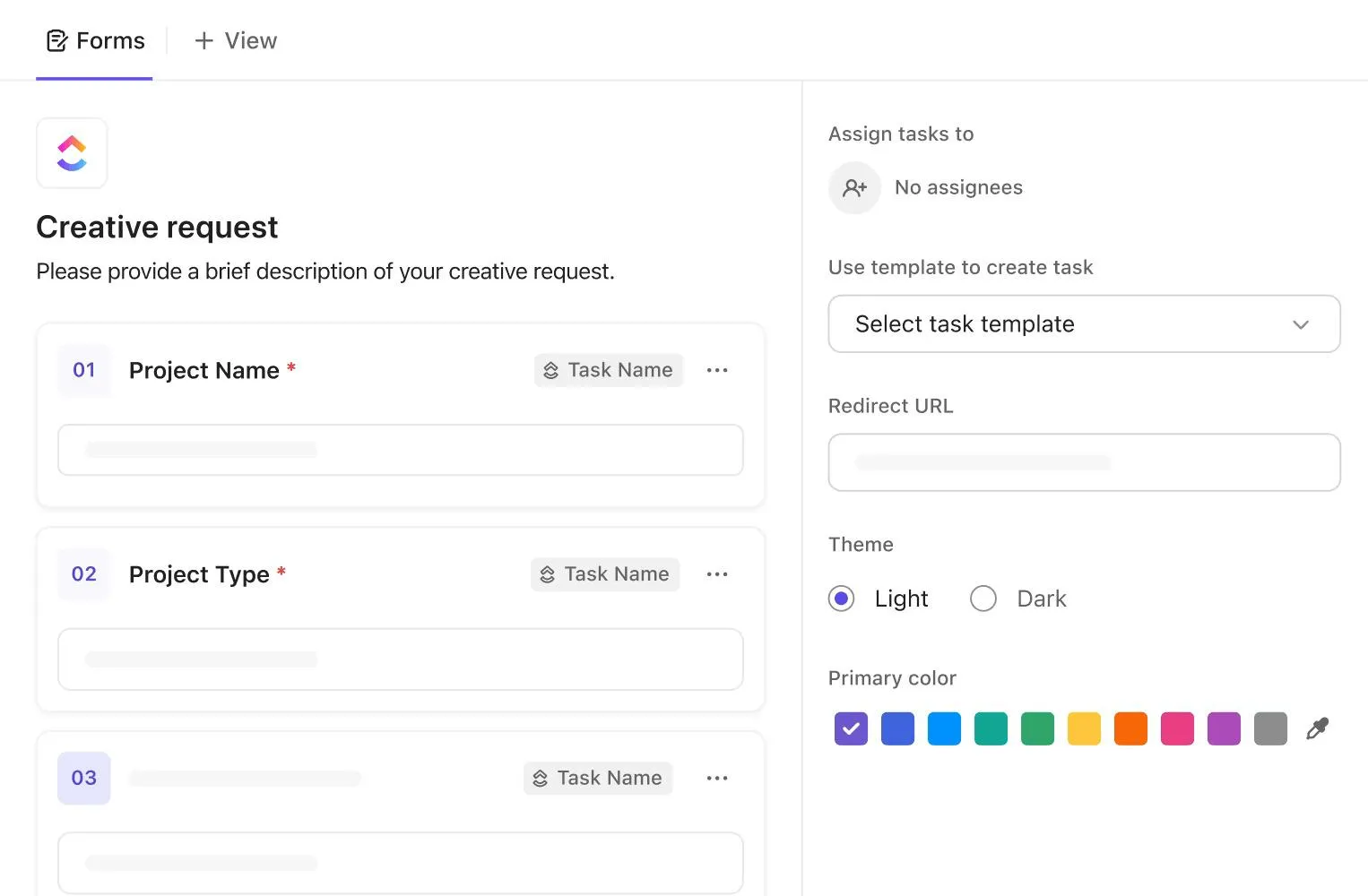
Yapılandırılmamış geri bildirimler üzerine harekete geçmek zordur. Sohbetlerdeki ekran görüntüleri, “bu sayfa kafa karıştırıcı” gibi belirsiz e-postalar ve toplantılardaki rastgele yorumlar nadiren net bir iş planına dönüşür. ClickUp Formları bunu düzeltmek için tasarlanmıştır 🗒️.
İşte bunları ş akışınızın bir parçası olarak kullanmanın pratik bir yolu:
- Sayfa/ekran, cihaz türü, önem derecesi, kullanıcı türü ve kategori (örn. gezinme, metin, performans) için alanlar ekleyin.
- Kullanılabilirlik testinden sonra, sürüm notlarında veya destek ve başarı takımlarıyla bu formu paylaşın
- Her bir gönderi, doğru etiketler ve Özel Alanlar ile birlikte özel bir “UX geri bildirimi” listesinde bir görev oluşturmasını sağlayın
📖 Ayrıca şunu da okuyun: Ürün Geri Bildirim Anketleri Nasıl Yapılır (Sorular + Şablonlar)
2. Mevcut tasarımınızı gözden geçirin
Gerçek kullanıcılardan geri bildirim aldıktan sonra, mevcut kullanıcı arayüzünüzü mercek altına alın.
Yapılandırılmış bir kullanıcı arayüzü denetimi, tasarım temellerinin hangi noktalarda sapma gösterdiğini görmenize yardımcı olur: tutarsız bileşenler veya görsel hiyerarşideki boşluklar.
Masaüstü ve mobil cihazlarda ürününüzü incelerken kendinize şu soruyu sorun:
- Etiketler, çoğu kullanıcının doğal olarak kullanacağı kelimelerle uyumlu mu?
- Bu ekran, tasarım sisteminize (renk şemaları, tipografi, alanlar ve etkileşim kalıpları) uygun mu?
- Bir kullanıcı bir kontrol öğesiyle etkileşime girdiğinde ne olacağı açık mı, yoksa tahmin etmek zorunda mı kalıyor?
Eğer durup “Bu ayar nerede yer alırdı?” diye düşünmek zorunda kalıyorsanız, düzenli kullanıcılarınız da aynısını yapacaktır. İşte bu noktada, küçük tutarsızlıklar öğrenme sürecini uzatabilir ve zamanla kullanıcı deneyimini olumsuz etkileyebilir.
Ardından, bu bulguları ClickUp Çalışma Alanınız içinde yapılandırılmış bir iş listesine dönüştürebilirsiniz:
- “UI Denetimi – 1. Çeyrek” gibi bir liste oluşturun
- Tespit ettiğiniz her sorun için bir ClickUp görevi ekleyin: kafa karıştırıcı gezinme, düzen sorunları, eksik durumlar veya net olmayan mikro metinler
- Durum, atanan kişi, öncelik, başlangıç/son teslim tarihi ve bağımlılıklar gibi görev alanlarını kullanarak her sorunun bir sorumlusu ve çözülmesi için bir planı olmasını sağlayın
- Önem derecesi ve ürün alanı için Özel Alanlar ekleyin; böylece ürün takımları birkaç tıklamayla filtreleme ve önceliklendirme yapabilir
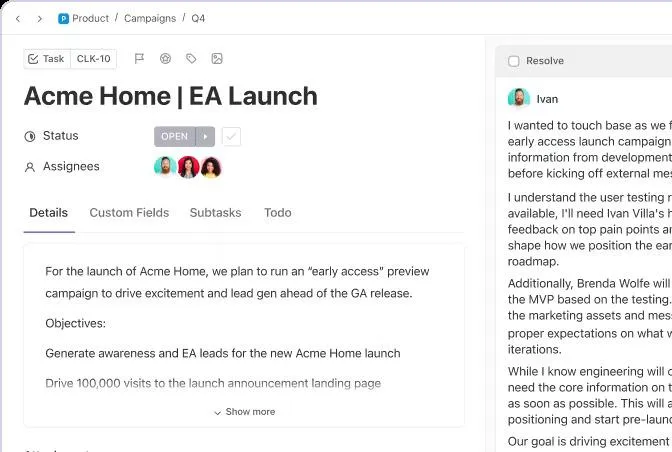
Sonuç olarak, kullanıcı deneyimi (UX) tasarımcıları, ürün yöneticileri ve geliştirme takımı, birden fazla sprint boyunca üzerinde çalışabileceği, sürekli güncellenen bir denetim iş listesi ortaya çıkar.
📖 Ayrıca şunu da okuyun: Tasarımcılar için En İyi Kullanıcı Deneyimi (UX) Tasarım Yazılım Araçları
3. Gezinmeyi ve bilgi mimarisini basitleştirin
Kullanıcılar ihtiyaç duydukları şeyi bulamazlarsa, en güzel arayüz bile işe yaramaz. Gezinme ve bilgi mimarisi, kullanıcıların sayfalar arasında ne kadar hızlı hareket edebileceklerini ve görevleri ne kadar çabuk tamamlayabileceklerini belirledikleri için mükemmel bir kullanıcı deneyiminin temelini oluşturur.
Kullanıcı deneyimi (UX) alanında saygın kaynaklar, gezinme konusunda birkaç temel ilke üzerinde hemfikirdir:
- Menüleri basit tutun ve büyük ekranlarda görünürlüklerini sağlayın
- Şirket içi jargon yerine açık ve tutarlı etiketler kullanın
- Önemli eylemlerin gömülü kaldığı derin, çok seviyeli menülerden kaçının
- Kullanıcıların beklediği yere gezinme öğelerini yerleştirin ve bu düzeni tüm dijital ürünlerinizde tutarlı bir şekilde uygulayın
Burada, kullanıcı arayüzü tasarımı, kullanıcı arayüzü öğeleri ve etkileşim tasarımı, bulunabilirliği artırmaya hizmet eder. Düzen, etiketler ve geri bildirimler, yolun zekice değil, açık ve net hissedilmesini sağlamalıdır.
📖 Ayrıca şunu da okuyun: Kullanıcı Akışlarını Optimize Etme: Örnekler, Stratejiler ve Araçlar
ClickUp Beyaz Tahtaları ile kullanıcı yolculuklarını haritalandırın
Herkes tek tek ekranları değil, tüm kullanıcı yolculuğunu görebildiğinde gezinme değişikliklerini tasarlamak daha kolay hale gelir. İşte bu noktada kullanıcı yolculuğu haritalama ve akış şemaları devreye girer.
ClickUp Beyaz Tahtaları, ürün takımlarına aşağıdakileri gerçekleştirebilecekleri dijital bir alan sunar:
- Anahtar sayfaları ve durumları akıştaki düğümler olarak taslaklayın
- Bunları, gerçek kullanıcı yolculuklarını temsil eden oklarla birbirine bağlayın (ör. “Açılış sayfa → Kayıt → Başlangıç kontrol listesi → Oluşturulan ilk görev”)
- Kullanıcı araştırması ve kullanılabilirlik testlerinden elde edilen sorunlu noktaları not alın
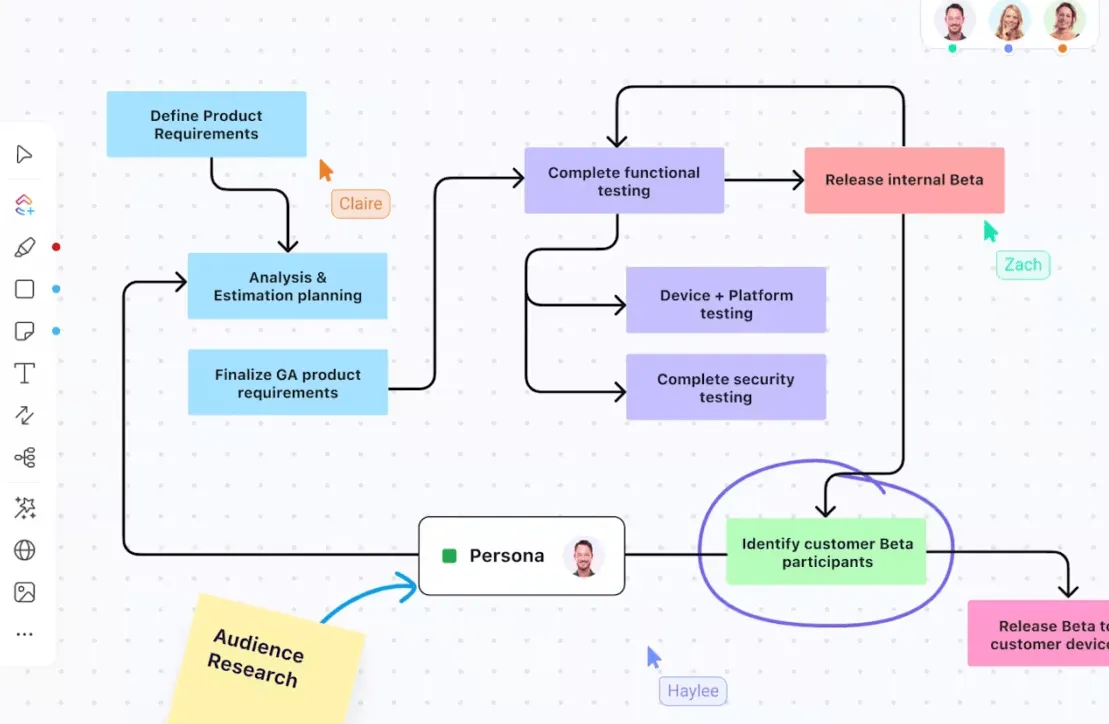
UX/UI alanınızda şunları yapabilirsiniz:
- ClickUp Beyaz Tahtanızdaki belirli adımlara ClickUp görevleri ekleyin (ör. "Onboarding 2. adımındaki metni düzelt", "Proje oluşturma formundaki alan sayısını azalt")
- Bir yol kafa karıştırıcı veya aşırı yüklü göründüğünde gerçek zamanlı olarak yorum yapın
- Navigasyon değişikliklerini yayınlarken haritayı güncel tutun, böylece ürün takımları ve geliştirme takımı için güvenilir bir referans kaynağı olmaya devam etsin.
Zamanla bu, kullanıcıların ürününüzde gerçekte nasıl hareket ettiklerine dair canlı bir model sunar ve öngörülebilir yollara sahip, kullanıcı dostu bir arayüz tasarlamayı çok daha kolay hale getirir.
📖 Ayrıca şunu da okuyun: Zoom ve ClickUp için Ücretsiz Etkileşimli Beyaz Tahta Şablonları
4. Erişilebilirlik ve duyarlılığa öncelik verin
Erişilebilirlik, “olsa iyi olur” türünden bir şey değildir. Bu, temel bir kullanıcı arayüzü tasarım en iyi uygulamasıdır ve birçok bölgede yasal bir zorunluluktur.
Öncelikle, kullanıcı arayüzünüzü renk kontrastı, metin boyutu ve odak durumları açısından WCAG yönergelerine göre kontrol edin; böylece farklı görme veya motor becerilere sahip kişiler de ürününüzü rahatlıkla kullanabilir.
💡 Profesyonel İpucu: WCAG 2.1, normal metinler için en az 4,5:1, büyük metinler için en az 3:1 kontrast oranı ve klavye kullanıcıları için net odak göstergeleri kullanılmasını önerir.
Ayrıca, duyarlı tasarım kurallarına uyduğunuzdan emin olun; böylece esnek ızgaralar, akıcı görseller ve hiyerarşiyi koruyan kırılma noktaları sayesinde düzenler masaüstü bilgisayardan tablete ve mobil cihazlara sorunsuz bir şekilde uyarlanır.
Mobil uygulamanızdaki dokunma hedeflerini kontrol edin, anahtar eylemleri başparmağınızın ulaşabileceği mesafede tutun ve modal pencereler ile menülerin daha küçük ekranlarda da kullanılabilir olmasını sağlayın.
Çok fazla iş mi geliyor? ClickUp'ı kullanarak bu kontrolleri kullanıcı deneyimi tasarım sürecinize entegre edebilirsiniz:
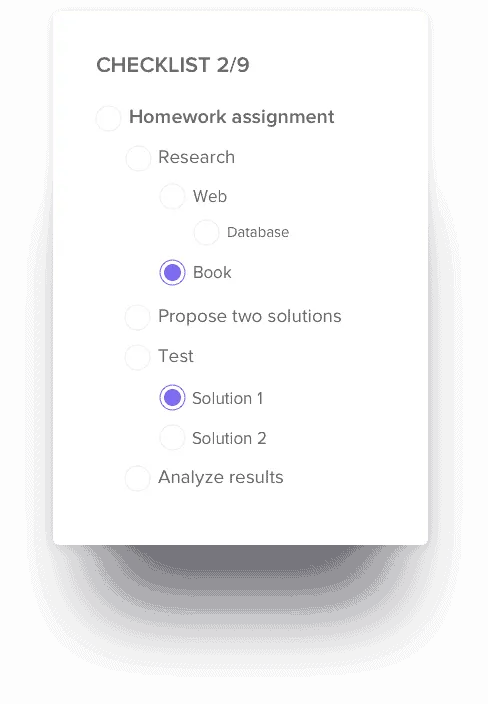
- Tasarım ve geliştirme görevlerinize bir “Erişilebilirlik ve cihazlar” kontrol listesi ekleyin. Bu listeye kontrast kontrolü, alternatif metin eklenmesi, odak durumlarının doğrulanması, klavye erişiminin test edilmesi ve önemli kırılma noktalarında temel akışların gözden geçirilmesi gibi öğeleri dahil edin.
- ClickUp Görev Kontrol Listelerini ve ClickUp Kontrol Listesi Şablonlarını kullanarak, her yeni sayfanın veya özelliğin yayınlanmadan önce aynı erişilebilirlik incelemesinden geçmesini sağlayın
💡 İlginç Bilgi: İlk izlenimlerle ilgili araştırmalar, çoğu kişinin bir sitenin güvenilirliği ve kalitesi hakkında 50 milisaniye içinde bir fikir oluşturduğunu ve görsel tasarımın bu yargıyı büyük ölçüde etkilediğini gösteriyor. Pratikte bu, metinlerden önce sayfa düzeninizin ve duyarlılığınızın bir mesaj verdiğini anlamına gelir.
5. Görsel hiyerarşi ve tutarlılığı iyileştirin
Görsel hiyerarşi, kullanıcılara herhangi bir talimat vermeden “buradan başlayın, sonra oraya gidin” mesajını veren unsurdur.
Etkili bir arayüzde başlıklar, düğme stilleri ve alanlar, dikkatin gereksiz unsurlardan uzaklaşarak temel eylemlere yönelmesini doğal bir şekilde sağlar.
Nielsen Norman Group ve diğer kuruluşların yaptığı kullanıcı deneyimi araştırmaları önemli unsurları vurgulamak ve ilgili öğeleri gruplandırmak için kontrast, boyut, yakınlık ve boşluk kullanmanızı önerir.
Daha iyi bir hiyerarşi oluşturmak için başvurabileceğiniz basit bir kontrol listesi:
- Her ekranda tek bir ana eylemi görsel olarak öne çıkarın
- Tutarlı başlık seviyeleri ve metin stilleri kullanın
- Kullanıcıların etiketleri ve alanları zorlanmadan gözden geçirebilmesi için formlarda yeterli alan bırakın
- Hata mesajlarını, ilgili öğenin yakınında tutun
ClickUp, bu işi arka planda destekleyebilir:
- Tasarım sistemi kılavuzlarınızı, bileşen özelliklerinizi ve kullanıcı arayüzü durumlarınızı ClickUp Belgelerinde saklayın ve Figma kütüphanelerini veya belirteçlerini doğrudan bu belgelere yerleştirin
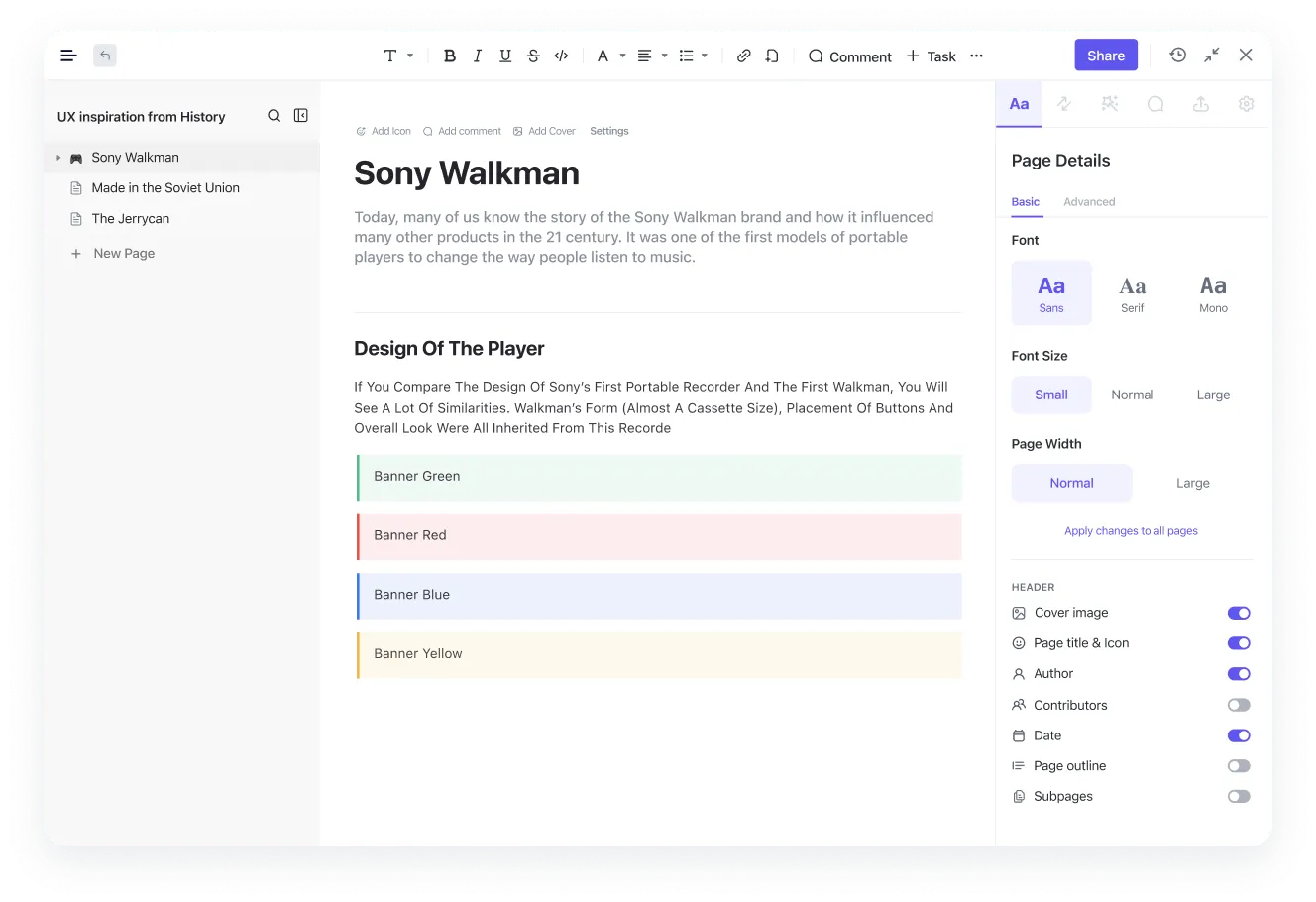
- Her bir görevin, hiyerarşi veya tutarlılık iyileştirmeleri gerektiren bir ekrana veya akışa bağlantı verdiği bir “UI iyileştirme” liste oluşturun. Ardından her göreve ekran görüntüleri, Figma bağlantıları ve kabul kriterlerini ek dosya olarak ekleyin.
📖 Ayrıca şunu da okuyun: Ürün Tasarımları için Ücretsiz Tel Kafes Şablonları
6. Kullanıcılar ve takımlarla geri bildirim döngüleri oluşturun
Geri bildirimler üç ayda bir geldiğinde, UI ve UX iyileştirme stratejileri başarısız olur. Hedef, hem gerçek kullanıcılarla hem de şirket içi takımınızla hafif ve sürekli döngüler oluşturmaktır.
Kullanıcılar için şunları bir araya getirebilirsiniz:
- "Bu görev ne kadar kolaydı?" veya "Burada neredeyse pes etmek üzereydiniz?" gibi hedef odaklı sorular içeren uygulama içi anketler
- Yeni veya yüksek riskli akışlara yönelik kısa ve odaklanmış kullanılabilirlik testi oturumları
- Kullanıcıların anahtar görevleri tamamladıktan sonra nasıl hissettiklerini ortaya koyan ara sıra yapılan NPS (Net Promoter Score) veya CSAT (Müşteri Memnuniyeti Puanı) anketleri
Takım olarak, konuşmaların Slack konu dizilerine dağılmak yerine asıl iş ile bağlantılı kalmasını sağlayacak basit bir yönteme ihtiyacınız var.
Bunu ClickUp ile nasıl uyumlu hale getirebileceğinizi aşağıda bulabilirsiniz:
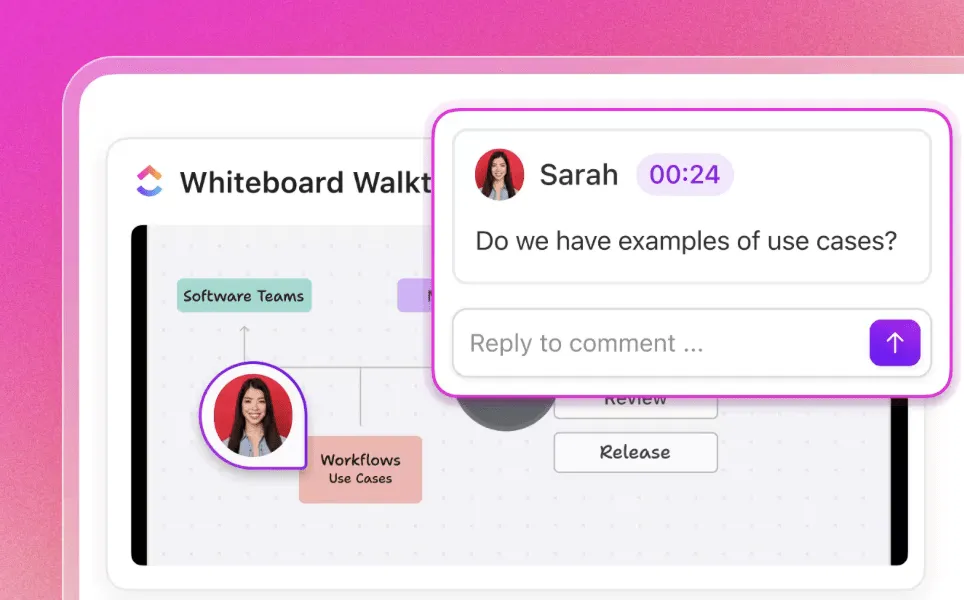
Kararları görevlere ek dosya olarak eklemek için ClickUp Yorumları'nı kullanın
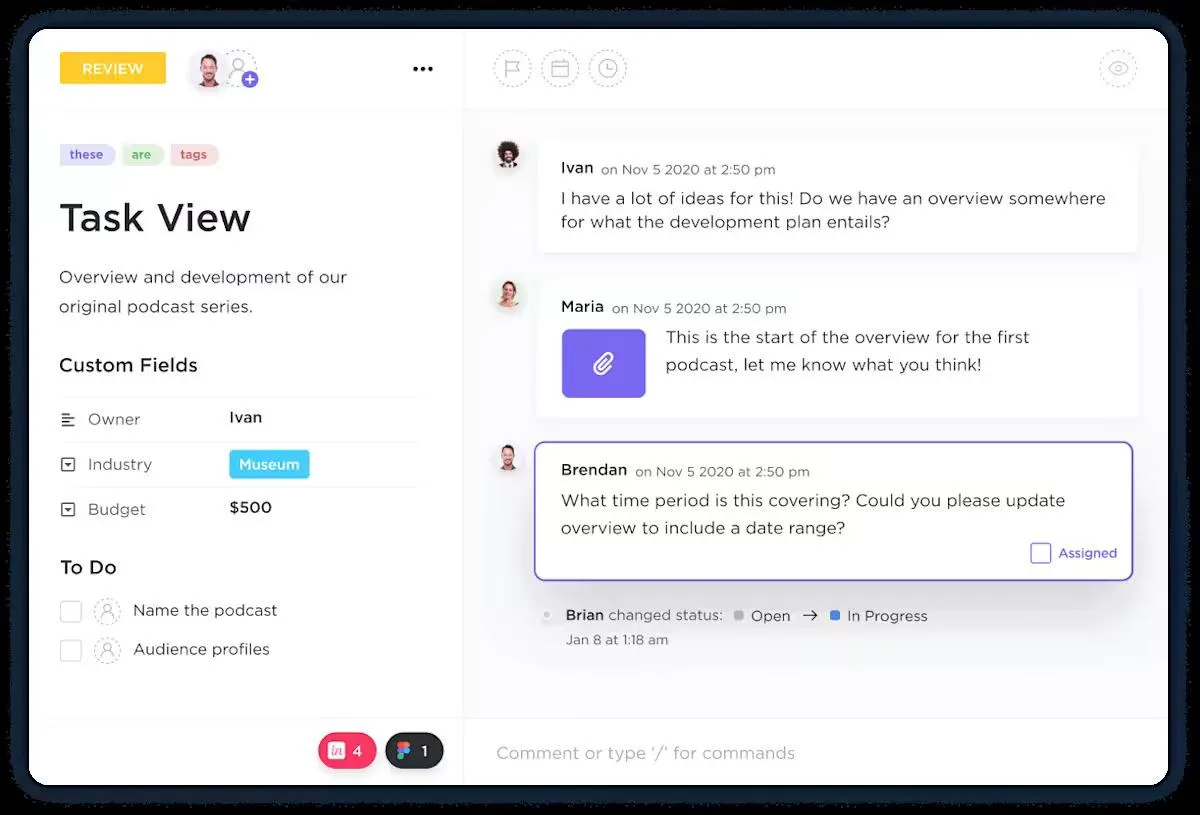
ClickUp, görevlere doğrudan yorum yapmanıza ve yorumları belirli kişilere atamanıza olanak tanır. Bu sayede, açıklamalar ve tasarım kararlarının ilgili kullanıcı arayüzü sorunlarıyla bağlantılı kalması sağlanır.
Böylece tasarımcılar ilgili kullanıcı araştırması veya kullanılabilirlik videolarını ekleyebilirken, mühendisler de aynı yerden uygulama ile ilgili sorular sorabilir. Görevi daha sonra açan herkes, nelerin değiştiğini ve neden değiştiğini görebilir.
Kullanışlı İpucu: ClickUp Clips ile ekran kayıtlarını doğrudan ş Akışınızın içinde yakalayabilir ve paylaşabilirsiniz; böylece her tasarım güncellemesi veya kullanılabilirlikle ilgili içgörünün görsel olarak belgelenmesini sağlayabilirsiniz.
Klipler, takım üyelerinin kullanıcı arayüzü değişikliklerini göstermelerini, kullanıcı yolculuklarını adım adım izlemelerini veya sorunlu noktaları vurgulamalarını kolaylaştırır; uzun yazılı açıklamalara gerek kalmaz.
📖 Ayrıca şunu da okuyun: Yaratıcı Takımlar İçin En İyi Tasarım Geri Bildirim Araçları
ClickUp Otomasyonlarını kullanarak işlerinizi ilerletin
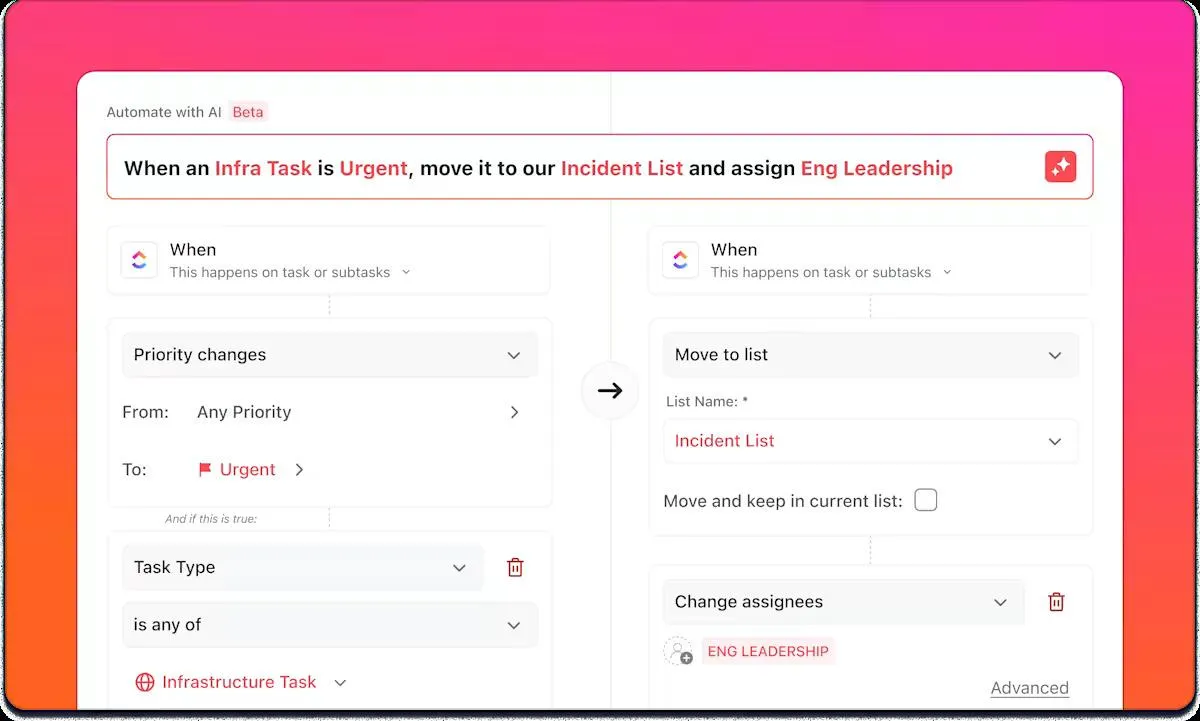
Geri bildirimler toplanmış olsa bile, birinin bunları ataması, etiketlemesi ve ş Akışı içinde ilerletmesi gerekir. ClickUp Otomasyonları bu tekrarlayan işleri sizin yerinize halledebilir.
Şunları yapabilirsiniz:
ClickUp’ın otomasyon şablonları ve AI Automation Builder sayesinde bu ş akışlarını kolayca kurabilirsiniz; böylece kullanıcı deneyimi geri bildirimleri asla bir elektronik tabloda kalmaz.
Ş akışlarını 5 dakikadan kısa sürede adım adım nasıl otomatikleştireceğinizi öğrenin. Bu hızlı eğitim, ClickUp gibi kod yazmaya gerek olmayan ş akışı otomasyon araçlarını kullanarak sorunsuz, yapay zeka destekli otomasyonları nasıl oluşturacağınızı tam olarak gösterir. 🔼
7. Test edin, ölçün ve yineleyin
En faydalı kullanıcı deneyimi işi, her değişikliği nihai bir cevap değil, bir test olarak ele alır. Bir güncellemeyi yayınladıktan sonra, kullanılabilirlik testleri ve ürün analitiğini bir arada kullanarak güncellemeyi doğrulayın.
İzlenmesi gereken yaygın kullanıcı deneyimi (UX) metrikleri arasında görev başarı oranı, hata oranı, görevde geçirilen süre ve önemli akışların tamamlanma oranları yer alır. Bunları kullanılabilirlik oturumlarından elde edilen nitel gözlemlerle birleştirin; böylece sadece neyin değiştiğini değil, neden değiştiğini de anlayabilirsiniz.
Ayrıca şunları da yapabilirsiniz:
- Anahtar ekranlarda basit A/B testleri gerçekleştirerek, hangi tasarımın kullanıcı deneyimi sorunlarını azalttığını veya kullanıcı kayıplarını önlediğini görün.
- Belirli özellikler etrafında toplanan destek biletlerini ve “nasıl yapabilirim…” sorularını izleme
- Sonuçları cihaza, plan türüne veya kullanıcı profiline göre segmentlere ayırarak, iyileştirmelerin en önemli segmentleriniz için işe yarayıp yaramadığını kontrol edin
ClickUp Gösterge Paneli, bu göstergeleri tek bir yerde toplamanıza yardımcı olur. Görevlerden ve entegrasyonlardan veri çeken bileşenler oluşturarak kullanıcı deneyimi sorunlarının hacmini gösterebilirsiniz. Ayrıca, çözüm süresini, test kapsamını veya sürüm başına arayüz sorunlarının sayısını gibi diğer değişkenleri de görüntüleyebilirsiniz.
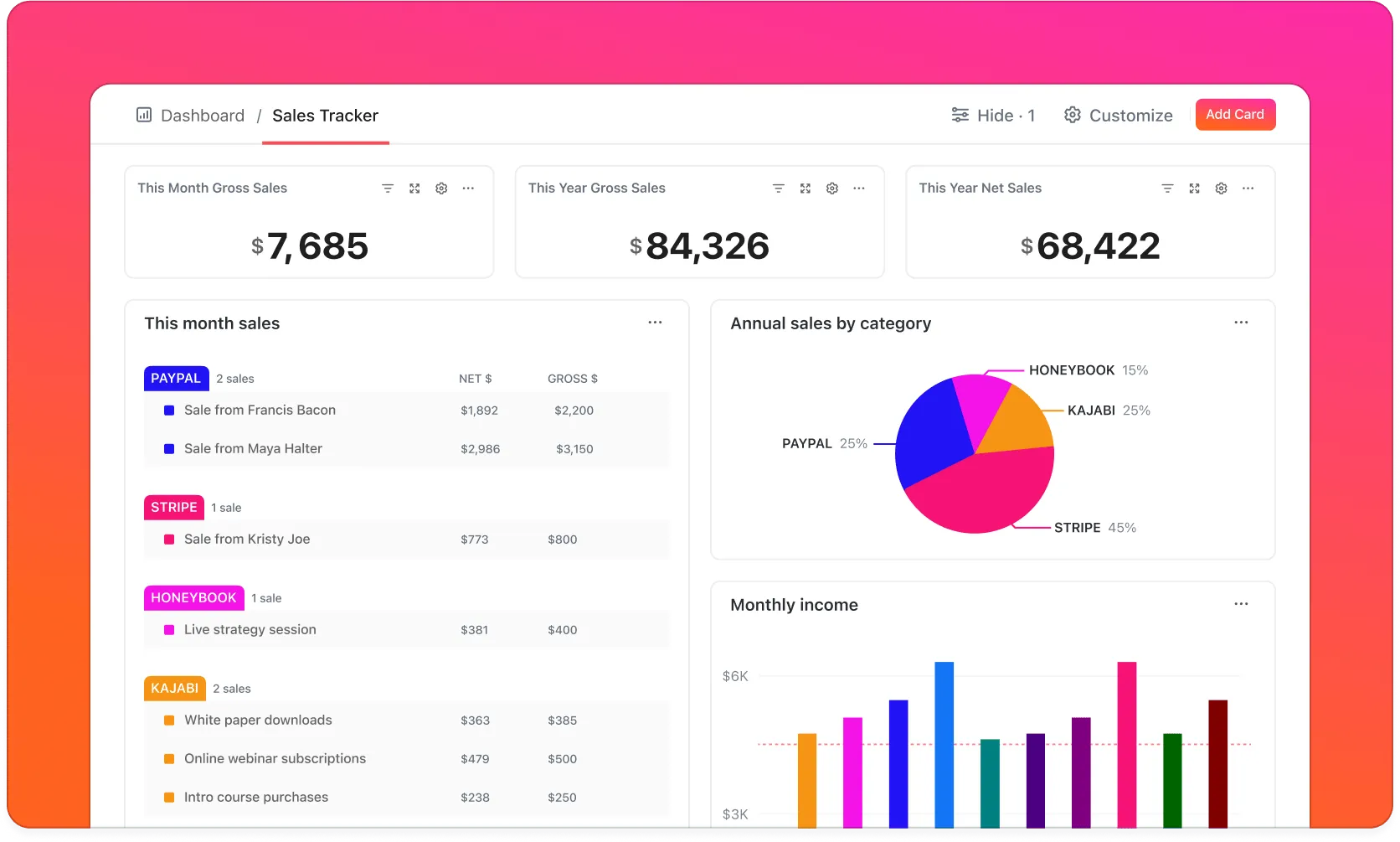
Bu sayede, ürün ve tasarım takımları, herkesin farklı raporlara bakmak yerine, UI/UX iyileştirmelerinin işe yarayıp yaramadığını paylaşılan bir görünümle değerlendirebilir.
Cedcoss Technologies Pvt. Ltd.'den Manaswi Dwivedi'nin paylaşımı:
Gösterge paneliin görünürlüğü, ürün analizini gösterme konusunda iyileştirildi ve bu da önemli ölçüde zaman tasarrufu sağlıyor.
Gösterge paneliin görünürlüğü, ürün analizini gösterme konusunda iyileştirildi ve bu da önemli ölçüde zaman tasarrufu sağlıyor.
📖 Ayrıca şunu da okuyun: Web Sitenizin Performansını Artırmak İçin Kullanılabilirlik Testi Örnekleri ve Yöntemleri
UI ve UX Tasarımını Geliştirmeye Yönelik Araçlar ve Çerçeveler
İyi bir kullanıcı arayüzü ve kullanıcı deneyimi, hem sağlam tasarım becerilerine hem de güvenilir bir ş Akışı'na bağlıdır.
Her seferinde sürecinizi yeniden oluşturmanıza gerek kalmadan araştırma verilerini toplamanıza, tasarım sprintlerini koordine etmenize, fikirleri test etmenize ve sonuçları ölçmenize olanak tanıyan araçlara ihtiyacınız var.
ClickUp, UI/UX iyileştirme ş akışlarını nasıl kolaylaştırır?
ClickUp, ürün takımlarına araştırma notlarından son sürüm görevlerine kadar tüm kullanıcı deneyimi (UX) tasarım sürecini tek bir yerden düzenleme imkanı sunar. Tasarım kararlarınızı ve geliştirme çalışmalarınızı birkaç farklı araca yaymak yerine, her şeyi tek bir Çalışma Alanı'nda tutabilirsiniz.
İşte bunun pratikte nasıl uygulandığı:
Araştırma, sprintler ve dokümantasyonu tek bir yerde toplayın
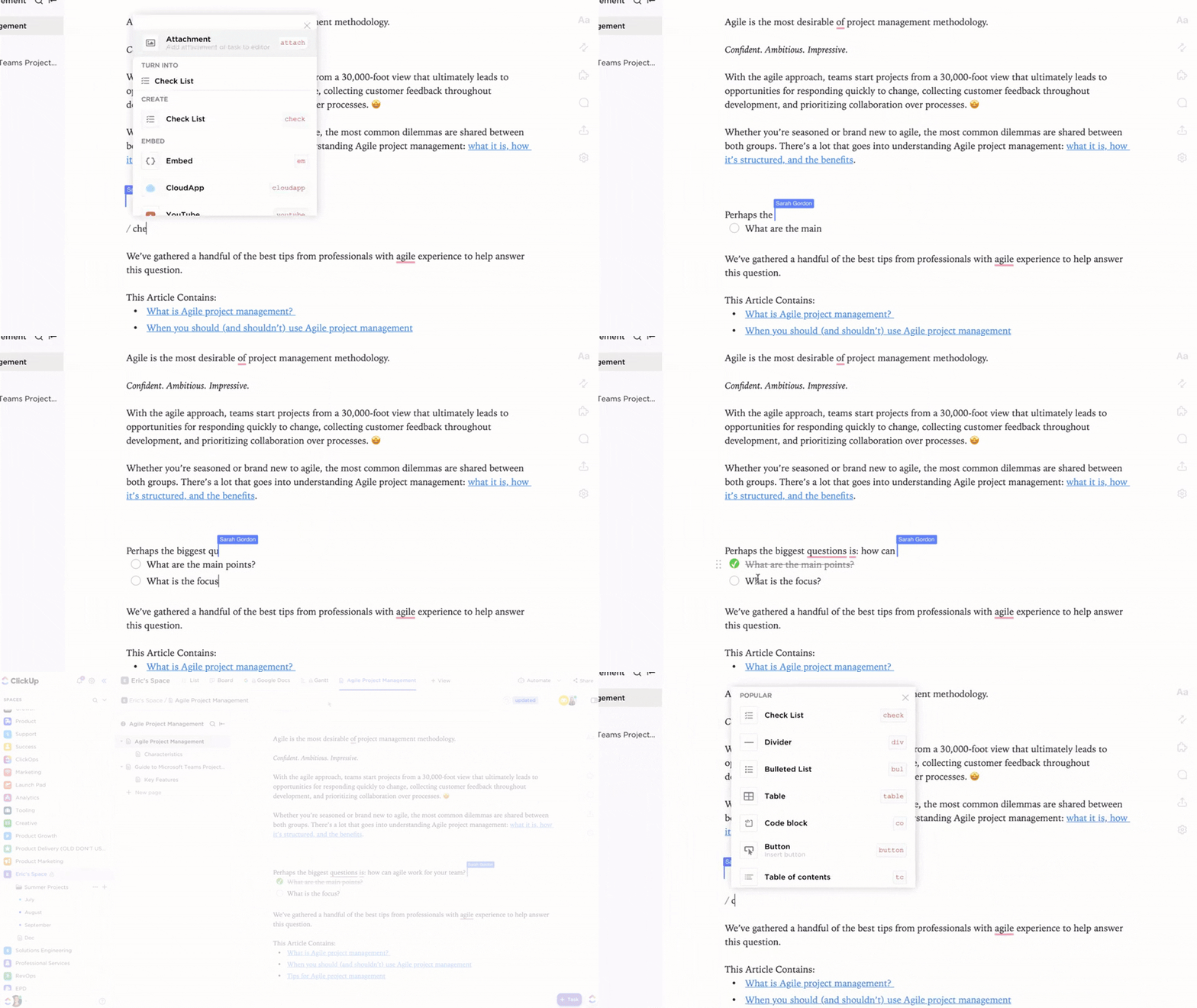
- ClickUp Belgeleri'ni kullanarak kullanıcı araştırmalarınızı, kullanıcı profillerinizi, kullanıcı arayüzü kılavuzlarınızı ve deney sonuçlarınızı saklayın. Özetleri yapılandırabilir ve Figma prototiplerini veya kullanıcı akış şemalarını doğrudan belgeye gömebilirsiniz.
- ClickUp Görevleri ve Listeleri ile tasarım sprintleri düzenleyin. İşi araştırma, kullanıcı deneyimi (UX) tasarımı, kullanıcı arayüzü (UI) tasarımı, uygulama ve kalite güvencesi (QA) görevlerine ayırın, ardından sahiplerini ve son teslim tarihlerini atayın.
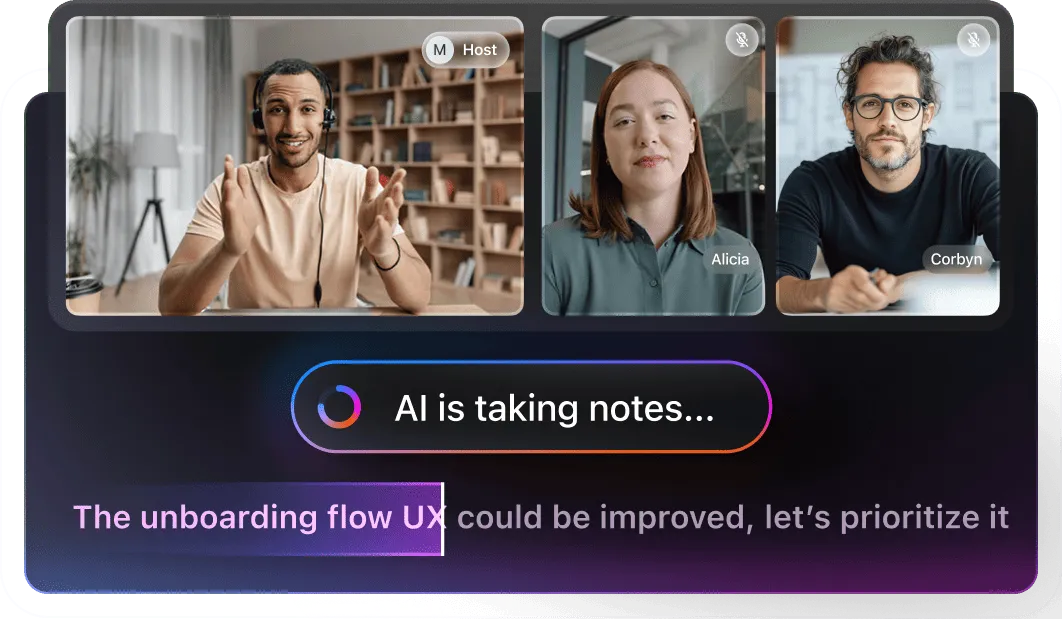
- ClickUp AI Notetaker'ı kullanarak kullanıcı deneyimi araştırma görüşmelerini veya tasarım incelemelerini kaydedin ve özetleyin; transkriptler ve eylem ögeleri, görevlere dönüştürülmeye hazır halde olacaktır.
- ClickUp Beyaz Tahtalarında kullanıcı akışlarını ve bilgi mimarisini haritalandırın, ardından teslimata hazır hale geldiğinde herhangi bir şekli göreve dönüştürün
Geri bildirimleri otomatik olarak toplayın ve yönlendirin
- Paydaşlardan ve şirket içi takımlardan yapılandırılmış ürün geri bildirimi toplamak için ClickUp formları oluşturun. Her gönderi, doğru alanlar ve etiketlerle izlenebilir bir görev haline gelir; bu da sürüm yayınlandıktan sonra kullanıcı arayüzü geri bildirimi almak için idealdir.
- Yeni geri bildirimler veya test sonuçları geldiğinde görevler atayabilen ve otomasyonları tetikleyebilen ClickUp Ajanlarını kullanın
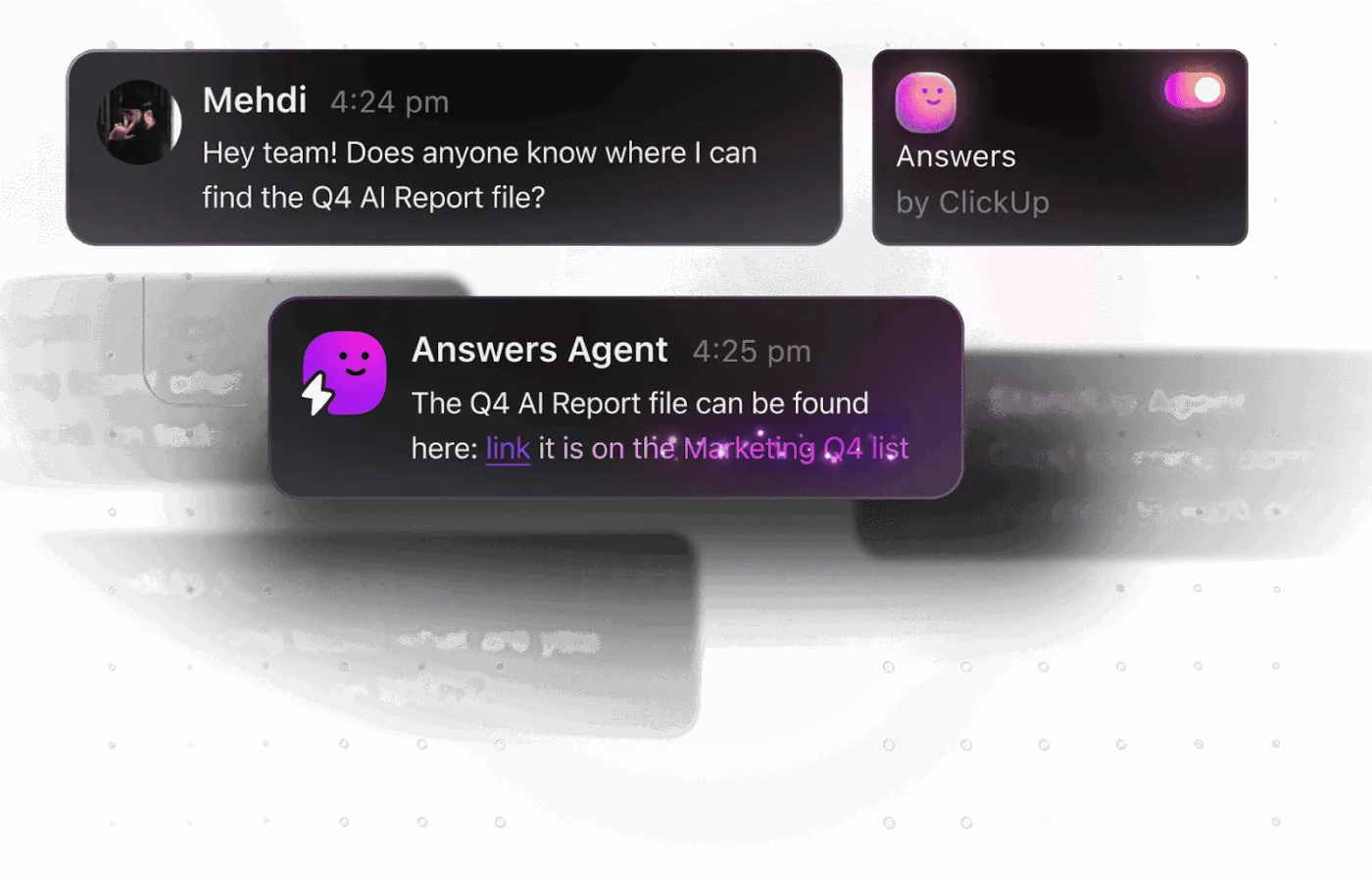
Örneğin, bir UI/UX sorumlusu, kullanılabilirlikle ilgili sorunlar tespit edildiğinde tasarımcılar için otomatik olarak takip görevleri oluşturabilir veya geliştiricileri yeni kullanıcı geri bildirimlerini incelemeleri için bilgilendirebilir.
Görsel tasarımları inceleyin ve onaylayın
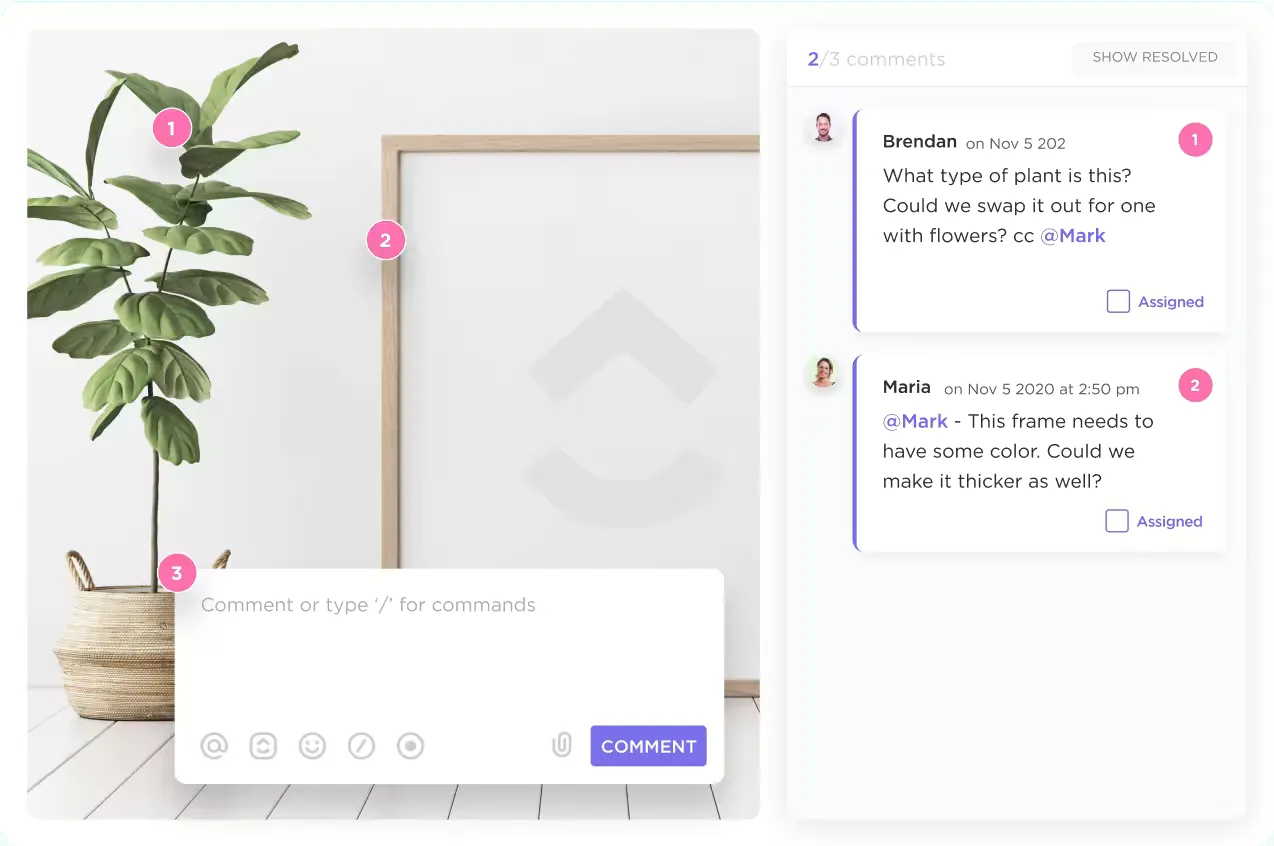
- Mockup'ları ve hareketli örnekleri ClickUp görevlerine yükleyin ve ClickUp'ın inceleme araçlarını kullanarak görüntü veya videonun belirli bölümlerine sabitlenmiş yorumlar ekleyin. Her yorum bir kişiye atanabilir ve çözülebilir, böylece görsel geri bildirimler spesifik ve eyleme geçirilebilir olur.
- Mockup'ları onaylayın ve açıklama ekleyin, Figma ve Invision dosyalarını gömün , harici işbirlikçileri davet edin ve inceleme için yorumlar atayın
📖 Ayrıca şunu da okuyun: Tasarım Proje Yönetimi: Tasarım Takımları İçin Kapsamlı Bir Kılavuz
AI'nın gücünden yararlanarak araştırma süreçlerinizi hızlandırın
ClickUp Brain, ürün takımlarının tüm ürün belgelerinizden tasarım kalıplarını, kullanıcı geri bildirim konularını veya kullanılabilirlik sorunlarını anında tespit etmesine yardımcı olur.
Yapay zeka destekli önerileri kullanarak yeni tasarım fikirleri üretin veya kullanılabilirlik testi sonuçlarını hızla analiz edin; tüm bunları Çalışma Alanınız’dan ayrılmadan yapabilirsiniz. Bu sayede takımınız odaklanmış, uyumlu ve daha sorunsuz, daha sezgisel bir ürün deneyimi sunmaya hazır hale gelir.
AI, kullanıcı kılavuzlarından standart çalışma prosedürlerine (SOP), yasal sözleşmelerden ürün açıklamalarına kadar her türlü belgeyi yazma sürecini kolaylaştırabilir. Bu video'da, gerçek hayattan örnekler ve kanıtlanmış komutlar kullanarak AI'yı belge yazmak için nasıl kullanacağınızı ayrıntılı olarak göstereceğiz.
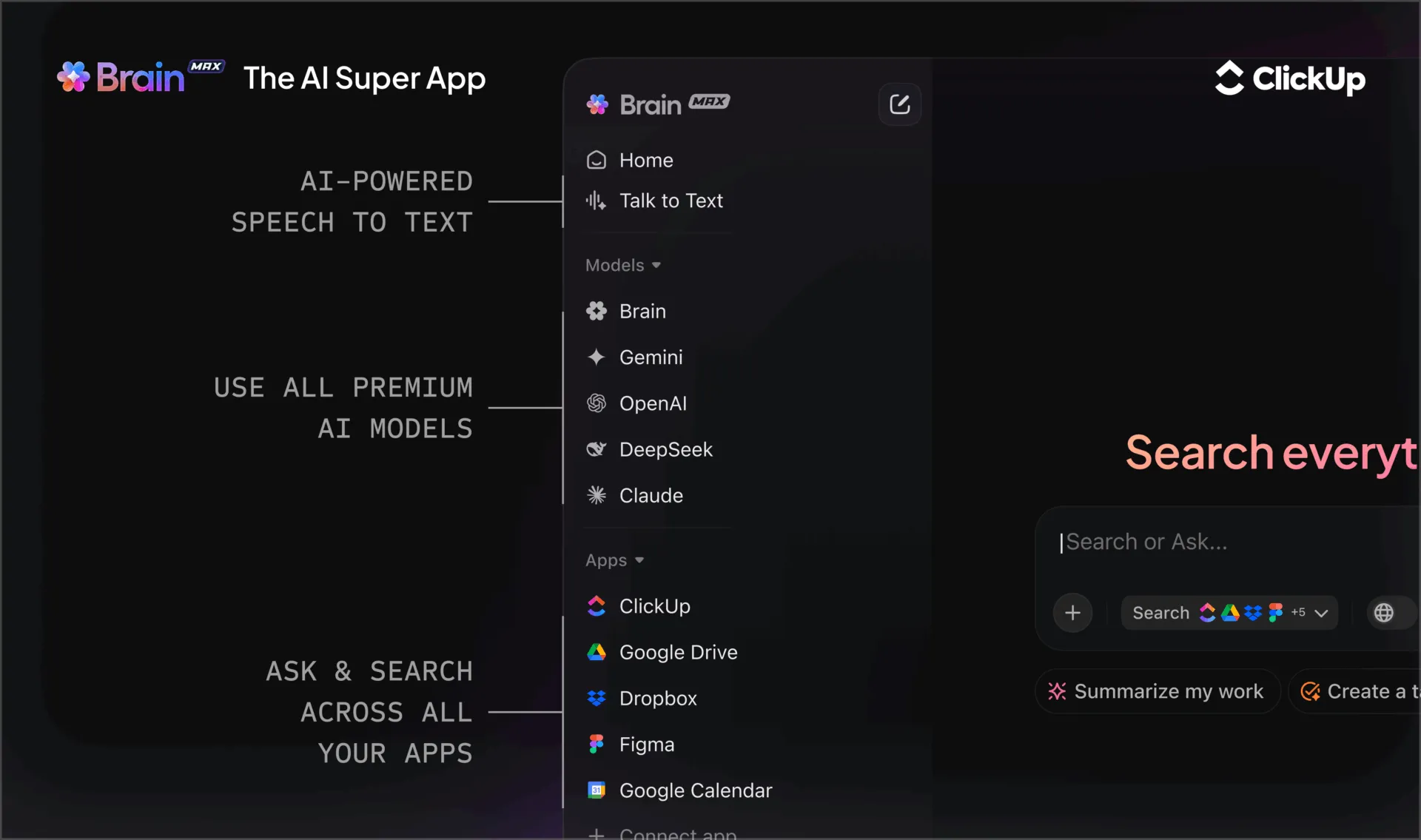
Beyond Brain'in ötesinde, ClickUp’ın Brain GPT'si, ürün takımlarının her kullanıcı içgörüsünü yakalamasına, düzenlemesine ve bunlara göre harekete geçmesine yardımcı olmak üzere tasarlanmış, yapay zeka destekli tasarım ortağınız olarak çalışır.
Birden fazla LLM'yi destekleyen Brain GPT, ş akışınıza uyum sağlayarak daha akıllı ve daha alakalı öneriler sunar. İşte nasıl:
- "Talk to Text " özelliğini kullanarak tasarım geri bildirimlerini, kullanıcı tepkilerini veya beyin fırtınası fikirlerini anında kaydedin — sadece konuşun, Brain GPT tarafından yapılacaklar listesi oluşturulsun
- Kullanılabilirlik testi sonuçlarını özetleyin, tekrarlanan sorunlu noktaları vurgulayın ve yapay zeka destekli analizlerle anahtar temaları ortaya çıkarın
- Birleştirilmiş yapay zeka arama özelliği sayesinde tüm notlarınızı, Clips'lerinizi ve tasarım belgelerinizi anında arayın; böylece önemli UI/UX içgörülerini asla gözden kaçırmayın.
- Deepseek, Gemini, Claude ve ChatGPT gibi çeşitli büyük dil modellerinden (LLM) yararlanarak özetleme, tasarım metinleri oluşturma veya kullanıcı duyarlılığını analiz etme için en uygun modeli bulun.
📖 Ayrıca şunu da okuyun: Tasarım Hedeflerinize Ulaşmak İçin Tasarım OKR Örnekleri
Kullanıcı testi ve analizi için diğer yararlı araçlar
ClickUp'ın yanı sıra, birkaç daha özel amaçlı araç da gerçek kullanıcıların ürününüzle nasıl etkileşim kurduğuna dair size daha net bir görünüm sağlayabilir.
ClickUp'ta yazılımları nasıl değerlendiriyoruz?
Editör takımımız şeffaf, araştırmalara dayalı ve tedarikçiden bağımsız bir süreç izler; bu sayede önerilerimizin gerçek ürün değerine dayandığından emin olabilirsiniz.
İşte ClickUp'ta yazılımları nasıl incelediğimize dair ayrıntılı bir özet.
1. Hotjar
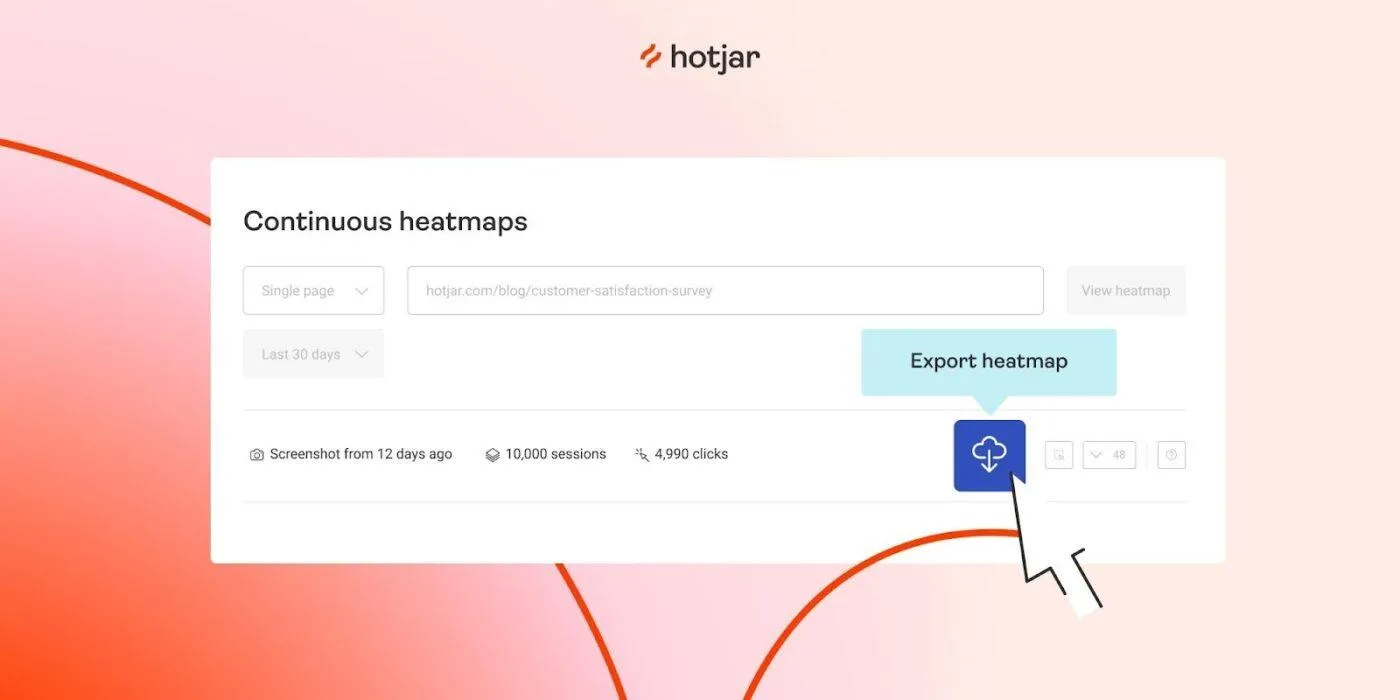
Hotjar, gerçek kullanıcıların ürününüzün sayfalarında ve akışlarında nasıl hareket ettiğini, nereye tıkladığını, nasıl kaydırdığını ve nereden ayrıldığını görmenize yardımcı olan bir davranış analizi ve kullanıcı geri bildirimi platformudur.
Isı haritaları, oturum kayıtları, geri bildirim bileşenleri ve anketleri bir araya getiren bu araç, tasarım takımlarının kullanıcı deneyimi sorunlarını belirli kullanıcı arayüzü öğeleriyle ilişkilendirmesine olanak tanır. Kullanıcı arayüzü ve kullanıcı deneyimini iyileştirmeye çalışan ürün takımları için Hotjar, özellikle gezinme değişikliklerini ve düzen denemelerini doğrulamada son derece kullanışlıdır.
Hotjar'ın en iyi özellikleri
- Isı haritaları ve oturum kayıtlarıyla tıklamaları, kaydırma derinliğini ve dikkat dağılımını görselleştirin
- Bileşenler ve anket şablonları ile sayfa içi geri bildirimleri ve NPS tarzı anketleri toplayın
- Huni modelleri ve trendler oluşturarak, kullanıcıların anahtar yolculukların hangi noktalarında ayrıldığını görün
- Nitel araştırmalar için Hotjar Engage'i kullanarak kullanıcıları uzaktan seçin ve görüşmeler yapın
- Google Analytics, HubSpot, Segment ve diğer ürün yığınları gibi araçlarla entegre edin
Hotjar'ın sınırları
- Premium planlar, trafiği yoğun ürünler veya büyük takımlar için pahalı gelebilir
- Bazı yorumcular, belirli anket ve geri bildirim bileşenlerinde özelleştirme seçeneklerinin sınırlı olduğunu not ediyor.
Hotjar fiyatlandırması
- Ücretsiz
- Büyüme: Aylık 49 $'dan başlayan fiyatlarla
- Pro: Özel fiyatlandırma
- Enterprise: Özel fiyatlandırma
- G2: 4,3/5 (320'den fazla yorum)
- Capterra: 4,6/5 (530'dan fazla yorum)
📖 Ayrıca şunu da okuyun: Takım İşbirliği Nedir? Takımınız İçin Etkili Stratejiler
2. Lookback
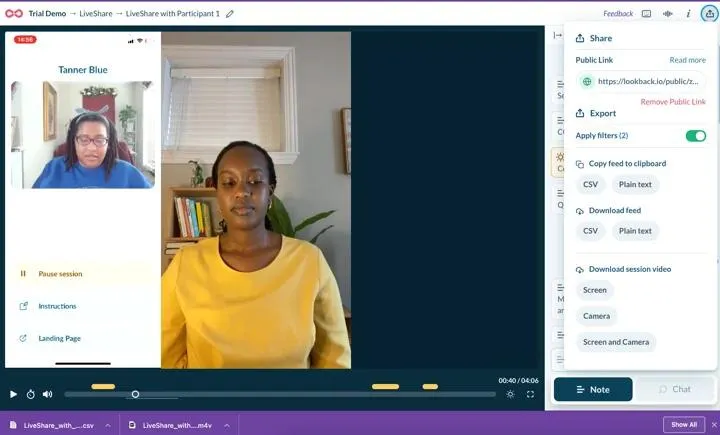
Lookback, canlı ve kaydedilmiş kullanıcı oturumları için geliştirilmiş nitel araştırma ve kullanılabilirlik testi platformudur. Bu platform, katılımcılar ürününüzdeki görevleri yerine getirirken ekranlarını, mikrofonlarını ve (isteğe bağlı olarak) kameralarını yakalayarak, moderatörlü ve moderatörsüz testler gerçekleştirmenize olanak tanır.
UI/UX takımları için Lookback, gerçek kullanıcıların bir prototip veya ödeme gibi kritik bir süreç boyunca düşüncelerini yüksek sesle dile getirmelerini izlemek istediğinizde çok yararlıdır.
Lookback'in en iyi özellikleri
- Masaüstü ve mobil deneyimlerde moderatörlü ve moderatörsüz kullanılabilirlik testleri gerçekleştirin
- Kullanıcıların nasıl tepki verdiğini görebilmek ve duyabilmek için ekran, ses ve isteğe bağlı olarak video kaydı yapın
- Gözlemcileri oturumları canlı olarak izlemeye davet edin ve zaman damgalı notlar ile etiketler ekleyin
- Kayıtları paylaşılan bir kütüphanede saklayın ve sık karşılaşılan kullanıcı deneyimi sorunları için özet videolar oluşturun
- Daha sorunsuz bir planlama için işe alım platformları ve araştırma ş Akışlarıyla entegrasyon sağlayın
Lookback sınırlamaları
- Capterra'daki incelemelerde, oturumları kesintiye uğratabilecek ara sıra ortaya çıkan güvenilirlik sorunlarından (bağlantı sorunları veya tarayıcı/cihaz kaynaklı aksaklıklar) bahsedilmektedir.
- Sadece ara sıra kullanıcı testleri gerçekleştiren takımlar için arayüz ve kurulum karmaşık gelebilir
- Serbest Çalışanlar: bireysel araştırmacılar için yıllık yaklaşık 299 $
- Takım: paylaşım olan projeleri olan küçük takımlar için yıllık yaklaşık 1.782 $
- Insights Hub: büyük ölçekli işler için yıllık yaklaşık 4.122 $'dan başlayan fiyatlarla
- Enterprise: Büyük ölçekli işletmeler için yıllık 18.150 $'dan başlayan fiyatlarla
Lookback puanları ve yorumları
- G2: Yeterli sayıda yorum yok
- Capterra: Yeterli sayıda yorum yok
📖 Ayrıca şunu da okuyun: En İyi Anket Analiz Yazılımları
3. Maze
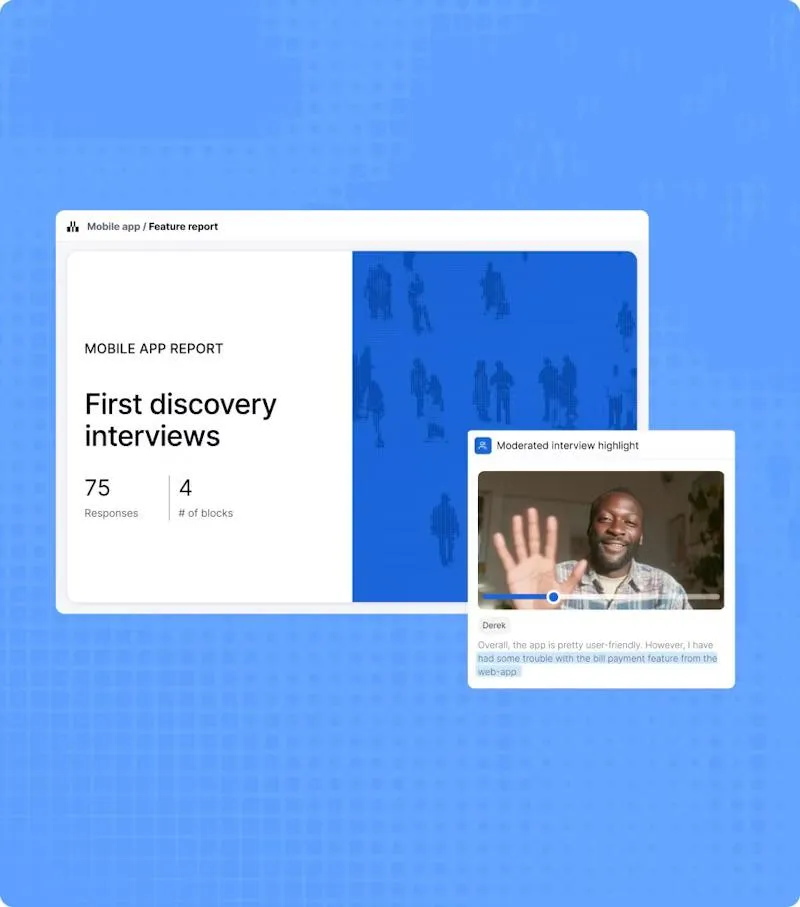
Maze, tasarım prototiplerini hızlı ve veri açısından zengin kullanıcı testlerine dönüştüren, sürekli bir ürün keşif ve kullanıcı deneyimi araştırma platformudur. Figma, Adobe XD ve Sketch gibi araçlarla doğrudan bağlantı kurduğundan, kod yazmanıza gerek kalmadan akışları içe aktarabilir ve moderatörsüz kullanılabilirlik testleri gerçekleştirebilirsiniz.
UI ve UX işlerinde, navigasyon değişiklikleri veya yeni arayüz modelleri geliştirme aşamasına geçmeden önce hızlı ve uzaktan doğrulama yapmak istediğinizde Maze çok kullanışlıdır.
Maze'in en iyi özellikleri
- Figma ve diğer tasarım prototiplerini dakikalar içinde tıklamalı kullanılabilirlik testlerine dönüştürün
- Bilgi mimarisini ve mesajları iyileştirmek için kart sıralama, ağaç testi ve 5 saniyelik testler gerçekleştirin
- Yerleşik katılımcı panellerini kullanın veya uzaktan araştırmalar için kendi kullanıcılarınızı getirin
- Isı haritaları, yol analizi ve görev düzeyinde metrikler içeren otomasyonla oluşturulan raporlar oluşturun
- Slack ve Jira gibi araçlarla entegre ederek sonuçları paylaşın ve takip görevleri oluşturun
Maze'in sınırlamaları
- Keşif ve prototip testlerine odaklandığından, ürün içi davranışları büyük ölçekte analiz etmek için yine de ayrı bir analiz aracına ihtiyacınız olacaktır.
- Çok sayıda paydaşın erişime ihtiyacı varsa, koltuk bazlı fiyatlandırma çok büyük takımlar için maliyetleri artırabilir
Maze fiyatlandırması
- Ücretsiz plan
- Starter: Aylık 99 $ (ayda 1 çalışma, 5 kullanıcı)
- Takım ve Kurumsal planlar: Özel fiyatlandırma
Maze puanları ve yorumları
- G2: 4,5/5 (100'den fazla yorum)
- Capterra: Yeterli sayıda yorum yok
Kaçınılması Gereken Yaygın UI ve UX Hataları
En yetenekli tasarımcılar bile, istemeden kullanıcıları rahatsız eden veya deneyimi karmaşıklaştıran kalıplara kapılabilirler.
İyi haber ne mi? Neye dikkat etmeniz gerektiğini öğrendikten sonra, çoğu kullanıcı arayüzü ve kullanıcı deneyimi hatası öngörülebilir ve tamamen önlenebilir hale gelir:
🚩 Kullanıcılar yerine paydaşlar için tasarım: Ekranlar, temel görevleri zorlaştıran ve nadiren kullanılan filtreler ve denetimlerle doluyor.
✅ Bunun yerine yapılacaklar: Her projeye, kullanıcı ihtiyaçlarının ve en önemli görevlerin kısa bir özetiyle başlayın ve bunu, ekleyeceğiniz her şey için bir filtre olarak kullanın.
🚩 Gerçek kullanıcı araştırmasını atlamak: Kullanıcı araştırması ve kullanılabilirlik testlerinin yerine şirket içi görüşler geçer, bu nedenle sorunlar ancak ürün piyasaya sürüldükten sonra ortaya çıkar.
✅ Bunun yerine yapılacaklar: Küçük çaplı, düzenli görüşmeler ve test oturumları planlayın ve bunları, sayfa düzeni ve akışları kesinleştirmeden önce gerçekleştirin.
🚩 “Değer göstermek” için ekranları aşırı yüklemek: Her şeyi bir kerede kullanıcıların önüne koymak daha güvenli hissettirir, bu yüzden ekranlar afişler, araç ipuçları, kartlar ve formlarla dolup taşar. Görsel tasarım karmaşık hale gelir ve çoğu kullanıcı önce neye odaklanması gerektiğini anlayamaz.
✅ Bunun yerine yapılacak şey: Her ekran için bir ana eylem seçin ve hiyerarşi, alanlar ve renklerin kullanıcıları bu eyleme yönlendirmesine izin verin
🚩 Tutarsız desenler ve bileşenler: Benzer eylemler, dijital ürünlerinizin farklı bölümlerinde farklı görünür. Düğmelerin boyutu değişir, etiketler yer değiştirir ve kullanıcı arayüzü öğeleri biraz farklı şekilde davranır.
✅ Bunun yerine yapılacak şey: Basit bir tasarım sistemi kullanın ve kullanıcı arayüzü bileşenlerini yeniden kullanın; böylece benzer eylemler her zaman tanıdık bir şekilde görünür ve çalışır.
🚩 İçerik ve mikro metinleri son ana kadar ihmal etmek: Sayfa düzeni ve görsellere büyük önem verilir, ancak formlar ve yardımcı metinler son dakikada doldurulur. Belirsiz metinler, sayfa düzeni ne kadar sağlam olursa olsun sorunlara yol açar.
✅ Bunun yerine yapılacak şey: Metni kullanıcı deneyimi tasarımının bir parçası olarak değerlendirin ve ifadeleri gerçek kullanıcılarla test edin
🚩 Mobil cihazları ve farklı görüntüleme alanlarını göz ardı etmek: Ekranlar büyük monitörlerde tasarlanır ve daha küçük cihazlarda hiçbir zaman düzgün bir şekilde kontrol edilmez.
✅ Bunun yerine yapılacak şey: Çoğu kullanıcının kullandığı cihazlarda ana akışları test edin ve alanları, dokunma hedeflerini ve düzeni buna göre ayarlayın
🚩 Kullanıcı deneyimini (UX) tek seferlik bir proje olarak ele almak: Takımlar büyük bir yeniden tasarım çalışması yürütür, lansmanı kutlar ve sonra başka işlere geçer. Yeni tasarımın kullanıcı deneyimini gerçekten iyileştirip iyileştirmediğini kimse ölçmez ve zamanla küçük sorunlar yeniden birikir.
✅ Bunun yerine yapılacaklar: Kullanıcı deneyimi iyileştirme stratejilerinize düzenli kontrol toplantıları, geri bildirim döngüleri ve küçük iyileştirmeler ekleyin.
UI ve UX İyileştirmelerinin Etkisini Ölçme
Kullanıcı arayüzünüzü ve kullanıcı deneyiminizi iyileştirdikten sonra, yapılan iyileştirmelerin gerçekten fark edilebilir olup olmadığını doğrulamanız gerekir.
"Tamamlanan tasarım görevlerini" izlemek yerine, gerçek kullanıcıların nasıl davrandıklarına odaklanın. Kullanıcı deneyimi uzmanları genellikle davranışsal ve tutumsal ölçütlerin bir karışımını önerir.
Yararlı göstergeler şunlardır:
- Kayıt, arama ve ödeme gibi akışlarda görev başarı ve tamamlanma oranları
- Değişiklik öncesi ve sonrası karşılaştırmalı olarak temel kullanıcı görevlerine ayrılan süre
- Husumetlerin anahtar adımlarında, özellikle bilgi mimarisini veya etkileşim tasarımını değiştirdiğiniz yerlerde yaşanan kullanıcı kaybını inceleyin
- Kullanılabilirlik testi puanları, deneyimin ne kadar kullanışlı ve tatmin edici olduğunu gösteren NPS veya CSAT ile birleştirildiğinde
- Aynı kullanıcı arayüzü öğeleriyle ilgili destek biletlerinin sayısı ve konuları veya “nasıl yapabilirim…” soruları
- Yalnızca ileri düzey kullanıcılar için değil, en önemli segmentlerinizde de iyileştirmelerin işe yarayıp yaramadığını görmek için cihaz veya kullanıcı profili düzeyinde görünümler
ClickUp'ta bu sinyalleri paylaşılan bir gösterge paneline dönüştürebilirsiniz:
- Görev verilerini ve Özel Alanları kullanarak kullanıcı deneyimi sorunlarının sayısını ve çözüm sürelerini takip edin
- Test kapsamı, deney sonuçları veya kullanılabilirlik puanları için grafikler ekleyin
- ClickUp formları veya entegre araçlardan geri bildirim verilerini içe aktararak nitel ve nicel değişiklikleri bir arada gösterin
Bu metrikler zamanla iyileşip bu seviyede kalırsa, UI/UX işinizin meyvesini verdiğini anlarsınız 🚀.
📖 Ayrıca şunu da okuyun: İşletmeniz için bir kullanıcı deneyimi stratejisi nasıl uygulanır?
ClickUp ile Kullanıcı Arayüzünüzü ve Kullanıcı Deneyiminizi Bir Üst Düzeye Taşıyın
Mükemmel bir kullanıcı deneyimi, nadiren tek bir büyük yeniden tasarımdan ortaya çıkar. Bu deneyim, kullanıcıları dinlediğiniz, işlerini yavaşlatan kısımları düzelttiğiniz, yeniden test ettiğiniz ve işe yarayan unsurları koruduğunuz birçok küçük ve samimi döngüden doğar.
ClickUp’ın rolü, bu döngüler için tek bir merkez sağlamak ve tüm süreç boyunca tutarlılığı korumaktır.
Araştırma, tasarım öğeleri, etkileşimli prototipler, kullanılabilirlik testleri, geri bildirimler ve takip süreçlerinin tümü tek bir Çalışma Alanı’nda bir araya gelir. Böylece ürün takımları ve kullanıcı deneyimi tasarımcıları aynı proje bağlamını paylaşabilir, hangi kararların alındığını öğrenebilir ve her bir değişikliğin nasıl sonuçlandığını görebilir.
Mevcut kullanıcı arayüzü ve kullanıcı deneyimi ş akışınız parçalı görünüyorsa, bunu bir işaret olarak değerlendirin. Geri bildirimleri daha hızlı özetlemek ve bunlara göre harekete geçmek için ClickUp Brain ve Brain GPT'yi kullanın. Hatta tekrarlayan koordinasyon işlerini ClickUp otomasyonlarına bırakabilirsiniz.
ClickUp'a kaydolun ve tüm UI ve UX işlerinizi tek bir yerde bir araya getirin.
Sık Sorulan Sorular (SSS)
İyi bir kullanıcı deneyimi (UX) tasarımı, kullanıcıların nerede olduklarını ve bir eylem gerçekleştirdikten sonra ne olacağını anlamalarına yardımcı olur. Temel ilkeler arasında netlik, tutarlılık, erişilebilirlik, anlamlı geri bildirim ve kullanıcıların zamanına ve dikkatine saygı yer alır.
Anahtar unsurlar arasında net gezinme, mantıklı bilgi mimarisi, odaklanmış düzenler, yardımcı mikro metinler ve özenle tasarlanmış hata durumları yer alır. Tüm bunlar, kafa karışıklığını ve hataları en aza indirirken kullanıcıları niyetten sonuca kadar sorunsuz bir şekilde yönlendirmelidir. Birçok ürün takımı, bu unsurların arkasındaki işleri ClickUp'ta yönetir; burada UX görevlerini izler ve tasarım kararlarını paylaşılan Dokümanlar'da belgeler.
Çoğu takım, Figma, Sketch veya Adobe XD gibi özel bir tasarım aracını, iş ve iletişimi bir arada tutan bir çalışma alanıyla birlikte kullanır. ClickUp, bu ikinci kısmı destekler: tasarımcılar, ürün yöneticileri ve mühendisler, prototipleri bağlayabilir, kullanıcı arayüzü sorunlarını kaydedebilir, Yorumlar bölümünde değişiklikleri tartışabilir ve sprintleri ile araştırmaları tek bir yerde düzenleyebilir.
Yapay zeka, büyük hacimli kullanıcı geri bildirimlerini özetleyebilir, tekrarlanan sorunlu noktaları vurgulayabilir, metin seçenekleri oluşturabilir ve hatta verilerinizdeki kalıplara dayalı test fikirleri önerebilir. ClickUp Brain, Belgeleri, görevleri ve yorumları özetleyerek bunu günlük işlerinize entegre ederken, ClickUp Brain GPT ise Talk to Text, Evrensel Arama ve ClickUp AI Notetaker özelliklerini ekleyerek kullanıcı deneyimi araştırmalarını daha hızlı yakalamanızı ve bunlara göre harekete geçmenizi sağlar.
Mobil uygulamalarda arayüzü basit tutun, dokunma hedeflerini geniş tutun, gezinme yapısını sade tutun ve anahtar eylemleri kolayca erişilebilir hale getirin. Gerçek cihazlarda ve bağlantı ortamlarında testler yaparak, düzen ve performansla ilgili sorunları erken aşamada tespit edin. Birçok takım, sürümler arasında kaybolmamaları için mobil uygulamalara özgü bu kullanıcı deneyimi bulgularını ve düzeltmelerini ClickUp'ta izler.