

Zoom toplantısına yoğun bir şekilde odaklandığınızda, her önemli noktayı yakalamak ve aynı zamanda toplantıya katılmak neredeyse imkansızdır. Bu nedenle birçok takım, toplantı notlarını manuel olarak almak gibi tekrarlayan görevleri otomasyonla otomatikleştirmek için daha akıllı yöntemler aramaktadır.
Ortalama olarak, ofis çalışanları zamanlarının neredeyse yarısını ( %42 ) başkalarıyla işbirliği yaparak geçiriyor. Bu da, transkripsiyon ve eylem izlemesini basitleştiren araçları her zamankinden daha önemli hale getiriyor.
Otter. ai bu tür bir araçtır. Zoom entegrasyonu, toplantı sahibi ve tüm katılımcılar için canlı transkriptler oluşturarak herkesin toplantıya aktif olarak katılmasını ve toplantı sonrasında net toplantı notlarına erişmesini sağlar.
Bu makalede, Zoom toplantılarınızı basitleştirmek, not almayı iyileştirmek ve takımlar arasında verimliliği artırmak için Otter AI'yı Zoom ile nasıl kullanacağınızı ayrıntılı olarak anlatacağız.
⭐Özellikli Şablon
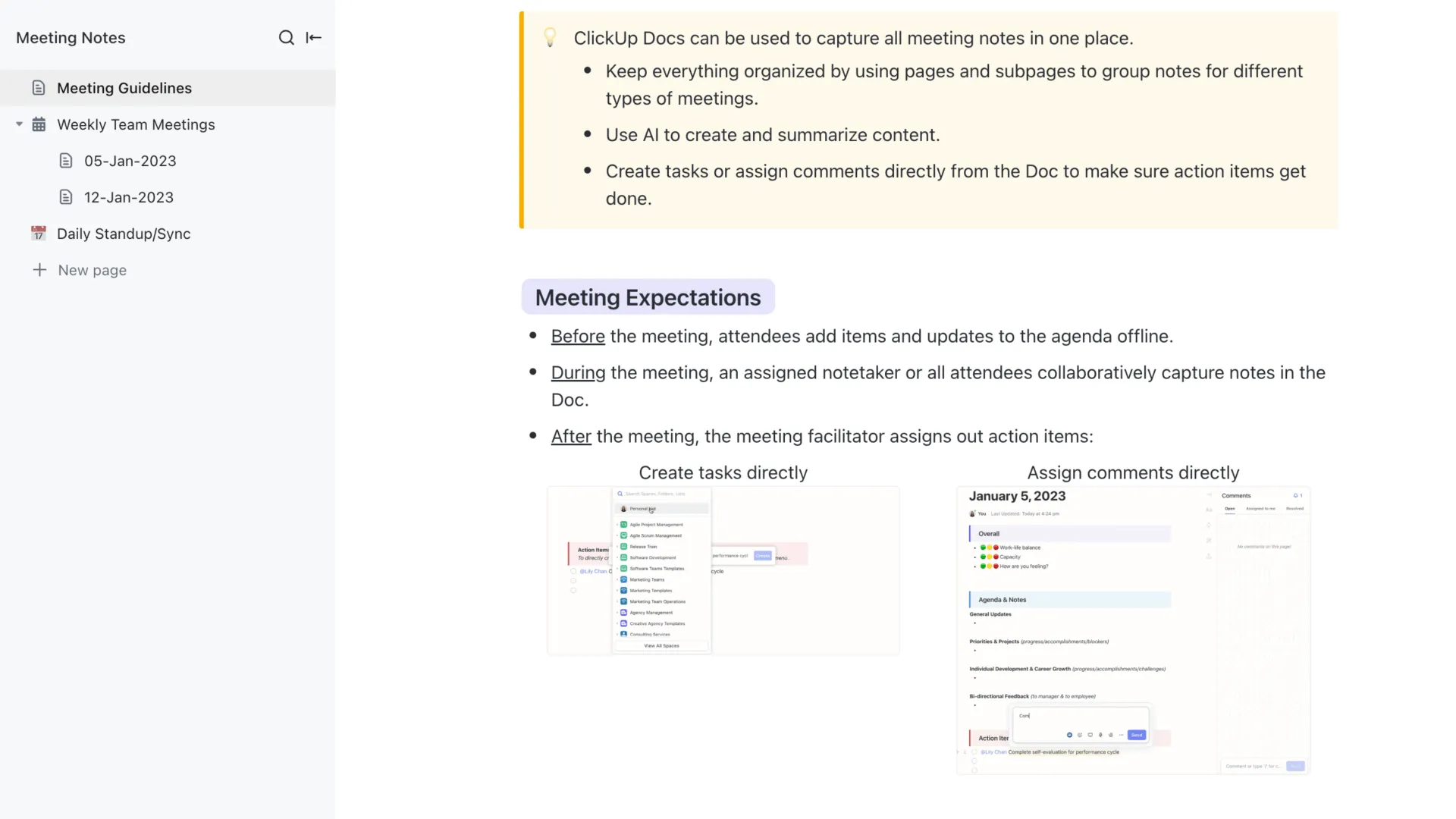
En az kurulumla toplantı notlarınızı etkili bir şekilde kaydetmek mi istiyorsunuz? ClickUp'ın Toplantı Notları Şablonu, önceden tanımlanmış toplantı gündemleri ve eylem öğesi izleme ile ihtiyacınızı karşılar.
Otter.ai + Zoom Entegrasyonu Nedir?
Kulağa geldiği kadar basit. Otter.ai ve Zoom entegrasyonu, kullanıcıların manuel bir çaba sarf etmeden Zoom toplantılarına otomatik olarak katılmalarını, kaydetmelerini, transkripsiyonlarını yapmalarını ve özetlemelerini sağlar.
Otter Business veya Enterprise planları ve Zoom Pro, Business veya Enterprise Zoom hesabı ile canlı transkriptler oluşturabilir, slaytları yakalayabilir ve toplantı notlarını takımınızla anında paylaşabilirsiniz. Bu fonksiyon, Zoom toplantı sahipleri, eğitimciler ve idari iş yükünü azaltmak isteyen uzaktan çalışan takımlar için özellikle yararlıdır.
Bu entegrasyonun diğer avantajları şunlardır:
✅ Bekleme odasından planlanmış Zoom toplantılarına katılın ve otomatik olarak transkripsiyona başlayın✅ Toplantı katılımcılarının anında takip edip gözden geçirebilmesi için gerçek zamanlı transkriptler sağlayın✅ Anahtar noktaları ve eylem öğelerini yakalayın ve vurgulayın ve canlı toplantı sırasında özetleri otomatik olarak senkronize edin✅ Paylaşılan notları ve slaytları doğrudan toplantı notlarınıza ekleyin✅ Otter'ın AI botunu kullanarak soruları yanıtlayın, takip e-postaları oluşturun ve Zoom ve Zoom Phone'daki tartışmaları özetleyin
📖 Ayrıca okuyun: Verimli Toplantılar Yapma ve Takım Verimliliğini Optimize Etme
Canlı Zoom Transkriptleri için OtterPilot'u Kurma
Zoom toplantılarınız sırasında canlı notlar almak için OtterPilot'u kurmak çok basittir. Yapılacak şey şu basit adımları takip etmek:
Adım 1: Otter Assistant'ı kurun
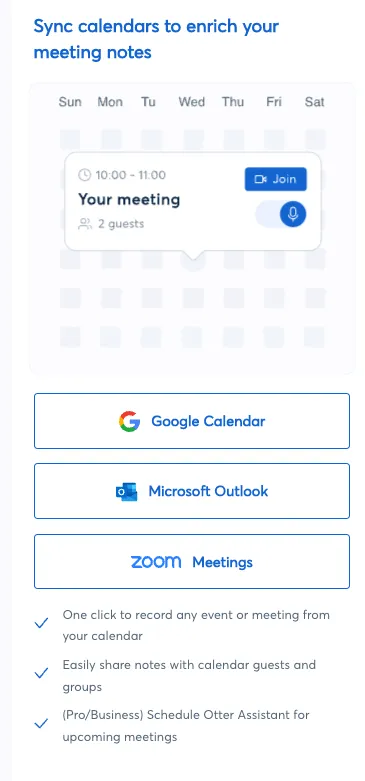
Otter.ai hesabınıza giriş yaparak başlayın. Otter'ın yaklaşan toplantılarınızı tanımasını sağlamak için takviminizi bağlayın. Ana Sayfanızda, sağdaki panelden her takvim uygulaması (Google Takvim veya Outlook) için Bağlantı'yı tıklayın, ardından oturum açın ve erişim izni verin.
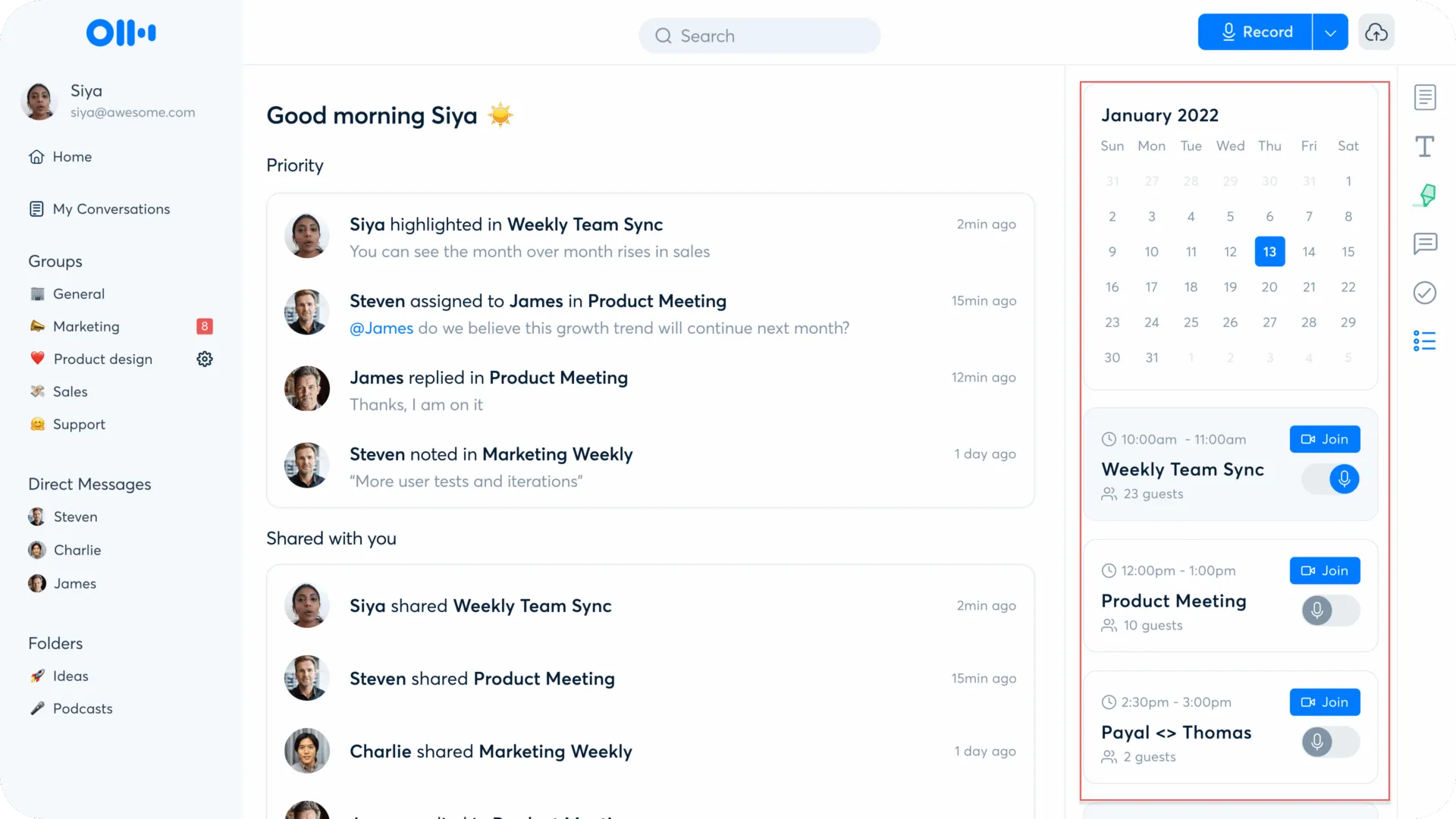
Takviminiz senkronize edildiğinde, yaklaşan Zoom toplantılarını göreceksiniz. Buradan, Otter Assistant'ı otomatik olarak aramalarınıza katılmak, bunları transkripsiyonlamak ve toplantı notlarını katılımcılarla paylaşmak için programlayabilirsiniz.
Etkinleştirildiğinde, Otter Assistant size şunları sağlar:
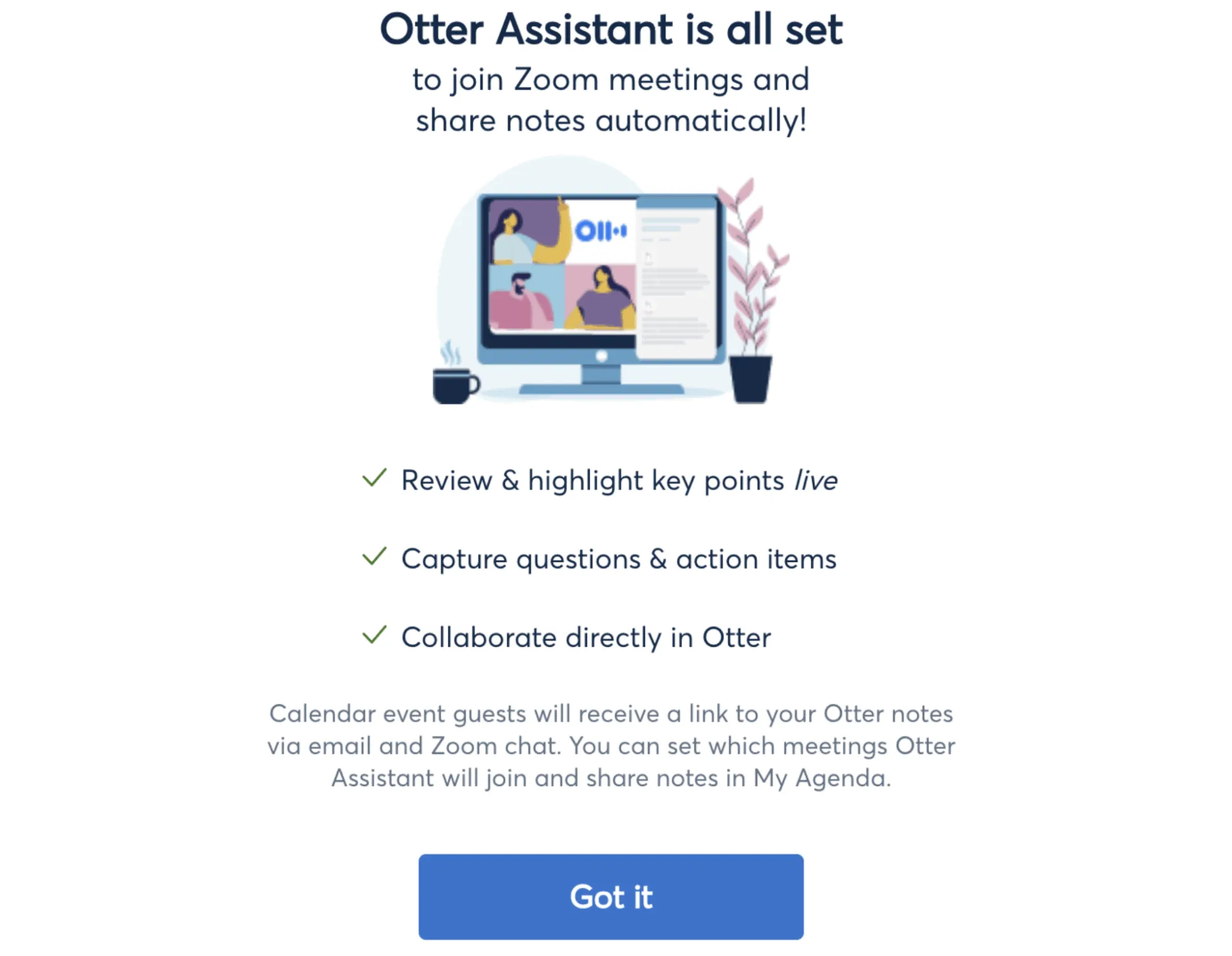
Takviminizden doğrudan tercihlerinizi ayarlayarak hangi toplantılara katılacağınızı seçebilirsiniz.
📖 Ayrıca okuyun: En İyi Zoom Alternatifleri
📮 ClickUp Insight: ClickUp'ın toplantı etkinliği anketinden elde edilen veriler, toplantıların yaklaşık %46'sının sadece 1-3 kişinin katılımıyla gerçekleştiğini gösteriyor.
Daha küçük toplantılar verimli görünebilir, ancak bunların çoğu daha iyi dokümantasyon, eşzamansız video iletişimi veya kolaylaştırılmış bilgi paylaşımı gibi daha akıllı iletişim yöntemleriyle değiştirilebilir.
💫 Gerçek Etki: Trinetrix gibi takımlar, ClickUp'ı kullanarak gereksiz toplantıları ve karşılıklı tartışmaları %50 oranında azalttıklarını bildiriyor.
Adım 2: Tüm toplantılar için Otter Assistant'ı yönetin
Gelecekteki tüm toplantılar için ön tanımlı davranışı kontrol etmek için Hesap Ayarları > Toplantılar bölümüne gidin. Aşağıdaki seçeneklerde değişiklik yapabilirsiniz:
- Tüm veya seçilen Zoom toplantılarına otomatik olarak katılın
- Toplantı notlarını takvim misafirleri veya belirli kişilerle otomatik olarak paylaşın.
- Toplantı notlarına kolay erişim için sohbetlerde Otter.ai bağlantıları gönderin.
3. Adım: Bireysel toplantılar için Otter Assistant'ı yönetin
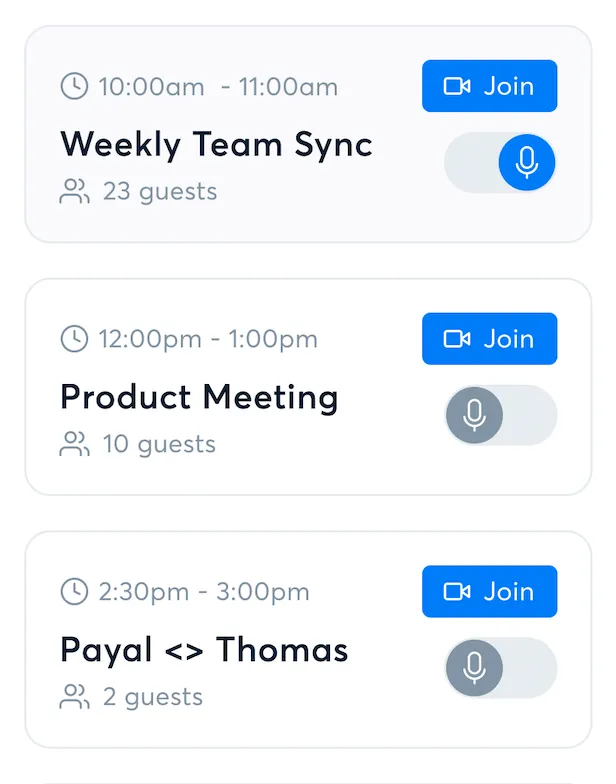
Otter'ın belirli toplantılar için davranışını ince ayarlamak istiyorsanız, ön tanımlı ayarları doğrudan takviminizden geçersiz kılabilirsiniz.
Otomatik katılma:
Yaklaşan herhangi bir toplantı için Otomatik Katılma özelliğini açın veya kapatın. Bu, Otter Assistant'ın hangi oturumlara katılacağını seçme esnekliği sağlar.
Toplantı kartına tıklayın ve bireysel oturumlar için paylaşım ayarlarını düzenleyin.
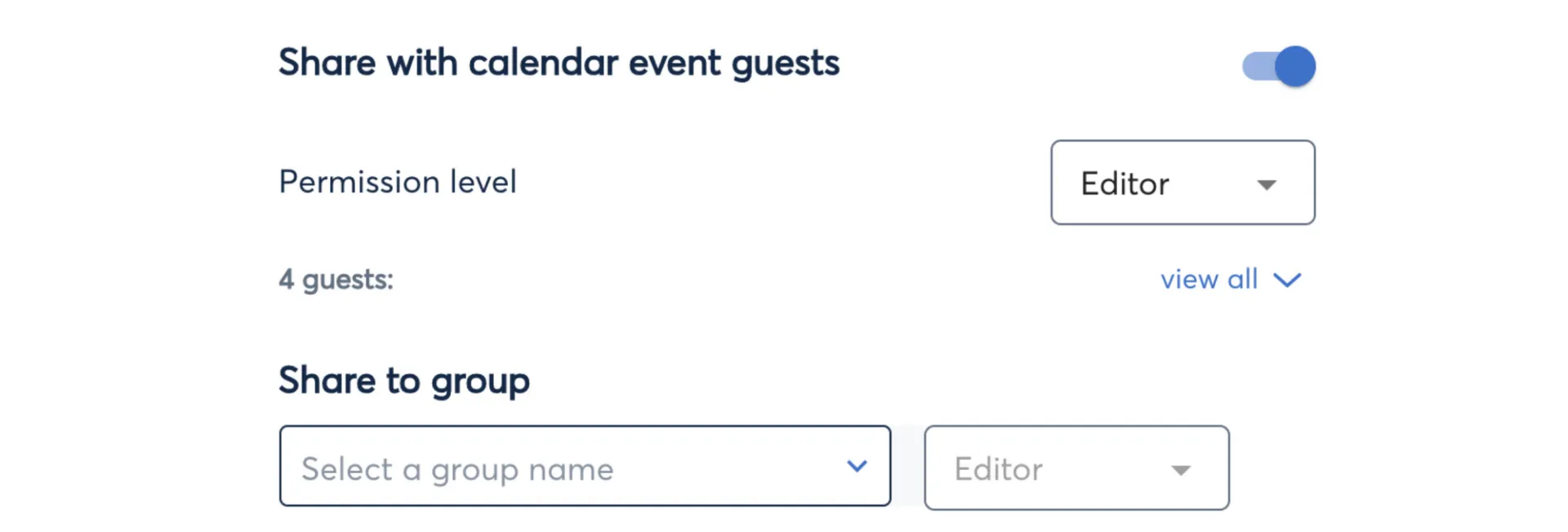
- Takvim etkinliği misafirleriyle paylaşımı etkinleştirin
- Zoom notlarını takımınızla paylaşım yapmak için bir Otter grubu seçin veya oluşturun.
📖 Ayrıca okuyun: Yöneticiler için Bire Bir Toplantı Şablonları
Zoom'da Otter Live Notes'u Kullanma
Otter Live Notes, toplantı sahiplerinin tüm Zoom toplantı katılımcıları için canlı transkripsiyonu etkinleştirmelerine olanak tanıyan bir eklentidir ve aynı zamanda işbirliğine dayalı not almayı da destekler. Canlı transkript, Zoom toplantınızla birlikte veya başka bir cihazda görüntüleyebileceğiniz bir web sayfası olarak açılır.
Bu özellik, Otter İş Planında bulunan ücretli bir özelliktir ve Zoom Pro, Business, Enterprise veya Education hesaplarıyla çalışır.
Zoom'da Otter Live Notes'u kimler kullanabilir?
- Toplantı sahibi: Canlı transkripsiyonu otomatik olarak başlatabilir
- İşbirlikçiler: Not alma, vurgulamalar yapma ve yorum ekleme işlemlerine katılabilirler.
- Katılımcılar: Canlı transkriptlere erişebilir ve bunları inceleyebilir.
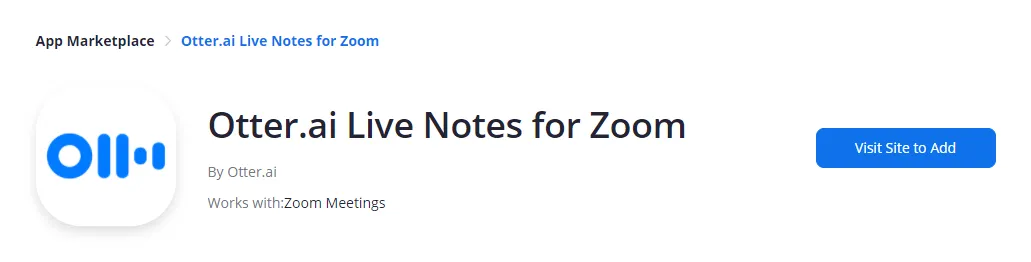
Adım 1: Zoom Marketplace'te Otter Live Notes'u kurun
- Zoom Marketplace'e giriş yapın
- Zoom için Otter Live Notes'u arayın
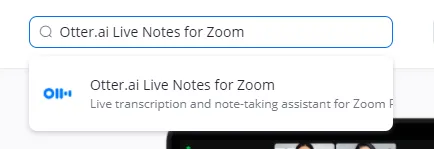
- Siteyi Ziyaret Et seçeneğine tıklayarak uygulamayı ekleyin ve yükleyin.
👀 İlginç Bilgi: Japonya'da nemawashi, toplantı öncesi gayri resmi uyum sağlama uygulamasıdır. Önemli kararlar genellikle resmi toplantıdan önce sessizce kararlaştırılır, böylece resmi tartışmalar tartışma yerine onaylama haline gelir.
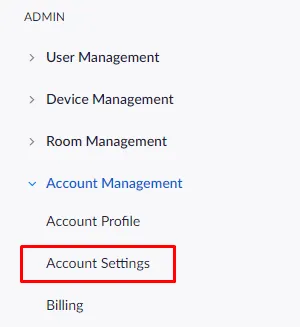
Adım 2: Zoom web portalında canlı akışa izin verin
- Zoom web portalına giriş yapın
- Yönetici > Hesap Yönetimi > Hesap Ayarları'na gidin.
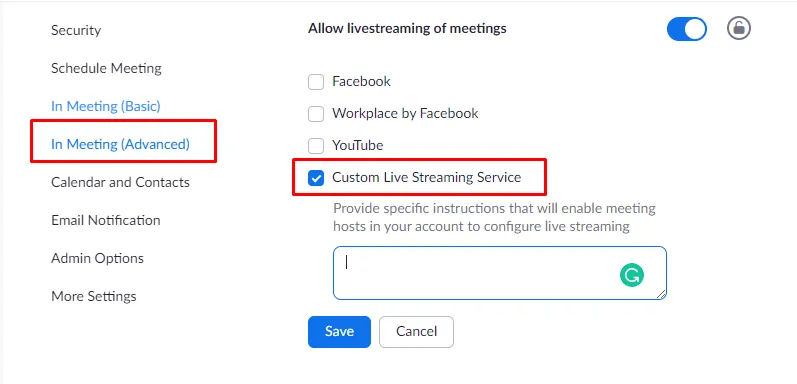
- Toplantı (Gelişmiş) altında şunu etkinleştirin: Toplantılar için canlı yayın izni Özel canlı yayın hizmeti
- Toplantılar için canlı yayın yapma imkanı sunar
- Özel canlı yayın hizmeti
- Toplantılar için canlı yayın yapma imkanı sunar
- Özel canlı yayın hizmeti
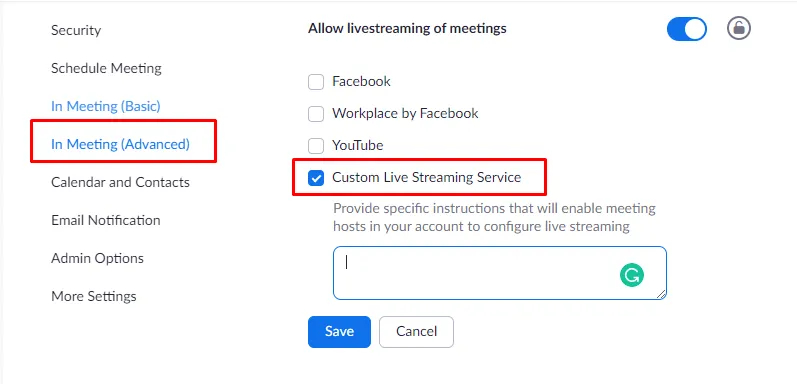
3. Adım: Zoom toplantı sunucusu olarak canlı akışı izin verin
- Toplantı sahibi hesabınızla Zoom web portalına giriş yapın.
- Ayarlar > Toplantı sekmesine gidin.
- Etkinleştir: Toplantılar için canlı yayın yapılmasına izin verir Özel canlı yayın hizmeti
- Toplantılar için canlı yayın yapma imkanı sunar
- Özel canlı yayın hizmeti
- Toplantılar için canlı yayın yapma imkanı sunar
- Özel canlı yayın hizmeti
📖 Ayrıca okuyun: Sanal Toplantı Etiği Kuralları
Adım 4: Otter.ai'yi Zoom'a bağlantı kurun
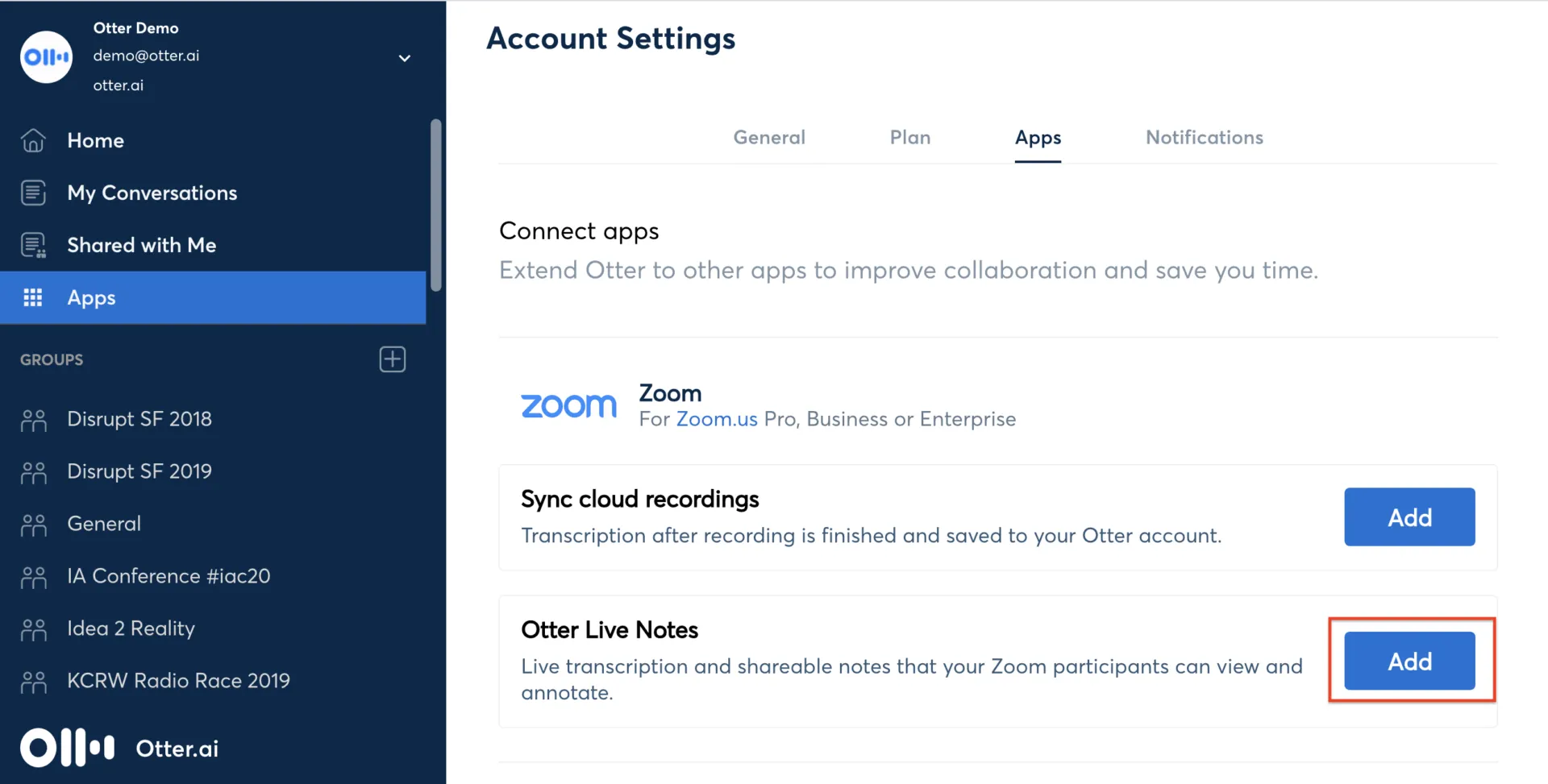
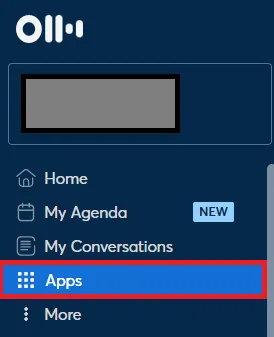
- Otter.ai'ye giriş yapın ve sol paneldeki Uygulamalar'a gidin.
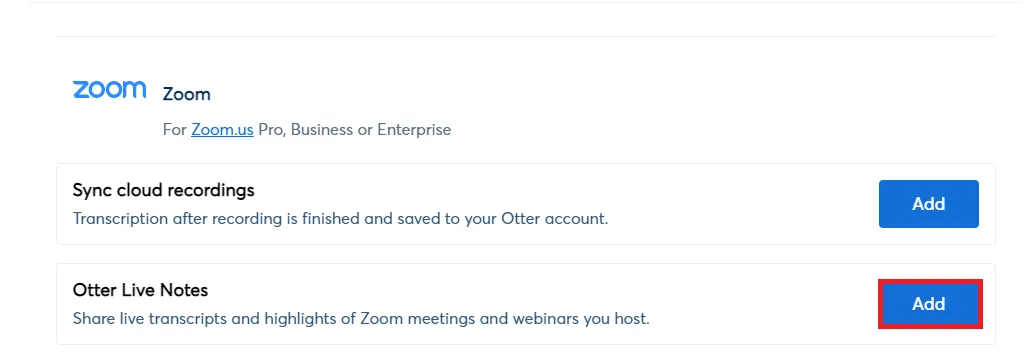
- Otter Live Notları'nı bulun ve Ekle'yi tıklayın.
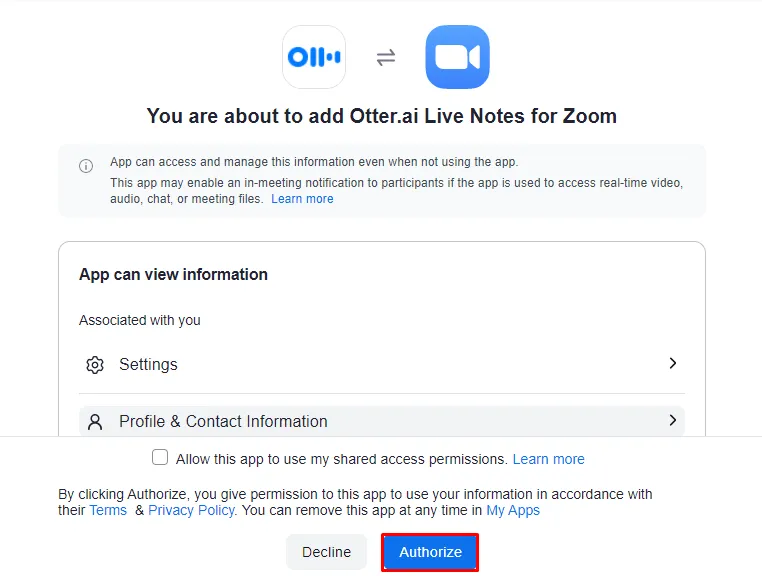
- İstenirse, Zoom'a giriş yapın ve Yetkilendir'i tıklayın.
- Kurulum tamamlandı ve her şeyi doğrulamak için Yapılandırmayı Test Et'i tıklayın.
Adım 5: Zoom'da canlı transkripsiyonu otomatik olarak başlatın
- Bağlantılı Zoom hesabınızla bir Zoom toplantısı başlatın
- Sol üst köşedeki kırmızı LIVE göstergesi, Otter.ai'nin toplantıyı transkripsiyonladığını gösterir.

Canlı transkripsiyonu manuel olarak durdurmak veya yeniden başlatmak için:
- LIVE göstergesinin yanındaki Otter. ai Live Transcript'i tıklayın ve Stop Live Stream'i seçin.
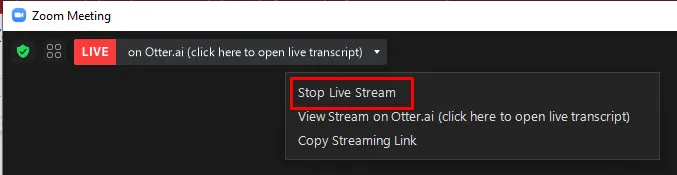
- Yeniden başlatmak için, Diğer'i tıklayın ve Özel Canlı Akış Hizmetinde Canlı'yı seçin.
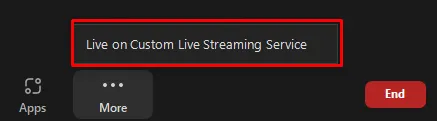
Adım 6: Toplantı sırasında canlı transkripte erişin
- Zoom toplantısına katılın
- LIVE göstergesinin yanındaki Otter. ai Live Not'u tıklayın.
- Otter.ai Live Notes'ta Akışı Görünüm'de seçin.
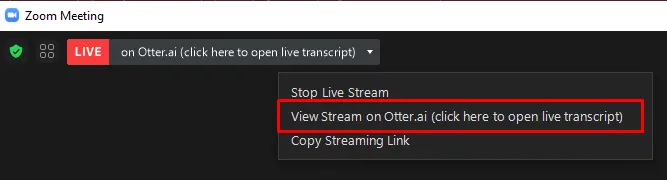
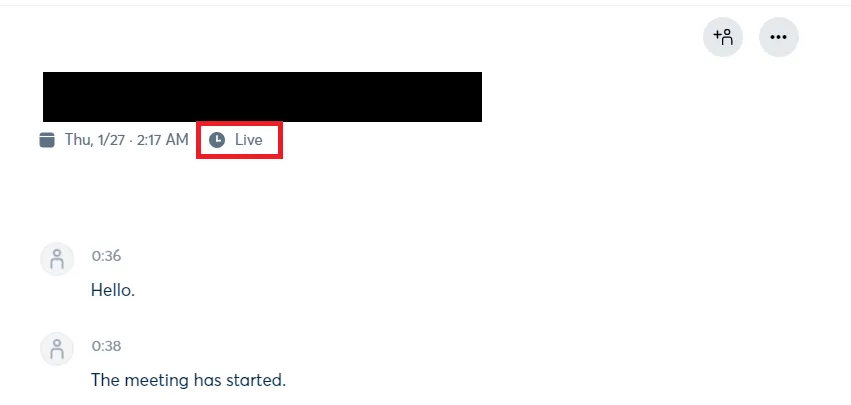
- Canlı transkript bir tarayıcı penceresinde açılacaktır.
7. Adım: Otter Live Notes'ta takımınızla işbirliği yapın
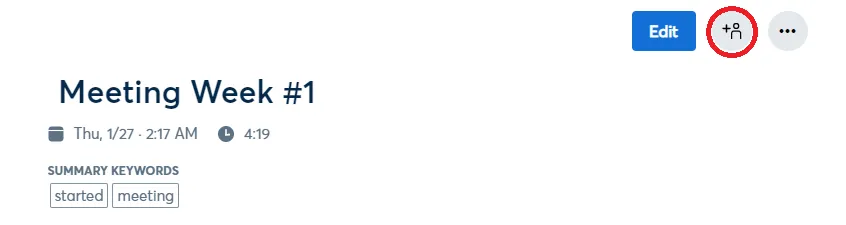
- Öğretim asistanı veya yazman gibi işbirlikçiler, metni vurgulayabilir, yorum ekleyebilir ve canlı notlara resim ekleyebilir.
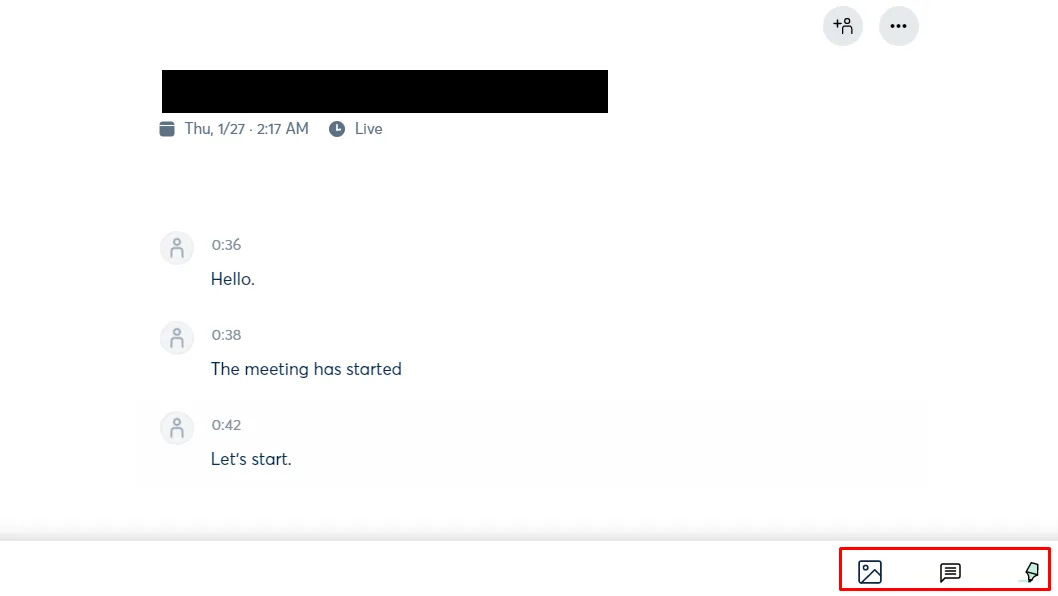
- Zoom toplantısından sonra, toplantı notları incelenebilir, düzenlenebilir ve katılımcılarla paylaşılabilir.
- İşbirliği yapanlar, düzenleme yapmak için Otter.ai hesabınıza giriş yapmalıdır.
📖 Ayrıca okuyun: Toplantı notları için AI nasıl kullanılır?
Toplantı Sonrası Transkripsiyon: Zoom Bulut Senkronizasyon Yöntemi
Zoom bulut kayıtlarını kullanıyorsanız, Otter. ai ile toplantı sonrası transkriptleri otomatik olarak oluşturmak çok kolay. Toplantı biter bitmez ve kayıt işleme tamamlandığında, Otter dosyayı senkronizasyonla senkronize eder ve transkripsiyonunu yapar, sonucu My Conversations (Sohbetlerim) bölümünde saklar.
Bu Zoom senkronizasyon özelliği yalnızca Otter İş Planı'ndaki toplantı sahipleri tarafından kullanılabilir ve Zoom Pro veya daha üst bir plan gerektirir.
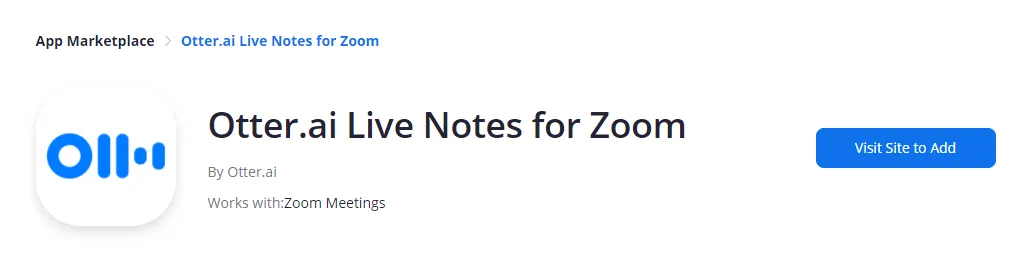
Adım 1: Zoom Marketplace'ten Otter. ai Live Notes for Zoom'u ekleyin.
via Otter.ai
- Zoom yöneticisi olarak Zoom Marketplace'e giriş yapın.
- Otter. ai Live Notes for Zoom'u arayın.
- Siteyi Ziyaret Et'i tıklayın ve yetkilendirmeyi ekleyin ve tamamlayın.
Adım 2: Otter.ai'yi Zoom'a bağlantı kurun
- Otter.ai'ye giriş yapın, sol paneldeki Uygulamalar'ı tıklayın.
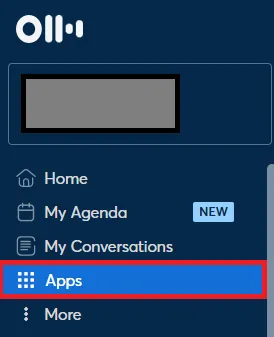
- Bulut kayıtlarını senkronizasyon için açın ve Ekle'yi tıklayın.

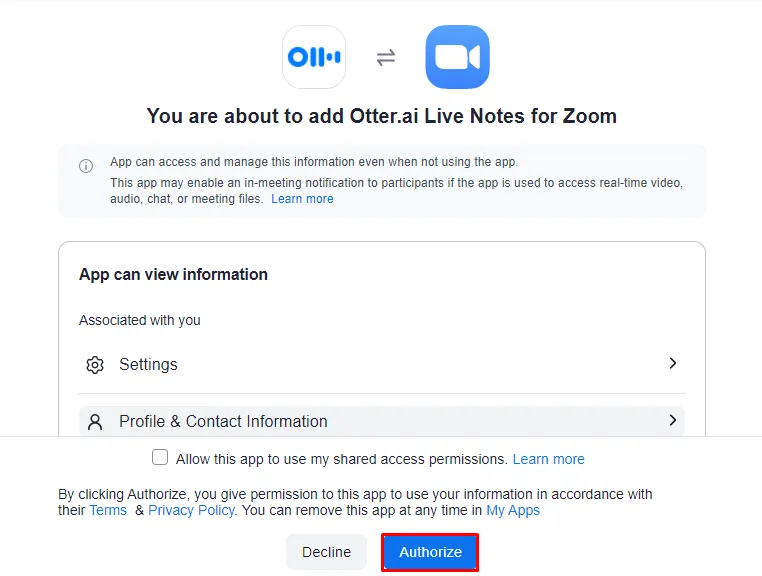
- İstenildiğinde Zoom'a giriş yapın ve Yetkilendir'i tıklayın.
- Henüz yapılmadıysa, 2. adımdaki kurulum adımlarını tamamlayın.
- Bağlantıyı test etmek için kısa bir Zoom kaydı oluşturun.
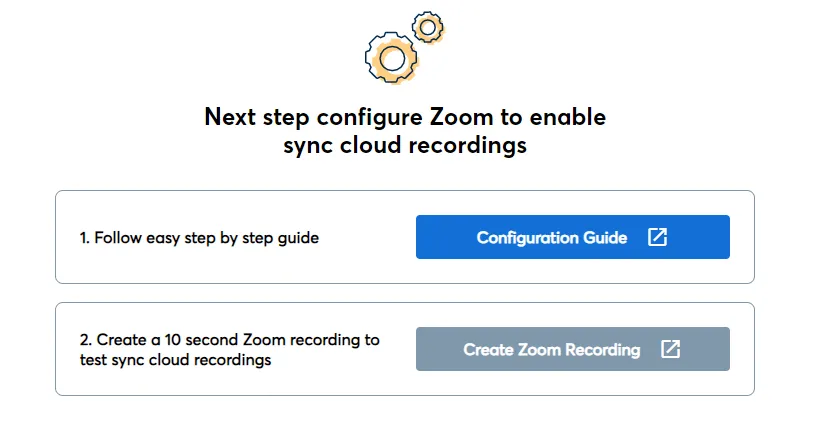
3. Adım: Zoom kayıt indirlerini etkinleştirin
Zoom yöneticileri için:
- Yönetici > Hesap Yönetimi > Hesap Ayarları > Kayıt bölümüne gidin.
- Etkinleştir: Bulut kaydı Yerel kayıt Yalnızca ses dosyası kaydetme Bulut kaydı indirmeleri
- Bulut kaydı
- Yerel kayıt
- Yalnızca ses içeren bir dosya kaydedin
- Bulut kayıt indirleri
- Devre dışı bırak: Toplantı sahiplerinin bulut kayıtlarına erişmesini engelle IP Adresi Erişim Kontrolü Paylaşılan bulut kayıtlarına erişmek için şifre gerektir Yalnızca kimlik doğrulaması yapılan kullanıcılar bulut kayıtlarını görebilir
- Toplantı sahiplerinin bulut kayıtlarına erişmesini engelleyin
- IP Adresi Erişim Kontrolü
- Paylaşılan bulut kayıtlarına erişmek için şifre gerektirir
- Yalnızca kimlik doğrulaması gerçekleştiren kullanıcılar bulut kayıtlarını görüntüleyebilir.
- Bulut kaydı
- Yerel kayıt
- Yalnızca ses içeren bir dosya kaydedin
- Bulut kayıt indirleri
- Toplantı sahiplerinin bulut kayıtlarına erişmesini engelleyin
- IP Adresi Erişim Kontrolü
- Paylaşılan bulut kayıtlarına erişmek için şifre gerektirir
- Yalnızca kimlik doğrulaması gerçekleştiren kullanıcılar bulut kayıtlarını görebilir.
Kişisel hesaplar için:
- Ayarlar > Kayıt bölümüne gidin.
- Etkinleştir: Bulut kaydı Yalnızca ses dosyası kaydet Bulut kaydı paylaşımına izin ver Otomatik kayıt (önerilir) Bulutta kayıt (önerilir)
- Bulut kaydı
- Yalnızca ses içeren bir dosya kaydedin
- Bulut kayıt paylaşımına izin verin
- Otomatik kayıt (önerilir)
- Bulut kayıt yapın (önerilir)
- Devre dışı bırak: IP adresi erişim kontrolü Görüntüleme için kimlik doğrulama gereksinimleri Paylaşılan kayıtlar için şifre gereksinimleri Ön tanımlı olarak isteğe bağlı kayıtlar
- IP adresi erişim kontrolü
- Görüntüleme için kimlik doğrulama gereksinimleri
- Paylaşılan kayıtlar için şifre gereksinimleri
- Ön tanımlı olarak isteğe bağlı kayıtlar
- Bulut kaydı
- Yalnızca ses içeren bir dosya kaydedin
- Bulut kayıt paylaşımına izin verin
- Otomatik kayıt (önerilir)
- Bulut kayıt yapın (önerilir)
- IP adresi erişim kontrolü
- Görüntüleme için kimlik doğrulama gereksinimleri
- Paylaşılan kayıtlar için şifre gereksinimleri
- Ön tanımlı olarak isteğe bağlı kayıtlar
📖 Ayrıca okuyun: En iyi AI toplantı not alma araçları
Adım 4: Zoom kayıtlarını indirin
- Zoom web portalına giriş yapın
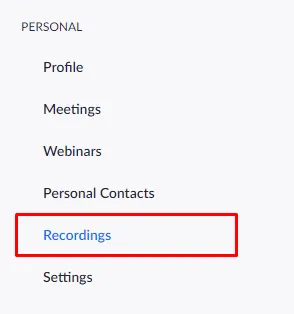
- Kişisel > Kayıtlar'a gidin.
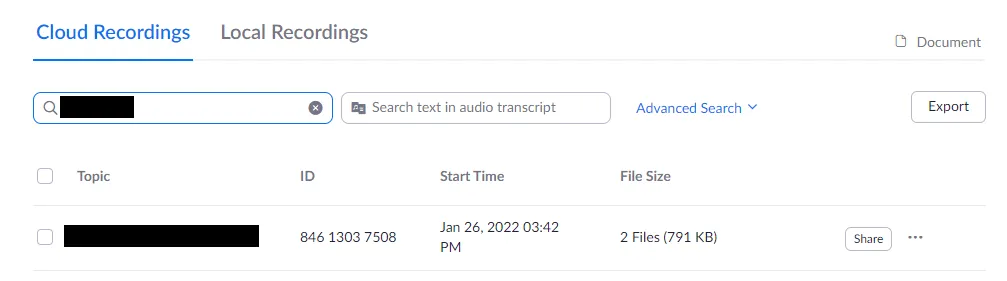
- İstediğiniz kaydı bulun ve açın
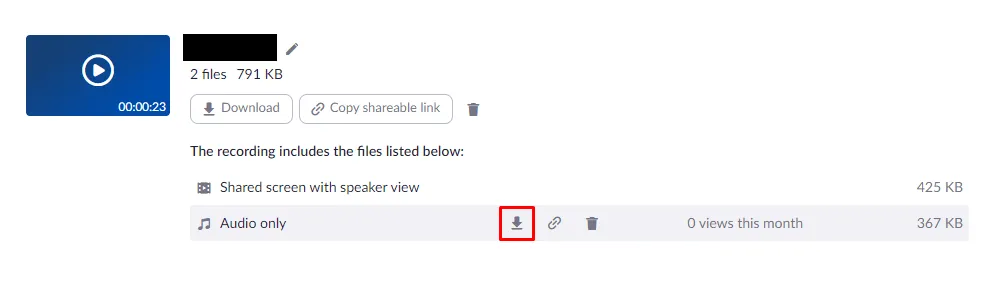
- Yalnızca Ses seçeneğinin yanındaki indir simgesine tıklayarak dosyayı bilgisayarınıza kaydedin.
Adım 5: Zoom kayıtlarını Otter.ai'ye aktarın ve transkripsiyonunu yapın.
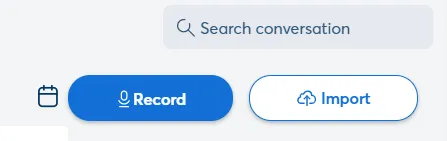
- Otter.ai'ye giriş yapın ve sağ üstteki İçe Aktar düğmesine tıklayın.
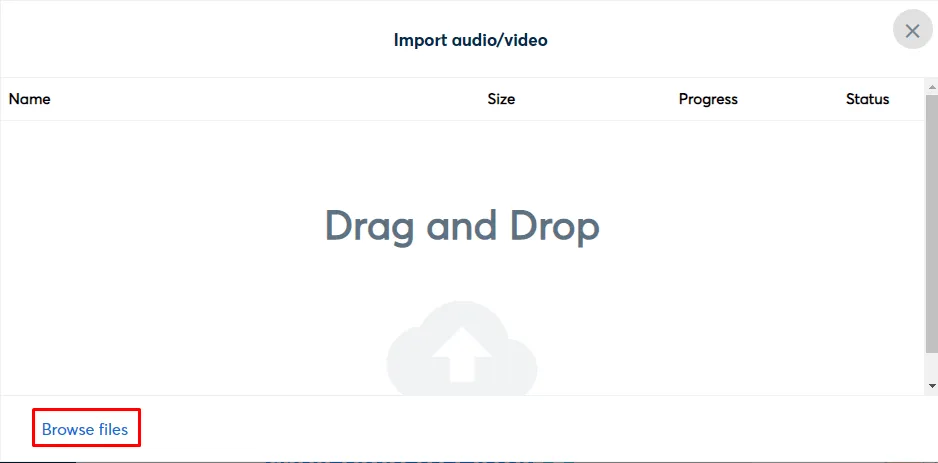
- Dosyalara göz at'ı tıklayın ve indirdiğiniz kaydı seçin.
- Yerel kayıtlar için ön tanımlı kaydetme yolları: Windows: C:\Kullanıcılar\Kullanıcı Adı\Belgeler\Zoom macOS: /Kullanıcılar/Kullanıcı Adı/Belgeler/Zoom
- Windows: C:\Kullanıcılar\Kullanıcı Adı\Belgeler\Zoom
- macOS: /Kullanıcılar/Kullanıcı Adı/Belgeler/Zoom
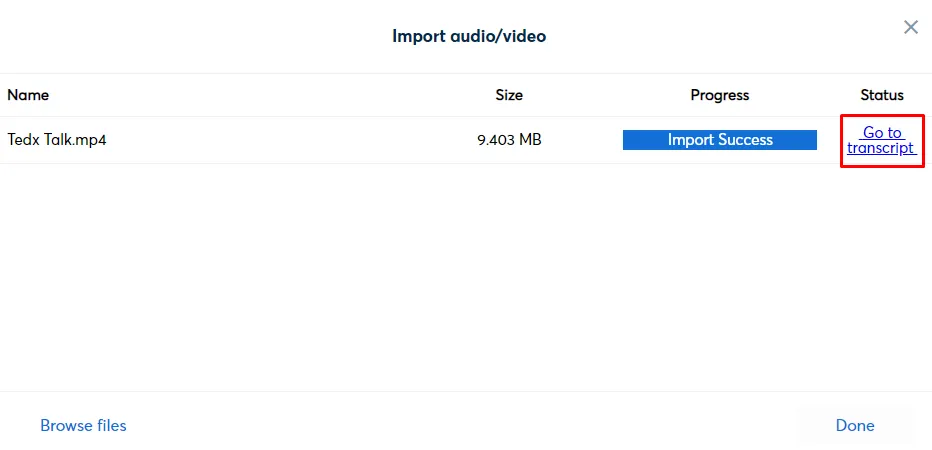
- Yükleme tamamlandıktan sonra, Otter'ın transkripsiyonu tamamlamasını bekleyin ve Transkripsiyona git seçeneğine tıklayarak erişin ve düzenleme yapın.
- Windows: C:\Kullanıcılar\Kullanıcı Adı\Belgeler\Zoom
- macOS: /Kullanıcılar/Kullanıcı Adı/Belgeler/Zoom
👀 İlginç Bilgi: Romalı senatörler toplantılarda konuşmadan fikirlerini ifade etmek için jestler ve sembolik öğeler kullanırlardı. Kaldırılmış el veya başparmak gibi işaretler oy veya itirazı ifade ederdi, bu da yapılandırılmış iletişimin her zaman sonsuz konuşma gerektirmediğini kanıtlardı.
Zoom ve Otter kullanımının sınırlamaları
Washington Post, Otter deneyimlerini bir makalede şöyle özetlemiştir: "Bir noktada, Otter 'roaches' (hamam böceği) kelimesini 'Russians' (Ruslar) olarak yanlış duydu ve Zoom 'barky' kelimesini 'Mark' olarak duydu. Transkriptler ses kalitesiyle birlikte bozuldu."
Otter.ai ile Zoom, toplantı notlarını kolaylaştırsa da, kullanıcıların bilmesi gereken bazı zorluklar da beraberinde getirir.
- Doğruluk büyük ölçüde ses kalitesine bağlıdır, bu da gürültülü Zoom toplantıları sırasında yanlış duyma ve transkripsiyon hatalarına yol açabilir.
- Konuşmacı tanımlama genellikle başarısız olur, bu da toplantı sahiplerinin veya kullanıcıların oturumdan sonra katılımcıları manuel olarak etiketlemesini gerektirir.
- Bot katılma özelliği rahatsız edici olabilir ve takvim ayarları dikkatlice gözden geçirilmezse beklenmedik toplantılara katılabilir.
- Otter'ın AI özetleri basittir ve genellikle takip e-postaları veya eylem öğeleri için kullanılabilir hale getirmek için manuel düzenleme gerektirir.
- Kararlı bir internet bağlantısı gerektirir, bu nedenle hibrit takımlar veya düşük bant genişliğine sahip ortamlardaki toplantılar için güvenilir değildir.
Bu kısıtlamalar, kullanıcıları genellikle takımlarının iş şekline daha uygun Otter.ai alternatifleri aramaya zorlar.
📖 Ayrıca okuyun: Etkili Toplantı Özeti Hazırlama
ClickUp ile Toplantı Notlarını Etkili Bir Şekilde Alın
Çoğu toplantı düzenleyicisi araç sıkıntısı çekmiyor; aksine, araçlarla boğuluyorlar.
Takviminize Zoom toplantıları planlayın, Otter asistanını transkript oluşturması için davet edin, toplantı notlarını ayrı belgelerde saklayın ve ardından kararları bir proje aracına kopyalayıp yapıştırın.
Bu, klasik bir iş yayılmasıdır.
Bunun da ötesinde, her yeni AI uygulama, toplantı özetlerini yönetmek için "akıllı özetler" vaat ederken, sessizce kontrol edilecek başka bir gelen kutusu daha oluşturur. Bu da AI'nın yaygınlaşmasına neden olur: birden fazla AI toplantı yönetimi yazılımı kullanılır ve Zoom görüşmesinden sonra gerçekte ne yapılması gerektiğine dair tek bir doğru kaynak yoktur.
ClickUp, her iki sorunu da çözmek için geliştirilmiştir. Canlı transkripsiyonlar için bir araç, görev yönetimi için başka bir araç kullanmak yerine, ClickUp'ın özellikleri tek bir birleşik AI Çalışma Alanında birlikte çalışır. Zoom toplantılarınız, toplantı notlarınız, eylem öğeleriniz ve takiplerinizin tümü ClickUp Çalışma Alanınızda bulunur, böylece araçlar arasında hiçbir şey kaybolmaz.
Bu ş akışı pratikte şöyle görünür:
ClickUp AI Notetaker, Zoom görüşmelerini nasıl takip işlemine dönüştürür?
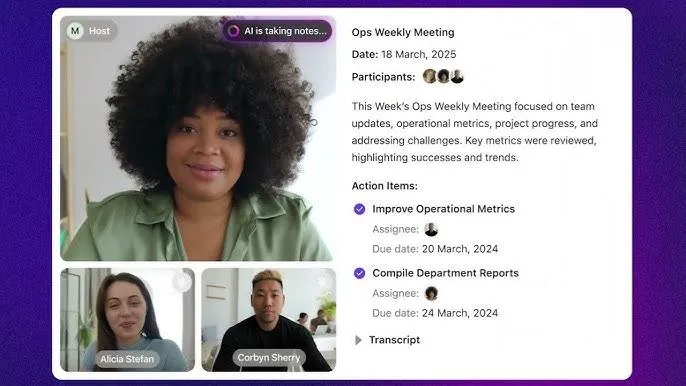
ClickUp AI Notetaker ile her önemli Zoom toplantısı, transkript, özet ve doğrudan işinize bağlı eylem öğeleri gibi birbiriyle bağlantılı kayıtlar haline gelir.
Ayrı bir Otter sekmesi arasında geçiş yapmak yerine şunları yapabilirsiniz:
- ClickUp Takvimi veya görevlerinizden ClickUp AI Notetaker'ı Zoom toplantılarınıza davet edin.
- Konuşmayı kaydedin, transkripsiyonunu yapın ve yapılandırılmış bir ClickUp belge dosyasına özetleyin.
- Kararları ve eylem öğelerini otomatik olarak çıkarın ve bunları sahipleri, son teslim tarihleri ve öncelikleri ile ClickUp görevleri haline getirmeye yardımcı olun.
- Transkriptleri ClickUp içinde aranabilir tutun, böylece Zoom kayıtlarının tamamını yeniden oynatmak yerine söylenenleri hızlıca tekrar gözden geçirebilirsiniz.
Bu, Zoom + Otter'ı tek başına kullanmanın en büyük sınırlamalarından birini doğrudan ele alır: artık "işte transkriptiniz" ile yetinmek zorunda değilsiniz. ClickUp AI Notetaker, bu notları gerçek ş Akışınıza bağlar, böylece sonraki adımlar net ve izlenebilir hale gelir.
ClickUp'ın AI'sının not almayı ne kadar kolaylaştırdığına dair görsel bir kılavuz:
💡 Profesyonel İpucu: Tekrarlayan Zoom toplantıları (haftalık standup toplantıları veya müşteri kontrol toplantıları gibi) düzenliyorsanız, ClickUp AI Notetaker'ı ClickUp Meetings'teki yineleyen bir görevle eşleştirin ve AI'nın her seferinde aynı yerden özetler ve takip görevleri oluşturmasına izin verin.
ClickUp Brain ve ClickUp AI Agents ile transkriptleri kararlara dönüştürün.

Otter'ın özetleri, özellikle takip e-postaları hazırlarken veya bir sonraki yapılacak işte ne yapacağınıza karar verirken, göndermeden önce düzenlemeniz gereken bir metin duvarı gibi hissettirebilir. ClickUp Brain ile her toplantı, daha akıllı kararlar ve ş Akışları için girdi haline gelir.
Tek bir AI Çalışma Alanı'nda şunları yapabilirsiniz:
- Brain'e "Acme ile son Zoom toplantısında neye karar verdik?" gibi sorular sorun ve görevlerinizden, Belgelerinizden ve Sohbet konularından anında yanıtlar alın.
- Görevler ve projelerle önceden bağlantılı olan AI tarafından oluşturulan özetlere güvenin, böylece takip e-postaları veya raporlar için bunları elle yeniden yazmanıza gerek kalmaz.
ClickUp'ın AI teknolojisiyle desteklenen ClickUp AI Agents ile daha da ileri gidebilirsiniz:
- Toplantı notlarınızdan ve transkriptlerinden otomatik olarak eylem öğeleri oluşturabilir ve düzenleyebilirler.
- Planlama, not alma ve toplantı kararlarını doğru görevlere ve sorumlulara yönlendirme konusunda yardım alın.
ClickUp AI Notetaker, ClickUp Brain ve AI Agents birlikte, Zoom toplantılarınızı uçtan uca bir sisteme dönüştürür ve tüm bunları birden fazla AI aracı arasında geçiş yapmadan gerçekleştirir.
Otter/Zoom transkriptini incelerken, ClickUp BrainGPT'nin Talk to Text özelliğini kullanarak notları düzenleyin.
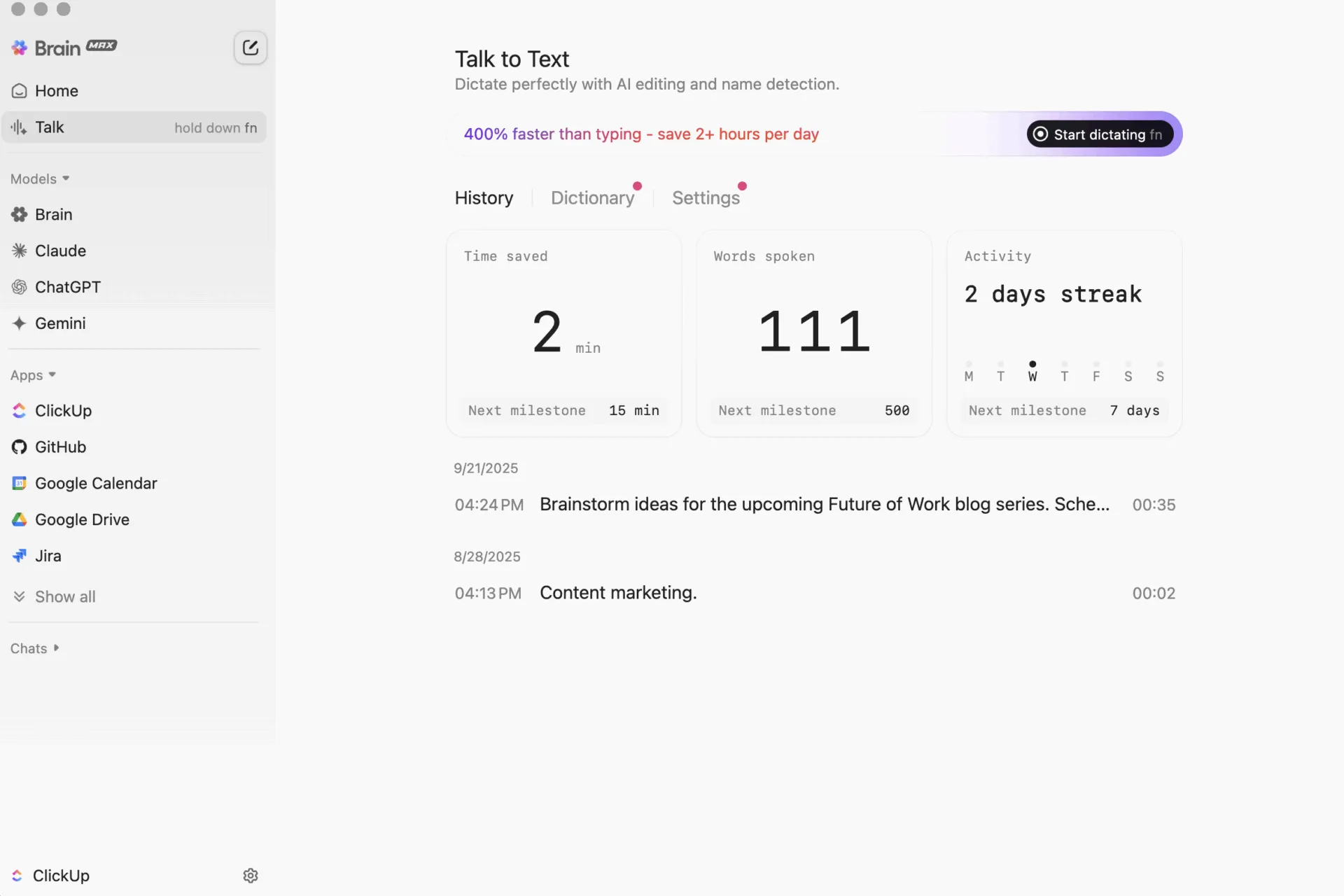
Bu masaüstü AI, sesinizi ClickUp Toplantı Notları Belgesine veya takip e-postasına doğrudan ekleyebileceğiniz temiz, yapılandırılmış notlara dönüştürür.
📖 Ayrıca Okuyun: Ücretsiz Ekran Kaydedici Filigran Olmayan Araçlar
ClickUp'ın Zoom entegrasyonu ile görevlerinizden Zoom toplantıları düzenleyin.
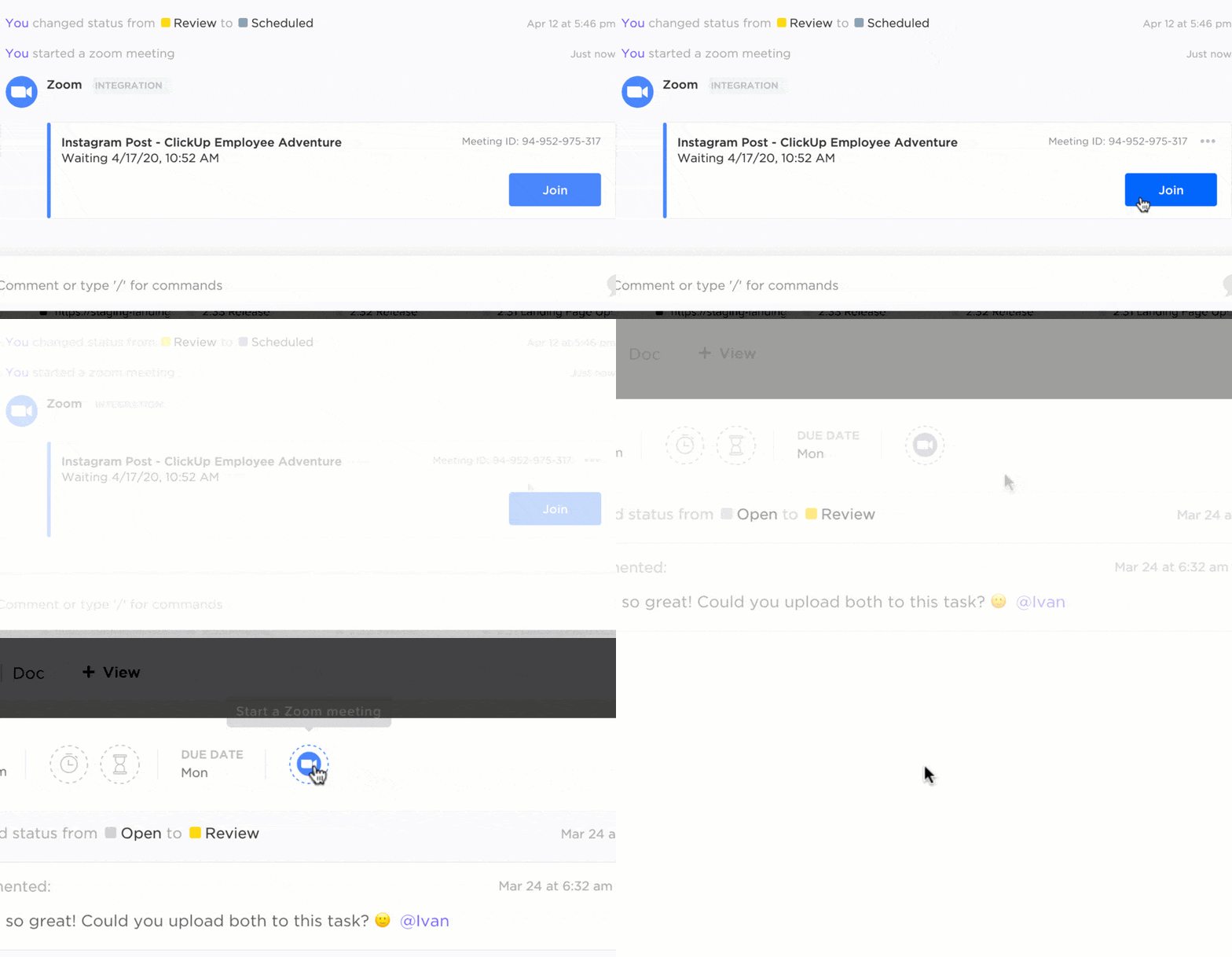
Zoom bağlantılarını takvim açıklamalarına ve sohbet konularına kopyalamak yerine, ClickUp Zoom entegrasyonunu kullanarak Zoom toplantılarınızı doğrudan ClickUp Görevleri, Belgeler veya Sohbet'ten yürütebilirsiniz .
Ş Akışınıza nasıl uyum sağladığını aşağıda görebilirsiniz:
- Zoom düğmesini veya /zoom komutunu kullanarak bir görevden Zoom toplantısı başlatın veya bir toplantıya katılın.
- Katılım bağlantısını otomatik olarak görev yorumuna ekleyin, böylece atanan kişiler ve takipçiler tek bir tıklama ile katılabilirler.
- Görüşmeden sonra, bağlamı, transkripti ve kaydı bir arada tutarak Zoom kayıt bağlantılarını doğrudan görevden görünümde görüntüleyin.
Toplantı sahibi kişisel Zoom entegrasyonu ayarlamamış olsa bile, ClickUp AI Notetaker'ı Zoom içinden oturumu kaydetmek için onaylayabilir. Bu, hangi AI botlarının toplantıya erişebileceğini kontrol etmenize yardımcı olur.
Bu, Otter + Zoom'un bir başka sorununu da çözer: transkriptlerin bir sistemde, kayıtların başka bir sistemde tutulması yerine, ClickUp toplantıları, kayıtları, notları ve eylem öğelerini, gerçekte yapacağınız işle bağlantılı tek bir konu çeker.
ClickUp kullanıcılarının yorumları:
Bunu, Scrum ritüelimizden günlük toplantılarımızı kolaylaştırmak ve hızlandırmak için kullanıyoruz. Sprintimin ilerleyişini, görevlerimin ilerleyişini öğrenmeme ve tüm işlerim için düzenli bir birikim tutmama yardımcı oluyor.
Bunu, Scrum ritüelimizden günlük toplantılarımızı kolaylaştırmak ve hızlandırmak için kullanıyoruz. Sprintimin ilerleyişini, görevlerimin ilerleyişini öğrenmeme ve tüm işlerim için düzenli bir birikim tutmama yardımcı oluyor.
👀 Eğlenceli Bilgi: "Aynı sayfada olmak" ifadesi iş dünyasından değil, koro provalarından gelmektedir. Şarkıcılar aynı nota kağıdını takip etmek zorundaydı ve bu alışkanlık daha sonra toplantılar sırasında takım uyumu ve ortak anlayış için bir metafor haline geldi.
ClickUp sohbeti, Clips ve yorumlarla toplantı sonrası konuşmaları bağlam içinde tutun.
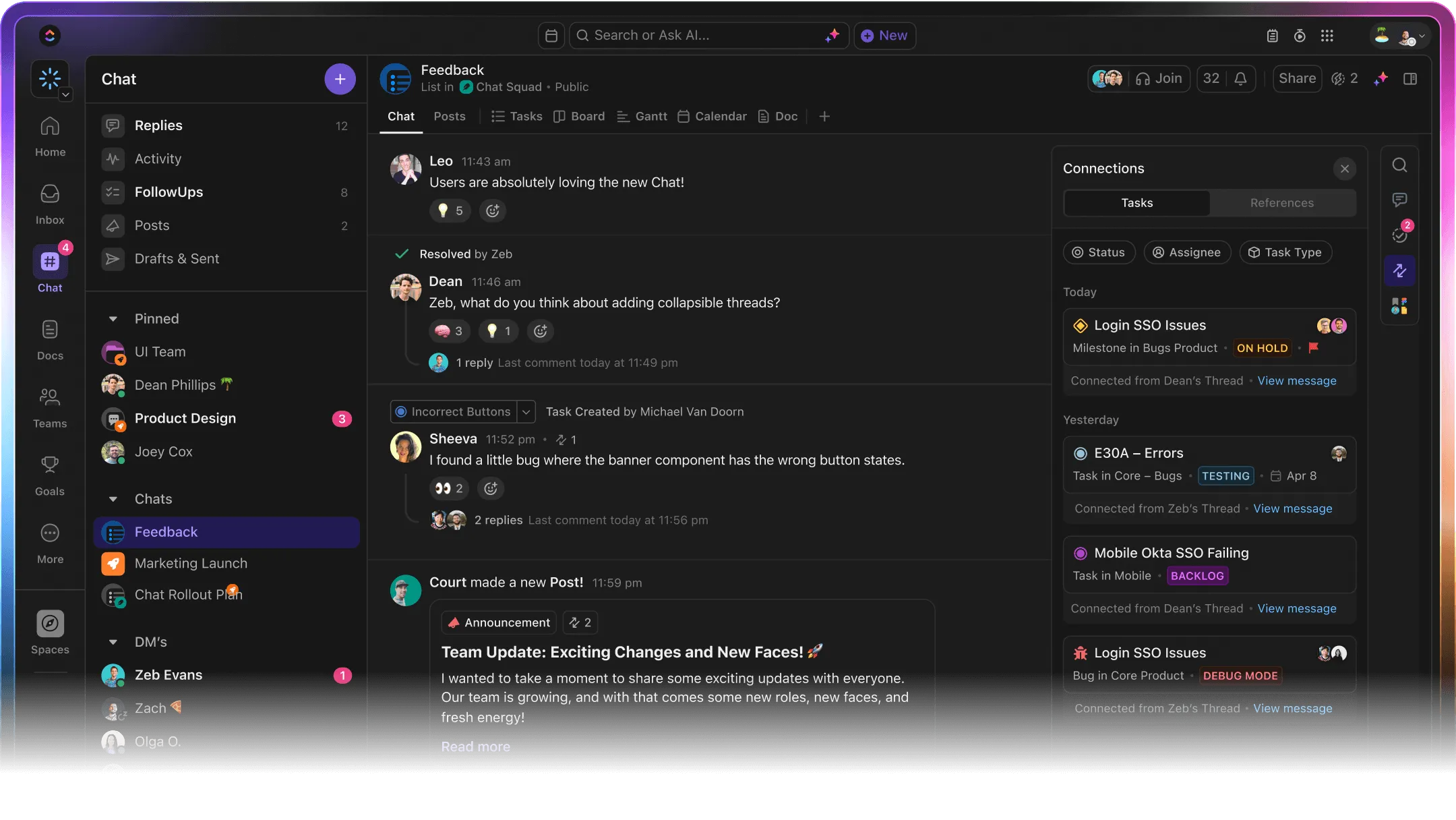
Otter ile takip genellikle Slack veya e-postaya geri dönüp transkriptte yer alanları tartışmak anlamına gelir. ClickUp'ta ise tartışma, görevlerinizin ve toplantı notlarınızın hemen yanında kalır:
- ClickUp Chat, takımınızın sonraki adımları tartışmasına, AI tarafından oluşturulan eylem öğelerini netleştirmesine ve işlerin yürütüldüğü aynı alanda kararlar almasına olanak tanır. Ekstra mesajlaşma veya takım iletişim uygulaması gerekmez.
- ClickUp Assign Comments, geri bildirimleri hesap verebilir işlere dönüştürür. Toplantı notlarınızda, belgenizde veya görev ayrıntılarında bir satırı vurgulayabilir ve bunu bir takım üyesine atayabilirsiniz, böylece kimse "Bu görevi kim üstlenecek?" diye sormak zorunda kalmaz.
- ClickUp Clips, başka bir Zoom toplantısı planlamak yerine hızlı ekran ve ses güncellemelerini kaydetmenizi sağlar. ClickUp Brain, ClickUp Clips'i otomatik olarak transkripsiyonlayıp özetleyerek, videonun tamamını izlemeye vakti olmayan ekip arkadaşları için eylem öğelerini çıkarabilir.
💡 Profesyonel İpucu: ClickUp Clips ile ClickUp Toplantı Tutanağı Şablonu'nu birleştirerek, önemli Zoom toplantıları sonrasında kısa özet video gönderin. Klibi ekleyin, AI özetini yapıştırın ve takvime başka bir görüşme eklemeden herkesin bilgilendirilmesini sağlayın.
ClickUp toplantı şablonlarıyla her oturumu yapılandırın
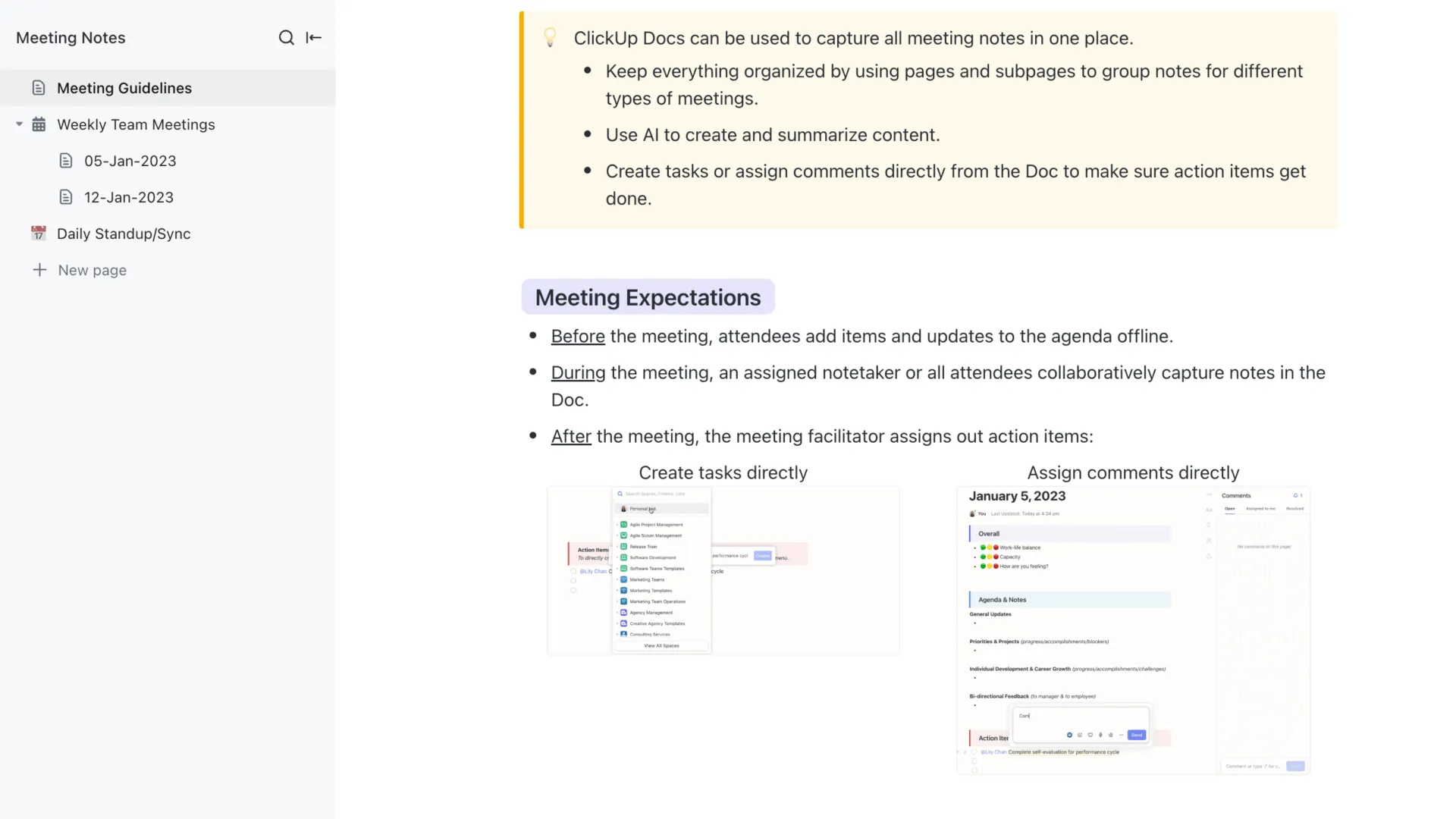
Transkripsiyon tek başına belirsiz toplantıları çözmez. Hala bir yapıya ihtiyacınız var. İşte burada ClickUp'ın toplantı şablonları devreye girer.
ClickUp Toplantı Notları Şablonu'nu kullanarak Zoom toplantılarınızı tutarlı bir biçimde düzenleyerek başlayın. Her görüşmeyi net toplantı gündemleri ve eylem öğeleri izleme ile yapılandırarak, bu toplantı notları şablonu takımların uyumlu çalışmasını ve takip işlemlerinin zahmetsizce yapılmasını sağlar.
Bu şablonu seveceğiniz nedenler:
- Gündem ögeleri ve kararlar için hazır bölümler sayesinde tekrarlayan Zoom toplantılarını tutarlı hale getirin, böylece her oturum aynı yapıya sahip olsun.
- Haftalık takım toplantılarından günlük hızlı standup toplantılarına kadar farklı toplantı türlerini destekleyin.
- Eylem öğelerini, sorumluları ve son teslim tarihlerini tek bir yerde toplayarak ham notları sonraki adımlara dönüştürün.
💡 Profesyonel İpucu: Resmi inceleme oturumları veya müşteri kontrol toplantıları için, ClickUp Toplantı Tutanağı Şablonu' na geçerek kimlerin katıldığını, neler tartışıldığını ve neler üzerinde anlaşmaya varıldığını kaydedin.
Ancak, karma takımlar arasında çok sayıda Zoom toplantısı yönetiyorsanız, tüm oturumları, notları ve takipleri tek bir yerde izlemek için ClickUp Toplantı Şablonu veya ClickUp Toplantı Takip Şablonu kullanmayı düşünün.
Dağınık toplantı transkriptlerinden bıktınız mı? ClickUp'ı Zoom ile bağlantı kurun
AI toplantı araçları neden artık isteğe bağlı değil?
Video görüşmeleri her zamankinden daha fazla zaman aldığından, manuel not alma yetersiz kalmaktadır. Otter gibi AI transkripsiyon araçları, takımların konuşmaları kaydetmesine yardımcı olmak için devreye girmiştir, ancak genellikle sadece transkript sunmakla yetinmektedir.
Otter bağımsız transkripsiyona odaklanırken, ClickUp AI Notetaker transkriptleri, akıllı özetleri, eylem öğelerini ve görev atamalarını bir araya getirir.
Ayrıca, Zoom entegrasyonu, AI destekli içgörüler için Brain ve yerleşik toplantı şablonları gibi özelliklerle, her görüşme öncesinde, sırasında ve sonrasında işbirliğini destekleyen eksiksiz bir sisteme sahip olursunuz.
Toplantılarınızı gerçekten verimli hale getirmeye hazır mısınız? Bugün ClickUp'a kaydolun!