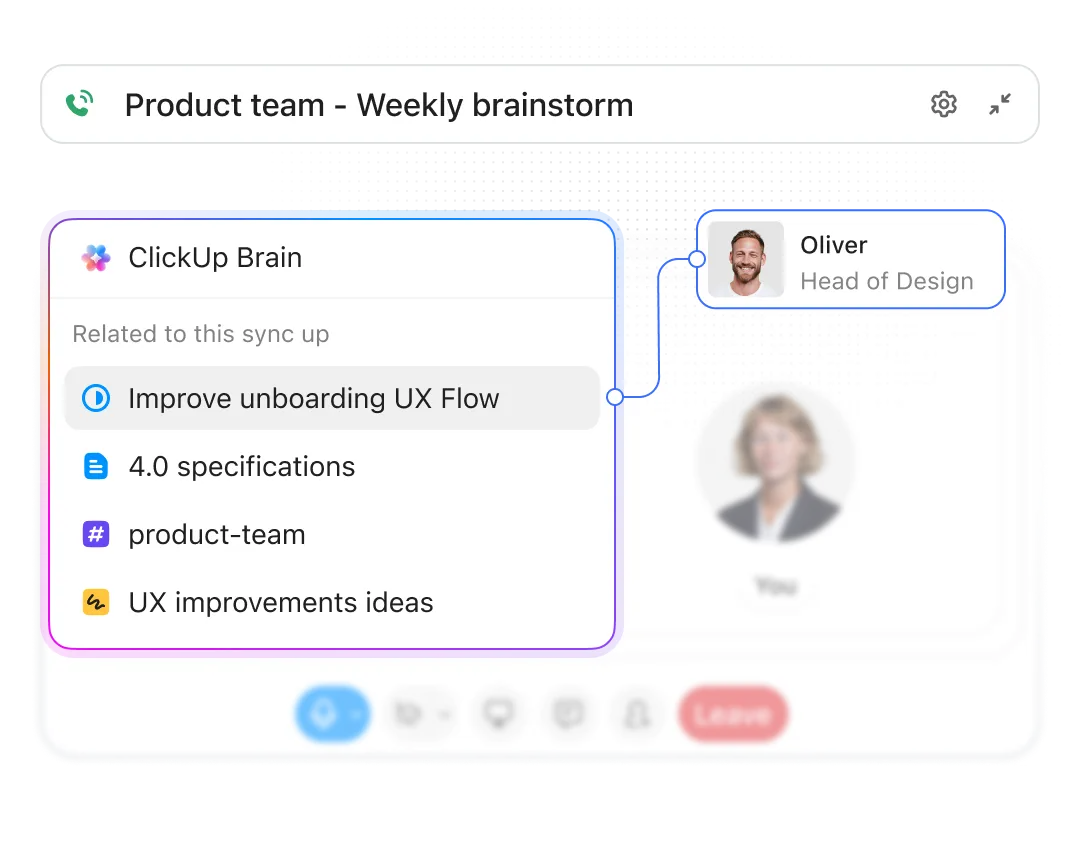

İnsanların Zoom alternatifleri aramasının en büyük nedeni nedir? Ücretsiz sürümdeki o son derece sinir bozucu 40 dakikalık toplantı süresi sınırı.
Bunu iyi bilirim, çünkü ben de bu garip pozisyonda birden fazla kez bulundum. Açıkça belirtmek gerekirse, yeni bir toplantı aracı 40 dakika sorununu çözmeyecektir.
İşte fiyatlandırma ayrıntıları: Google Meet’in ücretsiz sürümünde grup toplantıları 60 dakikada sona eriyor. Microsoft Teams’in ücretsiz sürümünde de 60 dakikada sona eriyor. Whereby’de ise odada dört kişi varken toplantı 30 dakikada sona eriyor. Webex, Zoom ile tam olarak aynı şekilde 40 dakikada sona eriyor. Hesaplamalar, 10 dakikalık bir marjla değişmeye devam ediyor.
Ancak önemli ve göz ardı edilen nokta şudur: Her ücretsiz video aracı, fiyatlandırma sayfasında listelenmeyen bir para birimiyle ücretlendirme yapar.
Zoom dakika bazında ücret alırken, Whereby katılımcı sayısına göre ücretlendirir. Meet ise özelliklere göre ücretlendirir (14 dolarlık pakete kadar kayıt özelliği yoktur). Ve bunların her biri bağlama göre ücretlendirir: görüşme sırasında alınan kararlar, görüşme biter bitmez ortadan kaybolur.
Bu yüzden, işim için gerçekten önemli olan kısıtlamalar ışığında yedi alternatifi test ettim: elbette zaman kısıtlaması ve ayrıca toplantıdan sonra toplantı notlarıma, eylem ögelerime ve takip görevlerime ne olacağı.
Özet: 50 dakikalık bir müşteri değerlendirmesi, Google Meet’in ücretsiz grup toplantısı sınırına sığabilir ancak Zoom Basic’in sınırını aşabilir. 90 dakikalık bir atölye çalışması için ise farklı bir plana ihtiyaç vardır. Bu fark, genel bir sıralamada hangi aracın birinci olduğu konusundan daha önemlidir. Takımınızın gerçekte gerçekleştirdiği toplantıları karşılaştırın: kimler katılıyor, toplantılar ne kadar sürüyor, nelerin kaydedilmesi gerekiyor ve sonrasında kararlar nereye yöneliyor? Meet ve Teams mevcut ofis aboneliklerine uyum sağlar; Whereby misafir erişimine odaklanır; Webex’te güvenlik ayarlarına daha yakından bakmak gerekir. Zoho bir başka fiyat karşılaştırması sunarken, Jitsi teknik ekiplere barındırma kontrolü sağlar. ClickUp ise şirket içi görüşmeleri proje işleriyle entegre eder. Önce bu ihtiyaçlardan yola çıkın, ardından geçişin toplam maliyetini karşılaştırın.
Zoom Alternatiflerine Genel Bakış
| Araç | En uygun olduğu durumlar | Öne çıkan özellik | Başlangıç fiyatı | G2 puanı | Zayıf olduğu noktalar |
| Google Meet | Halihazırda Google Çalışma Alanı'nı kullanan takımlar | Takvim entegre planlama özelliği ile indirme gerektirmeyen tarayıcı üzerinden katılım | Ücretsiz; kullanıcı başına aylık 7 $ | 4. 6/5 (2.900'den fazla yorum) | Kayıt özelliği 14 dolarlık Standart pakete sınırlı; yerel masaüstü uygulama yok |
| Microsoft Teams | Halihazırda Microsoft 365 kullanan kuruluşlar | Her ücretli pakette 300 katılımcı, 4 dolarlık plan dahil | Ücretsiz; kullanıcı başına aylık 4 $ | 4. 4/5 (17.700'den fazla yorum) | Bu kategoride dış misafir deneyimi en zayıf olanıdır |
| ClickUp | Asıl sorunu toplantıların sonuna kadar devam ettirilememesi olan takımlar | AI Notetaker, görüşme sırasında alınan kararları Çalışma Alanı içinde atanmış görevlere dönüştürür | Sonsuza Kadar Ücretsiz; Kurumsal müşteriler için özel fiyatlandırma | 4. 7/5 (14.200'den fazla yorum) | Web seminerleri veya büyük çaplı dış etkinlikler için değil, şirket içi iş oturumları için tasarlanmıştır |
| Webex | Şifreleme konusunda taviz veremeyen, düzenlemelere tabi sektörler | Ücretsiz sürüm dahil her seviyede uçtan uca şifreleme | Ücretsiz; kullanıcı başına aylık 12 $ | 4. 2/5 (18.900'den fazla yorum) | Eski moda kullanıcı arayüzü; entegrasyonlar kataloğu Zoom'unkinin sadece bir kısmı kadar |
| Whereby | Misafirlerin yaşadığı zorlukların anlaşma kaybına yol açtığı müşteri görüşmeleri | İndirmeye gerek kalmadan, hesap açmaya gerek kalmadan misafirlerin katılabildiği kalıcı oda URL'leri | Ücretsiz; 10,99 $/ev sahibi/ay | 4. 6/5 (1.100'den fazla yorum) | İş planı için en az 3 ev sahibi gereklidir (aylık 42 $ minimum ücret) |
| Zoho Toplantı | Bütçesi kısıtlı takımlar, özellikle Zoho müşterileri | CRM entegrasyonu ile toplantı başına aylık 6 $'dan başlayan fiyatlarla tam kapsamlı toplantılar | Ücretsiz; 1 $/ev sahibi/ay | 4. 5/5 (1.100'den fazla yorum) | İşlevsel, ancak çok gelişmiş değil; Zoho ekosistemi dışındaki entegrasyonlar sınırlı |
| Jitsi Toplantı | Kendi sunucularını barındırabilen, gizliliği ön planda tutan takımlar | Tamamen açık kaynaklı, lisans ücreti yok, verileriniz ağınızın dışına çıkmaz | Ücretsiz (kendi sunucunuzda barındırılan) | 4. 3/5 (176 yorum) | Katılımcı sayısı ~35'i aştığında video kalitesi düşer; yapay zeka özellikleri yoktur |
ClickUp'ta yazılımları nasıl değerlendiriyoruz?
Editör takımımız şeffaf, araştırmalara dayalı ve satıcıdan bağımsız bir süreç izler; bu sayede önerilerimizin gerçek ürün değerine dayandığından emin olabilirsiniz.
İşte ClickUp'ta yazılımları nasıl değerlendirdiğimize dair ayrıntılı bir özet.
Bir Zoom Alternatifinde Nelere Dikkat Etmelisiniz?
Yedi aracı da kendi ş Akışlarımla test ettikten sonra, geçiş yapmanın işe yarayıp yaramayacağını gerçekten öngören altı soru ortaya çıktı. Kumospace alternatiflerini incelerken de aynı çubuğu uyguladık.
Bu test, göründüğünden daha katıdır ve rakip listelerde yer alan birçok aracı eler.
- Bu araç, halihazırda ücretini ödediğiniz bir hizmetin parçası mı? Google Meet, Çalışma Alanı paketi içinde sunulur. Teams ise Microsoft 365 paketi içinde sunulur. Eğer bu hizmetlerden herhangi birinin ücretini zaten ödüyorsanız, ayrı bir toplantı aracı satın almak, zaten sahip olduğunuz bir özellik için ikinci bir fatura ödemek anlamına gelir. Fiyatları karşılaştırmadan önce mevcut aboneliklerinizi kontrol edin.
- “Ücretsiz”in size gerçekte maliyeti nedir? Geçiş yapmadan önce ödeyeceğiniz bu görünmez maliyeti belirleyin ve buna hazırlıklı olun. Örneğin, dakika sınırları (Zoom 40, Meet/Teams 60, Webex 40), katılımcı sayısı (Whereby’de 4 kişi ile sınırlı), özellikler (Meet Starter’da kayıt yok) veya bakım (Jitsi’nin kendi sunucusunda barındırılması).
- Dışarıdan gelen misafirler sorunsuz bir şekilde toplantıya katılabiliyor mu? Toplantılarınız çoğunlukla şirket içi ise bu önemli değildir. Ancak görüşmelerinizin yarısında serbest çalışanlar, müşteriler veya tedarikçiler yer alıyorsa, bu kararın en önemli unsurudur. Düşündüğünüz araçta misafirlerin katılım akışını test edin, çünkü pazarlama sayfasında bu konu ayrıntılı olarak açıklanmayacaktır.
- Görüşme bittikten sonra kararlar ne olacak? 90 dakikalık kusursuz bir görüşme gerçekleştirip geriye sadece bir video dosyası bırakan bir araç, fiyatlandırma sorununu çözmüştür. Kayıtların, transkriptlerin ve eylem öğelerinin toplantıdan sonra da kalıcı olup olmadığını veya toplantıyla birlikte ortadan kalkıp kalkmadığını kontrol edin.
- Sınırlar ve yükseltme seçenekleri ne kadar şeffaf? Zoom’un 40 dakikalık sınırı en bilinenidir, ancak her aracın bir sınırı vardır. Zoho’nun fiyatlandırması katılımcı sayısına göre değişir. Whereby’nin İş planında en az 3 ev sahibi şartı vardır. Teams ise yapay zeka özelliğini kullanıcı başına aylık 21 dolarlık bir eklenti ile kullanıma sunar. Bir sonraki ödeme duvarına çarpmadan önce nerede olduğunu bilin.
- Aracı kim yönetiyor ve arıza durumunda ne oluyor? Kendi sunucunuzda barındırılan Jitsi size maksimum kontrol ve sıfır SLA sunar. Whereby’nin destek süresi, ücretli kullanıcılar için ortalama 3 iş günüdür. Takımlar ve Meet ise mevcut aboneliğinizle birlikte gelen destek hizmetlerini devralır.
1. Google Meet (Halihazırda Google Çalışma Alanı için ödeme yapan takımlar için en uygun seçenek)
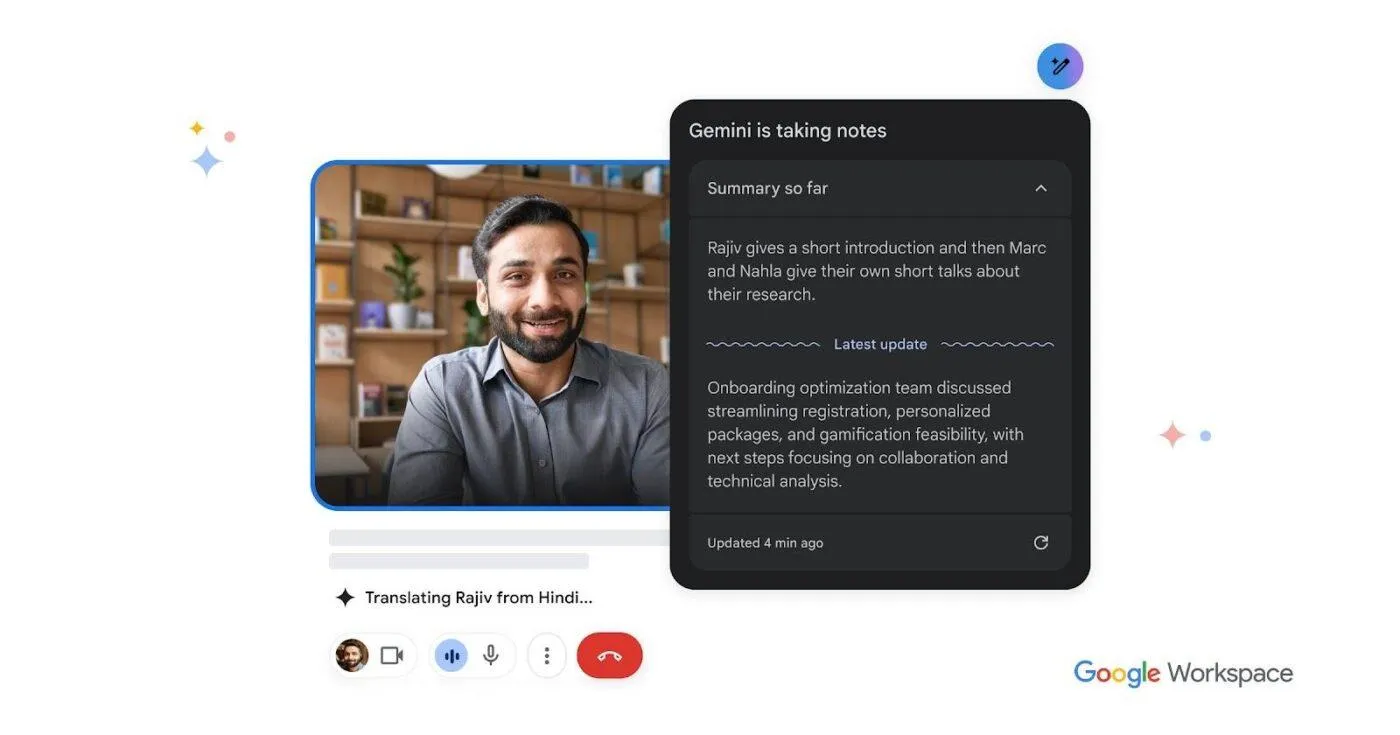
Google Meet, e-posta adresleri zaten Google tarafından barındırılan bir etki alanıyla biten tüm takımlar için ön tanımlı çözümdür. Ben bunu serbest çalışanlarla iletişim kurmak için sıklıkla kullanıyorum ve bir Google Çalışma Alanı hesabım olduğu için geçiş süreci hiç sorun çıkarmıyor. Serbest çalışan bir yazara veya misafir yazara bir Meet bağlantısı gönderdiğimde, birkaç tıklamayla toplantıya katılabiliyorlar. Ve bu düşük giriş engeli, asıl ürünün kendisi. Dışa dönük takımlar için bu, herhangi bir özellik tablosundan daha önemlidir.
Anlamanız gereken bir nokta var: Google Meet, Google Çalışma Alanı'nın bir özelliği olarak fiyatlandırılır ve elde ettiğiniz toplantı özellikleri, şirketinizin halihazırda satın aldığı Çalışma Alanı planının bir yan ürünüdür. Kullanıcı başına aylık 7 dolarlık Business Starter planı size toplantı olanağı sunar, ancak kayıt özelliği yoktur. Kayıt özelliği, kullanıcı başına aylık 14 dolarlık Business Standard planında mevcuttur. Starter ile Standard planları arasındaki bu fark, çoğu karşılaştırmada göz ardı edilen ve en can sıkıcı olan detaydır. Özellikle 60 dakikalık sınırlamadan kurtulmak için ücretsiz Meet'ten yükseltme yapan bir takım, yine de görüşmeyi kaydedemeyeceğini fark edecektir.
Yalnızca tarayıcı tabanlı mimari, sunum sırasında ekran paylaşımında donmalar, yüksek CPU yükü artışları ve en az bir kez tam tarayıcı çökmesi ile uğraşmak zorunda kaldığım anlamına da geliyor. Google’ın kendi destek sayfası, diğer sekmelerinizi kapatmanızı söylüyor; bu da, ürünün bilgisayarınızın geri kalanıyla kaynaklar için rekabet ettiğini ima etmenin bir yolu.
Toplantıdan sonra ne olur: Gemini, Workspace Plus ve üstü sürümlerde bir özet ve eylem ögeleri oluşturabilir, ancak bunlar proje yönetimi aracınızda değil, bir Google Dokümanlar'ında yer alır. Ş Akışınız ClickUp, Asana veya Jira'da yürütülüyorsa, birinin bu ögeleri yine de manuel olarak kopyalaması gerekir. Meet, görüşme sorununu çözer, ancak devretme işlemini sizin halletmeniz gerekir.
Öne çıkan özellikler
- İndirme gerektirmeyen tarayıcı üzerinden katılım: Misafirler bir bağlantıya tıklayarak görüşmeye katılır; uygulama indirmeleri, hesap oluşturmaları veya lobi karmaşasıyla uğraşmaları gerekmez
- 60 dakikalık ücretsiz grup görüşmeleri: Zoom Basic'ten 20 dakika daha uzun; ücretsiz pakette 1'e 1 görüşmeler 24 saate kadar sürer
- Gemini AI entegrasyonu: 70'den fazla dilde canlı çeviri, toplantı özetleri ve üst düzey Çalışma Alanı paketlerinde takip notları
- Takvim entegre planlama: Toplantı bağlantısı ön tanımlı olarak Google Takvim davetiyesinde yer alır
Fiyatlandırma
- Ücretsiz
- İş Starter: Kullanıcı başına aylık 7 $
- İş Standardı: Kullanıcı başına aylık 14 $
- Business Plus: Kullanıcı başına aylık 22 $
- Enterprise: Özel fiyatlandırma
Değerlendirmeler
- G2: 4,6/5 (2.900'den fazla yorum)
- Capterra: 4,5/5 (10.300'den fazla yorum)
Zayıf yönü: Döşeme görünümü en fazla 16 katılımcıyı destekler (Zoom 49 katılımcıyı gösterir); bu durum, tüm ekibin katıldığı toplantılar için önemlidir. Yerel bir masaüstü uygulama olmadığı için performans tamamen tarayıcınıza bağlıdır ve Google Meet, Eylül ve Aralık 2025’te kullanıcıların toplantı ortasında mahsur kalmasına neden olan büyük kesintiler yaşadı. Ücretsiz planın 60 dakikalık sınırı yine de bir sınırdır ve kayıt özelliği, çoğu kişinin ilk gördüğü 7 dolarlık Starter planında değil, 14 dolarlık Standard planda kullanılabilir hale gelir.
En uygun olduğu durumlar: Halihazırda Google Çalışma Alanı sözleşmesi olan kuruluşlar, özellikle de dış misafirler için olabildiğince basit bir katılım deneyimi gerektiren 300 kişiden az üyeli takımlar.
Şu durumlarda atlayın: Çalışma Alanı kullanmıyorsanız. Meet'i kullanmak için Çalışma Alanı satın almak, ihtiyacınız olmayabilecek Gmail, Drive ve belgeler için de ödeme yapmak anlamına gelir; bu durumda bağımsız bir toplantı aracı daha ucuz olacaktır.
Gerçek kullanıcılar Google Meet hakkında neler söylüyor?
Bir kullanıcı yorumu şöyle diyor:
Google Workspace, teknik tartışmaları, belgeleri ve projeyle ilgili bilgileri geliştirme süreciyle sıkı bir şekilde bağlantılı tutmak için çok kullanışlıdır. Teknik notlar yazmak için Google Dokümanlar'ı, verileri ve metrikleri yönetmek ve hesaplamak için Google E-Tablolar'ı, proje bilgilerini depolamak ve paylaşmak için Drive'ı ve geliştirme sürecinde ortaya çıkan sorunlarla ilgili anlık tartışmalar için Meet/Chat'i kullanabiliyorum. Bu sayede, iletişim ve belgeleme için farklı araçlara ihtiyaç duymuyorum ve her şeyi geliştirme sürecinin kendi içinde tutabiliyorum.
Google Workspace, teknik tartışmaları, belgeleri ve projeyle ilgili bilgileri geliştirme süreciyle sıkı bir şekilde bağlantılı tutmak için çok kullanışlıdır. Teknik notlar yazmak için Google Dokümanlar'ı, verileri ve metrikleri yönetmek ve hesaplamak için Google E-Tablolar'ı, proje bilgilerini depolamak ve paylaşmak için Drive'ı ve geliştirme sürecinde ortaya çıkan sorunlarla ilgili anlık tartışmalar için Meet/Chat'i kullanabiliyorum. Bu sayede, iletişim ve belgeleme için farklı araçlara ihtiyaç duymuyorum ve her şeyi geliştirme sürecinin kendi içinde tutabiliyorum.
Google Workspace, teknik tartışmaları, belgeleri ve projeyle ilgili bilgileri geliştirme süreciyle sıkı bir şekilde bağlantılı tutmak için çok kullanışlıdır. Teknik notlar yazmak için Google Dokümanlar'ı, verileri ve metrikleri yönetmek ve hesaplamak için Google E-Tablolar'ı, proje bilgilerini depolamak ve paylaşmak için Drive'ı ve geliştirme sürecinde ortaya çıkan sorunlarla ilgili anlık tartışmalar için Meet/Sohbet'i kullanabiliyorum. Bu sayede, iletişim ve belgeleme için farklı araçlara ihtiyaç duymuyorum ve her şeyi geliştirme sürecinin kendi içinde tutabiliyorum.
2. Microsoft Teams (Şirketin halihazırda Microsoft 365 için ödeme yaptığı durumlarda en uygun seçenek)
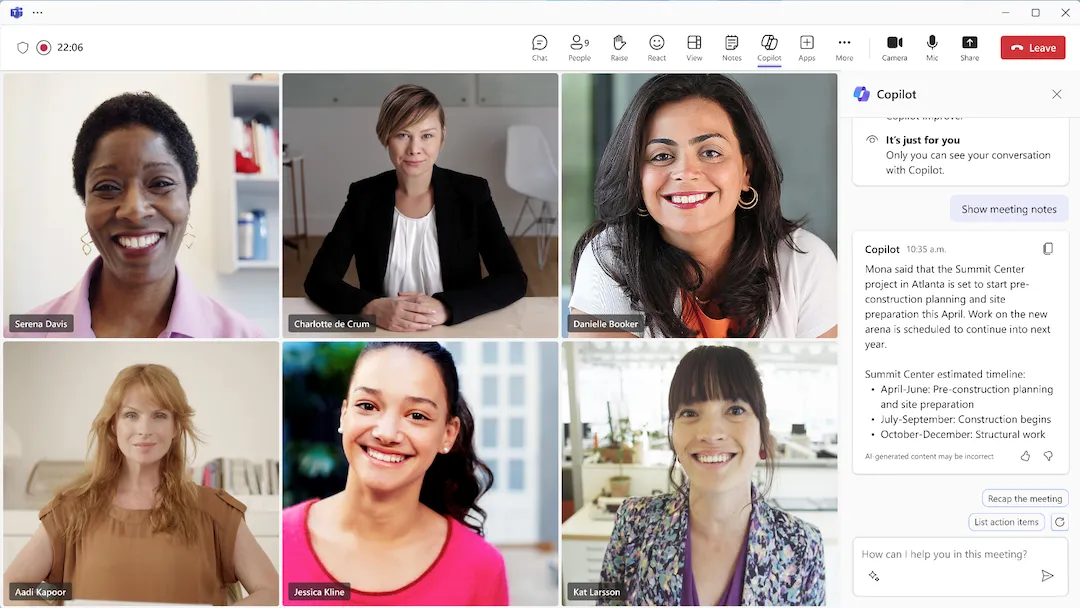
Teams, bu listedeki en düşük ücretli giriş fiyatına sahiptir. En alt seviyedeki ücretli plan bile size premium seviyelerle aynı toplantı kapasitesini sunar. Ödediğiniz ücretin karşılığında aldığınız, depolama alanı, masaüstü uygulamaları, uyumluluk ve yapay zeka gibi tüm diğer özelliklerdir.
Bir ay boyunca farklı departmanlar arası editoryal senkronizasyon toplantılarında denedim ve entegrasyonun ne kadar derin olduğunu gördüm. Toplantı kayıtları SharePoint'e otomatik olarak kaydediliyor, sohbetler aynı projenin dosyalarıyla birlikte saklanıyor ve takvim, zaten her sabah kontrol ettiğim Outlook takvimi ile aynı.
Microsoft 365'i standart olarak kullanan şirket içi takımlar için, içerik herhangi bir birleştirme işlemine gerek kalmadan tek bir yerde kalır.
Sorun, kuruluşun dışında ortaya çıkıyor. Dışarıdan gelen misafirler, Teams'i günlük olarak kullanmayan kişileri kafasını karıştıran kiracı uyarıları, bekleme odası ayarları ve katılım deneyimiyle karşılaşıyor. 2026'daki Reddit kullanıcıları, macOS'ta sürekli yaşanan bildirim hatalarını ve pazarlama mesajlarında belirtilenden daha yüksek bir abonelik seviyesi gerektiren aramaları kaydetmeye çalışırken boşa harcanan saatleri anlatıyor.
Eski bir fiyat teklifine göre bütçe planlaması yapanlar için dikkat edilmesi gereken bir nokta: Microsoft, Temmuz 2026'da Business Basic planının fiyatını 6 dolardan 7 dolara, Business Standard planının fiyatını ise 12,50 dolardan 14 dolara yükseltti. Ayrıca, temel fiyata yapay zeka (AI) özelliğinin dahil edildiğini düşünürken dikkatli olun. Microsoft 365 Copilot, kullanıcı başına aylık 21 dolarlık ayrı bir eklentiдир veya yeni “Business Standard with Copilot” SKU’suna dahil edildiğinde 23,50 dolardır. Etiket fiyatı ile aslında istediğiniz yapılandırmanın fiyatı genellikle aynı değildir.
Toplantıdan sonra ne olur: Teams, kayıtları, transkriptleri ve sohbetleri aynı kanalda saklar; Copilot ise özetler ve eylem ögeleri oluşturabilir. Ancak Copilot, kullanıcı başına aylık 21 dolarlık bir eklentidir ve bu eklenti olmadan, kararların ne olduğunu öğrenmek için birinin yine de kaydı izlemesi veya sohbeti baştan sona gözden geçirmesi gerekir.
Öne çıkan özellikler
- Microsoft 365 ile birlikte sunulur: Halihazırda Business Basic (kullanıcı başına aylık 7 $) veya daha üst bir plana sahip kuruluşlar için ek toplantı maliyeti yoktur
- Her ücretli pakette 300 katılımcı: 4 dolarlık Essentials planında bile kurumsal planla aynı toplantı kapasitesi sunulur
- Kalıcı toplantı bağlamı: Sohbetler, dosyalar, kayıtlar ve konuşma metinleri aynı kanala veya projeye bağlı kalır
- Copilot entegrasyonu: Toplantı özetleri ve eylem ögeleri için Outlook, Word ve Excel'den bağlam bilgilerini alan yapay zeka
Fiyatlandırma
- Ücretsiz: 60 dakikalık grup görüşmeleri, 100 katılımcı
- Teams Essentials: Kullanıcı başına aylık 4 $
- Microsoft 365 İş Basic: Kullanıcı başına aylık 7 $
- Microsoft 365 İş Standardı: Kullanıcı başına aylık 14 $
- Microsoft 365 İş Premium: Kullanıcı başına aylık 22 $
- Copilot eklenti: Kullanıcı başına aylık 21 $
Değerlendirmeler
- G2: 4,4/5 (17.700'den fazla yorum)
- Capterra: 4,5/5 (11.000'den fazla yorum)
Zayıf yönleri: Harici misafir deneyimi, bu kategorideki en zayıf noktasıdır. Müşteri, sistem kaynaklarını yoğun şekilde kullanır (G2’de en sık dile getirilen şikayetler, yavaş yükleme ve RAM tüketimidir), macOS bildirimlerinin iletimi tutarsızdır ve eski bir dosyayı veya sohbet konusunu bulmaya çalıştığınızda arama fonksiyonu dağınık sonuçlar verir. "Toplantı aracı olarak Teams" ile "gerçekten istediğiniz Teams yapılandırması" arasındaki boşluk, eklentilerle dolduruluyor: Copilot, Teams Premium, Telefon ve Web semineri barındırma, hepsi ayrı öğe olarak sunuluyor.
En uygun olduğu durumlar: Halihazırda Microsoft 365 lisansına sahip olan, toplantıların çoğunlukla kurum içi olduğu ve yönetişim kapsamını yönetmek için BT desteğinin mevcut olduğu kuruluşlar.
Şu durumlarda atlayın: Aramalarınızın çoğunda Teams kullanmayan dış misafirler, serbest çalışanlar veya müşteriler yer alıyorsa. Ya da teknik bilgisi olmayan bir yöneticinin bile kullanabileceği hafif bir toplantı aracı arıyorsanız. Microsoft Teams, BT desteği olan kuruluşlar için bir avantaj sağlarken, bu desteğe sahip olmayanlar için bir sıkıntı yaratır.
Gerçek kullanıcılar Microsoft Teams hakkında neler söylüyor?
Bir kullanıcı yorumu şöyle diyor:
Microsoft Teams, takımımızın çevrimiçi toplantılar için tercih ettiği platformdur. Abonelik, M365 hizmetimize zaten dahil olduğundan, genel giderlerini olabildiğince düşük tutmaya çalışan küçük bir kar amacı gütmeyen kuruluş için maliyeti idealdir. Kullanımı kolaydır, bu sayede öğrenme süreci çok kısadır. Birlikte iş yapmamıza, takım güncelleme toplantıları için bir araya gelmemize (dünyanın dört bir yanındaki çalışanlarla tamamen uzaktan çalışan bir takım için hayati önem taşır) olanak tanır, proje yönetimini kolaylaştırır ve filtreler ile sanal arka planlar gibi harika özelleştirme seçenekleri sunar.
Microsoft Teams, takımımızın çevrimiçi toplantılar için tercih ettiği platformdur. Abonelik, M365 hizmetimize zaten dahil olduğundan, genel giderlerini olabildiğince düşük tutmaya çalışan küçük bir kar amacı gütmeyen kuruluş için maliyeti idealdir. Kullanımı kolaydır, bu sayede öğrenme süreci çok kısadır. Birlikte iş yapmamıza ve takım güncelleme toplantıları için bir araya gelmemize olanak tanır (bu, dünyanın dört bir yanındaki çalışanlarla tamamen uzaktan çalışan bir ekip için hayati önem taşır), proje yönetimini kolaylaştırır ve filtreler ile sanal arka planlar gibi harika özel seçenekler sunar.
Microsoft Teams, takımımızın çevrimiçi toplantılar için tercih ettiği platformdur. Abonelik, M365 hizmetimize zaten dahil olduğundan, genel giderlerini olabildiğince düşük tutmaya çalışan küçük bir kar amacı gütmeyen kuruluş için maliyeti idealdir. Kullanımı kolaydır, bu nedenle öğrenme süreci çok kısadır. Birlikte iş yapmamıza, takım güncelleme toplantıları için bir araya gelmemize (dünyanın dört bir yanındaki çalışanlarla tamamen uzaktan çalışan bir kuruluş için hayati önem taşır) olanak tanır, proje yönetimini kolaylaştırır ve filtreler ile sanal arka planlar gibi harika özelleştirme seçenekleri sunar.
Ayrıca Okuyun: Takımınızda Sanal İşbirliğini Nasıl Geliştirebilirsiniz?
3. ClickUp (Asıl sorun işlerin sonuna kadar takip edilememesi olduğunda en iyi seçenek)
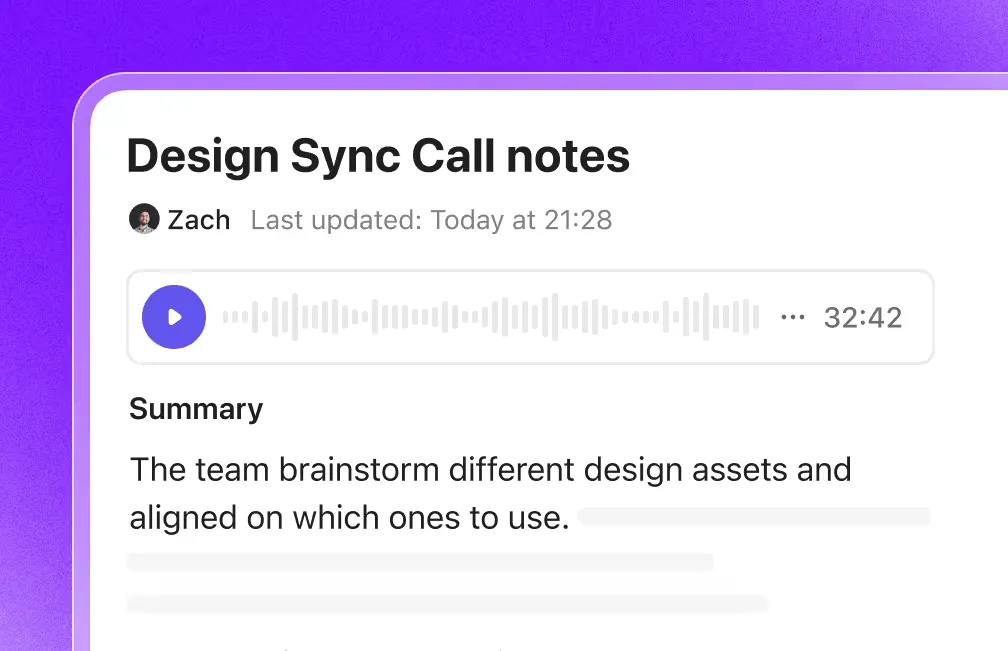
ClickUp, Zoom'un yerine geçecek bir araç değildir ve bunu her şeyden önce açıkça belirtmek istiyorum. Bu araç, diğerlerinin hiçbirinin çözemediği bir sorunu ele aldığı için bu listeye giriyor: toplantı yapılır, kararlar alınır, ancak notları veya yapılacaklar listesini (en azından faydalı bir şekilde) asla bulamazsınız.
Bunları SyncUps'a taşıdığımda, görüşme tartıştığımız görevden başladı, ekran paylaşımı bağlam içinde gerçekleşti ve kararlar artık havada kalmadı. SyncUps, aynı anda 24 kişinin konuşabildiği 200 katılımcıya kadar destekler.
Fiyatlandırma, AI katmanında farklılık gösterir. AI Notetaker, SyncUp'larınıza veya mevcut Zoom, Teams ya da Google Meet toplantılarınıza katılır ve önemli noktaları içeren bir belge ile görevlere doğrudan bağlantı sağlayan bir eylem listesi oluşturur. Ancak Notetaker, hiçbir temel plana dahil değildir. Daha üst düzey ücretli planlar gerektirir. AI notları olmadan toplantı yapmak istiyorsanız, ClickUp tamamen ücretsizdir. Her ikisini de istiyorsanız, karar vermeden önce eklentiyi deneyin.
Toplantıdan sonra ne olur: Brain², doğal dilde sorulan bir soruyla geçmişteki herhangi bir toplantı notunu, kararı veya eylem öğesini bulabilir: “Geçen Perşembe fiyat konusunda neye karar vermiştik?” sorusu, tek bir arama ile görevlerinizden, Belgelerinizden ve toplantı notlarından alınan bir yanıtla karşılanır. Bu cevabı aldıktan sonra, onu bir Artifact’a dönüştürebilirsiniz: başka bir araca kopyalayıp yapıştırmaya gerek kalmadan, toplantı içeriğinden doğrudan oluşturulan bir slayt sunumu, bir gösterge paneli, bir proje özeti veya bir durum raporu.
Öne çıkan özellikler
- SyncUps: Herhangi bir Sohbet kanalından, özel mesajdan veya görevden tek tıklamayla sesli veya video görüşme yapın; tüm planlarda ekran paylaşımı ve 200'e kadar katılımcı desteği mevcuttur
- AI Notetaker: Zoom, Teams, Meet veya SyncUp toplantılarına katılır ve doğrudan görevlere bağlanan öğe maddelerini içeren özetler oluşturur
- Clips: Ekran paylaşımı videosu kaydedin, bunu bir görevde veya Sohbet'te paylaşın ve takımın kendi zamanlarında izlemesine, yorum yapmasına ve bu videodan görevler oluşturmasına olanak tanıyın
- Artifact: Çalışma alanından ayrılmadan toplantı sonuçlarını slayt sunumu, gösterge paneli veya rapora dönüştürün
Fiyatlandırma
Değerlendirmeler
- G2: 4,7/5 (14.200'den fazla yorum)
- Capterra: 4,6/5 (4.600'den fazla yorum)
Zayıf yönleri: SyncUps, web seminerleri, büyük dış etkinlikler veya kayıt sayfası gerektiren etkinlikler için değil, şirket içi iş oturumları için tasarlanmıştır. Uzun süren görüşmelerde video yerine ses kaydı yapılabilir. Ayrıca bu özellik için ücretli bir plana sahip olmanız gerekir.
En uygun olduğu durumlar: Halihazırda ClickUp'ta projeleri yöneten takımlar için yapılan iç çalışma oturumları; bu tür toplantılar ş Akışının bir adımıdır ve asıl sorun, alınan kararların izlenebilir işlere dönüşmemesidir.
Şu durumlarda atlayın: Kayıt gerektiren harici web seminerleri, geniş çaplı genel toplantılar veya müşterilere yönelik etkinlikler düzenliyorsanız. ClickUp bir web semineri platformu değildir ve 300 kişilik genel şirket toplantıları için Zoom, Meet veya Teams daha uygundur .
Gerçek kullanıcılar ClickUp hakkında neler söylüyor?
Bir kullanıcı yorumu şöyle diyor:
ClickUp'ın sıradan görevlerden yineleyen projelere ve hatırlatıcılara kadar hemen hemen her şeyi benim için çözmesini çok seviyorum. AI not alma özelliğine ve ClickUp Brain'e bayılıyorum; bunlar tam bir nimet. AI Ajanları harika, diğer uygulamalar gibi çalışıyor ancak ClickUp'a özgü, bu da çok kullanışlı. Bilgi tabanımda belirli görevler, takipler ve güncellemeler içeren ajanlar oluşturdum; bu da her şeyi çok daha kolay hale getirdi. Raporlama, operasyonları, projeleri ve hareketleri denetleme konusunda yardım almak için bu AI ajanlarını kullanıyorum; bu inanılmaz derecede faydalı. ClickUp University, kurulum sürecini çok daha kolay hale getirdi. Eskisi gibi her şeyi manuel olarak yapmak yerine, basit bir komutla raporlar alabildiğim için çok mutluyum.
ClickUp'ın sıradan görevlerden tekrarlayan projelere ve hatırlatıcılara kadar hemen hemen her şeyi benim için çözmesini çok seviyorum. AI not alma özelliğine ve ClickUp Brain'e bayılıyorum; bunlar tam bir nimet. AI Ajanları harika, diğer uygulamalar gibi çalışıyorlar ama ClickUp'a özgü, bu da çok kullanışlı. Bilgi tabanımda belirli görevler, takipler ve güncellemeler içeren ajanlar oluşturdum; bu da her şeyi çok daha kolay hale getirdi. Raporlama, operasyonları, projeleri ve hareketleri denetleme konusunda yardım almak için bu AI ajanlarını kullanıyorum; bu inanılmaz derecede faydalı. ClickUp University, kurulum sürecini çok daha kolay hale getirdi. Eskisi gibi her şeyi manuel olarak yapmak yerine, basit bir komutla raporlar alabildiğim için çok mutluyum.
ClickUp'ın sıradan görevlerden tekrarlayan projelere ve hatırlatıcılara kadar hemen hemen her şeyi benim için çözmesini çok seviyorum. AI not alma özelliğine ve ClickUp Brain'e bayılıyorum; bunlar tam bir nimet. AI Ajanları harika, diğer uygulamalar gibi çalışıyor ancak ClickUp'a özgü, bu da çok kullanışlı. Bilgi tabanımda belirli görevler, takipler ve güncellemeler içeren ajanlar oluşturdum; bu da her şeyi çok daha kolay hale getirdi. Raporlama, operasyonları, projeleri ve hareketleri denetleme konusunda yardım almak için bu AI ajanlarını kullanıyorum; bu inanılmaz derecede faydalı. ClickUp University, kurulum sürecini çok daha kolay hale getirdi. Eskisi gibi her şeyi manuel olarak yapmak yerine, basit bir komutla raporlar alabildiğim için çok mutluyum.
Ayrıca, Zoom'daki günlük standup toplantılarını SyncUps ile nasıl değiştirebileceğinizi de inceleyin.
4. Webex (Şifreleme konusunda taviz veremeyen, düzenlemelere tabi sektörler için en iyisi)
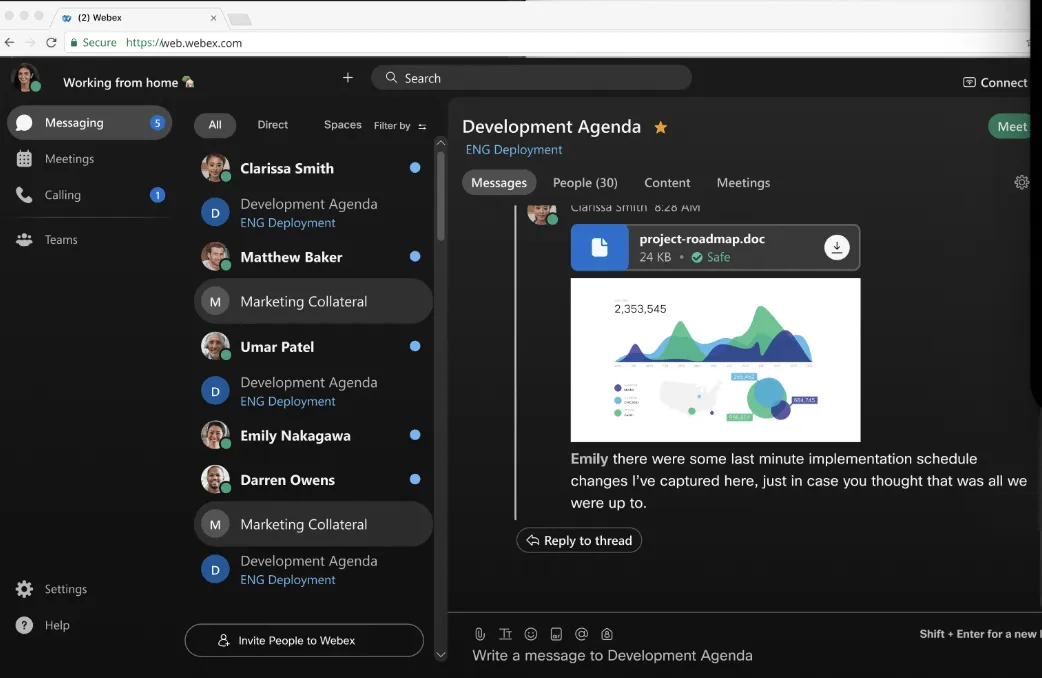
Webex, düzenlemelere tabi sektörlerde (hastaneler, hukuk firmaları ve devlet müteahhitleri gibi) tercih edilen seçenektir. Çünkü ücretsiz plan da dahil olmak üzere tüm planlarda uçtan uca şifreleme mevcuttur.
Uyum takımınızın E2E şifreleme konusunda bir kriteri varsa, piyasanın geri kalanında neler yapıldığına bakılmaksızın değerlendirme genellikle Webex ile son bulur. Cisco, onlarca yıldır ağ altyapısı kurmaktadır ve güvenlik duruşu bu mirası yansıtmaktadır: FedRAMP High, HIPAA, SOC 2 Tip II, ISO 27001 ve çoğu rakibin düzenlemelere tabi sektörlerde eşleştiremediği veri yerleşim kontrolleri.
Bir hafta boyunca test ettim ve ses kalitesi, özellikle de gürültü engelleme özelliği gerçekten etkileyiciydi. AI Asistanı, ücretli planlarda toplantı özetleri ve eylem ögeleri oluşturur. Deneyimin aksadığı nokta ise arayüzdür. Daha fazla ayar, daha fazla menü ve takımınızın şikayet edeceği bir öğrenme eğrisi olması nedeniyle kurumsal bir yapıya sahipmiş gibi hissettiriyor. G2 yorumcuları, başlıca dezavantajlar olarak sürekli olarak “Kullanıcı Dostu Değil” ve “Sezgisellik Eksikliği”ni işaret ediyor. Webex, G2’nin “Kullanımı En Kolay” sıralamasında hiç yer almazken, Zoom 6. sırada, Teams ise 2. sırada yer alıyor.
Entegrasyon kataloğu da gözle görülür şekilde daha sınırlı. Webex, Zoom'un pazar yerinin sadece bir kısmını oluşturan yaklaşık 200 entegrasyon sunuyor. Eğer kullandığınız araçlar, çok sayıda üçüncü taraf araca dayanıyorsa, bu eksikliği hemen hissedeceksiniz.
Toplantıdan sonra ne olur: Webex AI Assistant, ücretli planlarda özetler ve eylem ögeleri oluşturur; kayıtlar ise aranabilir transkriptlerle birlikte saklanır. Ancak “özet içindeki eylem ögesi” ile “proje aracında atanan görev” arasında doğrudan bir bağlantı yoktur. Özet, Webex’te kalır. Bunu gerçek ş Akışınıza aktarmak hâlâ manuel bir adımdır.
Öne çıkan özellikler
- Her seviyede uçtan uca şifreleme: Ücretsiz plan dahil. FedRAMP High, HIPAA ve SOC 2 uyumluluğuna sahip sıfır güven mimarisi
- AI Asistanı: Ücretli planlarda toplantı özetleri, gerçek zamanlı transkripsiyon ve eylem ögeleri. Enterprise planında 100'den fazla dilde gerçek zamanlı çeviri
- Gelişmiş gürültü engelleme: Düşük bant genişliği koşullarında bile, incelemelerde sınıfının en iyisi ses kalitesi olarak sürekli övgü alan bir özellik
- Cisco donanım entegrasyonu: Birçok kurumsal konferans odasında halihazırda kullanıma alınmış olan Webex masaüstü cihazları ve oda sistemleri için yerel destek
Fiyatlandırma
- Ücretsiz: 40 dakikalık toplantılar, 100 katılımcı, uçtan uca şifreleme
- Webex Meet: Kullanıcı başına aylık 12 $ (yıllık)
- Webex Suite: 22,50 $/kullanıcı/ay (yıllık)
- Enterprise: Özel fiyatlandırma
Değerlendirmeler
- G2: 4,2/5 (18.900'den fazla yorum)
- Capterra: 4,4/5 (7.400'den fazla yorum)
Zayıf yönleri: Arayüz, kurumsal bir yapıya sahip ve genellikle yeni kullanıcıları şaşırtıyor. Ücretsiz plan, Google ve Microsoft'un sunduğu 60 dakika yerine Zoom'un 40 dakikalık sınırına uyuyor. Web seminerleri, Meet’e dahil bir özellik değil, aylık yaklaşık 69 $’dan başlayan ayrı bir ögedir. Kurumsal fiyatlandırma ise yalnızca Cisco satış ekibi aracılığıyla teklifle belirlenir; iş gücü optimizasyonu, arama entegrasyonları ve iletişim merkezi için eklenti maliyetleri söz konusudur ve bunlar, listelenen fiyatı aştığınızda hızla artabilir.
En uygun olduğu takımlar: Şifreleme ve uyumluluk kriterlerinin satın alma kararını belirlediği sağlık, hukuk, finans hizmetleri, savunma ve kamu sektörü takımları; özellikle halihazırda Cisco altyapısı kullanan kuruluşlar.
Aşağıdaki durumlarda atlayın: Kullanım ortamınız çok sayıda üçüncü taraf entegrasyonuna bağımlıysa, daha uzun toplantılar için en ucuz çözümü arıyorsanız veya teknik bilgisi olmayan kullanıcıların eğitim almadan kullanabileceği bir araca ihtiyacınız varsa. Webex, uyumluluk gerekliliklerini yerine getirmesi gereken kuruluşlar için tasarlanmış ve fiyatlandırılmıştır.
Gerçek kullanıcılar Webex hakkında neler söylüyor?
Bir kullanıcı yorumu şöyle diyor:
Güzel bir kullanıcı arayüzüne sahip ve özellikle yeni katılan kullanıcılar için kullanımı ve öğrenmesi çok basit. Üçüncü taraf şirketlerle birçok entegrasyonu destekliyor ve Slido entegrasyonu, kullandığım ve en çok sevdiğim entegrasyon. Oldukça iyi çalışıyor ve fiyatlandırması piyasadaki tüm rakiplere benzer. Şu anda Cisco tarafından sağlanan yapay zeka araçlarını kullanmadım. Kurulum ve günlük kullanım için birçok kez help.webex.com sitesine başvurdum ve oradaki birçok yazının sorunları çözmemde gerçekten yardımcı olduğunu söyleyebilirim.
Mesajlaşma kısmında, her sohbet, her mesaj, altına yorum ekleyebileceğiniz yeni bir gönderi gibidir ve bu benim için kafa karıştırıcı oluyor çünkü belki de dün yanıtlanmış bir “gönderiye” verilen cevabı bulmak için 10 gün geriye gitmem gerekebilir.
Güzel bir kullanıcı arayüzüne sahip ve özellikle yeni katılan kullanıcılar için kullanımı ve öğrenmesi çok basit. Üçüncü taraf şirketlerle birçok entegrasyonu destekliyor ve Slido entegrasyonu, kullandığım ve en çok sevdiğim entegrasyon. Oldukça iyi çalışıyor ve fiyatlandırması piyasadaki tüm rakiplere benzer. Şu anda Cisco tarafından sağlanan yapay zeka araçlarını kullanmadım. Kurulum ve günlük kullanım için birçok kez help.webex.com sitesine başvurdum ve oradaki birçok yazının sorunları çözmemde gerçekten yardımcı olduğunu söyleyebilirim.
Mesajlaşma kısmında, her sohbet, her mesaj, altına yorum ekleyebileceğiniz yeni bir gönderi gibidir ve bu benim için kafa karıştırıcı oluyor çünkü belki de dün yanıtlanmış bir “gönderiye” verilen cevabı bulmak için 10 gün geriye gitmem gerekebilir.
Güzel bir kullanıcı arayüzüne sahip ve özellikle yeni katılan kullanıcılar için kullanımı ve öğrenmesi çok basit. Üçüncü taraf şirketlerle birçok entegrasyonu destekliyor ve Slido entegrasyonu, kullandığım ve en çok sevdiğim entegrasyon. Oldukça iyi çalışıyor ve fiyatlandırması piyasadaki tüm rakiplere benzer. Şu anda Cisco tarafından sağlanan yapay zeka araçlarını kullanmadım. Kurulum ve günlük kullanım için birçok kez help.webex.com sitesine başvurdum ve oradaki birçok yazının sorunları çözmemde gerçekten yardımcı olduğunu söyleyebilirim.
Mesajlaşma kısmında, her sohbet, her mesaj, altına yorum ekleyebileceğiniz yeni bir gönderi gibidir ve bu benim için kafa karıştırıcı oluyor çünkü belki de dün yanıtlanmış bir “gönderiye” verilen cevabı bulmak için 10 gün geriye gitmem gerekebilir.
Daha Fazla Bilgi: Uzaktan Toplantılar İçin En İyi 10 Ekran Paylaşım Yazılımı
5. Whereby (Katılımdaki zorlukların anlaşma kaybına yol açtığı, müşteriye yönelik görüşmeler için en iyisi)
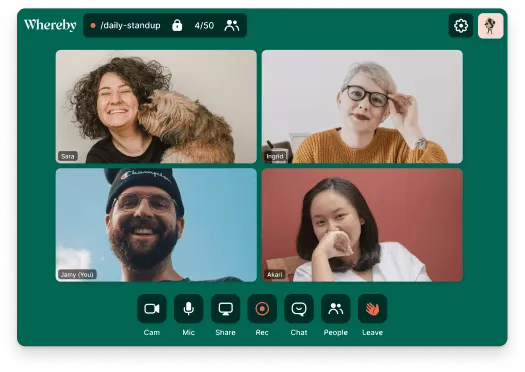
Whereby'deki her oda kalıcı bir URL'dir. Benimkini e-posta imzama ekliyorum ve konuşmam gereken her serbest yazar, misafir yazar ve tedarikçiye aynı bağlantıyı gönderiyorum. Bağlantıya tıkladıklarında tarayıcıya yönlendiriliyorlar ve görüşme başlıyor.
Danışmanlar, işe alım uzmanları, ajanslar ve arka arkaya dış görüşmeler yapan herkes için bu, kurumsal araçların hiçbir zaman tam olarak ortadan kaldıramadığı bir engeli ortadan kaldırır.
Whereby, aynı zamanda telesağlık ve eğitim platformları için tercih edilen gömülü video ürünüdür. Gömülü API, videoyu doğrudan kendi web uygulamanıza veya müşteri portalınıza yerleştirmenize olanak tanır; bu, bu listedeki diğer ürünlerden gerçekten farklı bir kullanım senaryosudur. Şirket Norveç merkezlidir, ön tanımlı olarak GDPR uyumludur ve AB veri yerleşim yerine sahiptir; bu, müşterilerinizin arama verilerinin nerede saklandığını önemsedikleri durumlarda önemlidir.
Fiyatlandırma modeli alışılmadık ve anlaşılması gerekiyor: Whereby, katılımcı başına değil, toplantı düzenleyicisi başına ücret alır. Bu, üç kişinin toplantıları düzenlediği 40 kişilik bir şirketin 40 koltuk yerine sadece üç koltuk için ödeme yapacağı anlamına gelir.
Toplantıdan sonra ne olur: Whereby, Pro ve üzeri sürümlerde görüşmeleri kaydeder, ancak yapay zeka destekli özet, transkript ve eylem ögelerinin çıkarılması gibi özellikler yoktur. Kayıt, indirebileceğiniz veya paylaşabileceğiniz bir video dosyasıdır. Toplantıdan sonra alınan kararların belgelenmesi gerekiyorsa, bunu kendiniz yapmanız veya ayrı bir araç kullanmanız gerekir.
Öne çıkan özellikler
- Kalıcı oda URL'leri: Odanızı bir kez yer imlerine ekleyin, aynı bağlantıyı sonsuza kadar paylaşın
- Misafirlerin sorunsuz katılımı: Misafirler bir bağlantıya tıkladığında tarayıcıda sayfaya yönlendirilir
- Sunucu başına fiyatlandırma: Katılımcılar hiçbir ücret ödemez. Birkaç masadan toplantı düzenleyen küçük bir takım için maliyet düşük kalır
- Gömülü API: HIPAA BAA uyumluluğu ile canlı videoyu kendi web uygulamanıza, müşteri portalınıza veya telesağlık platformunuza entegre edin
Fiyatlandırma
- Ücretsiz: 1 oda, 4 katılımcı, 30 dakikalık toplantılar
- Pro: 10,99 $/ev sahibi/ay
- İşi: 13,99 $/ev sahibi/ay (en az 3 ev sahibi)
Değerlendirmeler
- G2: 4,6/5 (1.100'den fazla yorum)
- Capterra: 4,5/5 (117 yorum)
Zayıf yönü: Ücretsiz plan, bu listede en kısıtlayıcı olanıdır: 4 katılımcı, 30 dakika, tek oda. Trustpilot kullanıcıları, Whereby’nin sayfasında toplantı başına olarak belirtilmesine rağmen, 30 dakikalık sınırın toplantı başına değil, toplam kullanım için geçerli olabileceğini bildiriyor. SSO veya kurumsal yönetici konsolu bulunmuyor ve entegrasyonlar Zoom veya Teams’e kıyasla sınırlı. ABD’de marka bilinirliği daha düşük; bu da bazı misafirlerin Zoom bağlantısı yerine Whereby bağlantısı gördüklerinde tereddüt edebileceği anlamına geliyor.
En uygun olduğu durumlar: Müşterilerle doğrudan iletişim kuran profesyoneller, danışmanlar, işe alım uzmanları ve misafir erişiminin kolaylığını yönetici özelliklerinden daha değerli bulan küçük takımlar. Ayrıca, kendi uygulamalarına video entegre eden ürün ekipleri.
Aşağıdaki durumlarda atlayın: Şirket genelinde kullanıma sunma, SSO tabanlı hesap oluşturma, 200'den fazla katılımcının yer aldığı toplantılar veya müşterilerinizin adını tanıdığı bir araca ihtiyacınız varsa. Whereby, organizasyon şeması değil, toplantı odası odaklı olarak tasarlanmıştır.
Gerçek kullanıcılar Whereby hakkında neler söylüyor?
Bir kullanıcı yorumu şöyle diyor:
Mülk planlaması müşterilerimiz için Whereby'nin indirme gerektirmeyen, tarayıcı tabanlı misafir erişimini çok değerli buluyorum; bu özellik, teknik engelleri ortadan kaldırıyor ve müşteri deneyimini iyileştiriyor. Markalı kalıcı odalar ve bekleme odası kilitleri, hassas danışmanlık görüşmeleri sırasında güvenlik açısından harika bir özellik. Toplantı etkinliklerini otomatik olarak Microsoft 365 ve QuickBooks’a aktaran Zapier webhook’ları aracılığıyla sağlanan sorunsuz entegrasyonu takdir ediyorum; bu sayede faturalandırma ve planlama süreçleri kesintisiz bir şekilde gerçekleşiyor. Ayrıca, denetim izlerine erişim, müşterilerin kişisel bilgilerini yönetmek ve CCPA gizlilik kurallarına uyumu sağlamak açısından hayati önem taşıyor.
Mülk planlaması müşterilerimiz için Whereby'nin indirme gerektirmeyen, tarayıcı tabanlı misafir erişimini çok değerli buluyorum; bu özellik, teknik engelleri ortadan kaldırıyor ve müşteri deneyimini iyileştiriyor. Markalı kalıcı odalar ve bekleme odası kilitleri, hassas danışmanlık görüşmeleri sırasında güvenlik açısından harika bir özellik. Toplantı etkinliklerini otomatik olarak Microsoft 365 ve QuickBooks’a aktaran Zapier webhook’ları aracılığıyla sağlanan sorunsuz entegrasyonu takdir ediyorum; bu sayede faturalandırma ve planlama süreçleri kesintisiz bir şekilde gerçekleşiyor. Ayrıca, denetim izlerine erişim, müşterilerin kişisel bilgilerini yönetmek ve CCPA gizlilik kurallarına uyumu sağlamak açısından hayati önem taşıyor.
Mülk planlaması müşterilerimiz için Whereby'nin indirme gerektirmeyen, tarayıcı tabanlı misafir erişimini çok değerli buluyorum; bu özellik, teknik engelleri ortadan kaldırıyor ve müşteri deneyimini iyileştiriyor. Markalı kalıcı odalar ve bekleme odası kilitleri, hassas danışmanlık görüşmeleri sırasında güvenlik açısından harika bir özellik. Toplantı etkinliklerini otomatik olarak Microsoft 365 ve QuickBooks’a aktaran Zapier webhook’ları aracılığıyla sağlanan sorunsuz entegrasyonu takdir ediyorum; bu sayede faturalandırma ve planlama süreçleri kesintisiz bir şekilde gerçekleşiyor. Ayrıca, denetim izlerine erişim, müşterilerin kişisel bilgilerini yönetmek ve CCPA gizlilik kurallarına uyumu sağlamak açısından hayati önem taşıyor.
Ayrıca şunu da okuyun: Takımlar için En İyi 10 Çevrimiçi Toplantı Aracı
6. Zoho Toplantı (Fiyata önem veren takımlar için en iyisi, özellikle Zoho müşterileri)
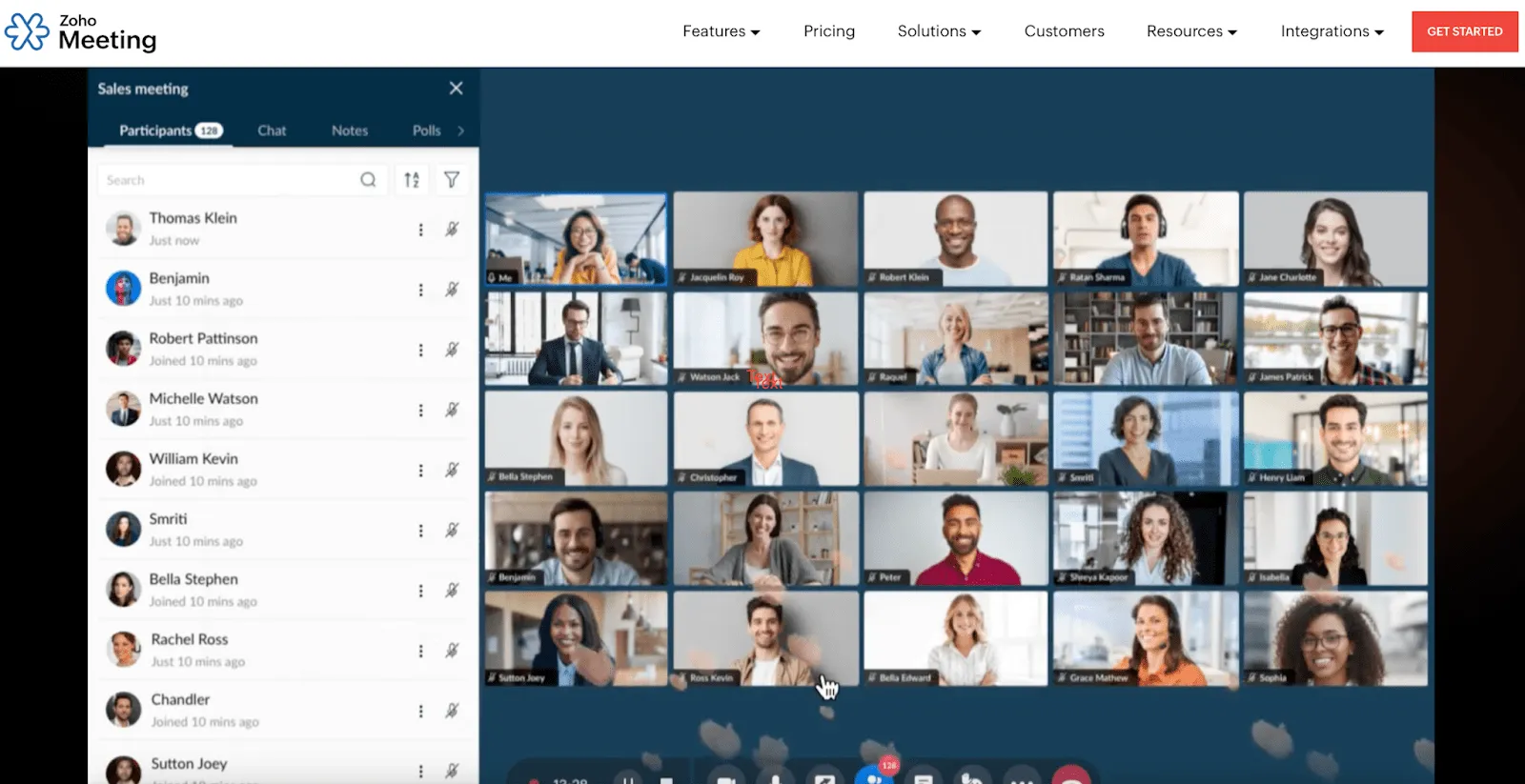
Zoho Toplantı, bu listedeki en ucuz ve güvenilir seçenektir.
Bir dizi görüşme yaparak denedim ve deneyimim olağanüstü olmasa da yeterli düzeydeydi. Toplantılar, indirme gerektirmeden tarayıcı üzerinden gerçekleştirilir, ücretli planlarda 24 saate kadar sürebilir ve her ev sahibi için 5 GB bulut depolama alanı ile kayıt yapılabilir. Professional planı (aylık 3 $/ev sahibi ve üzeri), alt toplantı odaları, yapay zeka destekli transkripsiyon, ana konuşmaların kaydı ve uçtan uca şifreleme özelliklerini sunar. Transkripsiyon doğruluğu oldukça iyidir; PCMag’in testlerinde yaklaşık %95 olarak ölçülmüştür ve her paragrafa tıklayarak video’nun o bölümüne atlayabilirsiniz.
İşin asıl ilginç yanı, mevcut Zoho Suite müşterileri için ortaya çıkıyor. Toplantı verileri Zoho CRM, Zoho Projects ve Zoho Bookings'e aktarılır; böylece bir demo görüşmesi, manuel giriş yapmaya gerek kalmadan müşteri kaydını otomatik olarak doldurabilir. Web semineri sürümü (organizatör başına aylık 8 $'dan başlayan fiyatlarla), ücretli bir Zoom planına ek olarak ayrı bir ücretli eklenti gerektiren Zoom Web Seminerleri'nden önemli ölçüde daha ucuzdur.
Dikkate alınması gereken bir nokta: Fiyatlandırma kademeleri yalnızca özelliklere göre değil, katılımcı sayısına göre de belirlendiğinden, kademenizi aşan tek bir genel toplantı, sadece görüşmeyi düzenleyen kişi değil, tüm ev sahiplerinin bir üst kademesine geçmesini gerektirir. Çoğu hafta küçük gruplar halinde toplanıp ara sıra tüm ekibi bir araya getiren takımlar, ortalama değer yerine ani artışları dikkate almalıdır. Uzaktan çalışan takımlar için toplantı sıklığı karşılaştırmamız, gerçekte hangi modeli uyguladığınızı belirlemenize yardımcı olacaktır.
Toplantıdan sonra ne olur: Zoho’nun Professional planı, aranabilir toplantı transkriptleri ve yapay zeka ile oluşturulan önemli noktalar (toplantı özetleri) üretir. Zoho CRM kullanıyorsanız, toplantı kaydı otomatik olarak müşteri profilinin yanına eklenebilir. Ancak Zoho ekosistemi dışında, transkriptler Zoho Meeting’de kalır ve proje yönetimi aracınıza doğrudan aktarılmaz.
Öne çıkan özellikler
- Uygun fiyatlandırma: Aylık 6-10 $/ev sahibi fiyatındaki gerçek takım planları, Zoom Pro (14,16 $) ve Webex Meet (12 $) fiyatlarının önemli ölçüde altında.
- Tarayıcı üzerinden katılım: Katılımcıların indirmesine gerek yoktur; ücretli planlarda toplantı süresi 24 saattir
- Zoho ekosistem entegrasyonu: Toplantı akışları, manuel giriş yapmaya gerek kalmadan doğrudan CRM, Projeler ve Bookings'e aktarılır
- AI transkripsiyon ve önemli noktalar: Yaklaşık %95 doğruluk oranına sahip, arama yapılabilen transkriptler ve Professional paketinde otomatik olarak oluşturulan toplantı özetleri
Fiyatlandırma
- Ücretsiz: 60 dakikalık toplantılar, 100 katılımcı
- Standart: Aylık 1 $'dan başlayan fiyatlarla (sunucu başına)
- Professional: Aylık 3 $'dan başlayan fiyatlarla (ev sahibi başına)
- Webinar Standard: Organizatör başına aylık 8 $'dan başlayan fiyatlarla
Değerlendirmeler
- G2: 4,5/5 (1.100'den fazla yorum)
- Capterra: 4,6/5 (930'dan fazla yorum)
Zayıf yönleri: Kullanım deneyimi, kusursuz olmaktan ziyade fonksiyoneldir. Video kalitesi tutarsız olabilir (kullanıcılar ara sıra bulanıklık ve ses kesintileri yaşadıklarını bildiriyor), sanal arka planlar kararsızdır ve kayıt işleme süreleri yavaştır. Kullanıcı arayüzü, Zoom veya Meet’e kıyasla modası geçmiş bir izlenim bırakıyor. Zoho ekosistemi dışında entegrasyonlar hızla azalıyor ve katılımcı sayısı 250 ile sınırlı olduğundan, tüm ekibin katıldığı büyük toplantılar yapılamıyor. Farklı bölgelerdeki toplantıların planlanmasında saat dilimi yönetimi de, uluslararası müşterilerle görüşme ayarlayan kullanıcıların toplantıları kaçırmasına neden olan, sıkça dile getirilen bir sorun.
En uygun olduğu durumlar: Maliyetleri en aza indirmeye çalışan küçük ve orta boyutlu takımlar ile toplantı verilerinin ekstra adımlara gerek kalmadan müşteri kaydının yanına eklenmesini isteyen mevcut Zoho CRM/Projects müşterileri.
Şu durumlarda atlayın: 250'den fazla katılımcıya ihtiyacınız varsa, Zoho dışındaki kapsamlı bir entegrasyon ekosistemine ihtiyacınız varsa veya müşterilerinizin harici bir görüşmede fark edeceği kadar profesyonel bir sunuma ihtiyacınız varsa. Katılımcı deneyimi üzerinden değerlendiriliyorsanız, Zoho doğru seçim değildir.
Gerçek kullanıcılar Zoho Toplantı hakkında neler söylüyor?
Bir kullanıcı yorumu şöyle diyor:
Kullanımı kolaydır ve Zoho ekosistemiyle iyi bir şekilde entegre olur. Video toplantılarını planlamak çok basittir; başka bir takım üyesini toplantı sahibi olarak atayabilmeyi ve müşterileri doğrudan davet edebilmeyi seviyorum.
Kullanımı kolaydır ve Zoho ekosistemiyle iyi bir şekilde entegre olur. Video toplantılarını planlamak çok basittir; başka bir takım üyesini toplantı sahibi olarak atayabilmeyi ve müşterileri doğrudan davet edebilmeyi seviyorum.
Kullanımı kolaydır ve Zoho ekosistemiyle iyi bir şekilde entegre olur. Video toplantılarını planlamak çok basittir; başka bir takım üyesini toplantı sahibi olarak atayabilmeyi ve müşterileri doğrudan davet edebilmeyi seviyorum.
7. Jitsi Meet (Altyapıyı tamamen kendileri yönetmek isteyen takımlar için en iyisi)
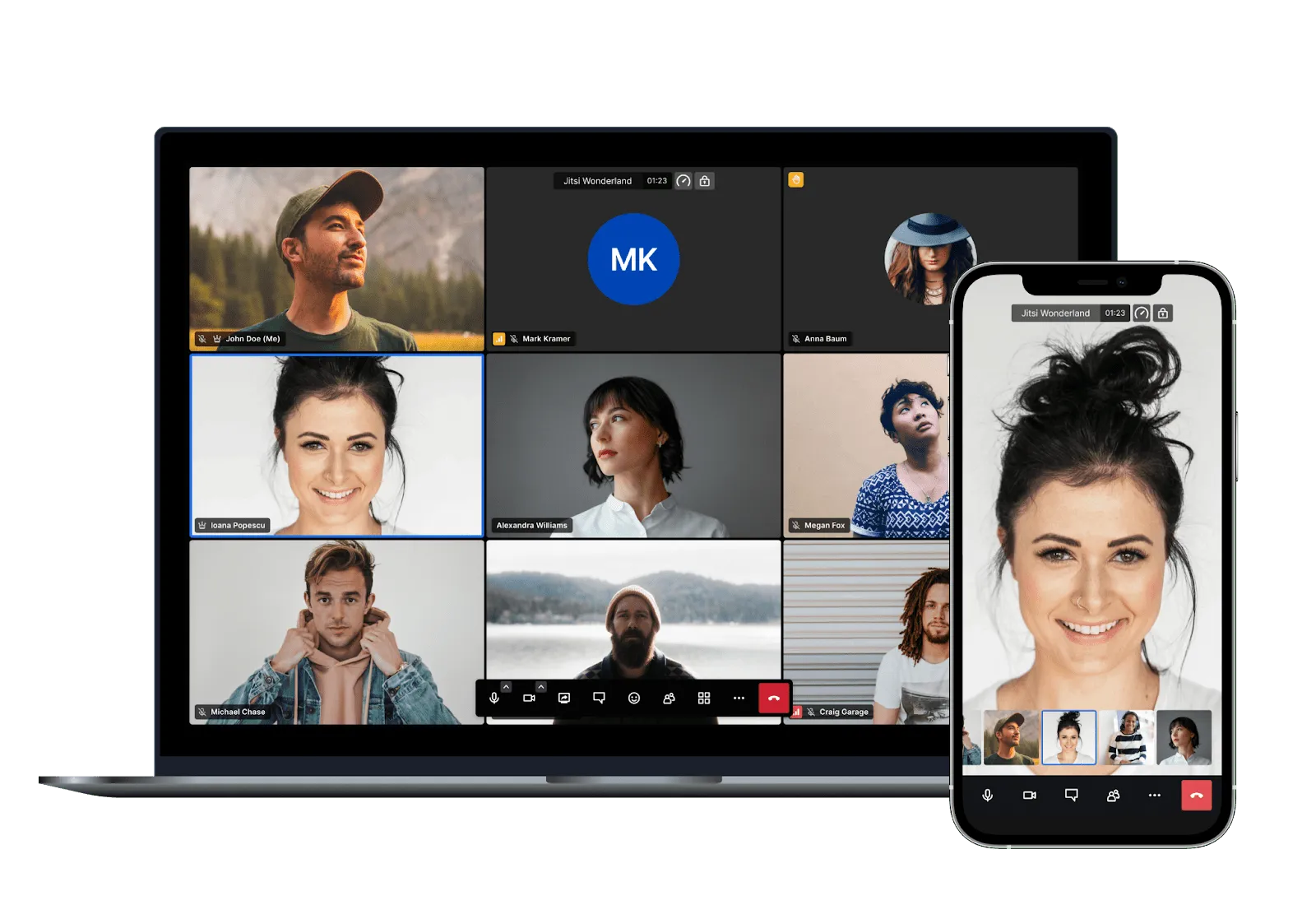
Jitsi Meet, bu liste de tedarikçiyi denklemden tamamen çıkarabileceğiniz tek seçenektir. Apache 2.0 lisansı altında açık kaynaklıdır, GitHub'da yaklaşık 30.000 yıldız almıştır ve kendi sunucunuzda barındırıldığında kullanım sınırı, kullanıcı başına maliyet veya ağınızdan dışarı çıkan veri sorunu yoktur.
Her iki şekilde de test ettim. meet.jit.si adresindeki genel sunucuda bir oda oluşturdum, bağlantıyı gönderdim ve iş arkadaşım bir dakikadan kısa bir sürede tarayıcısından odaya katıldı. İki kişilik hızlı bir görüşme için deneyim sorunsuzdu. Ancak meet.jit.si artık oda oluşturmak için bir Google, GitHub veya Facebook hesabı gerektiriyor (bu durum Ağustos 2023’te değişti) ve üçüncü ve dördüncü katılımcıyı eklediğimde kalite gözle görülür şekilde düşmeye başladı.
Gerçek teklifin yattığı yer kendi sunucunuzu barındırmaktır ve aynı zamanda gerçek maliyetin de gizlendiği yerdir. Üretim ortamında kullanıma geçmek için en az 4 vCPU ve 8 GB RAM'e sahip bir VPS, TLS sertifikaları, kurumsal NAT geçişi için bir TURN sunucusu, JWT kimlik doğrulama (eski secure-domain yöntemi artık kullanılmamaktadır) ve sorun çıktığında Prosody, Jicofo ve Jitsi Videobridge'de sorun giderme yapabilecek bir kişiye ihtiyaç vardır.
Ne yaptığınızı biliyorsanız, Docker Compose kurulumu yaklaşık 30 dakika sürer. Üretim ortamına hazır hale getirme işlemi ise çok daha uzun sürer. Özel donanım üzerinde pratik video kalitesi yaklaşık 35 katılımcıya kadar korunur; Jibri üzerinden kayıt yapma ise oldukça zahmetlidir ve birçok Capterra yorumcusu bu kurulumu “bir kabus” olarak nitelendirmiştir.
Toplantıdan sonra ne olur: Zoom, Meet ve Teams'in şu anda sunduklarına benzer yerleşik bir yapay zeka not alma veya özetleme özelliği yoktur. Bu eksikliği gidermek için ayrı bir transkripsiyon hizmeti kullanmak gerekir. Kolaylık yerine veri egemenliğini öncelikli bir gereklilik olarak gören takımlar için bu ödün genellikle kabul edilebilir bir durumdur.
Öne çıkan özellikler
- Tamamen açık kaynak: Apache 2.0 lisansı, her ölçekte lisans ücreti ödemeden kendi sunucunuzda barındırabilirsiniz. GitHub'da yaklaşık 30.000 yıldız
- Misafirler için hesap gerekmez: Bir bağlantı paylaşın, misafirler tarayıcı üzerinden katılsın (toplantı sahiplerinin meet.jit.si'de kimlik doğrulama yapması gerekir, ancak ön tanımlı olarak kendi sunucularında barındırılan örneklerde bu gerekli değildir)
- Tam veri egemenliği: Kendi sunucunuzda barındırma, toplantı verilerinin hiçbir şekilde üçüncü taraf sunuculara aktarılmaması anlamına gelir. Veri işleme sözleşmeleri olmadan GDPR uyumluluğu
- Yerleştirilebilir: JavaScript SDK sayesinde Jitsi'yi kendi web uygulamanıza, LMS'inize veya müşteri portalınıza entegre edebilirsiniz
Fiyatlandırma
- Kendi sunucunuzda barındırılan: Ücretsiz (altyapıyı siz sağlarsınız)
- meet. jit. si(public): Ücretsiz (SLA yok, oda oluşturmak için hesap gerektirir)
- JaaS (8×8 tarafından yönetilen): 25 MAU'ya kadar ücretsiz, ardından aylık 99 $'dan başlayan fiyatlarla
Değerlendirmeler
- G2: 4,3/5 (176 yorum)
- Capterra: 4,2/5 (80 yorum)
Zayıf yönleri: Lisansın ücretsiz olması, kullanımın da ücretsiz olduğu anlamına gelmez. Kendi sunucunuzda barındırma, TLS sertifikalarına, TURN sunucularına, kapasite planlamasına, kimlik doğrulamaya, yükseltmelere, güvenlik yamalarına (DOM yönlendirme güvenlik açığına ilişkin Kasım 2025 tarihli CVE dahil) ve olay müdahalesine sahip olmak anlamına gelir. Kurumsal yönetim konsolu, yapay zeka özellikleri veya net bir destek SLA’sı yoktur. Jitsi’yi veri egemenliğine ihtiyacınız olduğu için değil, ücretsiz olduğu için seçiyorsanız, bu listedeki diğer tüm araçları benimsemek daha hızlı ve bakımını yapmak daha kolay olacaktır.
En uygun olduğu durumlar: Gizliliğe öncelik veren takımlar, kamu sektörü uygulamaları, arama verilerini üçüncü taraf sunuculara gönderemeyen düzenlemelere tabi sektörlerdeki kuruluşlar ve kendi ürünlerine video entegre eden geliştiriciler.
Şu durumlarda atlayın: Altyapıyı çalıştıracak mühendislik kapasiteniz yoksa, 35 kişiden fazla katılımcının yer aldığı ve güvenilir video kalitesine sahip toplantılara ihtiyacınız varsa veya satın aldığınız hizmetin bir parçası olarak yapay zeka notları ve özetleri istiyorsanız. Jitsi’nin sunduğu ödün-kazanç dengesi açık ve net: maksimum sorumluluk karşılığında maksimum kontrol.
Gerçek kullanıcılar Jitsi Meet hakkında neler söylüyor?
Bir kullanıcı yorumu şöyle diyor:
Ticari video platformlarına alternatif olarak gizlilik odaklı bir platform olan Jitsi'yi çok seviyorum. Jitsi, hesap ve uygulama engellerini ortadan kaldırarak, veri gizliliği endişelerini gidererek, tedarikçiye bağımlılığı ve lisans maliyetlerini ortadan kaldırarak ve geliştiricilerin video entegrasyonlarını basitleştirerek video konferansın ana sorunlarını çözüyor. Jitsi’yi öne çıkaran şey, sorunsuz erişim ile tavizsiz kullanıcı gizliliği arasında kurduğu kusursuz denge. Kullanıcıları zorunlu hesap oluşturma, özel uygulama indirimleri ve kısıtlayıcı freemium kademeleriyle sınırlayan diğer platformların aksine, Jitsi, kullanıcı özerkliğine saygı duyan birinci sınıf bir video deneyimi sunuyor. Kurulum o kadar kolay ve kullanıcı dostuydu ki, herkese tavsiye ederim.
Ticari video platformlarına alternatif olarak gizlilik odaklı bir platform olan Jitsi'yi çok seviyorum. Jitsi, hesap ve uygulama engellerini ortadan kaldırarak, veri gizliliği endişelerini gidererek, tedarikçiye bağımlılığı ve lisans maliyetlerini ortadan kaldırarak ve geliştiricilerin video entegrasyonlarını basitleştirerek video konferansın anahtar sorunlarını çözüyor. Jitsi’yi öne çıkaran şey, sorunsuz erişim ile tavizsiz kullanıcı gizliliği arasında kurduğu kusursuz denge. Kullanıcıları zorunlu hesap oluşturma, özel uygulama indirimleri ve kısıtlayıcı freemium kademeleriyle sınırlayan diğer platformların aksine, Jitsi, kullanıcı özerkliğine saygı duyan birinci sınıf bir video deneyimi sunuyor. Kurulum o kadar kolay ve kullanıcı dostuydu ki, herkese tavsiye ederim.
Ticari video platformlarına alternatif olarak gizlilik odaklı bir platform olan Jitsi'yi çok seviyorum. Jitsi, hesap ve uygulama engellerini ortadan kaldırarak, veri gizliliği endişelerini gidererek, tedarikçiye bağımlılığı ve lisans maliyetlerini ortadan kaldırarak ve geliştiricilerin video entegrasyonlarını basitleştirerek video konferansın anahtar sorunlarını çözüyor. Jitsi’yi öne çıkaran şey, sorunsuz erişim ile tavizsiz kullanıcı gizliliği arasında kurduğu kusursuz denge. Kullanıcıları zorunlu hesap oluşturma, özel uygulama indirimleri ve kısıtlayıcı freemium kademeleriyle sınırlayan diğer platformların aksine, Jitsi, kullanıcı özerkliğine saygı duyan birinci sınıf bir video deneyimi sunuyor. Kurulum o kadar kolay ve kullanıcı dostuydu ki, herkese tavsiye ederim.
Dikkat Edilmesi Gereken 3 Zoom Alternatifi Daha
Bu liste, Zoom'un tam anlamıyla yerini alabilecek araçlara odaklanmıştır, ancak konuşmalarda sıkça adı geçen ve hakkında bilgi sahibi olmanızda fayda olan üç araç daha bulunmaktadır.
Discord (ücretsiz): Discord, bu listedeki hiçbir iş aracının yapamadığı bir şey yapar: Kimsenin bir toplantı başlatmasına gerek kalmadan, kullanıcıların saatlerce bir ses kanalında kalmasına olanak tanır. Basitçe, istediğiniz zaman girip çıkabileceğiniz kalıcı ses kanalları sunar. Ücretsiz sürümde 720p çözünürlükte en fazla 25 katılımcıya kadar video desteği vardır ve Mart 2026'dan beri tüm sesli ve görüntülü aramalar uçtan uca şifrelenmektedir. İkili programlama, yaratıcı ortak çalışma oturumları ve her zaman açık bir ofis hissi isteyen şirket içi takımlar için rakipsizdir. Tek dezavantajı: uyumluluk sertifikaları veya kurumsal yönetici katmanı bulunmamasıdır. Ayrıca, bir müşteriye Discord daveti göndermek, çoğu işin vermek istemediği bir izlenim yaratır.
Loom (ücretsiz plan, aylık 18 $'dan başlayan ücretli planlar): Loom, canlı görüşmelere ev sahipliği yapmadığı için geleneksel anlamda bir Zoom alternatifi değildir. Toplantının yerini tamamen alır. Ekran ve kamera videosu kaydedin, paylaşım gerçekleştirin; alıcı da istediği zaman izlesin. Haftalık durum güncellemeleri, adım adım kılavuzlar ve eşzamanlı olması gerekmeyen asenkron geri bildirim döngüleri için, Zoom’un çözemediği takvim sorununu ortadan kaldırır. “Toplantılarınızın” yarısı aslında bir kişinin sunum yaparken diğer herkesin dinlemesinden ibaretse, Loom en doğru seçimdir. Asenkron video iletişimi kılavuzumuzda daha fazla ayrıntıya yer veriyoruz.
Jami (ücretsiz, açık kaynak, eşler arası): Jami, gizlilik argümanını Jitsi'den daha da ileri götürür. Tamamen eşler arası bir sistemdir ve merkezi bir sunucu içermez: aramalar cihazlar arasında doğrudan yönlendirilir, hesap oluşturma isteğe bağlıdır ve barındırma sağlayıcısının kaydedebileceği veya mahkeme celbi ile talep edebileceği hiçbir şey yoktur. Bunun karşılığında ise kullanım kolaylığı ve güvenilirlikten ödün verilir: arama kalitesi tutarsızdır, kullanıcı tabanı çok küçüktür ve web tarayıcısı üzerinden katılım imkanı yoktur. Gereksinimi gerçekten “hiçbir sunucu arama verilerime dokunmasın, dönem” olan kullanıcılar için Jami, bunu sağlayan tek araçtır.
Doğru Zoom Alternatifini Seçme
Bu listedeki her aracın bir sınırı vardır ve sağlayıcıyı değiştirmek bu sınırları ortadan kaldırmaz.
Zoom’un G2 yorumlarında en çok dile getirilen şikayetler, toplantı süre sınırları, fiyatlandırma konusundaki memnuniyetsizlik ve alt paketlerdeki özellik eksiklikleridir. Google Meet yorumlarında da aynı eğilim göze çarpmaktadır. Teams için de durum aynıdır. Bu memnuniyetsizlik, Zoom’a özgü değil, video konferansın yapısal bir özelliğidir. Bu platformlar arasında geçiş yapmak, bir dizi kısıtlamayı başka bir dizi kısıtlamayla değiştirmek anlamına gelir.
Bu geçişten memnun kalıp kalmayacağınızı gerçekten belirleyen soru, halihazırda ne kadar ödediğiniz ve bu tutarın nereye ulaşması gerektiğidir.
- Şirketiniz halihazırda Google Çalışma Alanı için ödeme yapıyorsa: Google Meet. Kayıt özelliği Standard sürümde etkinleştirildiğinden, 7 dolarlık Starter sürümü yerine 14 dolarlık Business Standard sürümünü tercih edin.
- Şirketiniz halihazırda Microsoft 365 için ödeme yapıyorsa: Microsoft Teams. Toplantı, sahip olduğunuz lisans kapsamında ücretsizdir.
- Toplantılarınız şirket içi iş oturumlarıysa ve kararlar sürekli unutuluyorsa: ClickUp. Arama sonrasında ortaya çıkan sorunu çözer.
- Satın alma kararını şifreleme veya uyumluluk belirliyorsa: Webex. Ücretsiz sürüm dahil olmak üzere her seviyede uçtan uca şifreleme
- Aramalarınızın çoğu şirket dışındaki kişilerle yapılıyorsa: Whereby. Misafirlerle ilgili sorunları bu kadar tamamen ortadan kaldıran başka bir seçenek yok.
- Maliyet en önemli kısıtlama ise: Zoho Toplantı. Aylık 6-10 $/toplantı düzenleyicisi bütçesi
- Veri egemenliği, kolaylıktan daha önemliyse: Jitsi Meet, kendi sunucunuzda barındırılan. Bakım dahil her şeyin sahibi sizsiniz.
Ve geçiş kılavuzlarında asla bahsedilmeyen bir seçenek daha var: hiçbirini seçmeyin. Değerlendirme sürecini yönlendiren tek faktör ücretsiz kullanım süresinin dolmasıysa, önce doğru Zoom planının fiyatını belirleyin ve dürüstçe karşılaştırın. Bazen mevcut platformda kalmak, başka bir platforma geçmekten daha ucuz olabilir. Kullanıcı başına aylık 14,16 dolar olan Zoom Pro, 40 dakikalık sınırlamayı ortadan kaldırır, ek ücret ödemeden AI Companion özelliğini içerir ve herkes zaten nasıl kullanılacağını biliyor.
Profesyonel İpucu: Herhangi bir değişikliğe geçmeden önce, Zoom bulut kayıtlarınızı ve toplantı geçmişinizi dışa aktarın. Yeni aracı, en sık kullandığınız 10 toplantı türü için iki hafta boyunca Zoom ile birlikte deneyin. Değişiklikten pişmanlık duymanın nedeni, neredeyse her zaman test etmediğiniz istisnai durumlardır.
Zamanlayıcıyı Değil, Ekosistemi Seçin
Zoom, 2026 yılında da hâlâ en güçlü bağımsız video aracı konumundadır.
Diğer kullanıcıların zaten kullandığı bir platformdur; ücretli planlarda AI Companion özelliği ücretsizdir ve aramalar neredeyse hiç kesilmez.
Buradaki her bir araç, Zoom'un çözmek üzere tasarlanmadığı bir sorunu çözüyor. Meet ve Teams, ikinci faturayı ortadan kaldırıyor. ClickUp, görüşme ile iş arasındaki boşluğu ortadan kaldırıyor. Webex, uyumluluk konusundaki konuşmaları ortadan kaldırıyor. Whereby, misafirlerle ilgili sorunları ortadan kaldırıyor. Zoho, bütçe konusundaki itirazları ortadan kaldırıyor. Jitsi, tedarikçi ihtiyacını ortadan kaldırıyor. Tavsiyem mi? Sizi en çok rahatsız eden bir sorunu seçin ve oradan başlayın.
Eğer sorun, işlerin sonuna kadar takip edilememesi ise (benim için öyleydi), ClickUp'ı ücretsiz deneyin ve toplantıdan eylem ögesine geçiş ş akışının nasıl kendiliğinden düzeldiğini görün.
Zoom Alternatifleri Hakkında Sık Sorulan Sorular
Evet. Zoom’un Eylül 2026’da fiyatlandırma sayfasında yayınlandığı üzere, Zoom’un ücretsiz Basic planında grup toplantıları hâlâ 40 dakika ile sınırlıdır ve en fazla 100 katılımcıya izin verilir. Basic planındaki bire bir toplantılar da 40 dakika ile sınırlıdır. Bu sınırlamayı kaldırmak için, toplantı süresini 30 saate uzatan ve kullanıcı başına aylık 14,16 $ olan Workplace Pro planına geçmeniz gerekir.
En ucuz ücretli plan, yıllık faturalandırmada kullanıcı başına aylık 14,16 dolar olan Workplace Pro'dur. Bunun altında yer alan Basic planı, 40 dakikalık grup sınırıyla ücretsizdir. Web seminerleri, Telefon ve Odalar, hepsi ayrı eklentilerdir ve bunların kullanılması için altta ücretli bir Workplace lisansı gereklidir.
Google Meet ve Microsoft Teams, her ikisi de 100 katılımcıya kadar 60 dakikalık grup toplantıları sunan ücretsiz planlar sunar; bu, büyük platformlar arasında en cömert ücretsiz sınırlardır. Zoho Meeting de aynı 60 dakika, 100 katılımcı modelini sunar. Whereby’nin ücretsiz planı ise 4 katılımcıyla 30 dakikalık görüşme imkanı sağlar. Jitsi Meet açık kaynaklıdır ve kendi sunucunuzda barındırıldığında her ölçekte lisans ücreti gerektirmez.
Hiçbir araç, her takım için Zoom'dan daha iyi değildir. Google Meet, mevcut Çalışma Alanı müşterileri için daha uygun bir seçenektir. Teams, Microsoft 365 müşterileri için daha uygun bir seçenektir. Webex, düzenlemelere tabi sektörler için daha uygundur. Whereby, dış müşterilerle yapılan görüşmeler için daha uygundur. ClickUp, sorun görüşmenin kendisi değil, toplantıların takibi olduğunda daha iyi bir seçenektir. Web seminerleri ve toplantıları tek bir sağlayıcıdan almanız gerektiğinde, Zoom en güçlü bağımsız seçenek olmaya devam eder.
Zoom hâlâ yaygın olarak kullanılıyor, ancak Google ve Microsoft'un halihazırda satın alınmış aboneliklere benzer video özelliklerini dahil etmesiyle birlikte ilgi payı azaldı. Meet, Çalışma Alanı'nın içinde; Teams ise Microsoft 365'in içinde sunulduğunda, bağımsız bir Zoom lisansı, işin zaten sahip olduğu bir özellik için ikinci bir fatura haline geliyor. Zoom'un buna cevabı, AI Companion (ücretli planlarda ücretsiz) ve daha kapsamlı Workplace platformu oldu, ancak paketleme stratejisini aşmak zor. Daha fazla seçenek için toplantı uygulamaları listemize göz atın.
En sık yaptığınız 10 toplantı türünü iki hafta boyunca alternatif araçta deneyin. Bunlara şirket içi standup toplantısı, müşteri görüşmesi, ekran paylaşımı yapılan görüşme ve genellikle 60 dakikayı aşan bir toplantı dahil edin. Yeni aracın kayıt yapıp yapmadığını, misafirlerin sorunsuz bir şekilde katılabildiğini ve eylem ögelerinin toplantı sonrasında kalıcı bir yerde kaydedilip kaydedilmediğini kontrol edin. İptal etmeden önce Zoom bulut kayıtlarınızı dışa aktarın ve geçiş süresince her iki aracı da kullanmaya devam edin.