
หากทีมของคุณทำงานใน Microsoft 365 Excel คือจุดเริ่มต้นที่เหมาะสมที่สุดสำหรับการจัดทำแผนโครงการ งบประมาณอาจถูกจัดเก็บไว้ในสมุดงานอยู่แล้ว และการเพิ่มแท็บสำหรับงานต่าง ๆ ก็เป็นขั้นตอนต่อไปที่ชัดเจน
ในช่วงแรก มันทำงานได้ดี คุณสามารถจัดรายการงาน วางแผนวันที่ให้หลีกเลี่ยงวันหยุดสุดสัปดาห์ และเปลี่ยนแถวเดียวกันให้เป็นรายงานสถานะ ได้ทั้งหมดในไฟล์เดียว เพียงบันทึกไฟล์ลงใน OneDrive หรือ SharePoint ทุกคนก็สามารถแก้ไขร่วมกันได้
แต่ไฟล์งานจะรู้เพียงสิ่งที่คุณได้กำหนดไว้เท่านั้น
ทุกความพึ่งพาใหม่หมายถึงสูตรใหม่ที่ใครสักคนต้องสร้างและอัปเดตอย่างต่อเนื่อง และนั่นคือข้อแลกเปลี่ยน: Excel ให้คุณมีพลังในการสร้างโมเดลอย่างแท้จริง แต่คุณต้องจ่ายค่าด้วยการดูแลรักษาอย่างต่อเนื่อง คู่มือนี้อธิบายวิธีสร้างระบบติดตามโครงการใน Excel เปลี่ยนมันให้เป็นตารางเวลาและแดชบอร์ด และรู้เมื่อใดที่สมุดงานเริ่มใช้ความพยายามมากกว่าประโยชน์ที่ได้รับ
สรุปสั้นๆ
Excel สามารถจัดการโครงการจริงได้หากตั้งค่าอย่างถูกต้อง เริ่มต้นด้วยตารางงานหนึ่งตาราง แล้วสร้างส่วนอื่นๆ ทั้งหมดจากตารางนั้น และเปลี่ยนไปใช้ซอฟต์แวร์จัดการโครงการหากการอัปเดตสมุดงานใช้เวลามากกว่าการทำงานในโครงการเอง
- ใช้ Excel เมื่อ ไฟล์งานเดียวสามารถเก็บข้อมูลโครงการทั้งหมดได้ วันที่ไม่เปลี่ยนแปลงบ่อย และงบประมาณหรือการคาดการณ์เป็นส่วนสำคัญของงาน
- ตั้งค่า โดยกำหนดให้แต่ละงานอยู่หนึ่งแถว วันที่ทำงาน รายชื่อสถานะที่คงที่ และเครื่องหมายเตือนสีแดงสำหรับงานที่เกินกำหนด
- สร้างไทม์ไลน์แบบแกนท์ และแดชบอร์ดจากตารางเดียวกัน
- สังเกตจุดเปลี่ยนสำคัญ เช่น วันที่ที่คุณต้องปรับเปลี่ยนด้วยมืออยู่เสมอ, บุคลากรที่ถูกจัดสรรให้ทำงานในหลายโครงการพร้อมกัน, และรายงานสถานะที่คุณต้องจัดทำใหม่ทุกสัปดาห์
- ควรเปลี่ยนไปใช้ซอฟต์แวร์จัดการโครงการเมื่อ แผนงานจำเป็นต้องประสานงานระหว่างบุคลากรและขั้นตอนการส่งต่องาน รวมถึงการคำนวณวันที่
สามารถจัดการโครงการใน Excel ได้หรือไม่?
ใช่ครับ Excel สามารถจัดการการวางแผน การติดตามผล และการรายงานสำหรับโครงการจริงได้ คุณสามารถจัดเรียงงานและกำหนดผู้รับผิดชอบ วางแผนวันที่ให้หลีกเลี่ยงวันหยุดสุดสัปดาห์และวันหยุดนักขัตฤกษ์ รวมถึงติดตามสถานะงานตามความคืบหน้าได้ เนื่องจาก Excel เป็นโปรแกรมสเปรดชีตเป็นหลัก คุณจึงสามารถสร้างแบบจำลองค่าใช้จ่าย วาดแผนงานแบบแกนต์ และดึงข้อมูลเดียวกันมาแสดงในแดชบอร์ดภายในไฟล์เดียวกันได้
สิ่งนี้ทำให้ Excel เป็นตัวเลือกที่เหมาะสมอย่างยิ่ง เมื่อไฟล์งานเดียวสามารถเก็บข้อมูลทั้งโครงการได้ และตารางเวลาค่อนข้างคงที่ นอกจากนี้ Excel ยังเป็นตัวเลือกที่ดีกว่าอีกเมื่องบประมาณ การคาดการณ์ หรือการวิเคราะห์เป็นส่วนสำคัญของงาน เนื่องจากไฟล์เดียวกันสามารถติดตามความคืบหน้าของงานและสร้างแบบจำลองตัวเลขที่เกี่ยวข้องได้
Excel จะเริ่มเรียกร้องให้คุณทำมากขึ้นเมื่องานต่าง ๆ ขึ้นอยู่กับกันและแผนมีการเปลี่ยนแปลง เช่น เมื่อการทบทวนการออกแบบถูกเลื่อนจากวันอังคารไปวันศุกร์ และงานพัฒนาไม่สามารถเริ่มได้จนกว่าจะได้รับการอนุมัติ Excel จะปรับวันที่พัฒนาให้สอดคล้องกันก็ต่อเมื่อมีสูตรที่เชื่อมโยงทั้งสองงานไว้แล้ว ความสัมพันธ์ใหม่แต่ละอย่างจำเป็นต้องมีสูตรเชื่อมโยงของตัวเอง และไม่นานนัก สูตรเหล่านั้นก็จะกลายเป็นส่วนหนึ่งของแผนที่คุณกำลังดูแลอยู่
ความยุ่งยากแบบเดียวกันนี้จะเกิดขึ้นเมื่อผู้คนต้องแบ่งเวลาทำงานระหว่างโครงการหลายโครงการ หรือเมื่อใครนั้นต้องสร้างรายงานอัปเดตสำหรับผู้มีส่วนได้ส่วนเสียใหม่ทุกสัปดาห์ ทั้งนี้ขึ้นอยู่กับว่าคุณต้องการให้สมุดงานจัดการการประสานงานให้คุณมากน้อยเพียงใด
สิ่งที่ต้องตัดสินใจก่อนเปิด Excel
ก่อนที่จะสร้างสูตรหรือเส้นเวลาใดๆ ให้ใช้เวลาสักครู่เพื่อกำหนดให้ชัดเจนว่าโครงการนี้ต้องส่งมอบอะไร ผู้รับผิดชอบแต่ละส่วนคือใคร และตารางเวลาต้องปรับให้สอดคล้องกับปัจจัยใดบ้าง
เริ่มต้นด้วยการตัดสินใจ 4 ข้อ:
- ผลลัพธ์ที่คาดหวัง จดบันทึกสิ่งที่จำเป็นต้องมีเมื่อโครงการเสร็จสิ้น ผลลัพธ์ที่คาดหวัง เช่น “ฐานข้อมูลลูกค้าถูกย้ายแล้ว” จะให้ทีมมีจุดหมายปลายทางที่ชัดเจนเพื่อทำงานไปสู่
- การแบ่งย่อย แบ่งแต่ละผลลัพธ์ที่คาดหวังออกเป็นงานย่อยที่มีจุดสิ้นสุดที่ชัดเจน การดูงานแต่ละงานอย่างรวดเร็วควรทำให้คุณทราบได้ว่างานนั้นกำลังดำเนินการอยู่ ถูกขัดขวาง หรือเสร็จสิ้นแล้ว
- ผู้รับผิดชอบ กำหนดผู้รับผิดชอบหลักสำหรับแต่ละงานให้ชัดเจน คนอื่นสามารถช่วยงาน ตรวจสอบ หรืออนุมัติได้ แต่ต้องมีผู้รับผิดชอบหลักเพียงคนเดียวที่คอยผลักดันงานให้ดำเนินไปอย่างต่อเนื่อง
- ข้อจำกัด ก่อนที่จะคำนวณอะไรก็ตาม ให้ทำเครื่องหมายวันที่กำหนดไว้แล้ว เวลาที่จำกัด การอนุมัติ วันหยุด และความสัมพันธ์ที่อาจส่งผลต่อตารางเวลา
เมื่อเรื่องเหล่านี้ถูกกำหนดไว้แล้ว Excel ก็มีพื้นฐานที่มั่นคงสำหรับการทำงาน คู่มือของเราในการตั้งเป้าหมายโครงการสามารถช่วยคุณกำหนดผลลัพธ์ได้ และการแบ่งงานออกเป็นส่วนย่อยในระบบการจัดการโครงการนี้สามารถช่วยคุณจัดระเบียบงานที่อยู่เบื้องหลังได้
วิธีสร้างระบบติดตามโครงการใน Excel
เพื่อสร้างระบบติดตามโครงการใน Excel ให้ตั้งตารางงานหนึ่งที่มีคอลัมน์สำหรับเจ้าของงาน วันที่ และสถานะ จากนั้นสร้างตารางวันทำงาน การแจ้งเตือนเมื่อเกินกำหนด แผนภูมิแกนท์ และแดชบอร์ดจากตารางดังกล่าว
เนื่องจากทุกมุมมองดึงข้อมูลจากตารางงานเดียวกัน จึงทำให้สมุดงานยังคงเชื่อมโยงกับแหล่งข้อมูลหลักเพียงแหล่งเดียว ขั้นตอนทั้งเจ็ดด้านล่างนี้จะนำคุณผ่านแต่ละส่วนตามลำดับ
ขั้นตอนที่ 1: เปลี่ยนรายชื่องานให้เป็นตาราง Excel
เริ่มด้วยคอลัมน์ต่อไปนี้: รหัสงาน, ชื่องาน, สายงาน, ผู้รับผิดชอบ, วันที่เริ่ม, วันที่สิ้นสุด, วันทำงาน, สถานะ, เปอร์เซ็นต์ความเสร็จสิ้น, งานก่อนหน้า, หมายเหตุ.
ป้อนหัวตาราง เลือกช่วงข้อมูล แล้วกด Ctrl + T ตรวจสอบว่า My table has headers ถูกเลือกไว้ จากนั้นเปลี่ยนชื่อตาราง Tasks จากแท็บ Table Design เพื่อให้สูตรสามารถอ้างอิงถึงตารางนี้ด้วยชื่อ
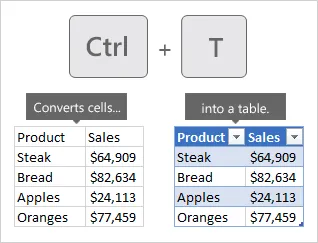
ขั้นตอนเล็กๆ นี้ทำให้การดูแลสมุดงานส่วนที่เหลือง่ายขึ้นมาก เพียงป้อนสูตรเพียงครั้งเดียว Excel จะเติมข้อมูลทั้งคอลัมน์ให้คุณโดยอัตโนมัติ และทุกงานใหม่ที่คุณเพิ่มเข้าไปจะกลายเป็นส่วนหนึ่งของตารางโดยอัตโนมัติ การตั้งชื่อตารางยังช่วยให้สูตรของคุณใช้คำว่า “วันที่สิ้นสุด” แทน “F2” ทำให้อ่านได้ง่ายขึ้นและไม่เกิดข้อผิดพลาดเมื่อมีใครเพิ่มคอลัมน์ใหม่
หากคุณยังกำลังทำความคุ้นเคยกับพื้นฐานอยู่ คู่มือของเราเกี่ยวกับวิธีสร้างสเปรดชีต Excelจะอธิบายขั้นตอนการตั้งค่าที่ส่วนนี้ใช้เป็นพื้นฐาน
ขั้นตอนที่ 2: วางงานหนึ่งงานต่อแถวหนึ่ง
จัดให้แต่ละงานมีแถวของตัวเอง และใช้คอลัมน์ Workstream เพื่อแสดงว่างานนั้นอยู่ในเฟสหรือสายงานใด
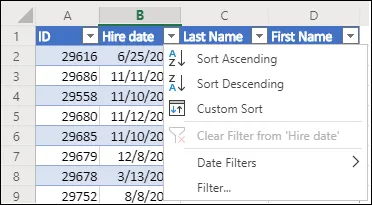
การตั้งชื่องานให้ถอยร่นและเว้นแถวว่างระหว่างแต่ละขั้นตอนอาจทำให้แผ่นงานดูเป็นระเบียบในตอนแรก แต่จะกลายเป็นอุปสรรคเมื่อคุณเริ่มจัดเรียงข้อมูล กรองข้อมูล หรือสร้างตาราง PivotTable
กำหนดรหัสงาน (Task ID) ที่คงที่ให้กับทุกงานด้วย เพื่อว่าหากงาน T-014 ขึ้นอยู่กับงาน T-009 คุณสามารถใส่ T-009 ลงในคอลัมน์ "งานก่อนหน้า" (Predecessor) ได้ หมายเลขแถวจะเปลี่ยนไปทุกครั้งที่มีคนจัดเรียงแผ่นงาน แต่รหัสงานจะยังคงติดอยู่กับงานนั้นไม่ว่ามันจะถูกย้ายไปที่ใดก็ตาม
ขั้นตอนที่ 3: คำนวณวันที่ตามวันทำงาน
วันปฏิทินและวันทำงานให้คำตอบที่แตกต่างกัน เนื่องจากงานหนึ่งอาจกินเวลาถึงเจ็ดวันปฏิทิน แต่เมื่อหักวันหยุดสุดสัปดาห์ออกแล้ว ก็อาจเหลือเพียงห้าวันทำงานเท่านั้น
สร้างแผ่นงาน Holidays ระบุวันที่ไม่ทำงานลงในนั้น และตั้งชื่อช่วงข้อมูลนั้นเป็น Holidays
จากนั้นคำนวณระยะเวลาด้วย:
=NETWORKDAYS([@[Start Date]],[@[End Date]],Holidays)
NETWORKDAYS นับวันทำงานระหว่างสองวันที่กำหนด และข้ามวันหยุดสุดสัปดาห์รวมถึงวันหยุดทั้งหมดในรายชื่อวันหยุดของคุณ
หากคุณทราบวันที่เริ่มต้นและระยะเวลาแล้ว คุณสามารถคำนวณในทางกลับกันได้:
=WORKDAY([@[Start Date]],[@[Working Days]]-1,Holidays)
เมื่อวันที่เริ่มเป็นวันทำงาน การใส่ -1 จะนับวันนั้นเป็นวันแรก หากไม่ใส่ -1 งานที่ใช้เวลา 5 วันและเริ่มในวันจันทร์ จะสิ้นสุดในวันจันทร์ถัดไป
เลือกวิธีหนึ่ง: ป้อนวันที่สิ้นสุดและให้ Excel คำนวณจำนวนวัน หรือป้อนระยะเวลาและให้ Excel คำนวณวันที่สิ้นสุด การทำทั้งสองวิธีในคอลัมน์เดียวกันจะทำให้สูตรทำงานผิดพลาด
Excel เก็บวันที่ในรูปแบบของหมายเลขลำดับอยู่เบื้องหลังการจัดรูปแบบ หากวันที่ปรากฏเป็นหมายเลข 5 หลัก เช่น 46026 สูตรนั้นถูกต้องแล้ว ให้เปลี่ยนรูปแบบเซลล์เป็น “วันที่” ก่อนที่จะแก้ไขอะไรก็ตาม
อ่านเพิ่มเติม: สูตร Excel
ขั้นตอนที่ 4: มาตรฐานการกำหนดผู้รับผิดชอบและสถานะ
ทีมของคุณอาจเข้าใจว่า "In Progress", "in progress" และ "WIP" เป็นสิ่งเดียวกัน แต่ Excel นับพวกมันเป็นสามค่าที่แยกกัน และแบ่งผลรวมตามนั้น
สร้างแผ่นงาน Lists และเพิ่มสถานะที่ทีมของคุณได้รับอนุญาตให้ใช้:
- ยังไม่ได้เริ่ม
- กำลังดำเนินการ
- ถูกบล็อก
- เสร็จสิ้น
เลือกรายการสถานะและตั้งชื่อช่วงข้อมูล เช่น Statuses จากนั้นเลือกคอลัมน์ Status ไปที่ Data > Data Validation เลือก List และป้อน =Statuses ในช่อง Source ทำซ้ำขั้นตอนนี้สำหรับ Owner: ระบุรายชื่อสมาชิกทีมในแผ่นงาน Lists ตั้งชื่อช่วงข้อมูลนั้นว่า Owners และกำหนดการตรวจสอบความถูกต้องของคอลัมน์ Owner ให้ชี้ไปยังช่วงข้อมูลนั้น
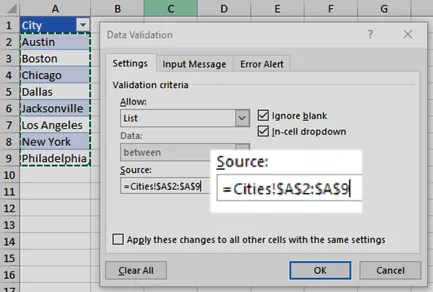
ให้รายการสั้นพอที่แต่ละสถานะจะบอกผู้อ่านถึงข้อมูลที่ชัดเจนและแตกต่างกัน และหากมีสองป้ายที่นำไปสู่ขั้นตอนต่อไปเดียวกัน ให้ลบหนึ่งในนั้นออก
ขั้นตอนที่ 5: ทำให้งานที่ล่าช้าโดดเด่นขึ้น
เมื่อทีมเริ่มอัปเดตเครื่องมือติดตามแล้ว การจัดรูปแบบตามเงื่อนไขสามารถทำเครื่องหมายแถวที่จำเป็นต้องให้ความสนใจได้ ดังนั้นจึงไม่จำเป็นต้องตรวจสอบวันที่แต่ละวันด้วยมือ เพื่อเน้นงานที่เกินกำหนด ให้เลือกแถวงานแล้วไปที่ หน้าหลัก > การจัดรูปแบบตามเงื่อนไข > กฎใหม่ > ใช้สูตรเพื่อกำหนดเซลล์ที่จะจัดรูปแบบ
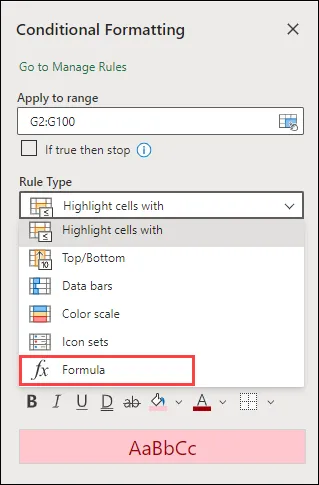
โดยมี "วันที่สิ้นสุด" (End Date) ในคอลัมน์ F และ "สถานะ" (Status) ในคอลัมน์ H ให้ใช้:
=AND($F2<>"",$F2<TODAY(),$H2<>"Complete")
เลือกสีแดงเป็นสีพื้น และตั้งแต่นั้นเป็นต้นไป งานใดที่ยังไม่เสร็จสิ้นและมีวันที่ครบกำหนดแล้วจะแสดงเครื่องหมายเตือนอัตโนมัติทุกครั้งที่สมุดงานคำนวณใหม่
เพื่อติดตามงานที่มีกำหนดส่งภายใน 5 วันทำงานถัดไป แต่ยังไม่ได้เริ่มทำ ให้เพิ่มกฎข้อที่สอง:
=AND($F2>=TODAY(),$F2<=WORKDAY(TODAY(),5,Holidays),$H2="Not Started")
ให้เซลล์นั้นใช้สีเหลืองอำพันเพื่อแสดงเป็นคำเตือนล่วงหน้า ให้คงเครื่องหมาย $ ไว้ตามเดิม เพราะเครื่องหมายนี้ทำให้ทุกแถวตรวจสอบวันที่สิ้นสุดและสถานะของตัวเอง คู่มือการใช้รหัสสีใน Excelของเราจะอธิบายประเภทกฎอื่นๆ เพิ่มเติม
ขั้นตอนที่ 6: แปลงวันที่เป็นตารางเวลาแบบแกนต์
Excel ไม่มีประเภทแผนภูมิแกนท์ (Gantt chart) ที่มาพร้อมตัวโปรแกรม แต่Microsoft มีวิธีแก้ปัญหาโดยใช้แผนภูมิแท่งซ้อน(stacked bar chart) พร้อมซ่อนวันที่เริ่มต้น ซึ่งวิธีนี้ทำงานได้ดีสำหรับเครื่องมือติดตามโครงการ
เพิ่มคอลัมน์ช่วยหนึ่งคอลัมน์ที่มีชื่อว่า วันตามปฏิทิน:
=[@[End Date]]-[@[Start Date]]+1
อย่าผสมกับส่วน "วันทำงาน" เพราะแผนภูมิต้องการช่วงเวลากำหนดการเต็มทั้งปี รวมถึงวันหยุดสุดสัปดาห์ด้วย เพื่อจัดวางแต่ละงานให้อยู่ในตำแหน่งที่ถูกต้องบนเส้นเวลา
กดปุ่ม Ctrl ค้างไว้แล้วเลือก ชื่องาน, วันที่เริ่ม และจำนวนวัน จากนั้นแทรก แผนภูมิแท่งซ้อน คลิกชุดข้อมูล “วันที่เริ่ม” และตั้งค่าการเติมสีและเส้นขอบเป็น ไม่เติมสี เพื่อเหลือเพียงแท่งแสดงระยะเวลาบนแผนภูมิ
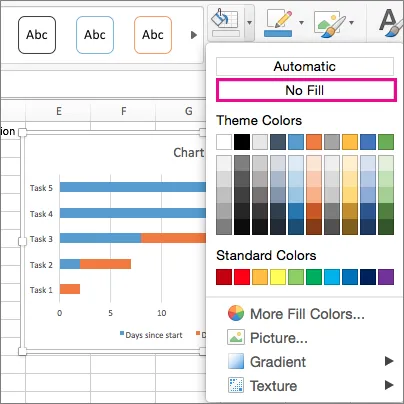
ถัดไป ให้เปิดการตั้งค่าแกนแนวตั้งและเปิด หมวดหมู่ในลำดับย้อนกลับ เพื่อให้งานแรกปรากฏอยู่ด้านบนของตารางงาน
หากแถบเวลาถูกอัดกันอยู่ด้านขวา ให้เปิดการตั้งค่าแกนแนวนอน และตั้งค่า “ขั้นต่ำ” (Minimum) เป็นวันที่เริ่มต้นแรกของโครงการของคุณ (Excel ต้องการวันที่ในรูปแบบตัวเลขในส่วนนี้: พิมพ์วันที่ลงในเซลล์ใดก็ได้ เปลี่ยนรูปแบบเป็น “ทั่วไป” (General) แล้วคัดลอกตัวเลขนั้น)
หากคุณต้องการเริ่มต้นจากแบบที่เตรียมไว้แล้วแม่แบบไทม์ไลน์ Excelเหล่านี้จะช่วยให้คุณเริ่มต้นได้อย่างรวดเร็ว
ขั้นตอนที่ 7: สร้างแดชบอร์ดจากตารางเดียวกัน
สร้างแผ่นงานแยกสำหรับแดชบอร์ด และให้ตาราง Tasks เป็นแหล่งข้อมูลสำหรับทุกตัวเลขบนแดชบอร์ด เพื่อให้รายงานอัปเดตอัตโนมัติทุกครั้งที่มีผู้เปลี่ยนแปลงรายการงาน
สูตรไม่กี่สูตรก็เพียงพอที่จะครอบคลุมพื้นฐาน:
- =COUNTIFS(Tasks[Status],"Complete") สำหรับงานที่เสร็จสิ้นแล้ว
- =COUNTIFS(Tasks[End Date],"<"&TODAY(),Tasks[End Date],"<>",Tasks[Status],"<>Complete") เพื่อหางานที่เกินกำหนดที่มีวันที่ครบกำหนด
- =SUMPRODUCT(Tasks[Percent Complete],Tasks[Working Days])/SUM(Tasks[Working Days]) เพื่อคำนวณความคืบหน้าที่ถ่วงน้ำหนักตามระยะเวลาของงาน
- =COUNTIFS(Tasks[Owner],A2,Tasks[Status],"In Progress") เพื่อนับงานที่กำลังดำเนินการอยู่ของแต่ละคน โดยใส่ชื่อของพวกเขาในเซลล์ A2
เนื่องจากอ้างอิงที่มีโครงสร้างจะขยายตัวตามการเติบโตของตาราง สูตรเหล่านี้จึงครอบคลุมรายการงานทั้งหมดเสมอ
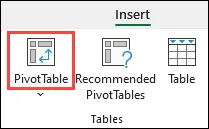
เพื่อดูข้อมูลในระดับเฟส ให้เพิ่ม PivotTable ที่จัดกลุ่มตาม Workstream เนื่องจาก PivotTable นี้ดึงข้อมูลจากตาราง ดังนั้นแถวใหม่จะปรากฏขึ้นเมื่อคุณรีเฟรชครั้งต่อไป และคุณไม่จำเป็นต้องตั้งค่าช่วงข้อมูลต้นทางใหม่เมื่อโครงการขยายตัว
แม่แบบการจัดการโครงการ Excel ฟรี
แกลเลอรีการจัดการโครงการของ Microsoft Excelมีเทมเพลตฟรีสำหรับแผนงานแบบแกนต์ (Gantt),เครื่องมือติดตามโครงการ, ไทม์ไลน์ และรายการงานที่ต้องทำ นี่คือวิธีที่รวดเร็วที่สุดในการเตรียมไฟล์ที่พร้อมใช้งานก่อนที่คุณจะเพิ่มงานของคุณเอง ตัวเลือกที่มีอยู่ในปัจจุบัน ได้แก่ แผนงานโครงการแบบแกนต์ (Gantt), เครื่องมือติดตามโครงการ และเทมเพลตสำหรับจุดสำคัญ (milestone) และไทม์ไลน์หลายแบบ
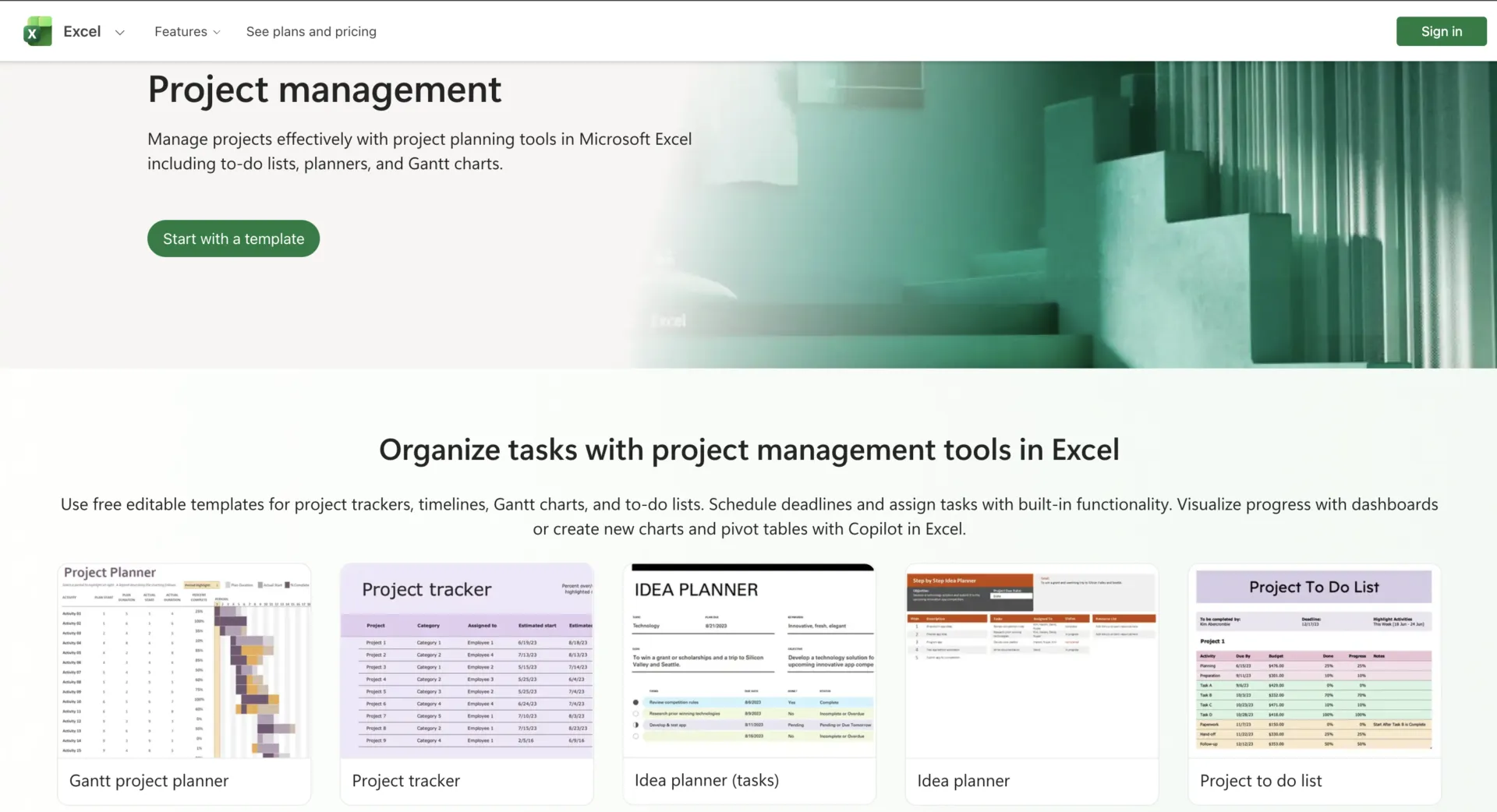
การใช้แม่แบบจะช่วยคุณประหยัดเวลาในการตั้งค่า แต่ควรตรวจสอบการทำงานของไฟล์ก่อนที่จะย้ายโครงการของคุณเข้าไปในแม่แบบนั้น ให้ตรวจสอบสามสิ่งต่อไปนี้ก่อน:
- วิธีจัดการวันที่ ตรวจสอบว่าระยะเวลาโครงการนับตามวันปฏิทินหรือวันทำงาน และว่าวันหยุดสุดสัปดาห์และวันหยุดนักขัตฤกษ์จำเป็นต้องตั้งค่าเพิ่มเติมหรือไม่
- สิ่งที่เกิดขึ้นเมื่อคุณเพิ่มงาน ตารางที่มีโครงสร้างจะนำสูตรและการจัดรูปแบบไปยังแถวใหม่อัตโนมัติ ส่วนช่วงข้อมูลที่คงที่อาจต้องขยายด้วยมือ
- ไม่ว่าไทม์ไลน์จะเชื่อมโยงกับข้อมูลงานหรือไม่ แม่แบบแผนภูมิแกนท์ของMicrosoft สร้างแถบเวลาจากวันที่เริ่มและระยะเวลาของแต่ละงาน ดังนั้นแผนภูมิจะอัปเดตทุกครั้งที่ตารางเวลาเปลี่ยนแปลง
จากนั้นปรับแต่งแม่แบบให้เหมาะสมกับโครงการที่คุณกำลังดำเนินการ หากไม่มีใครอัปเดตข้อมูลในช่อง Risk, Estimated Hours, Cost หรือช่องอื่น ๆ ให้ลบช่องเหล่านั้นออกก่อนที่แผ่นงานจะเต็มไปด้วยคอลัมน์ที่ใช้งานไม่ครบ
หากคุณต้องการเปรียบเทียบวิธีจัดโครงสร้างแผนเพิ่มเติมอีกสักหน่อยก่อนที่จะสร้างแผนของคุณเอง คู่มือนี้จะแนะนำแม่แบบการวางแผนโครงการฟรีสำหรับประเภทงานต่าง ๆ
จุดที่ Excel ไม่สามารถทำได้
Excel จะเริ่มยากขึ้นในการดูแลรักษาในสี่จุด และแต่ละจุดจะเพิ่มสูตรหรือขั้นตอนที่ต้องทำด้วยมือ ซึ่งใครสักคนต้องคอยติดตามให้ทัน:
การจัดตารางใหม่ คอลัมน์ "Predecessor" (งานก่อนหน้า) บันทึกว่างานหนึ่งขึ้นอยู่กับงานอีกงานหนึ่ง และวันที่เหล่านั้นจะเชื่อมโยงกันอยู่ได้ก็ต่อเมื่อมีสูตรที่คุณสร้างขึ้นรองรับอยู่เบื้องหลังเท่านั้น งานแต่ละงานที่อยู่ถัดไปจำเป็นต้องมีลิงก์การทำงานของตัวเอง ดังนั้นเมื่อตารางเวลาเปลี่ยนแปลง การรักษาลิงก์เหล่านั้นให้คงอยู่จึงกลายเป็นส่วนหนึ่งของการบริหารจัดการโครงการ
การส่งต่องานและการติดตามผล คอลัมน์ “Owner” แสดงว่าใครเป็นผู้รับผิดชอบงาน และการเขียนร่วมกัน (co-authoring) ช่วยให้ทีมสามารถอัปเดตสมุดงานเดียวกันได้พร้อมกัน การส่งต่องานไปยังผู้รับผิดชอบคนต่อไป การเริ่มกระบวนการอนุมัติ หรือการสร้างงานติดตามผล ยังคงต้องทำด้วยมือ คุณสามารถสร้างระบบอัตโนมัติรอบ Excel ด้วยเครื่องมืออย่าง Power Automate แต่การตั้งค่าดังกล่าวจะกลายเป็นอีกหนึ่งสิ่งที่ใครสักคนต้องดูแลรักษา
การมองเห็นทรัพยากรข้ามโครงการ ไฟล์โครงการเดียวสามารถแสดงปริมาณงานที่แต่ละคนรับผิดชอบภายในโครงการนั้นได้ แต่คำถามที่ยากกว่าคือ คนเหล่านั้นได้รับผิดชอบงานอื่น ๆ ที่ไหนอีกบ้าง เมื่อการจัดสรรงานถูกกระจายไปหลายสมุดงาน คุณต้องรวบรวมข้อมูลเหล่านั้นมาก่อน จึงจะสามารถตรวจพบวันที่ขัดแย้ง ความสามารถในการทำงานที่มีอยู่ หรือบุคคลที่รับงานมากเกินกว่าที่จะเสร็จสิ้นได้
รายงานความคืบหน้า Excel สามารถคำนวณตัวเลขที่อยู่เบื้องหลังรายงานสถานะได้ แต่การดึงข้อมูลอัปเดตจากหลายไฟล์มารวมเป็นภาพรวมที่ทันสมัยยังคงต้องใช้เวลา รายงาน Nordic PMO Reality Report 2026 ของ Hypergene ได้ทำการสำรวจผู้จัดการ PMO ผู้จัดการพอร์ตโฟลิโอ และผู้นำโครงการจำนวน 789 คนในสวีเดน นอร์เวย์ และฟินแลนด์ ผลสำรวจพบว่า 83% ทำงานในสภาพแวดล้อมแบบไฮบริด ที่ผสมผสานระบบเฉพาะทางกับสเปรดชีตและกระบวนการทำงานด้วยมือ ผู้ตอบแบบสอบถามยังรายงานว่าต้องใช้เวลาถึงครึ่งสัปดาห์ทำงานในแต่ละเดือนไปกับการรายงานด้วยมือ
ขนาดตารางมักไม่ใช่ปัญหา เพราะแผ่นงานสามารถเก็บข้อมูลได้1,048,576 แถว และ 16,384 คอลัมน์ การดูแลรักษาจะเริ่มเป็นปัญหาขึ้นนานก่อนที่คุณจะหมดพื้นที่
ขนาดตารางมักไม่ใช่ปัญหา เพราะแผ่นงานสามารถเก็บข้อมูลได้1,048,576 แถว และ 16,384 คอลัมน์ การดูแลรักษาจะเริ่มเป็นปัญหาขึ้นนานก่อนที่คุณจะหมดพื้นที่
Excel vs ซอฟต์แวร์จัดการโครงการ: วิธีเลือก
Excel ทำงานได้ดีที่สุดเมื่อวันที่เปลี่ยนแปลงเป็นครั้งคราว และทีมสามารถอัปเดตความสัมพันธ์ระหว่างงานได้ด้วยตนเองส่วนซอฟต์แวร์จัดการโครงการจะมีความจำเป็นเมื่อการเปลี่ยนแปลงหนึ่งต้องอัปเดตงานที่เกี่ยวข้อง ผู้เกี่ยวข้อง และรายงานโดยอัตโนมัติ ตารางด้านล่างนี้วิเคราะห์การเลือกดังกล่าวตามปัจจัยต่าง ๆ
| Factor | Excel เหมาะสำหรับ | ซอฟต์แวร์จัดการโครงการจะเหมาะสมเมื่อ |
|---|---|---|
| การเปลี่ยนแปลงตารางเวลา | วันที่อาจเปลี่ยนแปลงเป็นครั้งคราว และสูตรความสัมพันธ์ระหว่างงานสามารถจัดการได้ | งานที่เลื่อนไปเพียงหนึ่งงานควรอัปเดตงานที่เกี่ยวข้องโดยไม่ต้องสร้างตารางเวลาใหม่ |
| โครงการและทรัพยากร | โครงการส่วนใหญ่เป็นอิสระจากกัน หรือสามารถตรวจสอบความจุที่ใช้ร่วมกันได้อย่างแยกกัน | มีหลายโครงการที่แข่งขันกันเพื่อใช้ทรัพยากรเดียวกัน เช่น บุคลากร เวลา หรือความจุ |
| การส่งต่องาน | เจ้าของโครงการสามารถทำงานจากสมุดงานที่แชร์และปฏิบัติตามขั้นตอนที่ตกลงกันไว้ | การเปลี่ยนแปลงสถานะต้องกระตุ้นให้เกิดการจัดงาน การอนุมัติ การแจ้งเตือน หรือการติดตามผลอื่นๆ |
| การทำงานร่วมกัน | การร่วมสร้างสมุดงานที่แชร์ร่วมกันช่วยให้ทีมมีความโปร่งใสเพียงพอ | ทุกคนจำเป็นต้องมีคิวงาน ลำดับความสำคัญ การแจ้งเตือน และบริบทการทำงานของตัวเอง |
| การรายงาน | สูตร PivotTables และการทบทวนตามกำหนดเวลาจะช่วยให้ผู้เกี่ยวข้องได้รับข้อมูลที่จำเป็น | ผู้เกี่ยวข้องต้องการข้อมูลสถานะล่าสุดของโครงการต่าง ๆ โดยไม่ต้องให้ใครต้องสร้างข้อมูลอัปเดตใหม่ |
| การวิเคราะห์ | งบประมาณ การคาดการณ์ สถานการณ์ต่าง ๆ และการสร้างแบบจำลองแบบเฉพาะกิจ เป็นส่วนสำคัญของโครงการ | ความสัมพันธ์ระหว่างงาน กระบวนการทำงาน และการประสานงานทรัพยากร มีความสำคัญมากกว่าการสร้างแบบจำลองในสเปรดชีต |
| ค่าใช้จ่ายในการบำรุงรักษา | ทีมสามารถรักษาความถูกต้องของสมุดงานได้โดยไม่ต้องใช้เวลามากในการจัดการเพิ่มเติม | การอัปเดตวันที่ รายงาน และการส่งต่องานอย่างต่อเนื่อง ทำให้เสียเวลาที่ควรใช้ในการส่งมอบงาน |
มีทีมจำนวนมากที่ใช้ทั้งสองอย่างพร้อมกัน Excel ใช้จัดการงบประมาณ การคาดการณ์ การสร้างแบบจำลองสถานการณ์ และการวิเคราะห์แบบเฉพาะกิจ ส่วนซอฟต์แวร์ที่ออกแบบมาโดยเฉพาะจะจัดการความสัมพันธ์ระหว่างงาน การจัดสรรงาน ปริมาณงาน และการดำเนินงานประจำวัน
อ่านเพิ่มเติม: โปรแกรมทางเลือกแทน Excel
เมื่อใดควรเปลี่ยนจาก Excel ไปใช้ซอฟต์แวร์จัดการโครงการ
ความจำเป็นในการใช้ซอฟต์แวร์จัดการโครงการจะเพิ่มขึ้นเมื่อข้อมูลในแผ่น Excel ยังต้องเชื่อมโยงกับบุคคล ความสัมพันธ์แบบพึ่งพา การส่งต่องาน และรายงานแบบเรียลไทม์
เมื่อถึงจุดนั้น แพลตฟอร์มการจัดการงานและโครงการอย่างClickUpก็เป็นตัวเลือกที่ควรพิจารณา คุณสามารถนำไฟล์ Excel ที่มีอยู่มาใช้ผ่านเครื่องมือนำเข้าสเปรดชีต (Spreadsheet importer) และกำหนดให้คอลัมน์ในไฟล์นั้นสอดคล้องกับฟิลด์งานหรือฟิลด์ที่กำหนดเอง (Custom Fields) ได้
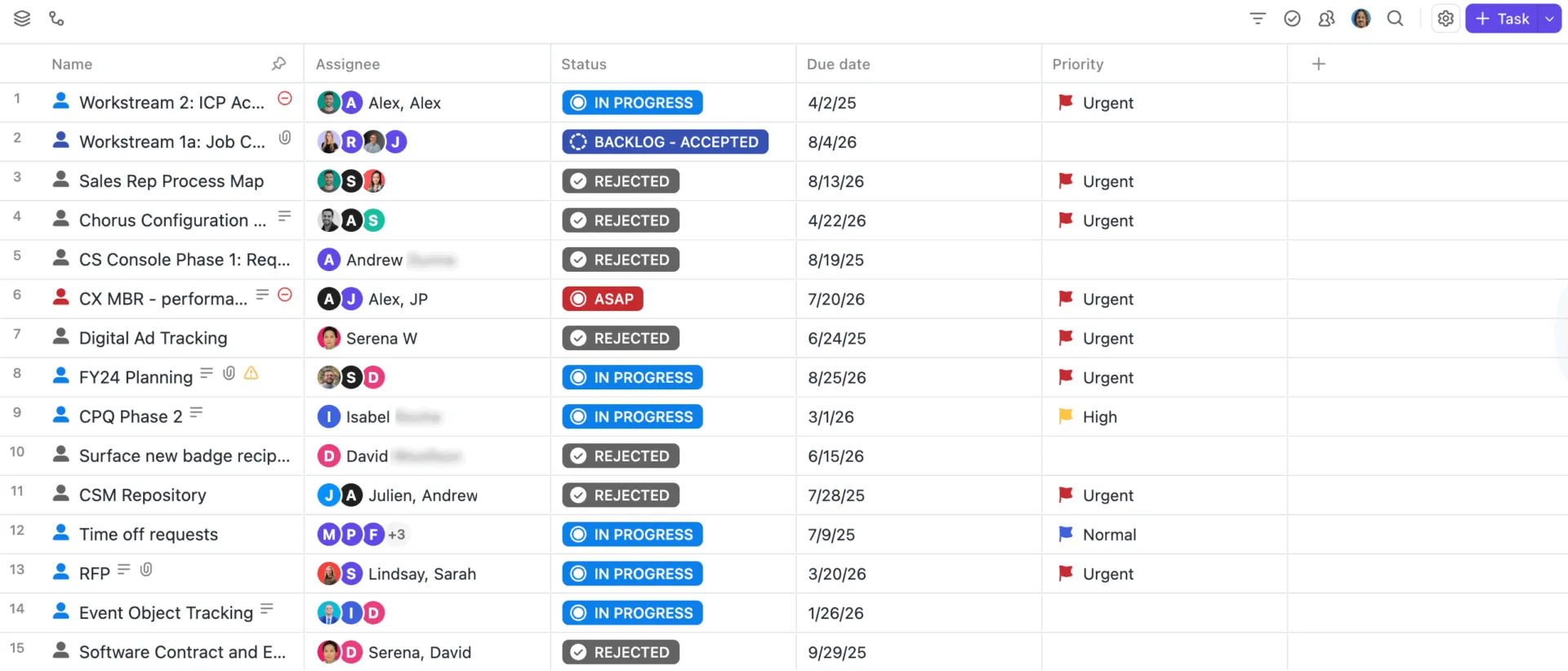
โหมด Table View ของ ClickUpยังคงรักษาความรู้สึกเหมือนใช้ Excel โดยงานจะแสดงเป็นแถวและฟิลด์เป็นคอลัมน์ พร้อมด้วยฟังก์ชันการจัดเรียง การกรอง การจัดกลุ่ม ฟิลด์ที่กำหนดเอง และการแก้ไขแบบกลุ่ม

แต่ละแถวยังเป็นงานใน ClickUp ที่เชื่อมโยงกับผู้รับผิดชอบ วันที่ สถานะ ความสัมพันธ์ ความคิดเห็น เอกสาร และมุมมองอื่นๆ ของงานเดียวกัน
จากจุดนั้น ClickUp สามารถรับหน้าที่ในการประสานงาน ซึ่งการดูแลใน Excel จะเริ่มยากขึ้นเรื่อยๆ:
- ติดตามความคืบหน้าของงานผ่านแต่ละขั้นตอนด้วยClickUp Board View. จัดเรียงงานเป็นบัตรตามสถานะ แล้วลากจาก Backlog ไปยัง In Progress, Review, Done หรือขั้นตอนใดก็ตามที่สอดคล้องกับกระบวนการทำงานของคุณ คุณยังสามารถจัดกลุ่มบอร์ดตามผู้รับผิดชอบ, ระดับความสำคัญ, วันที่ครบกำหนด หรือ Custom Field ได้ทั้งหมดจากชุดงานเดียวกัน
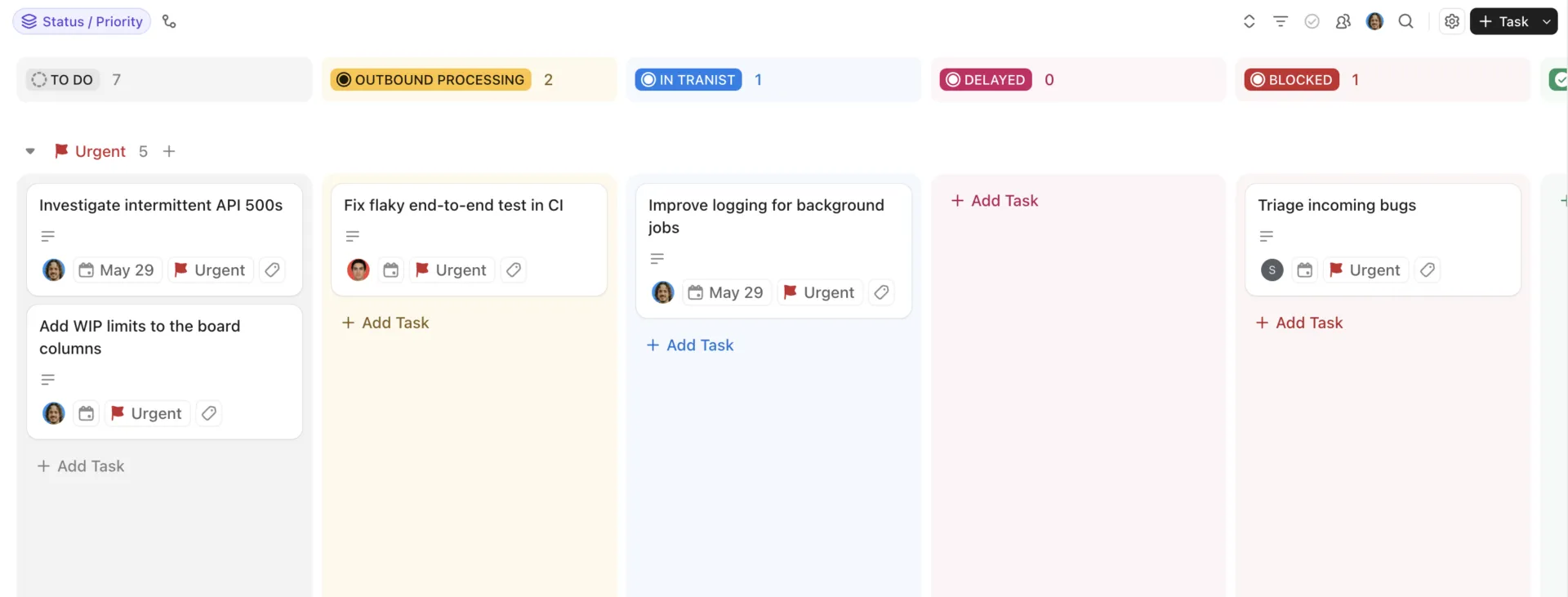
- กำหนดความสัมพันธ์ระหว่างงานและการเปลี่ยนแปลงกำหนดการด้วยClickUp Gantt ViewและClickUp Dependencies Gantt View จัดเรียงงานตามเส้นเวลา ส่วน Dependencies เชื่อมโยงงานที่ต้องดำเนินการตามลำดับ เมื่องานที่ขวางทางถูกย้าย ClickUp สามารถปรับวันที่ของงานที่ตามมาให้เลื่อนตามจำนวนวันเดียวกันได้ เมื่อเปิดใช้งานการกำหนดการที่ไม่รวมวันหยุด การปรับเปลี่ยนดังกล่าวสามารถข้ามวันเสาร์-อาทิตย์ วันหยุดราชการ และข้อยกเว้นที่กำหนดเองได้

- วางแผนปริมาณงานและความสามารถในการทำงานด้วยWorkload View ดูงานที่ได้รับการมอบหมายตามวัน สัปดาห์ หรือเดือน และเปรียบเทียบภาระงานของแต่ละคนกับความสามารถในการทำงานที่มีอยู่ ตารางงานของ Workspace จะแสดงความสามารถในการทำงานตามค่าเริ่มต้น ส่วนการตั้งค่าความสามารถในการทำงานของแต่ละคนและวันหยุดสามารถปรับให้สอดคล้องกับวันและชั่วโมงที่ต่างกันในทีม
- เก็บการส่งต่องานให้เชื่อมโยงกับงานด้วยClickUp Chat และAssigned Comments. เปลี่ยนการสนทนาให้เป็นงานเมื่อมีเรื่องที่จำเป็นต้องติดตามผล หรือกำหนดความคิดเห็นให้บุคคลเฉพาะเมื่อข้อเสนอแนะต้องการการดำเนินการ Assigned Comments จะยังคงเปิดอยู่ในคิวของบุคคลนั้นจนกว่าจะได้รับการแก้ไข
- สร้างรายงานจากข้อมูลโครงการแบบเรียลไทม์ด้วยClickUp Dashboards. รวมกราฟ ตาราง ปริมาณงาน การติดตามเวลา และการคำนวณไว้ในแดชบอร์ดเดียว ด้วยบัตร Task List คุณยังสามารถอัปเดตสถานะ ลำดับความสำคัญ ผู้รับผิดชอบ และสนามข้อมูลอื่น ๆ ของงานได้โดยไม่ต้องออกจากแดชบอร์ด รายงานจะยังคงเชื่อมโยงกับงานที่มันอธิบาย ดังนั้นมันจะอัปเดตตามความคืบหน้าของโครงการ
- ใช้Brain²ในบริบทของโครงการ Brain² ทำงานจากส่วนงาน (Tasks), เอกสาร (Docs), แชท (Chat), แอปที่เชื่อมต่อ และพื้นที่อื่นๆ ใน Workspace คุณสามารถถาม Brain² เพื่อรับข้อมูลอัปเดตโครงการ ค้นหางานที่ติดขัด หรือรวบรวมบริบทก่อนการทบทวน ได้โดยตรงจากโครงการนั้นเอง
Super Agents ของ ClickUpสามารถรับหน้าที่ตรวจสอบโครงการบางส่วนที่ยากต่อการจัดการในสมุดงานได้ตัวช่วยสร้างไทม์ไลน์โครงการ (Project Timeline Builder Agent)จะแปลงจุดสำคัญ (milestones), ผลลัพธ์ที่ส่งมอบ (deliverables), ข้อจำกัด (constraints) และวันที่เป้าหมาย (target dates) ให้กลายเป็นไทม์ไลน์โครงการที่มีลำดับขั้นตอนพร้อมตรรกะความพึ่งพา เมื่องานเริ่มดำเนินการแล้วตัวช่วยตรวจจับการขยายขอบเขตงาน (Scope Creep Detector Agent)จะเปรียบเทียบงานปัจจุบันกับโครงการต้นแบบหรือสปรินต์ต้นแบบ และแจ้งเตือนเมื่อมีงานที่เพิ่มเข้ามา ข้อกำหนดที่ขยายตัว หรือการเบี่ยงเบนขอบเขตงานอื่นๆ
จุดที่ Excel ไม่สามารถทำได้
ClickUp ไม่ได้ถูกออกแบบมาเพื่อแทนที่การสร้างแบบจำลองทางการเงินที่ Excel ทำได้ดี หากโครงการของคุณขึ้นอยู่กับแบบจำลองงบประมาณที่ละเอียด การคาดการณ์หลายแผ่นงาน หรือสถานการณ์สมมติด้วยสูตรที่ซับซ้อน ให้เก็บการวิเคราะห์นั้นไว้ใน Excel และนำงาน ผู้รับผิดชอบ วันที่ และการตัดสินใจมาใช้ใน ClickUp การย้ายสมุดงานที่มีอยู่แล้วก็ต้องการการตั้งค่าเพิ่มเติม: การแมปคอลัมน์กับฟิลด์ การสร้างสถานะใหม่ และการให้ทีมคุ้นเคยกับการทำงานจากงานแทนที่จะเป็นแถว
เหมาะที่สุดสำหรับ: ทีมที่ดำเนินโครงการหลายโครงการ มีทรัพยากรที่ใช้ร่วมกัน ความสัมพันธ์ระหว่างงาน และรายงานประจำ ซึ่งจำเป็นต้องให้ข้อมูลโครงการยังคงเชื่อมโยงกันเมื่อแผนมีการเปลี่ยนแปลง
ข้ามส่วนนี้ไปหาก: คุณมีสมุดงาน Excel หนึ่งเล่มที่จัดการโครงการของคุณได้อย่างสะดวกสบายแล้ว และทีมของคุณต้องการหลักๆ คือการจัดทำงบประมาณ การคาดการณ์ หรือการสร้างแบบจำลองสถานการณ์
แผนโครงการที่ดีควรอยู่รอดได้แม้ผู้สร้างมันจะจากไป
แม้สมุดงาน Excel ที่ถูกสร้างขึ้นอย่างดี ก็อาจมีจุดอ่อนหนึ่งจุด นั่นคือ คนที่เข้าใจวิธีการทำงานของมัน
พวกเขารู้ว่าทำไมสูตรจะชี้ไปยังแผ่นงานอื่น เซลล์ใดที่ปลอดภัยสำหรับการแก้ไข การเติมสีแดงมีความหมายอย่างไร และตัวเลขบนแดชบอร์ดใดที่จำเป็นต้องตรวจสอบอีกครั้ง เมื่อพวกเขายังอยู่ ระบบดูเหมือนจะเข้าใจได้ง่าย แต่เมื่อพวกเขาหยุดงาน เปลี่ยนบทบาท หรือส่งต่อโครงการ ความรู้บางส่วนนั้นอาจหายไปพร้อมกับพวกเขา
แผนโครงการจะมีความมั่นคงมากขึ้นเมื่อทุกคนที่ทำงานสามารถเข้าใจตรรกะของแผนได้ ความรับผิดชอบ ความสัมพันธ์ระหว่างงาน การตัดสินใจ และขั้นตอนต่อไปควรชัดเจนสำหรับทุกคนที่เปิดไฟล์ ใน Excel แท็บหมายเหตุ ช่วงชื่อที่กำหนด และหัวคอลัมน์ที่ใช้ภาษาที่เข้าใจง่ายจะช่วยได้มากในการบรรลุเป้าหมายนี้
เมื่อโครงการขยายตัว ClickUp จะเก็บรักษาบริบทของงานและผู้ที่รับผิดชอบไว้อย่างครบถ้วน ทำให้การรับช่วงต่อและส่งต่องานในแผนการนั้นเป็นไปได้อย่างง่ายดาย เมื่อทีมมีการเปลี่ยนแปลง
คำถามที่พบบ่อยเกี่ยวกับการจัดการโครงการใน Excel
Copilot สามารถสร้างระบบติดตามโครงการใน Excel ได้หรือไม่?
ใช่ครับ หากมีแผน Microsoft 365 หรือ Copilot ที่ตรงตามเงื่อนไข Copilot ใน Excel สามารถสร้างและแก้ไขตาราง สูตร แผนภูมิ PivotTable ตัวกรอง และการจัดรูปแบบได้จากคำสั่งในภาษาธรรมชาติ แต่คุณยังคงต้องกำหนดโครงสร้างโครงการ เช่น สถานะ ผู้รับผิดชอบ วันที่ และฟิลด์รายงานที่ระบบติดตามควรใช้
Microsoft Forms สามารถเพิ่มคำขอโครงการลงใน Excel ได้หรือไม่?
ใช่ครับ คำตอบจาก Microsoft Forms สามารถส่งข้อมูลเข้าสู่สมุดงาน Excel ที่เก็บไว้ใน OneDrive หรือ SharePoint ได้ ซึ่งวิธีนี้เหมาะสำหรับการรับข้อมูลโครงการ คำขอเปลี่ยนแปลง การรายงานปัญหา หรือกระบวนการทำงานอื่นๆ ที่การส่งข้อมูลแต่ละครั้งจำเป็นต้องกลายเป็นแถวในสมุดงานเพื่อตรวจสอบ
Excel สามารถรวมสมุดงานโครงการหลายเล่มเป็นมุมมองพอร์ตโฟลิโอเดียวได้หรือไม่?
ใช่ครับ Power Query สามารถรวมไฟล์ที่มีโครงสร้างคอลัมน์เดียวกันเป็นตารางเดียวได้ รวมถึงสมุดงานที่เก็บไว้ในโฟลเดอร์หรือ SharePoint เมื่อตั้งค่าเสร็จแล้ว ให้รีเฟรชการค้นหาเมื่อไฟล์ต้นฉบับมีการเปลี่ยนแปลง แทนที่จะต้องคัดลอกแถวระหว่างโครงการด้วยมือ
Excel สามารถส่งการแจ้งเตือนวันครบกำหนดของโครงการได้โดยอัตโนมัติหรือไม่?
ไม่เพียงแต่จากสมุดงานเท่านั้น คุณยังสามารถใช้ Excel ร่วมกับ Power Automate และ Office Scripts เพื่อตรวจสอบตารางงานอย่างสม่ำเสมอ และส่งอีเมลแจ้งเตือนเมื่อวันที่ตรงกับเงื่อนไขที่คุณกำหนด
สามารถตั้งค่าให้สมาชิกในทีมเห็นเฉพาะงานของตนเองใน Excel ได้หรือไม่?
ไม่ปลอดภัยเมื่อเก็บไว้ในสมุดงานที่แชร์ร่วมกันเพียงเล่มเดียว คุณสามารถล็อกเซลล์ จำกัดการแก้ไข และซ่อนแถวได้ แต่แถวที่ซ่อนไว้ไม่สามารถป้องกันไม่ให้ข้อมูลถูกเข้าถึงโดยผู้ที่มีสิทธิ์เปิดไฟล์ได้ Microsoft ยังชี้แจงว่าการป้องกันแผ่นงานไม่ได้ถูกออกแบบมาเพื่อเป็นคุณสมบัติด้านความปลอดภัย หากแต่ละคนจำเป็นต้องดูงานที่แตกต่างกัน การใช้ไฟล์แยกกันหรือระบบที่มีสิทธิ์การเข้าถึงระดับบันทึกจะปลอดภัยกว่า
Excel หรือ Microsoft Project ไหนดีกว่าสำหรับการจัดการโครงการ?
Excel เหมาะสำหรับการติดตามโครงการแบบเบาๆ การจัดทำงบประมาณ การคาดการณ์ และการสร้างแบบจำลองสถานการณ์ ส่วน Microsoft Project จะมีความแข็งแกร่งยิ่งขึ้นเมื่อตารางเวลาขึ้นอยู่กับงานที่เชื่อมโยงกัน เส้นฐาน เส้นทางวิกฤต และการจัดตารางเวลาใหม่โดยอัตโนมัติ ใน Project เวอร์ชันเดสก์ท็อป งานที่เชื่อมโยงกันจะอัปเดตเมื่องานก่อนหน้ามีการเปลี่ยนแปลง และเครื่องมือนี้รองรับหลายประเภทของความสัมพันธ์แบบพึ่งพา ตัวเลือกบนคลาวด์ของ Microsoft ก็มีการเปลี่ยนแปลงเช่นกันProject for the web ได้ย้ายไปเป็นส่วนหนึ่งของ Microsoft Plannerในเดือนสิงหาคม 2568 และProject Online ได้ถูกยกเลิกการให้บริการเมื่อวันที่ 29 กันยายน 2569 Microsoft ระบุว่าProject เวอร์ชันเดสก์ท็อป Project Server และ Planner ไม่ได้รับผลกระทบ และแผนพรีเมียมของ Planner ขณะนี้รวมถึงพอร์ตโฟลิโอ ฐานข้อมูลอ้างอิง ความสัมพันธ์ระหว่างงาน และแผนภูมิแกนท์
Excel สามารถคำนวณเส้นทางสำคัญของโครงการได้หรือไม่?
ใช่ แต่เพียงเมื่อคุณสร้างตรรกะการจัดตารางเวลาไว้ในสมุดงานเท่านั้น แผนภูมิแกนท์พื้นฐานใน Excel จะไม่สามารถคำนวณเส้นทางวิกฤตได้ด้วยตัวเอง คุณจำเป็นต้องมีข้อมูลเกี่ยวกับระยะเวลาของงาน ความสัมพันธ์ระหว่างงาน และการคำนวณเวลาลอย เพื่อระบุงานใดที่มีผลกระทบโดยตรงต่อวันที่เสร็จสิ้นโครงการ