
ไม่ว่าจะเป็นงานสำนักงาน แผนเล็ก ๆ หรือโครงการใหญ่—ปริมาณงานประจำวันของคุณมักประกอบด้วยงานย่อยหลาย ๆ งาน แต่ก่อนที่งานหนึ่งจะดำเนินต่อไปได้ มันต้องเสร็จสิ้นสิ่งที่ต้องพึ่งพาในขณะนั้นเสียก่อน สำหรับผู้จัดการโครงการและหัวหน้าทีม การเห็นภาพว่างานแต่ละชิ้นเคลื่อนผ่านแต่ละขั้นตอนอย่างไร และมีความเกี่ยวข้องกับงานอื่น ๆ ในกระบวนการทำงานของคุณ เป็นสิ่งสำคัญอย่างยิ่ง เพื่อให้คุณสามารถคาดการณ์อุปสรรคที่อาจเกิดขึ้นได้ล่วงหน้า
ความท้าทายในที่นี้คือหลายคนพึ่งพาตารางคำนวณเพื่อแสดง ติดตาม และแสดงความสัมพันธ์ของโครงการ—แต่ถ้าคุณพยายามแสดงความสัมพันธ์ในExcelมันจะค่อนข้างยุ่งยาก
การทราบถึงความสัมพันธ์ระหว่างงานในโครงการใด ๆ ก็ตามเป็นสิ่งสำคัญอย่างยิ่ง — หมายความว่า ลำดับของชุดงานไม่สามารถเปลี่ยนแปลงได้ และงานหนึ่ง ๆ ไม่สามารถเริ่มต้นได้จนกว่างานอื่น ๆ จะเสร็จสิ้น และในทางกลับกัน ผู้จัดการโครงการมักใช้ซอฟต์แวร์การจัดการงานเพื่อติดตามความสัมพันธ์ระหว่างงานแต่ละงานในโครงการ
โดยสรุป ความสัมพันธ์ระหว่างงาน ในกรณีนี้ คือความสัมพันธ์ที่ง่ายระหว่างงานสองงานหรือมากกว่าในโครงการ ความสัมพันธ์ระหว่างงานพบได้บ่อยใน Excel เพื่อช่วยกำหนดลำดับที่ทีมทำงานในโครงการ
มีวิธีการหลากหลายและค่อนข้างใช้เวลามากในการแสดงการพึ่งพาใน Excel และแม้ว่าจะมีวิธีอื่นที่ใช้งานง่ายในการแสดงการพึ่งพา เราจะเน้นวิธีการทำในแผนภูมิแกนท์ของ Excelก่อน แล้วจึงนำเสนอวิธีที่เร็วกว่าเพื่อให้ได้มุมมองเดียวกัน (และละเอียดมากขึ้น) ผ่านเครื่องมืออื่น
อะไรคือสิ่งที่ต้องพึ่งพาใน Excel?
การพึ่งพาคือกิจกรรมหรือภารกิจที่กิจกรรมอื่น ๆ ต้องพึ่งพาหรือต้องรอให้เสร็จสิ้นก่อนจึงจะสามารถดำเนินการต่อได้ กล่าวโดยสรุป การพึ่งพาใน Excel คือความสัมพันธ์ที่เรียบง่ายระหว่างสองกิจกรรมหรือมากกว่านั้นที่ยังค้างอยู่ในโครงการ
⭐ เทมเพลตแนะนำ
การติดตามการพึ่งพาใน Excel อาจใช้เวลานานลองใช้เทมเพลตการแมปการพึ่งพาของ ClickUpฟรี เพื่อเชื่อมต่องานได้อย่างง่ายดาย หลีกเลี่ยงความล่าช้า และทำให้โครงการของคุณดำเนินไปอย่างราบรื่น—โดยไม่ต้องปวดหัว! ✅

การพึ่งพาของงานยังเป็นที่รู้จักในนามของความสัมพันธ์เชิงตรรกะ ซึ่งอาจเป็นการพึ่งพาอาศัยกันระหว่างงานในโครงการหรือระหว่างงานกับเป้าหมายหลัก
การจัดการโครงการต้องอาศัยความเข้าใจที่ถูกต้องเกี่ยวกับความเชื่อมโยงของงาน และวิธีการแสดงความสัมพันธ์เหล่านั้นใน Excel และโชคดีสำหรับคุณ เราจะพาคุณไปเจาะลึกกระบวนการนี้ทันที เพื่อช่วยให้คุณสร้างและเข้าใจความเชื่อมโยงของงานด้วยเครื่องมือนี้ 🤓
วิธีแสดงการเชื่อมโยงงานใน Excel
ไม่ว่ากำหนดการโครงการจะน่าประทับใจเพียงใด การไม่รวมคำอธิบายเกี่ยวกับปัจจัยสำคัญที่เชื่อมโยงกับโครงการจะก่อให้เกิดความเสี่ยงอย่างมากต่อการส่งมอบคุณค่าของโครงการในระดับสูงสุด 🚩
การสร้างงานที่ขึ้นต่อกันใน Excel นั้นง่ายเพียงแค่ดับเบิลคลิกที่งานและตั้งค่าการขึ้นต่อจากบานหน้าต่างด้านขวา—แต่เรามาดูขั้นตอนกันทีละขั้นตอน นี่คือคู่มือทีละขั้นตอนในการแสดงการขึ้นต่อของงานใน Excel:
ขั้นตอนที่ 1: เปิดแท็บแก้ไขงาน
คลิกขวาที่งานที่คุณต้องการใช้เป็นงานก่อนหน้า แล้วแท็บแก้ไขงานจะปรากฏขึ้น
ขั้นตอนที่ 2: เลือกงานก่อนหน้าจากเมนูแบบเลื่อนลง
เลือกงานก่อนหน้าที่คุณต้องการใช้
ขั้นตอนที่ 3: กำหนดประเภทของตัวแปรที่พึ่งพาและระยะเวลาล่าช้า
มีประเภทของความสัมพันธ์ที่แตกต่างกันในแผนภูมิแกนต์ Excel ได้แก่:
- เสร็จสิ้นเพื่อเริ่มต้น
- เริ่มต้นสู่การเริ่มต้น
- จากต้นจนจบ
- เริ่มต้นจนจบ
แม้ว่าความพึ่งพาเหล่านี้อาจเกิดขึ้นในโครงการของคุณได้ แต่ "Finish-to-Start" เป็นประเภทของความพึ่งพาที่พบได้บ่อยที่สุดและมีเหตุผลทางตรรกศาสตร์มากที่สุดในกระบวนการบริหารโครงการประจำวัน
ขั้นตอนที่ 4: เพิ่มการพึ่งพา
คลิกปุ่ม เพิ่ม เพื่อเพิ่มการพึ่งพา จากนั้นคลิก ตกลง
การพึ่งพาของงานจะถูกตั้งค่าทันทีภายในไทม์ไลน์
ขั้นตอนที่ 5: แสดงตัวเชื่อมต่อ
ในกรณีที่ตัวเชื่อมต่อความพึ่งพาของงานไม่ปรากฏ ให้ไปที่ การตั้งค่า ภายใต้เมนู Gantt จากนั้นคลิก แสดงตัวเชื่อมต่อ
วิธีแก้ไขการเชื่อมโยงงานใน Excel
เราเข้าใจว่าความผิดพลาดเกิดขึ้นได้และสถานการณ์ก็เปลี่ยนแปลง! ไม่มีอะไรใน Excel ที่ตายตัวเสมอไป คุณสามารถปรับเปลี่ยนการเชื่อมโยงงานของคุณได้เสมอหากจำเป็น นี่คือเคล็ดลับการแก้ไขอย่างรวดเร็วของคุณ:
- ในการเปลี่ยนการเชื่อมโยงงานใน Excel ให้ดับเบิลคลิกที่งานที่ต้องการ
- ในการลบการพึ่งพา ให้เลือกการพึ่งพาของงานแล้วคลิกปุ่ม ลบ
- เพื่อแก้ไขการพึ่งพา ให้คลิกที่ปุ่ม แก้ไข
อย่าลืมกดบันทึกหนึ่งครั้งแล้วเสร็จ!
ประเภทของความสัมพันธ์ใน Excel
มีสองประเภททั่วไปของความขึ้นอยู่กับ Excel ที่เราจะเจาะลึก และชุดการตั้งค่าการพึ่งพาของงานที่ตกอยู่ในแต่ละประเภท:
1. ติดตามผู้อยู่ในอุปการะ
สิ่งที่ขึ้นอยู่กับ หมายถึง เซลล์หรือกลุ่มเซลล์ที่ได้รับผลกระทบจากรายการอื่นที่คุณเลือกไว้ Excel จะแสดงลูกศรสีน้ำเงินเชื่อมโยงเซลล์อื่นที่เกี่ยวข้องกับเซลล์ที่ใช้งานอยู่เมื่อคุณใช้เครื่องมือตรวจสอบสูตร
ไฟล์ Excel มักประกอบด้วยสูตรหลายสูตร และการเข้าใจความสัมพันธ์ระหว่างเซลล์ในไฟล์ Excel จะเป็นเรื่องท้าทายหากไม่มีฟังก์ชันการติดตามผู้พึ่งพา (trace dependents), ฟีเจอร์ที่พึ่งพาผู้อื่น (trace dependent features), หรือแผนภูมิแกนต์ (Gantt charts) ใน Excel
โดยสรุปแล้ว ตัวติดตามการอ้างอิง (trace dependent) คือเครื่องมือตรวจสอบสูตรในตัวที่มีอยู่ใน Excel ซึ่งช่วยผู้ดูแลระบบและทีมงานในการวิเคราะห์ความสัมพันธ์ระหว่างเซลล์ต่าง ๆ ในแผ่นงาน Excel
2. ความสัมพันธ์ของแผนงานกานต์ต์
แผนภูมิแกนต์ (Gantt chart) ที่มีความสัมพันธ์กัน หรือที่เรียกว่างานที่ขึ้นกับงานอื่น หมายถึง ความสัมพันธ์ระหว่างโครงการต่างๆ
โครงการส่วนใหญ่มีงานหลายอย่างที่เกิดขึ้นต่อเนื่องอย่างรวดเร็วหรือพร้อมกัน และบ่อยครั้งที่งานเหล่านั้นส่งผลต่อกันและกัน ซึ่งเรียกว่าการพึ่งพาอาศัยกันในแผนภูมิแกนต์
การจัดการโครงการด้วยแผนภูมิแกนต์เหมาะอย่างยิ่งสำหรับการสร้างและติดตามงานหลายงาน รวมถึงทำความเข้าใจความสัมพันธ์ระหว่างงานเหล่านั้น แผนภูมิแกนต์จะแสดงความสัมพันธ์ระหว่างงานในรูปแบบที่มองเห็นได้ชัดเจน ทำให้ง่ายต่อการจัดการกิจกรรมหลายอย่างที่เกิดขึ้นพร้อมกัน
ความสัมพันธ์ระหว่างงานต่างๆ ถูกกำหนดให้เป็นประเภทต่างๆของการพึ่งพาในแผนภูมิแกนต์ต่อไปนี้คือตัวอย่างที่พบบ่อยที่สุด:
การพึ่งพาของงานที่เสร็จสิ้นถึงงานที่เริ่มต้น
การพึ่งพาแบบเสร็จสิ้นถึงเริ่มต้น (Finish-to-Start) เป็นประเภทของการพึ่งพาของงานในแผนงานแกนท์ที่พบได้บ่อยที่สุดและเข้าใจง่ายที่สุด การพึ่งพาของงานประเภทนี้จะเกิดขึ้นเมื่องานแรกต้องเสร็จสิ้นก่อนที่งานถัดไปจะเริ่มต้นได้ ดังนั้น หากงานหลักเริ่มต้นล่าช้า งานถัดไปก็จะเริ่มต้นล่าช้าตามไปด้วย ส่งผลให้เกิดผลกระทบแบบโดมิโน 😳
การพึ่งพาอาศัยกันของงานแบบเริ่มต้นถึงเริ่มต้น
การพึ่งพาเกิดขึ้นเมื่องานรองไม่สามารถเริ่มต้นได้จนกว่างานเริ่มต้นจะเริ่มต้น
หมายเหตุ: งานทั้งสองไม่จำเป็นต้องเกิดขึ้นต่อเนื่องกันหรือเริ่มพร้อมกัน (และส่วนใหญ่แล้วไม่ได้เริ่มพร้อมกัน) งานรองสามารถเริ่มหลังจากงานแรกได้นานแล้ว—ตราบใดที่งานแรกได้เริ่มต้นไปแล้ว
ในกรณีส่วนใหญ่ งานแรกอาจเสร็จสิ้นก่อนที่งานที่สองจะเริ่มต้น อย่างไรก็ตาม เนื่องจากงานแรกไม่จำเป็นต้องเสร็จสิ้นก่อนที่งานที่สองจะเริ่มได้ นี่จึงไม่ใช่การพึ่งพาแบบเสร็จแล้วเริ่ม
การพึ่งพาของงานตั้งแต่ต้นจนจบ
แม้ว่าจะเกิดขึ้นได้ยากมาก แต่การพึ่งพาแบบ Start-to-Finish ก็ยังคงเกิดขึ้นเป็นครั้งคราว
การพึ่งพาแบบนี้ตรงกันข้ามกับการพึ่งพาแบบเสร็จสิ้น-เริ่ม (Finish-to-Start) ซึ่งงานแรกต้องเสร็จสิ้นก่อนที่งานรองจะเริ่มได้ สำหรับการพึ่งพาแบบเริ่ม-เสร็จ (Start-to-Finish) งานแรกไม่สามารถเสร็จสิ้นได้จนกว่างานรองจะเริ่ม ดังนั้นงานรองไม่จำเป็นต้องสิ้นสุดในเวลาเดียวกับที่งานแรกเริ่ม
การพึ่งพาของงานจากจุดเริ่มต้นถึงจุดสิ้นสุด
การพึ่งพาอาศัยนี้หมายถึงสถานการณ์ที่งานแรกต้อง เสร็จสิ้น ก่อนที่งานถัดไปจะ เสร็จสิ้น ได้เช่นกัน งานแรกและงานที่สองมีความเกี่ยวข้องโดยตรงและสามารถเกิดขึ้นพร้อมกันได้
หมายเหตุ: งานที่สองขึ้นอยู่กับการทำงานแรกของงานทั้งหมด และไม่จำเป็นต้องทำให้เสร็จพร้อมกันกับงานแรก
โบนัส:แม่แบบแผนภูมิแกนต์ใน Excel!
ข้อเสียของการใช้ Excel ในการแสดงการพึ่งพา
แม้จะมีประโยชน์และความนิยมทั่วโลกในหมู่ธุรกิจ Excel ก็ไม่ใช่เครื่องมือที่ดีที่สุดสำหรับการแสดงการพึ่งพาของงานอย่างรวดเร็วหรือง่ายดาย—โดยเฉพาะอย่างยิ่งสำหรับระบบที่ขับเคลื่อนด้วยข้อมูล
นี่คือเหตุผลสำคัญบางประการ:
ความสามารถในการขยายที่จำกัด
บริษัทขนาดใหญ่มักมีโครงการและงานหลายอย่างดำเนินไปพร้อมกัน—นี่คือจุดที่สเปรดชีต Excel เริ่มแสดงให้เห็นถึงข้อจำกัดและความท้าทายในการจัดการข้อมูลจำนวนมากและโครงการที่ซับซ้อน
รูปแบบล่าสุดของ Excel สามารถรองรับได้ถึง 1,048,576 แถว และ 16,384 คอลัมน์. อาจดูเหมือนว่ามีพื้นที่เพียงพอในเอกสาร แต่ข้อมูลจะเพิ่มขึ้นเมื่อบริษัทเติบโต. นี่อาจกลายเป็นปัญหาหากองค์กรของคุณจัดการกับบัญชีหลายพันบัญชีในเมืองและประเทศต่าง ๆ.
การควบคุมเวอร์ชันที่บกพร่อง
การสำรวจของFSNพบว่าผู้ใช้สเปรดชีตมากกว่า 50% อ้างว่าใช้เวลาจำนวนมากในการตรวจสอบตัวเลขด้วยตนเองทุกครั้งที่ทำการเปลี่ยนแปลง 😳
พูดตามตรง นั่นไม่ใช่การใช้เวลาที่มีค่าให้เกิดประโยชน์เลย
การขาดการควบคุมเวอร์ชันที่เหมาะสมส่งผลให้เกิดไฟล์ซ้ำที่มีชุดข้อมูลต่างกันเพียงเพื่อให้แน่ใจว่างานจะไม่สูญหาย แต่นี่เป็นระบบที่มีข้อบกพร่อง อย่างน้อยที่สุด การมีสำเนาชุดข้อมูลเดียวกันจำนวนมากนำไปสู่ความไม่เป็นระเบียบและความสับสนเมื่อต้องตั้งชื่อไฟล์ การแชร์ และการนำเสนอ
ยิ่งไปกว่านั้น สมาชิกมีแนวโน้มที่จะเขียนทับสเปรดชีตโดยไม่ตั้งใจ ซึ่งอาจทำให้เกิดความล่าช้าโดยไม่จำเป็น ความไม่สามารถของ Excel ในการติดตามและจัดเก็บการเปลี่ยนแปลงที่เกิดขึ้นจริงแบบเรียลไทม์ได้นั้น เป็นภัยต่อความถูกต้องสมบูรณ์ของข้อมูล โดยเฉพาะอย่างยิ่งในกรณีที่หลายทีมหรือสมาชิกหลายคนจัดการเวิร์กบุ๊กเดียวกัน
ป.ล. นั่นเป็นเรื่องที่เกิดขึ้นบ่อยมาก!
การกู้คืนจากภัยพิบัติที่ไม่แน่นอน
แม้ว่าคุณจะทำงานในสมุดงานของคุณอย่างไม่รู้จักเหน็ดเหนื่อย คุณก็อาจพบไฟล์ที่เสียหายได้ 😔
ในบางกรณี เครื่องมือกู้คืนอาจล้มเหลวเมื่อพยายามซ่อมแซมสมุดงาน Excel ที่เสียหาย และแม้กระทั่งไฟล์ที่กู้คืนได้อาจไม่รวมการอัปเดตล่าสุดของคุณ
ในทางกลับกัน ฐานข้อมูลออนไลน์ช่วยขจัดความยุ่งยากในการสำรองข้อมูลและกู้คืนไฟล์ที่สูญหาย
ในClickUp การสำรองข้อมูลเป็นไปอย่างสม่ำเสมอและอัตโนมัติอย่างสมบูรณ์ คุณสมบัติการพึ่งพาของ ClickUp ช่วยให้การจัดการโครงการของคุณเป็นเรื่องง่าย โดยไม่ทำให้คุณเสี่ยงต่อการสูญเสียข้อมูลหรือการพยายามกู้คืนที่ไร้ประโยชน์
ClickUp: โซลูชันการพึ่งพาของงานที่ใช้งานง่าย
การสร้างและแสดงการพึ่งพาในโครงการสามารถทำได้ด้วยความช่วยเหลือของExcel และทางเลือกอื่น ๆ—แต่ ClickUp ทำให้กระบวนการนั้นง่ายขึ้น
คุณถามว่า ClickUp คืออะไร? เตรียมตัวให้พร้อมนะทุกคน 😎
ClickUp คือเครื่องมือการจัดการโครงการแบบครบวงจรที่รวมทุกสิ่งไว้ในที่เดียว ตอบโจทย์ทุกความต้องการในการจัดการงานของคุณ—ไม่ว่าจะขนาดทีม อุตสาหกรรม หรือกรณีการใช้งานใดก็ตาม

ได้รับความไว้วางใจจากทีมทั่วโลก ClickUp คือโซลูชันการจัดการงานที่ออกแบบมาเพื่อให้ปรับแต่งได้ตามต้องการ พร้อมฟีเจอร์ที่ยืดหยุ่นหลายร้อยรายการสำหรับทีมในการพัฒนาโครงการ จัดการงาน และทำงานร่วมกัน ทั้งหมดในที่เดียว
การพึ่งพาใน ClickUpช่วยให้ทีมสามารถสร้างความสัมพันธ์ระหว่างโครงการ งาน เอกสาร และการพึ่งพาบนแพลตฟอร์มที่ใช้งานง่ายได้ ในไม่กี่คลิกบนอินเทอร์เฟซแบบลากและวาง คุณสามารถ...
- เชื่อมโยงงานและไอเดียที่เกี่ยวข้องของคุณใน ClickUpเข้าด้วยกัน
- ตั้งค่าการพึ่งพาเพื่อให้ทราบว่าอะไรจะตามมา
- กระโดดระหว่างงานที่เกี่ยวข้องและเอกสาร ClickUp และผสานรวมเครื่องมือภายนอก
- สร้างลิงก์ระหว่างเอกสาร
นั่นแหละคือความฝันที่แท้จริง ⬆️😍
การใช้งานที่ง่ายดาย ชุดเครื่องมือที่ยืดหยุ่น และคลังแม่แบบที่เติบโตอย่างต่อเนื่องทำให้ ClickUp เป็นทางเลือกที่ยอดเยี่ยมสำหรับ Excel และแตกต่างจากการจัดการโครงการใน Excel อย่างมาก การจัดการงานใน ClickUp เป็นกระบวนการที่ง่าย รวดเร็ว และปราศจากความเครียด
วิธีใช้ประโยชน์สูงสุดจากการเชื่อมโยงงานใน ClickUp
โอเค, ClickUp ฟังดูเจ๋งมาก แต่ จริงๆ แล้ว ความพึ่งพาของ ClickUp คืออะไรและจะใช้มันได้อย่างไร?
วิธีสร้างการพึ่งพาใน ClickUp
สร้างงานใหม่หรือเปิดงานที่มีอยู่เพื่อเริ่มสร้างการเชื่อมโยงงาน
ภายใต้ตัวเลือกเมนู ให้เลื่อนลงไปที่ ความสัมพันธ์ จากนั้นเลือก การพึ่งพา ในขั้นตอนนี้ สิ่งสำคัญคือต้องเข้าใจว่ามีประเภทของการพึ่งพาที่แตกต่างกันใน ClickUp ซึ่งได้แก่:
- กำลังรอ: หมายถึงกำลังรอให้งานที่ต้องทำให้เสร็จก่อนงานหนึ่งเสร็จสมบูรณ์
- การบล็อก: หมายถึงการป้องกันไม่ให้งานใด ๆ เริ่มต้นได้จนกว่างานเฉพาะจะเสร็จสมบูรณ์
- งานที่เกี่ยวข้อง: โดยอุดมคติแล้ว งานเหล่านี้ควรเป็นงานที่มีความเกี่ยวข้องกัน แต่ไม่ได้ขึ้นอยู่กับกันและกันอย่างชัดเจน
ในกรณีนี้ งานหลักคือ การวิจัยเกี่ยวกับความท้าทายและระบบที่มีอยู่ หากต้องการเพิ่มงานหนึ่งหรือมากกว่าที่งานนี้กำลังรออยู่ ให้เลือก กำลังรอ จากรายการการพึ่งพา
เลือกงานที่งานนี้กำลังรออยู่จากรายการงานที่มีอยู่ จากนั้นคลิก เสร็จสิ้น ทำเช่นเดียวกันสำหรับงานที่คุณมักจะจัดประเภทเป็น งานที่ขัดขวาง และ งานที่เกี่ยวข้อง จากนั้นคลิก เสร็จสิ้น สำหรับแต่ละงาน
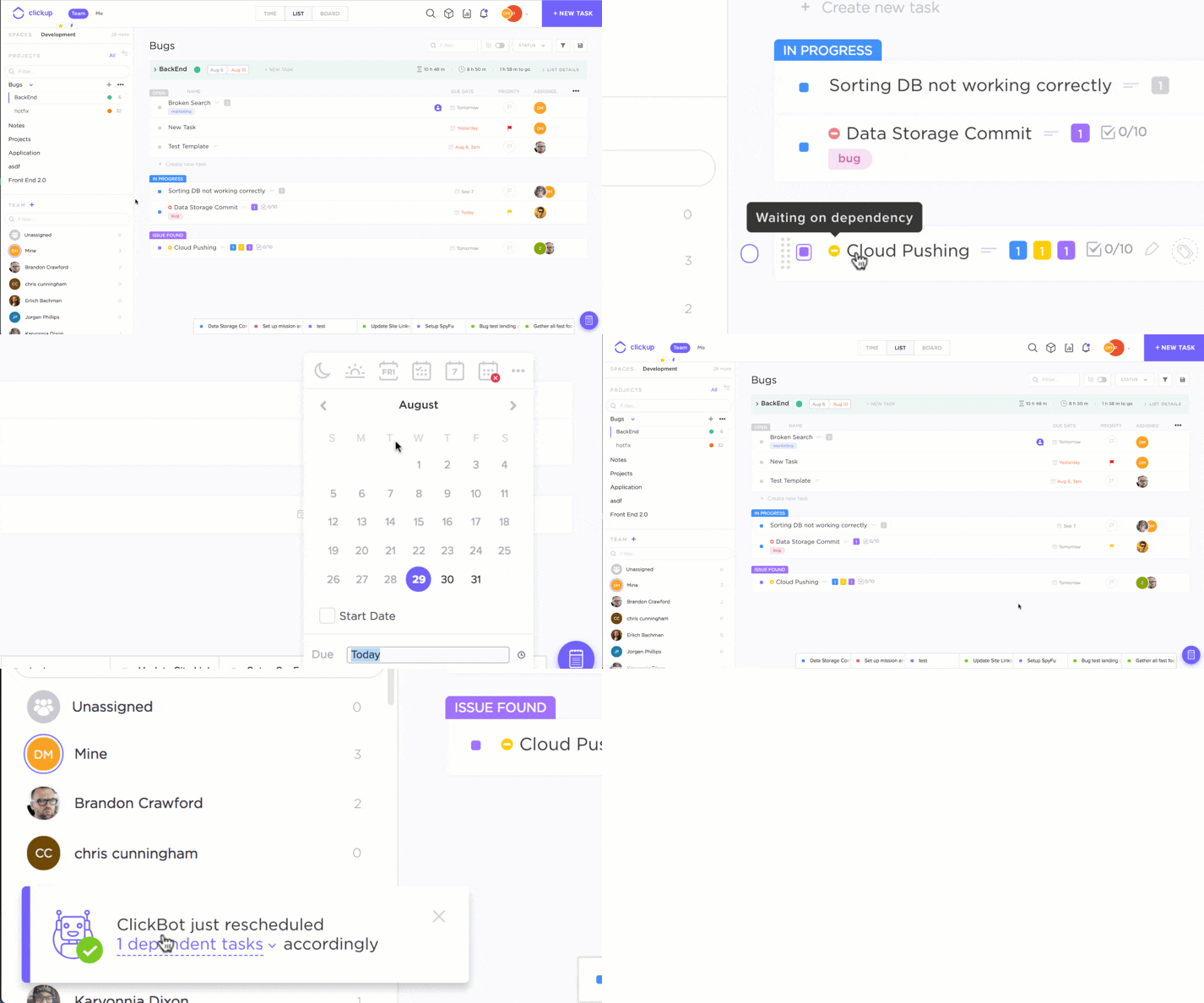
วิธีเพิ่มการพึ่งพาในมุมมองกระดานหรือรายการ
นำเคอร์เซอร์ไปวางเหนืองานที่ต้องการ จากนั้นคลิกที่ เมนูจุดไข่ปลา เลือก การพึ่งพา จากเมนูแบบเลื่อนลงเพื่อดูการพึ่งพาที่มีอยู่เดิมและเพิ่มการพึ่งพาใหม่
วิธีเชื่อมโยงงานจำนวนมาก
คุณสามารถสร้างลิงก์ระหว่างงานหลายงานได้อย่างง่ายดาย คุณสามารถเชื่อมโยงงานไปยังงานหลักหรือเชื่อมโยงงานระหว่างกันเองได้ หากมีปัญหาในการเชื่อมโยงไปยังงานอื่น คุณจะได้รับแจ้งเตือนเกี่ยวกับความพึ่งพาอื่น
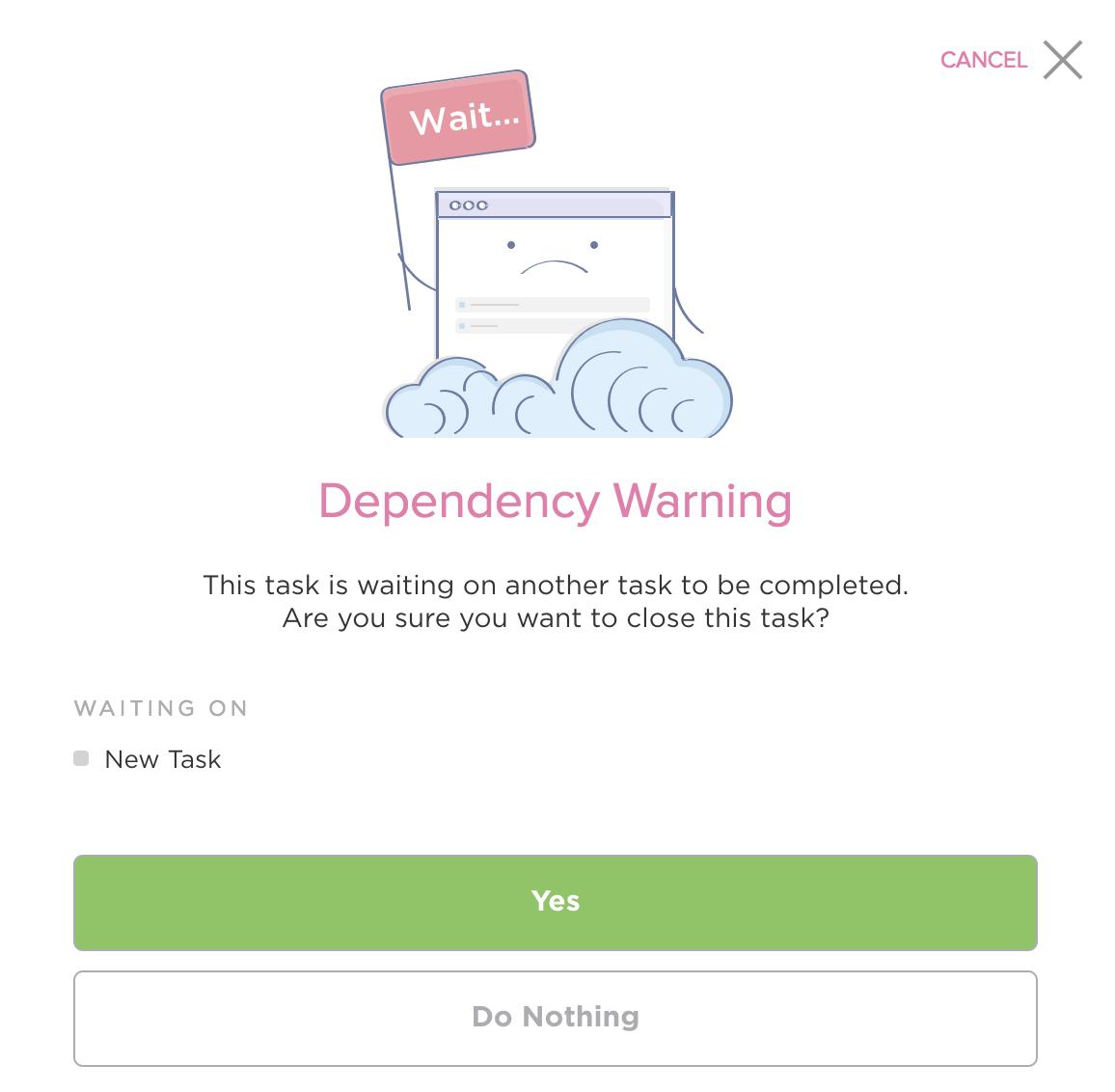
ดูคู่มือของเราเกี่ยวกับซอฟต์แวร์แผนภูมิการพึ่งพาที่ดีที่สุด!
วิธีจัดการการพึ่งพาในมุมมองแกนต์
มุมมอง Gantt ใน ClickUpช่วยให้คุณสามารถมองเห็นการพึ่งพา วางแผนเวลา และจัดการทรัพยากรเพื่อการจัดการงานที่ละเอียดมากขึ้น
คลิก + ดู จากนั้นเลือก แกนต์
กำหนดวันครบกำหนดให้กับงานของคุณเพื่อมองเห็นภาพรวมของกระบวนการทำงาน จากนั้นลากเส้นเชื่อมโยงระหว่างงานเพื่อแสดงความสัมพันธ์และความเชื่อมโยงของงานได้ทันที
ง่ายแค่นั้นเอง!
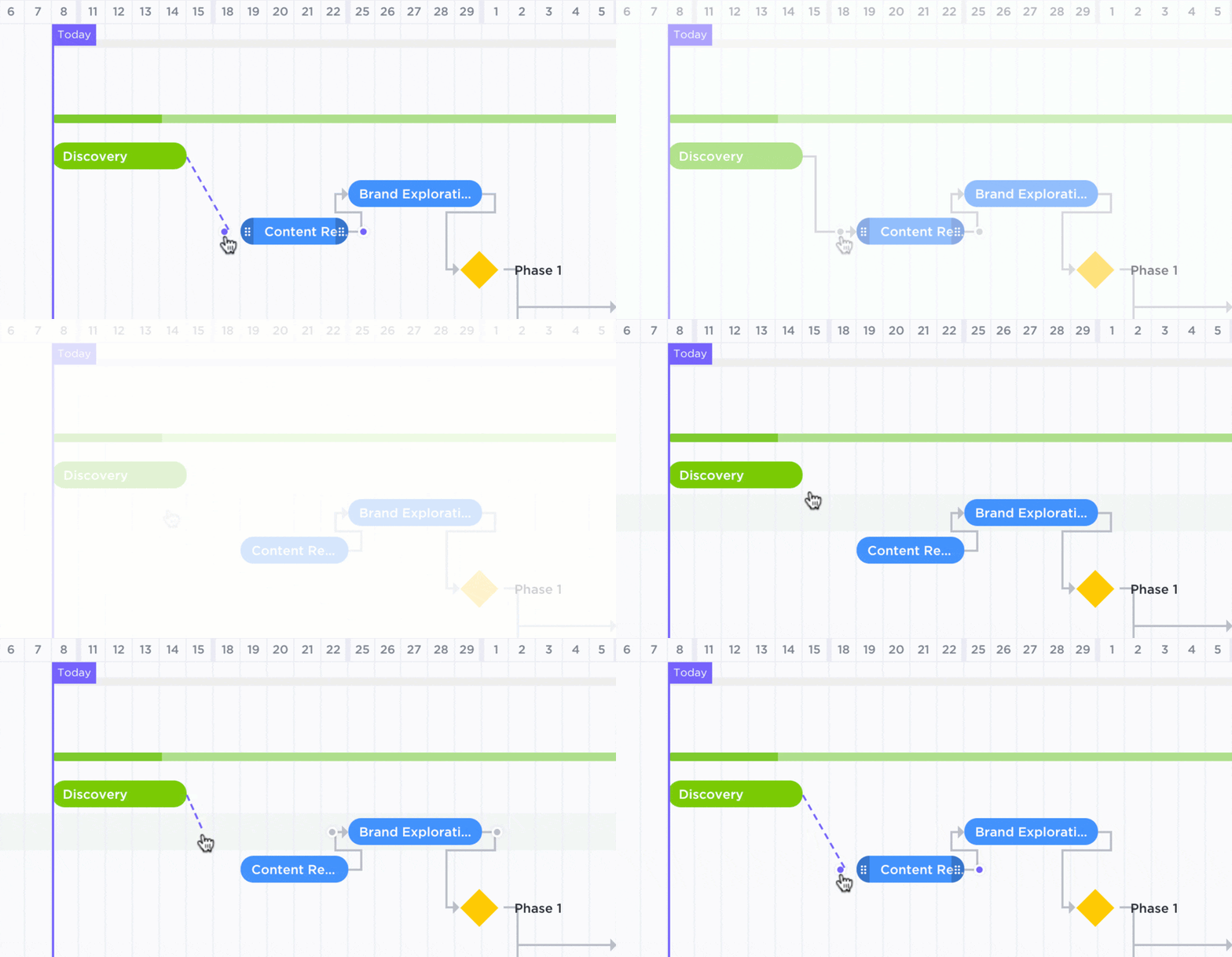
คุณสามารถตั้งชื่อมุมมองได้ และยังสามารถตั้งค่าให้เป็นการดูแบบส่วนตัวได้อีกด้วย
ด้วย ClickUp คุณไม่จำเป็นต้องดาวน์โหลด Gantt for Excel อีกต่อไป เพราะมันมีอยู่แล้ว! มุมมอง Gantt จัดการงานของคุณได้อย่างครอบคลุม พร้อมข้อดีเพิ่มเติมคือการแสดงภาพความสัมพันธ์ของงานที่ชัดเจนยิ่งขึ้น
พึ่งพา ClickUp สำหรับความต้องการด้านความสัมพันธ์ของงานของคุณ
การพึ่งพาของโครงการไม่ใช่แนวคิดใหม่ในการจัดการงาน แม้ว่าจะมีเครื่องมือหลายอย่าง—รวมถึง Excel—ที่คุณสามารถใช้จัดการงานในโครงการของคุณได้ แต่มีเพียงไม่กี่เครื่องมือที่มอบการผสมผสานที่ลงตัวระหว่างความสามารถในการขยายขนาด ความง่ายในการใช้งาน และความน่าเชื่อถือเพื่อให้งานสำเร็จลุล่วงได้อย่างมีประสิทธิภาพมากที่สุด
แม้ว่าจะยังคงได้รับความนิยมอย่างแพร่หลาย แต่ข้อจำกัดของ Excel ก็ไม่ได้ทำให้เป็นตัวเลือกที่ดีที่สุดสำหรับการสร้างหรือแสดงความสัมพันธ์ของงาน
นั่นแหละคือสิ่งที่ ClickUp ทำได้ 💜
ClickUp ผสานเครื่องมือและฟีเจอร์คุณภาพสูงเพื่อช่วยให้บุคคล ทีม และแม้แต่บริษัทขนาดใหญ่สามารถจัดการทุกอย่างตั้งแต่รายการที่ต้องทำประจำวันไปจนถึงโครงการที่ซับซ้อน
คุณสมบัติการพึ่งพาของงานที่เข้าใจง่ายและมุมมอง Gantt ที่มีความชัดเจนเป็นเพียงจุดเริ่มต้นของสิ่งที่ ClickUp สามารถทำได้เพื่อคุณ และส่วนที่ดีที่สุด? มันสามารถทำได้ฟรี
เข้าถึงคุณสมบัติทั้งหมดนี้พร้อมงานและสมาชิกไม่จำกัด, พื้นที่เก็บข้อมูล 100MB, และการเชื่อมต่อที่ทรงพลังกว่า 1,000 รายการโดยไม่มีค่าใช้จ่ายเลย วันนี้. แล้วคุณกำลังรออะไรอยู่?
สมัครใช้ ClickUpเพื่อเพลิดเพลินกับคุณสมบัติการเชื่อมโยงงานที่รวดเร็ว ง่ายดาย และเชื่อถือได้
คู่มือ Excel ที่เกี่ยวข้อง: