
Excel เป็นเครื่องมืออเนกประสงค์อย่างไม่ต้องสงสัย
หนึ่งในข้อดีที่ยอดเยี่ยมของมันคือมันอนุญาตให้คุณสร้างและจัดการโครงสร้างการแบ่งงาน (WBS) ได้เหมือนมืออาชีพ ในคู่มือนี้ เราจะพาคุณไปดูวิธีการทำอย่างละเอียด
นอกจากนี้ คุณจะได้เรียนรู้เกี่ยวกับเทมเพลตที่ดีที่สุดที่จะช่วยประหยัดเวลาของคุณเมื่อวางแผนโครงการและจัดระเบียบงานในโครงการของคุณ
แต่ก่อนอื่น เรามาเรียนรู้ว่าโครงสร้างการแบ่งงานใน Excel คืออะไร
โครงสร้างการแบ่งงานคืออะไร?
โครงสร้างการแบ่งงาน (WBS) คือการนำเสนอลำดับชั้นของงาน ภารกิจย่อย และชุดงานที่จำเป็นสำหรับการดำเนินโครงการให้สำเร็จ โครงสร้างนี้ช่วยให้ผู้จัดการโครงการมองเห็นขอบเขตของงาน จัดสรรทรัพยากร และติดตามความคืบหน้าได้อย่างมีประสิทธิภาพ
โครงสร้างการแบ่งงานใน Excel ถูกสร้างและจัดการโดยใช้ Microsoft Excel และให้ภาพรวมของตารางเวลาโครงการแก่คุณด้วย ช่วยให้ทีมสามารถเห็นงานโครงการของตนและวิธีที่กระบวนการหนึ่งไหลเข้าสู่กระบวนการถัดไป—ทั้งหมดในไฟล์ Excel หากแม่แบบ WBS ถูกสร้างใน Microsoft
นอกจากนี้ แม่แบบ WBS ที่ชัดเจนและกระชับจะช่วยให้คุณสื่อสารเป้าหมายและความคาดหวังของโครงการกับสมาชิกในทีม ผู้มีส่วนได้ส่วนเสีย และลูกค้าได้อย่างมีประสิทธิภาพมากขึ้น ไม่ว่าโครงการจะอยู่ในขั้นตอนใด แผนผังต้นไม้ WBS หรือโครงสร้างแบบต้นไม้จะให้ข้อมูลที่ละเอียดมากขึ้นสำหรับงานที่จัดการได้ง่ายขึ้นภายในไฟล์ Excel ที่ดาวน์โหลด
การสร้างโครงสร้างการแบ่งงานใน Excel
การรู้วิธีสร้างโครงสร้างการแบ่งงานหรือแม่แบบ WBS ช่วยทีมโครงการทั้งหมดในการจัดการส่วนย่อยของโครงการที่เล็กกว่าและเข้าใจได้ง่ายขึ้นได้อย่างมีประสิทธิภาพ โครงสร้างการแบ่งงานที่ออกแบบมาอย่างดีจะช่วยให้คุณประมาณขอบเขตของโครงการ ระยะเวลาของโครงการ และต้นทุนโดยรวมได้อย่างแม่นยำยิ่งขึ้น
ซึ่งสามารถช่วยให้คุณตัดสินใจได้อย่างมีข้อมูลมากขึ้นเกี่ยวกับวิธีการจัดสรรทรัพยากรและบริหารความเสี่ยง
การสร้างแผนงานย่อย (WBS) ที่ชัดเจนและครอบคลุม จะช่วยให้คุณสามารถสื่อสารเป้าหมายและความคาดหวังของโครงการกับสมาชิกในทีม ผู้มีส่วนได้ส่วนเสีย และลูกค้าได้อย่างมีประสิทธิภาพมากขึ้น ซึ่งนำไปสู่ความร่วมมือที่ดีขึ้นและผลลัพธ์ที่ดียิ่งขึ้น
นี่คือกระบวนการห้าขั้นตอนสำหรับการสร้างโครงสร้างการแบ่งงานสำหรับโครงการถัดไปของคุณ
ขั้นตอนที่ 1: ตั้งค่าสเปรดชีต
เริ่มต้นด้วยการเปิดสมุดงาน Excel ใหม่. เปลี่ยนชื่อแผ่นงานแรกเป็น "WBS" โดยคลิกขวาที่แท็บที่อยู่ด้านล่างของหน้าจอแล้วเลือก "เปลี่ยนชื่อ". ในแถวแรกของแผ่นงาน ให้สร้างหัวข้อสำหรับคอลัมน์ต่อไปนี้:
- รหัส WBS: รหัสเฉพาะสำหรับแต่ละงานในโครงสร้าง
- ชื่องาน: ชื่อหรือคำอธิบายของแต่ละงาน
- ระดับ: ระดับลำดับชั้นของงาน (เช่น งานหลัก, งานย่อย)
- ผู้มาก่อน: รหัส WBS ของงานใด ๆ ที่ต้องทำให้เสร็จก่อนงานปัจจุบัน
- วันที่เริ่มต้น: วันที่วางแผนไว้สำหรับการเริ่มต้นงาน
- วันที่สิ้นสุด: วันที่สิ้นสุดที่วางแผนไว้ของงาน
- ระยะเวลา: ระยะเวลาที่คาดว่าจะใช้ในการทำงาน โดยปกติจะวัดเป็นวัน
- ทรัพยากร: บุคลากร, อุปกรณ์, หรือวัสดุที่จำเป็นสำหรับการปฏิบัติงานให้สำเร็จ
จัดรูปแบบแถวหัวตารางด้วยตัวหนาหรือสีพื้นหลังเพื่อให้แยกแยะออกจากแถวข้อมูลได้อย่างชัดเจน
ขั้นตอนที่ 2: ใส่ภารกิจและงานย่อย
ก่อนอื่น ให้ระบุรายการงานหลักของโครงการของคุณในคอลัมน์ชื่องาน จากนั้นกำหนดรหัส WBS ที่ไม่ซ้ำกัน (หรือหมายเลข WBS) ให้กับแต่ละงานหลัก โดยทั่วไปจะใช้ระบบหมายเลข [เช่น 1.0, 2.0, 3.0]
ถัดไป ให้ป้อนงานย่อยไว้ใต้แต่ละงานหลัก โดยกำหนดหมายเลข WBS ที่เหมาะสมอีกครั้ง
ตัวอย่างเช่น งานย่อยภายใต้ภารกิจหลัก "1. 0" สามารถตั้งชื่อว่า "1. 1," "1. 2," และ "1. 3." เพื่อแยกงานย่อยออกจากภารกิจหลักอย่างชัดเจน ให้ใช้ปุ่ม "Indent" ในแถบเครื่องมือหรือกด "Ctrl + Alt + Tab" ในขณะที่เลือกเซลล์นั้น
หากโครงการของคุณต้องการการแบ่งย่อยเพิ่มเติม ให้เพิ่มระดับของงานย่อยเพิ่มเติมโดยใช้รูปแบบการกำหนดหมายเลขและการเยื้องแบบเดียวกัน

ย้ายงานและงานย่อยจากมุมมองตารางของ CLICKUP ได้อย่างง่ายดาย คุณสามารถสร้างงานในส่วนใดก็ได้ของ Workspace ของคุณ จากนั้นย้ายไปยังรายการอื่นภายใน Workspace เดียวกัน ฟีเจอร์นี้ช่วยให้คุณสร้างแผนโครงการในรายการเดียวและย้ายงานไปยังรายการอื่นเพื่อแสดงขั้นตอนต่างๆ ของโครงการ นอกจากนี้ คุณยังสามารถย้ายงานที่มอบหมายให้ทีมอื่นไปยังรายการของพวกเขาได้อีกด้วย
ขั้นตอนที่ 3: กำหนดระดับและผู้ที่มาก่อน
สำหรับแต่ละงานในแผนงานย่อย (WBS) ให้กำหนดระดับตามตำแหน่งของงานในลำดับชั้น เช่น งานหลักจะกำหนดเป็นระดับ 1 งานย่อยที่อยู่ถัดไปจะเป็นระดับ 2 และต่อไปตามลำดับ
ต่อไป ให้ระบุงานใด ๆ ที่ต้องทำให้เสร็จก่อนที่งานที่กำหนดไว้จะเริ่มต้นได้ งานเหล่านี้คืองานก่อนหน้า
กรอกรหัส WBS ของงานก่อนหน้าในคอลัมน์ "งานก่อนหน้า" สำหรับแต่ละงานที่เกี่ยวข้อง หากงานมีงานก่อนหน้าหลายงาน ให้คั่นรหัส WBS ด้วยเครื่องหมายจุลภาค
ขั้นตอนที่ 4: กรอกวันที่และระยะเวลา
สำหรับแต่ละงาน ให้ป้อนวันที่เริ่มต้นที่วางแผนไว้ในคอลัมน์วันที่เริ่มต้น คุณสามารถเลือกป้อนวันที่ด้วยตนเองหรือใช้ตัวเลือกรายวันที่อยู่ใน Excel โดยเลือกเซลล์และคลิกที่ไอคอนปฏิทินที่ปรากฏขึ้น
จากนั้น ให้ป้อนระยะเวลาที่ประมาณการของแต่ละงานในคอลัมน์ระยะเวลา หากต้องการคำนวณวันที่สิ้นสุดโดยอัตโนมัติตามวันที่เริ่มต้นและระยะเวลา ให้ใช้ฟังก์ชันวันที่ของ Excel
ตัวอย่างเช่น ในคอลัมน์วันที่สิ้นสุด ให้พิมพ์ =Start_Date_Cell + Duration_Cell – 1 (แทนที่ "Start_Date_Cell" และ "Duration_Cell" ด้วยตำแหน่งเซลล์ที่เกี่ยวข้อง) แล้วกด Enter คัดลอกสูตรนี้ลงไปที่ด้านล่างของคอลัมน์เพื่อใช้กับงานทั้งหมด

มุมมองปฏิทินมีตัวเลือกหลายอย่างให้คุณปรับแต่งปฏิทินให้เหมาะกับความต้องการเฉพาะของทีมคุณ ในการเริ่มต้นการปรับแต่ง ให้ไปที่มุมมองปฏิทินแล้วเลือก "แสดง" ซึ่งอยู่ที่มุมขวาบนของหน้าจอของคุณ ที่นั่น คุณสามารถแสดงหรือซ่อนวันที่เริ่มต้น วันที่ครบกำหนด หรือฟิลด์ที่กำหนดเองได้อย่างง่ายดาย เพื่อให้โครงสร้างการแบ่งงานทั้งหมดเข้าใจง่ายขึ้นสำหรับทีมของคุณ
มุมมองที่ดีขึ้นของวันที่ครบกำหนดที่สำคัญมุมมองปฏิทินของ ClickUp มีตัวเลือกหลายอย่างเพื่อปรับแต่งปฏิทินให้เหมาะกับความต้องการเฉพาะของทีมคุณ ในการเริ่มต้นการปรับแต่ง ให้ไปที่มุมมองปฏิทินและเลือก "แสดง" ที่มุมขวาบนของหน้าจอ ที่นั่นคุณสามารถแสดงหรือซ่อนวันที่เริ่มต้น วันที่ครบกำหนด หรือฟิลด์ที่กำหนดเองได้อย่างง่ายดาย เพื่อให้โครงสร้างการแบ่งงานทั้งหมดเข้าใจง่ายขึ้นสำหรับทีมของคุณ
ขั้นตอนที่ 5: จัดสรรทรัพยากร
ในขั้นตอนสุดท้ายนี้ ให้ระบุทรัพยากรที่จำเป็นสำหรับแต่ละงานและระบุไว้ในคอลัมน์ทรัพยากร ทรัพยากรอาจรวมถึงบุคลากร อุปกรณ์ หรือวัสดุที่จำเป็นในการทำงานให้เสร็จสมบูรณ์
คุณสามารถระบุทรัพยากรเป็นคำอธิบายข้อความธรรมดา หรือหากคุณมีแผ่นทรัพยากรแยกต่างหาก ให้อ้างอิงเซลล์ที่สอดคล้องกัน หลังจากทำขั้นตอนเหล่านี้เสร็จสิ้นแล้ว WBS ใน Excel ของคุณก็พร้อมใช้งาน
อย่าลืมบันทึกงานของคุณเป็นประจำ และพิจารณาใช้การตรวจสอบข้อมูลในตัว, การจัดรูปแบบตามเงื่อนไข, หรือคุณสมบัติอื่น ๆ ของ Excel เพื่อปรับปรุงการจัดระเบียบและการนำเสนอของ WBS ของคุณ
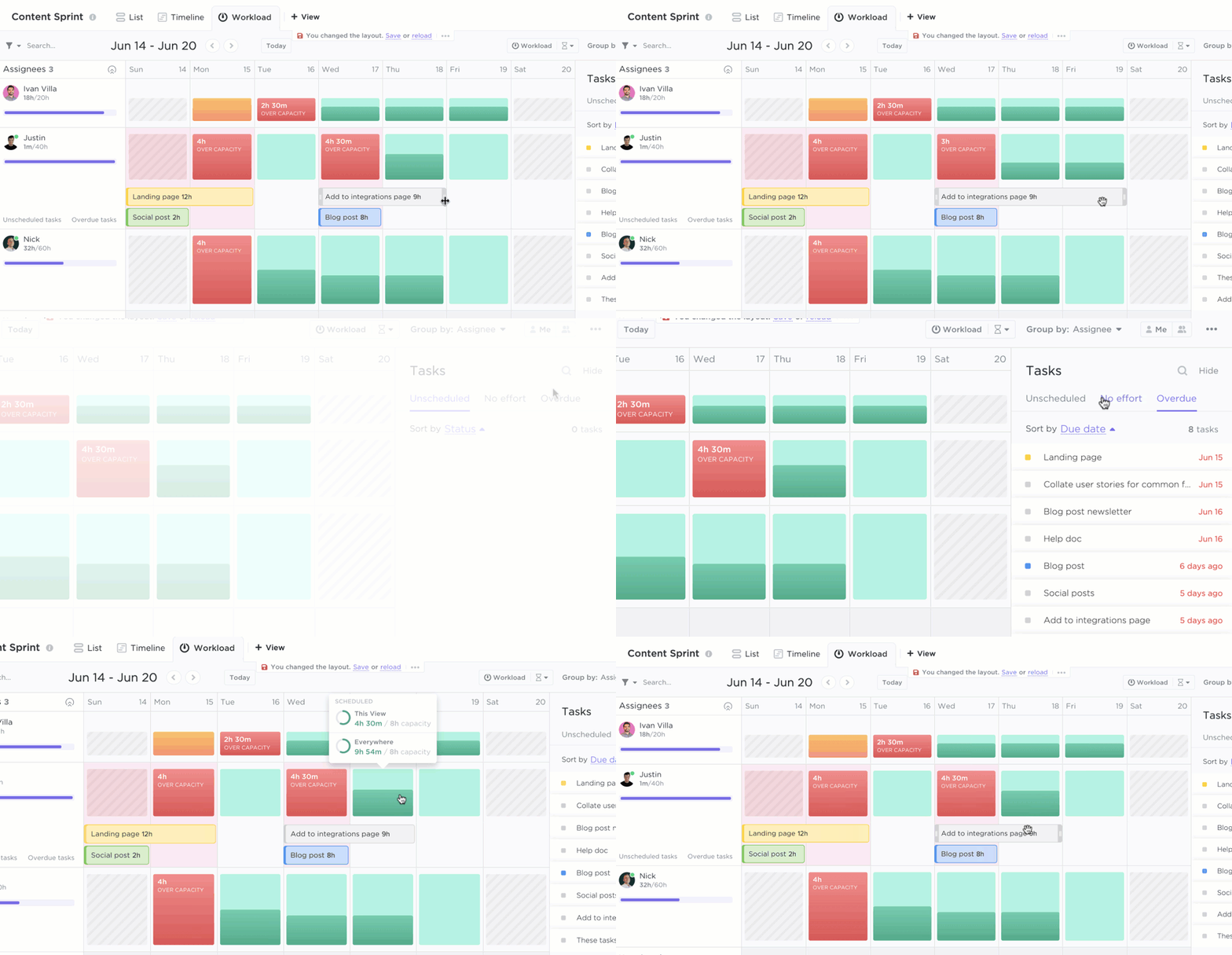
มุมมองปริมาณงานของทีมใน ClickUp ดูปริมาณงานที่สมาชิกแต่ละคนได้รับมอบหมายในช่วงเวลาที่กำหนด คุณสามารถเลือกดูได้ทั้งหนึ่งหรือสองสัปดาห์ หรือทั้งเดือนด้วยมุมมองปริมาณงานของทีมใน ClickUp คุณจะเห็นได้ว่าสมาชิกคนใดมีงานมากเกินไปหรือมีพื้นที่สำหรับมอบหมายงานเพิ่มเติมหรือไม่ ปริมาณงานของแต่ละคนจะถูกเปรียบเทียบกับความสามารถในการทำงานที่ได้รับมอบหมาย เพื่อให้คุณสามารถตัดสินใจเกี่ยวกับการกระจายงานได้อย่างมีข้อมูลมากขึ้น
แม่แบบโครงสร้างการแบ่งงานใน Excel
ถ้าคุณอยู่ในแถวนี้ คุณคงรู้ว่าเราชอบแม่แบบเพราะมันช่วยประหยัดทรัพยากร คุณไม่จำเป็นต้องเริ่มต้นจากศูนย์ คุณสามารถทำโปรเจกต์ให้เสร็จได้เร็วขึ้น และยังสามารถนำกลับมาใช้ใหม่ได้อีกด้วย
มีอะไรให้ไม่รักบ้าง?
ลองดูสามเทมเพลต WBSเพื่อช่วยคุณสร้างใน Excel:
1. แม่แบบโครงสร้างการแบ่งงานใน Excel ของ Vertex
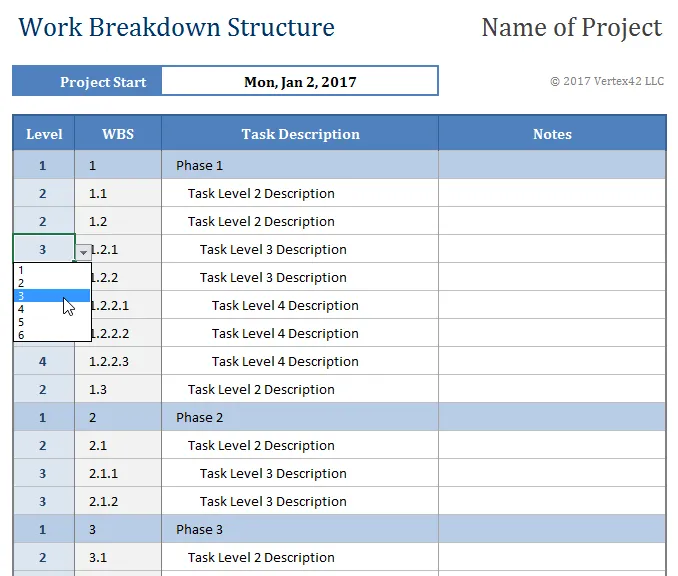
เทมเพลตที่เรียบง่ายพร้อมคอลัมน์ที่จัดรูปแบบไว้ล่วงหน้าและข้อมูลตัวอย่างเทมเพลต Gantt ใน Excelนี้มีสูตรสำหรับสร้างหมายเลข WBS ตามระดับที่เลือก ใน Excel คุณสามารถป้อนหมายเลขระดับด้วยตนเองหรือใช้รายการแบบเลื่อนลงที่สร้างขึ้นโดยใช้การตรวจสอบข้อมูล
2. แม่แบบแผนภูมิแกนต์ Excel Vertex พร้อม WBS
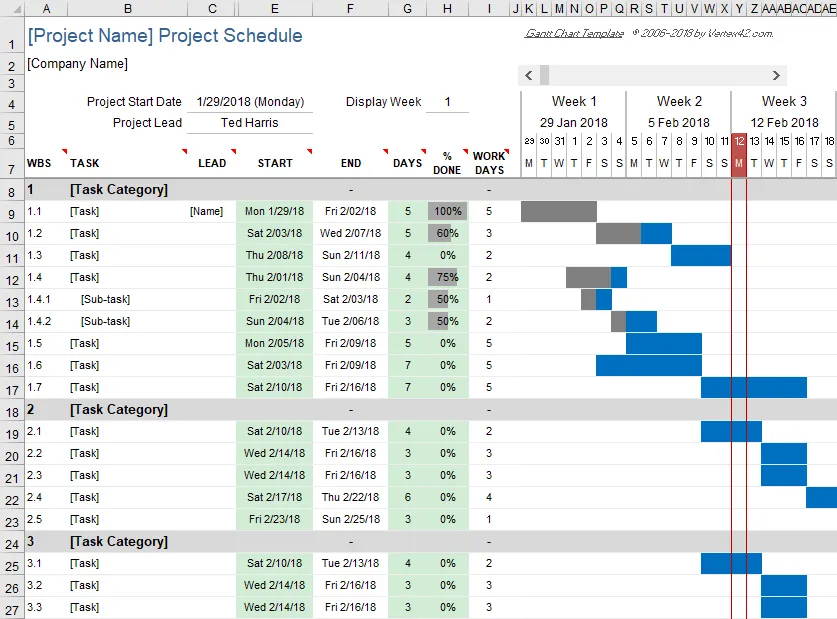
เทมเพลตนี้เป็นตัวเลือกขั้นสูงที่มีแผนภูมิแกนต์สำหรับแสดงไทม์ไลน์ของโครงการอย่างชัดเจน ด้วยเทมเพลตนี้ คุณสามารถสร้างแผนภูมิแกนต์ที่ง่ายต่อการใช้งานพร้อมฟังก์ชันหลักที่คุณต้องการได้ แผ่นงานถูกแบ่งออกเป็นแถวแทนงานต่าง ๆ คุณเพียงแค่ระบุวันที่เริ่มต้นและระยะเวลาของแต่ละงานเท่านั้น ง่ายใช่ไหม?
2. แม่แบบ WBS งบประมาณโครงการ Vertex Excel
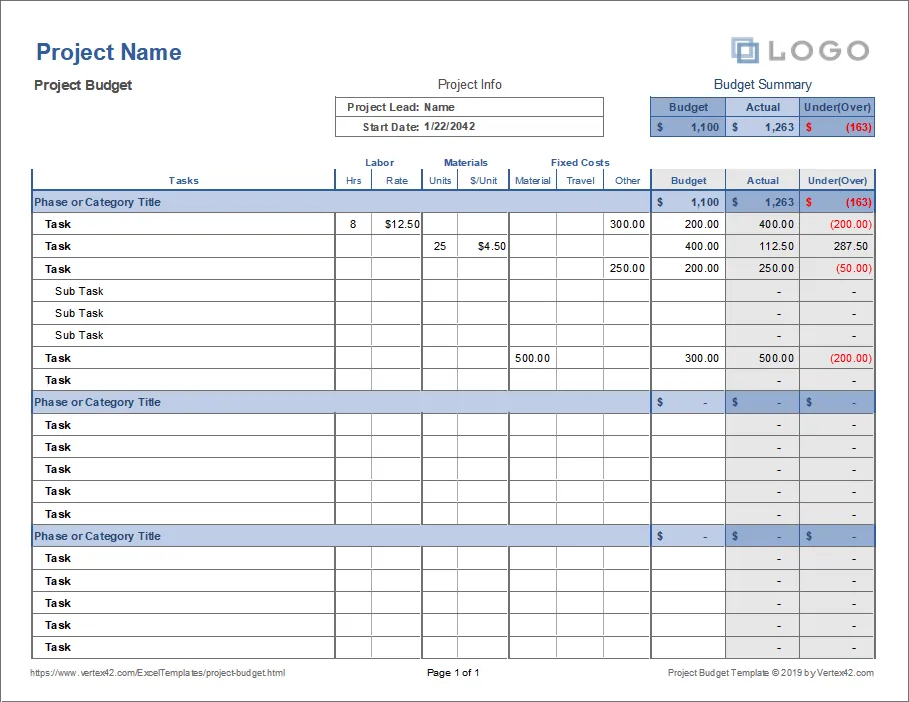
ใช้เทมเพลตการวางแผนงบประมาณโครงการนี้สำหรับโครงการหลากหลายประเภท ตัวอย่างเช่น คุณสามารถใช้สำหรับการปรับปรุงบ้าน งานสัญญาจ้าง โครงการบริการชุมชนขนาดเล็ก และแม้กระทั่งโครงการไอทีขนาดใหญ่ คุณอาจไม่จำเป็นต้องลงทุนในซอฟต์แวร์การวางแผนงบประมาณโครงการที่ซับซ้อนหรือมีราคาแพง เว้นแต่คุณกำลังทำโครงการที่มีระยะเวลาหลายปีและมีมูลค่าหลายล้านดอลลาร์
ทรัพยากรที่เกี่ยวข้องสำหรับ Excel
เราชื่นชอบ Excel—อาจเป็นเหตุผลว่าทำไมเราถึงมีบทเรียนเพิ่มเติมเกี่ยวกับ Excel มากมายในบล็อกของเรา ยกระดับทักษะการจัดการโครงการของคุณด้วยบทเรียน Excel อื่นๆ ของเรา:
แม่แบบการจัดการโครงการใน Excel
ด้วยการใช้ไฟล์ Excel ร่วมกัน จะช่วยให้ทีมของคุณอยู่ในหน้าเดียวกันได้ง่ายขึ้น แม้จะมีการเปลี่ยนแปลงเกิดขึ้นก็ตาม ในวันที่ Excel ทำงานได้ดี Excel ยังเป็นเครื่องมือการจัดการโครงการพื้นฐานที่มีประโยชน์ เช่นการสร้างรายการสิ่งที่ต้องทำ
10 แม่แบบการจัดการโครงการใน Excel ฟรี
สร้างฐานข้อมูลใน Excel
หากคุณต้องการสร้างฐานข้อมูลอย่างง่าย Excel สามารถช่วยคุณได้ในส่วนนี้ ลองใช้ Excelเพื่อสร้างแดชบอร์ด KPI ที่สะดวกต่อการใช้งาน
หากคุณกำลังใช้ Excel สำหรับการนำเข้าและส่งออกชั่วคราว ลองใช้ ClickUp ดูสิ คุณจะสามารถเข้าถึงการทำงานอัตโนมัติที่มีประโยชน์ บันทึกการเปลี่ยนแปลง และรายการการผสานรวมที่ทรงพลังมากมายได้ฟรี ทำให้การเชื่อมต่อกับกระบวนการทำงานที่มีอยู่ของคุณเป็นเรื่องง่าย โดยไม่ต้องปวดหัวกับปัญหาทางเทคนิคที่มาพร้อมกับมัน
วิธีสร้างฐานข้อมูลใน Excel (พร้อมเทมเพลตและตัวอย่าง)
สร้างแดชบอร์ดใน Excel
แดชบอร์ดคือข้อมูลที่รวบรวมไว้อย่างศูนย์กลางในที่เดียวที่สามารถอ่านได้ง่าย ๆ หากสิ่งที่คุณติดตามนั้นง่าย ๆ อย่างเช่นตัวเลขความคืบหน้าของโครงการหรือรายการงาน Excel ก็สามารถใช้ได้
อย่างไรก็ตาม สำหรับแดชบอร์ดที่มีความซับซ้อนมากขึ้น พร้อมด้วยระบบแจ้งเตือนอัตโนมัติ วิดเจ็ตที่ปรับแต่งได้ และฟีเจอร์การทำงานร่วมกัน คุณควรเลือกใช้เครื่องมือที่มีความยืดหยุ่นและหลากหลายมากกว่า
วิธีสร้างแดชบอร์ดใน Excel (ขั้นตอนและเทมเพลต) 2023
สร้างแบบฟอร์มบันทึกเวลาทำงานใน Excel
หากคุณต้องการใช้วิธีการแบบแมนนวล ลองใช้คู่มือเทมเพลตแผ่นบันทึกเวลาใน Excel ของเราดูนะครับ ในทางกลับกัน หากคุณต้องการทำงานด้วยวิธีที่อัตโนมัติและเป็นระบบมากขึ้นในการติดตามเวลา โดยเฉพาะสำหรับหลายโครงการ คุณจะต้องใช้เครื่องมือที่แข็งแกร่งกว่าซึ่งพร้อมรองรับทุกความต้องการ 💪
วิธีสร้างตารางเวลาใน Excel (คู่มือพร้อมเทมเพลต)&วิธีคำนวณเวลาใน Excel
ข้อจำกัดของการใช้ Excel สำหรับโครงสร้างการแบ่งงาน
Excel มีประโยชน์ แต่ไม่ได้หมายความว่าไม่มีข้อจำกัด ลองพิจารณาสิ่งต่อไปนี้ก่อนที่จะพึ่งพา Excel เพียงอย่างเดียวในการสร้างแผนผัง WBS หรือโครงสร้างแบบต้นไม้:
- การร่วมมือที่จำกัด: Excel ไม่รองรับการร่วมมือแบบเรียลไทม์ ทำให้สมาชิกในทีมมีความยากลำบากในการทำงานร่วมกันบน WBS
- ขาดเครื่องมือการแสดงผลแบบเนทีฟ: ในฐานะเครื่องมือ มันไม่มีเครื่องมือการแสดงผล WBS ในตัว ซึ่งต้องใช้ความพยายามและเวลาในการสร้าง WBS ที่น่าสนใจและเข้าใจง่ายด้วยตนเอง
- ไม่เหมาะสำหรับการจัดการโครงการและงาน: Excel เป็นซอฟต์แวร์สเปรดชีตที่มีวัตถุประสงค์ทั่วไป ไม่ได้ออกแบบมาโดยเฉพาะสำหรับการจัดการโครงการ ดังนั้นจึงขาดคุณสมบัติบางอย่างที่จำเป็นสำหรับการจัดการโครงการที่ประสบความสำเร็จ เช่น การเชื่อมโยงงาน การจัดตารางเวลาอัตโนมัติ และการติดตามความคืบหน้า
แม้ว่า Excel อาจเหมาะสำหรับโครงการที่ง่าย ๆ แต่ Excel อาจไม่ใช่ตัวเลือกที่ดีที่สุดสำหรับโครงการที่ซับซ้อนมากขึ้นซึ่งต้องการคุณสมบัติขั้นสูง
วิธีการที่เหนือกว่าในการสร้างโครงสร้างการแบ่งงาน
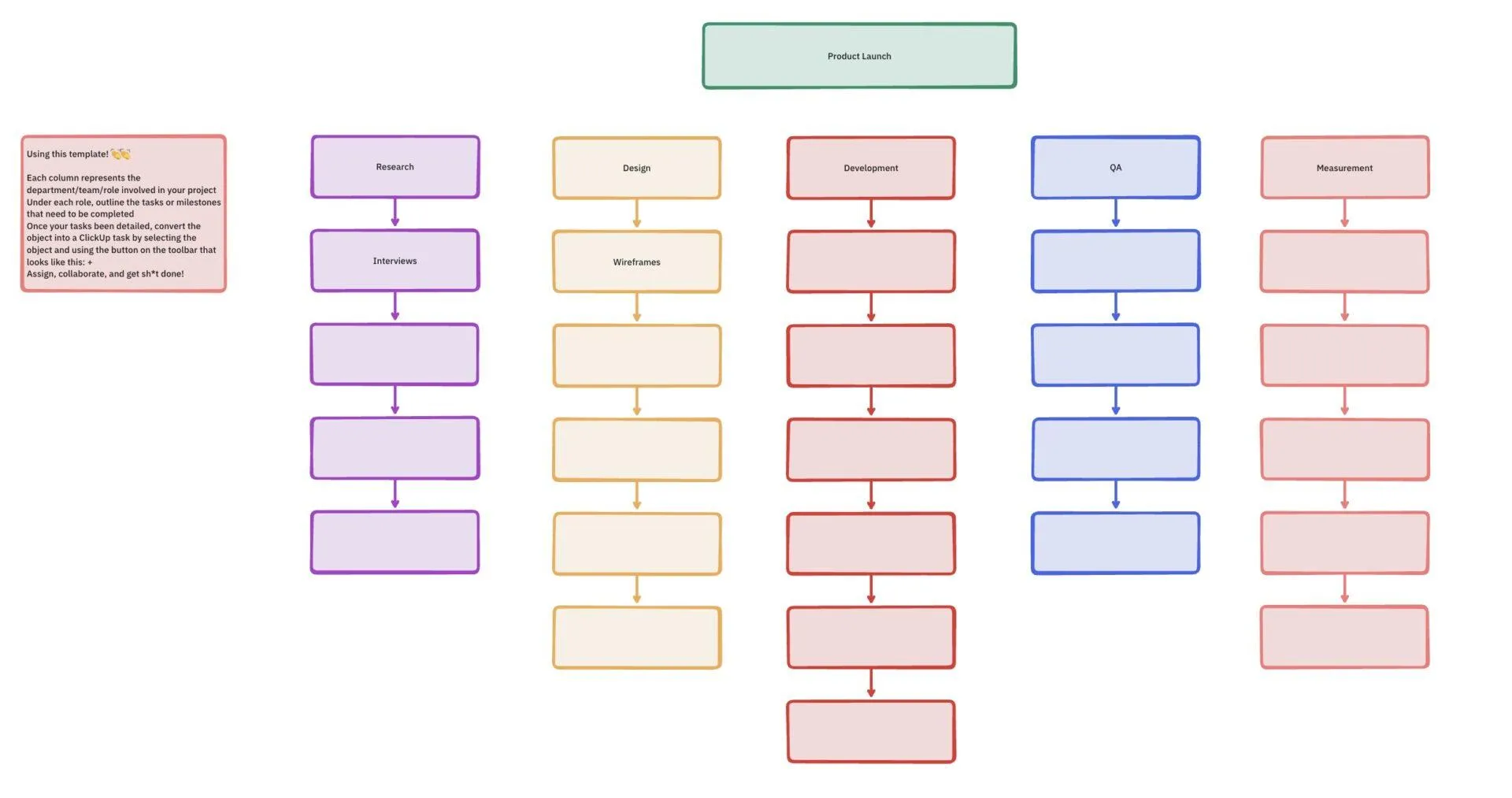
คุณสมบัติแผนผังความคิดของ ClickUpเหมาะอย่างยิ่งสำหรับการสร้างและจัดการโครงสร้างการแบ่งงานออกเป็นส่วนย่อย สิ่งที่ยอดเยี่ยมเกี่ยวกับ ClickUp คือมันช่วยให้คุณมองเห็นโครงสร้างโครงการของคุณได้อย่างง่ายดายด้วยฟังก์ชันการลากและวางที่ง่ายดาย นอกจากนี้ยังเหมาะสำหรับการทำงานร่วมกันในทีมเนื่องจากคุณสามารถทำงานร่วมกันได้แบบเรียลไทม์
แต่นั่นยังไม่หมด—ClickUp ยังมีฟีเจอร์การจัดการโครงการที่จำเป็นอื่น ๆ เช่น แผนภูมิแกนต์, การเชื่อมโยงงาน, และการติดตามความคืบหน้า
หากคุณอยากเรียนรู้เพิ่มเติม ลองดู ClickUp Mind Maps