
Microsoft Excelเป็นโปรแกรมซอฟต์แวร์สเปรดชีตที่ใช้โดยทั่วไปในการจัดระเบียบและจัดรูปแบบข้อมูลจำนวนมาก แต่ยังมีแกลเลอรีรูปร่างที่หลากหลายเพื่อสร้างแผนผังงานอีกด้วย!
กราฟิก SmartArt เป็นภาพประกอบที่เหมาะสำหรับการสร้างแผนผังใดๆใน Excelอย่างไรก็ตาม คุณอาจต้องการแผนผังที่มีความน่าสนใจมากขึ้นสำหรับการทำงานร่วมกันและการสื่อสาร ในคู่มือนี้ เราจะอธิบายถึงการทำงานของแผนผัง การสร้างแผนผังใน Excelและทางเลือกสองทางใน Excelที่จะทำให้แผนผังของคุณมีชีวิตชีวา (สปอยล์: ทางเลือกสองทางอยู่ในซอฟต์แวร์เดียวกัน!)
⏰ สรุป 60 วินาที
- พิจารณาใช้เครื่องมือเช่น ClickUp สำหรับการสร้างแผนภาพและจัดการงานที่ดีขึ้น
- แผนผังงานแสดงภาพกระบวนการทำงานและขั้นตอนต่างๆ
- รูปทรงหลักประกอบด้วย รูปไข่ (เทอร์มิเนเตอร์) รูปสี่เหลี่ยมผืนผ้า (กระบวนการ) และรูปสี่เหลี่ยมข้าวหลามตัด (การตัดสินใจ)
- สร้างแผนผังงานใน Excel โดยใช้ แทรก > รูปร่าง
- ปรับแต่งขนาดรูปร่างและข้อความเพื่อความชัดเจน
- เชื่อมต่อรูปร่างโดยใช้ลูกศรเพื่อแสดงความสัมพันธ์
- Excel ไม่เหมาะสำหรับการทำงานร่วมกันระหว่างทีม
แผนผังคืออะไร?
แผนผังงานเป็นแผนภาพที่ประกอบด้วยรูปทรงต่างๆ ที่เชื่อมต่อกันด้วยลูกศรเพื่อแสดงขั้นตอนการทำงาน กระบวนการ หรือขั้นตอนในการตัดสินใจใดๆ แผนผังงานเหมาะสำหรับทุกคนเพราะแตกต่างจากเอกสารที่มีข้อความจำนวนมาก แผนผังงานจะย่อข้อมูลให้กระชับเพื่อให้ผู้ชมสามารถเข้าใจข้อมูลได้เร็วขึ้นแผนผังงานเปลี่ยนความคิดให้กลายเป็นการกระทำที่ผ่านการคิดมาอย่างดีเพื่อแก้ปัญหาและในที่สุด เพิ่มประสิทธิภาพการทำงานเพราะทุกอย่างดำเนินไปอย่างราบรื่น คิดถึงเหตุการณ์ใด ๆ ที่คุณเคยพบเจอในองค์กรของคุณ ตัวอย่างเช่นอาจเป็นการต้อนรับพนักงานใหม่ การขออนุญาตลาหยุดหรือการจัดการประชุมเริ่มต้นโครงการ เหตุการณ์เหล่านี้มีขั้นตอนที่จัดเตรียมไว้เพื่อให้ทุกคนทำตามขั้นตอนที่ถูกต้องอย่างต่อเนื่องเพื่อไปสู่ความสำเร็จ แผนผังการไหลช่วยให้ผู้ที่สร้างกระบวนการเหล่านี้สามารถมองเห็นขอบเขต ลำดับ ขั้นตอน และผู้มีส่วนได้ส่วนเสียที่เกี่ยวข้องได้
โบนัส:ซอฟต์แวร์สร้างแผนผัง!
รูปทรงพื้นฐานที่ใช้ในแผนผังงาน Excel
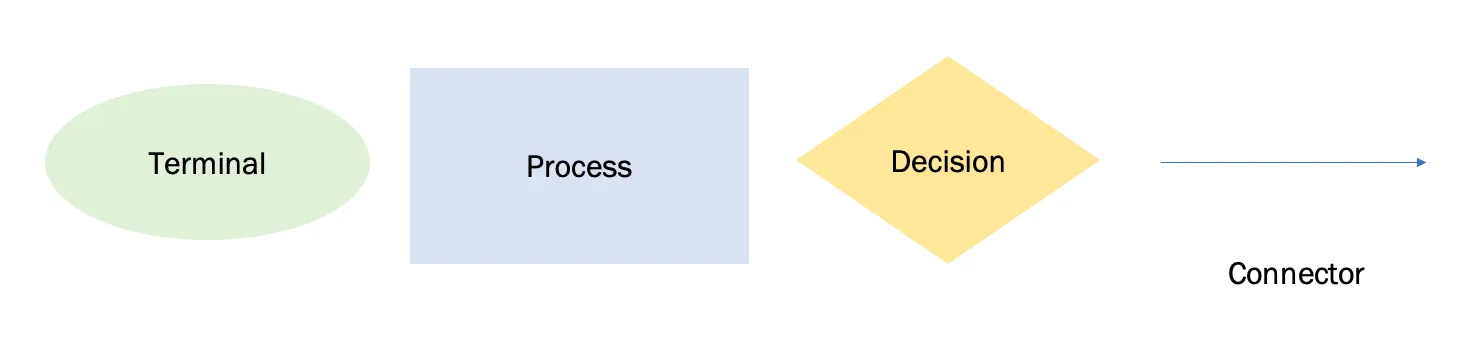
ไม่จำเป็นต้องมีความเชี่ยวชาญในการเขียนโปรแกรมด้วยผังงาน สิ่งที่คุณต้องรู้คือพื้นฐานในการสร้างผังงานให้เข้าใจง่าย รูปทรงหลักสี่แบบที่เราจะใช้ในบทเรียนนี้คือ:
| สัญลักษณ์ | ฟังก์ชัน | วิธีเพิ่ม |
|---|---|---|
| รูปไข่ | เทอร์มินอล: จุดเริ่มต้นและจุดสิ้นสุดของแผนผังงาน | แท็บแทรก > ภาพประกอบ > รูปร่าง > ผังงาน > ตัวตัด |
| สี่เหลี่ยมผืนผ้า | กระบวนการ: แทนขั้นตอนเดียวในขั้นตอนวิธี | แท็บแทรก > ภาพประกอบ > รูปร่าง > ผังงาน > กระบวนการ |
| เพชร | การตัดสินใจ: แสดงถึงการกระทำที่เป็นการตัดสินใจ | แท็บแทรก > ภาพประกอบ > รูปร่าง > ผังงาน > การตัดสินใจ |
| ลูกศร | ลูกศร: เชื่อมต่อรูปร่างเพื่อแสดงความสัมพันธ์ | แท็บแทรก > ภาพประกอบ > รูปร่าง > แผนผัง > ลูกศร |
พร้อมที่จะสร้างแผนผังงานของคุณเองหรือยัง? เลือกหนึ่งในไอเดียหรืองานของคุณแล้วทำตามคำแนะนำทีละขั้นตอนของเราเพื่อสร้างแผนผังงานนี้! ⬇️
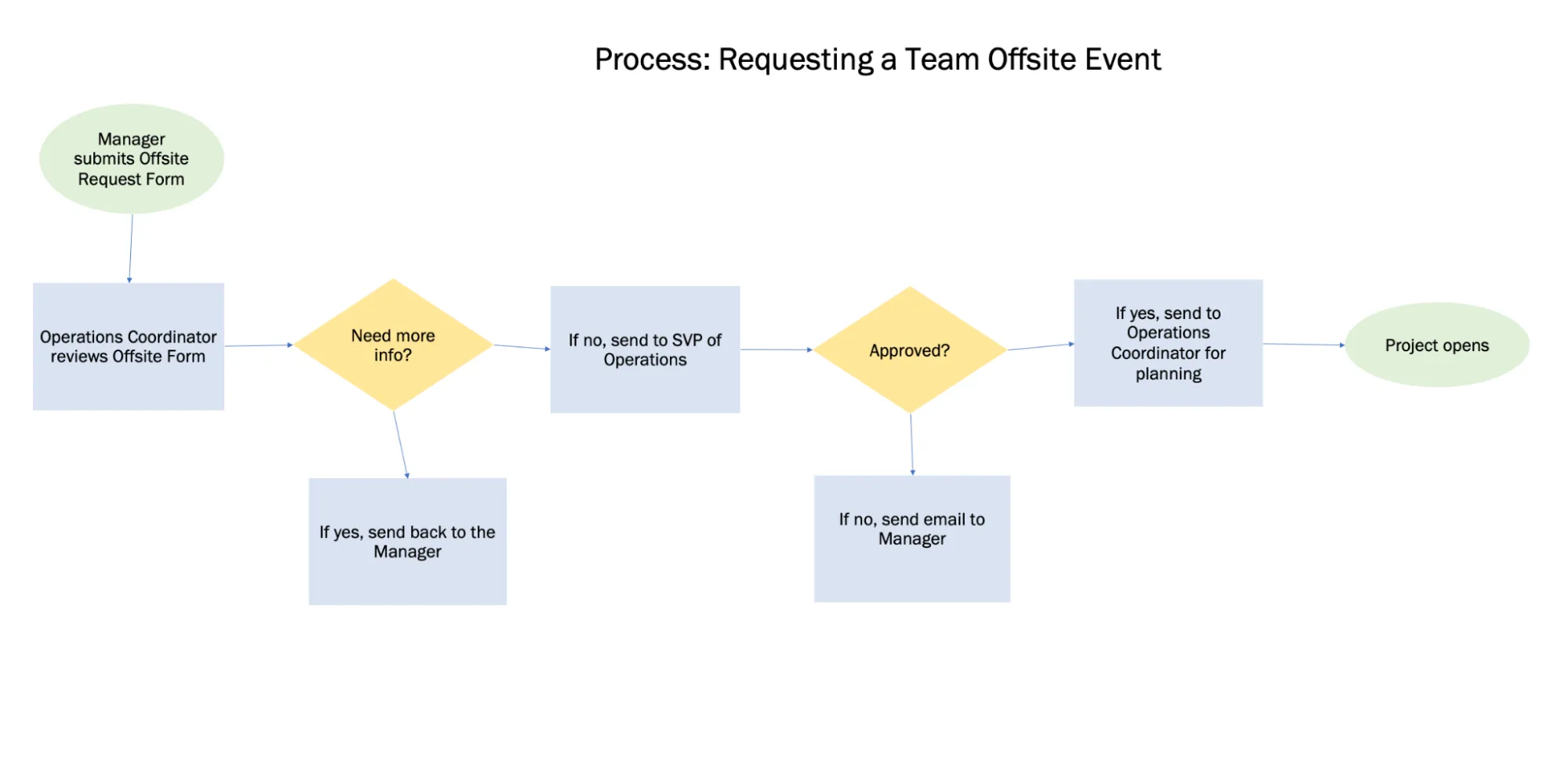
วิธีสร้างแผนผังงานใน Excel ด้วยรูปร่างที่กำหนดเอง
หมายเหตุ: ในคู่มือนี้ เราใช้ Microsoft Excel สำหรับ Mac เวอร์ชัน 16. 60 ขั้นตอนและ คุณสมบัติ อาจดูแตกต่างหากคุณใช้เวอร์ชันอื่น
Excel เป็นแอปพลิเคชันขนาดใหญ่ที่มีฟังก์ชันหลายร้อยอย่าง ฟังก์ชันที่สำคัญที่สุดสองอย่างที่คุณควรใช้เพื่อเพิ่มความเร็วในการสร้างแผนผังงานของคุณคือ: คัดลอก และ วาง ดังนั้นแทนที่จะเพิ่มรูปร่างทีละอันลงในสเปรดชีตของคุณ เราจะจัดรูปแบบรูปร่างก่อน จากนั้นคุณสามารถคัดลอกและวางรูปร่างลงในกระบวนการแผนผังงานของคุณได้ ไปกันเลย!
ที่เกี่ยวข้อง: เรียนรู้วิธีสร้างแผนผังงานใน Google Docs.
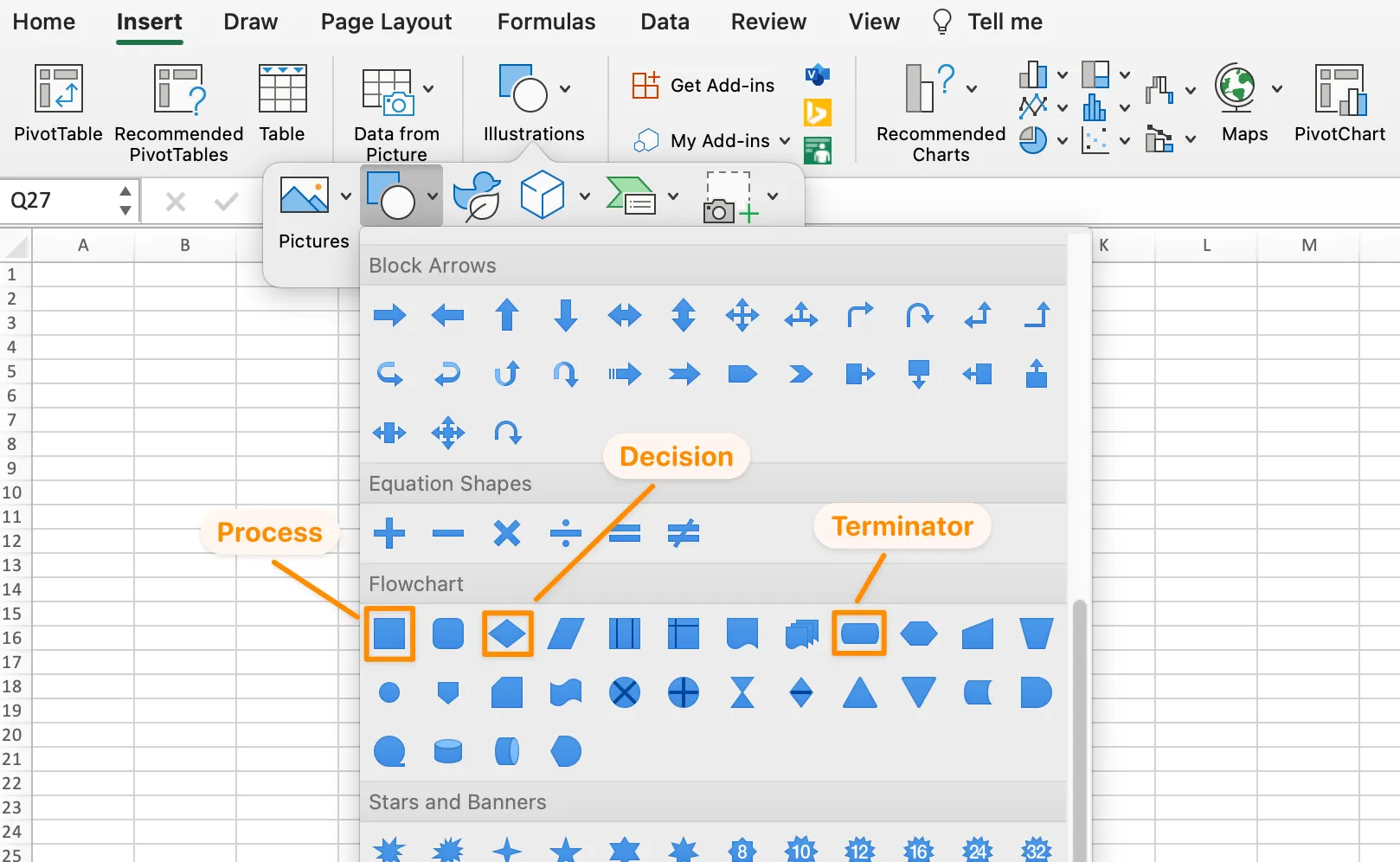
1. เพิ่มรูปทรงของตัวตัด, กระบวนการ, และแผนผังการตัดสินใจ
ไปที่แท็บ แทรก > ภาพประกอบ > รูปร่าง > ผังงาน > เลือกรูปร่าง > คลิกที่ด้านบนของสเปรดชีตเพื่อเพิ่ม
2. ปรับขนาดรูปร่างของแผนผังงาน
เราต้องการเพิ่มข้อความภายในรูปทรง ดังนั้นให้เราทำให้ใหญ่ขึ้นกัน เลือกหนึ่งในรูปทรง > กด Command + A บนแป้นพิมพ์ของคุณเพื่อเลือกทุกรูปทรง > กด Shift ค้างไว้ > ไปที่มุมของรูปทรงแล้วลากเพื่อขยายรูปทรงแผนผังงานทั้งสามรูป
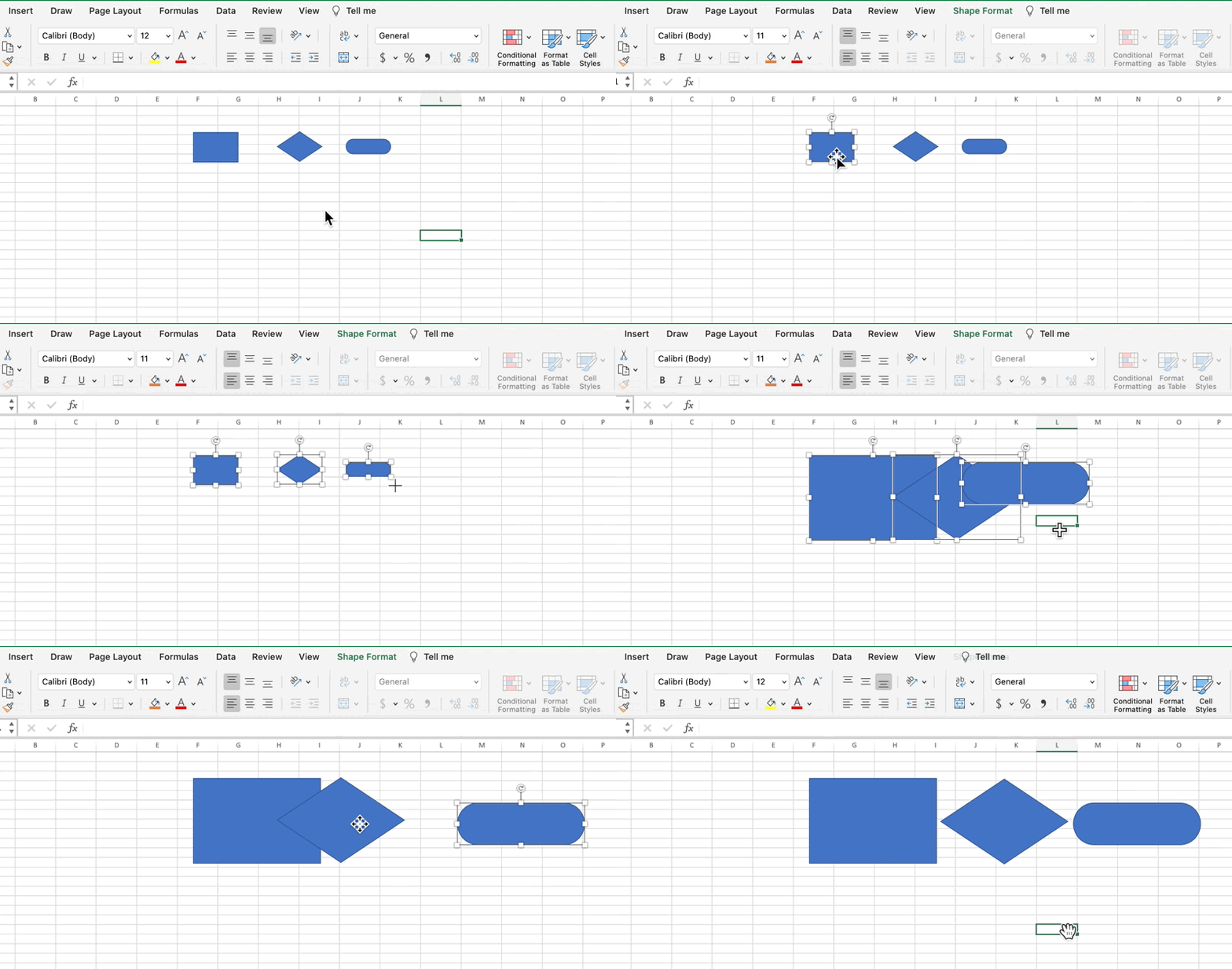
3. ปรับแต่งรูปทรงของแต่ละแผนผัง
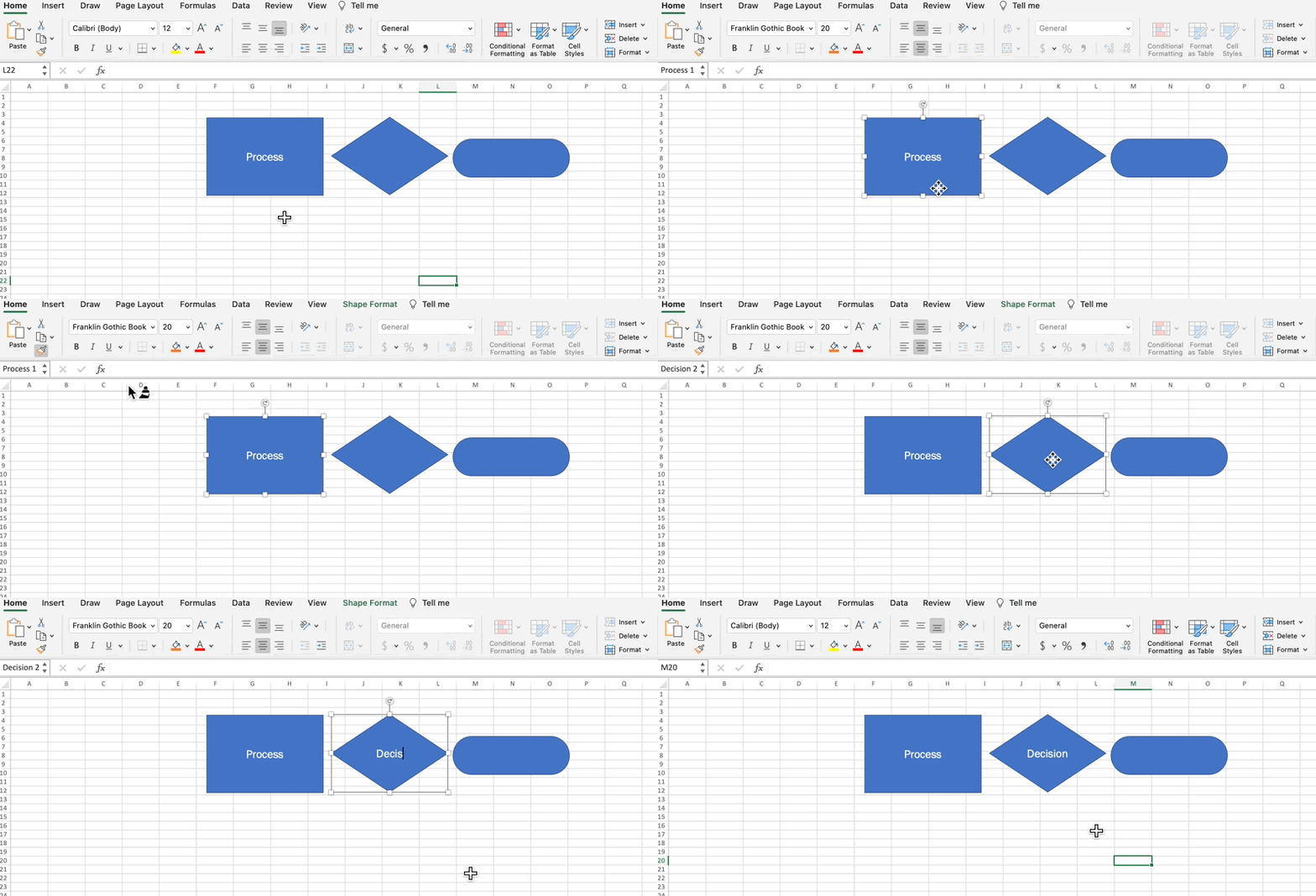
เราจะใช้ฟังก์ชันคัดลอกและวางเพื่อปรับแต่งรูปร่าง แต่มีไอคอน จัดรูปแบบ ที่สะดวกในการช่วยเราด้วย!
- ดับเบิลคลิกภายในรูป กระบวนการ เพื่อแสดงเคอร์เซอร์ ระบุชื่อรูปว่า กระบวนการ และจัดข้อความให้อยู่ตรงกลาง
- เปลี่ยนชื่อฟอนต์และขนาดฟอนต์ตามที่คุณต้องการ
- เลือก รูปทรงกระบวนการ > คลิกที่ไอคอน จัดรูปแบบ ภายใต้แท็บ หน้าแรก > คลิกที่รูปทรงอื่น ๆ เพื่อวางรูปแบบ
- ติดป้ายรูปสี่เหลี่ยมข้าวหลามตัดว่า การตัดสินใจ และรูปวงรีว่า ตัวทำลาย
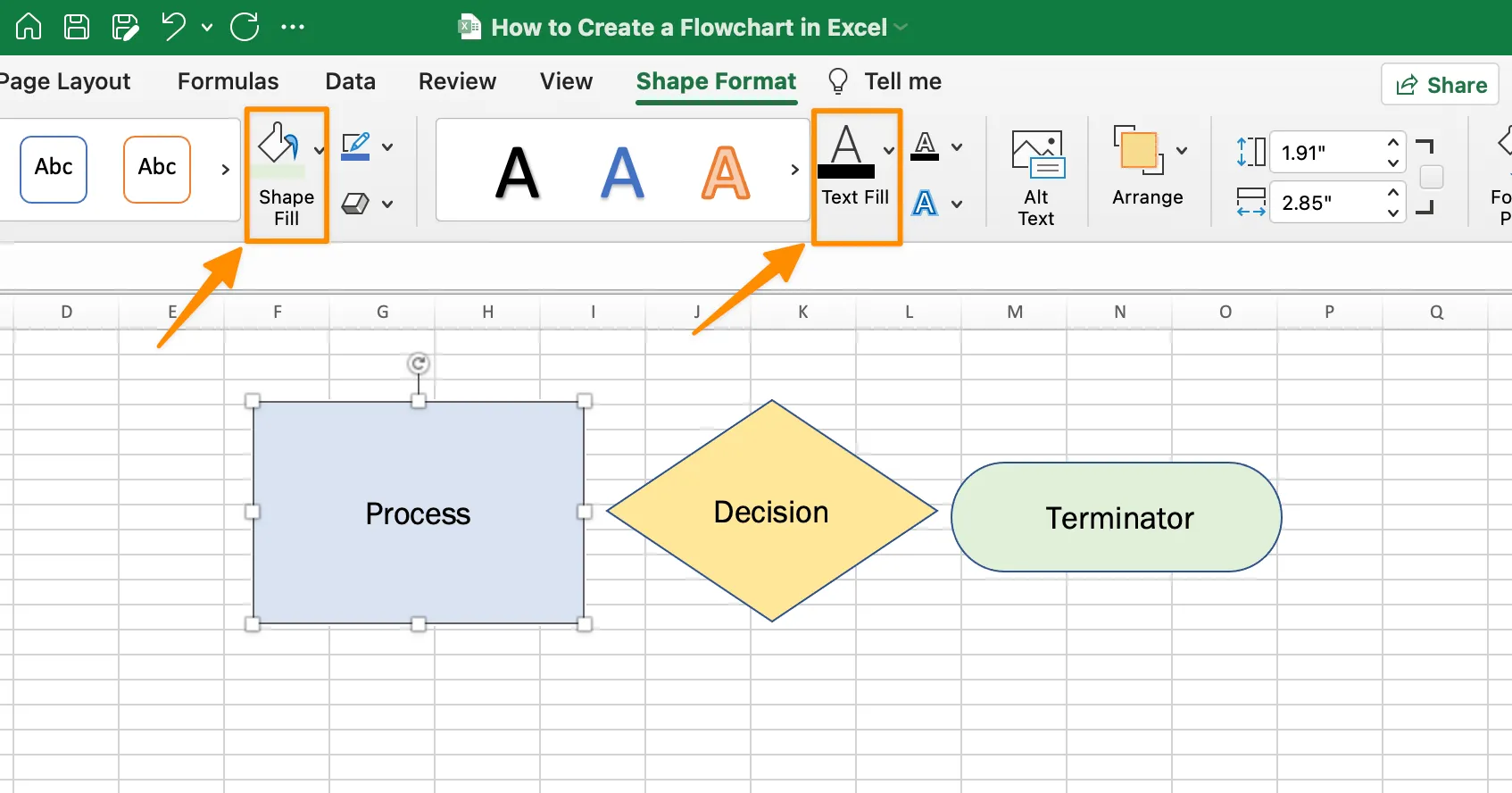
ถัดไป เลือกสีพื้นหลังและสีตัวอักษรสำหรับแต่ละรูปทรง คลิกที่รูปทรง > ไปที่แท็บ รูปแบบ รูปทรง > การเติมรูปทรง และ การเติมข้อความ
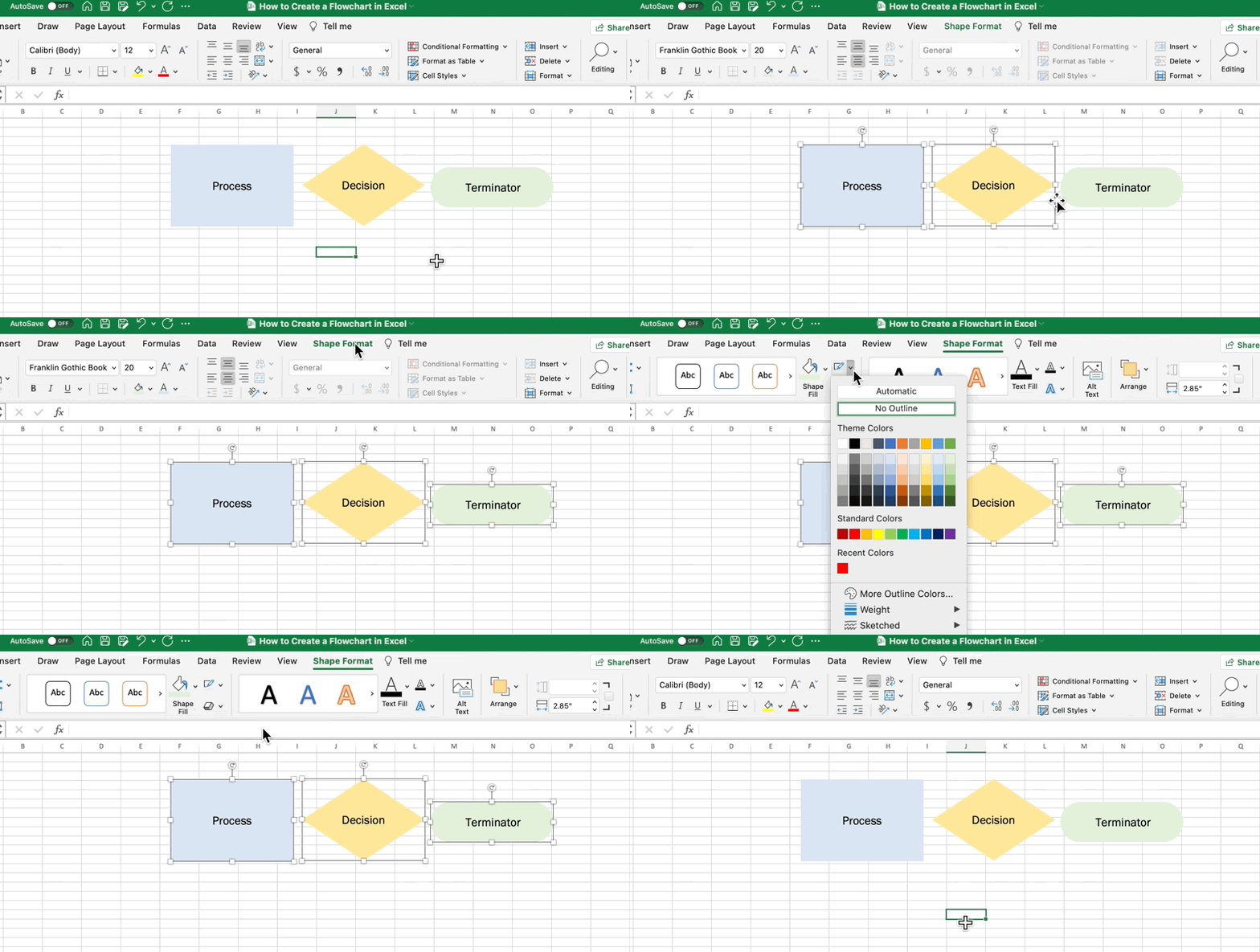
คำแนะนำจากผู้เชี่ยวชาญ: หากต้องการลบเส้นขอบของรูปร่างเพื่อให้ดูสะอาดตาขึ้น ให้เลือกทุกรูปร่าง > แท็บ รูปแบบรูปร่าง > เส้นขอบรูปร่าง > ไม่มีเส้นขอบ
4. เริ่มเพิ่มขั้นตอนในแผนผังงานของคุณ
ด้วยรูปร่างที่ปรับแต่งได้อย่างเต็มที่ (และสอดคล้องกัน) ของคุณ ให้คัดลอกและวางรูปร่างผังงาน Excel เพื่อวางแผนขั้นตอนของคุณ!
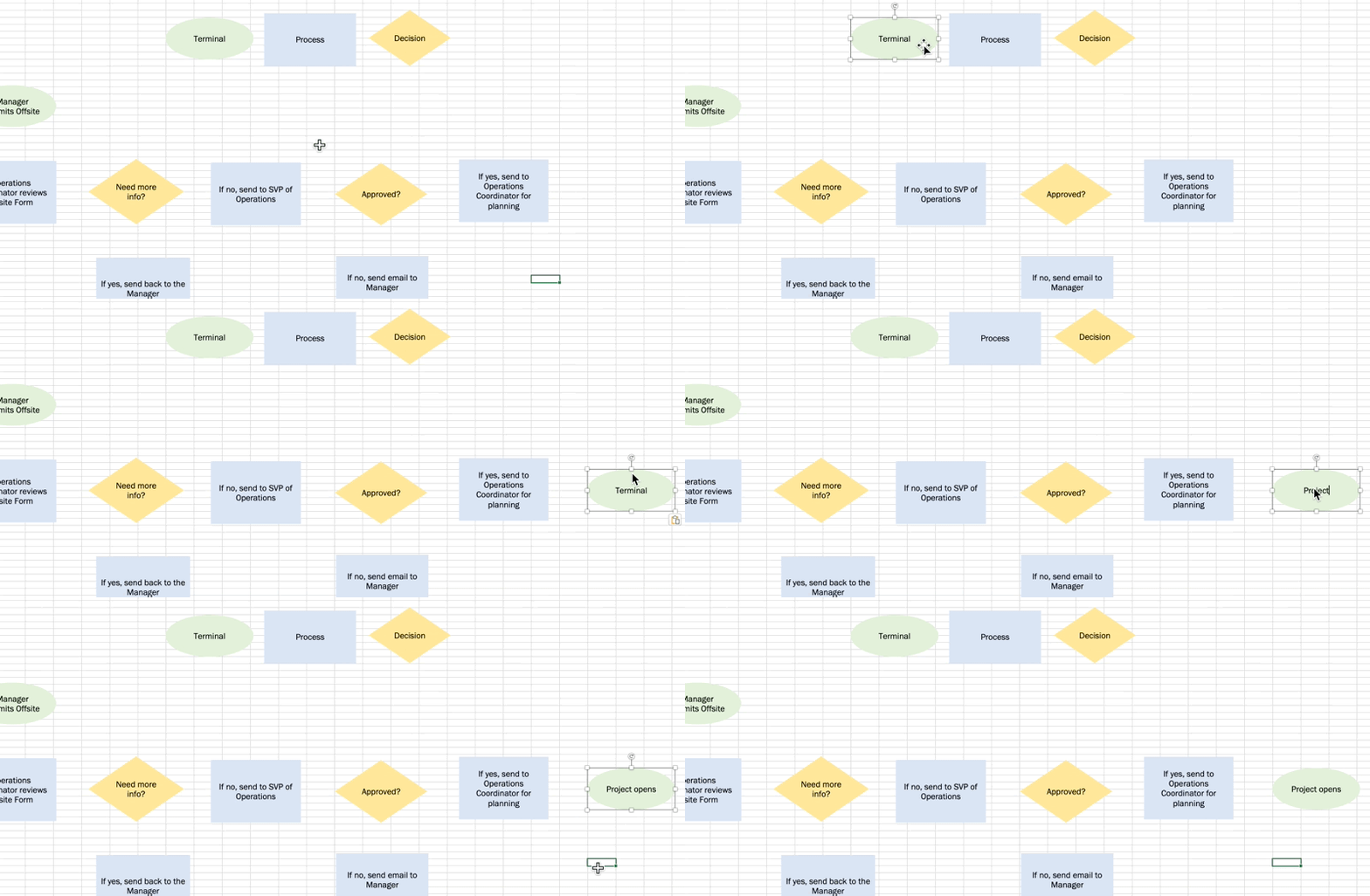
5. แท็บเพื่อเพิ่มตัวเชื่อมต่อเพื่อแสดงความสัมพันธ์ของแต่ละรูปร่าง
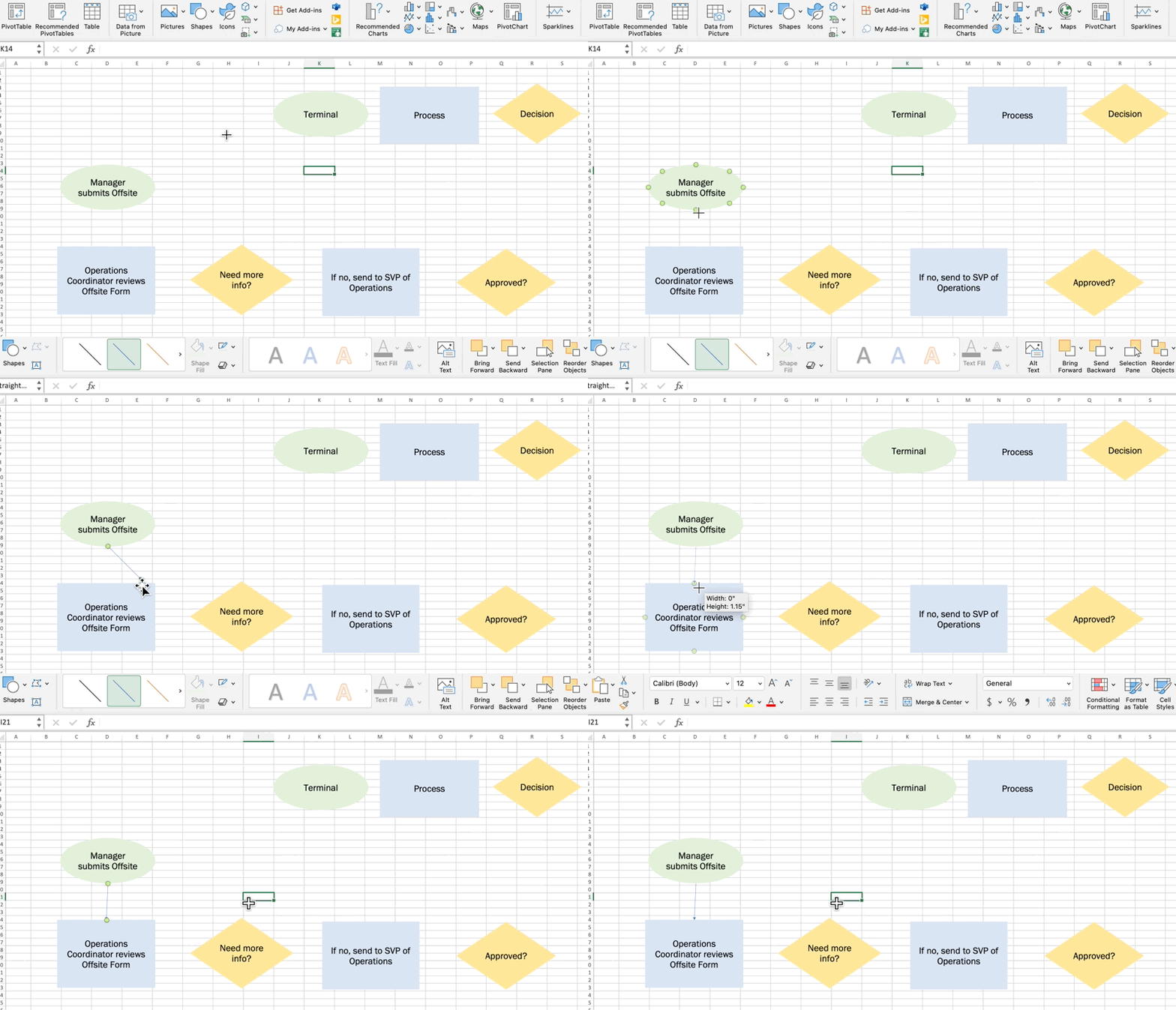
ไปที่แท็บ แทรก > รูปร่าง > เส้น > ลูกศร
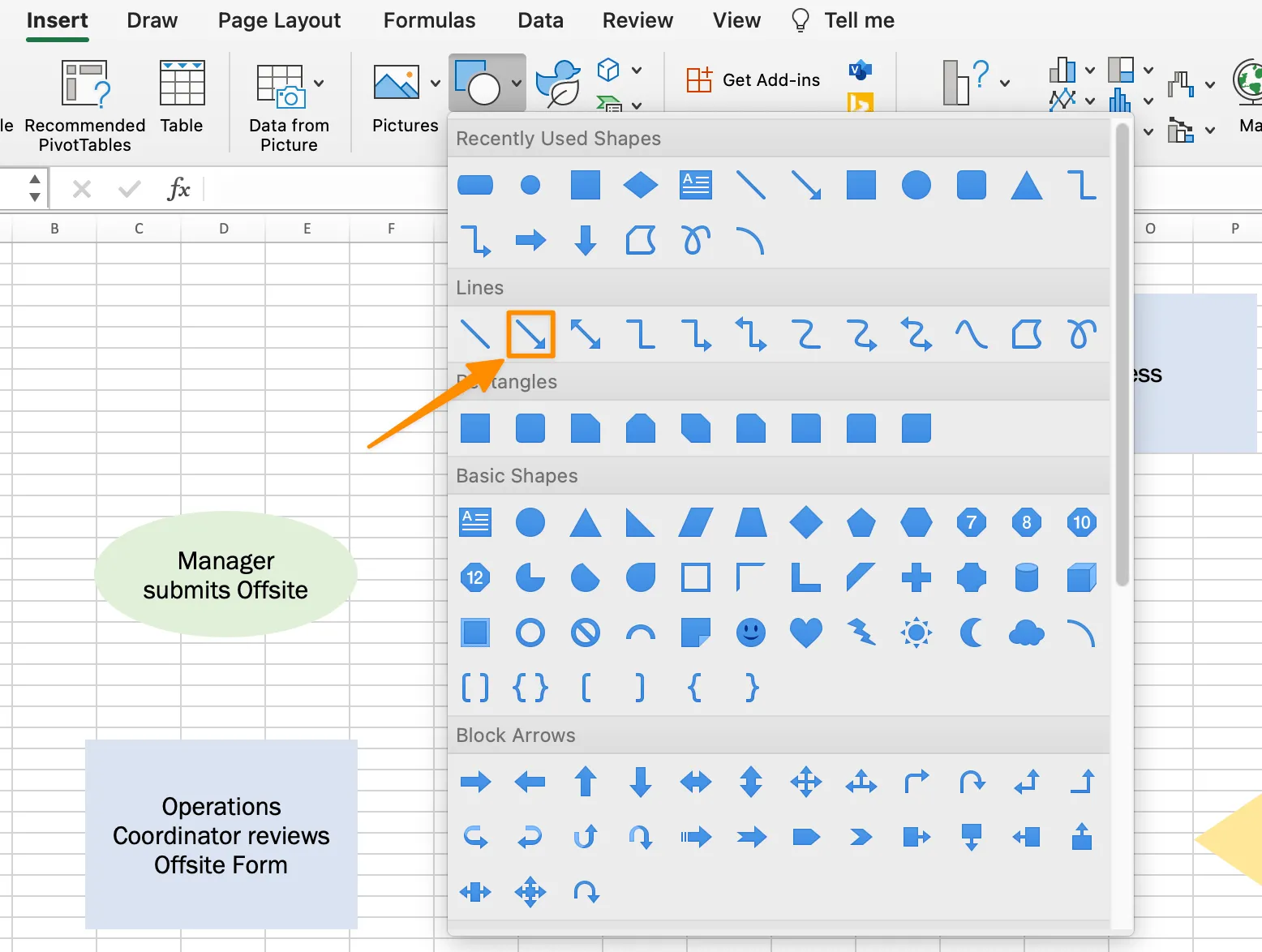
ใช้วงกลมสีเขียวเป็นแนวทางในการวาดลูกศรและเชื่อมต่อรูปทรงต่างๆ
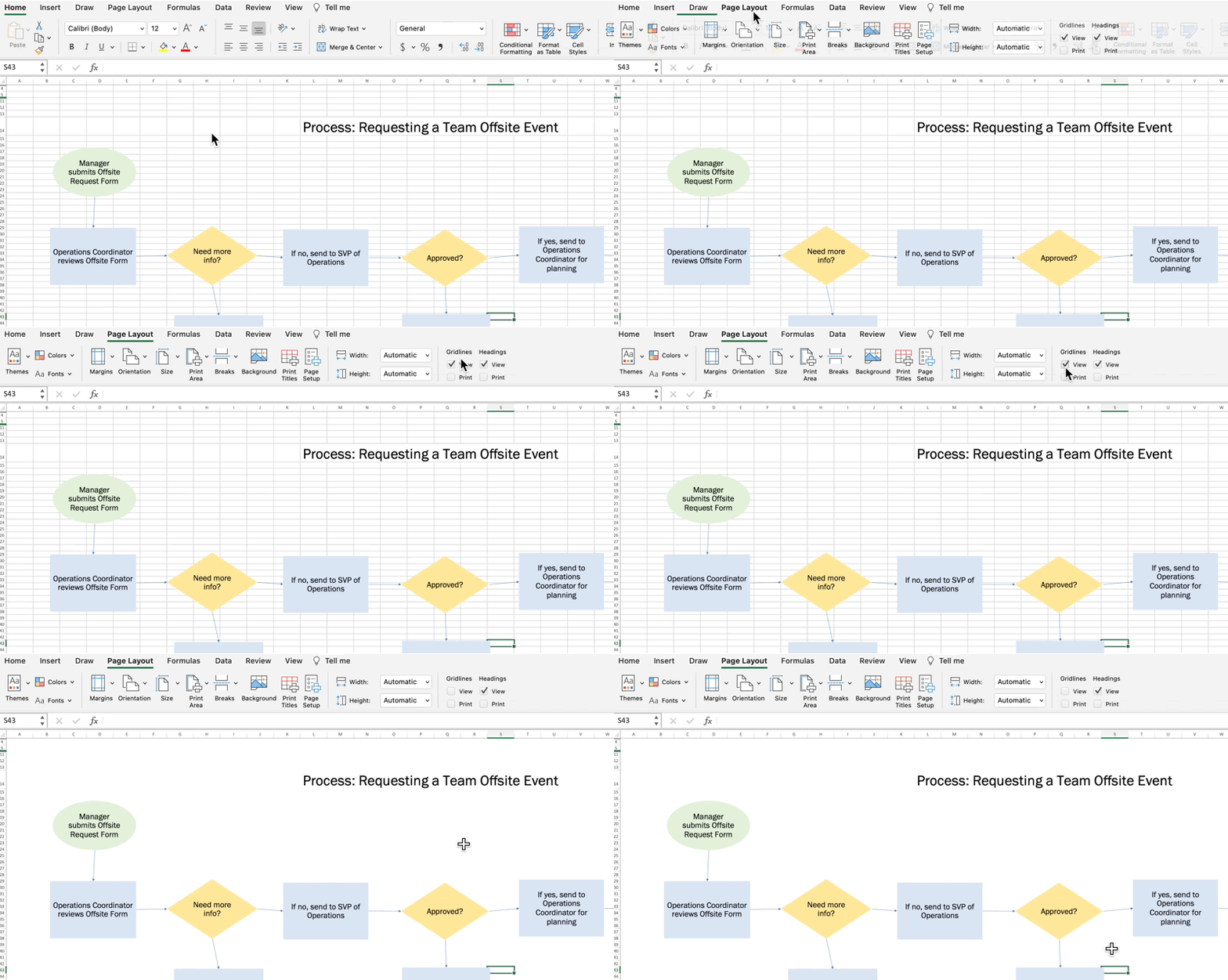
6. เพิ่มชื่อให้กับผังงานของคุณ
ลบรูปร่างที่อยู่ด้านบนสุดของสเปรดชีตของคุณและเพิ่มชื่อเรื่อง
เคล็ดลับ: เพื่อให้ดูสะอาดตาขึ้น ให้ลบเส้นกริดในแผนผังงาน Excel ของคุณ ไปที่แท็บ Page Layout > ยกเลิกการเลือกช่อง View ภายใต้ Gridlines
โบนัส:เครื่องมือซอฟต์แวร์แผนผังงานที่ดีที่สุดสำหรับ Mac
8. บันทึกแผนผังงาน Excel ของคุณเป็นเทมเพลต
ไปที่ ไฟล์ > บันทึกเป็นแม่แบบ ตั้งชื่อแม่แบบแผนผังของคุณแล้วคลิก บันทึก (ตรวจสอบให้แน่ใจว่า รูปแบบไฟล์ ตั้งเป็น แม่แบบ Excel แล้ว)
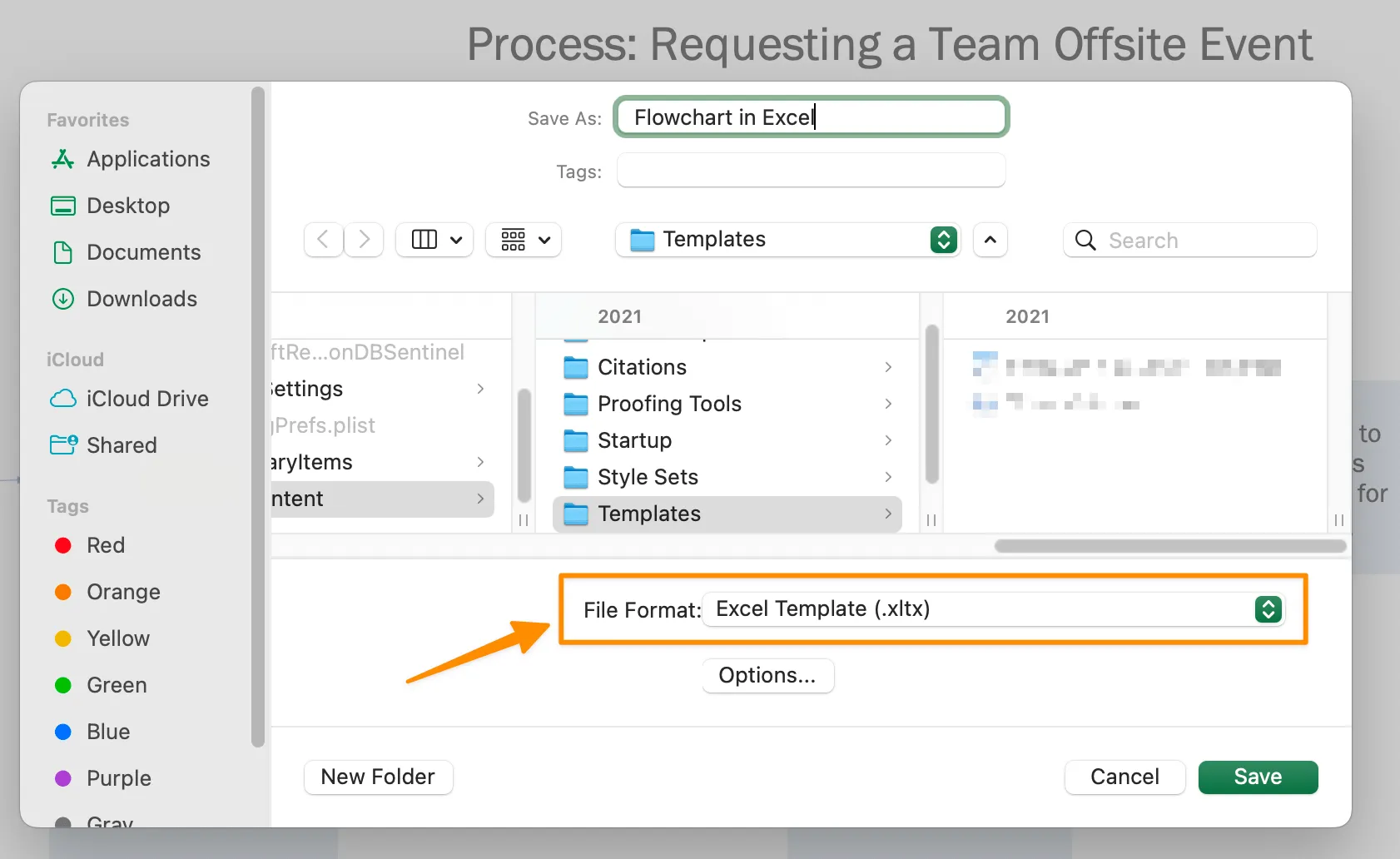
นี่คือสิ่งที่คุณได้รับ! ตอนนี้คุณรู้วิธีสร้างแผนผังงานใน Excel แล้ว!หากคุณกำลังมองหาทางเลือกอื่นเพื่อปรับปรุงความต้องการในการวางแผนของคุณ เรามีแหล่งข้อมูลและคำแนะนำเกี่ยวกับ Microsoft Officeอื่น ๆให้คุณเลือก⬇️
ข้อจำกัดของแผนผังงานใน Excel
แม้ว่าการรู้วิธีสร้างแผนผังงานในเครื่องมือยอดนิยมอย่าง Microsoft Excel จะเป็นประโยชน์ แต่สเปรดชีตไม่เหมาะกับการทำงานร่วมกัน ผู้ที่ไม่คุ้นเคยกับการนำทางใน Excel จะประสบปัญหาและต้องใช้เวลามากขึ้นในการทำงานให้เสร็จสมบูรณ์
อย่างที่เราทุกคนทราบกันดี (และได้สัมผัสประสบการณ์) โครงการมีการเปลี่ยนแปลงทุกวัน ดังนั้นในขณะที่คุณกำลังยุ่งอยู่กับการสร้างแผนผังขั้นตอนใน Excel ด้วยตนเอง ข้อมูล ผู้คน และสถานการณ์อาจเปลี่ยนแปลงไป และคุณจะต้องเริ่มต้นใหม่ทั้งหมด อย่างไรก็ตาม นั่นไม่ใช่สิ่งที่ดีสำหรับการระดมความคิดสร้างสรรค์!
สถานการณ์ที่หลีกเลี่ยงไม่ได้นี้คือเหตุผลว่าทำไมจึงจำเป็นต้องใช้เครื่องมือซอฟต์แวร์แผนผังงานที่ใช้งานง่ายเพื่อลดงานที่ต้องทำด้วยตนเองและอัปเดตได้แบบเรียลไทม์ ด้วยClickUp ซึ่งเป็นทางเลือกที่ทรงพลังแทน Microsoft Excel คุณไม่จำเป็นต้องสร้างเทมเพลตแผนผังงานหลายเวอร์ชันอีกต่อไป!
สร้างแผนผังงานด้วยทางเลือกอื่นของ Excel
ClickUp คือแพลตฟอร์มเพิ่มประสิทธิภาพการทำงานแบบครบวงจรที่ทีมสามารถมาร่วมกันวางแผน จัดระเบียบ และทำงานร่วมกันผ่านการใช้งานงาน, เอกสาร, แผนผังความคิด, เป้าหมาย, กระดานไวท์บอร์ด และอื่นๆ อีกมากมาย! สามารถปรับแต่งได้อย่างง่ายดายเพียงไม่กี่คลิก ClickUp ช่วยให้ทีมทุกประเภทและทุกขนาดสามารถส่งมอบงานได้อย่างมีประสิทธิภาพมากขึ้น เพิ่มประสิทธิภาพการทำงานให้สูงขึ้นอย่างที่ไม่เคยเป็นมาก่อน
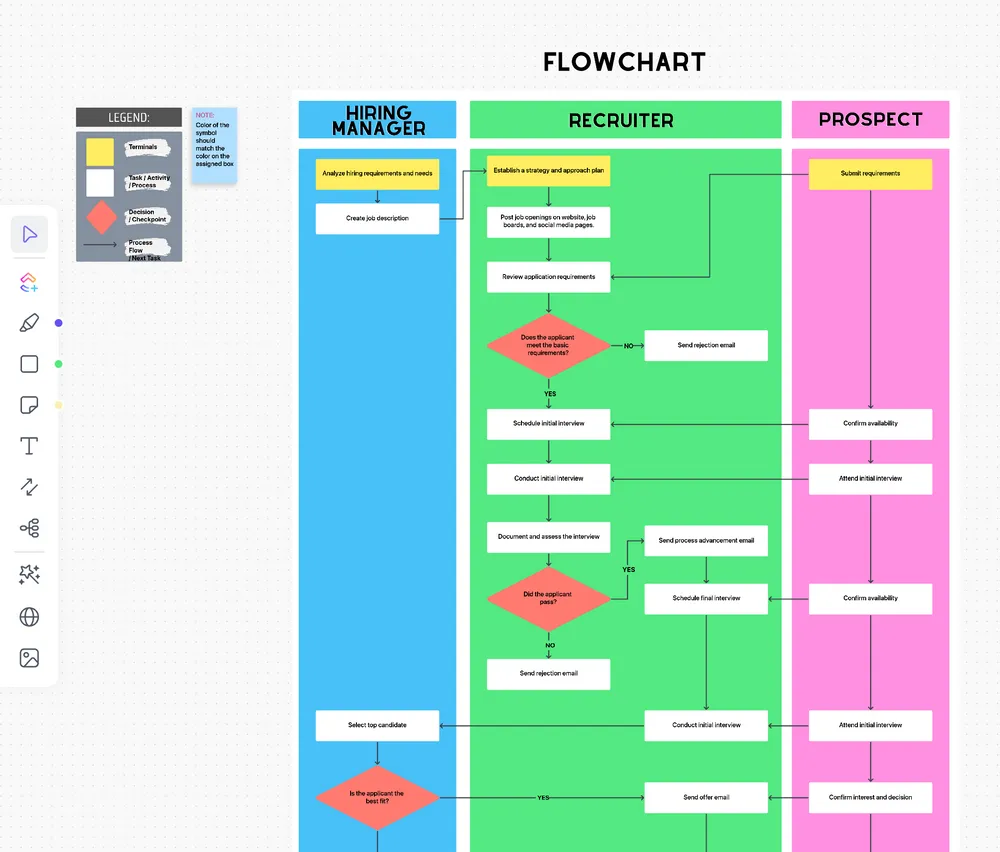
แผนผังงานใน ClickUp ทำสิ่งที่สเปรดชีต Excel ไม่สามารถทำได้: เปลี่ยนแต่ละกระบวนการทางธุรกิจให้กลายเป็นงานที่สามารถดำเนินการได้
แผนผังการทำงานไม่ได้ถูกสร้างขึ้นเพื่อเก็บไว้ที่ไหนสักแห่งในไดรฟ์ที่ใช้ร่วมกัน แต่มีไว้เพื่อเป็นโซลูชันหรือกระบวนการทำงานที่สามารถใช้งานได้จริง ด้วย ClickUp งานจะถูกสร้างขึ้นโดยตรงจากแผนผังการทำงาน ทำให้ทุกคนทราบถึงบทบาท งาน และกำหนดเวลา!
ที่เกี่ยวข้อง:แสดงการพึ่งพาใน Excel &สร้างแผนภูมิแบบน้ำตกใน Excel
แผนผังความคิดใน ClickUp
แผนผังความคิดใน ClickUp เหมาะอย่างยิ่งสำหรับการถ่ายทอดความคิดหรือข้อมูลที่วางแผนไว้อย่างเป็นระบบ ด้วยแผนผังความคิด คุณไม่ต้องกังวลกับรายละเอียดการจัดรูปแบบของแต่ละรูปทรงหรือขั้นตอนอีกต่อไป คุณจะมีพลังสมองเหลือไว้ใช้กับงานที่แท้จริงได้มากขึ้น

การสร้างแผนผังความคิดใน ClickUpนั้นง่ายมาก และคุณสามารถเริ่มต้นกับโครงการ ไอเดีย หรือแม้แต่ภารกิจที่มีอยู่แล้ว เพื่อสร้างโครงร่างที่มองเห็นได้อย่างชัดเจน เพื่อเริ่มต้นดาวน์โหลดเทมเพลตแผนผังความคิดที่มีสอง รูปแบบที่แตกต่างกัน:
- แผนผังความคิดโหมดงาน: วางแผนความคิดของคุณและเปลี่ยนให้เป็นงานใน ClickUp ที่สามารถติดตามได้
- แผนผังความคิดโหมดว่าง: สร้างแผนผังในรูปแบบอิสระเพื่อจัดระเบียบความคิดของคุณ
ไวท์บอร์ดใน ClickUp
ก่อนหน้านี้เราได้กล่าวถึงว่าสเปรดชีต Excel ไม่เหมาะสำหรับการประชุมระดมความคิดสร้างสรรค์ แล้วทางเลือกคืออะไร?ClickUp Whiteboards!
คล้ายกับแผนผังความคิดฟีเจอร์กระดานไวท์บอร์ดมีฟังก์ชันเพิ่มเติม เช่น การวาดภาพด้วยมืออิสระ การจัดรูปแบบข้อความขั้นสูง การใส่รูปภาพ และลิงก์เว็บ เพื่อสร้างบริบทเพิ่มเติมขณะวางแผน กระดานไวท์บอร์ดเป็นวิธีที่รวดเร็วที่สุดในการทำงานร่วมกับทีมของคุณและเชื่อมช่องว่างระหว่างการระดมความคิดกับการลงมือทำงานให้สำเร็จ

หากคุณเป็นผู้ใช้ใหม่กับเครื่องมือการร่วมมือทางภาพ อาจรู้สึกกลัวกับผืนผ้าใบเปล่าและเคอร์เซอร์ที่กระพริบอยู่ก็ได้ ClickUp มาพร้อมกับเทมเพลตให้คุณเริ่มต้นการประชุมคิดค้นไอเดียได้ทันที!เริ่มต้นกับเทมเพลตแผนผังกระบวนการของ ClickUpได้เลยด้านล่างนี้ ⬇️!
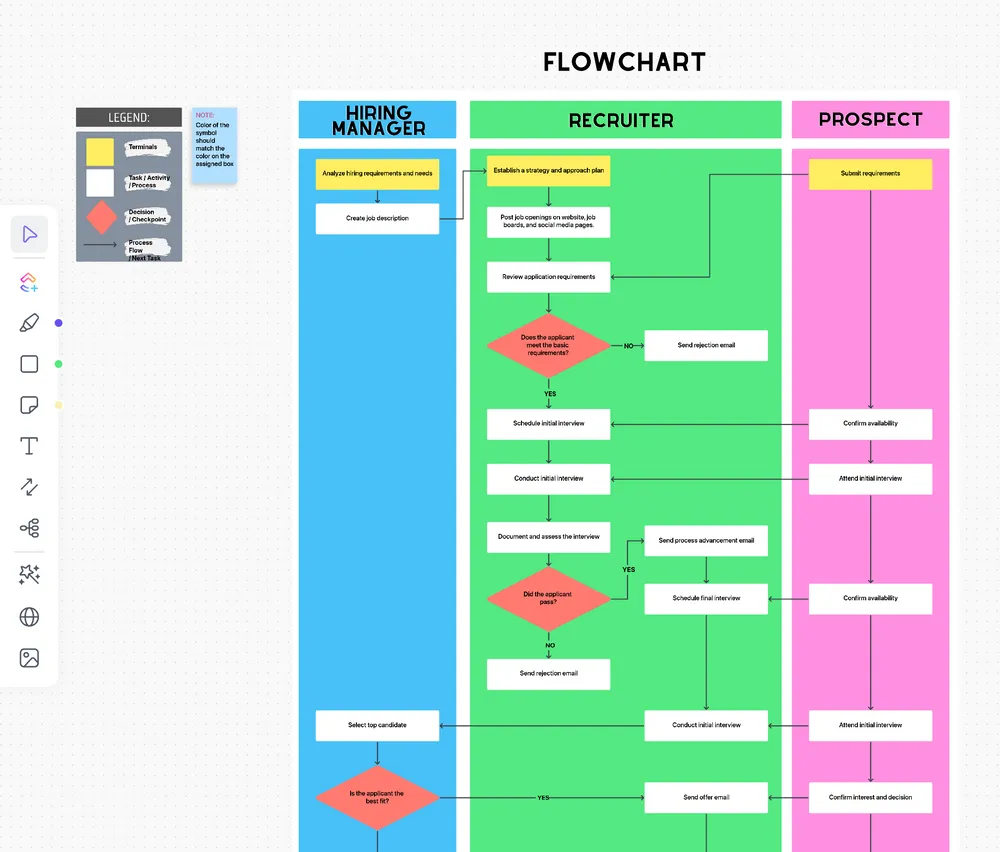
สร้างแผนผังงานที่น่าจดจำใน ClickUp
สเปรดชีตมีวัตถุประสงค์เพื่อจัดเก็บข้อมูล อย่างไรก็ตาม คุณจำเป็นต้องมีซอฟต์แวร์ที่ใช้งานง่ายเพื่อติดตามงานและโครงการที่เปลี่ยนแปลงอยู่เสมอ คุณสมบัติการทำงานร่วมกันและการปรับแต่งในแพลตฟอร์ม ClickUp คือทุกสิ่งที่คุณต้องการในที่เดียว